Manual Das Informações Servidor No Administrador
v01
A tela Informações Servidor, no módulo Administrador, apoia o diagnóstico de ocorrências em que o sistema não consegue se comunicar com serviços e servidores. Entre os relatos atendidos estão notas fiscais que não transmitem, chamados que não abrem e licenças que não validam. ##...
user_manual
public
manual-das-informacoes-servidor-no-administrador
|
Administrador
13
23/10/2026 16:20
· Paulo
- Título
- Manual Das Informações Servidor No Administrador
- Slug
- informacoes-servidor-no
- Sistema(s)
- Administrador
- Chamado
- "0000581848"
- Categoria
- user_manual
- Tipo
- how-to
- Autor
- Antonio Marcos Zampier
- Setor
- Qualidade
- Modulo
- Administrador
- Publico
- Administradores do sistema e equipe de suporte
- Keywords
- Informações Servidor Servidores diagnóstico webservice servidor DOCe Copiar diagnóstico Testar novamente Fora do ar notas fiscais licenças
- Versão Doc
- "01"
- Revisão
- Paulo Bley
- Aprovado em
- Outubro de 2026
- Versão Pipeline
- ia-forja
- Ultima Revisao
- "2026-10-23"
--- title: Manual Das Informações Servidor No Administrador slug: informacoes-servidor-no sistema: - Administrador chamado: "0000581848" categoria: user_manual tipo: how-to autor: Antonio Marcos Zampier setor: Qualidade modulo: Administrador publico: Administradores do sistema e equipe de suporte keywords: - Informações Servidor - Servidores - diagnóstico - webservice - servidor DOCe - Copiar diagnóstico - Testar novamente - Fora do ar - notas fiscais - licenças versao_doc: "01" revisao: Paulo Bley aprovado_em: Outubro de 2026 versao_pipeline: ia-forja ultima_revisao: "2026-10-23" --- ## Visão Geral A tela Informações Servidor, no módulo Administrador, apoia o diagnóstico de ocorrências em que o sistema não consegue se comunicar com serviços e servidores. Entre os relatos atendidos estão notas fiscais que não transmitem, chamados que não abrem e licenças que não validam. ## Alterações em relação à tela anterior - A tela anterior verificava a conexão com o servidor da Teorema de maneira que podia bloquear o sistema. Sem acesso à rede, a espera podia ultrapassar vários minutos por endereço. Na nova tela, os testes são executados em segundo plano, com limite de cinco segundos por servidor. - Na implementação anterior, a tela permanecia na memória a cada abertura até o encerramento do sistema. - Quando nenhum endereço da Teorema respondia, a mensagem anterior informava apenas “não foi encontrado no endereço”. Agora, a mensagem identifica o último endereço testado. Esse aviso também pode ocorrer em outras partes do sistema, como na abertura de chamados. ## Acesso à funcionalidade Acesse: Administrador › Menu de administração › K – Informações Servidor. É o mesmo item utilizado para abrir a tela anterior. Nos demais módulos, a opção continua informando que a funcionalidade está disponível no Administrador. ## Tela Servidores e diagnóstico automático Ao abrir a tela “Servidores”, o sistema inicia automaticamente, a partir do computador em uso, a verificação dos servidores utilizados. Os testes são executados em segundo plano, sem travar a tela. Essa operação não grava informações no banco de dados nem altera a configuração do computador. ## Resumo do diagnóstico e comandos Na parte superior, o resumo apresenta o estado geral por cores (verde, amarelo ou vermelho) e uma interpretação conjunta dos resultados. Exemplo apresentado no material: “nenhum serviço da nuvem respondeu, mas a rede da empresa está normal: verifique a internet deste computador ou o firewall”. Utilize “Copiar diagnóstico” para obter um texto que pode ser inserido no chamado de suporte. Para executar novamente a verificação geral, selecione “Testar novamente” ou pressione F5. 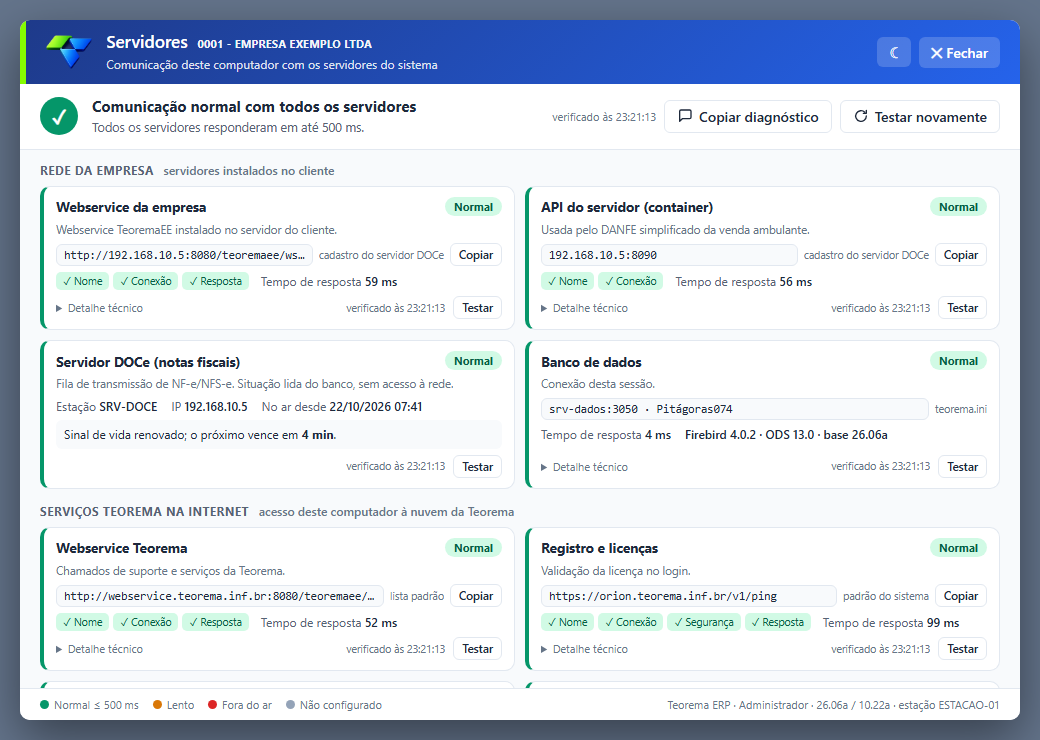 ## Grupos e cartões dos servidores Os servidores são organizados em dois grupos: “Rede da empresa” (webservice da empresa, API (interface de programação de aplicações) do servidor, servidor DOCe de notas fiscais e banco de dados) e “Serviços Teorema na internet” (webservice Teorema, registro e licenças, API Teorema e atualizações do sistema). Os cartões da API do servidor e do servidor DOCe são exibidos apenas quando esses serviços estão cadastrados. Cada cartão informa: situação (Normal, Lento, Instável, Fora do ar ou Não configurado), endereço e origem da configuração, comando “Copiar”, etapas da conexão (nome, conexão, segurança e resposta), tempo de resposta, descrição do problema, próximo passo e comando “Testar” para aquele servidor. A etapa com falha é destacada; o detalhe técnico permanece recolhido no cartão para consulta pelo suporte. Critérios descritos no material: até 500 ms, resposta normal; acima de 500 ms, resposta lenta. Em caso de falha de rede, é realizada uma segunda tentativa antes de classificar o servidor como “Fora do ar”. Se a segunda tentativa funcionar, o estado exibido é “Instável”. 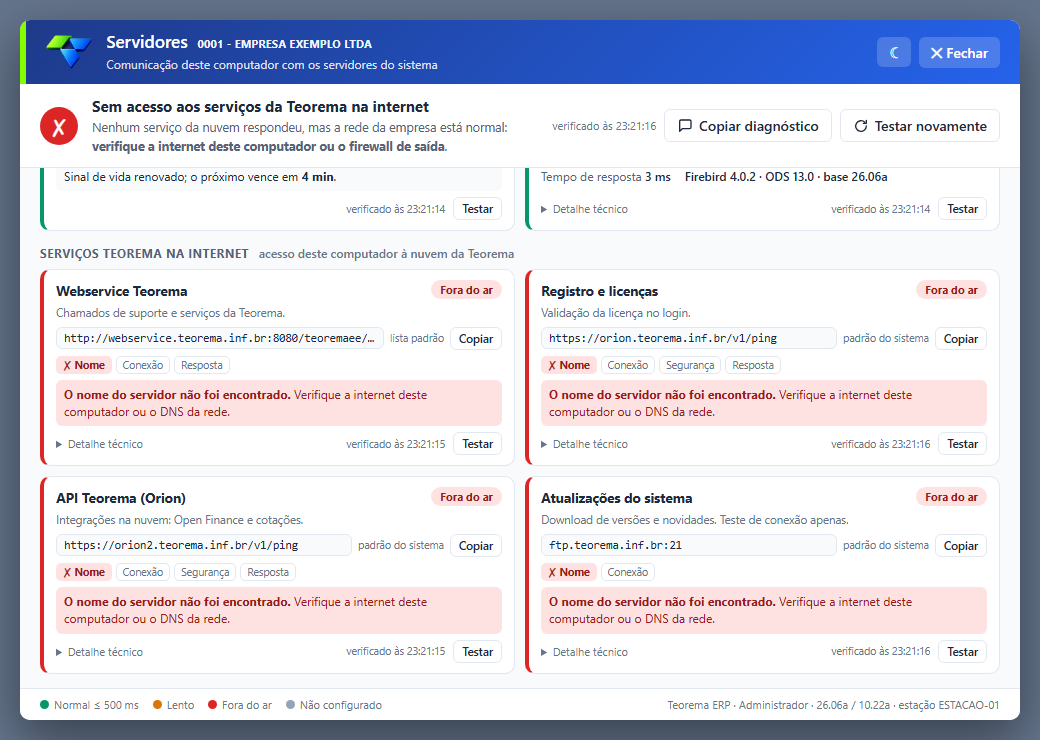 ## Avaliação do servidor DOCe O servidor DOCe é avaliado pelo sinal de vida registrado no banco. O cartão apresenta a estação, o endereço IP, desde quando o serviço está em operação e quantos minutos faltam para o próximo vencimento do sinal. Caso o sinal expire, a tela alerta que as notas fiscais permanecerão na fila, sem transmissão, até que o servidor retorne. 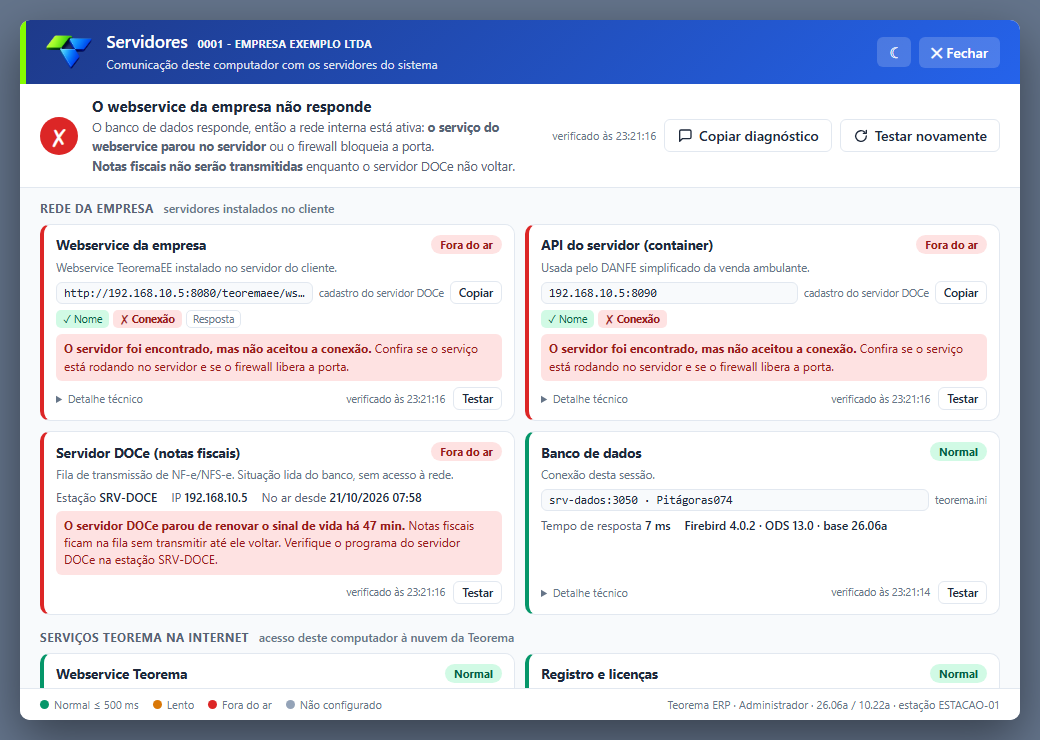 ## Encerramento da tela A tela anterior foi retirada dos módulos. Pressione Esc para fechar a tela “Servidores”. ## Roteiro de testes e validação O roteiro abaixo reproduz os cenários previstos no material original. Execute-os em ambiente apropriado, conforme as condições disponíveis. ### Abrir a tela Servidores Acesse Administrador › Menu de administração › K – Informações Servidor. Confira a indicação “Verificando…” nos cartões; após alguns segundos, verifique o resumo com indicação de comunicação normal e confirme que a tela permanece responsiva durante os testes. ### Simular interrupção da rede Desligue a conexão de rede do computador e selecione “Testar novamente”. Verifique os serviços da internet classificados como “Fora do ar” e a indicação de ausência de internet no resumo. A tela não deve travar e os cartões devem concluir o resultado em até cerca de 15 segundos. Reconecte a rede e repita o teste para verificar o retorno ao estado normal. ### Simular interrupção do webservice Se possível, interrompa o serviço do webservice no servidor da empresa. Confira se o cartão Webservice da empresa informa que o servidor não aceitou a conexão e se o resumo indica que o serviço parou no servidor. ### Copiar o diagnóstico Selecione “Copiar diagnóstico” e cole o conteúdo em um editor de texto. Verifique a relação dos servidores, suas situações e seus tempos de resposta. Teste também o comando “Copiar” de um endereço individual. ### Fechar a tela durante os testes Abra a tela Servidores e pressione Esc antes da conclusão das verificações. Verifique se a tela fecha sem apresentar mensagens de erro, inclusive após alguns segundos. ## Conclusão O procedimento apresentado permite consultar o estado dos servidores, identificar possíveis falhas de comunicação e reunir informações para o atendimento técnico. A consulta dos cartões e do diagnóstico consolidado apoia o encaminhamento das verificações, sem alteração de dados ou configurações durante os testes descritos. ## Informações do documento > Autor: Antonio Marcos Zampier > > Setor: Qualidade > > Módulo: Administrador > > Chamado: 581848 > > Versão do Sistema: 26.06a > > Versão do documento: 01 > > Revisão: Paulo Bley > > Aprovado em: Outubro de 2026 --- > 📎 **Arquivos originais:** [Manual_das_Informações_Servidor_no_Administrador.docx](https://drive.google.com/uc?export=download&id=10arQ_JCLKGySteW8K5u-9-i57z3Ozt6B)
Tags IA:
informacoes
servidor
ticket-vinculado
Prioridade: 7