Ajuste de Peso No Pedido de Vendas e Na Nota Fiscal
vD 25.08a-r
Orienta o ajuste automático e manual do peso total em pedidos de vendas e notas fiscais, permitindo soma automática dos itens ou edição manual conforme necessário.
user_manual
public
ajuste-de-peso-no-pedido-de-vendas-e-na-nota-fiscal
|
Gestão Administrativa
112
12/06/2026 13:51
· Bernardo
- Título
- Ajuste de Peso No Pedido de Vendas e Na Nota Fiscal
- Slug
- ajuste-peso-no-pedido-vendas
- Sistema(s)
- Gestão Administrativa [04]
- Chamado
- "0000466926"
- Categoria
- user_manual
- Tipo
- how-to
- Publico
- "operadores de faturamento e expedição"
- Autor
- Marcos Zampier
- Setor
- Qualidade
- Modulo
- Gestão Administrativa
- Versão Doc
- 01
- Revisão
- Paulo Bley
- Aprovado em
- julho/2025
- Release
- D 25.08a
- Keywords
- peso bruto peso líquido pedido de vendas nota fiscal cálculo de peso transportador ajuste manual de peso
- Related Tickets
- 0000493201 0000523644
- Versão Pipeline
- 2.6.0
- Ultima Revisao
- "2026-06-12"
--- title: Ajuste de Peso No Pedido de Vendas e Na Nota Fiscal slug: ajuste-peso-no-pedido-vendas sistema: - Gestão Administrativa [04] chamado: "0000466926" categoria: user_manual tipo: how-to publico: "operadores de faturamento e expedição" autor: Marcos Zampier setor: Qualidade modulo: Gestão Administrativa versao_doc: 01 revisao: Paulo Bley aprovado_em: julho/2025 release: D 25.08a keywords: - peso bruto - peso líquido - pedido de vendas - nota fiscal - cálculo de peso - transportador - ajuste manual de peso related_tickets: - 0000493201 - 0000523644 versao_pipeline: 2.6.0 ultima_revisao: "2026-06-12" --- ## Visão Geral O sistema automatiza o preenchimento do peso total na aba do transportador, tanto na Emissão de Nota Fiscal quanto no Pedido de Vendas. Ao lançar itens no pedido ou na nota, o sistema soma automaticamente os pesos dos produtos e preenche o campo correspondente no transportador. Para atender casos em que seja necessário informar um valor diferente do calculado, foi adicionado o campo **Cálculo Peso**, que permite escolher entre cálculo automático (padrão) e edição manual do peso total diretamente na tela. ## Configurar Pesos no Cadastro de Itens No cadastro dos itens, informe os campos **Peso Líquido (kg)** e **Peso Bruto (kg)**. Esses dados são utilizados pelo sistema para calcular e preencher automaticamente o peso total na aba do Transportador durante a emissão da Nota Fiscal e do Pedido de Vendas. > ⚠️ **Atenção:** Campos de peso zerados ou preenchidos incorretamente no cadastro afetam o peso calculado na nota ou no pedido. Exemplo de cadastro de item com Peso Líquido e Peso Bruto definidos: 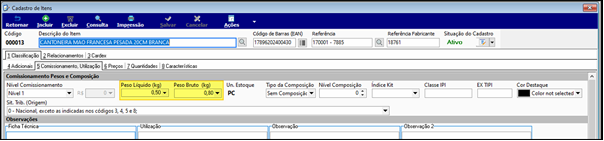 Exemplo de outro item com peso informado: 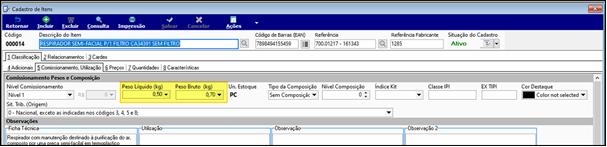 ## Emitir Pedido de Vendas com Cálculo Automático de Peso Ao inserir itens no Pedido de Vendas, o sistema soma automaticamente o peso líquido e o peso bruto de cada item com base na quantidade informada, preenchendo os campos na aba do transportador sem necessidade de digitação manual. > **Nota:** A soma automática ocorre apenas quando o campo **Cálculo Peso** estiver definido como **Automático (Padrão)**. Consulte a seção seguinte para detalhes sobre o controle manual. Exemplo de Pedido de Vendas com dois itens lançados: 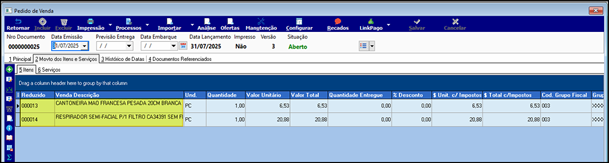 ## Controlar Cálculo de Peso no Pedido de Vendas Na aba **Dados do Transportador** do Pedido de Vendas, os campos **Peso Bruto** e **Peso Líquido** são preenchidos automaticamente com a soma dos pesos dos itens lançados. Para ajustar esse comportamento, utilize o campo **Cálculo Peso**, que oferece as seguintes opções: - **Automático (Padrão):** o sistema calcula e preenche os campos de peso com base nos itens do pedido. - **Manual:** permite editar os campos Peso Bruto e Peso Líquido livremente. O sistema preserva os valores informados manualmente, mesmo após salvar o pedido. > **Nota:** O campo exibe duas opções "Automático" por conta de registros anteriores à atualização com valor nulo. Realizar um UPDATE em massa nessas tabelas exigiria alto custo de processamento na atualização da versão, por isso a duplicata permanece. > ⚠️ **Atenção:** Ao selecionar **Manual**, o sistema deixa de recalcular os pesos automaticamente. O controle passa a ser integralmente do usuário. Exemplo da aba Dados de Transporte no Pedido de Vendas com o campo Cálculo Peso e suas opções: 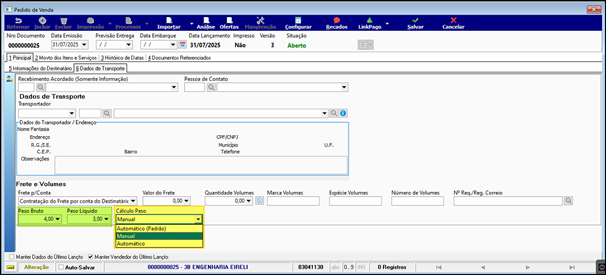 ## Emitir Nota Fiscal com Cálculo Automático de Peso Assim como no Pedido de Vendas, na **Emissão da Nota Fiscal** o sistema realiza a soma automática dos pesos dos itens inseridos e preenche os campos na aba **Dados do Transportador**. Exemplo de Nota Fiscal com itens lançados: 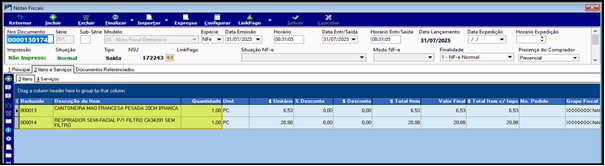 ## Controlar Cálculo de Peso na Nota Fiscal Na aba **Dados do Transportador** da Nota Fiscal, os campos **Peso Bruto** e **Peso Líquido** são preenchidos automaticamente com a soma dos valores dos itens da nota. Assim como no Pedido de Vendas, o campo **Cálculo Peso** permite escolher entre: - **Automático (Padrão):** preenche os campos de peso dinamicamente a cada alteração nos itens da nota. - **Manual:** permite editar os campos de peso livremente. O sistema não recalcula os valores automaticamente mesmo que itens sejam adicionados ou alterados. > **Nota:** O campo também exibe duas opções "Automático" pelo mesmo motivo descrito na seção do Pedido de Vendas — registros anteriores à atualização com valor nulo. > ⚠️ **Atenção:** Ao selecionar **Manual**, o controle dos dados de peso passa a ser integralmente do usuário. Exemplo da aba Dados de Transporte na Nota Fiscal com o campo Cálculo Peso e suas opções: 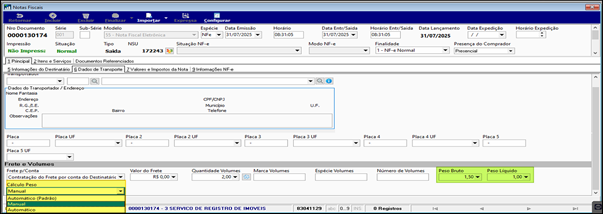 ## Informações do documento > Autor: Marcos Zampier > Setor: Qualidade > Módulo: Gestão Administrativa > Chamado: 0000466926 > Versão do Sistema: 25.08a > Versão do documento: 01 > Revisão: Paulo Bley > Aprovado em: julho/2025 --- > 📎 **Arquivos originais:** [Manual Ajuste de Peso no Pedido de Vendas e na Nota Fiscal.docx](https://drive.google.com/uc?export=download&id=1dNQL6nZH4NNTkFpc7F90Hw-_Bm38R4_d) · [Manual Ajuste de Peso no Pedido de Vendas e na Nota Fiscal.pdf](https://drive.google.com/uc?export=download&id=1FZV76KQfsnUP0rS9SbofsNZW8K5OmwUj)
Tags IA:
08a
466926
493201
523644
ajuste-peso-no-pedido-vendas
iden
manuais
versao
Prioridade: 7