Criado Processo para Transferencia Interna
vD 23.07a-r
Orienta como criar e processar solicitações de transferência interna de itens entre locais de estoque no módulo Almoxarifado, desde a solicitação inicial até a liberação do documento.
user_manual
public
criado-processo-para-transferencia-interna
|
Gestão Administrativa
74
13/06/2026 12:47
· Bernardo
- Título
- Criado Processo para Transferencia Interna
- Slug
- criado-processo-transferencia
- Sistema(s)
- Gestão Administrativa [04]
- Chamado
- "0000453797"
- Categoria
- user_manual
- Tipo
- how-to
- Publico
- "Almoxarifado / Estoque"
- Keywords
- transferência interna almoxarifado solicitação local de estoque movimento de itens
- Autor
- Antonio Marcos Zampier
- Setor
- Qualidade
- Modulo
- Gestão Administrativa
- Versão Doc
- 01
- Revisão
- Andreia Burko Bley
- Aprovado em
- 07/2023
- Release
- D 23.05a
- Versão Pipeline
- 2.7.0
- Ultima Revisao
- "2026-06-13"
--- title: Criado Processo para Transferencia Interna slug: criado-processo-transferencia sistema: - Gestão Administrativa [04] chamado: "0000453797" categoria: user_manual tipo: how-to publico: "Almoxarifado / Estoque" keywords: - transferência interna - almoxarifado - solicitação - local de estoque - movimento de itens autor: Antonio Marcos Zampier setor: Qualidade modulo: Gestão Administrativa versao_doc: 01 revisao: Andreia Burko Bley aprovado_em: 07/2023 release: D 23.05a versao_pipeline: 2.7.0 ultima_revisao: "2026-06-13" --- ## Visão Geral Descreve o processo de atendimento de uma Solicitação de Almoxarifado por Transferência Interna entre Locais de Estoque no módulo Gestão Administrativa. ## Registrar uma Solicitação de Almoxarifado Acesse **Estoque > Almoxarifado > Solicitação**. 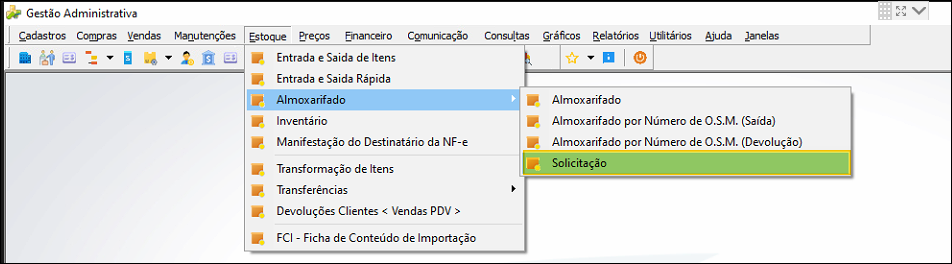 Na tela **Movimento de Solicitações**, crie uma nova solicitação informando a quantidade do item necessário. A solicitação ficará com situação **Aberto**. 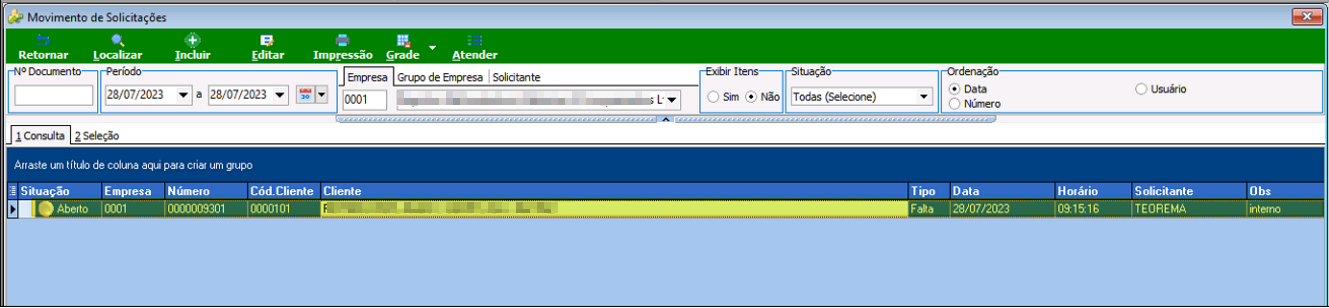 Na tela **Solicitação de Itens**, preencha os dados do documento: Solicitante, Cliente, Empresa e o item solicitado com a quantidade. No exemplo, o item 016875 — TINTA SPRAY UG LARANJA - 400 ML, quantidade solicitada 5, quantidade em estoque 19. 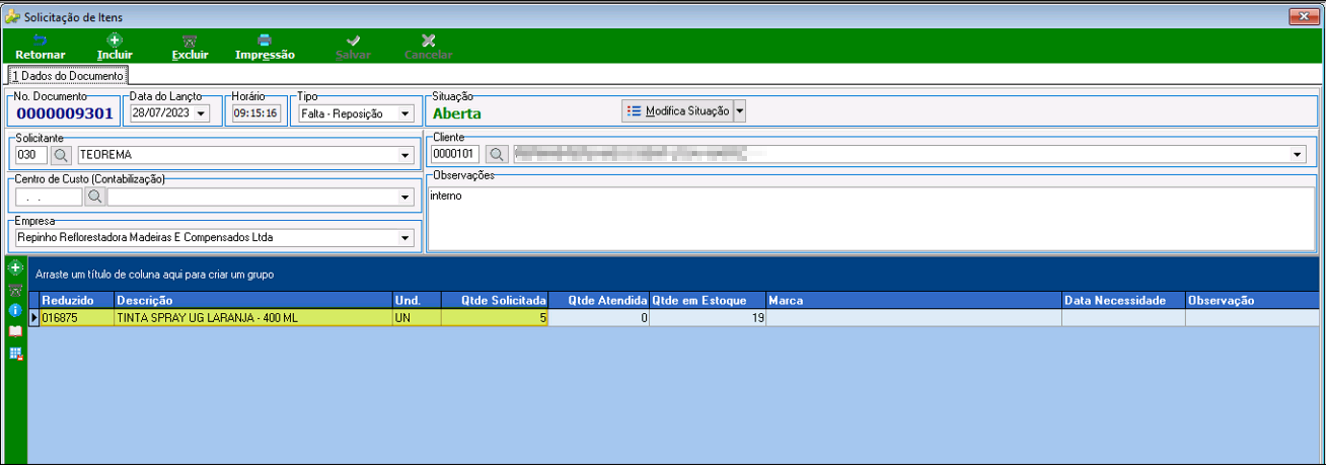 ## Atender a Solicitação como Transferência Interna Na tela **Movimento de Solicitações**, selecione a solicitação e clique no botão **Atender**. 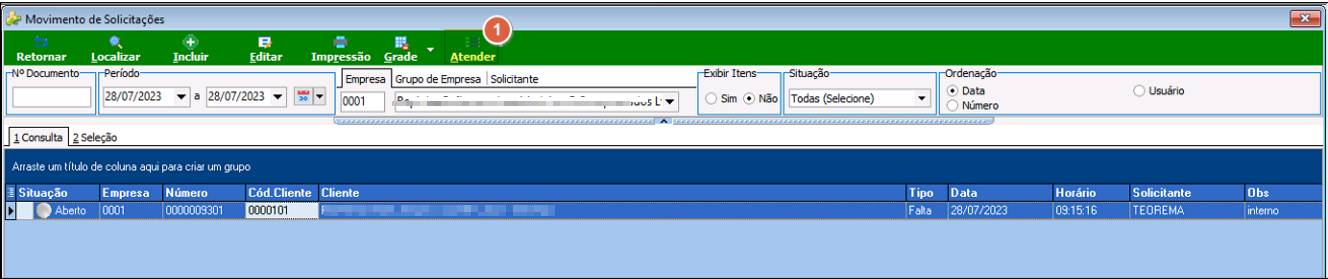 Na tela **Atendimento de Solicitações**, selecione a opção **Transferir** no grupo Autorização. Verifique o Local de Estoque Origem exibido e clique em **Processar**. 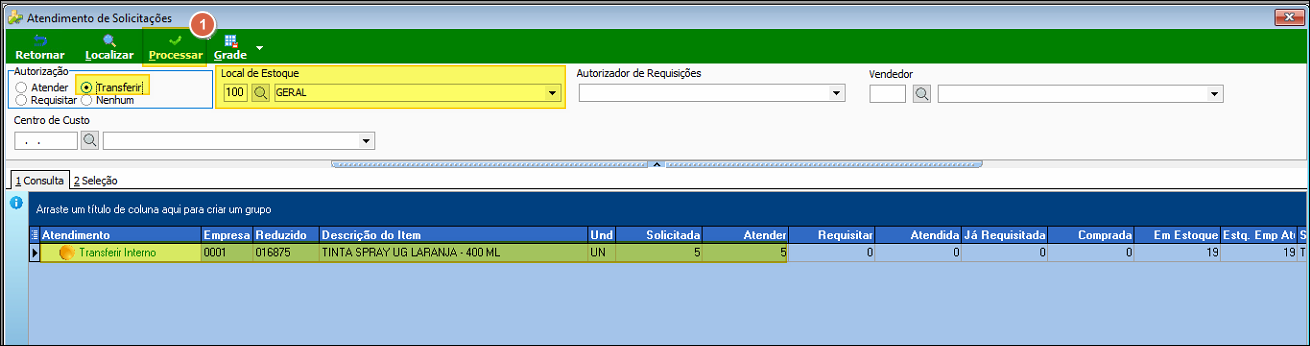 O sistema exibe a caixa de diálogo **Pergunta**: "Deseja gerar os movimentos agora?". Clique em **Sim**. 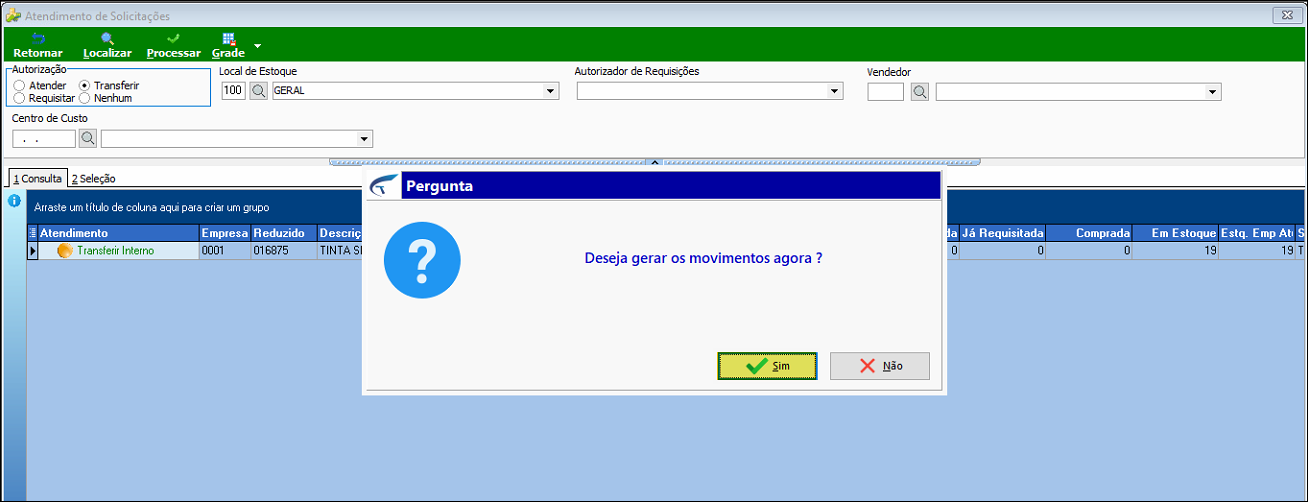 ## Preencher e Liberar o Movimento de Transferência O sistema abre a tela **Movimento de Transferência de Itens**. Preencha o **Modo de Transferência** (define o Local de Estoque Origem e Destino). Quando pronto, acione o menu **Situação** e selecione **Liberada (Finalizada)** para liberar o documento. 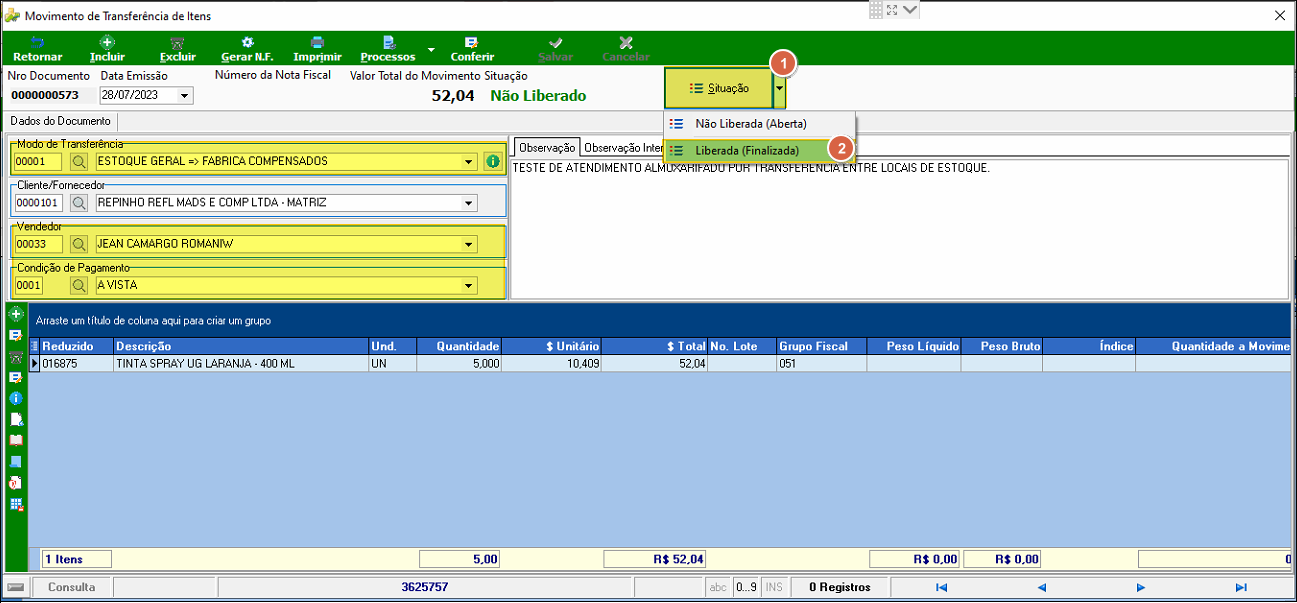 > ⚠️ **Atenção:** Se a opção de conferência estiver configurada para o modo de transferência, o sistema exibirá a mensagem "Este Movimento não foi Conferido, Impossível Liberar". É necessário realizar a conferência antes de liberar. 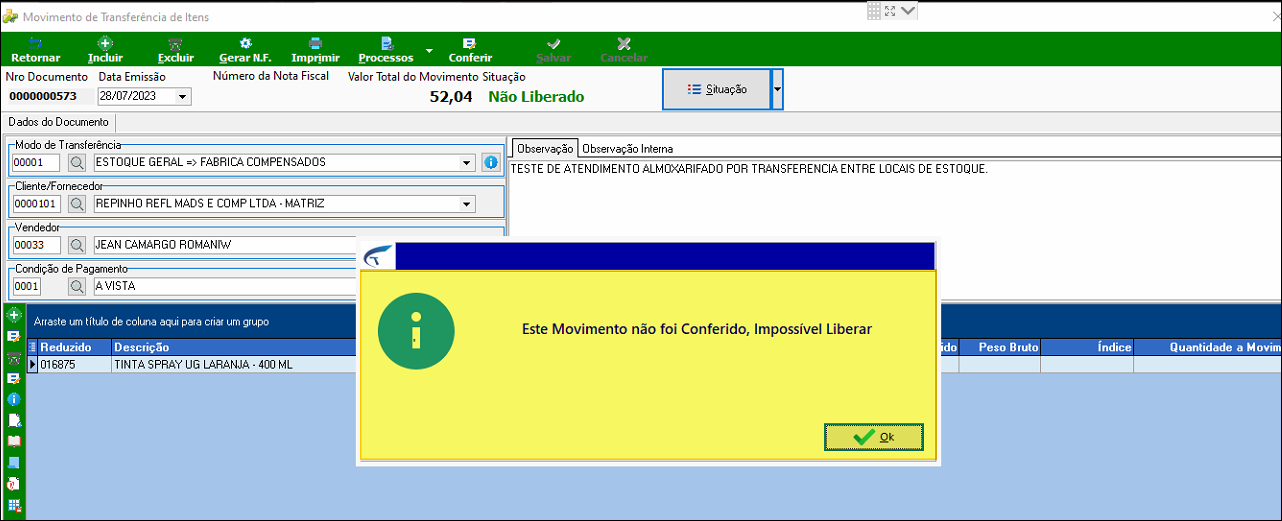 ## Realizar a Conferência do Movimento (quando exigida) Clique no botão **Conferir** na barra de ferramentas do Movimento de Transferência de Itens. 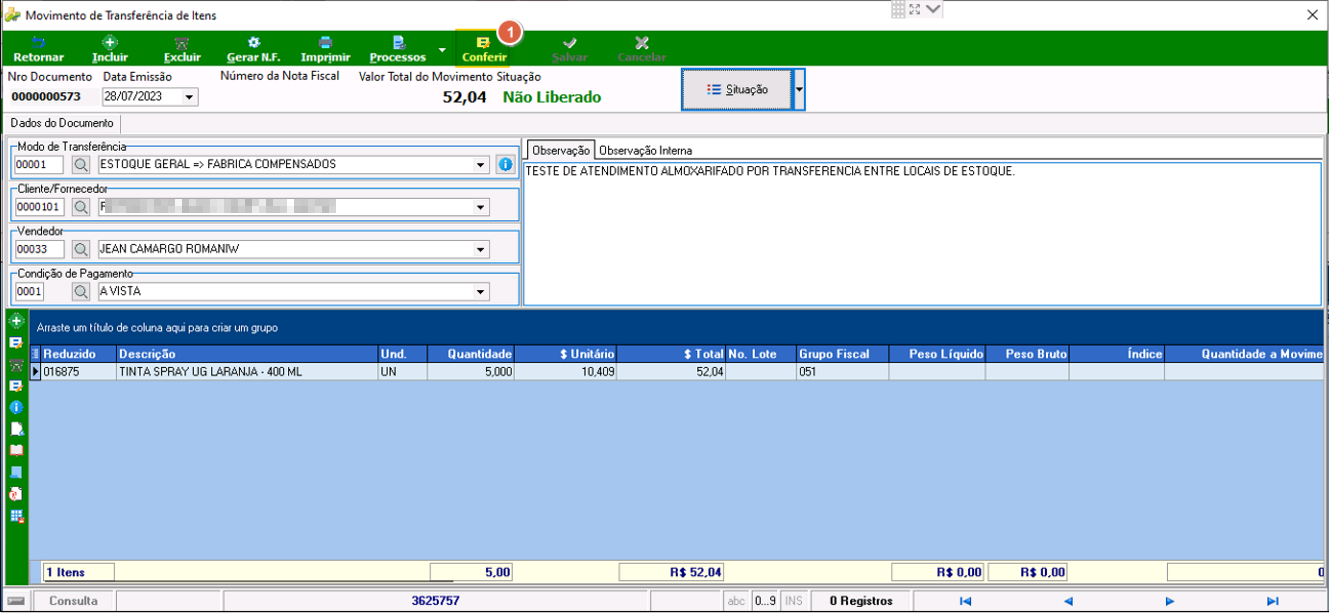 Na tela **Conferência de Transferências de Itens**, confirme a quantidade. O item ficará com situação **Conferência OK**. Clique em **Retornar** para voltar ao movimento. 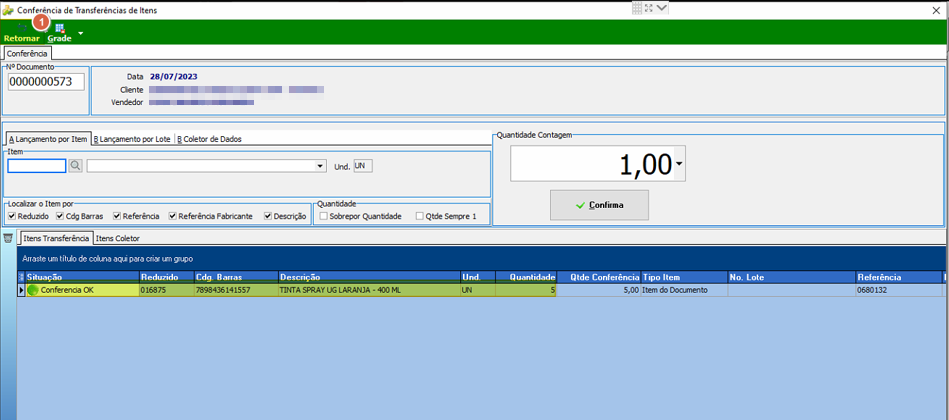 De volta ao **Movimento de Transferência de Itens**, acione o menu **Situação** e selecione **Liberada (Finalizada)**. 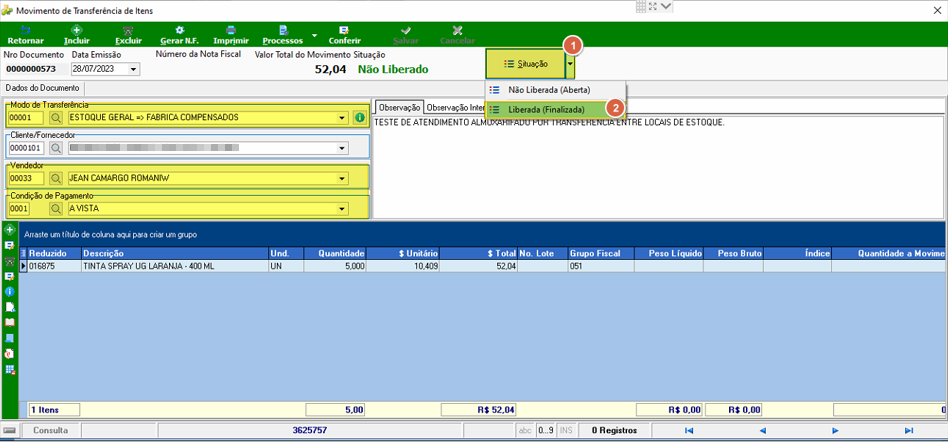 O sistema exibe a mensagem de confirmação: "A Transferência foi Liberada com Sucesso". Clique em **Ok**. 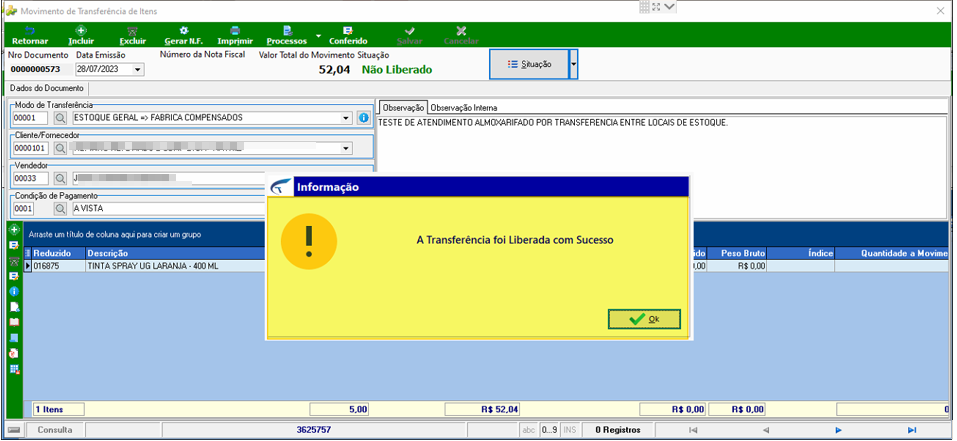 ## Confirmar o Resultado da Transferência Ao retornar à tela **Atendimento de Solicitações**, o sistema exibe a mensagem "A(s) Transferência(s) Foi(ram) Gerada(s) com Sucesso". Clique em **Ok**. 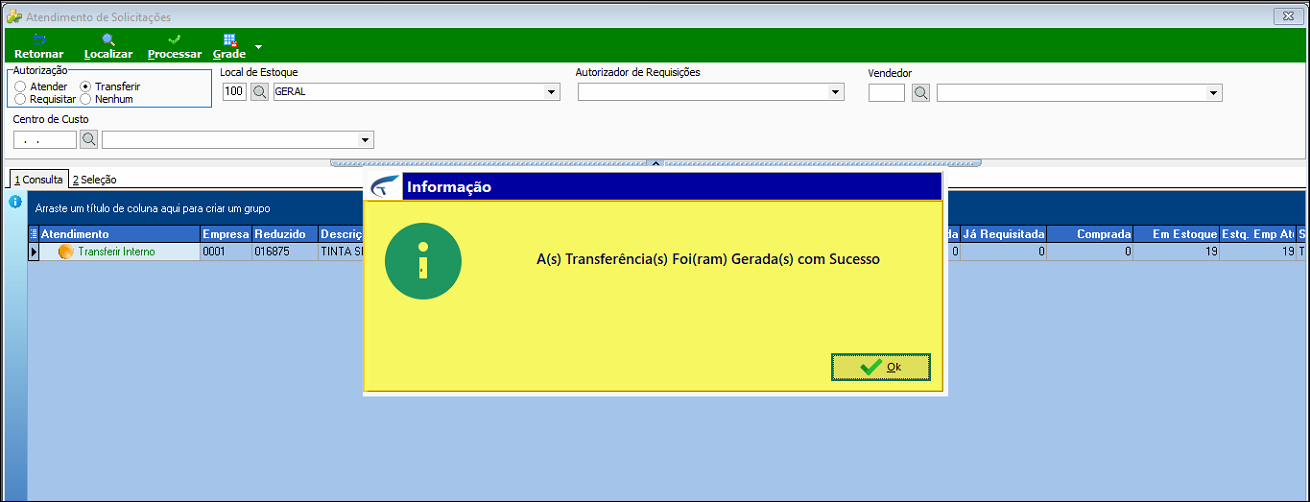 Na tela **Movimento de Solicitações**, a solicitação aparecerá com situação **Fechado**, confirmando que o atendimento foi concluído. 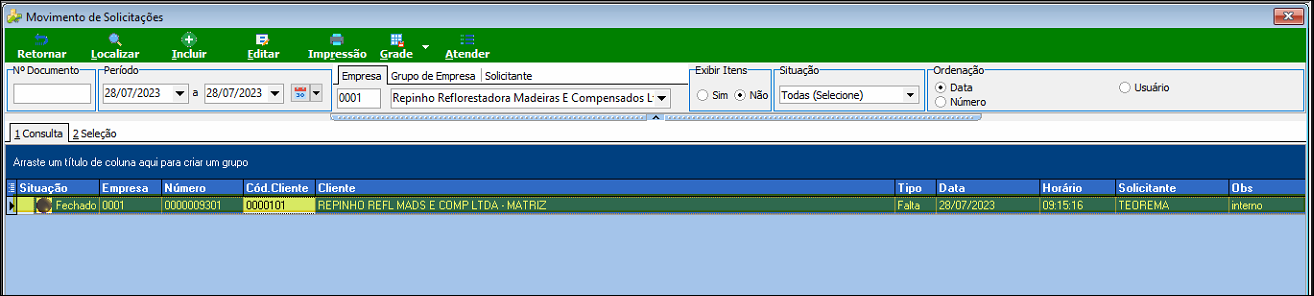 ## Verificar os Movimentos Gerados no Cardex e no Movimento de Itens Para verificar a transferência no cadastro de itens, acesse o item e clique na aba **Cardex**. A consulta exibirá a saída do Local de Estoque Origem e a entrada no Local de Estoque Destino. 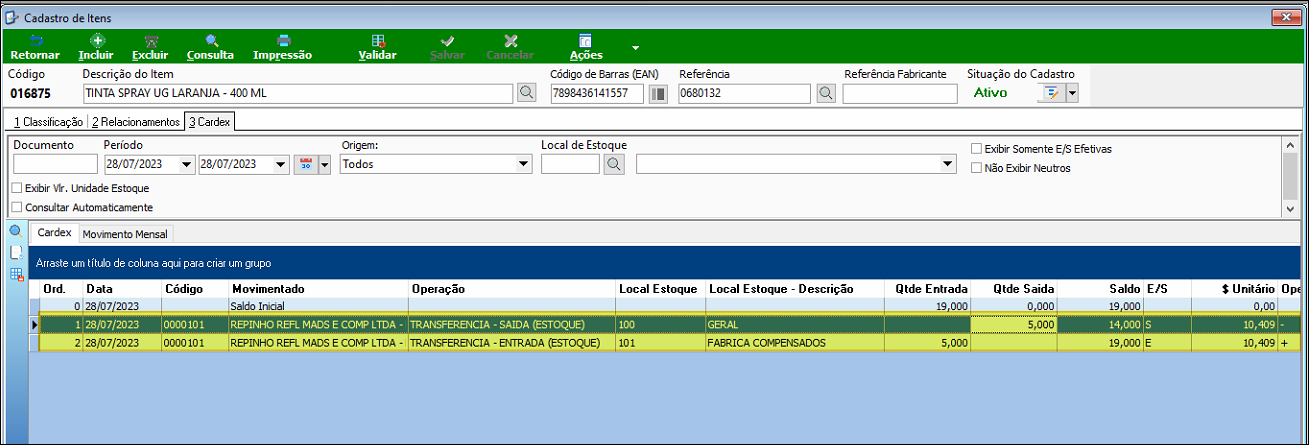 No **Movimento de Entrada e Saída de Itens e Serviços**, aba **1 Saídas**, é gerado o documento de saída da transferência (CFOP 5.926) referente à retirada do item do Local de Estoque Origem. 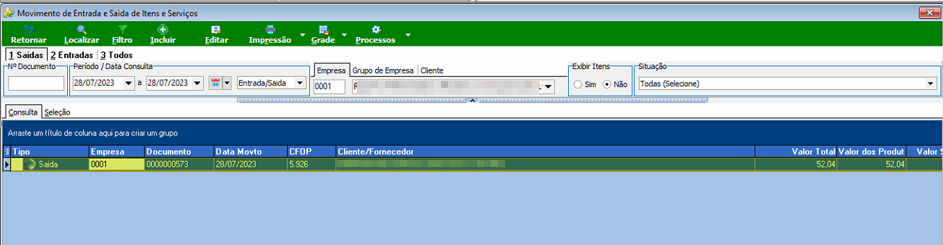 Ao abrir o documento de saída no **Movimento de Itens**, o Código de Operação exibe "TRANSFERÊNCIA - SAÍDA (ESTOQUE)", CFOP 5.926, Local de Estoque 100 GERAL, Liberação Liberado, com data de movimento 28/07/2023. 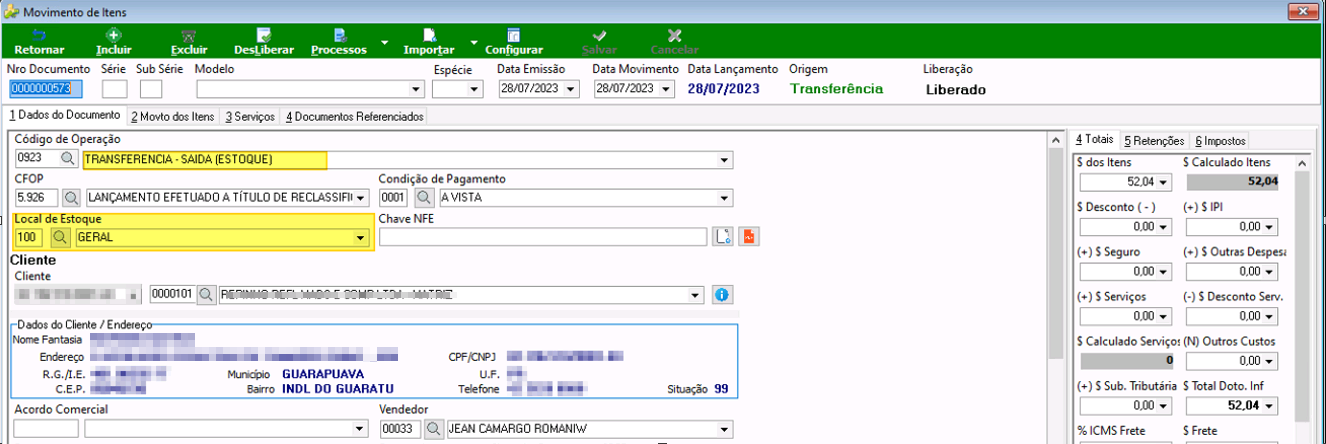 No **Movimento de Entrada e Saída de Itens e Serviços**, aba **2 Entradas**, é gerado o documento de entrada da transferência (CFOP 1.926) referente ao recebimento do item no Local de Estoque Destino. 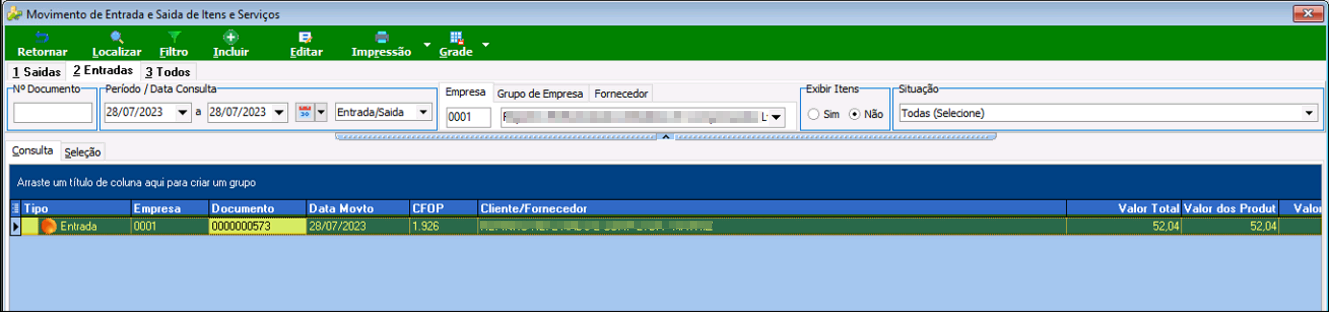 Ao abrir o documento de entrada no **Movimento de Itens**, o Código de Operação exibe "TRANSFERÊNCIA - ENTRADA (ESTOQUE)", CFOP 1.924, Local de Estoque 101 FABRICA COMPENSADOS, Liberação Liberado, com data de movimento 28/07/2023. 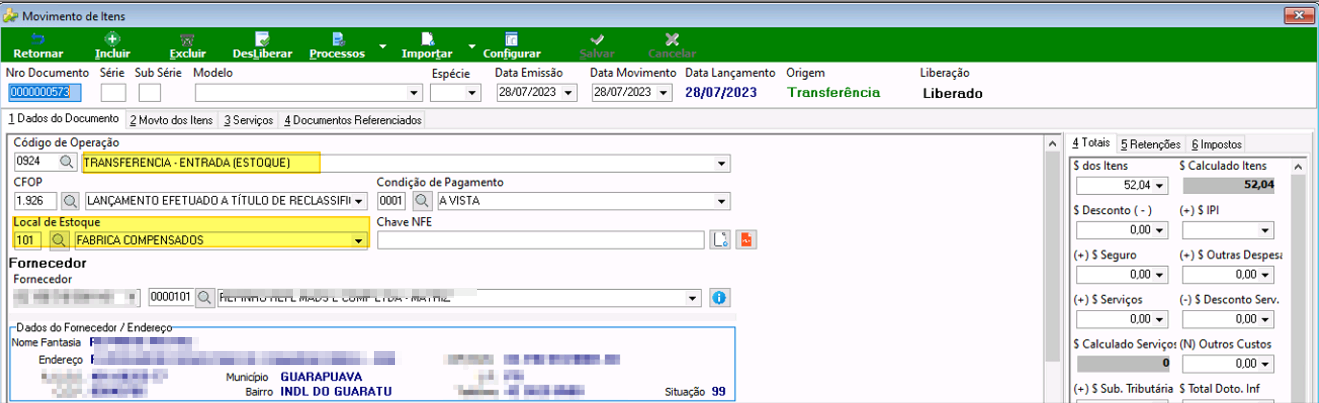 ## Informações do documento > Autor: Antonio Marcos Zampier > Setor: Qualidade > Módulo: Gestão Administrativa > Chamado: 0000453797 > Versão do Sistema: D 23.07a > Versão do documento: 01 > Revisão: Andreia Burko Bley > Aprovado em: 07/2023 --- > 📎 **Arquivos originais:** [Manual Criado processo para Transferencia Interna.docx](https://drive.google.com/uc?export=download&id=1iYrQqg2h8XIDlmqQWf4TkemxBtnjiK1i) · [Manual Criado processo para Transferencia Interna.pdf](https://drive.google.com/uc?export=download&id=1kN2-Cy4g9q-9G32PX5mzdrLZhnTnJX7r)
Tags IA:
05a
169
453797
administrativa
chamada
criado
criado-processo-transferencia
docx
interna
okgestao
Prioridade: 7