Criar Entradas de Preços Nos Itens em Outra Empresas
v2.12.0-r
Orienta como incluir e atualizar preços e custos de itens nas demais empresas da base quando utilizam cadastro compartilhado, garantindo consistência nos registros do sistema.
user_manual
public
criar-entradas-de-precos-nos-itens-em-outra-empresas
|
Gestão Administrativa
97
11/06/2026 17:47
· Bernardo
- Título
- Criar Entradas de Preços Nos Itens em Outra Empresas
- Slug
- criar-entradas-precos-nos
- Sistema(s)
- "Gestão Administrativa [04]"
- Chamado
- "0000558617"
- Categoria
- user_manual
- Tipo
- how-to
- Publico
- "Usuários do Gestão Administrativa responsáveis pela manutenção de preços e custos"
- Keywords
- preços e custos manutenção de preços atualizar empresa cadastro de itens empresa origem empresa destino
- Autor
- Antonio Marcos Zampier
- Setor
- Qualidade
- Modulo
- Gestão Administrativa
- Versão Doc
- 01
- Revisão
- Paulo Bley
- Aprovado em
- Março de 2026
- Versão Pipeline
- 2.5.2
- Ultima Revisao
- "2026-06-11"
- Release
- ""
--- title: Criar Entradas de Preços Nos Itens em Outra Empresas slug: criar-entradas-precos-nos sistema: - "Gestão Administrativa [04]" chamado: "0000558617" categoria: user_manual tipo: how-to publico: "Usuários do Gestão Administrativa responsáveis pela manutenção de preços e custos" keywords: - preços e custos - manutenção de preços - atualizar empresa - cadastro de itens - empresa origem - empresa destino autor: Antonio Marcos Zampier setor: Qualidade modulo: Gestão Administrativa versao_doc: 01 revisao: Paulo Bley aprovado_em: Março de 2026 versao_pipeline: 2.5.2 ultima_revisao: "2026-06-11" release: "" --- ## Visão Geral Descreve como incluir e atualizar os preços e custos dos itens nas demais empresas da base quando estas utilizam o cadastro compartilhado da empresa 0001. O procedimento cobre: - Identificar itens sem preços e custos nas empresas da base; - Acessar a rotina de Manutenção de Preços e Custos; - Selecionar as empresas que receberão a atualização; - Localizar e selecionar os itens a atualizar; - Executar a função Atualizar Empresa, informando origem e destino; - Confirmar a gravação; - Verificar no Cadastro de Itens se os valores foram replicados corretamente. > **Nota:** O processo deve ser repetido individualmente para cada empresa de destino. Não é possível atualizar várias empresas de destino simultaneamente. --- ## Verificar a Situação dos Itens Sem Preços nas Demais Empresas **Menu Principal → Cadastros → Itens → Consulta / Cadastro de Itens → Aba Preços e Custos** 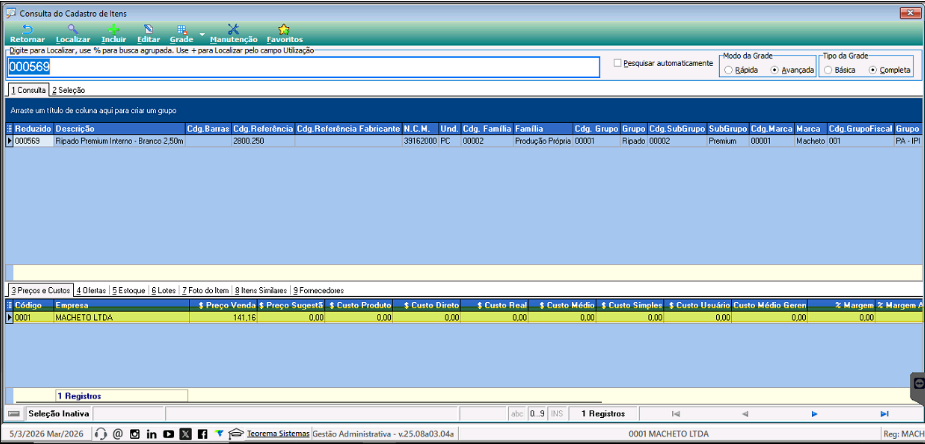 Quando a base possui mais de uma empresa e todas compartilham o cadastro da empresa 0001, os itens podem não apresentar valores nas demais empresas se não houve movimentação nelas. Nesses casos, as outras empresas também não aparecem na aba **Preços e Custos** do item. No exemplo acima, o item 000569 exibe somente a empresa 0001 na aba Preços e Custos. --- ## Acessar a Manutenção de Preços e Custos **Menu Principal → Manutenções → Preços e Custos** 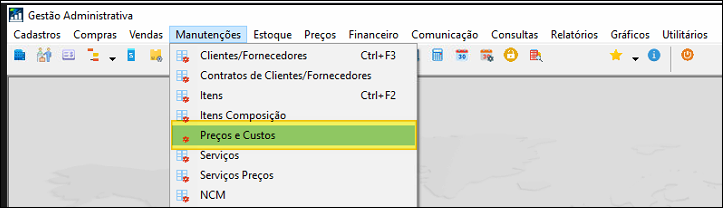 Para corrigir a situação, acesse o sistema na empresa 0001 — onde os valores de preços e custos já estão corretos — e navegue até **Manutenções → Preços e Custos**. --- ## Selecionar as Empresas para Atualização **Menu Principal → Manutenções → Preços e Custos** 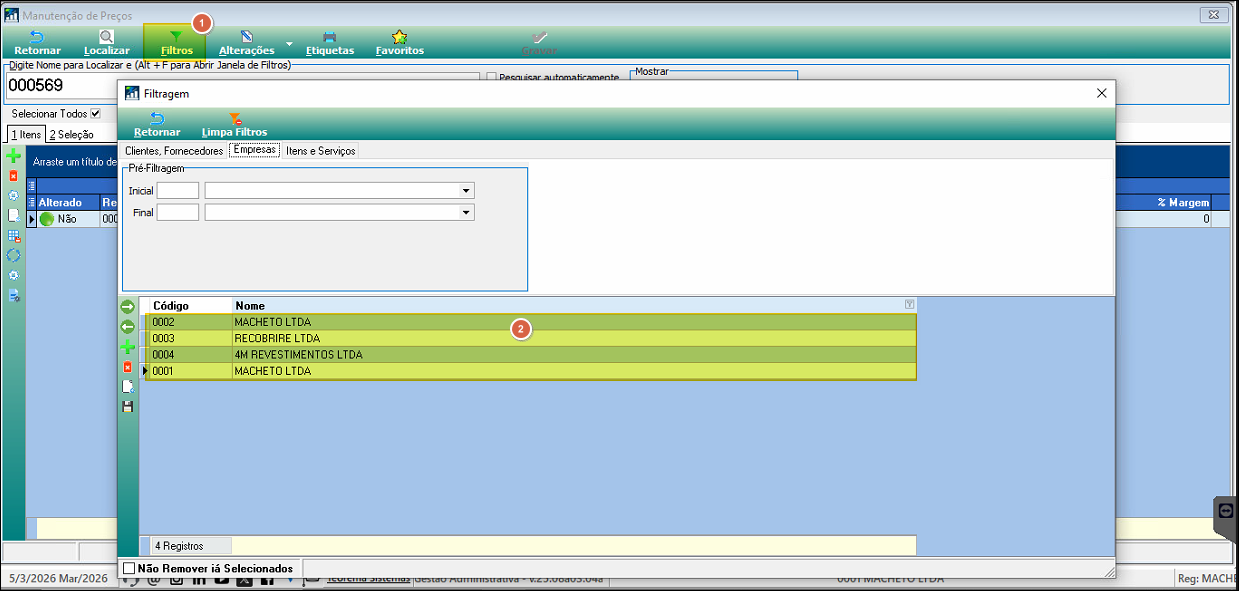 Na tela de Manutenção de Preços, abra os **Filtros** e selecione todas as empresas da base na aba **Empresas**. --- ## Executar a Atualização de Preços e Custos por Empresa de Destino **Menu Principal → Manutenções → Preços e Custos** 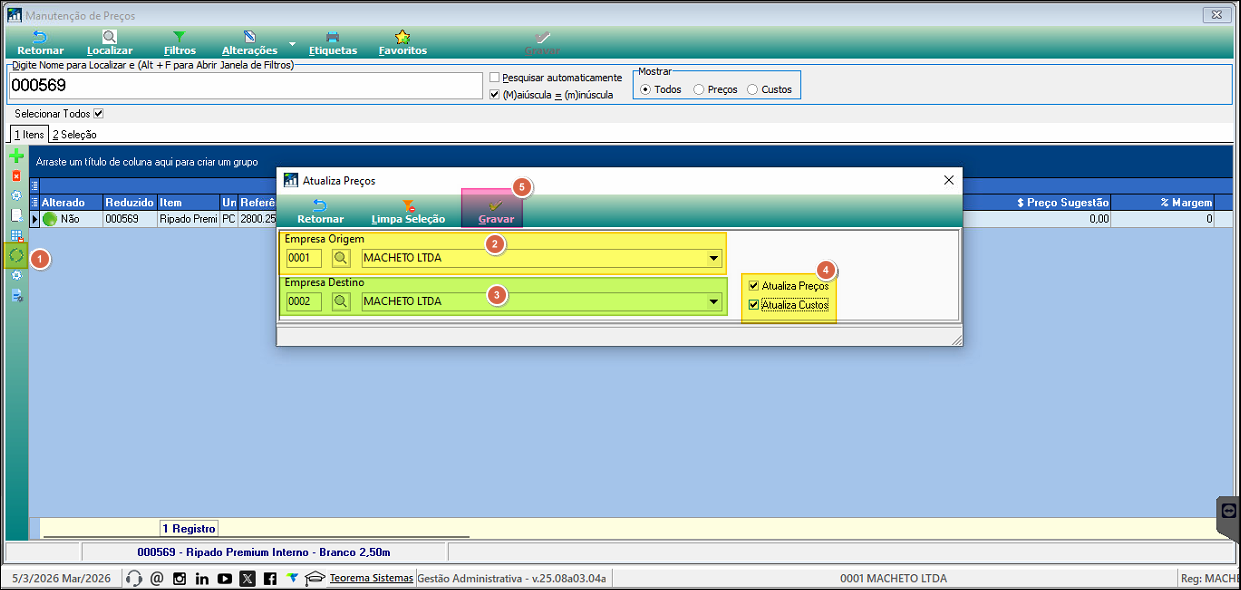 Após filtrar as empresas, localize e selecione os itens na lista. Para um resultado completo, selecione todos os itens. Em seguida, clique no **ícone Atualizar Empresa** (barra lateral esquerda). Na janela que se abre, preencha: - **Empresa Origem:** empresa onde os preços e custos já estão corretos (normalmente 0001); - **Empresa Destino:** empresa que receberá as informações; - Marque **Atualiza Preços** e **Atualiza Custos** conforme o que deve ser replicado. Clique em **Gravar**. > ⚠️ **Atenção:** Este processo deve ser executado uma empresa de destino por vez. Repita o procedimento para cada empresa que precisar receber os dados. --- ## Confirmar a Gravação na Empresa de Destino **Menu Principal → Manutenções → Preços e Custos** 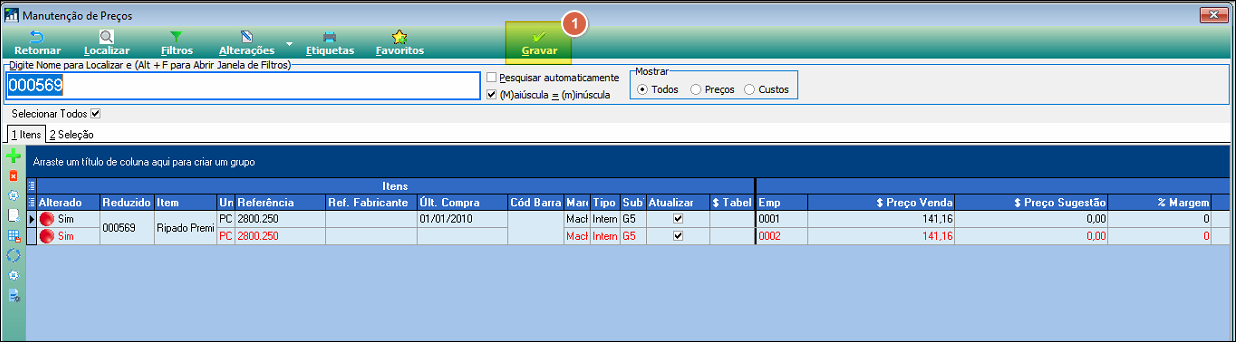 Após fechar a janela "Atualiza Preços", o sistema retorna à tela anterior com o botão **Gravar** habilitado. Clique em **Gravar** para confirmar a replicação dos preços e custos na empresa de destino. --- ## Verificar a Atualização no Cadastro de Itens **Menu Principal → Cadastros → Itens → Consulta / Cadastro de Itens → Aba Preços e Custos** 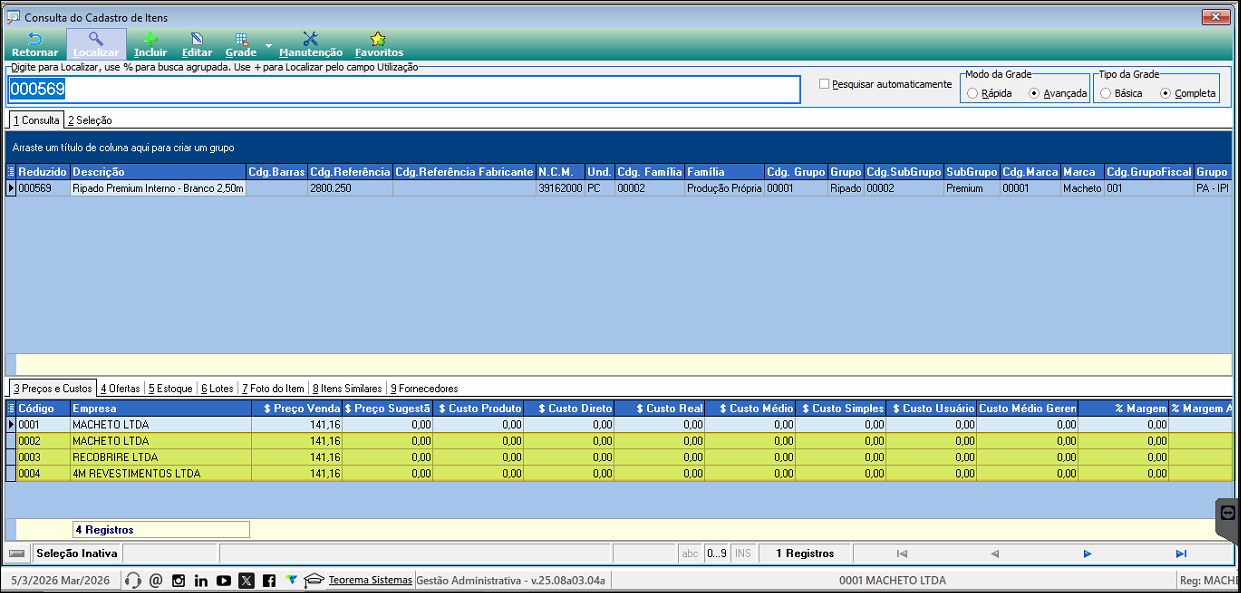 Após executar o processo para todas as empresas, retorne ao **Cadastro de Itens**, localize o item e acesse a aba **Preços e Custos**. As demais empresas da base agora aparecem na lista com os valores replicados. --- ## Conclusão Com a execução deste procedimento, os preços e custos dos itens passam a ser disponibilizados para todas as empresas da base que utilizam o cadastro compartilhado, garantindo consistência nas informações e o correto funcionamento das rotinas do sistema. ## Veja também Outros manuais relacionados ao chamado **0000558617**: - [Criar o Itens Zerados Nas Empresas](criar-itens-zerados-nas) ## Informações do documento > Autor: Antonio Marcos Zampier > Setor: Qualidade > Módulo: Gestão Administrativa > Chamado: 0000558617 > Versão do Sistema: > Versão do documento: 01 > Revisão: Paulo Bley > Aprovado em: Março de 2026 --- > 📎 **Arquivos originais:** [Manual para Criar Entradas de Preços de Itens em Outras Empresas.docx](https://drive.google.com/uc?export=download&id=1eF1FiG5ZyWWFmnJwbj9W2oQ4SMgUMCl9) · [Manual para Criar Entradas de Preços de Itens em Outras Empresas.pdf](https://drive.google.com/uc?export=download&id=1o_wiZvFtPsPrXXvJ5vBTsiBf1v4G0AoY)
Tags IA:
criar
criar-entradas-precos-nos
empresas
entradas
itens
nos
outra
precos
Prioridade: 7