Integração Fiscal Contabil
v2.12.0-r
Orienta a configuração de parâmetros e vinculação de operações fiscais e contábeis para integração automática de dados entre os módulos fiscal e contábil, incluindo importação de XML.
user_manual
public
integracao-fiscal-contabil
|
Gestão Administrativa
136
14/06/2026 16:17
· Bernardo
- Título
- Integração Fiscal Contábil
- Slug
- integracao-fiscal-contabil-2
- Sistema(s)
- Gestão Administrativa [04]
- Chamado
- "0000002022"
- Categoria
- user_manual
- Tipo
- how-to
- Publico
- "Analistas fiscais e contábeis responsáveis pela parametrização e importação de NF-e no módulo Gestão Fisco Contábil"
- Autor
- Andreia Burko Bley
- Setor
- Qualidade
- Modulo
- Gestão Fisco Contábil
- Keywords
- integração fiscal integração contábil importação XML NF-e código de operação código de contabilização contas macro CFOP situação fiscal tabela tributária
- Revisão
- Eduardo Pedroso
- Aprovado em
- 14/02/2022
- Versão Pipeline
- 2.7.0
- Ultima Revisao
- "2026-06-13"
--- title: Integração Fiscal Contábil slug: integracao-fiscal-contabil-2 sistema: - Gestão Administrativa [04] chamado: "0000002022" categoria: user_manual tipo: how-to publico: "Analistas fiscais e contábeis responsáveis pela parametrização e importação de NF-e no módulo Gestão Fisco Contábil" autor: Andreia Burko Bley setor: Qualidade modulo: Gestão Fisco Contábil keywords: - integração fiscal - integração contábil - importação XML - NF-e - código de operação - código de contabilização - contas macro - CFOP - situação fiscal - tabela tributária revisao: Eduardo Pedroso aprovado_em: 14/02/2022 versao_pipeline: 2.7.0 ultima_revisao: "2026-06-13" --- ## Visão Geral A Integração Fiscal Contábil permite que o módulo Gestão Fisco Contábil envie lançamentos automaticamente para a contabilidade no momento em que o usuário importa uma Nota Fiscal Eletrônica (NF-e) ou NFC-e em formato XML. Para que o processo ocorra corretamente, é necessário configurar parâmetros da empresa, cadastrar Códigos de Operação com suas tabelas de contabilização e ajustar as opções de importação do XML. ## Configurar Parâmetros da Empresa Para que a integração funcione, valide os parâmetros antes de importar qualquer documento. 1. Acesse o menu **Cadastros > Parâmetros > Parâmetros da Empresa — F9**. 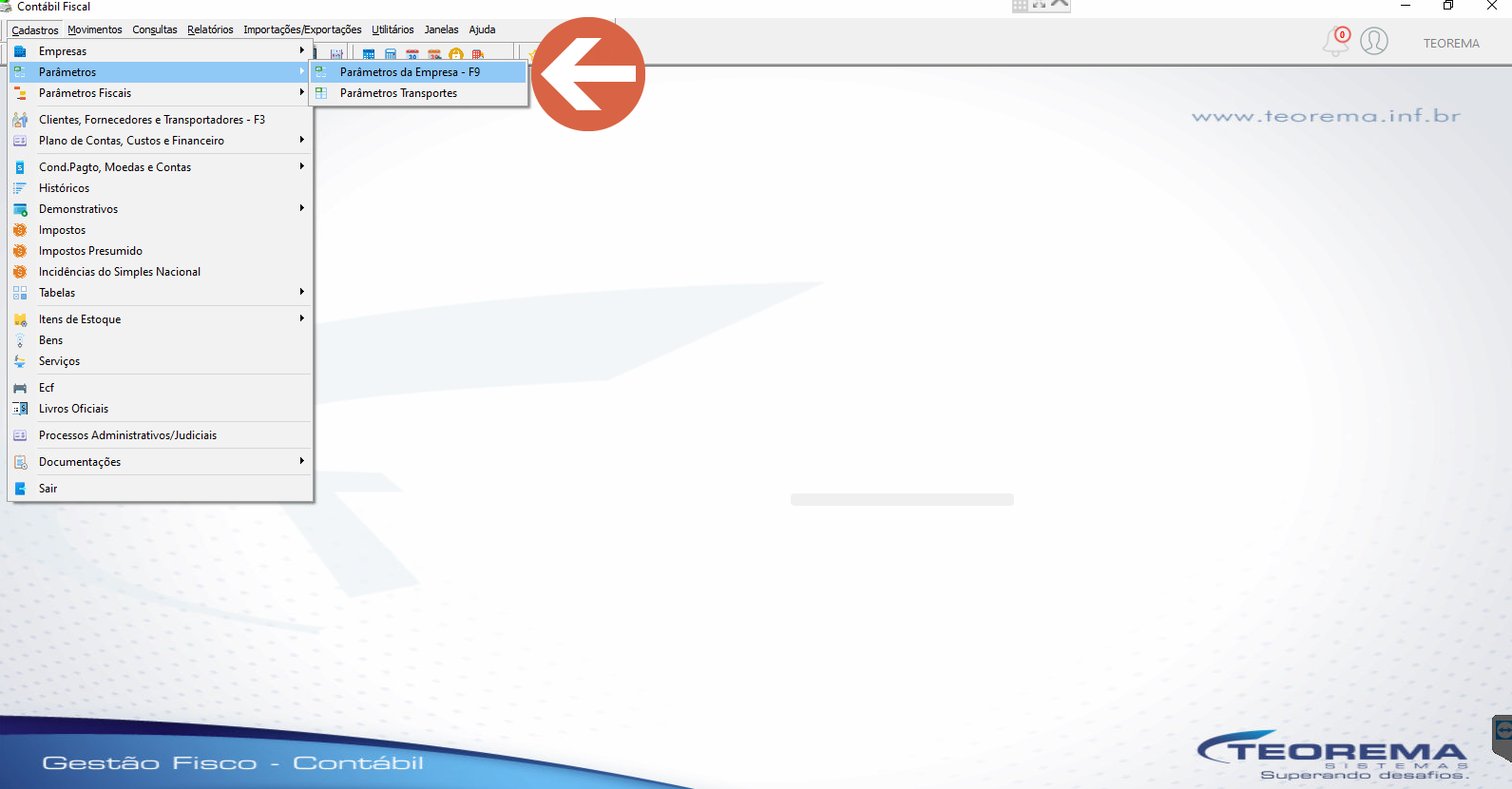 2. Informe o código da empresa no campo **Empresa** e clique em **Localizar**.  3. Na tela **Parâmetros de Empresa**, localize a seção **2 Integrações ERP**. Todos os parâmetros de integração são vinculados nessa seção. 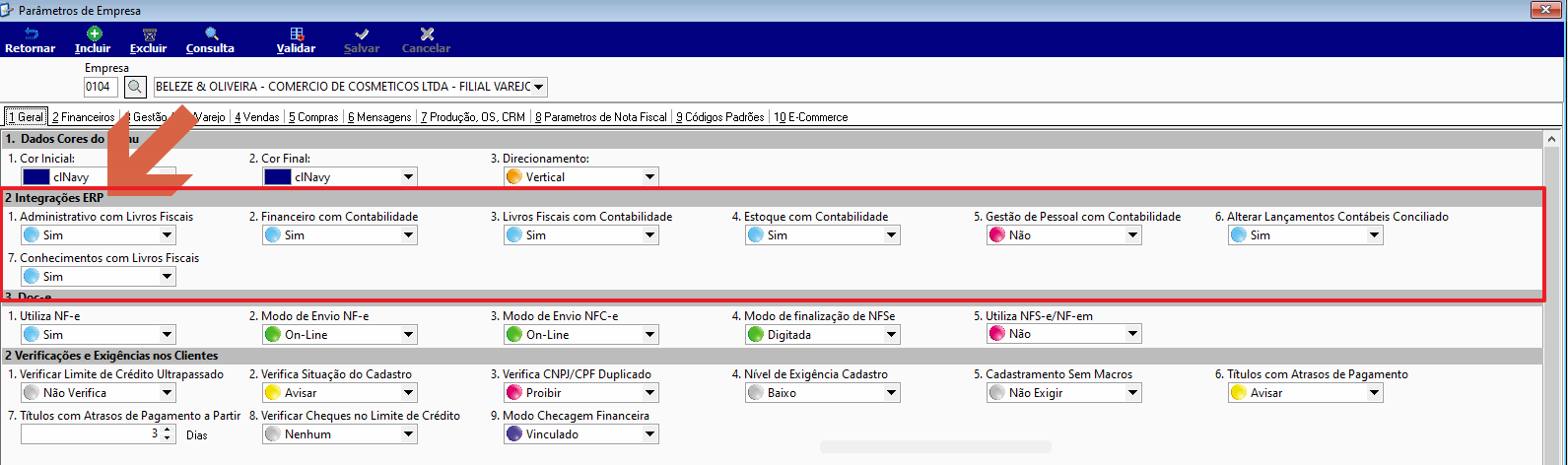 4. Confirme que os campos **3 – Livros Fiscais com Contabilidade** e **4 – Estoque com Contabilidade** estão definidos como **Sim**. Se qualquer um deles estiver como "Não", o sistema não realizará a contabilização. > ⚠️ **Atenção:** Os campos 3 e 4 precisam estar marcados com "Sim", caso contrário o sistema não fará a contabilização. 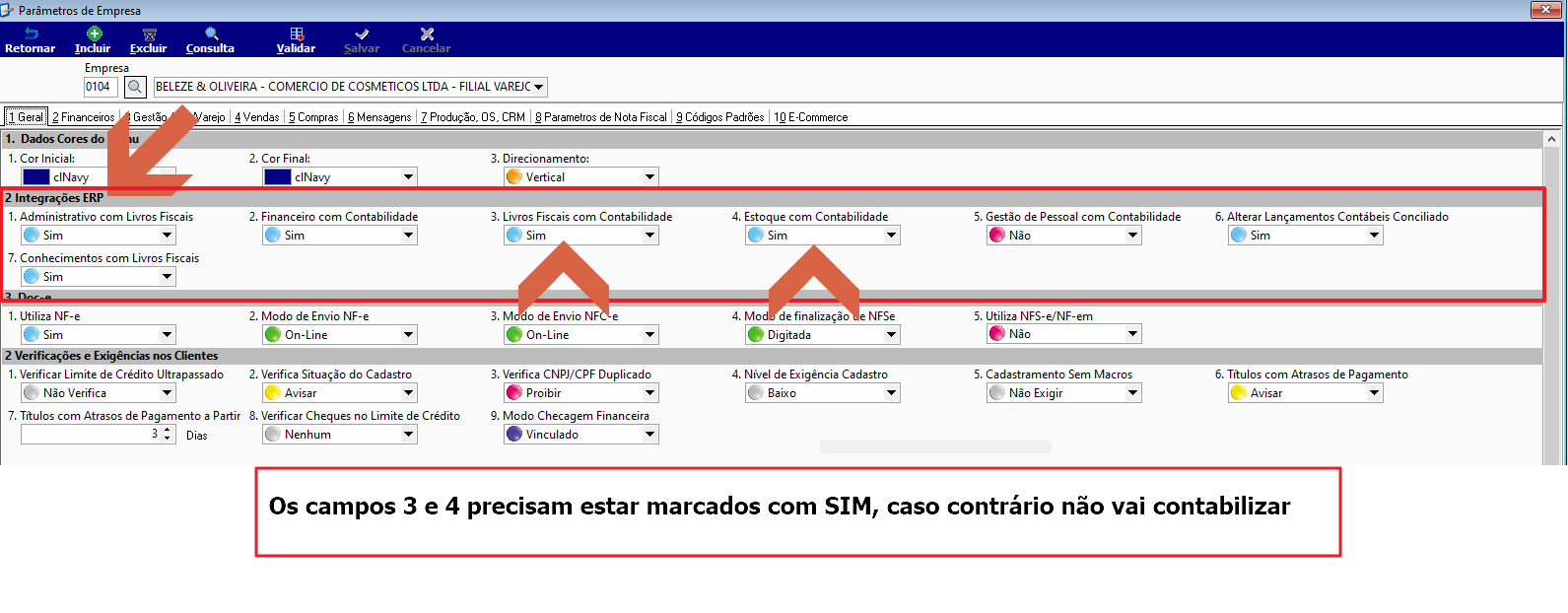 ## Cadastrar e Localizar Códigos de Operação O Código de Operação vincula a tabela de Movimento Fiscal à tabela de Movimento Diário (contábil). Toda contabilização on-line depende dessa vinculação. Para abrir o cadastro, acesse **Cadastros > Parâmetros Fiscais > Código de Operação**. 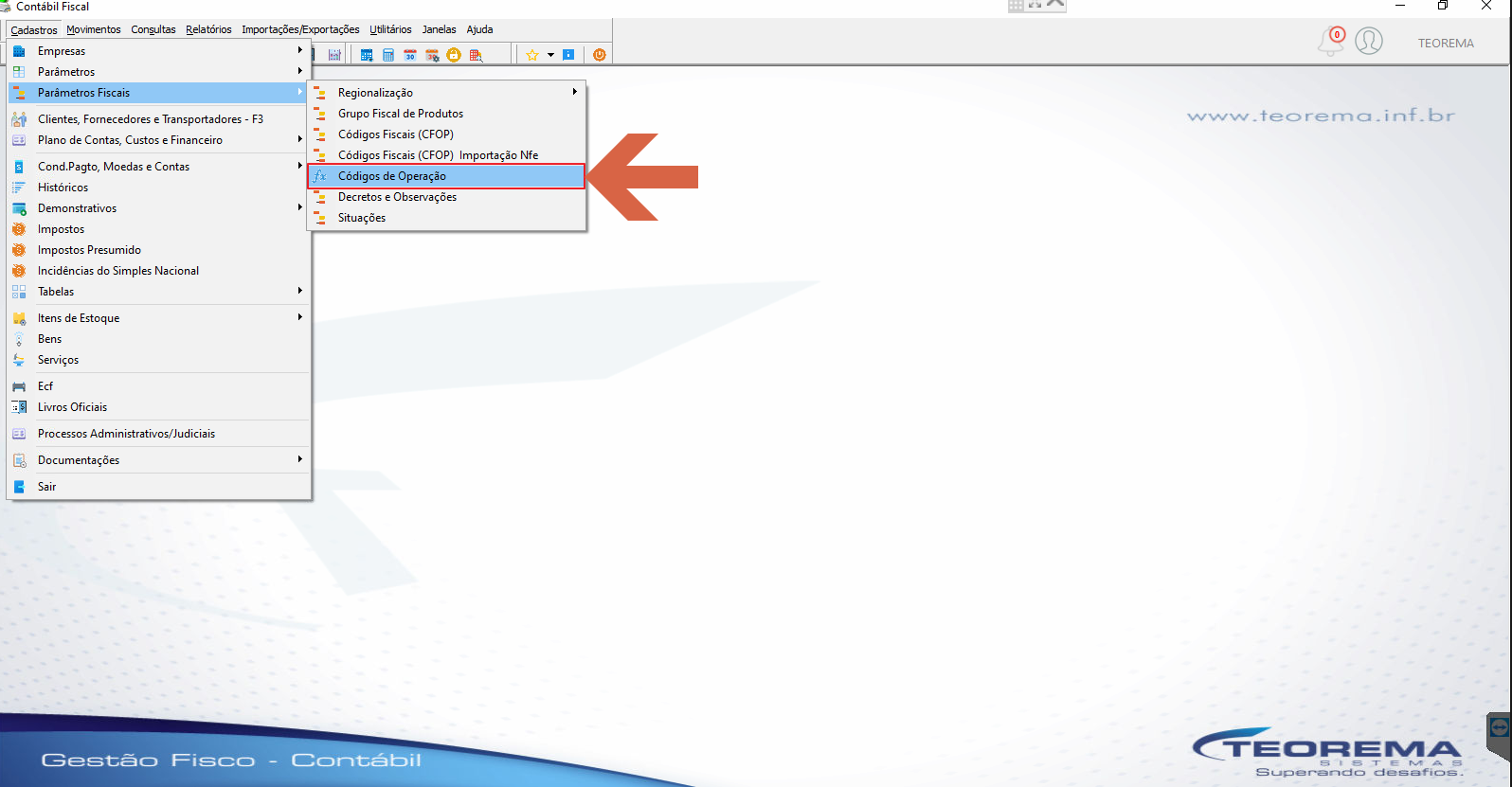 ### Localizar um Código de Operação existente 1. Na tela **Cadastro de Códigos de Operação**, clique em **Localizar**.  2. O sistema carrega todos os códigos cadastrados para a empresa. Selecione o código desejado e clique em **Editar**. 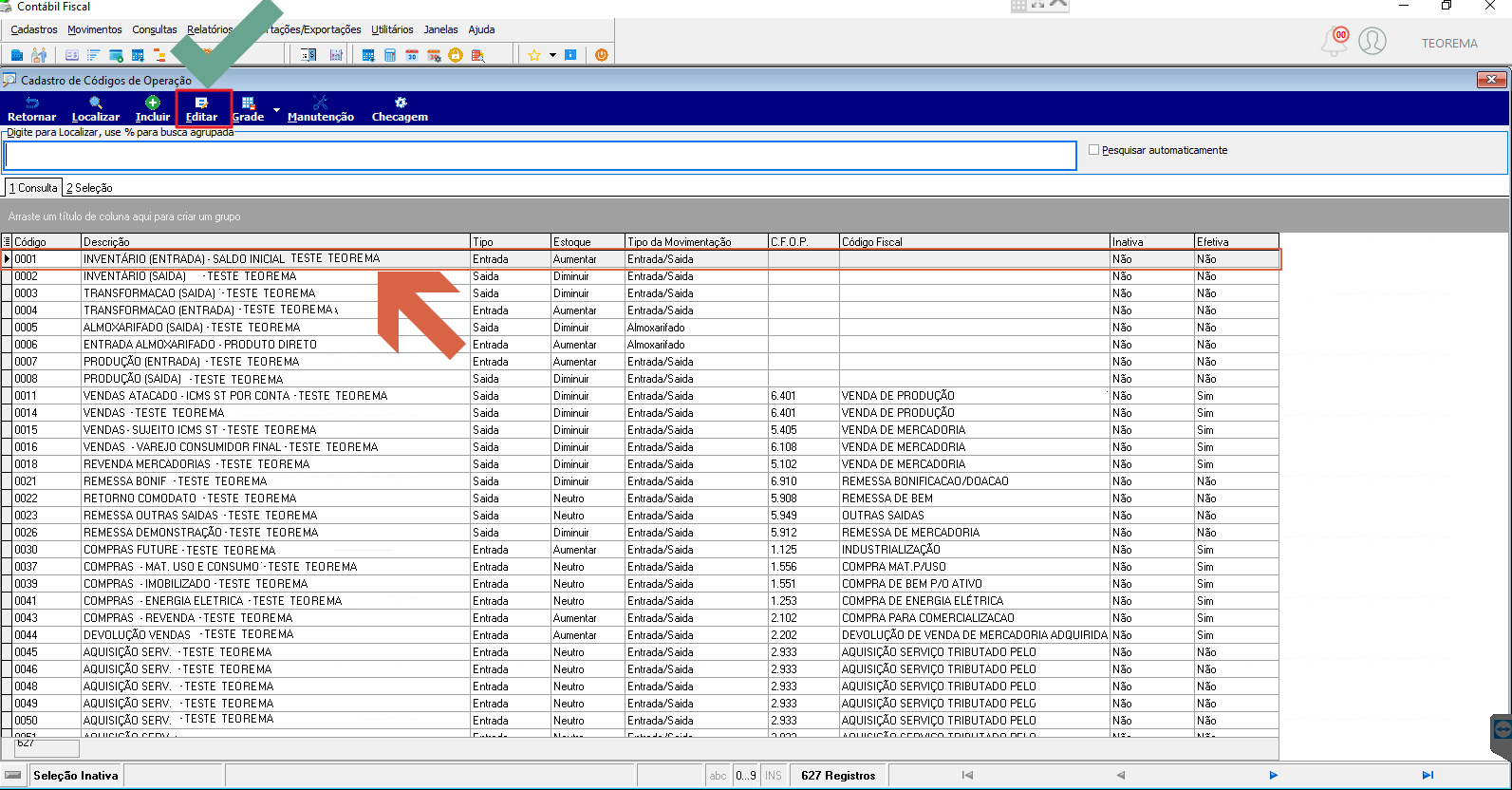 3. Alternativamente, informe o número do código diretamente no campo de busca e clique em **Editar**. 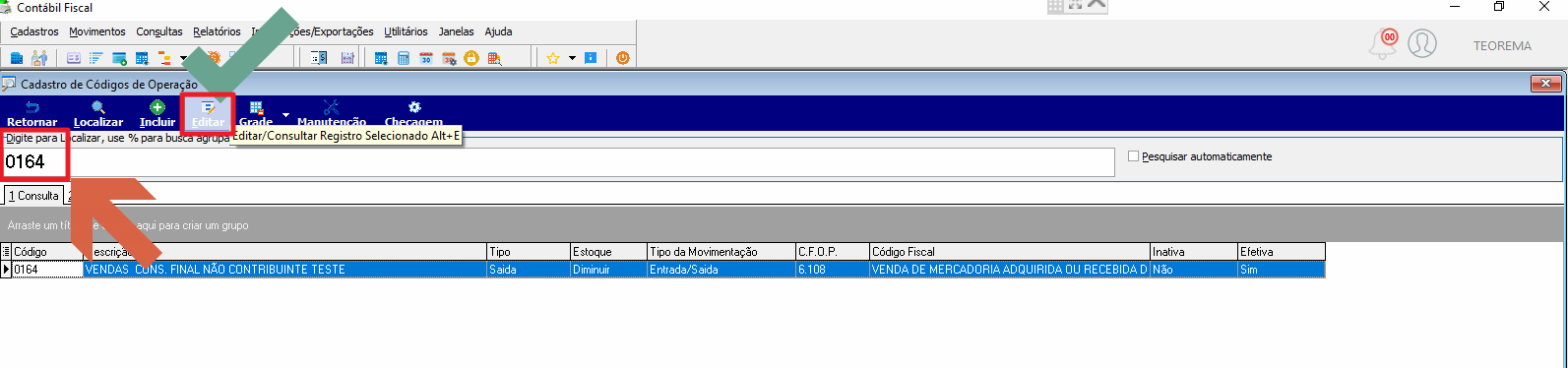 ### Incluir um novo Código de Operação 1. Clique em **Incluir** na barra de ferramentas.  2. O sistema pergunta se o usuário deseja copiar os dados de outro código de operação. Para copiar, clique em **Sim**. 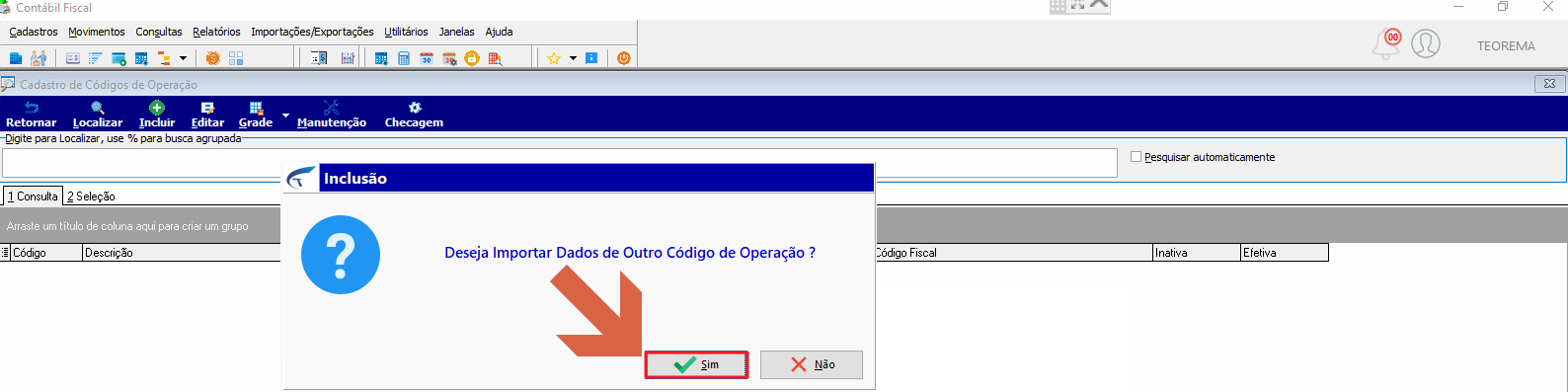 3. Selecione o código a ser copiado na lista e clique em **Selecionar**. 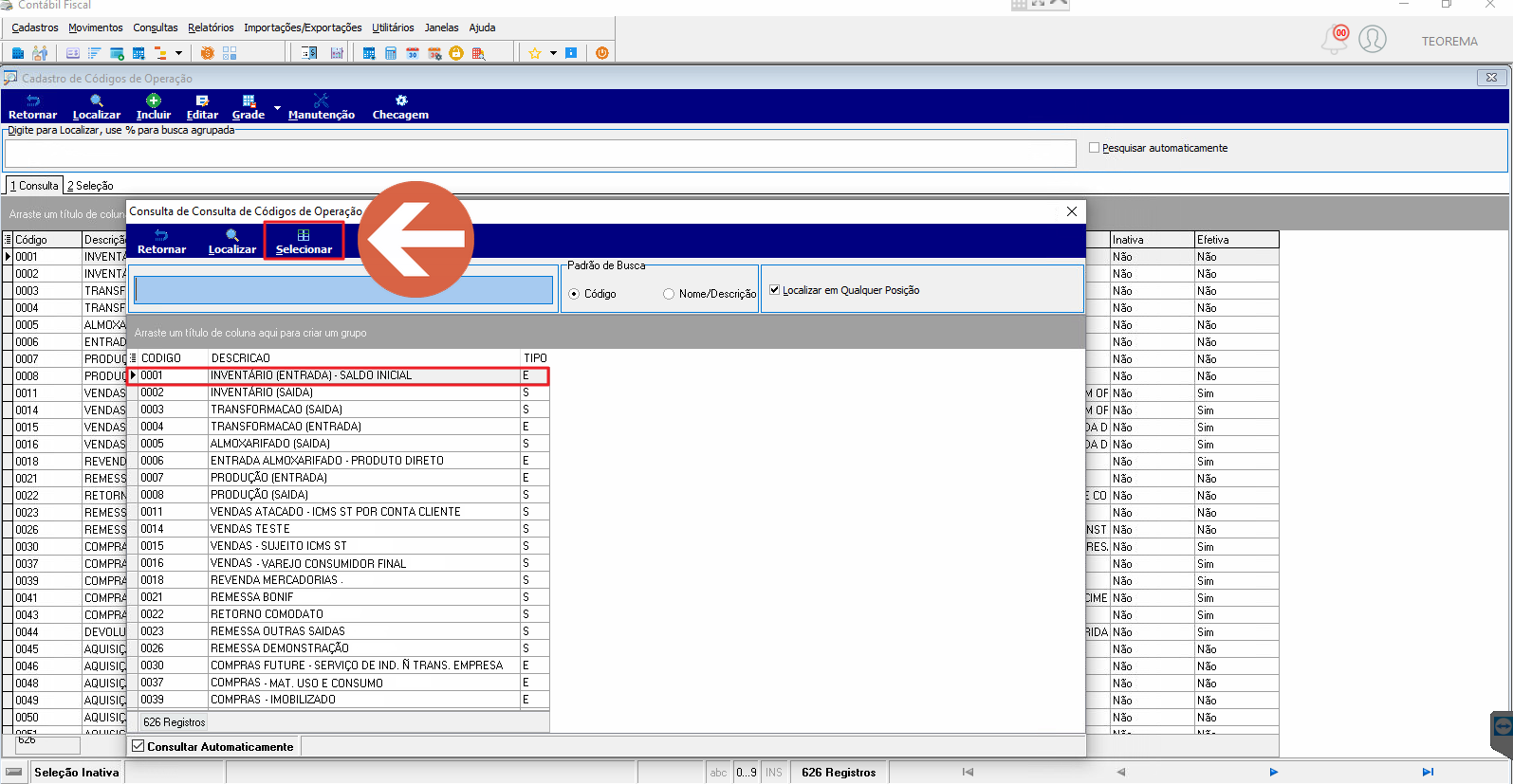 4. O sistema cria uma cópia do código selecionado com todas as suas configurações. 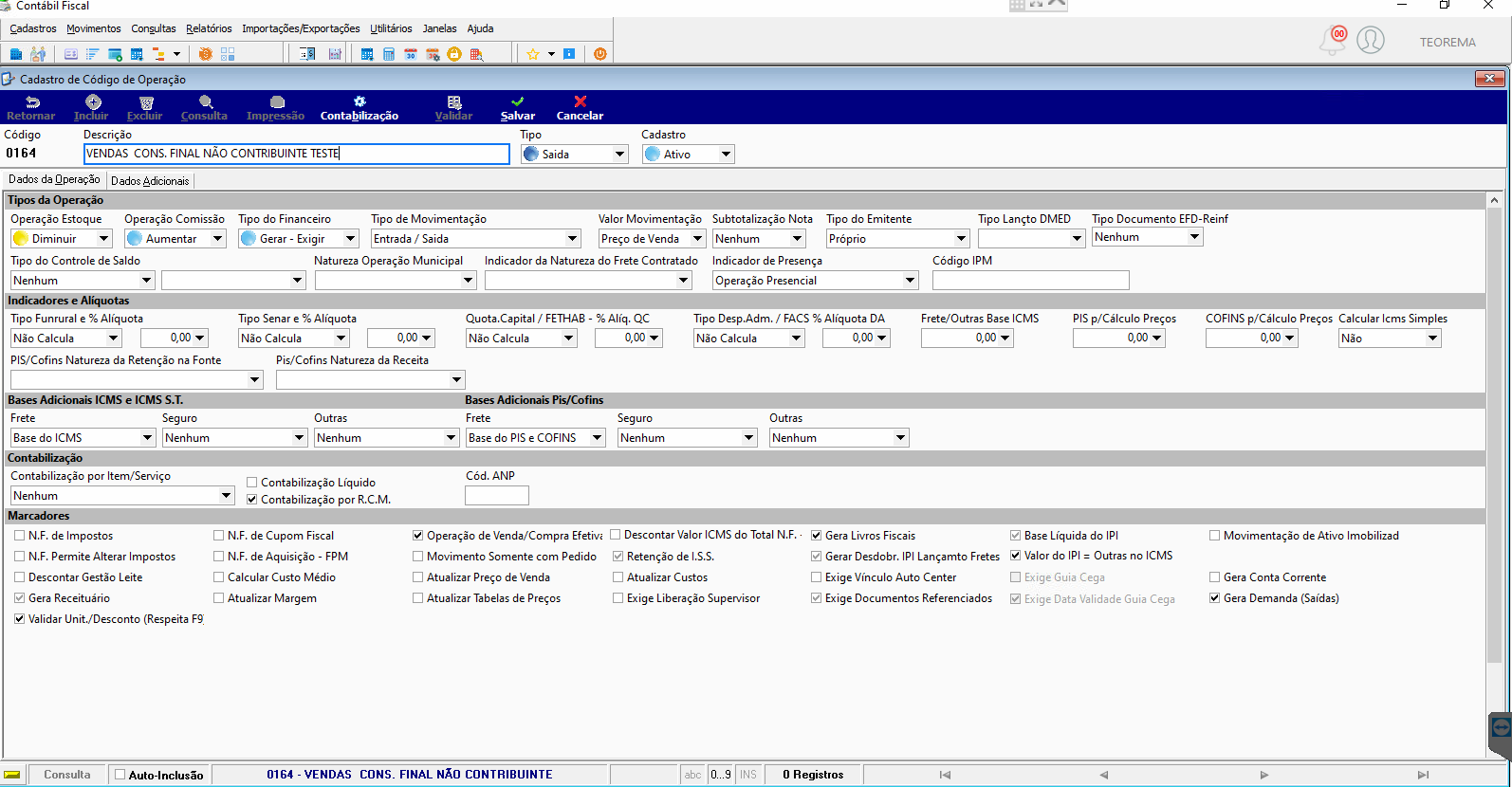 5. A numeração dos códigos é sequencial. No exemplo, todas as informações do código **0164** foram copiadas para o código **0709**. 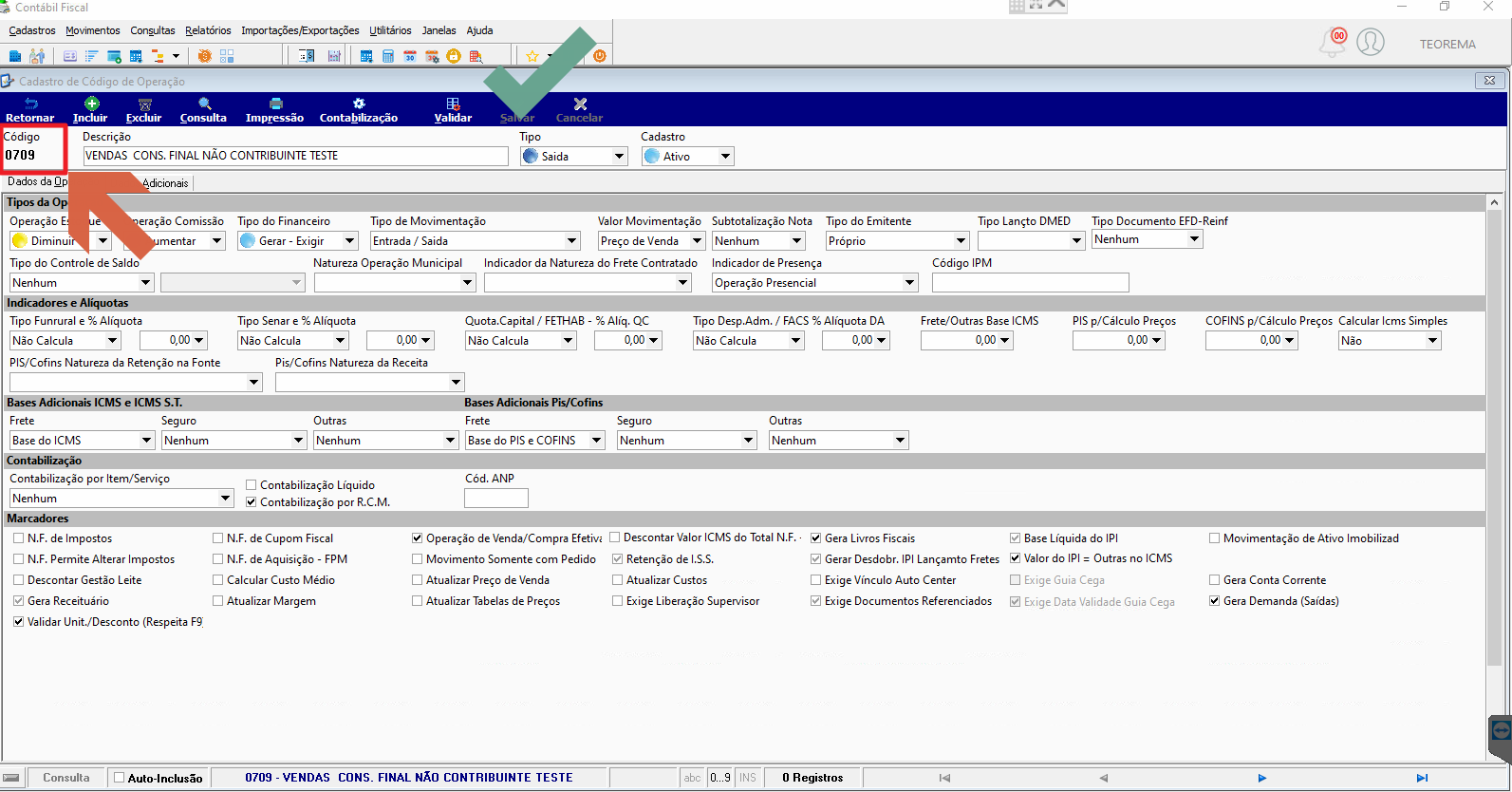 ## Cadastrar a Contabilização do Código de Operação Na tela **Cadastro do Código de Operação**, clique no botão **Contabilização** para acessar a tela **Cadastro de Código de Contabilização**. É nessa tela que ficam as vinculações contábeis do código de operação. 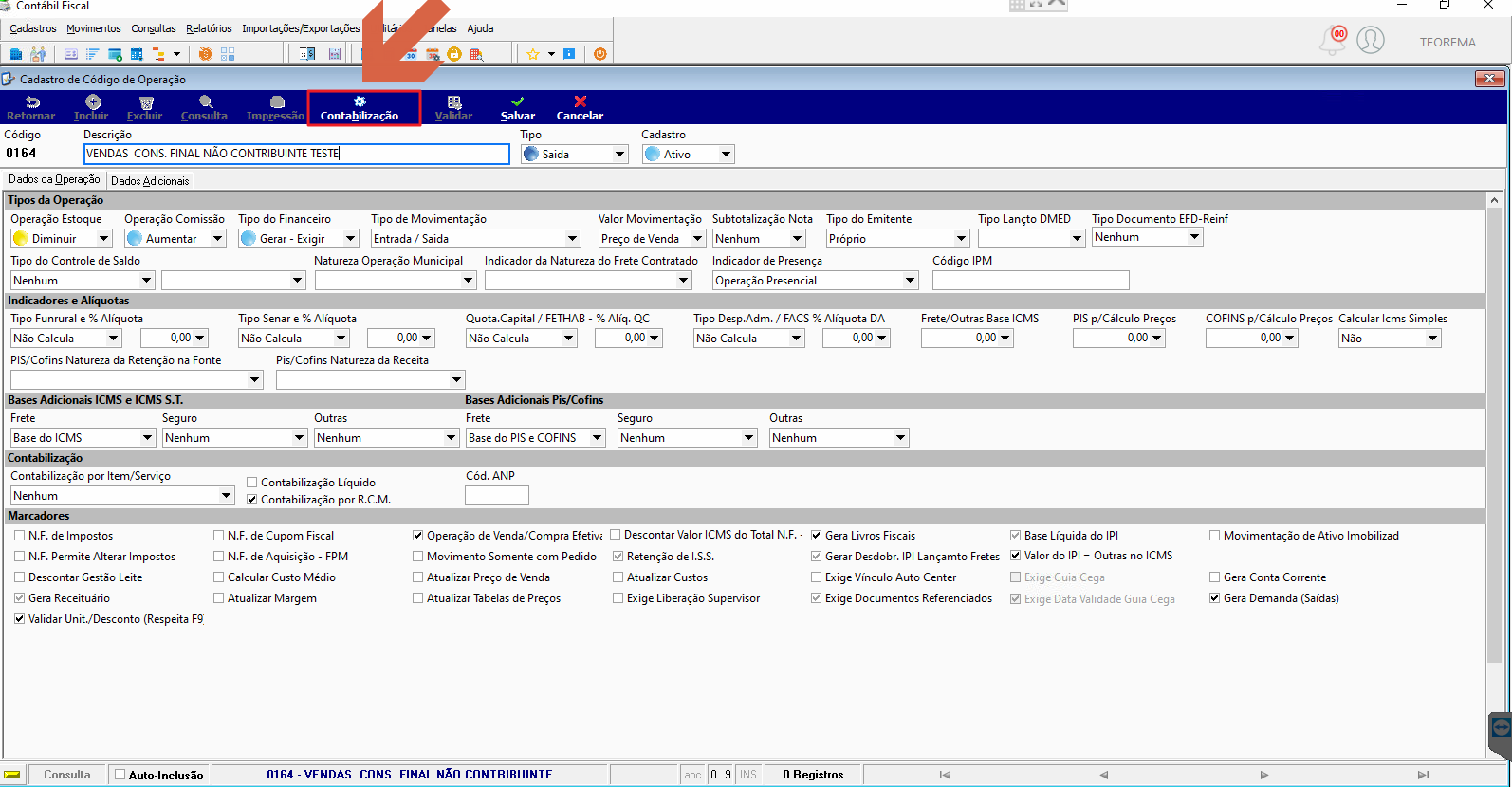 A tela **Cadastro de Código de Contabilização** exibe a tabela contábil do código de operação, com campos de Débito, Crédito e Histórico para Valor Contábil, Estoque, ICMS, IPI, ISS, Substituição Tributária, PIS, COFINS, ICMS Dif, I.R.R.F., I.N.S.S., PIS-COFINS-CSL, Funrural, FACS, entre outros. 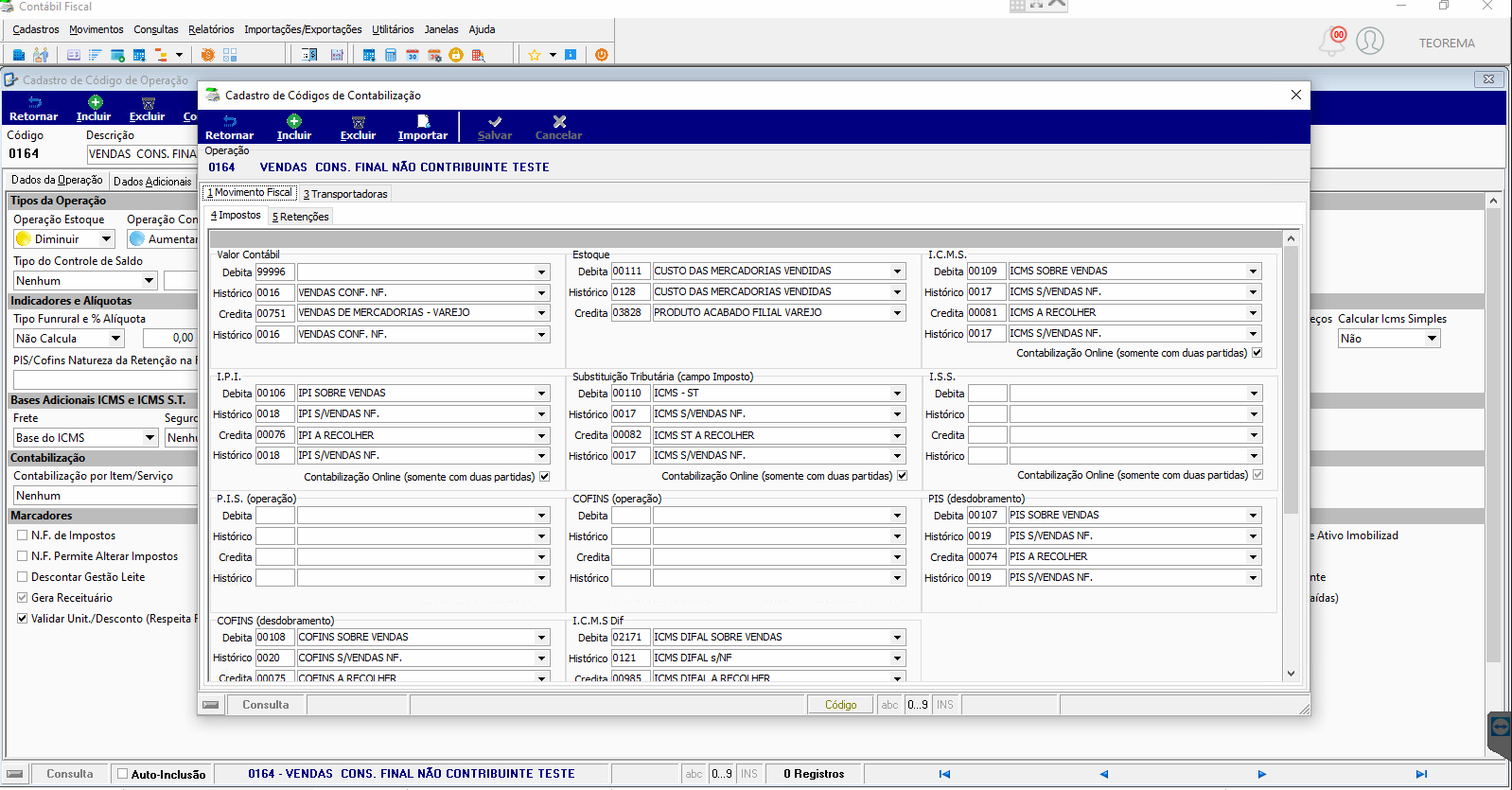 ### Vincular códigos de contabilização por cópia 1. Clique em **Incluir** na tela de Cadastro de Código de Contabilização. 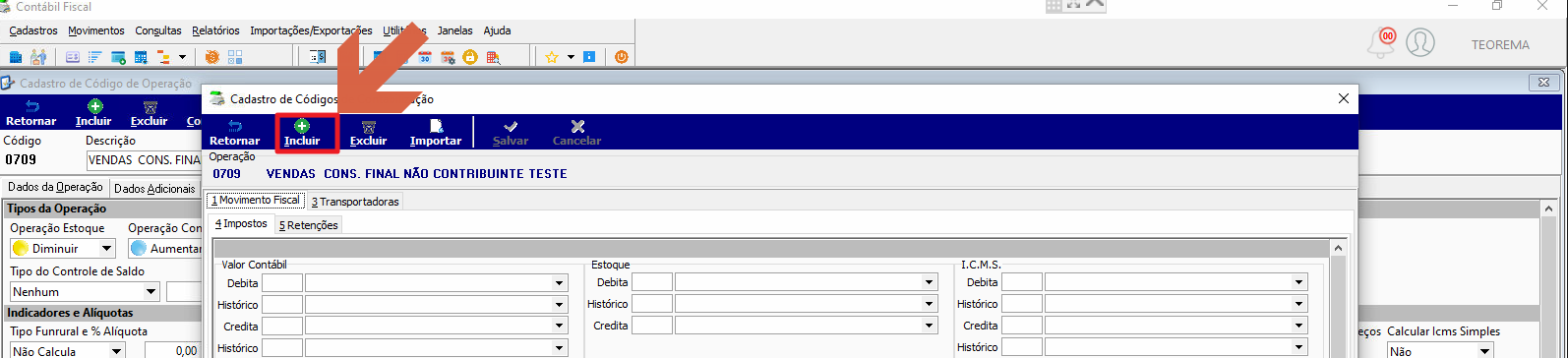 2. O sistema pergunta se deseja copiar os dados de outro código. Para copiar, clique em **Sim**. 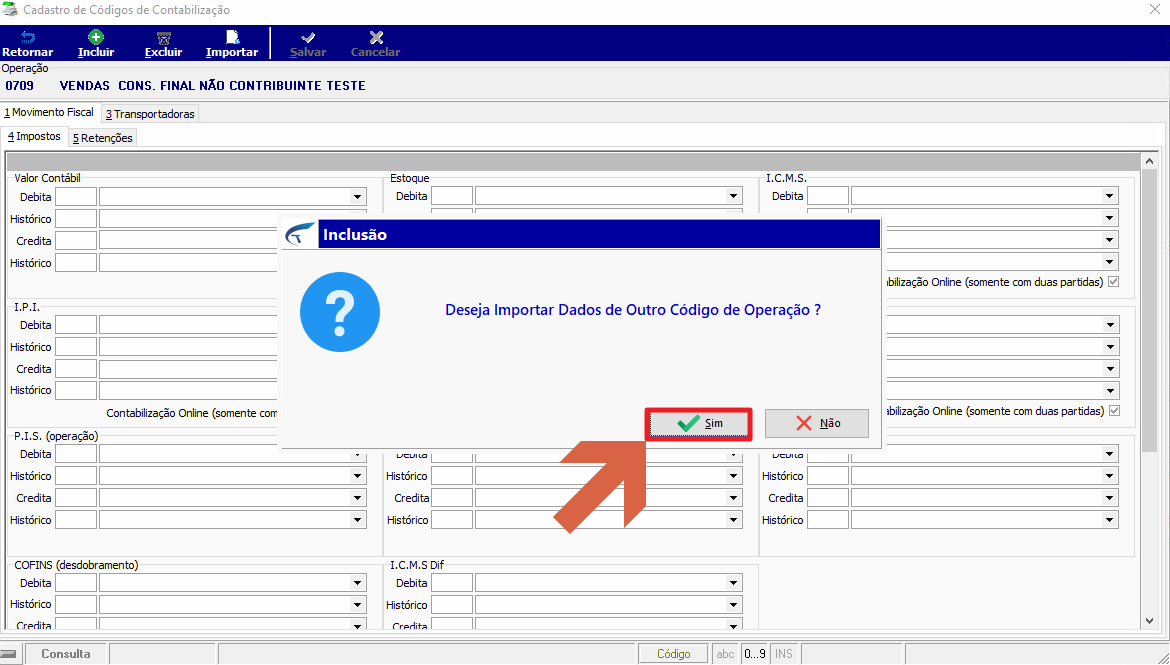 3. Selecione o código de operação a ser copiado e clique em **Selecionar**. 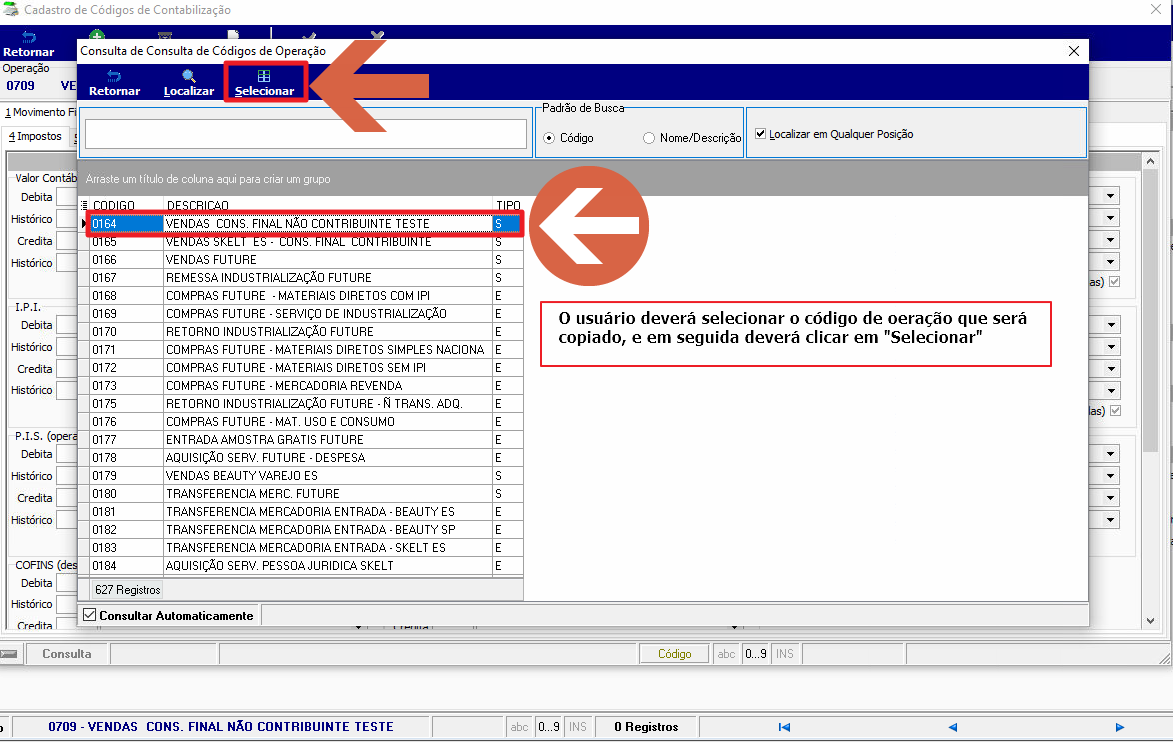 4. O sistema replica todas as informações do código copiado. Confira os campos e clique em **Salvar**. 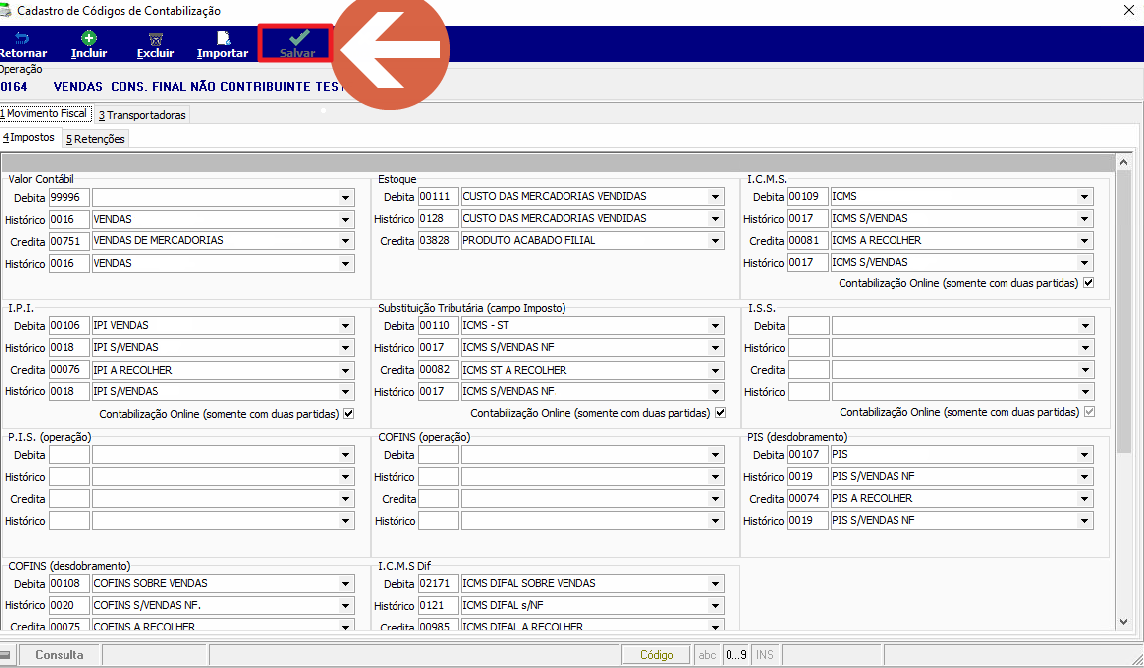 ### Vincular códigos de contabilização manualmente 1. Clique em **Incluir** e, quando o sistema abrir a caixa de diálogo, clique em **Não** para não copiar. 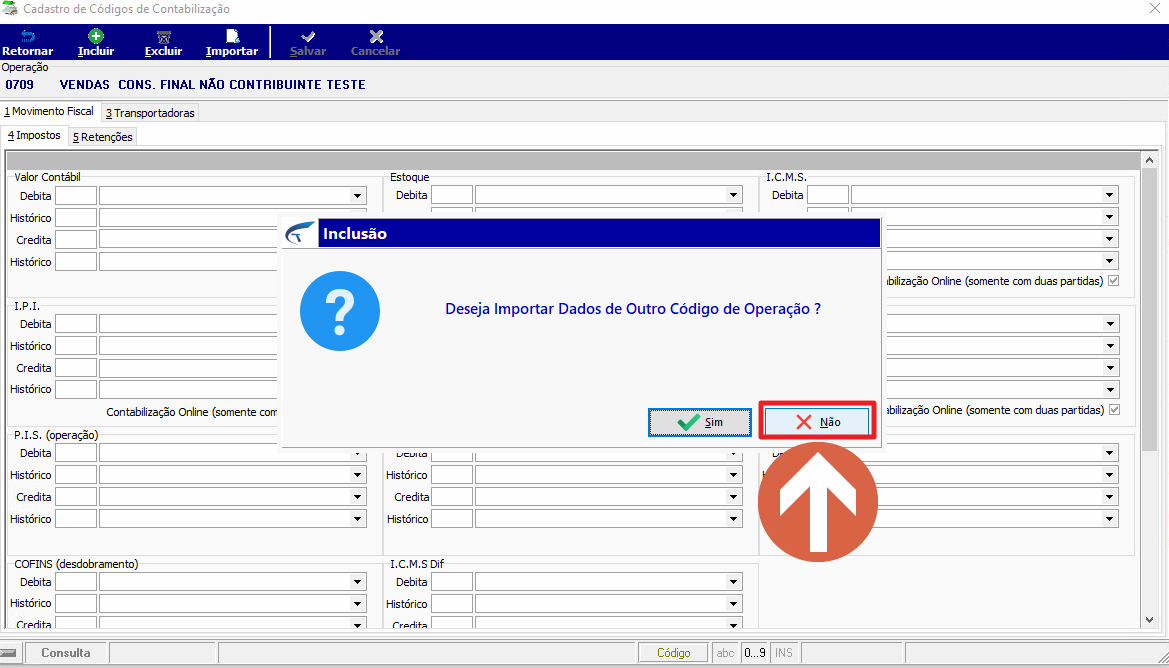 2. Preencha os dados manualmente de acordo com os parâmetros contábeis da empresa e clique em **Salvar**. 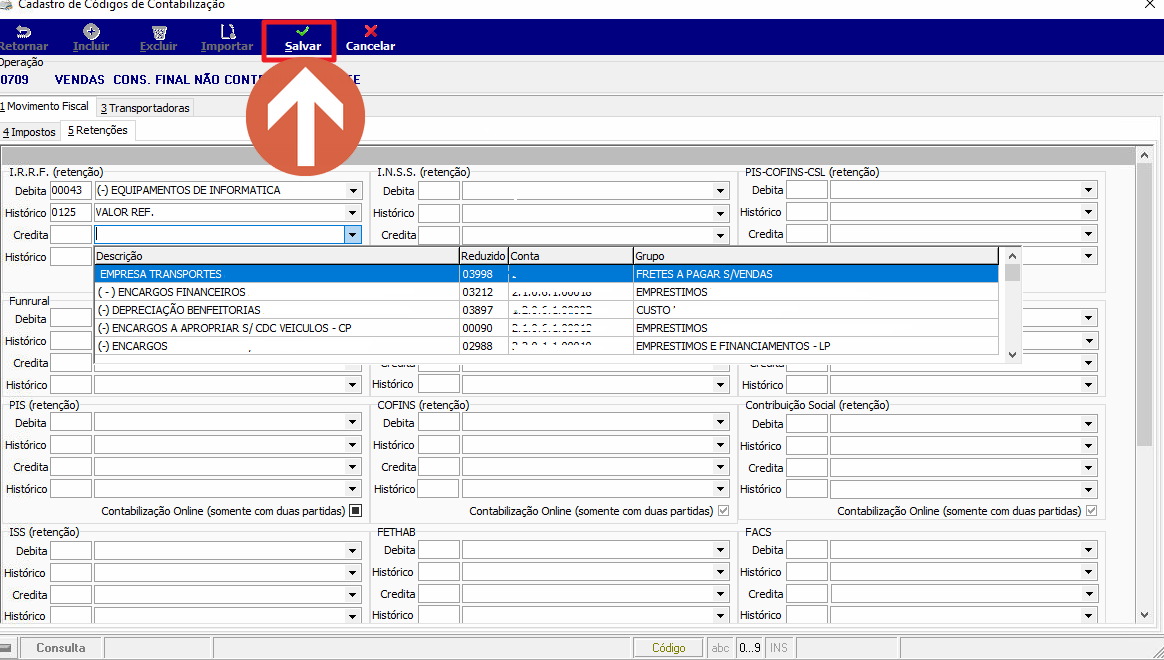 ### Ferramenta Importar > ⚠️ **Atenção:** A ferramenta **Importar** copia **todas** as operações de uma empresa para outra — não importa somente uma operação. Utilize-a exclusivamente no momento em que uma **nova empresa** for criada. 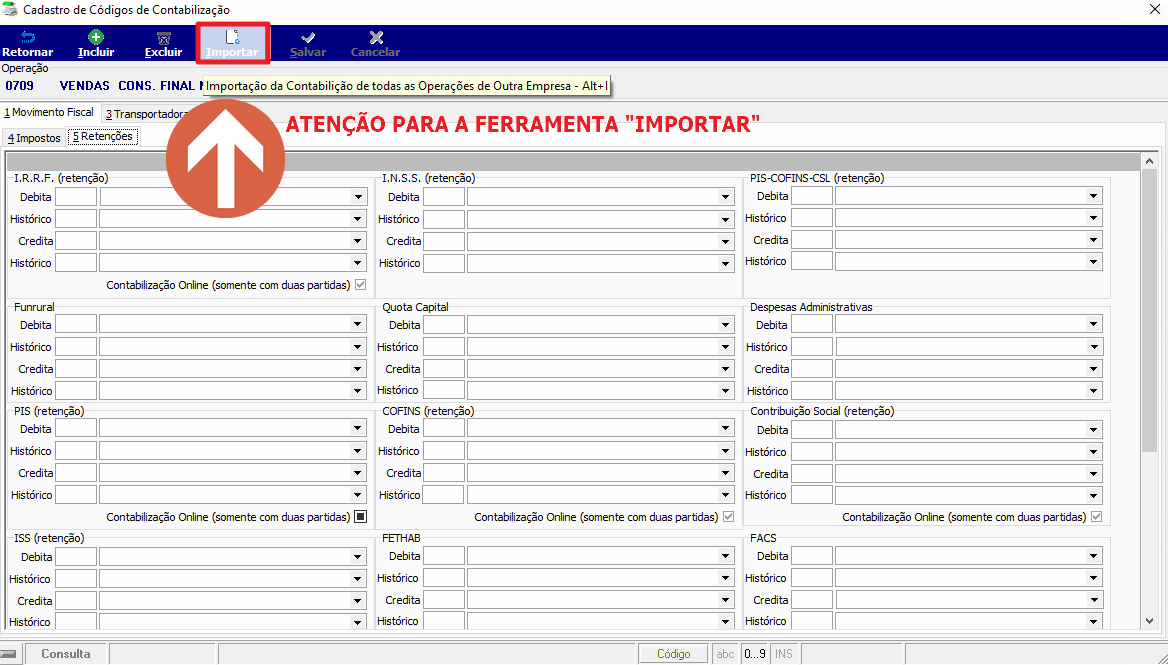 ## Configurar Contas Contábeis Macro ### O que são contas macro Contas macro são usadas quando um cliente ou fornecedor precisa de uma conta contábil individual, mas a tela de operações permite vincular apenas uma conta. A codificação macro (99991, 99992, 99993…) indica que pertence a um grupo de contas genéricas: o sistema rastreia qual conta contábil deve ser utilizada no momento da contabilização. No exemplo abaixo, a conta 99996 está configurada como conta contábil direta para o cliente, e a conta 99991 usa a codificação macro. **Exemplo de conta contábil direta:** 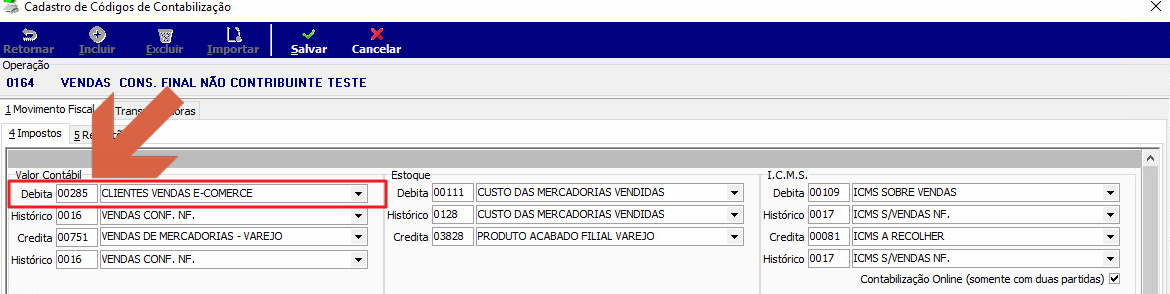 **Exemplo de código macro (99996):** 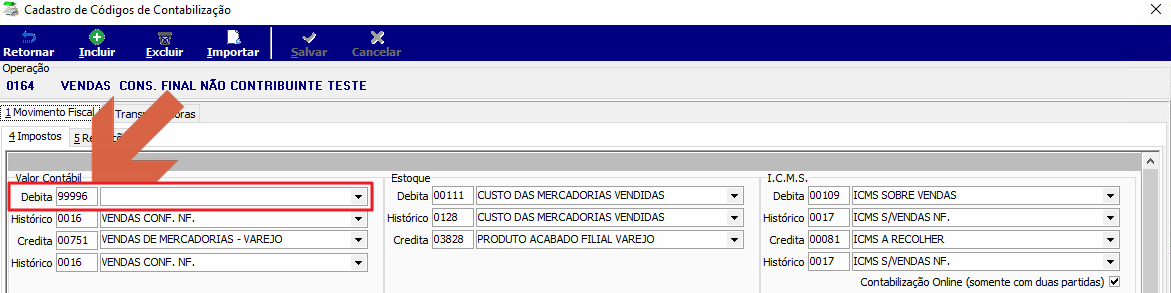 **Exemplo de código macro (0011) com conta 99991:** 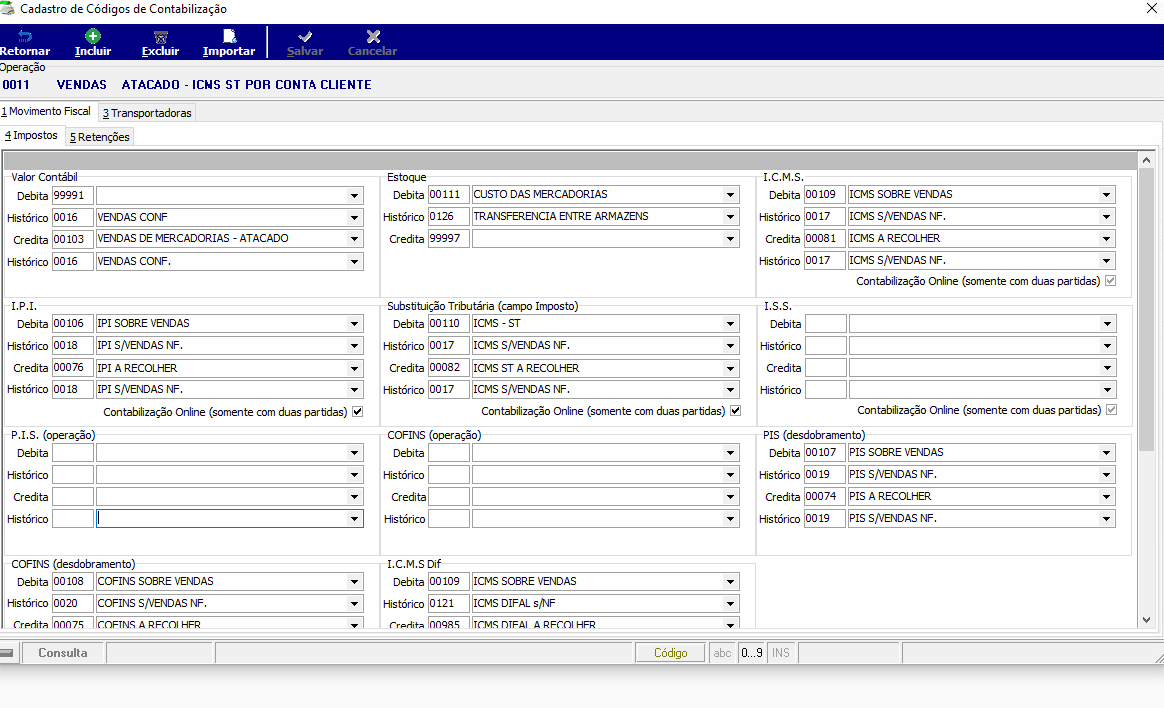 ### Identificar qual conta macro usar e onde vincular 1. Acesse **Cadastros > Parâmetros > Parâmetros da Empresa — F9**. 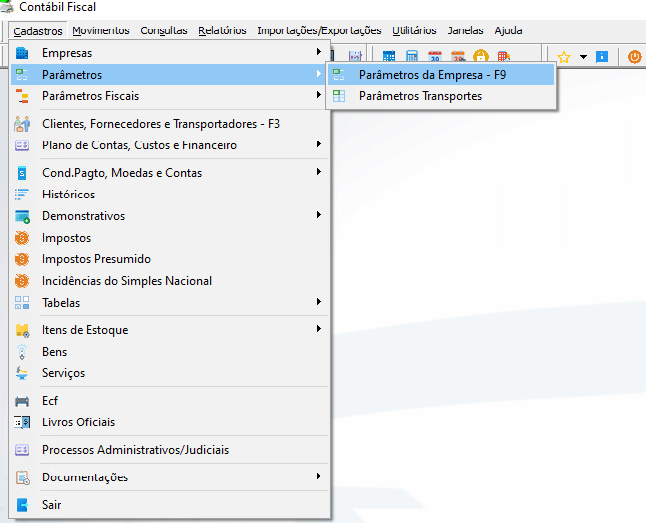 2. Informe o código da empresa e clique em **Localizar**. 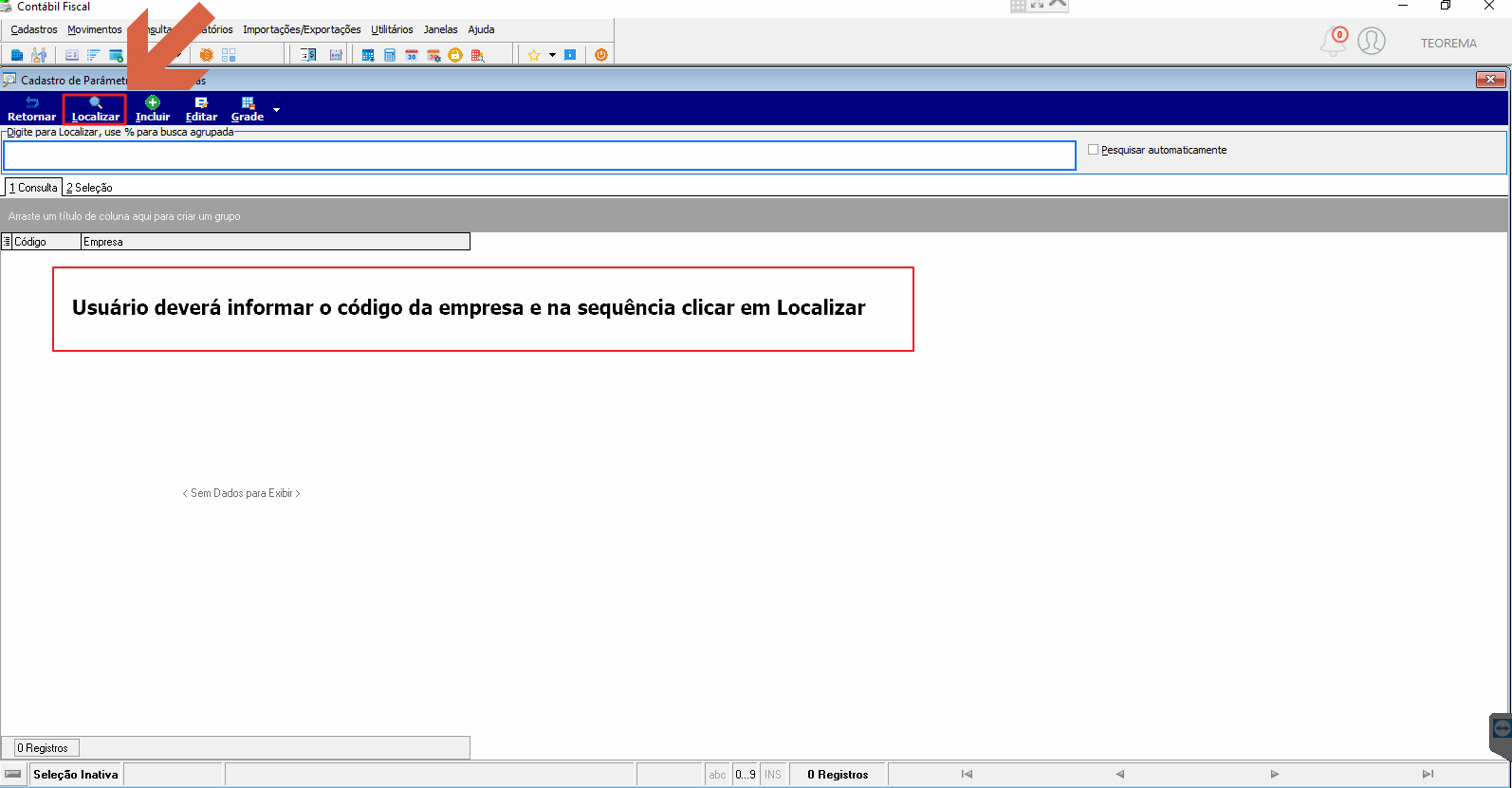 3. O parâmetro **Cadastramento Sem Macros** define o comportamento ao importar nota de cliente não cadastrado: - **Exigir:** cadastra o cliente automaticamente ao importar a nota. - **Não Exigir:** não cadastra, mas não impede o cadastro manual pelo grupo de clientes e fornecedores. 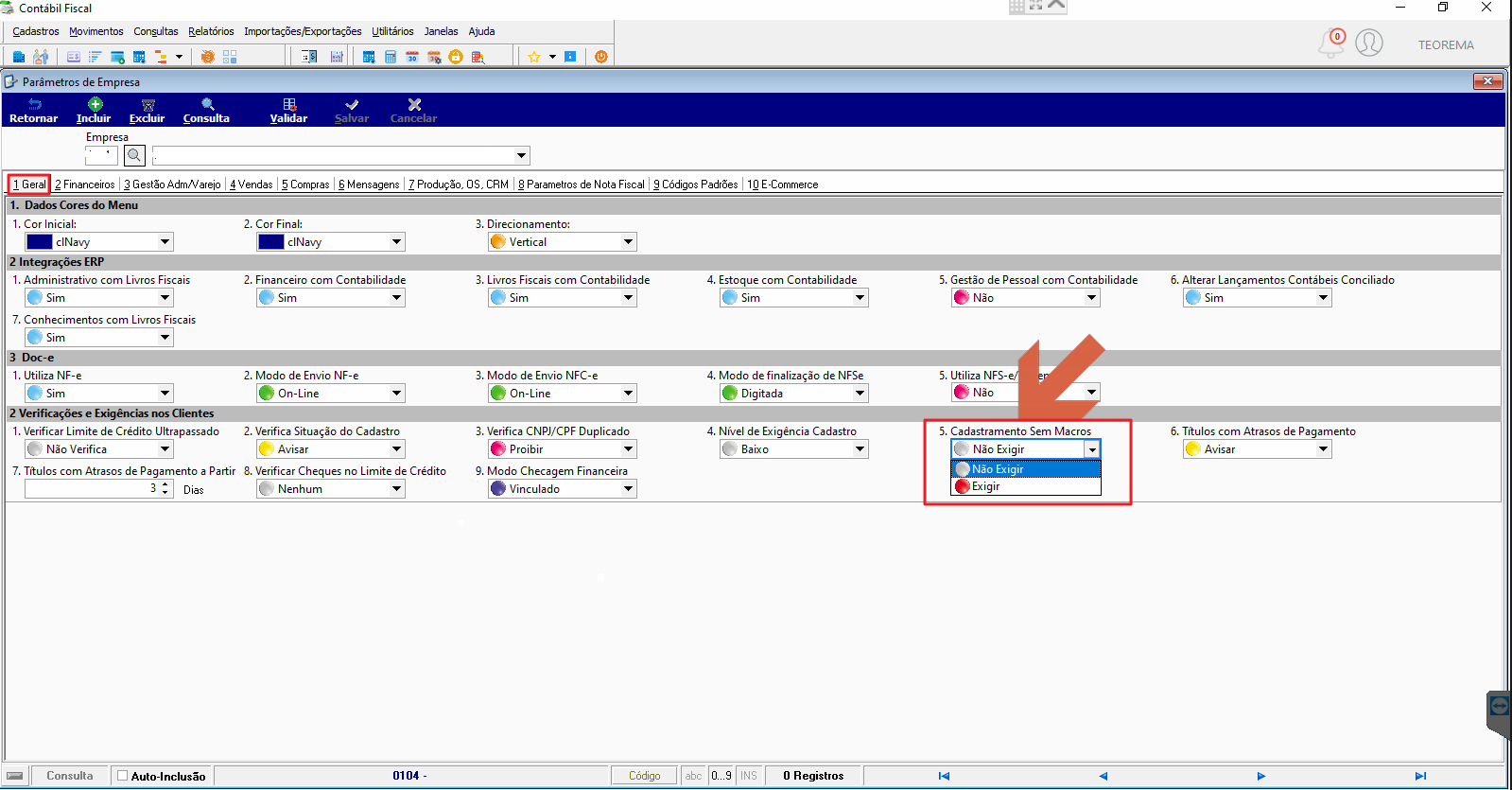 4. Clique na aba **9 – Códigos Padrões** e em seguida na aba **E Descrição das Macros de Contabilização**. 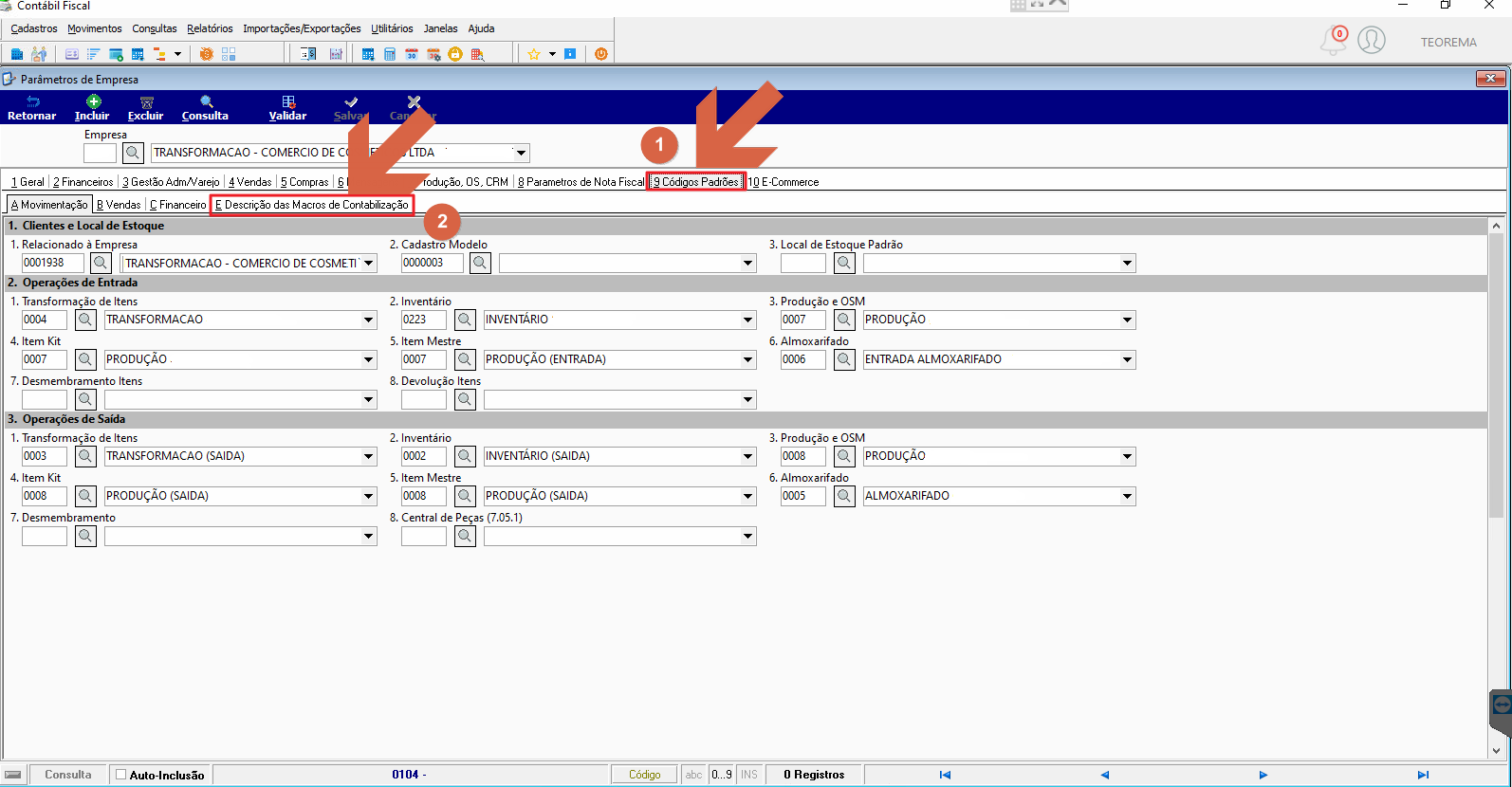 5. Na aba **E Descrição das Macros de Contabilização**, configure as contas macro. No exemplo: código **9996** para **Clientes** e código **9995** para **Fornecedores**. 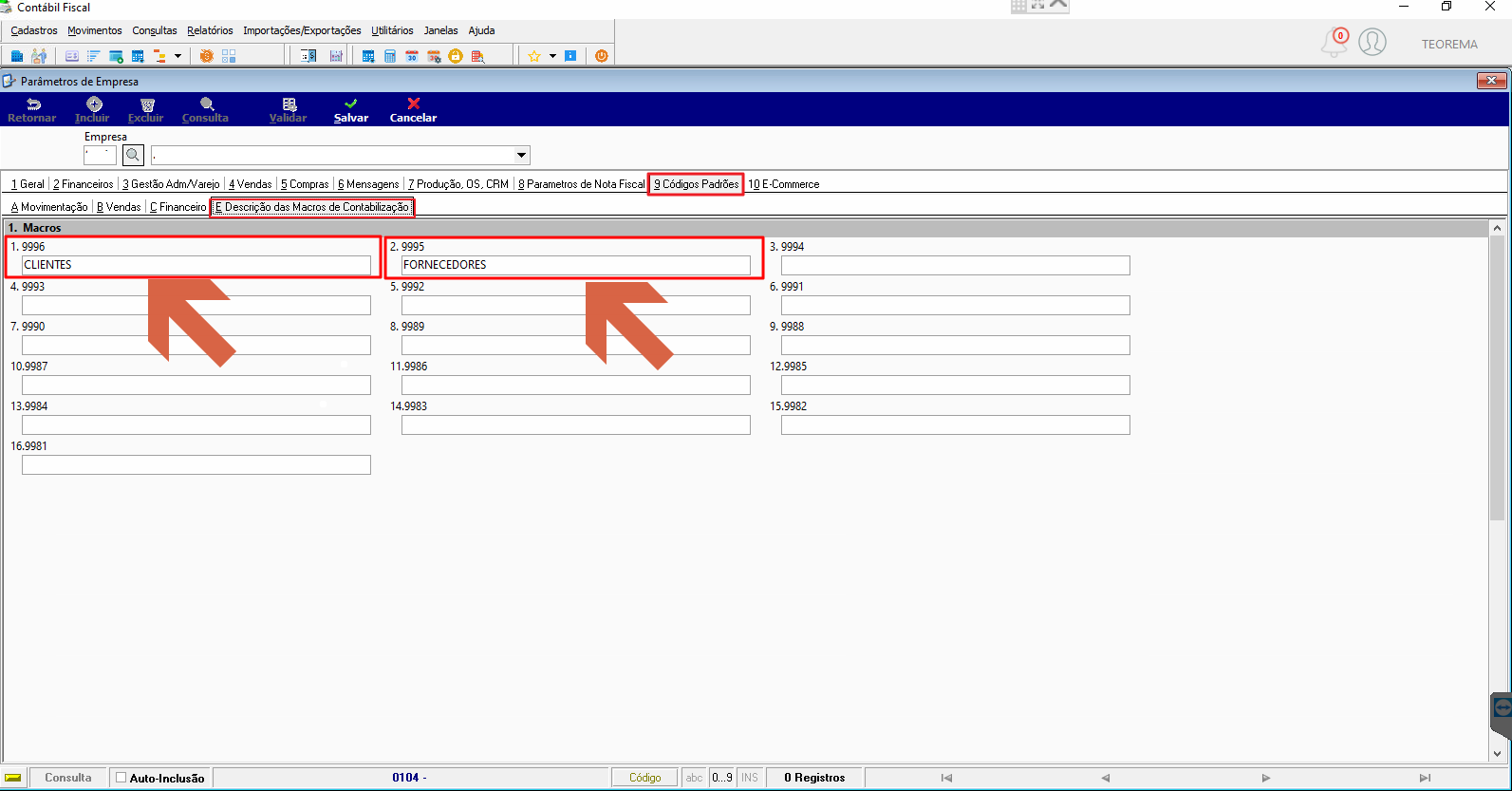 ### Verificar contas contábeis no Plano de Contas Para identificar qual conta contábil será vinculada, acesse **Cadastros > Plano de Contas, Custos e Financeiro > Plano de Contas — F4**. 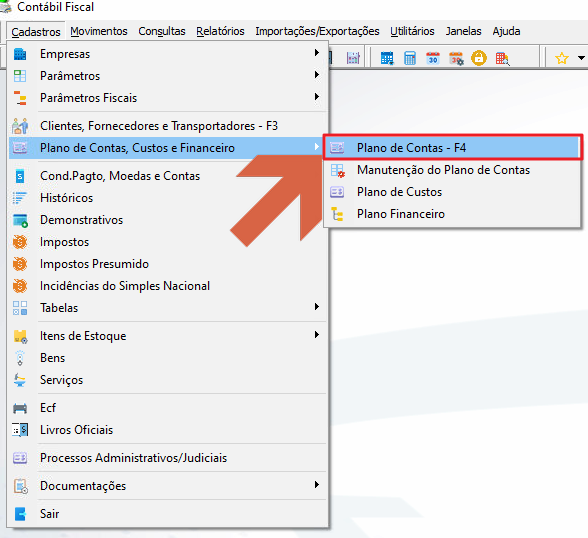 Na tela **Consulta de Plano de Contas**, pesquise pelo termo desejado (exemplo: "Clientes") para localizar o grupo de contas sintéticas que será vinculado a clientes ou fornecedores. 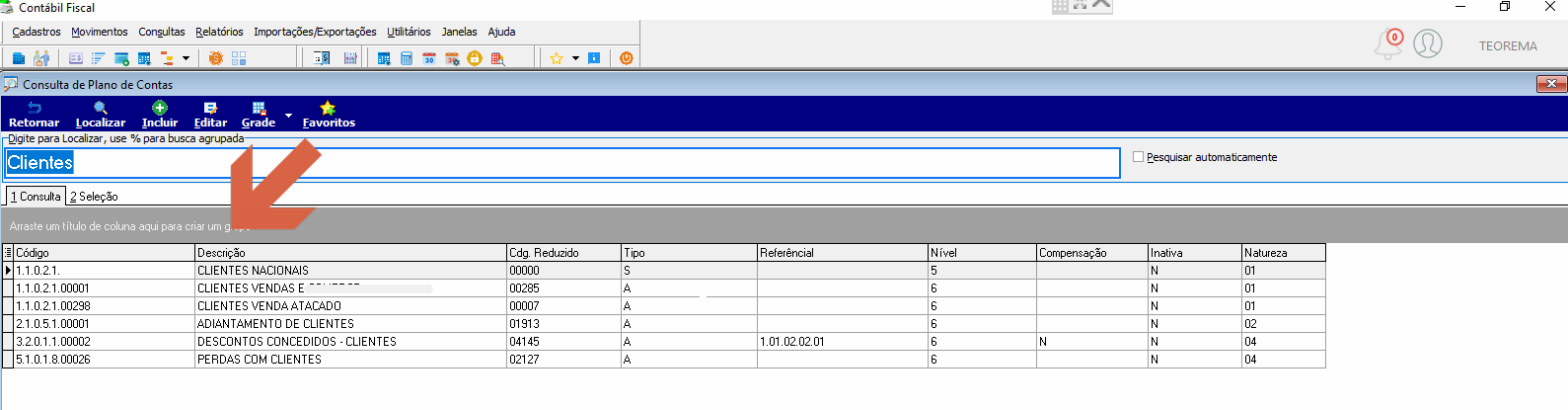 ### Vincular a conta contábil macro ao cadastro da empresa 1. Acesse **Cadastros > Empresas > Cadastro de Empresas**, aba **4 Agrupamentos**. 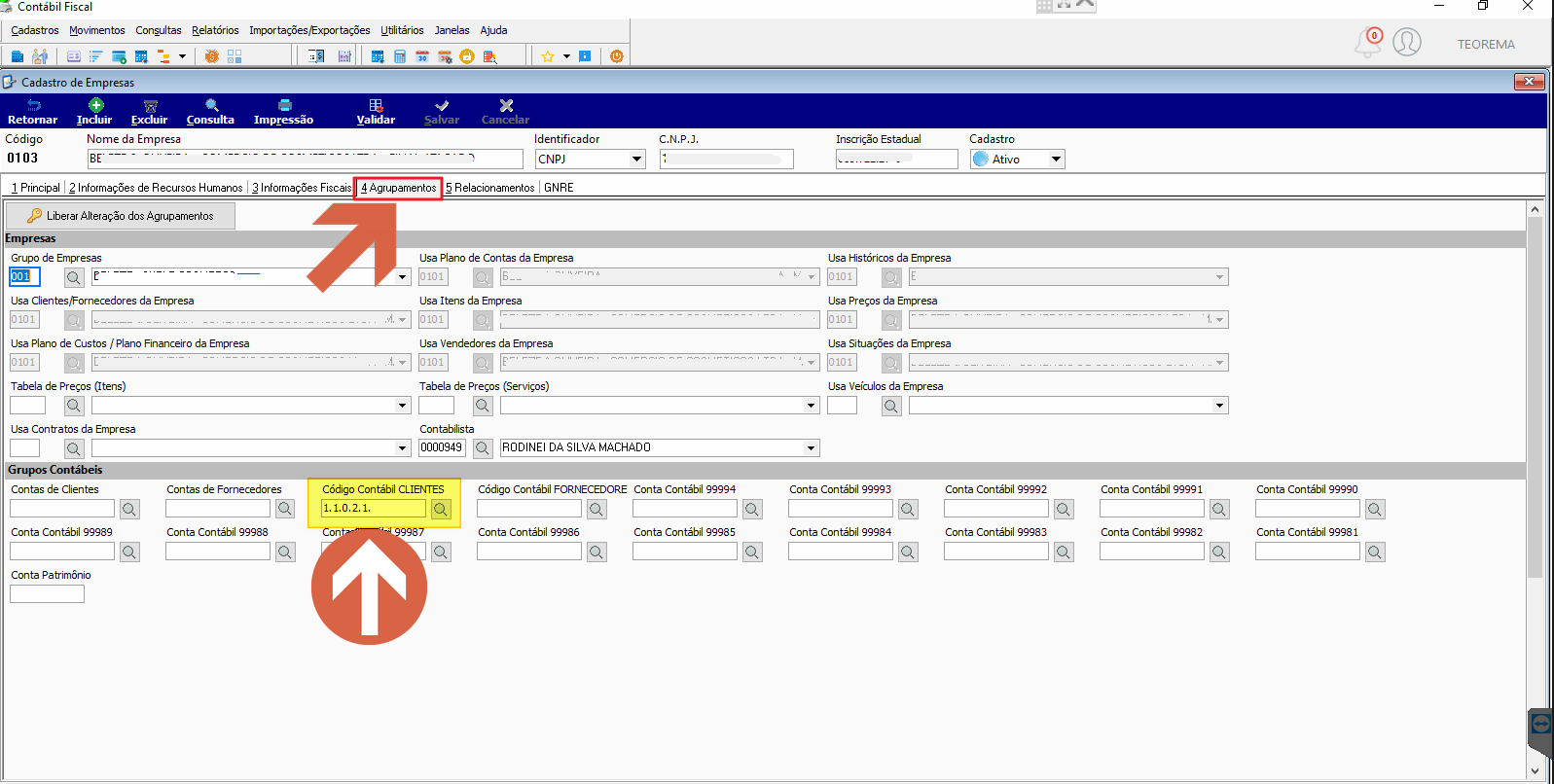 2. Para acessar o cadastro de um cliente específico e vincular a conta macro, acesse **Cadastros > Clientes, Fornecedores e Transportadores — F3**. 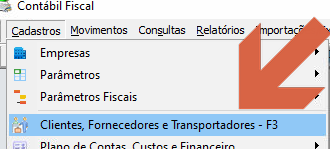 3. Informe o nome do cliente no campo de busca e clique em **Localizar**.  4. Na aba **Contabilização (Macros)**, o sistema habilita o campo **Código Contábil CLIENTES**. Clique no ícone de inclusão (+) para criar a conta no plano de contas. A criação de códigos de contas contábeis é sequencial — a conta cadastrada sempre será o último código criado. 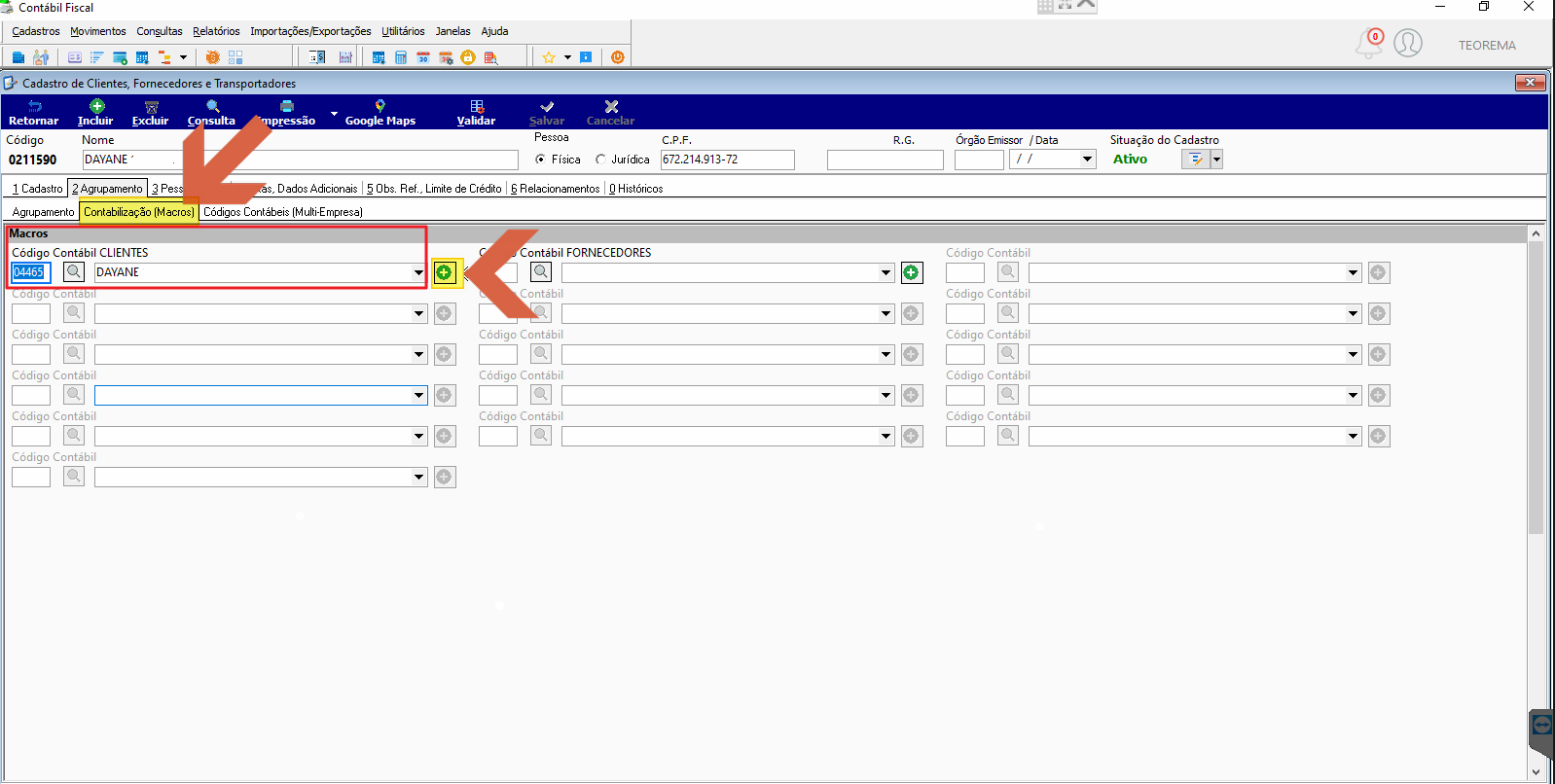 ## Configurar Contabilização por Item e por Centro de Custo ### Contabiliza por Item Na tela **Cadastro de Código de Operação**, campo **Contabilização por Item/Serviço**, selecione a opção **Contabiliza por Item**. Essa configuração vincula a contabilização diretamente ao item da movimentação. 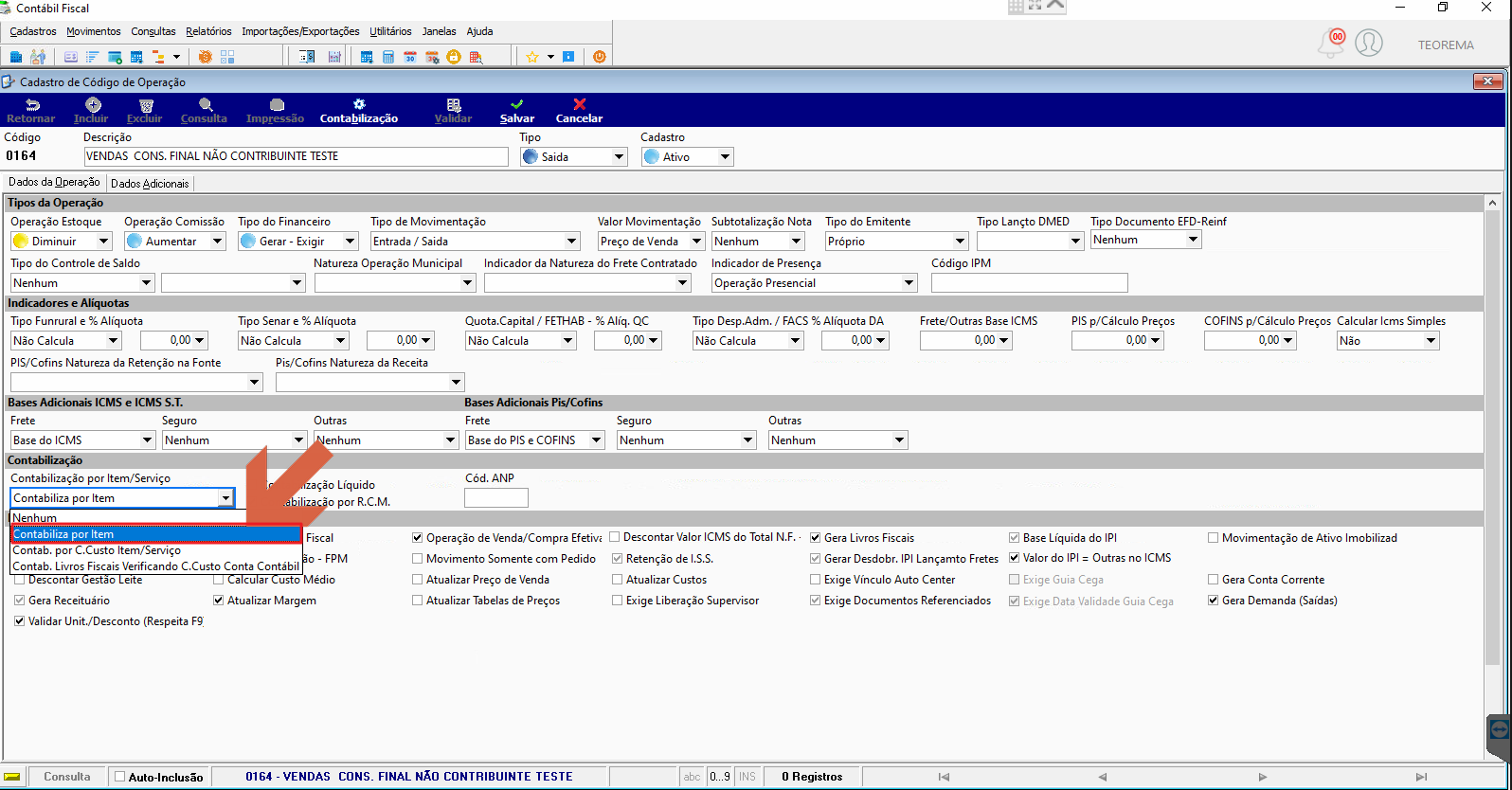 Para vincular a conta contábil ao item, acesse **Cadastros > Itens de Estoque > Itens**. 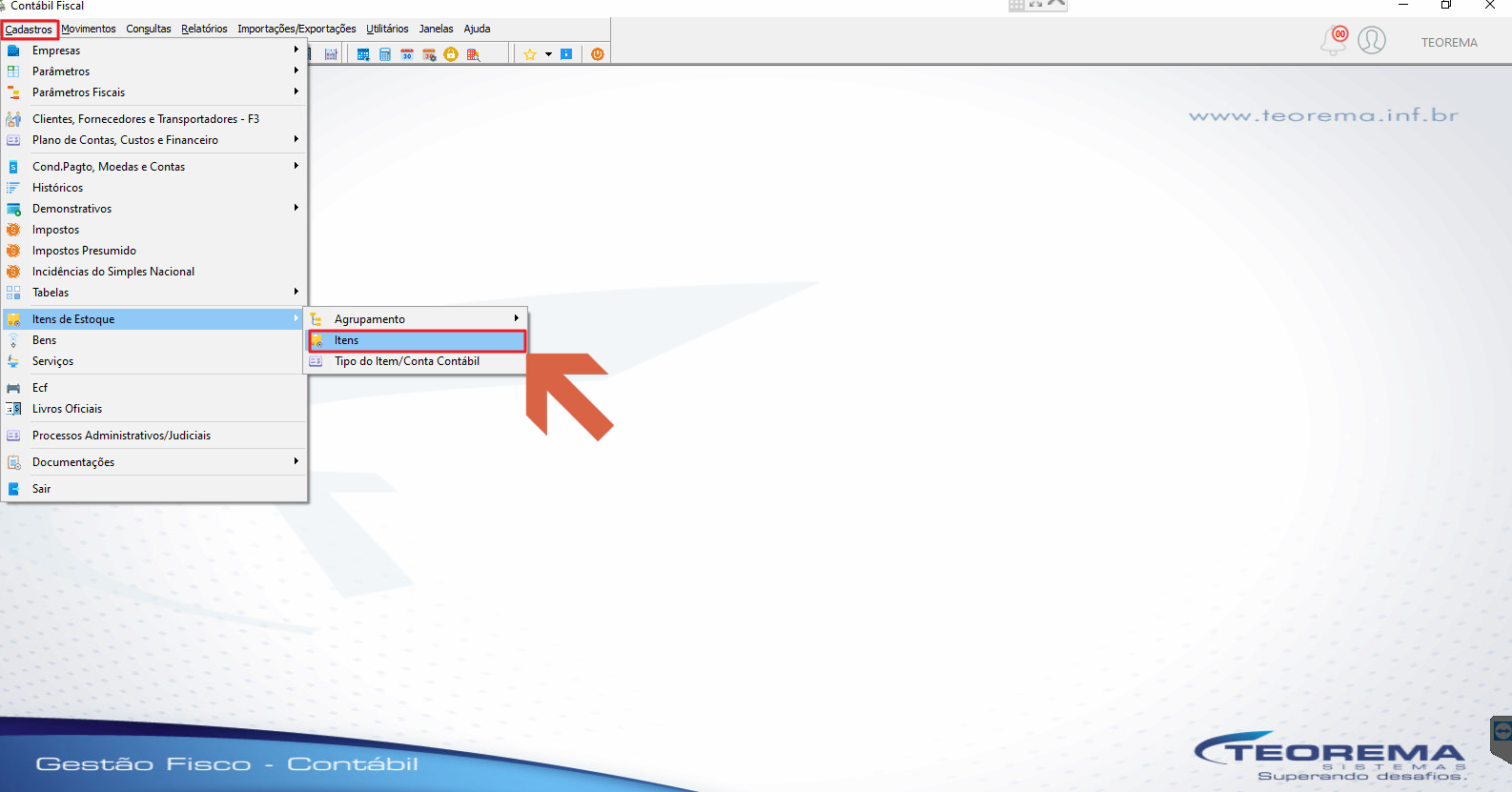 Clique em **Localizar** para carregar todos os itens cadastrados para a empresa.  Pesquise pelo código do item se souber o número.  No cadastro do item, localize o campo **Conta Contábil**. No exemplo, o item 000006 "AGUA DARK AUTOBRONZEADORA" tem a conta **00027 PRODUTOS ACABADOS** vinculada. Quando a opção "Contabiliza por Item" está ativa, o sistema usa essa conta para debitar ou creditar conforme a parametrização da tabela de contabilização. 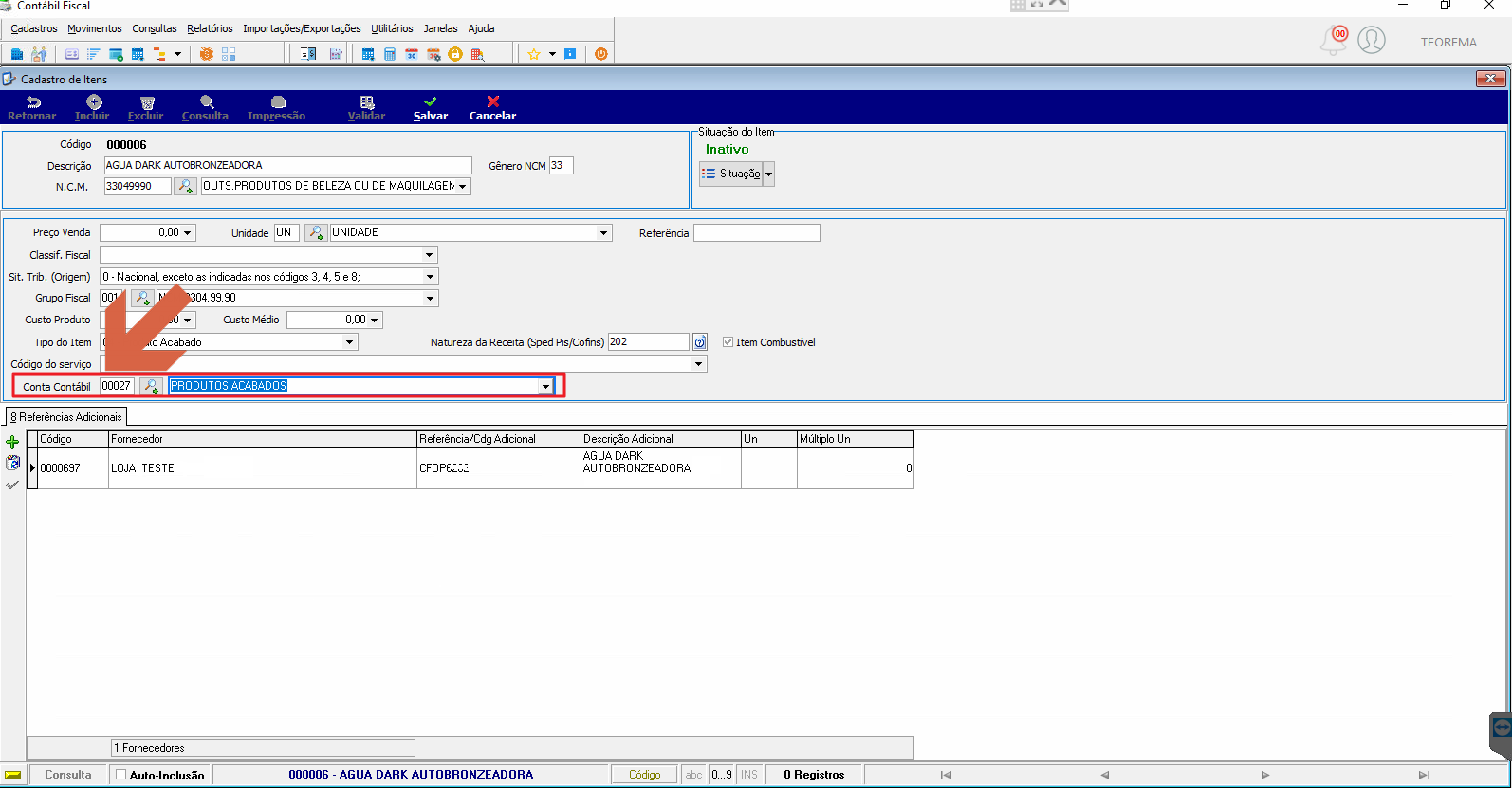 ### Contabiliza por Centro de Custo Item/Serviço Selecione a opção **Contab. por C.Custo Item/Serviço** no campo **Contabilização por Item/Serviço** para que o sistema contabilize por centro de custo do item. 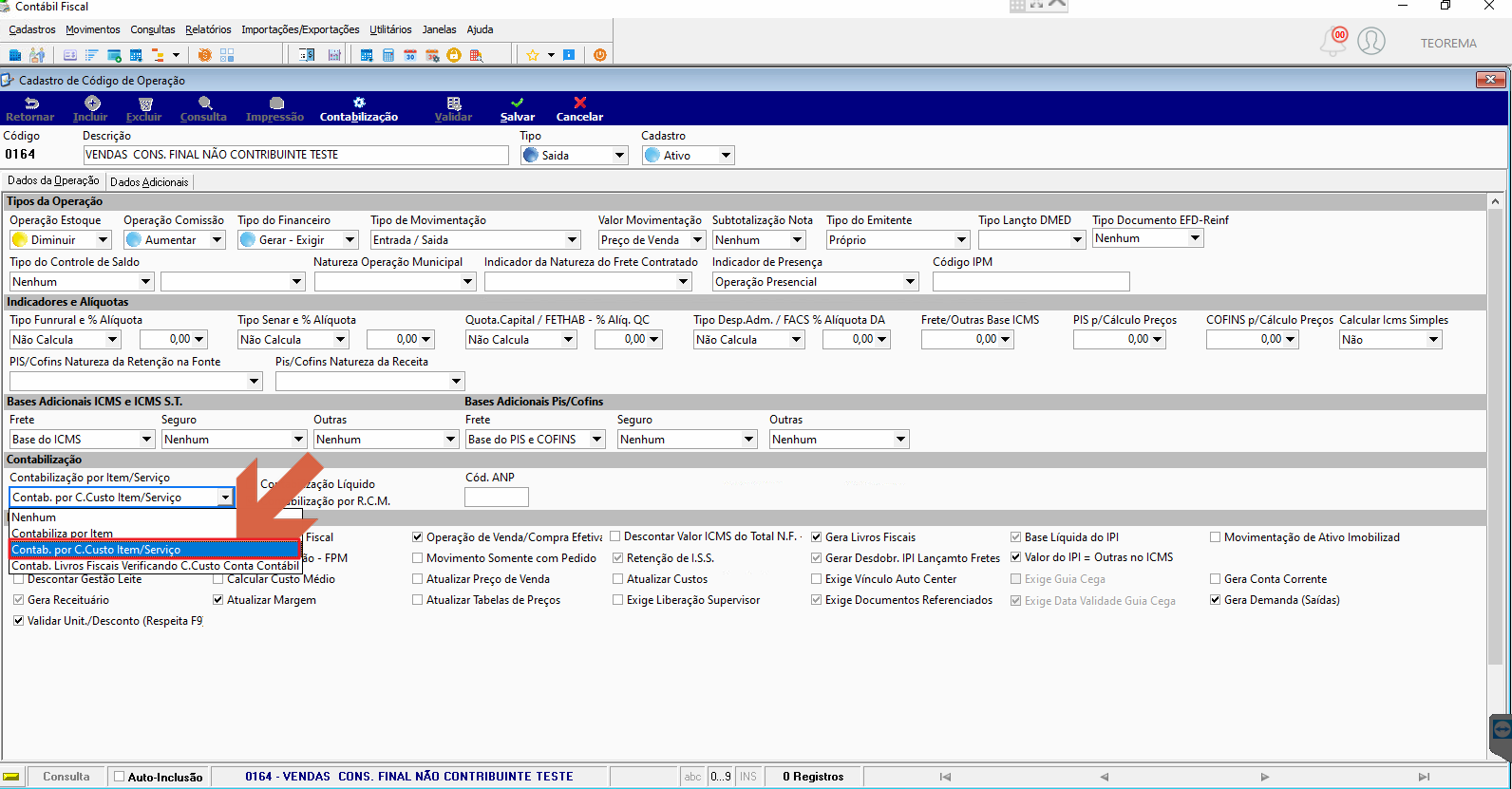 ### Contabiliza Livros Fiscais Verificando Centro de Custo Conta Contábil A opção **Contab. Livros Fiscais Verificando C.Custo Conta Contábil** aplica a mesma regra da Contabilização por Item/Serviço, utilizando o centro de custo informado na capa do documento para contabilizar a etapa correspondente. 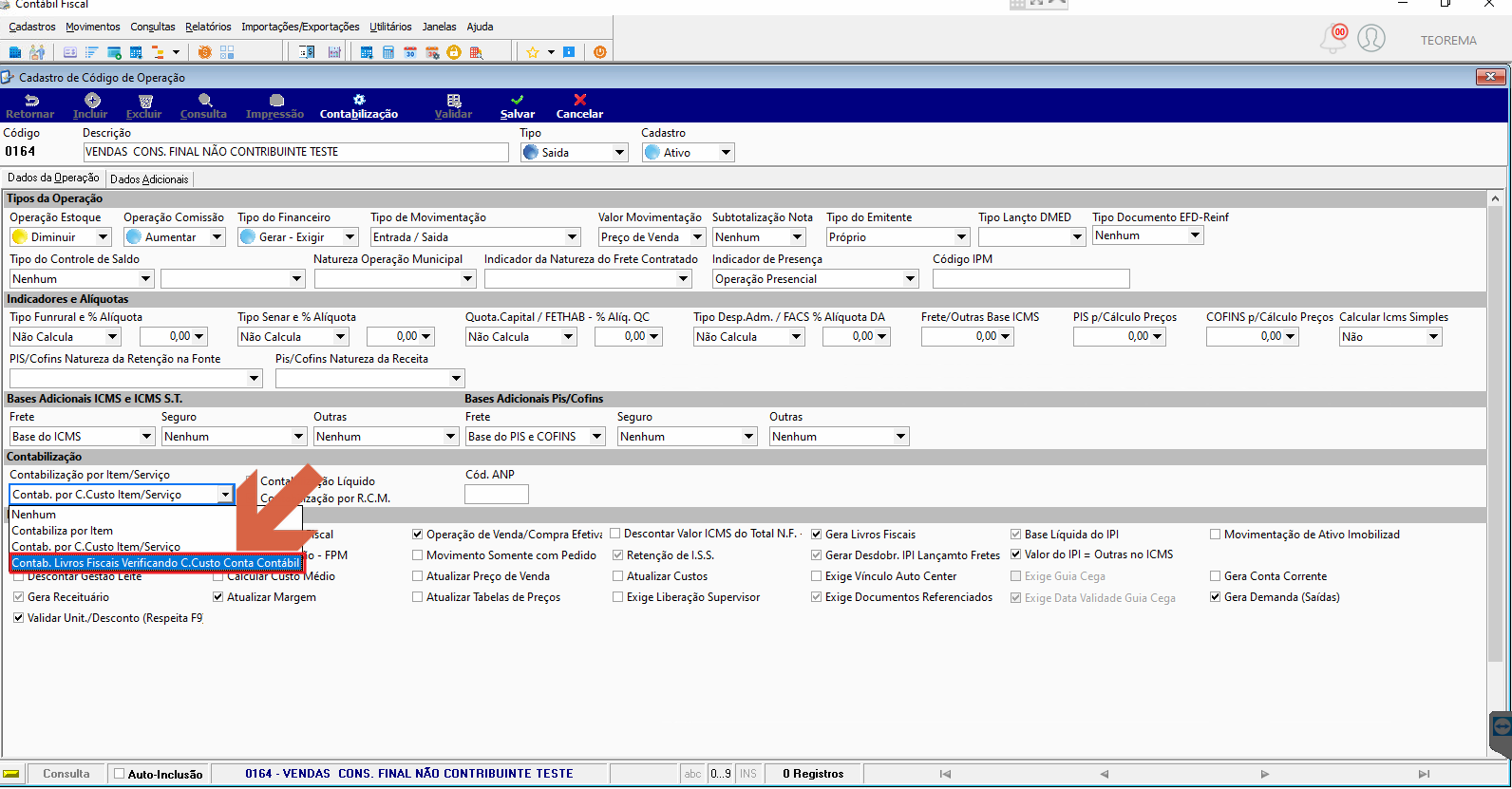 ## Importar XML de NF-e ou NFC-e ### Acessar a tela de importação Acesse **Importações/Exportações > Importação XML (NF-e / NFC-e)**. 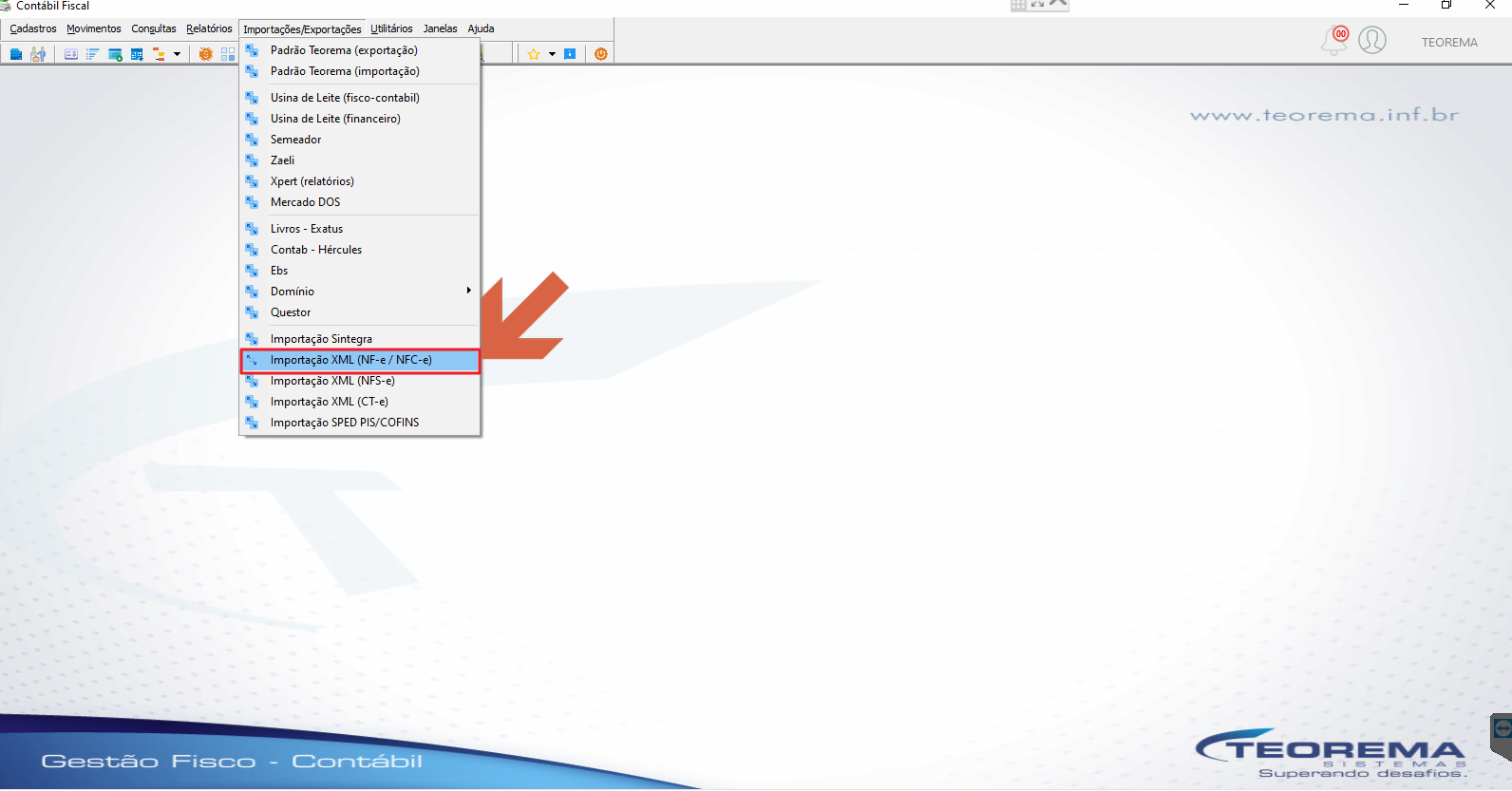 ### Campos principais da tela de importação | Campo | Descrição | |---|---| | 1 – CFOP Padrão | Código Fiscal de Operações e Prestações padrão | | 2 – Operação Padrão | Define toda a vinculação contábil e o destino da movimentação (entrada ou saída) | | 3 – Grupo Fiscal Padrão | Representa o item na movimentação fiscal; todo item precisa de um grupo fiscal vinculado | | 4 – Cliente Padrão | Permite informar um cliente padrão, como "Consumidor" | | 5 – Diretório XML | Pasta onde o arquivo XML será selecionado | | 6 – Tipo do Item (Sped) | Indica para qual finalidade o item está cadastrado | 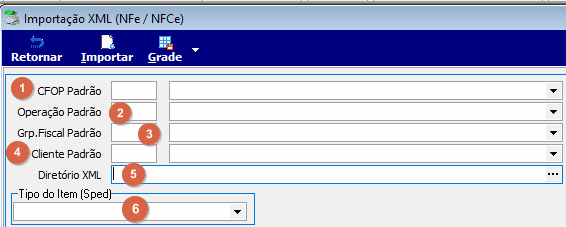 ### Relacionamento de Itens – Busca A seção **Relacionamento Itens – Busca** define como o sistema identifica o item do XML no cadastro: **Fornecedor + Item:** vincula o item ao fornecedor para evitar novo cadastro.  Se o item do XML (exemplo: "ILUMINADOR CORPORAL RED CARPET GLOW 120 ML") não estiver cadastrado com o mesmo nome ou não tiver sido comprado do fornecedor do XML, o sistema cadastrará um novo item. 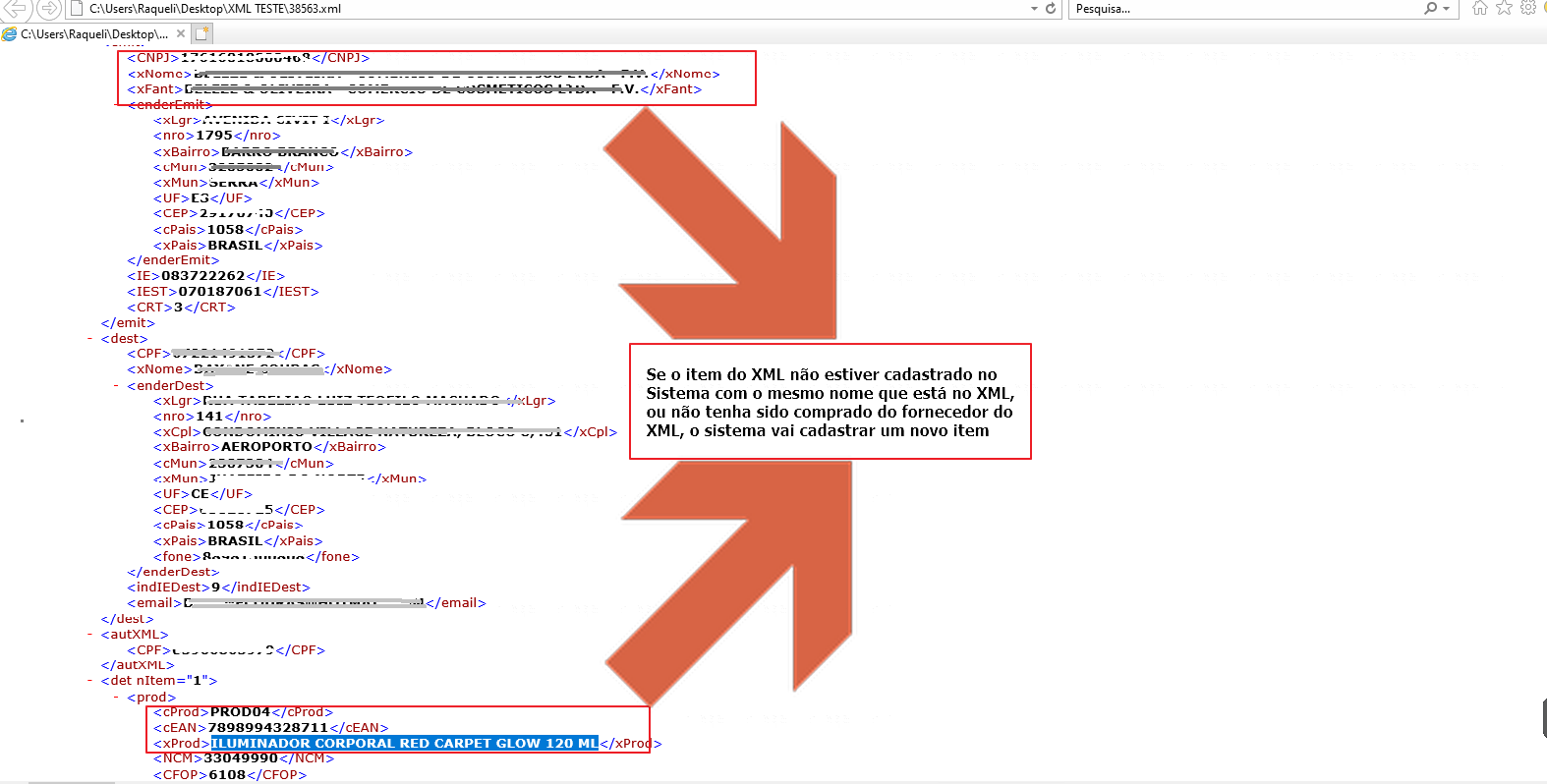 Exemplo de item duplicado resultante de cadastro sem vinculação correta:  **Somente Item:** habilita o campo **Relacionar Código**, permitindo vincular pelo código de Referência, Código de Barras ou Referência do Fabricante.  Quando a opção **Somente Item** está ativa, o sistema utiliza as tags do XML: - `cProd` — Código do produto (exemplo: PROD04) - `xProd` — Descritivo do item 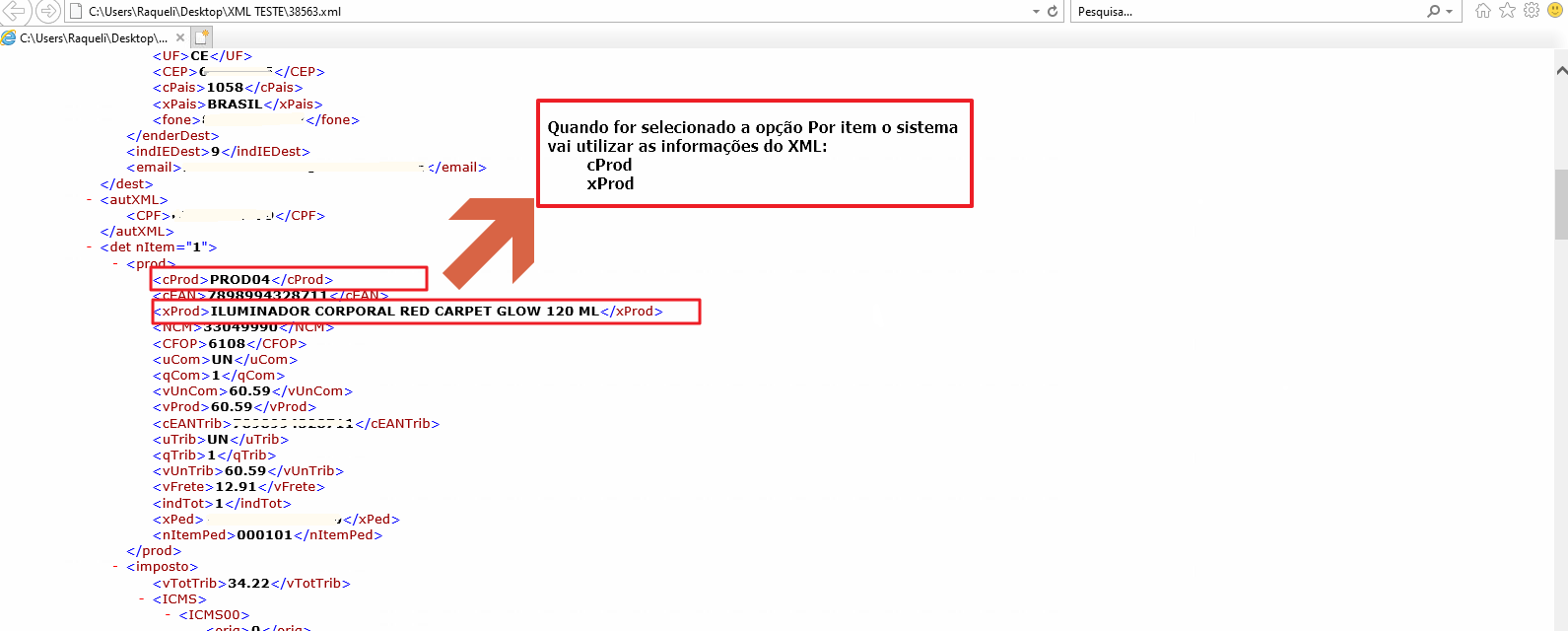 Ao importar, se o código **cProd** do XML coincidir com o campo **Referência** do cadastro do item, o sistema vincula automaticamente. No exemplo, cProd "PROD04" corresponde à Referência "PROD04" do item 000075. 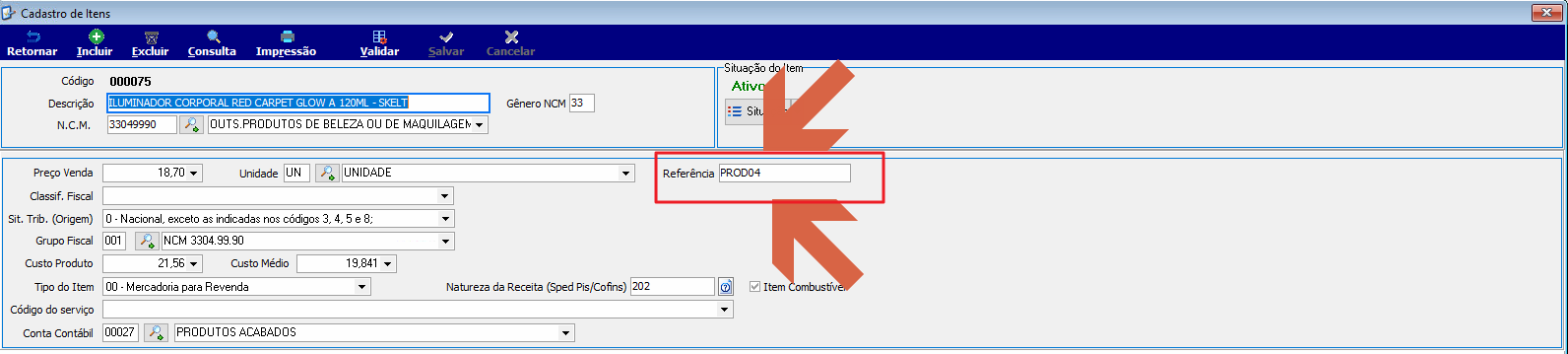 > **Nota:** Realizando as vinculações corretamente, é possível ter controle de estoque pelo módulo contábil. **Descrição + Unidade:** o sistema utiliza a descrição e a unidade do item para identificar o cadastro.  ### Utilizar Operação Padrão Informada **Sim:** o sistema utiliza o código informado no campo **Operação Padrão**. Quando selecionado "Sim", é obrigatório preencher o campo Operação Padrão (aviso "Informar a Operação Padrão!"). 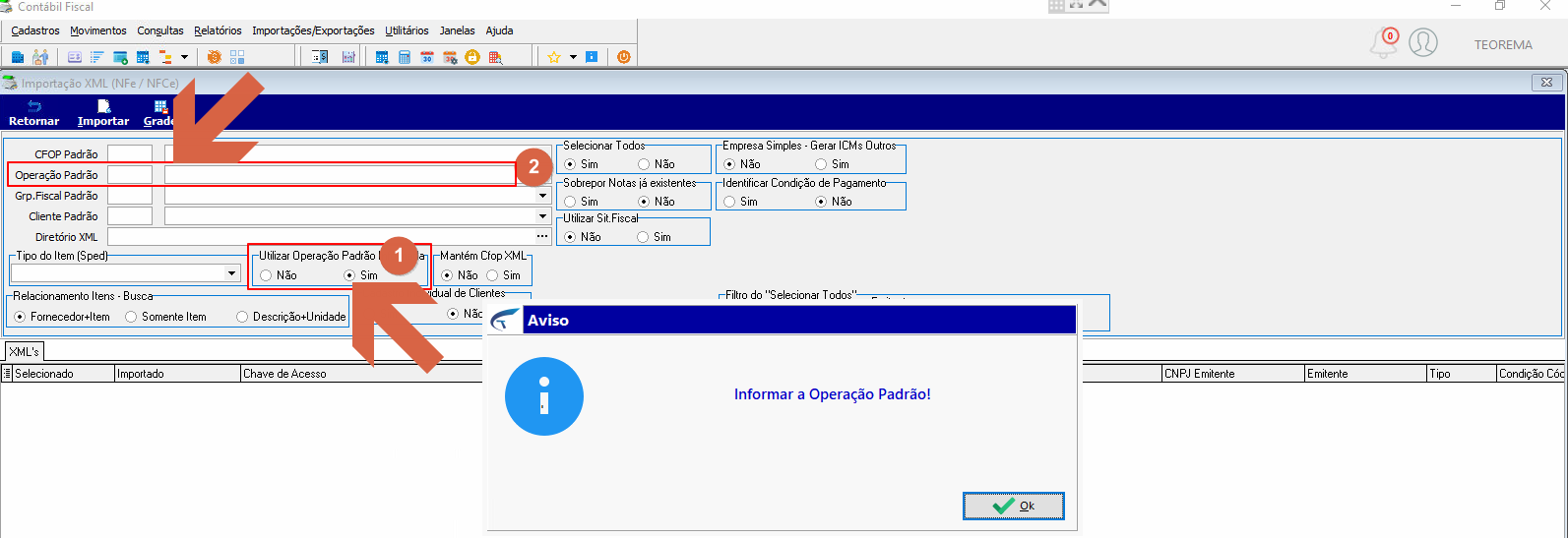 Exemplo com operação preenchida (CFOP Padrão 5.102, Operação Padrão 0100 "VENDAS BEAUTY", Grp. Fiscal Padrão 001, Diretório XML configurado, Utilizar Operação Padrão Informada = Sim, Mantém Cfop XML = Não): 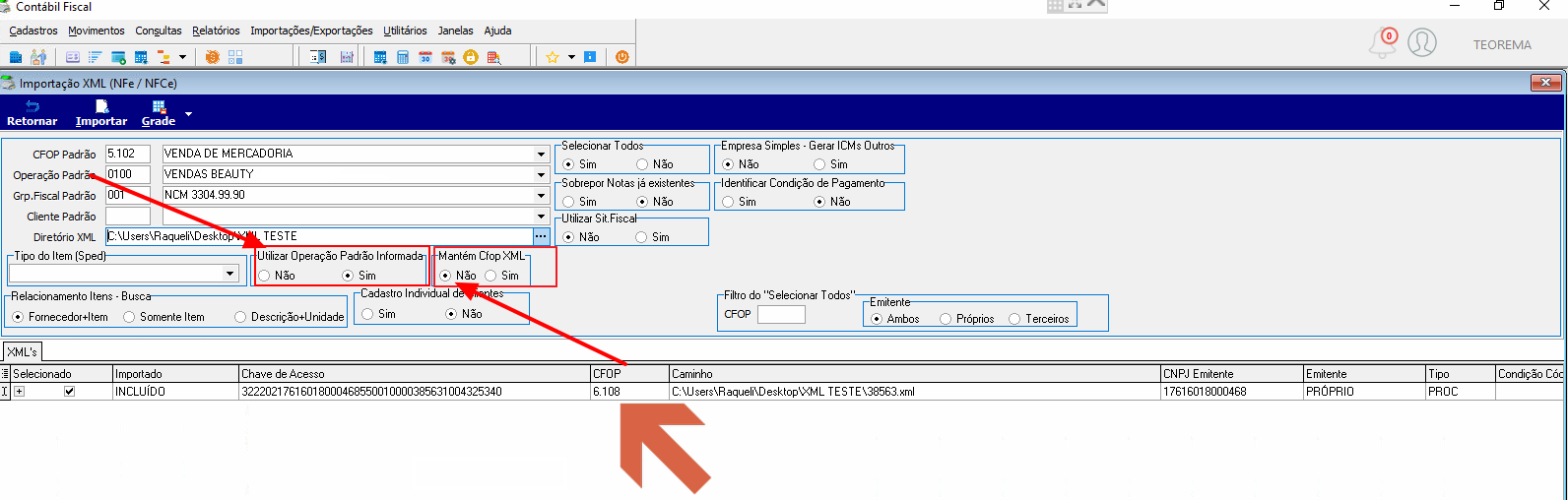 **Não:** o sistema utiliza o código padrão atrelado ao **CFOP Padrão** que vem do XML. 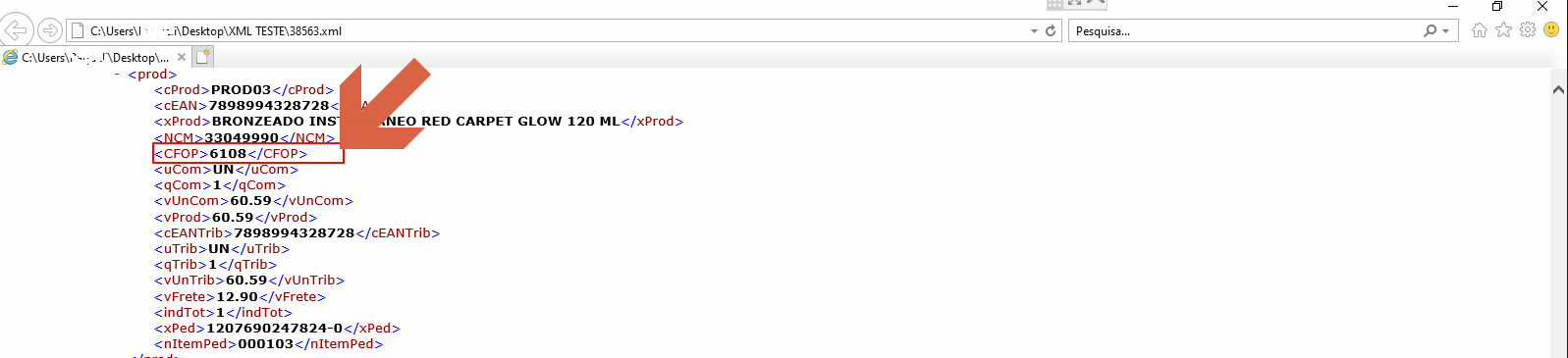 **Para notas de saída com mais de um código de operação:** defina **Utilizar Operação Padrão Informada = Sim** e **Mantém CFOP XML = Sim**. 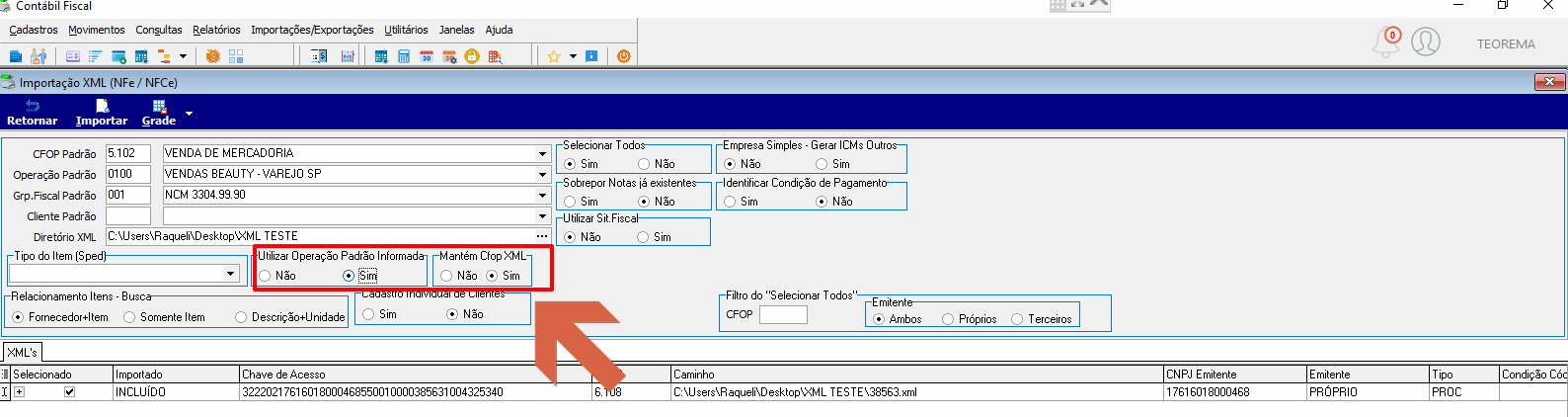 **Para usar somente as informações do XML:** defina **Utilizar Operação Padrão Informada = Não** e **Mantém CFOP XML = Sim**. 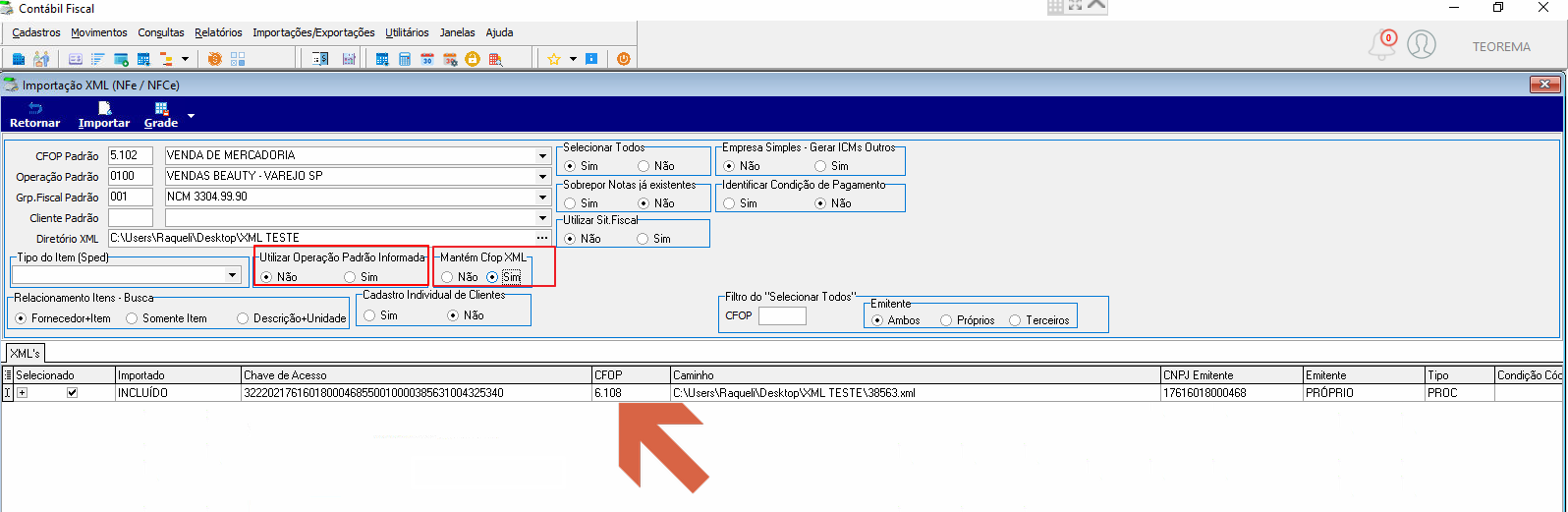 ### Configurar DE/PARA de CFOP para notas de entrada Para notas de entrada, é possível vincular um CFOP de origem ao CFOP de destino. Acesse **Cadastros > Parâmetros Fiscais > Códigos Fiscais (CFOP) Importação Nfe**. 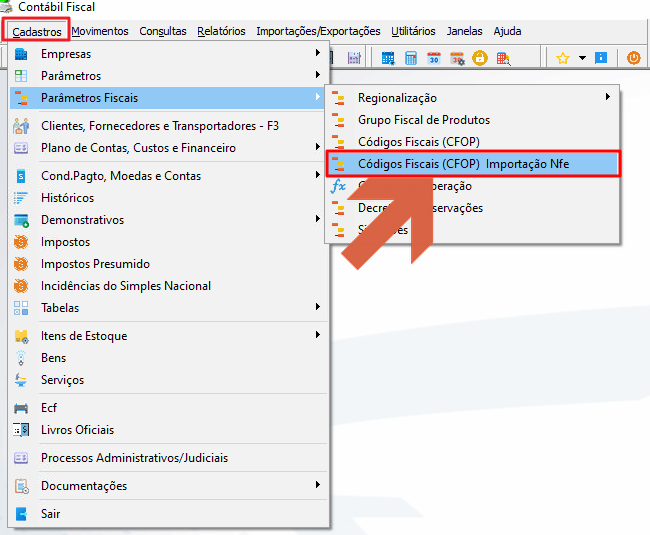 Na tela **Cadastro de CFOP para Importação de Nfe/Cte**, informe o **CFOP Origem** e o **CFOP Destino**. No exemplo: origem 5.108 "VENDA DE MERCADORIA ADQUIRIDA OU RECEBIDA DE TERCEIROS" → destino 1.102 "COMPRA PARA COMERCIALIZAÇÃO".  Quando existe essa vinculação DE/PARA e **Operação Padrão = Não** e o usuário não quer usar o CFOP do XML, o sistema considera o mapeamento configurado.  ### Verificar qual operação está vinculada ao CFOP 1. Acesse **Cadastros > Parâmetros Fiscais > Códigos Fiscais (CFOP)**. 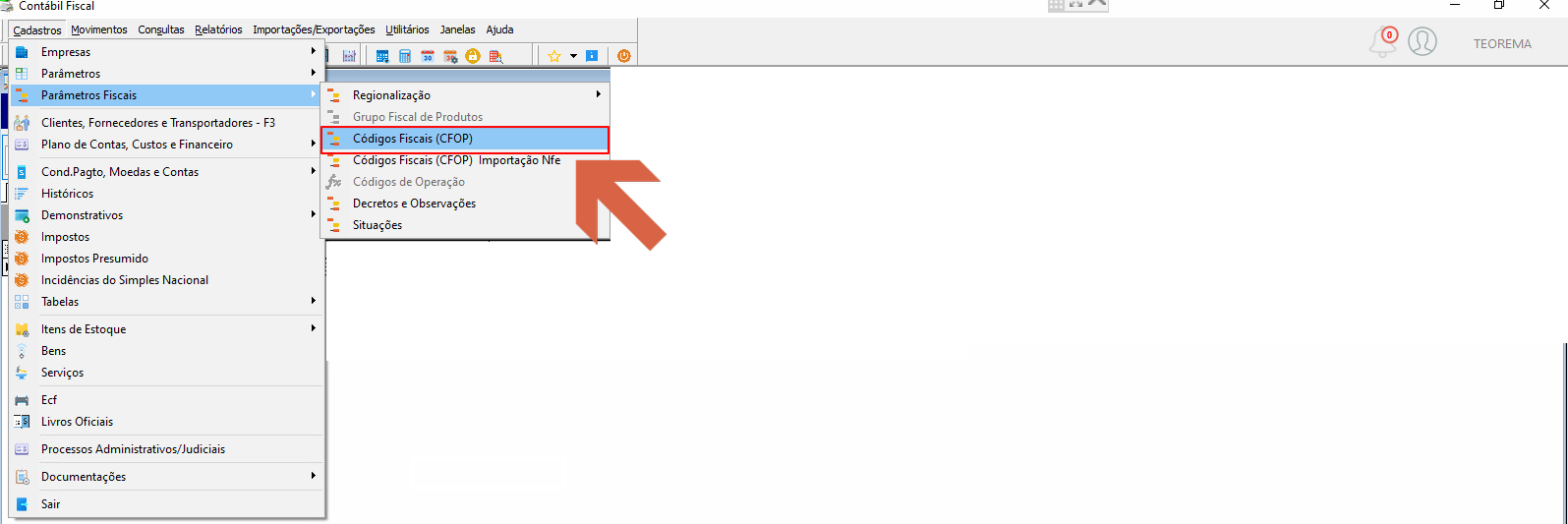 2. Informe o código CFOP (exemplo: 6.108) e clique em **Localizar**.  3. O CFOP 6.108 tem vinculada a operação **0164**. A informação do XML será contabilizada nesse código de operação. 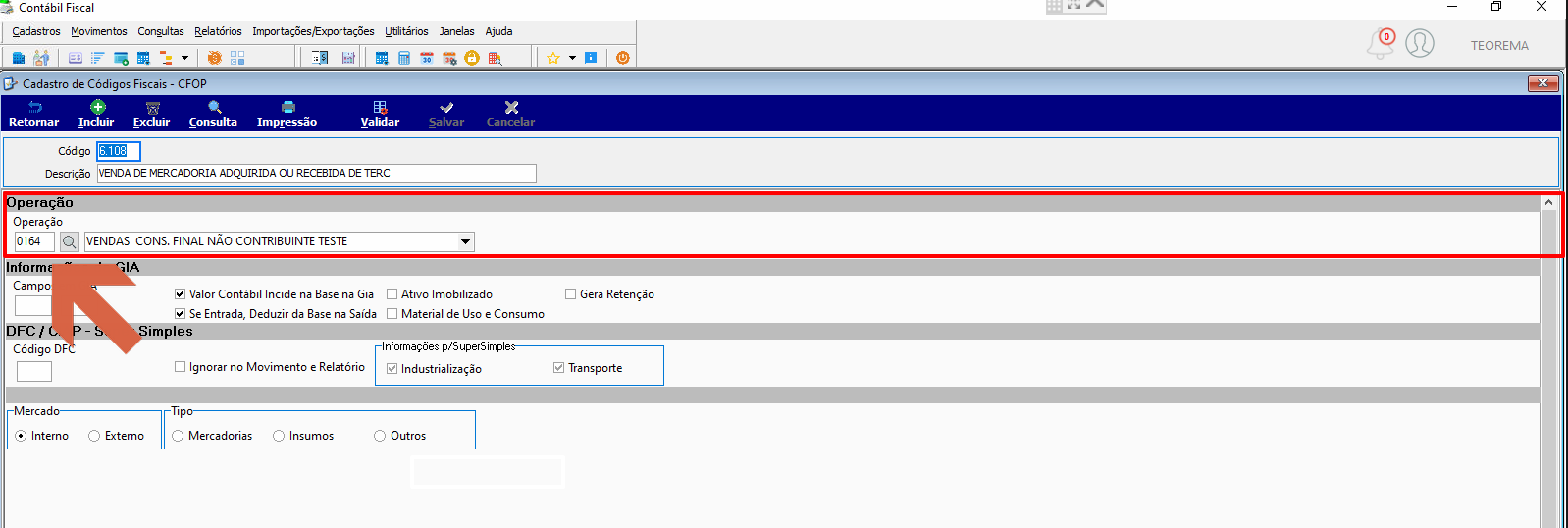 ### Opção Selecionar Todos A opção **Selecionar Todos = Sim** marca automaticamente todos os XMLs disponíveis na grade quando há mais de um arquivo na pasta. 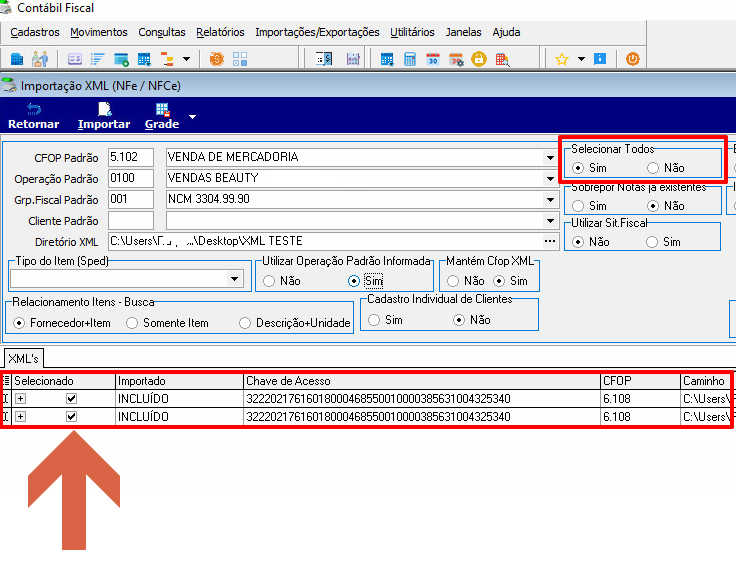 ### Opção Sobrepor Notas já existentes - **Sim:** se já houver uma nota com a mesma numeração importada, o sistema sobrescreve o cadastro existente. - **Não:** o sistema duplica o cadastro, criando dois registros para a mesma nota. 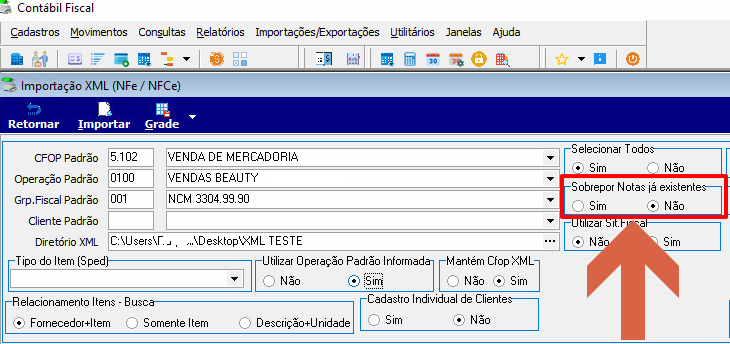 ### Opção Empresa Simples – Gerar ICMs Outros Para empresas optantes pelo Simples Nacional, defina **Empresa Simples – Gerar ICMs Outros = Sim**. O sistema utiliza a contabilização padrão e o desdobramento fiscal considera "Outros" (não considera os impostos discriminados). 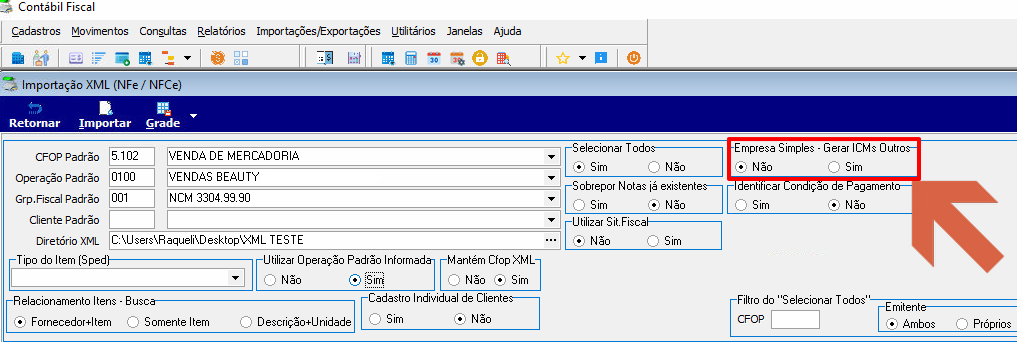 ### Opção Utilizar Situação Fiscal A **Situação Fiscal** é a tabela tributária da empresa. Para notas de saída, geralmente não é necessário configurá-la pois o XML já carrega a tabela tributária do emitente. Para notas de **entrada**, é importante montar a situação fiscal correta, pois o CFOP de saída do fornecedor deve ser convertido para CFOP de entrada. > **Nota:** Para notas de entrada, o CFOP não pode iniciar em 5 ou 6. Utilize codificação iniciando em 1 ou 2, que caracteriza entrada. 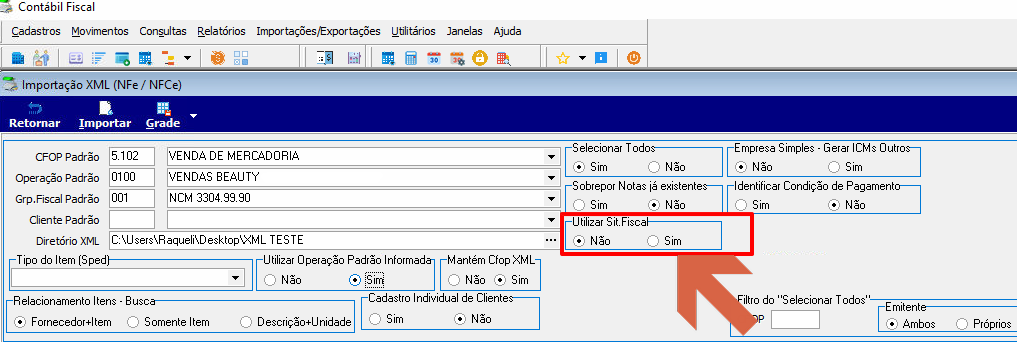 Para criar ou localizar a tabela tributária, acesse **Cadastros > Parâmetros Fiscais > Situações**. 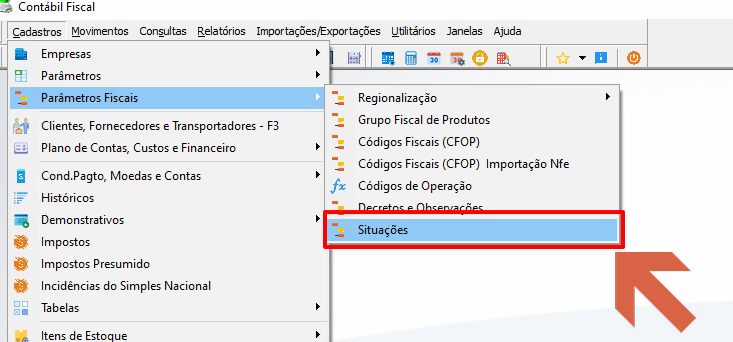 Na tela **Cadastro de Situações**, uma tabela tributária é identificada pela combinação de **Código de Operação + Código de Região + Grupo Fiscal**. 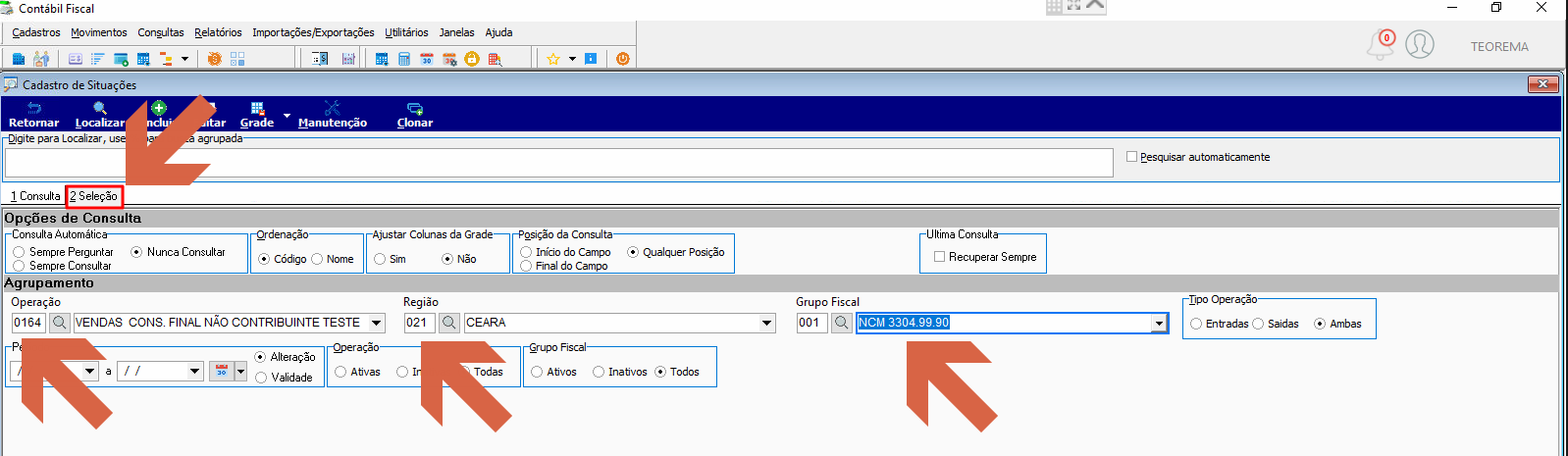 **Código de operação** — informado na tabela de situações:  **Código de região** — corresponde à UF do destinatário no XML (exemplo: `<UF>CE</UF>` = Ceará, região 021): 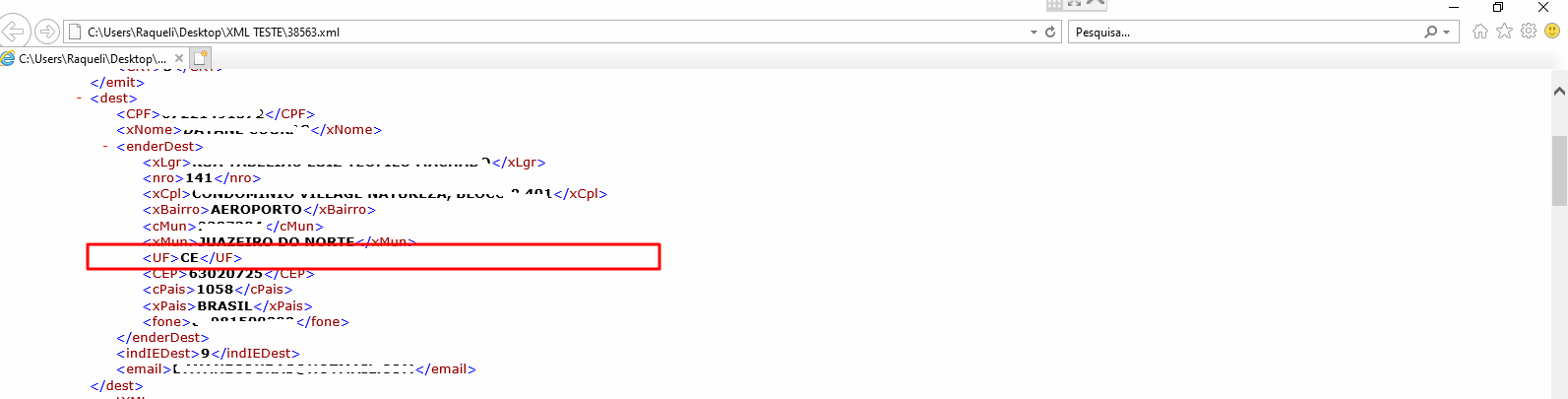 **Grupo fiscal** — informado no cadastro do item (exemplo: item 000076, Grupo Fiscal 001 = NCM 3304.99.90): 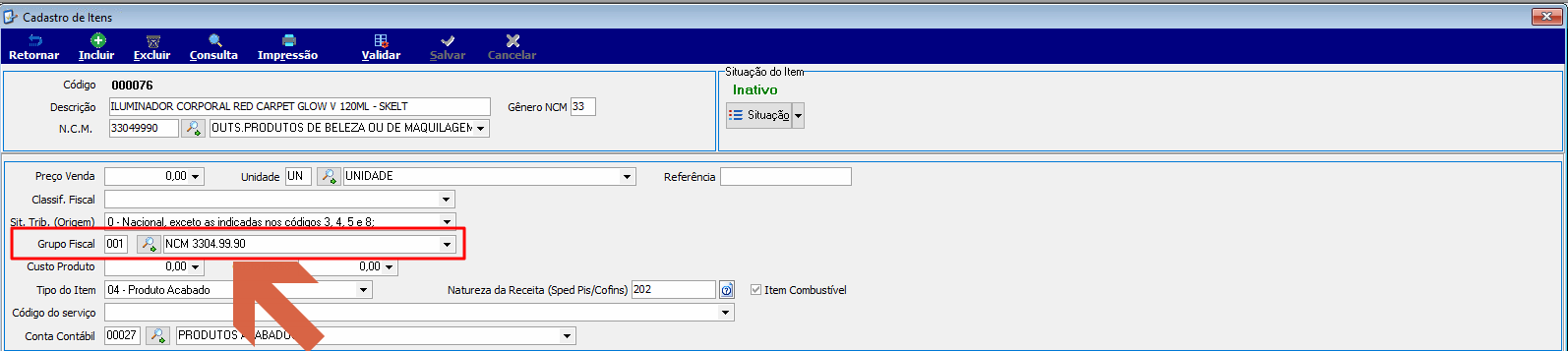 Quando existe a tabela tributária para essa combinação, o sistema localiza automaticamente:  A tabela tributária contém toda a estrutura fiscal exigida para emissão da nota: ICMS (base, alíquota, situação tributária, diferencial), IPI, PIS/COFINS, ICMS ST Retido, Funrural, FACS, entre outros. 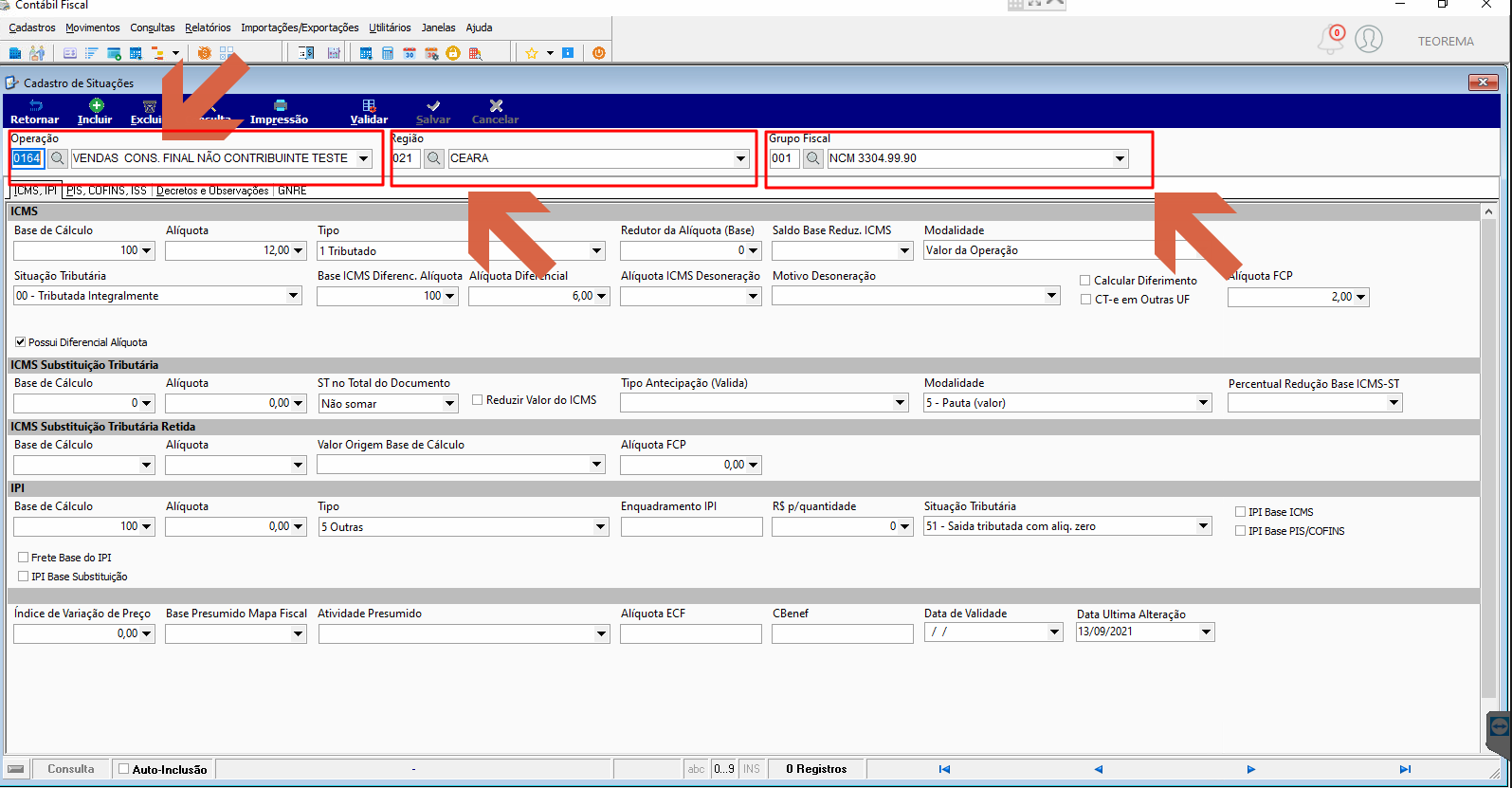 Na aba **Decretos e Observações**, está a vinculação com o CFOP. 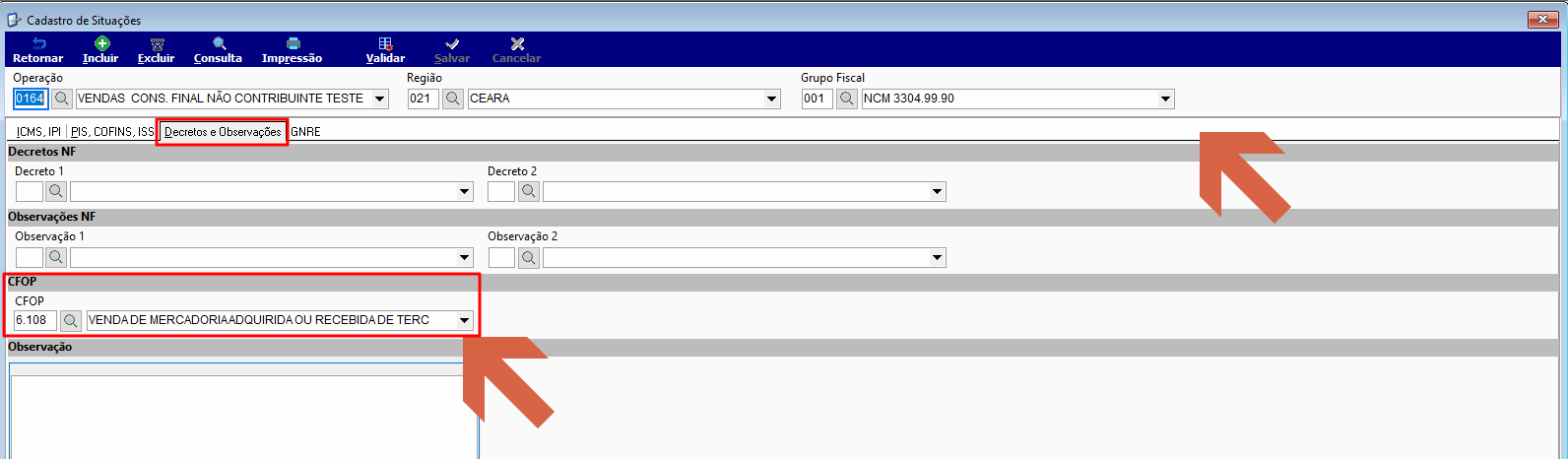 ### Opção Identificar Condição de Pagamento A opção **Identificar Condição de Pagamento = Sim** gera o financeiro do movimento. Ao ativar, o sistema exibe aviso "Favor Verificar As Condições de Pagamento Antes De Importar!!" e o campo **Gerar Financeiro** é habilitado. 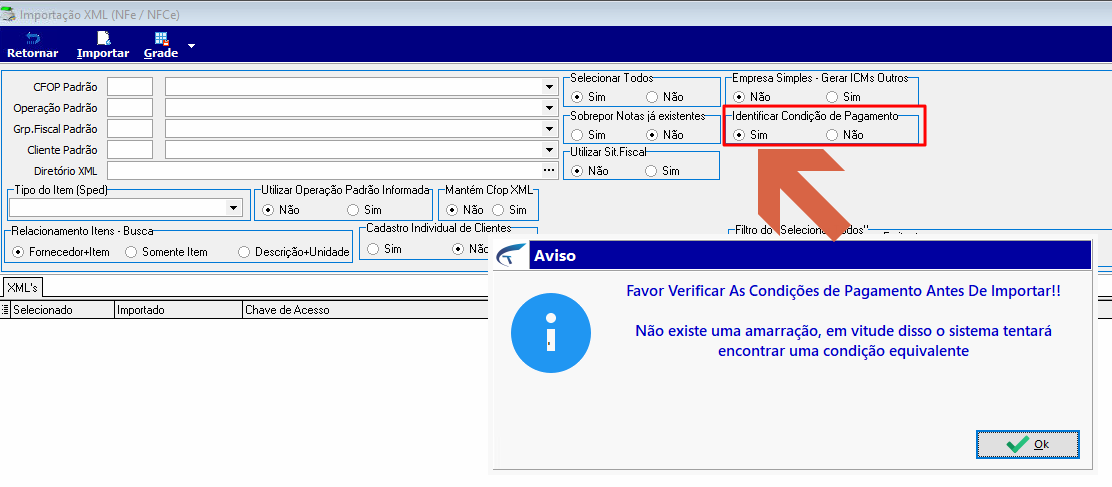 Ao selecionar **Gerar Financeiro = Sim**, o sistema exibe o campo **Condição de Pagamento** com lista de opções (1 DIA, 10 DIAS, 10-20 DIAS, etc.). O sistema considera a data da compra e as datas de pagamento conforme as informações do XML. 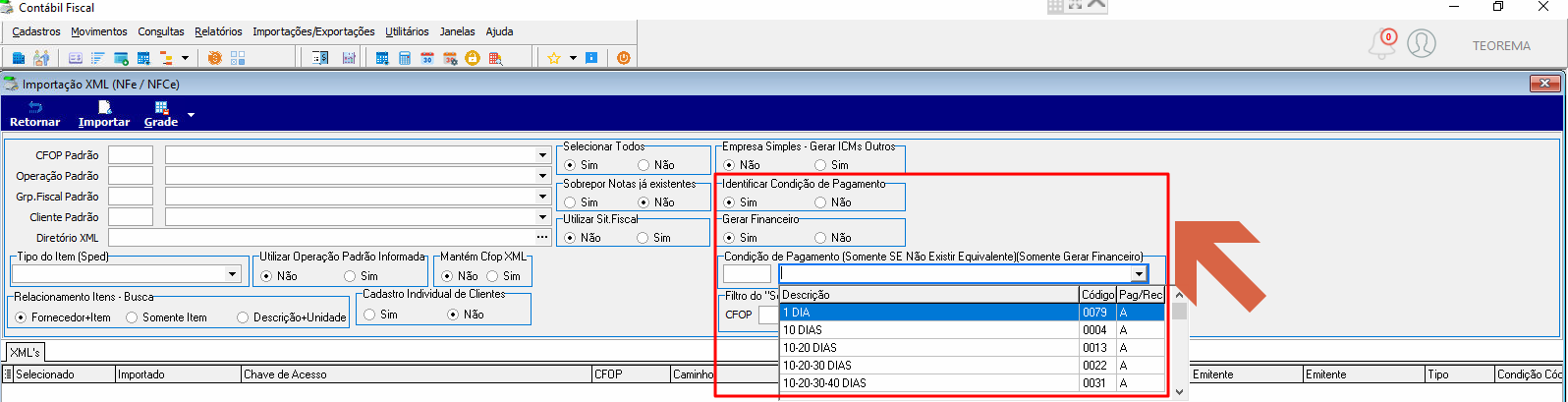 Ao marcar Gerar Financeiro, o sistema exibe aviso "Opção para Gerar Financeiro Marcado – Informe uma Condição Padrão – Caso o Sistema não Encontre uma Equivalente com as Informações do XML." 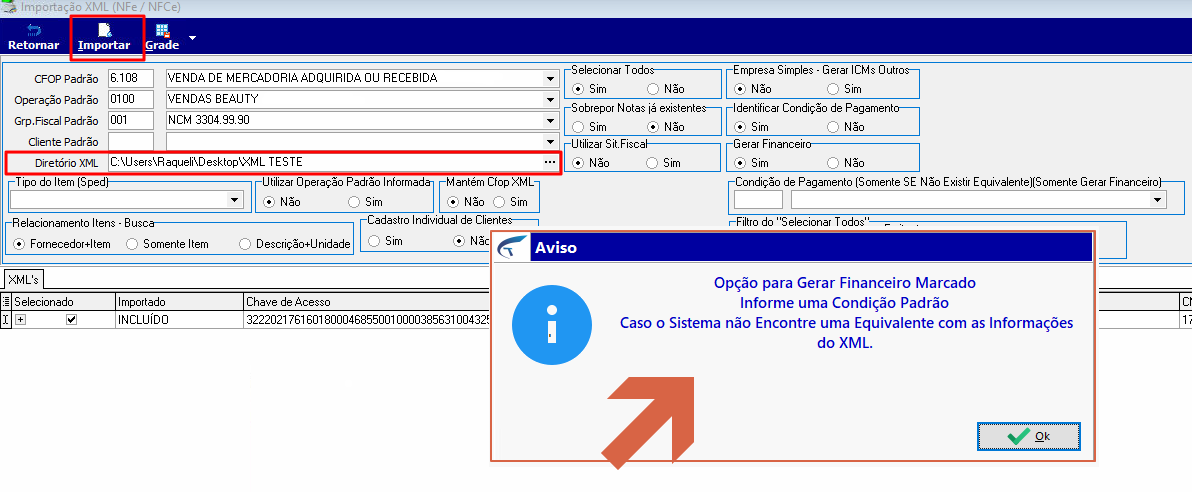 ### Opção Cadastro Individual de Clientes - **Sim (modelo 55 – NF-e):** o sistema lê o XML e, se já existir um cliente com o CPF/CNPJ e Nome correspondentes, utiliza esse cadastro. Para clientes novos, cria um novo registro. 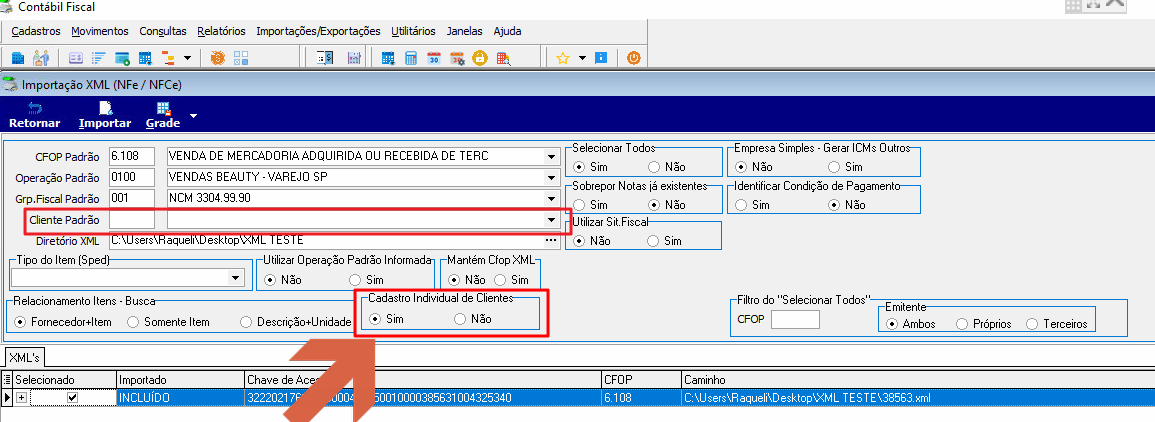 - **Não (modelo 65 – NFC-e, cupom de mercado):** o usuário informa um cliente padrão (exemplo: "CONSUMIDOR", código 0000002). 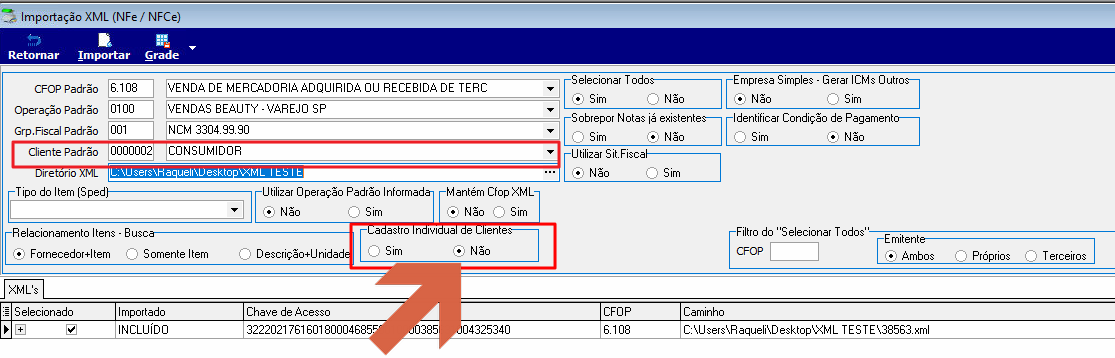 ### Executar a importação Preencha todos os campos obrigatórios, selecione o diretório com o arquivo XML (caixa "Procurar Pasta") e clique em **Importar**. 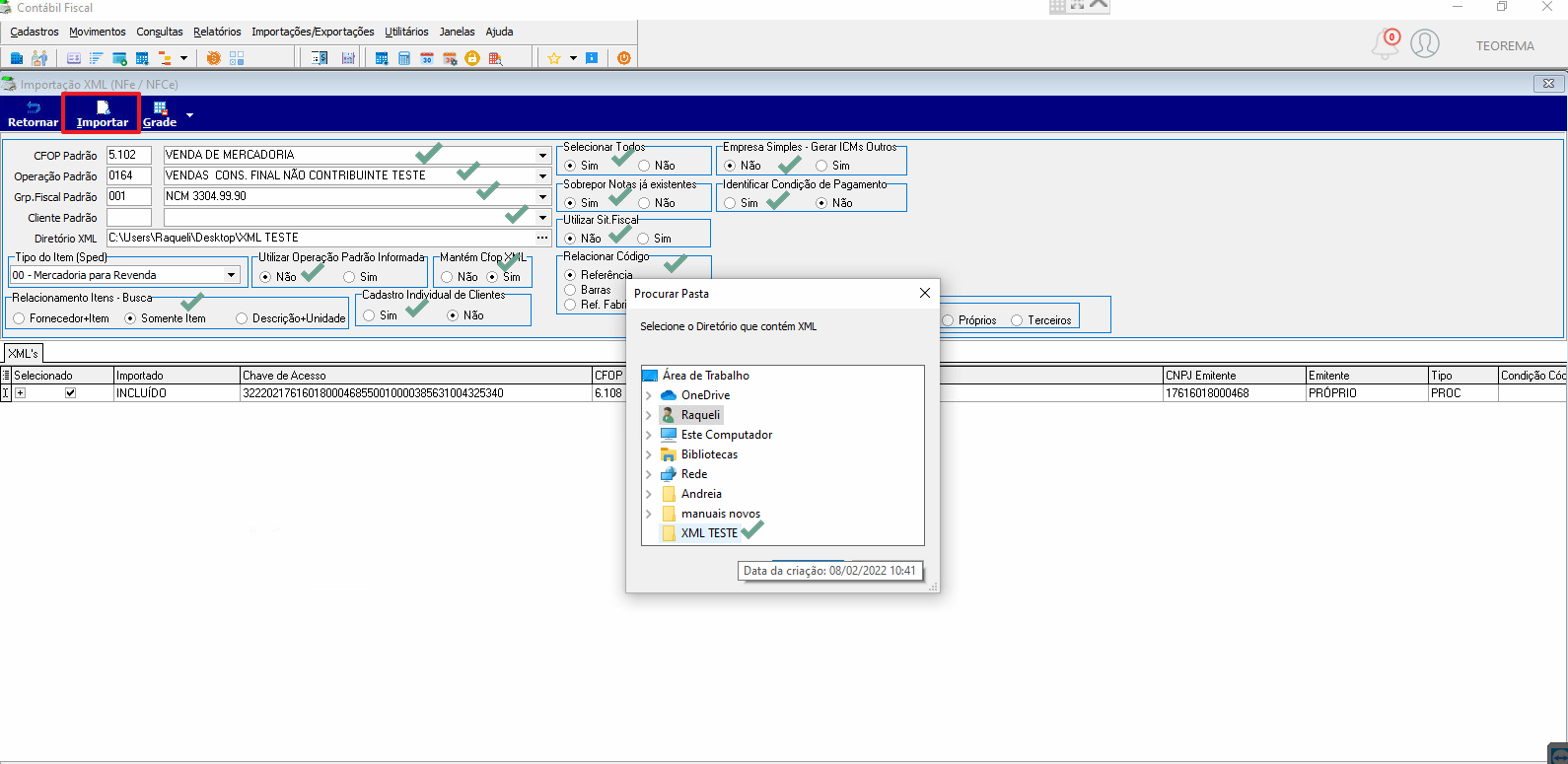 Após o processamento, o sistema exibe a mensagem **"Operação realizada com sucesso!"**. 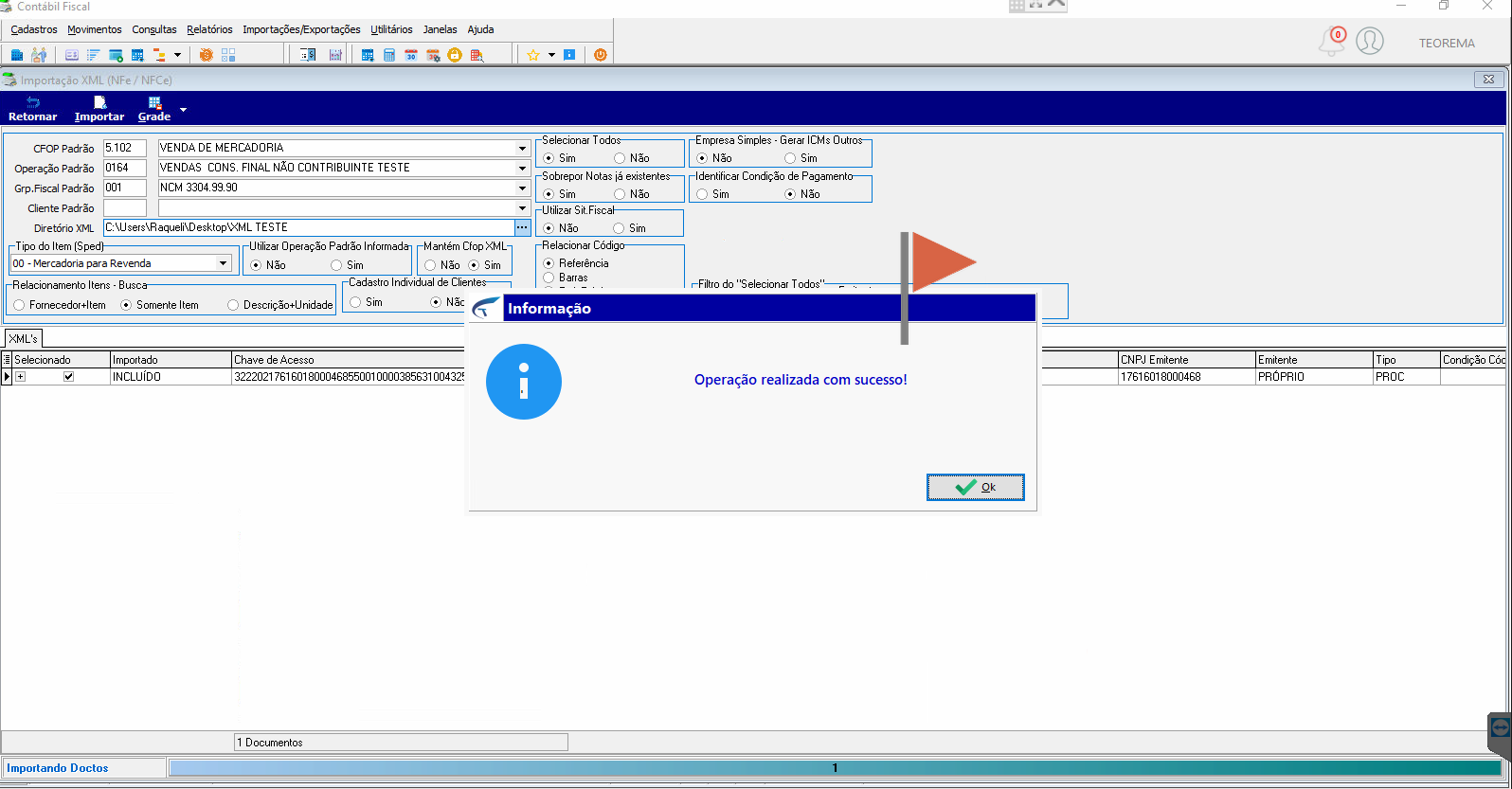 ## Consultar o Documento Fiscal Importado Para consultar o documento fiscal existem duas formas: - **Fiscal – F6:** acesse **Movimentos > Fiscal – F6** - **Movimento Documento (Fiscal):** acesse **Movimentos > Movimento Documentos (Fiscal)** 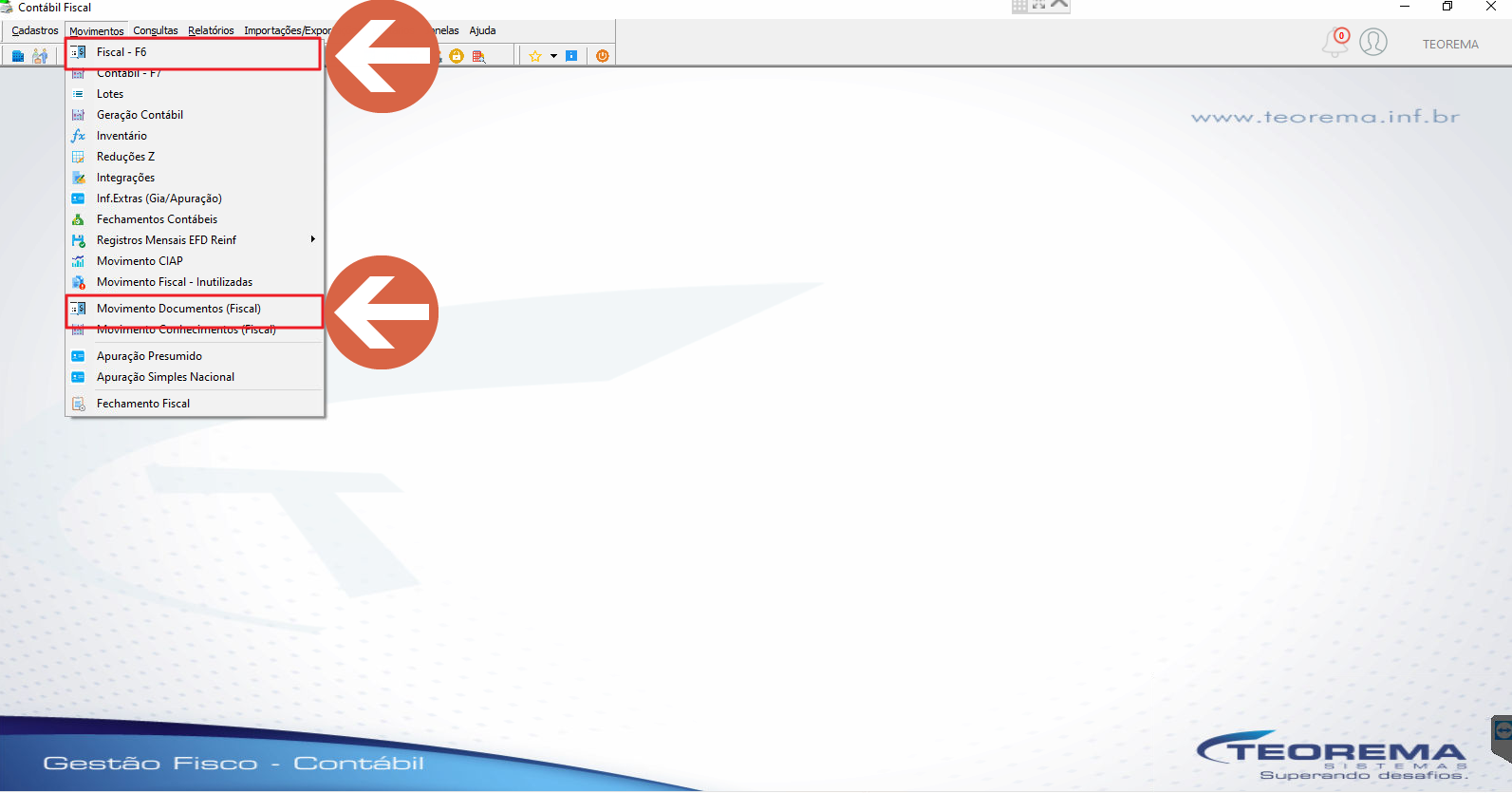 Na tela **Consulta do Movimento de Entrada e Saída de Itens e Serviços**, informe o período e a empresa, depois clique em **Localizar**. Selecione o documento com duplo clique. 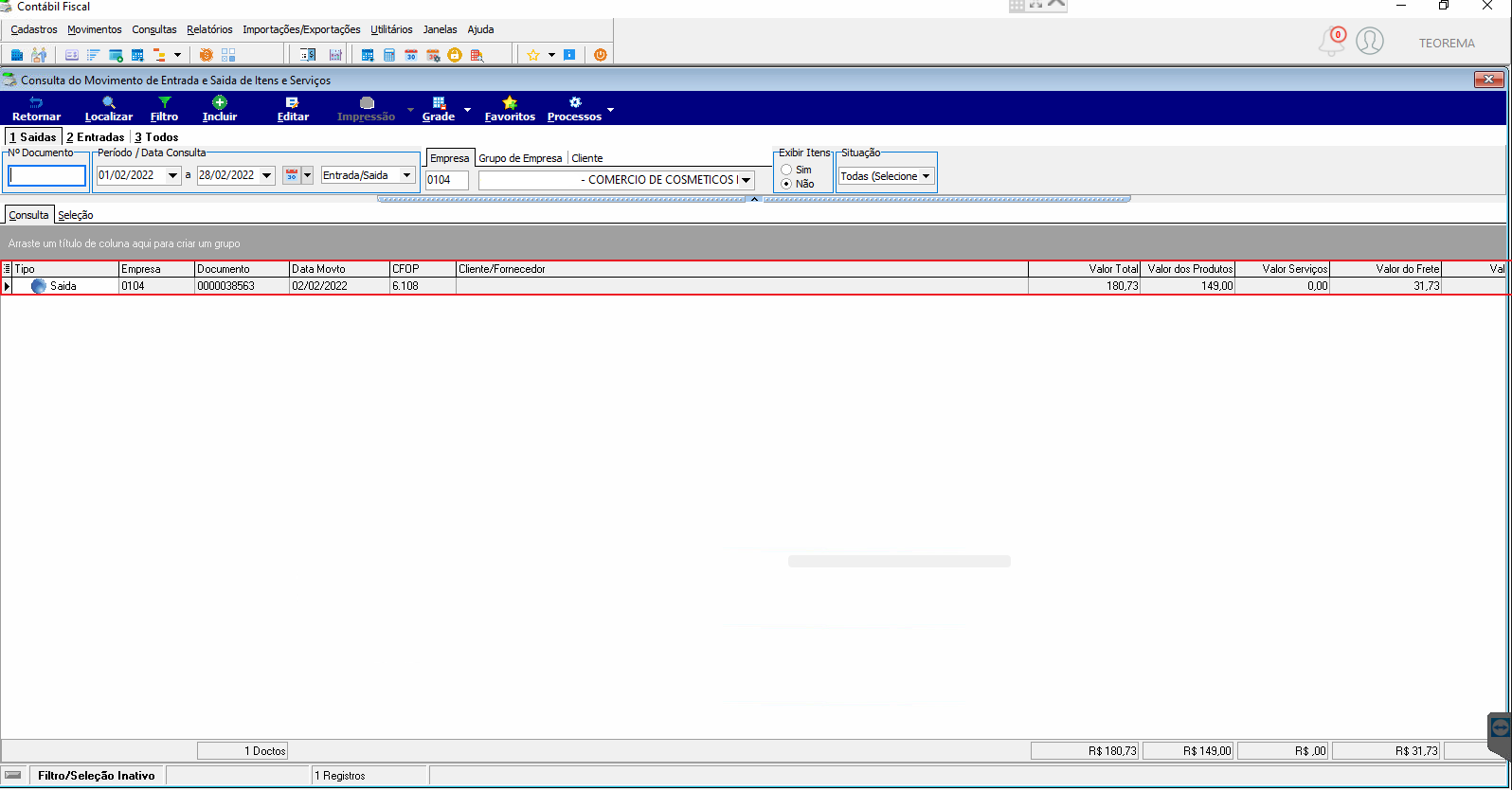 Na aba **1 Dados do Documento**, são exibidas as informações da nota fiscal: número, série, modelo/espécie (55 – NF-e), datas de emissão e lançamento, Código de Operação 0164, CFOP 6.108, Chave NF-e, cliente, Totais do Documento ($ dos Itens R$ 149,00, $ Total Documento R$ 180,73, $ Frete R$ 31,73) e transportador. 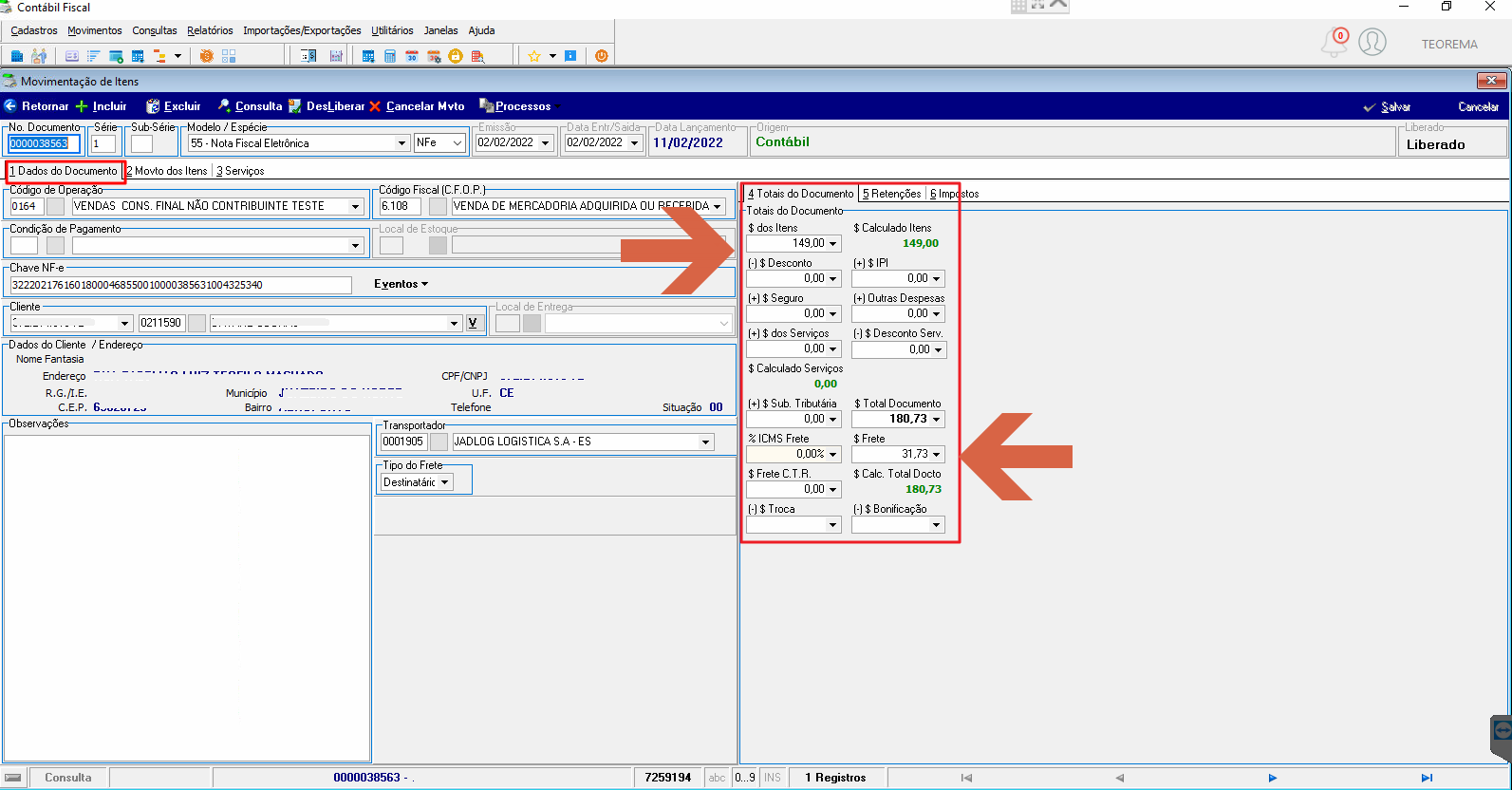 Na aba **2 Movto dos Itens**, são exibidos os itens da nota: 000075 ILUMINADOR CORPORAL RED CARPET GLOW 120 ML, 000099 LUVA APLICADORA SKELT TANNING MITT, 000016 BRONZEADO INSTANTANEO RED CARPET GLOW 120 ML, 000322 NECESSAIRE ZIPZAP TRANSPARENTE KIT 25X13X8MM – SKE. 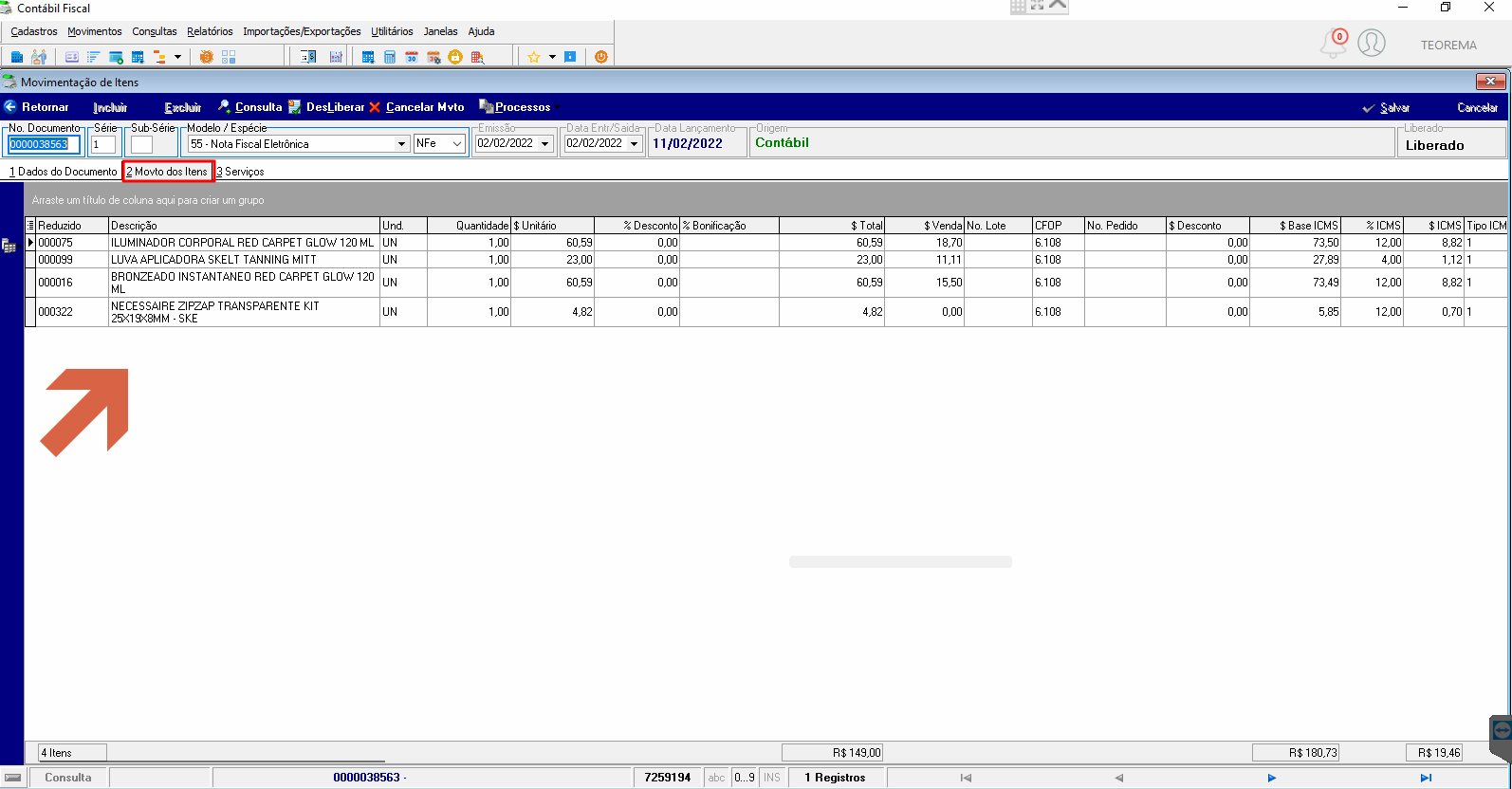 Ao selecionar um item e acessar **Processos > Informações Fiscais**, o sistema abre a tela **Consulta ao Movimento Fiscal** com os dados migrados do XML. 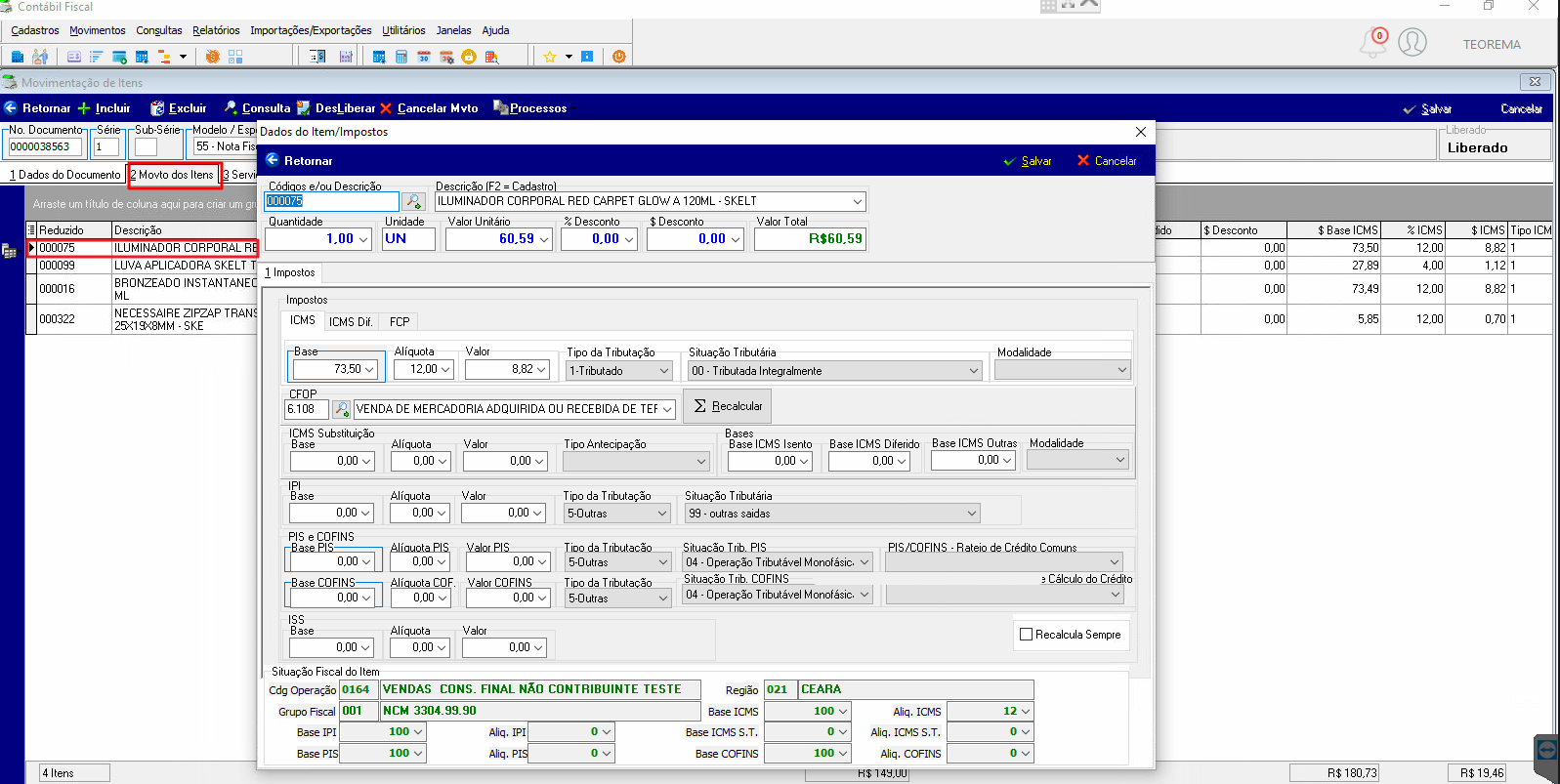 Na aba **1 Desdobramento** da Consulta ao Movimento Fiscal, são exibidos os livros fiscais da nota: ICMS (Tributado, base 27,89 a 4% = R$ 1,12; Tributado, base 152,84 a 12% = R$ 18,34), PIS (Tributado, base 33,74 a 1,65% = R$ 0,56) e COFINS (Tributado, base 33,74 a 7,60% = R$ 2,56). 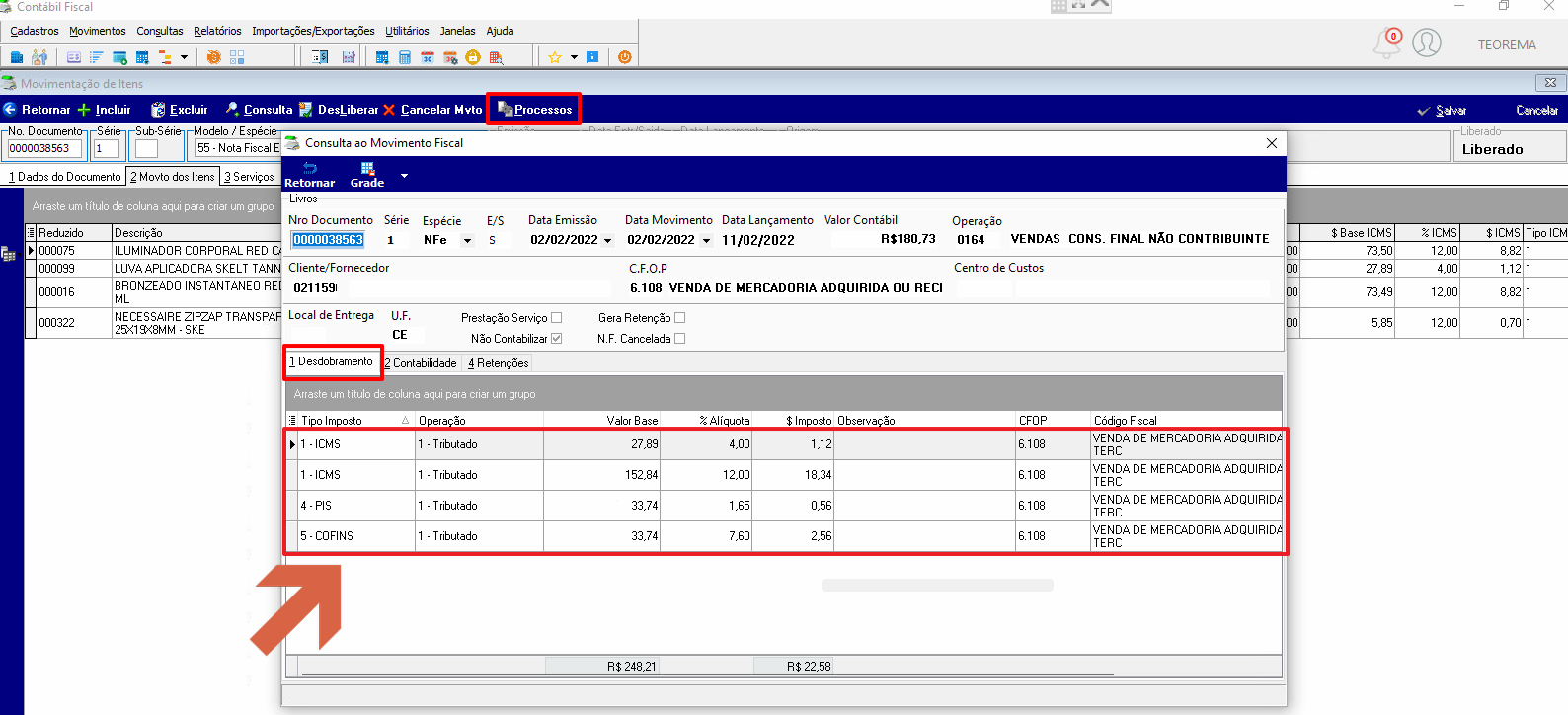 Na aba **2 Contabilidade** da Consulta ao Movimento Fiscal, é possível verificar a contabilização nas contas configuradas no cadastro de operações: crédito em 3.1.0.3.1.00002 (00751 VENDAS DE MERCADORIAS – VAREJO), débitos em 1.1.0.2.1.01621 (04465 DAYANE COURAS), 3.2.0.1.2.00004 (00109 ICMS SOBRE VENDAS), crédito em 2.1.0.3.2.00001 (00081 ICMS A RECOLHER), débito em 3.2.0.1.2.00002 (00107 PIS SOBRE VENDAS), crédito em 2.1.0.3.1.00001 (00074 PIS A RECOLHER), débito em 3.2.0.1.2.00003 (00108 COFINS SOBRE VENDAS), crédito em 2.1.0.3.1.00002 (00075 COFINS A RECOLHER). Total R$ 203,31 débito e R$ 203,31 crédito. 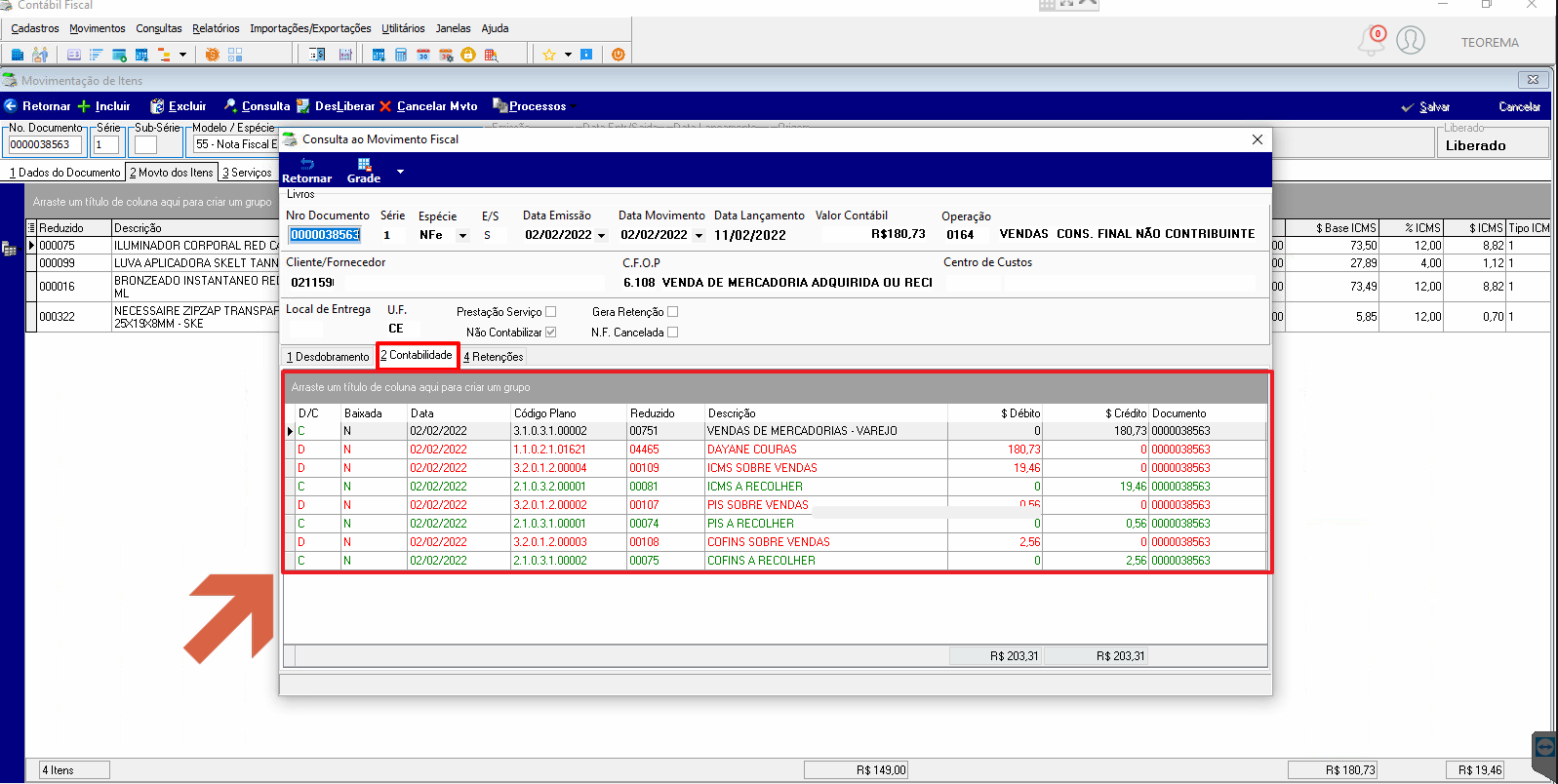 ## Informações do documento > Autor: Andreia Burko Bley > Setor: Qualidade > Módulo: Gestão Fisco Contábil > Chamado: 0000002022 > Versão do Sistema: > Versão do documento: 02 > Revisão: Eduardo Pedroso > Aprovado em: 14/02/2022 --- > 📎 **Arquivos originais:** [manual integração fiscal contabil.docx](https://drive.google.com/uc?export=download&id=12UX5VzV4TCyqn4tvXVQZtgLGz9sDbwn-) · [manual integração fiscal contabil.pdf](https://drive.google.com/uc?export=download&id=1AT2il0A5Av-xn-2tjc3lyqZdImiFWKKc)
Tags IA:
2022
2023
anteriores
contabil
docx
fiscal
integracao
integracao-fiscal-contabil-2
junho
manuais
Prioridade: 7