Gestão de Crédito em Loja de Varejo
v2.12.0-r
1) PROCEDIMENTOS INICIAIS > É comum clientes possuirem créditos ou efetuarem permutas em Lojas de Varejo. Neste caso, pode ser utilizada a opção demosntrada abaixo. > Registrando o crédito em loja para um cliente Conceitualmente, o crédito em loja significa que a loja está...
user_manual
public
gestao-de-credito-em-loja-de-varejo
|
Gestão Administrativa
135
14/06/2026 16:11
· Bernardo
- Título
- Gestão de Crédito em Loja de Varejo
- Slug
- gestao-credito-loja-varejo
- Sistema(s)
- Gestão Administrativa [04]
- Categoria
- user_manual
- Tipo
- how-to
- Autor
- Andreia B. Bley
- Setor
- Qualidade
- Modulo
- Gestão Administrativa
- Versão Doc
- "01"
- Revisão
- Marcos Zampier
- Aprovado em
- 31/01/2022
- Versão Pipeline
- 2.7.0
- Chamado
- ""
- Publico
- ""
- Keywords
- crédito em loja varejo contas a pagar contas a receber encontro de contas permuta PDV
- Ultima Revisao
- "2026-06-13"
---
title: Gestão de Crédito em Loja de Varejo
slug: gestao-credito-loja-varejo
sistema:
- Gestão Administrativa [04]
categoria: user_manual
tipo: how-to
autor: Andreia B. Bley
setor: Qualidade
modulo: Gestão Administrativa
versao_doc: "01"
revisao: Marcos Zampier
aprovado_em: 31/01/2022
versao_pipeline: 2.7.0
chamado: ""
publico: ""
keywords:
- crédito em loja
- varejo
- contas a pagar
- contas a receber
- encontro de contas
- permuta
- PDV
ultima_revisao: "2026-06-13"
---
## Visão Geral
Clientes de lojas de varejo podem acumular créditos — por devoluções, permutas ou outras negociações. Este procedimento descreve como registrar um crédito em loja para um cliente no Gestão Administrativo, efetuar uma venda utilizando esse crédito no PDV (Ponto de Venda) e realizar o encontro de contas para compensar os títulos.
## Registrar o Crédito em Loja
Conceitualmente, o crédito em loja representa um valor que a loja deve ao cliente, que será compensado em uma futura venda. O registro é feito criando um contas a pagar no Gestão Administrativo em nome do cliente.
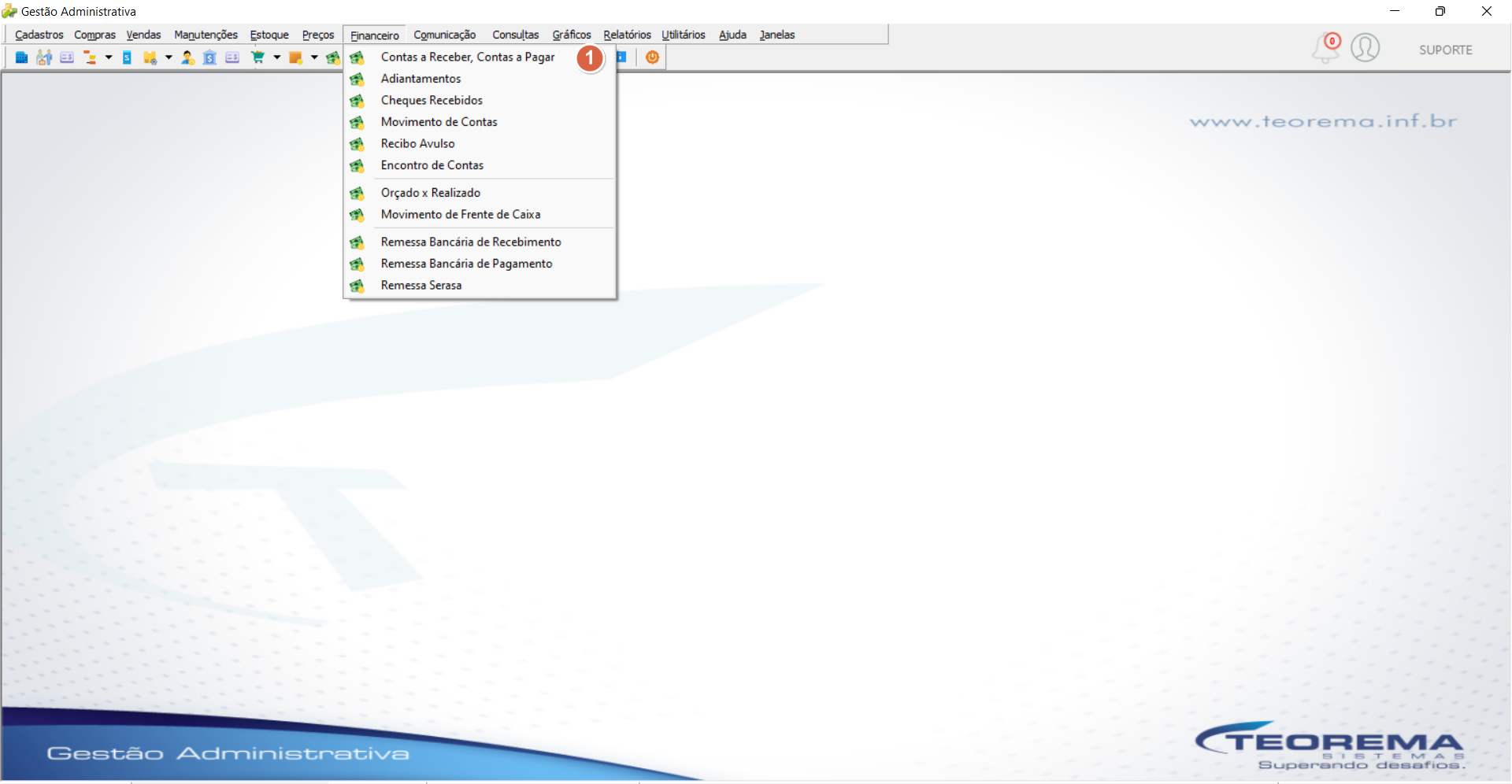
1. Acesse o menu **Financeiro > Contas a Receber, Contas a Pagar > Lançamentos > Contas a Pagar**.
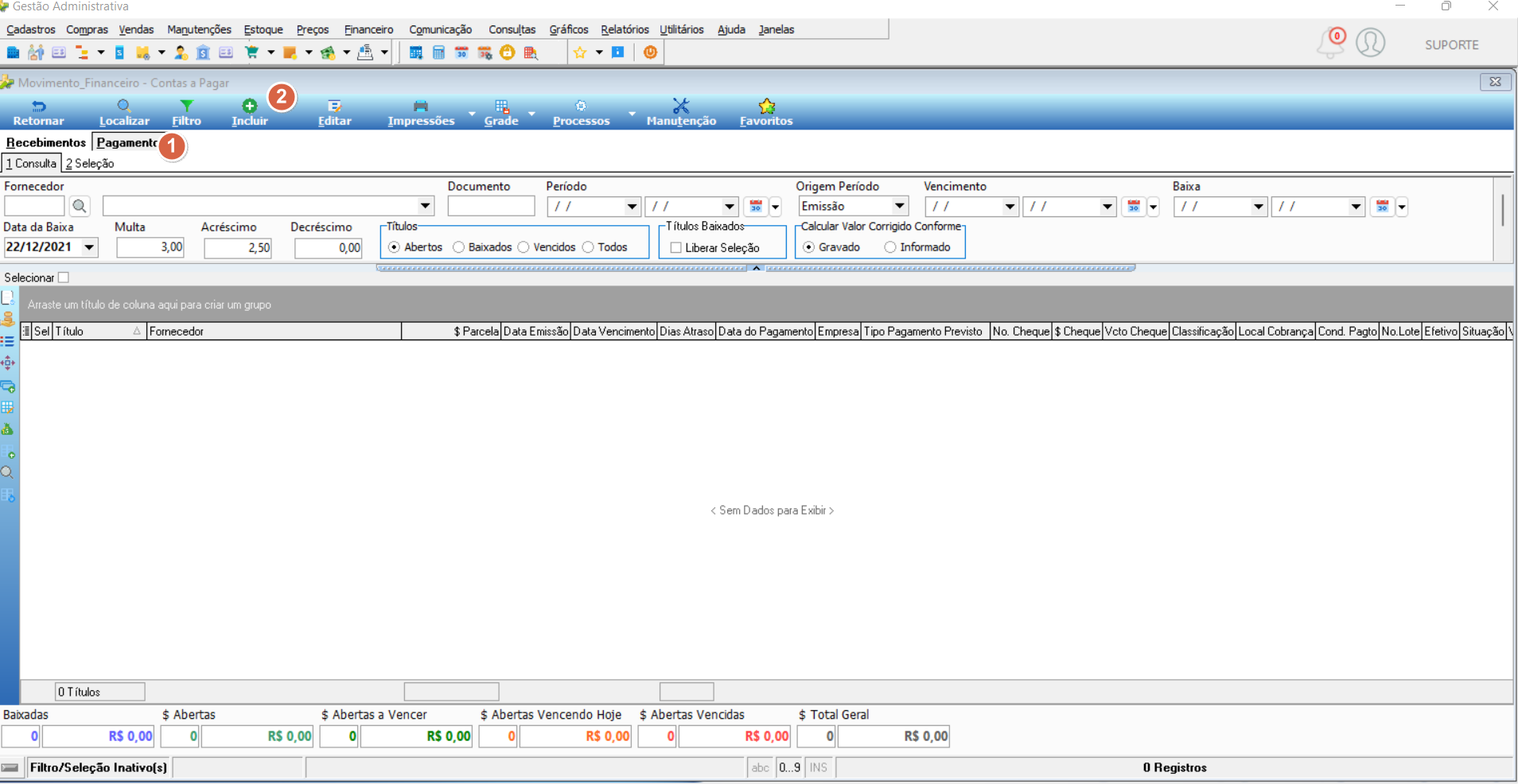
2. Na tela de **Contas a Pagar**, clique em **Incluir** e preencha o registro com o nome do cliente como fornecedor e o valor do crédito (exemplo: R$ 1.000,00).
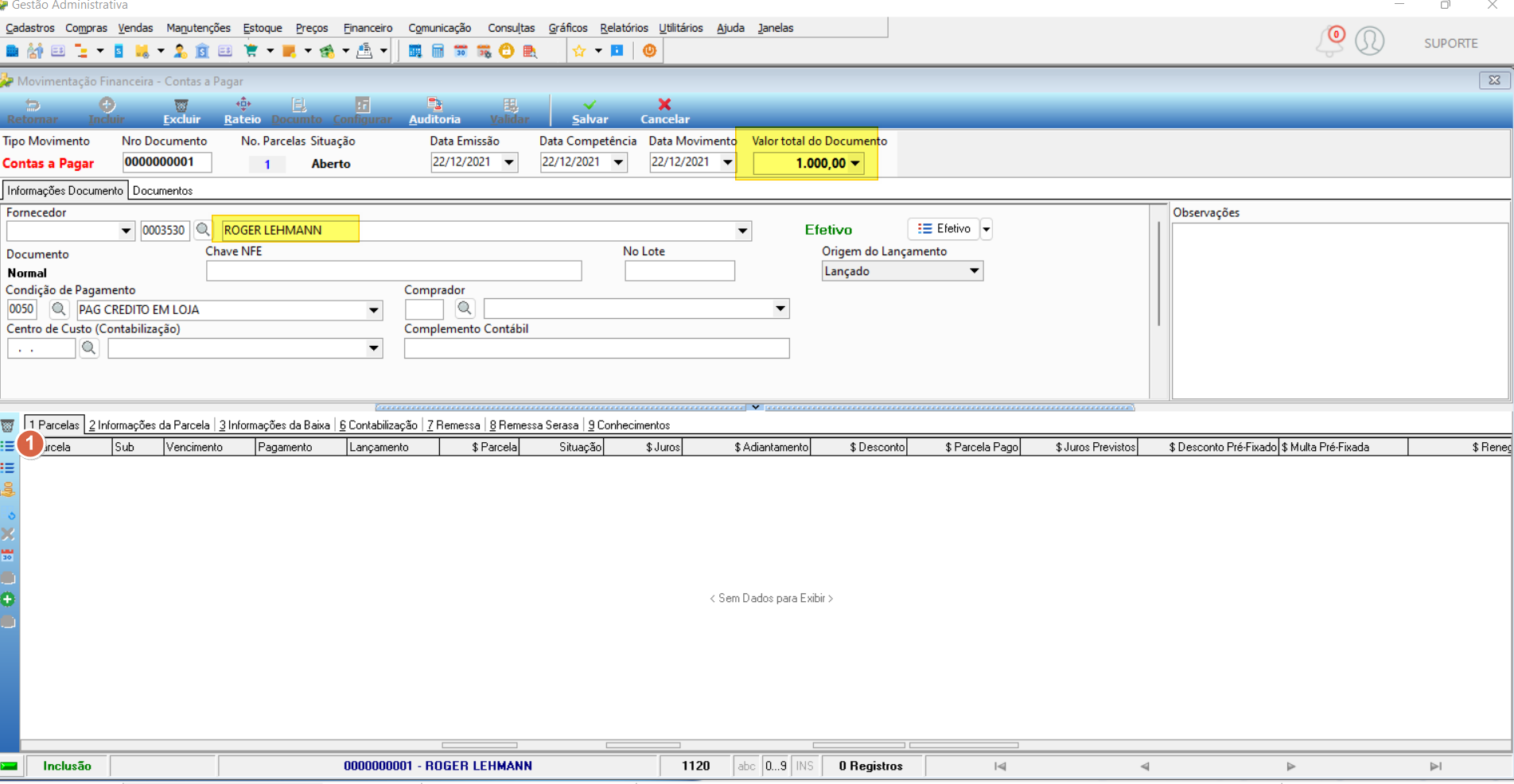
3. No formulário de inclusão do contas a pagar, informe o nome do cliente no campo **Fornecedor**, defina o valor total e confirme. O campo **Valor Total do Documento** exibe o valor a ser registrado (exemplo: R$ 1.000,00).
## Gerar as Parcelas do Crédito
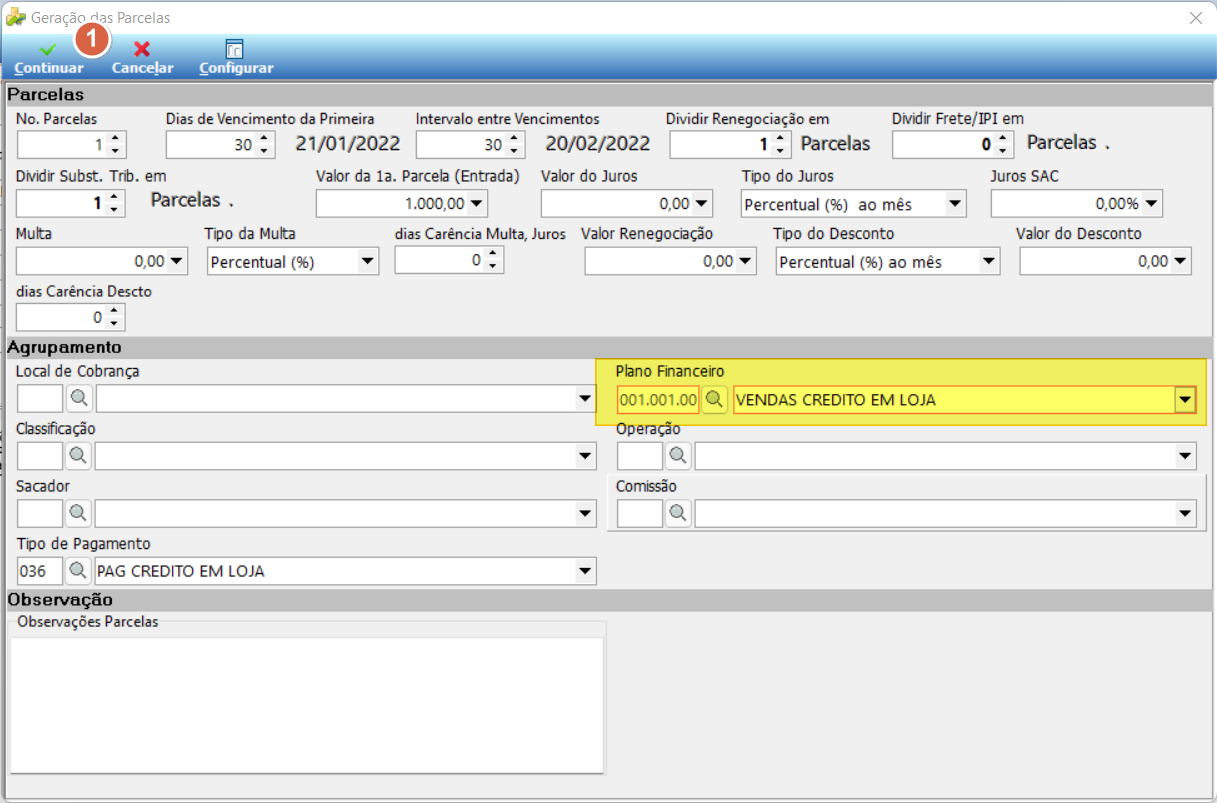
4. Após confirmar o registro, o sistema abrirá a tela **Geração das Parcelas**. Verifique e ajuste os campos conforme necessário:
- **Plano Financeiro**: selecione **VENDAS CREDITO EM LOJA** (código 001.001.00).
- **Tipo de Pagamento**: selecione **PAG CREDITO EM LOJA** (código 036).
> ⚠️ **Atenção:** Caso o registro seja uma permuta de serviços (ex.: contador, publicidade), altere o **Plano Financeiro** nesta etapa para o plano que represente a natureza do contas a pagar (ex.: CONTADOR, PUBLICIDADE).
## Efetuar a Venda com Crédito no PDV
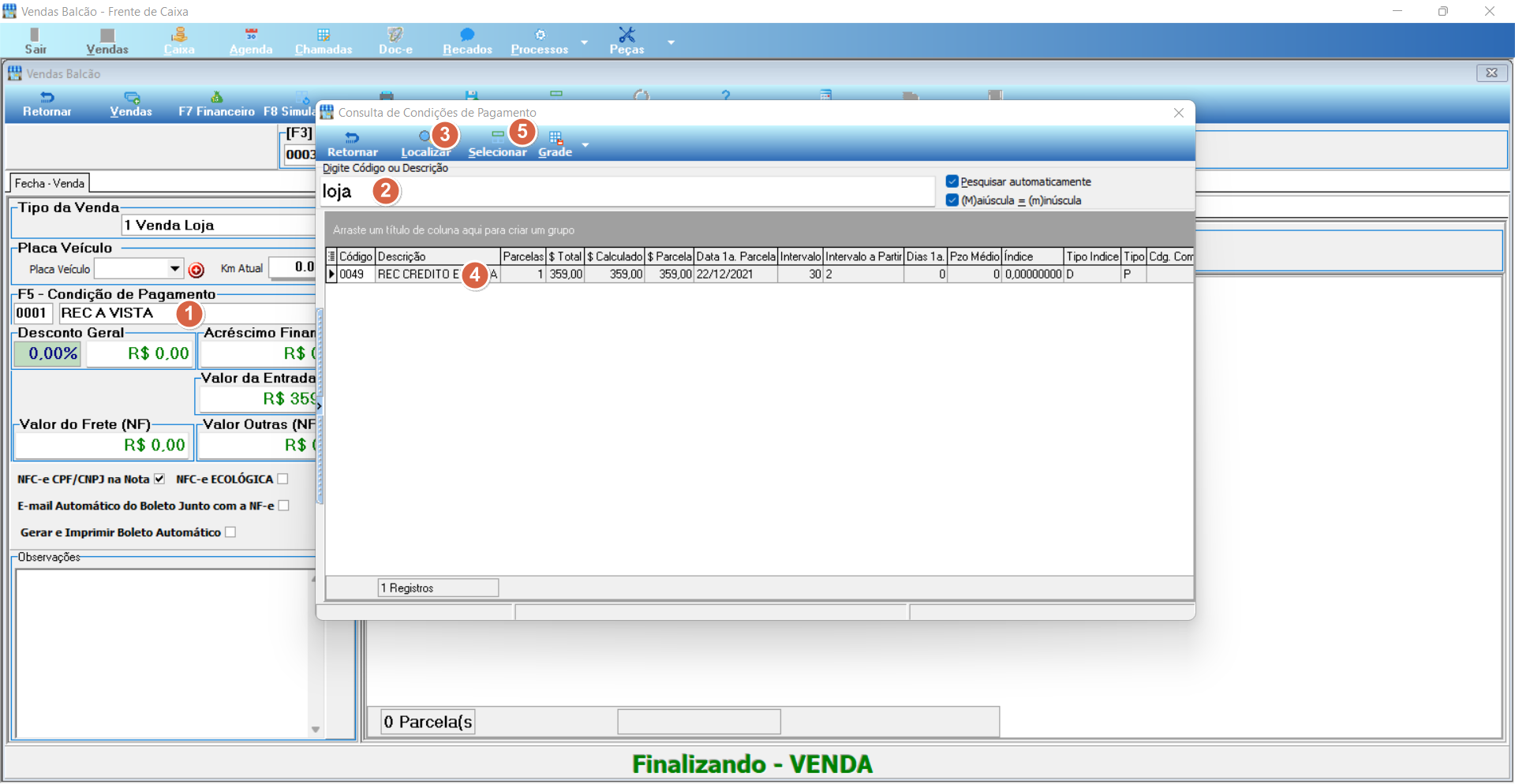
5. Com o crédito registrado, realize a venda normalmente no PDV. Na tela de finalização da venda, acesse a aba **Faturamento** e localize o lançamento de **REC CREDITO EM LOJA** do cliente na lista de contas a receber.
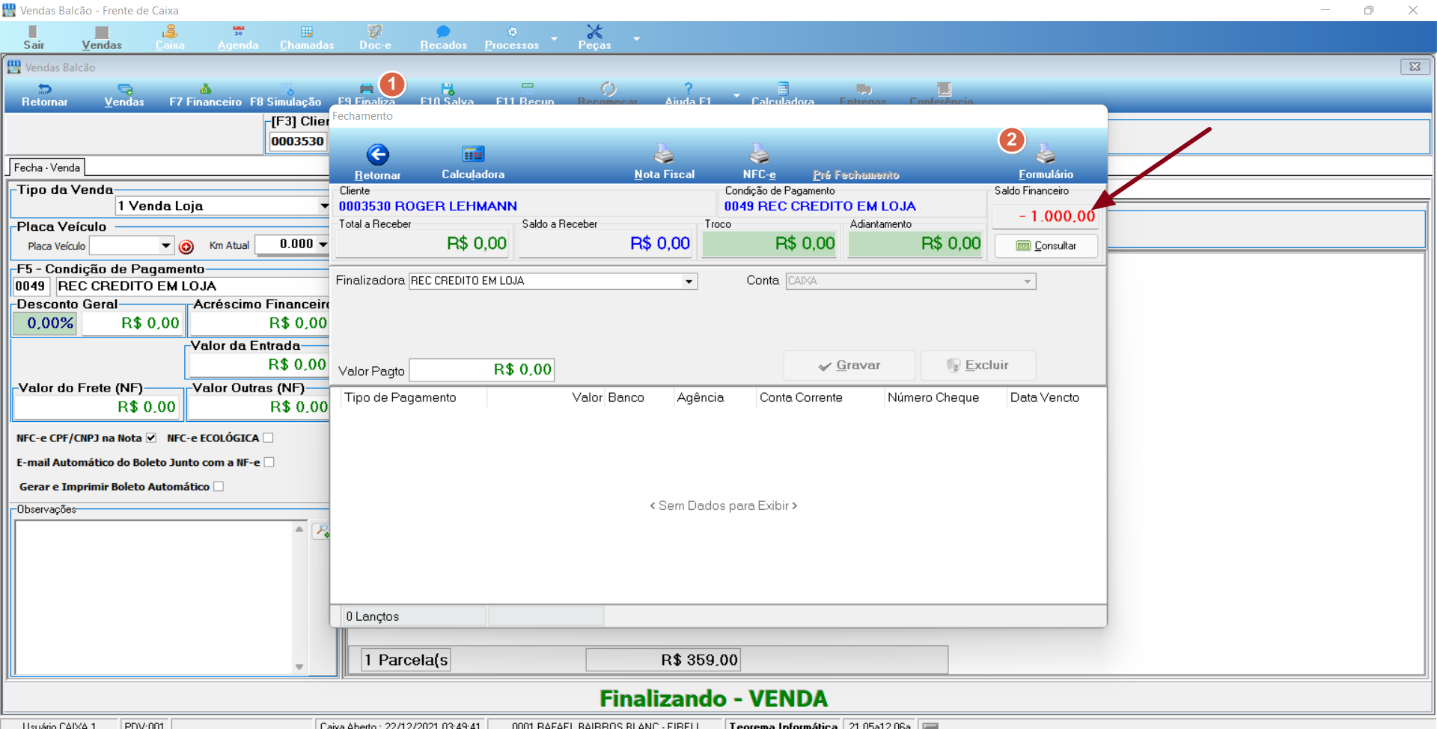
6. Na tela **Finalizando — VENDA**, selecione a finalizadora **REC CREDITO EM LOJA**. O campo **Saldo Financeiro** exibirá o valor que a loja deve ao cliente (exemplo: -R$ 1.000,00), indicando o crédito disponível. Confirme a venda clicando em **Gravar**. Este passo gera um contas a receber em nome do cliente correspondente ao valor da venda.
## Realizar o Encontro de Contas
Após a venda, existem dois títulos em aberto para o mesmo cliente:
- **Contas a Pagar**: R$ 1.000,00 — referente ao crédito em loja registrado anteriormente.
- **Contas a Receber**: R$ 359,00 — referente à venda realizada no PDV.
O encontro de contas compensa um pelo outro, quitando o contas a receber e gerando uma baixa parcial no contas a pagar.
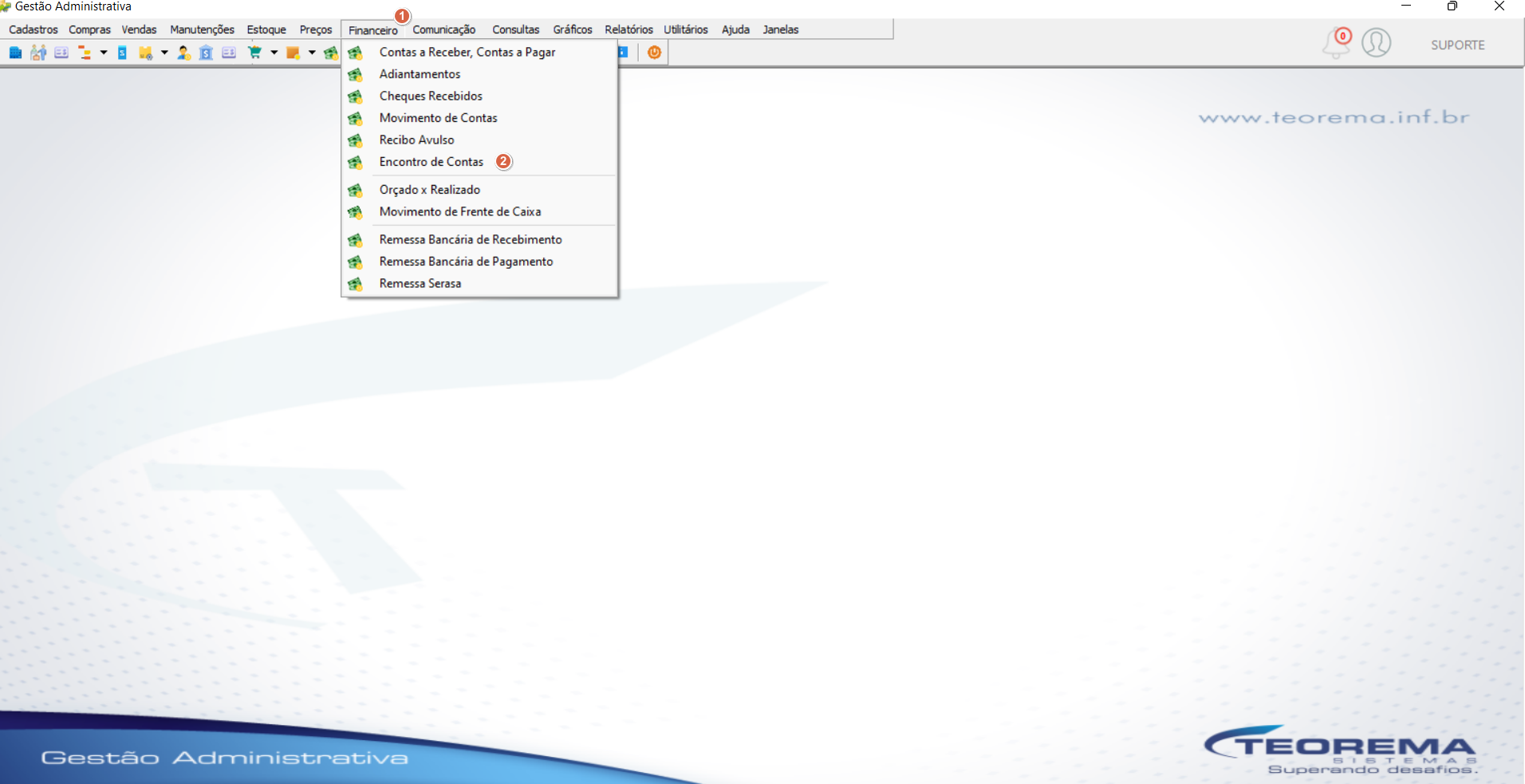
7. Acesse o menu **Financeiro > Encontro de Contas**.
8. Na tela **Encontro de Contas**, informe o nome do cliente no campo **Cliente/Fornecedor** e clique em **Localizar**.
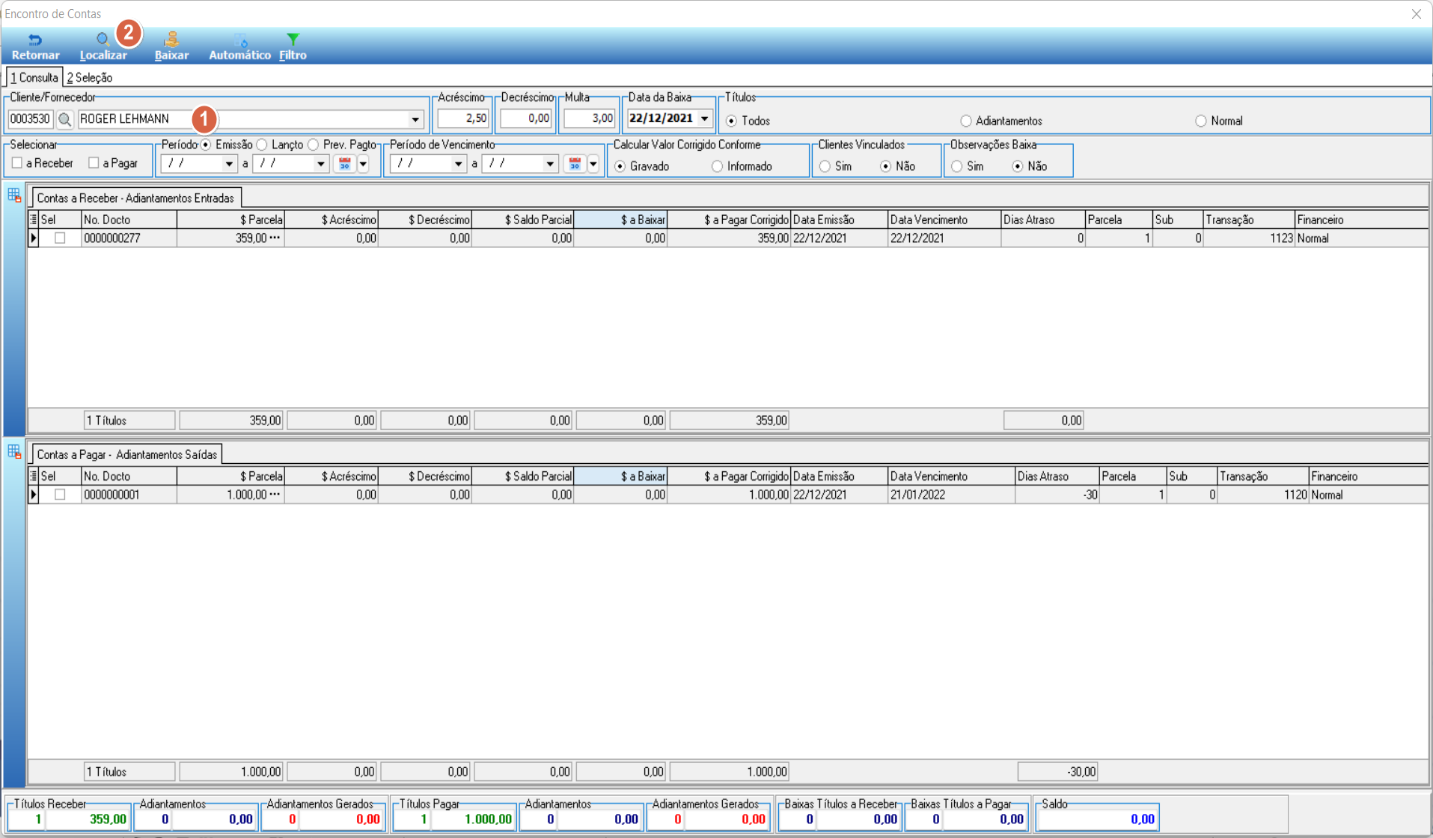
9. O sistema exibirá os títulos do cliente em dois painéis:
- Painel superior (**Contas a Receber — Adiantamentos Entrada**): título de R$ 359,00 da venda.
- Painel inferior (**Contas a Pagar — Adiantamentos Saída**): título de R$ 1.000,00 do crédito em loja.
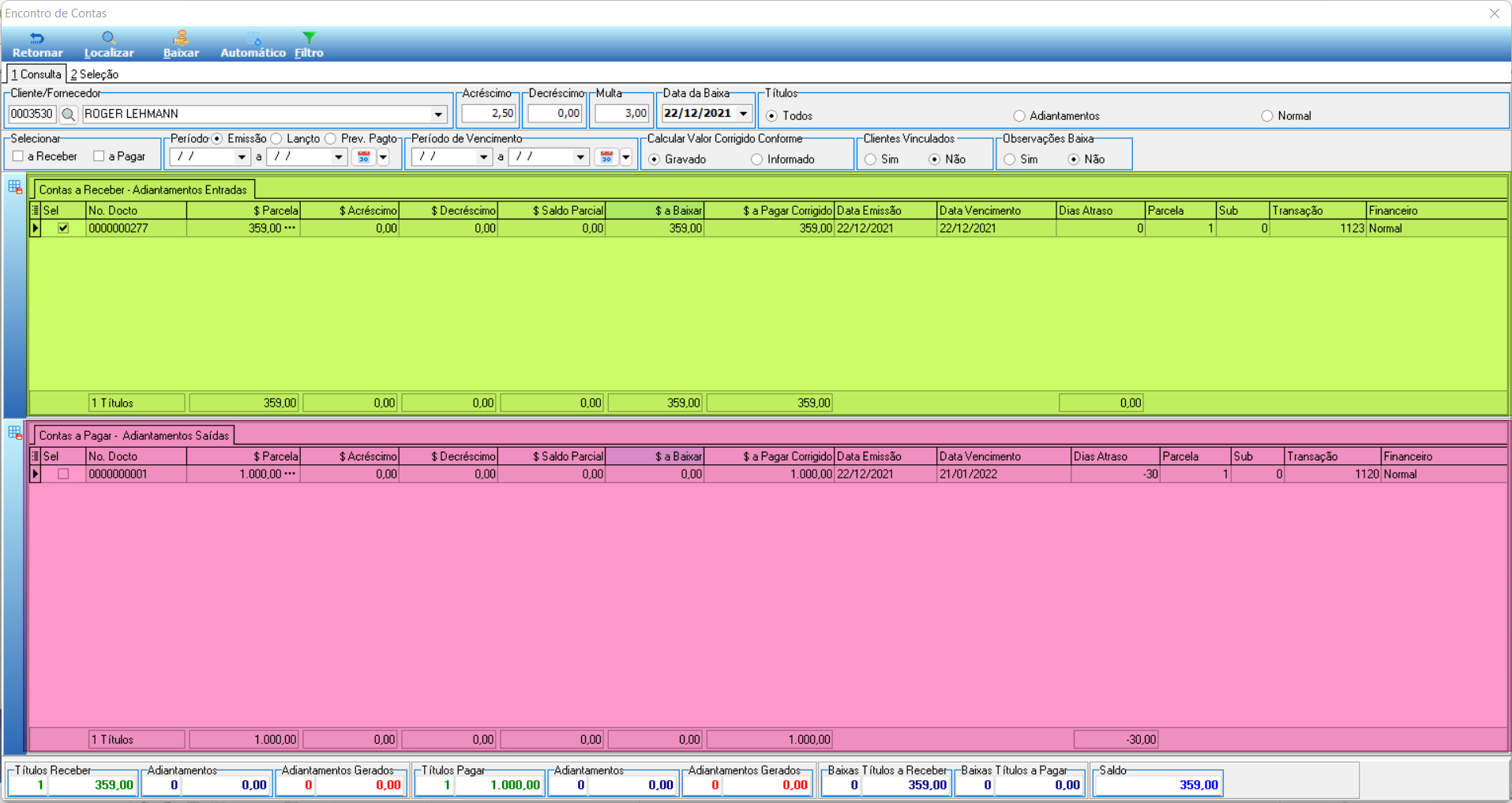
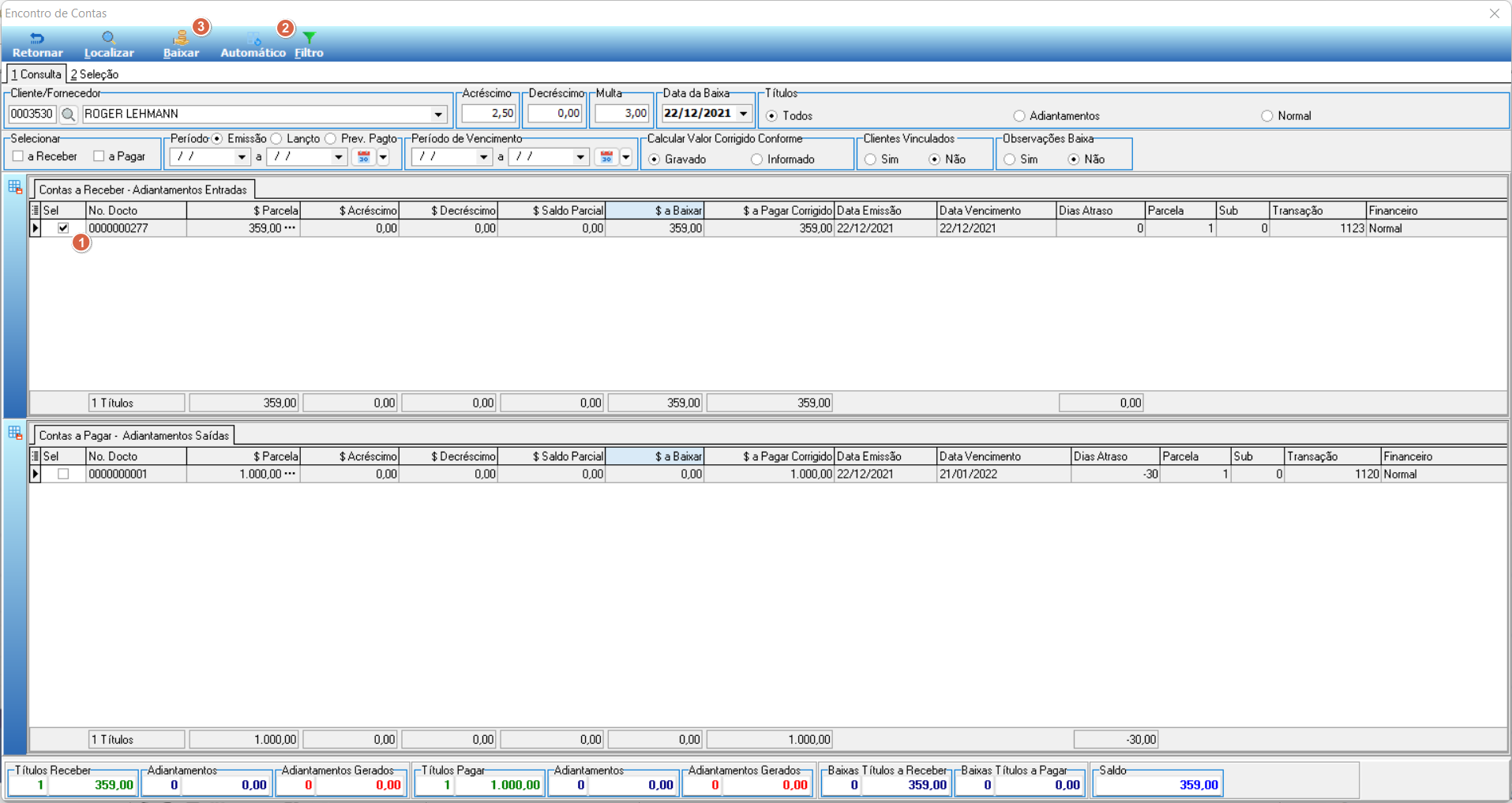
10. Selecione o título de menor valor (contas a receber, R$ 359,00) e clique em **Automático**. O sistema preencherá automaticamente os valores de compensação. Em seguida, clique em **Baixar**.
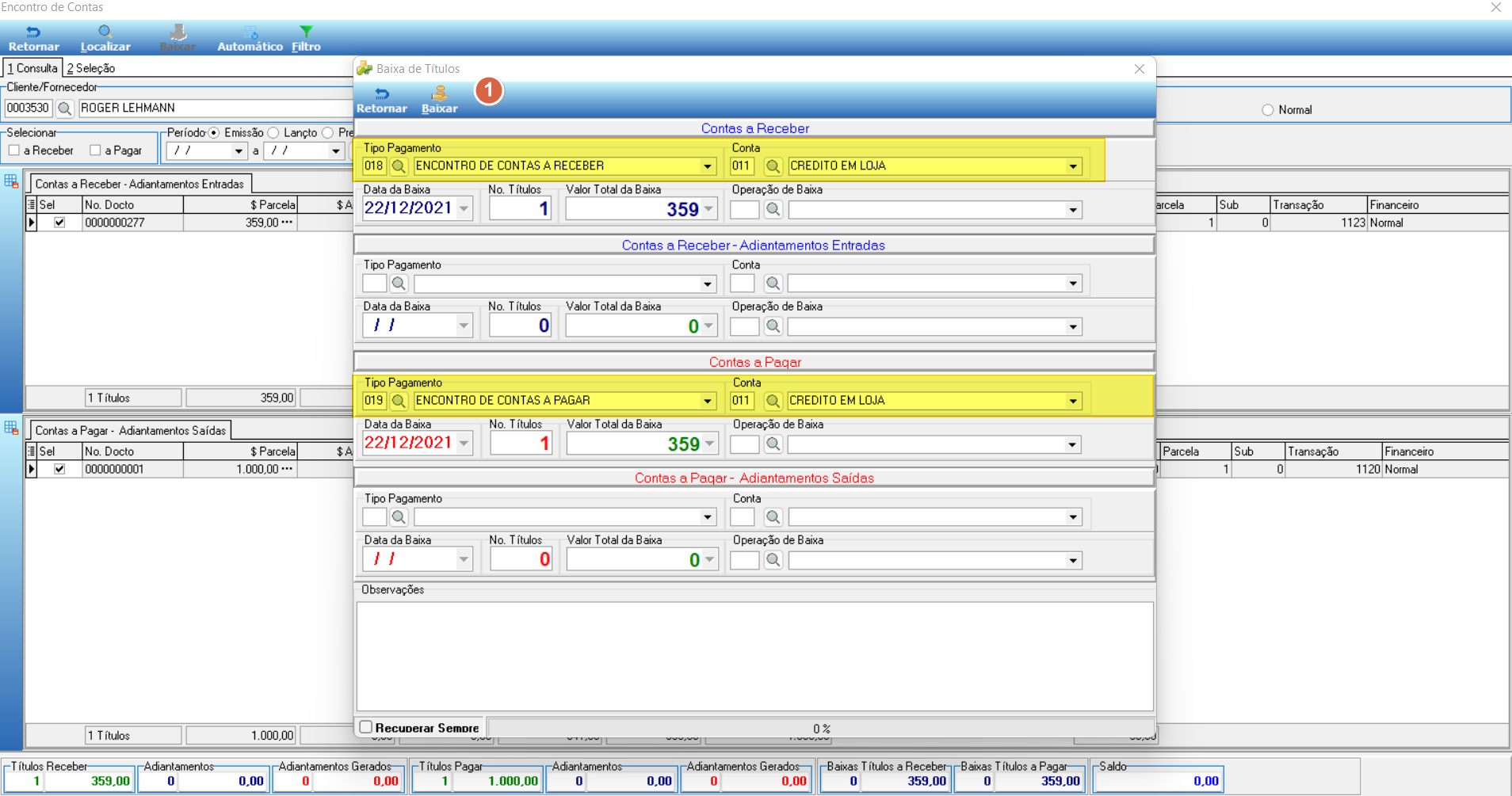
11. Na janela de baixa, preencha o **Tipo de Pagamento** e o **Caixa** para cada título:
- **Contas a Receber** (R$ 359,00): Tipo de Pagamento **ENCONTRO DE CONTAS A RECEBER**, Conta **CREDITO EM LOJA**.
- **Contas a Pagar** (R$ 359,00): Tipo de Pagamento **ENCONTRO DE CONTAS A PAGAR**, Conta **CREDITO EM LOJA**.
Clique em **Processar Baixas** para concluir o encontro de contas. O sistema efetuará uma baixa parcial do contas a pagar no valor do título do contas a receber (R$ 359,00), zerando o contas a receber e deixando o saldo restante do crédito disponível para futuras vendas.
## Informações do documento
> Autor: Andreia B. Bley
> Setor: Qualidade
> Módulo: Gestão Administrativa
> Chamado:
> Versão do Sistema:
> Versão do documento: 01
> Revisão: Marcos Zampier
> Aprovado em: 31/01/2022
---
> 📎 **Arquivos originais:** [manual gestão de crédito em loja de varejo.docx](https://drive.google.com/uc?export=download&id=1bgS6YmolOSJxxZw7wU8YgTHEL_QmUhph) · [manual gestão de crédito em loja de varejo.pdf](https://drive.google.com/uc?export=download&id=1Ne9rdHRxmiGMOVys_-e69CE_QITIEXa8)
Tags IA:
2023
anteriores
compass
credito
docx
gestao
gestao-credito-loja-varejo
junho
loja
manuais
Prioridade: 7