Efetuar Login No Vendor Flutter
v2.12.0-r
Orienta como acessar o sistema Vendor Flutter através de autenticação com e-mail e senha, incluindo o processo de carregamento inicial de dados da empresa.
- Título
- Efetuar Login No Vendor Flutter
- Slug
- efetuar-login-no-vendor
- Sistema(s)
- Vendor APP [27]
- Categoria
- user_manual
- Tipo
- how-to
- Publico
- "Vendedores e usuários do Vendor Flutter"
- Keywords
- login vendor flutter nome do dispositivo importação entrar
- Autor
- Christian Gois
- Setor
- Qualidade
- Modulo
- Vendor Flutter
- Chamado
- ""
- Aprovado em
- 10/2024
- Release
- ""
- Versão Pipeline
- 2.5.2
- Ultima Revisao
- "2026-06-12"
--- title: Efetuar Login No Vendor Flutter slug: efetuar-login-no-vendor sistema: - Vendor APP [27] categoria: user_manual tipo: how-to publico: "Vendedores e usuários do Vendor Flutter" keywords: - login - vendor flutter - nome do dispositivo - importação - entrar autor: Christian Gois setor: Qualidade modulo: Vendor Flutter chamado: "" aprovado_em: 10/2024 release: "" versao_pipeline: 2.5.2 ultima_revisao: "2026-06-12" --- ## Visão Geral Descreve o processo de acesso ao Vendor Flutter (vendorflutter.teorema.inf.br), desde o preenchimento das credenciais até a conclusão da importação inicial de dados. ## Efetuar Login Acesse o endereço **vendorflutter.teorema.inf.br** no navegador. Na tela de login, preencha os campos **Email** e **Senha** de acesso. Caso ainda não possua essas informações, solicite ao setor comercial a criação ou vinculação da conta ao aplicativo. > **Nota:** No primeiro acesso, preencha também o campo **Nome do Dispositivo** antes de clicar em **Entrar**. Nos acessos seguintes o sistema preencherá o campo automaticamente. 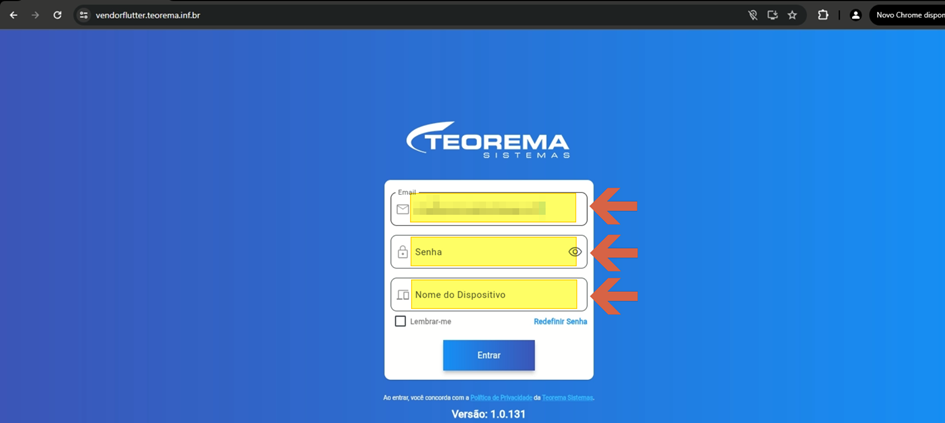 ## Aguardar o Carregamento de Dados Após confirmar as credenciais, o sistema exibe uma tela de carregamento e inicia automaticamente a importação dos dados da empresa. 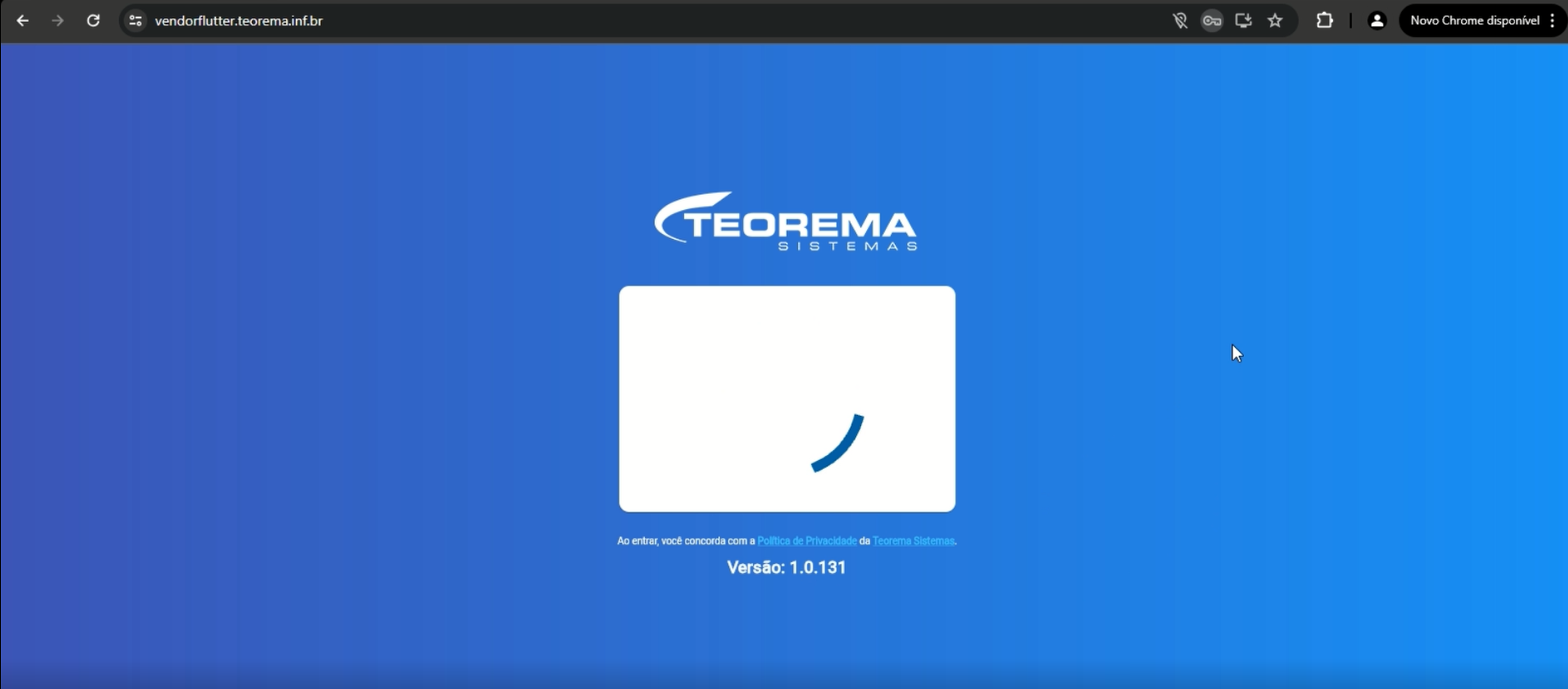 > **Nota:** A primeira importação pode levar alguns instantes dependendo da quantidade de registros cadastrados na empresa e da velocidade da conexão. Aguarde a conclusão. A tela de Importação lista as tabelas sendo sincronizadas (Chamados, Cidades, Classificação, Clientes, Condições de Pagamento, Empresa, Estados, Família, Financeiro, Grupos, Itens, Linhas, Local de Estoque, entre outras), exibindo o progresso de cada uma. 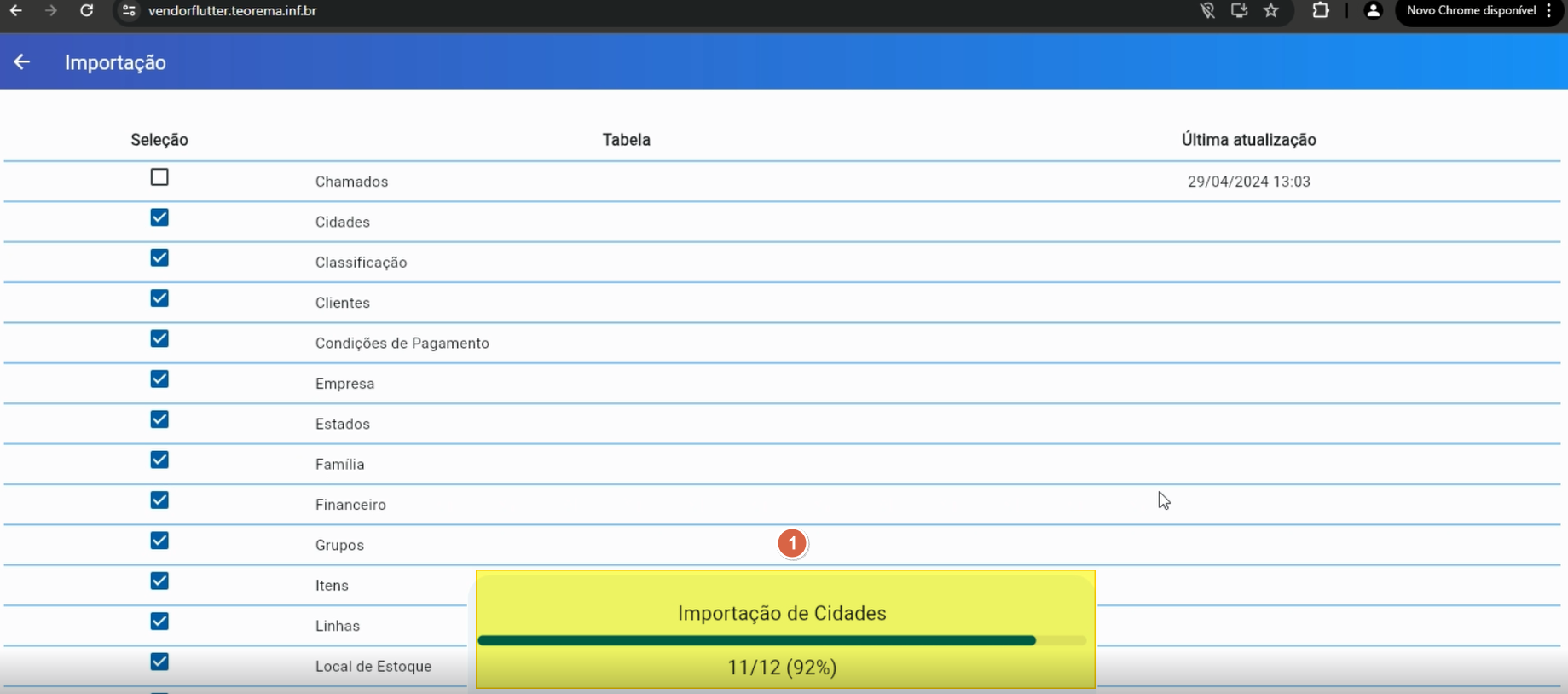 ## Retornar ao Sistema Após a Importação Quando a importação for concluída, clique na seta de voltar no canto superior esquerdo da tela de Importação para retornar e dar andamento às atividades. 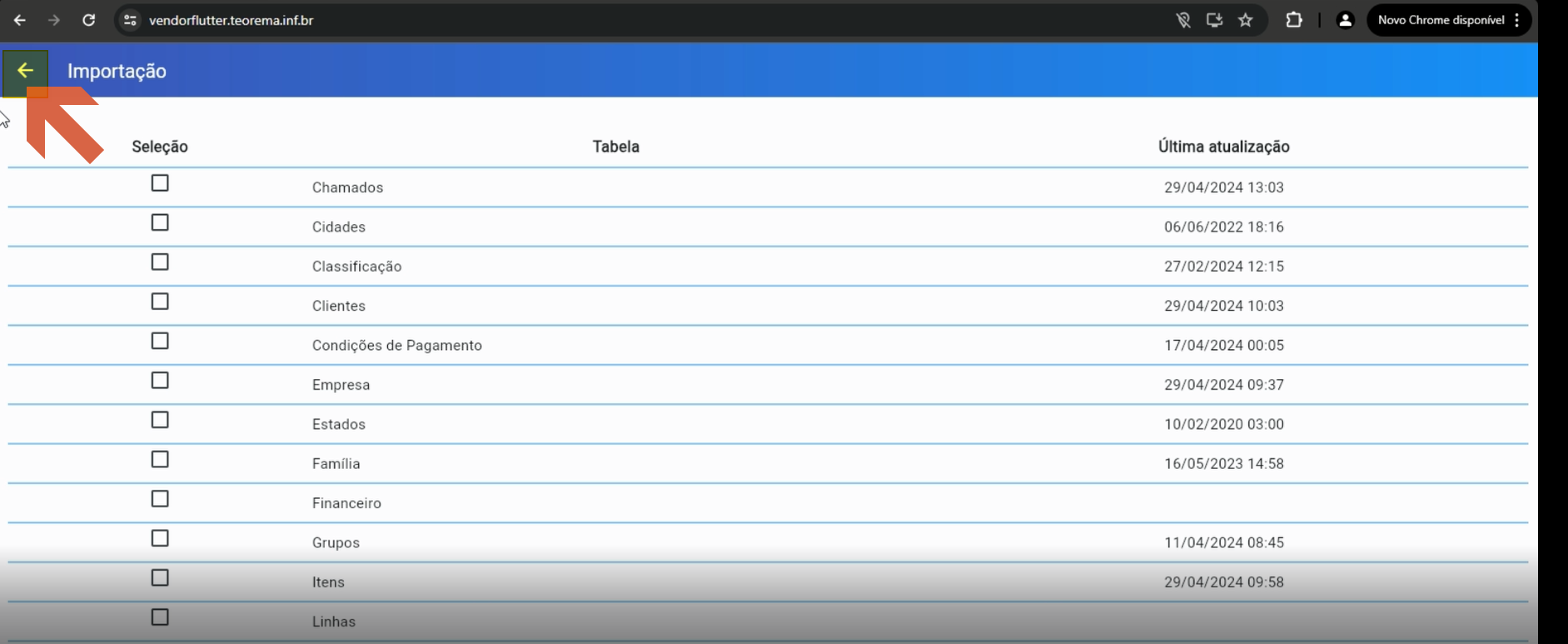 ## Informações do documento > Autor: Christian Gois > > Setor: Qualidade > > Módulo: Vendor Flutter > > Chamado: > > Versão do Sistema: > > Versão do documento: 01 > > Revisão: Andreia Burko Bley > > Aprovado em: 10/2024 --- > 📎 **Arquivos originais:** [Manual Efetuar Login no Vendor Flutter.docx](https://drive.google.com/uc?export=download&id=1Ehta5taAw_Y8MXQJLXEMyv_zmrkTAw-r) · [Manual Efetuar Login no Vendor Flutter.pdf](https://drive.google.com/uc?export=download&id=1nbsvZs3XFdumpagAPAMHilN8peGTIc_2)
Tags IA:
efetuar
efetuar-login-no-vendor
flutter
login
setembro
vendor
Prioridade: 7