Passo a Passo D.r.e
v2.12.0-r
Código, numeração D.R.E (sequencial por exercício) Clica em "SALVAR" Ordem: Qual posição ficara a conta na DRE Operação: Se vai somar/diminuir, subtotalizar, totalizar, comentários etc. Obs: Geralmente e usado a primeira opção, SOMA CONTA, pois na equação matemática +- e feita a...
- Título
- Passo a Passo D.R.E
- Slug
- passo-passo-d-r
- Sistema(s)
- Gestão Administrativa [04]
- Categoria
- user_manual
- Tipo
- how-to
- Publico
- ""
- Keywords
- DRE Demonstração do Resultado do Exercício Cadastro de DRE Contábil Fiscal contas contábeis operação subtotal resultado
- Versão Pipeline
- 2.7.0
- Chamado
- ""
- Autor
- ""
- Setor
- ""
- Modulo
- ""
- Aprovado em
- ""
- Release
- ""
- Ultima Revisao
- "2026-06-13"
--- title: Passo a Passo D.R.E slug: passo-passo-d-r sistema: - Gestão Administrativa [04] categoria: user_manual tipo: how-to publico: "" keywords: - DRE - Demonstração do Resultado do Exercício - Cadastro de DRE - Contábil Fiscal - contas contábeis - operação - subtotal - resultado versao_pipeline: 2.7.0 chamado: "" autor: "" setor: "" modulo: "" aprovado_em: "" release: "" ultima_revisao: "2026-06-13" --- ## Visão Geral O módulo Contábil Fiscal do Gestão Administrativa permite configurar e emitir a D.R.E. (Demonstração do Resultado do Exercício), relatório contábil que evidencia a formação do resultado líquido a partir das receitas, deduções, custos e despesas do período. O cadastro define quais contas analíticas compõem cada linha da demonstração, em que ordem aparecem e como cada valor é calculado (soma, subtração, subtotal ou resultado final). ## Acessar o Cadastro de D.R.E. No menu principal do Contábil Fiscal, acesse **Relatórios > D.R.E. > D.R.E.** para abrir o Cadastro de D.R.E. 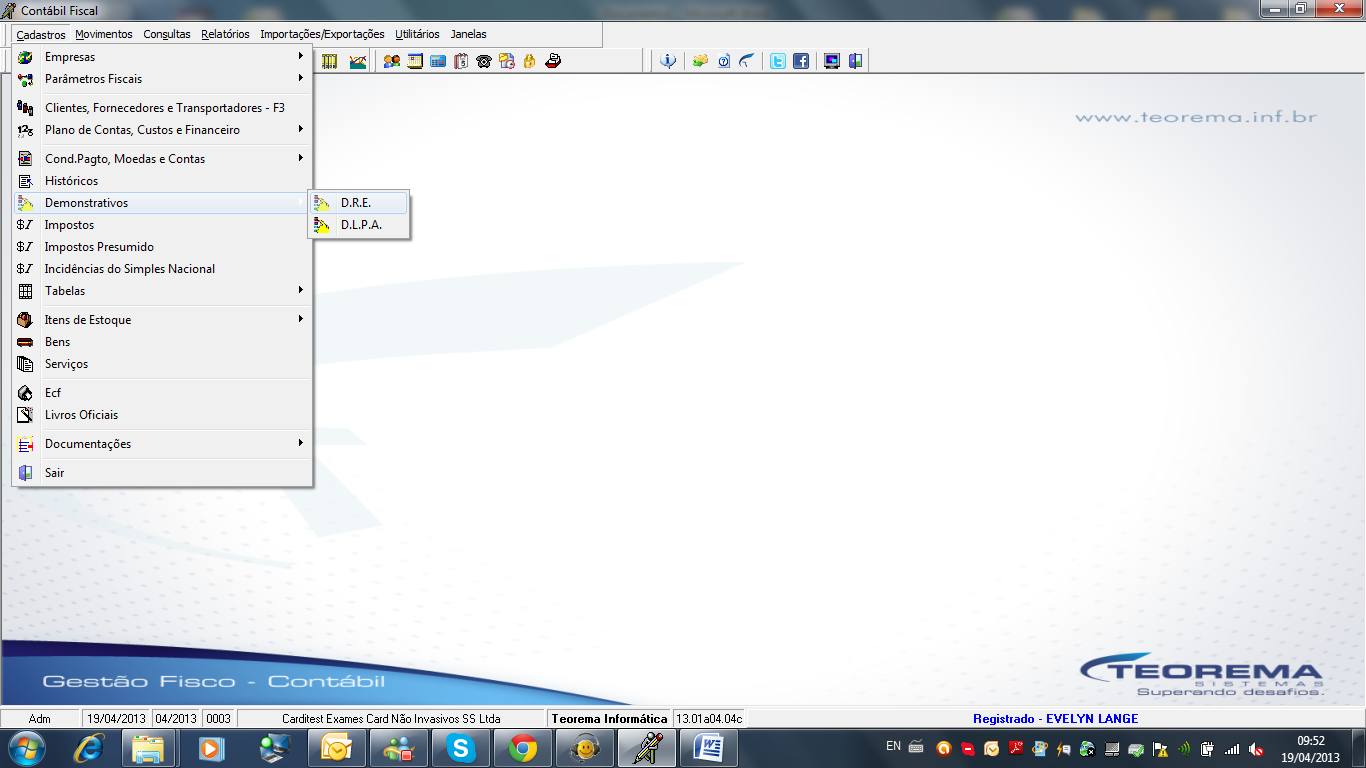 ## Criar um Novo Cadastro de D.R.E. Com a tela **Cadastro de D.R.E.** aberta, clique em **Incluir** (ou pressione Ctrl+I) para habilitar o formulário de inclusão. 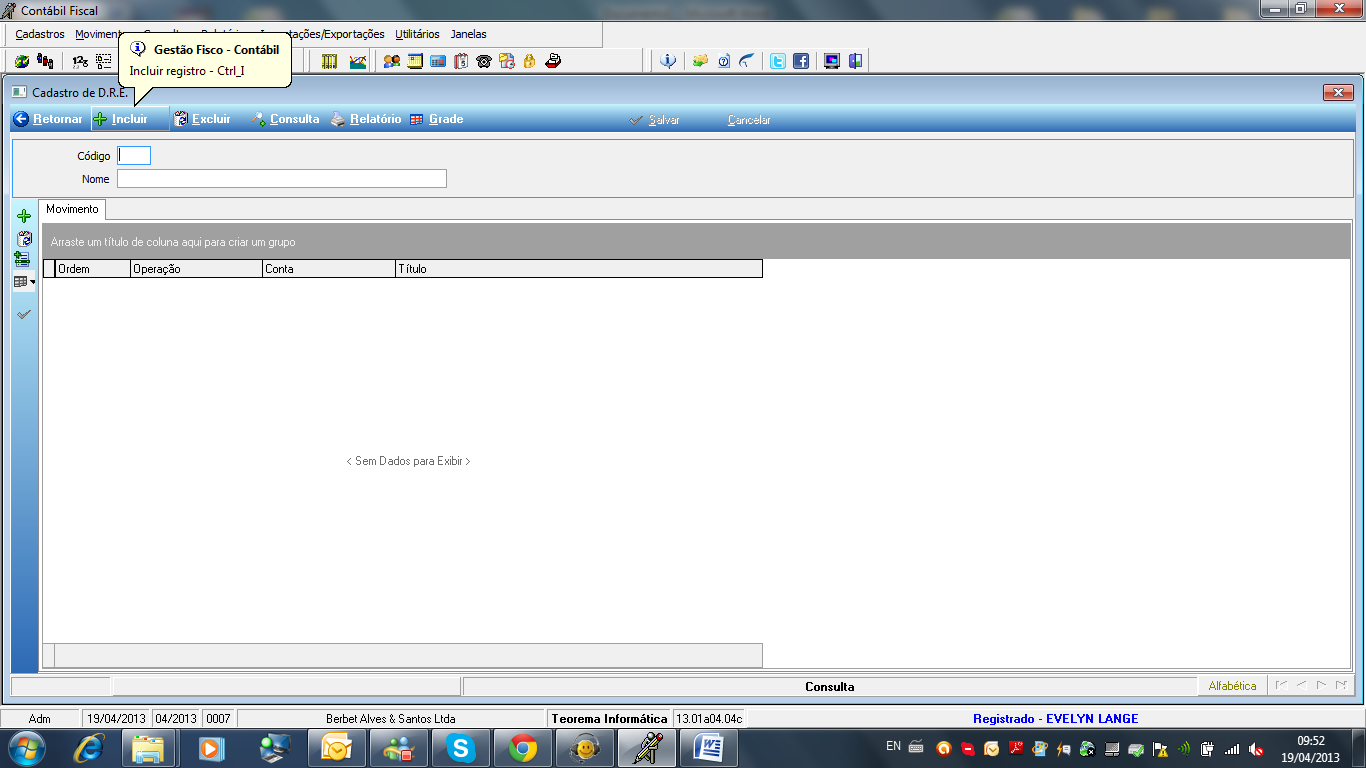 Preencha os campos do cabeçalho: - **Código** — numeração da D.R.E., sequencial por exercício. - **Nome** — descrição da demonstração (ex.: DEMONSTRAÇÃO DO RESULTADO DO EXERCÍCIO). Em seguida, clique em **Salvar** (ou pressione Ctrl+S) para registrar o cabeçalho antes de informar as contas. 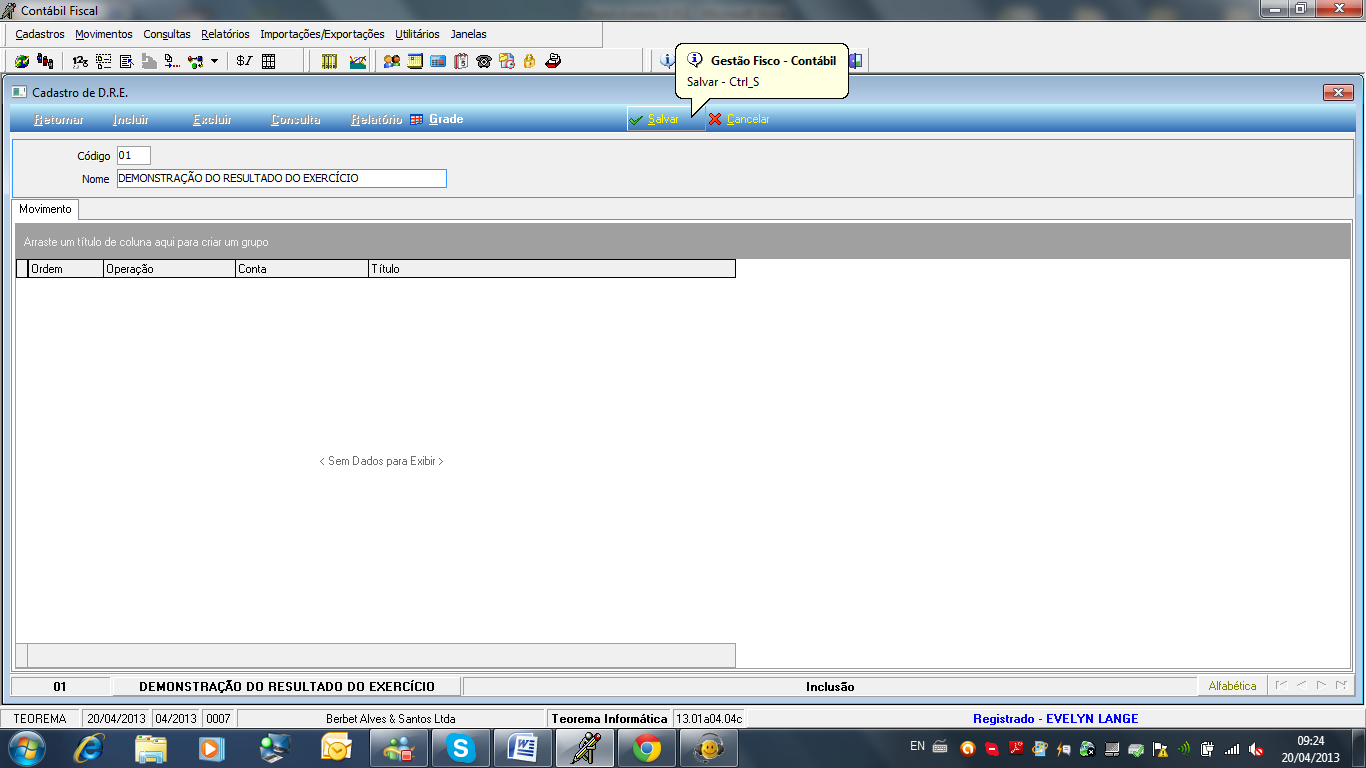 ## Adicionar Contas ao Movimento da D.R.E. Após salvar o cabeçalho, clique em **Incluir** novamente para adicionar a primeira linha de movimento. 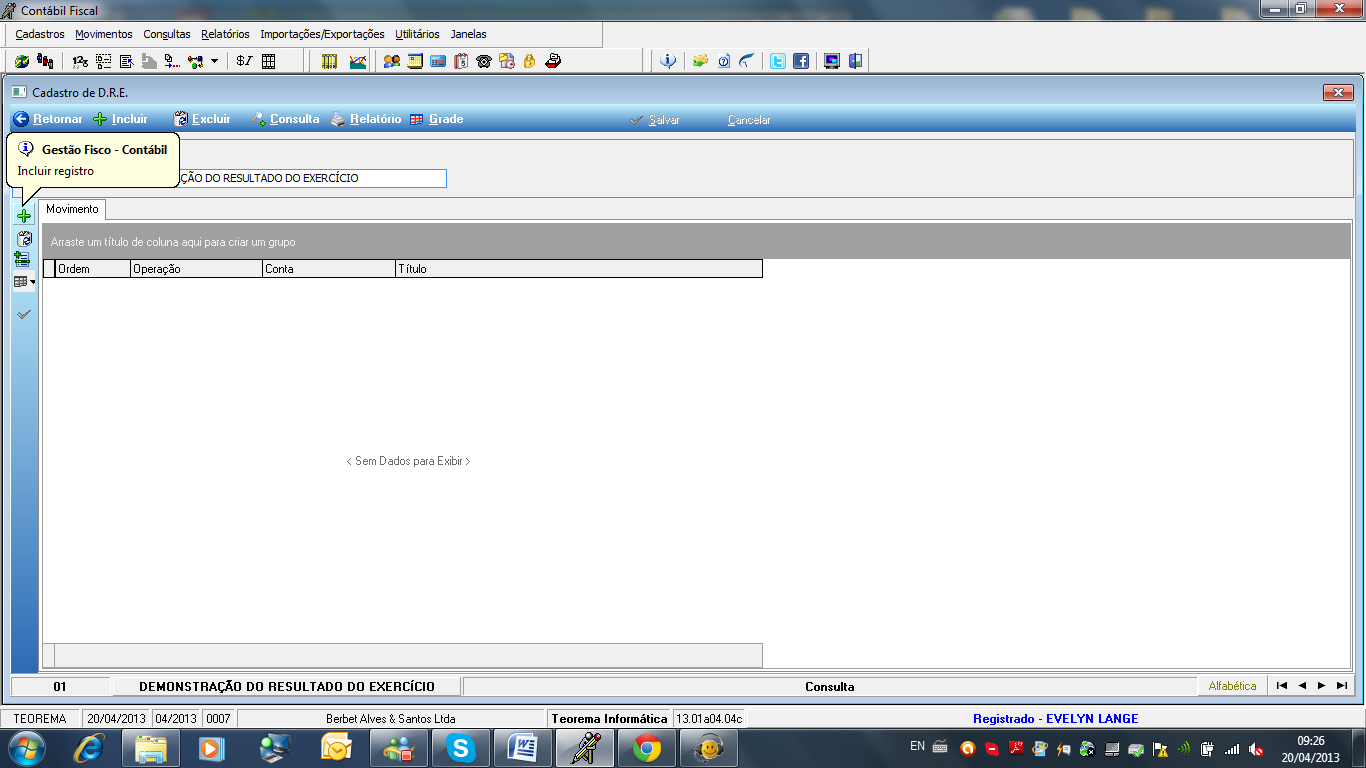 Para cada linha de movimento, preencha os campos: - **Ordem** — posição sequencial em que a conta aparecerá na D.R.E. - **Operação** — define como o saldo da conta é tratado matematicamente. As opções disponíveis são: | Código | Operação | |---|---| | + | Soma Conta | | - | Diminui Conta | | S | SubTotal | | T | Total (Zera Subtotal) | | R | Resultado | | & | Comentário | | Z | Zera Total e Subtotal | | A | Abre Soma A | > **Nota:** A operação mais utilizada é **+ -> Soma Conta**, pois na equação matemática a soma ou subtração é feita pelo saldo da conta (somando débitos e diminuindo dos créditos). 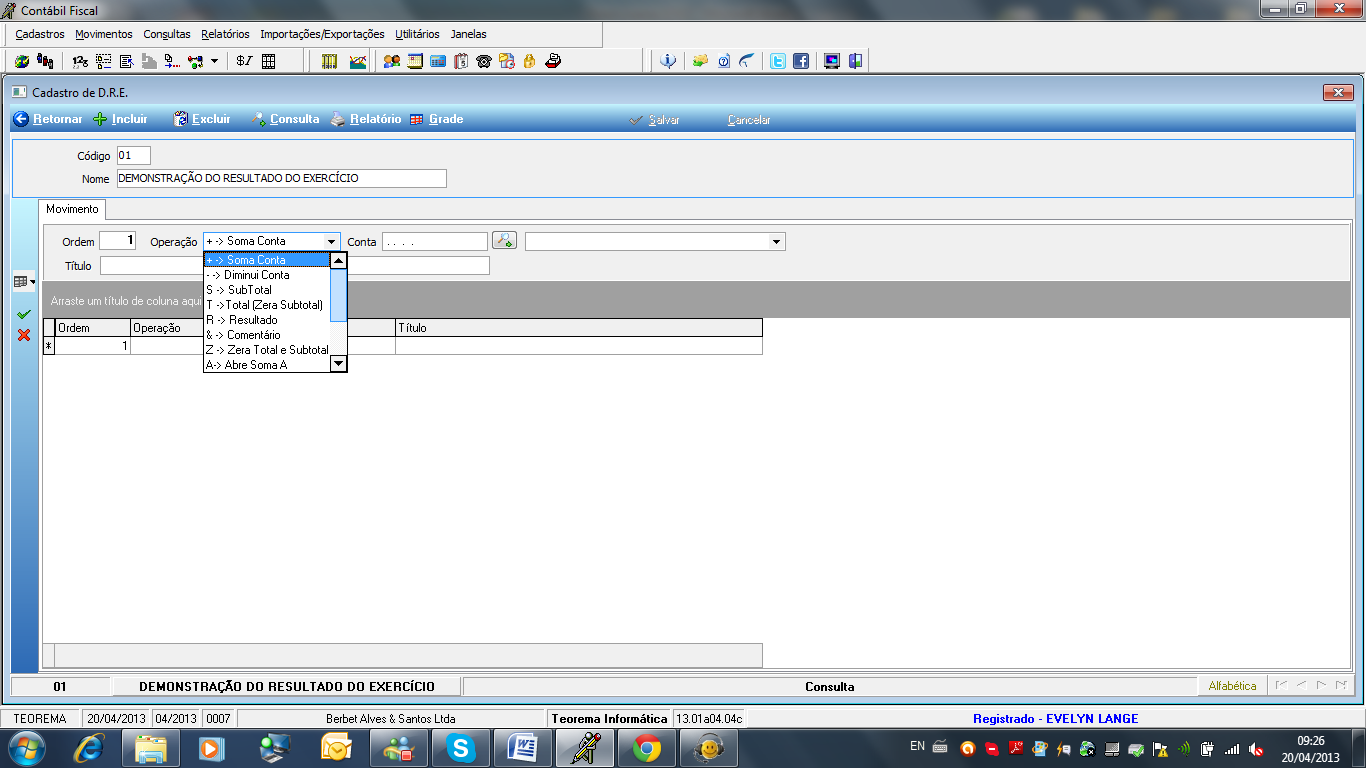 - **Conta** — conta analítica a ser movimentada. Informe as contas na sequência exigida pelo critério da D.R.E. (Receita Operacional Bruta, Deduções etc.), pois a ordem de exibição segue o campo **Ordem**. - **Título** — descrição que sairá impressa na D.R.E. no lugar do nome da conta. O sistema busca o saldo da conta informada e apresenta no relatório com a descrição definida em Título. 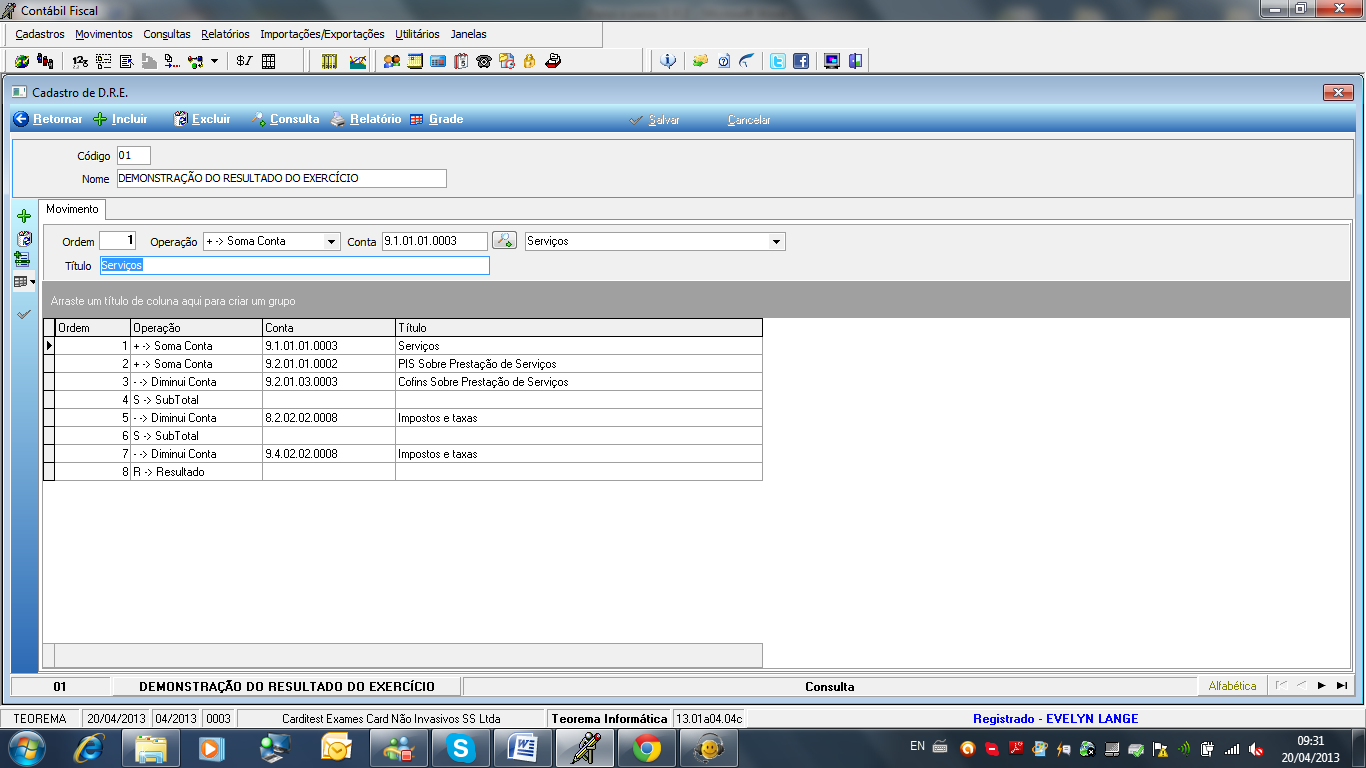 Após informar os dados, salve a linha. Repita o processo para cada conta da demonstração, editando o Título conforme necessário. 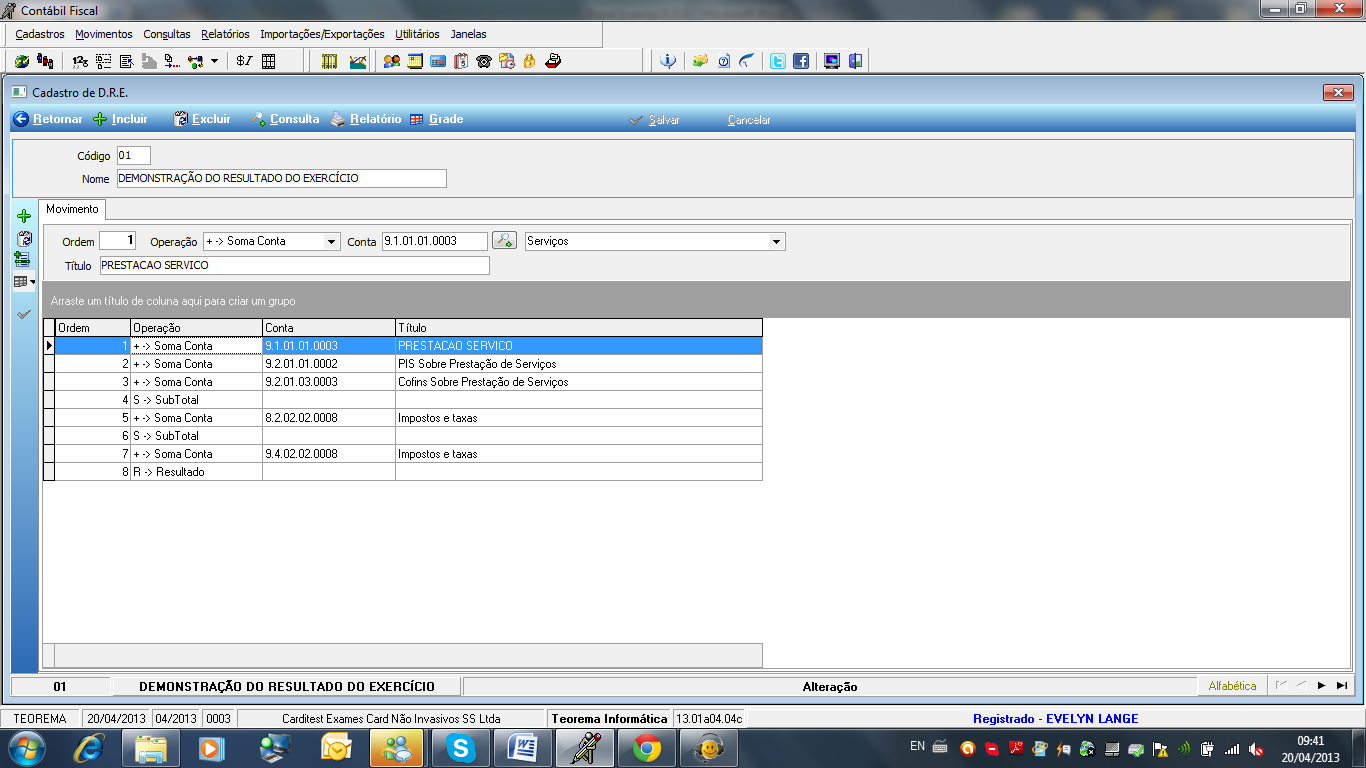 ## Salvar o Cadastro Completo Após informar todas as contas, salve o cadastro. A grade de movimento deve refletir todas as linhas configuradas com suas respectivas operações, contas e títulos. 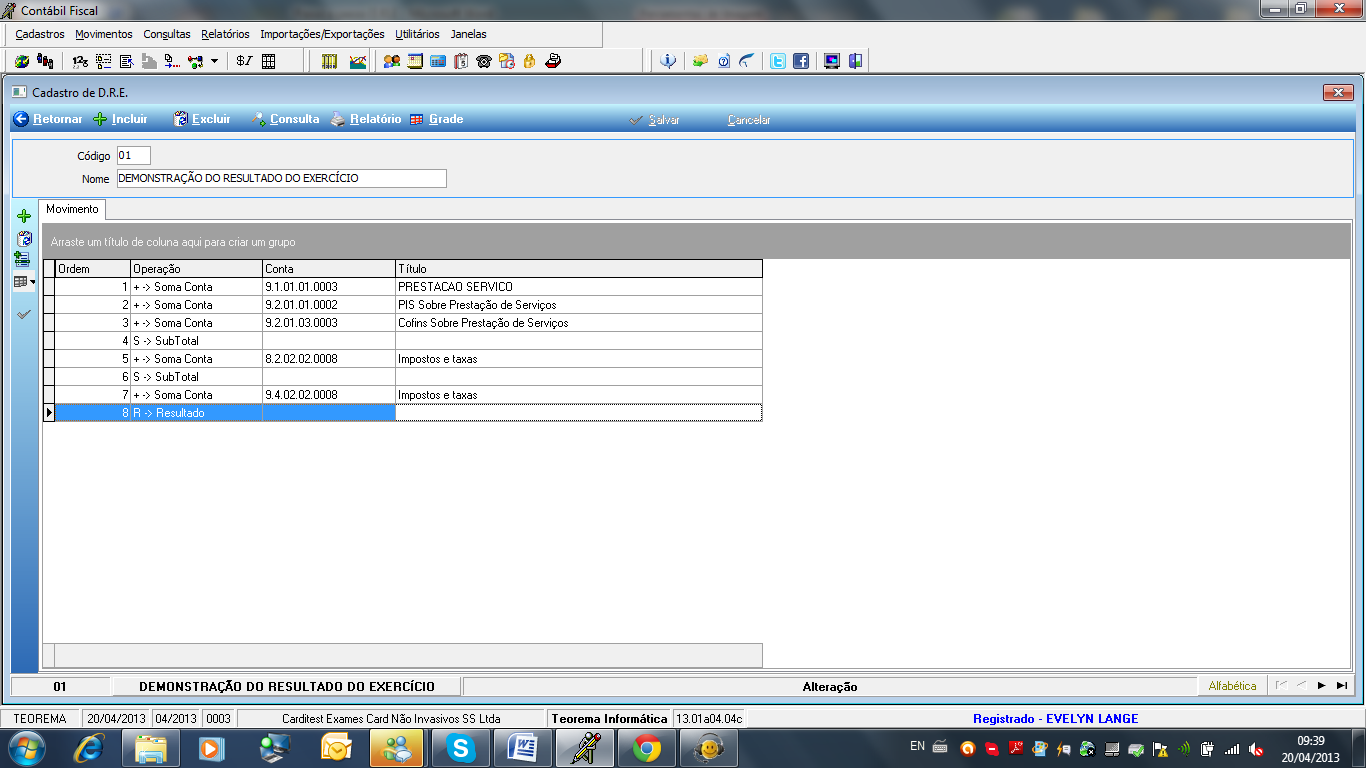 ## Emitir o Relatório de Demonstrativo de Resultado Para gerar a D.R.E., acesse **Relatórios > Demonstrativo de Resultado** no menu do Contábil Fiscal. 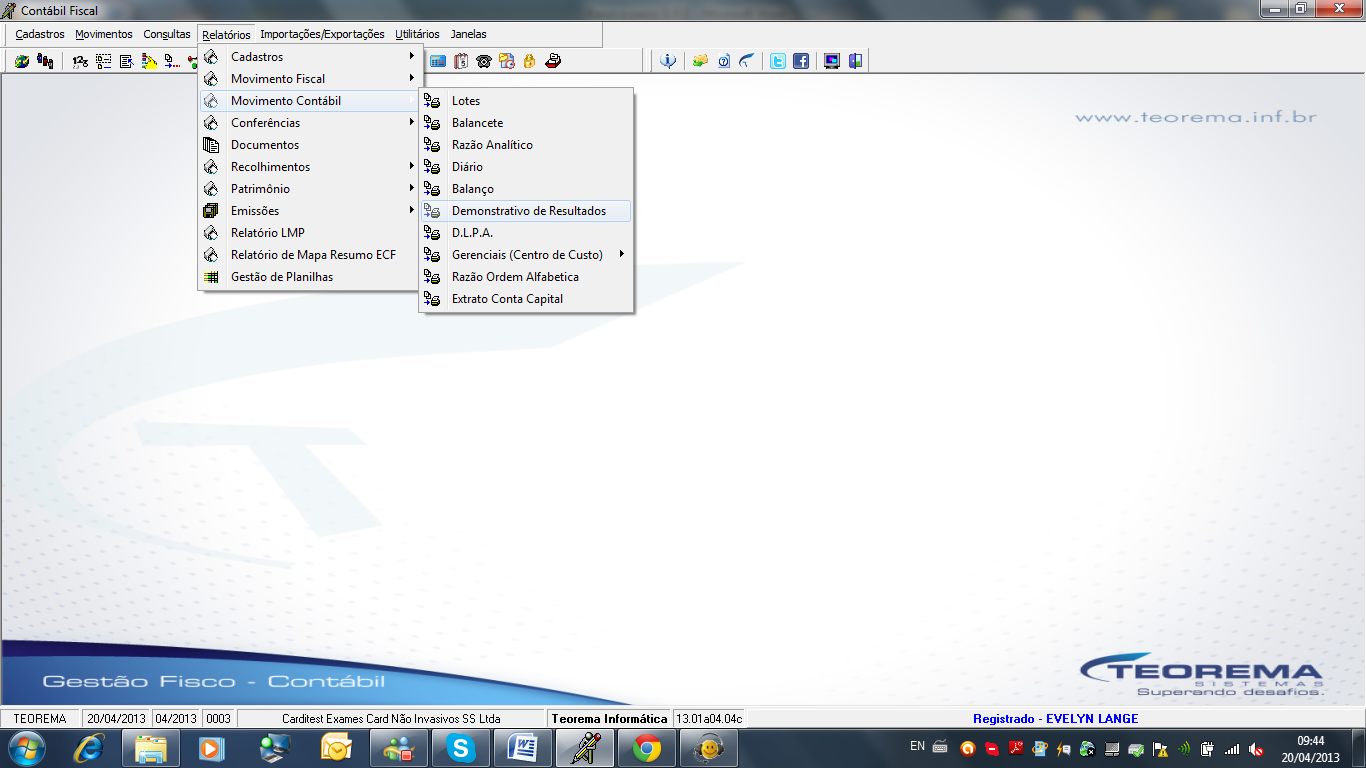 Na tela **Demonstrativo de Resultado**, configure os parâmetros de emissão: - **Período 1** — período de movimentação dos resultados (datas de início e fim). - **Código** — selecione o cadastro criado anteriormente. - **Visualização**, **Livro Oficial**, **Grupo de Empresa**, **Centros de Custo** e demais opções — preencha conforme o critério adotado pela empresa. Após configurar os parâmetros, clique em **Matricial** ou **Gráfica** para imprimir o relatório. 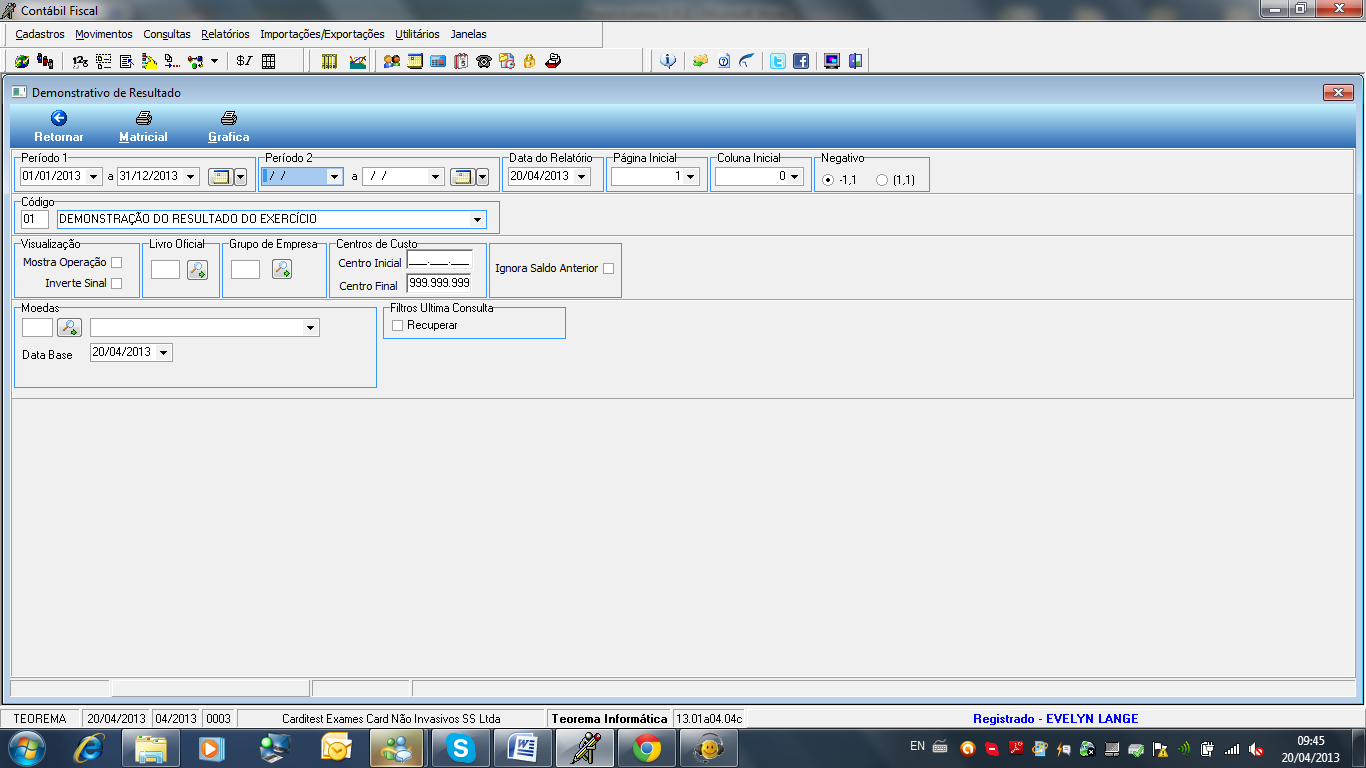 ## Teoria Contábil para Montagem da D.R.E. A seguir, a estrutura padrão da Demonstração do Resultado do Exercício conforme a teoria contábil: RECEITA OPERACIONAL BRUTA\ + Vendas de Produtos\ + Vendas de Mercadorias\ + Prestação de Serviços\ \ (-) DEDUÇÕES DA RECEITA BRUTA\ Devoluções de Vendas\ Abatimentos\ Impostos e Contribuições Incidentes sobre Vendas\ \ = RECEITA OPERACIONAL LÍQUIDA\ \ (-) CUSTOS DAS VENDAS\ Custo dos Produtos Vendidos\ Custo das Mercadorias\ Custo dos Serviços Prestados\ \ = RESULTADO OPERACIONAL BRUTO\ \ (-) DESPESAS OPERACIONAIS\ Despesas Com Vendas\ Despesas Administrativas\ \ (-) DESPESAS FINANCEIRAS LÍQUIDAS\ Despesas Financeiras\ (-) Receitas Financeiras\ Variações Monetárias e Cambiais Passivas\ (-) Variações Monetárias e Cambiais Ativas\ \ OUTRAS RECEITAS E DESPESAS\ \ Resultado da Equivalência Patrimonial\ \ Venda de Bens e Direitos do Ativo Não Circulante\ \ (-) Custo da Venda de Bens e Direitos do Ativo Não Circulante\ \ = RESULTADO OPERACIONAL ANTES DO IMPOSTO DE RENDA E DA CONTRIBUIÇÃO SOCIAL E SOBRE O LUCRO\ \ (-) Provisão para Imposto de Renda e Contribuição Social Sobre o Lucro\ \ = LUCRO LÍQUIDO ANTES DAS PARTICIPAÇÕES\ \ (-) Participações de Administradores, Empregados, Debêntures e Partes Beneficiárias\ \ (=) RESULTADO LÍQUIDO DO EXERCÍCIO ## Informações do documento > Autor: > Setor: > Módulo: > Chamado: > Versão do Sistema: > Versão do documento: > Revisão: 2026-06-13 > Aprovado em: --- > 📎 **Arquivos originais:** [passo a passo d.r.e.docx](https://drive.google.com/uc?export=download&id=14Eu_3wH216KMhgVNjAA1cpS9Xn3_6ndM) · [manual dre.pdf](https://drive.google.com/uc?export=download&id=1IkKMiPWJDxfYViyPBdx8T9RpzdjSReeh)
Tags IA:
2023
adm
anteriores
compass
docx
dre
gestao
junho
manuais
passo
Prioridade: 7