Nota Fiscal Modelo 21
v21.05a-r
Explica como emitir e utilizar a Nota Fiscal Modelo 21 para serviços de comunicação, orientando sobre o processo de geração, validação e transmissão dos arquivos junto ao SEFAZ.
- Título
- Nota Fiscal Modelo 21
- Slug
- nota-fiscal-modelo-21
- Sistema(s)
- Gestão Administrativa [04]
- Categoria
- user_manual
- Tipo
- how-to
- Publico
- "Usuários responsáveis pela emissão de Nota Fiscal de Comunicação (NFC) Modelo 21"
- Autor
- Daiana da Silva Rocha
- Setor
- Qualidade
- Modulo
- Gestão Administrativa.
- Keywords
- nota fiscal modelo 21 NFC nota fiscal de comunicação ICMS CONFAZ TED validador gerador de mídia gestão doc-e
- Versão Doc
- 01
- Revisão
- Andreia Burko Bley
- Aprovado em
- 07/07/2002
- Versão Pipeline
- 2.7.0
- Ultima Revisao
- "2026-06-13"
- Chamado
- ""
--- title: Nota Fiscal Modelo 21 slug: nota-fiscal-modelo-21 sistema: - Gestão Administrativa [04] categoria: user_manual tipo: how-to publico: "Usuários responsáveis pela emissão de Nota Fiscal de Comunicação (NFC) Modelo 21" autor: Daiana da Silva Rocha setor: Qualidade modulo: Gestão Administrativa. keywords: - nota fiscal modelo 21 - NFC - nota fiscal de comunicação - ICMS - CONFAZ - TED - validador - gerador de mídia - gestão doc-e versao_doc: 01 revisao: Andreia Burko Bley aprovado_em: 07/07/2002 versao_pipeline: 2.7.0 ultima_revisao: "2026-06-13" chamado: "" --- ## Visão Geral A Nota Fiscal de Serviço de Comunicação — conhecida como **Modelo 21** ou **NFC (Nota Fiscal de Comunicação)** — é o documento fiscal obrigatório para emissoras de rádio e televisão, portais de notícias, jornais e revistas na geração, emissão, recepção, transmissão, retransmissão, repetição e ampliação de comunicação de qualquer natureza, conforme orientação do Conselho Nacional de Política Fazendária (CONFAZ) na 112ª reunião ordinária de 2003. A autenticidade da Nota Fiscal Modelo 21 é garantida pelo código MD5 acrescentado ao corpo da nota. Por meio desse código é possível consultar a segunda via eletrônica, disponível somente após a emissora registrar as notas no site da SEFAZ. Os serviços de comunicação são tributados pelo ICMS (Imposto sobre Circulação de Mercadorias e Serviços) — não pelo ISS (Imposto sobre Serviços) — de competência estadual. As empresas tomadoras/destinatárias não podem reter ISS quando a prestação de serviço estiver amparada pela Nota Fiscal Modelo 21. Para revistas com periodicidade, não há tributação, conforme previsto no Art. 150, VI, "d", da Constituição Federal de 1988. O processo de emissão envolve três ferramentas externas à SEFAZ-SP: o **Validador de Arquivos**, o **Gerador de Mídia TED** e o programa **TED (Transmissão Eletrônica de Documentos)**. ## Procedimentos Iniciais — Baixar e Instalar os Programas Antes de emitir a Nota Fiscal Modelo 21, é necessário baixar e instalar três programas disponibilizados pela SEFAZ-SP. **1.** Acesse o portal da SEFAZ-SP: [Nota Fiscal de Comunicações e Energia Elétrica — NFCE (fazenda.sp.gov.br)](https://portal.fazenda.sp.gov.br/servicos/nf-comunicacao-energia) Baixe nessa página o **Instalador do Validador** e o **Instalador do GeradorMidiaTED**. 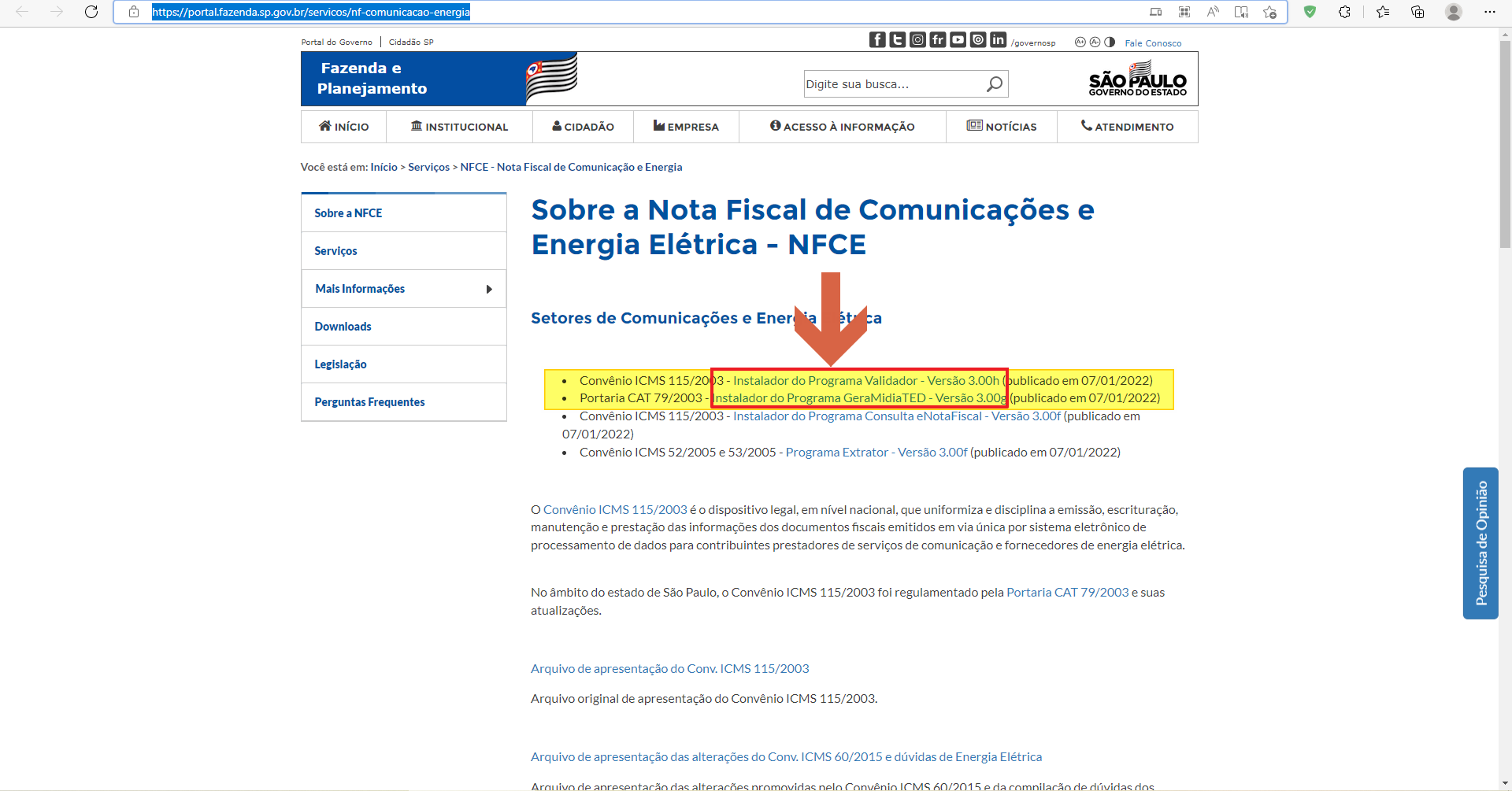 **2.** No mesmo portal, localize a seção **Transmissão dos Arquivos** e clique no link **Sobre o TED** para acessar a página de download do programa TED. 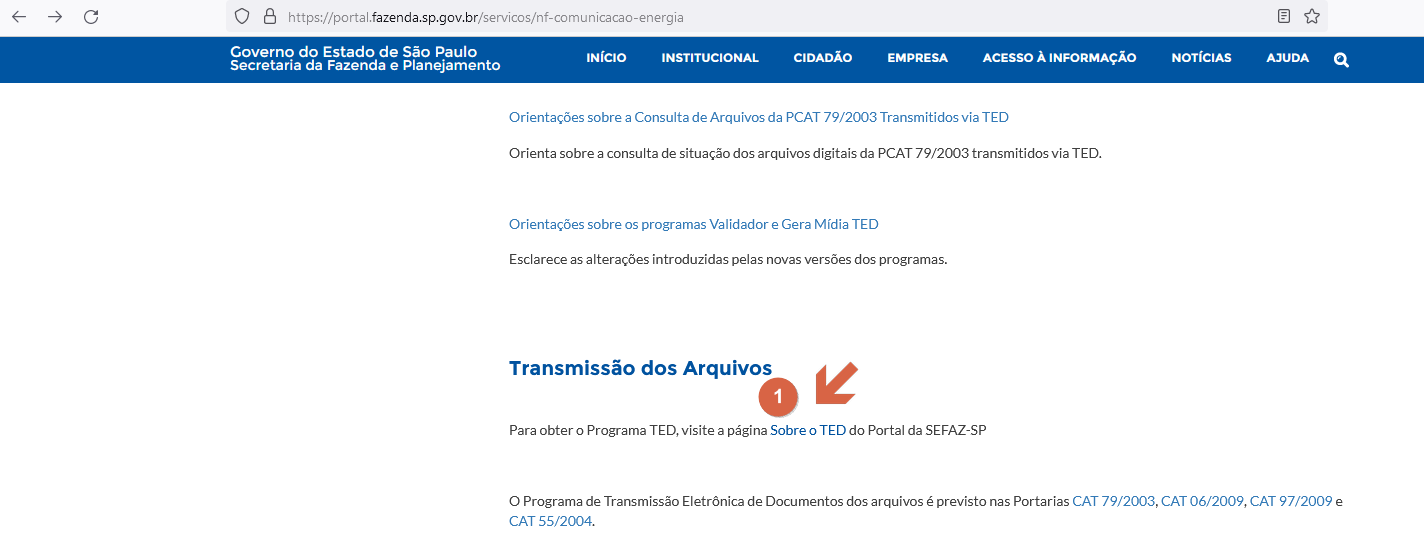 **3.** Na página de downloads do TED, acesse a seção **Aplicativos** e clique em **Instalador do TED versão 5.6.0** (sempre baixe a última versão disponível). 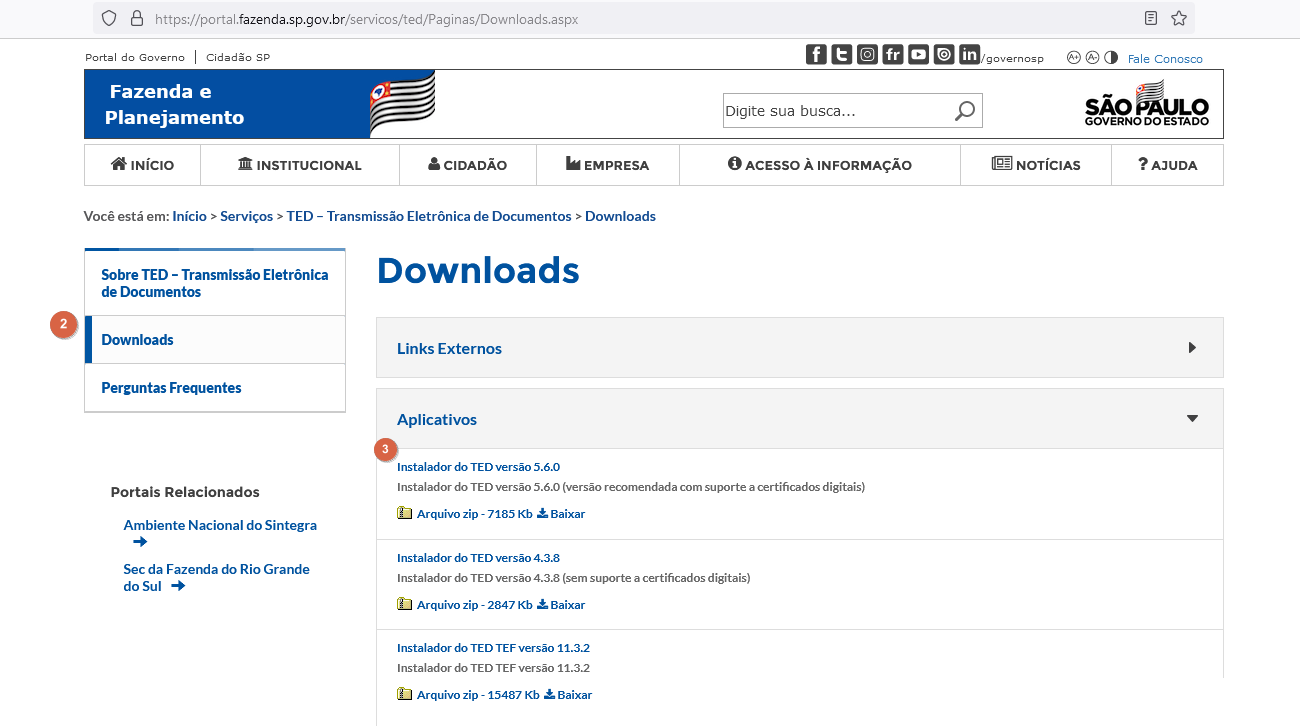 **4.** Após instalar os três programas, os ícones a seguir estarão disponíveis no computador: | Ícone | Programa | |---|---| | 1º Validador de Arquivos do Convênio ICMS 115-03 versão ... | Validador | | 2º Gerador de Mídia da e-Nota Fiscal para transmissão pel... | Gerador de Mídia | | 3º TED | TED | **5.** Em seguida, atualize o servidor do sistema. Abra o **teoremaee7server**, acesse a aba **Log** e confirme que a mensagem `Servidor está Online` aparece na barra inferior. Clique em **Atualizações** se necessário. 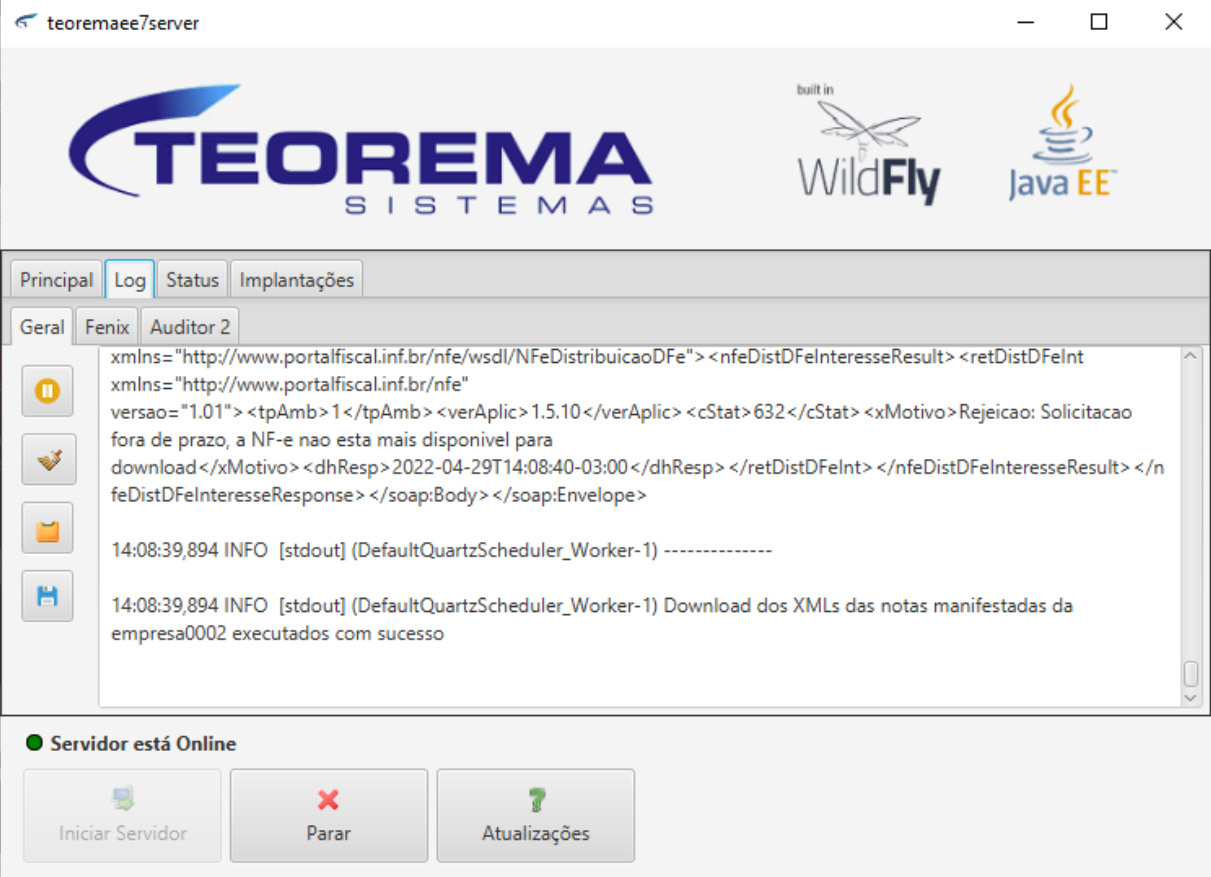 ## Incluir uma Nota Fiscal Modelo 21 no Sistema **6.** Acesse o módulo **Gestão Administrativa > Vendas > Emissão de Nota Fiscal** (ou pelo Emissor de NF-e). 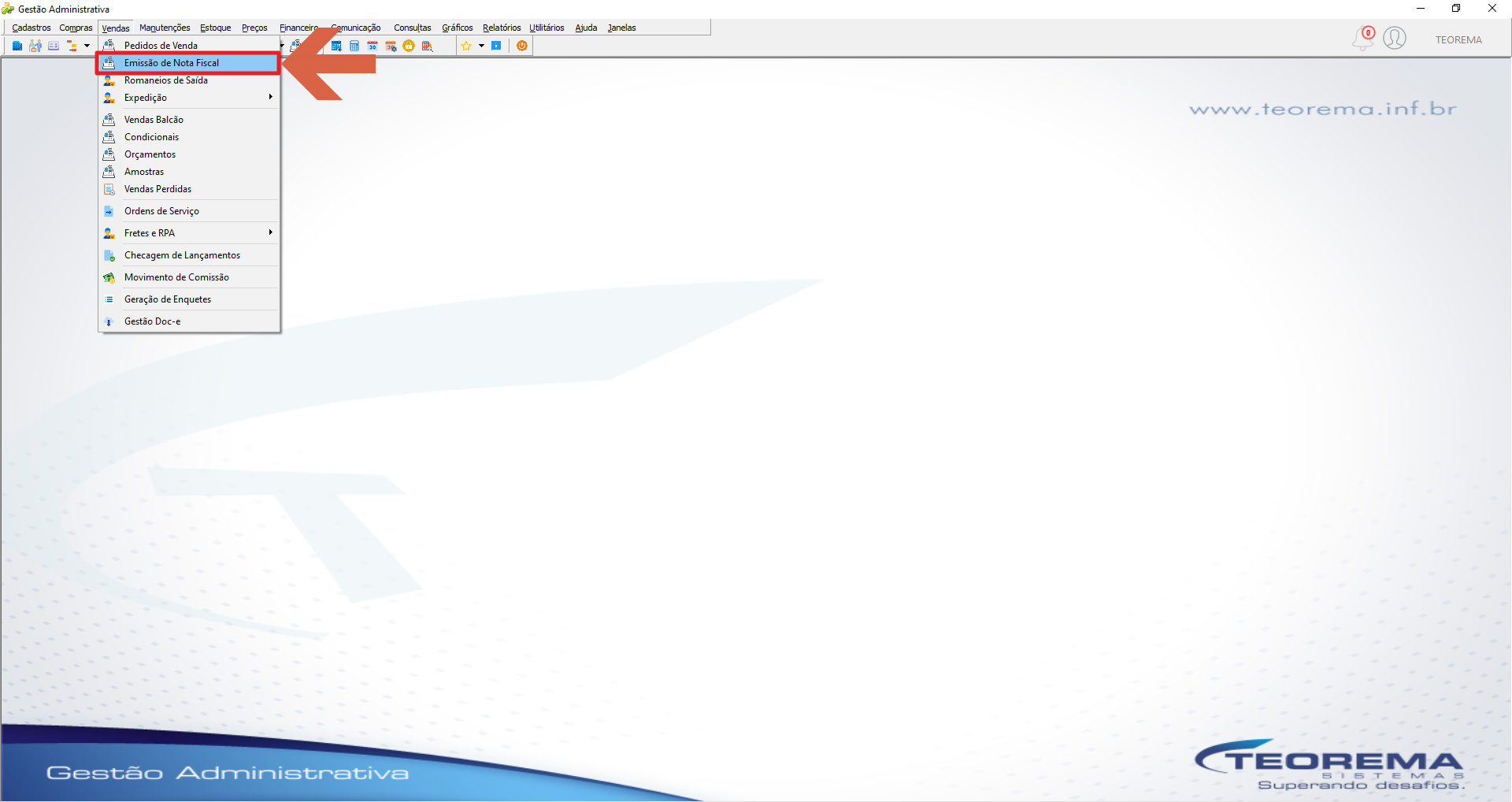 **7.** Na tela **Movimento de Notas**, clique em **Incluir**. 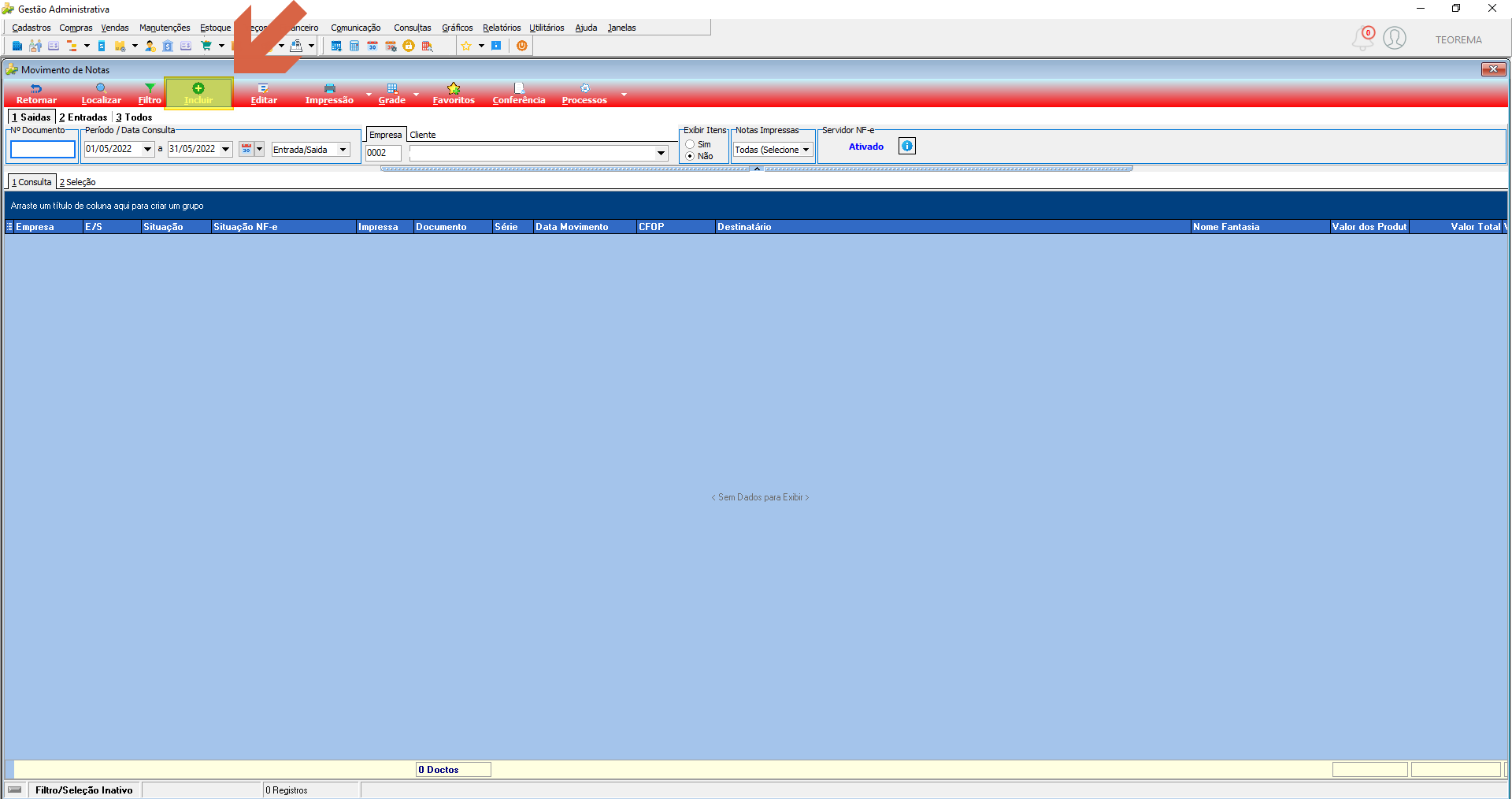 **8.** Na tela **Notas Fiscais**, preencha os campos do cabeçalho: - **Modelo:** `21 - Nota Fiscal de Comunicação` - **Doc-e:** `NFC` - **Série:** letra ou número (conforme configuração da empresa) 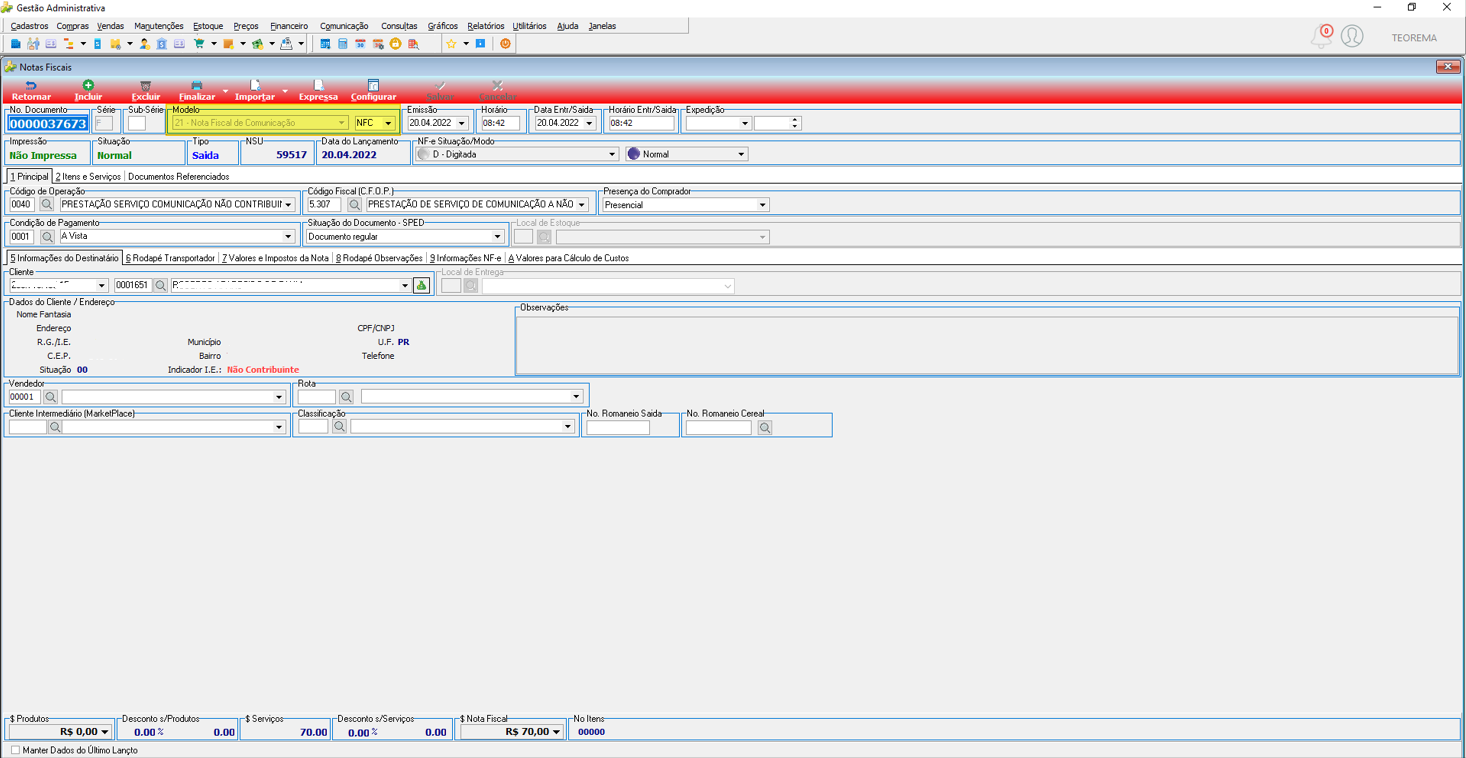 **9.** Acesse a aba **9 Informações NF-e**. No campo **Finalidade**, selecione a opção correspondente ao segmento da empresa. > ⚠️ **Atenção:** Se a finalidade for selecionada incorretamente, não será possível transmitir os arquivos. As opções disponíveis são: - Telefonia - Comunicação de Dados - TV por Assinatura - Provimento de Acesso à Internet - Multimídia - Outros 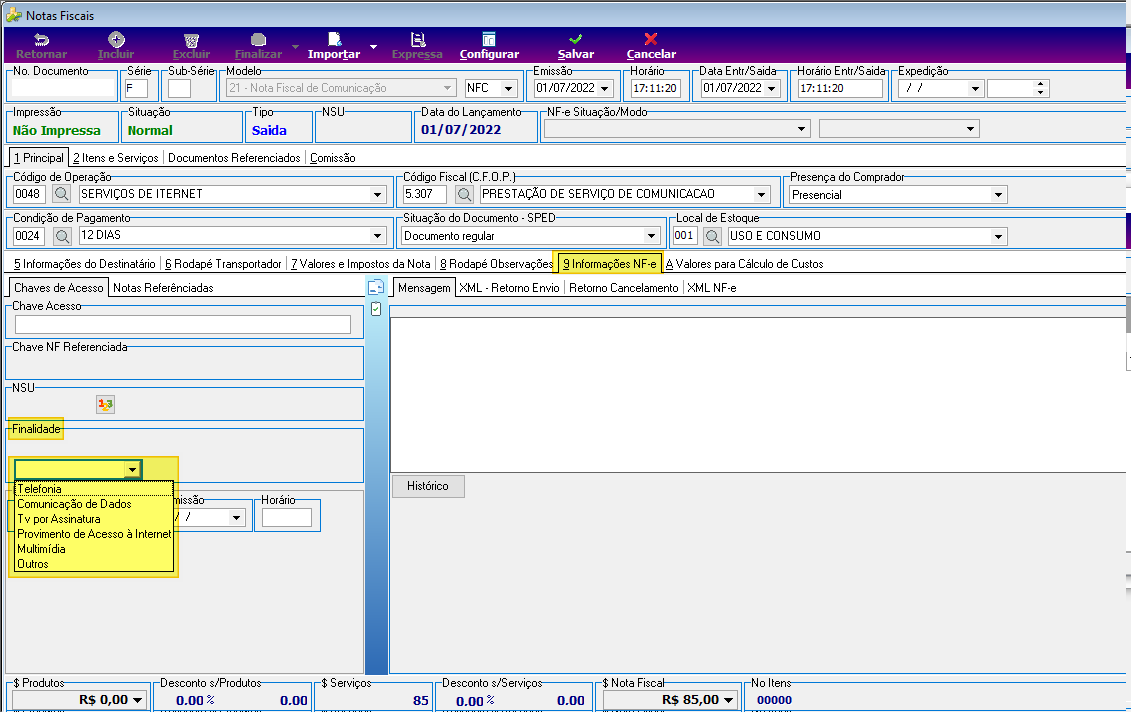 **10.** Acesse a aba **2 Itens e Serviços** e, dentro dela, a sub-aba **4 Serviços**. Insira o serviço e conclua o lançamento da nota. 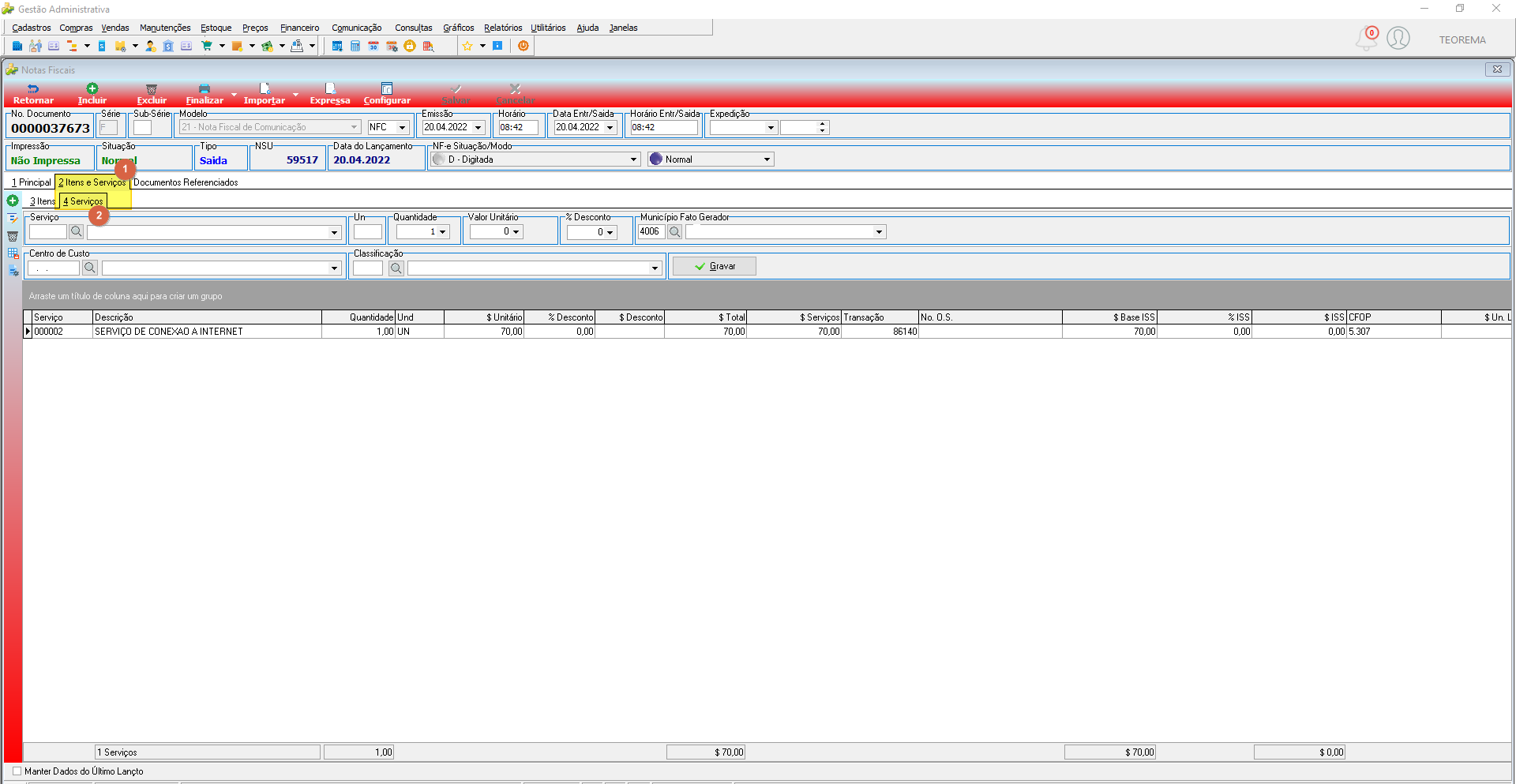 **11.** O serviço deve estar cadastrado em **Cadastros > Serviços**. No campo **Cdg de classificação do item do serviço de comunicação**, selecione sempre o tipo correspondente ao serviço prestado. 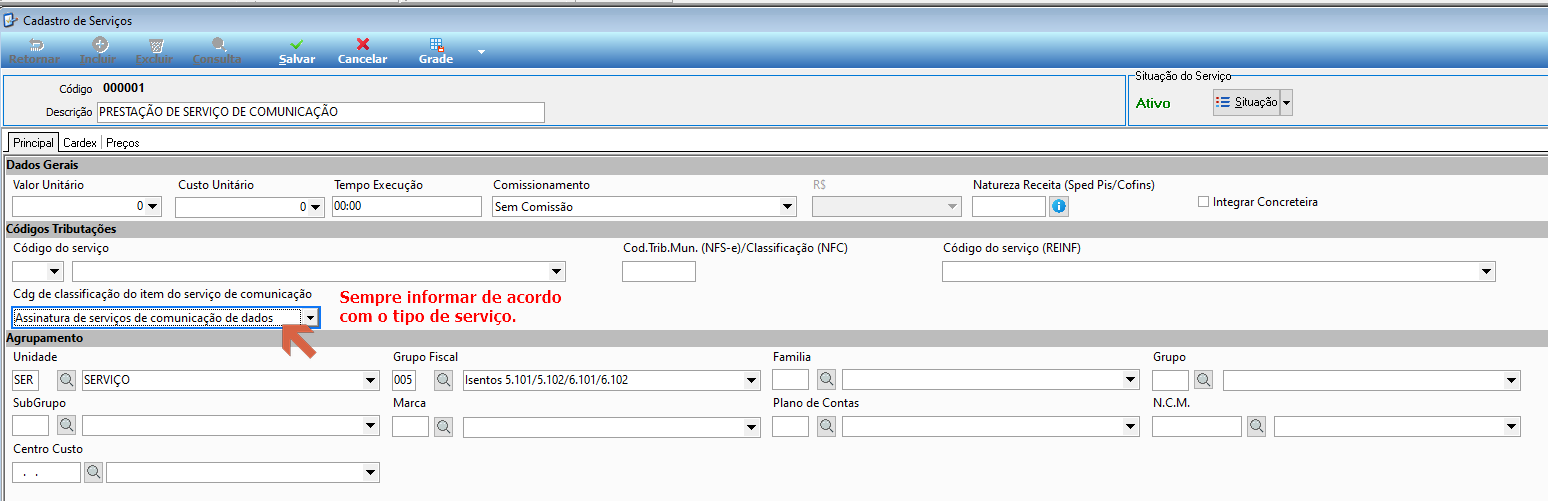 **12.** Após salvar a nota, clique em **Expressa** ou **Finalizar**. Na tela **Finalização de Nota Fiscal**, clique em **Finalizar**. Na tela de **Impressão de Nota Fiscal**, selecione **Nota Eletrônica**. 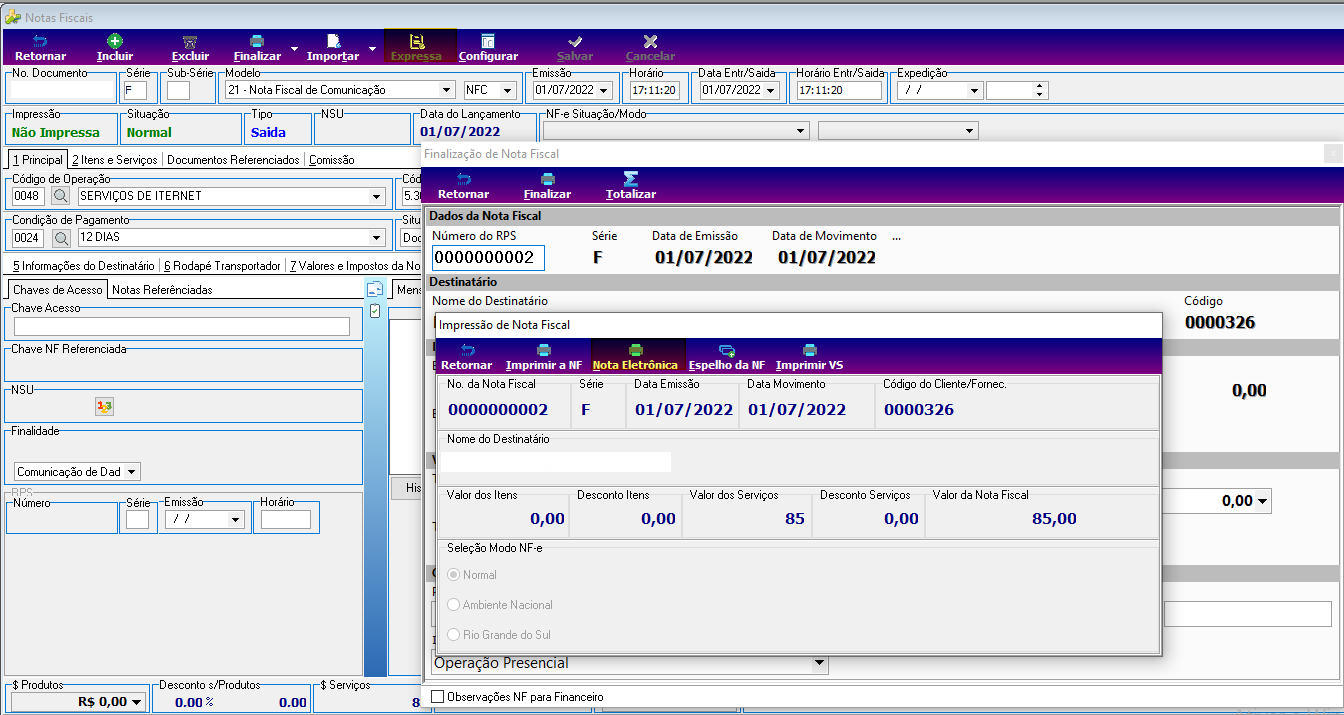 **13.** A nota ficará com **NF-e Situação/Modo: D - Digitada**. Ela somente passará para **A - Autorizada** após a transmissão do arquivo pelo TED. 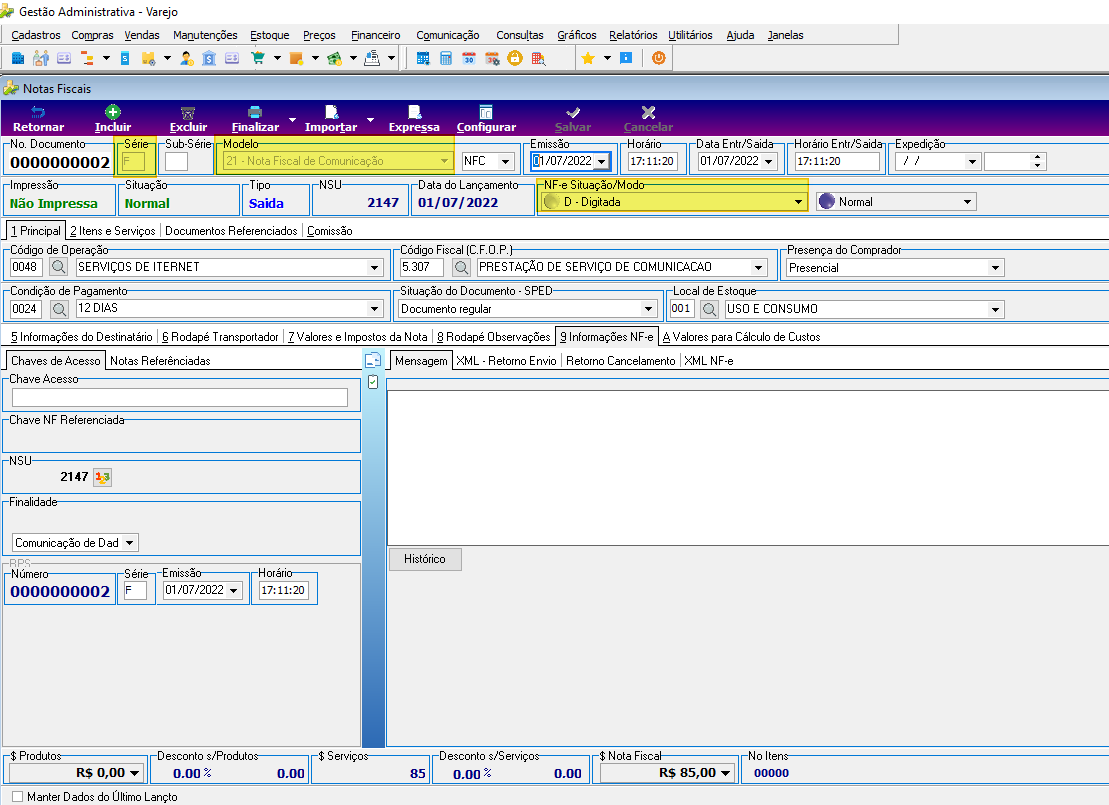 ## Imprimir a Nota Fiscal Modelo 21 **14.** Para imprimir a nota, acesse **Vendas > Gestão Doc-e**. 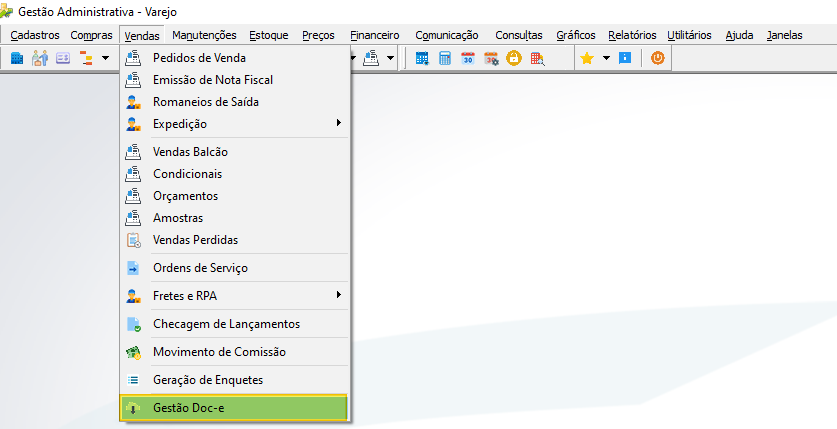 **15.** Na tela **Gestão Doc-e**, filtre pelo período desejado. A nota aparecerá na grade com status **D - Digitada**. Marque a nota que deseja imprimir.  **16.** Para incluir o período de referência na descrição da nota, acesse a aba **Seleção**. Em **Imprime Período Referente**, selecione **Sim**. Em seguida, clique em **Nota 21 > Imprimir Nota 21**. 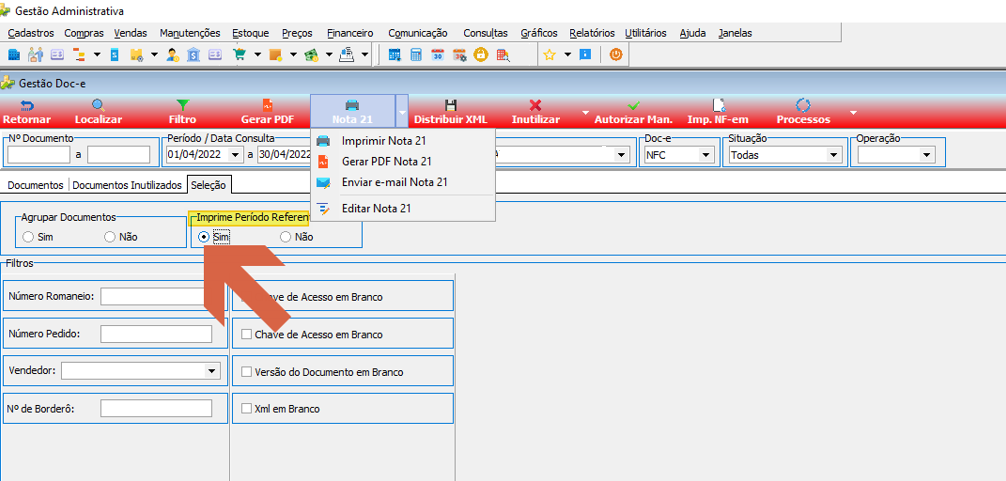 **17.** Com a opção **Sim** selecionada, a impressão incluirá o período referente ao mês na discriminação do serviço (ex.: "SERVIÇO DE CONEXAO A INTERNET - Período de Referente ao mês 4/2022"). 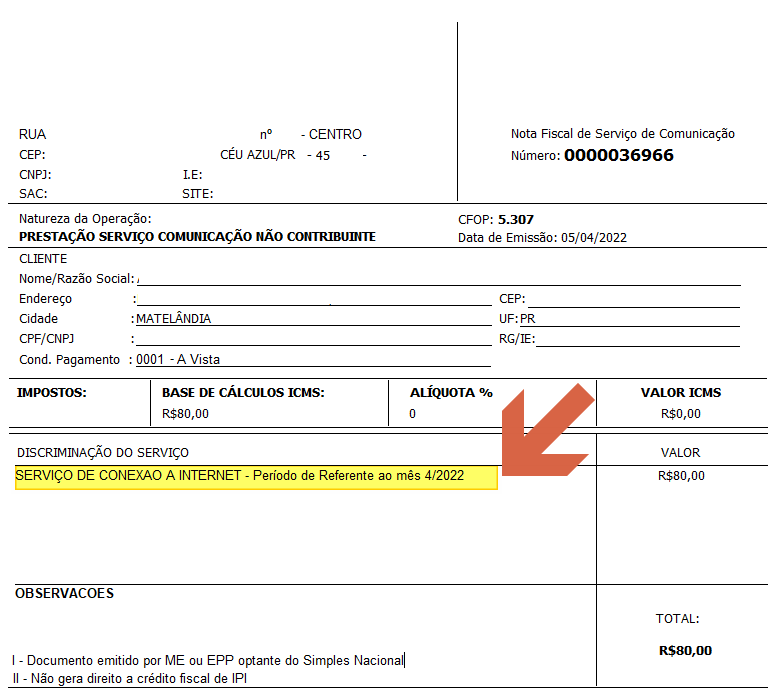 **18.** Para imprimir sem o período de referência, selecione **Não** em **Imprime Período Referente** e clique em **Nota 21 > Imprimir Nota 21**. A impressão exibirá apenas "SERVIÇO DE CONEXAO A INTERNET" sem a informação de período. 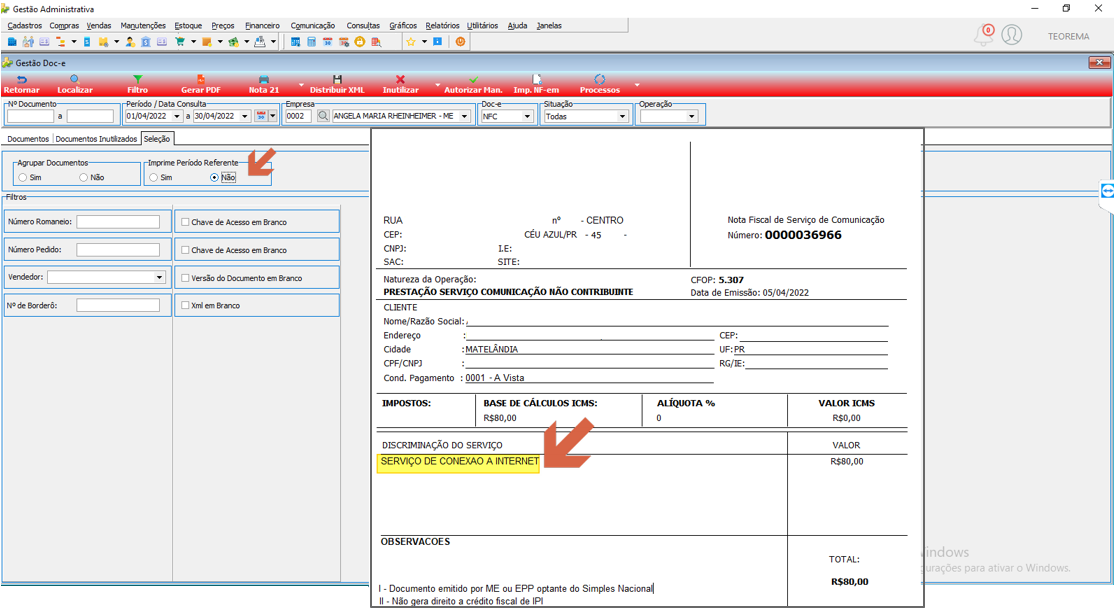 ## Cancelar uma Nota Fiscal de Comunicação Para cancelar uma nota que ainda não foi incluída no arquivo enviado à Receita, siga o procedimento abaixo. **19.** Acesse **Vendas > Gestão Doc-e** e execute os passos a seguir: 1. Selecione o período em que a nota foi emitida 2. Defina **Doc-e = NFC** 3. Marque a nota 4. Clique em **Distribuir XML** 5. Clique em **Autorizar Man.** 6. Localize novamente a nota em **Vendas > Emissão de Nota Eletrônica** 7. Dentro da nota, acesse **Processos > Cancelar a Nota Fiscal** 8. A nota ficará com status **P - Pedido de Cancelamento** 9. Quando o arquivo das notas for gerado para envio à Receita, a nota constará com status **cancelada** 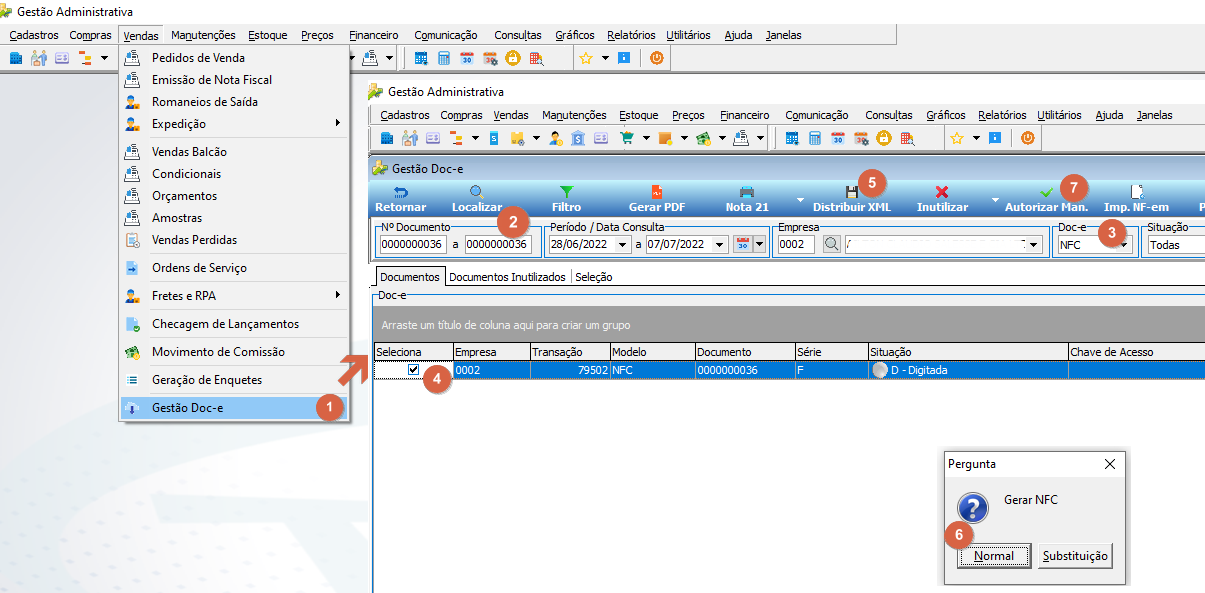 **20.** Após executar os passos acima em Gestão Doc-e, a nota ficará com status **A - Autorizada**. 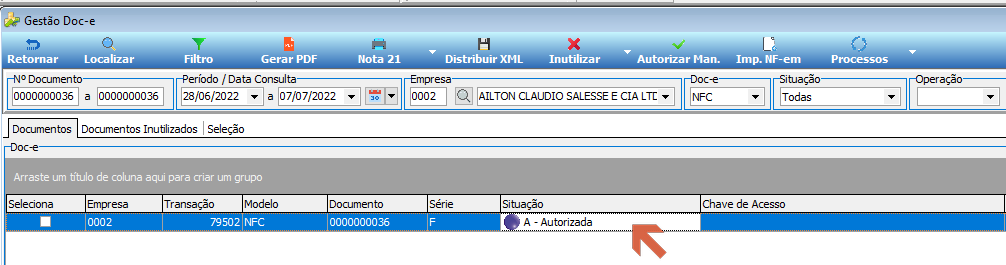 **21.** Em seguida, volte em **Vendas > Emissão de Nota Fiscal**. Localize a nota e acesse **Processos > Cancelar a Nota Fiscal**. A nota ficará com status **P - Pedido de Cancelamento**. 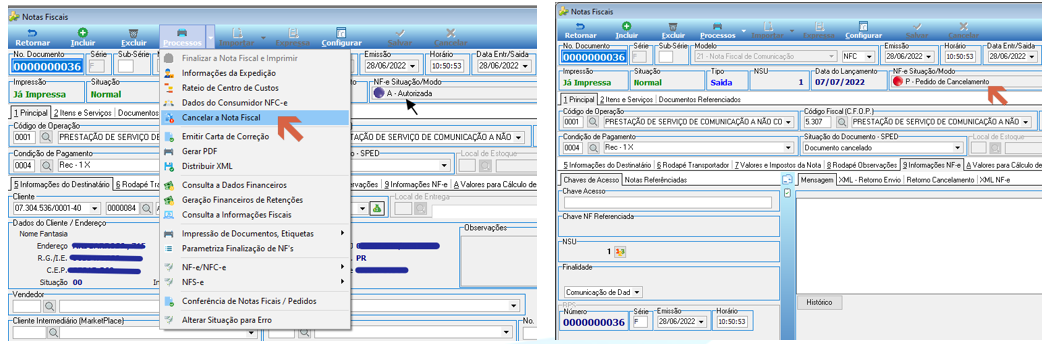 ## Gerar o Arquivo para Envio à SEFAZ Ao final do mês, após emitir todas as notas (que estarão com status **Digitada**), gere o arquivo para transmissão. **22.** Acesse **Vendas > Gestão Doc-e** e execute: 1. Selecione o período desejado 2. Defina **Doc-e = NFC** 3. Em **Opção**, marque **Marcar Todos** 4. Clique em **Distribuir XML** 5. Clique em **Gerar NFC = Normal** 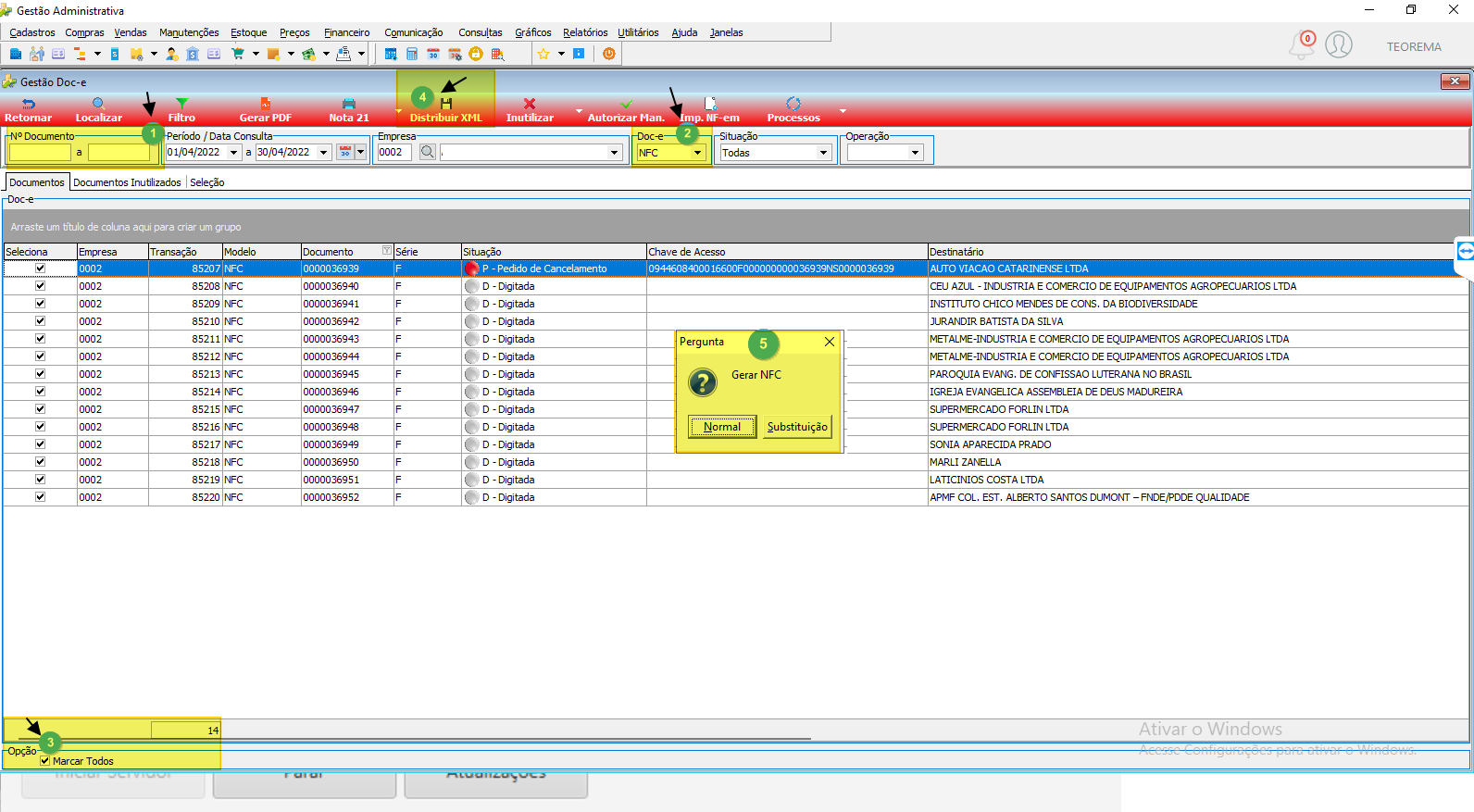 **23.** Após a geração, a situação das notas passará para **V - Validando na SEFAZ**. 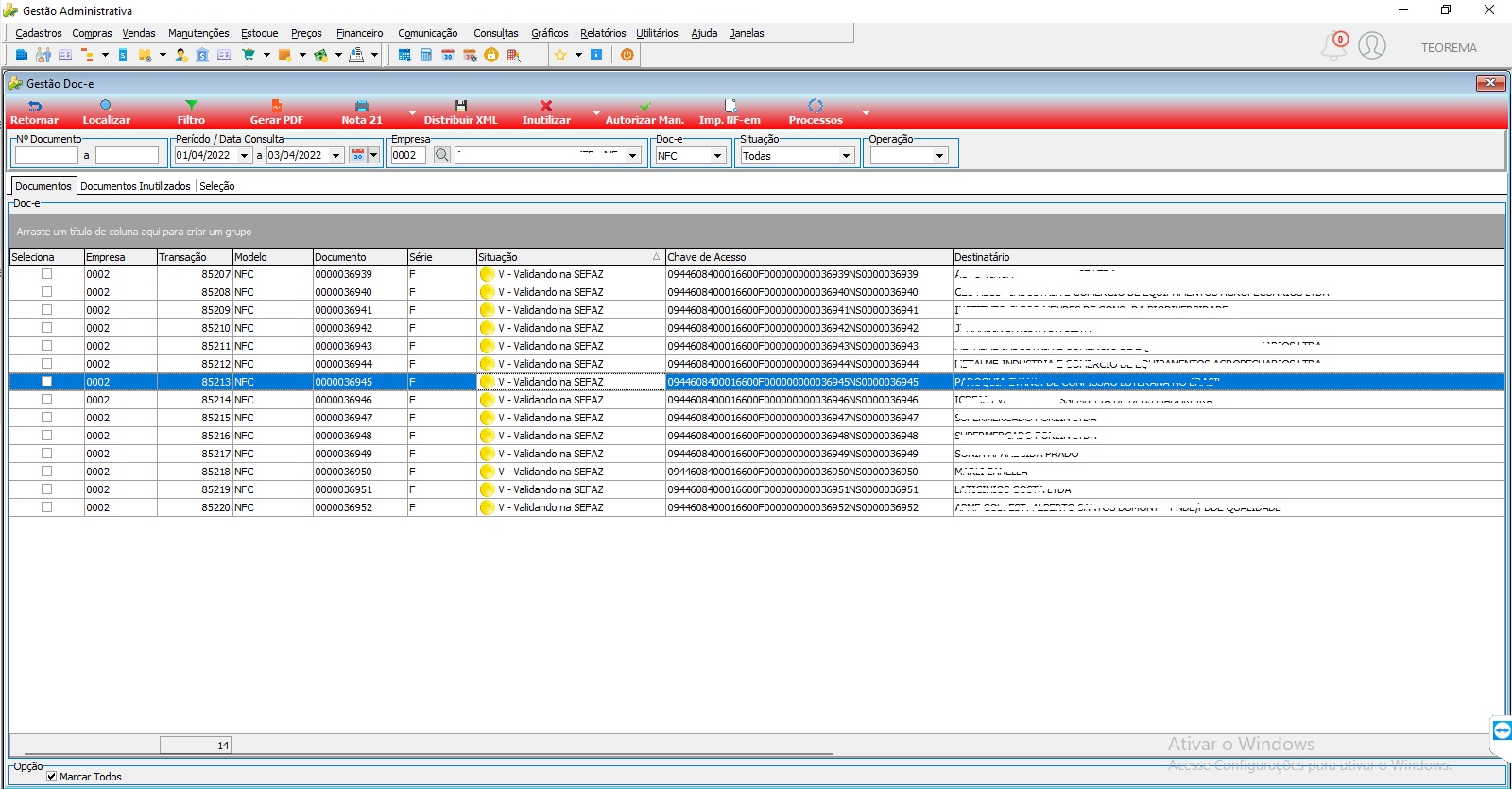 ## Validar o Arquivo com o Validador de Arquivos **24.** Os arquivos gerados pelo sistema ficam disponíveis em uma pasta local. Exemplo dos arquivos gerados: | Nome | Data de modificação | Tipo | Tamanho | |---|---|---|---| | PR094460840001662lF 2204N01C | 29/04/2022 15:24 | Arquivo do WinRAR | 1 KB | | PR094460840001662lF 2204N01D | 29/04/2022 15:24 | Arquivo do WinRAR | 4 KB | | PR094460840001662lF 2204N01I | 29/04/2022 15:24 | Arquivo do WinRAR | 5 KB | | PR094460840001662lF 2204N01M | 29/04/2022 15:24 | Arquivo do WinRAR | 6 KB | **25.** Abra o **1º Validador de Arquivos do Convênio ICMS 115-03**. No primeiro acesso, preencha todos os campos da seção **Identificação do Contribuinte** (Razão Social, Inscrição Estadual, CNPJ, endereço) e os dados do **Representante Legal** (Nome, Cargo, Telefone, e-mail). Clique em **Arquivo > Salvar Identificação**. 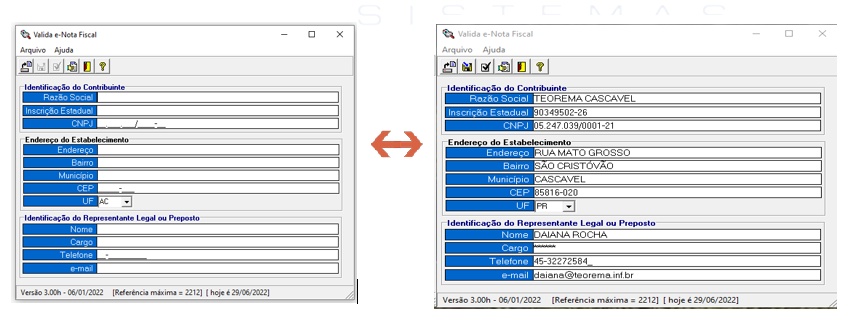 **26.** A partir do segundo mês, não é necessário preencher novamente. Ao abrir o validador, acesse **Arquivo > Abrir Identificação** e importe o arquivo `identificacao.ini` salvo anteriormente. 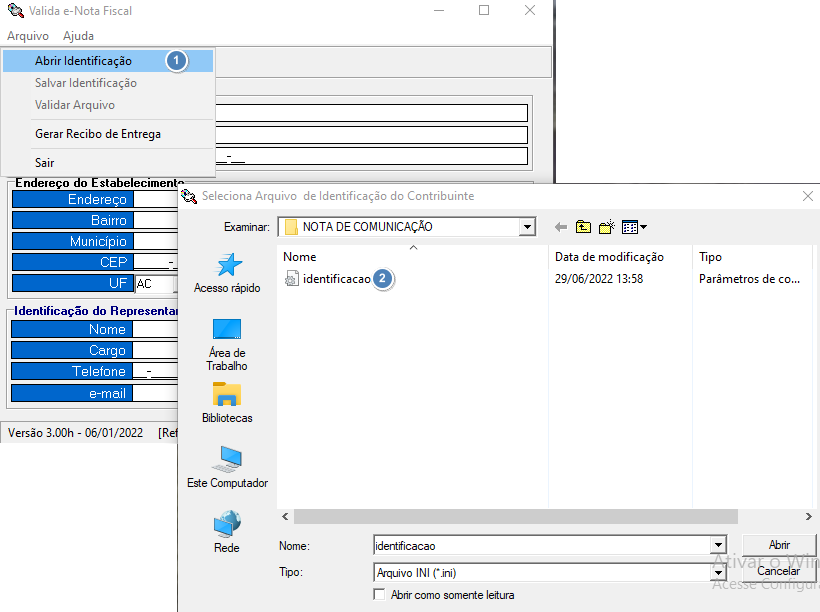 **27.** Com a identificação carregada, acesse **Arquivo > Validar Arquivo**. Na tela **Valida Arquivos de volumes**, clique em **Abrir Arquivo** e selecione o arquivo mestre (extensão `N01M`) gerado pelo sistema. 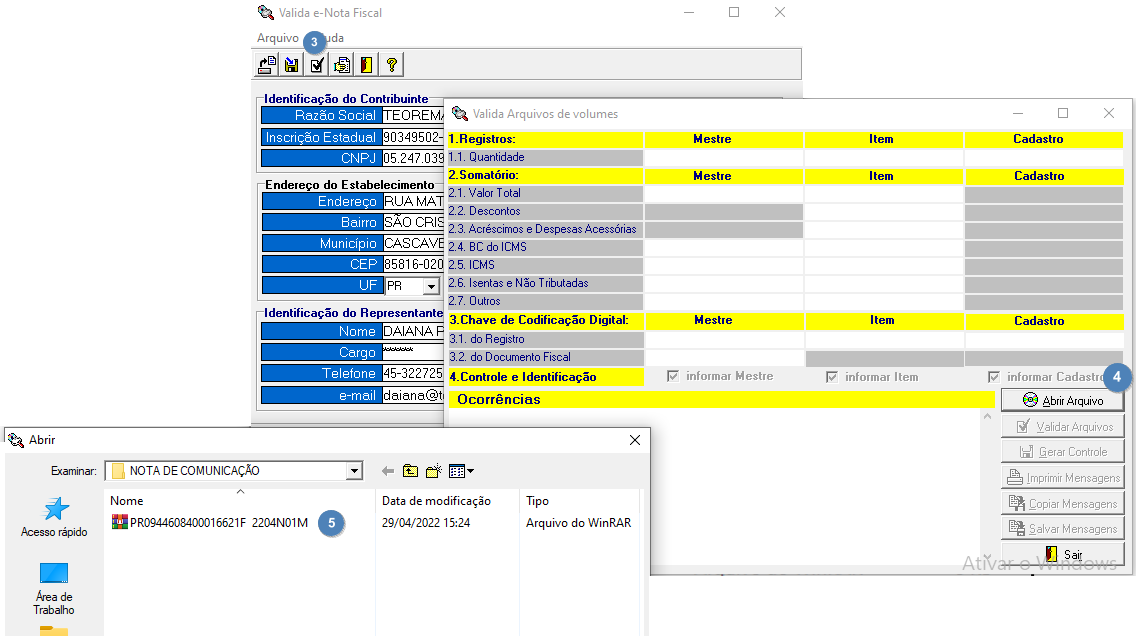 **28.** Após abrir o arquivo, clique em **Validar Arquivos** e depois em **Gerar Controle**. O validador exibirá o resumo da validação. Confirme a geração do arquivo de ocorrências clicando em **Yes**. > **Nota:** Advertências não impedem a transmissão dos arquivos. Se aparecerem erros (não apenas advertências), corrija-os no sistema, gere novamente os arquivos e repita o processo de validação. 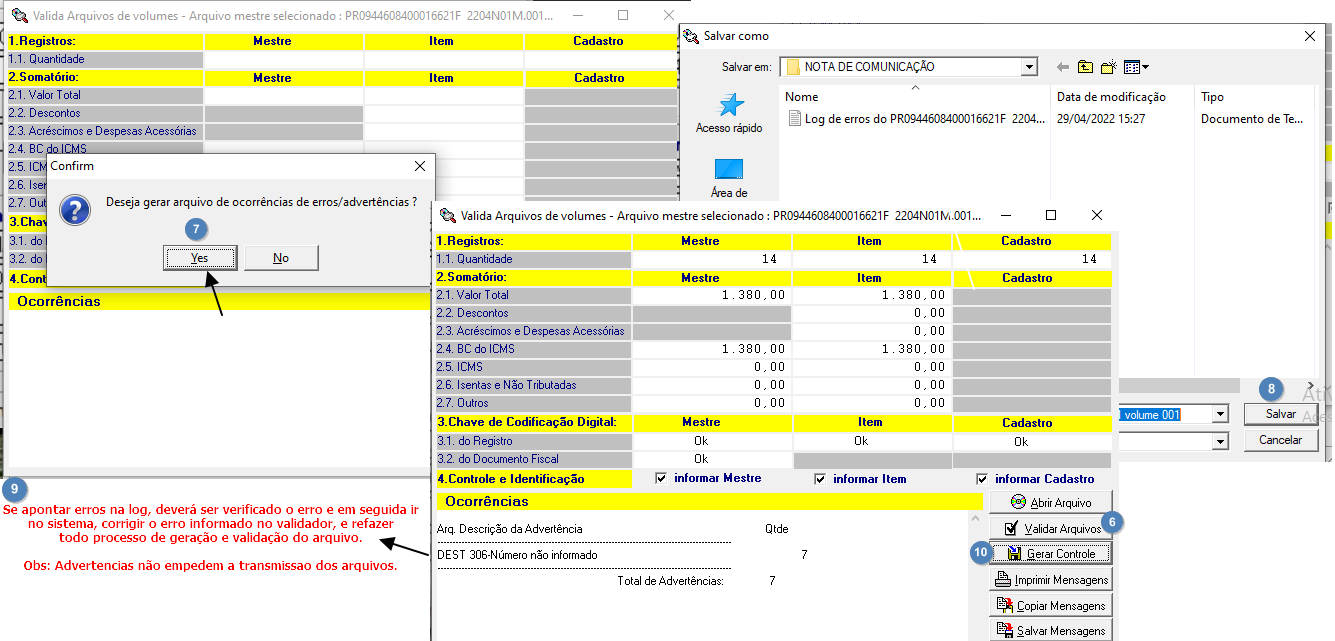 **29.** Para identificar erros e verificar o nome correto de municípios, baixe no portal <https://portal.fazenda.sp.gov.br/servicos/nf-comunicacao-energia> as tabelas: - **Tabela de Erros do Validador — Versão 3.00\*** da Portaria CAT 79/2003 - **Tabela de Municípios do IBGE utilizada pelo Validador — Versão 3.00** 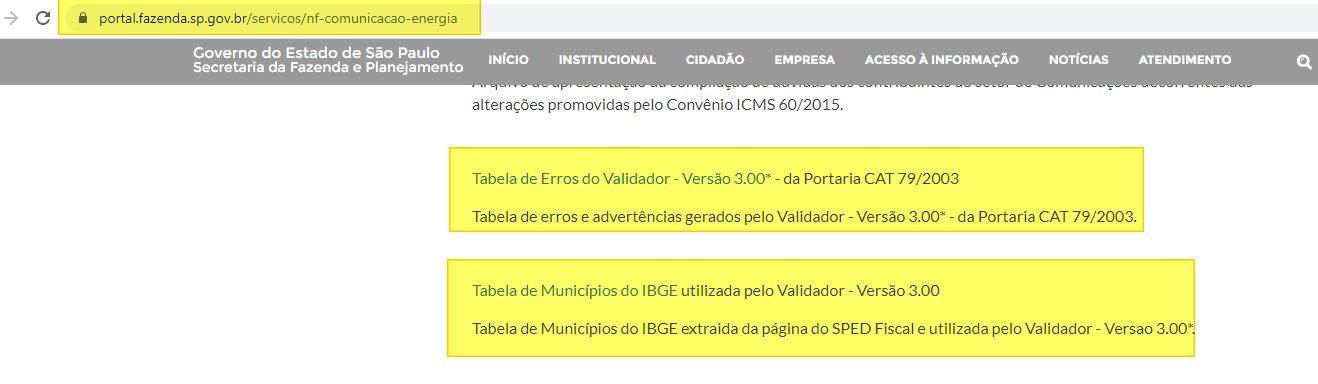 **30.** Para corrigir ou incluir municípios no sistema, acesse **Cadastros > Parâmetros Fiscais > Regionalização > Municípios**. Pesquise e edite o cadastro com o código IBGE correto. 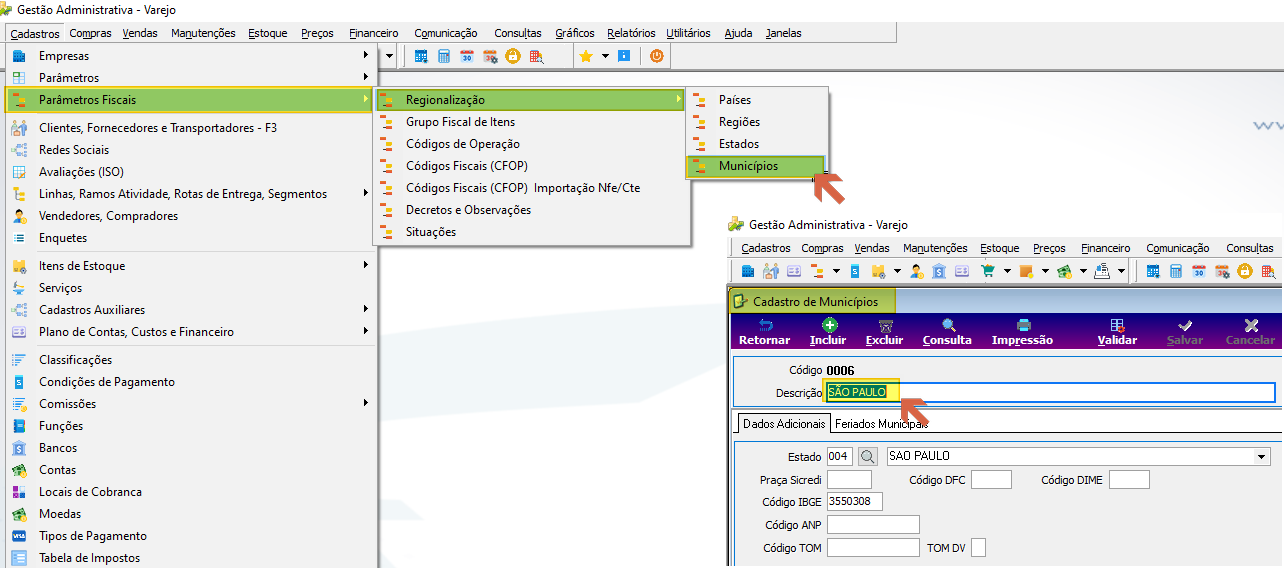 > **Nota:** Após concluir as correções de erros, gere novamente os arquivos (passos 22 e 23) e repita o processo de validação. ## Gerar a Mídia com o Gerador de Mídia TED **31.** Após validar o arquivo, abra o **2º Gerador de Mídia da e-Nota Fiscal**. Na janela **Seleciona Arquivo Volume de Documento Fiscal**, selecione o arquivo de controle (`N01C`) gerado pelo sistema e clique em **Abrir**. 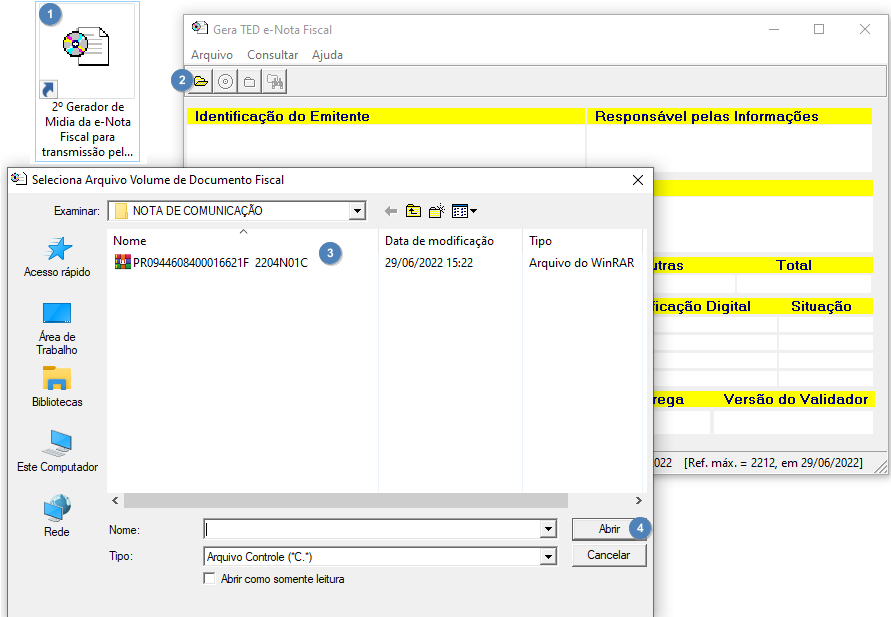 **32.** O Gerador de Mídia exibirá o resumo com a identificação do emitente, os documentos fiscais e os totais. Valide os dados e clique em **Yes** para confirmar a geração da mídia TED. 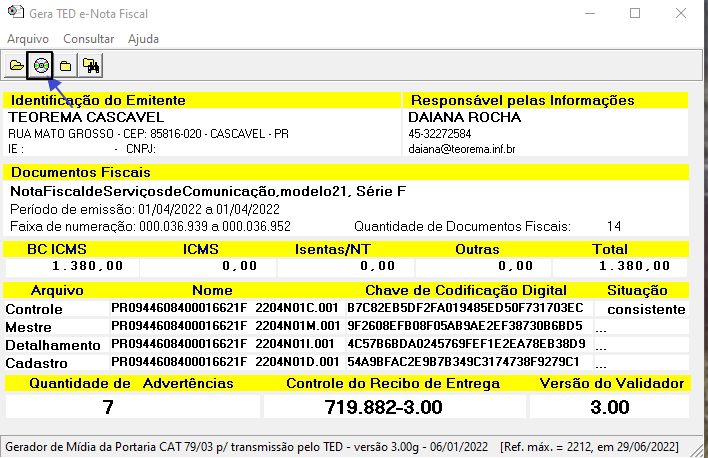 ## Transmitir o Arquivo pelo TED **33.** Abra o **3º TED (Transmissão Eletrônica de Documentos)**. É necessário ter o **certificado digital** instalado no computador para a transmissão. Configure as informações iniciais: - **E-mail do Remetente:** e-mail da empresa - **Confirmação do e-mail:** repita o e-mail - **Pasta para recebimento dos comprovantes:** pasta local configurada 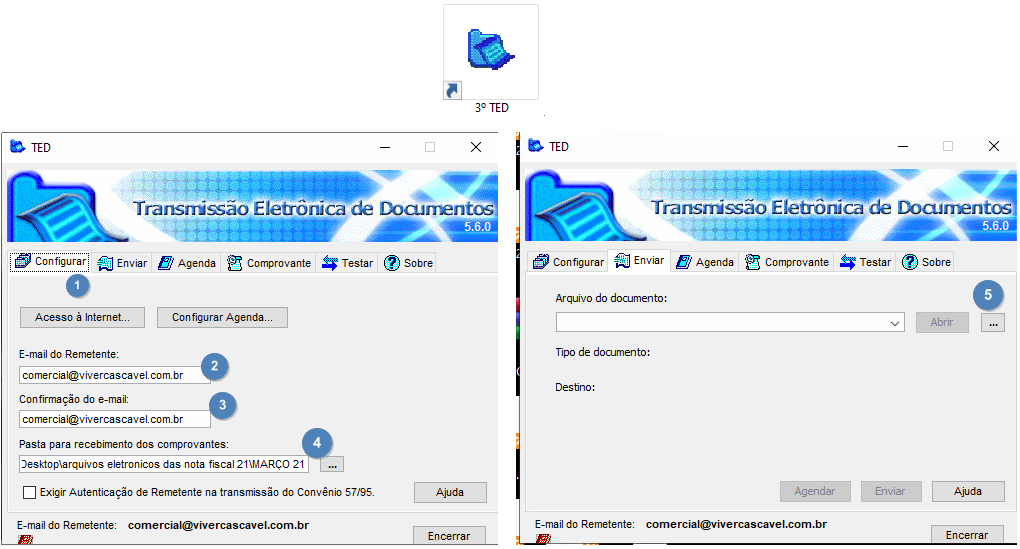 **34.** Na aba **Enviar**, clique no botão **...** (reticências) para localizar o arquivo. Selecione o arquivo ZIP gerado pelo Gerador de Mídia e clique em **Abrir**. Ao finalizar a transmissão, salve ou imprima o comprovante. 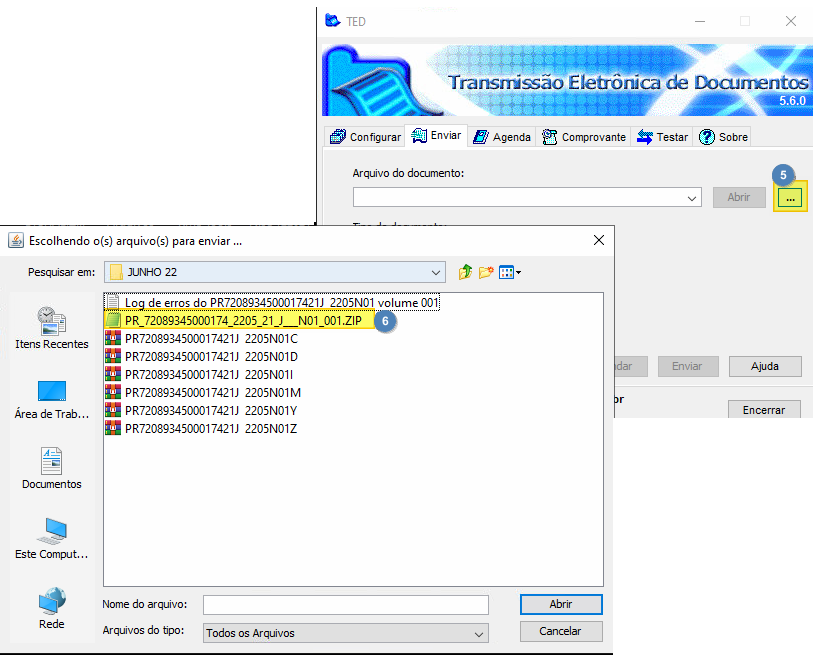 ## Autorizar as Notas no Sistema Após a Transmissão **35.** Após confirmar no portal da SEFAZ a situação do arquivo enviado via TED, volte ao módulo **Gestão Administrativa** e atualize o status das notas NFC para **A - Autorizada**. Acesse **Vendas > Gestão Doc-e** e execute: 1. Selecione o período desejado 2. Defina **Doc-e = NFC** 3. Em **Opção**, marque **Marcar Todos** 4. Clique em **Autorizar Man.** 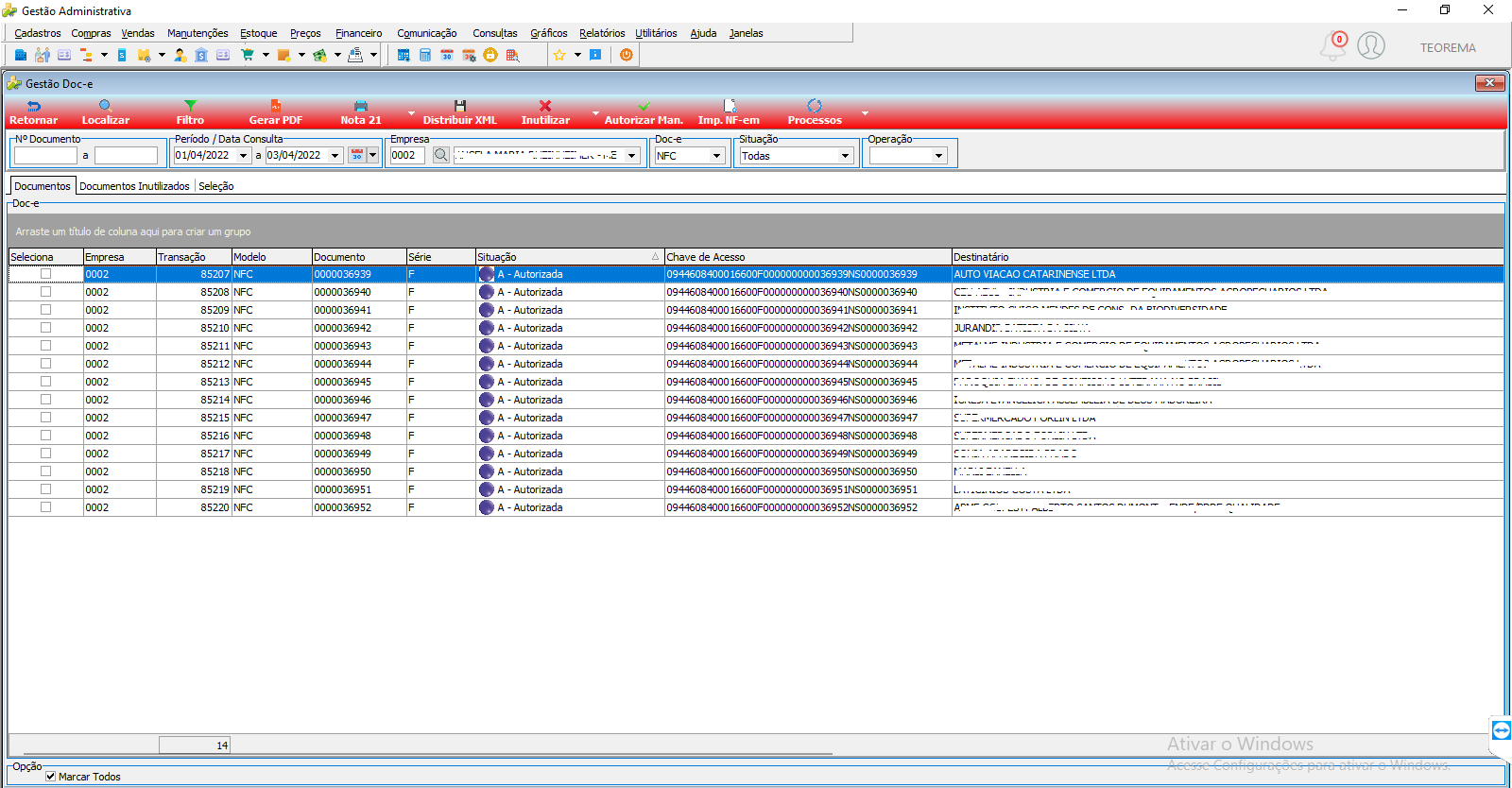 ## Informações do documento > Autor: Daiana da Silva Rocha > Setor: Qualidade > Módulo: Gestão Administrativa > Chamado: > Versão do Sistema: 21.05a > Versão do documento: 01 > Revisão: Andreia Burko Bley > Aprovado em: 07/07/2002 --- > 📎 **Arquivos originais:** [Manual Nota Fiscal modelo 21.docx](https://drive.google.com/uc?export=download&id=1QRmQ_xEg9oDNNjuc6BdvMiL9GdT3Pe1O) · [cartao_ponto_2022_06 (3).pdf](https://drive.google.com/uc?export=download&id=1AP30gkwMrsCPpUczjGBg23YctxhFPgg3) · [Manual Nota Fiscal modelo 21.pdf](https://drive.google.com/uc?export=download&id=18800ij4JPPGv9SflDg4zdsbP9psrWI1Q)
Tags IA:
2023
anteriores
docx
fiscal
junho
manuais
modelo
nota
nota-fiscal-modelo-21
Prioridade: 7