Criar Novo Usuário No Sistema Teorema
v2.12.0-r
Orienta o passo a passo para registrar novos usuários no módulo Administrador do sistema Teorema e replicar permissões entre contas de forma rápida e segura.
user_manual
public
criar-novo-usuario-no-sistema-teorema
|
Sistemas Teorema -> 00001
112
14/06/2026 16:11
· Bernardo
- Título
- Criar Novo Usuário No Sistema Teorema
- Slug
- criar-novo-usuario-no-sistema
- Sistema(s)
- "Sistemas Teorema -> 00001"
- Categoria
- user_manual
- Tipo
- how-to
- Autor
- Andreia B. Bley
- Setor
- Qualidade
- Modulo
- Administrador
- Publico
- "Administradores de sistema responsáveis pelo cadastro de usuários"
- Keywords
- criar usuário cadastro de usuário copiar acessos permissões módulo administrador
- Versão Doc
- 01
- Revisão
- Marcos Zampier
- Aprovado em
- 28/01/2022
- Chamado
- ""
- Versão Pipeline
- 2.7.0
- Ultima Revisao
- "2026-06-13"
--- title: Criar Novo Usuário No Sistema Teorema slug: criar-novo-usuario-no-sistema sistema: - "Sistemas Teorema -> 00001" categoria: user_manual tipo: how-to autor: Andreia B. Bley setor: Qualidade modulo: Administrador publico: "Administradores de sistema responsáveis pelo cadastro de usuários" keywords: - criar usuário - cadastro de usuário - copiar acessos - permissões - módulo administrador versao_doc: 01 revisao: Marcos Zampier aprovado_em: 28/01/2022 chamado: "" versao_pipeline: 2.7.0 ultima_revisao: "2026-06-13" --- ## Visão Geral O módulo Administrador do sistema Teorema centraliza o gerenciamento de usuários e permissões. Este procedimento descreve como criar um novo usuário e como copiar os acessos de um usuário existente para outro. ## Criar um Usuário no Módulo Administrador 1. Acesse o módulo Administrador, disponível na área de trabalho ou em `C:\teorema\bin\administrador.exe`. Na tela de login, informe suas credenciais e clique em **Login**. 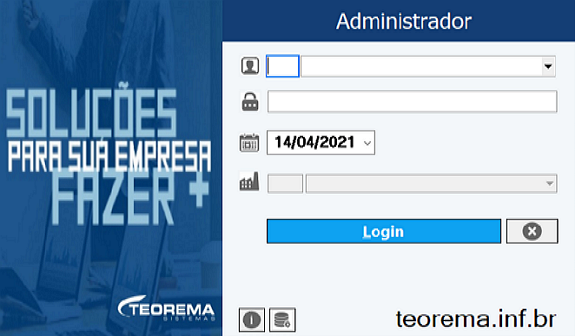 2. Após autenticar, clique na aba **Usuários** na barra de menu superior. 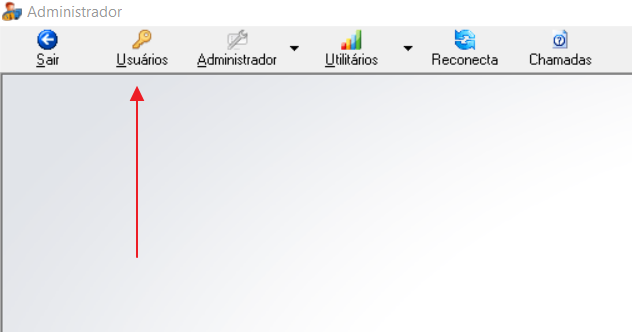 3. A tela **Consulta de Usuários** será aberta. Clique em **Incluir** na barra de ferramentas para cadastrar um novo usuário. 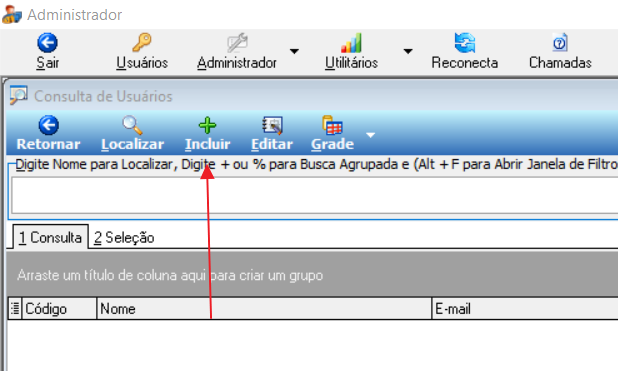 4. A tela de inclusão de usuários será aberta com o formulário de cadastro, incluindo abas 1 Cadastro, 2 Acessos, 3 Empresas Disponíveis para Acesso do Usuário, 4 Vendedor, 5 Alçada, 6 Operações, 7 Famílias e 8 Contas, além das seções de autorizações liberadas para usuário supervisor. 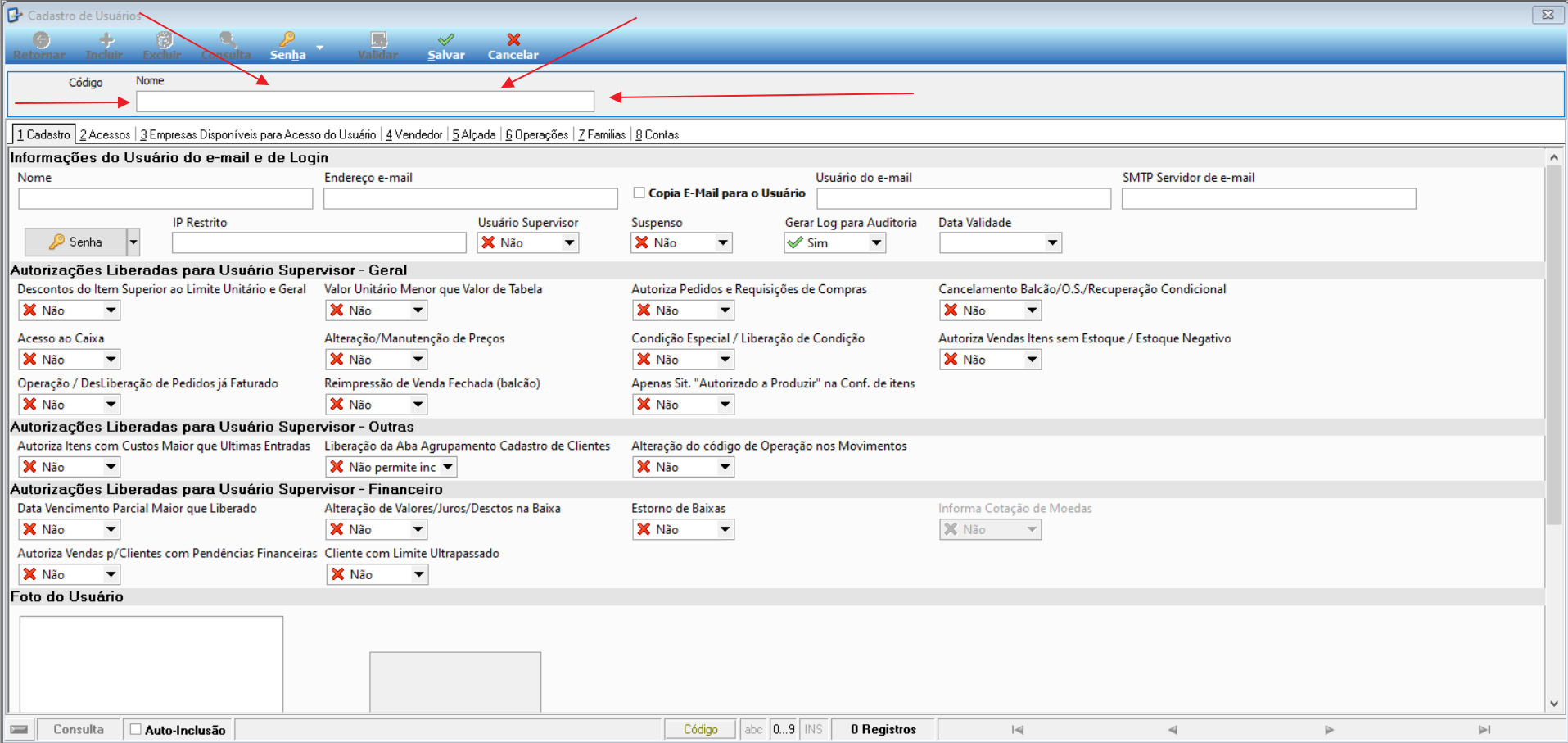 5. Preencha o campo **Nome** com o nome do usuário a ser cadastrado. Em seguida, clique em **Salvar** na barra de ferramentas. 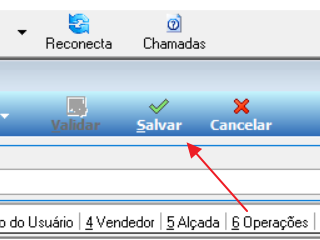 6. Após salvar, o sistema exibe a mensagem: **"Este Usuário está sem Senha. No seu primeiro acesso ao sistema será solicitada a criação de sua Senha !!"**. Clique em **Ok** para confirmar. 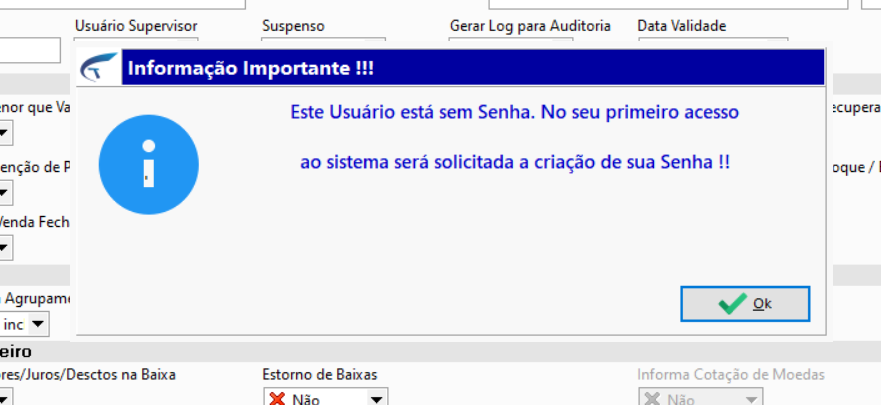 7. O usuário está criado. O código de login gerado automaticamente aparece ao lado do nome na tela de cadastro. A partir daqui é possível configurar permissões e acessos conforme necessário. 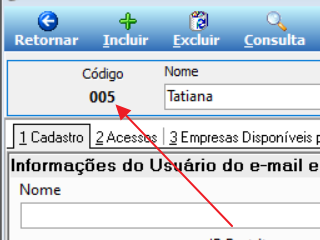 ## Copiar os Acessos de um Usuário para Outro Para replicar as permissões de um usuário existente para o novo usuário cadastrado, siga os passos abaixo. 1. No módulo Administrador, acesse a aba **Usuários** e clique em **Localizar** na tela Consulta de Usuários para listar os usuários cadastrados. 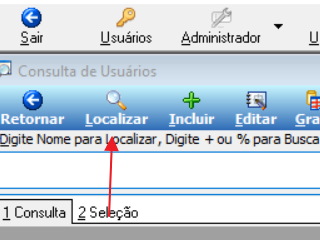 2. Na lista de resultados, localize o usuário cujas permissões deseja copiar e dê um clique duplo no nome para abrir o cadastro. 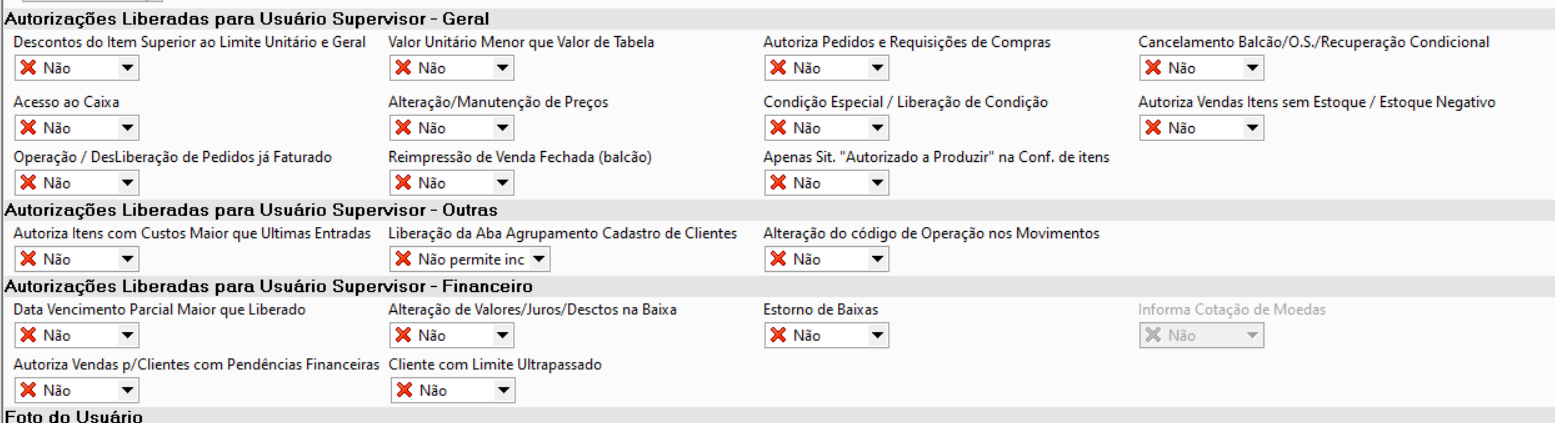 3. Na tela do usuário de origem, observe as permissões configuradas na aba **1 Cadastro**, nas seções **Autorizações Liberadas para Usuário Supervisor — Geral**, **Outras** e **Financeiro**. > 💡 **Dica:** Tire um print ou foto das permissões do usuário de origem antes de fechar a tela para facilitar a conferência sem precisar alternar entre cadastros. 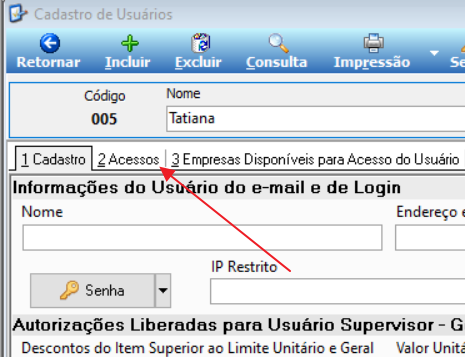 4. Abra o cadastro do novo usuário e acesse a aba **2 Acessos**. A tela exibirá a árvore de acessos com os botões Mestre, Negar Total, Liberar Indiv., Negar Indiv., Copia de, Copia para, Acessando, Grade e Gravar no painel lateral. 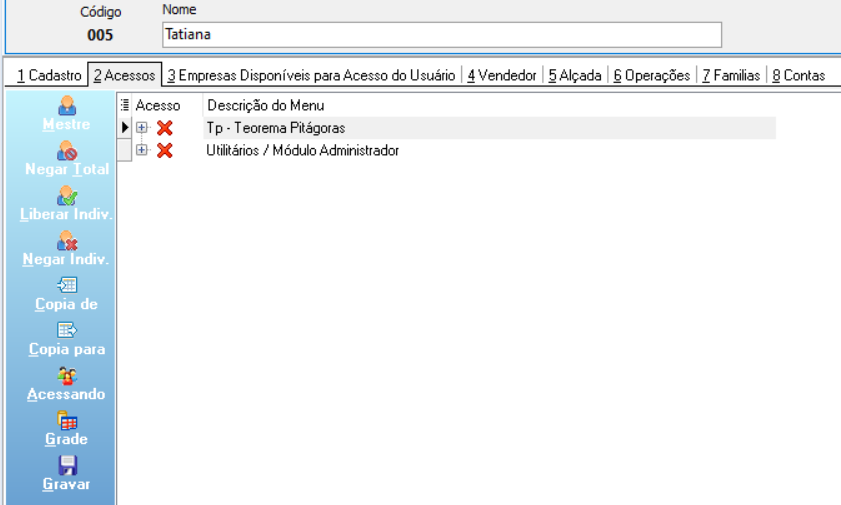 5. Clique em **Copia de** no painel lateral. 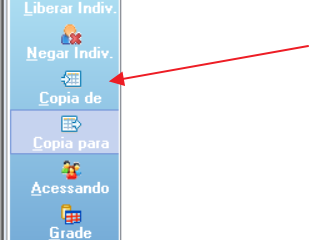 6. A tela **Consulta de Usuários** será aberta com a lista de usuários disponíveis para cópia, exibindo as colunas USUARIO_CODIGO e USUARIO_NOME. 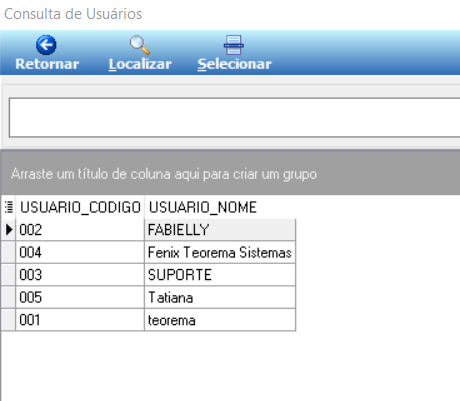 7. Dê um clique duplo no usuário de origem cujos acessos deseja copiar. O sistema exibirá a confirmação: **"Copiar os Acessos do Usuário - [código] [nome]"**. Clique em **Sim**. 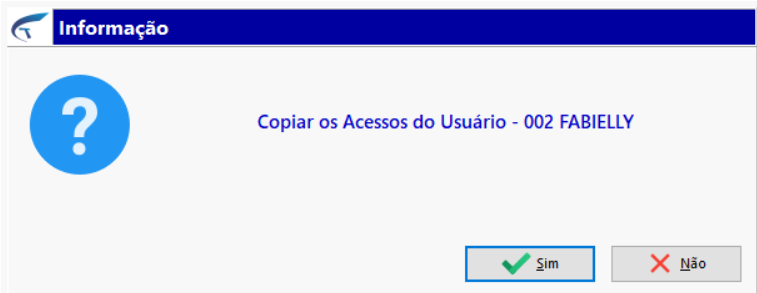 8. O sistema exibirá a janela **Aguarde... Copiando Acessos** com barra de progresso. Aguarde a conclusão do processo. 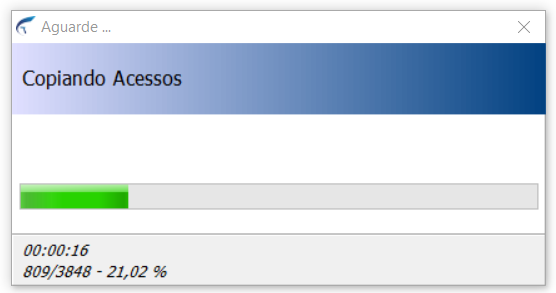 9. Após a conclusão da cópia, clique em **Gravar** no painel lateral para salvar. O novo usuário passará a ter os mesmos acessos e permissões do usuário de origem. 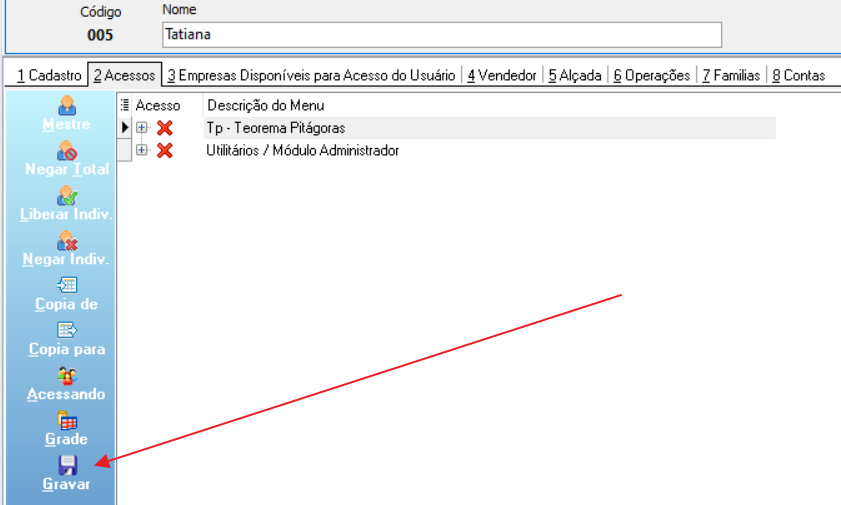 ## Informações do documento > Autor: Andreia B. Bley > Setor: Qualidade > Módulo: Administrador > Chamado: > Versão do Sistema: > Versão do documento: 01 > Revisão: Marcos Zampier > Aprovado em: 28/01/2022 --- > 📎 **Arquivos originais:** [Manual Criar Novo Usuário no Sistema Teorema.docx](https://drive.google.com/uc?export=download&id=1Q4NIllJgNnuIg_VyQX9BA9PGKslxPfTK) · [Manual Criar Novo Usuário no Sistema Teorema.pdf](https://drive.google.com/uc?export=download&id=1Uz4zJfdxJ14xE1fniqO7KVBJU3CqG57u)
Tags IA:
2023
anteriores
como
compass
criar
criar-novo-usuario-no-sistema
docx
junho
manuais
novo
Prioridade: 7