Relatórios Personalizados em Sql Pelo Administrador
v2.12.0-r
Orienta como criar e executar relatórios personalizados em SQL através do módulo Administrador, permitindo gerar consultas customizadas e exportar resultados para Excel.
user_manual
public
relatorios-personalizados-em-sql-pelo-administrador
|
Sistemas Teorema -> 00001
96
14/06/2026 16:10
· Bernardo
- Título
- Relatórios Personalizados em SQL pelo Administrador
- Slug
- relatorios-personalizados-sql
- Sistema(s)
- "Sistemas Teorema -> 00001"
- Categoria
- user_manual
- Tipo
- how-to
- Publico
- "Analistas e usuários com acesso ao módulo Administrador"
- Keywords
- relatórios personalizados SQL Editor de SQL Administrador exportar Excel
- Autor
- Andreia B. Bley
- Setor
- Qualidade
- Modulo
- Administrador
- Chamado
- ""
- Aprovado em
- 04/01/2022
- Release
- ""
- Versão Pipeline
- 2.7.0
- Ultima Revisao
- "2026-06-13"
--- title: Relatórios Personalizados em SQL pelo Administrador slug: relatorios-personalizados-sql sistema: - "Sistemas Teorema -> 00001" categoria: user_manual tipo: how-to publico: "Analistas e usuários com acesso ao módulo Administrador" keywords: - relatórios personalizados - SQL - Editor de SQL - Administrador - exportar Excel autor: Andreia B. Bley setor: Qualidade modulo: Administrador chamado: "" aprovado_em: 04/01/2022 release: "" versao_pipeline: 2.7.0 ultima_revisao: "2026-06-13" --- ## Visão Geral O módulo Administrador disponibiliza um Editor de SQL que permite executar consultas personalizadas diretamente no banco de dados e exportar os resultados para Excel. Este recurso é útil para gerar relatórios simples sem necessidade de desenvolvimento específico. > **Nota:** Caso não possua o arquivo `.sql` com a consulta desejada, entre em contato com a equipe de suporte. ## Acessar o Módulo Administrador Abra o módulo Administrador — geralmente disponível na área de trabalho ou em `C:\teorema\bin\administrador.exe` — e efetue o login. 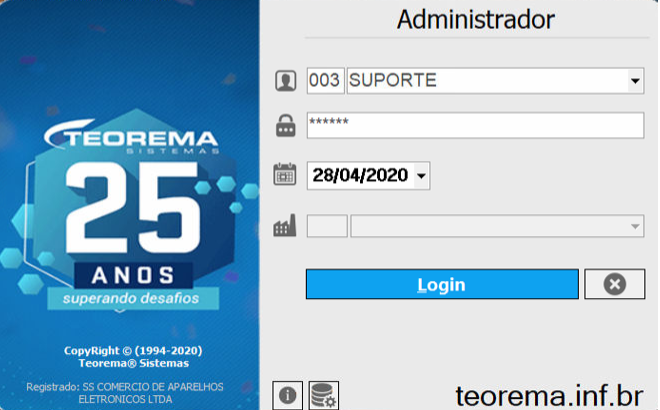 ## Abrir o Editor de SQL No menu principal, acesse **Utilitários > E Editor de SQL**. 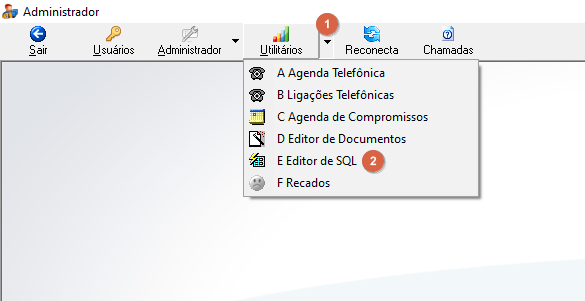 ## Carregar o Arquivo SQL Na tela do Editor SQL, o comando pode ser inserido de duas formas: colando o código diretamente na área de edição ou abrindo um arquivo `.sql` salvo. Para abrir um arquivo, acesse **Arquivo > Abrir** (atalho `Ctrl+A`). 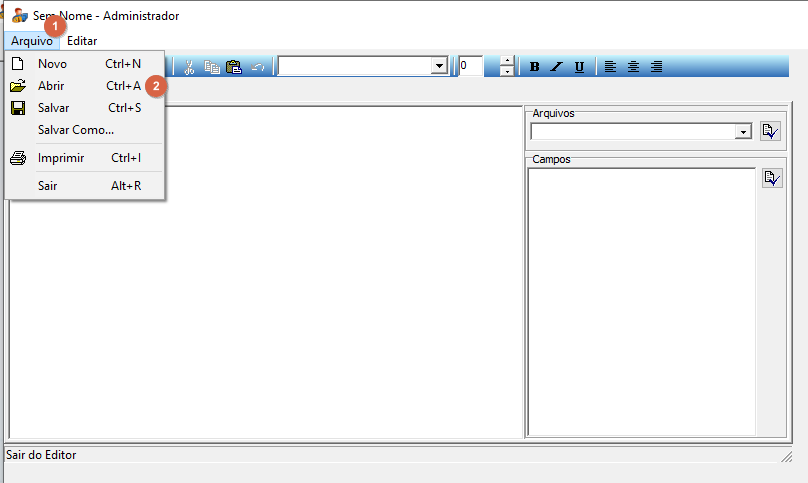 Na janela de abertura, localize o arquivo com extensão `.sql`, selecione-o e clique em **Abrir**. O filtro de tipo já está configurado como "Sql Files (*.SQL)". 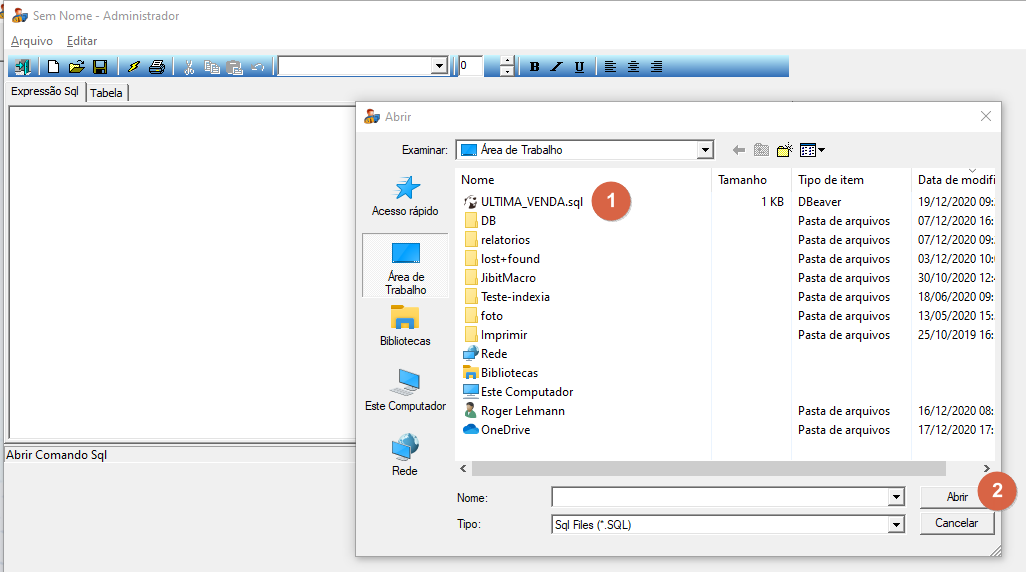 ## Ajustar a Fonte do Código (se necessário) Após o carregamento, o conteúdo do arquivo SQL é exibido na aba **Expressão Sql**. Se o texto estiver muito pequeno, selecione-o com o mouse e clique no botão de aumento de fonte na barra de ferramentas quantas vezes forem necessárias. 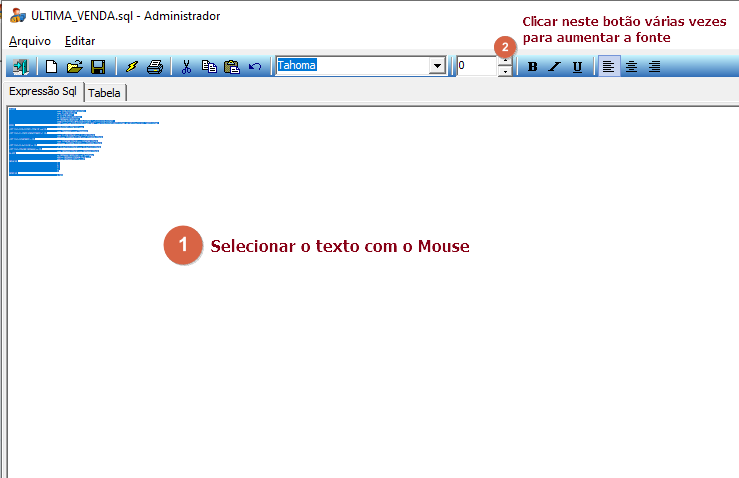 ## Executar a Consulta SQL Clique no ícone de raio na barra de ferramentas para executar o comando SQL. O sistema exibe os resultados na aba **Tabela**. 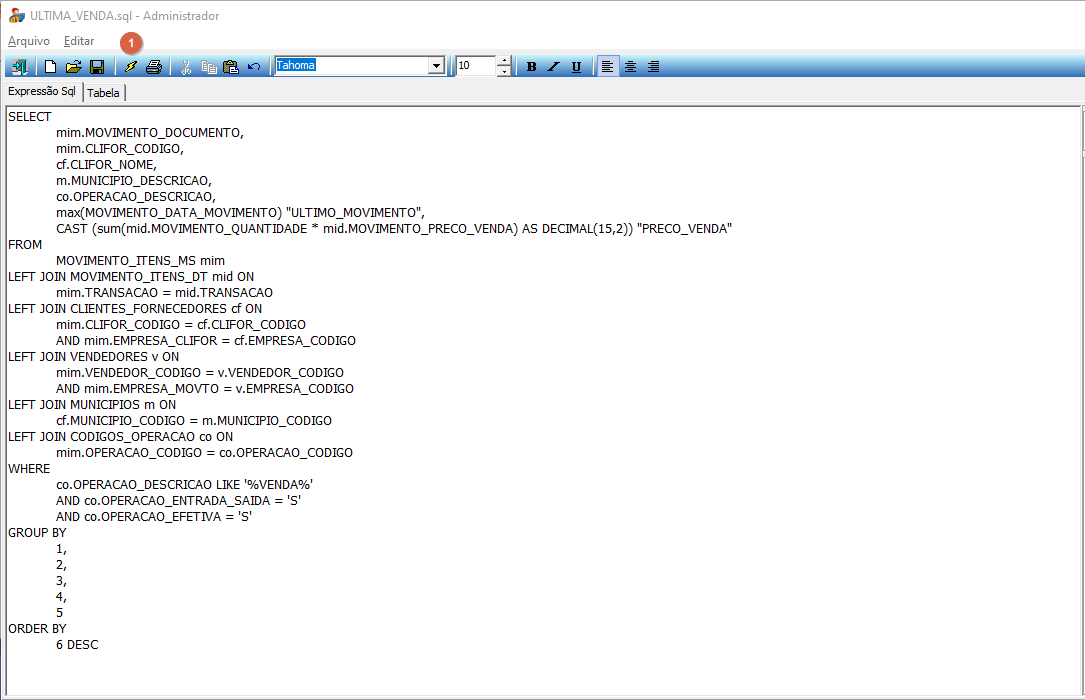 ## Exportar o Resultado para Excel Com a aba **Tabela** exibindo os resultados, clique com o botão direito sobre a grade ou acesse o menu de opções e selecione **Exportar para Excel**. 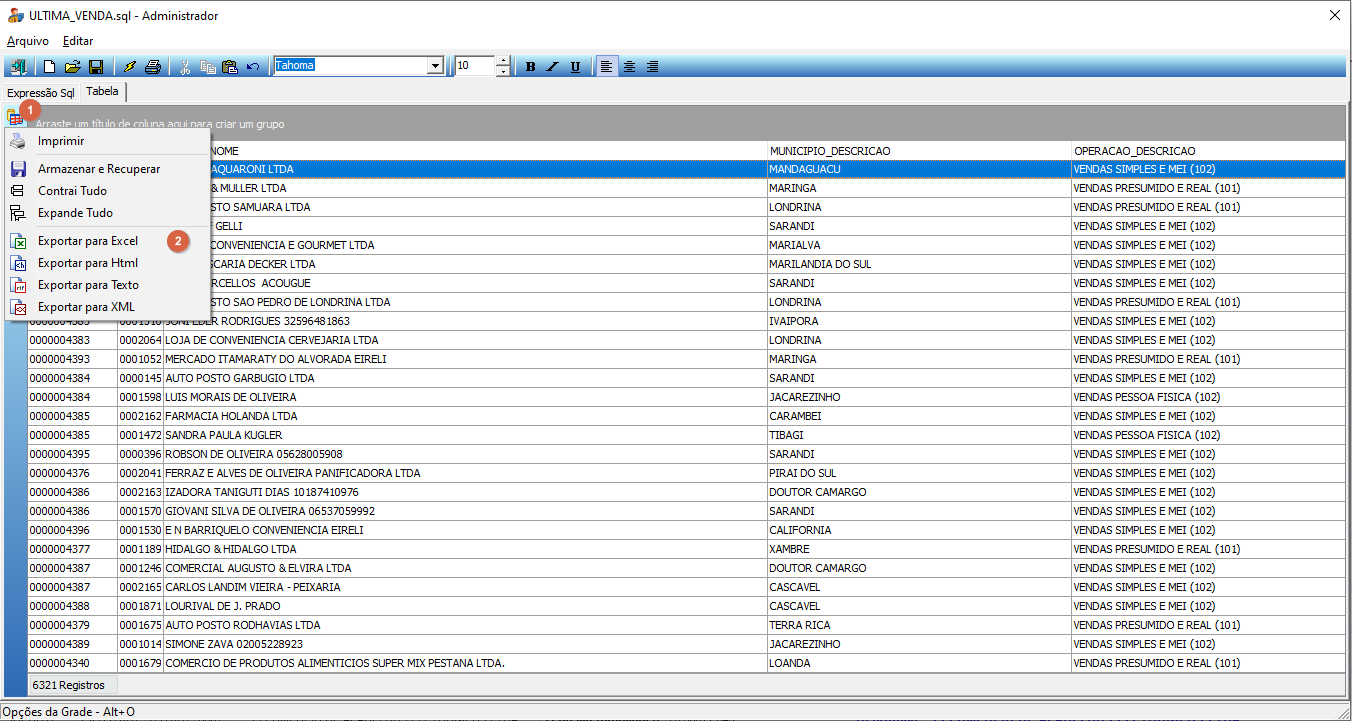 ## Informações do documento > Autor: Andreia B. Bley > Setor: Qualidade > Módulo: Administrador > Chamado: > Versão do Sistema: > Versão do documento: 01 > Revisão: Marcos Zampier > Aprovado em: 04/01/2022 --- > 📎 **Arquivos originais:** [relatórios personalizados em sql pelo administrador.docx](https://drive.google.com/uc?export=download&id=1ew5CbcyvMHsJBsJwGhyMKNr1CQVcHhgK) · [Relatórios Personalizados em SQL pelo Administrador.pdf](https://drive.google.com/uc?export=download&id=1yObpat30Dh0jq09tJVRjAViUwDyPgvoS)
Tags IA:
2023
adminisitrador
administrador
anteriores
compass
docx
junho
manuais
pelo
personalizados
Prioridade: 7