Manual_cadastro_de_itens
v2.12.0-r
1) Para fazer o cadastro de um novo item, o usuário deverá acessar a seguinte rotina: Gestão administrativa / Cadastros / Itens de estoque / Itens – F2 2) Na tela Consulta do cadastro de itens, o usuário pode consultar ou cadastrar itens. Para consultar um item, basta clicar na...
- Título
- Manual_cadastro_de_itens
- Slug
- cadastro-itens-2
- Sistema(s)
- Gestão Administrativa [04]
- Categoria
- user_manual
- Tipo
- how-to
- Publico
- ""
- Keywords
- cadastro de itens itens de estoque consulta de itens inclusão de item importar dados de outro item preços e custos ofertas estoque lotes fornecedores
- Autor
- Andreia B. Bley
- Setor
- Qualidade
- Modulo
- ""
- Chamado
- ""
- Versão Doc
- "01"
- Revisão
- Alesson Barbosa
- Aprovado em
- 19/11/2021
- Ultima Revisao
- "2026-06-13"
- Versão Pipeline
- 2.7.0
--- title: Manual_cadastro_de_itens slug: cadastro-itens-2 sistema: - Gestão Administrativa [04] categoria: user_manual tipo: how-to publico: "" keywords: - cadastro de itens - itens de estoque - consulta de itens - inclusão de item - importar dados de outro item - preços e custos - ofertas - estoque - lotes - fornecedores autor: Andreia B. Bley setor: Qualidade modulo: "" chamado: "" versao_doc: "01" revisao: Alesson Barbosa aprovado_em: 19/11/2021 ultima_revisao: "2026-06-13" versao_pipeline: 2.7.0 --- ## Visão Geral O cadastro de itens do Gestão Administrativa permite consultar, pesquisar e incluir itens de estoque. A tela de consulta reúne informações de preços e custos, ofertas, estoque por empresa, lotes, foto, itens similares e fornecedores. Novos itens podem ser criados do zero ou clonados a partir de um item já existente. ## Acessar a Tela de Itens de Estoque No menu principal, acesse **Cadastros > Itens de Estoque > Itens – F2**. 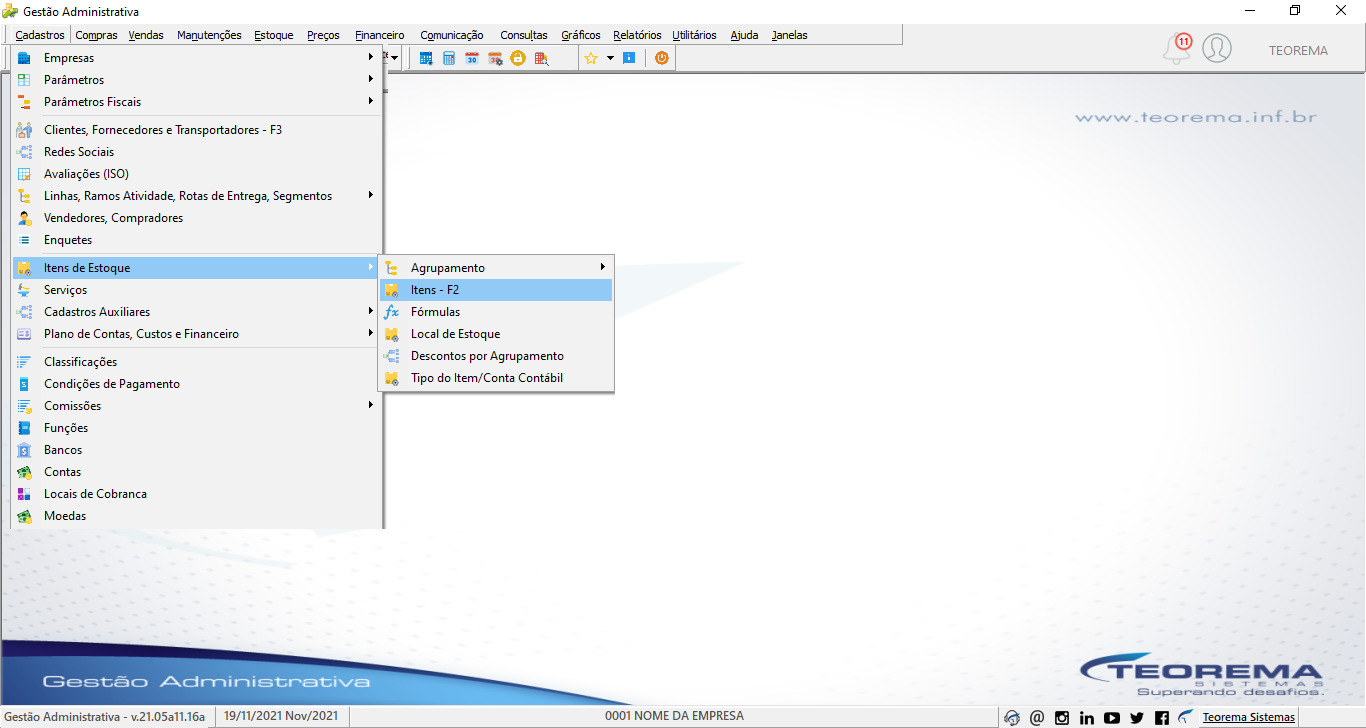 ## Consultar Itens de Estoque Na tela **Consulta do Cadastro de Itens**, clique em **Localizar** para exibir todos os itens cadastrados. Para uma pesquisa mais específica, digite a descrição ou código no campo de busca antes de clicar em Localizar. 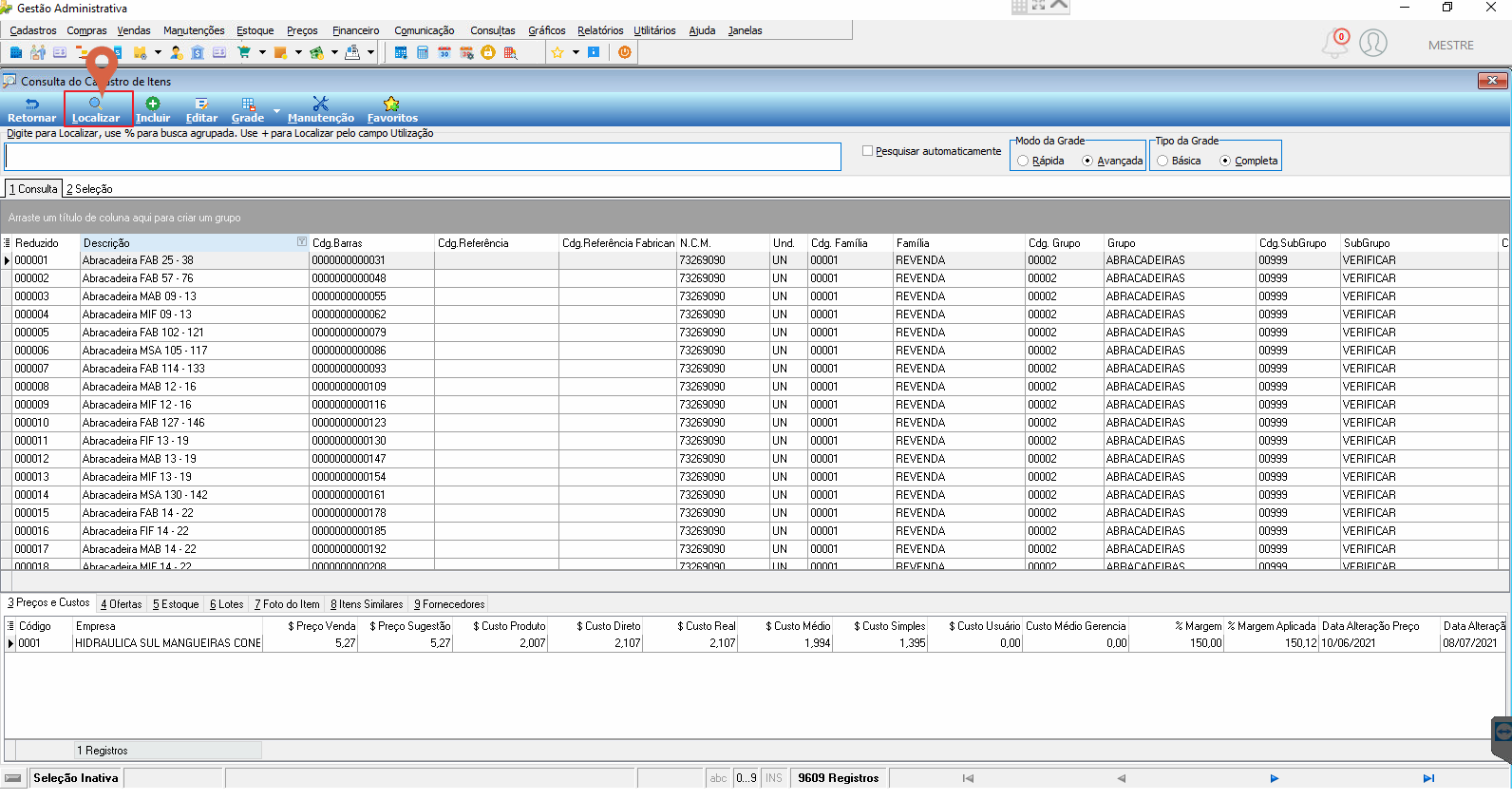 Ao digitar parte da descrição do item e clicar em Localizar, o sistema filtra os resultados para exibir somente os itens com dados correspondentes. O painel inferior apresenta informações do item selecionado; a aba **3 Preços e Custos** exibe valores de venda, custo direto, custo real, custo médio, custo simples e margem por empresa. 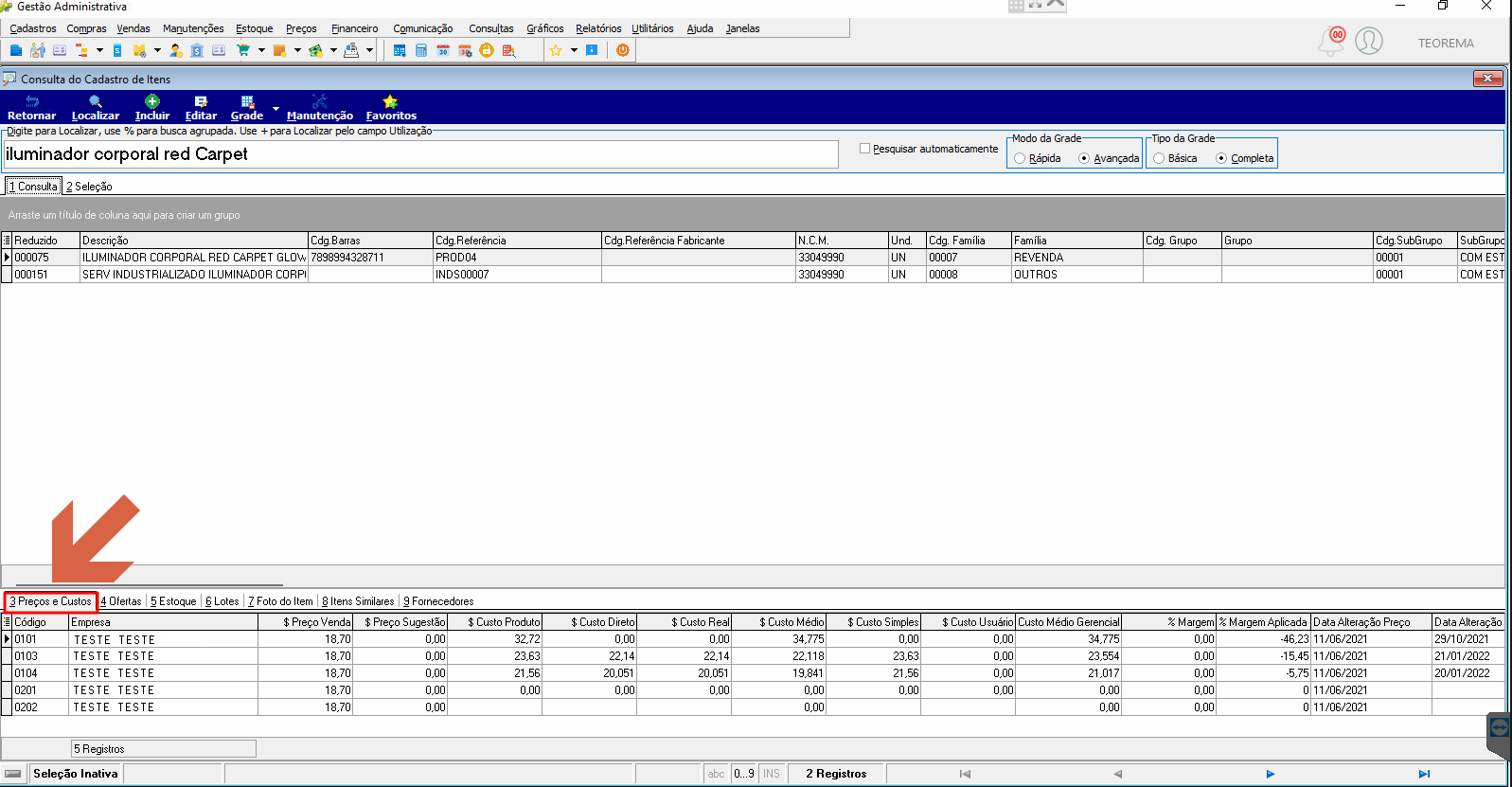 ## Verificar Abas de Informações do Item A tela de consulta oferece abas no painel inferior com diferentes visões do item selecionado. ### Aba 4 Ofertas Exibe as ofertas vinculadas ao item. Quando não há ofertas cadastradas, o painel mostra a mensagem "Sem Dados para Exibir". 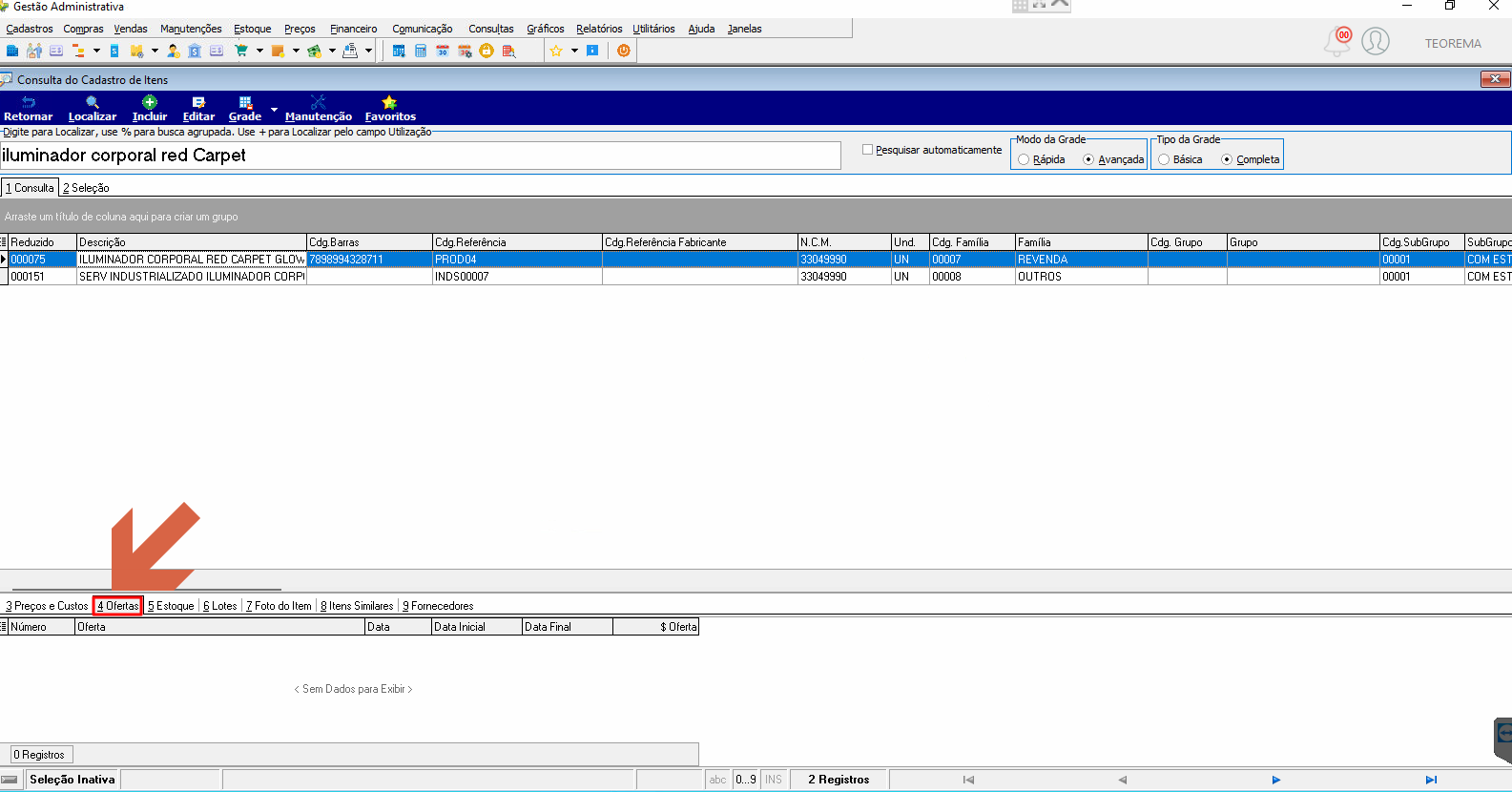 ### Aba 5 Estoque Exibe em quais empresas o item possui saldo, com colunas de Quantidade, a Entregar, Reservado, Disponível, Comprado e Localização. 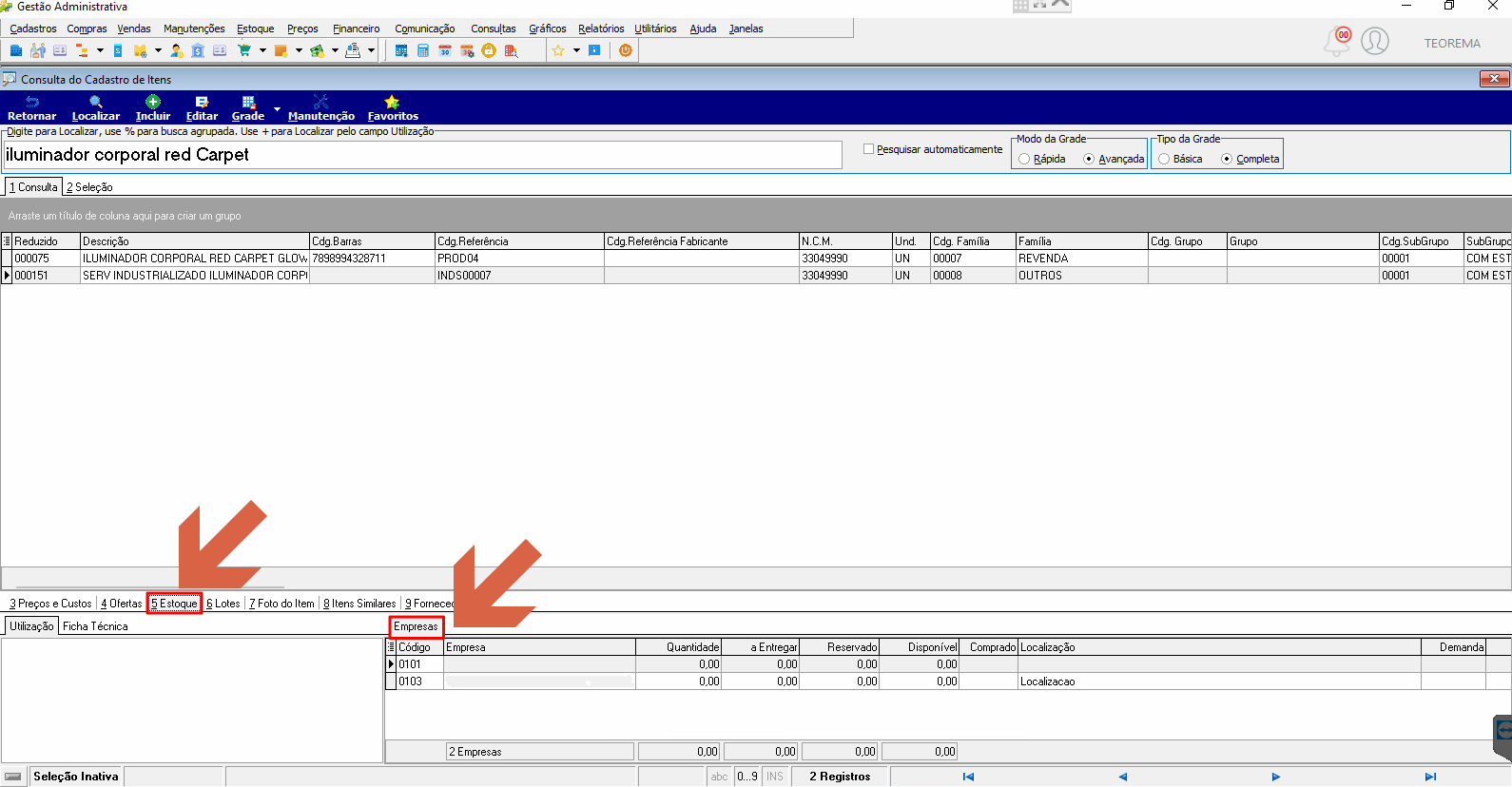 ### Aba 6 Lotes Exibe os lotes do item com colunas Empresa, Lote No., Descrição, Em Estoque, Reservado, Disponível, Vencimento, Complemento, Localização e Local Estoque. Quando não há lotes, exibe "Sem Dados para Exibir". 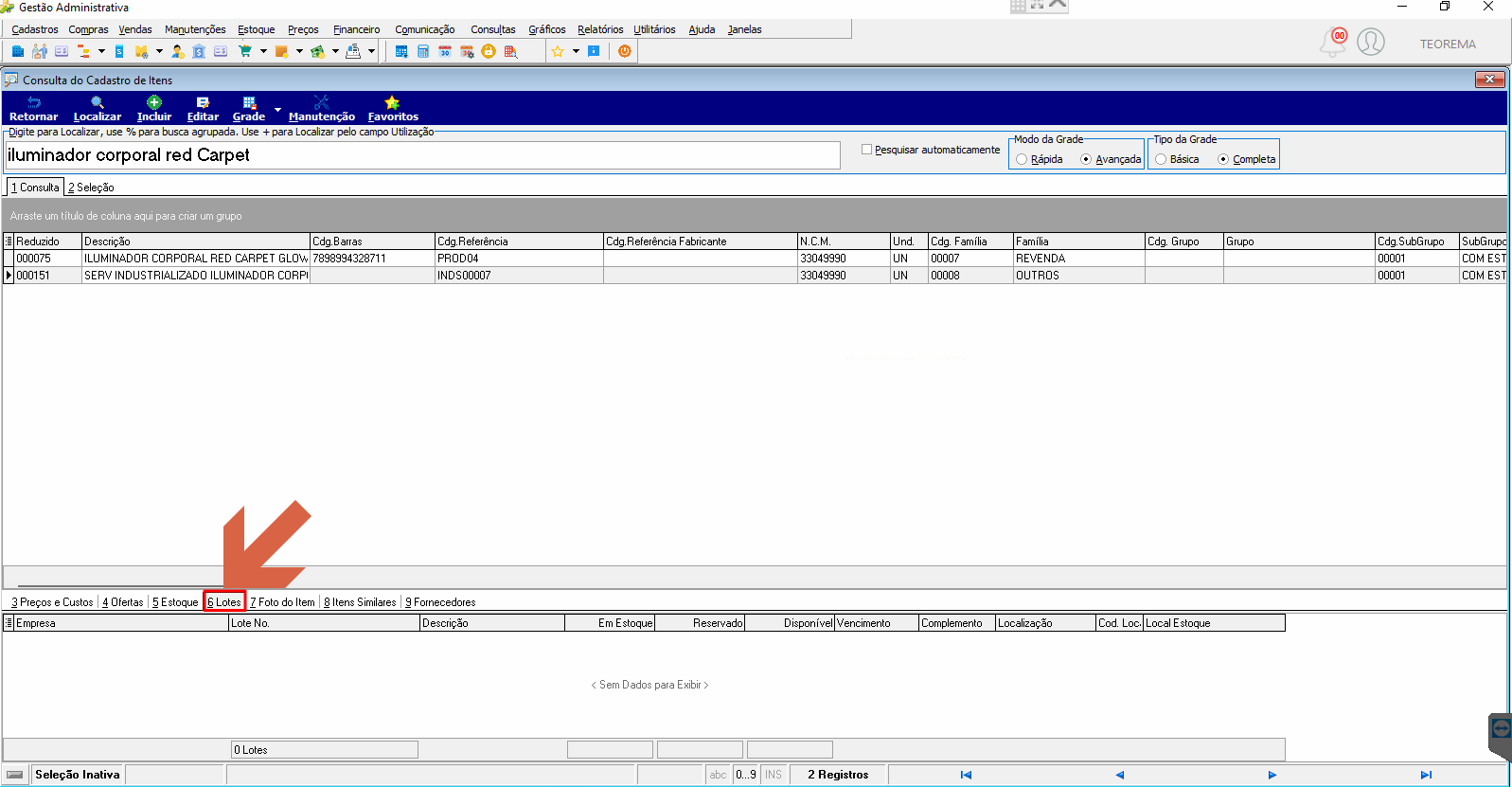 ### Aba 7 Foto do Item Exibe a foto cadastrada para o item. Se houver foto, ela é mostrada em miniatura no painel. 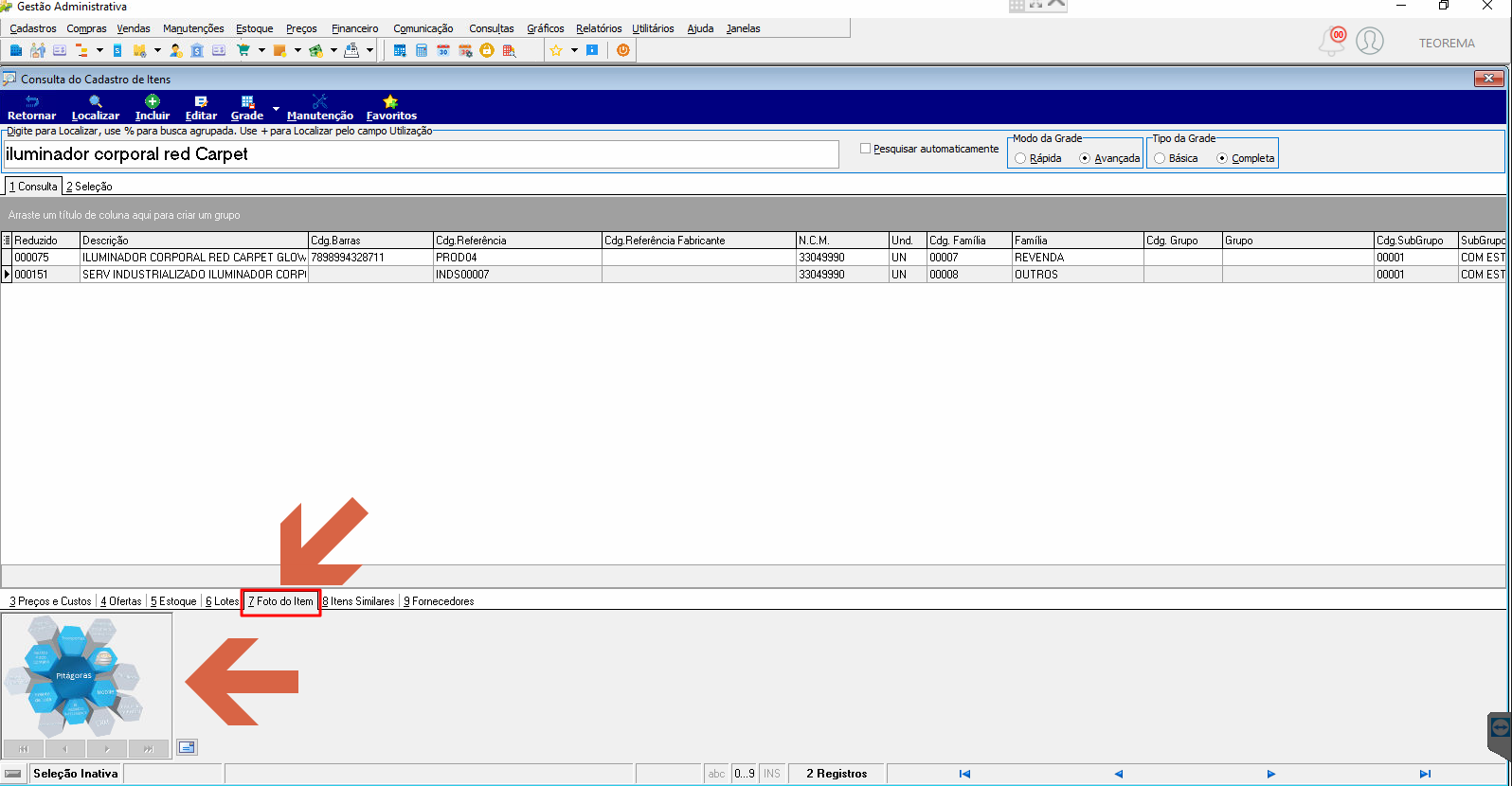 ### Aba 8 Itens Similares Exibe itens similares vinculados ao cadastro, com colunas Empresa, Reduzido, Descrição, Cdg. Barras, Und., $ Venda, Estoque Disponível, Referência, Ref. Fabricante, Marca, Localização, Inativo e Quantidade Estoque. 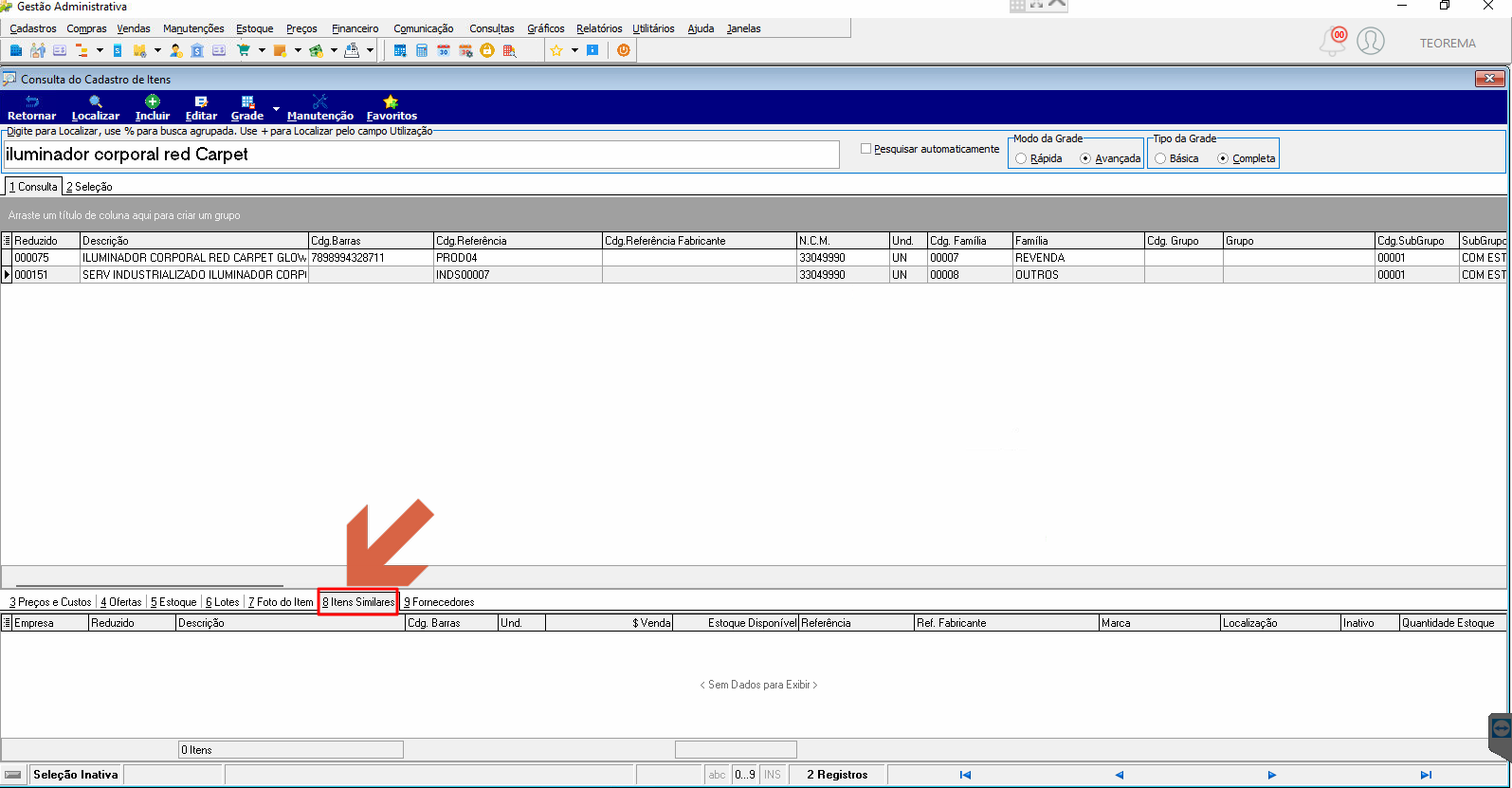 ### Aba 9 Fornecedores Exibe os fornecedores vinculados ao item, com colunas Código, Fornecedor e Data Última Compra. 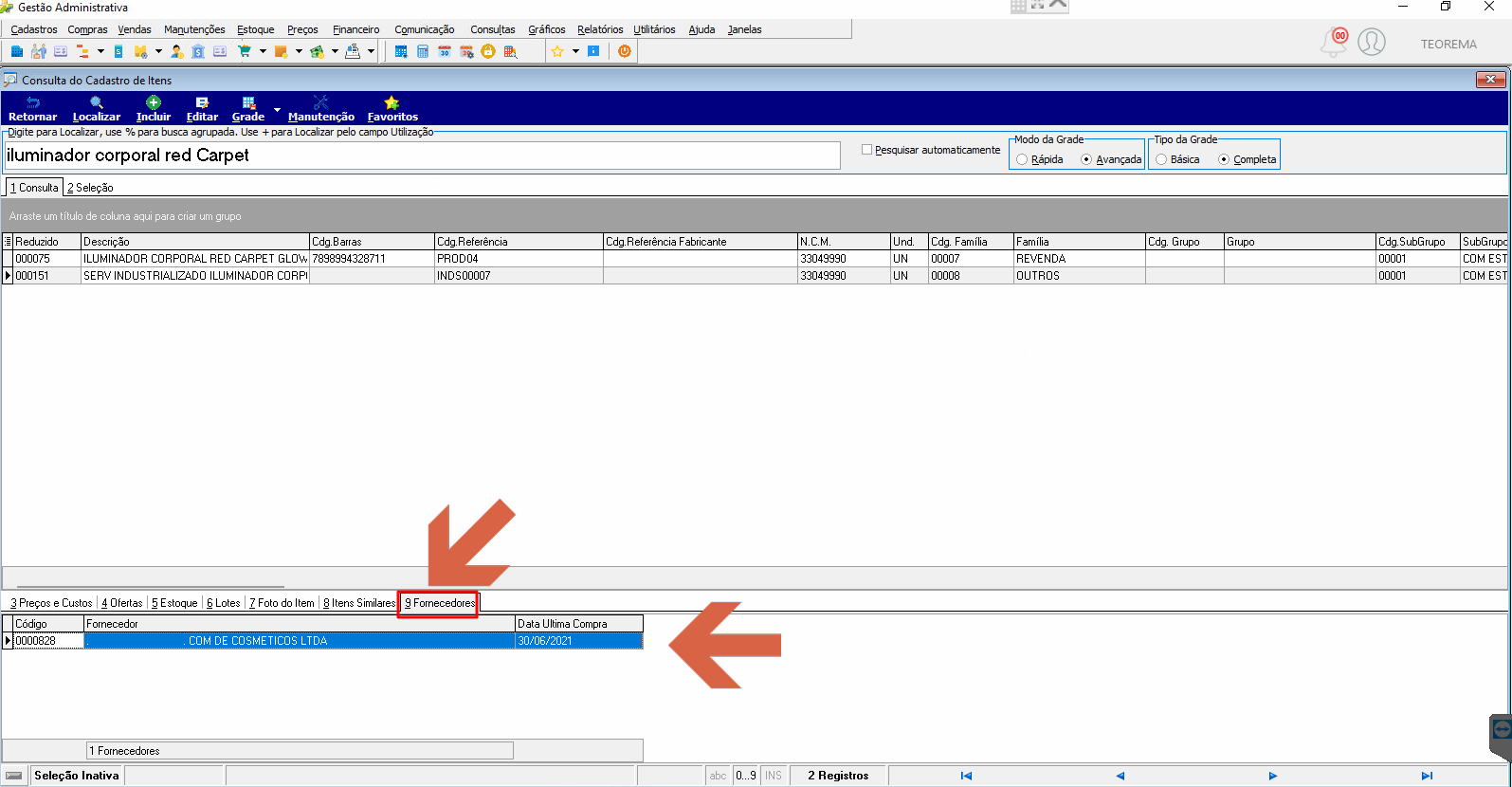 ## Usar a Aba 2 Seleção para Pesquisa Avançada A aba **2 Seleção** permite combinar múltiplos critérios de pesquisa, como Família, Grupo, SubGrupo, Marca, Tipo, SubTipo, Controle, Cadeia Preços, Grupo Fiscal, Período, Utilização/Ficha Técnica, Localização, Lote, Pesáveis, Não Movimenta Estoque, Imprime Etiqueta, Vendas Somente com NFE, Integração e Estoque de Itens. 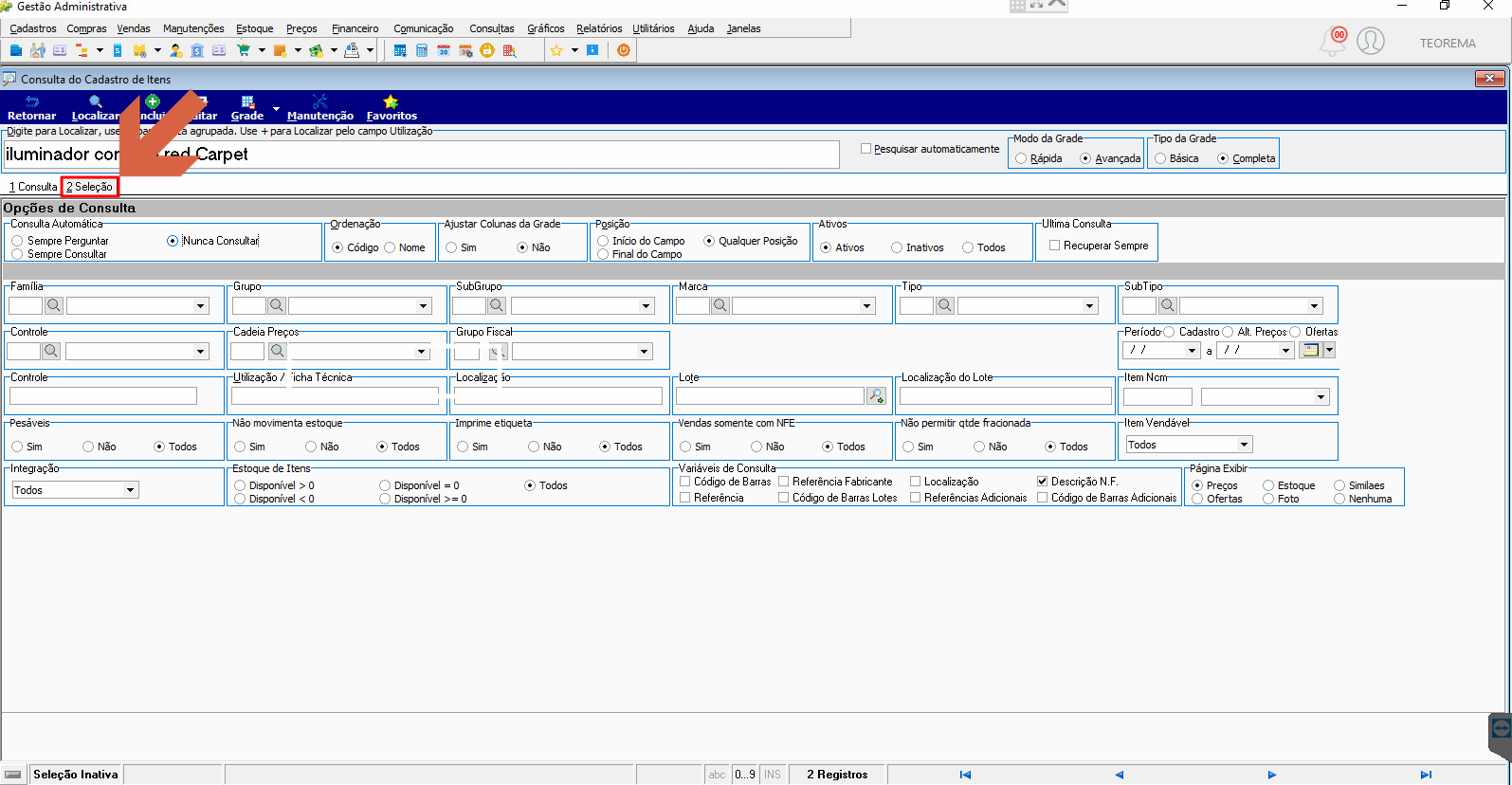 ## Incluir um Novo Item Para incluir um novo item, clique no botão **Incluir** na barra de ferramentas da tela Consulta do Cadastro de Itens. 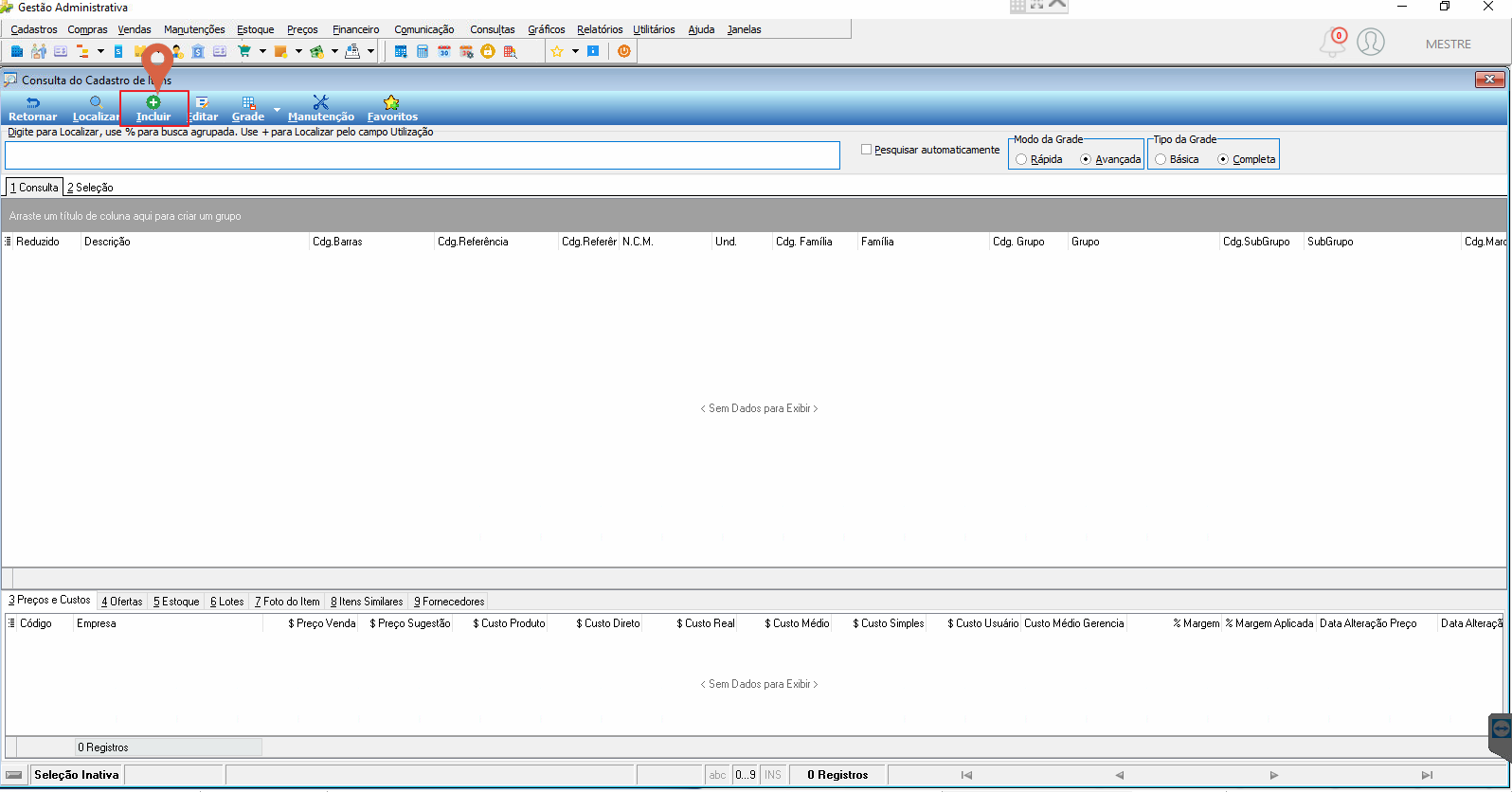 Ao clicar em Incluir, o sistema exibe a caixa de diálogo **Inclusão** com a pergunta "Deseja Importar Dados de Outro Item?". Essa funcionalidade permite clonar as informações de um item já existente para agilizar o cadastro do novo item. 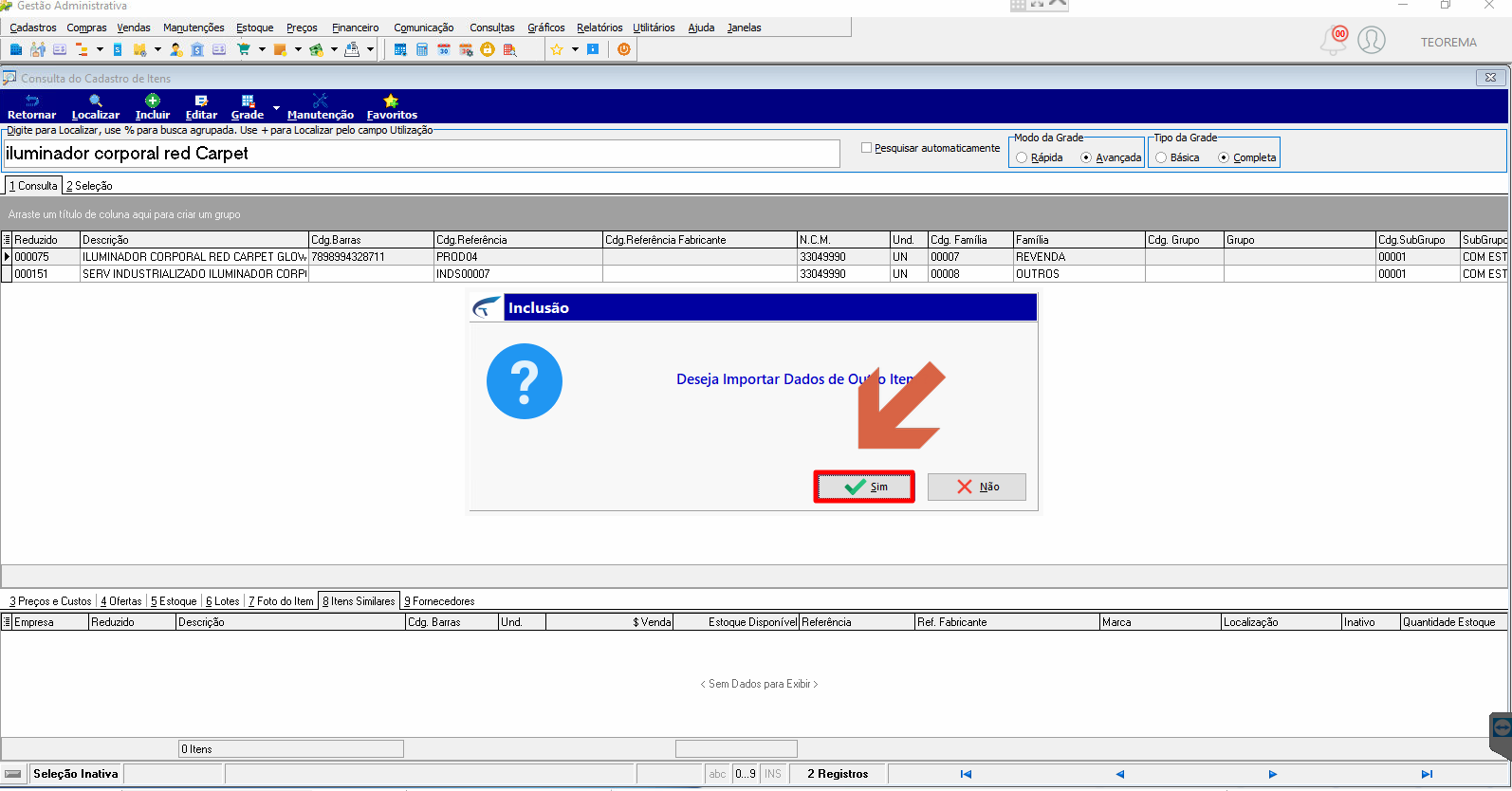 ### Clonar Dados de Outro Item Clique em **Sim** na caixa de diálogo. O sistema abre a tela **Consulta de Itens** para seleção do item de origem. Localize o item desejado e clique em **Selecionar**. 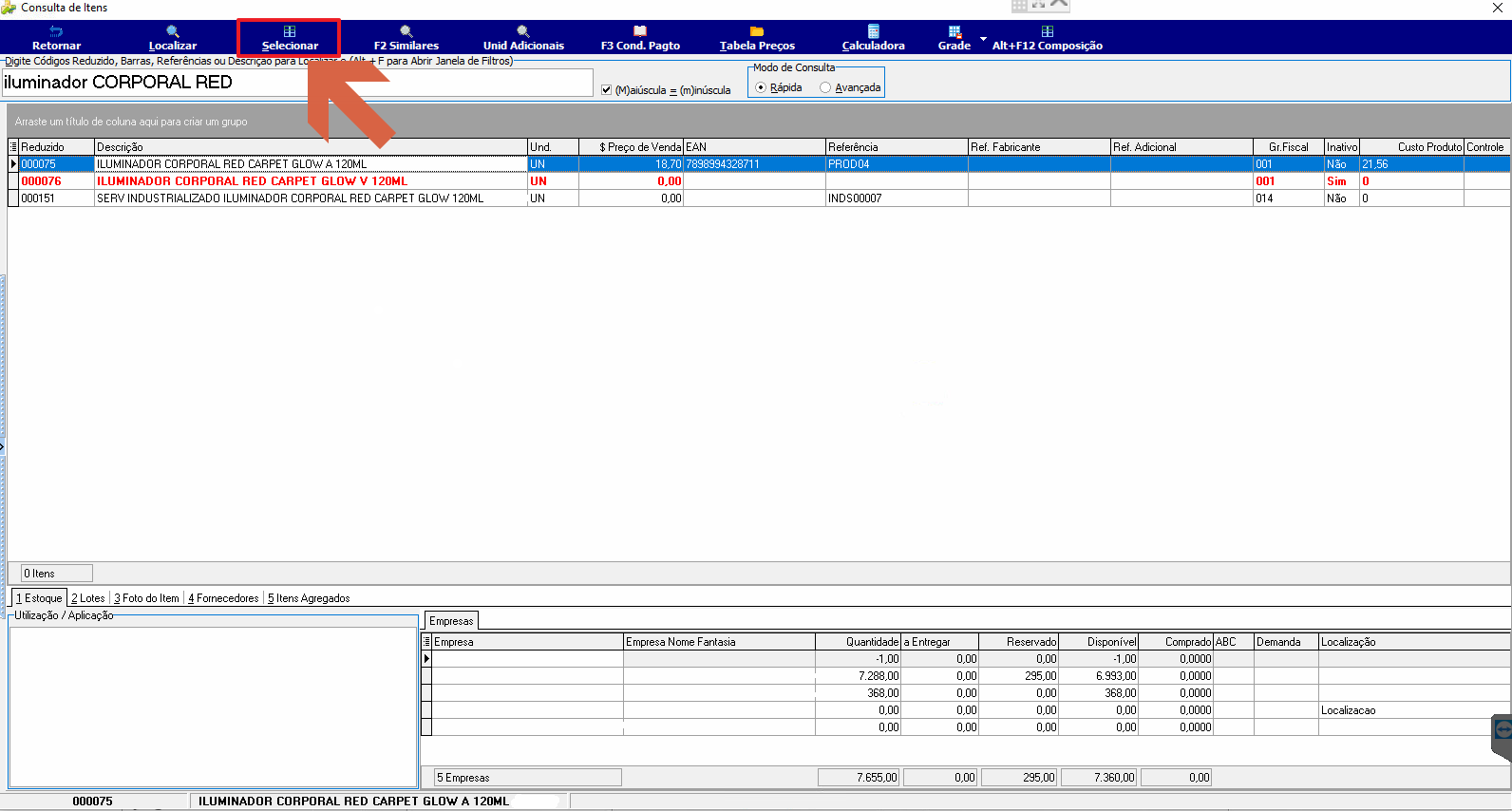 O sistema abre o **Cadastro de Itens** com todos os campos preenchidos conforme o item de origem, pronto para ajustes. Após revisar e completar os dados, clique em **Salvar**. 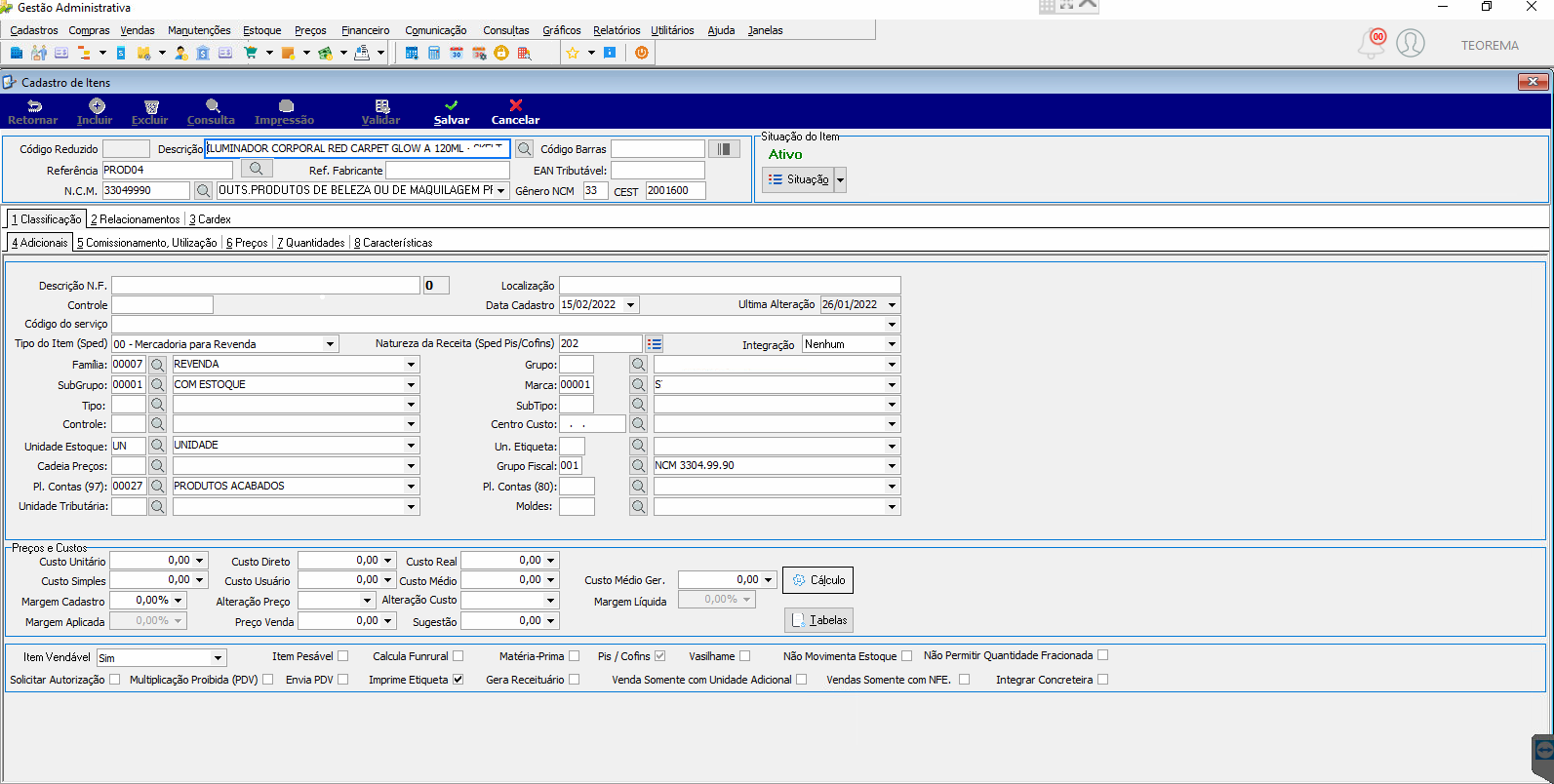 ### Cadastrar Item Sem Clonar Clique em **Não** na caixa de diálogo para abrir o cadastro com os campos em branco. 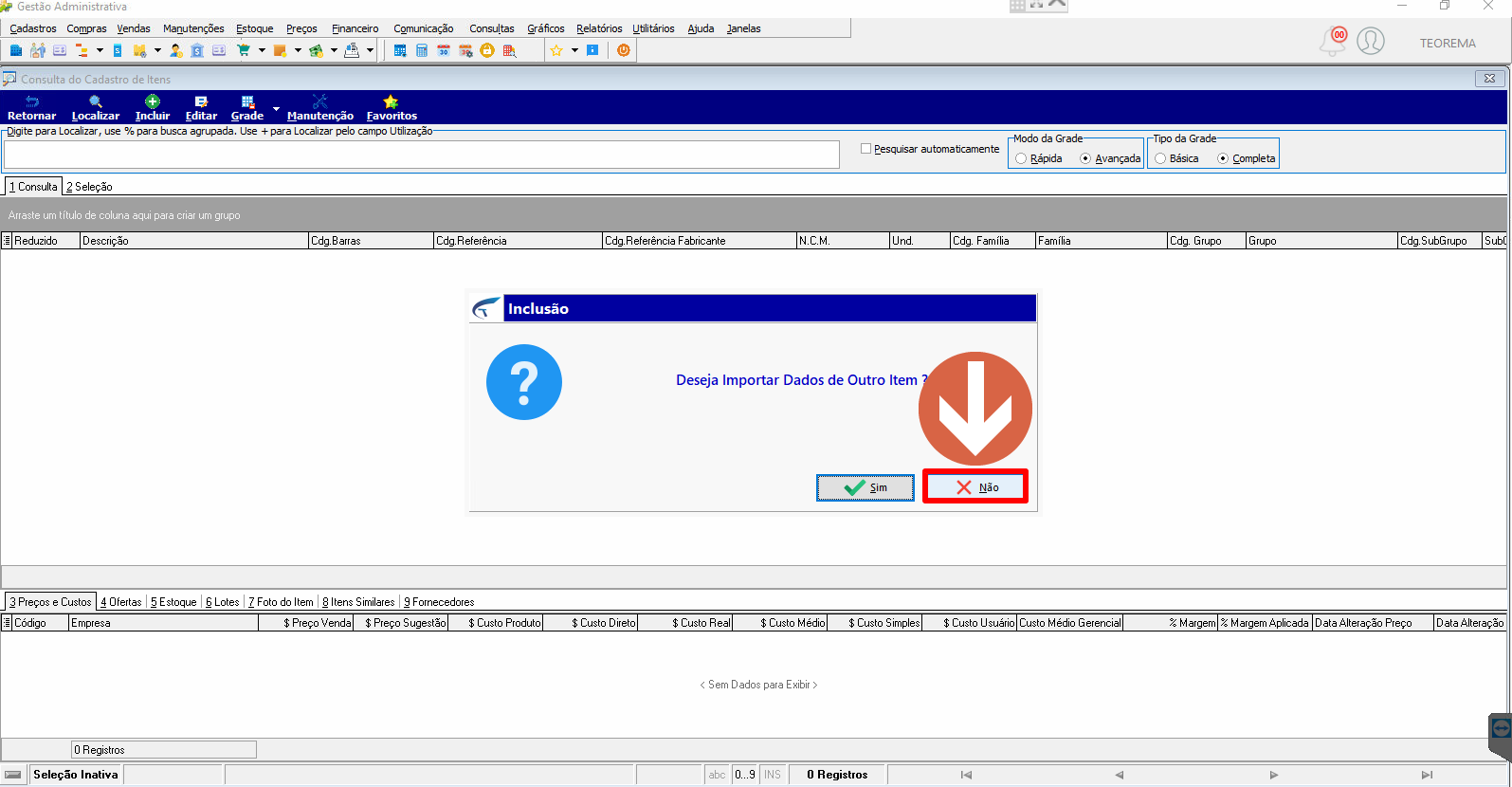 Preencha manualmente os campos obrigatórios do cadastro. Os campos de preenchimento obrigatório incluem Referência, N.C.M., Unidade Estoque e Grupo Fiscal (destacados com borda vermelha na tela). Após preencher os dados obrigatórios, clique em **Salvar**. 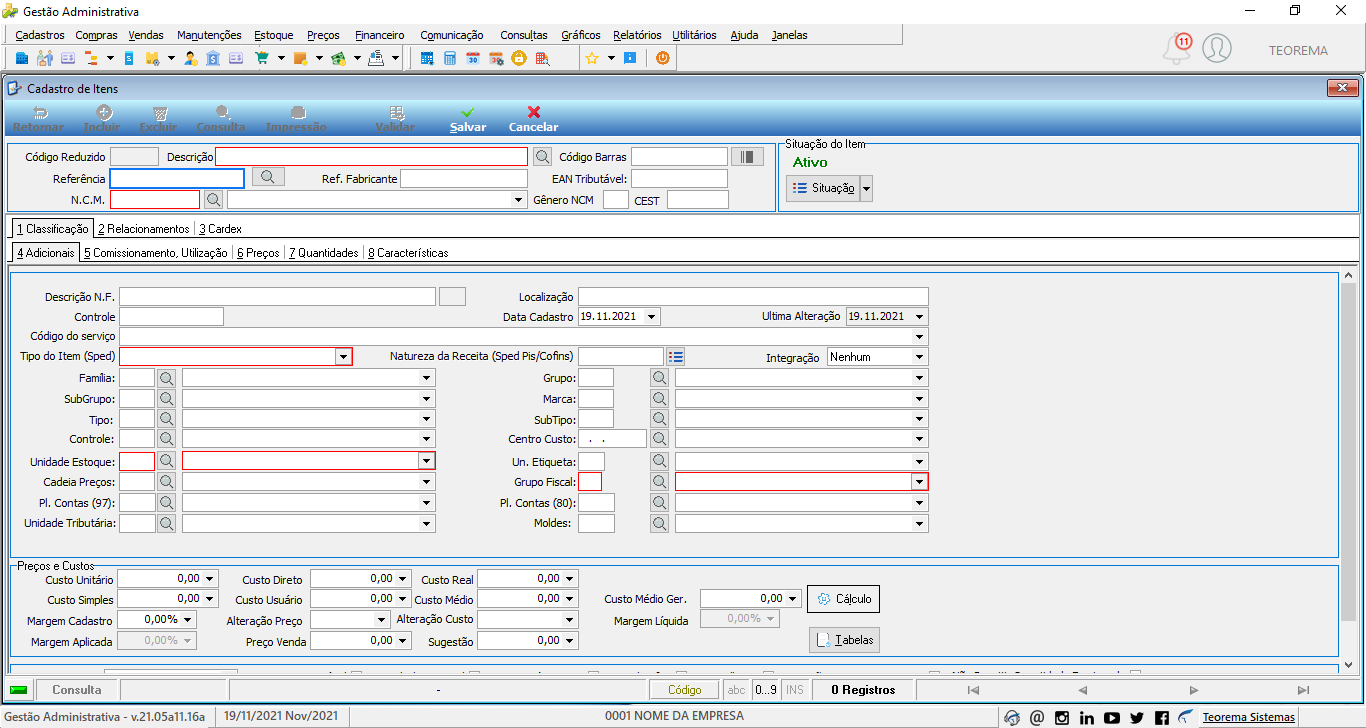 ## Informações do documento > Autor: Andreia B. Bley > Setor: Qualidade > Módulo: > Chamado: > Versão do Sistema: > Versão do documento: 01 > Revisão: Alesson Barbosa > Aprovado em: 19/11/2021 --- > 📎 **Arquivos originais:** [manual_cadastro_de_itens.docx](https://drive.google.com/uc?export=download&id=1URl4PgTKsYMVMh5DahRpCNE_qd1jOAoC) · [manual_cadastro_de_itens.pdf](https://drive.google.com/uc?export=download&id=1_ZsFJJGQvNjZLNAOw7D8cqxH4AoxGeb-)
Tags IA:
2023
anteriores
cadastro
cadastro-itens-2
compass
docx
itens
junho
manuais
Prioridade: 7