Teorema Inventario 4
v2.12.0-r
Orienta a configuração inicial, operacionalização e finalização completa de inventários no aplicativo Teorema Inventário 4, desde o primeiro acesso até a sincronização de dados com o servidor.
- Título
- Teorema Inventario 4
- Slug
- teorema-inventario-4
- Sistema(s)
- Teorema Inventário (App)
- Categoria
- user_manual
- Tipo
- how-to
- Autor
- Fabiano Luiz Massola
- Setor
- Qualidade
- Modulo
- ""
- Versão Doc
- 01
- Revisão
- Paulo Bley
- Aprovado em
- Maio de 2026
- Release
- ""
- Versão Pipeline
- 2.5.2
- Publico
- Operadores de inventário e administradores do aplicativo Teorema Inventário 4
- Keywords
- inventário contagem aferição sincronização offline lote código de barras scanner configuração
- Chamado
- ""
- Ultima Revisao
- "2026-06-11"
--- title: Teorema Inventario 4 slug: teorema-inventario-4 sistema: - Teorema Inventário (App) categoria: user_manual tipo: how-to autor: Fabiano Luiz Massola setor: Qualidade modulo: "" versao_doc: 01 revisao: Paulo Bley aprovado_em: Maio de 2026 release: "" versao_pipeline: 2.5.2 publico: Operadores de inventário e administradores do aplicativo Teorema Inventário 4 keywords: - inventário - contagem - aferição - sincronização - offline - lote - código de barras - scanner - configuração chamado: "" ultima_revisao: "2026-06-11" --- ## Visão Geral Descreve a configuração, preparação e utilização do aplicativo Teorema Inventário 4, cobrindo o primeiro acesso ao sistema até a conclusão completa de um inventário. O aplicativo permite realizar contagens de estoque diretamente por dispositivos móveis, com integração ao ambiente de gestão da empresa. Recursos disponíveis incluem pesquisa de itens, leitura por código de barras, controle por lote, sincronização automática a cada 30 segundos e operação em modo offline. Para uma demonstração prática da operação, acesse o vídeo disponível em: <https://teorema.assetway.com.br/p/teorema/search?modal=asset&assetId=7527> ## Acessar o sistema Teorema Inventário 4 `Aplicativo Mobile → Teorema Inventário 4 → Tela inicial de login` ### Objetivo da tela Permite a identificação e autenticação do usuário no aplicativo por meio do CPF ou CNPJ cadastrado. O sistema valida o acesso e direciona o usuário para as próximas fases do processo de inventário. ### Descrição da operação Ao abrir o aplicativo Teorema Inventário 4, é apresentada a tela inicial de login. O usuário deve informar o CPF ou CNPJ vinculado ao cadastro e clicar no botão **Continuar** para prosseguir com a autenticação. 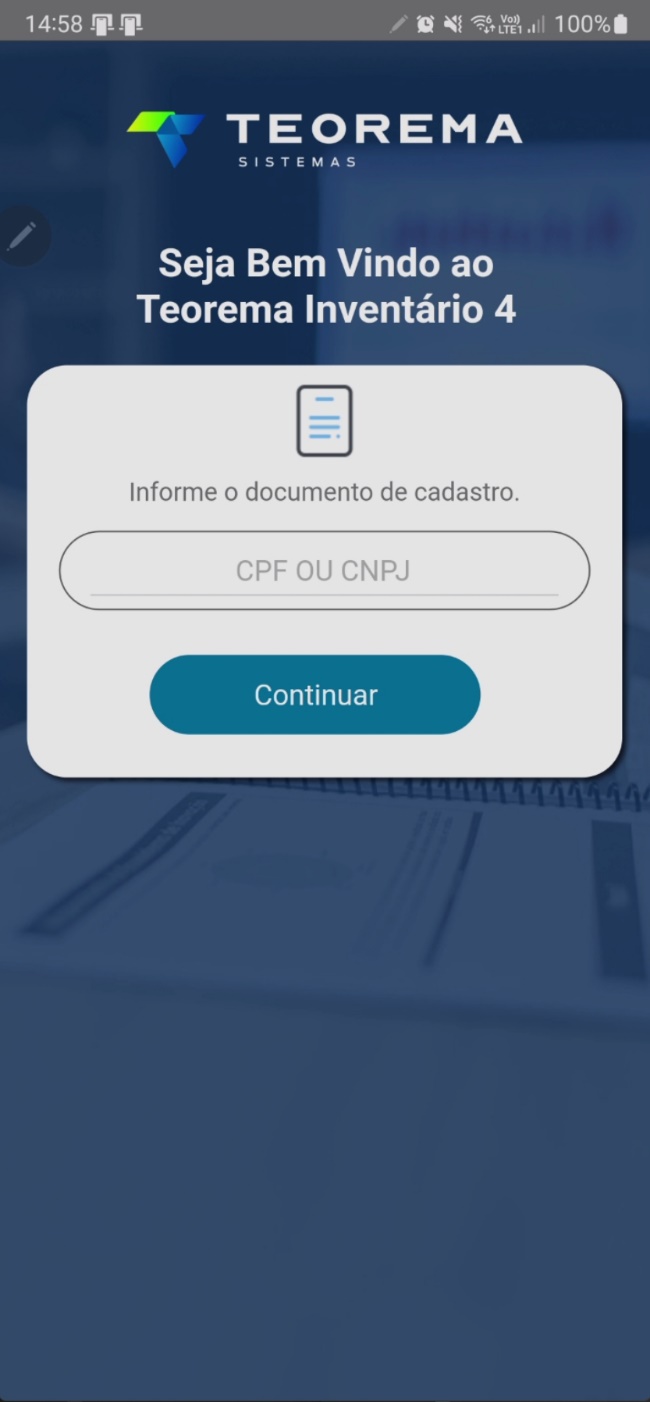 ## Configurar o acesso ao aplicativo `Aplicativo Mobile → Teorema Inventário 4 → Configurações de acesso` ### Objetivo da tela Permite configurar os parâmetros de comunicação do aplicativo com o ambiente da empresa: conexões com servidores principal e secundário, endereço de impressão e banco de dados. ### Descrição da operação Na tela de Configurações, o usuário pode visualizar e editar os dados de acesso — documento vinculado, endereço do servidor primário, servidor secundário, endereço de impressão e banco de dados. O botão **Buscar Endereços** localiza automaticamente as configurações disponíveis para conexão. O botão **Testar Conexão** valida a comunicação com o ambiente configurado antes de prosseguir. 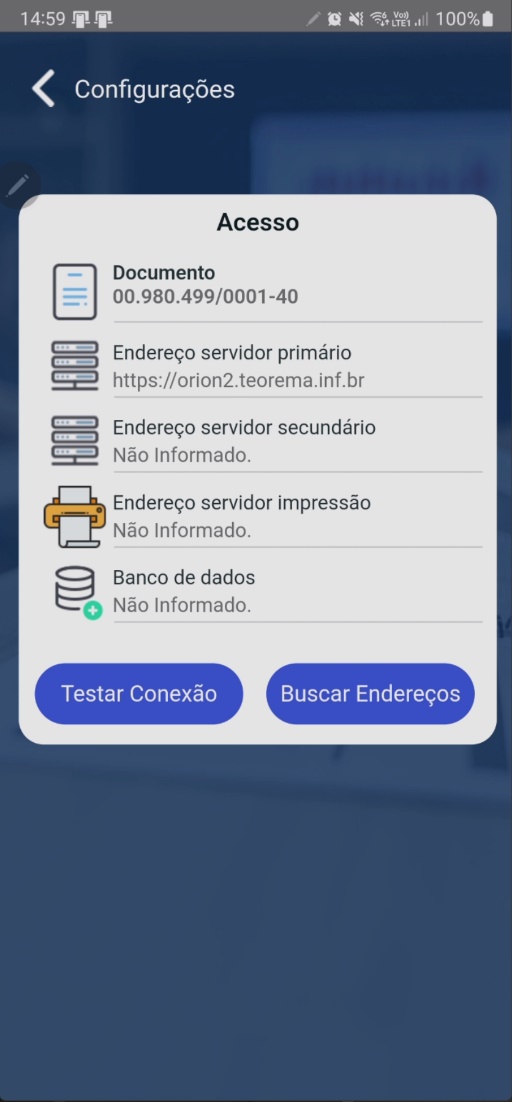 ## Configurar o endereço do servidor primário `Aplicativo Mobile → Teorema Inventário 4 → Configurações → Endereço do servidor primário` ### Objetivo da tela Permite cadastrar ou alterar o endereço do servidor primário utilizado pelo aplicativo para comunicação com o ambiente principal da empresa. ### Descrição da operação Ao selecionar a opção **Endereço do servidor primário**, o sistema abre uma janela para preenchimento do endereço de conexão. Informe o endereço completo do servidor utilizando o protocolo HTTP ou HTTPS, conforme a configuração disponibilizada pela empresa. Após informar o endereço, clique no botão **Continuar** para salvar a configuração. 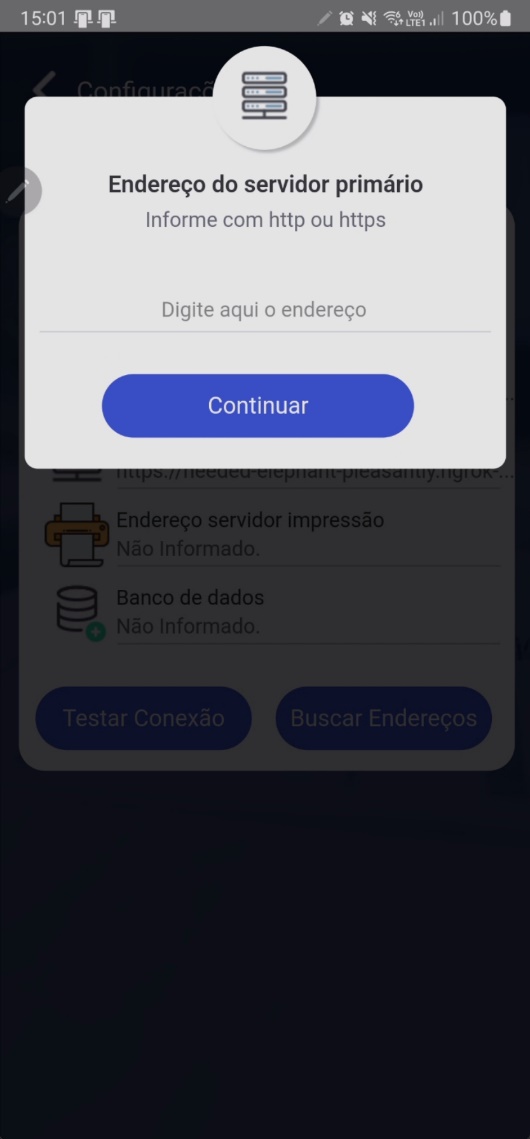 ## Configurar o endereço do servidor secundário `Aplicativo Mobile → Teorema Inventário 4 → Configurações → Endereço do servidor secundário` ### Objetivo da tela Permite cadastrar ou alterar o endereço do servidor secundário, utilizado como alternativa de comunicação com o ambiente da empresa, garantindo maior flexibilidade e contingência na conexão. ### Descrição da operação Ao selecionar a opção **Endereço do servidor secundário**, o sistema abre uma janela para preenchimento do endereço de conexão. Informe o endereço completo do servidor utilizando o protocolo HTTP ou HTTPS, conforme a configuração disponibilizada pela empresa. Após informar o endereço, clique no botão **Continuar** para salvar a configuração. 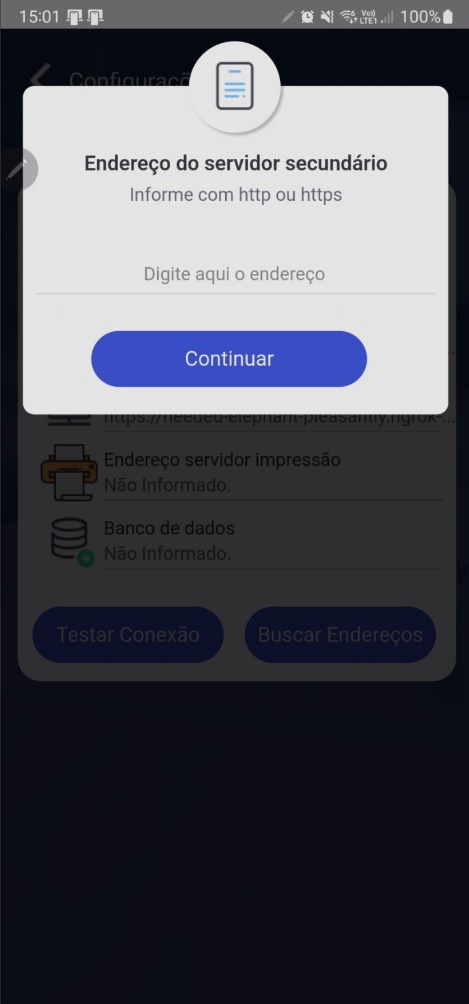 ## Testar a conexão com o ambiente `Aplicativo Mobile → Teorema Inventário 4 → Configurações → Testar Conexão` ### Objetivo da tela Valida a comunicação entre o aplicativo e o ambiente configurado da empresa, verificando se os endereços informados e a conexão com o banco de dados estão funcionando corretamente. ### Descrição da operação Após configurar os parâmetros de acesso, clique no botão **Testar Conexão** para que o sistema valide a comunicação com os servidores e o banco de dados configurado. Quando a conexão for estabelecida com sucesso, o sistema exibe o status **Conectado!**, confirmando que o ambiente está corretamente parametrizado e pronto para uso. 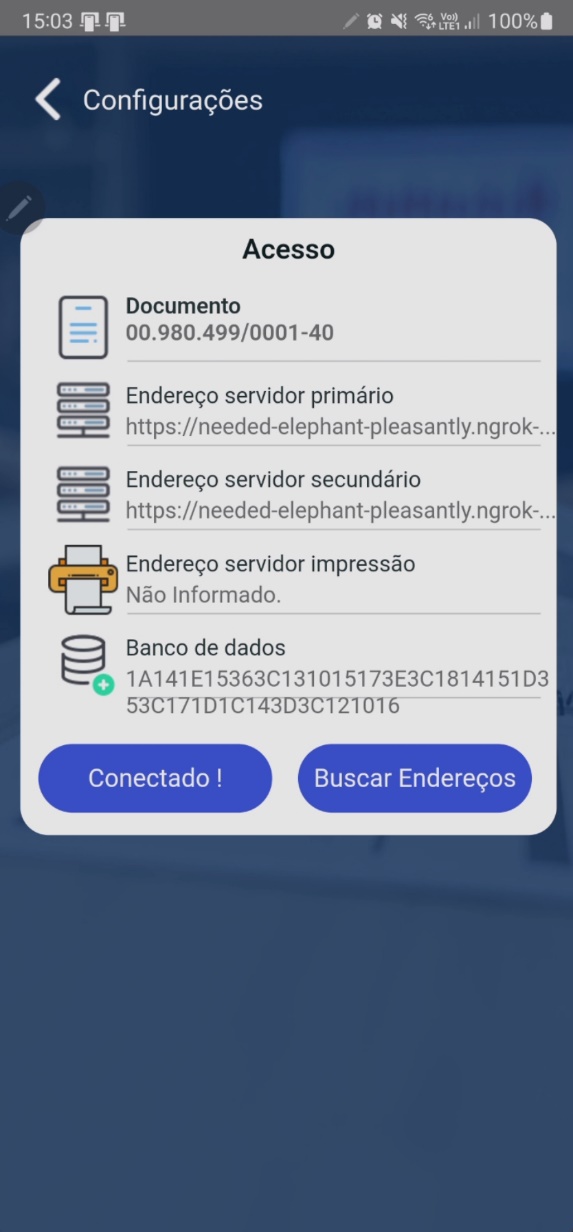 ## Selecionar a base de dados do cliente `Aplicativo Mobile → Teorema Inventário 4 → Configurações → Testar Conexão → Seleção da Base de Dados` ### Objetivo da tela Permite selecionar a base de dados correspondente ao cliente que será utilizada pelo aplicativo, garantindo que o usuário esteja conectado ao ambiente correto para as operações de inventário. ### Descrição da operação Após a validação da conexão com sucesso, o sistema apresenta a listagem das bases de dados disponíveis vinculadas ao ambiente configurado. Selecione a base correspondente à empresa desejada tocando sobre a opção apresentada na listagem. O aplicativo utilizará essa base como referência para as operações de inventário. 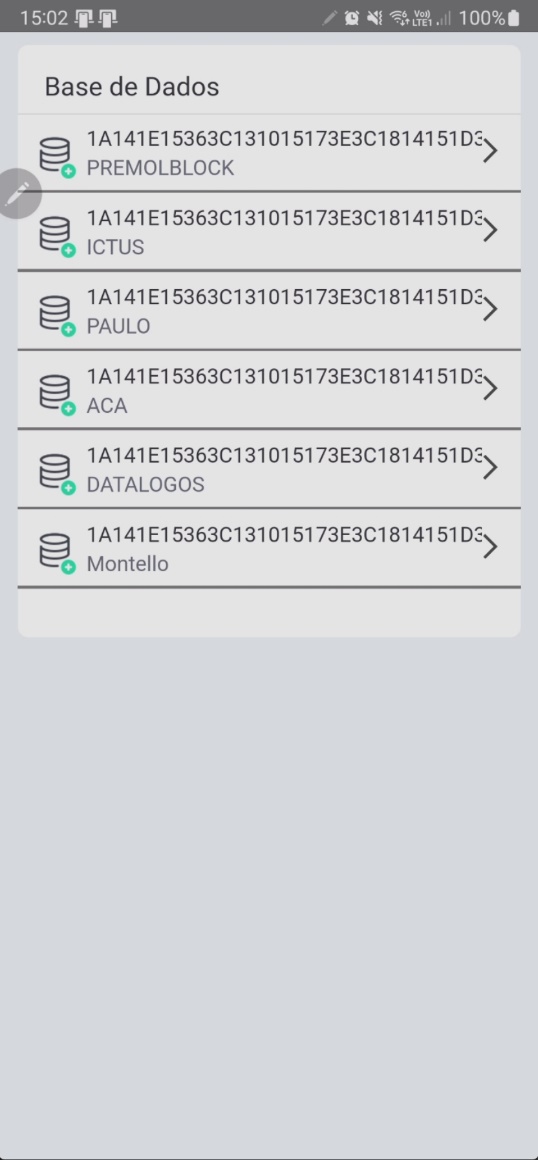 ## Autenticar o usuário no sistema `Aplicativo Mobile → Teorema Inventário 4 → Login` ### Objetivo da tela Permite a autenticação do usuário no aplicativo, garantindo que somente usuários devidamente cadastrados e autorizados tenham acesso às funcionalidades e às operações de inventário. ### Descrição da operação Após a configuração do ambiente e seleção da base de dados, o sistema apresenta a tela de login. Informe o nome de usuário e a senha de acesso cadastrados no sistema e clique no botão **Login** para acessar o aplicativo. 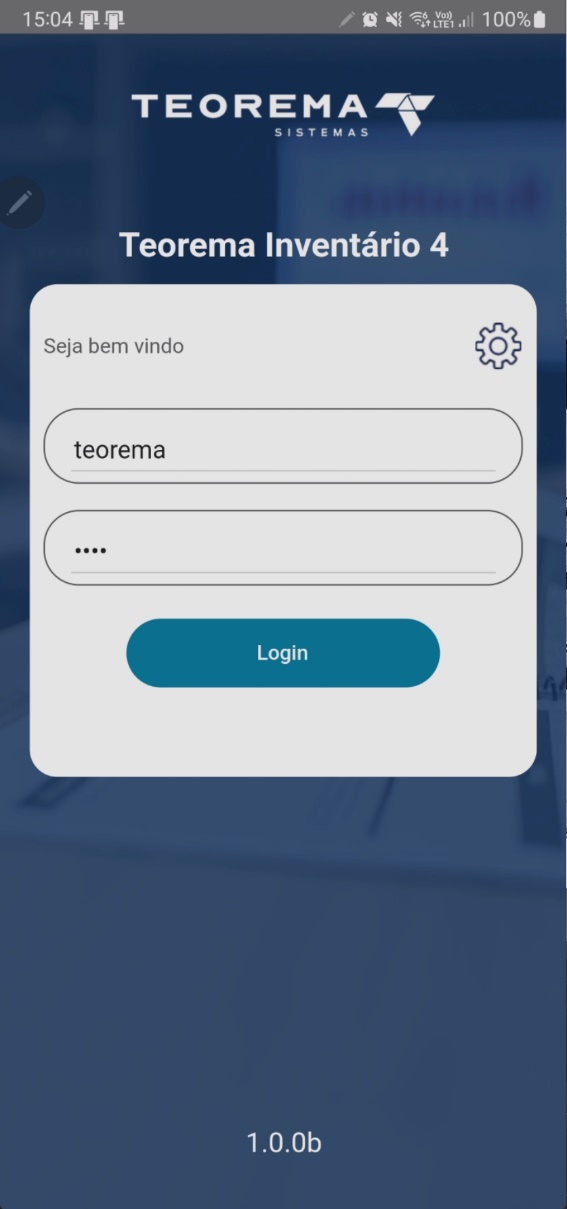 ## Identificar o dispositivo `Aplicativo Mobile → Teorema Inventário 4 → Primeiro acesso → Identificação do dispositivo` ### Objetivo da tela Permite identificar o dispositivo utilizado no acesso ao aplicativo, possibilitando o cadastro de um apelido para facilitar o reconhecimento e o gerenciamento dos dispositivos conectados ao ambiente da empresa. ### Descrição da operação No primeiro acesso, o sistema solicita a confirmação do dispositivo, exibindo automaticamente a identificação técnica do aparelho. Informe um apelido para o dispositivo — como o nome do usuário, setor ou equipamento utilizado — e clique no botão **Avançar** para concluir a identificação e prosseguir. 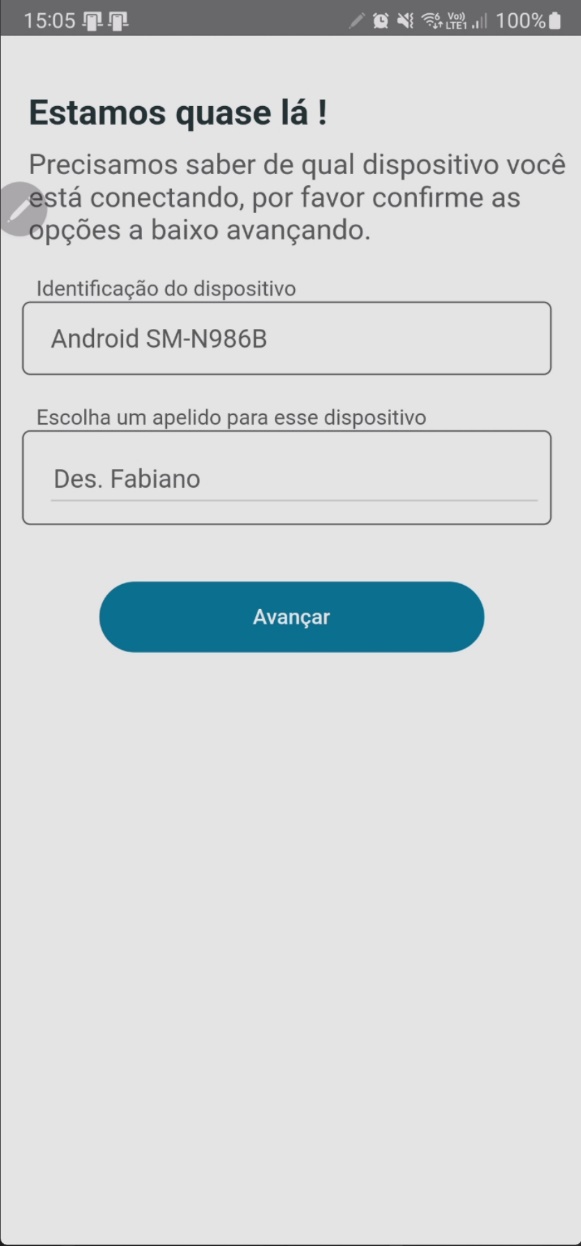 ## Cadastrar informações pessoais para contato `Aplicativo Mobile → Teorema Inventário 4 → Primeiro acesso → Informações pessoais` ### Objetivo da tela Registra as informações básicas de contato do usuário para comunicação em situações de suporte ou validações operacionais relacionadas ao uso do aplicativo. ### Descrição da operação Após a identificação do dispositivo, o sistema solicita o preenchimento das informações pessoais de contato. Informe o nome completo e o telefone de contato com WhatsApp. Após preencher os dados, clique no botão **Concluir** para finalizar o cadastro inicial e prosseguir para a utilização do aplicativo. 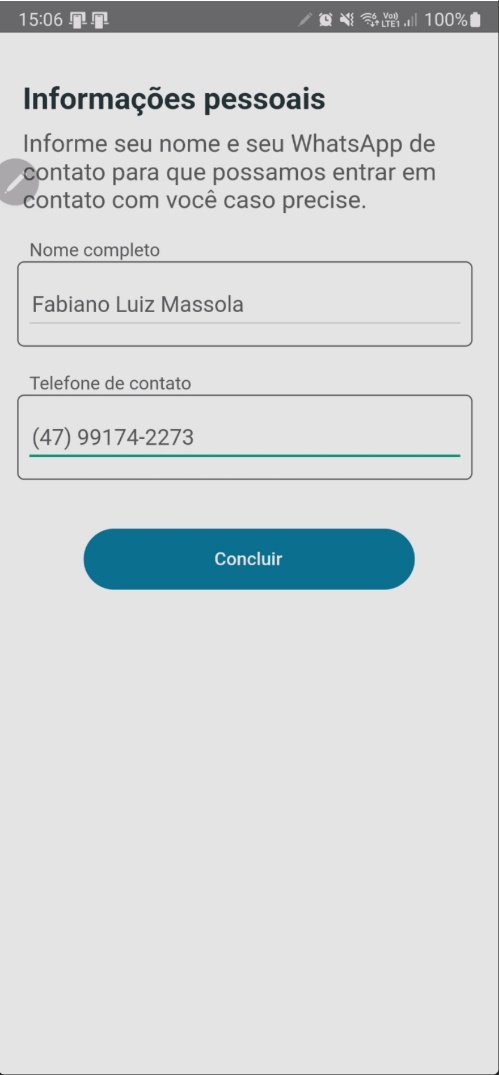 ## Verificar licenças disponíveis `Aplicativo Mobile → Teorema Inventário 4 → Inicialização do sistema` ### Objetivo da tela Realiza a validação das licenças disponíveis para a empresa, garantindo que o aplicativo esteja devidamente autorizado para utilização antes de liberar o acesso às funcionalidades operacionais. ### Descrição da operação Após a conclusão do cadastro inicial e autenticação, o sistema apresenta uma tela de carregamento enquanto verifica as licenças ativas vinculadas à empresa. O aplicativo valida as permissões necessárias para utilização. Após a conclusão da verificação, o fluxo segue automaticamente para a próxima etapa.  ## Selecionar a empresa para operação `Aplicativo Mobile → Teorema Inventário 4 → Seleção de empresa` ### Objetivo da tela Permite que o usuário selecione a empresa que será utilizada nas operações do aplicativo, garantindo que o inventário seja realizado no ambiente empresarial correto, conforme as permissões e licenças disponíveis. ### Descrição da operação Após a validação das licenças, o sistema apresenta a listagem das empresas vinculadas ao ambiente e autorizadas para utilização. Selecione a empresa desejada tocando sobre a opção correspondente na listagem. O aplicativo carrega as informações da empresa escolhida e libera o acesso às funcionalidades operacionais do inventário. 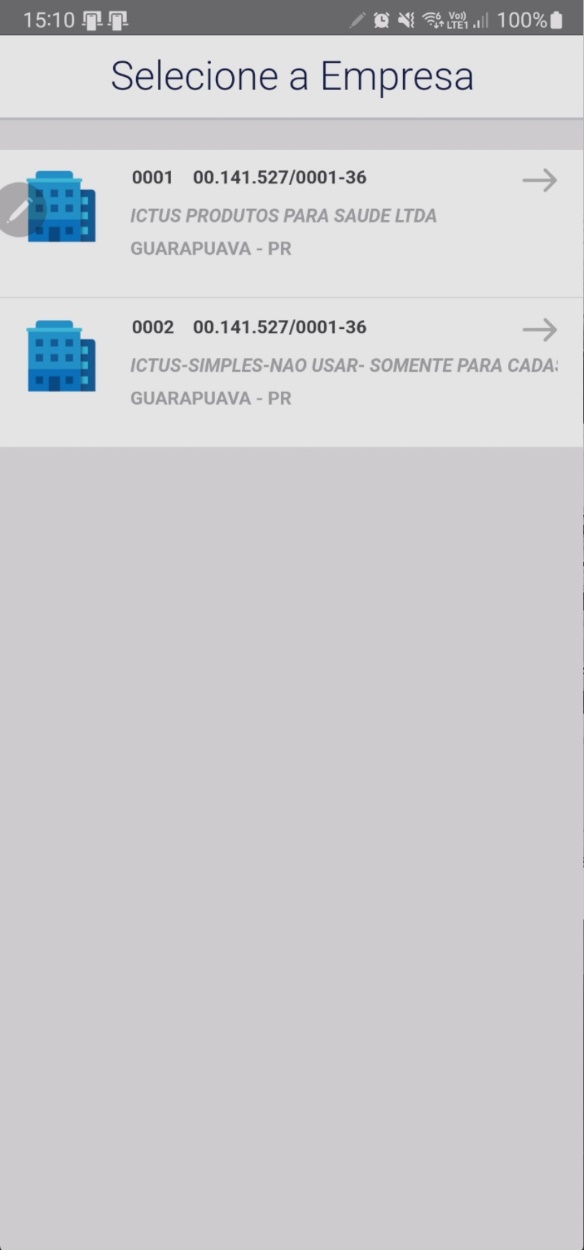 ## Tela inicial do aplicativo `Aplicativo Mobile → Teorema Inventário 4 → Tela principal` ### Objetivo da tela Apresenta o ambiente principal de navegação do aplicativo, permitindo ao usuário acessar as funcionalidades disponíveis conforme seu perfil e permissões de uso. ### Descrição da operação Após a seleção da empresa, o sistema direciona o usuário para a tela principal do Teorema Inventário 4. Nela estão disponíveis o menu principal de navegação, notificações do sistema e as funcionalidades operacionais para execução dos processos de inventário. 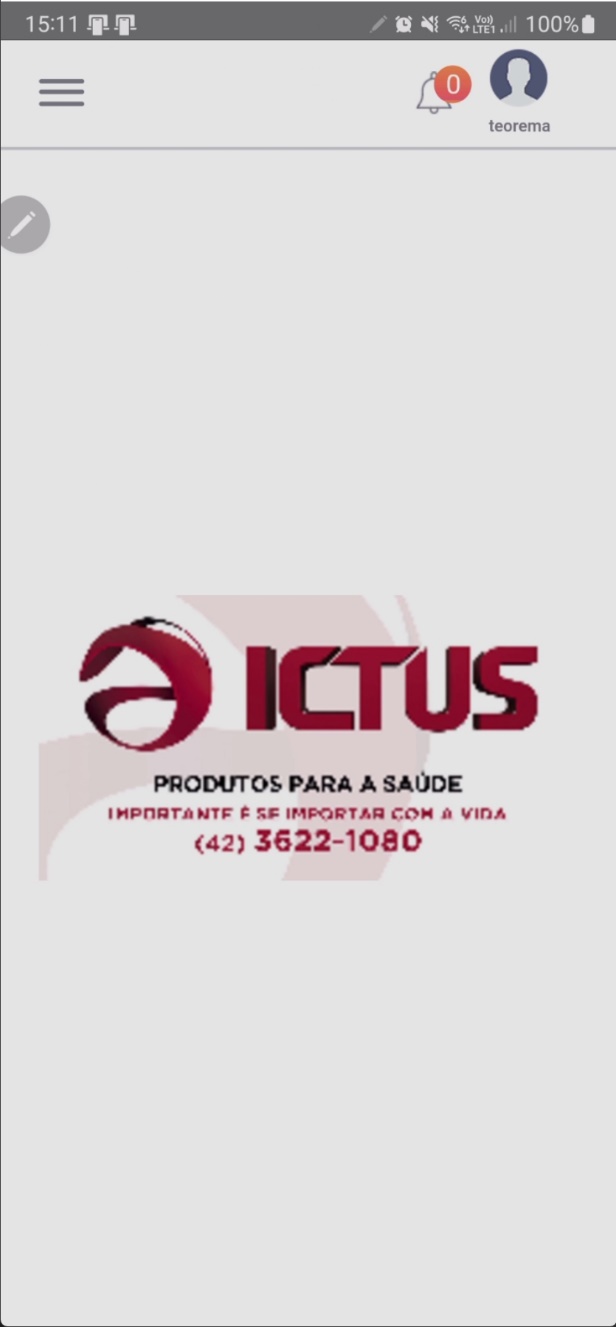 ## Acessar o menu lateral `Aplicativo Mobile → Teorema Inventário 4 → Tela principal → Menu lateral` ### Objetivo da tela Disponibiliza o menu principal de navegação do aplicativo, permitindo ao usuário acessar os módulos disponíveis, incluindo o processo de inventário e as opções administrativas. ### Descrição da operação Ao clicar no ícone de menu lateral na parte superior da tela principal, o sistema exibe o painel de navegação com as opções disponíveis. Por meio deste menu é possível acessar a funcionalidade **Inventário**, iniciar os processos de contagem e conferência de itens, visualizar informações da empresa selecionada e utilizar a opção **Sair da Aplicação** quando necessário. 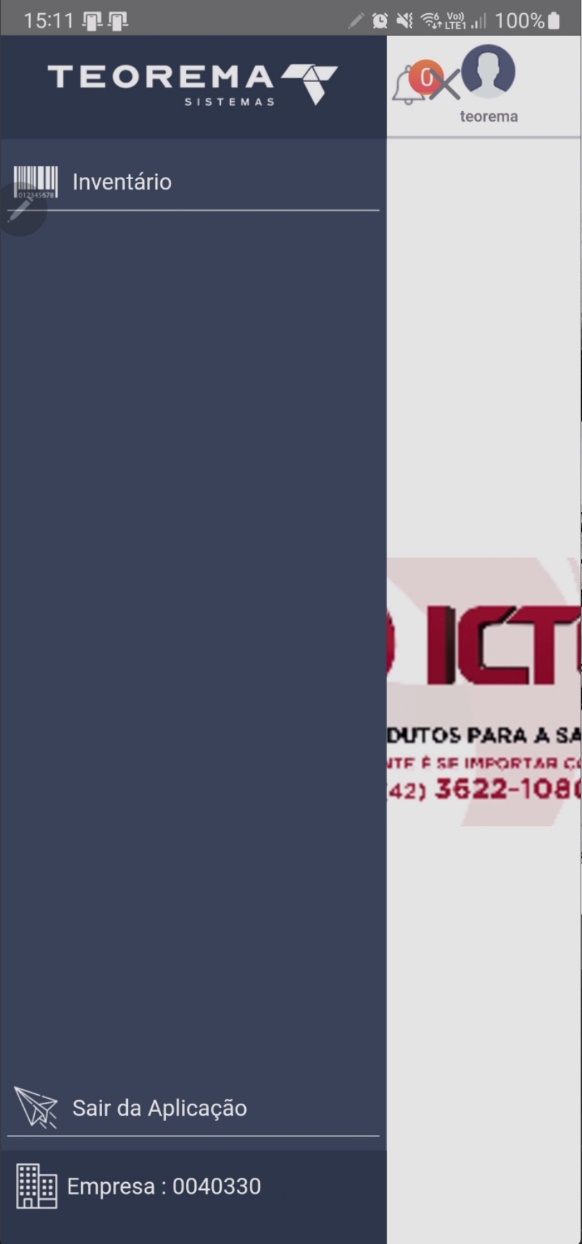 ## Listar inventários disponíveis `Aplicativo Mobile → Teorema Inventário 4 → Menu lateral → Inventário` ### Objetivo da tela Apresenta a listagem dos inventários disponíveis para operação, permitindo ao usuário localizar, acompanhar e selecionar os inventários cadastrados para execução das atividades de contagem e conferência de estoque. ### Descrição da operação Ao acessar a opção **Inventário** pelo menu lateral, o sistema apresenta a listagem dos inventários vinculados à empresa selecionada. É possível visualizar informações como número do inventário, descrição, data de criação e status de sincronização. Utilize o campo de busca para localizar inventários específicos por número ou descrição. Para iniciar a operação, selecione o inventário correspondente na listagem. 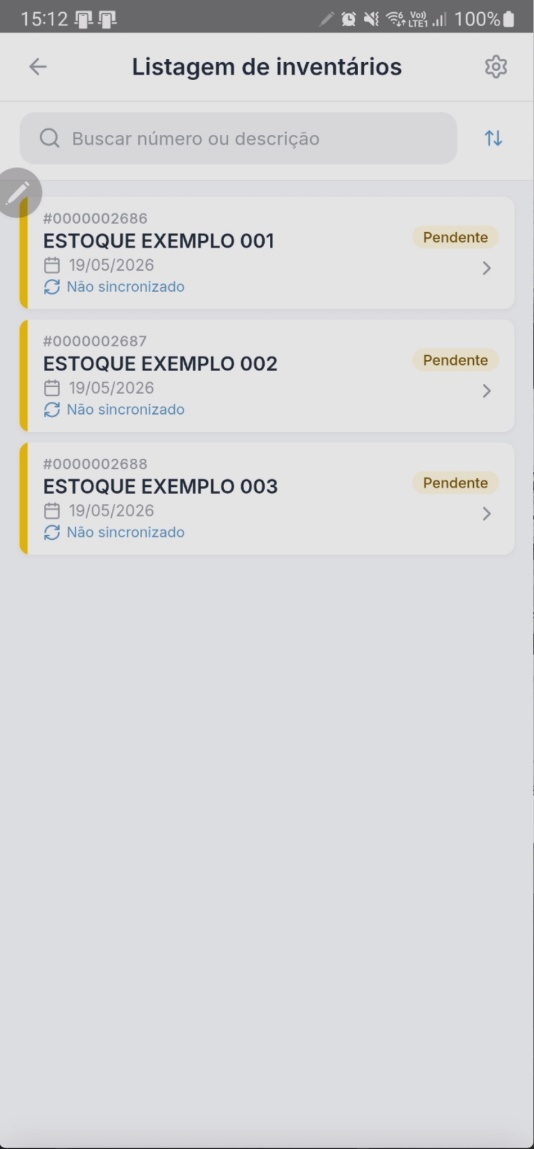 ## Configurar o aplicativo `Aplicativo Mobile → Teorema Inventário 4 → Listagem de inventários → Configurações` ### Objetivo da tela Permite a parametrização das preferências operacionais do aplicativo, possibilitando ajustar comportamentos de leitura, exibição, integração com dispositivos externos e configurações específicas para o processo de inventário. ### Descrição da operação Ao acessar o ícone de configurações na tela de Listagem de inventários, o sistema apresenta as opções de parametrização. Nesta tela é possível configurar: tipo de identificação principal na leitura (Identificação Principal), comportamento da contagem com quantidade padrão (Sempre 1), quantidade de casas decimais na aferição, exibição de imagens dos itens (Exibir Imagens), utilização de leitor externo de código de barras (Leitor de Código de Barras), preparação para uso offline e demais preferências operacionais. A seção Uso Offline exibe o progresso de carregamento das telas do sistema (ex.: 2/5), com marcadores indicando quais telas já foram acessadas. 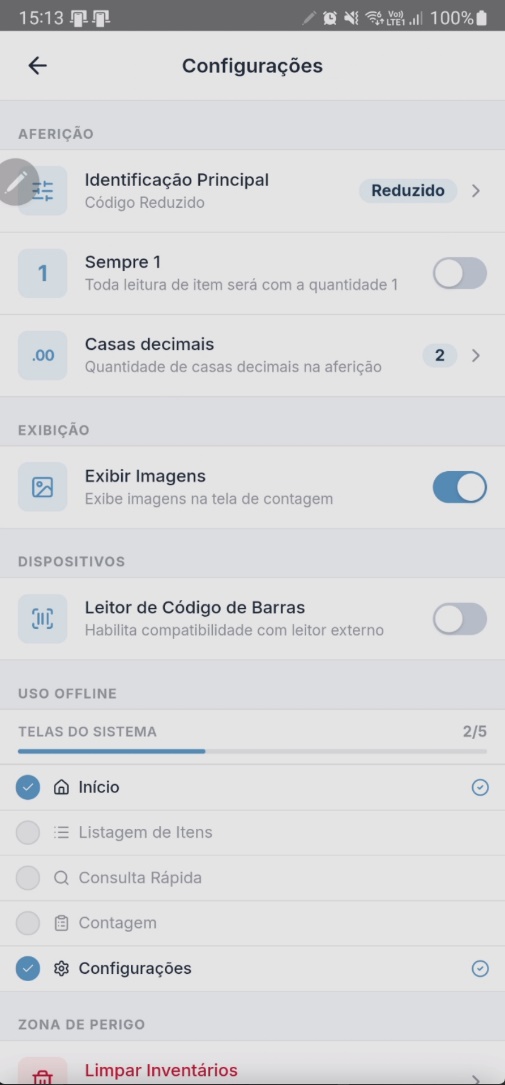 ## Definir a identificação principal para aferição `Aplicativo Mobile → Teorema Inventário 4 → Listagem de inventários → Configurações → Identificação Principal` ### Objetivo da tela Permite definir a identificação principal utilizada nas operações de aferição e contagem, adequando o processo de inventário ao padrão operacional adotado pela empresa. ### Descrição da operação Ao selecionar a opção **Identificação Principal**, o sistema apresenta as opções disponíveis para identificação dos itens nas aferições: - **Código Reduzido** — identificação numérica do item - **Referência** — código de referência do item - **Código de Barras** — código de barras do item Após selecionar a opção desejada, clique no botão **Salvar** para confirmar e aplicar a configuração. 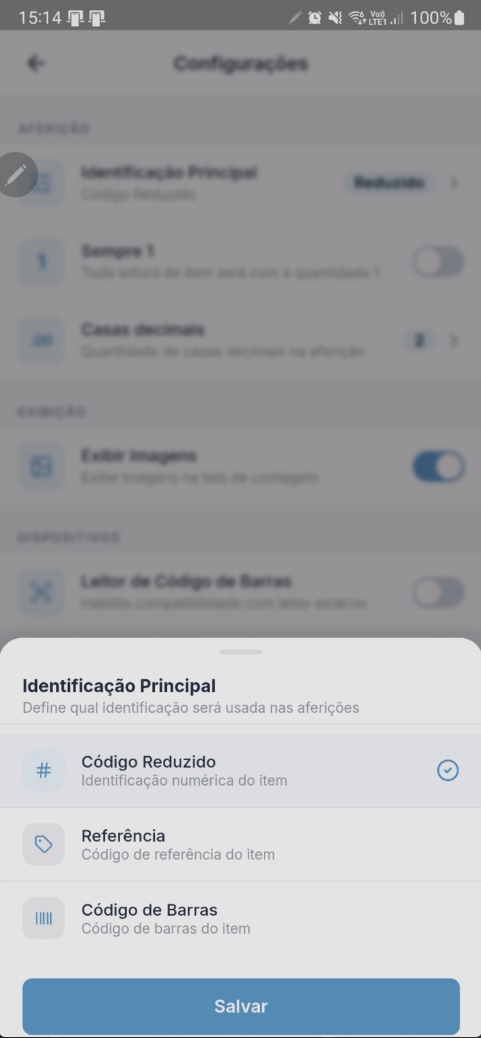 ## Configurar a quantidade padrão na contagem (Sempre 1) `Aplicativo Mobile → Teorema Inventário 4 → Listagem de inventários → Configurações → Sempre 1` ### Objetivo da tela Agiliza o processo de contagem registrando automaticamente a quantidade 1 a cada leitura de item, sem necessidade de informar manualmente a quantidade a cada lançamento. ### Descrição da operação Ao ativar a opção **Sempre 1**, o sistema passa a considerar automaticamente a quantidade 1 para cada item inserido na contagem. Essa funcionalidade é indicada para operações em que os itens são conferidos individualmente por leitura, proporcionando maior agilidade e reduzindo o preenchimento manual de quantidades. 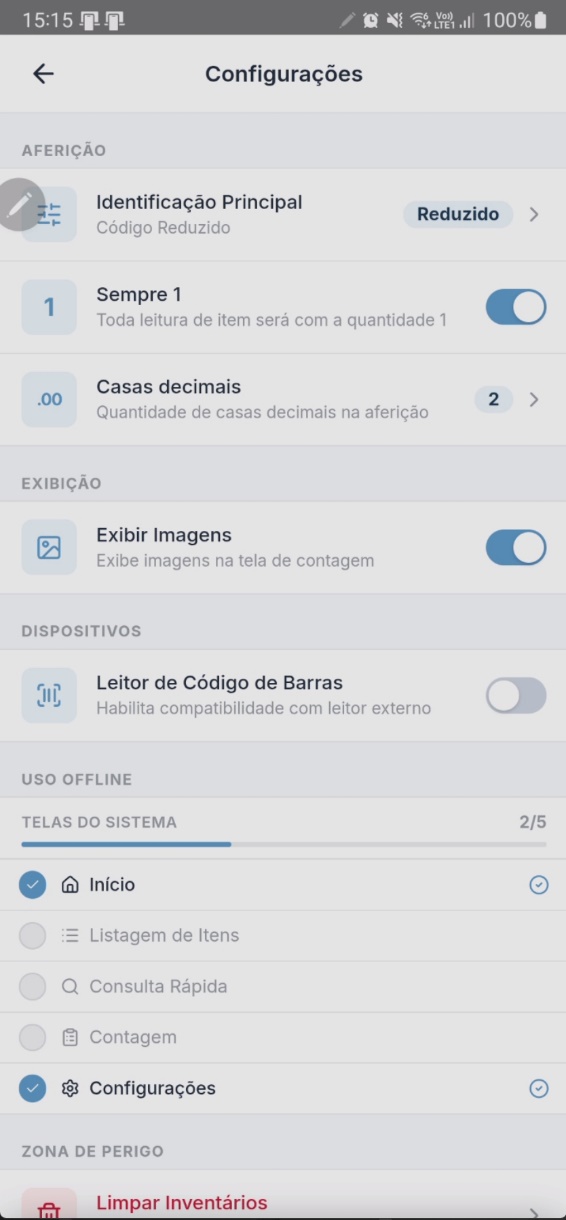 ## Configurar casas decimais na aferição `Aplicativo Mobile → Teorema Inventário 4 → Listagem de inventários → Configurações → Casas decimais` ### Objetivo da tela Define a precisão das quantidades informadas durante o inventário, permitindo lançamentos desde valores inteiros até quantidades com até 8 casas decimais, conforme a necessidade operacional da empresa. ### Descrição da operação Ao selecionar a opção **Casas decimais**, o sistema apresenta as seguintes opções de precisão: | Opção | Exemplo | |---|---| | Inteiro | 1 | | 1 casa | 1,5 | | 2 casas | 1,50 | | 3 casas | 1,500 | | 4 casas | 1,5000 | | 5 casas | 1,50000 | | 6 casas | 1,500000 | | 7 casas | 1,5000000 | | 8 casas | 1,50000000 | Essa configuração é especialmente utilizada em operações com produtos fracionados, pesáveis ou que demandem maior precisão na contagem. Após selecionar a opção desejada, clique no botão **Salvar**. ## Configurar exibição de imagens dos produtos `Aplicativo Mobile → Teorema Inventário 4 → Listagem de inventários → Configurações → Exibir Imagens` ### Objetivo da tela Permite a exibição das imagens dos produtos durante o processo de inventário, facilitando a identificação visual dos itens e proporcionando maior segurança na conferência e seleção dos produtos. ### Descrição da operação Ao ativar a opção **Exibir Imagens**, o aplicativo passa a apresentar as imagens cadastradas dos produtos nas telas de consulta e contagem, desde que a empresa possua esse recurso configurado em sua base de dados. Essa funcionalidade auxilia na validação visual dos itens durante o inventário, reduzindo erros de identificação. 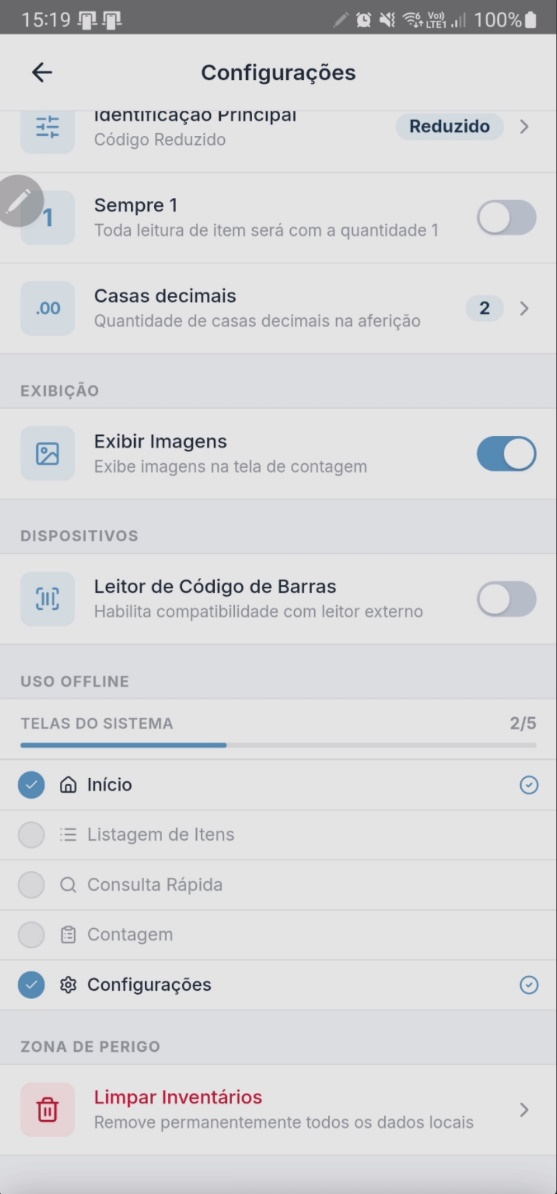 ## Configurar compatibilidade com leitor de código de barras `Aplicativo Mobile → Teorema Inventário 4 → Listagem de inventários → Configurações → Leitor de Código de Barras` ### Objetivo da tela Habilita a compatibilidade do aplicativo com leitores externos de código de barras, permitindo maior agilidade e precisão na identificação dos produtos durante as operações de inventário e consulta rápida. ### Descrição da operação Ao ativar a opção **Leitor de Código de Barras**, o aplicativo passa a aceitar dispositivos externos de leitura, possibilitando a captura automática dos códigos dos produtos durante a operação. Essa funcionalidade é indicada para ambientes com alto volume de conferência, proporcionando mais rapidez na leitura, redução de digitação manual e maior precisão na identificação dos produtos, inclusive na funcionalidade de Consulta Rápida. 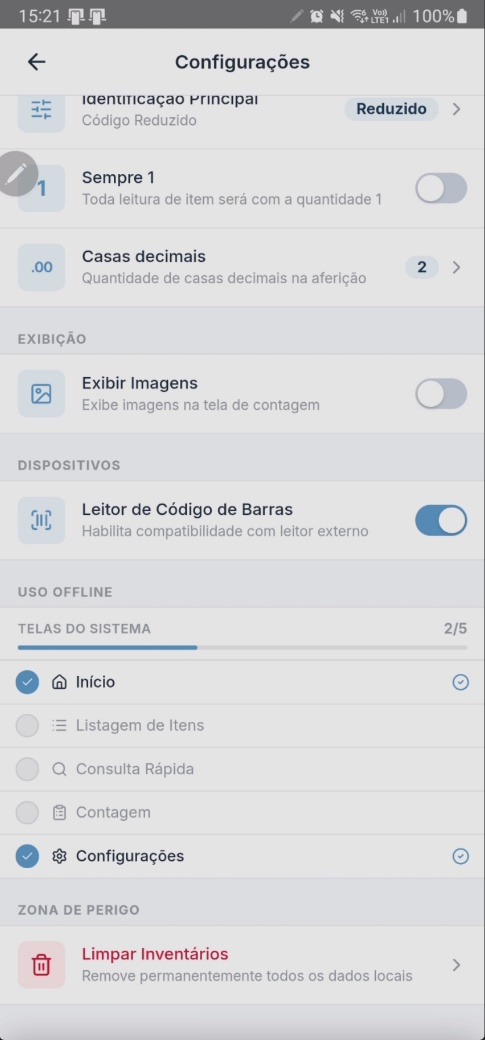 ## Configurar uso offline do aplicativo `Aplicativo Mobile → Teorema Inventário 4 → Listagem de inventários → Configurações → Uso Offline` ### Objetivo da tela Prepara o aplicativo para funcionamento em modo offline, permitindo a utilização das funcionalidades operacionais mesmo em ambientes sem conexão com a internet, desde que as telas necessárias estejam previamente carregadas e os dados sincronizados. ### Descrição da operação Para que o aplicativo funcione corretamente em modo offline, é necessário acessar previamente as telas indicadas na seção de uso offline. Como o aplicativo utiliza tecnologias de navegação para carregamento e armazenamento temporário de informações, cada tela precisa ser acessada uma vez para que seus dados sejam armazenados localmente no dispositivo. Na tela de configurações, o marcador ao lado de cada tela é atualizado automaticamente após o acesso, indicando que a tela já está apta para utilização offline. Além dessa preparação, é necessária a sincronização prévia dos dados na tela de itens. > ⚠️ **Atenção:** A sincronização prévia dos dados de itens é etapa essencial para o funcionamento adequado do inventário sem conexão com a internet. 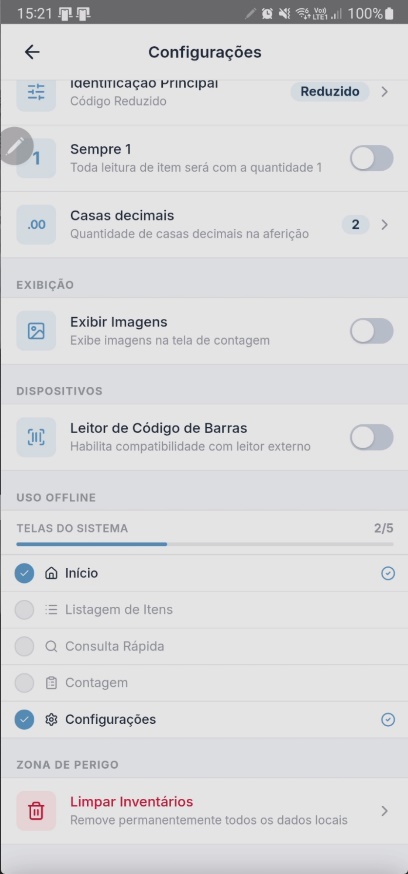 ## Limpar dados do inventário local `Aplicativo Mobile → Teorema Inventário 4 → Listagem de inventários → Configurações → Limpar Inventários` ### Objetivo da tela Permite a remoção completa dos dados locais de inventário armazenados no dispositivo, eliminando informações temporárias como contagens em andamento e dados sincronizados localmente. ### Descrição da operação Ao selecionar a opção **Limpar Inventários**, o sistema exibe uma mensagem de confirmação informando que a exclusão dos dados locais será permanente e sem possibilidade de reversão. Essa operação remove os dados de inventários armazenados no dispositivo, incluindo contagens em andamento ainda não concluídas ou sincronizadas. > ⚠️ **Atenção:** Esta ação é irreversível. Certifique-se de que todos os dados necessários já foram sincronizados antes de prosseguir. Para confirmar a exclusão, clique no botão **Sim, Excluir**. Para cancelar, utilize a opção **Cancelar**. 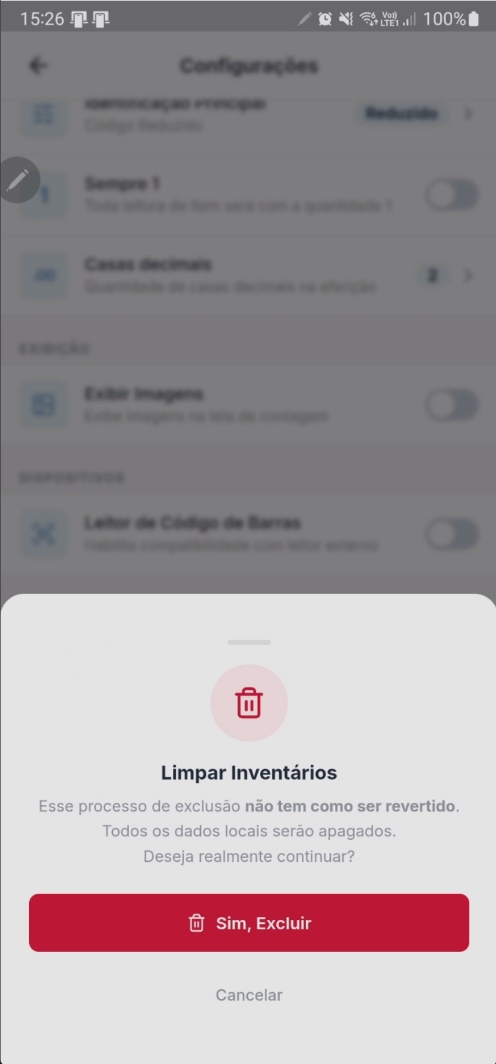 ## Ordenar a listagem de inventários `Aplicativo Mobile → Teorema Inventário 4 → Menu lateral → Inventário → Ordenação da listagem` ### Objetivo da tela Permite organizar a listagem de inventários conforme o critério de ordenação escolhido pelo usuário, facilitando a localização e visualização dos inventários cadastrados. ### Descrição da operação Na tela de Listagem de inventários, utilize a funcionalidade de ordenação para reorganizar a exibição dos registros conforme a necessidade operacional. O sistema disponibiliza as seguintes opções: - **Número** — organiza os inventários em ordem numérica crescente - **Nome** — exibe os registros em ordem alfabética - **Data** — prioriza os inventários mais recentes Após selecionar o critério desejado, a listagem é automaticamente reorganizada. 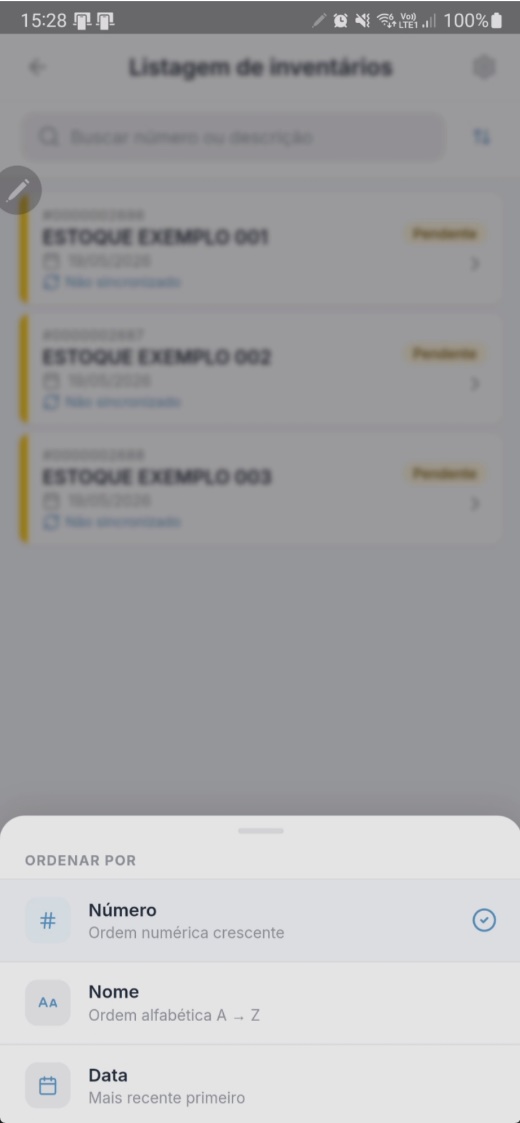 ## Pesquisar inventários `Aplicativo Mobile → Teorema Inventário 4 → Menu lateral → Inventário → Campo de pesquisa` ### Objetivo da tela Permite a localização rápida de inventários cadastrados por meio do número do inventário ou descrição. ### Descrição da operação Na tela de Listagem de inventários, utilize o campo de pesquisa para localizar inventários de forma rápida. A busca pode ser realizada informando o número do inventário ou parte da descrição cadastrada. A listagem é refinada automaticamente conforme os dados digitados. 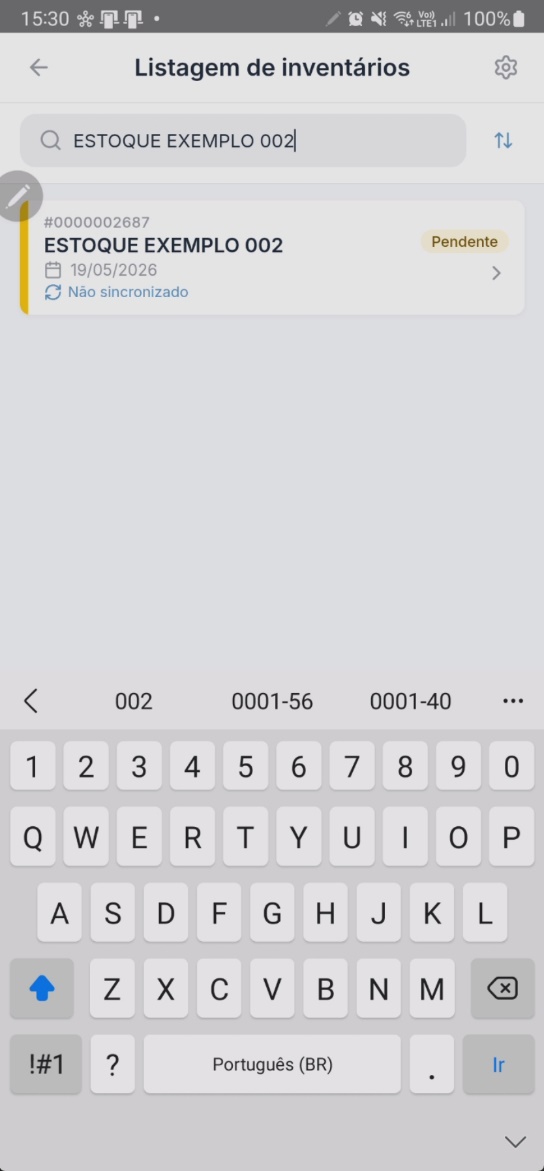 ## Consultar o histórico de contagem do inventário `Aplicativo Mobile → Teorema Inventário 4 → Menu lateral → Inventário → Seleção do inventário` ### Objetivo da tela Apresenta o histórico de itens já registrados no inventário selecionado, permitindo consultar movimentações realizadas, localizar itens específicos e acessar as funcionalidades operacionais de contagem. ### Descrição da operação Ao selecionar um inventário na listagem, o sistema abre automaticamente a tela de **Histórico**, exibindo os itens já registrados na contagem. Nesta tela é possível utilizar o campo de pesquisa para localizar itens por código reduzido ou descrição, realizar a leitura de produtos pela funcionalidade **SCAN** ou efetuar pesquisas e lançamentos por digitação manual via **ENTER**. 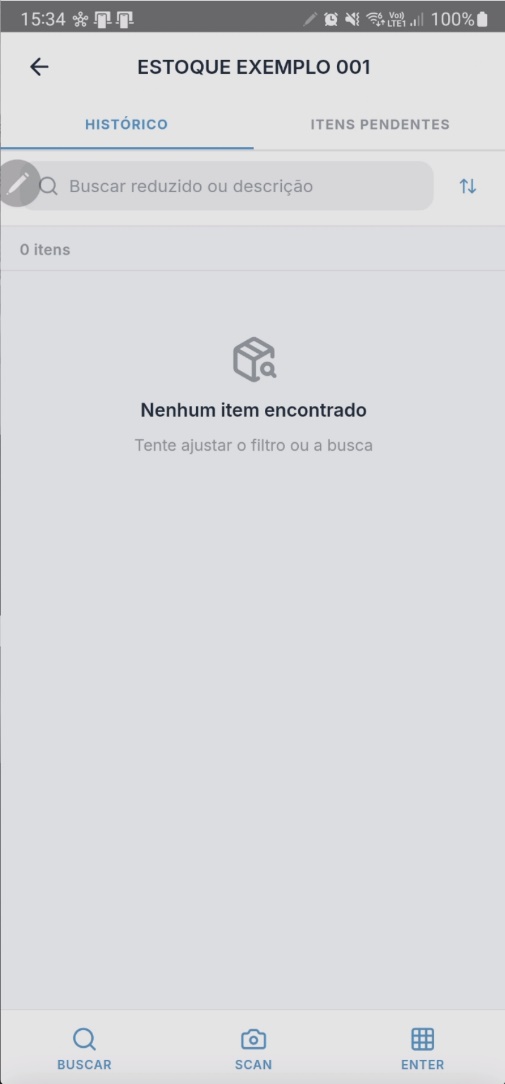 ## Visualizar itens pendentes de contagem `Aplicativo Mobile → Teorema Inventário 4 → Menu lateral → Inventário → Seleção do inventário → Aba Itens Pendentes` ### Objetivo da tela Apresenta os itens que ainda precisam ser contados no inventário selecionado, independentemente de lançamentos já realizados pelo ERP (Enterprise Resource Planning) Desktop ou pelo próprio aplicativo. ### Descrição da operação Ao acessar a aba **Itens Pendentes**, o sistema exibe a relação dos produtos que ainda não tiveram sua contagem concluída. É possível visualizar informações como código reduzido, unidade, referência, localização e descrição do item. Utilize o campo de pesquisa para localizar itens específicos por código reduzido ou descrição. 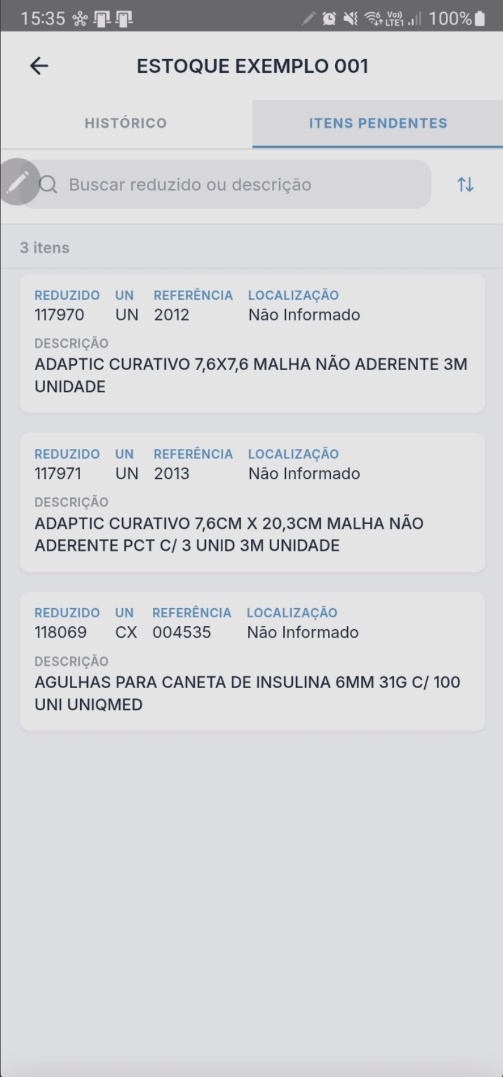 ## Buscar itens no inventário `Aplicativo Mobile → Teorema Inventário 4 → Menu lateral → Inventário → Seleção do inventário → Aba Histórico / Itens Pendentes → Campo de pesquisa` ### Objetivo da tela Permite a localização rápida de itens dentro do inventário selecionado por diferentes critérios de identificação. ### Descrição da operação Utilize o campo de pesquisa na tela do inventário para localizar itens por código reduzido, referência ou descrição do produto. A listagem é refinada automaticamente conforme os dados digitados, tanto na aba **Histórico** quanto na aba **Itens Pendentes**. 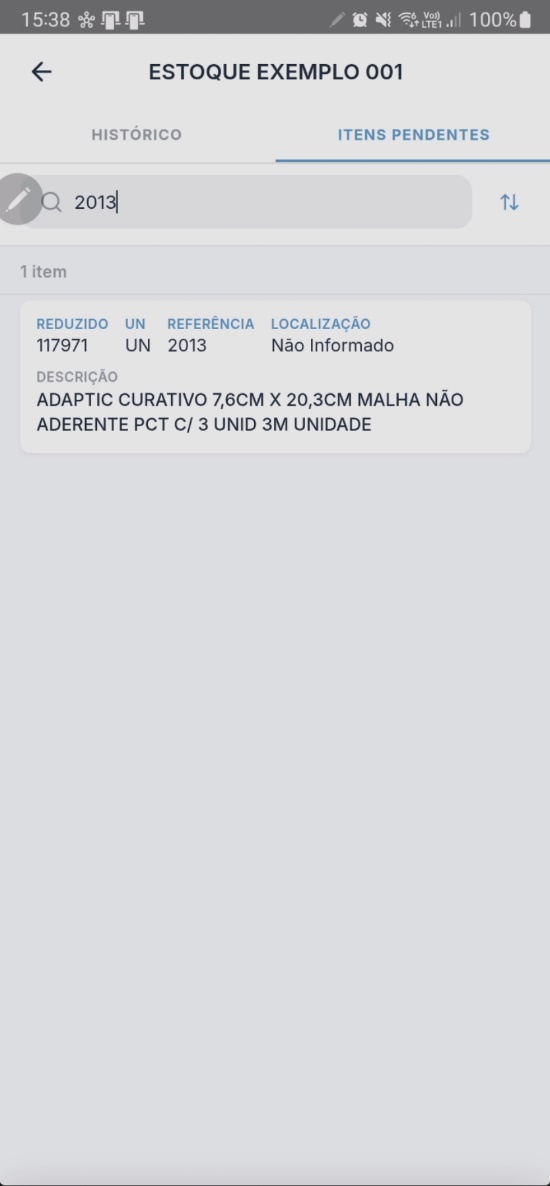 ## Ordenar os itens do inventário `Aplicativo Mobile → Teorema Inventário 4 → Menu lateral → Inventário → Seleção do inventário → Ordenação da listagem` ### Objetivo da tela Permite organizar a listagem de itens do inventário conforme o critério de ordenação escolhido, facilitando a localização e visualização dos produtos durante a conferência. ### Descrição da operação Na listagem de itens do inventário, utilize a funcionalidade de ordenação para reorganizar a exibição dos produtos conforme a necessidade operacional. O sistema disponibiliza as seguintes opções: - **Código Reduzido** — organiza os itens em ordem numérica crescente - **Descrição** — exibe os produtos em ordem alfabética - **Localização** — organiza os itens conforme a posição cadastrada no estoque Após selecionar o critério desejado, a listagem é automaticamente reorganizada. 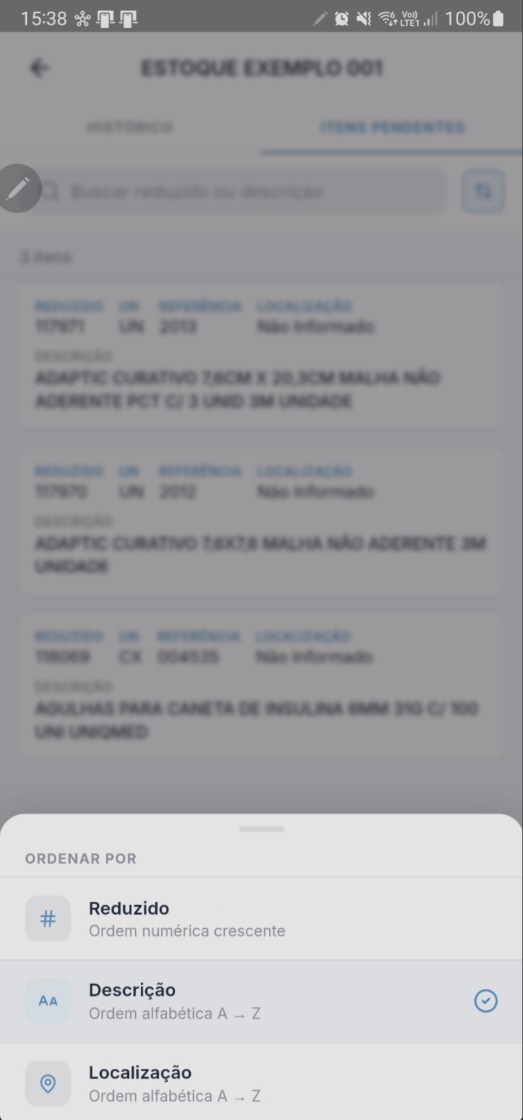 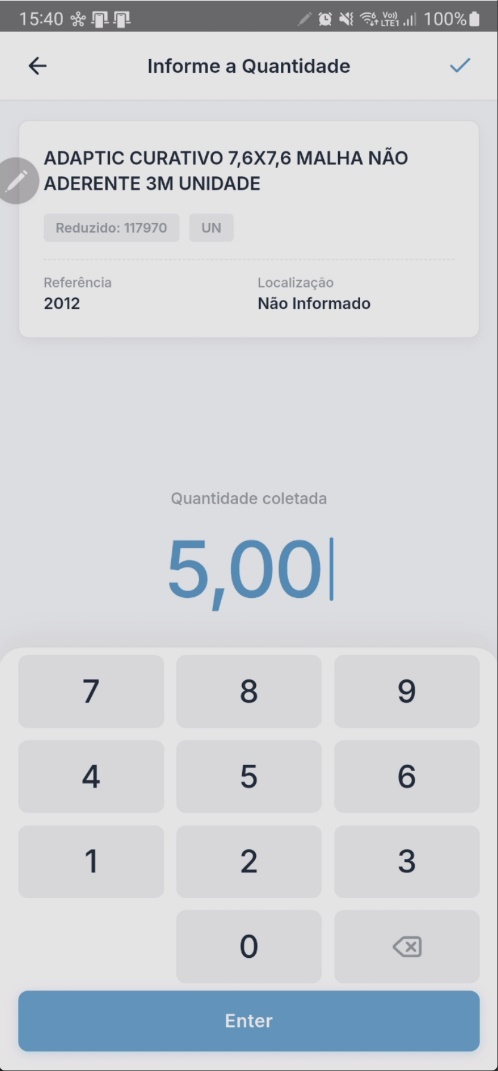 ## Acompanhar histórico e status de sincronização `Aplicativo Mobile → Teorema Inventário 4 → Menu lateral → Inventário → Seleção do inventário → Aba Histórico` ### Objetivo da tela Apresenta os itens já contabilizados no inventário e o status de sincronização de cada registro entre o aplicativo e o sistema. ### Descrição da operação Após a realização da contagem de um item, ele é automaticamente transferido para a aba **Histórico**, onde fica registrado com a quantidade contabilizada. O indicador visual ao lado de cada item informa o status de sincronização: - **Ícone amarelo** — item ainda não sincronizado com o sistema - **Ícone azul** — item já sincronizado com sucesso No canto superior direito da tela, o ícone de nuvem com indicador numérico exibe a quantidade de itens que ainda aguardam sincronização. 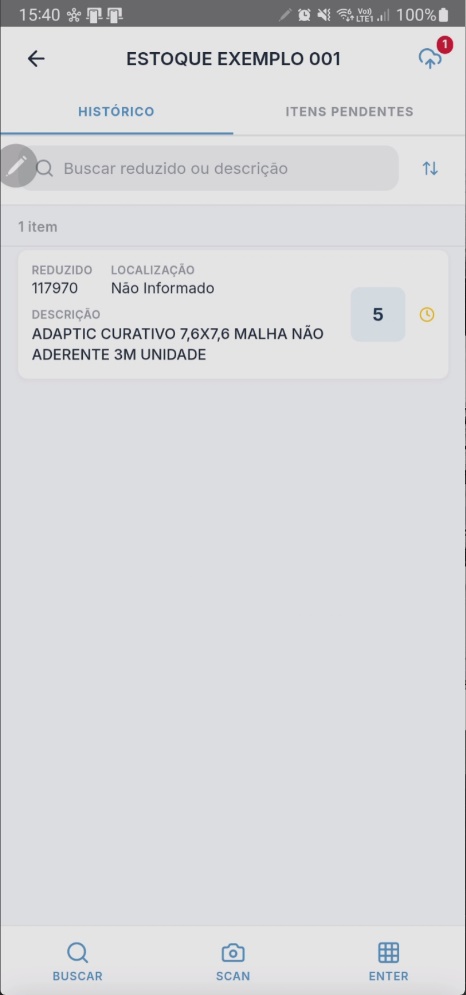 ## Sincronizar manualmente as contagens pendentes `Aplicativo Mobile → Teorema Inventário 4 → Menu lateral → Inventário → Seleção do inventário → Aba Histórico → Sincronização manual` ### Objetivo da tela Permite confirmar o envio manual das contagens pendentes para o servidor, garantindo que os dados registrados no aplicativo sejam sincronizados com o sistema. ### Descrição da operação O aplicativo realiza a sincronização automática das contagens a cada 30 segundos, enviando os dados pendentes para o servidor sem necessidade de intervenção manual. Caso o envio automático não ocorra ou o usuário deseje antecipar a sincronização, clique no **ícone da nuvem** no canto superior direito da tela — onde também é exibida a quantidade de itens ainda não sincronizados. O sistema apresenta uma mensagem de confirmação solicitando a validação do envio. Clique em **Confirmar** para prosseguir com a sincronização ou em **Cancelar** para retornar sem enviar. 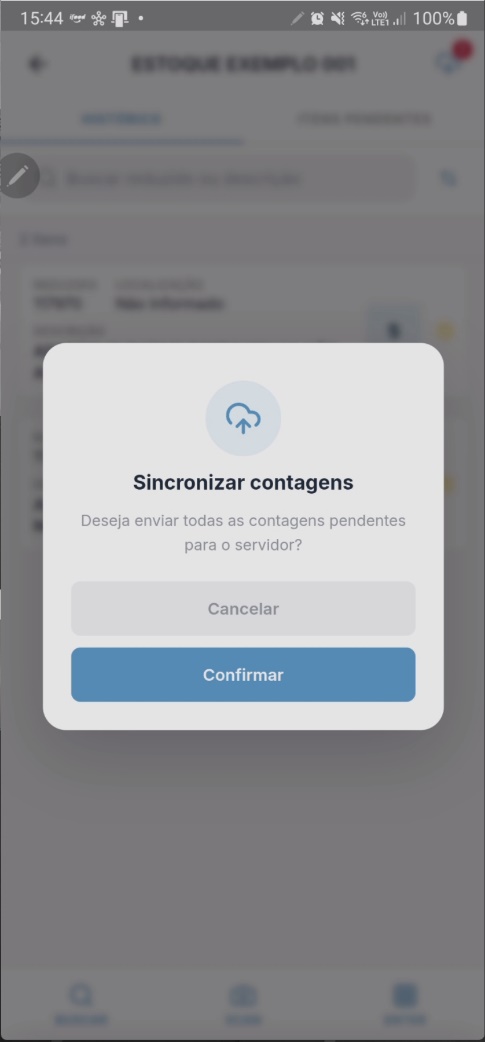 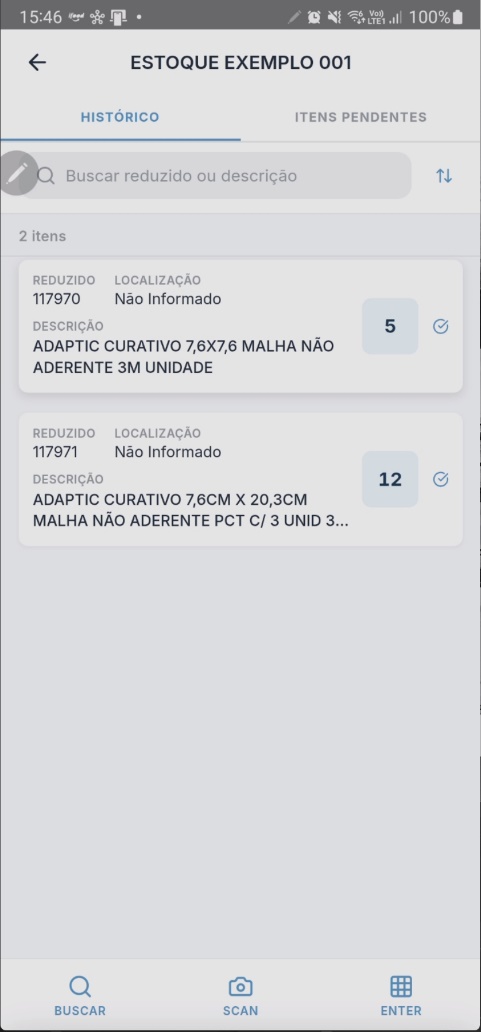 ## Editar a quantidade contabilizada de um item `Aplicativo Mobile → Teorema Inventário 4 → Menu lateral → Inventário → Seleção do inventário → Aba Histórico → Seleção do item` ### Objetivo da tela Permite editar ou ajustar a quantidade já contabilizada de um item no inventário, possibilitando a correção de informações lançadas anteriormente. ### Descrição da operação Ao clicar novamente sobre um item já registrado na aba **Histórico**, o sistema abre a tela **Informe a Quantidade**, exibindo os dados do produto e permitindo a alteração da quantidade anteriormente contabilizada. São exibidas informações como descrição do item, código reduzido, unidade, referência e localização. Informe a nova quantidade coletada pelo teclado numérico disponível e clique no botão **Enter** para confirmar o lançamento. 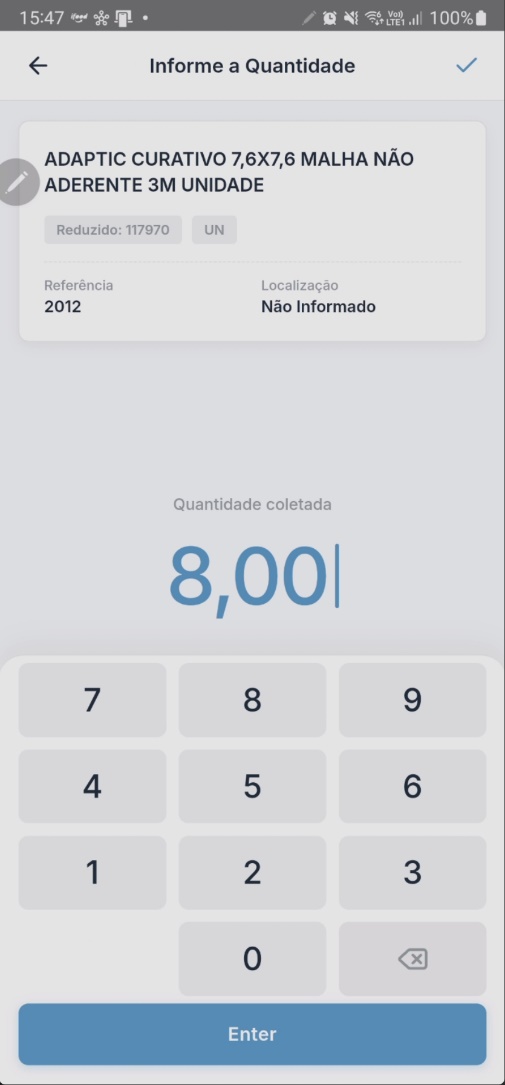 ## Definir o tratamento da nova contagem (substituir ou acumular) `Aplicativo Mobile → Teorema Inventário 4 → Menu lateral → Inventário → Seleção do inventário → Aba Histórico → Alteração de quantidade` ### Objetivo da tela Permite definir como o sistema deve tratar uma nova contagem informada para um item que já possui quantidade registrada no inventário, com opções de substituição ou acúmulo. ### Descrição da operação Quando um item que já possui contagem registrada no **Histórico** recebe uma nova quantidade, o sistema apresenta uma tela de confirmação com as seguintes opções: - **Substituir** — a nova quantidade substitui integralmente a quantidade anteriormente registrada - **Acumular** — a nova quantidade é somada à quantidade já existente no inventário Para cancelar sem aplicar alterações, utilize a opção **Cancelar**. 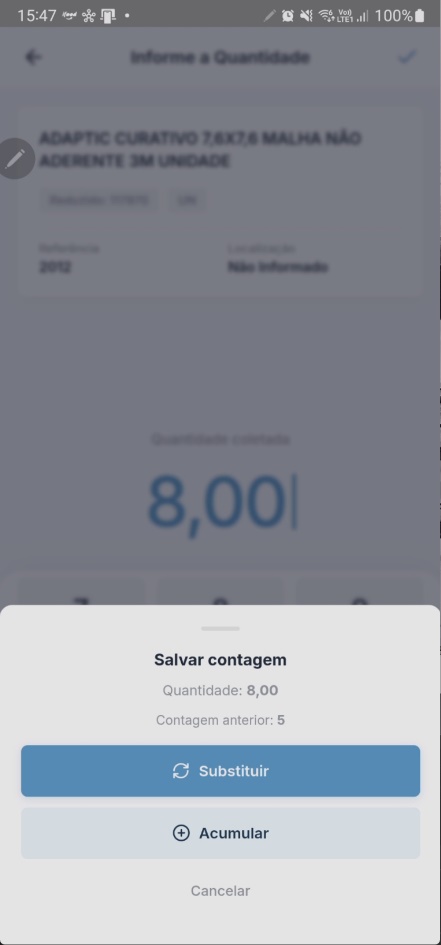 ## Atualizar a contagem acumulada do item `Aplicativo Mobile → Teorema Inventário 4 → Menu lateral → Inventário → Seleção do inventário → Aba Histórico` ### Objetivo da tela Apresenta a atualização da quantidade contabilizada de um item após a opção de acúmulo, permitindo visualizar o novo total registrado antes da sincronização. ### Descrição da operação Ao optar por **Acumular** durante a atualização da contagem, o sistema soma a nova quantidade informada à quantidade anteriormente registrada, atualizando automaticamente o total contabilizado do item. Após a atualização, o item permanece na aba **Histórico** com a nova quantidade consolidada e exibe o indicador de pendência de envio até que a sincronização seja concluída — automaticamente no próximo ciclo ou manualmente pela opção de sincronização. 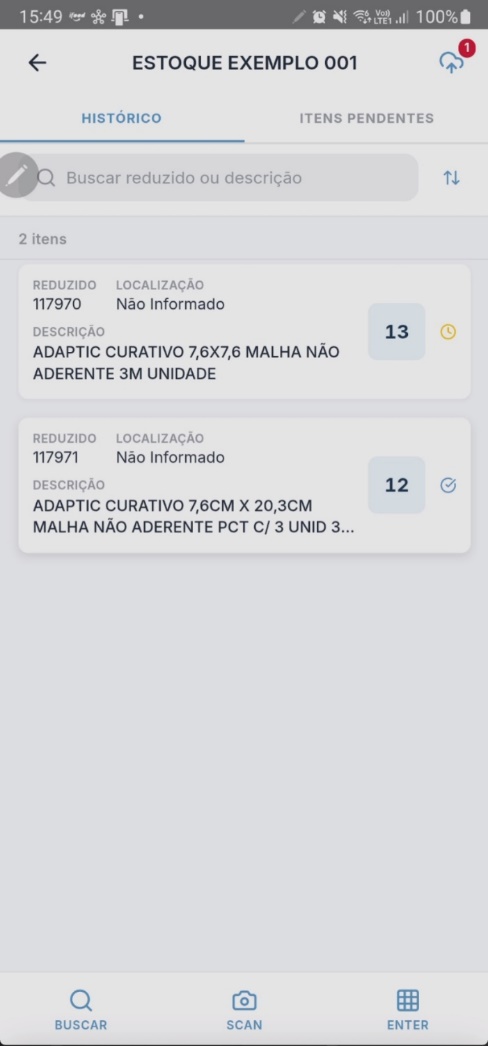 ## Atualizar a contagem com substituição de quantidade `Aplicativo Mobile → Teorema Inventário 4 → Menu lateral → Inventário → Seleção do inventário → Aba Histórico` ### Objetivo da tela Apresenta a atualização da quantidade contabilizada de um item após a opção de substituição, permitindo visualizar o novo valor registrado antes da sincronização. ### Descrição da operação Ao optar por **Substituir** durante a atualização da contagem, o sistema substitui integralmente a quantidade anteriormente registrada pela nova quantidade informada. Após a alteração, o item permanece na aba **Histórico** com a nova quantidade atualizada e exibe o indicador de pendência de envio até que a sincronização seja concluída — automaticamente no próximo ciclo ou manualmente pela opção de sincronização. 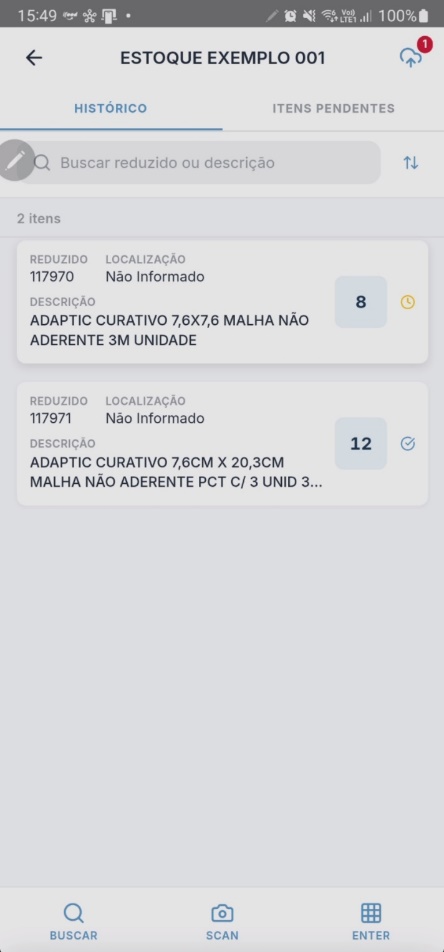 ## Buscar itens para contagem `Aplicativo Mobile → Teorema Inventário 4 → Menu lateral → Inventário → Seleção do inventário → Busca de Itens` ### Objetivo da tela Permite localizar e selecionar itens disponíveis no inventário para realização da contagem, por diferentes critérios de identificação. ### Descrição da operação Ao acessar a funcionalidade **Busca de Itens**, o sistema apresenta a listagem dos produtos disponíveis para conferência dentro do inventário selecionado. Utilize o campo de pesquisa para localizar itens por descrição, código do produto, referência ou código de barras. Após localizar o item desejado, selecione-o na listagem para prosseguir com o lançamento da quantidade. 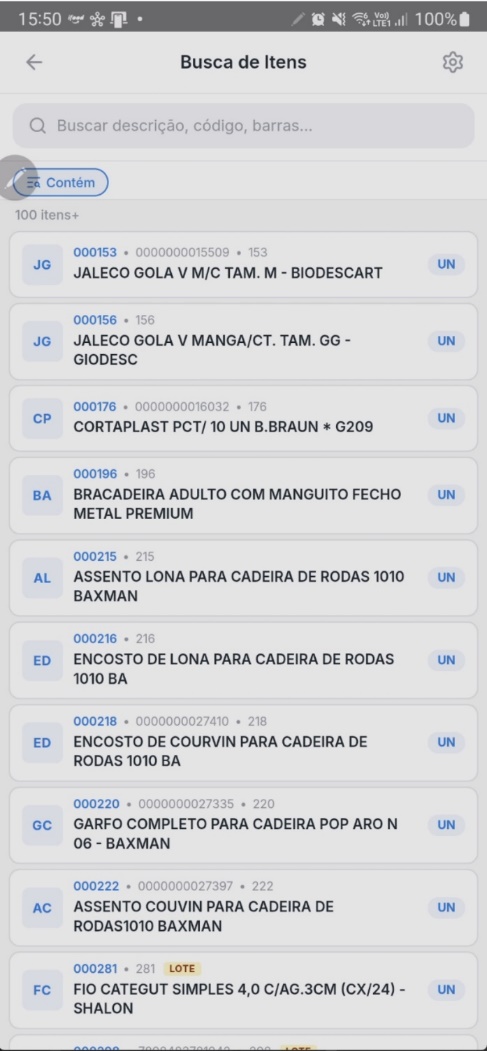 ## Configurar a exibição da busca de itens `Aplicativo Mobile → Teorema Inventário 4 → Menu lateral → Inventário → Busca de Itens → Configurações` ### Objetivo da tela Permite personalizar a exibição das informações na tela de busca de itens, configurando quais campos são exibidos durante a consulta e habilitando recursos como o modo offline. ### Descrição da operação Ao acessar as **Configurações de Exibição** da busca de itens, é possível definir quais informações serão apresentadas na listagem de produtos. - **Campos obrigatórios** — informações essenciais para funcionamento da tela; não podem ser removidos - **Campos opcionais** — podem ser habilitados ou desabilitados conforme a necessidade operacional Também está disponível a opção **Modo Offline**, que permite preparar o aplicativo para uso sem conexão. Ao ativar, o sistema informa se já existem itens armazenados localmente e exibe a quantidade disponível. A partir dali é possível sincronizar os itens para armazenamento local ou realizar a limpeza dos dados salvos no dispositivo. 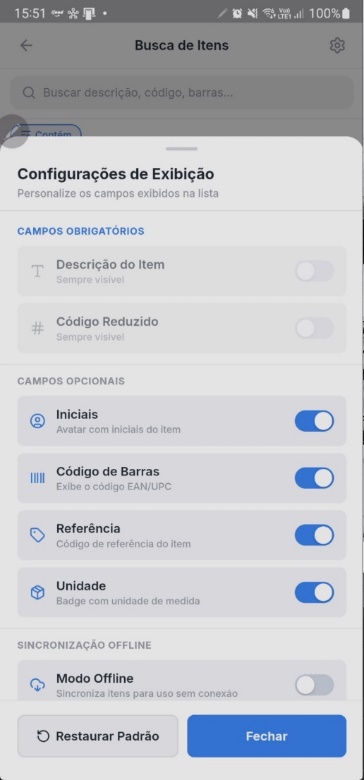 ## Sincronizar itens para uso offline `Aplicativo Mobile → Teorema Inventário 4 → Menu lateral → Inventário → Busca de Itens → Configurações → Modo Offline` ### Objetivo da tela Realiza o armazenamento local dos itens e lotes cadastrados no inventário, permitindo que a funcionalidade de Busca de Itens continue operando mesmo em ambientes sem conexão com a internet. ### Descrição da operação Ao ativar o **Modo Offline** e iniciar a sincronização, o aplicativo realiza o download completo dos itens e respectivos lotes cadastrados, armazenando as informações diretamente no dispositivo. > ⚠️ **Atenção:** Não saia da tela durante a sincronização. O processo deve ser concluído na totalidade para garantir que todos os dados sejam gravados corretamente. Após a finalização, os itens ficam disponíveis localmente para consultas sem conexão. - **Limpar** — remove permanentemente todos os itens e lotes armazenados no dispositivo para uso offline - **Restaurar Padrão** — redefine apenas as configurações visuais da tela para o padrão original, sem excluir os dados sincronizados localmente 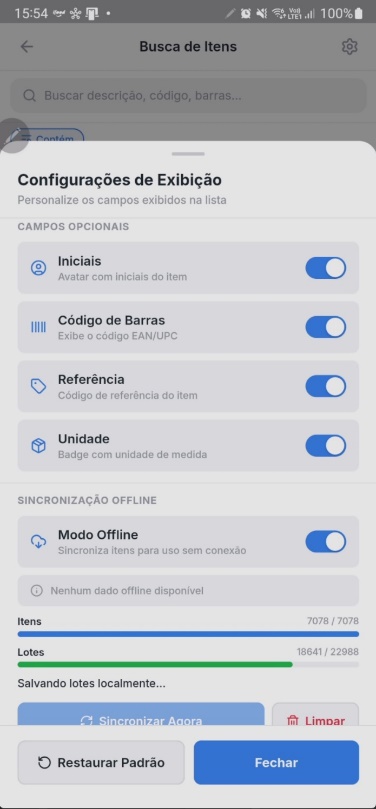 ## Pesquisar itens na busca avançada `Aplicativo Mobile → Teorema Inventário 4 → Menu lateral → Inventário → Busca de Itens → Campo de pesquisa` ### Objetivo da tela Permite a localização rápida de itens cadastrados no inventário por diferentes critérios de identificação durante o processo de conferência e contagem. ### Descrição da operação Na tela de **Busca de Itens**, utilize a barra de pesquisa para localizar produtos por código reduzido, descrição ou código de barras. O sistema filtra automaticamente os resultados conforme os dados digitados. Após localizar o item desejado, selecione-o na listagem para prosseguir com a operação de contagem ou consulta. 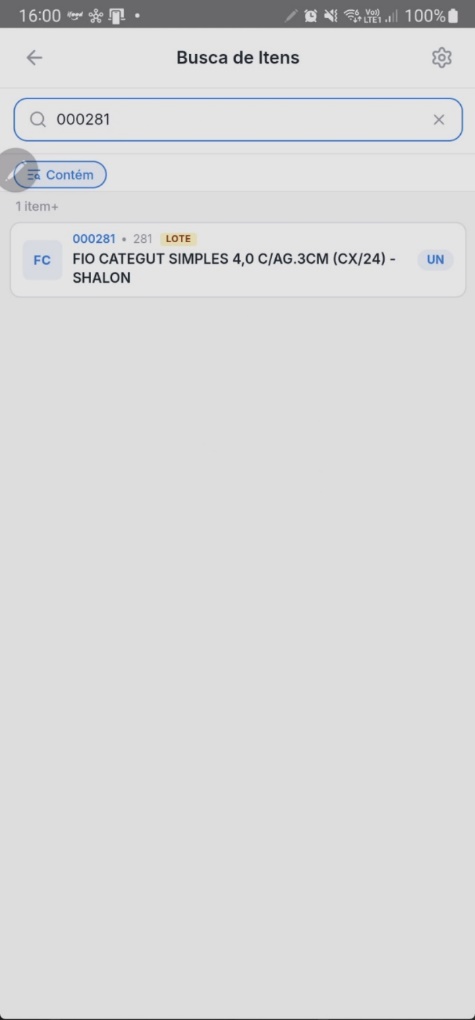 ## Informar quantidade de item com controle por lote `Aplicativo Mobile → Teorema Inventário 4 → Menu lateral → Inventário → Busca de Itens → Seleção do item` ### Objetivo da tela Permite o lançamento da quantidade coletada para itens selecionados no inventário, incluindo produtos com controle por lote, preparando o fluxo para a seleção do lote correspondente quando aplicável. ### Descrição da operação Ao selecionar um item na funcionalidade **Busca de Itens**, o sistema abre a tela **Informe a Quantidade**, exibindo informações como descrição do item, código reduzido, unidade, referência e localização. Informe a quantidade coletada e confirme a operação. Se o item possuir controle por lote, o aplicativo direciona automaticamente para a tela de seleção dos lotes disponíveis, permitindo a vinculação correta da contagem ao lote correspondente. 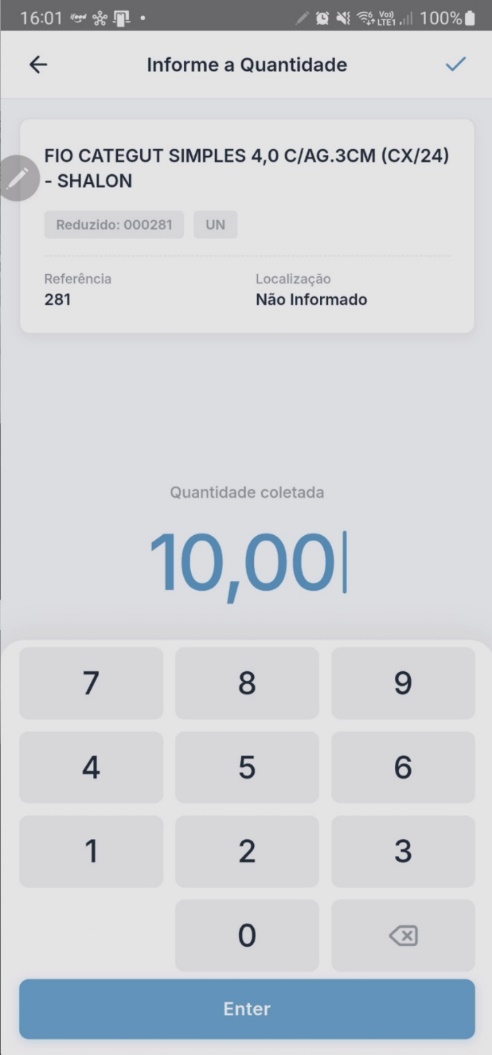 ## Selecionar e distribuir quantidade por lote `Aplicativo Mobile → Teorema Inventário 4 → Menu lateral → Inventário → Busca de Itens → Seleção do item → Seleção de Lotes` ### Objetivo da tela Permite a distribuição da quantidade contabilizada entre os lotes disponíveis do produto, garantindo que itens com controle por lote sejam corretamente identificados e registrados. ### Descrição da operação Ao selecionar um item com controle por lote, após informar a quantidade coletada, o sistema direciona automaticamente para a tela de **Seleção de Lotes**. Selecione o lote desejado e informe a quantidade correspondente para cada lote, conforme a distribuição real do produto em estoque. O sistema exibe os indicadores de **Quantidade total informada**, **Quantidade já distribuída** e **Quantidade restante**, auxiliando no controle da distribuição. Se existir apenas um único lote disponível para o item, toda a quantidade informada será atribuída exclusivamente a esse lote. Após concluir a distribuição, confirme a operação para finalizar o lançamento. 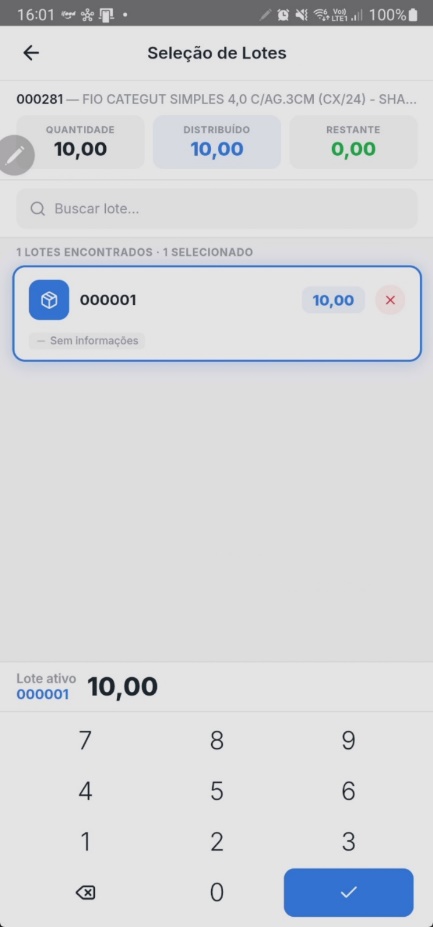 ## Conceder permissão de acesso à câmera do dispositivo `Aplicativo Mobile → Configurações do dispositivo → Aplicativos → Teorema Inventário 4 → Permissões` ### Objetivo da tela Permite ao aplicativo acessar os recursos do dispositivo necessários para funcionalidades como leitura de código de barras pela câmera, acesso a arquivos locais e integração com recursos nativos do aparelho. ### Descrição da operação Para utilizar a leitura de itens pela câmera, é necessário conceder as permissões adequadas ao aplicativo nas configurações do dispositivo. Acesse as permissões do aplicativo Teorema Inventário 4 e habilite o acesso à câmera. > **Nota:** O aplicativo utiliza tecnologias embarcadas com integração a recursos nativos do dispositivo. Funcionalidades que dependem de câmera, galeria, arquivos locais e demais recursos do aparelho exigem a liberação de permissões pelo sistema operacional para funcionamento correto. 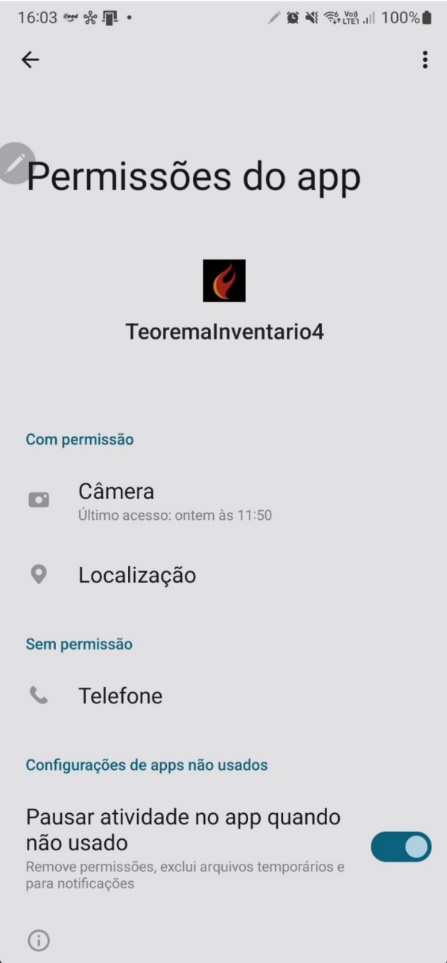 ## Realizar leitura de código de barras pela câmera `Aplicativo Mobile → Teorema Inventário 4 → Menu lateral → Inventário → Scanner` ### Objetivo da tela Permite a leitura de códigos de barras utilizando a câmera do dispositivo, proporcionando maior agilidade e precisão na identificação dos produtos durante o processo de inventário. ### Descrição da operação Ao acessar a funcionalidade **Scanner**, o aplicativo utiliza a câmera do dispositivo para realizar a leitura dos códigos de barras. Para que essa funcionalidade opere corretamente, o ambiente deve atender aos seguintes requisitos técnicos de segurança: **Domínio válido → Certificado SSL ativo → HTTPS → Secure Context → Liberação de acesso à câmera** Sem a utilização de um domínio válido com certificado SSL ativo, não é possível operar em ambiente HTTPS, condição obrigatória para que o navegador considere o aplicativo em um contexto seguro (Secure Context). Sem esse contexto seguro, o navegador bloqueia automaticamente o acesso à câmera do dispositivo. > **Nota:** Esse é um requisito de segurança do navegador/WebView, e não uma limitação do Teorema Inventário 4. Com todos os requisitos atendidos e as permissões da câmera concedidas no dispositivo, a leitura dos códigos pode ser realizada normalmente. 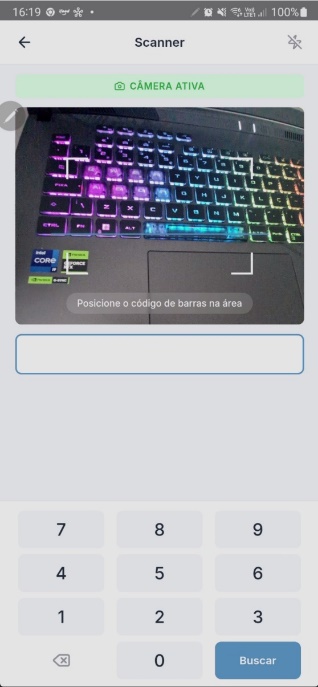 ## Realizar consulta rápida de itens `Aplicativo Mobile → Teorema Inventário 4 → Menu lateral → Inventário → Consulta Rápida` ### Objetivo da tela Permite a consulta e o lançamento rápido de itens no inventário por meio da digitação do código reduzido, proporcionando maior agilidade operacional durante o processo de conferência. ### Descrição da operação Ao acessar a funcionalidade **Consulta Rápida**, informe o código reduzido do item pelo teclado numérico e clique no botão **Buscar** para localizar o item correspondente. O sistema abre automaticamente a tela de contagem do item, onde é possível informar a quantidade coletada. Após a confirmação, o aplicativo retorna automaticamente para a tela de Consulta Rápida, pronto para a próxima consulta ou lançamento sequencial. 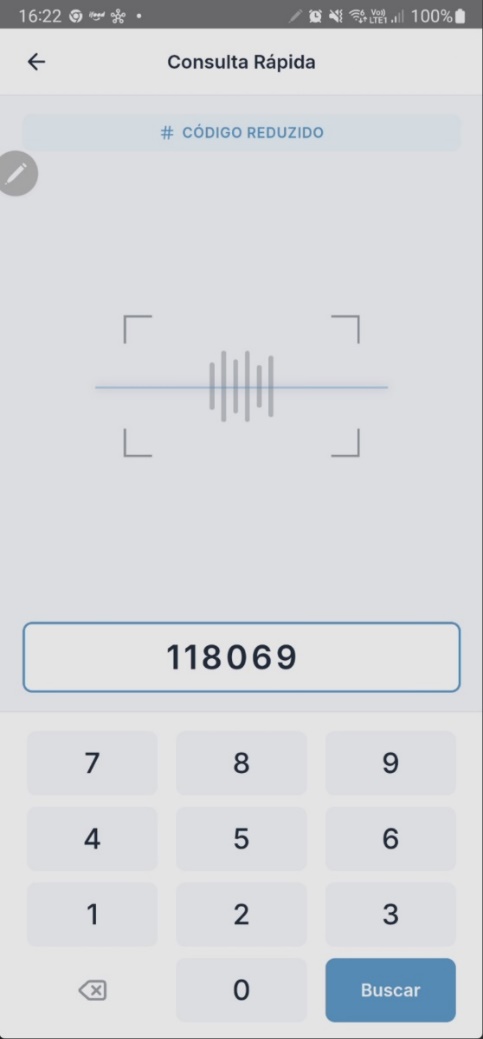 ## Consultar o histórico completo de itens contabilizados `Aplicativo Mobile → Teorema Inventário 4 → Menu lateral → Inventário → Aba Histórico` ### Objetivo da tela Apresenta a listagem completa dos itens já contabilizados no inventário, permitindo acompanhar todas as contagens realizadas, consultar quantidades registradas e verificar o status de sincronização de cada item. ### Descrição da operação Na aba **Histórico**, o sistema exibe todos os itens já contados dentro do inventário selecionado, independentemente de terem sido lançados por digitação manual, consulta rápida, scanner ou busca de itens. São exibidas informações como código reduzido, localização, descrição do produto, quantidade contabilizada e status de sincronização de cada item. Este painel consolida as contagens realizadas, permitindo acompanhamento, conferência e, se necessário, nova edição das quantidades registradas. 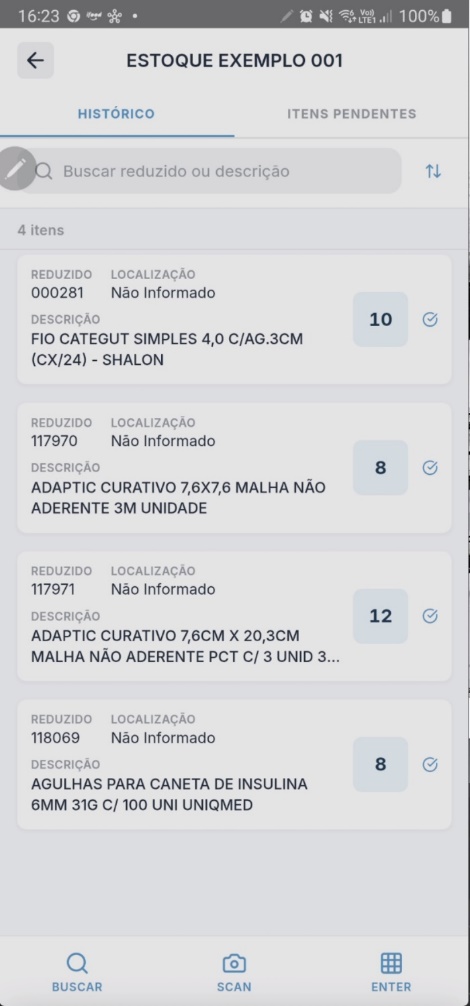 ## Concluir o inventário `Aplicativo Mobile → Teorema Inventário 4 → Menu lateral → Inventário → Listagem de inventários` ### Objetivo da tela Apresenta o status atualizado dos inventários cadastrados, permitindo acompanhar o andamento das contagens e identificar quando um inventário foi totalmente concluído. ### Descrição da operação Após a contagem de todos os itens pendentes do inventário e a conclusão das sincronizações, o sistema atualiza automaticamente o status do inventário na **Listagem de inventários**. Quando não existirem mais itens pendentes de conferência, o inventário passa a ser identificado com o status **Concluído**, indicando que o processo de contagem foi finalizado com sucesso. 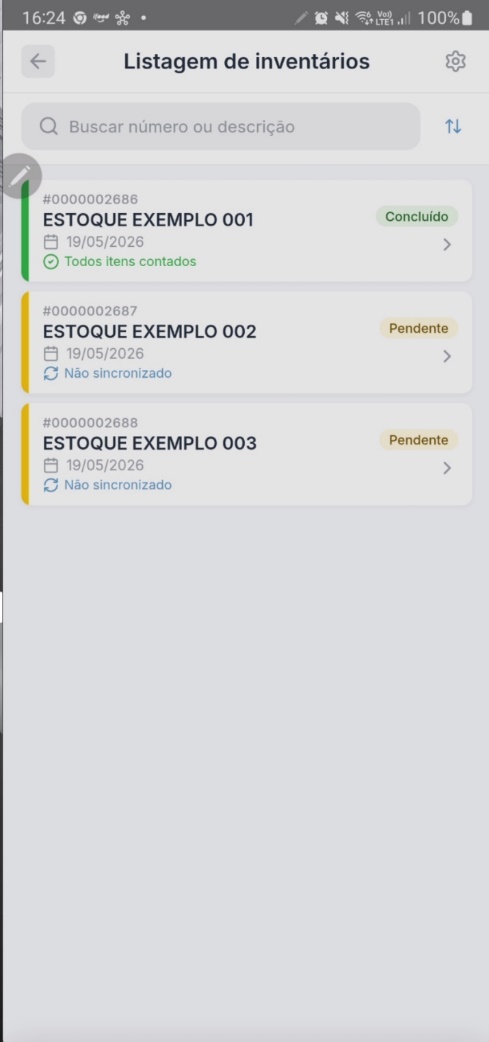 ## Conclusão O Teorema Inventário 4 proporciona um processo de inventário mais ágil, organizado e seguro, permitindo que a contagem de estoque seja realizada de forma prática diretamente por dispositivos móveis, com integração ao ambiente de gestão da empresa. Com recursos como pesquisa inteligente de itens, leitura por código de barras, controle de lotes, sincronização automática, operação offline e atualização dinâmica das contagens, o aplicativo oferece flexibilidade para diferentes cenários operacionais, atendendo tanto ambientes com conexão contínua quanto operações em campo com limitações de internet. O Teorema Inventário 4 proporciona maior controle, rastreabilidade e confiabilidade nas informações inventariadas, reduzindo falhas operacionais, acelerando a conferência dos estoques e garantindo maior precisão no processo de gestão patrimonial e de materiais. ## Informações do documento > Autor: Fabiano Luiz Massola > Setor: Qualidade > Módulo: — > Chamado: — > Versão do Sistema: — > Versão do documento: 01 > Revisão: Paulo Bley > Aprovado em: Maio de 2026 --- > 📎 **Arquivos originais:** [Manual Teorema Inventário 4.docx](https://drive.google.com/uc?export=download&id=1Vd1QxtJ3gdjGQHXTwyruhGZwyF-pGjCt) · [Manual Teorema Inventário 4.pdf](https://drive.google.com/uc?export=download&id=1ofowtoiQRPR6kJyF-JKbDJN_zUQDSopc)
Tags IA:
inventario
teorema
teorema-inventario-4
Prioridade: 7