Portal do Contador
v1.0.0
user_manual
public
portal-do-contador-usuario
24
19/10/2026 08:54
· Des.Julio
# Portal do Contador — Manual de uso
## O que é
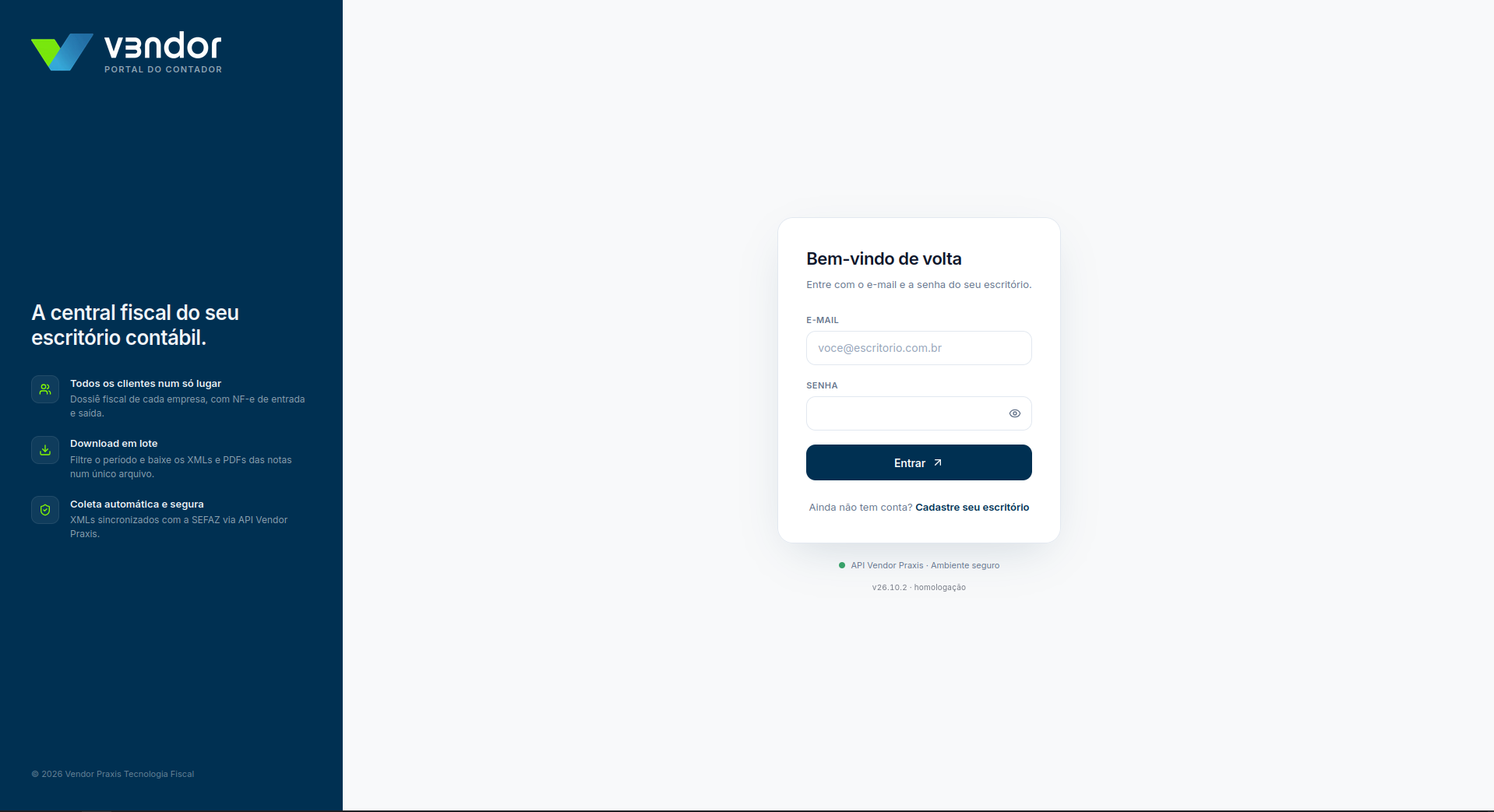
O **Portal do Contador** é um site separado do Vendor Praxis em que o escritório de contabilidade acompanha as **NF-e de saída e de entrada** das empresas clientes. O contador baixa os XMLs e PDFs, um a um ou em lote, sem precisar pedir os arquivos para cada empresa.
- O contador tem **login próprio**. Não usa usuário do Vendor Praxis e não ocupa licença.
- Quem decide qual contador vê as notas é **a empresa**, no Vendor Praxis (seção 1).
- O portal **só consulta**. Nada do que o contador faz altera as notas ou o cadastro da empresa.
---
## 1. Vincular o contador à empresa (Vendor Praxis)
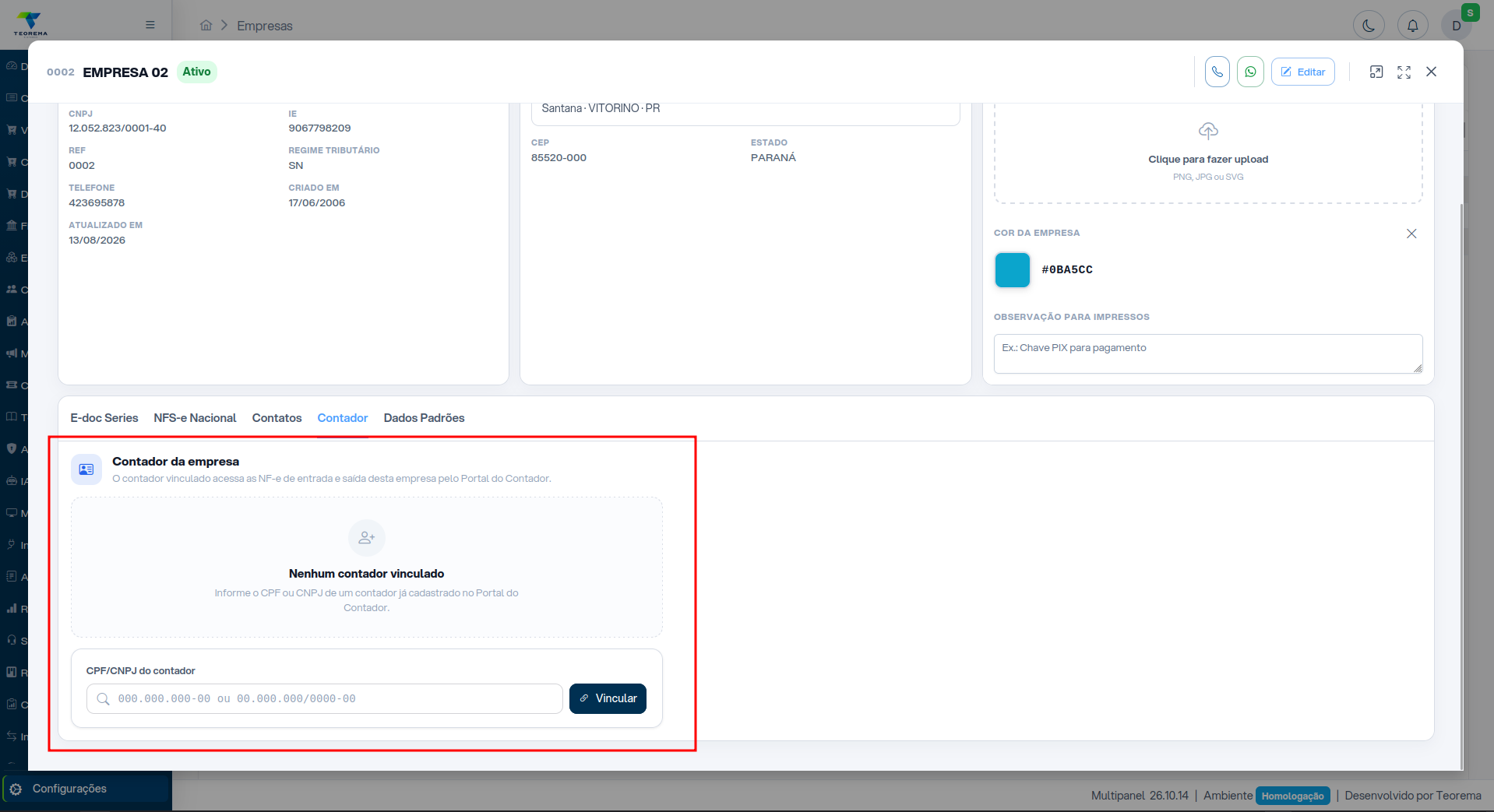
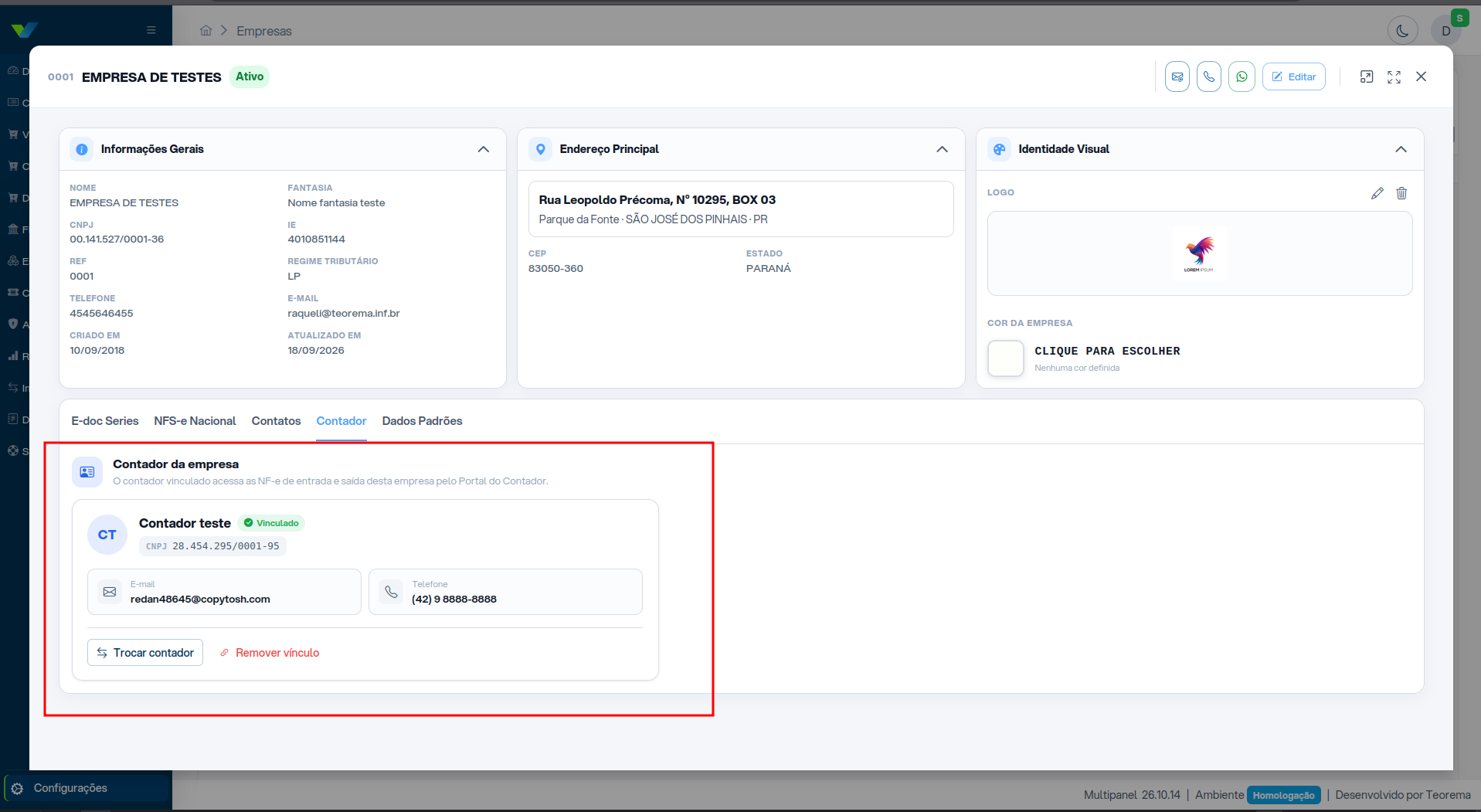
O vínculo é feito pela empresa, no **Multipanel**: no detalhe do cadastro da empresa, aba **Contador**.
| Situação | O que a tela mostra |
| --- | --- |
| Sem contador | "Nenhum contador vinculado" e o campo CPF/CNPJ do contador, com o botão Vincular |
| Com contador | Etiqueta Vinculado, nome, CPF/CNPJ, e-mail e telefone do contador, e os botões Trocar contador e Remover vínculo |
**Regras:**
- O contador precisa **já ter cadastro no portal** (seção 2). Se o CPF/CNPJ informado não tiver, o sistema avisa *"Contador não cadastrado."*
- **Cada empresa tem um contador só.** Ao trocar, o contador anterior **perde o acesso na hora**. A tela avisa: *"O contador atual perde o acesso assim que o novo for vinculado."*
- **Remover vínculo** pede confirmação. Depois de removido, a empresa some do portal do contador.
- A aba aparece para **todas as empresas**, com ou sem sincronização com o Teorema.
---
## 2. Cadastro do escritório
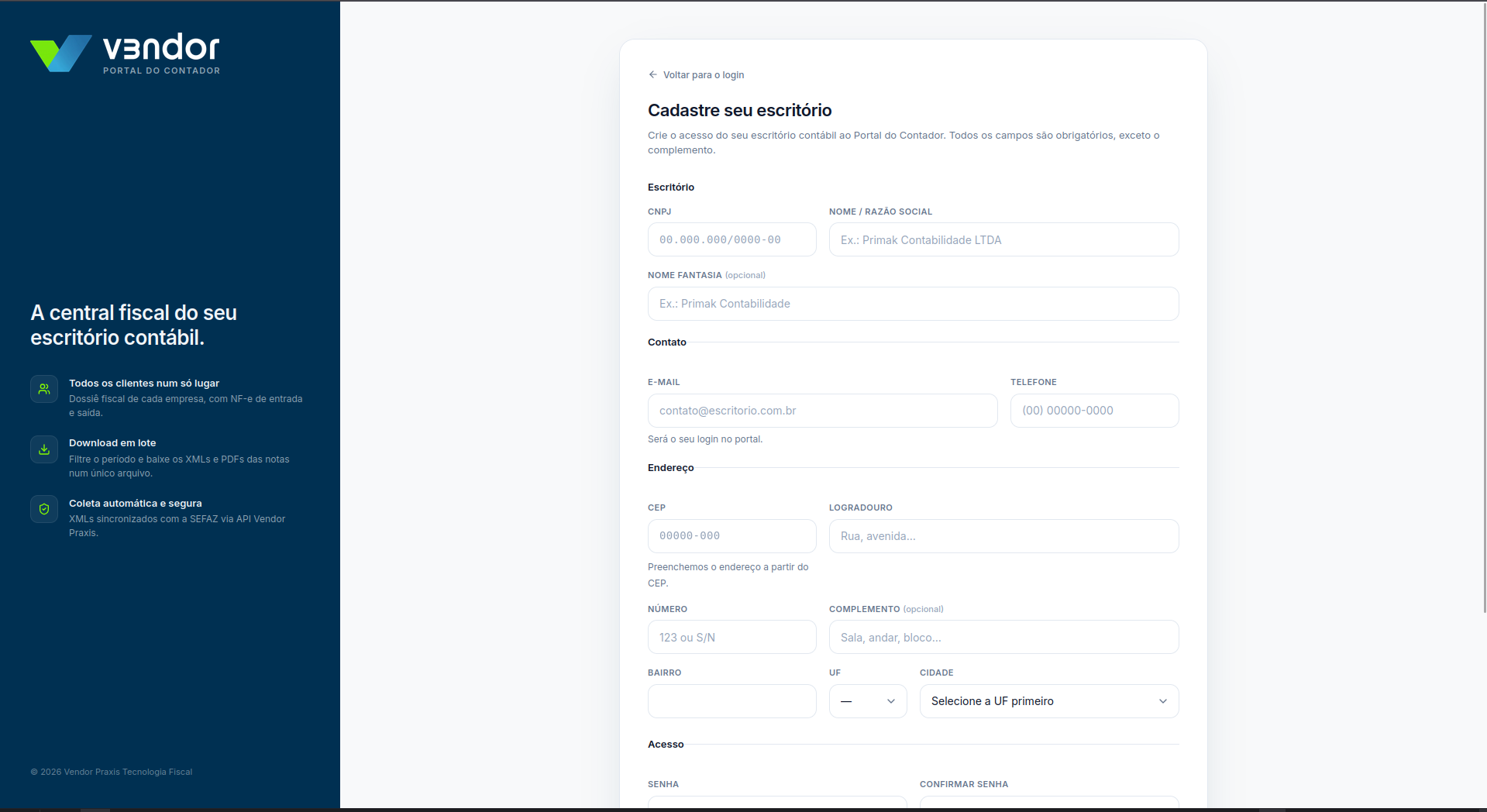
No portal, em **"Cadastre seu escritório"**, abaixo do login.
| Bloco | Campos |
| --- | --- |
| Escritório | CNPJ, Nome / Razão social, Nome fantasia (opcional) |
| Contato | E-mail (será o login), Telefone |
| Endereço | CEP, endereço, número, complemento, bairro e cidade |
| Acesso | Senha e Confirmar senha |
- Ao digitar um **CNPJ**, o portal **busca os dados na Receita Federal** e preenche razão social, nome fantasia e endereço. Confira antes de salvar.
- Se o CNPJ já tiver cadastro, o portal avisa e oferece o link **Entre com sua conta**.
- O cadastro pelo portal é feito **com CNPJ**.
- Depois de cadastrar, entre com o e-mail e a senha. Passe o **CNPJ do escritório** para as empresas clientes, para elas fazerem o vínculo da seção 1.
---
## 3. Entrar e navegar
**Login:** e-mail e senha do escritório. A sessão dura **7 dias**. Depois disso, ou ao clicar em **Sair** (ícone no cartão do usuário, no rodapé do menu), o portal pede o login de novo, com o aviso *"Sua sessão expirou."* quando for o caso.
**Menu lateral:**
| Grupo | Item | Para quê |
| --- | --- | --- |
| Geral | Dashboard | Resumo do mês de todas as empresas |
| Geral | Meus clientes | Lista das empresas vinculadas |
| Conta | Meu cadastro | Dados do escritório e troca de senha |
O menu pode ser **recolhido** pelo botão **Recolher menu**, no rodapé dele, para dar mais espaço às tabelas. No celular, ele abre pelo botão de menu no topo.
---
## 4. Dashboard
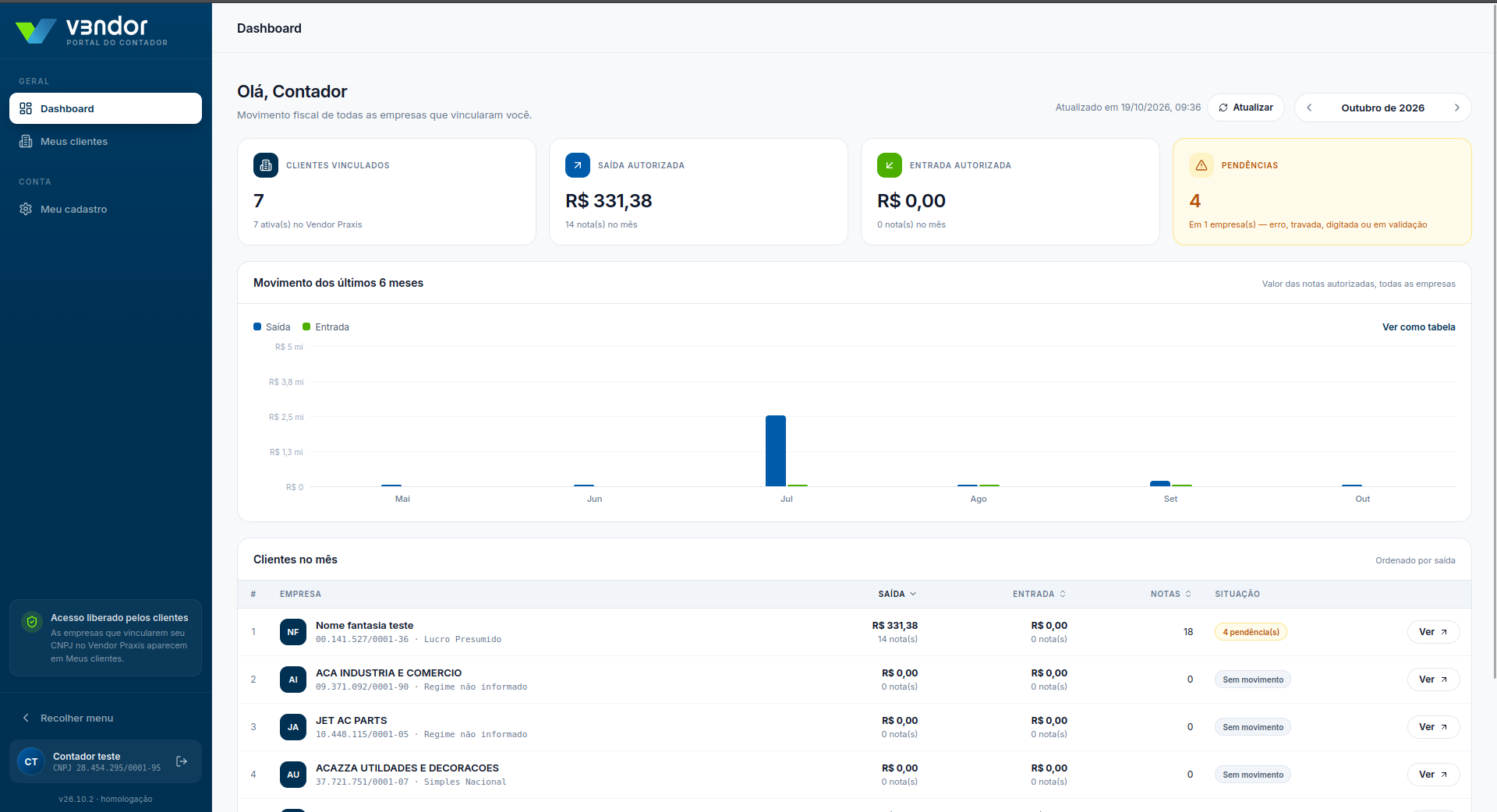
A primeira tela depois do login. Soma o movimento de **todas as empresas vinculadas** no mês escolhido.
**Seletor de mês** (no topo, à direita): setas para o mês anterior e o próximo. Não passa do mês atual.
**Indicadores do mês:**
| Card | Mostra |
| --- | --- |
| Clientes vinculados | Quantas empresas vincularam o escritório, e quantas estão ativas no Vendor Praxis |
| Saída autorizada | Valor e quantidade das NF-e de saída autorizadas no mês |
| Entrada autorizada | Valor e quantidade das NF-e de entrada autorizadas no mês |
| Pendências | Notas com erro, travadas, digitadas, duplicadas ou em validação, e em quantas empresas. Fica em destaque quando há alguma |
**Movimento dos últimos 6 meses:** gráfico de barras com saída e entrada autorizadas, **terminando no mês escolhido**. Passe o mouse para ver os valores. O botão **Ver como tabela** mostra os números.
**Clientes no mês:** tabela com cada empresa e os valores de saída e entrada, a quantidade de notas e a situação.
| Situação | Quando |
| --- | --- |
| Em dia | Teve notas no mês e nenhuma pendente |
| N pendência(s) | Tem notas pendentes no mês |
| Sem movimento | Nenhuma nota no mês |
| Inativa | A empresa está inativa no Vendor Praxis |
Clique em **Saída**, **Entrada** ou **Notas** no cabeçalho para ordenar, e em **Ver** para abrir a empresa.
**"Atualizado em" e botão Atualizar:**
- Os números do dashboard ficam guardados por até **10 minutos**, para a tela abrir rápido. **"Atualizado em dd/mm/aaaa hh:mm"** mostra quando foram calculados.
- Uma nota emitida nesse intervalo pode ainda não aparecer. Clique em **Atualizar** para recalcular na hora.
- **Trocar de mês** sempre busca os números atualizados.
> As listas de notas (seção 6) **não** usam esse intervalo: mostram sempre a situação do momento.
---
## 5. Meus clientes
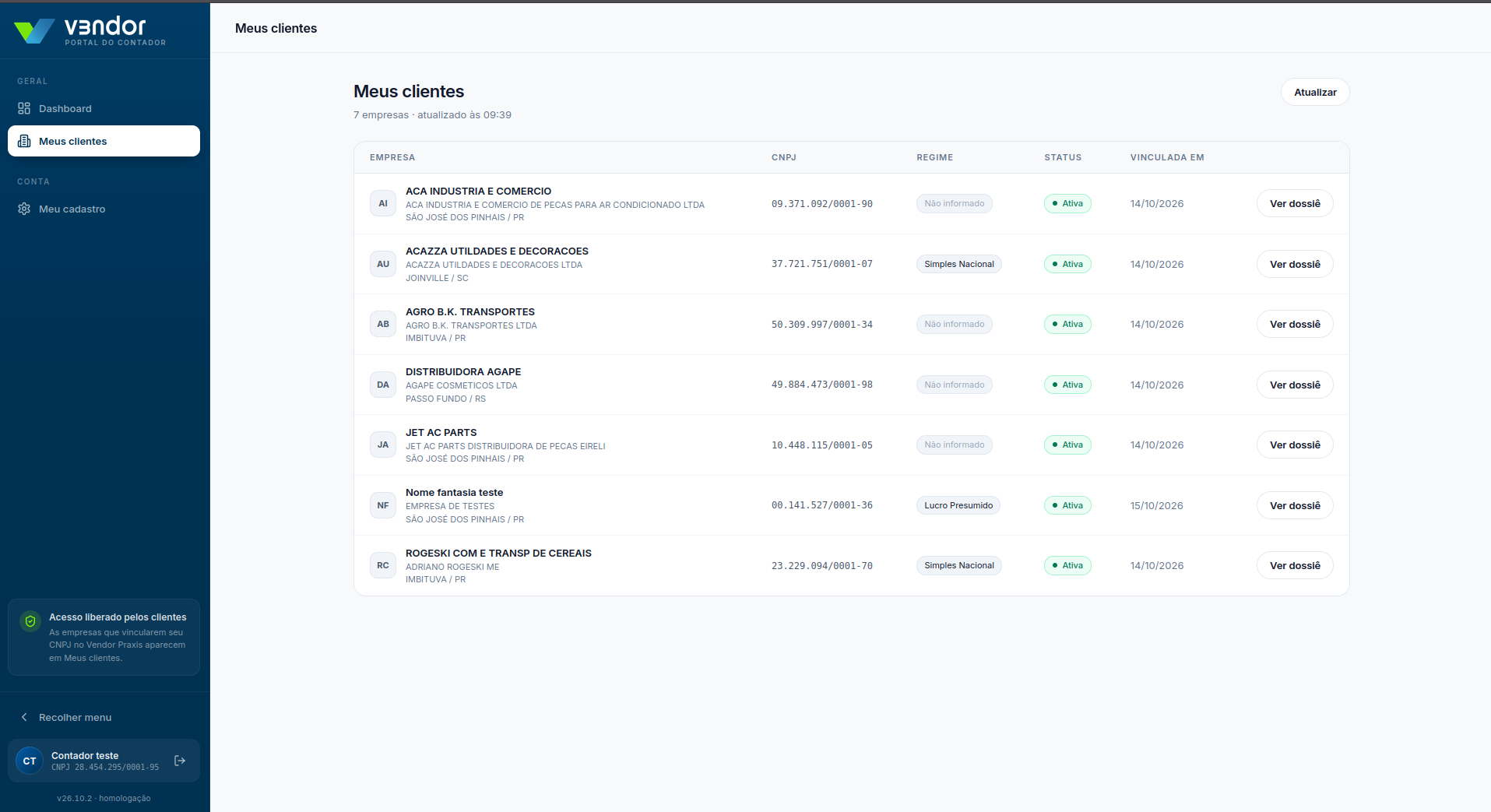
Lista das empresas vinculadas, com **Empresa**, **CNPJ**, **Regime** tributário, **Status** (ativa ou inativa) e **Vinculada em**. O botão **Atualizar** recarrega a lista.
Sem nenhuma empresa, aparece *"Nenhuma empresa vinculada"*: o vínculo depende da empresa, conforme a seção 1.
Clique numa empresa para abrir o **detalhe** dela.
---
## 6. Detalhe da empresa
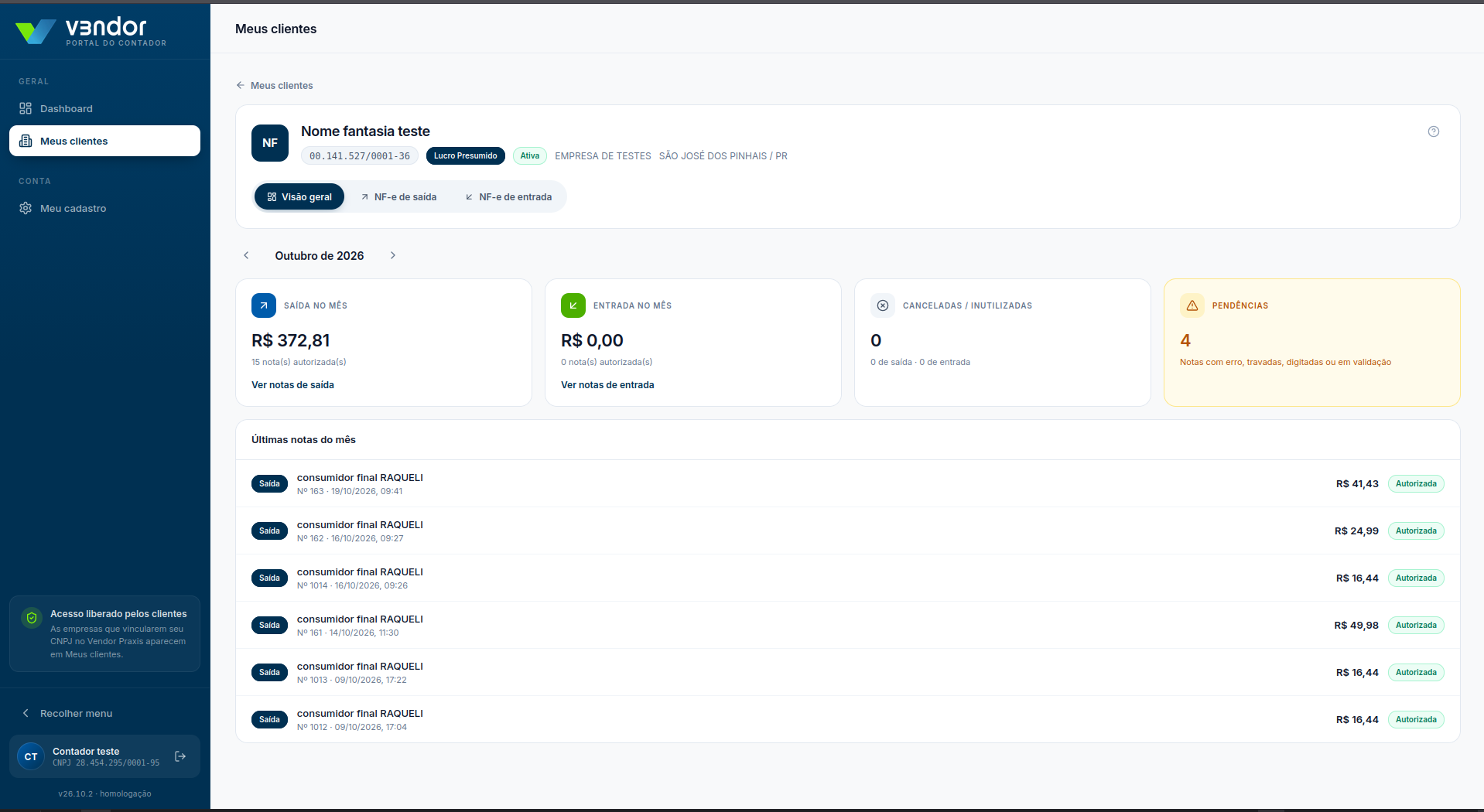
No topo: nome, CNPJ, regime, situação (**Ativa** / **Inativa**), razão social e cidade. O link **← Meus clientes** volta para a lista.
**Abas:**
| Aba | Conteúdo |
| --- | --- |
| Visão geral | Resumo do mês atual: saída, entrada, canceladas/inutilizadas, pendências e as últimas notas do mês |
| NF-e de saída | Notas emitidas pela empresa (vendas) |
| NF-e de entrada | Notas de entrada da própria empresa: compras e devoluções |
Ao lado do nome de cada aba de notas aparece a **quantidade de notas do período**.
> **Entrada** são as notas de entrada **emitidas pela própria empresa** no Vendor Praxis. Notas que fornecedores emitiram contra o CNPJ da empresa não aparecem no portal.
### Período e busca
Valem para as **duas abas de notas** ao mesmo tempo.
| Ferramenta | Descrição |
| --- | --- |
| Período de emissão | Atalhos Este mês, Mês anterior, Últimos 90 dias (padrão) e Este ano, ou Personalizado (De / Até). As datas aplicadas aparecem sempre no botão |
| Busca | Por número da nota, chave de acesso, nome ou CPF/CNPJ do destinatário/fornecedor |
### Lista de notas
| Coluna | Descrição |
| --- | --- |
| Nº / Série | Número e série da nota |
| Modelo | NF-e, NFC-e ou NFS-e |
| Emissão | Data de emissão |
| Destinatário (saída) / Fornecedor (entrada) | Nome e CPF/CNPJ |
| Chave de acesso | Chave de 44 dígitos |
| Valor | Valor total da nota |
| Situação | Autorizada, Cancelada, Inutilizada, Erro, Travada, Digitada, Duplicada ou Validando no SEFAZ |
| Arquivos | Botões XML e PDF da nota |
- **Ordenar:** clique no nome da coluna.
- **Filtrar por coluna:** clique no **funil** ao lado do nome (Número, Modelo, Destinatário/Fornecedor, Chave de acesso, Situação). O funil fica **azul** quando o filtro está ativo. **Limpar filtros** tira todos.
- A lista **não tem páginas**: todas as notas do período ficam numa rolagem contínua.
**Totais** (acima da lista), sempre de acordo com o período e os filtros:
| Total | Mostra |
| --- | --- |
| Notas | Quantidade de notas no filtro |
| Valor autorizado | Soma só das autorizadas, e quantas são |
| Canceladas / inutilizadas | Quantidade |
| Pendências | Erro, travada, digitada ou em validação. Fica em destaque quando há alguma |
---
## 7. Baixar XML e PDF
**Uma nota:** botões **XML** e **PDF** na própria linha.
**Várias notas (download em lote):**
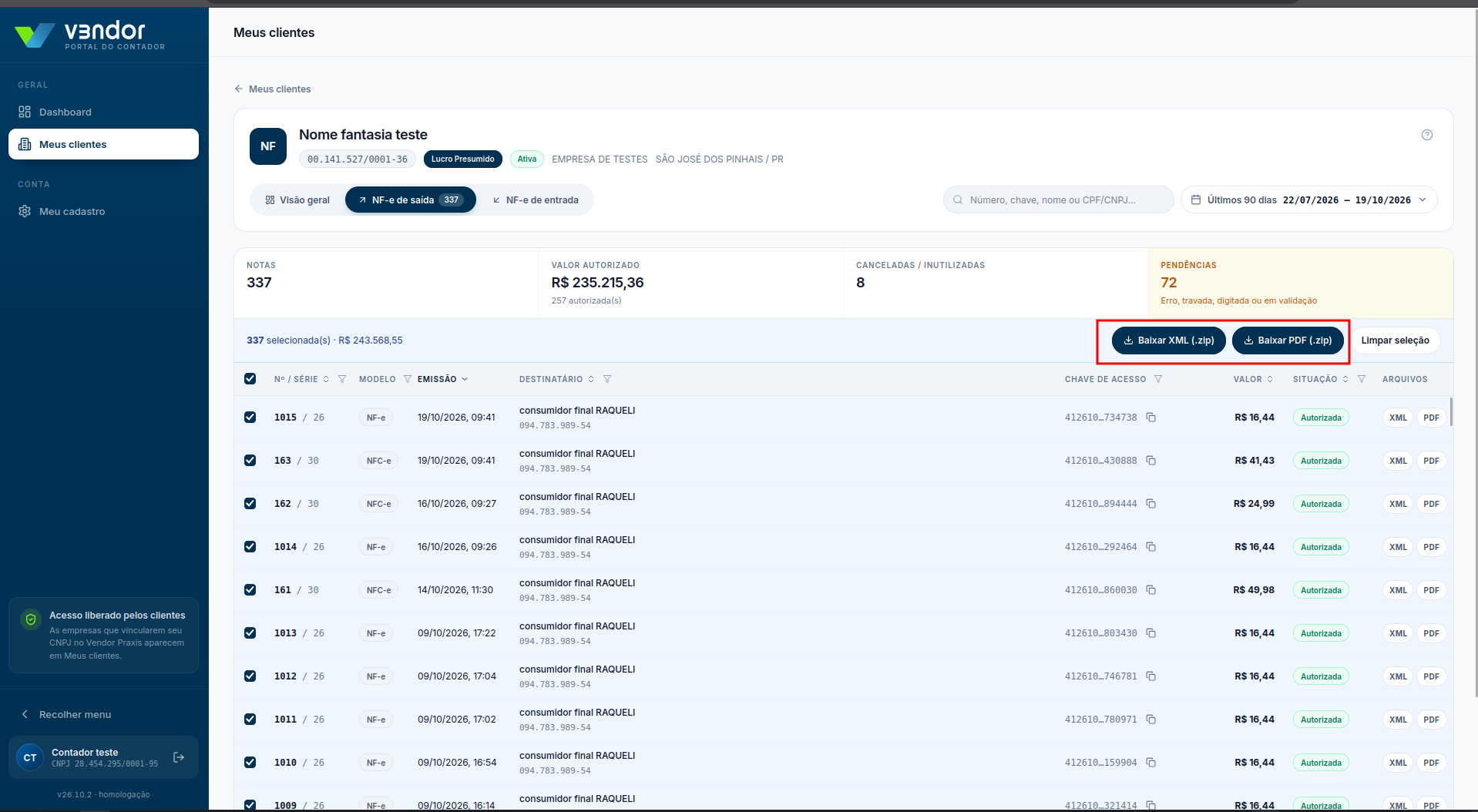
1. Marque as notas pela caixa de cada linha, ou pela caixa do cabeçalho para marcar **todas as notas do filtro**, mesmo as que não estão visíveis na rolagem.
2. Aparece uma barra com a quantidade e o valor selecionados, e os botões **Baixar XML (.zip)** e **Baixar PDF (.zip)**.
3. Tudo vem num **único arquivo .zip**, mesmo com milhares de notas.
4. **Limpar seleção** desmarca tudo.
**Quais notas têm arquivo:**
| Nota | XML | PDF (DANFE) |
| --- | --- | --- |
| Autorizada ou cancelada, com chave de acesso | Sim | Sim |
| NFS-e (modelo 80) | Sim | Não |
| Erro, travada, digitada, duplicada, inutilizada ou validando | Não | Não |
Os botões de notas sem arquivo ficam desabilitados. Passe o mouse para ver o motivo.
---
## 8. Exportar a lista (Excel e PDF)
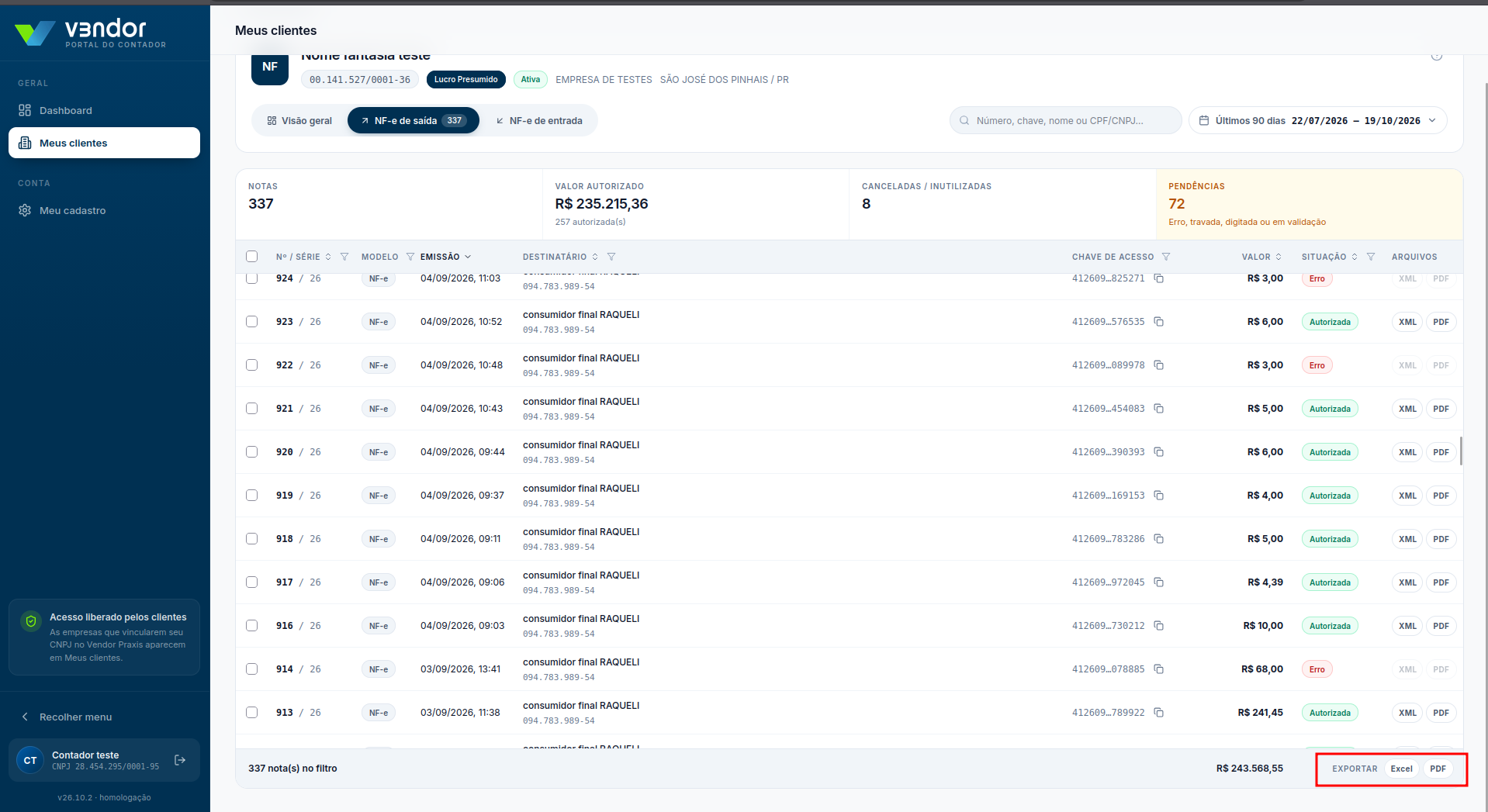
No **rodapé da lista**, em **Exportar**:
- **Excel (.xlsx):** planilha com duas abas: **Notas**, com uma linha por nota, pronta para somar e filtrar, e **Resumo**, com os filtros usados e os totais.
- **PDF:** relatório com as notas do filtro, a situação de cada uma, os totais no fim e a numeração das páginas.
A exportação traz **exatamente o que está na tela**: mesmo período, busca, filtros de coluna e ordem.
> Exportar a lista é diferente de baixar as notas: gera **uma planilha ou relatório com a relação das notas**, e não os arquivos XML/PDF de cada uma.
---
## 9. Tour "Como usar"
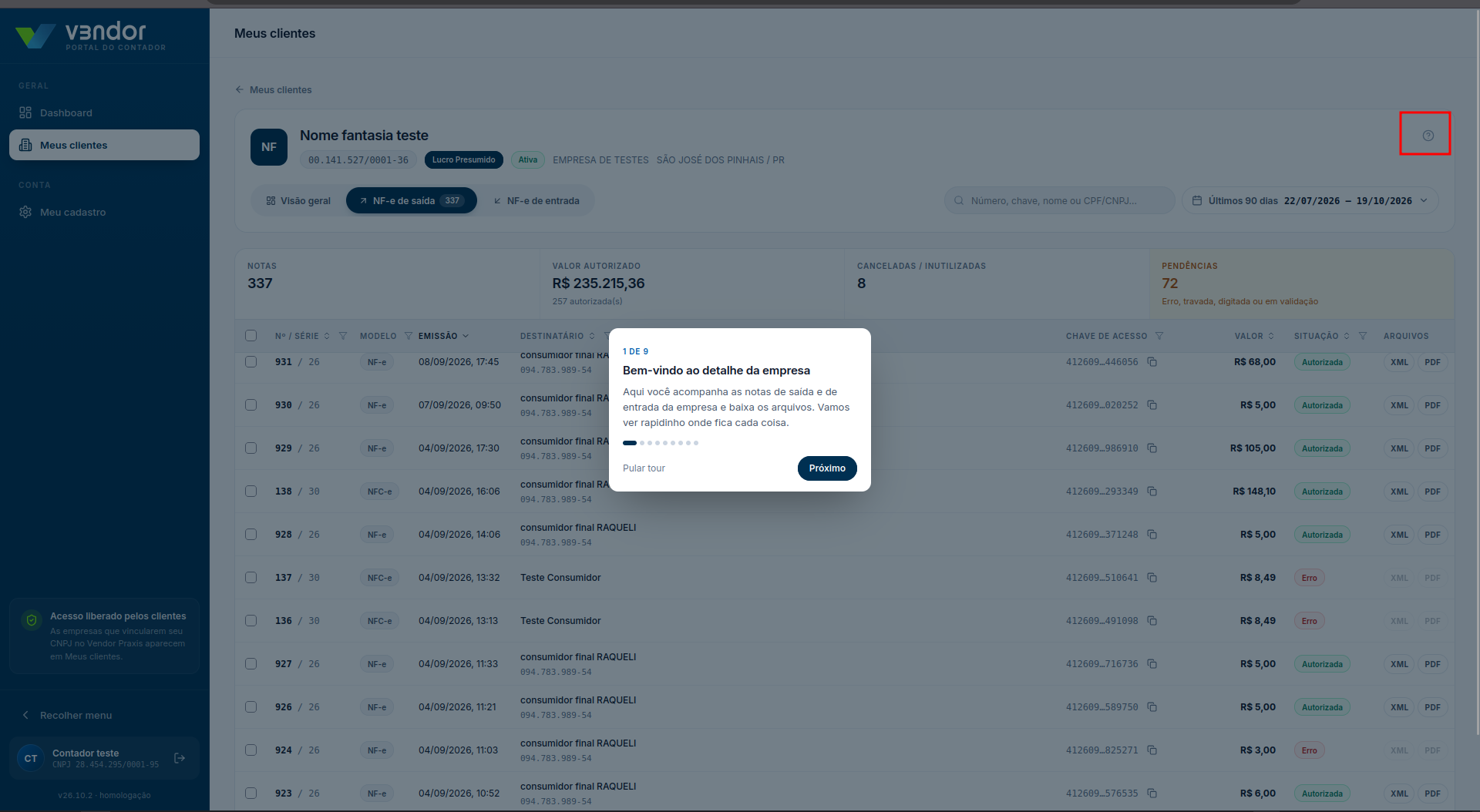
Na primeira vez que o contador abre o detalhe de uma empresa, um **tour passo a passo** mostra onde fica cada recurso: abas, período, busca, filtros, download em lote, exportação e totais.
Para rever depois, clique no botão **?** ("Como usar esta tela"), no canto do cabeçalho da empresa.
---
## 10. Meu cadastro
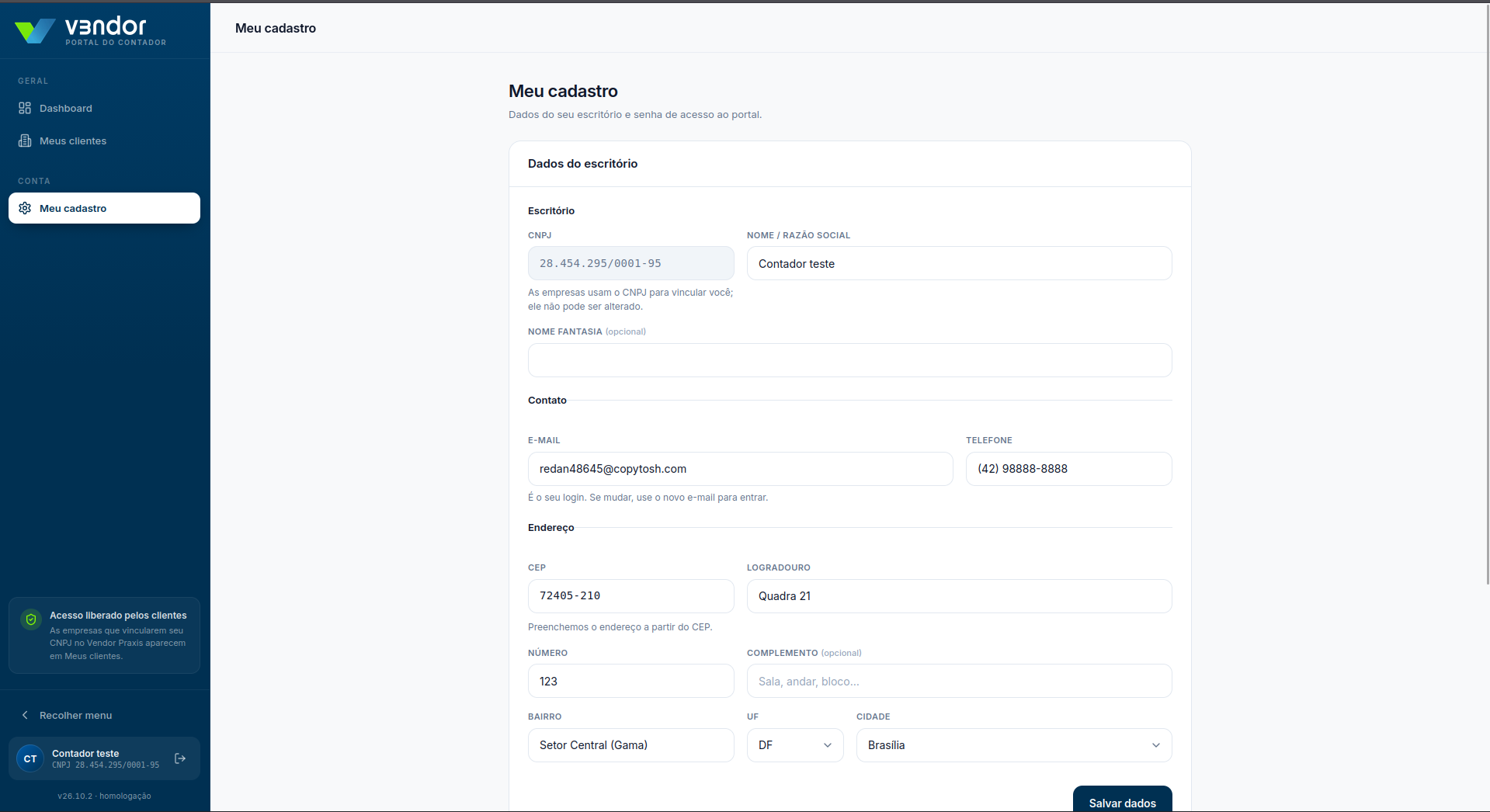
| Bloco | O que faz |
| --- | --- |
| Dados do escritório | Altera nome, nome fantasia, contato e endereço. Botão Salvar dados. O CNPJ/CPF não muda |
| Senha | Senha atual, Nova senha e Confirmar nova senha. Botão Alterar senha |
> Trocar o CPF/CNPJ não é possível pelo portal, porque é por ele que as empresas fazem o vínculo.
---
## Fluxo típico de uso
1. O escritório se **cadastra no portal** e passa o **CNPJ** para as empresas clientes.
2. Cada empresa, no **Multipanel**, abre a aba **Contador** do cadastro da empresa e **vincula** o escritório.
3. O contador entra no portal e confere o **Dashboard**: pendências e movimento do mês de todos os clientes.
4. Em **Meus clientes**, abre a empresa e escolhe a aba **NF-e de saída** ou **NF-e de entrada**.
5. Ajusta o **período** (ex.: **Mês anterior**, para o fechamento) e, se precisar, a busca e os filtros.
6. Marca **todas as notas do filtro** e clica em **Baixar XML (.zip)**.
7. Se quiser a relação das notas, usa **Exportar** › Excel ou PDF.