Código de Operação
v22.07a-r
Orienta como criar e parametrizar códigos de operação no módulo de Gestão Administrativa, definindo características de entrada/saída, movimentação de estoque e impactos financeiros.
- Título
- Código de Operação
- Slug
- codigo-operacao
- Sistema(s)
- Gestão Administrativa [04]
- Categoria
- user_manual
- Tipo
- how-to
- Autor
- Lucas Gaffke
- Setor
- Qualidade
- Modulo
- Gestão Administrativa
- Versão Doc
- 01
- Revisão
- Andreia Burko Bley
- Aprovado em
- 05/2023
- Versão Pipeline
- 2.7.0
- Publico
- ""
- Keywords
- código de operação CFOP cadastro de operação parâmetros fiscais
- Chamado
- ""
- Ultima Revisao
- "2026-06-13"
--- title: Código de Operação slug: codigo-operacao sistema: - Gestão Administrativa [04] categoria: user_manual tipo: how-to autor: Lucas Gaffke setor: Qualidade modulo: Gestão Administrativa versao_doc: 01 revisao: Andreia Burko Bley aprovado_em: 05/2023 versao_pipeline: 2.7.0 publico: "" keywords: - código de operação - CFOP - cadastro de operação - parâmetros fiscais chamado: "" ultima_revisao: "2026-06-13" --- ## Visão Geral Cadastrar um Código de Operação (C.O.) define como o sistema se comporta em movimentações fiscais e de estoque — determinando o Código Fiscal de Operações e Prestações (CFOP), a direção do estoque e a geração de financeiro. Este procedimento orienta a criação de um novo código no módulo Gestão Administrativa. ## Acessar o Cadastro de Códigos de Operação No módulo Gestão Administrativa, acesse o menu **Cadastros > Parâmetros Fiscais > Código de Operações**. 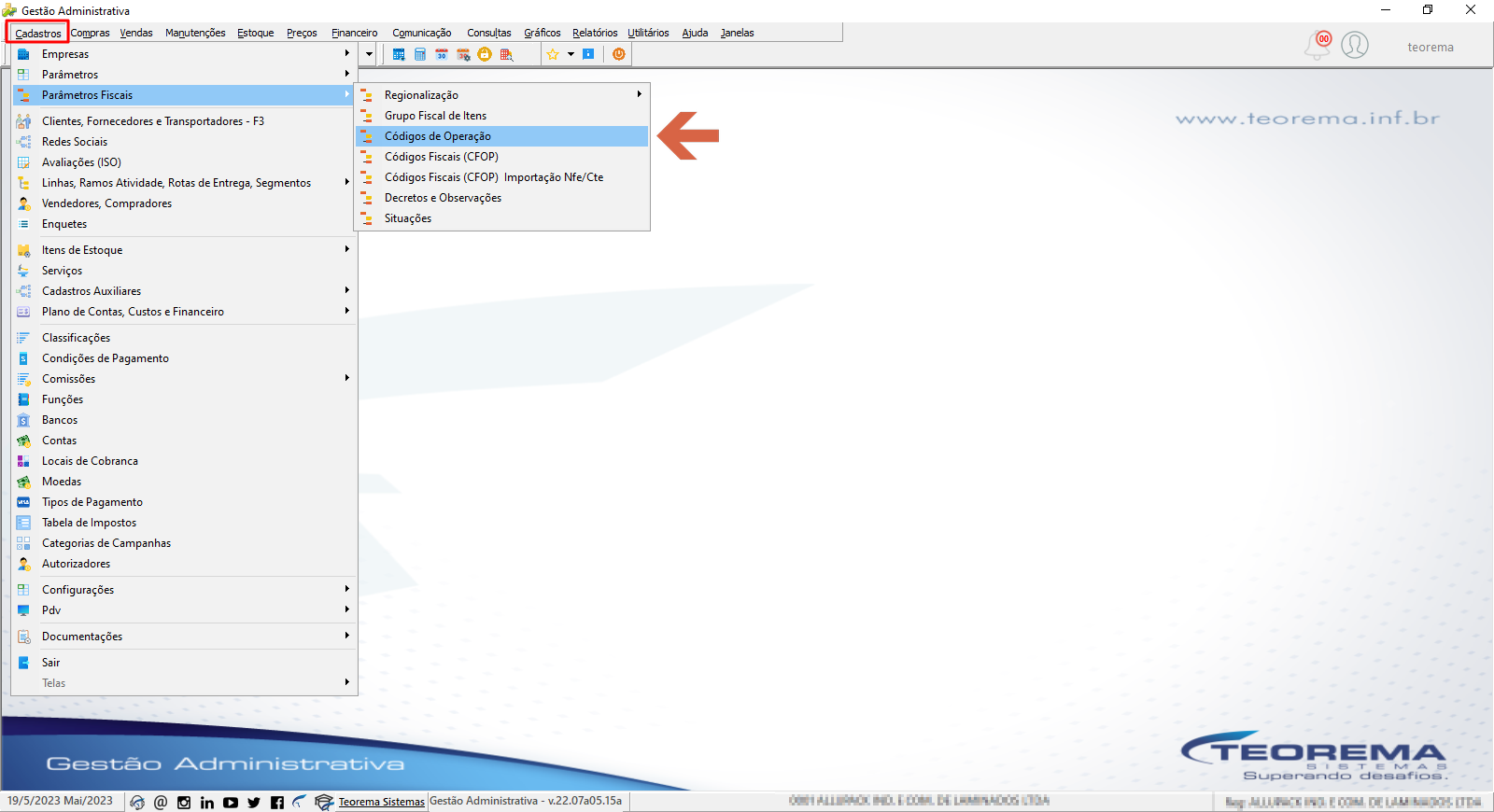 ## Incluir Novo Código de Operação Na tela **Cadastro de Códigos de Operação**, clique em **Incluir**. 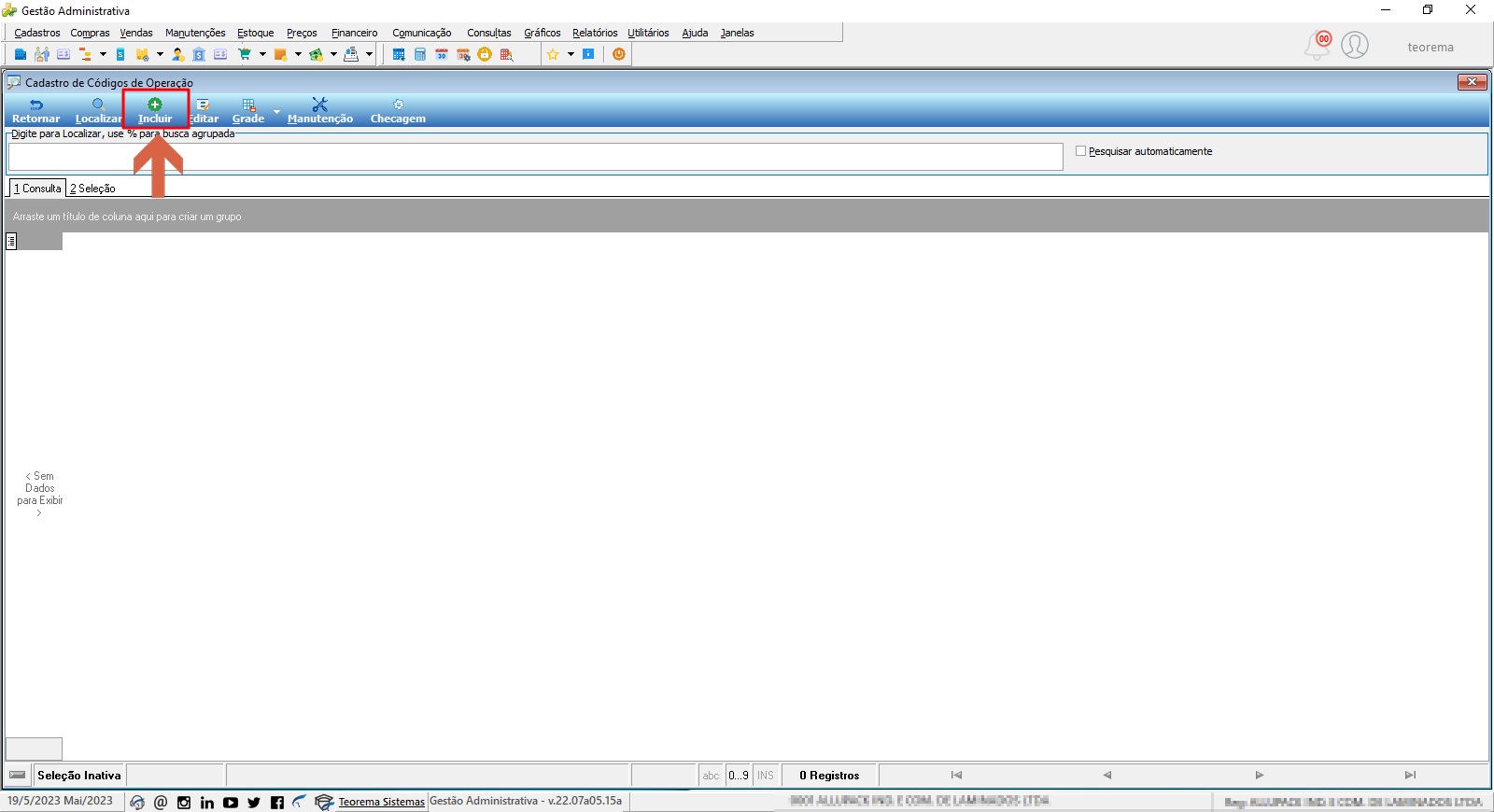 O sistema exibe a caixa de diálogo **Inclusão** com a pergunta: "Deseja Importar Dados de Outro Código de Operação?". 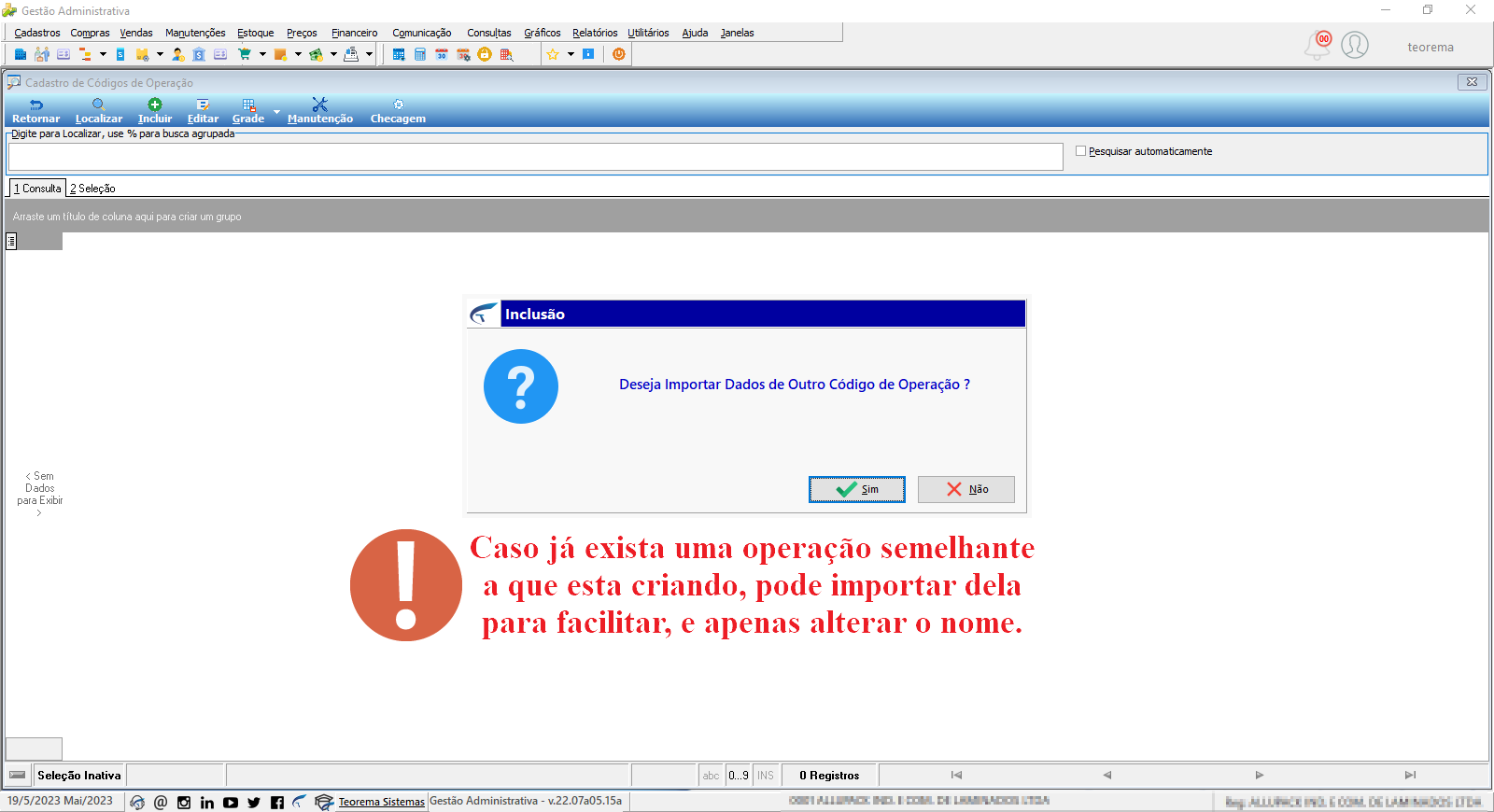 > **Dica:** Se já existir uma operação semelhante à que está criando, clique em **Sim** para importar os dados dela e alterar apenas o nome — economizando tempo na parametrização. ## Parametrizar a Operação Após confirmar ou recusar a importação, o formulário **Cadastro de Código de Operação** é aberto. Preencha os campos principais: - **Descrição:** nome da operação (ex.: Venda de Mercadoria, Devolução de Venda, Simples Remessa, Nota Complementar). - **Tipo:** informe se é uma operação de **Entrada** ou **Saída**. - **Cadastro:** status (Ativo/Inativo). - **Operação Estoque:** defina se o uso desta operação deve diminuir, aumentar ou manter o estoque. - **Tipo de Financeiro:** indique se a operação deve gerar um registro financeiro ou não. - **Tipo de Movimentação:** selecione o tipo correspondente (ex.: Entrada/Saída, Devolução de Venda, Troca, Transferência). 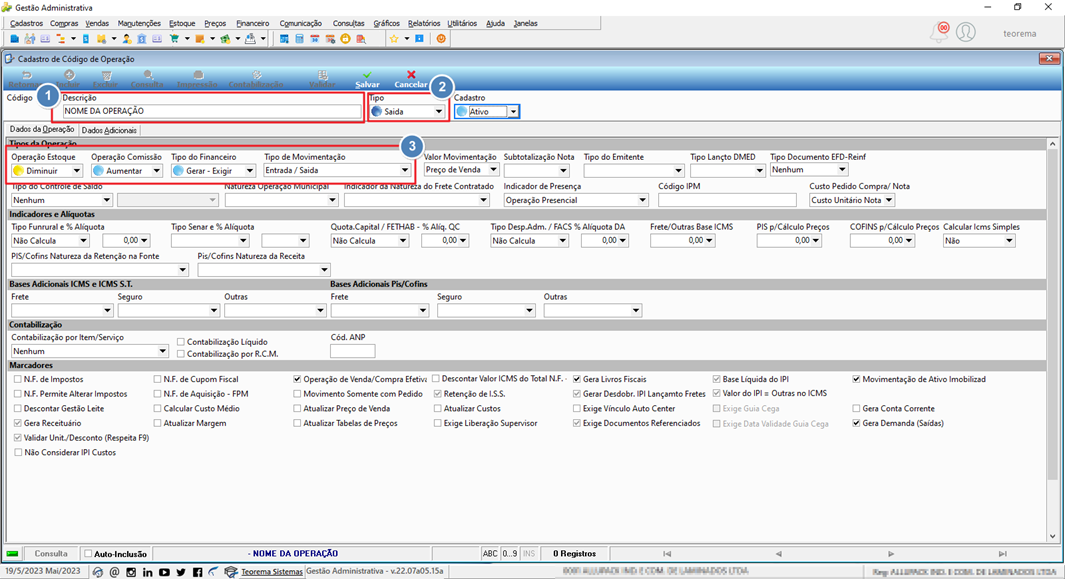 ## Informar o CFOP na Aba Dados Adicionais Clique na aba **Dados Adicionais** e preencha o campo **CFOP (Padrão do Movimento)**. > **Nota:** Em caso de dúvida sobre qual CFOP utilizar, consulte a contabilidade ou os gestores responsáveis. 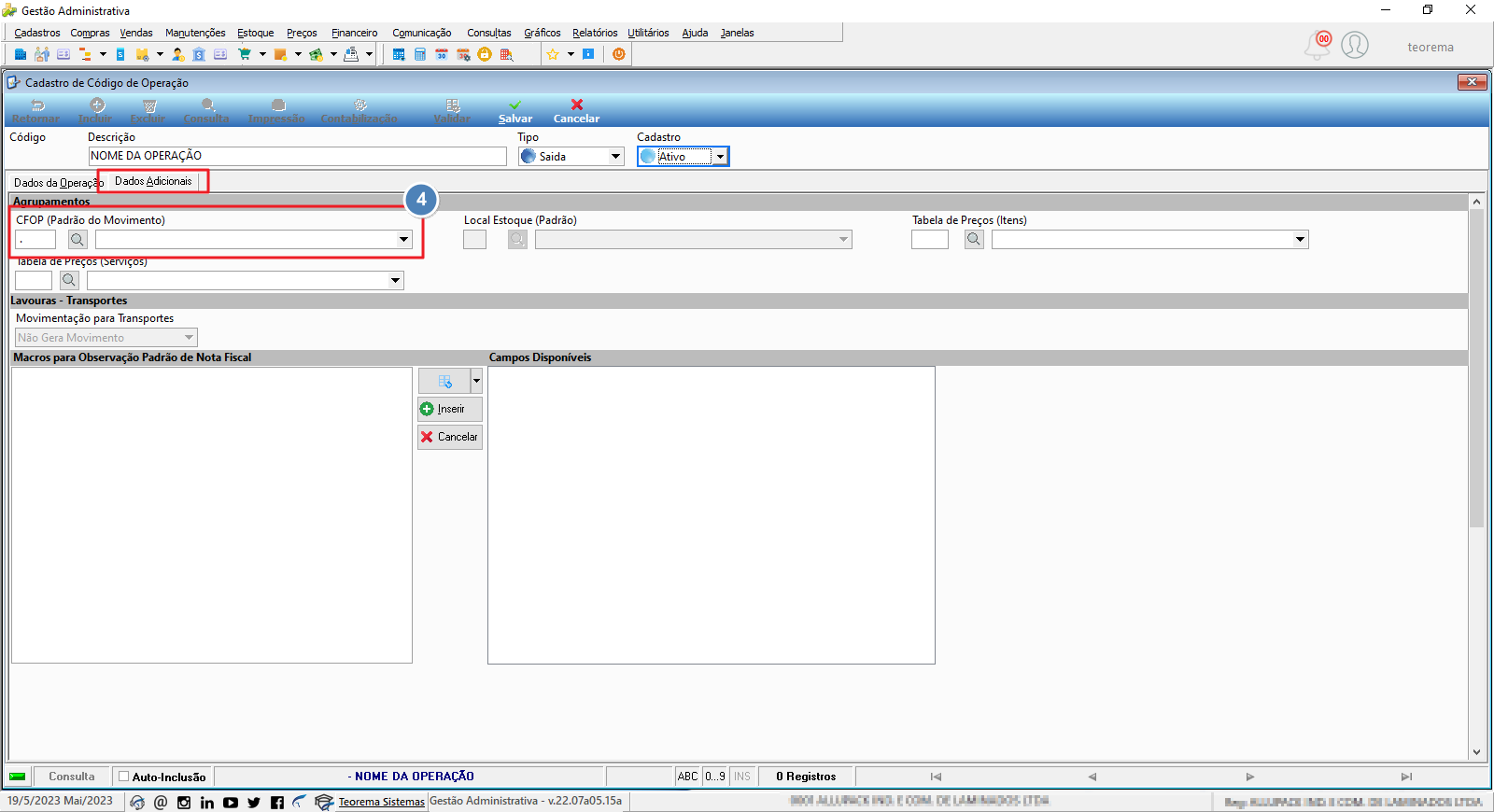 Após preencher todos os campos, clique em **Salvar**. ## Informações do documento > Autor: Lucas Gaffke > Setor: Qualidade > Módulo: Gestão Administrativa > Chamado: > Versão do Sistema: 22.07a > Versão do documento: 01 > Revisão: Andreia Burko Bley > Aprovado em: 05/2023 --- > 📎 **Arquivos originais:** [Manual Código de Operação.docx](https://drive.google.com/uc?export=download&id=1GLq1nZ5WcE97YEHzF3Z9NjsLiTIi0M2s) · [Manual Código de Operação.pdf](https://drive.google.com/uc?export=download&id=1k0KYEA_xjR9crkCYbY3eGOL29qN1ceVN)
Tags IA:
2023
anteriores
codigo
codigo-operacao
docx
junho
manuais
operacao
Prioridade: 7