Recebimento Pix SICREDI Utilizado No Vendas PDV
vD 23.07a-r
Orienta a instalação, configuração e utilização do certificado digital e credenciais necessárias para integrar recebimentos via Pix SICREDI no sistema de vendas PDV.
user_manual
public
recebimento-pix-sicredi-utilizado-no-vendas-pdv
|
Gestão Administrativa
128
13/06/2026 13:29
· Bernardo
- Título
- Recebimento Pix SICREDI Utilizado No Vendas PDV
- Slug
- recebimento-pix-sicredi
- Sistema(s)
- Gestão Administrativa [04]
- Chamado
- "0000441426"
- Categoria
- user_manual
- Tipo
- how-to
- Autor
- Antonio Marcos Zampier
- Setor
- Qualidade
- Modulo
- Gestão Administrativa
- Versão Doc
- 01
- Revisão
- Andreia Burko Bley
- Aprovado em
- 09/2023
- Release
- D 23.05a
- Versão Pipeline
- 2.7.0
- Publico
- "Analistas de implantação e operadores responsáveis pela configuração do recebimento PIX via Sicredi"
- Keywords
- PIX Sicredi OpenSSL certificado digital API PIX Vendas PDV QR Code credenciais tipo de pagamento
- Ultima Revisao
- "2026-06-13"
--- title: Recebimento Pix SICREDI Utilizado No Vendas PDV slug: recebimento-pix-sicredi sistema: - Gestão Administrativa [04] chamado: "0000441426" categoria: user_manual tipo: how-to autor: Antonio Marcos Zampier setor: Qualidade modulo: Gestão Administrativa versao_doc: 01 revisao: Andreia Burko Bley aprovado_em: 09/2023 release: D 23.05a versao_pipeline: 2.7.0 publico: "Analistas de implantação e operadores responsáveis pela configuração do recebimento PIX via Sicredi" keywords: - PIX - Sicredi - OpenSSL - certificado digital - API PIX - Vendas PDV - QR Code - credenciais - tipo de pagamento ultima_revisao: "2026-06-13" --- ## Visão Geral Este processo descreve como instalar e configurar o OpenSSL, gerar os arquivos de certificado digital (`.key` e `.csr`), obter os certificados válidos no Internet Banking do Sicredi via API PIX, configurar a conta e o tipo de pagamento no módulo Gestão Administrativo e utilizar o recebimento PIX no Vendas PDV com geração de QR Code. ## Pré-requisitos - Acesso ao computador com permissão de administrador (para configurar variável de ambiente). - Conta ativa no Internet Banking Sicredi com acesso à seção "Acesso API PIX". - Conta cadastrada no Gestão Administrativo com agência, dígito e dados fornecidos pelo banco. ## Instalar e Configurar o OpenSSL Caso o OpenSSL não esteja instalado, acesse o link abaixo para fazer o download e instale normalmente: <https://slproweb.com/products/Win32OpenSSL.html> 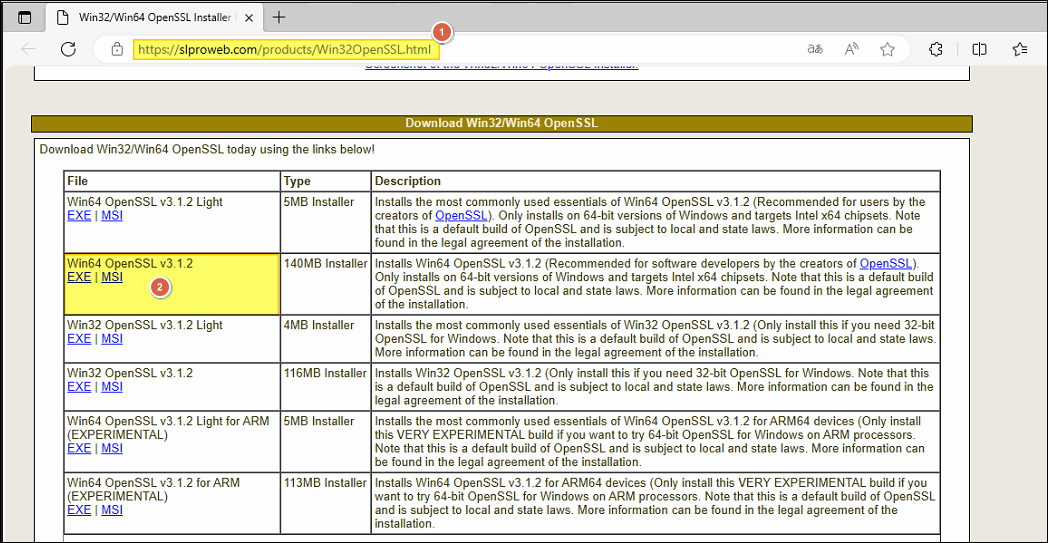 Após a instalação, configure a variável de ambiente para habilitar o uso do programa: 1. Acesse a pesquisa do Windows e digite `variável de ambiente`, depois pressione Enter. 2. Clique em "Editar as variáveis de ambiente do sistema" (Painel de Controle). 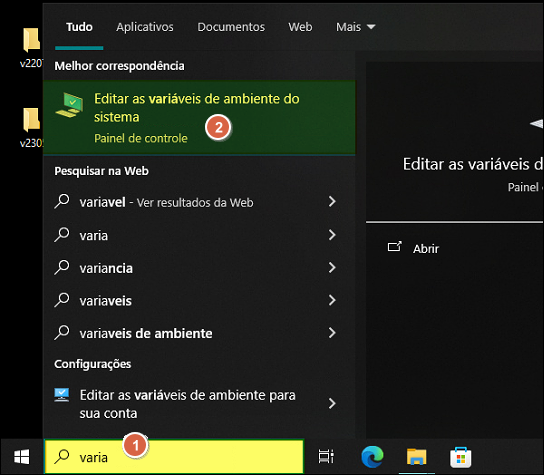 3. Na janela "Propriedades do Sistema", aba "Avançado", clique em **Variáveis de Ambiente**. 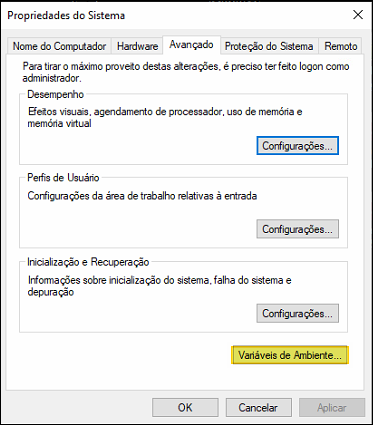 4. Na janela "Variáveis de Ambiente", selecione a variável **Path** nas variáveis de usuário e clique em **Editar**. 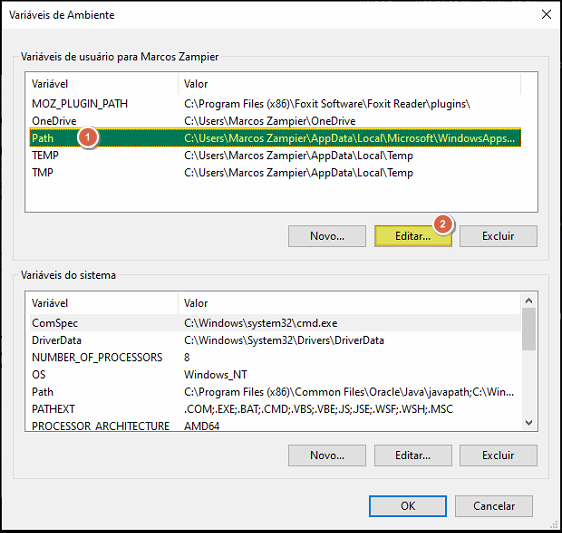 5. Na janela de edição da variável, clique em **Procurar** para localizar a pasta de instalação do OpenSSL. 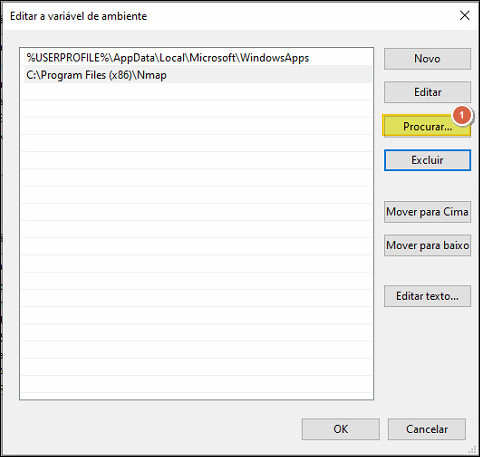 6. Navegue até a pasta `C:\Program Files\OpenSSL-Win64\bin`, selecione-a e clique em **OK**. 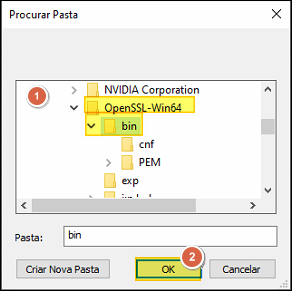 7. A entrada `C:\Program Files\OpenSSL-Win64\bin` aparece na lista de valores da variável Path. Clique em **OK**. 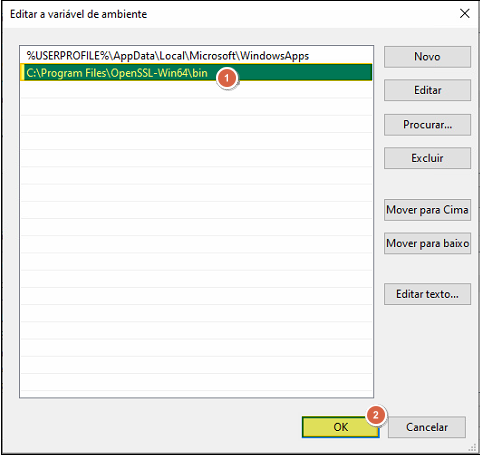 8. Clique em **OK** na janela de Variáveis de Ambiente e reinicie a máquina para aplicar as configurações. 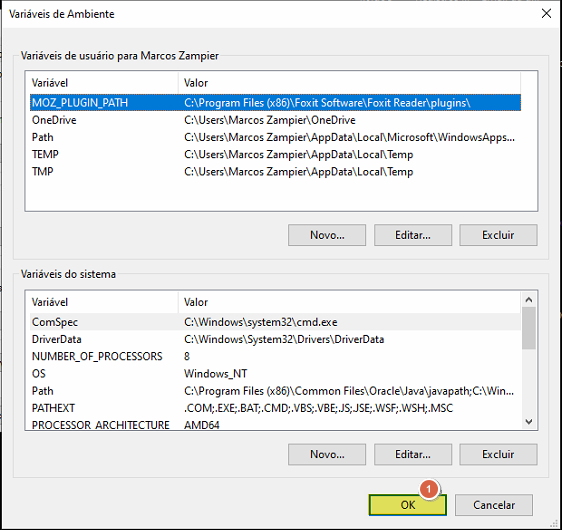 ## Gerar as Chaves com o OpenSSL Para padronizar, crie a pasta `certificados` dentro de `C:\teorema\`: 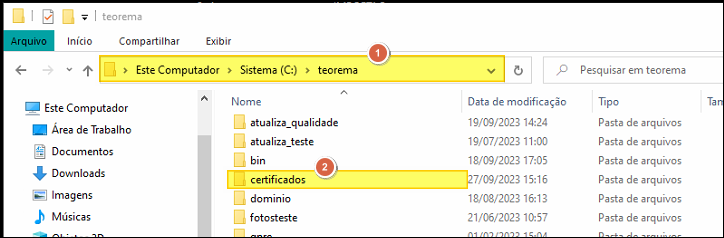 Abra o Prompt de Comando. Pesquise por `prom` no menu Iniciar e clique em "Prompt de Comando". 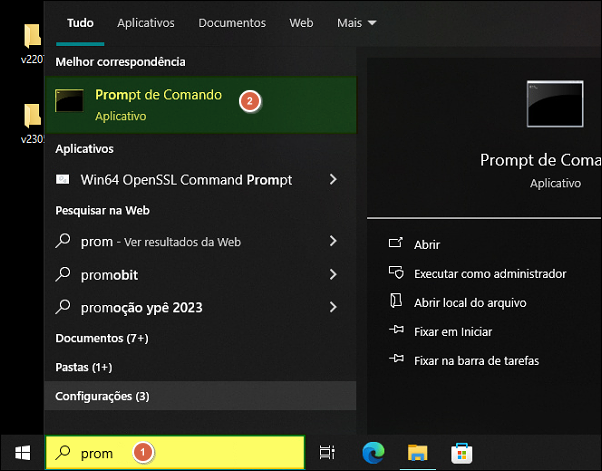 No Prompt de Comando, navegue até a pasta de certificados: ``` cd c:\teorema\certificados ``` 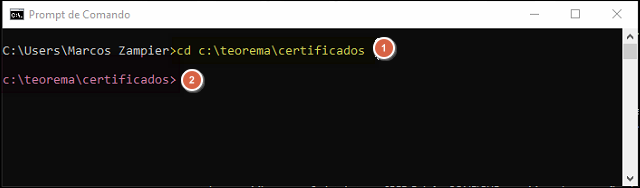 ### Primeiro Passo: Gerar o arquivo de chave (.key) Execute o comando abaixo para gerar o arquivo de chave privada `APLICACAO.key`. Quando solicitada a senha (PEM pass phrase), digite e confirme — o cursor não se move durante a digitação, o que é normal. ``` openssl genrsa -des3 -out APLICACAO.key 2048 ``` > **Nota:** O algoritmo da chave é RSA (genrsa), tamanho mínimo recomendado de 2048 bits, com criptografia AES256 ou Triple DES (-aes256 ou -des3). 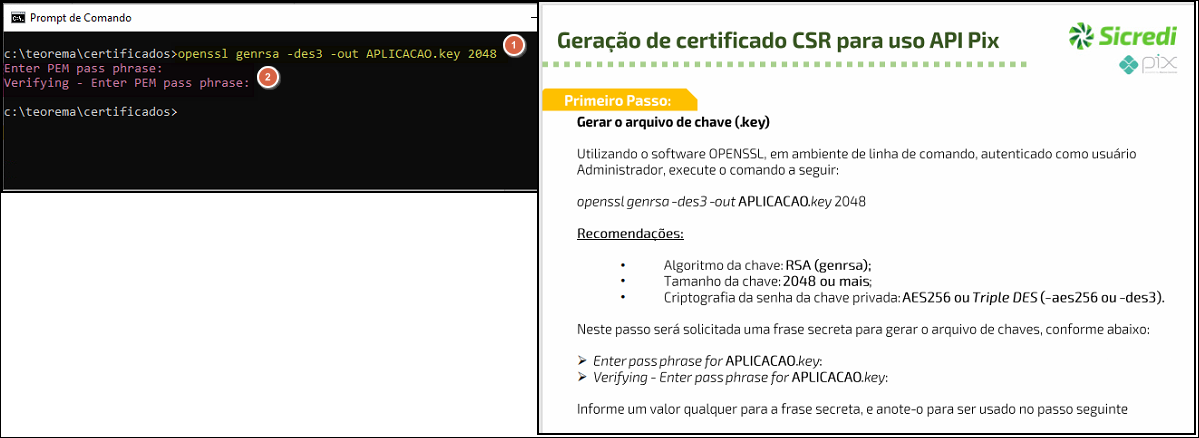 ### Segundo Passo: Gerar o certificado CSR Execute o comando para gerar o arquivo `APLICACAO.csr`. Preencha os campos solicitados (Country Name, State, Locality, Organization, Organizational Unit, Common Name e e-mail) exatamente conforme as informações fornecidas pela agência Sicredi, respeitando maiúsculas e minúsculas. O e-mail informado deve estar cadastrado na conta Sicredi. > ⚠️ **Atenção:** Preencha os campos do CSR exatamente como a agência Sicredi informar. Erros nesta etapa invalidam o certificado gerado pelo banco. 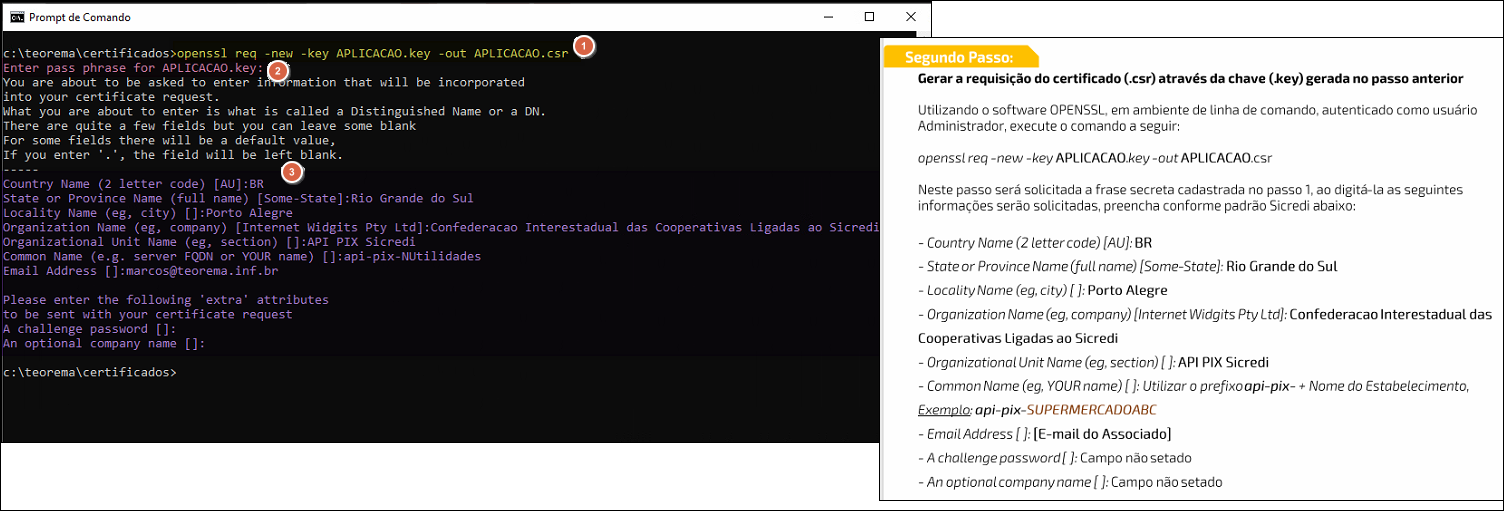 ### Terceiro Passo: Retirar a frase secreta da chave Execute os dois comandos abaixo para gerar a chave RSA sem frase secreta (necessário para uso sem reinicialização do servidor): ``` move APLICACAO.key APLICACAO_COMSENHA.key openssl rsa -in APLICACAO_COMSENHA.key -out APLICACAO.key ``` Informe a senha definida no primeiro passo quando solicitado.  Após esses passos, a pasta `C:\teorema\certificados` conterá os arquivos `APLICACAO.csr`, `APLICACAO.key` e `APLICACAO_COMSENHA.key`. 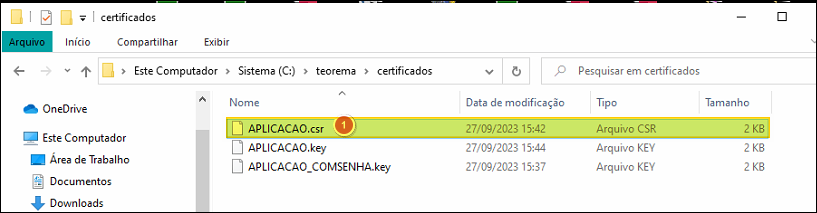 > **Nota:** O arquivo `APLICACAO.csr` deve ser encaminhado ao cliente para que ele o vincule à conta no Internet Banking Sicredi. Após o envio, o banco leva até 3 dias úteis para liberar os certificados válidos. ## Obter o Certificado no Internet Banking Sicredi Solicite ao cliente que acesse o Internet Banking Sicredi e faça login na conta. Na página inicial, clique em **Outros Serviços**. 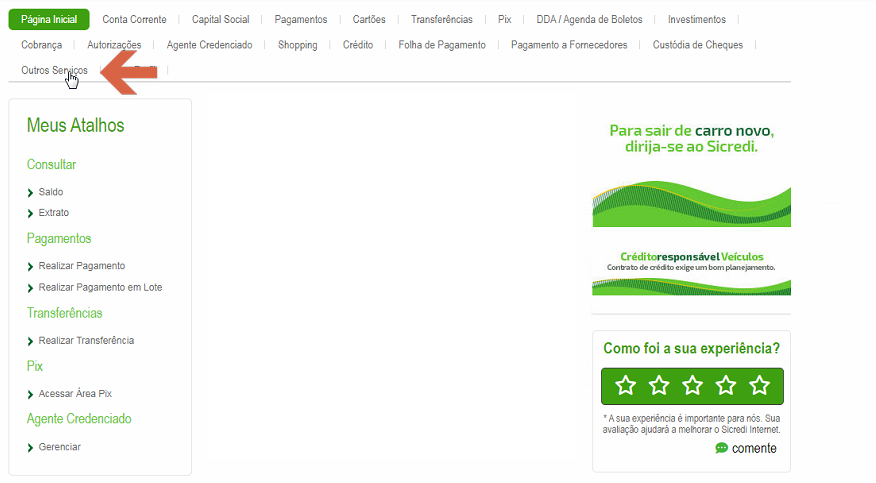 Na barra lateral, localize a seção **Acesso API PIX** e clique em **Gerenciar Certificado**. 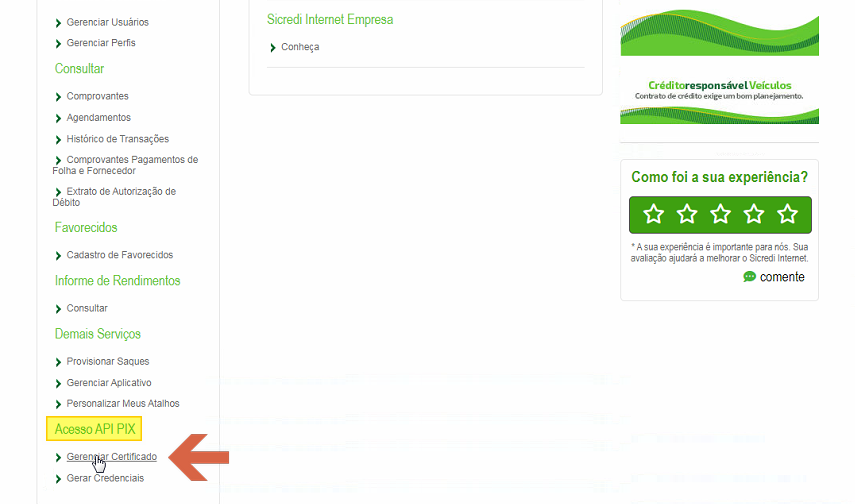 Na tela "Gerenciar certificados", clique em **procure no dispositivo** para localizar o arquivo `APLICACAO.csr`. 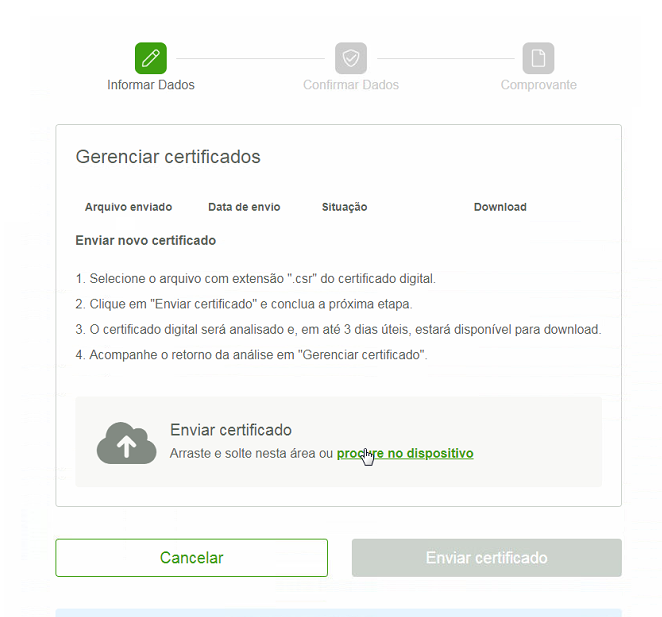 Na janela de seleção de arquivo, localize e selecione o arquivo `APLICACAO.csr`. 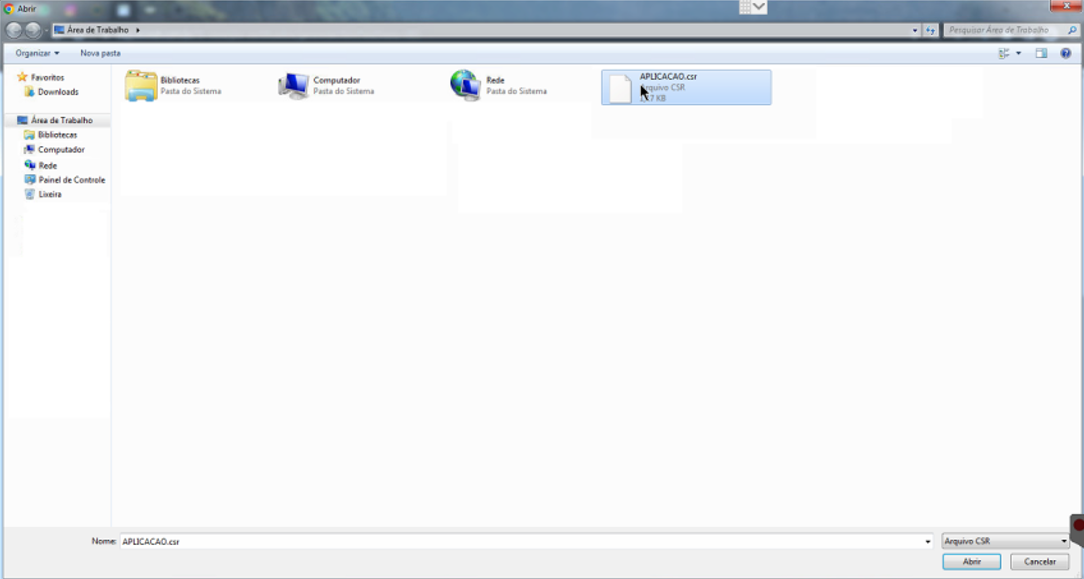 Com o arquivo `APLICACAO.csr` carregado na área de envio, clique em **Enviar certificado**. 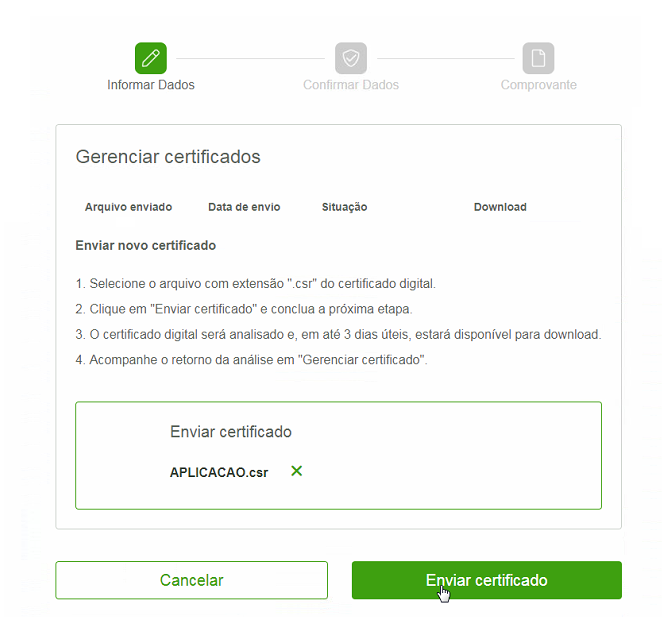 Na tela de confirmação, verifique os dados (CPF/CNPJ mascarado e certificado `APLICACAO.csr`) e clique em **Confirmar**. 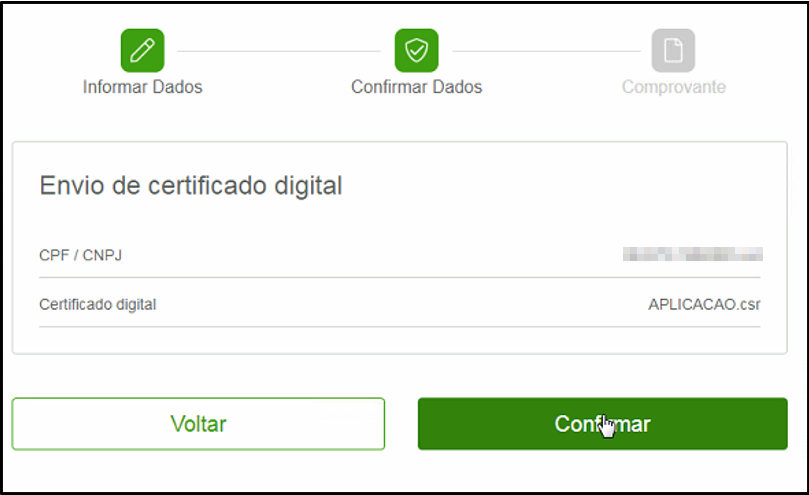 Se o envio for bem-sucedido, a mensagem **"Certificado enviado com sucesso."** será exibida junto ao comprovante de upload. 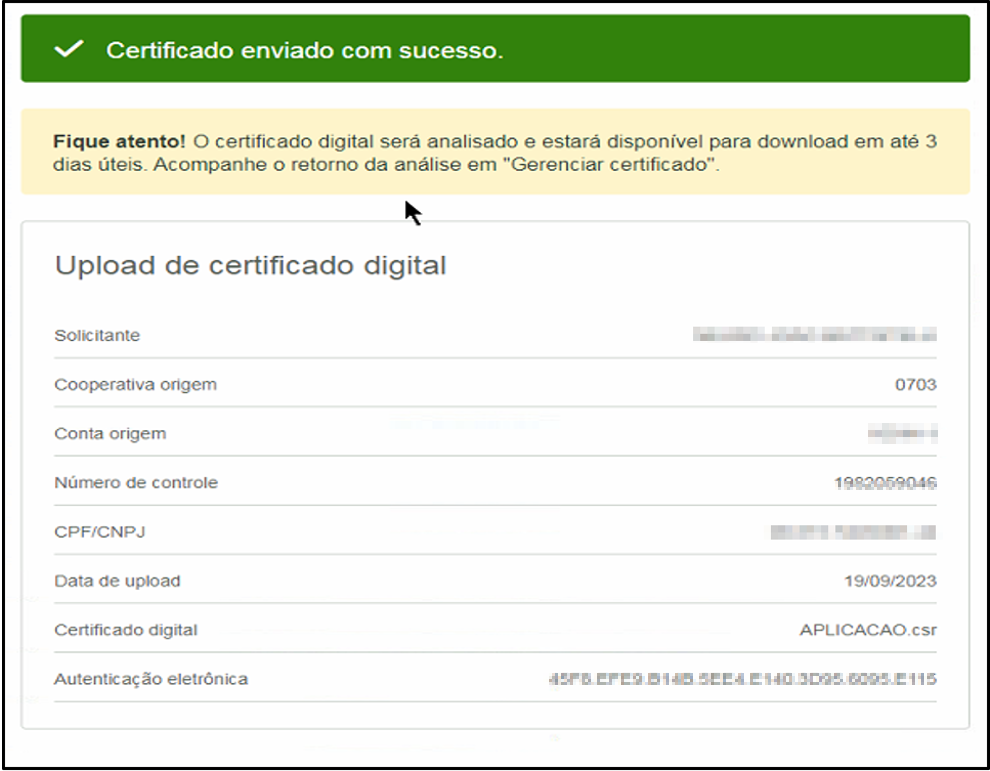 > **Nota:** O banco analisa o certificado e disponibiliza os arquivos para download em até 3 dias úteis. Após o prazo, acesse novamente **Outros Serviços > Acesso API PIX > Gerenciar Certificados**. O status aparecerá como "Aprovado" e dois botões de download estarão disponíveis: **Certificado** e **Cadeia**. 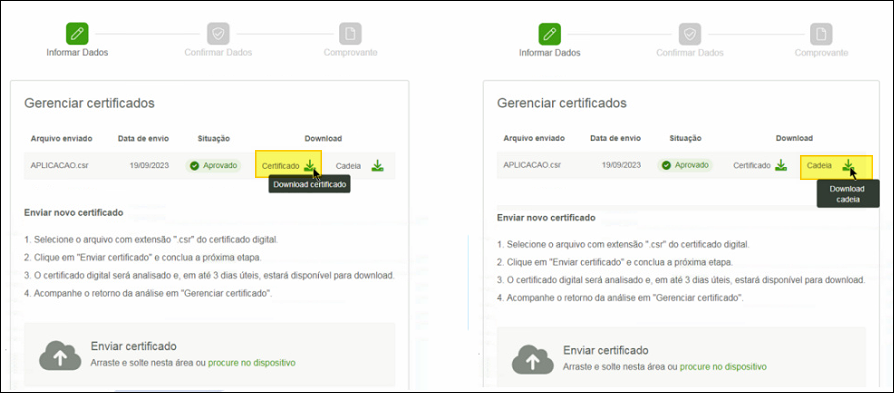 Após baixar os arquivos, converta-os para o formato `.pem` conforme o manual do banco. Em seguida, acesse **Outros Serviços > Acesso API PIX > Gerar Credenciais**, selecione o certificado gerado e solicite as credenciais em produção. 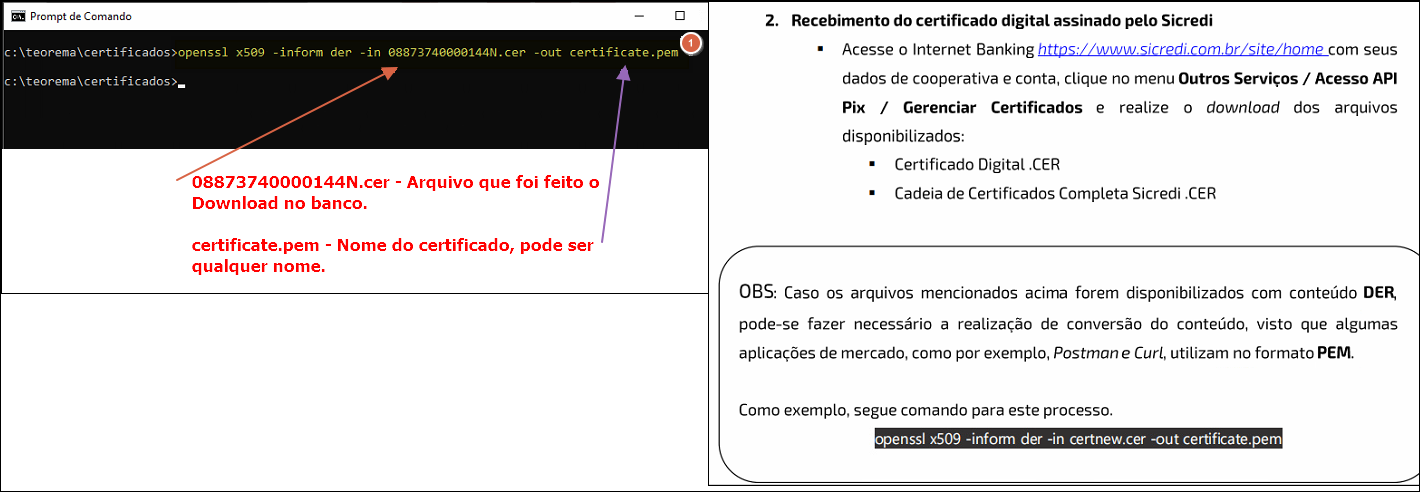 > **Nota:** O Banco Central (BACEN) pode levar até 48 horas para liberar o uso das credenciais em produção após a autenticação. ## Configurar a Conta no Gestão Administrativo Acesse o módulo Gestão Administrativo pelo menu **Cadastro > Contas**. 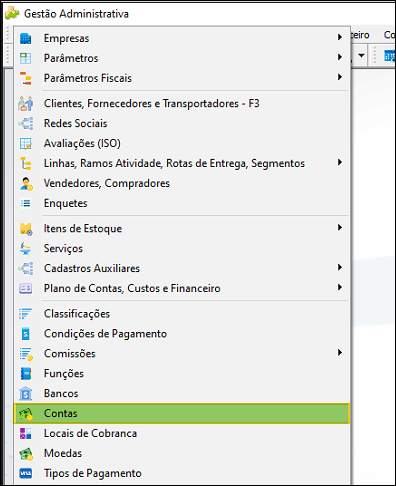 No Cadastro de Contas, após preencher os dados da conta Sicredi (banco BCO COOP SICREDI S.A., agência, dígito, conta corrente e carteira), preencha os campos da aba de integração conforme destacado: - **API Open Bank Client ID** - **API Open Bank Client Secret** - **Chave Pix** - **Certificado**: caminho do arquivo `certificate.pem` (ex.: `C:\teorema\Certificados\APLcertificate.pem`) - **Certificado Root (Completo)**: caminho do arquivo `APLICACAO.key` (ex.: `C:\teorema\Certificados\APLICACAO.key`) 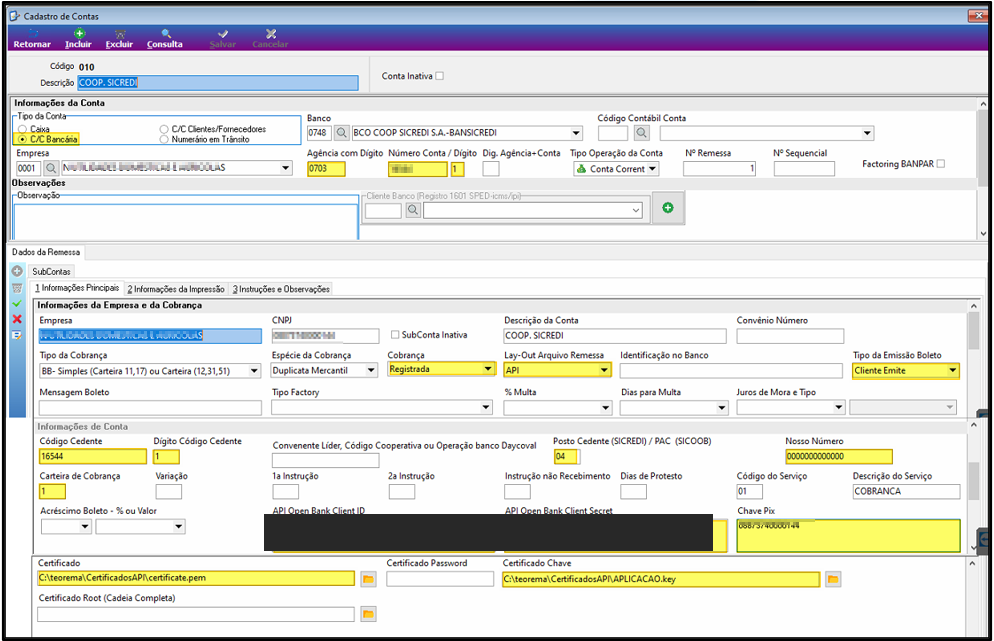 ## Cadastrar o Tipo de Pagamento PIX Acesse o módulo Gestão Administrativo pelo menu **Cadastro > Tipos de Pagamento**. 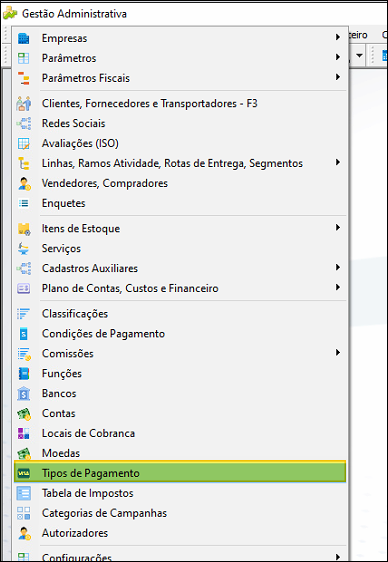 No Cadastro de Tipos de Pagamento, crie um novo registro com as seguintes configurações: - **Descrição**: PIX - SICREDI - **Tipo**: Entrada - **Tipo Finalizadora**: PIX - **Tipo Pagto para XML NF-e**: 17 Pagamento Instantâneo (PIX) - **Conta**: 010 - COOP. SICREDI - **Sub Conta**: 1 - COOP. SICREDI 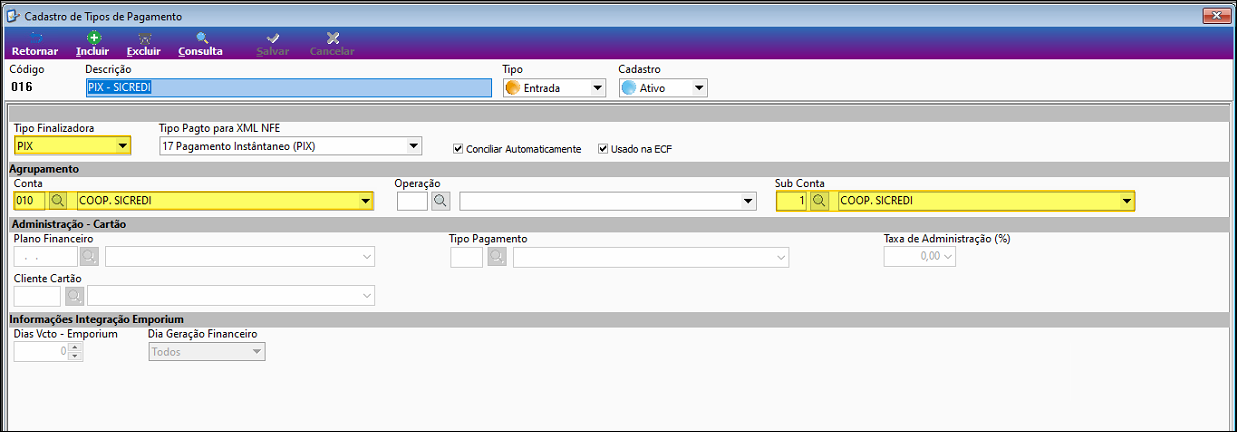 > **Nota:** Essas configurações no Gestão Administrativo são necessárias para que o processo de recebimento PIX funcione corretamente no Vendas PDV. ## Receber via PIX no Vendas PDV No Vendas PDV, na tela de Fechamento, selecione a aba **PIX** na seção de Finalizadora. Informe a condição PIX e clique em **Gravar**. 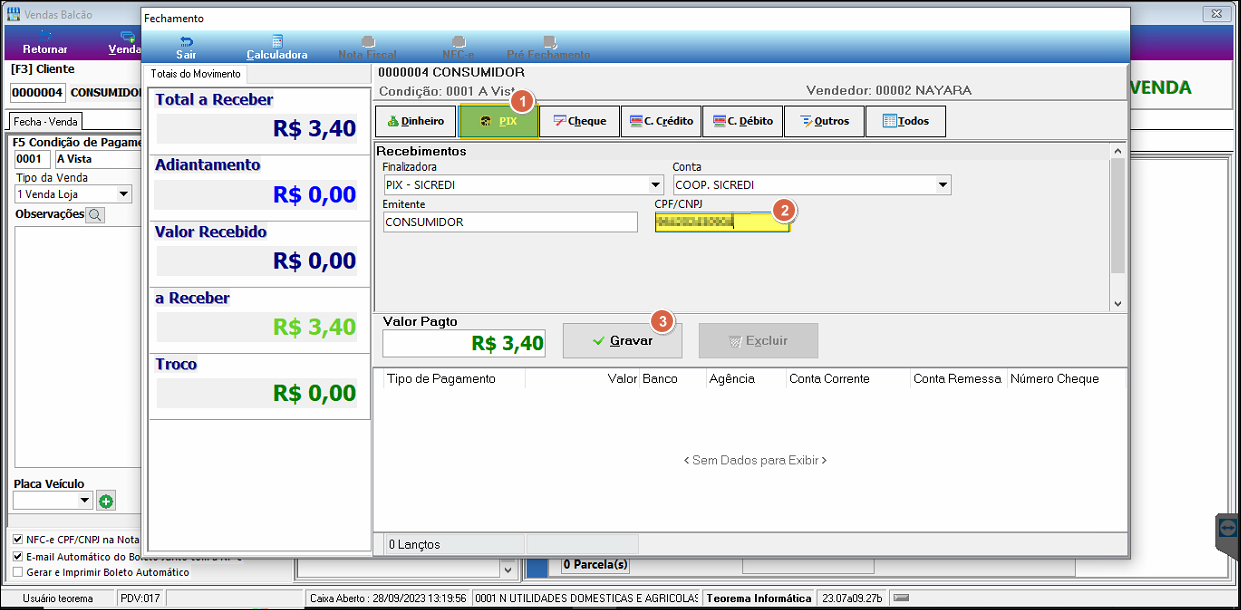 Após gravar, o sistema abre a tela de pagamento em PIX com o QR Code gerado. O cliente pode ler o QR Code com o celular ou copiar o código. Em seguida o sistema imprime o comprovante. 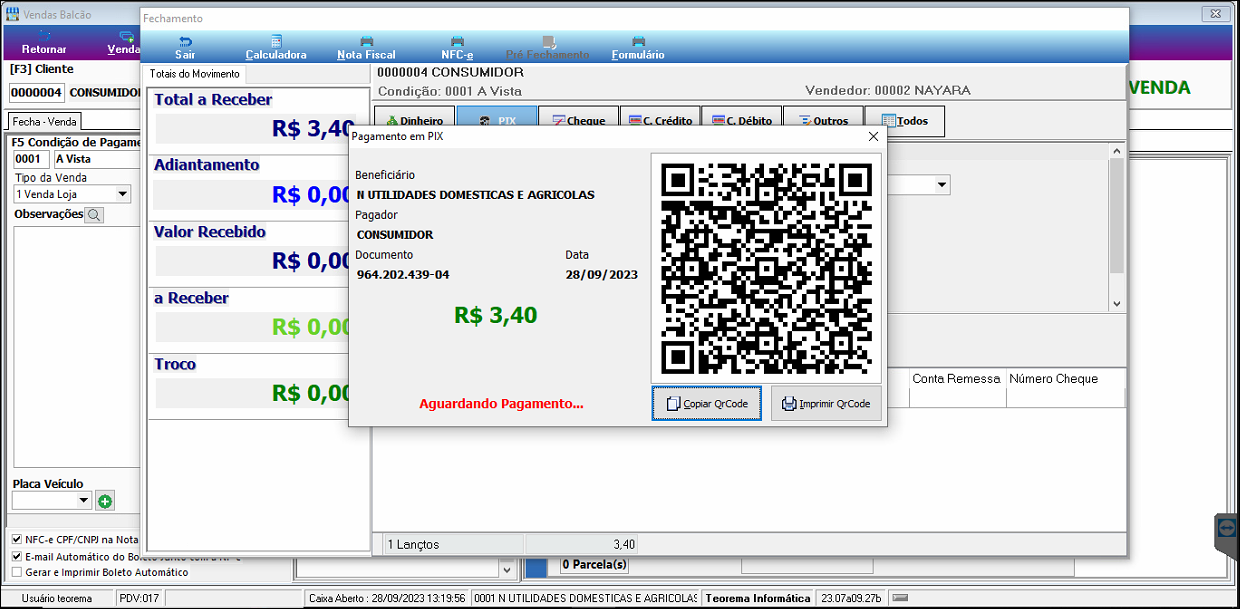 > **Nota:** Cada QR Code é vinculado a um pagamento específico e tem validade de 1 hora. Após esse prazo, o código não é mais válido e deve ser gerado novamente. ## Veja também Outros manuais relacionados ao chamado **0000441426**: - [2023-09-27-14-14-25-Processo Sicredi](2023-09-27-14-14-25-processo) - [2023-09-28-14-33-33-Manual de Recebimento Pix SICREDI Utilizado No Vendas PDV](2023-09-28-14-33-33) --- ## Informações do documento > Autor: Antonio Marcos Zampier > Setor: Qualidade > Módulo: Gestão Administrativa > Chamado: 0000441426 > Versão do Sistema: D 23.07a > Versão do documento: 01 > Revisão: Andreia Burko Bley > Aprovado em: 09/2023 --- > 📎 **Arquivos originais:** [Manual de Recebimento Pix SICREDI utilizado no Vendas PDV.docx](https://drive.google.com/uc?export=download&id=1aYqF-Xvtqhh7KGqvjtU-aI6iMr-Sn71d) · [Manual de Recebimento Pix SICREDI utilizado no Vendas PDV.pdf](https://drive.google.com/uc?export=download&id=11IYaHja7q0LYxj1uEt8sFGHz0Y83wDxV)
Tags IA:
05a
169
441426
chamada
docx
gestao
pdv
pix
recebimento
recebimento-pix-sicredi
Prioridade: 7