Agenda do Telemarketing Check In
v22.07a-r
Orienta a configuração e utilização do processo de agenda de telemarketing com check-in no Vendor CRM, incluindo validação de coordenadas e acesso à plataforma.
- Título
- Agenda do Telemarketing Check-in
- Slug
- agenda-telemarketing-check-in
- Sistema(s)
- Vendor CRM
- Categoria
- user_manual
- Tipo
- how-to
- Publico
- "Equipe de suporte e vendedores externos que utilizam o Vendor"
- Autor
- Andreia Burko Bley
- Setor
- Qualidade
- Modulo
- Vendor
- Versão Doc
- 01
- Revisão
- Mauricio Fujimoto
- Aprovado em
- 07/03/2023
- Chamado
- ""
- Versão Pipeline
- 2.7.0
- Keywords
- agenda telemarketing check-in CRM Vendor localização latitude longitude
- Ultima Revisao
- "2026-06-13"
--- title: Agenda do Telemarketing Check-in slug: agenda-telemarketing-check-in sistema: - Vendor CRM categoria: user_manual tipo: how-to publico: "Equipe de suporte e vendedores externos que utilizam o Vendor" autor: Andreia Burko Bley setor: Qualidade modulo: Vendor versao_doc: 01 revisao: Mauricio Fujimoto aprovado_em: 07/03/2023 chamado: "" versao_pipeline: 2.7.0 keywords: - agenda - telemarketing - check-in - CRM - Vendor - localização - latitude - longitude ultima_revisao: "2026-06-13" --- ## Visão Geral O recurso de Agenda de Telemarketing com Check-in permite que vendedores externos registrem visitas a clientes diretamente pelo Vendor Flutter, validando a presença física por geolocalização. O sistema cruza as coordenadas do dispositivo do vendedor com a latitude e longitude cadastradas no cliente e bloqueia o check-in quando a distância for superior a 2 km. Os agendamentos criados ficam disponíveis tanto no Vendor quanto na tela de Telemarketing do módulo CRM (Gerenciamento de Relacionamento com o Cliente). ## Pré-requisitos - Permissão de acesso ao Painel Vendor (`vendor.teorema.inf.br`) para realizar a configuração inicial. - Acesso ao Vendor Flutter (`vendorflutter.teorema.inf.br`) para registrar agendamentos e check-ins. - Parâmetro `verify_coordinates` habilitado na empresa (configuração feita pela equipe de suporte). - Latitude e longitude cadastradas na ficha do cliente no módulo CRM. - Status de Negociação e Tipos de Contato cadastrados no CRM em Cadastros / Status de Negociação e Cadastros / Tipos de Contato. ## Configurar o Parâmetro de Validação de Coordenadas Esta etapa é realizada pela equipe de suporte antes do uso do check-in. 1. Acesse o Painel Vendor em <https://vendor.teorema.inf.br>. 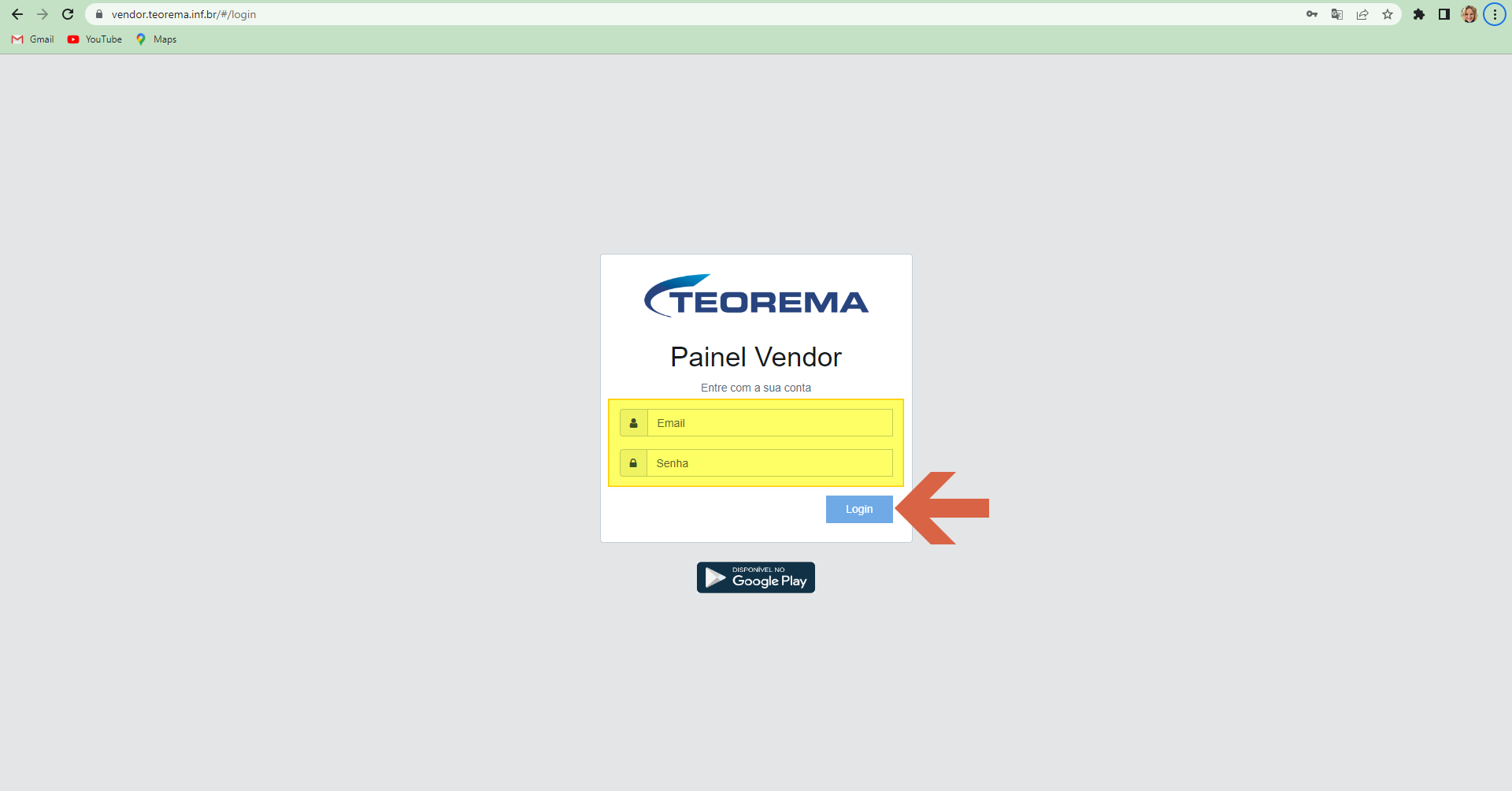 2. Informe o e-mail, selecione o grupo no campo "Selecione o grupo para suporte" e clique em **Login**. 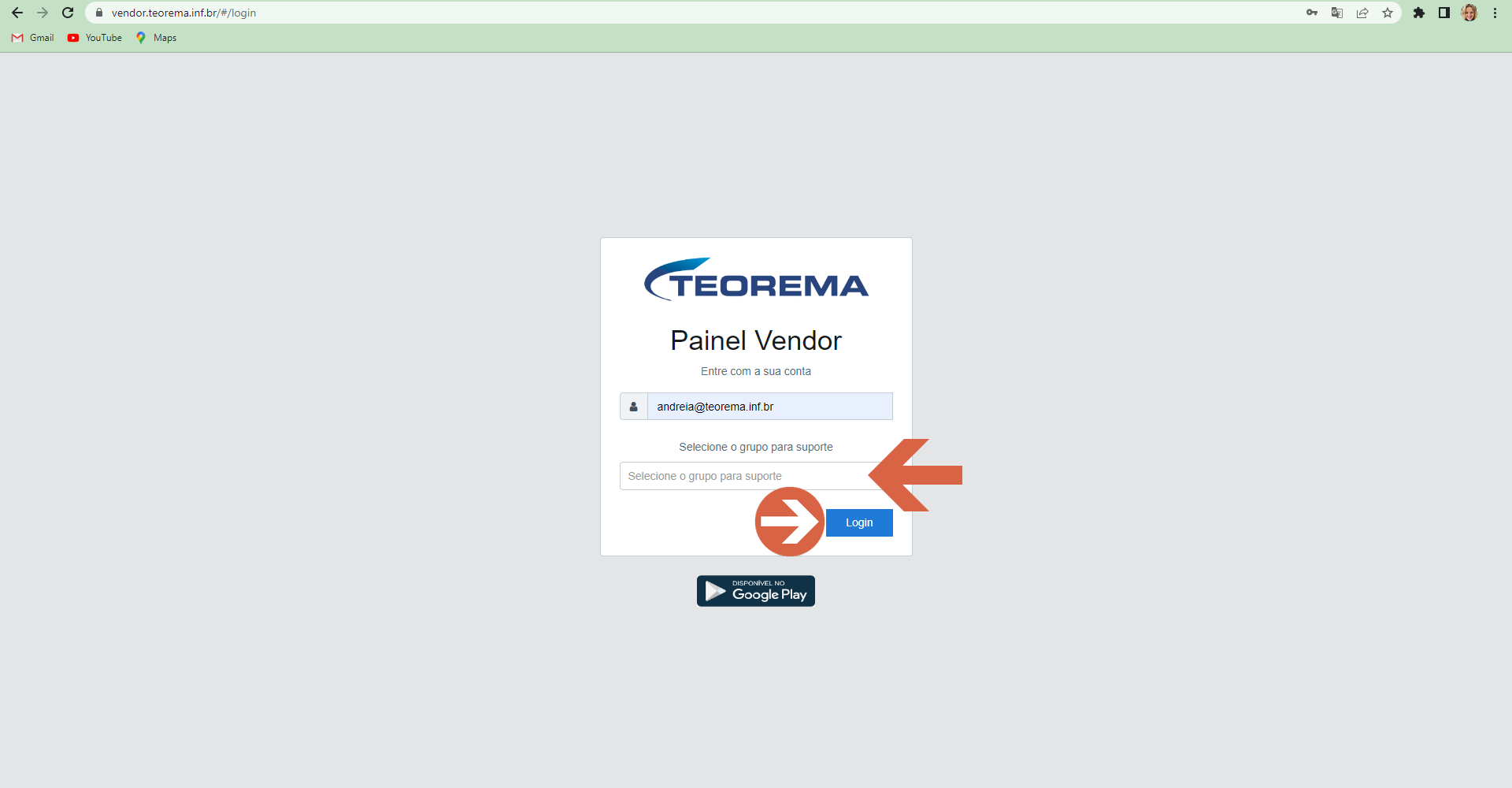 3. No menu lateral, acesse **Configurações SUP**. 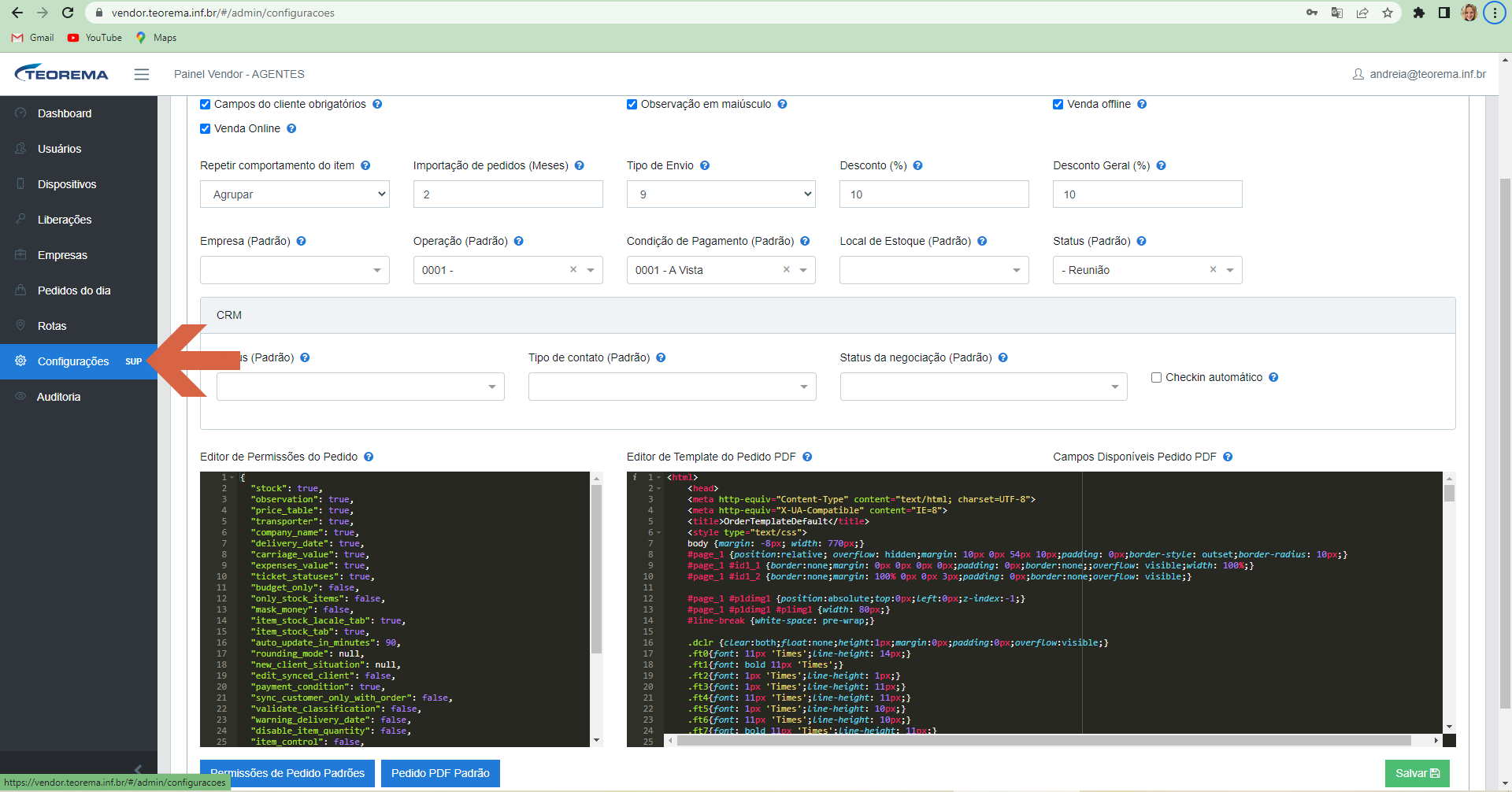 4. Localize o parâmetro `verify_coordinates` na lista de configurações da empresa. 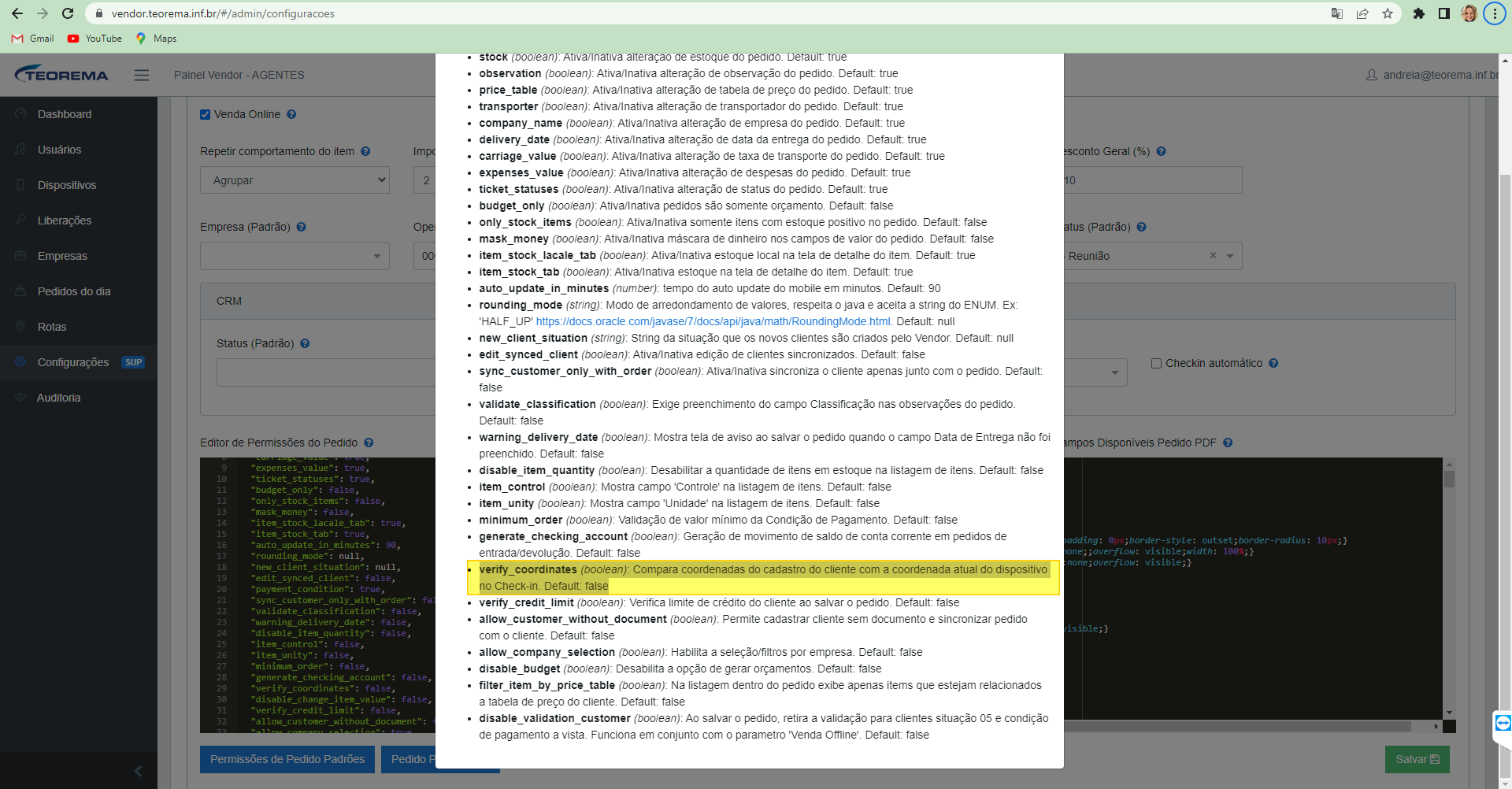 5. Habilite o parâmetro `verify_coordinates` conforme necessário. 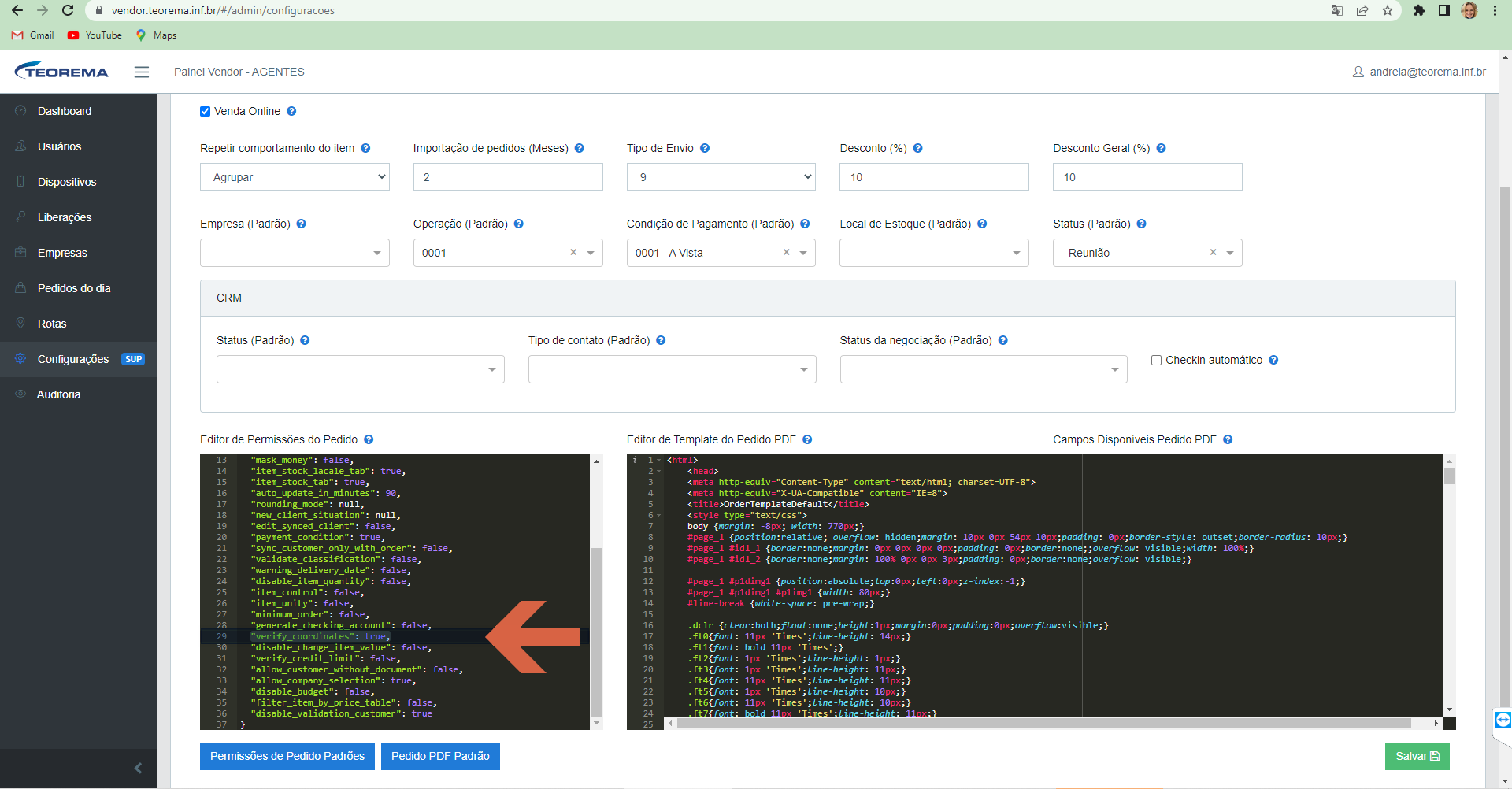 ## Acessar o Vendor Flutter 1. Acesse a plataforma Vendor Flutter em <https://vendorflutter.teorema.inf.br/>. 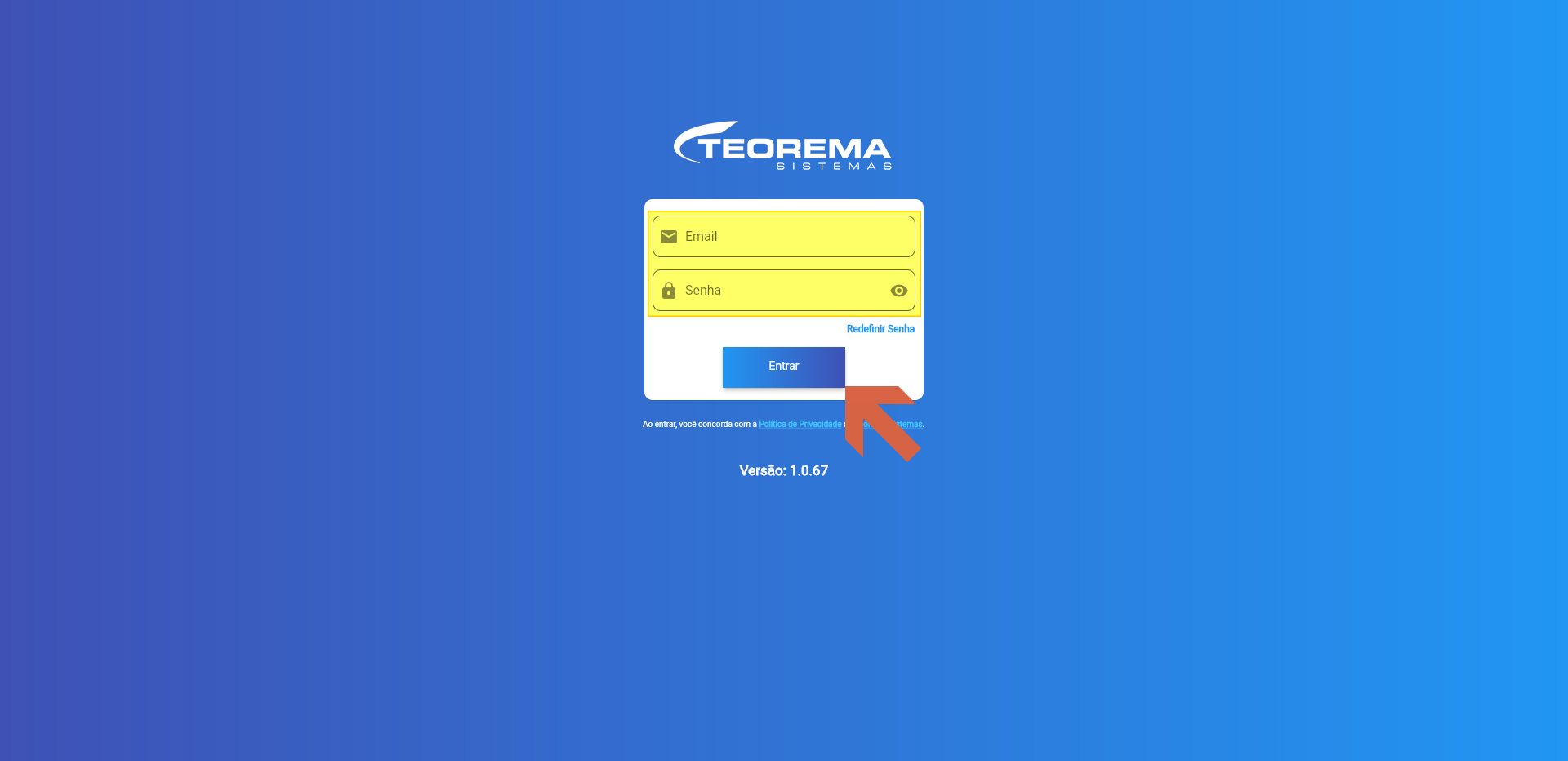 2. Selecione a empresa no campo "Qual filial você quer acessar?" e clique em **Entrar**. 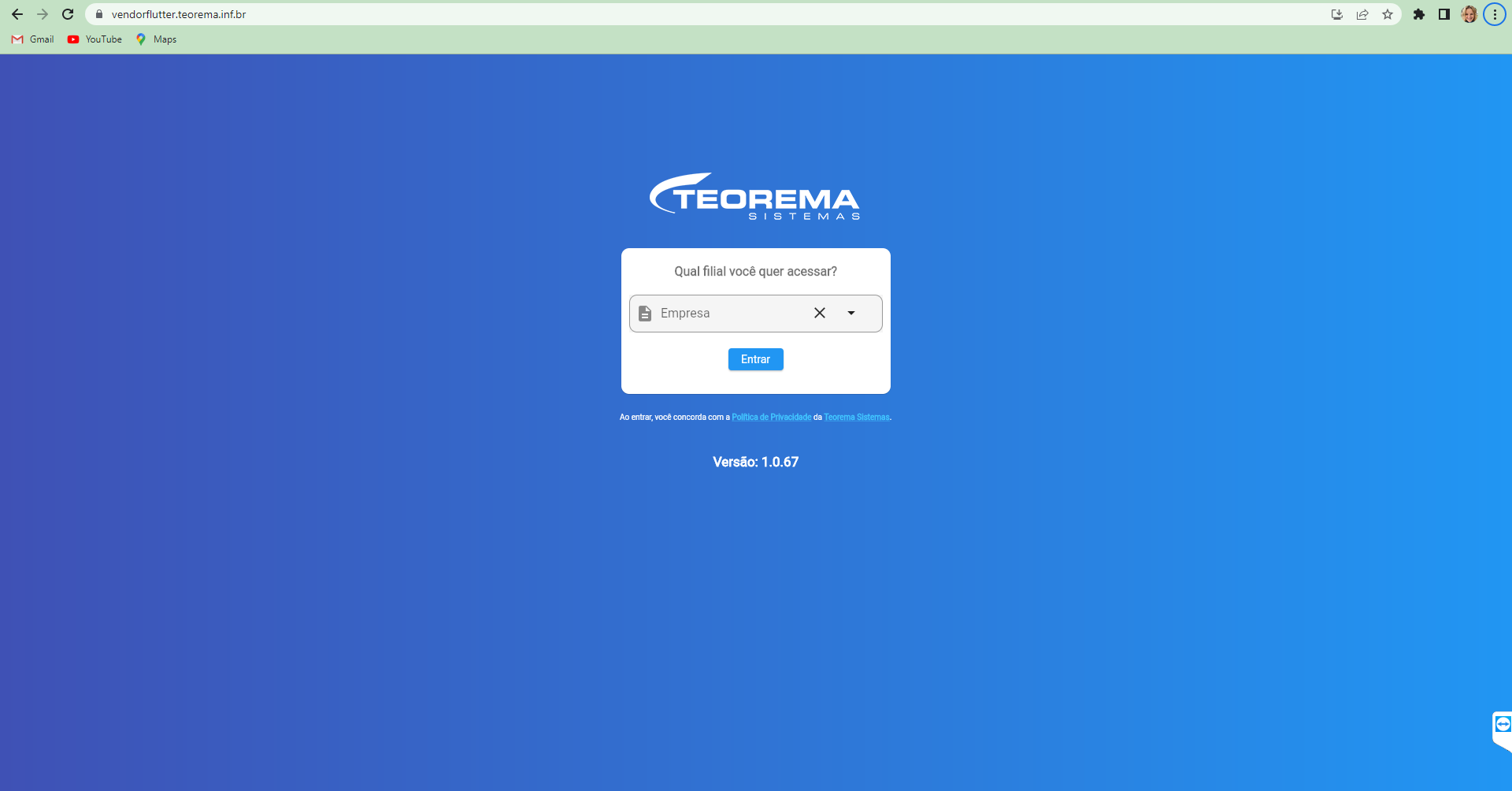 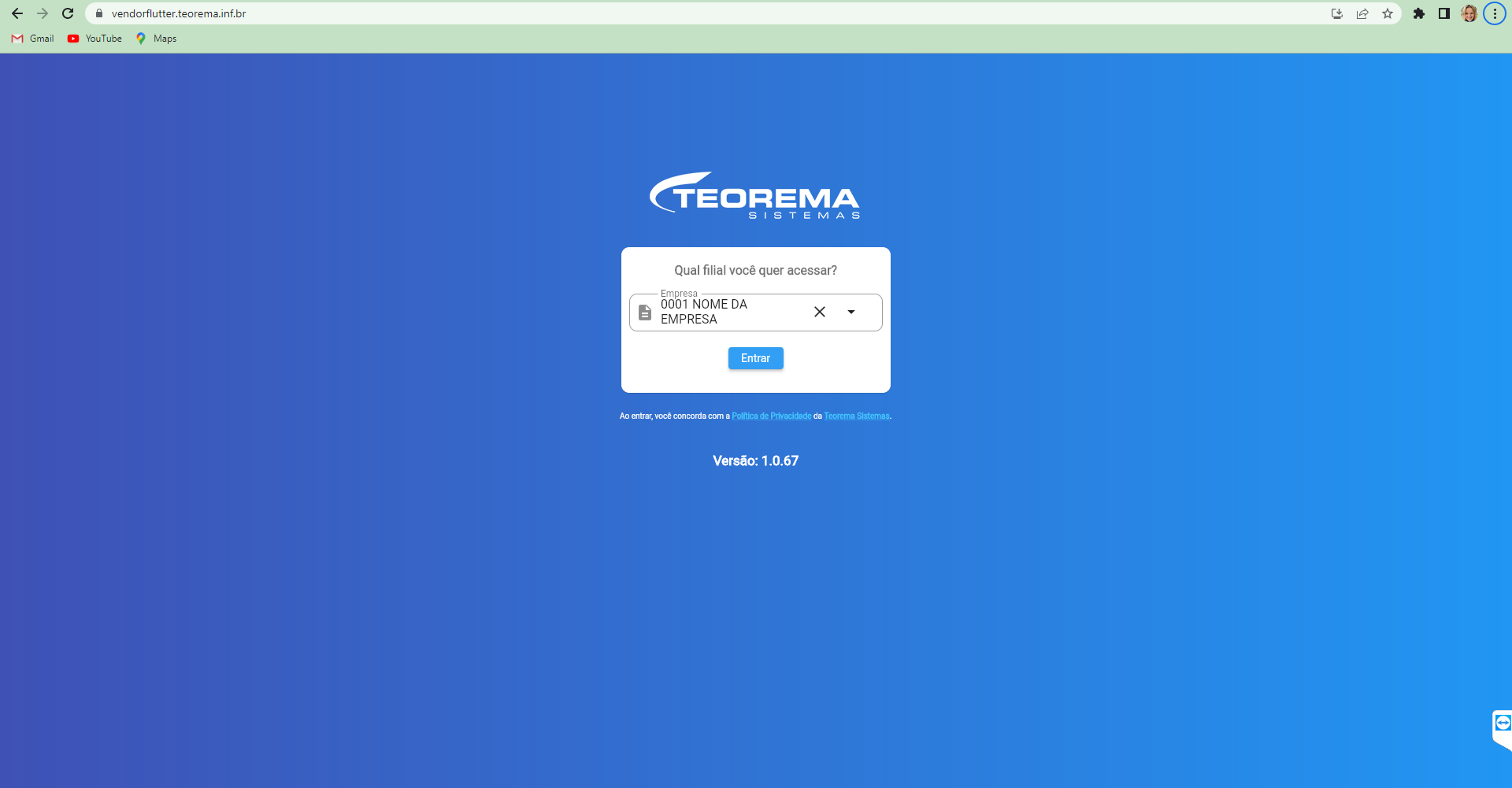 3. O sistema realiza a importação e sincronização dos dados. Aguarde a conclusão. 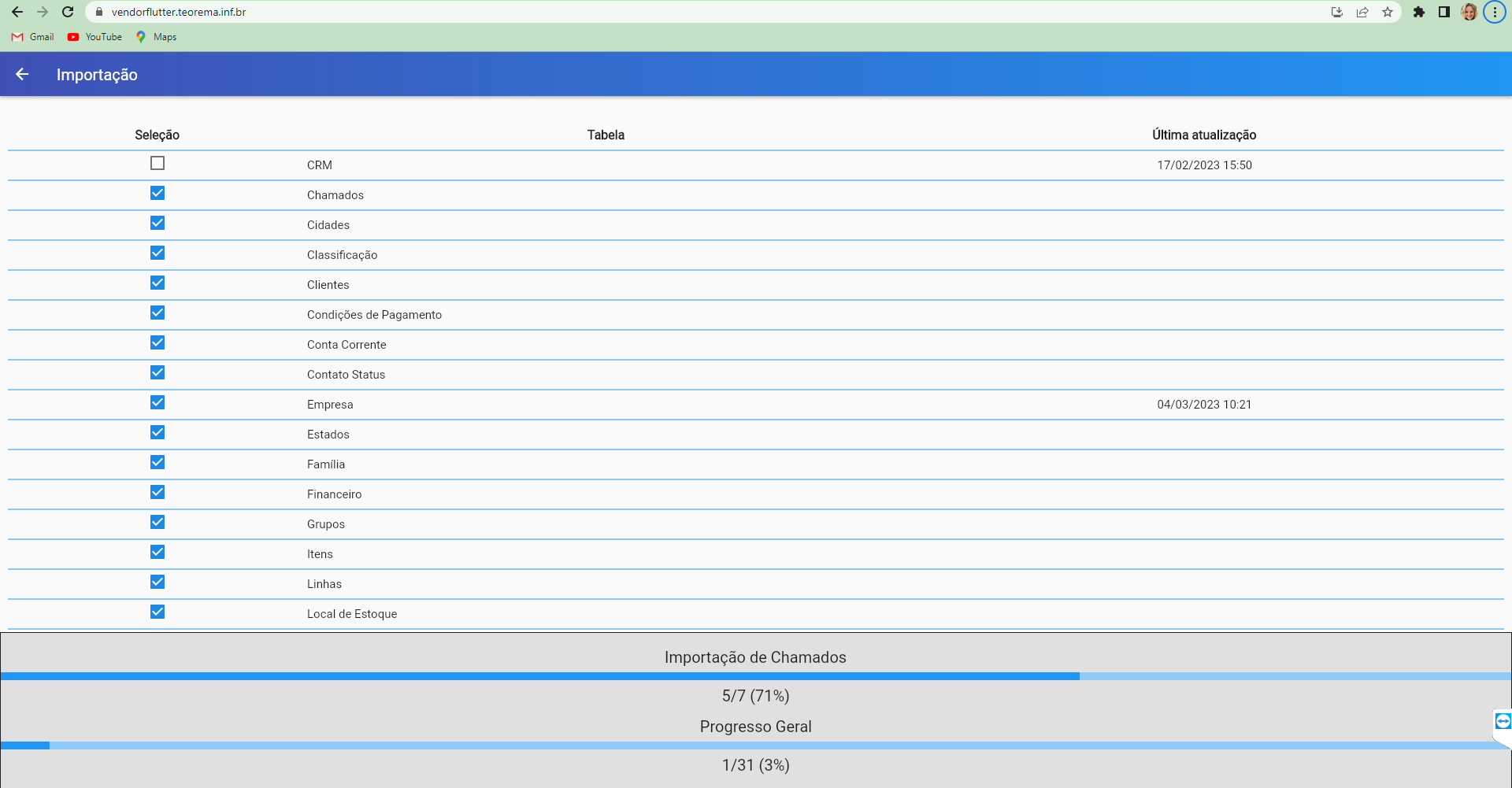 ## Criar uma Agenda de Check-in 1. Na tela principal do Vendor Flutter, clique no ícone de menu no canto superior esquerdo para abrir o menu de navegação. 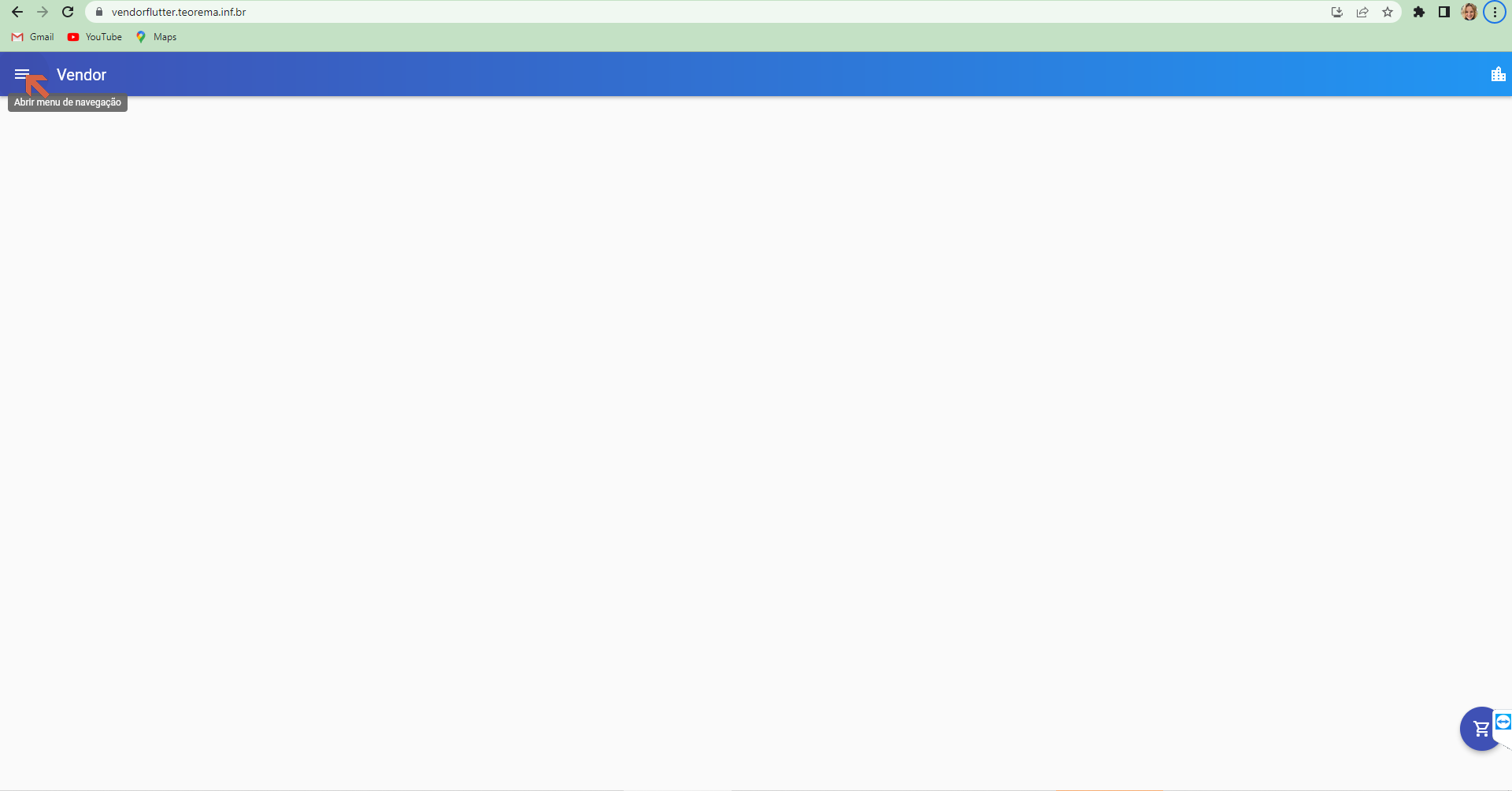 2. No menu lateral, selecione **Agenda**. 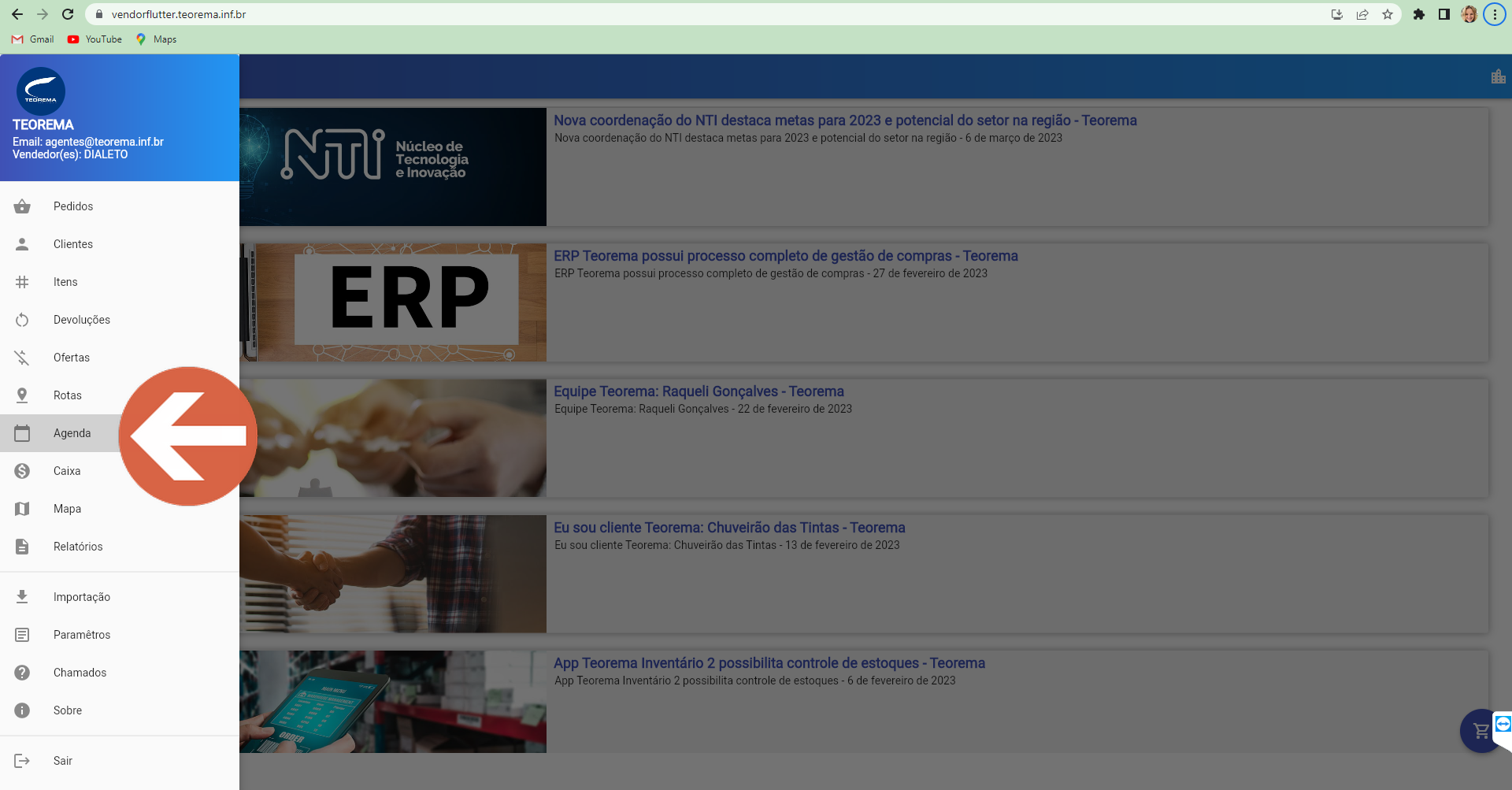 3. O sistema exibe o calendário da Agenda CRM. Clique no botão **+** (Incluir) no canto inferior direito para criar um novo agendamento. 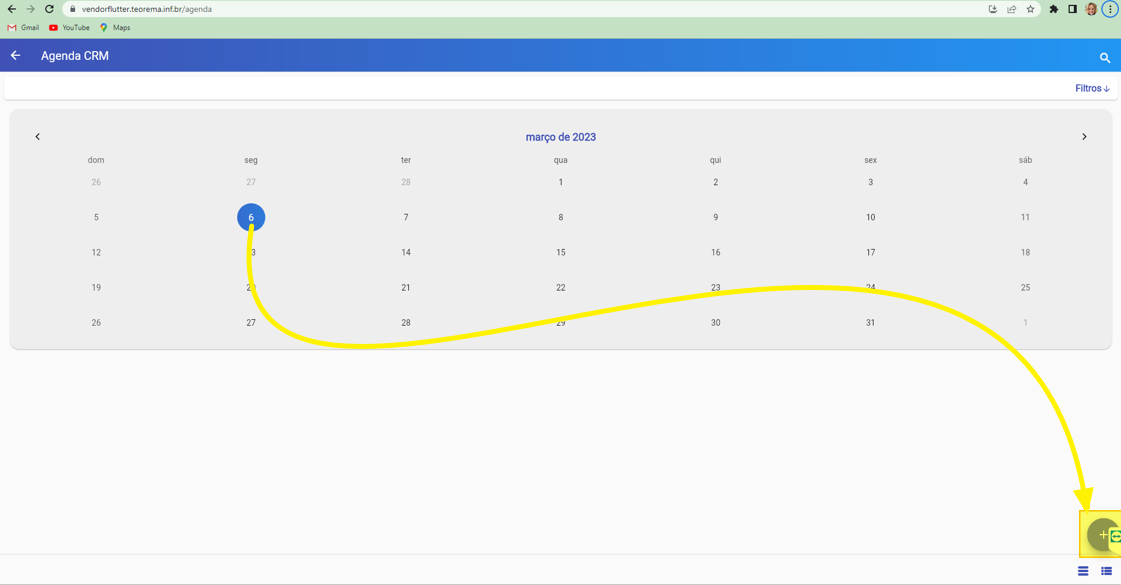 4. No formulário **Agenda CRM**, selecione o cliente no campo **Cliente**. Os campos **Status de Negociação**, **Tipo de Contato** e **Status do Contato** são alimentados pelos cadastros do módulo CRM. 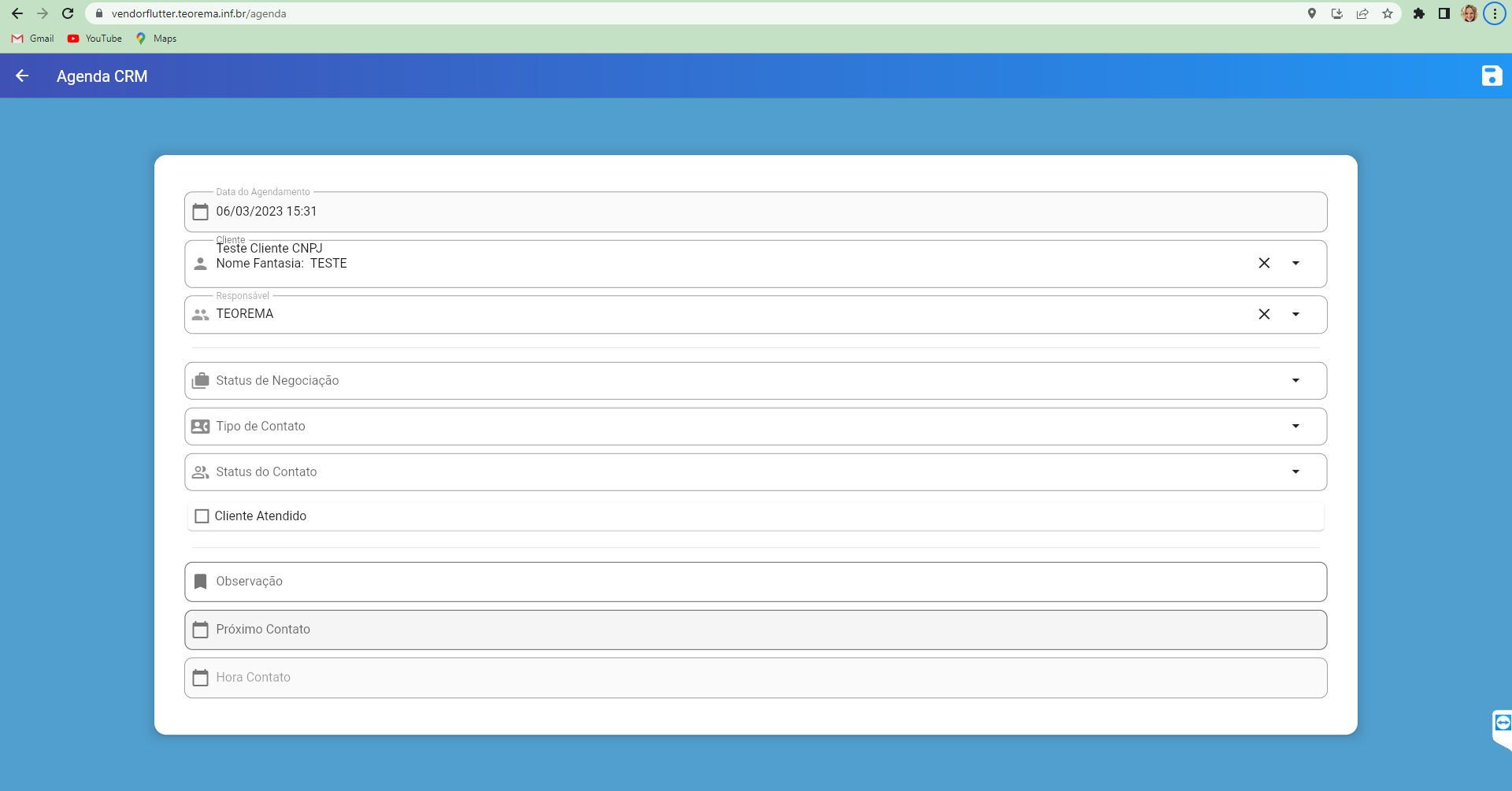 ### Configurar o Status de Negociação no CRM O campo **Status de Negociação** é alimentado pelos registros cadastrados em **Cadastros / Status de Negociação** no módulo CRM. 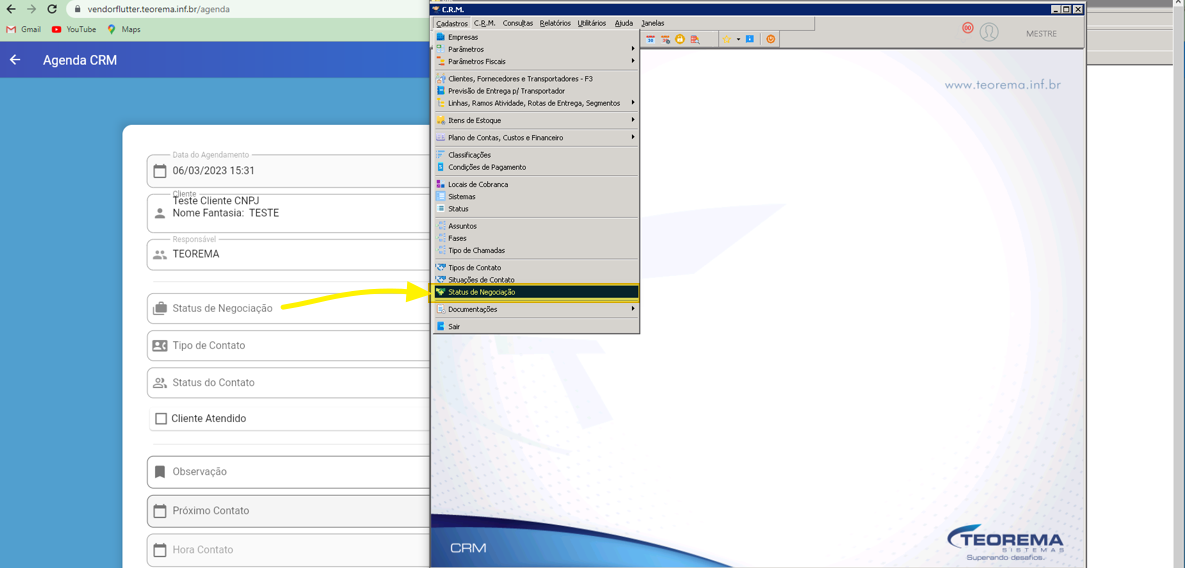 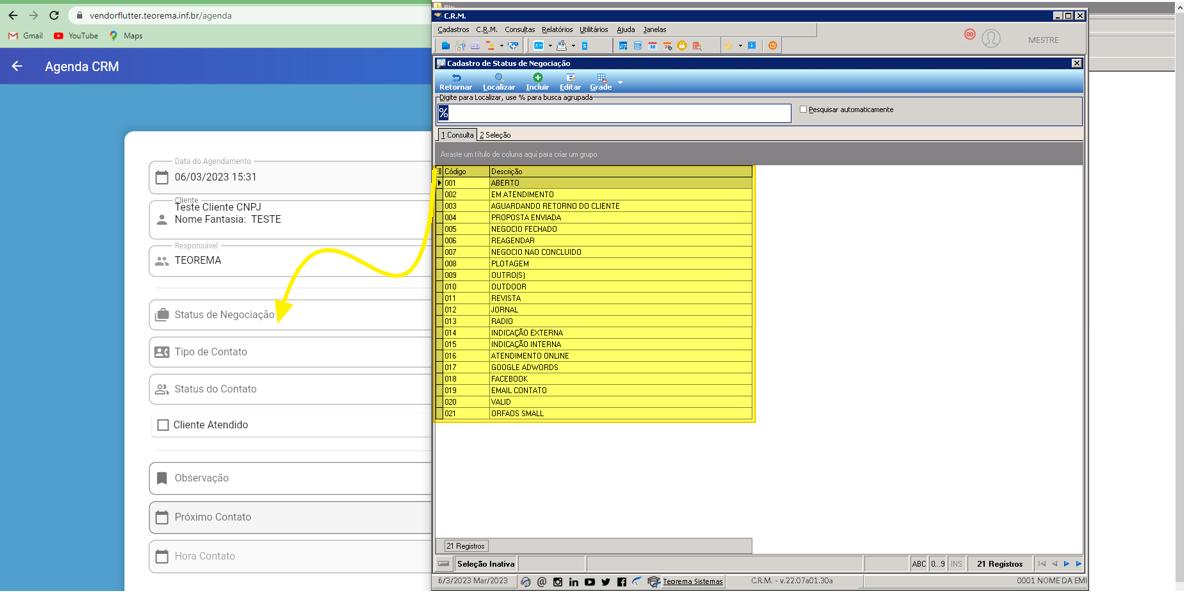 ### Configurar o Tipo de Contato no CRM O campo **Tipo de Contato** é alimentado pelos registros cadastrados em **Cadastros / Tipos de Contato** no módulo CRM. 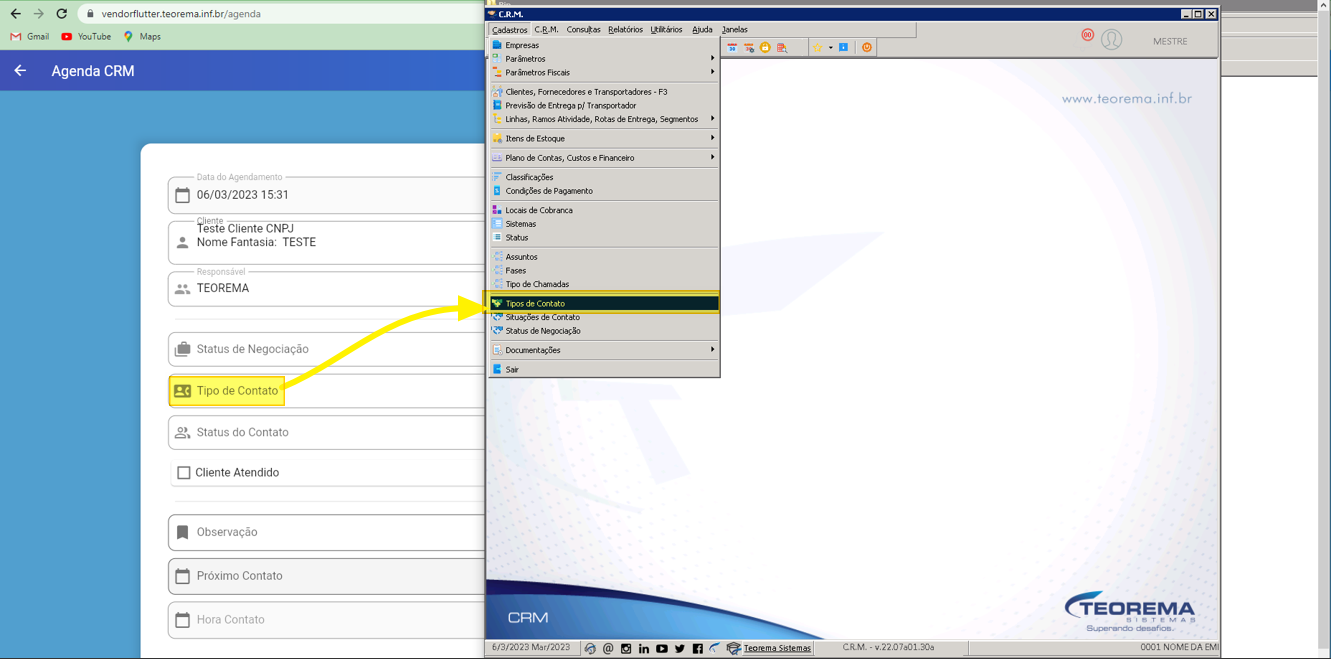 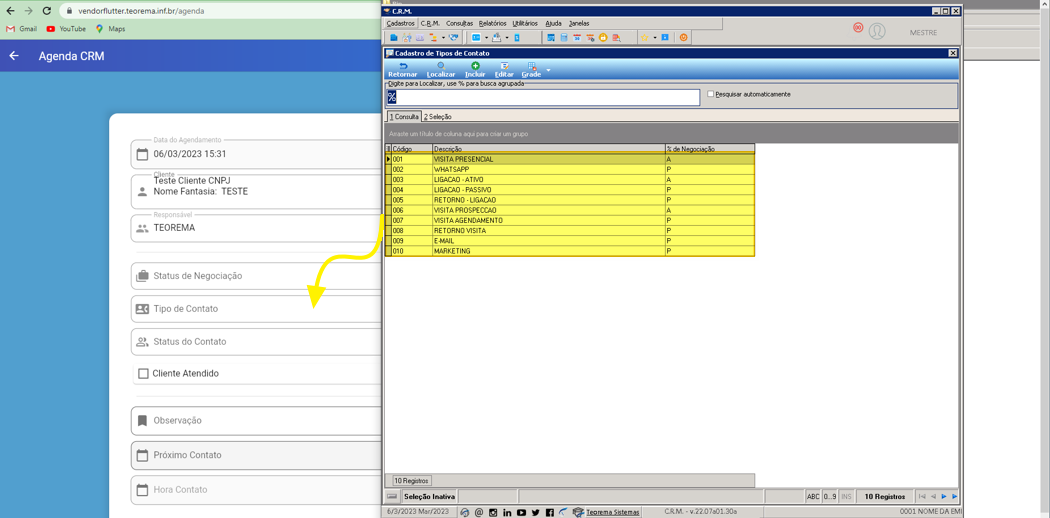 ### Preencher e Salvar o Agendamento 5. Preencha todos os campos do formulário: - **Observação**: informação livre sobre a visita. - **Próximo Contato**: data da próxima visita ao cliente. - **Hora Contato**: horário da próxima visita. Após preencher, clique no ícone de salvar (disquete) no canto superior direito. 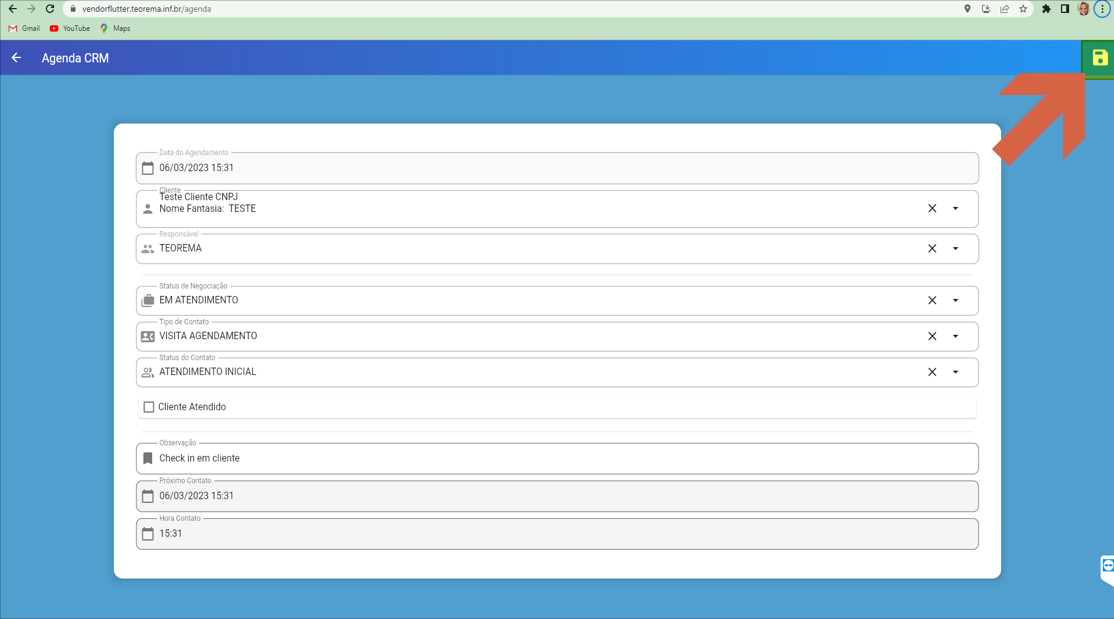 6. O sistema exibe a mensagem **"Check-in realizado com sucesso!"**. 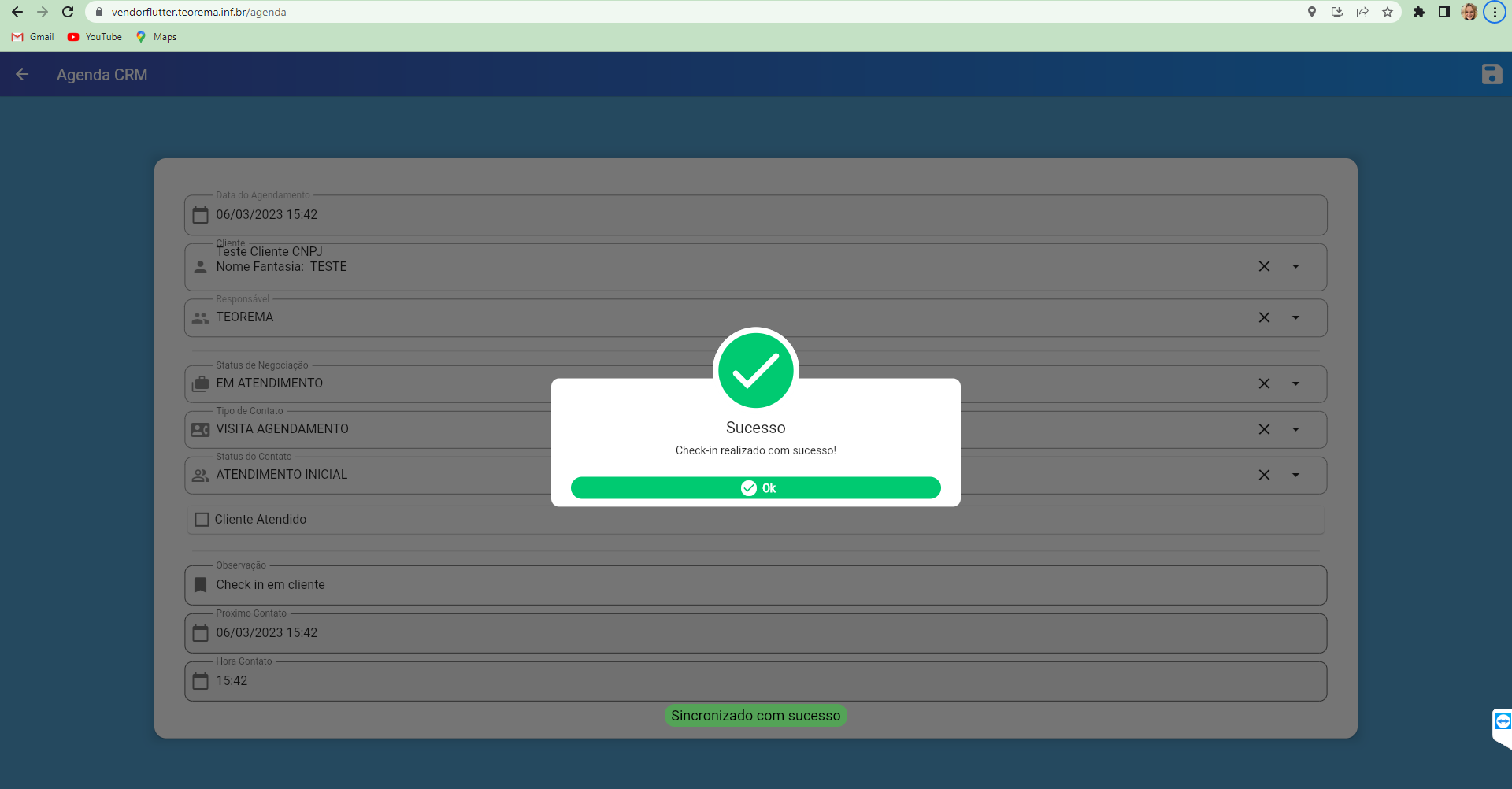 ## Consultar o Agendamento no CRM 1. Após o check-in, o agendamento aparece no calendário do Vendor Flutter. Para verificar no CRM, acesse **CRM / Telemarketing** no menu do CRM desktop. 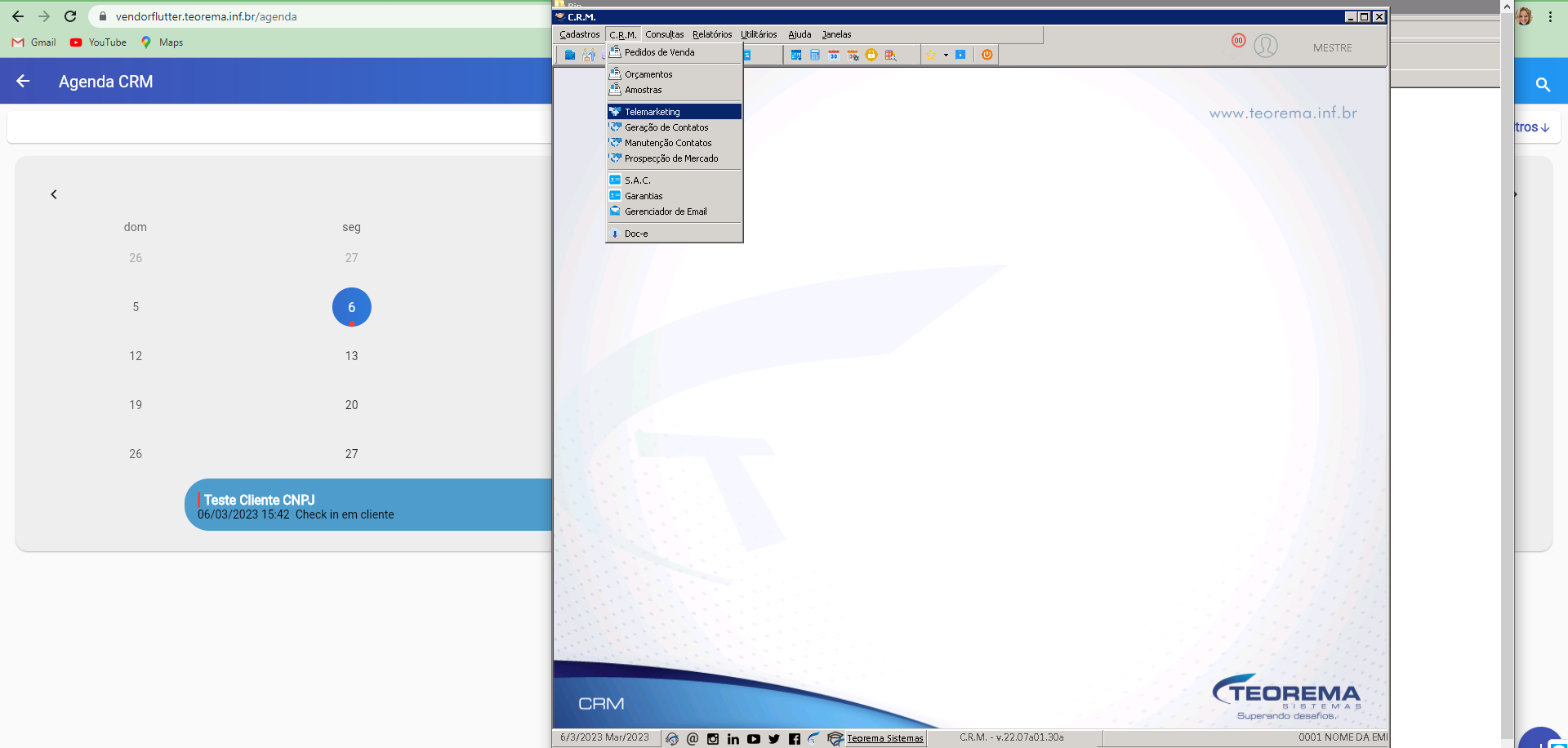 2. Na tela Telemarketing, informe o período e consulte a aba **Contatos**. O sistema exibe a data, horário, cliente e observação do agendamento criado. Selecione o registro e clique em **Editar**. 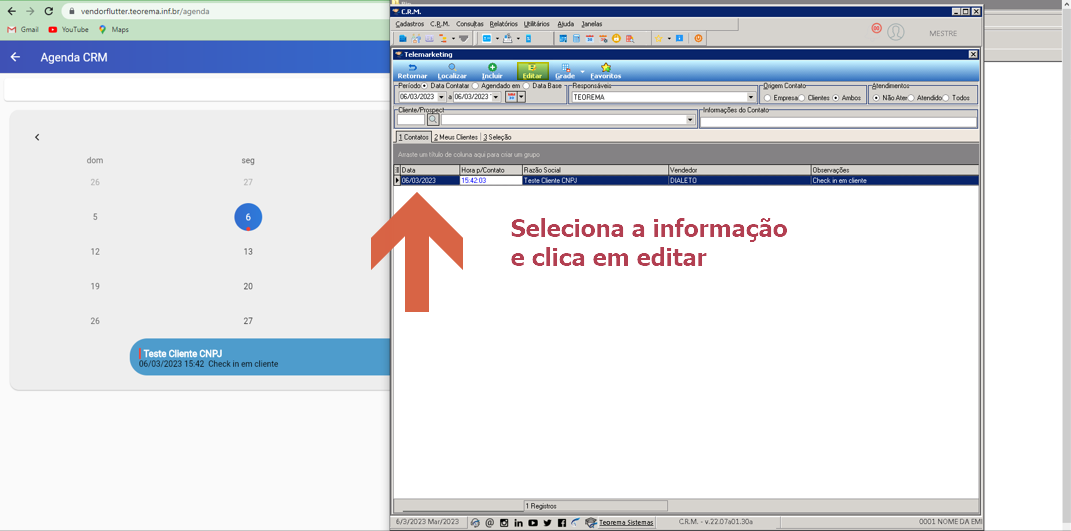 3. A tela **Contatos - Telemarketing** exibe os detalhes do agendamento do dia, incluindo tipo de contato, situação e status do contato. 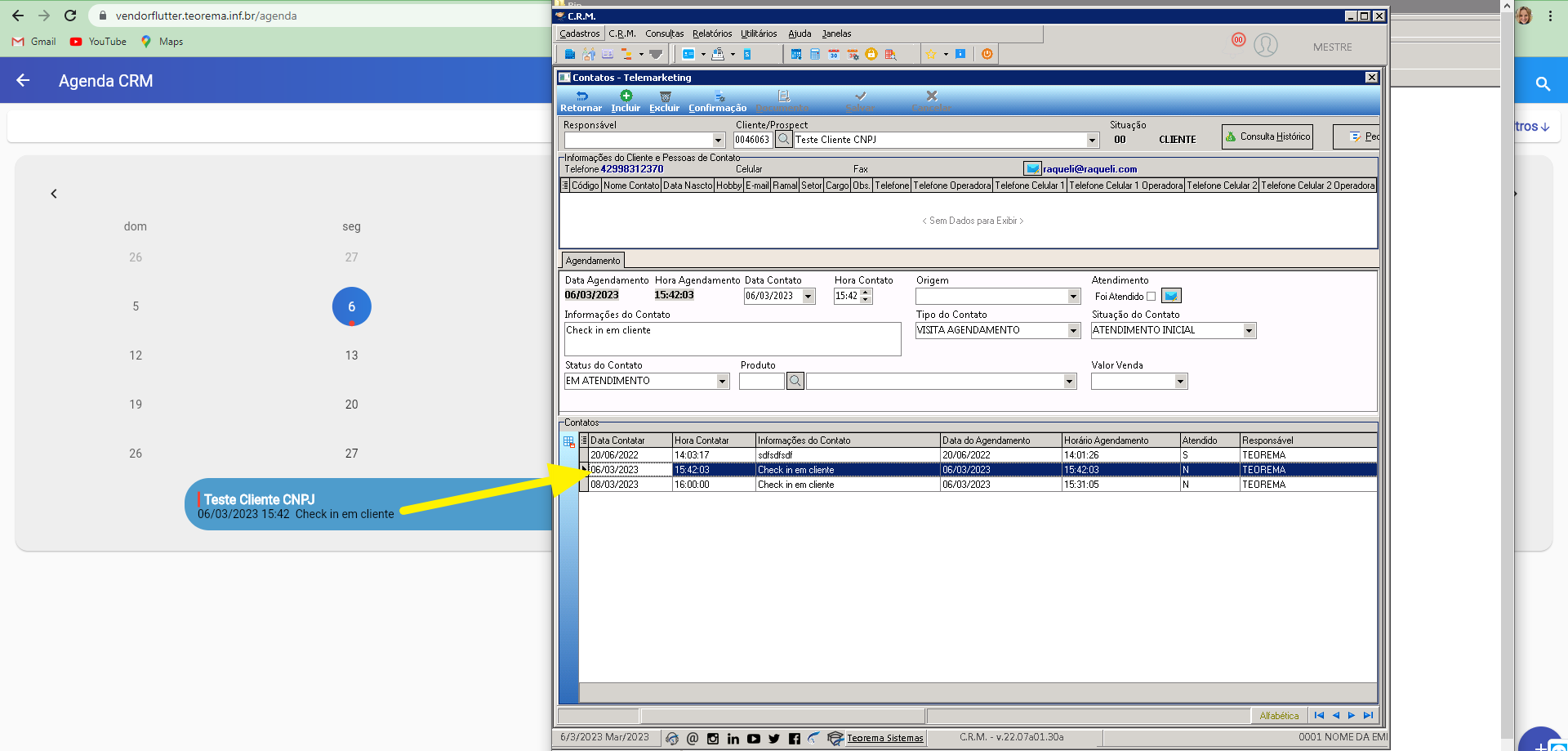 4. O sistema também exibe o agendamento do próximo retorno cadastrado na agenda. 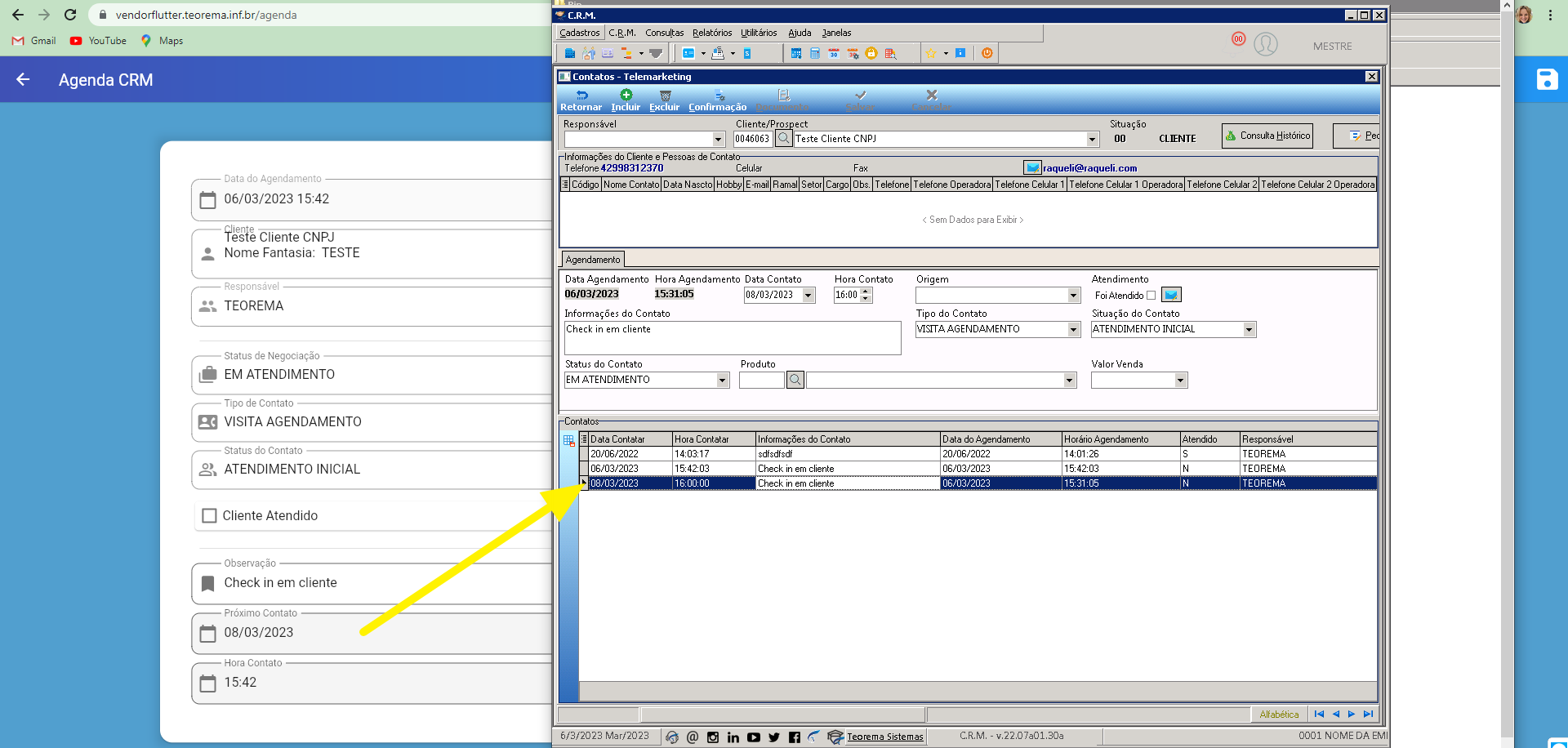 ## Realizar Check-in pela Aba Clientes O check-in também pode ser iniciado diretamente pela aba **Clientes** no Vendor Flutter. 1. No menu lateral do Vendor Flutter, acesse **Clientes**. 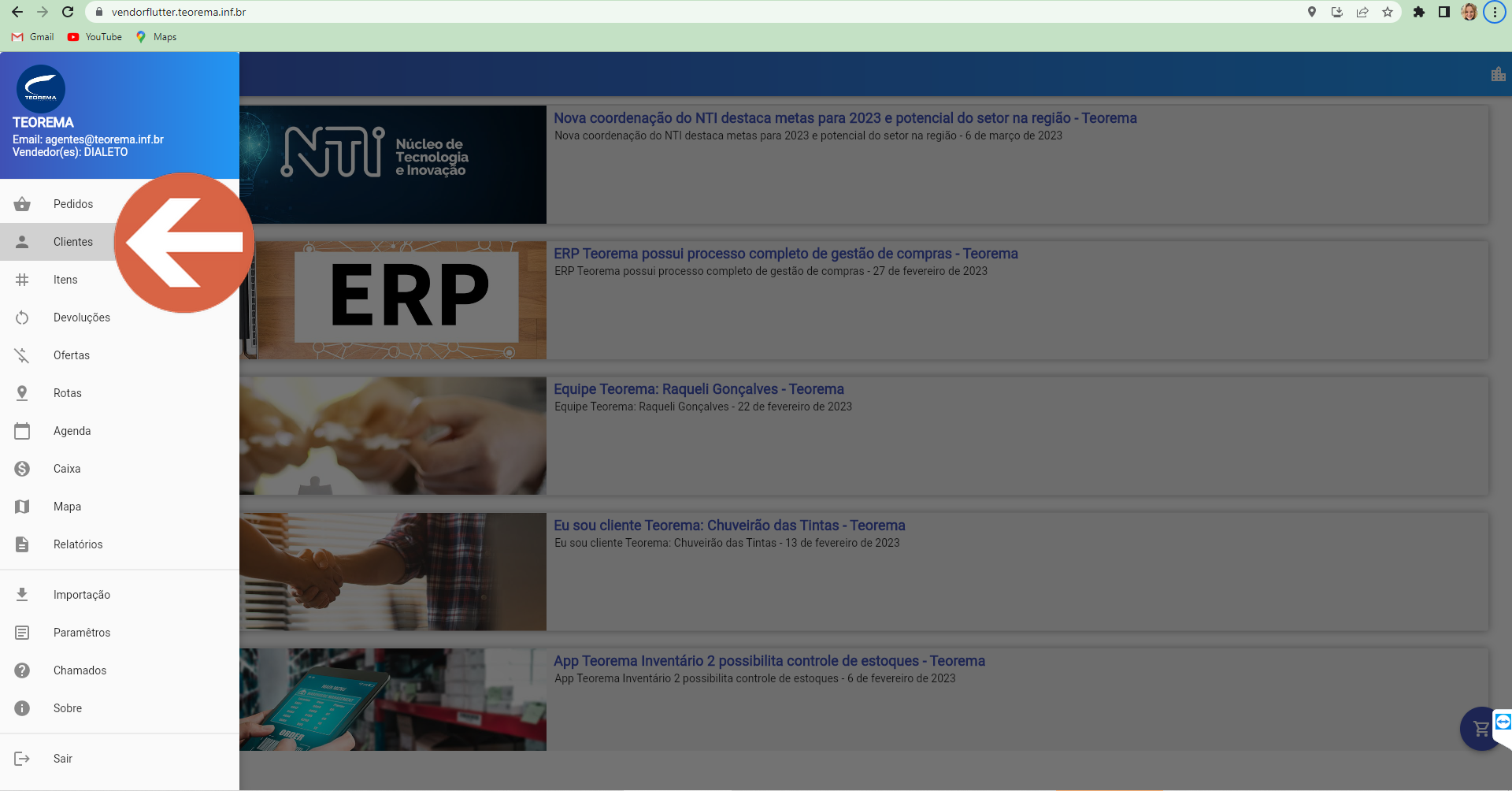 2. O sistema exibe todos os clientes cadastrados na empresa. 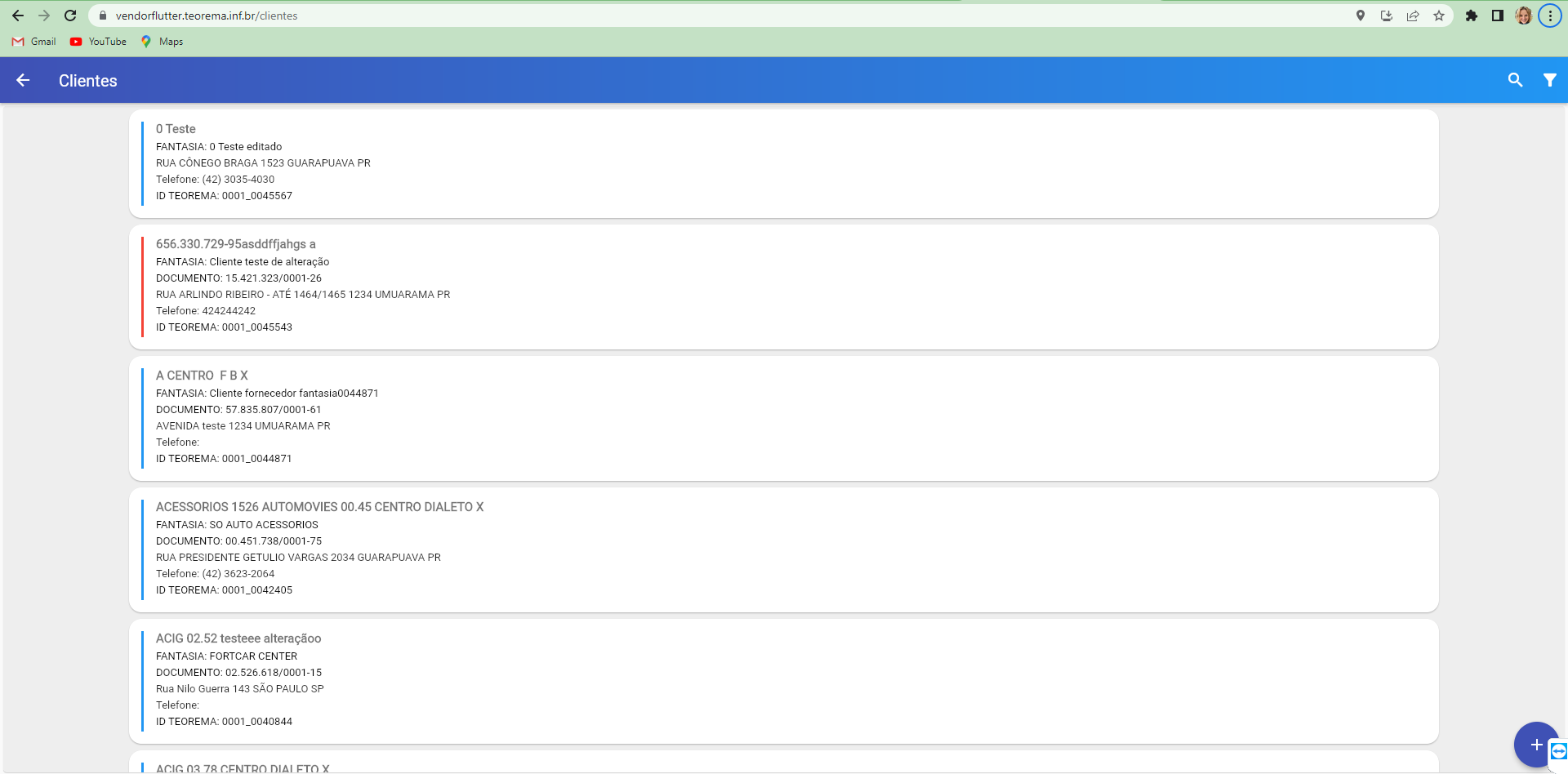 3. Use a barra de pesquisa para localizar o cliente desejado. 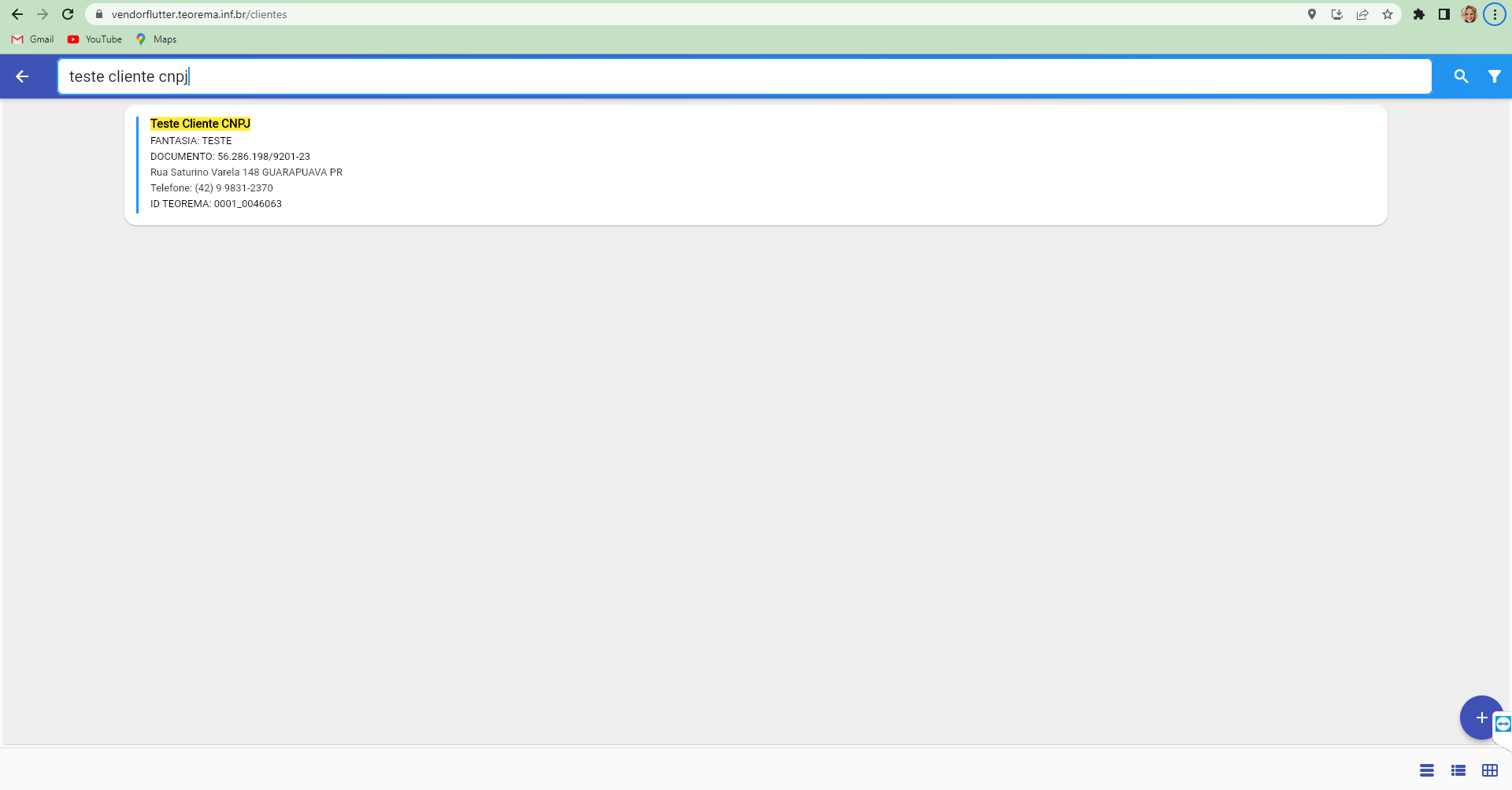 4. Na ficha do cliente, clique em **Mostrar menu** (ícone de três pontos no canto superior direito). 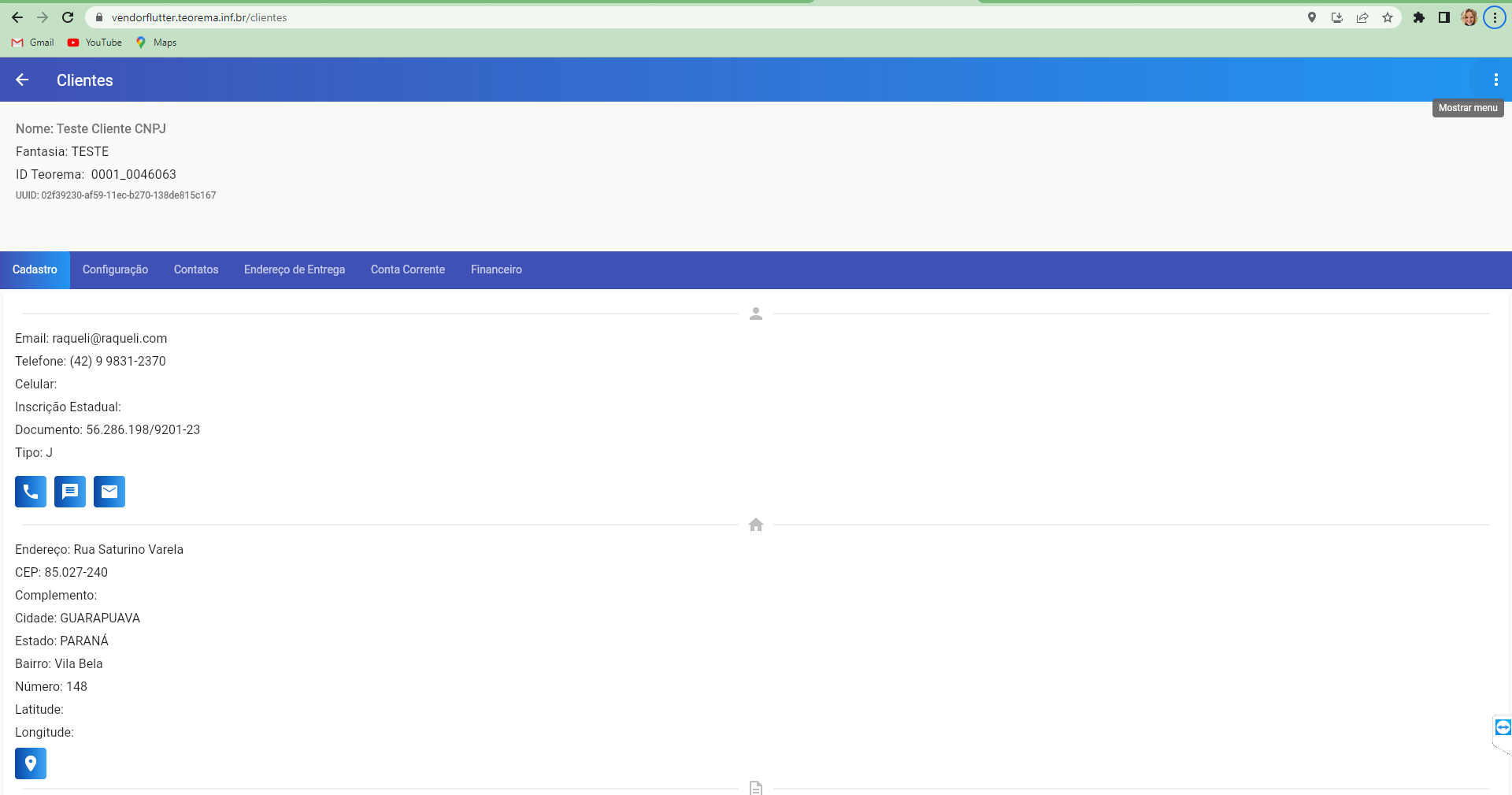 5. No menu exibido, clique em **Check-in**. 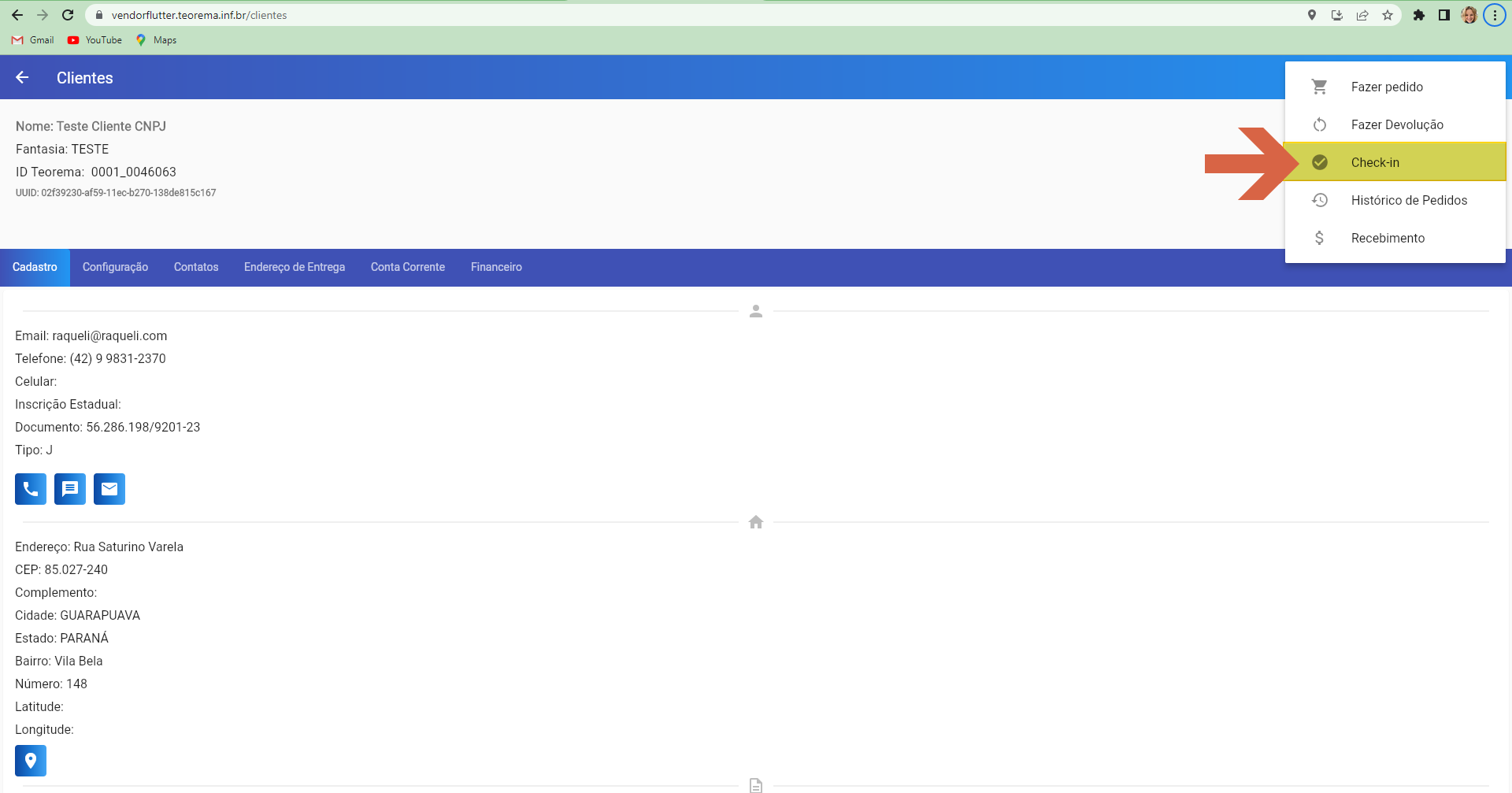 6. O sistema abre o formulário Agenda CRM para preenchimento do check-in. 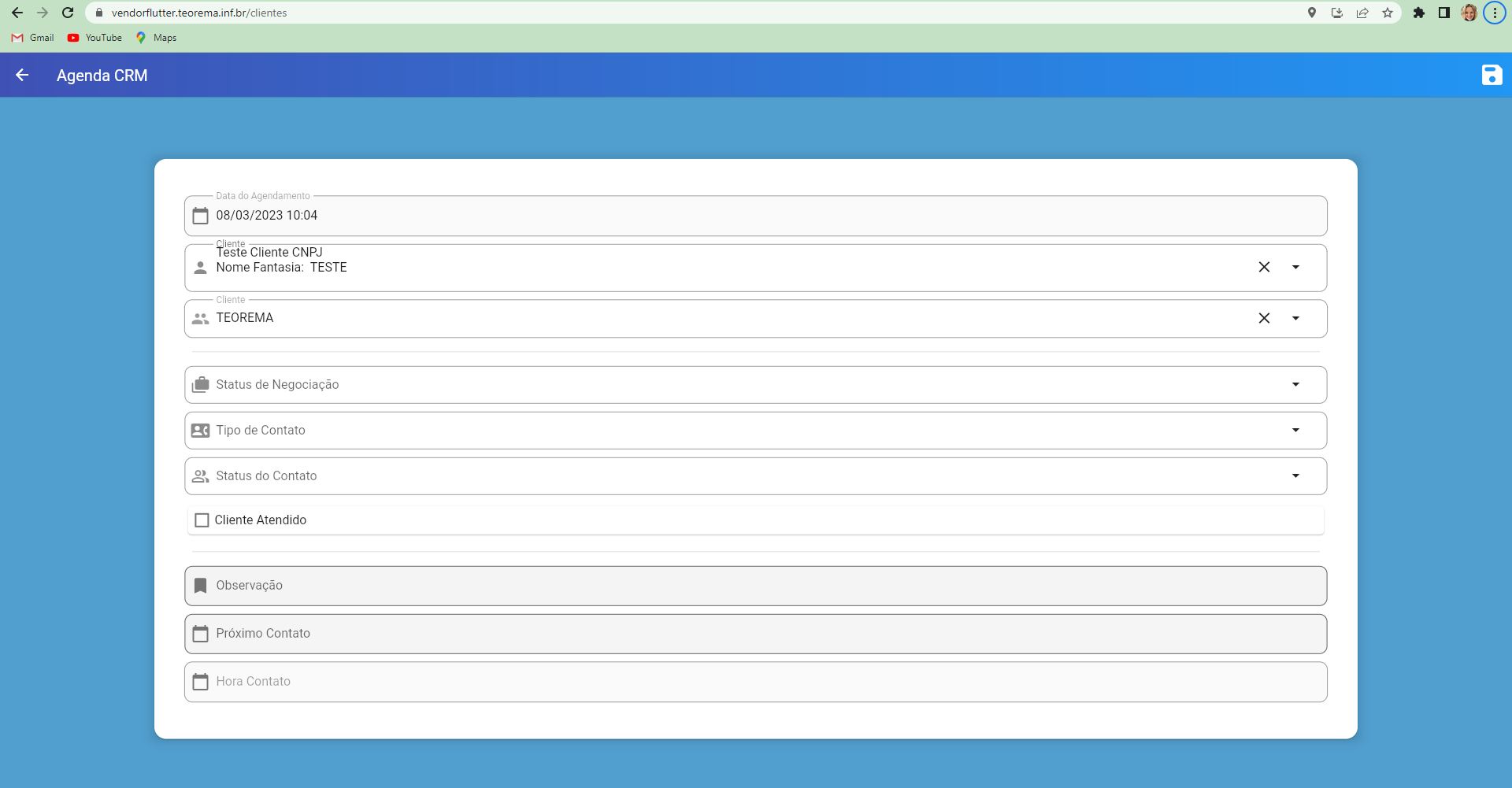 ## Validação de Geolocalização O check-in exige que o cliente possua **Latitude** e **Longitude** cadastradas e que o vendedor esteja a menos de 2 km do endereço do cliente. ### Erro: Latitude e/ou Longitude não informada Se o cliente não possuir latitude e longitude cadastradas, o sistema bloqueia o check-in com a mensagem **"Latitude e/ou Longitude do cliente não informada!"**. 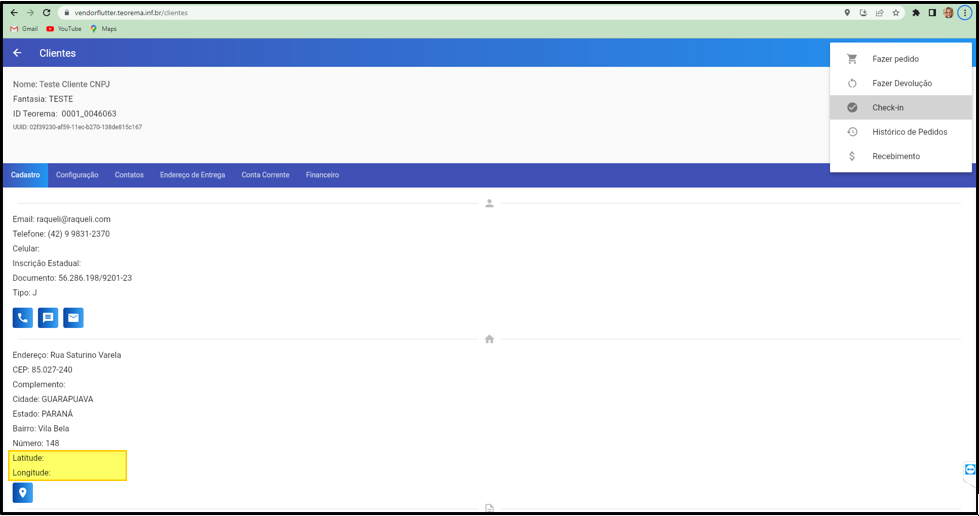 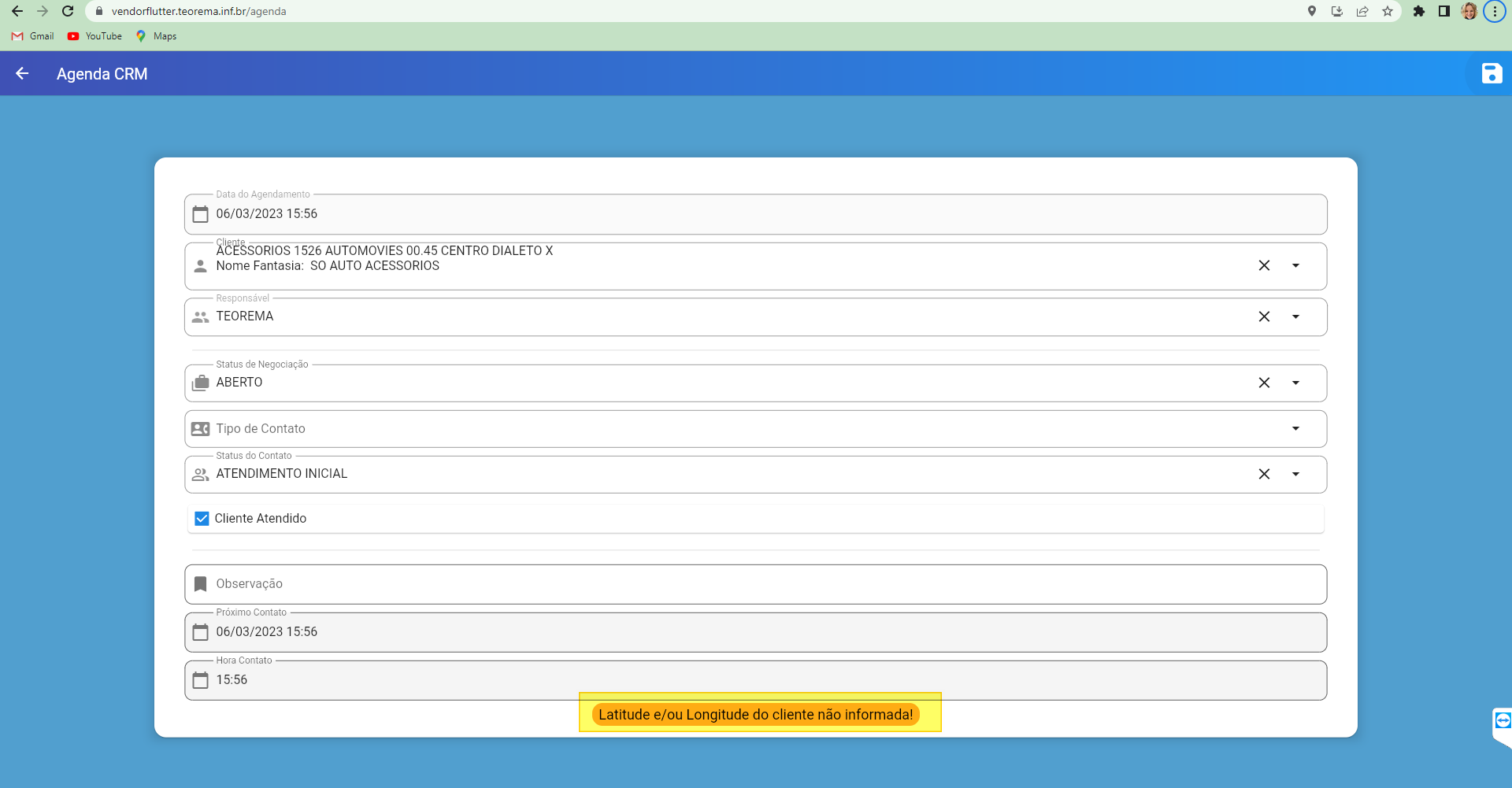 Para corrigir, cadastre a latitude e a longitude na ficha do cliente em **Clientes, Fornecedores e Transportadores**, na aba **Cadastro**, no campo correspondente do CRM desktop. 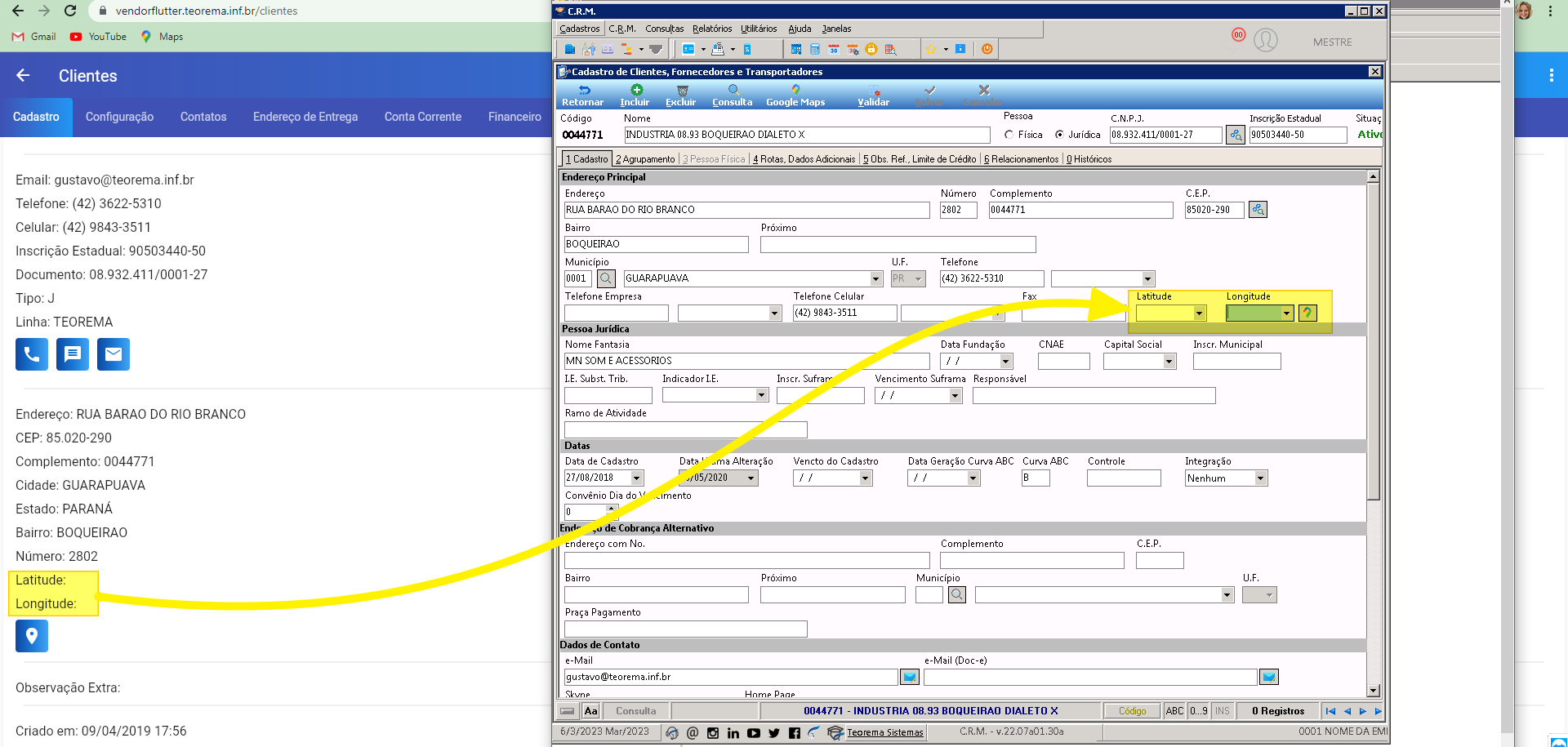 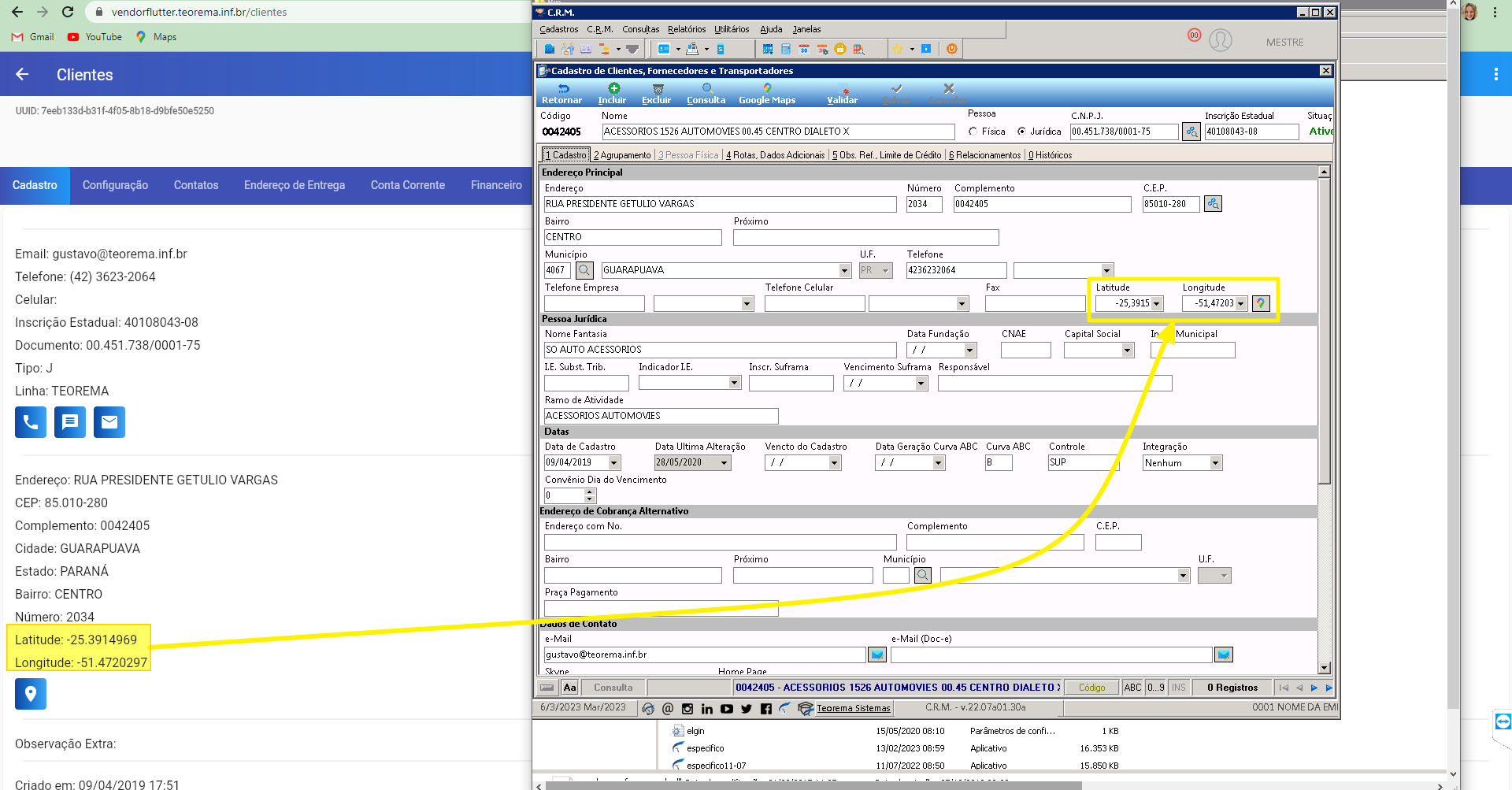 ### Erro: Localização fora do raio permitido Se o vendedor estiver a uma distância superior a 2 km do endereço do cliente, o sistema exibe a mensagem **"Localização atual não corresponde ao endereço do cliente!"** e não permite o check-in. 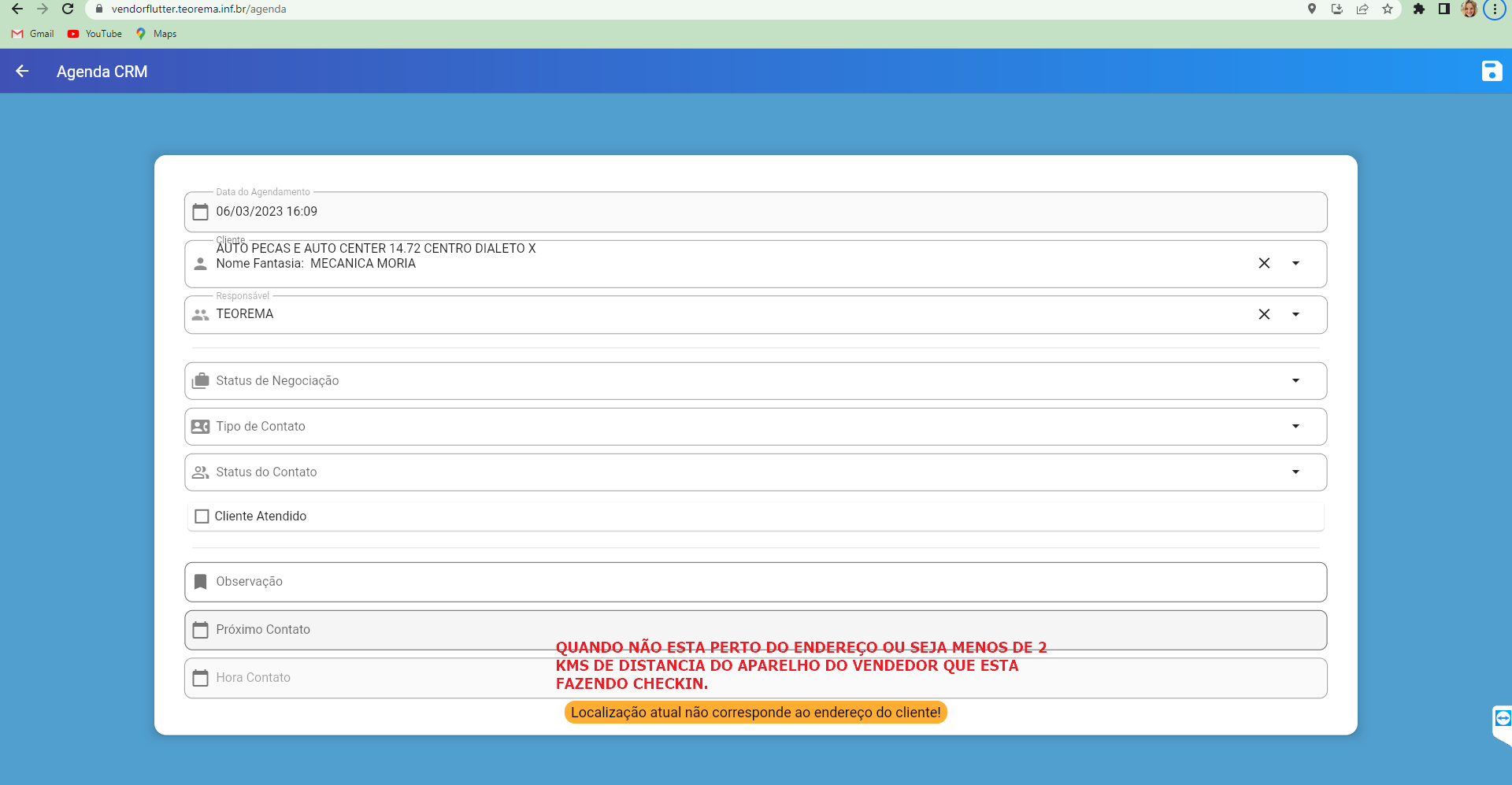 ### Check-in realizado com sucesso Quando as coordenadas do cliente estão cadastradas e o vendedor está a menos de 2 km do endereço, o check-in é concluído. A ficha do cliente no CRM exibe os valores de latitude e longitude preenchidos. 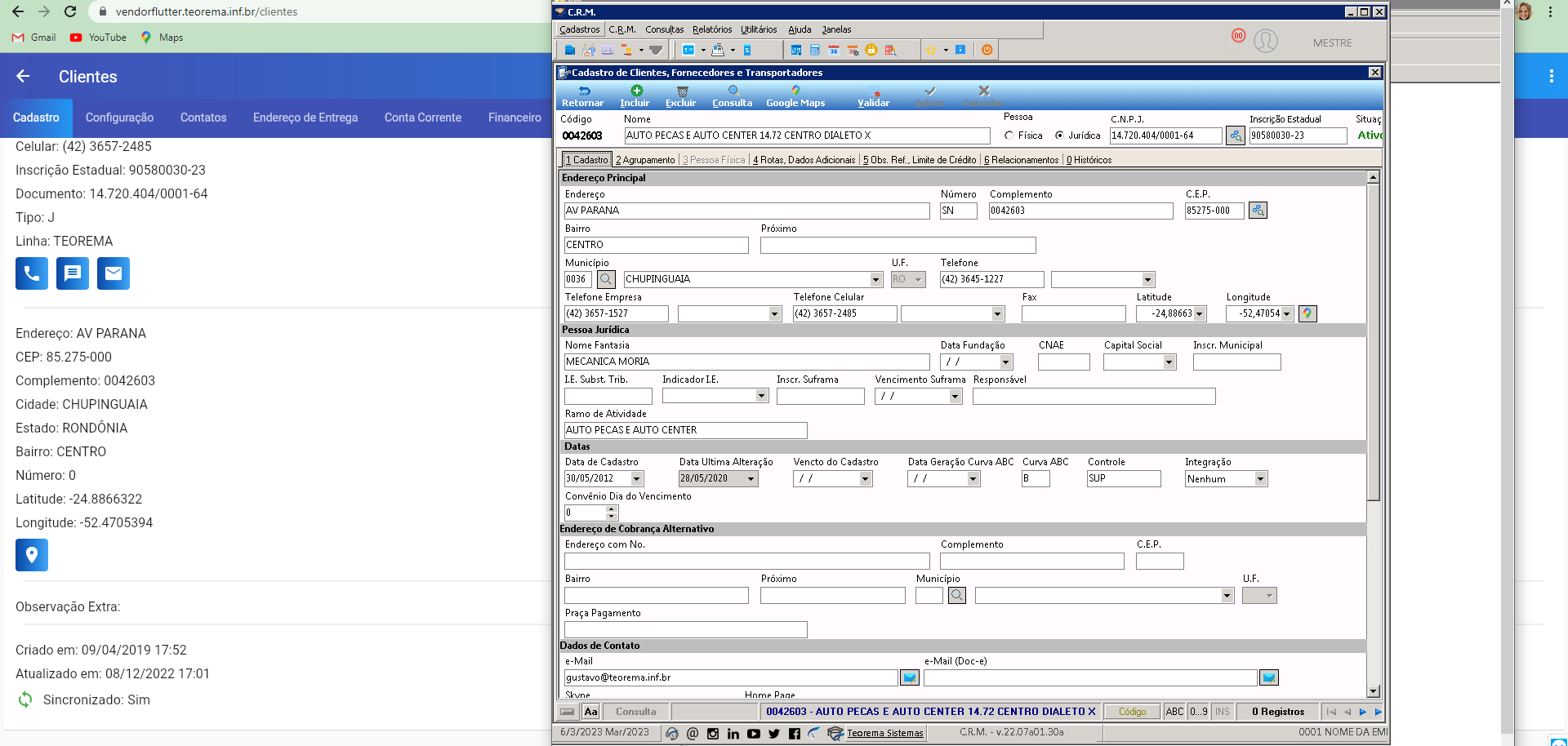 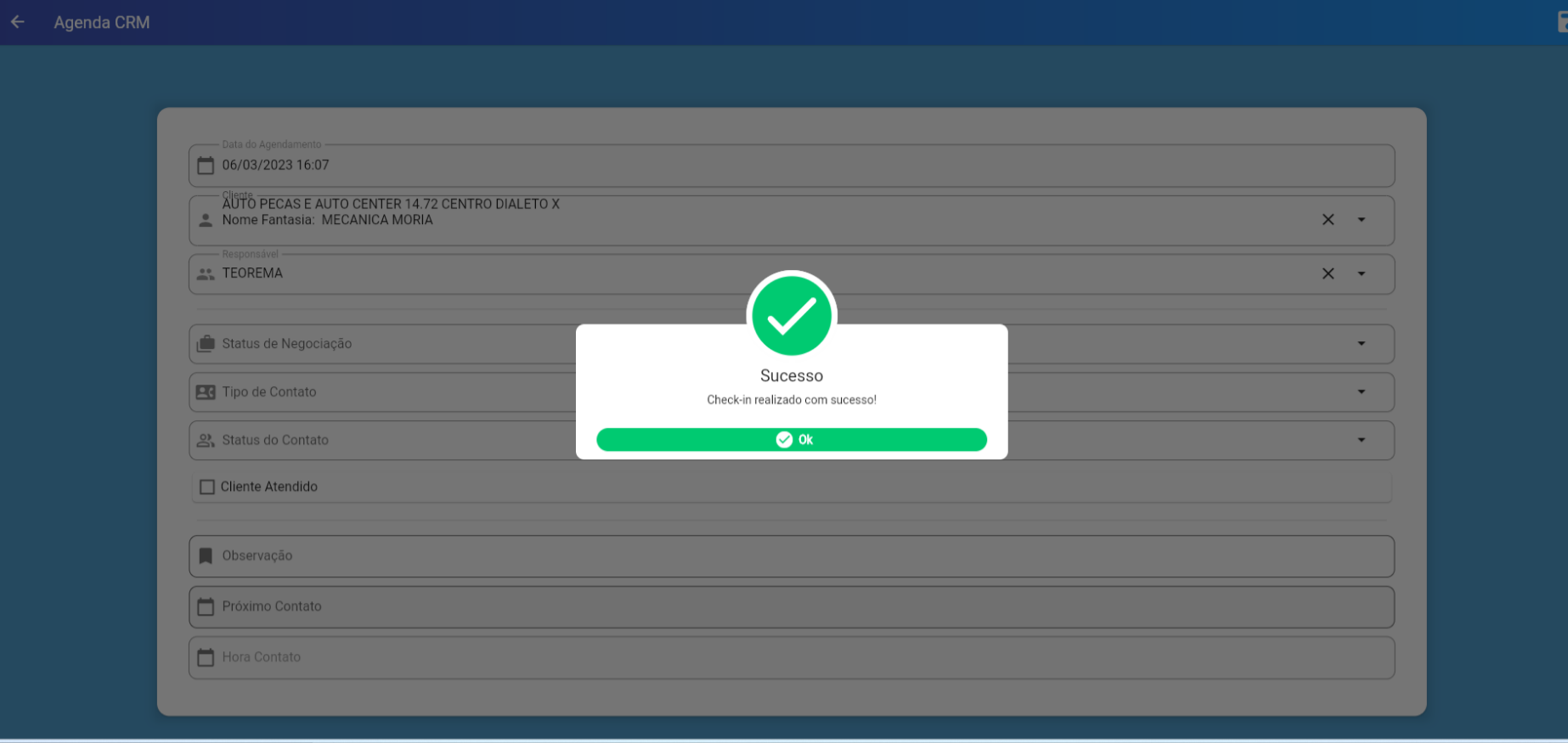 ## Informações do documento > Autor: Andreia Burko Bley > Setor: Qualidade > Módulo: Vendor > Chamado: > Versão do Sistema: 22.07a > Versão do documento: 01 > Revisão: Mauricio Fujimoto > Aprovado em: 07/03/2023 --- > 📎 **Arquivos originais:** [Manual Agenda do telemarketing check in.docx](https://drive.google.com/uc?export=download&id=1MHRRzDokqh3qItc4lNhaC8Bfkpxv8Brm) · [Manual Agenda do telemarketing check in.pdf](https://drive.google.com/uc?export=download&id=1OScmJnVk2_479hj-fZJT85Ksnxpib8jk)
Tags IA:
2023
agenda
agenda-telemarketing-check-in
anteriores
check
docx
junho
manuais
telemarketing
Prioridade: 7