Vendor Web
v2.12.0-r
Modulo:Vendor Web ## Visão Geral > Atuar num mercado competitivo, dinâmico e mutável faz com que as organizações necessitem cada dia mais de informações consistentes, possuir uma boa ferramenta de gerenciamento de vendas externas é importante, e obter o melhor resultado que a...
- Título
- Vendor Web
- Slug
- vendor-web-2
- Sistema(s)
- Vendor CRM
- Categoria
- user_manual
- Tipo
- how-to
- Autor
- Márcio Bertelli
- Setor
- Qualidade
- Modulo
- ""
- Publico
- ""
- Keywords
- pedido de venda catálogo de itens carrinho filtros de pedido Vendor Web Praxis
- Chamado
- ""
- Aprovado em
- 10/12/2021
- Release
- ""
- Versão Pipeline
- 2.7.0
- Ultima Revisao
- "2026-06-13"
--- title: Vendor Web slug: vendor-web-2 sistema: - Vendor CRM categoria: user_manual tipo: how-to autor: Márcio Bertelli setor: Qualidade modulo: "" publico: "" keywords: - pedido de venda - catálogo de itens - carrinho - filtros de pedido - Vendor Web - Praxis chamado: "" aprovado_em: 10/12/2021 release: "" versao_pipeline: 2.7.0 ultima_revisao: "2026-06-13" --- ## Visão Geral O Vendor Web (Praxis) é o módulo de pedidos de venda on-line do Vendor CRM, acessível por navegador. Permite consultar e incluir pedidos, navegar pelo catálogo de itens, gerenciar o carrinho de compras e acompanhar alertas e mensagens. ## Acessar o Sistema Para acessar o Vendor Web, abra o navegador e acesse a URL `praxis.teorema.inf.br`. 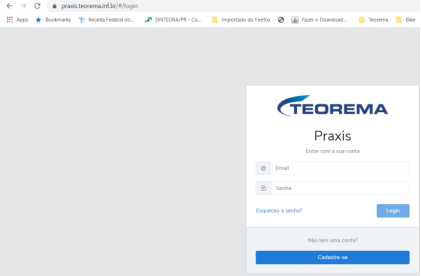 Informe o usuário e a senha. Caso não possua acesso, solicite ao responsável da empresa que forneça seu login e senha. Após autenticar, o sistema exibe a tela principal com o Dashboard inicial e o menu de opções. 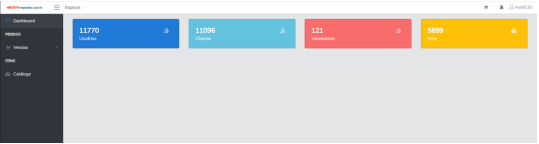 ## Conhecer a Visão Geral do Menu O menu lateral e a barra superior oferecem as seguintes opções, identificadas na imagem abaixo: 1. Ícone para exibir ou ocultar o menu de opções; 2. **Pedidos** — consulta e inclusão de pedidos de venda; 3. **Itens** — exibe o catálogo de itens disponíveis para venda; 4. **Carrinho** — exibe os produtos adicionados ao carrinho para posterior finalização; 5. **Alerta de mensagens** — exibe as mensagens e alertas recebidos; 6. **Usuário** — mostra as informações do usuário conectado e permite efetuar logout. 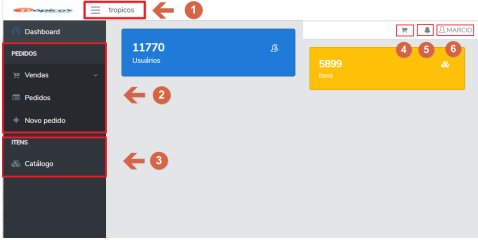 ## Consultar Pedidos de Venda Acesse o menu **Pedidos**. A listagem exibe todos os pedidos cadastrados de acordo com a situação; por padrão, são exibidos os pedidos do mês atual.  Para refinar a busca, clique no botão de filtros. Os campos disponíveis são: - Data entre (intervalo de datas) - Documento - Num integração - Cliente - Vendedor 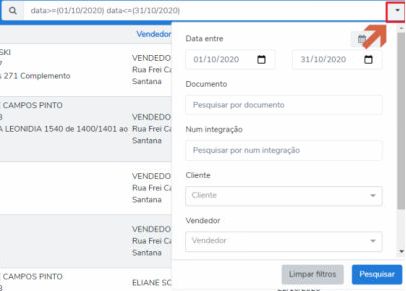 Os filtros podem ser usados individualmente ou em combinação. Exemplo: pedidos entre 01/10/2020 e 31/10/2020 com status **Aberto** para um cliente específico: 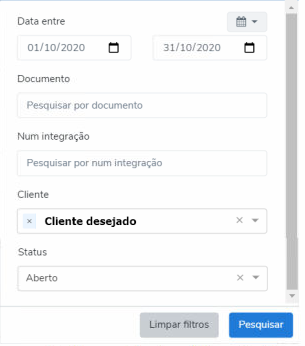 ## Incluir Pedido de Venda Acesse o menu **Pedidos > Vendas** e clique em **Novo pedido**. 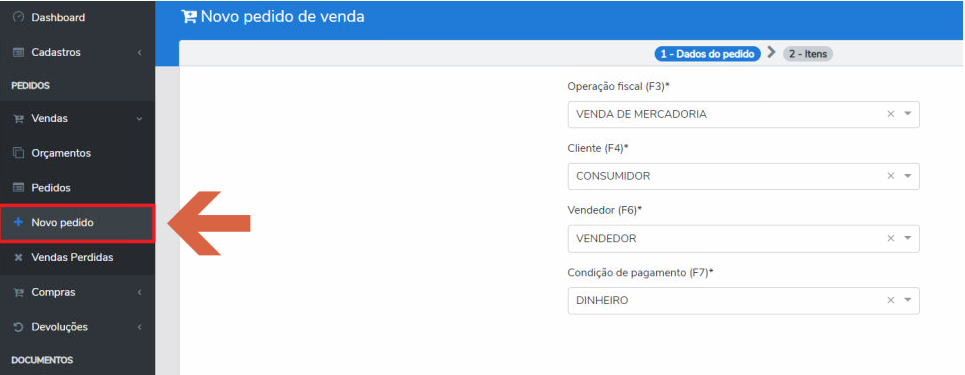 Preencha os dados iniciais do pedido. Algumas informações são carregadas automaticamente conforme a parametrização, mas podem ser alteradas caso o usuário tenha permissão: - Empresa - Operação Fiscal - Cliente - Vendedor - Condição de Pagamento - Tabela de preços 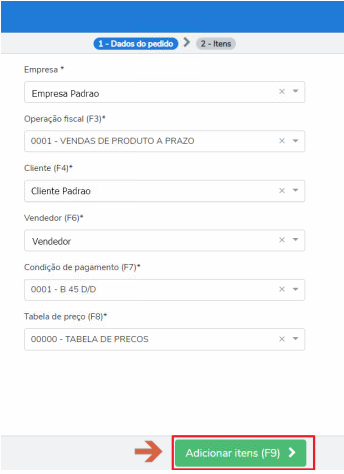 > **Nota:** Os dados iniciais só poderão ser alterados se o usuário estiver liberado para tal. Caso contrário, serão consideradas as opções parametrizadas no cadastro do cliente. Clique em **Adicionar itens (F9)** para avançar à etapa de itens. Na caixa de pesquisa (F1), localize o item pelo nome, referência, código de barras ou qualquer campo do cadastro. 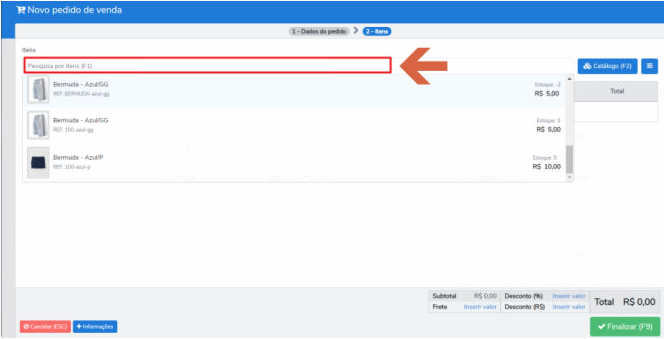 Ao clicar no item desejado, ele é adicionado na parte inferior da tela. Os campos disponíveis para cada item são: - **Qtd** — quantidade de venda; - **Ind (%)** — percentual de desconto individual por item; - **Ind (R$)** — valor de desconto individual por item em R$; - **Rat (%)** — rateio do desconto geral em %; calculado automaticamente, não editável; - **Rat (R$)** — rateio do desconto geral em R$. O preço de venda considerado é o da tabela pré-definida no item/cliente. Com autorização, o vendedor pode alterar o preço e conceder descontos conforme sua alçada. Os impostos são calculados de acordo com a operação e a regra tributária. 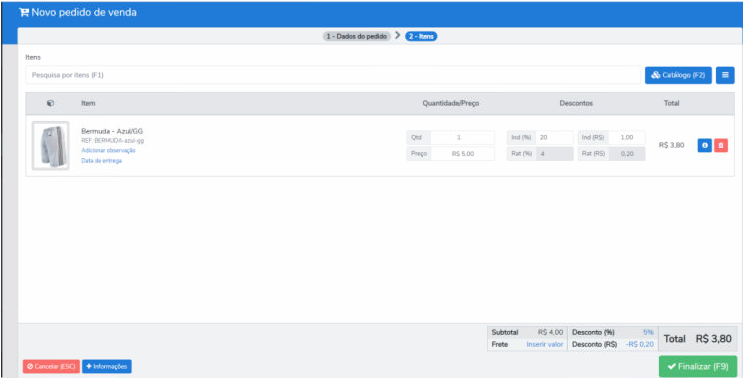 Para visualizar os impostos considerados no item, clique no ícone de informações do item. A tela exibe: ICMS, PIS, Cofins, ICMS ST, IPI, Suframa, Suframa PIS/Cofins e CFOP. 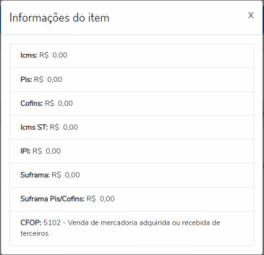 No rodapé do pedido estão disponíveis: - **Subtotal** — subtotal dos itens; - **Desconto Geral (%)** — percentual de desconto geral rateado para todos os itens; - **Desconto Geral (R$)** — valor de desconto geral em R$ rateado para todos os itens; - **Frete** — valor do frete; - **Total do Pedido** — valor total; - **Cancelar (ESC)** — cancela o pedido; - **Informações** — abre o painel de informações adicionais. ### Preencher Dados Adicionais Clique em **Informações** para acessar as abas de dados adicionais. **Aba Dados Adicionais:** - **Observação** — observações gerais; - **Observação Interna** — observações para uso interno da empresa; - **Indicador de presença** — informa se a venda é presencial ou não presencial (necessário para emissão da nota fiscal). 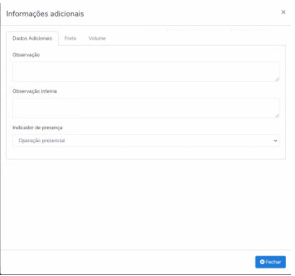 **Aba Frete:** - **Frete NF-e** — tipo do frete (CIF, FOB etc.); - **Transportador** — empresa ou pessoa responsável pelo transporte das mercadorias. 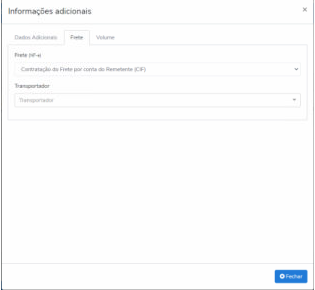 **Aba Volume:** - **Quantidade** — quantidade de volumes (caixas, tambores, fardos etc.); - **Espécie** — espécie das mercadorias (madeira, toras, papel etc.); - **Marca**; - **Numeração**; - **Peso Bruto**; - **Peso Líquido**. 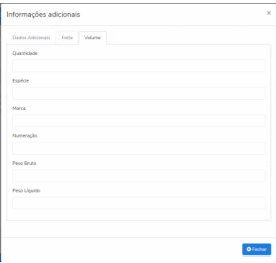 ### Finalizar o Pedido Após inserir todos os itens e informações adicionais, clique em **Finalizar (F9)**. O pedido será integrado ao ERP da empresa para análise, liberação e faturamento conforme as regras operacionais de cada instituição. ## Incluir Pedido pelo Catálogo de Itens Outra forma de adicionar itens ao pedido é utilizar o catálogo. Na tela de itens do pedido, clique em **Catálogo (F2)**. 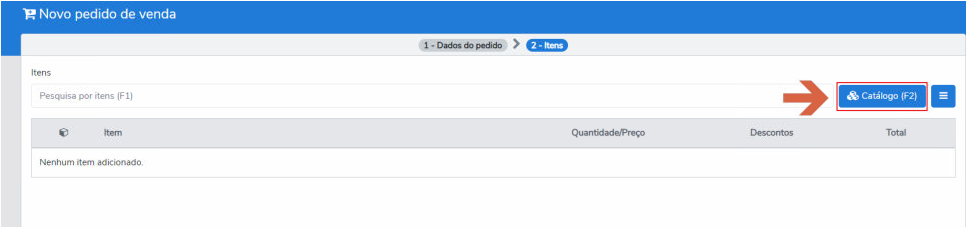 O catálogo exibe todos os produtos disponíveis para venda em formato de grade. Utilize a caixa de pesquisa para filtrar conforme a necessidade. Informe a quantidade desejada em cada item e clique no ícone do carrinho para adicioná-lo. 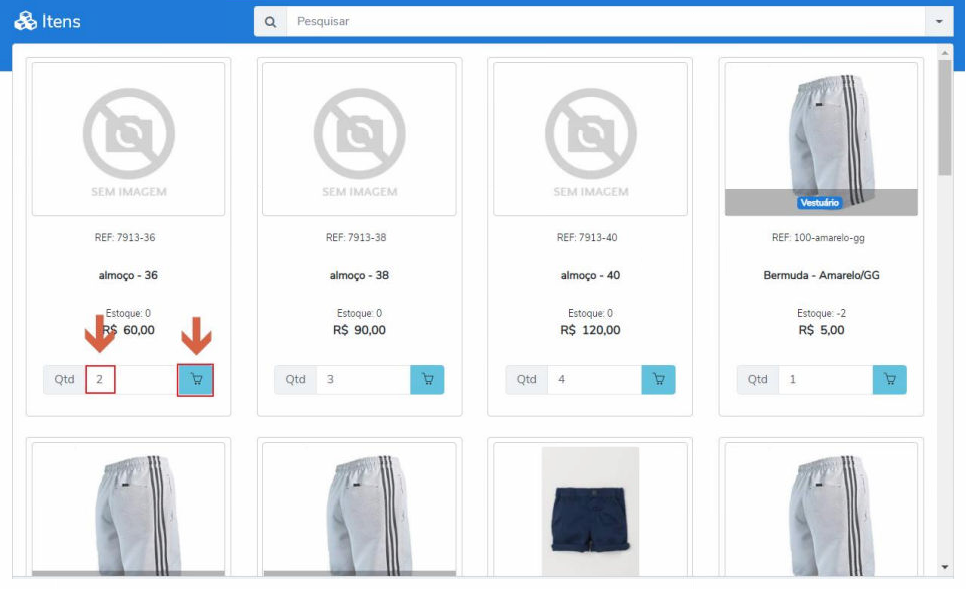 Ao retornar para a tela do pedido, os itens selecionados no catálogo são adicionados à lista. É possível ajustar quantidades, incluir descontos e finalizar o pedido conforme descrito na seção anterior. 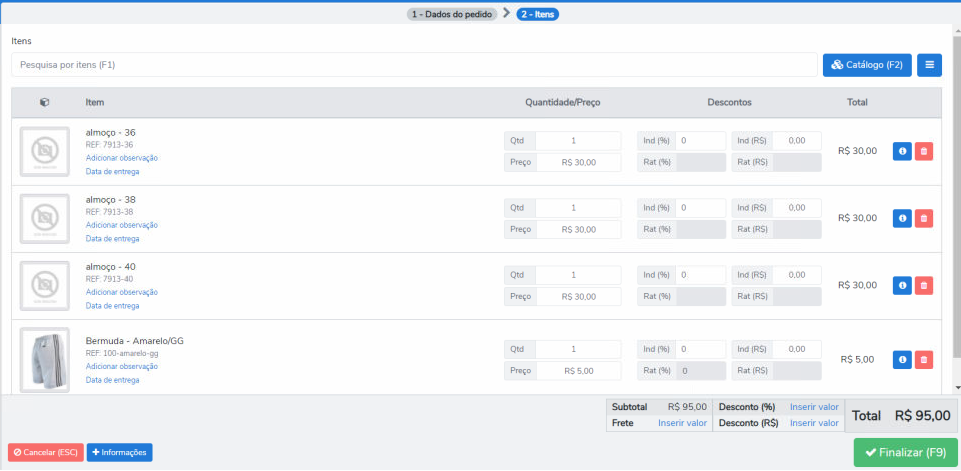 Para visualizar os detalhes do pedido, clique no ícone de menu  na tela de itens. O painel lateral exibirá os campos Operação fiscal, Cliente, Vendedor e Condição de pagamento do pedido atual. 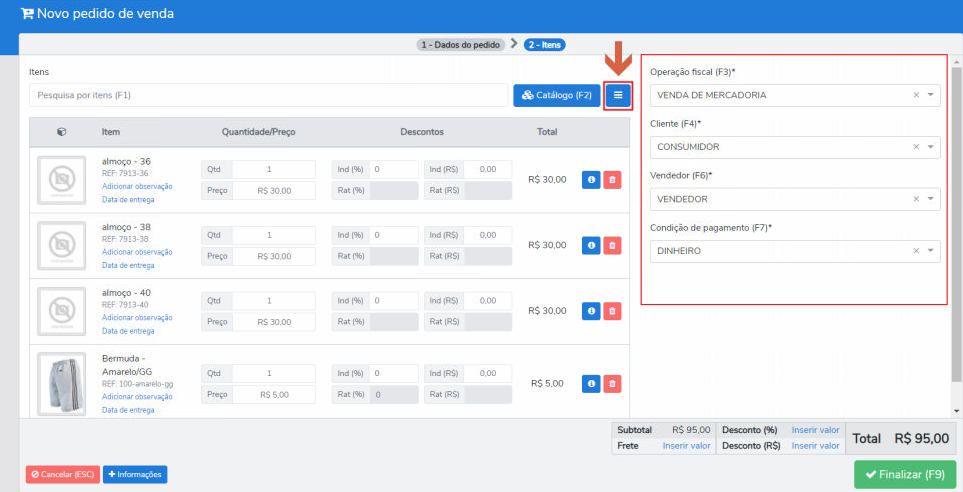 ## Acessar o Catálogo de Itens O catálogo também pode ser acessado diretamente pelo menu lateral em **Itens > Catálogo**, sem necessidade de estar em um pedido em aberto. 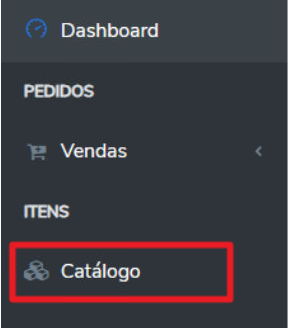 O catálogo exibe os produtos disponíveis para venda. Informe a quantidade desejada e clique no carrinho para adicionar os itens ao pedido. 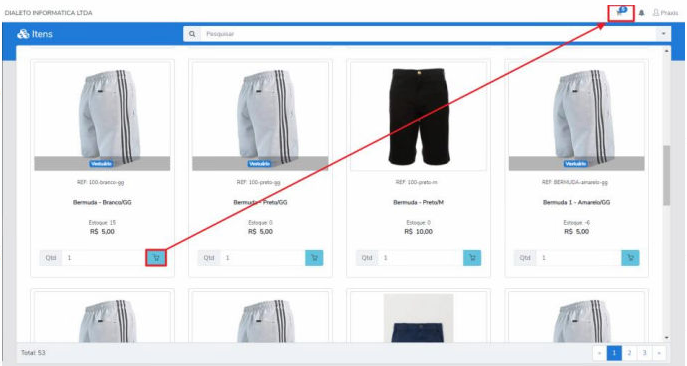 Após selecionar todos os itens, clique no ícone do carrinho na barra superior para gerar um novo pedido. 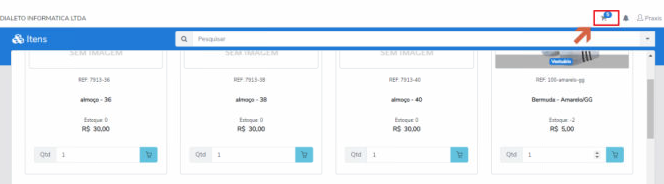 O novo pedido é gerado automaticamente com os itens selecionados. Finalize o pedido conforme descrito na seção [Finalizar o Pedido](#finalizar-o-pedido). 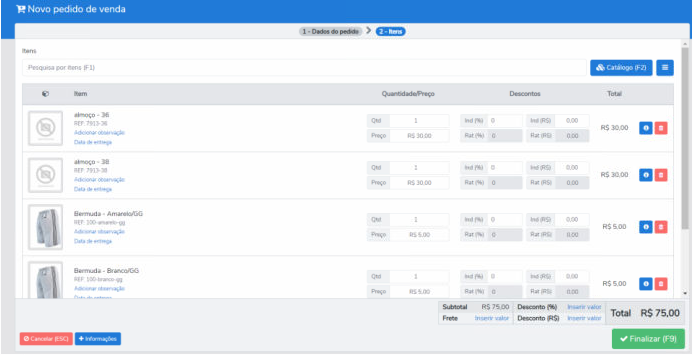 ## Informações do documento > Autor: Márcio Bertelli > Setor: Qualidade > Módulo: > Chamado: > Versão do Sistema: > Versão do documento: 01 > Revisão: Andreia B. Bley > Aprovado em: 10/12/2021 --- > 📎 **Arquivos originais:** [vendor web.docx](https://drive.google.com/uc?export=download&id=1Ys5zOAGvLsM5nhVNaiNGos6QSYOgklrP) · [vendor web.pdf](https://drive.google.com/uc?export=download&id=1j8nm3sf8R15V9gdDhjnvN4Wa98IouGaC)
Tags IA:
2023
anteriores
docx
junho
manuais
vendor
vendor-web-2
web
Prioridade: 7