Configuração de Imagem Assinatura de E-mail
v2.12.0-r
Orienta a substituição e aplicação de template de e-mail com imagem personalizada de rodapé no Servidor Nota Fiscal Eletrônica, garantindo identidade visual corporativa nas comunicações de documentos fiscais.
user_manual
public
configuracao-de-imagem-assinatura-de-e-mail
|
Servidor Nota Fiscal Eletrônica
95
12/06/2026 08:32
· Bernardo
- Título
- Configuração de Imagem Assinatura de E-mail
- Slug
- configuracao-imagem
- Sistema(s)
- Servidor Nota Fiscal Eletrônica [24]
- Chamado
- "0000526398"
- Categoria
- user_manual
- Tipo
- how-to
- Autor
- Mauricio Issami Antunes Fujimoto
- Setor
- Qualidade
- Modulo
- Servidor Nota Fiscal Eletrônica
- Versão Doc
- 01
- Revisão
- Paulo Bley
- Aprovado em
- 2025
- Versão Pipeline
- 2.5.2
- Publico
- ""
- Keywords
- template email E_DOC_E assinatura de email rodapé personalizado NF-e TeoremaEE Server
- Ultima Revisao
- "2026-06-11"
--- title: Configuração de Imagem Assinatura de E-mail slug: configuracao-imagem sistema: - Servidor Nota Fiscal Eletrônica [24] chamado: "0000526398" categoria: user_manual tipo: how-to autor: Mauricio Issami Antunes Fujimoto setor: Qualidade modulo: Servidor Nota Fiscal Eletrônica versao_doc: 01 revisao: Paulo Bley aprovado_em: 2025 versao_pipeline: 2.5.2 publico: "" keywords: - template email - E_DOC_E - assinatura de email - rodapé personalizado - NF-e - TeoremaEE Server ultima_revisao: "2026-06-11" --- ## Visão Geral Descreve o processo de substituição e configuração do template de e-mail E_DOC_E, utilizado para o envio de documentos fiscais eletrônicos no sistema Teorema. O objetivo é atualizar o layout com uma imagem personalizada de rodapé, garantindo identidade visual corporativa nas comunicações eletrônicas geradas pelo módulo Servidor Nota Fiscal Eletrônica (NF-e). ## Modo de Utilização Para utilizar o novo template de e-mail com imagem de rodapé, siga esta sequência: 1. Atualize o sistema pelo Atualizador TeoremaEE Server para garantir a versão mais recente. 2. Copie os arquivos `TEMPLATE.HTML` e `image.png` para o caminho: `C:\teorema\javaapp\teoremaee7server\server\templates\custom\E_DOC_E_FOOTER_IMAGE` 3. No módulo Administrador, acesse **Administrador > J - Template Email**. 4. Localize e exclua o template existente `E_DOC_E`. 5. Clique em **Incluir** e preencha os dados do novo template conforme os valores abaixo: - **Código:** `E_DOC_E` - **Template:** `C:\teorema\javaapp\teoremaee7server\server\templates\custom\E_DOC_E` - **HTML:** `custom/E_DOC_E_FOOTER_IMAGE/TEMPLATE.HTML` - **Anexos:** `E_EMPRESA_LOGO.PNG;custom/E_DOC_E_FOOTER_IMAGE/image.png` 6. Clique em **Salvar**. 7. Para testar, acesse o módulo Gestão Administrativa, vá até **Vendas > Emissão de Nota Fiscal**, selecione uma NF-e já autorizada e clique em **Processos > NF-e/NFC-e > Reenvio de e-mail**. ## Atualizar o Servidor TeoremaEE Antes de qualquer configuração, certifique-se de que o Servidor TeoremaEE está na versão mais recente. ### Verificar a versão atual No painel principal do Atualizador TeoremaEE Server, abra a aba **Histórico de Versões**. A versão instalada aparece marcada com um ícone de confirmação no lado direito da lista (ex.: `02-04-2025_v1`). As demais entradas listam versões anteriores com as descrições técnicas de cada alteração. ### Atualizar o servidor 1. Clique no botão **Atualizar Servidor** na barra inferior para aplicar a versão já baixada. 2. Após a atualização, clique em **Atualizar Base** se a nova versão exigir alterações no banco de dados. 3. Clique em **Iniciar Servidor** para retomar os serviços. > ⚠️ **Atenção:** Certifique-se de que o servidor esteja parado antes de iniciar a atualização. 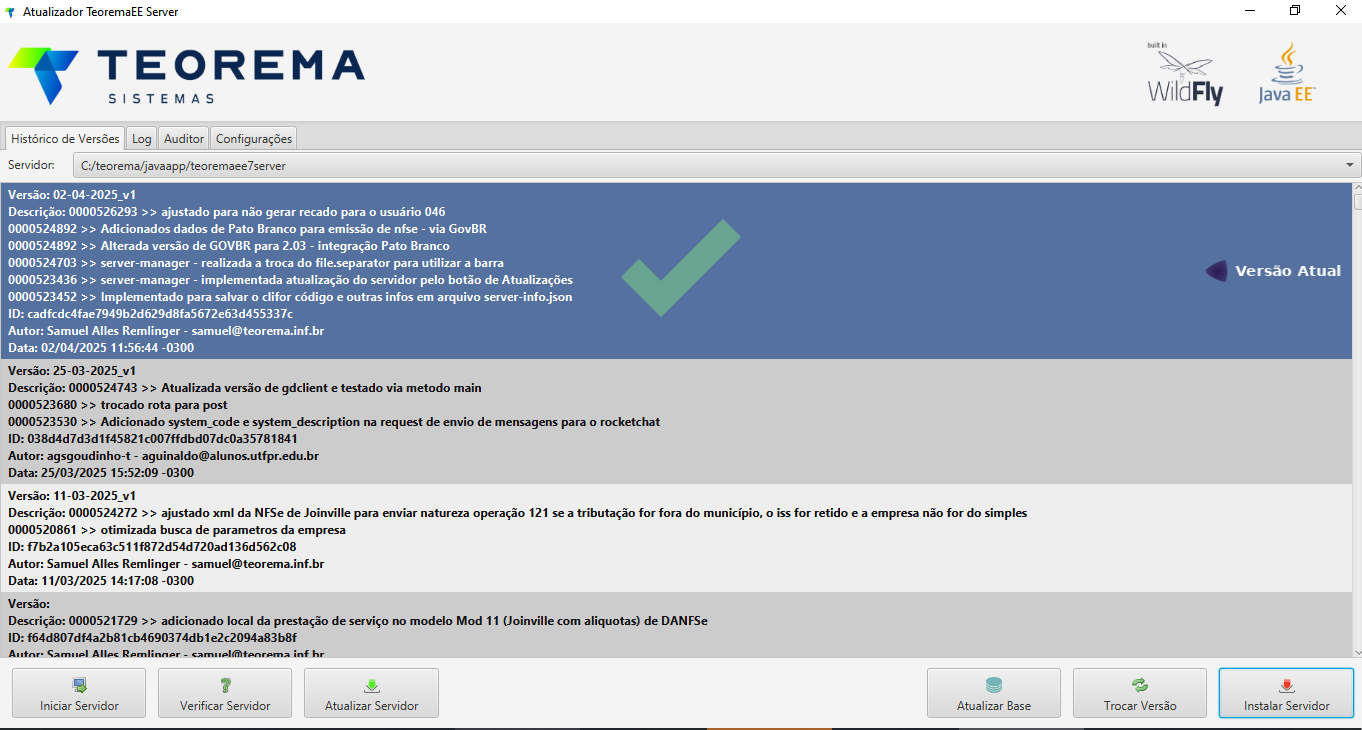 ## Substituir a Imagem na Pasta E_DOC_E_FOOTER_IMAGE Acesse o diretório abaixo em seu servidor e insira a imagem de rodapé personalizada: 1. Acesse o diretório: `C:\teorema\javaapp\teoremaee7server\server\templates\custom\E_DOC_E_FOOTER_IMAGE` 2. Insira a imagem desejada no formato `.png` com o nome exatamente como abaixo: `image.png` 3. Certifique-se de que a imagem tenha tamanho e proporção adequados (exemplo: 400 x 200 px) para não distorcer no rodapé dos documentos. > ⚠️ **Atenção:** Após substituir a imagem, reinicie o servidor TeoremaEE para aplicar as alterações corretamente. Exemplo de estrutura de arquivos na pasta após a substituição — `image.png` (48 KB) e `TEMPLATE.HTML` (5 KB) — e o preview da imagem de assinatura corporativa: 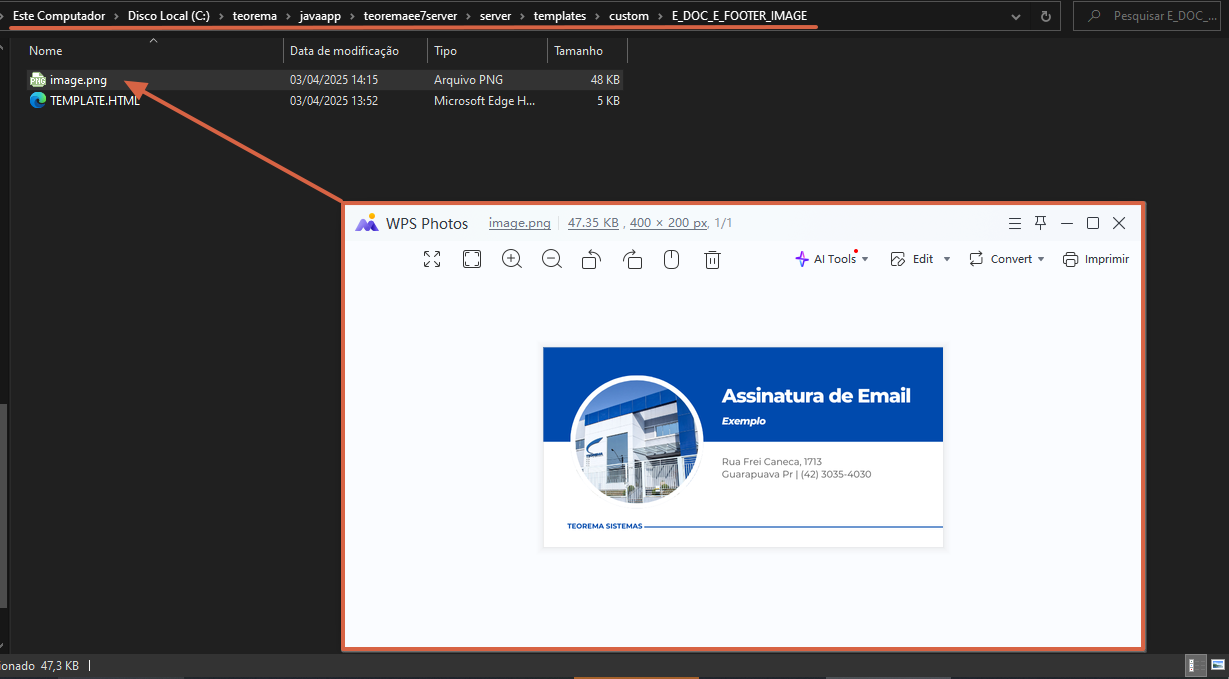 ## Acessar o Módulo Administrador Após inserir a imagem de rodapé no diretório correto, acesse o módulo Administrador do sistema Teorema para prosseguir com as configurações. 1. Abra o **Teorema Praxis**. 2. No painel de login, preencha os campos: - **Empresa** (código): ex. `139` - **Usuário:** seu nome de usuário - **Senha:** sua senha de acesso - **Data:** preenchida automaticamente 3. Clique em **Login**. 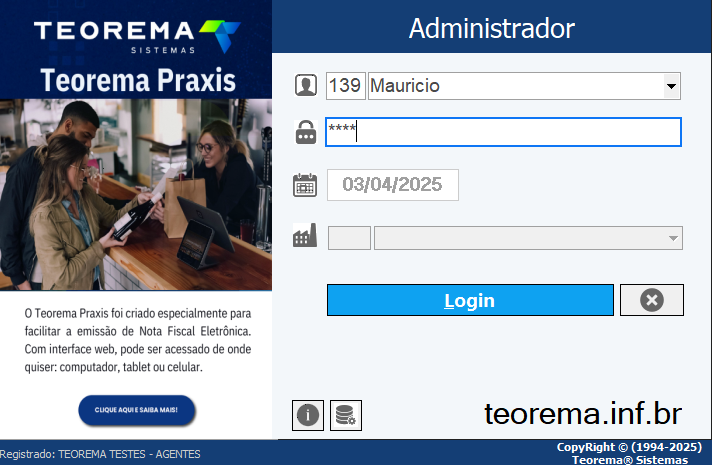 ## Acessar a Rotina de Template de E-mail Com o login realizado no módulo Administrador, localize a rotina de configuração de templates: 1. No menu superior, clique em **Administrador**. 2. No menu suspenso, selecione a opção **J - Template Email**. 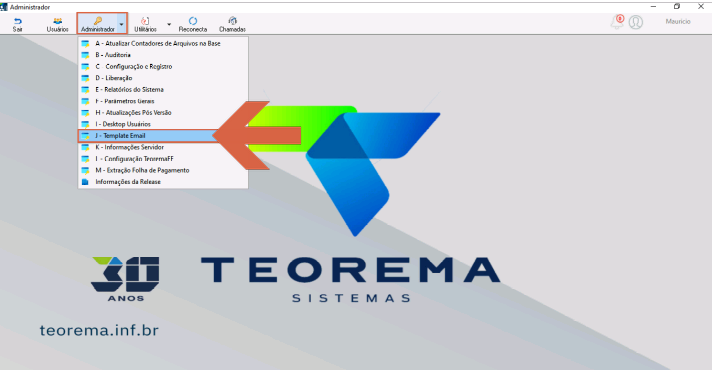 > 💡 **Dica:** O template pode conter variáveis e estrutura HTML, permitindo maior personalização visual e institucional. ## Localizar o Template E_DOC_E Com a tela de Consulta de Templates de E-mail aberta: 1. Na lista de templates, localize a linha com o nome `E_DOC_E`. 2. Selecione essa linha. 3. Clique no botão **Editar** na toolbar (ícone de lápis). 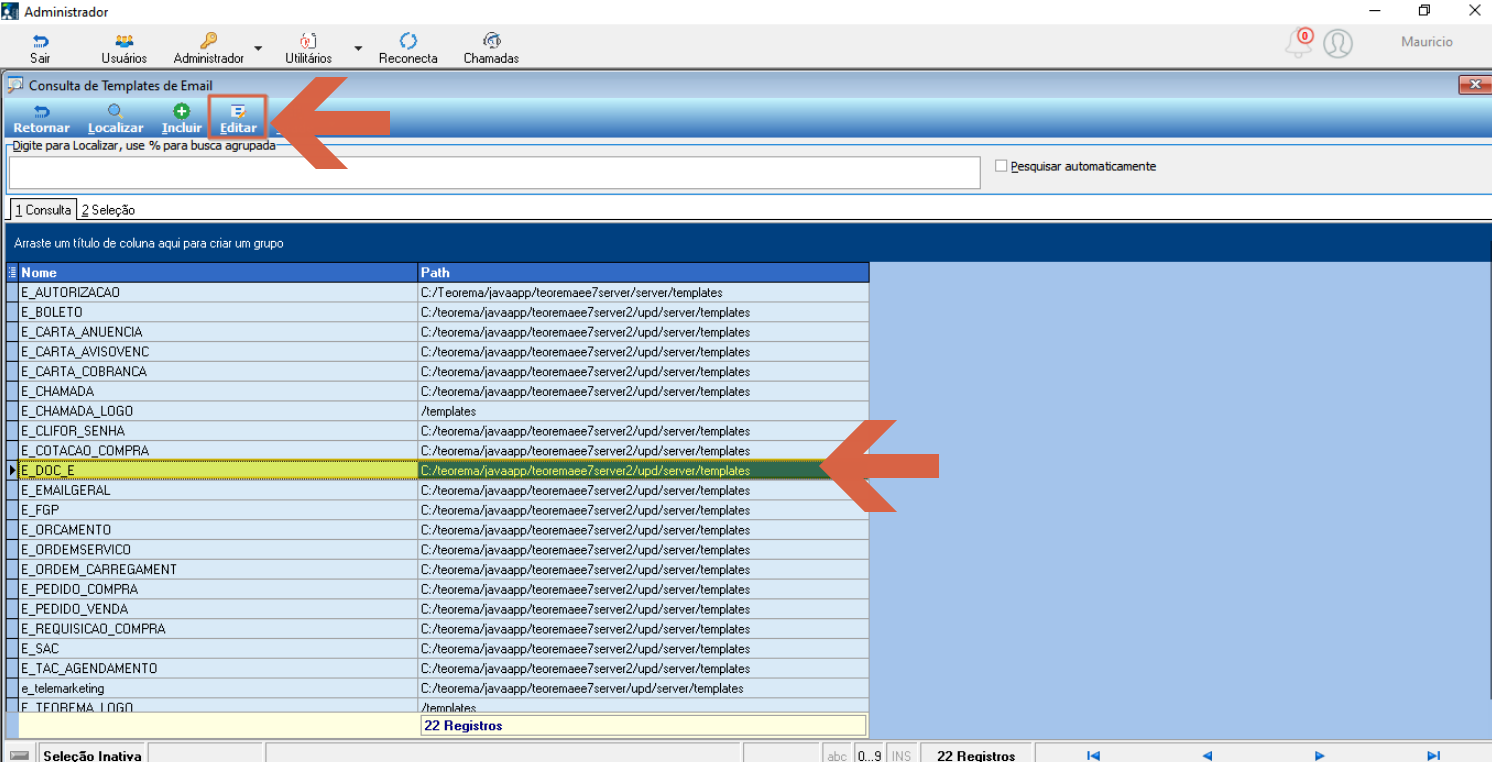 ## Excluir o Template E_DOC_E Existente Para atualizar o template com o novo layout de rodapé, é necessário excluir a versão atual e recriá-la. 1. Na tela de Cadastro de Templates, com o template `E_DOC_E` selecionado, verifique os campos: Nome (`E_DOC_E`), Template e HTML preenchidos com os caminhos anteriores. 2. Clique no botão **Excluir** (ícone de lixeira) na toolbar. > ⚠️ **Atenção:** Salve previamente o conteúdo HTML ou faça backup do arquivo antigo caso necessite reutilizá-lo no futuro. 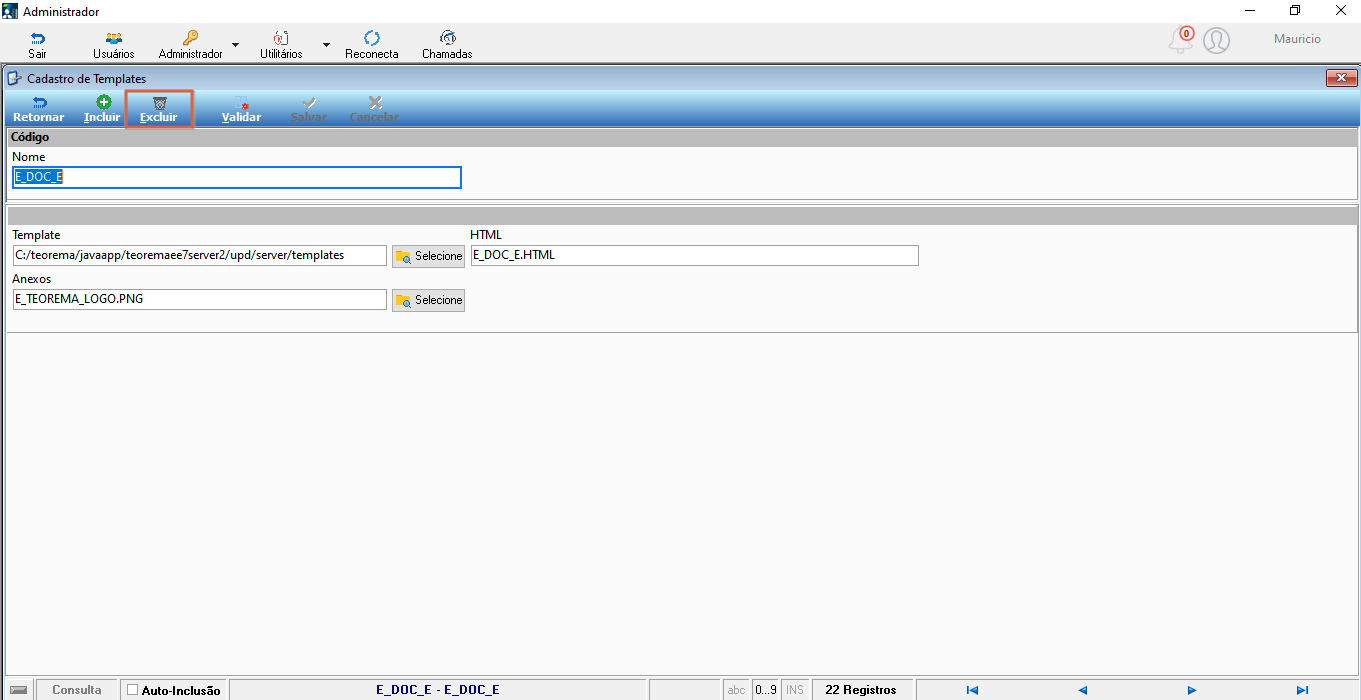 ## Confirmar Exclusão do Template Após clicar em **Excluir**, o sistema exibe uma caixa de diálogo de confirmação: 1. Na mensagem "Deseja Excluir Este Registro", clique em **Sim** para concluir a exclusão. 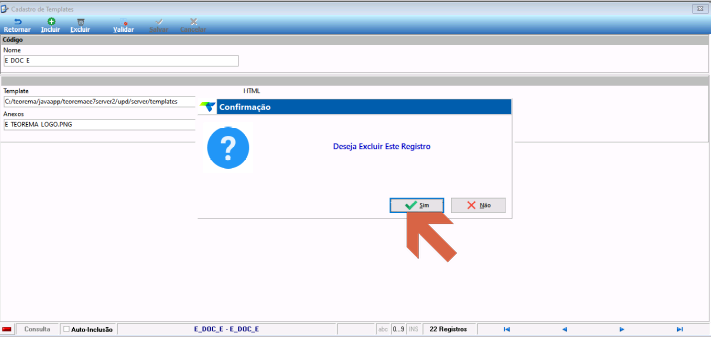 ## Incluir Novo Template Com o template antigo excluído, crie a nova versão: 1. Na tela de Cadastro de Templates, clique no botão **Incluir** na toolbar. 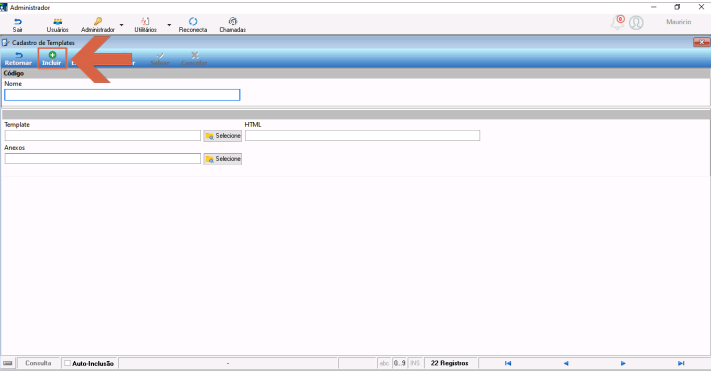 ## Preencher os Campos e Salvar o Template Após clicar em **Incluir**, preencha os campos da seguinte forma: | Campo | Valor | |---|---| | Código | `E_DOC_E` | | Template | `C:\teorema\javaapp\teoremaee7server\server\templates\custom\E_DOC_E` | | HTML | `custom/E_DOC_E_FOOTER_IMAGE/TEMPLATE.HTML` | | Anexos | `E_EMPRESA_LOGO.PNG;custom/E_DOC_E_FOOTER_IMAGE/image.png` | Após o preenchimento, clique em **Salvar**. O novo layout com imagem de rodapé estará ativo para os e-mails enviados pelo template E_DOC_E. 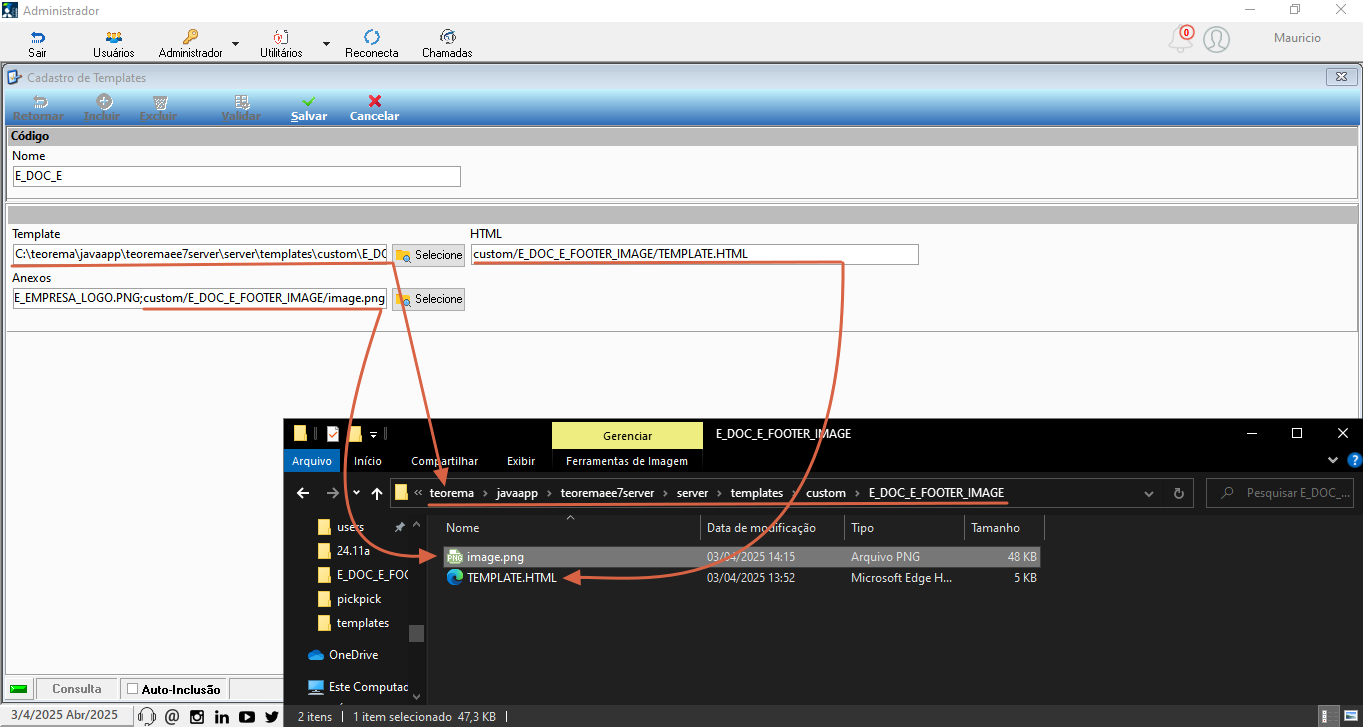 ## Acessar o Módulo Gestão Administrativa Para testar o envio com o novo template, acesse o módulo Gestão Administrativa: 1. Abra o módulo **Gestão Administrativa**. 2. Preencha os dados de acesso: Empresa, Usuário e Senha. 3. Clique em **Login**. 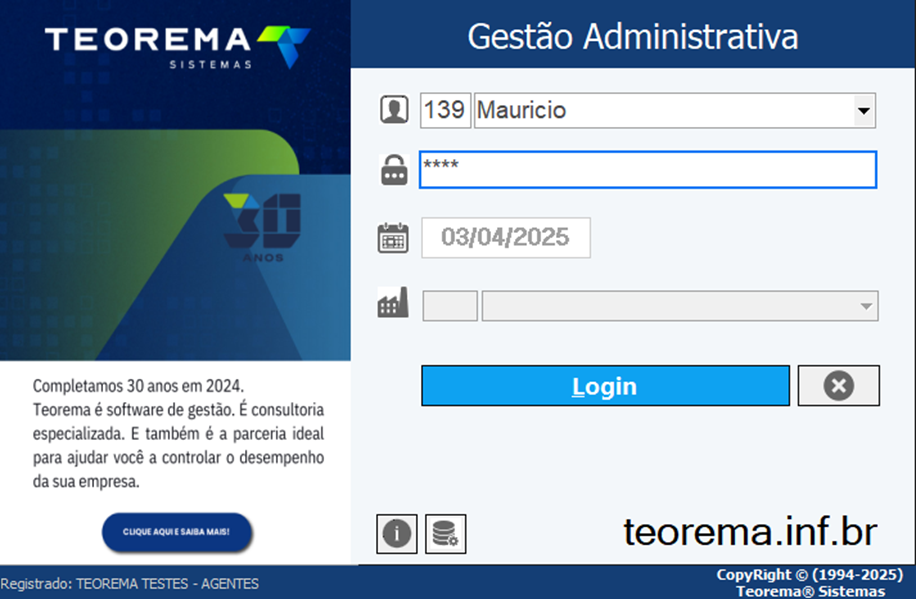 ## Acessar a Emissão de Nota Fiscal No módulo Gestão Administrativa: 1. No menu superior, clique em **Vendas**. 2. Selecione a opção **Emissão de Nota Fiscal**. 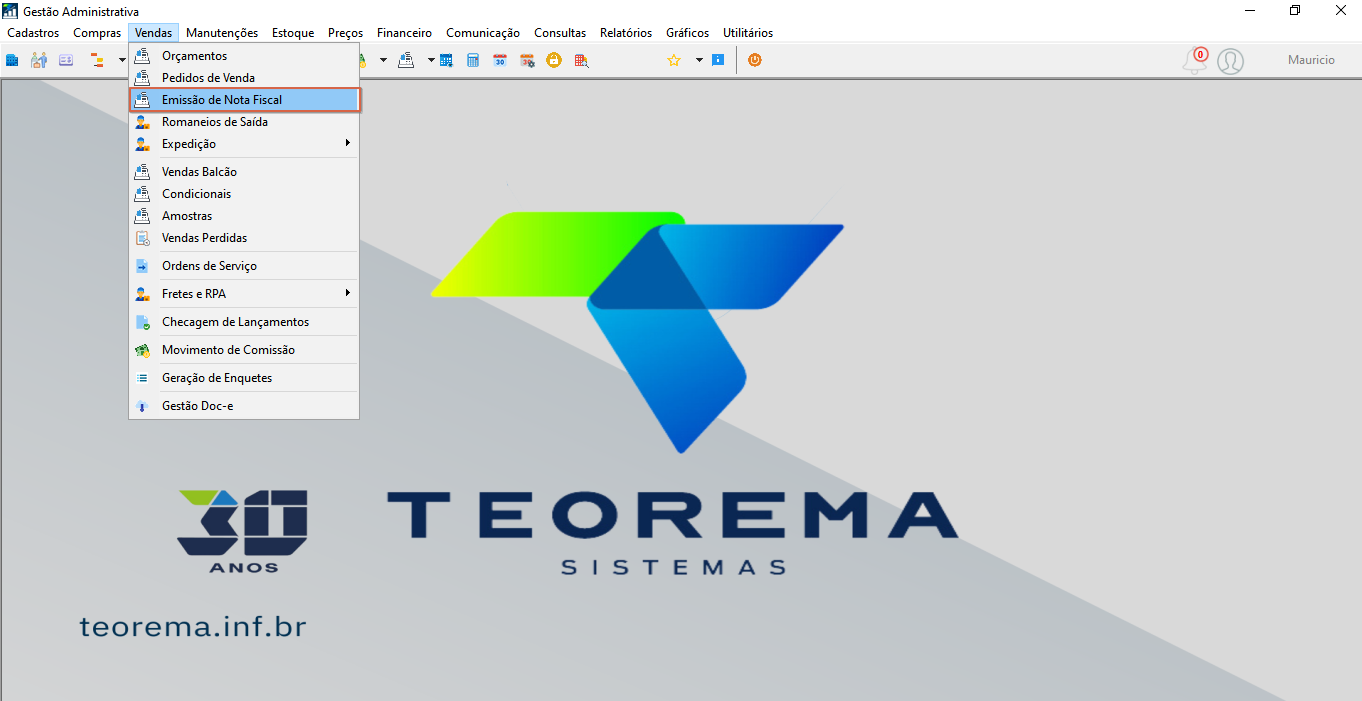 ## Localizar a Nota Fiscal para Teste Na tela de Movimento de Notas: 1. Use os filtros de período, empresa e cliente para localizar a nota desejada. 2. Selecione a linha correspondente à NF-e (Nota Fiscal Eletrônica) com situação **A - Autorizada**. 3. Clique no botão **Editar** na toolbar. 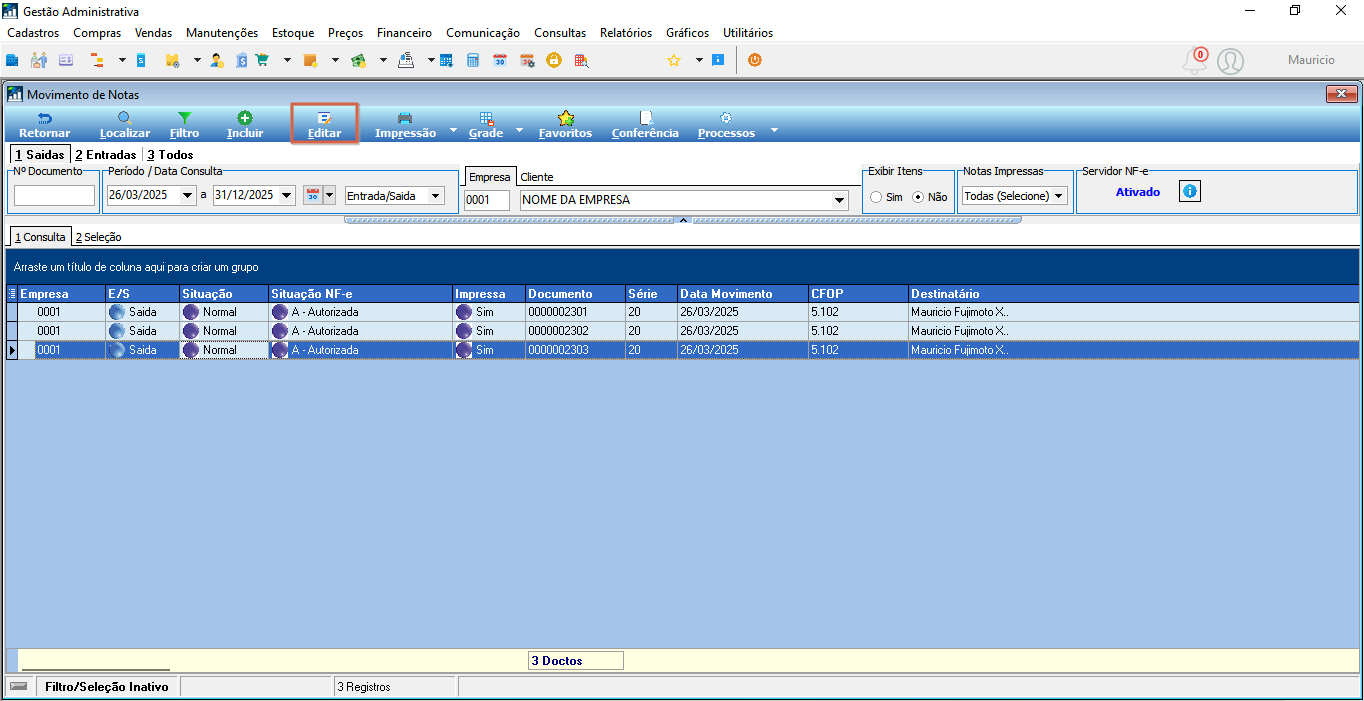 ## Reenviar a NF-e por E-mail Com a NF-e aberta, realize o envio de teste: 1. Clique em **Processos** no menu superior. 2. Acesse **NF-e/NFC-e**. 3. Selecione **Reenvio de e-mail**. 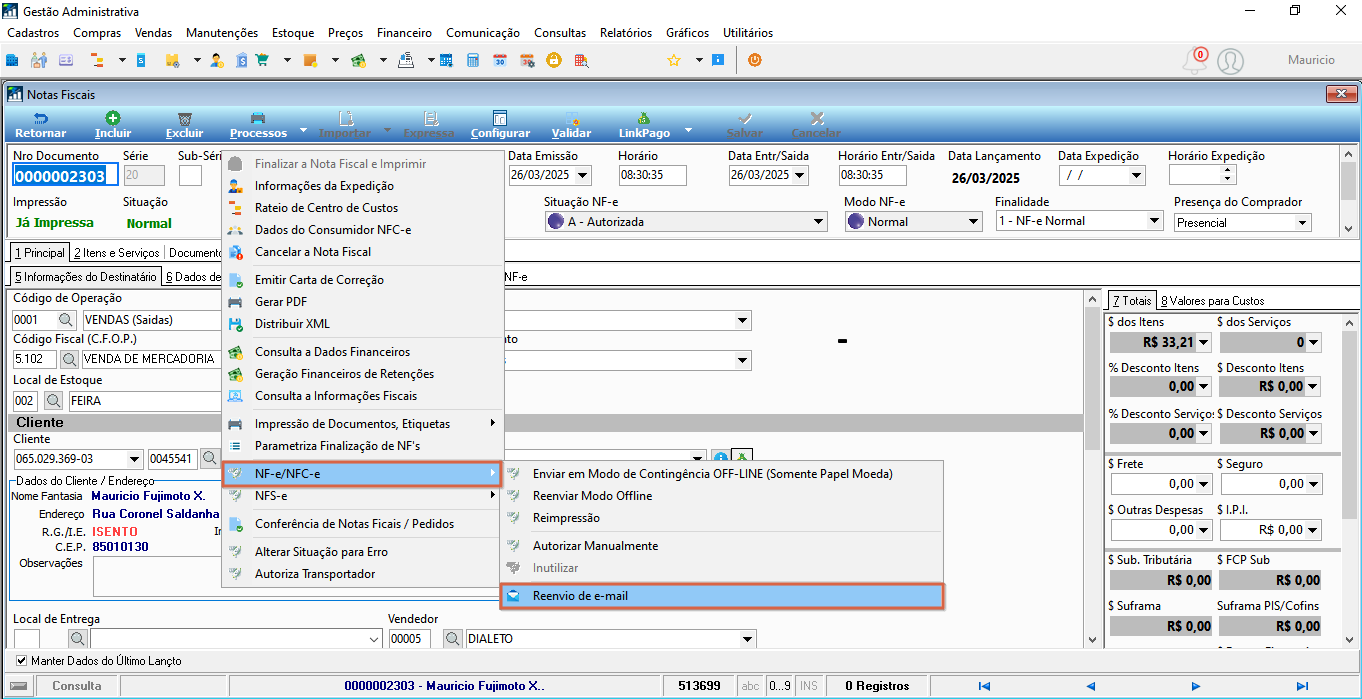 Verifique no e-mail do destinatário (ou em um endereço de teste) se a nova imagem de rodapé aparece corretamente no corpo da mensagem. ## Resultado: E-mail com Assinatura de Rodapé Após o reenvio, o e-mail gerado pelo sistema exibirá a NF-e 4.0 com os dados de emissão e, ao final, a imagem de assinatura de rodapé personalizada com os dados da empresa. 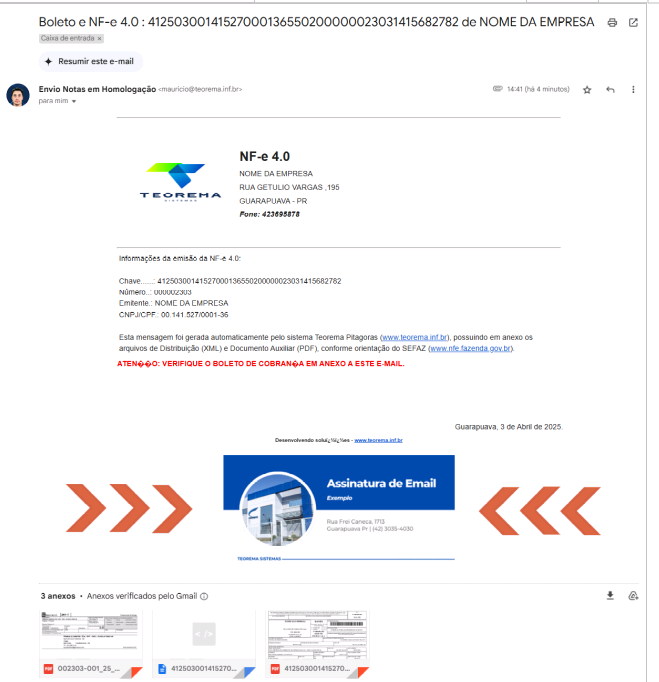 --- ## Informações do documento > Autor: Mauricio Issami Antunes Fujimoto > Setor: Qualidade > Módulo: Servidor Nota Fiscal Eletrônica > Chamado: 0000526398 > Versão do Sistema: > Versão do documento: 01 > Revisão: Paulo Bley > Aprovado em: 2025 --- > 📎 **Arquivos originais:** [Manual Configuração de imagem assinatura de E-mail.docx](https://drive.google.com/uc?export=download&id=1_sZe3jiEAfrzPPkBTgr1oG0ZaJ_3_b6u) · [Manual Configuração de imagem assinatura de E-mail.pdf](https://drive.google.com/uc?export=download&id=12RXDrSZy-kPNvc7iU9-HV2H7lKL90W82)
Tags IA:
abril
assinatura
configuracao
configuracao-imagem
imagem
mail
Prioridade: 7