Configuração Pular Impressao Por Código de Operação
v2.12.0-r
Orienta a configuração de regras para bloqueio automático da impressão de notas fiscais por empresa, modelo e operação fiscal, incluindo atualização do servidor e validação do comportamento esperado.
user_manual
public
configuracao-pular-impressao-por-codigo-de-operacao
|
Servidor Nota Fiscal Eletrônica
104
11/06/2026 22:53
· Gustavo
- Título
- Configuração Pular Impressao Por Código de Operação
- Slug
- configuracao-pular-impressao
- Sistema(s)
- "Sistemas Teorema -> 00001"
- Categoria
- user_manual
- Tipo
- how-to
- Publico
- "analistas de implantação, técnicos de suporte fiscal"
- Autor
- Mauricio Issami Fujimoto
- Setor
- Qualidade
- Modulo
- Gestão Administrativa
- Versão Doc
- 01
- Revisão
- Paulo Bley
- Aprovado em
- Maio de 2026
- Versão Pipeline
- 2.5.2
- Keywords
- pular impressao impressao automatica codigo de operacao custom-print-config.json servidor de notas nota fiscal eletronica
- Chamado
- ""
- Ultima Revisao
- "2026-06-11"
---
title: Configuração Pular Impressao Por Código de Operação
slug: configuracao-pular-impressao
sistema:
- "Sistemas Teorema -> 00001"
categoria: user_manual
tipo: how-to
publico: "analistas de implantação, técnicos de suporte fiscal"
autor: Mauricio Issami Fujimoto
setor: Qualidade
modulo: Gestão Administrativa
versao_doc: 01
revisao: Paulo Bley
aprovado_em: Maio de 2026
versao_pipeline: 2.5.2
keywords:
- pular impressao
- impressao automatica
- codigo de operacao
- custom-print-config.json
- servidor de notas
- nota fiscal eletronica
chamado: ""
ultima_revisao: "2026-06-11"
---
## Visão Geral
A funcionalidade de bloqueio de impressão automática permite parametrizar, por empresa, modelo de documento fiscal e código de operação, quais Notas Fiscais Eletrônicas (NF-e) não devem ser impressas automaticamente pelo servidor de notas. A configuração é feita no arquivo `custom-print-config.json`, localizado na pasta `config` do servidor de notas.
## Pré-requisitos
> **Pré-requisito:** O Atualizador do Servidor de Notas (`atualizador.exe`) deve estar acessível em `C:\teorema\javaapp\atualizador\`.
## Atualizar o Servidor de Notas
Antes de parametrizar o bloqueio de impressão, atualize o servidor de notas para garantir que o ambiente esteja na versão correta.
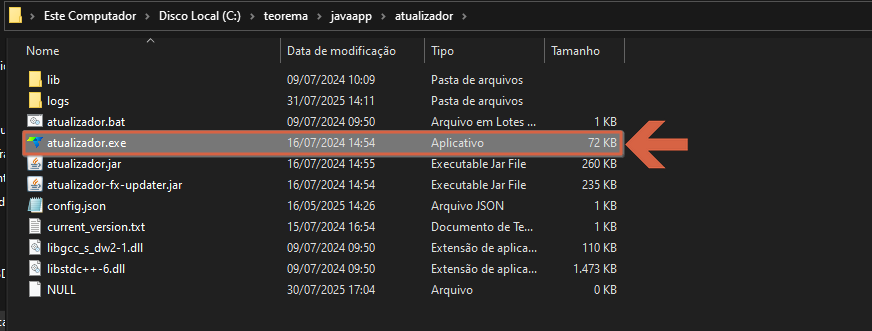
1. Acesse o diretório `C:\teorema\javaapp\atualizador\` e execute o arquivo `atualizador.exe`.
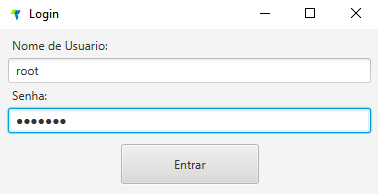
2. Na janela de login exibida, informe o **Nome de Usuário** e a **Senha** de acesso ao servidor de notas e clique em **Entrar**.
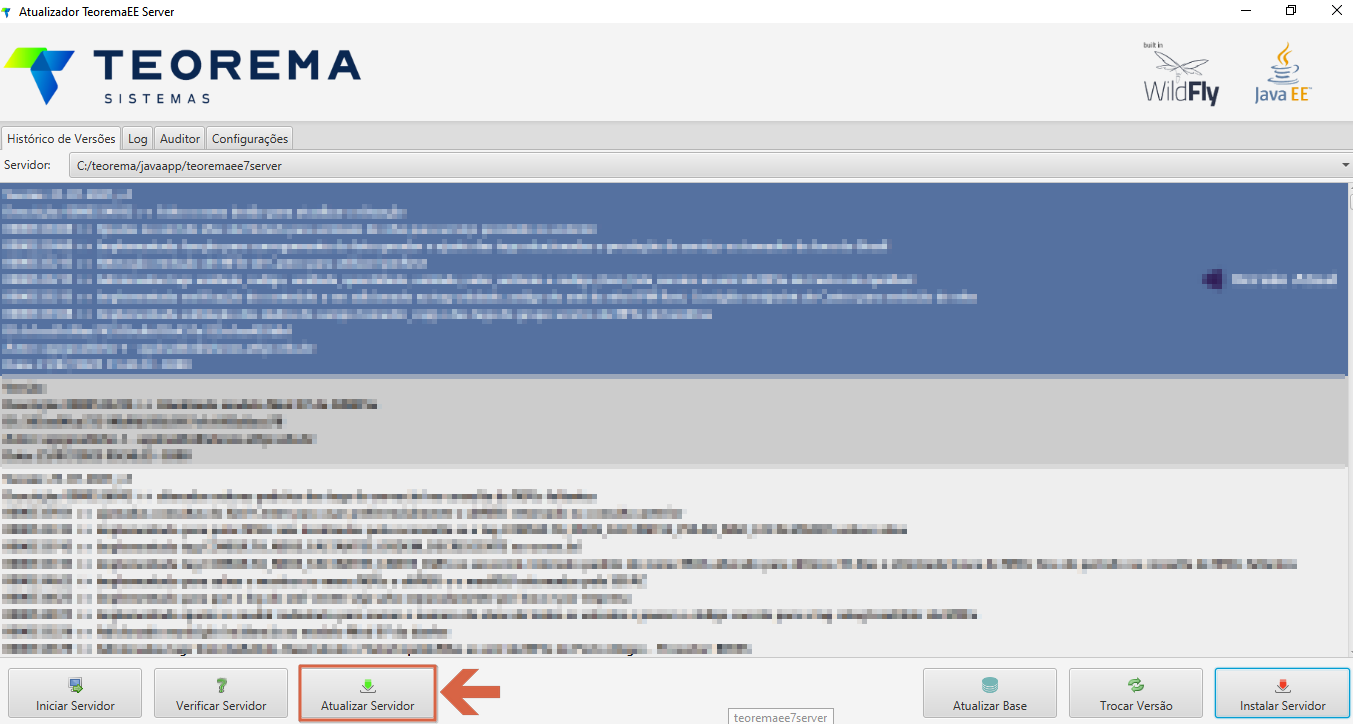
3. Na tela do **Atualizador TeoremaEE Server**, clique no botão **Atualizar Servidor**, localizado na barra de ações inferior.
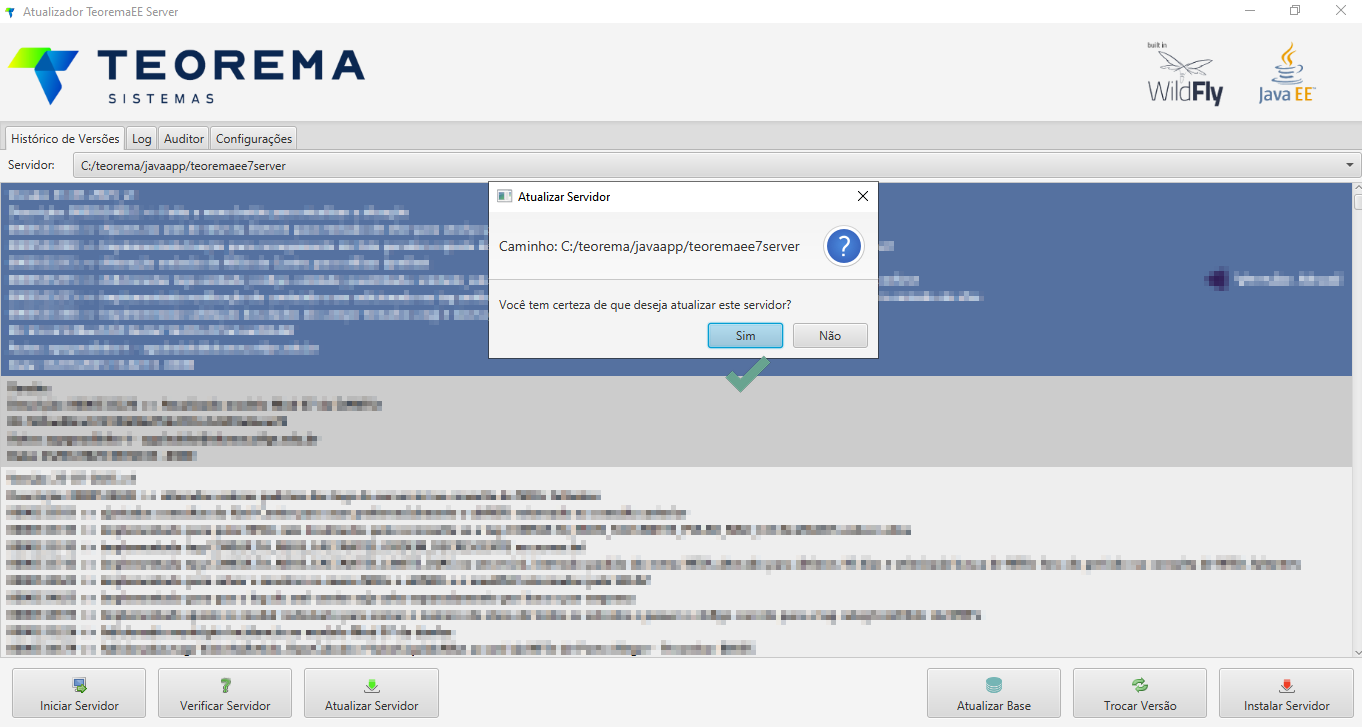
4. Na caixa de diálogo **Atualizar Servidor**, confirme o caminho exibido (`C:/teorema/javaapp/teoremaee7server`) e clique em **Sim**.
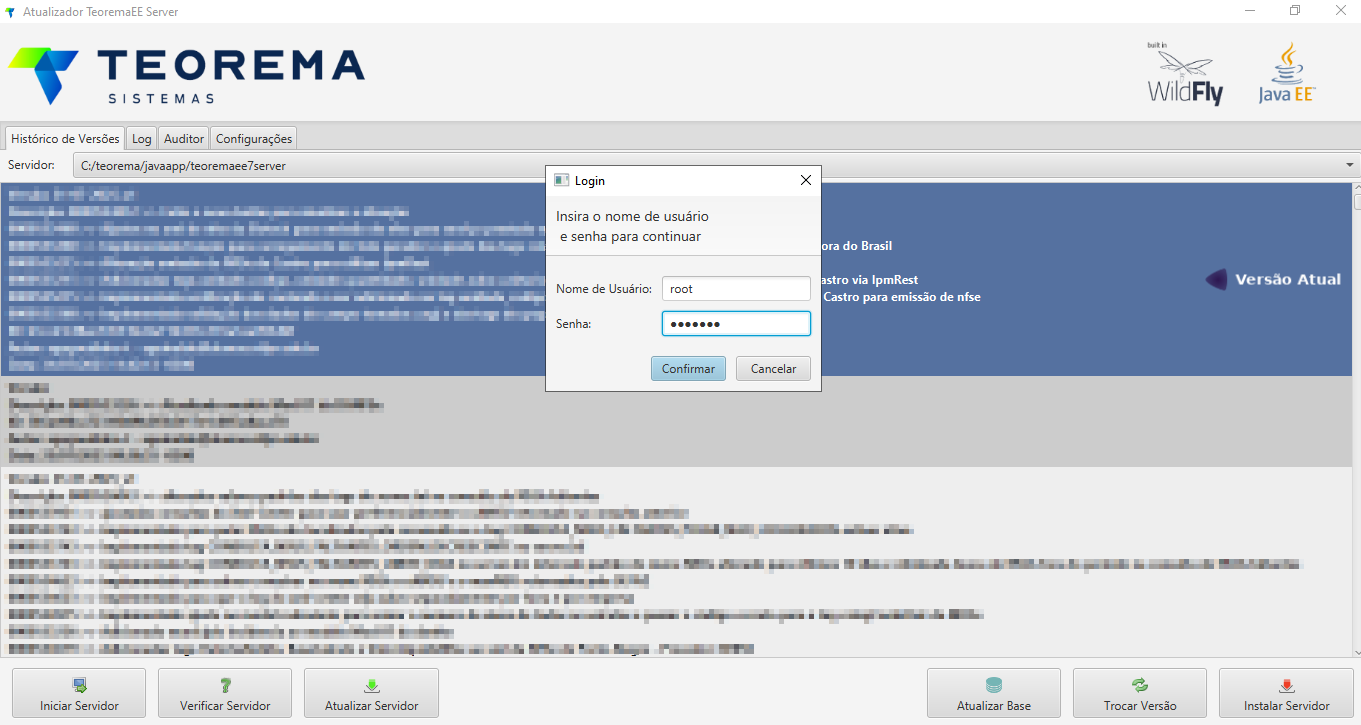
5. Após o início da atualização, o sistema solicitará reautenticação. Informe novamente o **Nome de Usuário** e a **Senha** e clique em **Confirmar**.
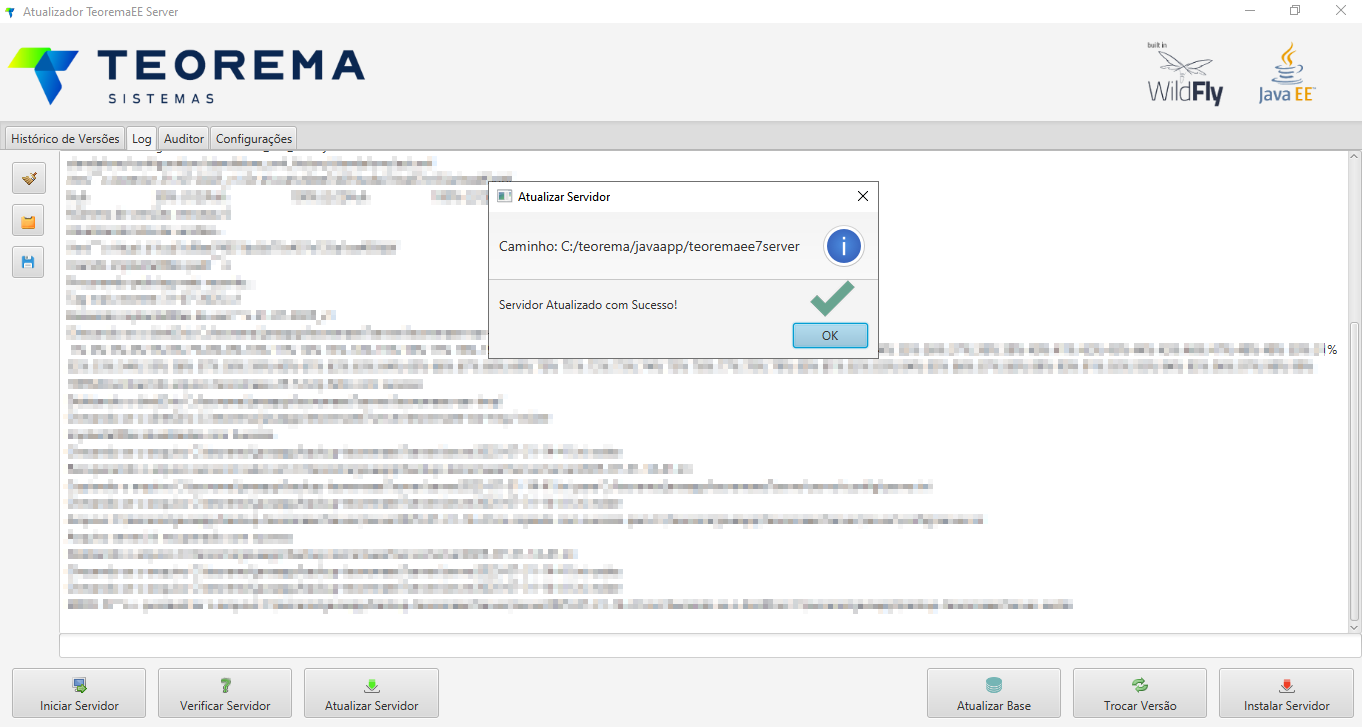
6. Aguarde a conclusão. O sistema exibirá a mensagem **Servidor Atualizado com Sucesso!**. Clique em **OK**.
## Iniciar o Servidor de Notas
Após a atualização, inicie o servidor de notas para que as próximas configurações sejam aplicadas.
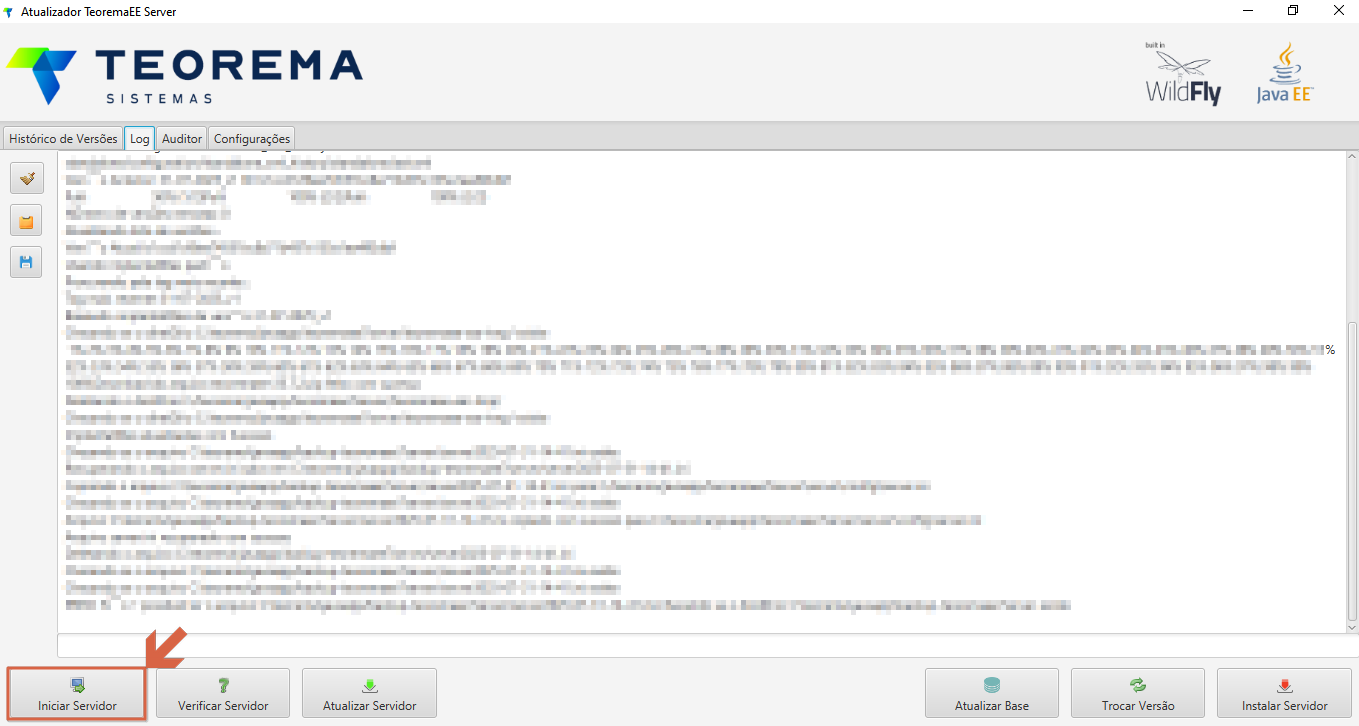
1. Na tela do Atualizador, clique no botão **Iniciar Servidor** na barra de ações inferior.
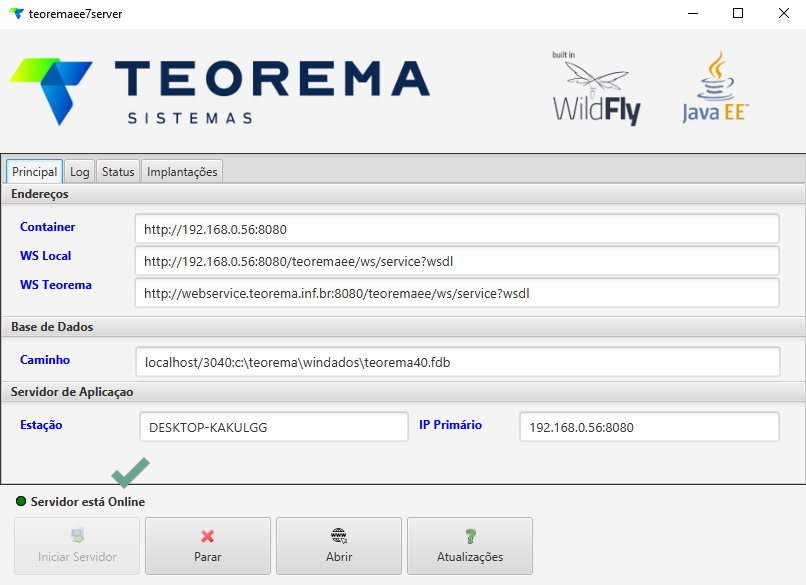
2. Aguarde a inicialização. A tela do servidor exibirá o status **Servidor está Online**, com os endereços de Container, WS Local e WS Teorema preenchidos.
## Acessar e Configurar o Arquivo custom-print-config.json
O arquivo `custom-print-config.json` centraliza as regras de bloqueio de impressão automática por empresa, modelo de documento e código de operação.
1. Navegue até `C:\teorema\javaapp\teoremaee7server\server\config\` e abra o arquivo `custom-print-config.json`.
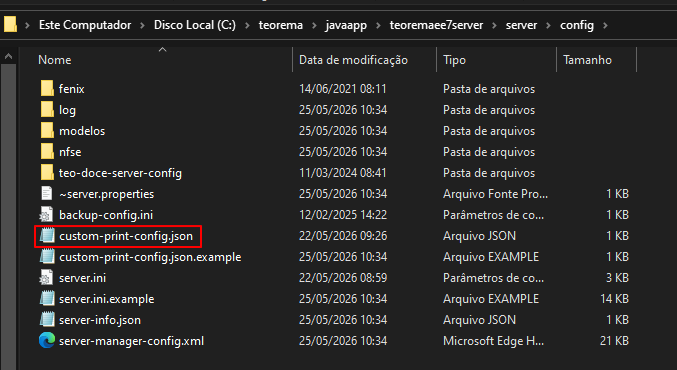
2. Edite o arquivo conforme a estrutura abaixo. Os campos têm o seguinte significado:
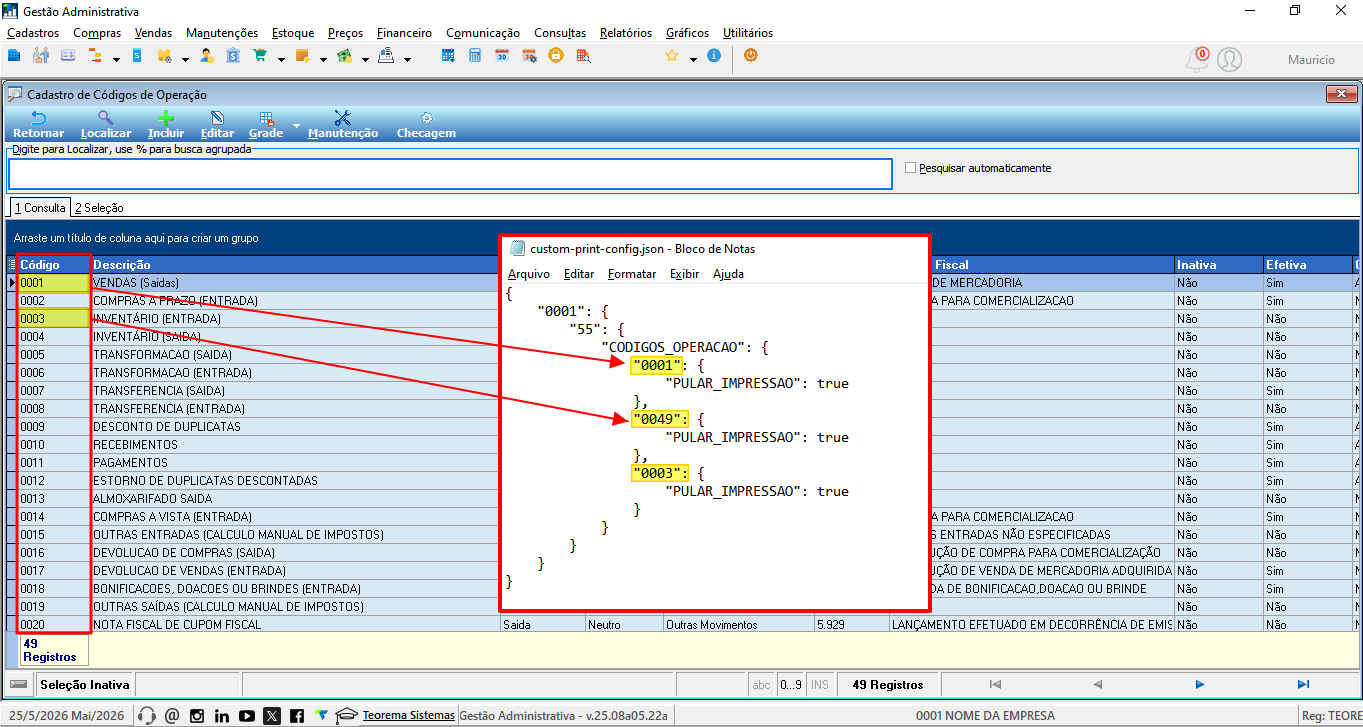
- A chave de primeiro nível (`"0001"`) corresponde ao **código da empresa**.
- A chave de segundo nível (`"55"`) corresponde ao **modelo da nota fiscal** — neste caso, NF-e (modelo 55).
- Dentro de `CODIGOS_OPERACAO`, cada chave (`"0001"`, `"0049"`, `"0003"`) corresponde ao **código da operação** que terá a impressão bloqueada.
- O parâmetro `"PULAR_IMPRESSAO": true` indica que a impressão automática está desativada para aquela operação.
Exemplo de configuração com três operações bloqueadas para a empresa 0001, modelo 55:
```json
{
"0001": {
"55": {
"CODIGOS_OPERACAO": {
"0001": {
"PULAR_IMPRESSAO": true
},
"0049": {
"PULAR_IMPRESSAO": true
},
"0003": {
"PULAR_IMPRESSAO": true
}
}
}
}
}
```
> **Nota:** O exemplo acima reflete exatamente o conteúdo exibido no arquivo `custom-print-config.json` após a parametrização. Ajuste os códigos de empresa, modelo e operação conforme a necessidade de cada ambiente.
## Consultar os Códigos de Operação Disponíveis
Para identificar os códigos corretos a configurar, acesse o cadastro de Códigos de Operação no sistema.
No módulo **Gestão Administrativa**, acesse o menu **Cadastros > Parâmetros Fiscais > Códigos de Operação**.
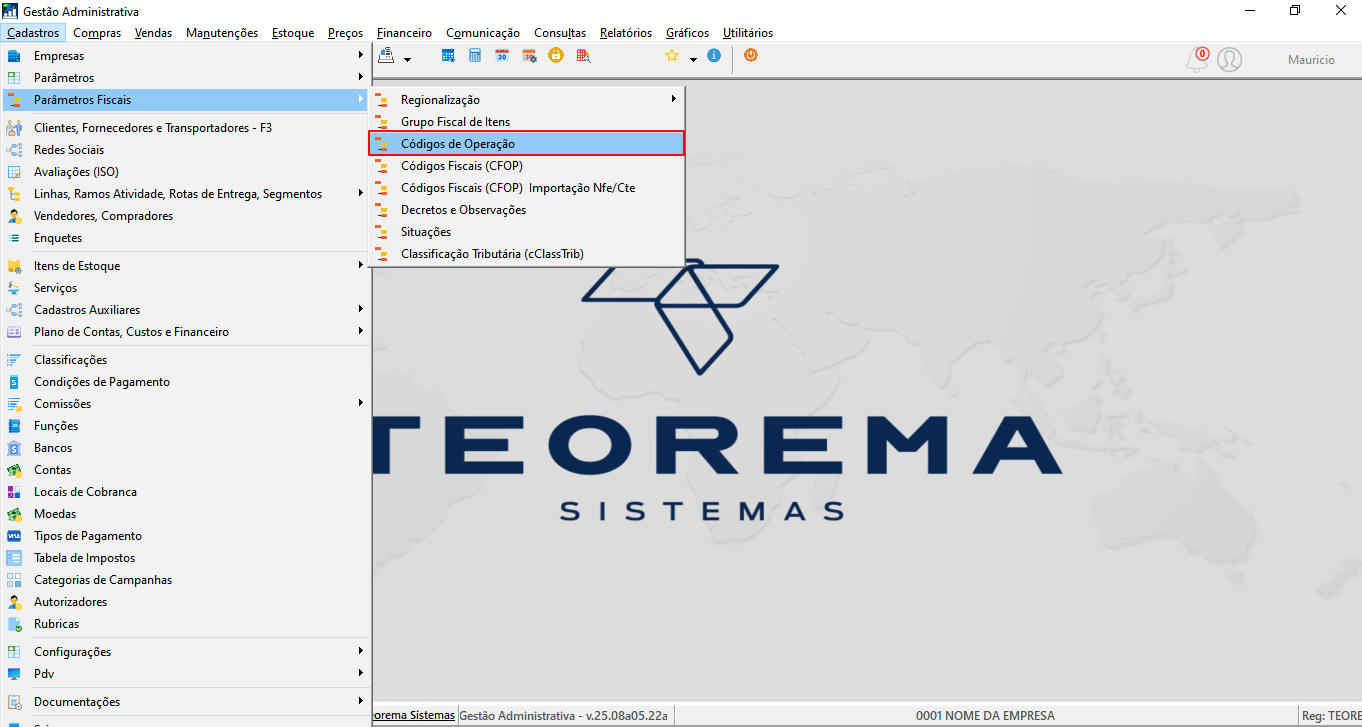
A tela **Cadastro de Códigos de Operação** listará todos os códigos disponíveis. A imagem abaixo ilustra a relação entre os códigos do cadastro e os valores configurados no `custom-print-config.json` (operações 0001, 0049 e 0003 para a empresa 0001, modelo 55):
## Validar o Bloqueio de Impressão
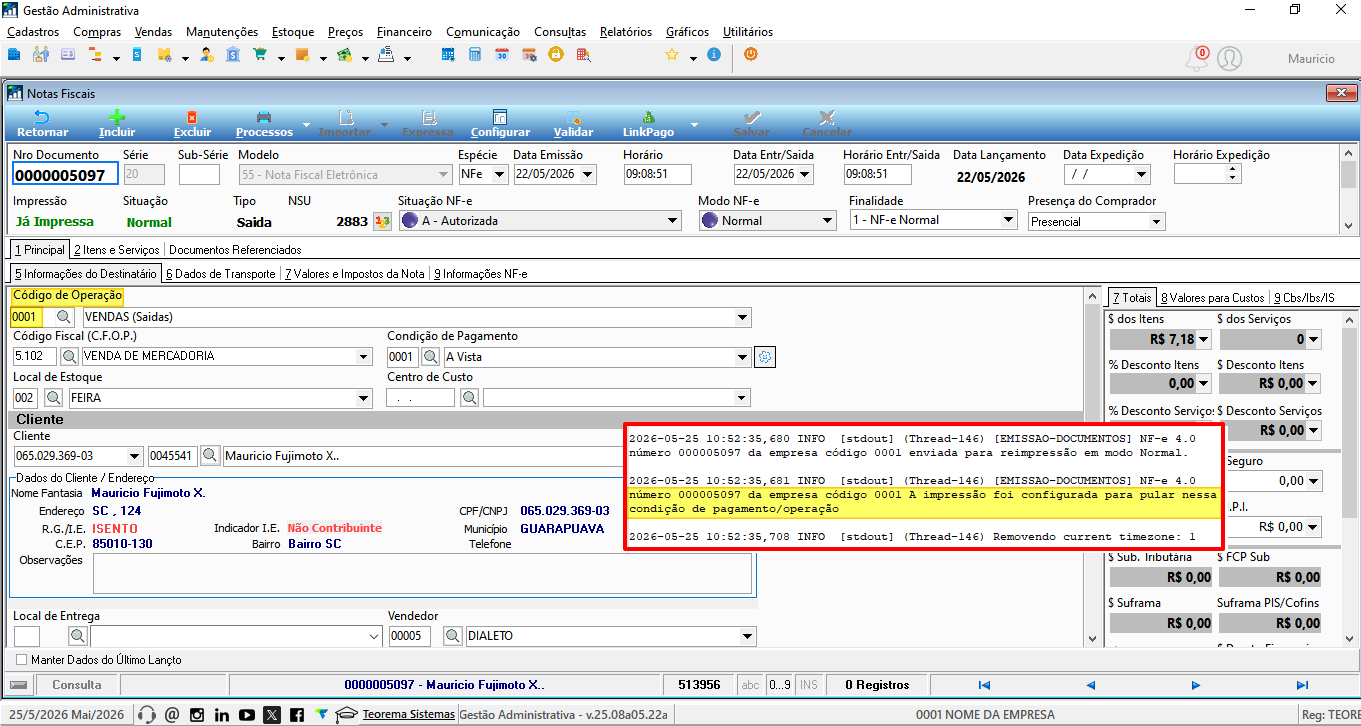
Após salvar o arquivo de configuração e reiniciar o servidor de notas, emita uma nota fiscal vinculada a uma das operações parametrizadas para validar o comportamento.
O log do servidor exibirá mensagens confirmando que a impressão foi bloqueada. Exemplo de mensagens esperadas:
- `[EMISSAO-DOCUMENTOS] NF-e 4.0 número 000005097 da empresa código 0001 enviada para reimpressão em modo Normal.`
- `[EMISSAO-DOCUMENTOS] NF-e 4.0 número 000005097 da empresa código 0001 A impressão foi configurada para pular nessa condição de pagamento/operação`
---
## Informações do documento
> Autor: Mauricio Issami Fujimoto
> Setor: Qualidade
> Módulo: Gestão Administrativa
> Chamado:
> Versão do Sistema:
> Versão do documento: 01
> Revisão: Paulo Bley
> Aprovado em: Maio de 2026
---
> 📎 **Arquivos originais:** [Manual configuração pular impressao por código de operação.docx](https://drive.google.com/uc?export=download&id=1uMcdympRfvqga-N39U57f-NNh5d2Swjt) · [Manual configuração pular impressao por código de operação.pdf](https://drive.google.com/uc?export=download&id=14ZkIDYoIrjS_fTwWfbfXO-eHQjMPOjI0)
Tags IA:
codigo
configuracao
configuracao-pular-impressao
impressao
operacao
por
pular
Prioridade: 7