Restaurar Backup das Configuraçoes do Servidor de Notas
v23.07a-r
Orienta o passo a passo para restaurar as configurações do Servidor de Notas Fiscais Eletrônicas através do atualizador do TeoremaEE Server, desde o acesso inicial até a confirmação do processo concluído com sucesso.
user_manual
public
restaurar-backup-das-configuracoes-do-servidor-de-notas
|
Servidor Nota Fiscal Eletrônica
88
12/06/2026 15:42
· Bernardo
- Título
- Restaurar Backup das Configurações do Servidor de Notas
- Slug
- restaurar-backup
- Sistema(s)
- Servidor Nota Fiscal Eletrônica [24]
- Categoria
- user_manual
- Tipo
- how-to
- Autor
- Andreia Burko Bley
- Setor
- Qualidade
- Modulo
- Servidor de Notas
- Publico
- "Administradores do Servidor de Notas"
- Keywords
- restaurar backup configurações servidor de notas Configuração do Servidor
- Aprovado em
- 03/2024
- Release
- ""
- Versão Pipeline
- 2.5.2
- Chamado
- ""
- Ultima Revisao
- "2026-06-12"
--- title: Restaurar Backup das Configurações do Servidor de Notas slug: restaurar-backup sistema: - Servidor Nota Fiscal Eletrônica [24] categoria: user_manual tipo: how-to autor: Andreia Burko Bley setor: Qualidade modulo: Servidor de Notas publico: "Administradores do Servidor de Notas" keywords: - restaurar backup - configurações - servidor de notas - Configuração do Servidor aprovado_em: 03/2024 release: "" versao_pipeline: 2.5.2 chamado: "" ultima_revisao: "2026-06-12" --- ## Visão Geral Descreve o procedimento para restaurar o backup das configurações do Servidor de Notas Fiscais Eletrônicas (NF-e) pelo Atualizador TeoremaEE Server e pela interface web do Servidor de Notas. ## Restaurar o Backup das Configurações do Servidor de Notas ## Atualizar o Servidor de Notas 1. Abra o Atualizador TeoremaEE Server e clique em **Instalar Servidor** para fazer o download da versão mais recente disponível. 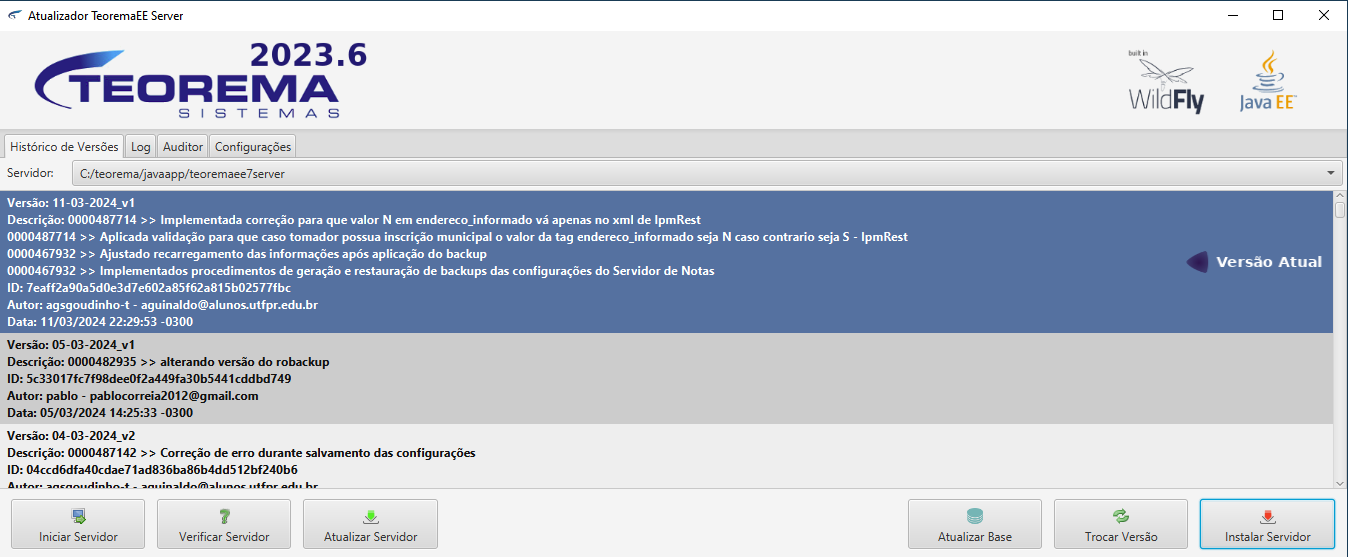 2. Aguarde até que o servidor fique online. A mensagem "Servidor está Online" será exibida na parte inferior da tela. 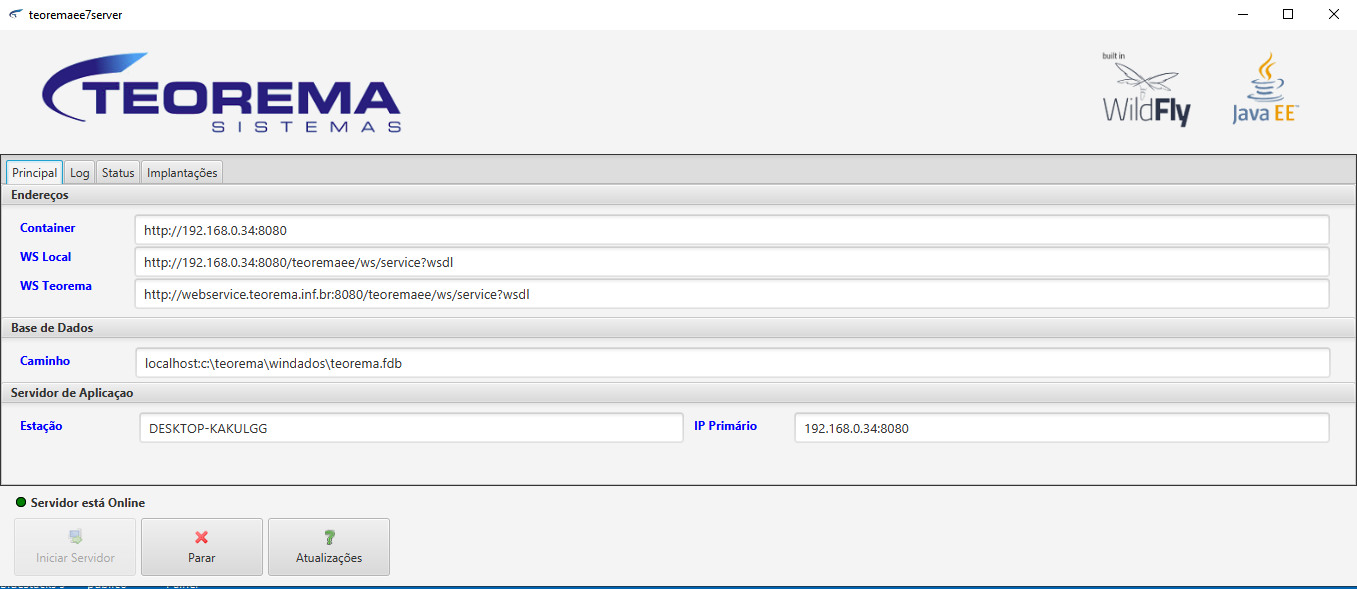 ## Acessar a Configuração do Servidor 3. Abra a interface web do Servidor de Notas, preencha os campos **Usuário ou E-mail** e **Senha** e clique em **ENTRAR**. 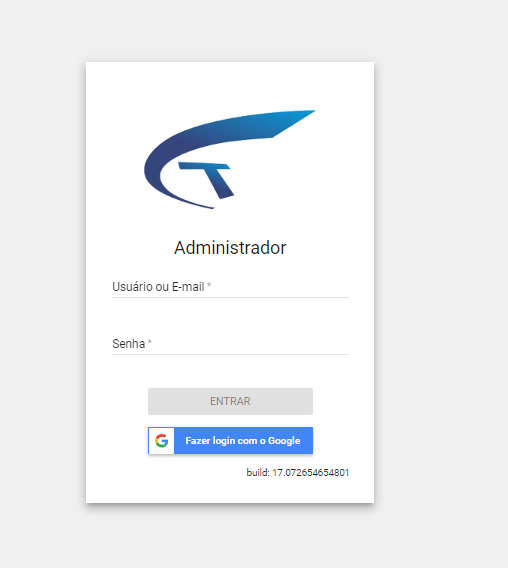 4. No menu lateral esquerdo, clique em **Configuração do Servidor**. 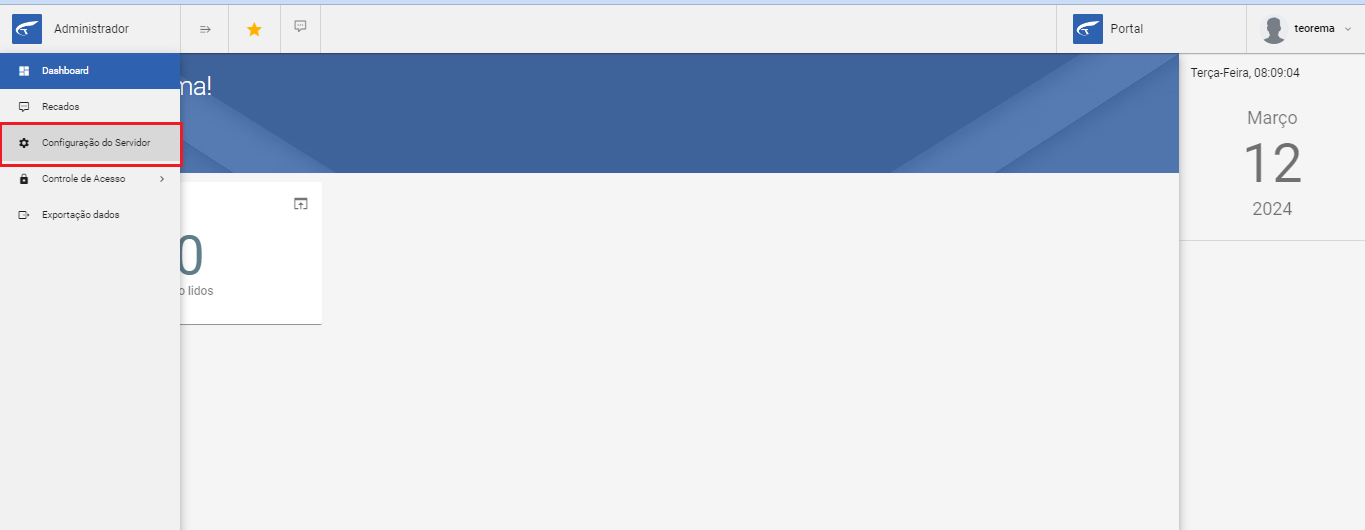 5. Na tela **Configuração do Servidor**, aba **GERAL/REGIONAIS**, clique no ícone de restaurar backup (segundo ícone da barra de ferramentas, indicado pela seta). 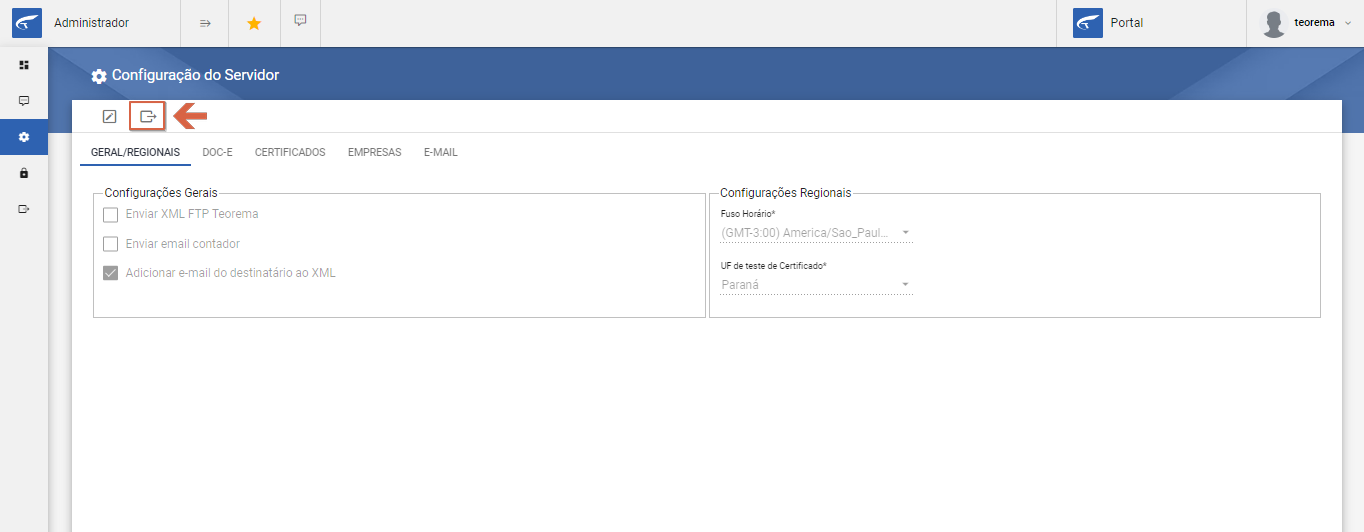 ## Salvar as Configurações Antes de Restaurar 6. Clique no ícone de salvar (terceiro ícone da barra de ferramentas, indicado pela seta) para salvar as configurações atuais antes de prosseguir. 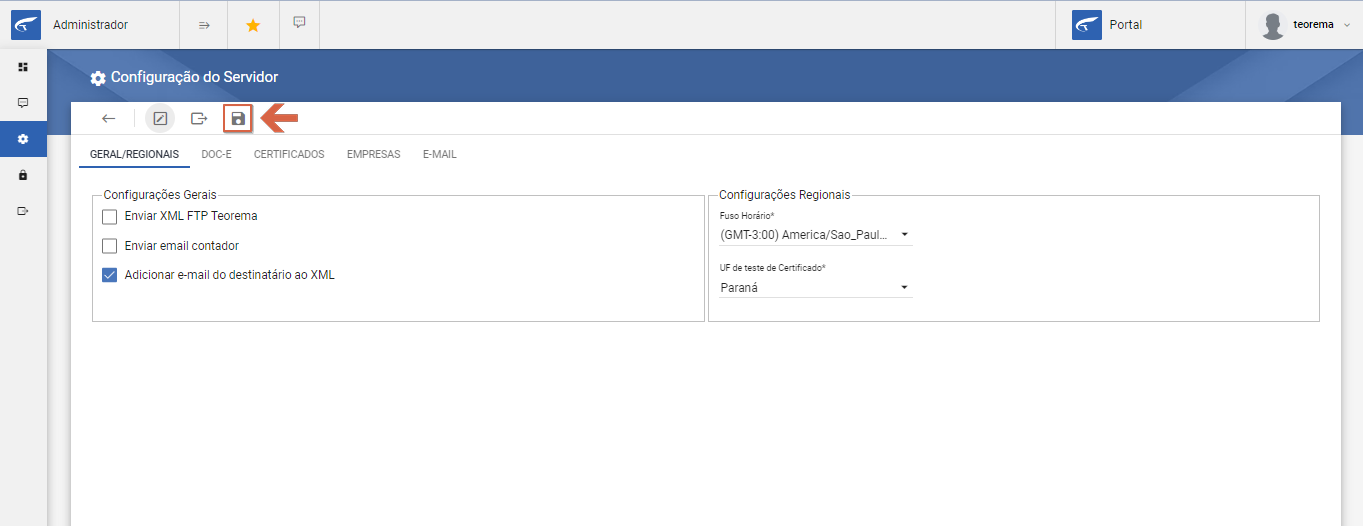 7. Aguarde a confirmação. O sistema exibirá a notificação **Salvo com Sucesso** no canto superior direito da tela. 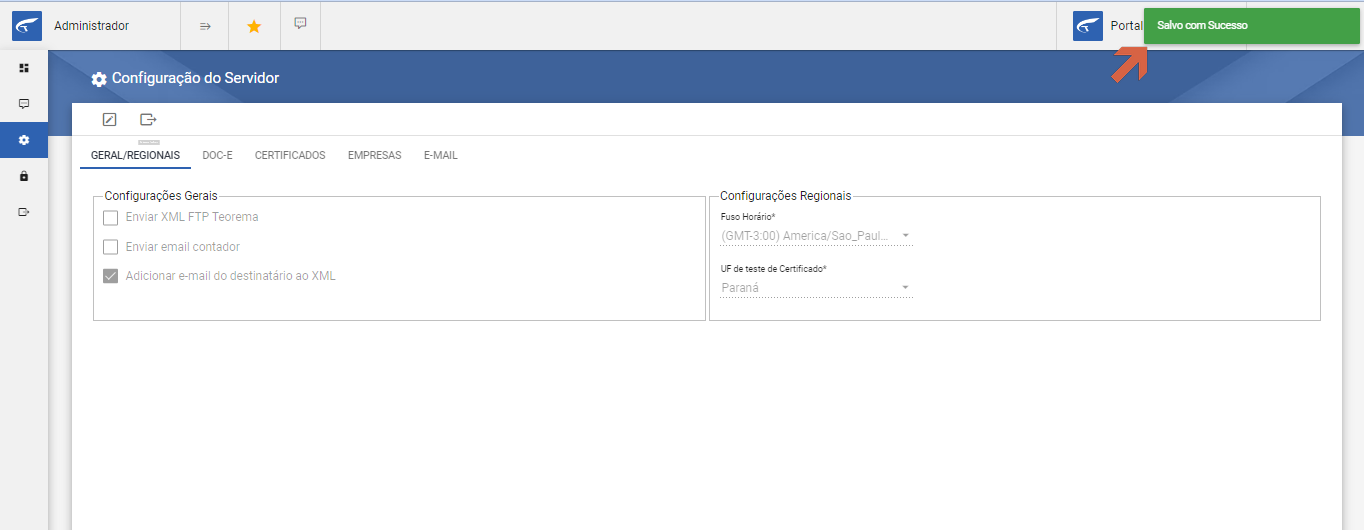 ## Selecionar e Confirmar o Backup a Restaurar 8. O sistema exibirá o modal **Restaurar backup das configurações!** listando os arquivos de backup disponíveis. Clique no arquivo desejado para selecioná-lo. 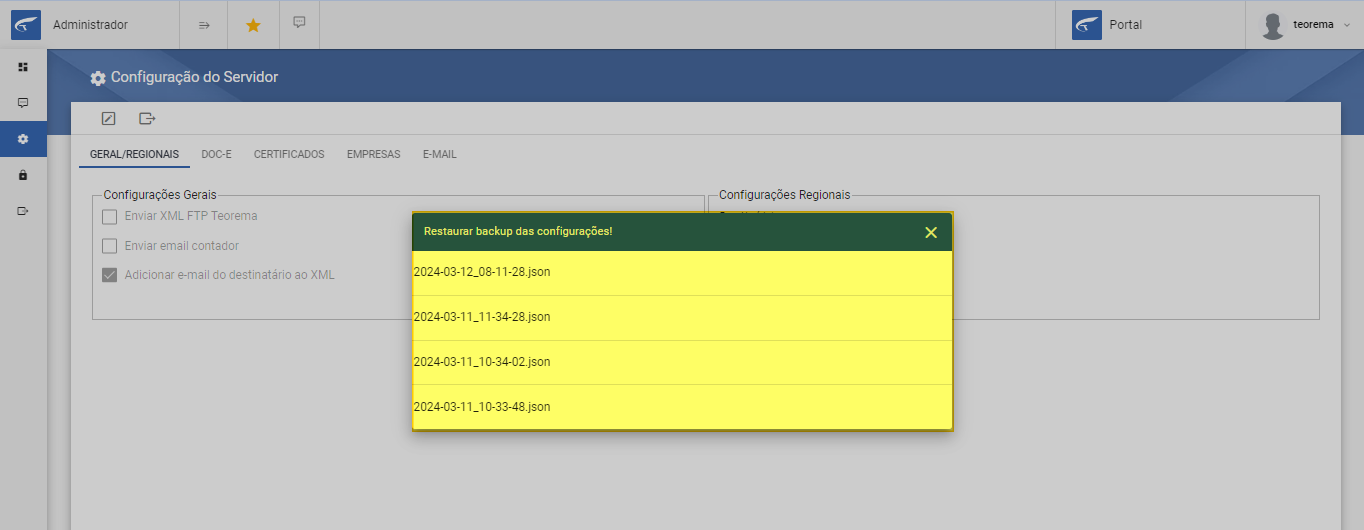 9. O sistema exibirá uma caixa de diálogo perguntando "Deseja realmente restaurar as configurações com o backup: [nome do arquivo].json". Clique em **OK** para confirmar ou em **Cancelar** para cancelar. 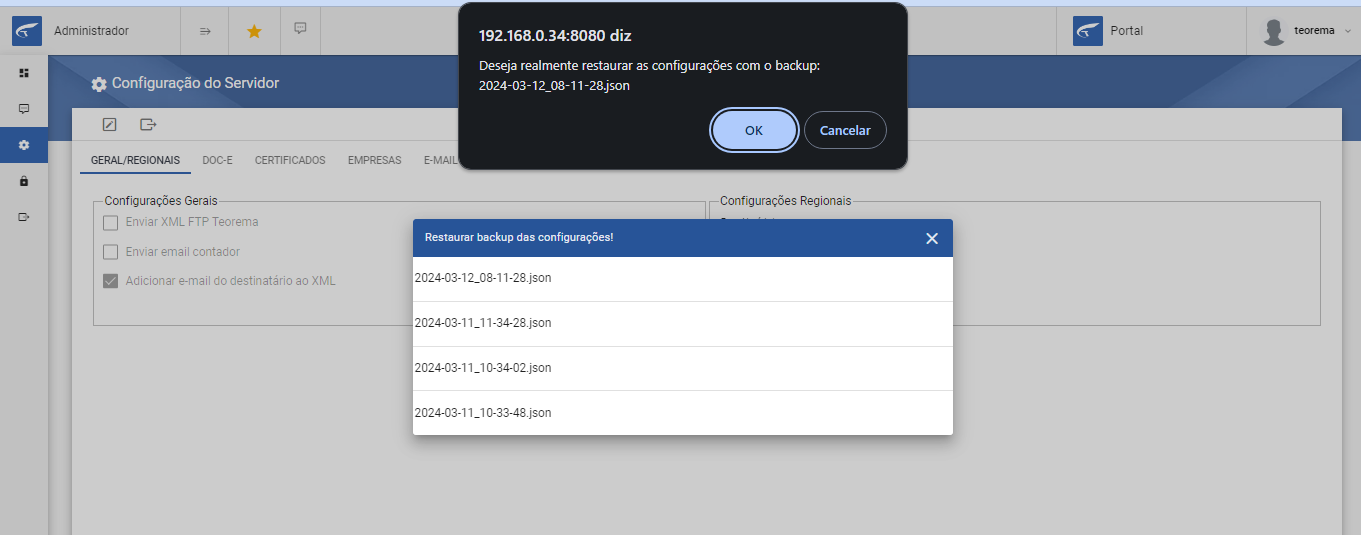 10. Após a confirmação, o sistema exibirá a notificação **Backup restaurado com sucesso!** no canto superior direito da tela. 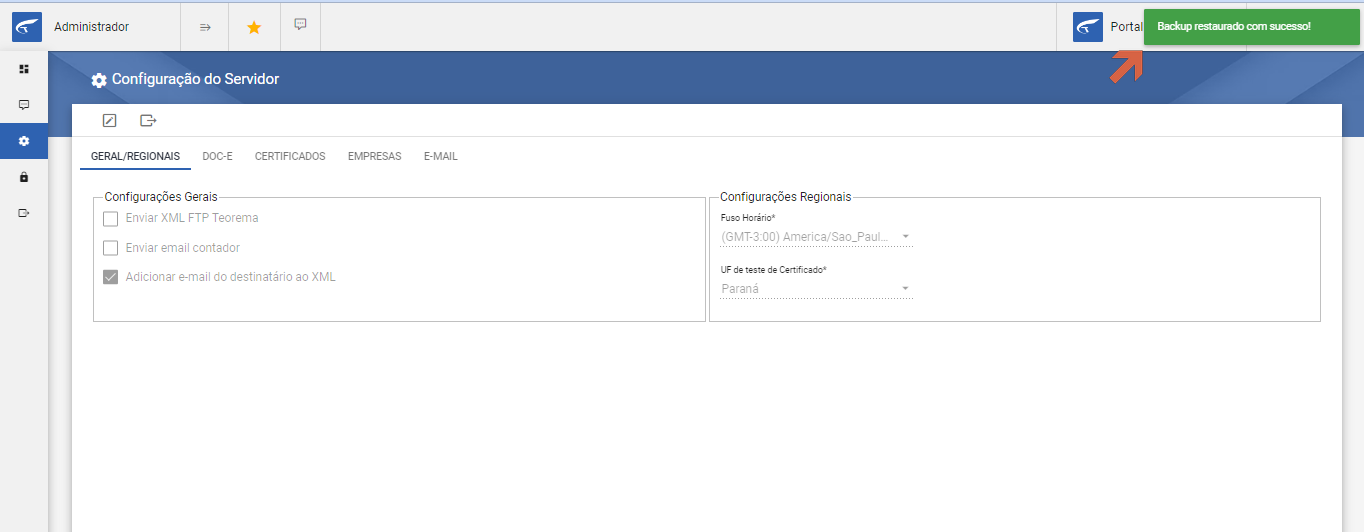 ## Informações do documento > Autor: Andreia Burko Bley > Setor: Qualidade > Módulo: Servidor de Notas > Chamado: > Versão do Sistema: 23.07a > Versão do documento: 01 > Revisão: Mauricio Fujimoto > Aprovado em: 03/2024 --- > 📎 **Arquivos originais:** [Manual Restaurar Backup das Configuraçoes do Servidor de Notas.docx](https://drive.google.com/uc?export=download&id=1niA_XTN6Gt68z8YCoP8kgXMEfL5_hYiG) · [Manual Restaurar Backup das Configuraçoes do Servidor de Notas.pdf](https://drive.google.com/uc?export=download&id=1LGKORwpK2HdTES0cNSYkOmWW8Yi0csZG)
Tags IA:
backup
configuracoes
marco
notas
restaurar
restaurar-backup
servidor
Prioridade: 7