Devolução de Vendas Pdv
v2.12.0-r
Orienta como processar devoluções de vendas realizadas no PDV, desde a localização do documento original até a liberação do movimento no Gestão Administrativa.
- Título
- Devolução de Vendas Pdv
- Slug
- devolucao-vendas-pdv
- Sistema(s)
- Gestão Administrativa [04]
- Categoria
- user_manual
- Tipo
- how-to
- Autor
- Andreia B. Bley
- Setor
- Qualidade
- Modulo
- Gestão Administrativa
- Publico
- ""
- Keywords
- devolução vendas PDV ponto de venda devoluções clientes Gestão Administrativa
- Versão Doc
- 01
- Revisão
- Marcos Zampier
- Aprovado em
- 05/01/2022
- Versão Pipeline
- 2.7.0
- Chamado
- ""
- Ultima Revisao
- "2026-06-13"
--- title: Devolução de Vendas Pdv slug: devolucao-vendas-pdv sistema: - Gestão Administrativa [04] categoria: user_manual tipo: how-to autor: Andreia B. Bley setor: Qualidade modulo: Gestão Administrativa publico: "" keywords: - devolução - vendas PDV - ponto de venda - devoluções clientes - Gestão Administrativa versao_doc: 01 revisao: Marcos Zampier aprovado_em: 05/01/2022 versao_pipeline: 2.7.0 chamado: "" ultima_revisao: "2026-06-13" --- ## Visão Geral Registra a devolução de uma venda realizada no PDV (Ponto de Venda) por meio do módulo Gestão Administrativa, percorrendo as etapas de localização do documento de venda original, seleção dos itens a devolver, definição da operação de devolução, liberação do movimento e, quando aplicável, registro no financeiro. ## Registrar Devolução de Venda PDV ## Acessar o Módulo de Devoluções Acesse **Estoque > Devoluções Clientes > Vendas PDV**. Clique em **Incluir** para abrir um novo documento de devolução. Na barra de ícones superior, clique em **Importar > Importar Vendas** para abrir a tela de localização do documento de vendas. 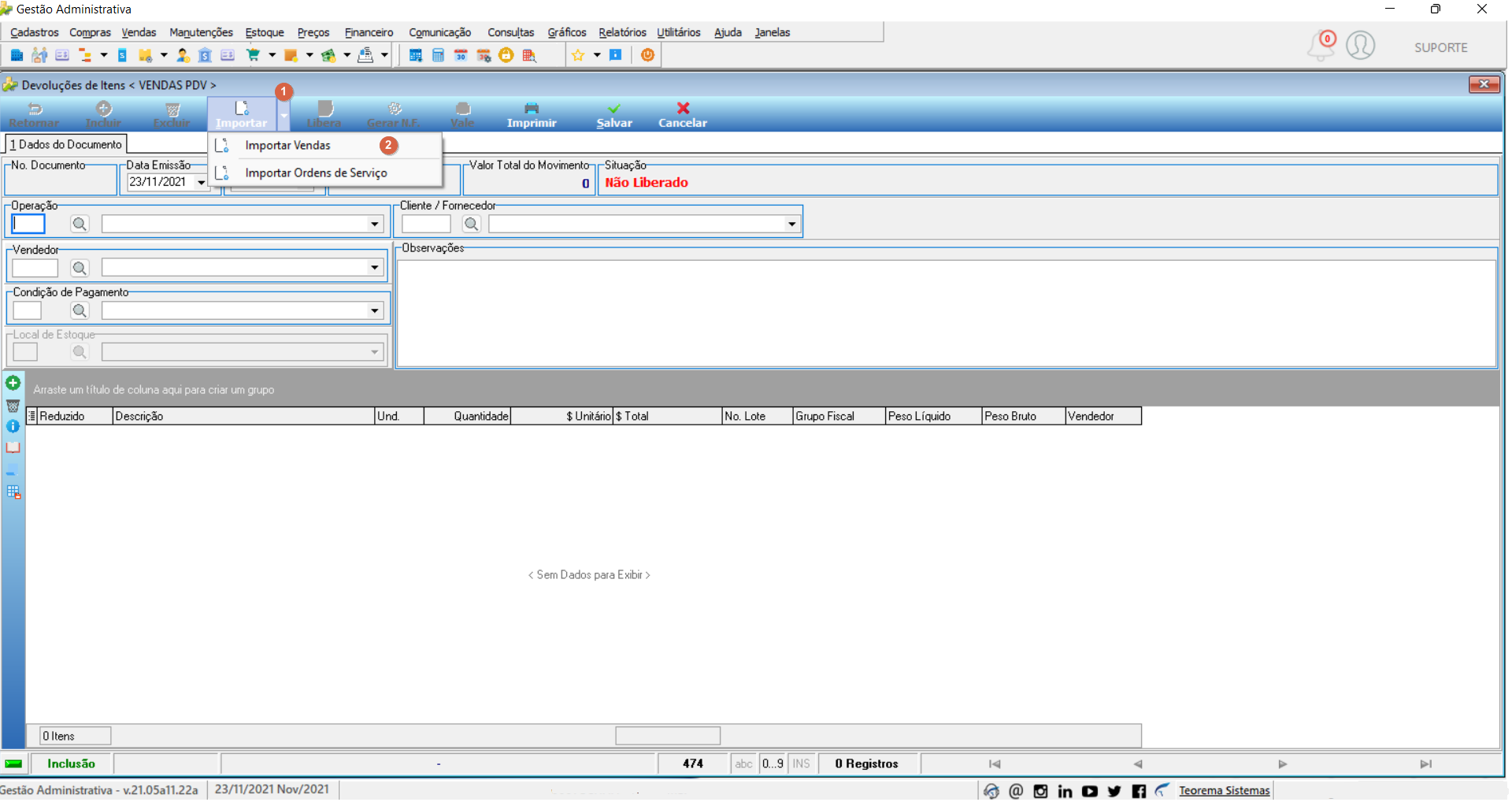 ## Localizar o Documento de Venda Original Na tela **Importação de Vendas Balcão Fechados**, informe o número do documento no campo **Documento** e selecione o cliente no campo **Cliente**. Clique em **Localizar** para listar os itens da nota a ser devolvida. 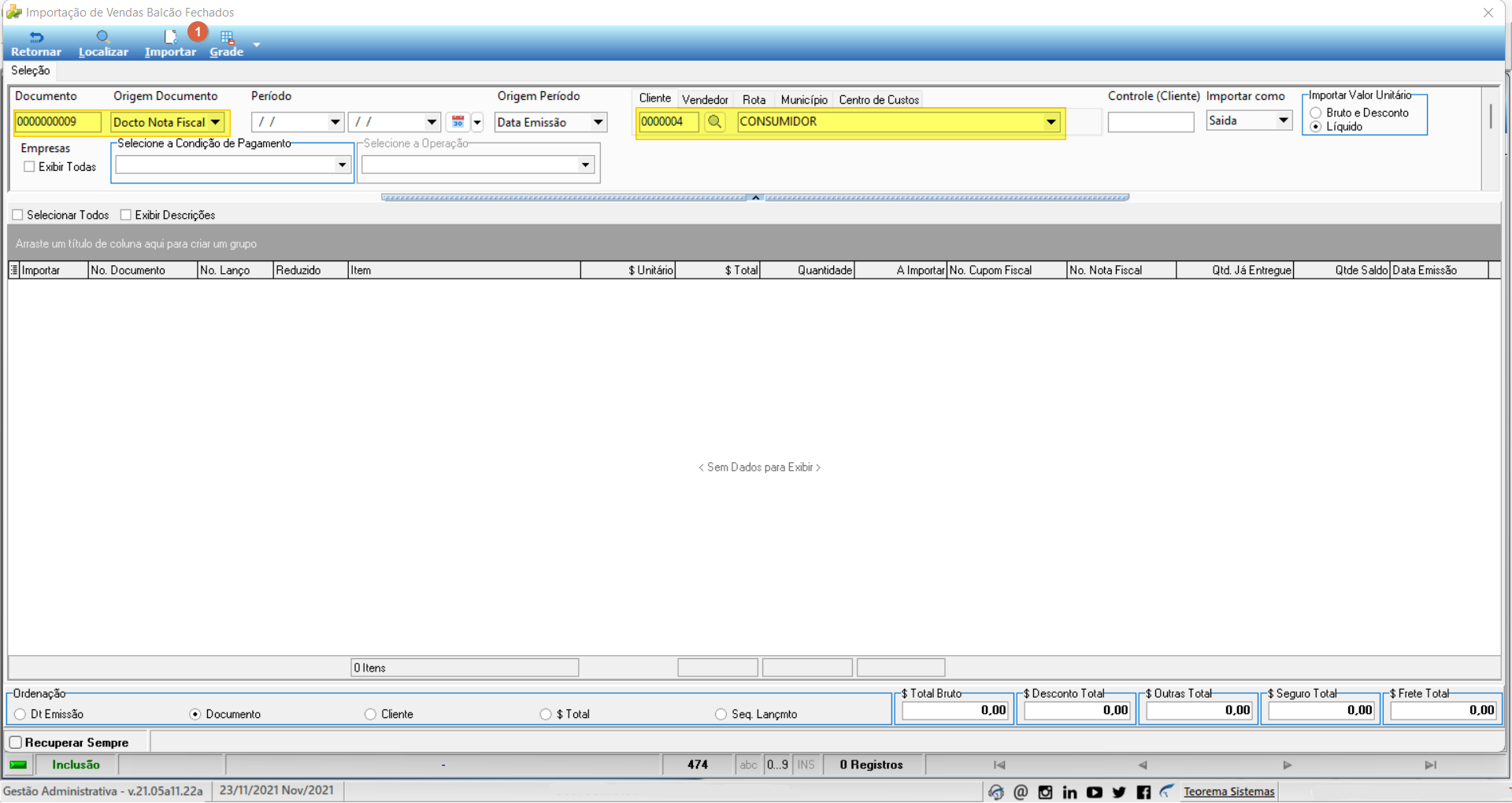 ## Selecionar os Itens a Devolver Na coluna **Importar**, marque os itens que devem ser devolvidos. Na coluna **A Importar**, informe a quantidade a devolver para cada item selecionado. Após definir os itens e quantidades, clique em **Importar** na barra de ícones superior. > **Nota:** No exemplo, é devolvida apenas 1 unidade do item 001307. A coluna A Importar controla a quantidade parcial da devolução. 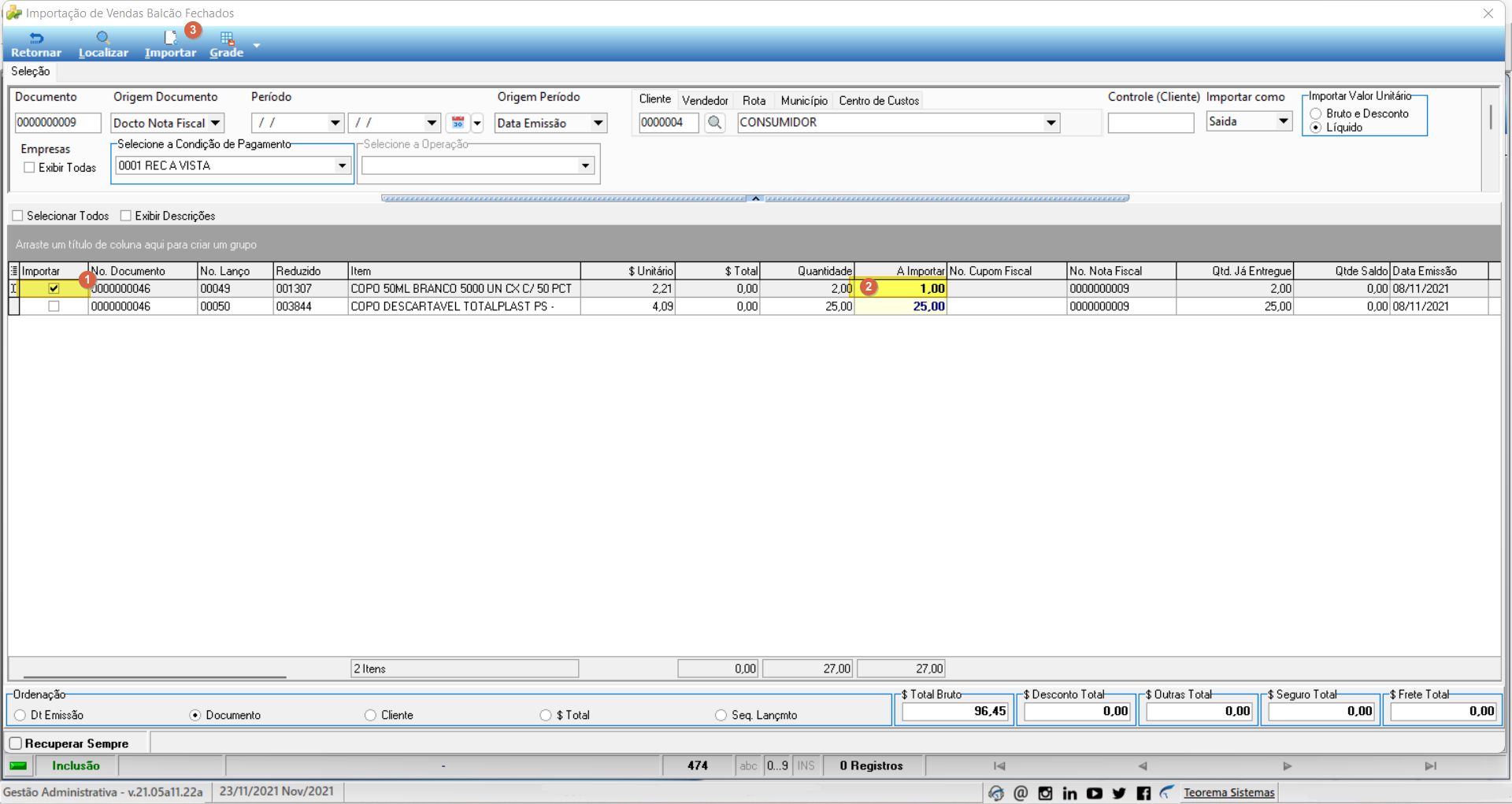 ## Selecionar a Operação e Salvar Na tela principal do documento, selecione a operação correta no campo **Operação** — neste exemplo, **DEVOLUCAO DE VENDAS (ENTRADA)** (código 0017). Verifique o cliente, o vendedor e a condição de pagamento. Em seguida, clique em **Salvar**. 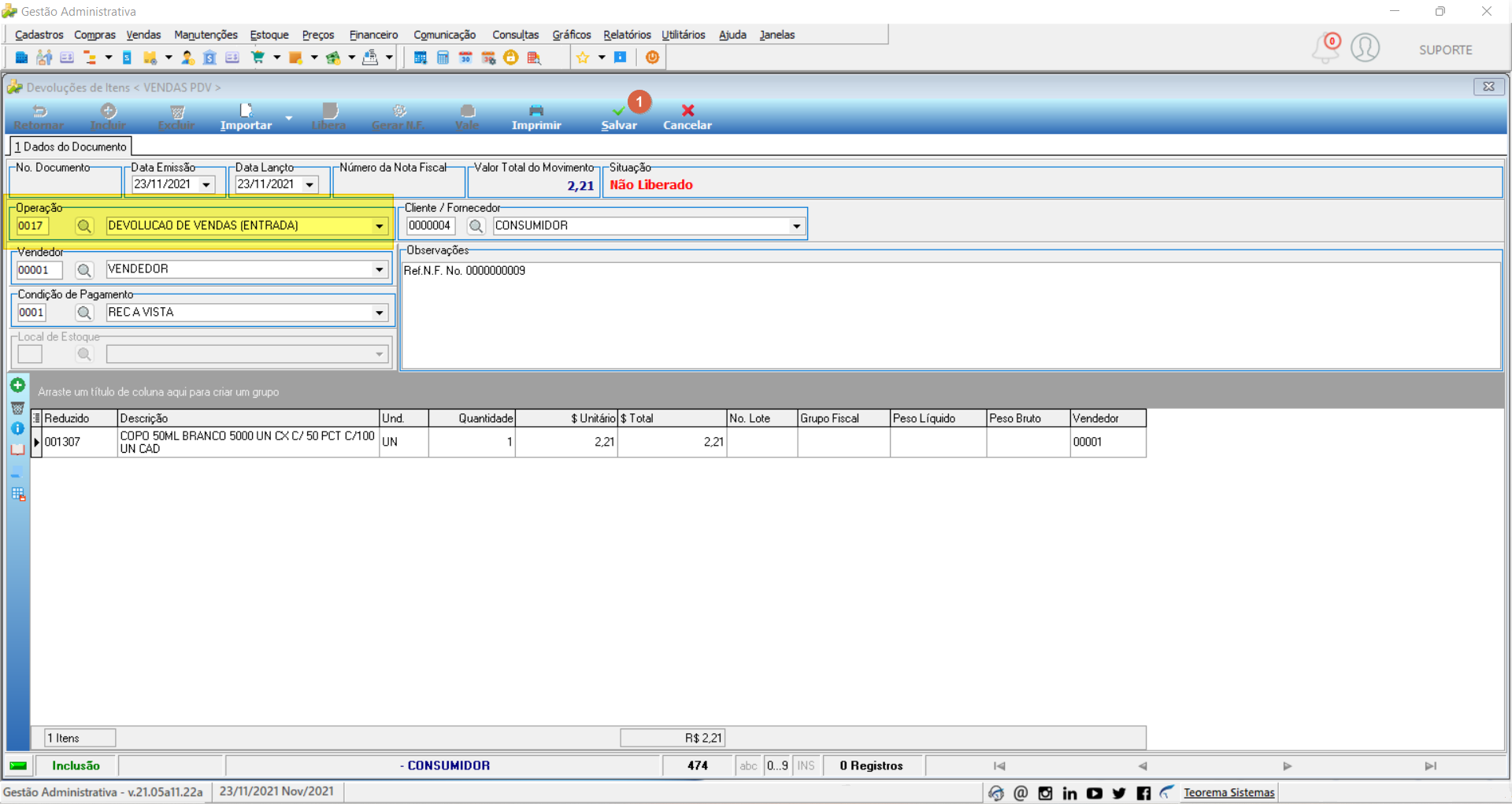 ## Liberar o Movimento Após salvar, clique em **Libera** na barra de ícones para efetuar a liberação do movimento de devolução. 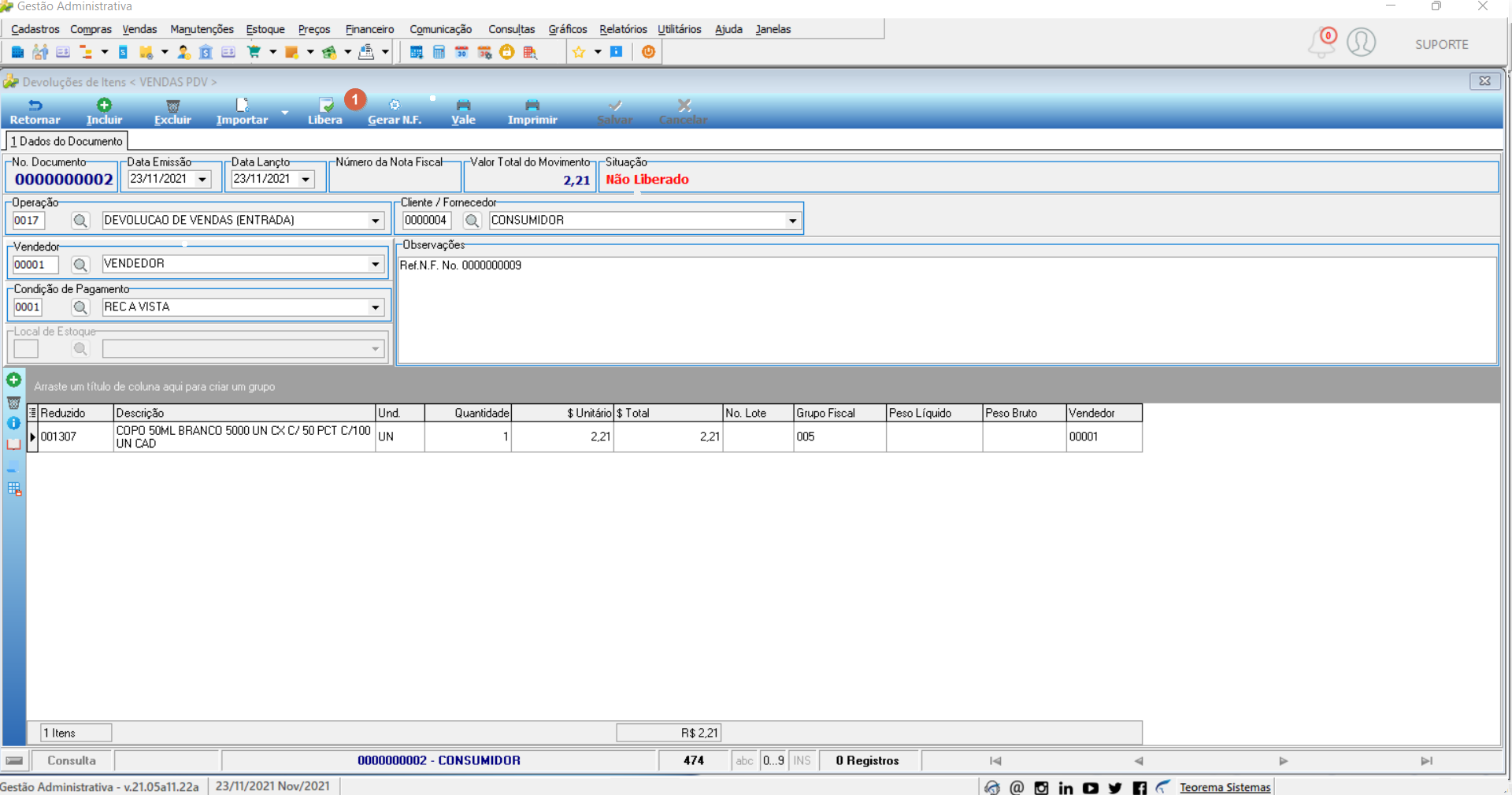 ## Registrar no Financeiro (quando aplicável) Se o sistema estiver configurado para integração financeira, a tela de lançamento financeiro será aberta automaticamente após a liberação. Preencha os campos **Conta**, **Plano Financeiro** e **Tipo de Pagamento**. Clique em **Salvar** para concluir. O item retorna ao estoque após esta etapa. 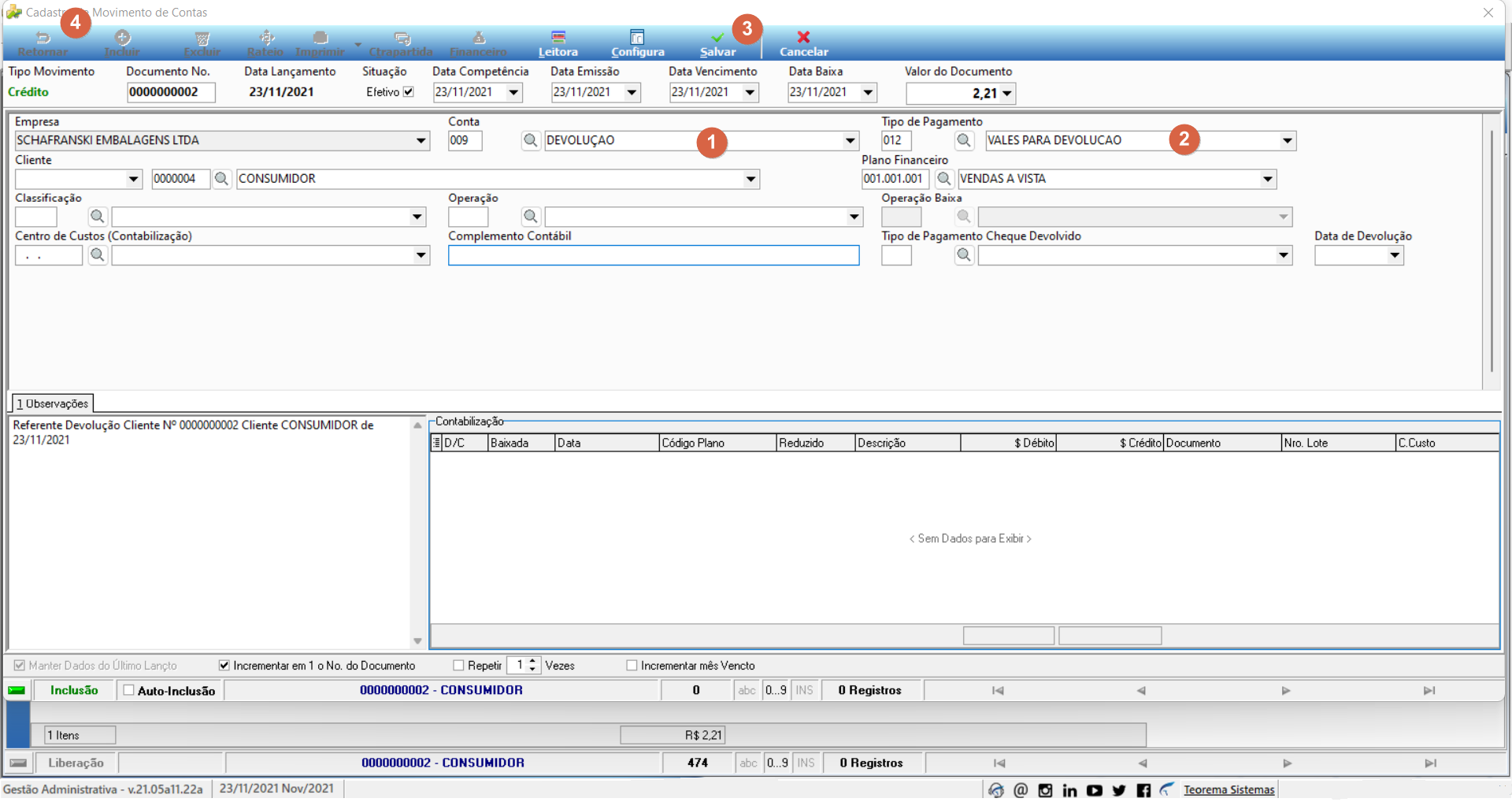 ## Informações do documento > Autor: Andreia B. Bley > Setor: Qualidade > Módulo: Gestão Administrativa > Chamado: > Versão do Sistema: > Versão do documento: 01 > Revisão: Marcos Zampier > Aprovado em: 05/01/2022 --- > 📎 **Arquivos originais:** [manual devolução de vendas pdv.docx](https://drive.google.com/uc?export=download&id=1b5JcGbkOtz7HfXZDDAnoLM50RhO3rqG1) · [manual devolução de vendas pdv.pdf](https://drive.google.com/uc?export=download&id=1cQEGDfTobKUfFWmLF9zxgDcPkKSxxwQg)
Tags IA:
2023
adm
anteriores
compass
devolucao
devolucao-vendas-pdv
docx
efetuar
gestao
junho
Prioridade: 7