Auditor
v22.07a-r
Orienta o cadastro e configuração de usuários no Teorema Auditor, definindo tipos de acesso, permissões de tarefas e validando as liberações concedidas.
- Título
- Auditor
- Slug
- auditor
- Sistema(s)
- Teorema Auditor [18]
- Categoria
- user_manual
- Tipo
- how-to
- Autor
- Andreia Burko Bley
- Setor
- Qualidade
- Modulo
- Auditor
- Publico
- "administradores e operadores do Teorema Auditor"
- Keywords
- auditor tarefas agendamentos conexões grupos consultas sessões backup modo teste log de auditoria
- Versão Doc
- 01
- Revisão
- Mauricio Fujimoto
- Aprovado em
- 13/04/2023
- Versão Pipeline
- 2.7.0
- Chamado
- ""
- Ultima Revisao
- "2026-06-13"
--- title: Auditor slug: auditor sistema: - Teorema Auditor [18] categoria: user_manual tipo: how-to autor: Andreia Burko Bley setor: Qualidade modulo: Auditor publico: "administradores e operadores do Teorema Auditor" keywords: - auditor - tarefas - agendamentos - conexões - grupos - consultas - sessões - backup - modo teste - log de auditoria versao_doc: 01 revisao: Mauricio Fujimoto aprovado_em: 13/04/2023 versao_pipeline: 2.7.0 chamado: "" ultima_revisao: "2026-06-13" --- ## Visão Geral O Teorema Auditor centraliza a execução, o agendamento e o monitoramento de tarefas de auditoria e análise de dados. Permite cadastrar usuários com permissões específicas, configurar conexões com bancos de dados Firebird, importar consultas SQL empacotadas, agendar execuções periódicas e acompanhar sessões ativas e registros de atividade. ## Acessar o Auditor Abra o endereço do Teorema Auditor no navegador. Na tela de login, informe o login e a senha e clique em **Login**. 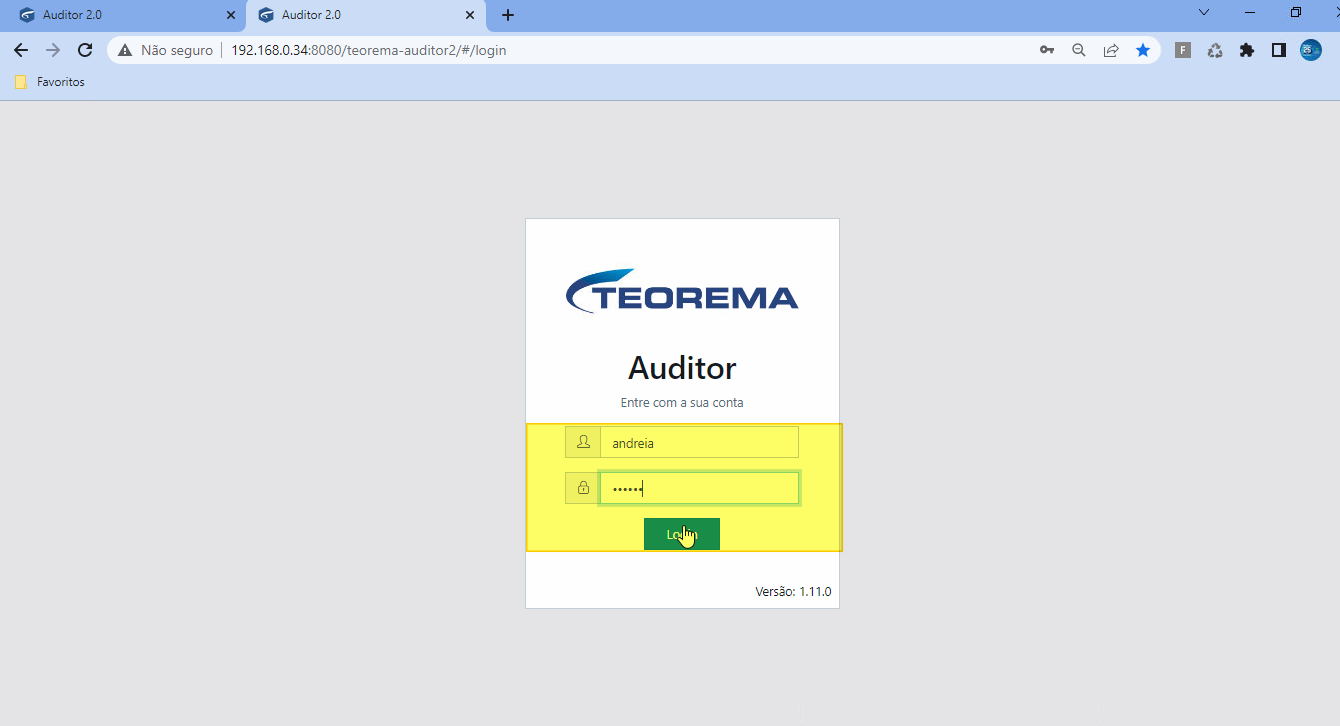 ## Gerenciar Usuários ### Visualizar usuários cadastrados No menu lateral, clique em **Usuários**. O sistema exibe a lista de todos os usuários cadastrados com seus respectivos logins. 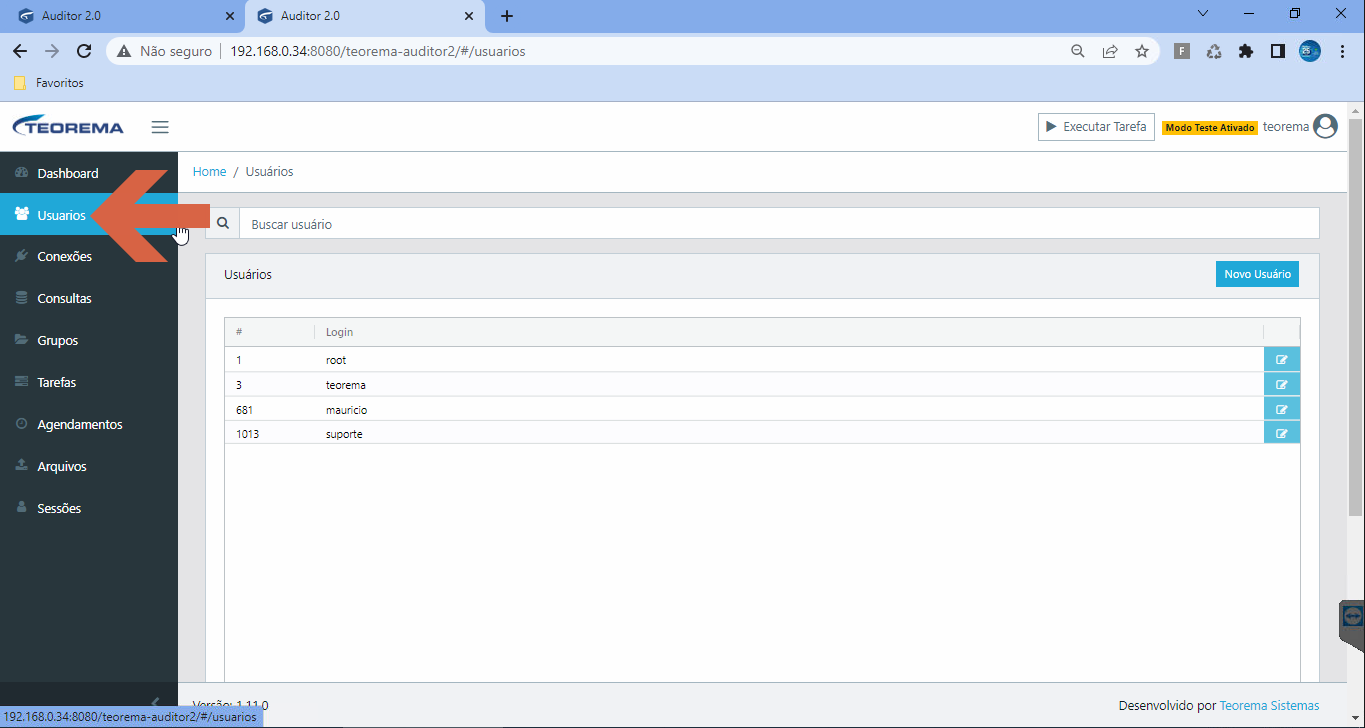 ### Cadastrar novo usuário 1. Na tela Usuários, clique em **Novo Usuário**. 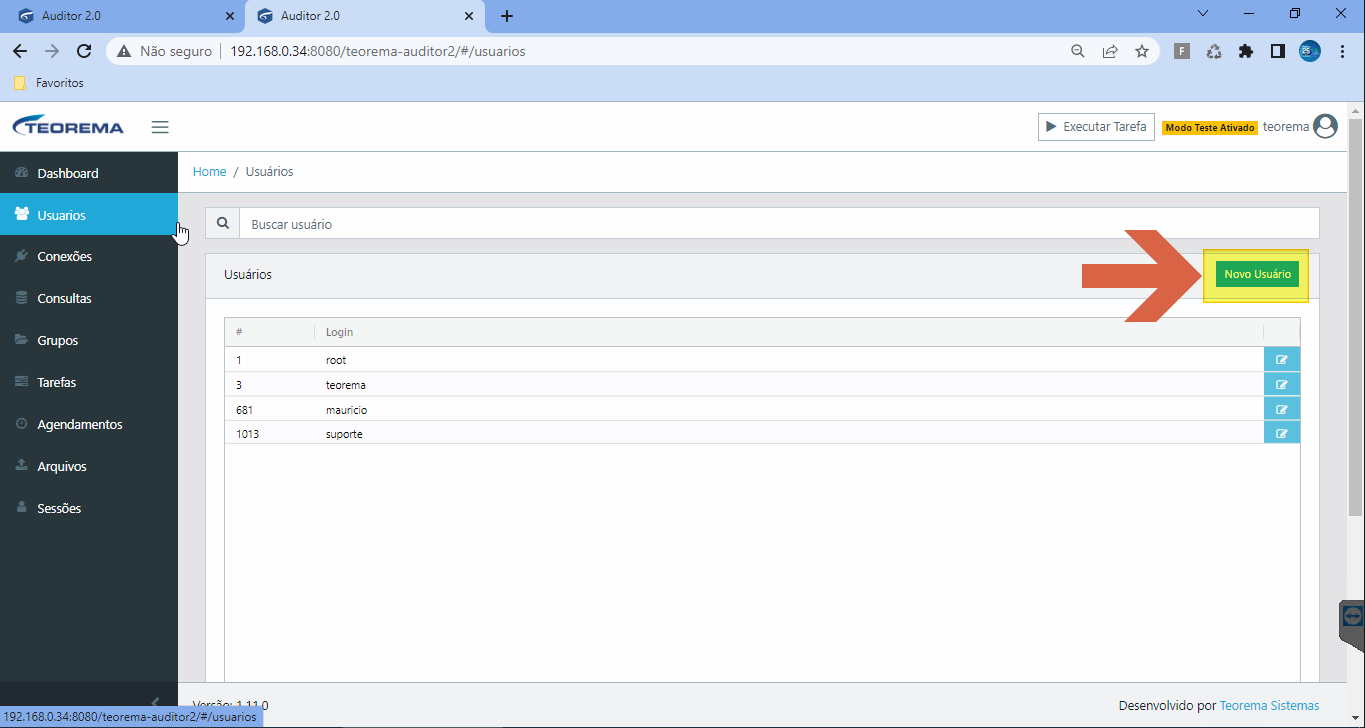 2. O formulário de cadastro é exibido com os campos: **Tipo**, **Login**, **Tarefas**, **Ativo**, **Senha** e **Repita a senha**. 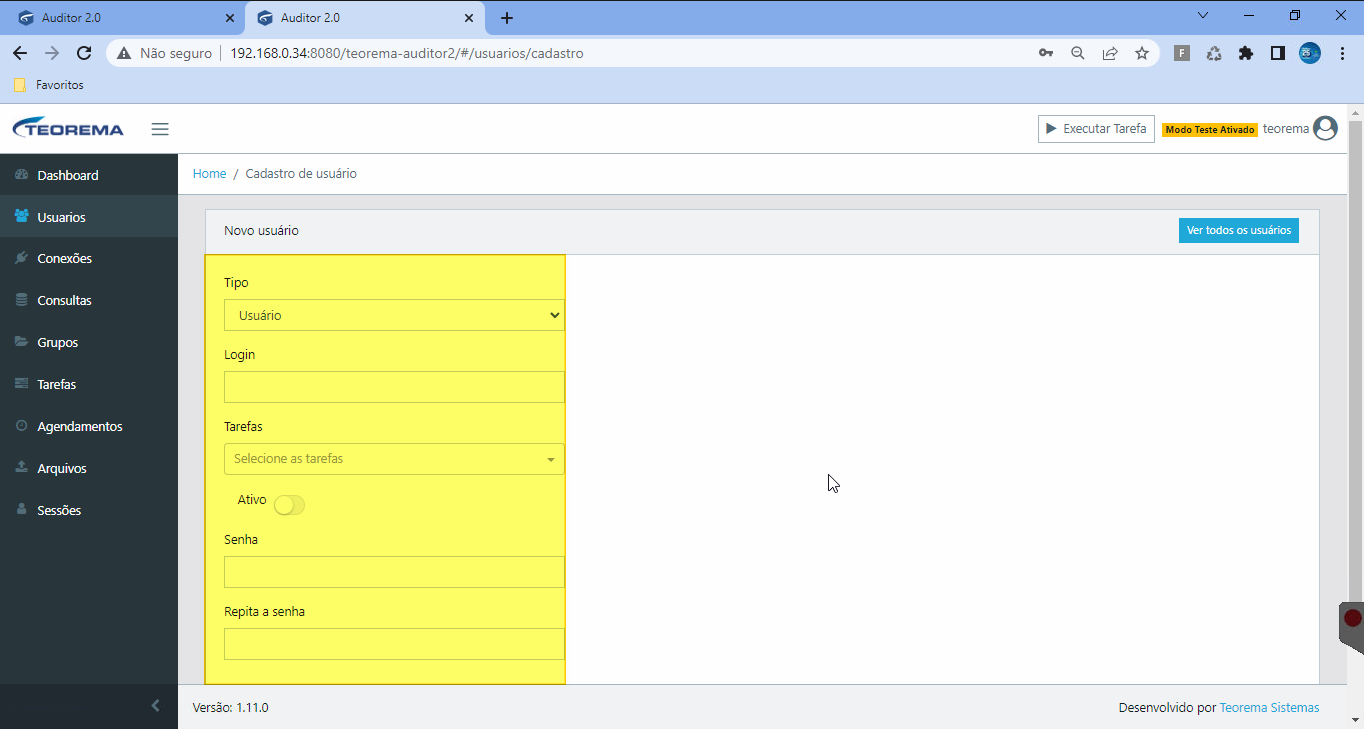 3. No campo **Tipo**, selecione o perfil do usuário. As opções disponíveis são: **Administrador**, **Gerente** e **Usuário**. 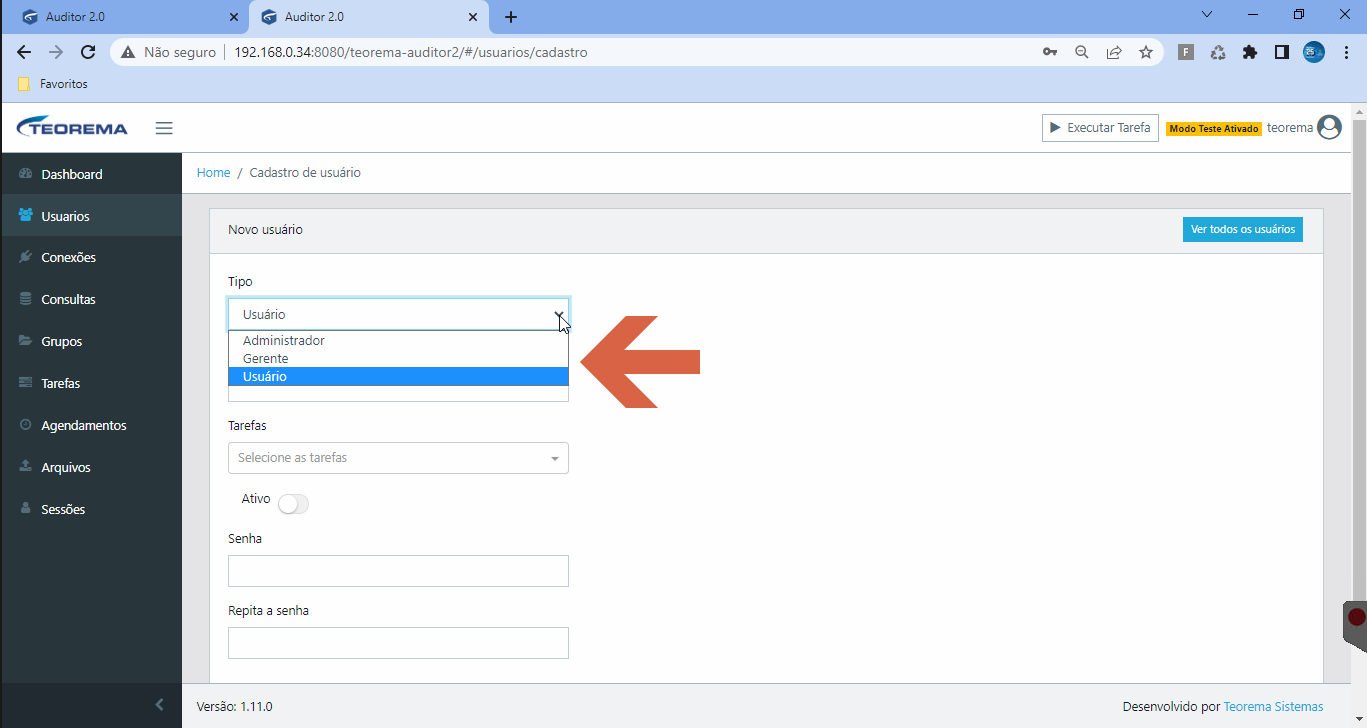 4. Preencha os campos **Tipo**, **Login**, **Tarefas**, **Ativo**, **Senha** e **Repita a senha**. No campo **Tarefas**, selecione as tarefas às quais o usuário terá acesso. Clique em **Salvar**. > **Nota:** O campo Tarefas define quais tarefas o usuário poderá executar no sistema. 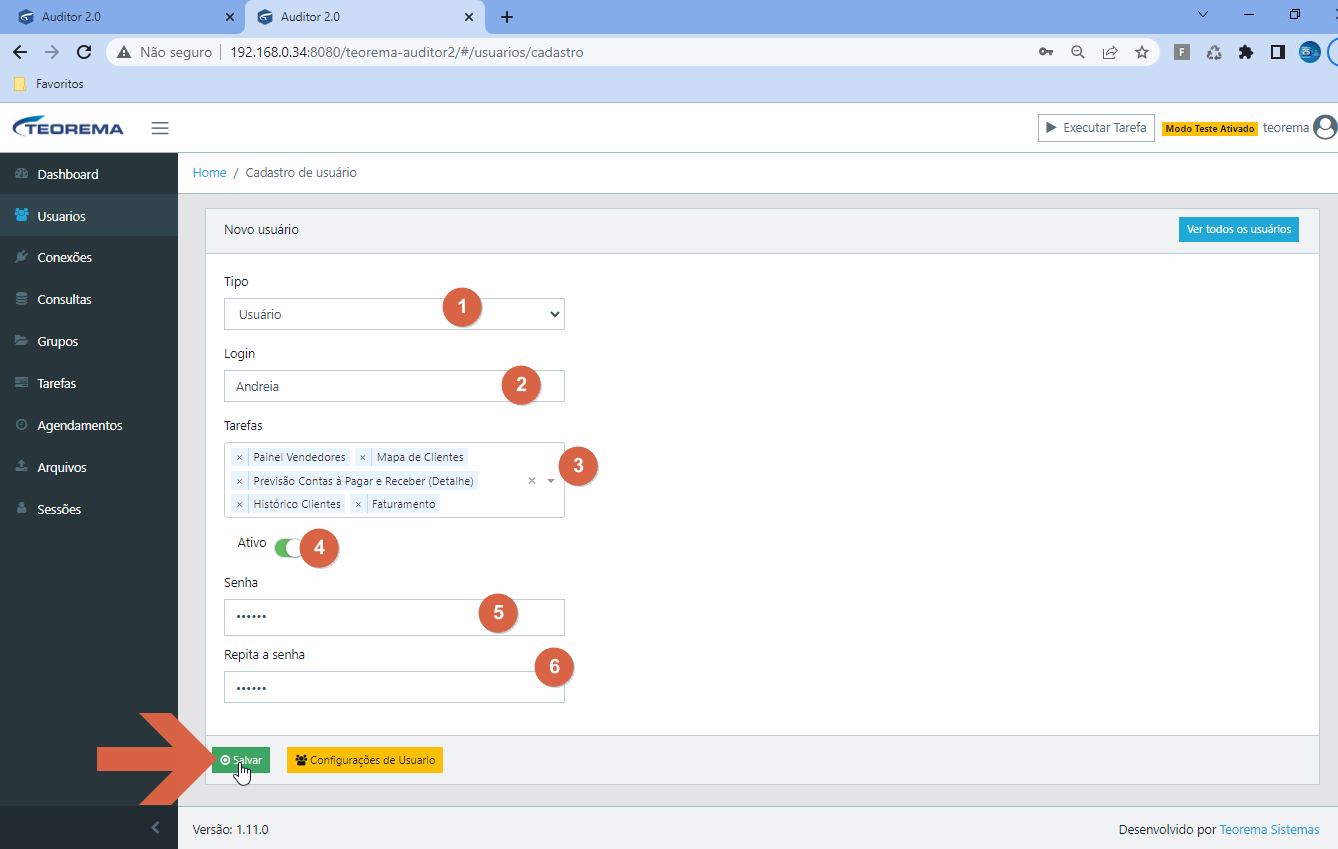 5. O sistema exibe a mensagem **Usuário criado com sucesso**. 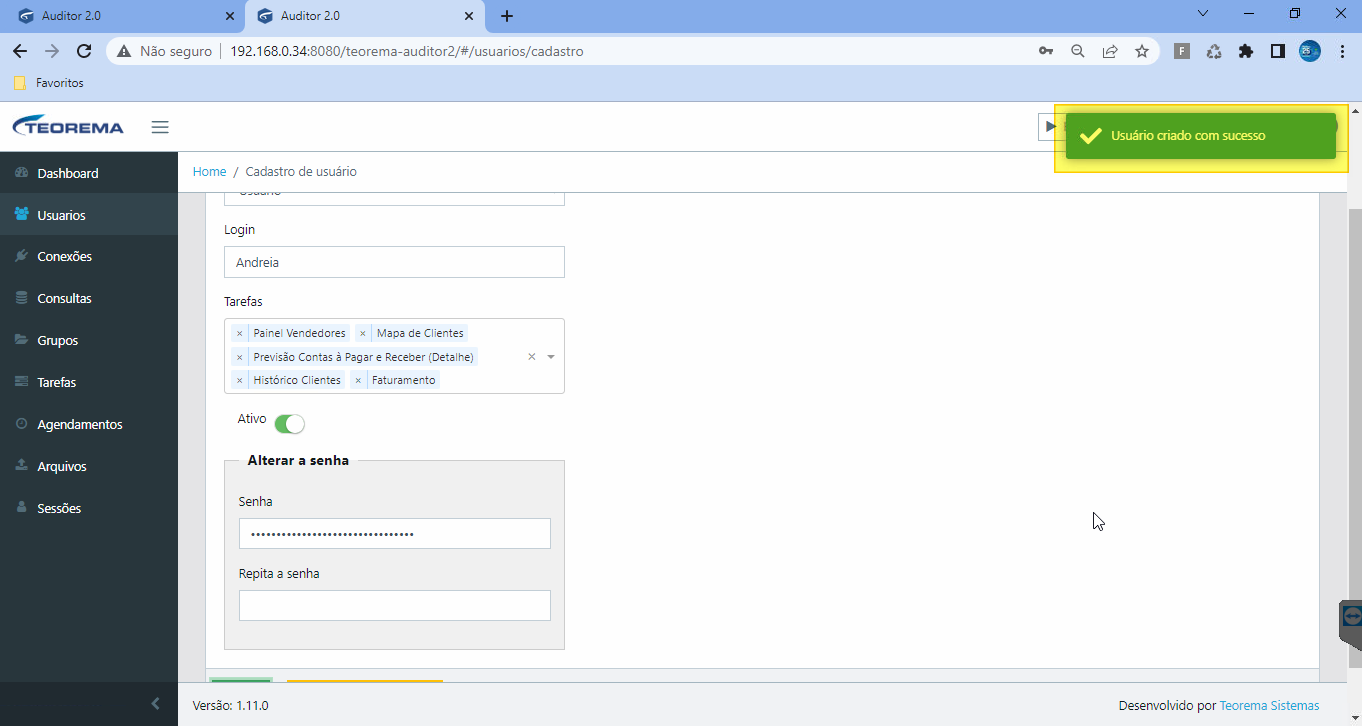 ### Verificar as permissões do usuário criado Para confirmar que as liberações foram aplicadas corretamente, clique no avatar do usuário atual no canto superior direito e selecione **Logout**. 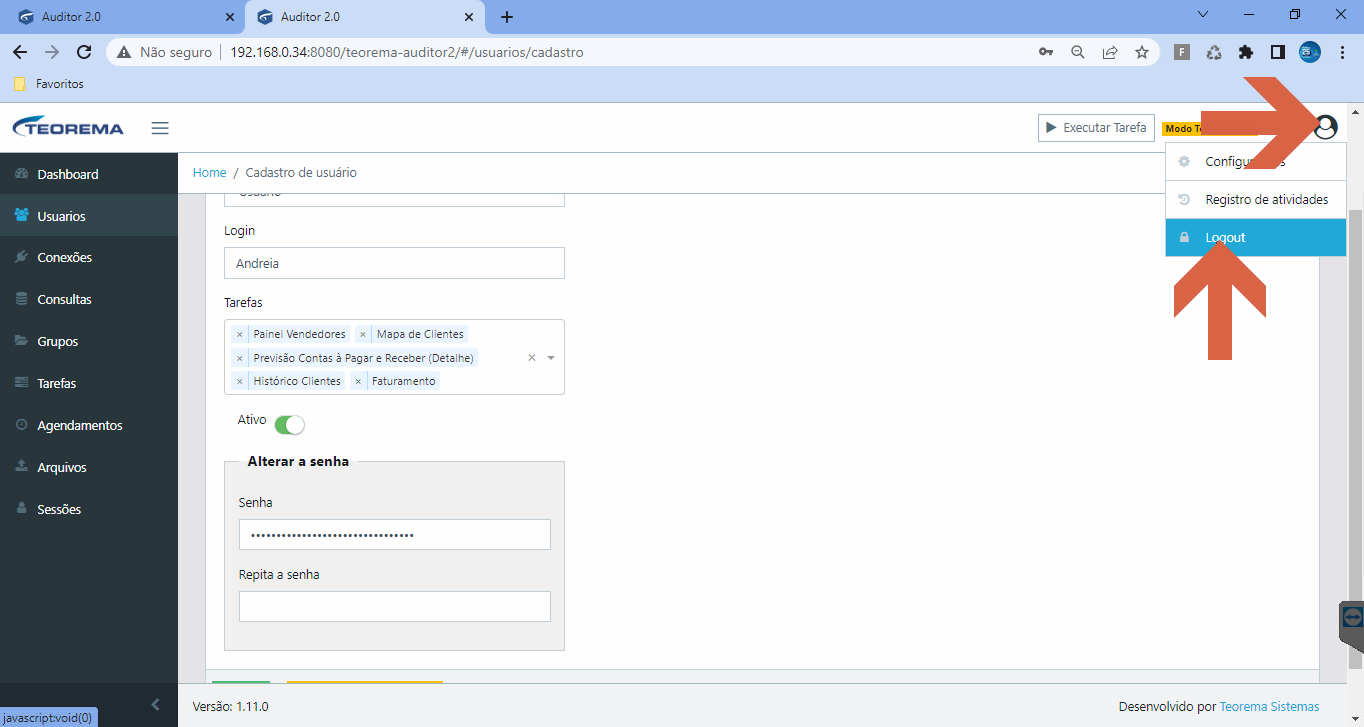 Na tela de login, informe os dados do usuário recém-criado e clique em **Login**.  O Dashboard exibe a mensagem de boas-vindas e as tarefas vinculadas ao grupo **Tarefas Padrões**, pois nenhum grupo específico foi definido. 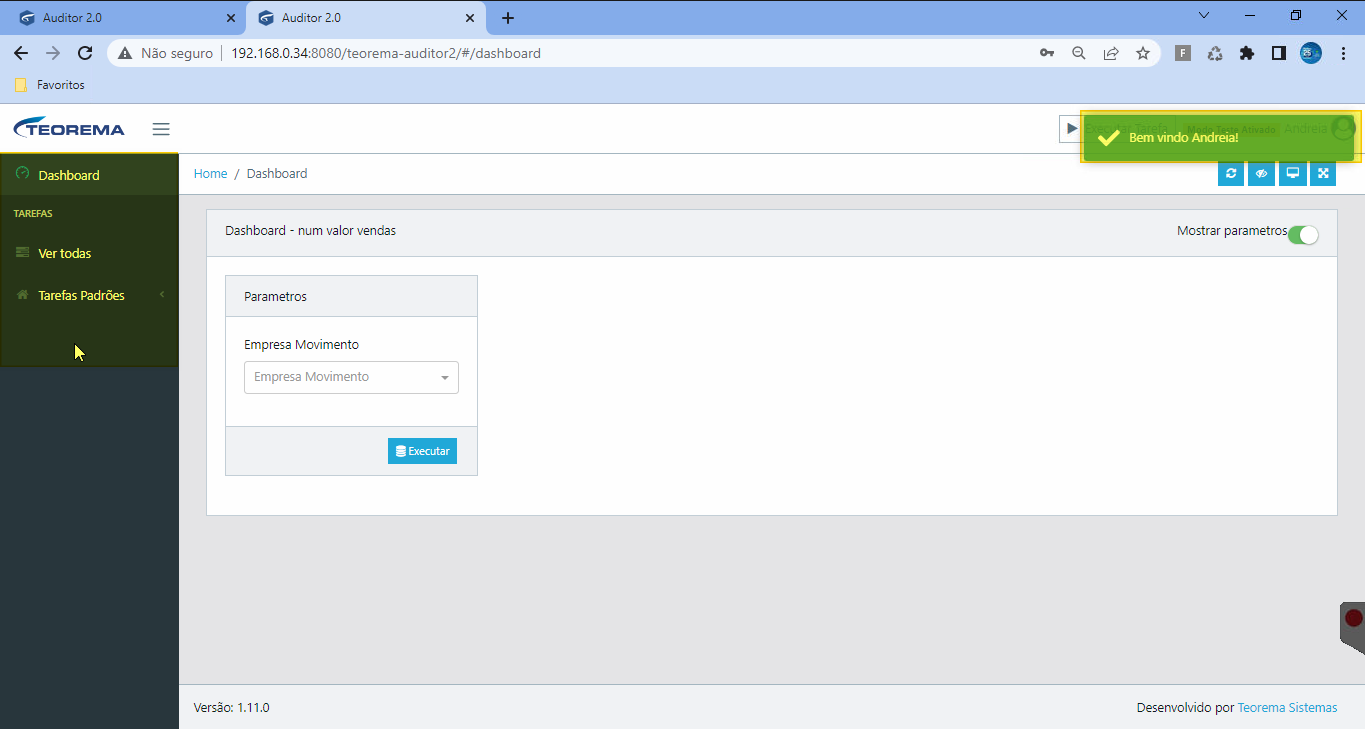 As tarefas liberadas aparecem no menu lateral, agrupadas sob **Tarefas Padrões**. 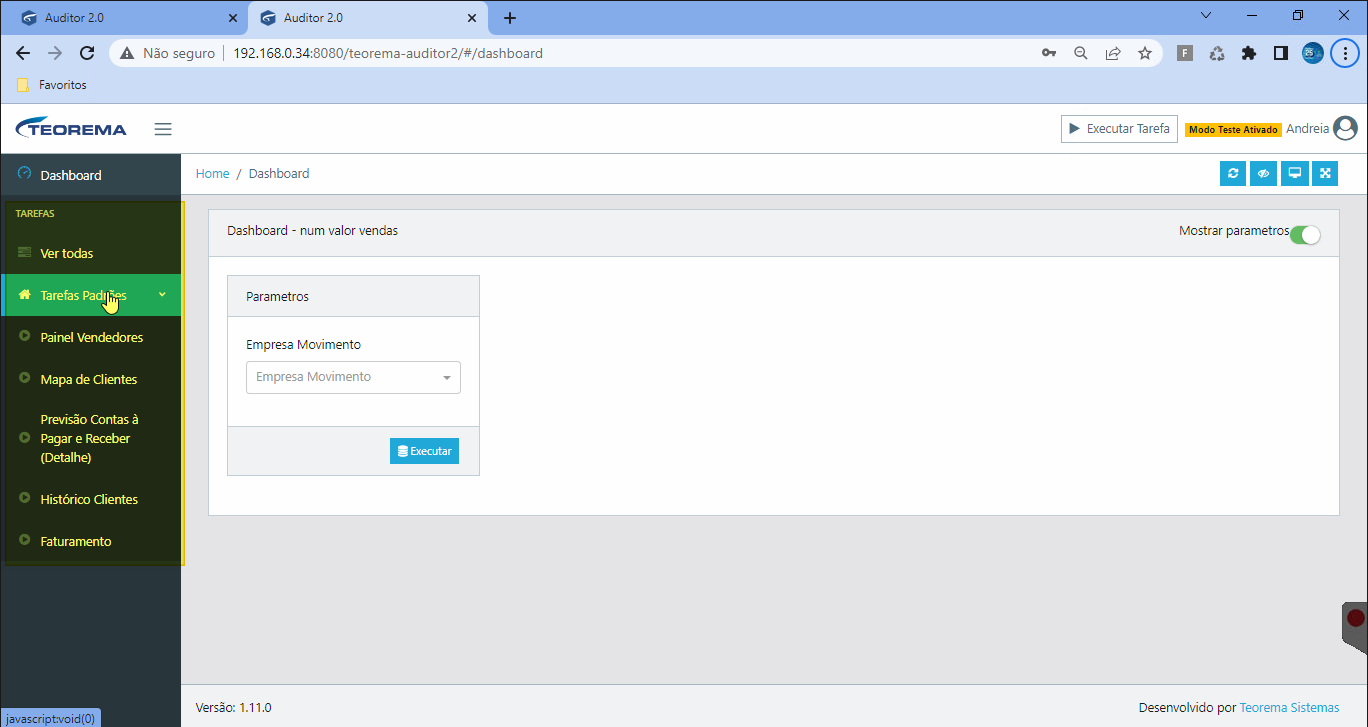 ## Gerenciar Grupos Os grupos organizam as tarefas em categorias para facilitar a navegação e a atribuição de permissões. ### Visualizar grupos existentes No menu lateral, clique em **Grupos**. A lista exibe todos os grupos cadastrados. 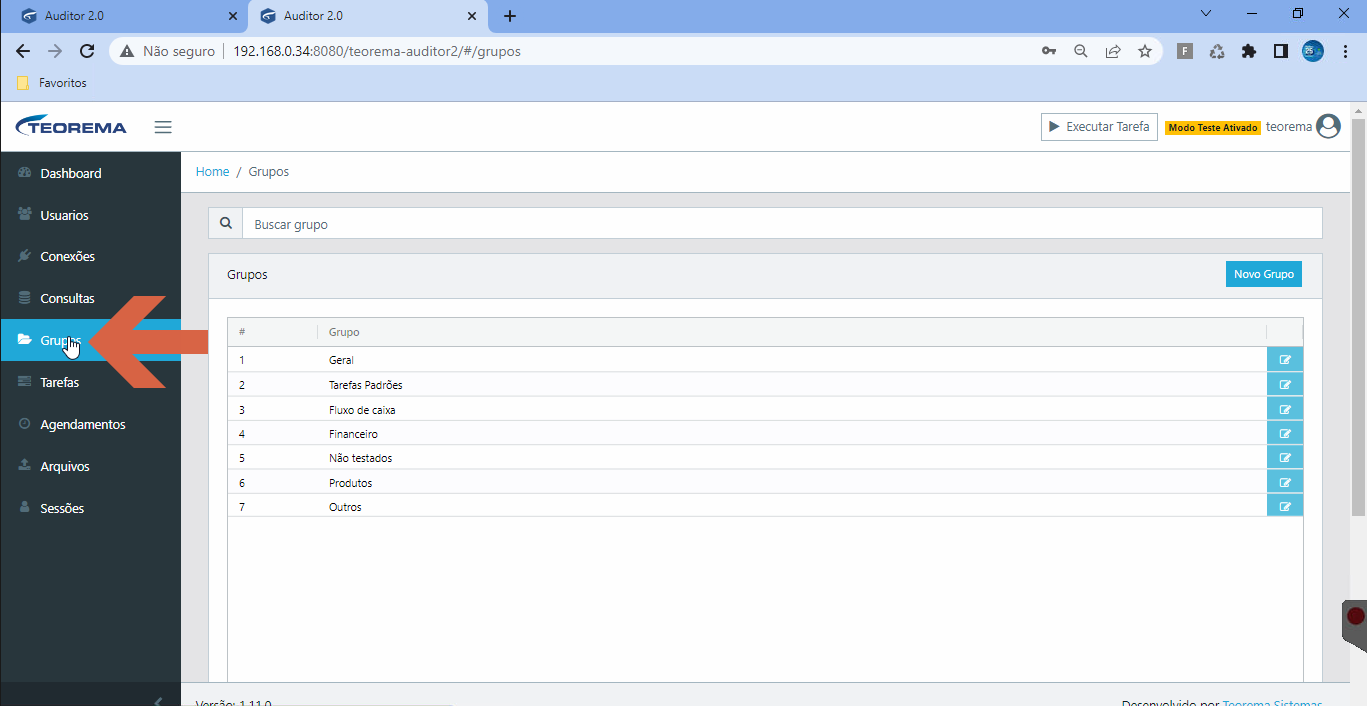 ### Criar um novo grupo 1. Clique em **Novo Grupo**. Preencha os campos **Nome** e **Ícone** e clique em **Salvar**. 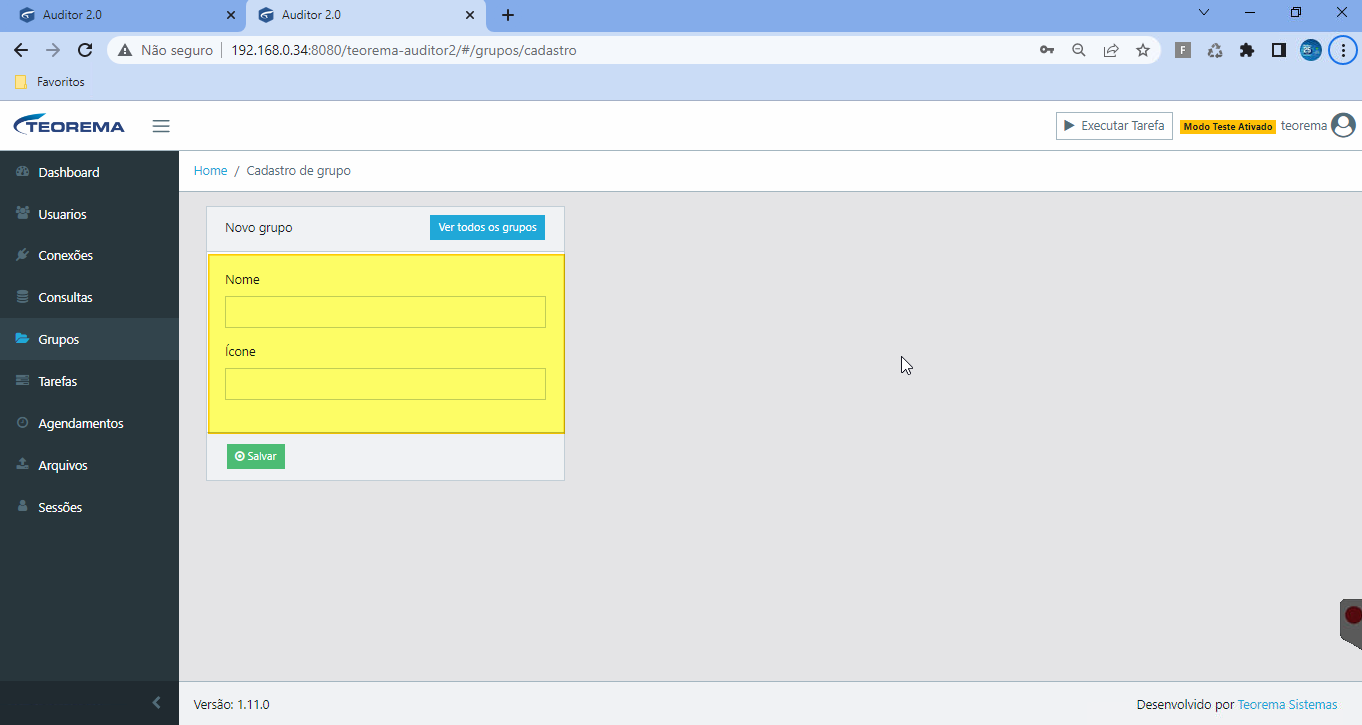 2. No exemplo, o grupo **Caixa** é criado. Preencha o Nome e clique em **Salvar**. 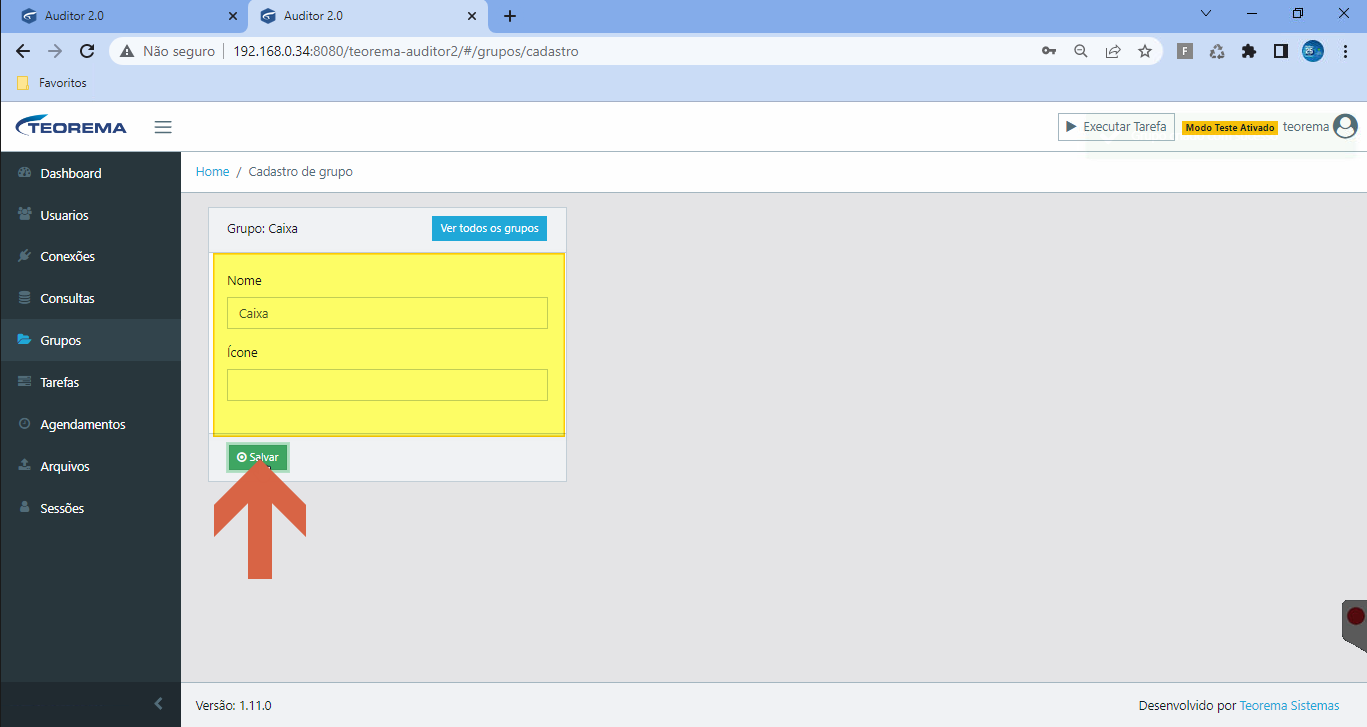 3. Após salvar, o novo grupo aparece na lista. 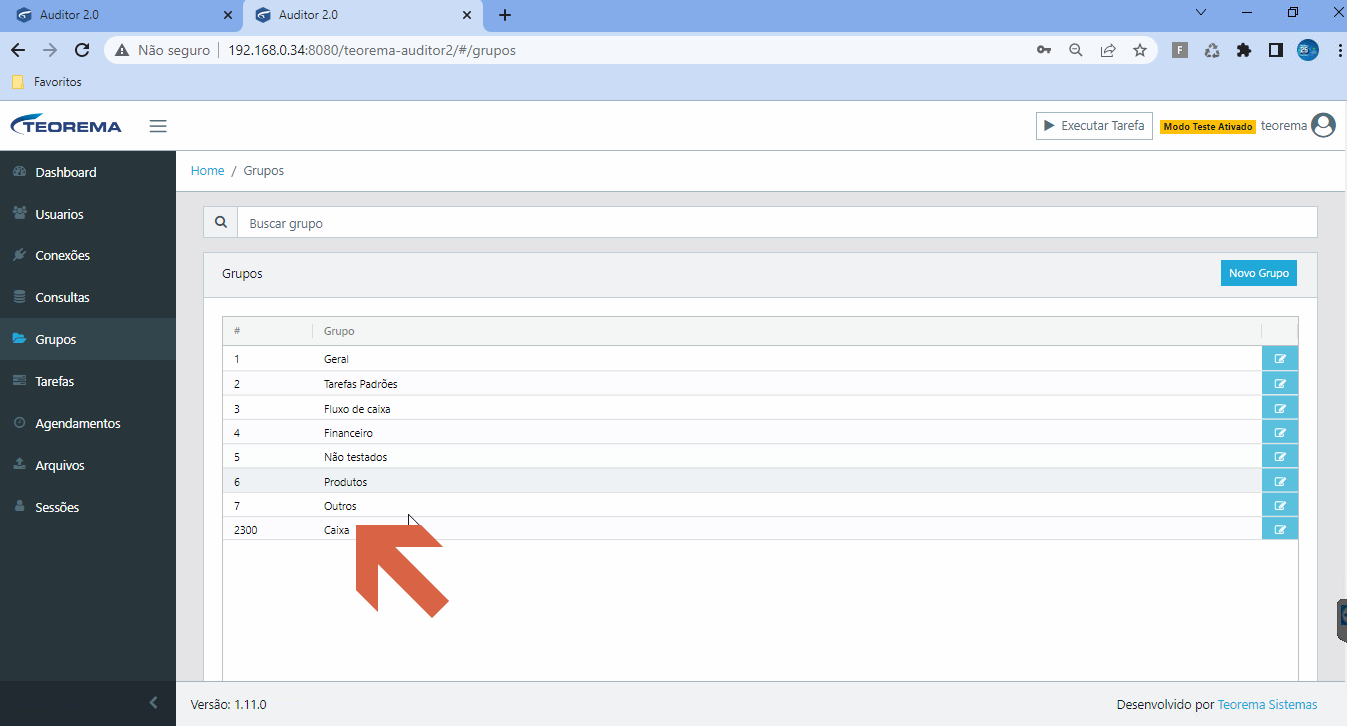 ### Vincular tarefas a um grupo Os grupos servem para configurar e organizar as tarefas. 1. Na tela **Tarefas**, selecione a tarefa desejada e clique no ícone de editar (lápis). 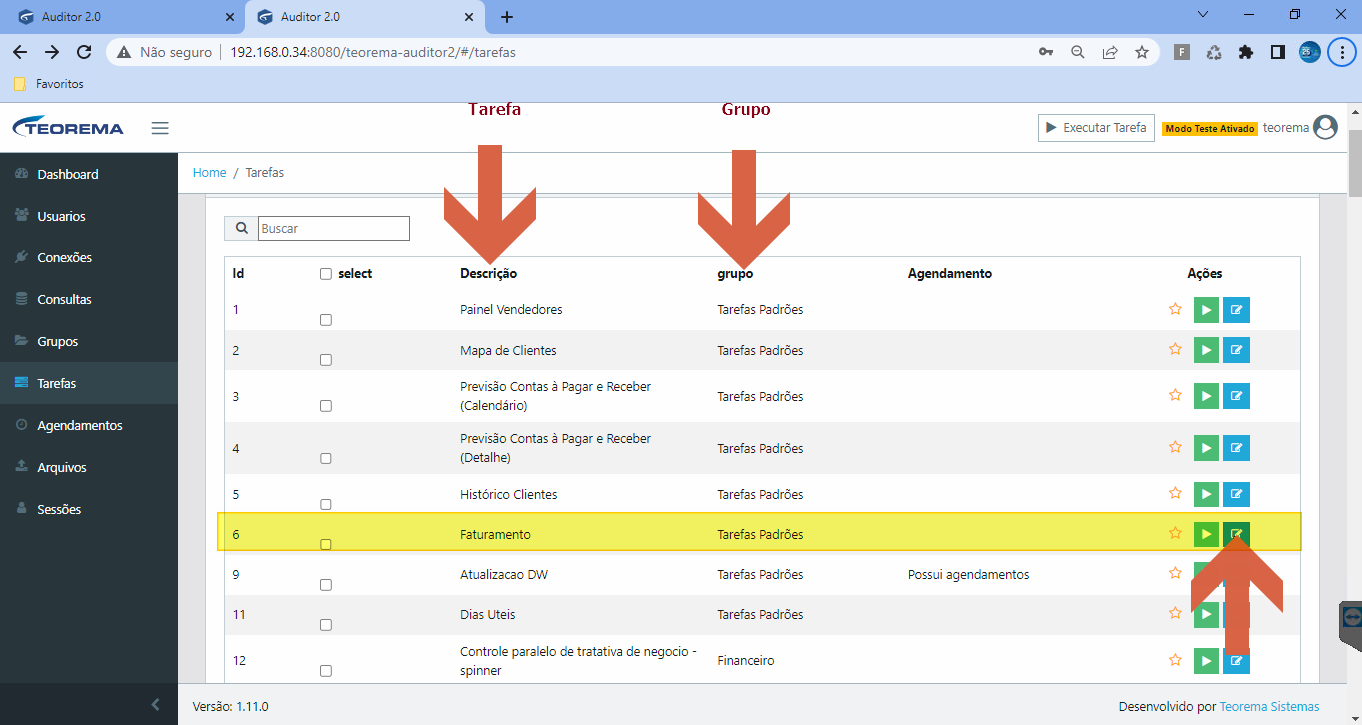 2. No formulário de cadastro da tarefa, localize o campo **Grupo** e selecione o grupo desejado. 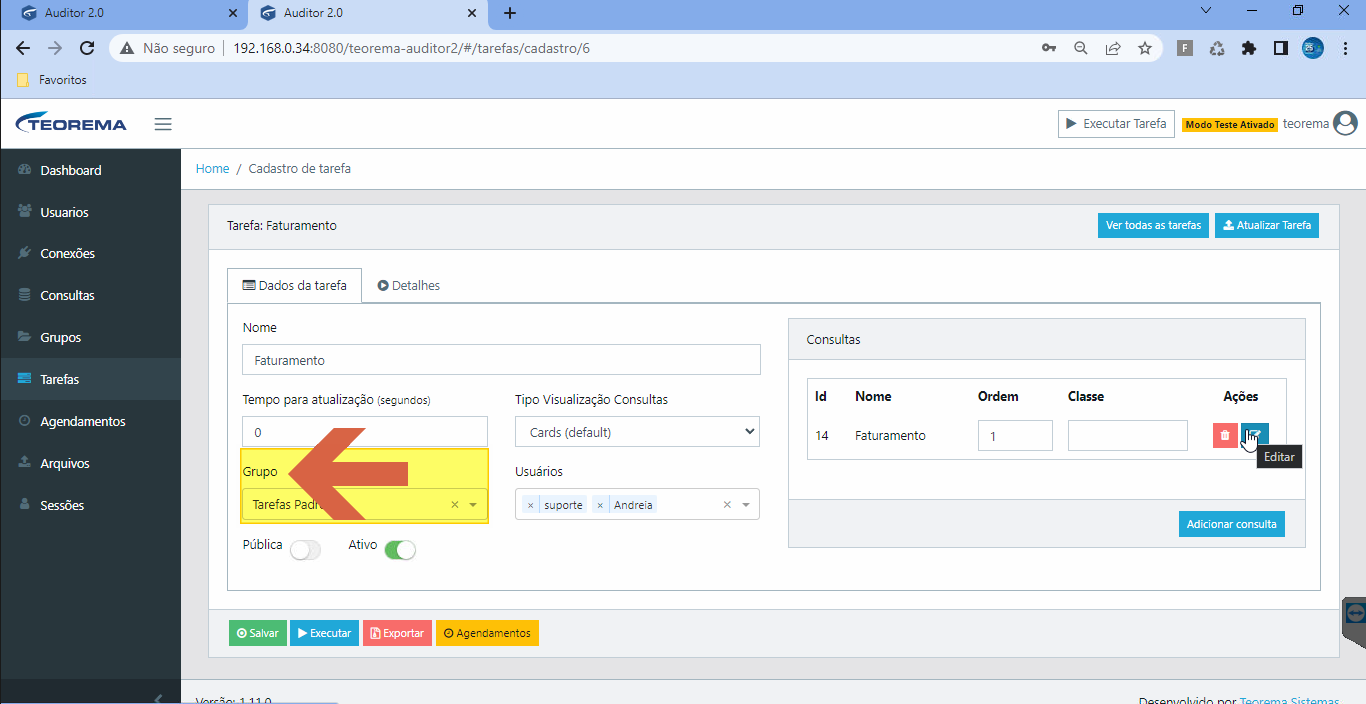 3. O sistema exibe a lista de grupos disponíveis para seleção. 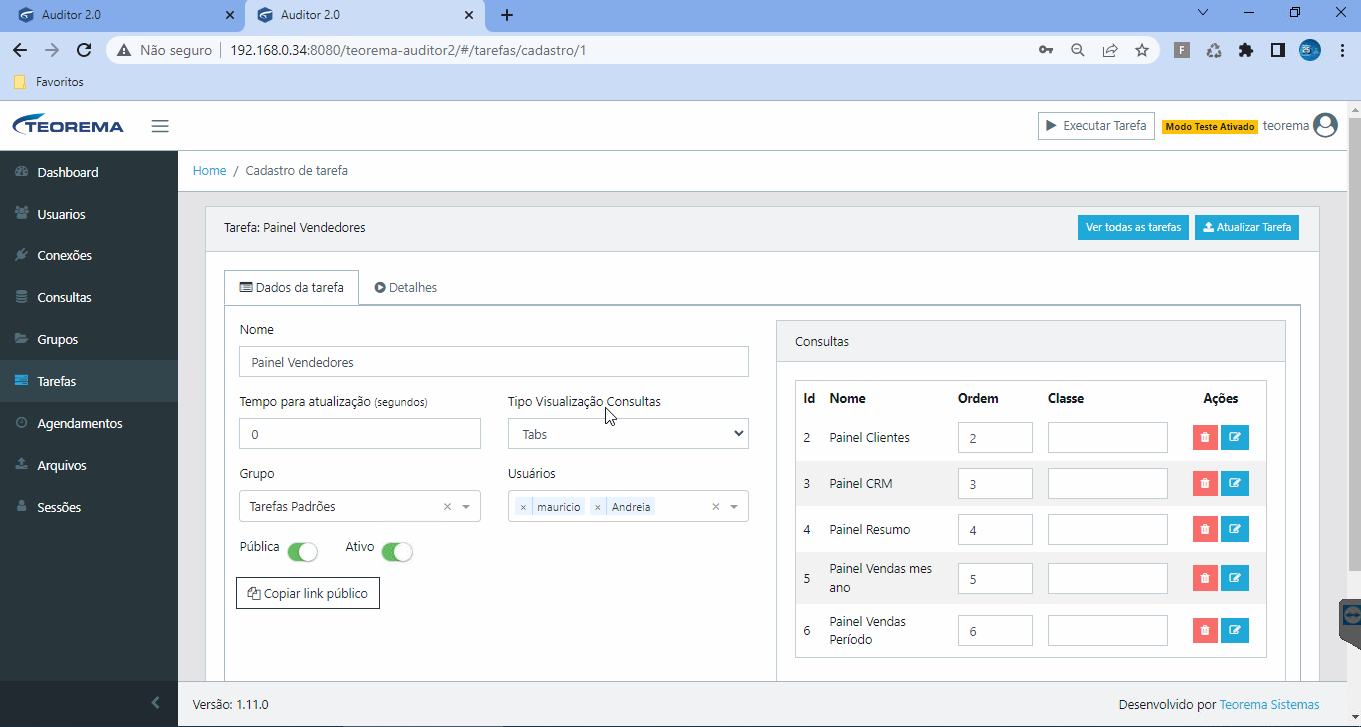 4. Selecione o grupo e clique em **Salvar**. 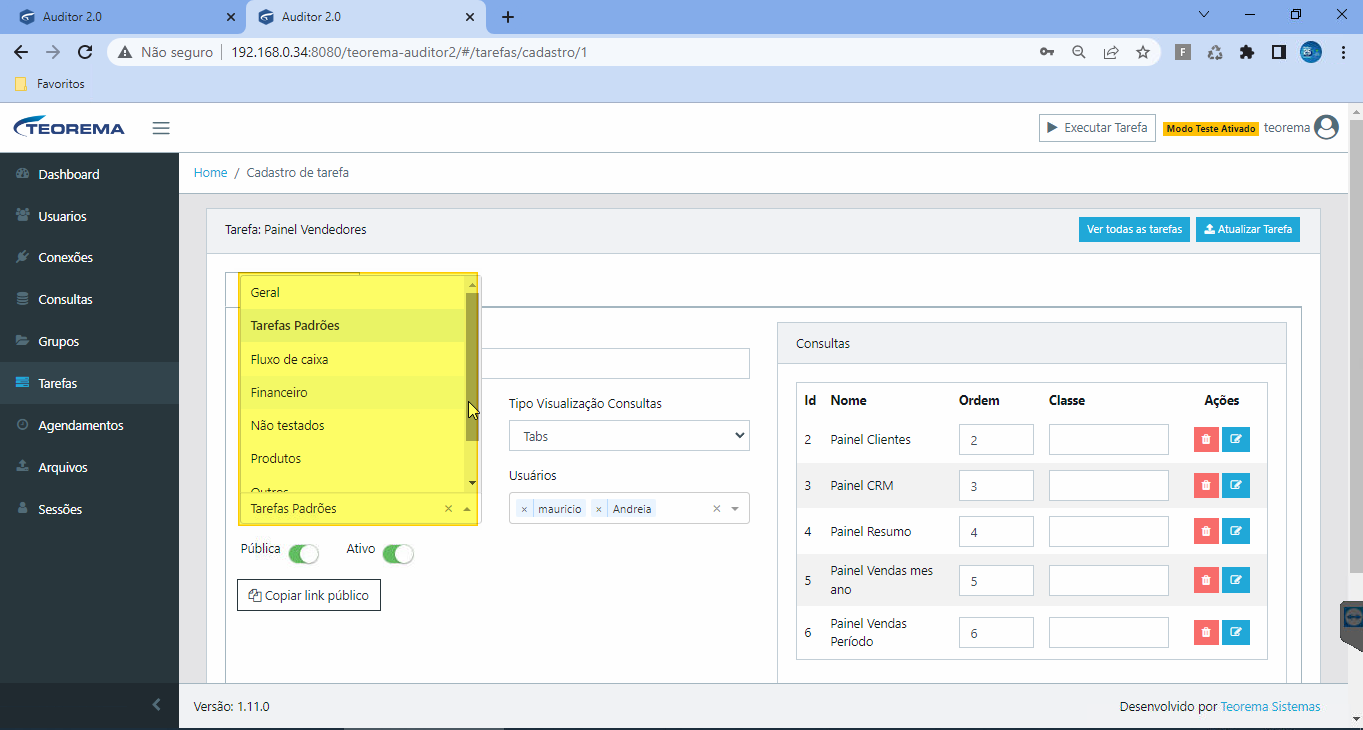 5. O sistema exibe a mensagem **Tarefa atualizada com sucesso**. 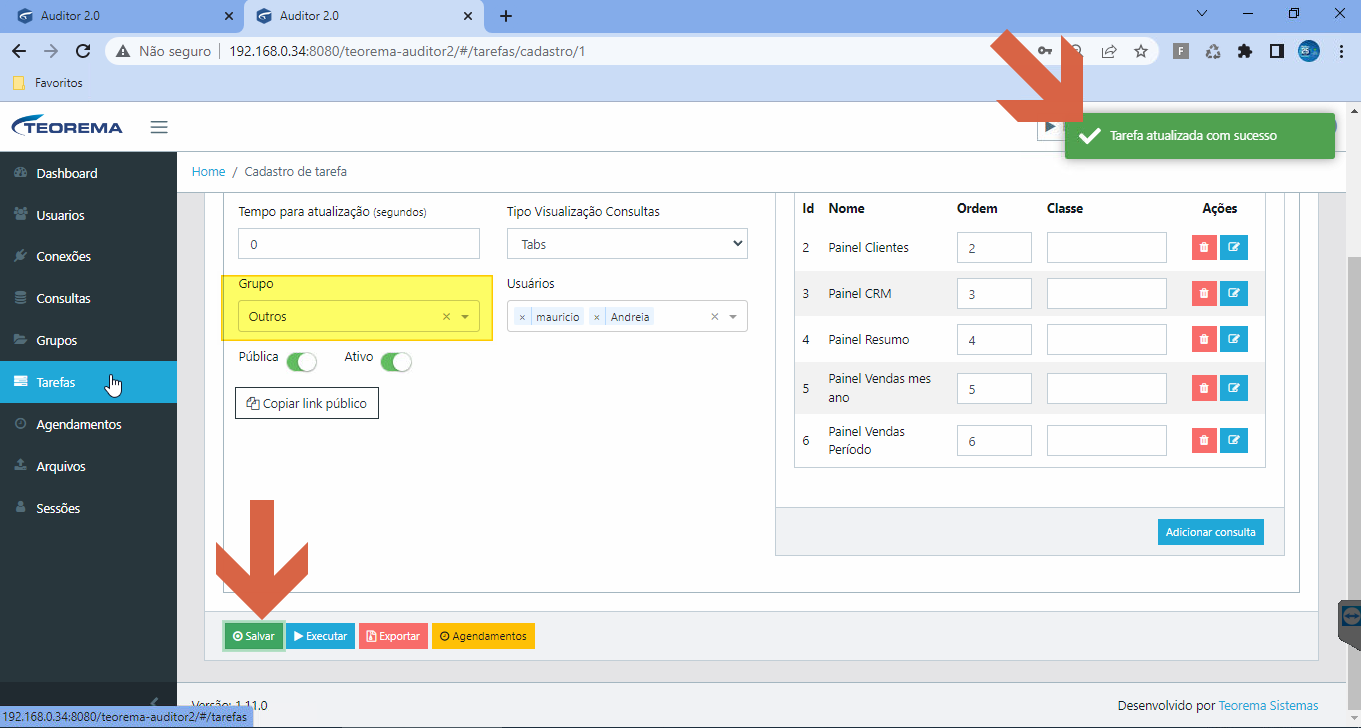 6. Ao acessar o Dashboard com o usuário vinculado, o novo grupo de tarefas já aparece no menu lateral. 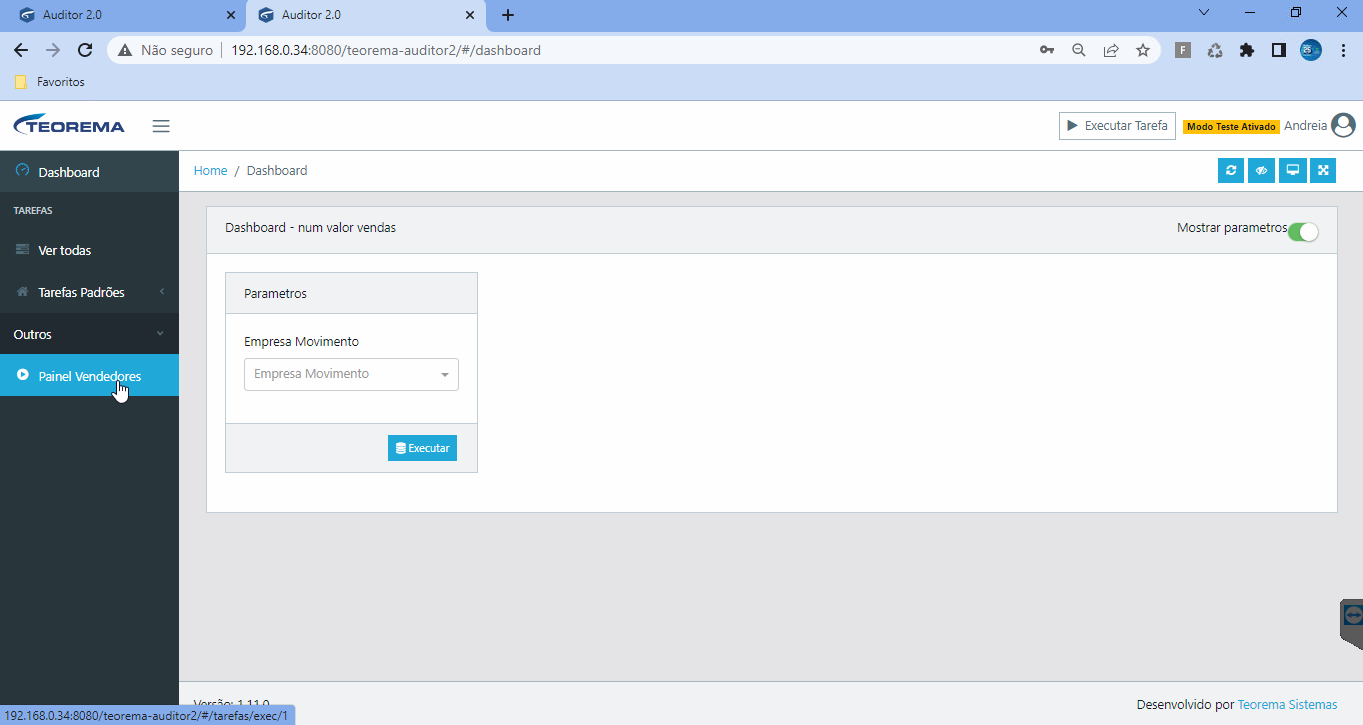 > **Nota:** Ao salvar o vínculo entre grupo e tarefa, o acesso do usuário é atualizado automaticamente. ## Gerenciar Tarefas ### Criar e importar uma tarefa 1. No menu lateral, clique em **Tarefas** e depois em **+ Nova tarefa**. 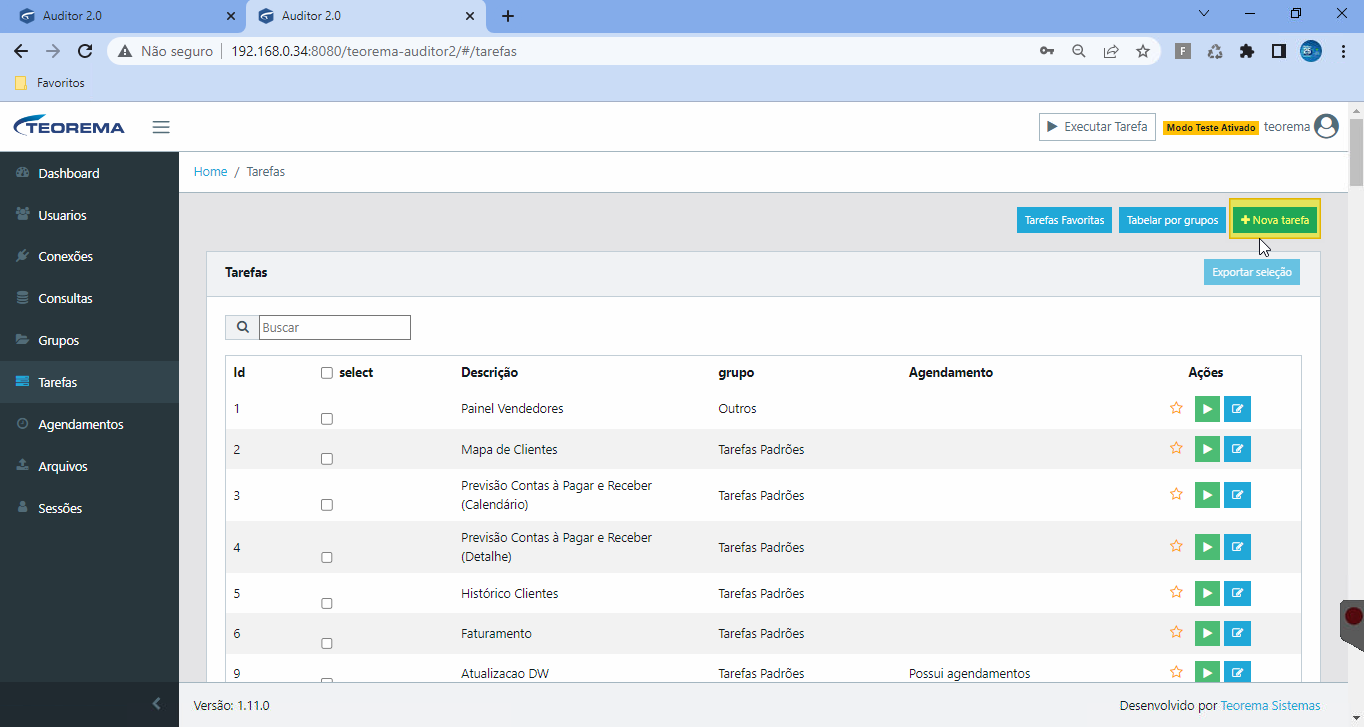 2. No formulário da nova tarefa, clique em **Importar Tarefa**. 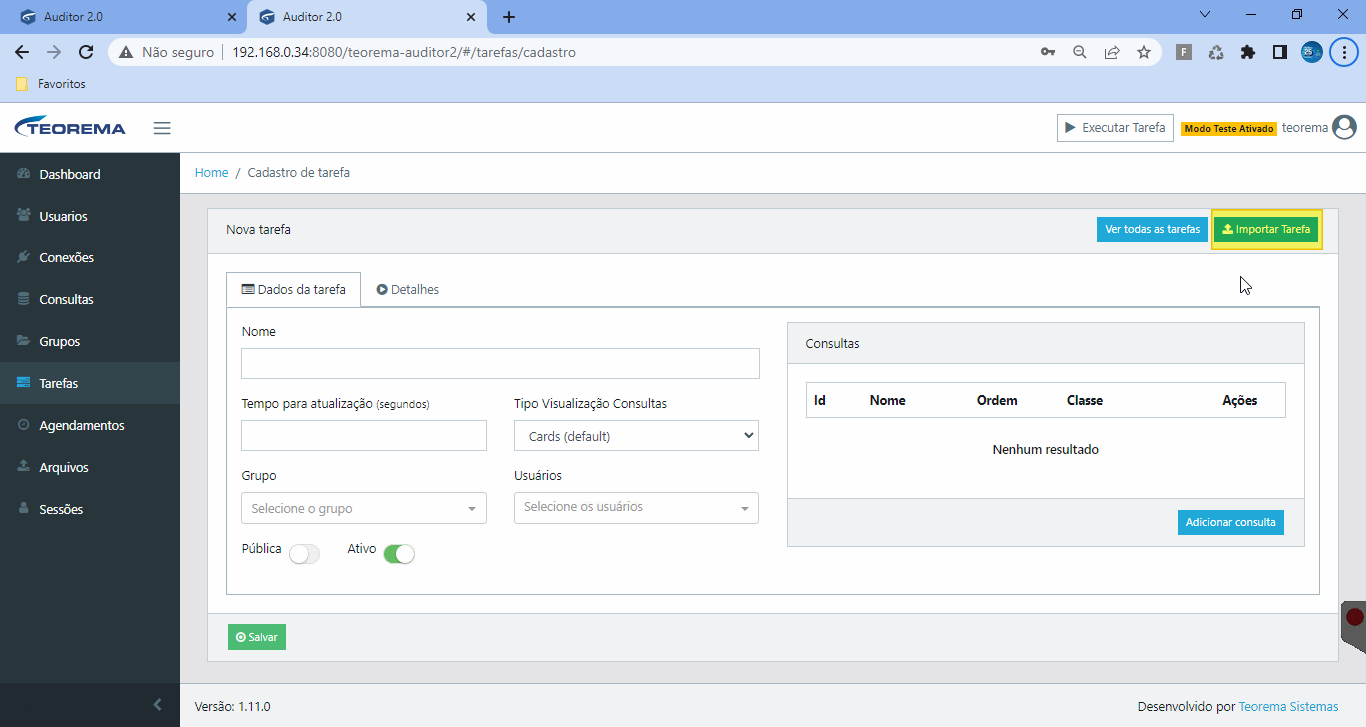 3. Selecione o arquivo da tarefa (formato `.7z`) na pasta local e clique em **Abrir**. 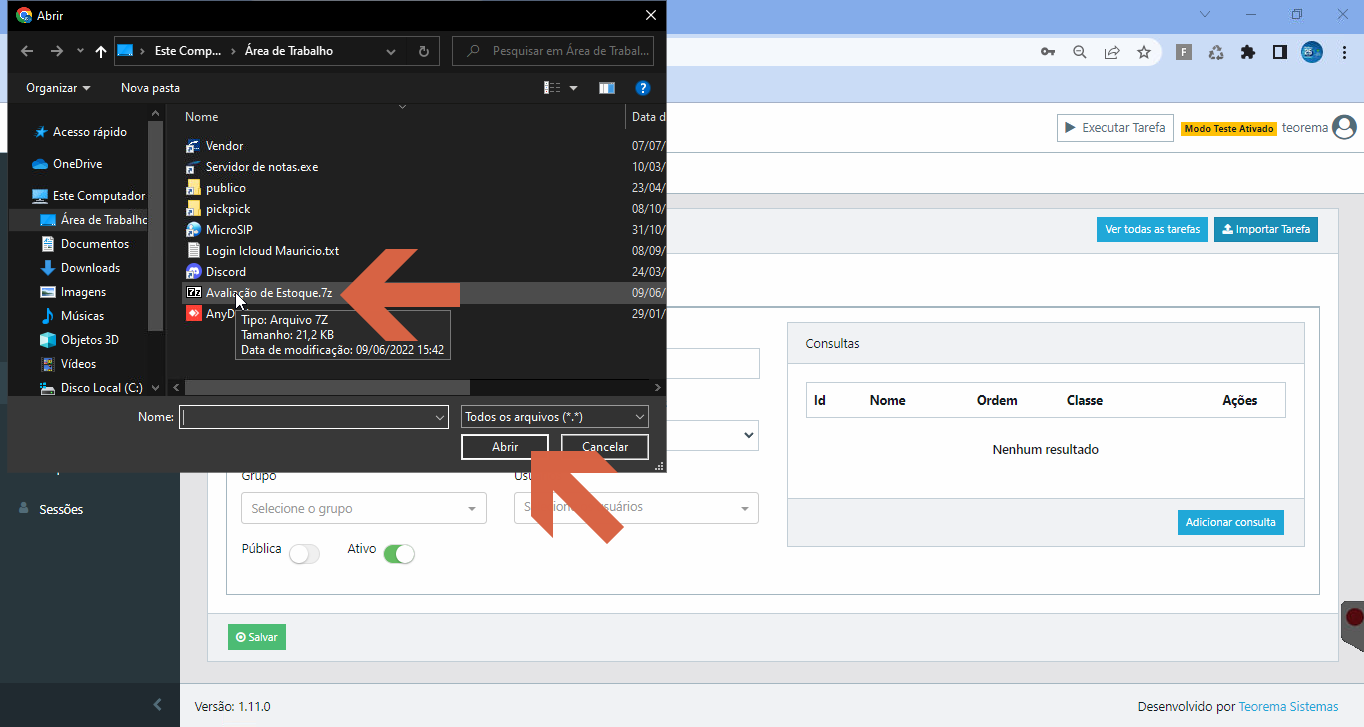 4. A caixa de diálogo **Confirmar Importação** é aberta, exibindo o nome da consulta e o código SQL contido no arquivo. 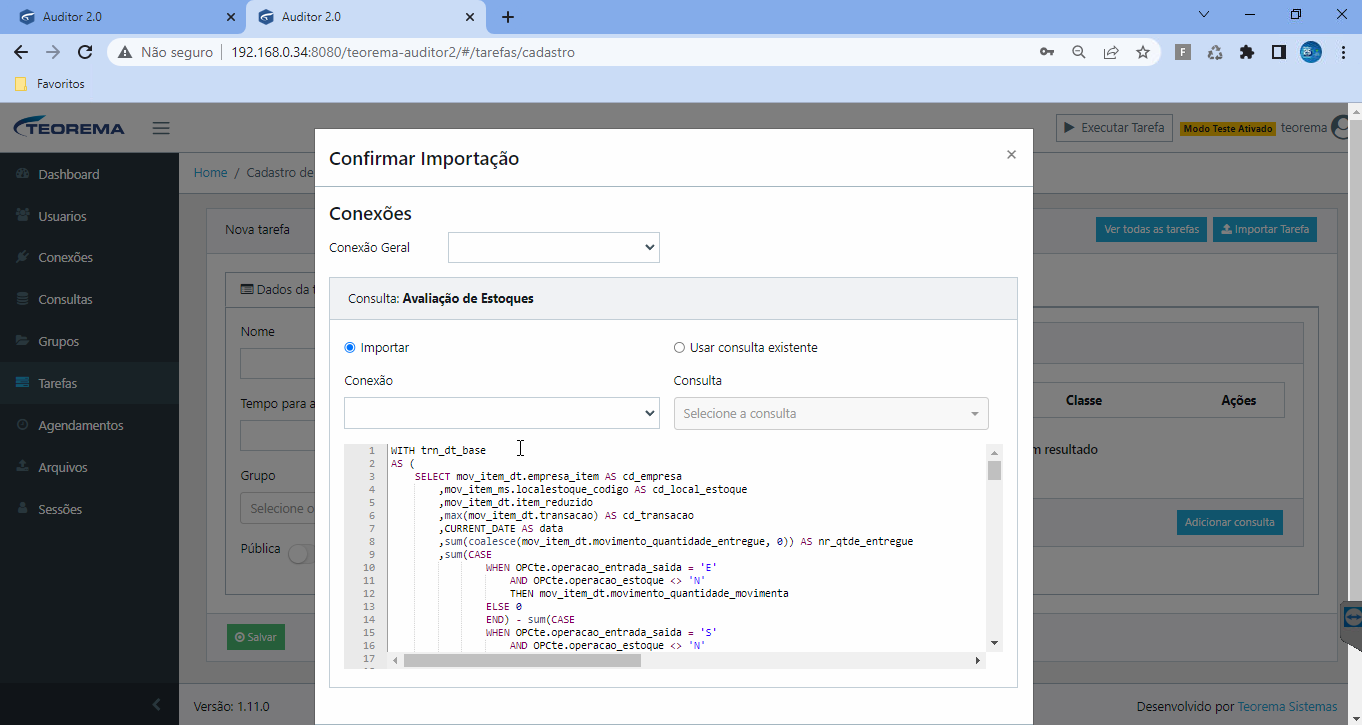 5. No campo **Conexão Geral**, selecione a conexão correspondente ao banco de dados do cliente. 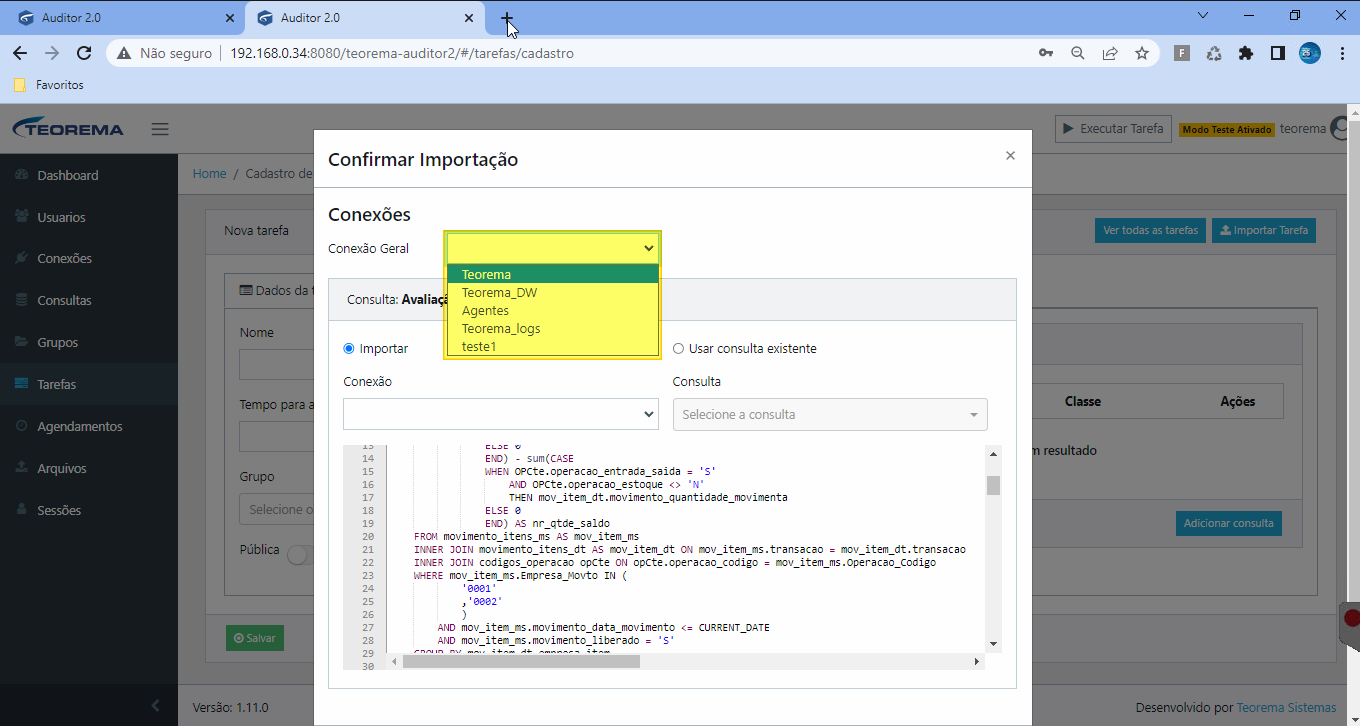 6. Selecione a conexão e clique em **Confirmar**. 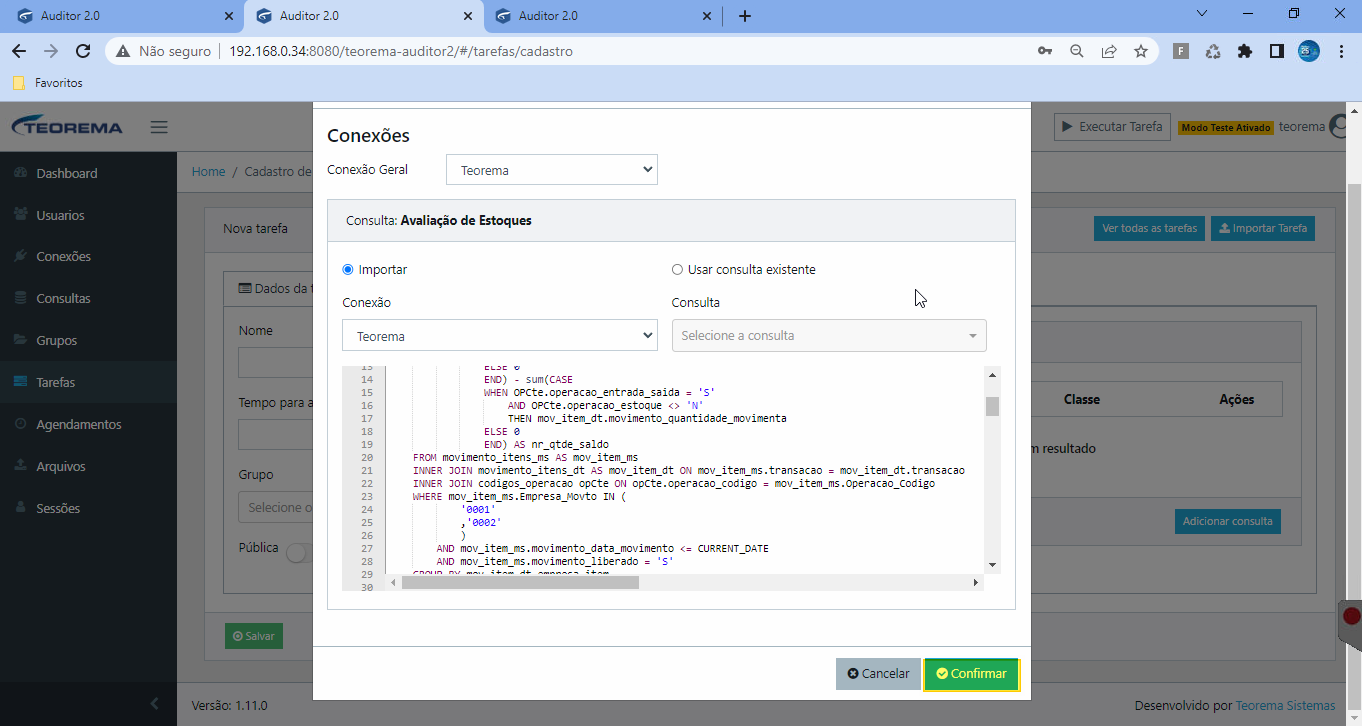 7. Após confirmar, clique em **Salvar** na tela da tarefa. 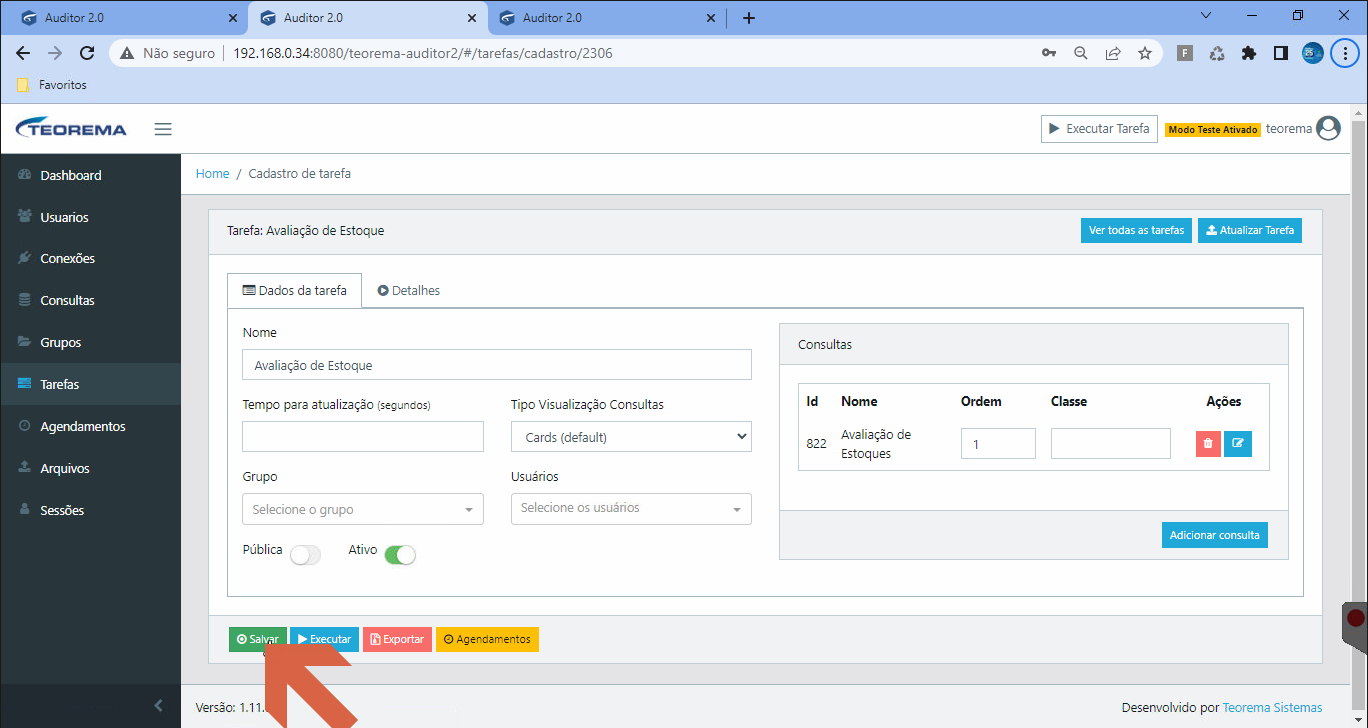 8. A tarefa é importada com sucesso e aparece na lista de tarefas. 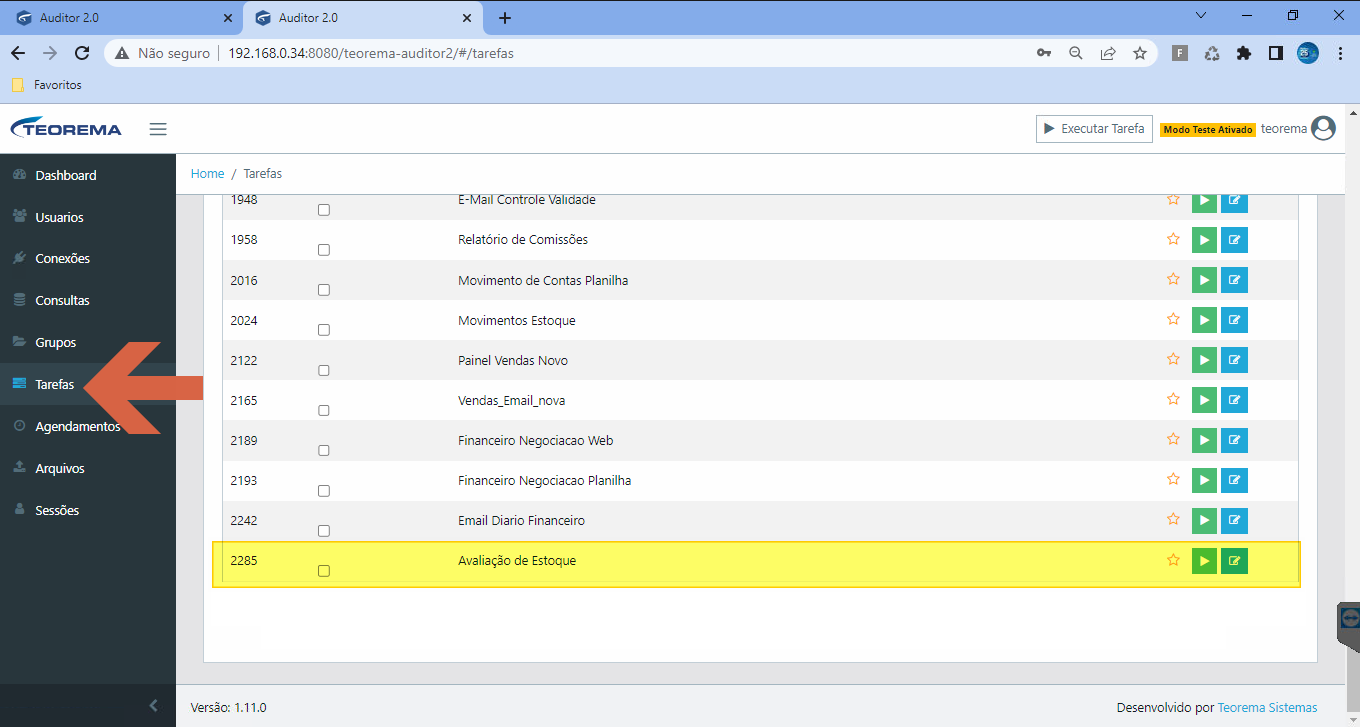 > **Nota:** A opção **Usar consulta existente** deve ser selecionada quando a tarefa já existe e você deseja substituí-la. Nesse caso, selecione a tarefa na lista e confirme. 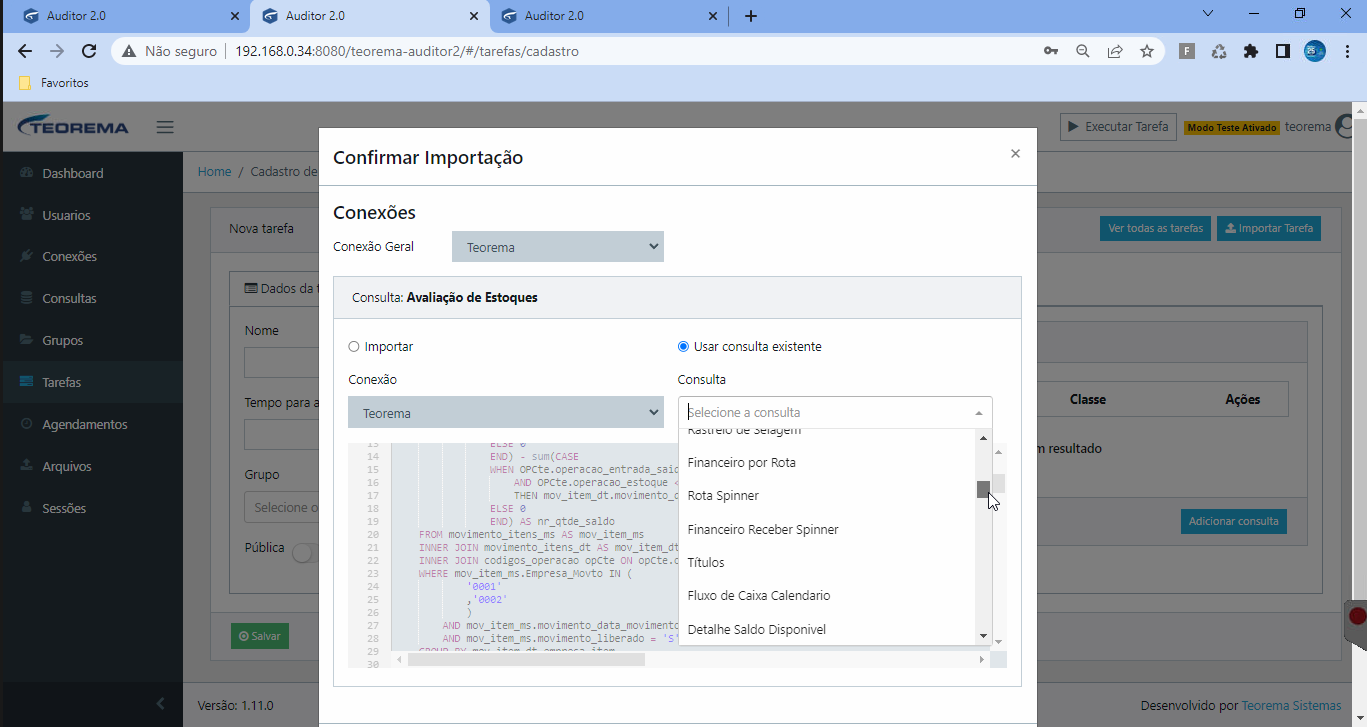 ### Consultas de uma tarefa Consultas são os dados que a tarefa utiliza para execução. Cada tarefa pode ter uma ou mais consultas vinculadas. Por exemplo, a tarefa **Painel Vendedores** utiliza 6 consultas. 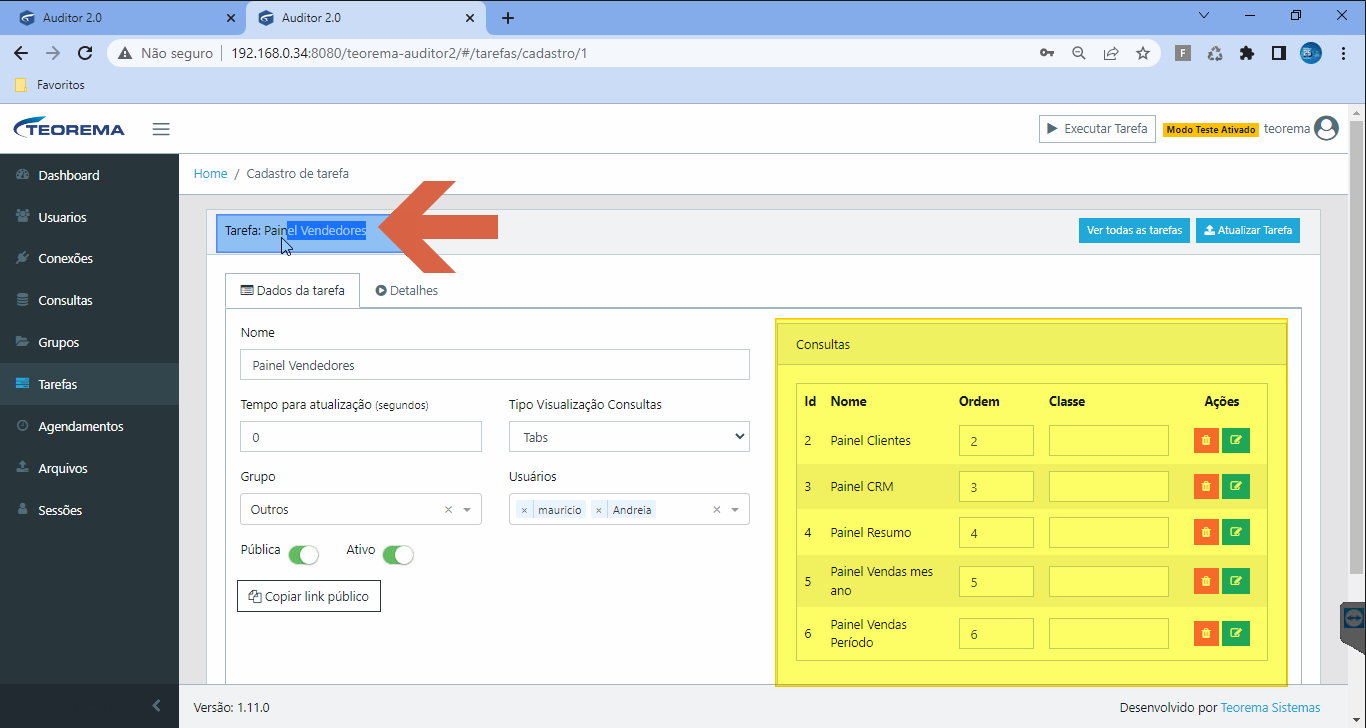 A tela **Consultas** lista todas as consultas disponíveis no sistema com nome e conexão associada. 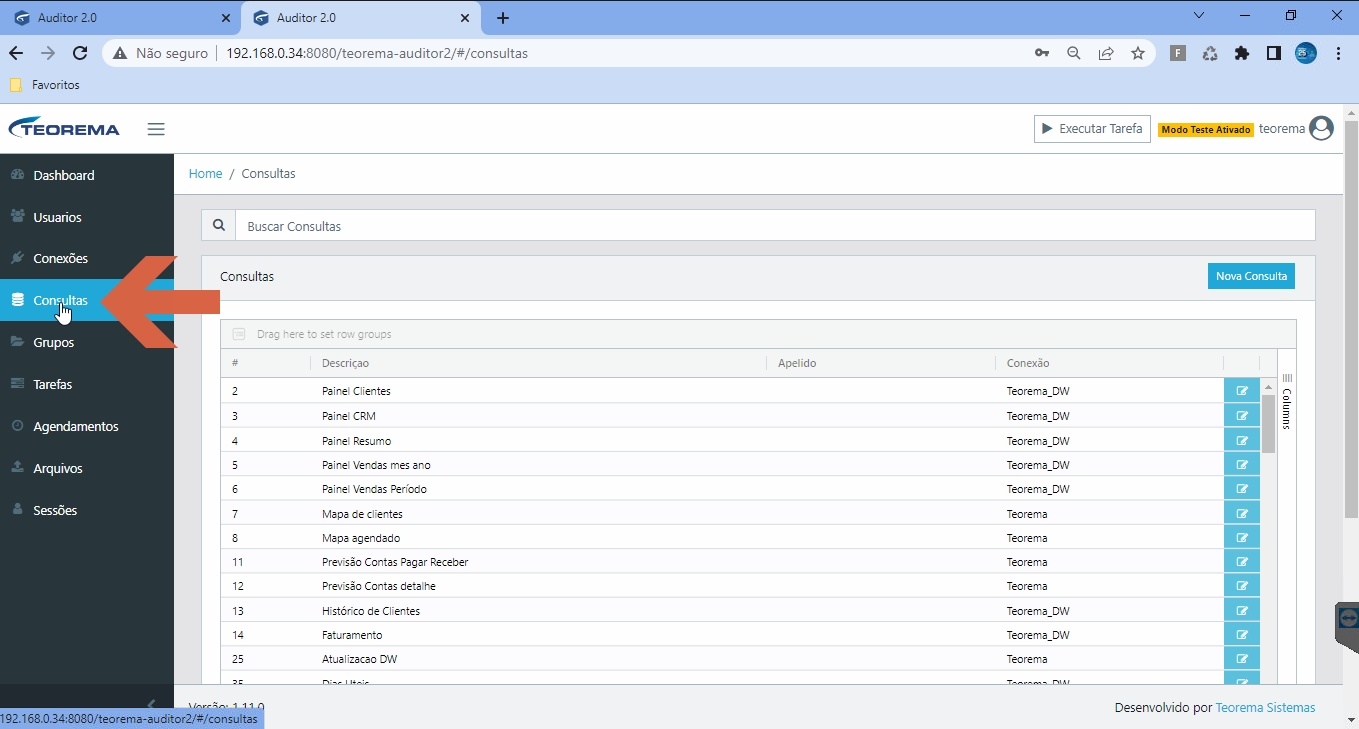 ### Editar uma tarefa 1. Na lista de tarefas, selecione a tarefa e clique no ícone de editar. 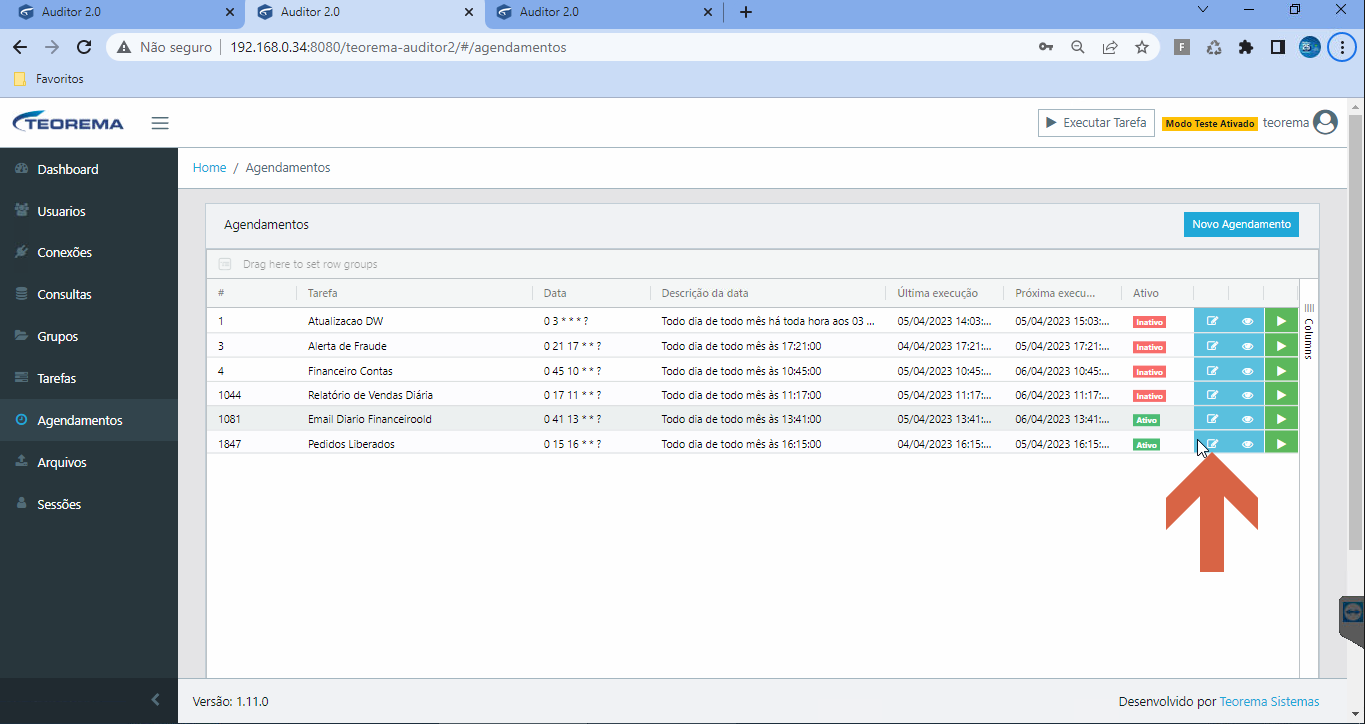 2. Altere as informações desejadas e clique em **Salvar**. 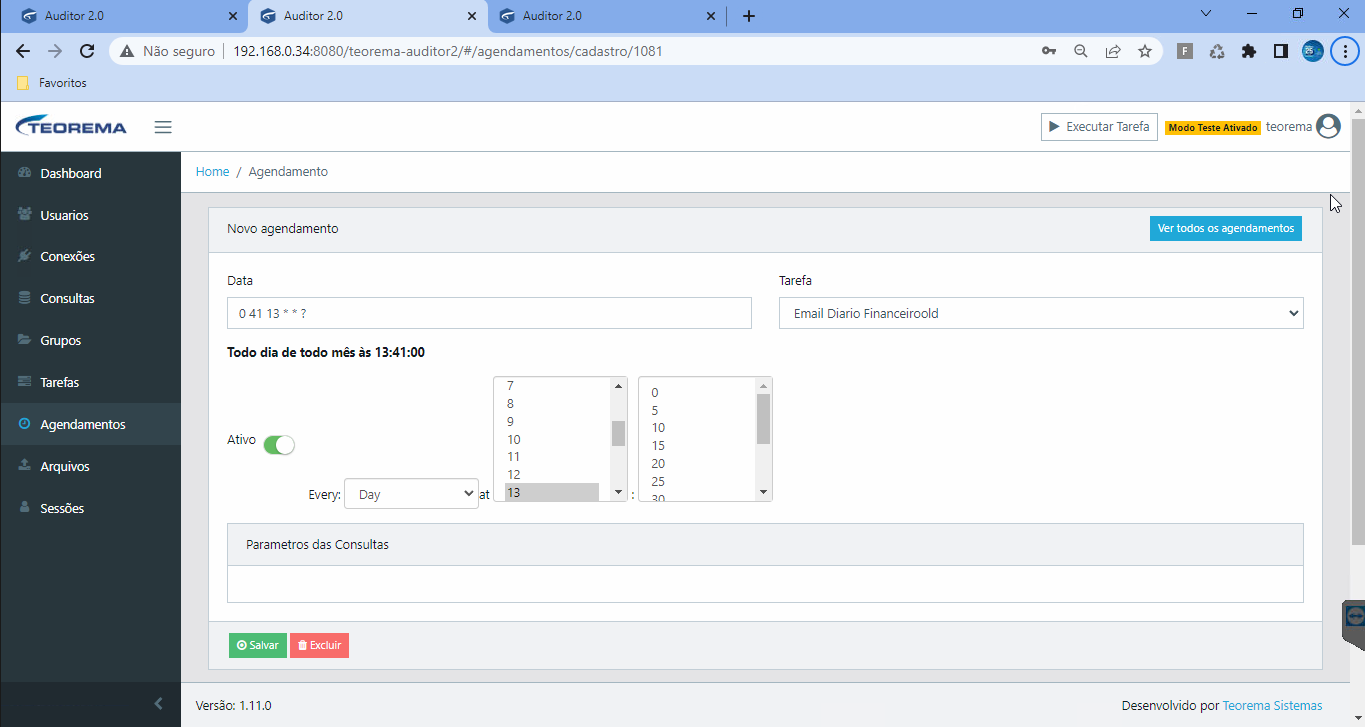 ### Abrir e executar uma tarefa - Para **abrir** uma tarefa, clique no ícone de olho (visualizar) na linha da tarefa na lista de Agendamentos. 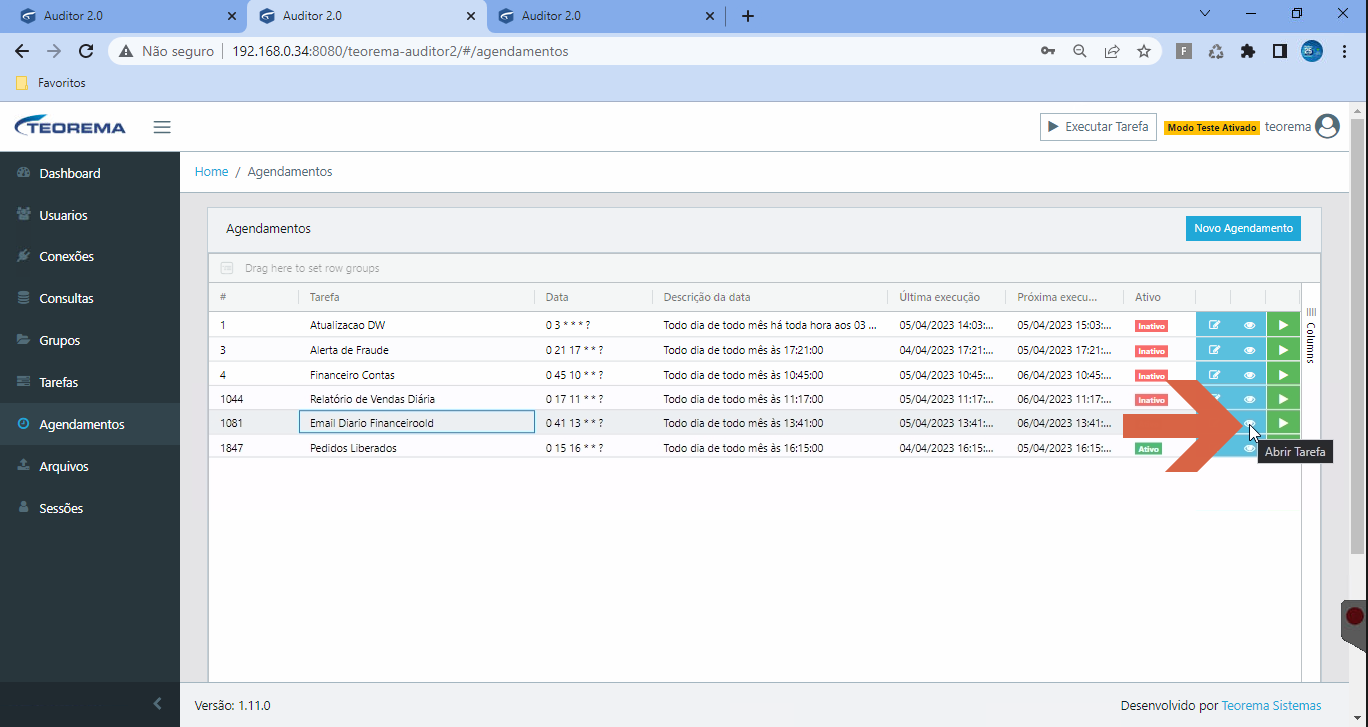 - Para **executar** uma tarefa imediatamente, clique no botão **Executar** na linha da tarefa. 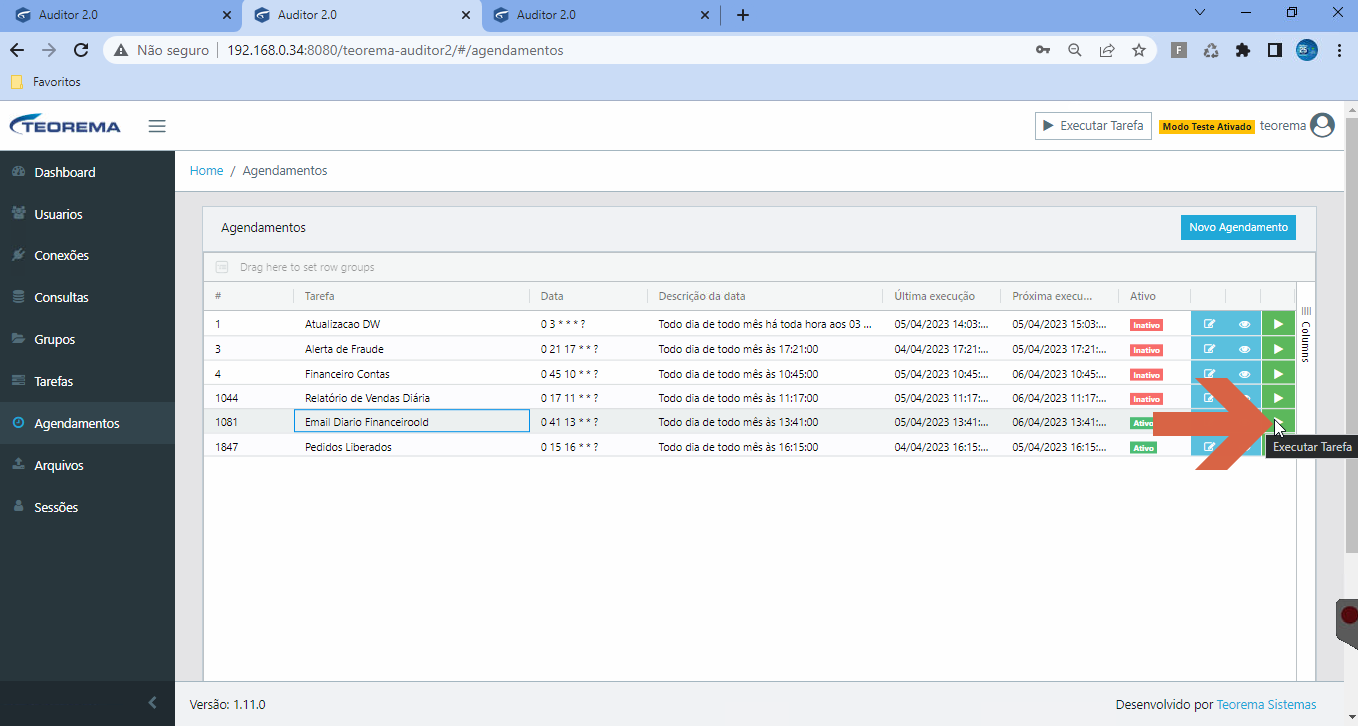 ## Gerenciar Conexões As conexões definem os bancos de dados acessados pelas tarefas. Cada cliente terá a sua própria conexão cadastrada. ### Visualizar conexões existentes No menu lateral, clique em **Conexões**. A lista exibe todas as conexões cadastradas com nome e URL JDBC. 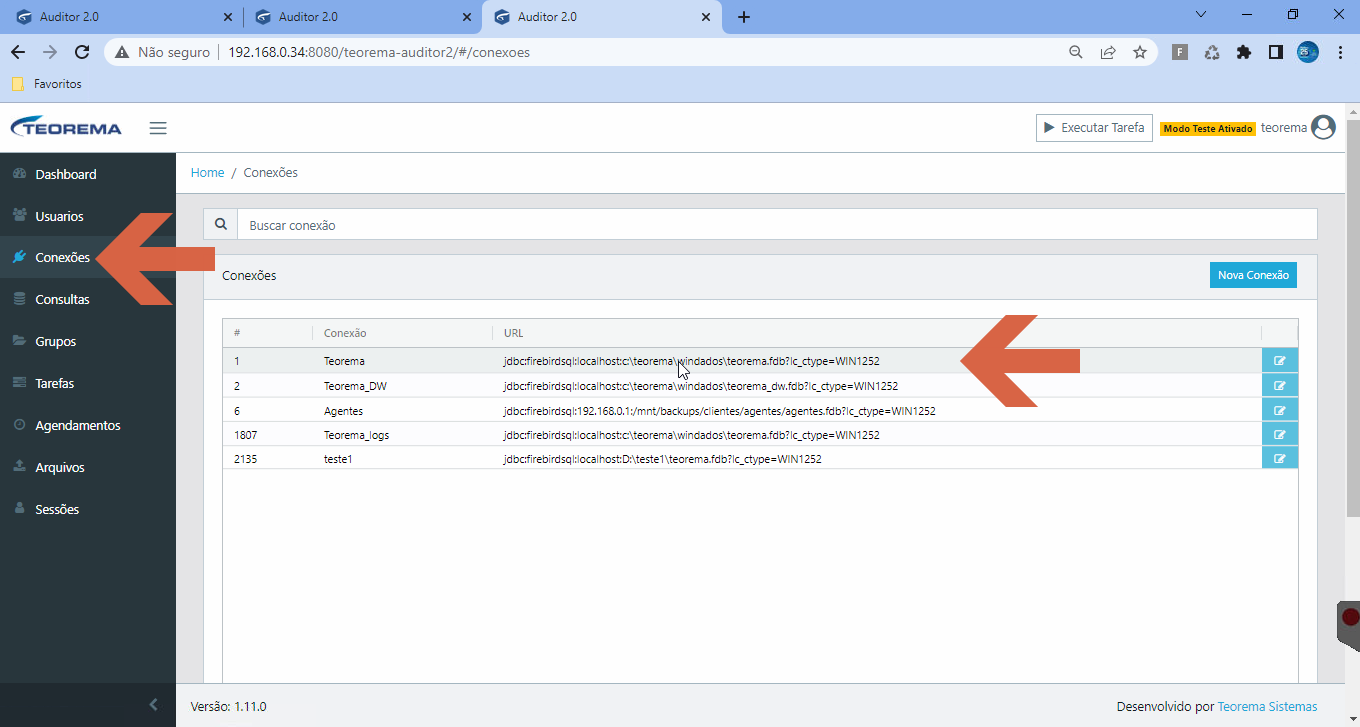 ### Criar uma nova conexão Clique em **Nova Conexão**. Preencha os campos **Nome**, **Driver**, **URL**, **Usuário** e **Senha** e clique em **Salvar**. Use o botão **Testar conexão** para verificar a conectividade antes de salvar. 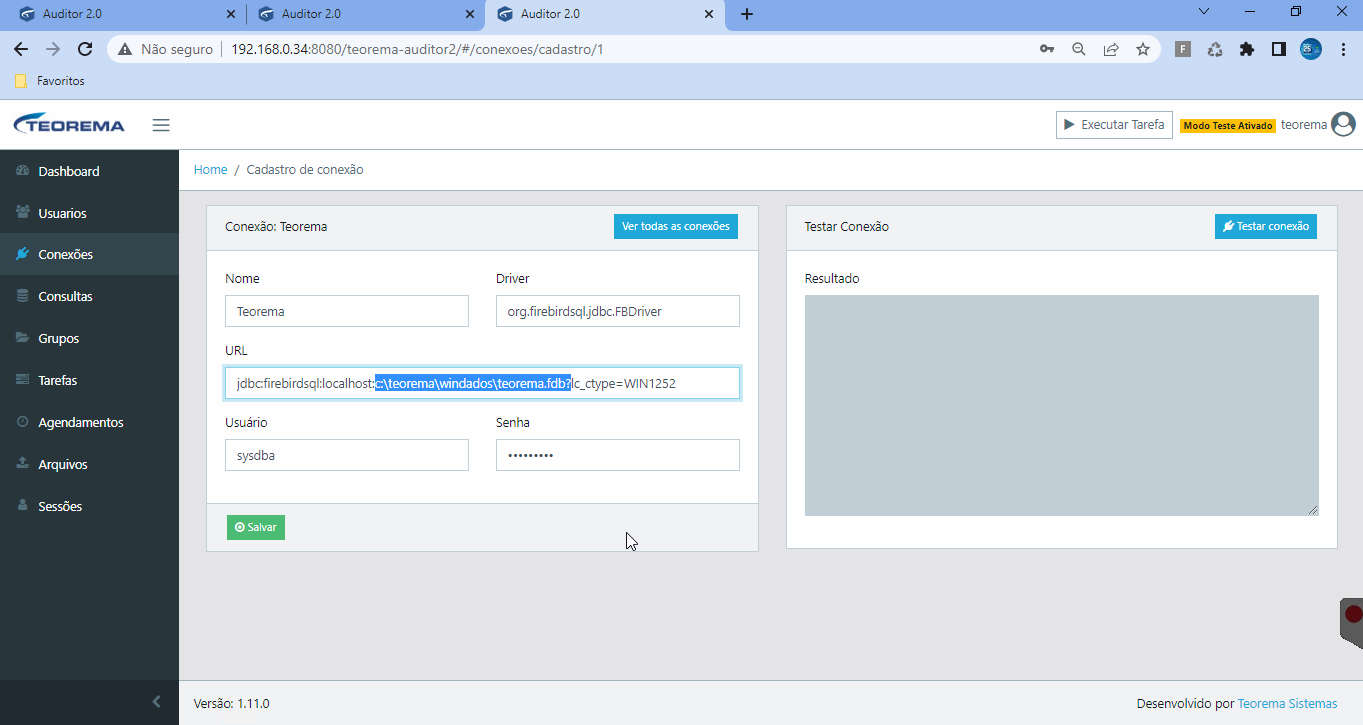 Ao importar uma tarefa, selecione a conexão correspondente no campo **Conexão**. 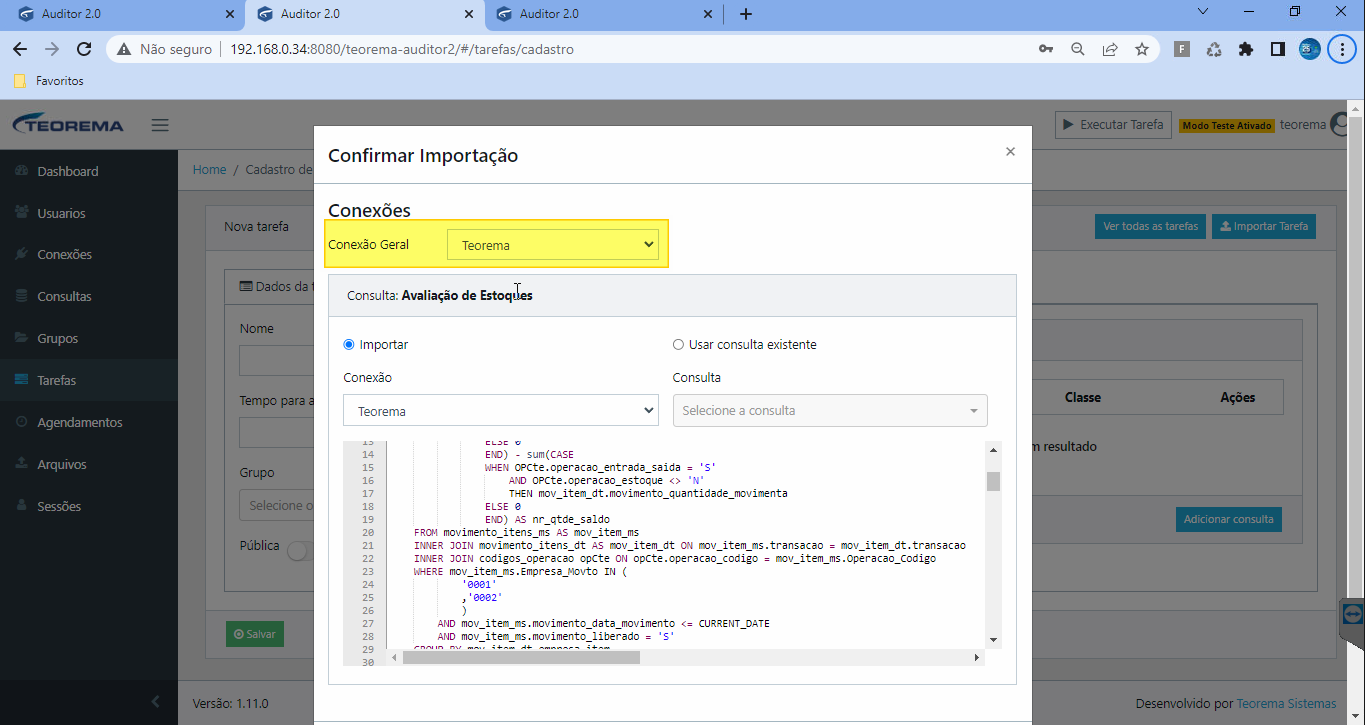 ## Gerenciar Agendamentos Os agendamentos permitem executar tarefas automaticamente em horários pré-definidos, com envio de e-mail ao término (diário, semanal, mensal etc.). ### Visualizar agendamentos No menu lateral, clique em **Agendamentos**. A lista exibe todos os agendamentos com tarefa, expressão de data, descrição, última execução, próxima execução e status. 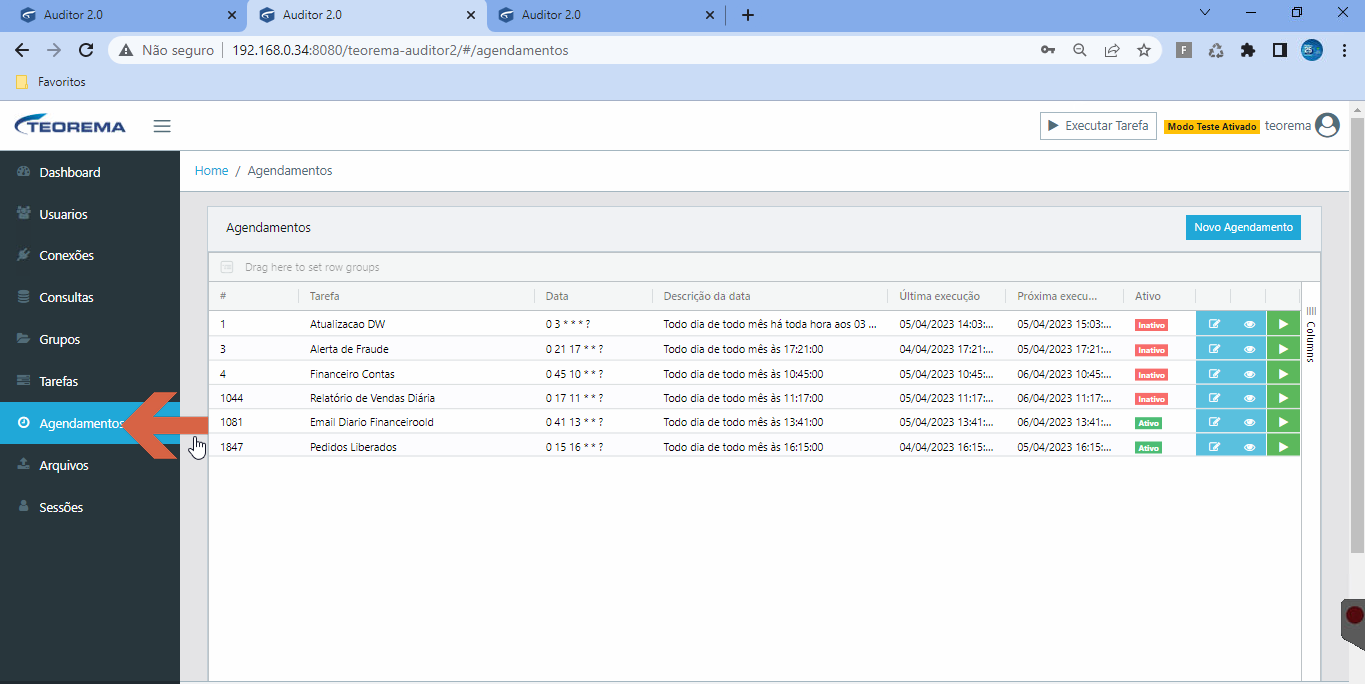 ### Criar um novo agendamento 1. Clique em **Novo Agendamento**. 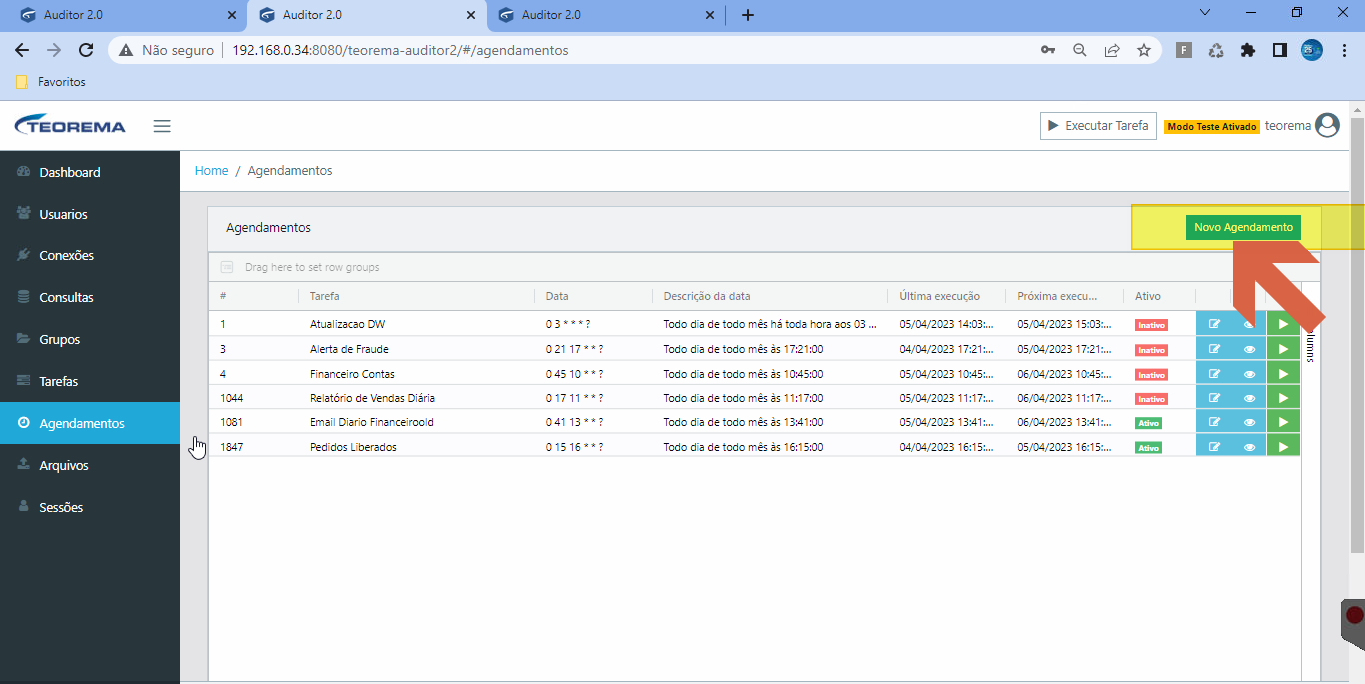 2. Preencha os campos **Data** e **Tarefa**. No campo **Every**, selecione a frequência de execução: Minute, Hour, Day, Week, Month ou Year. Defina o horário nos seletores ao lado e clique em **Salvar**. 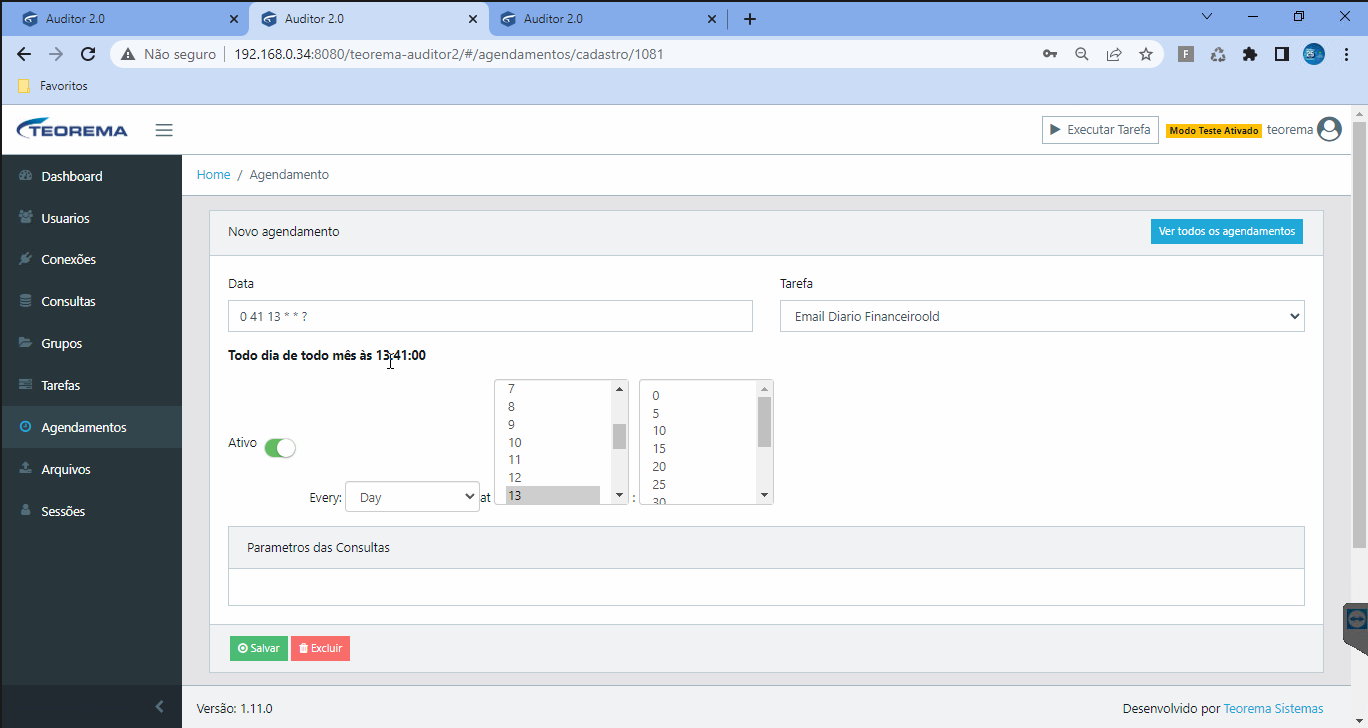 O campo **Every** oferece as opções: Please select, Minute, Hour, Day, Week, Month, Year. 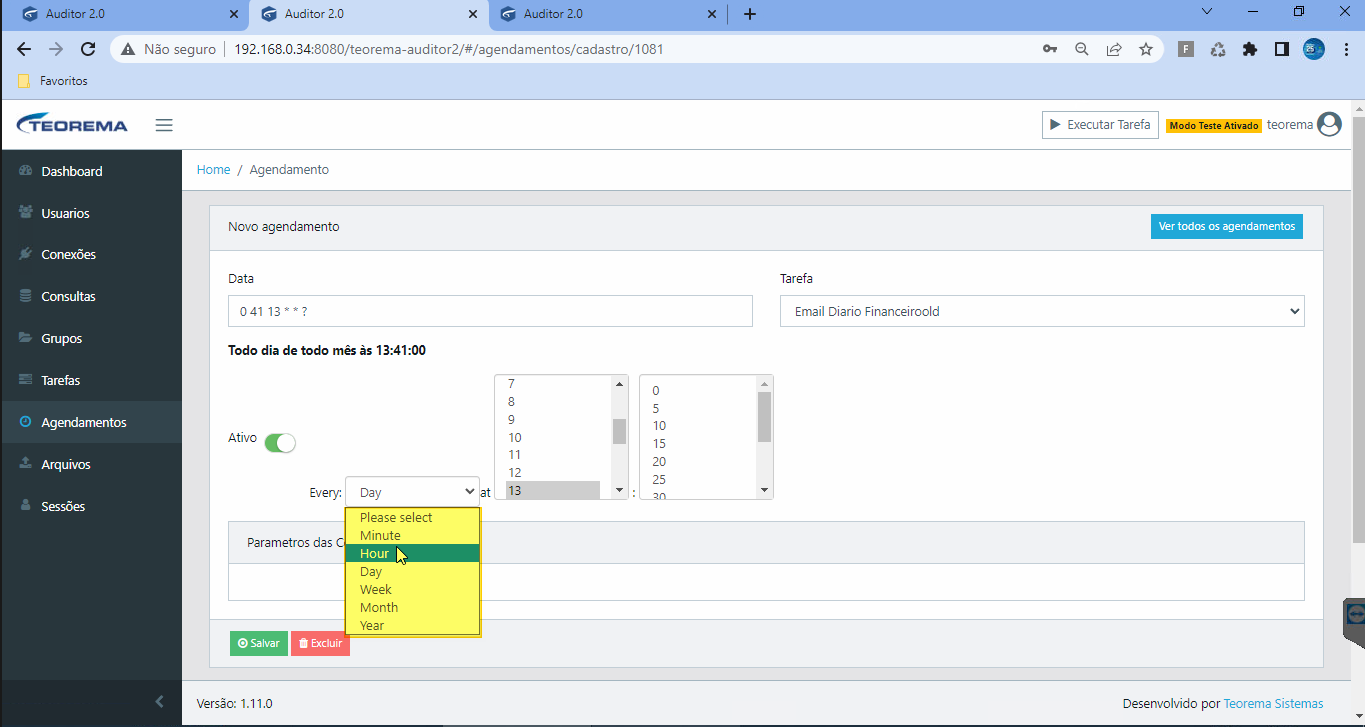 3. No campo **Tarefa**, selecione a tarefa já cadastrada na lista. 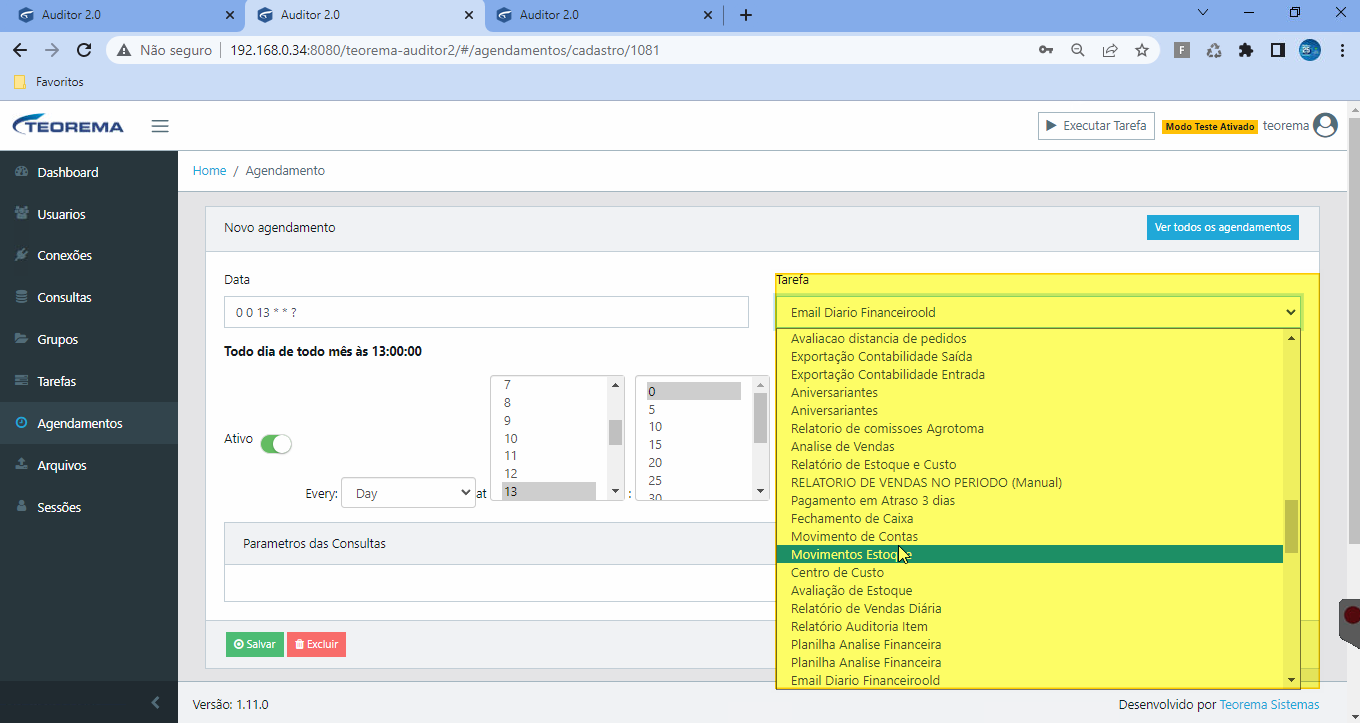 4. O sistema exibe as execuções recentes do agendamento na seção **Execuções recentes** com colunas Tarefa, Tipo, Data de início, Data de término, Usuário executor, Status e Detalhes. 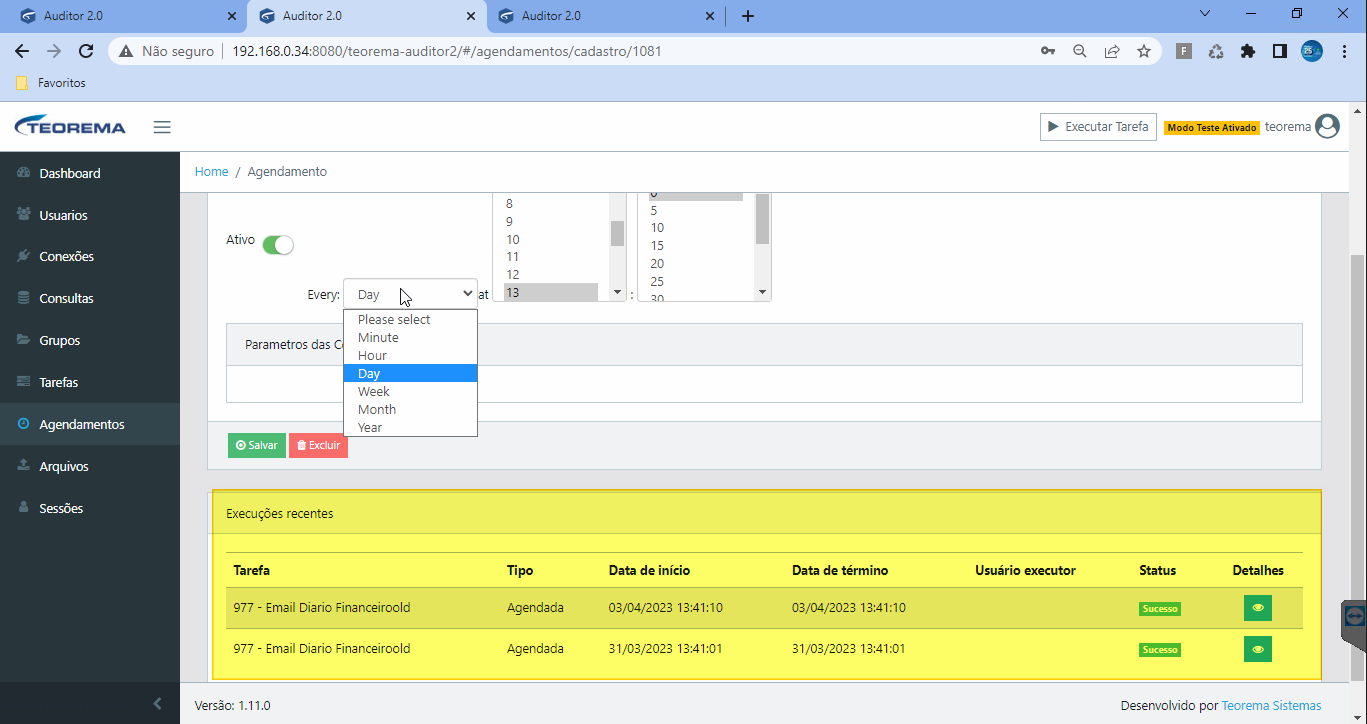 5. Para agendamentos semanais, selecione **Week** no campo **Every** e escolha o dia da semana (Sunday, Monday, Tuesday, Wednesday, Thursday, Friday, Saturday) e o horário. 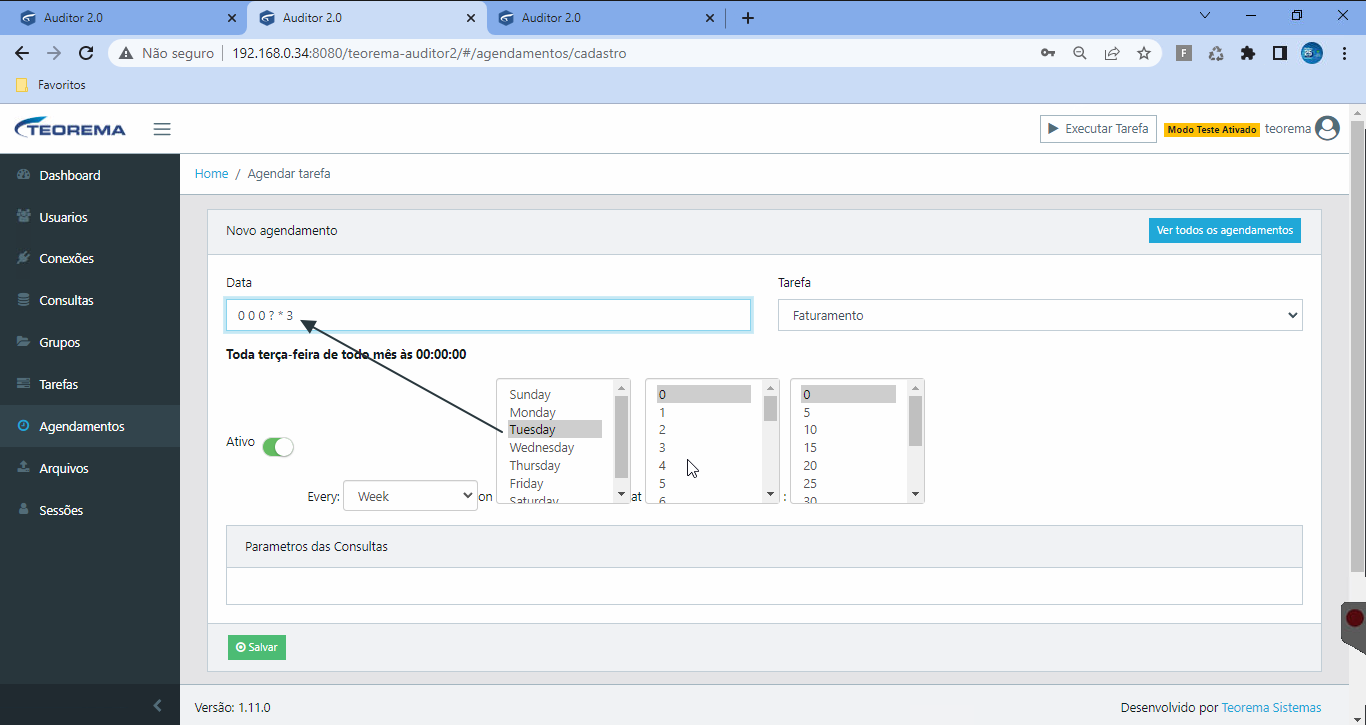 Ao alterar o horário, o campo **Data** e a descrição textual são atualizados automaticamente. 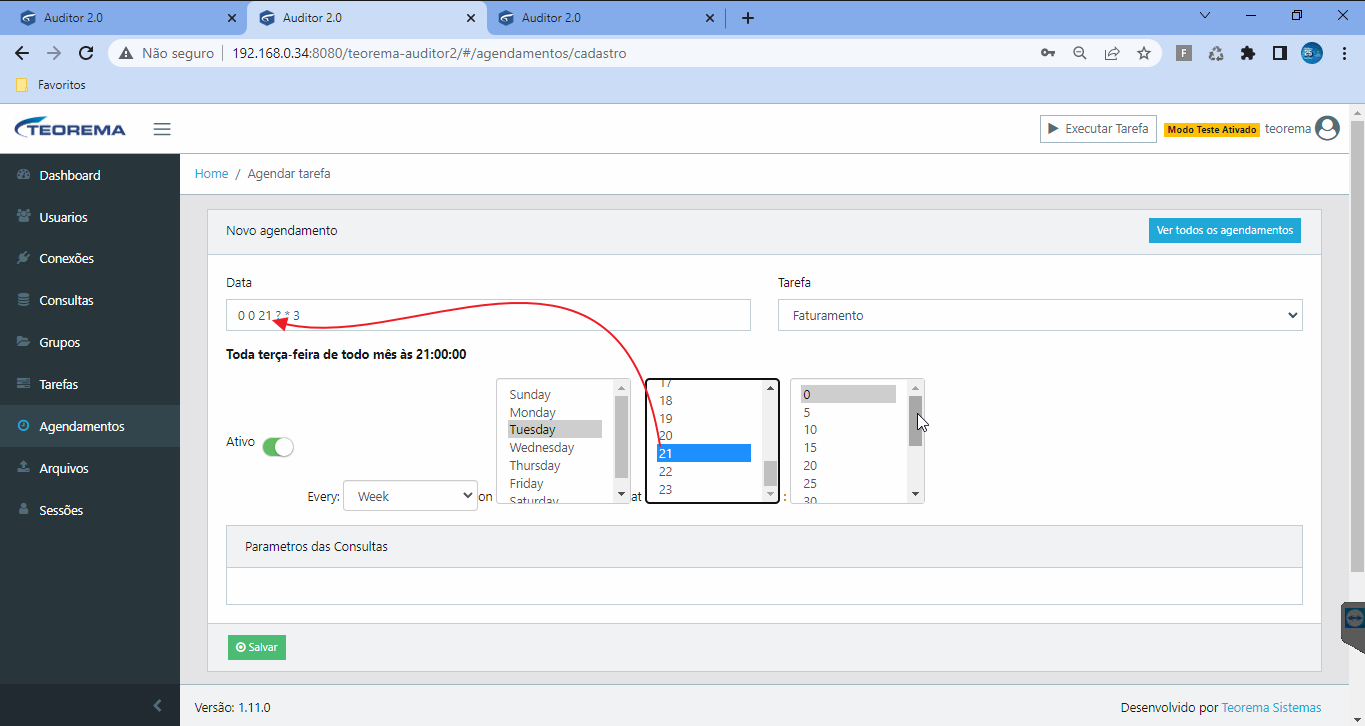 ## Arquivos A seção **Arquivos** armazena os arquivos de tarefas importadas e outros arquivos auxiliares utilizados pelo sistema. 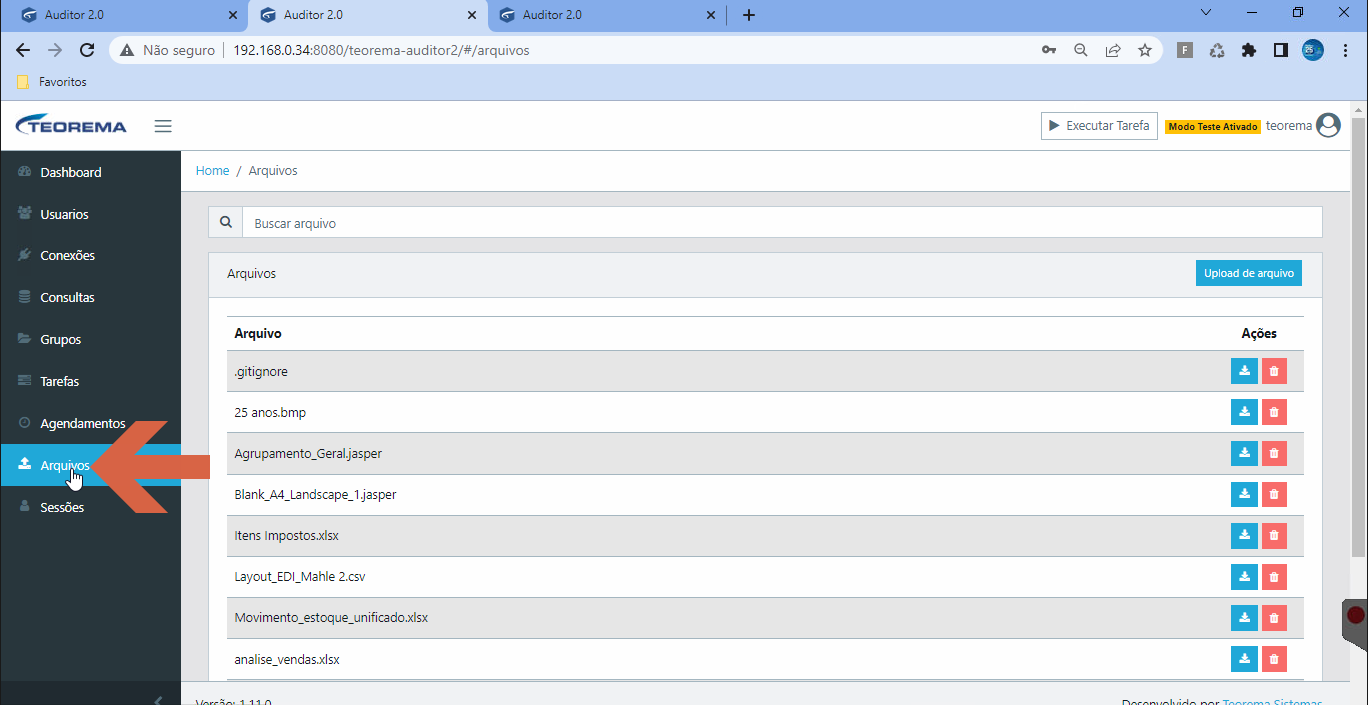 ## Gerenciar Sessões A tela **Sessões** exibe todas as sessões abertas no sistema com o login e o endereço IP do usuário. 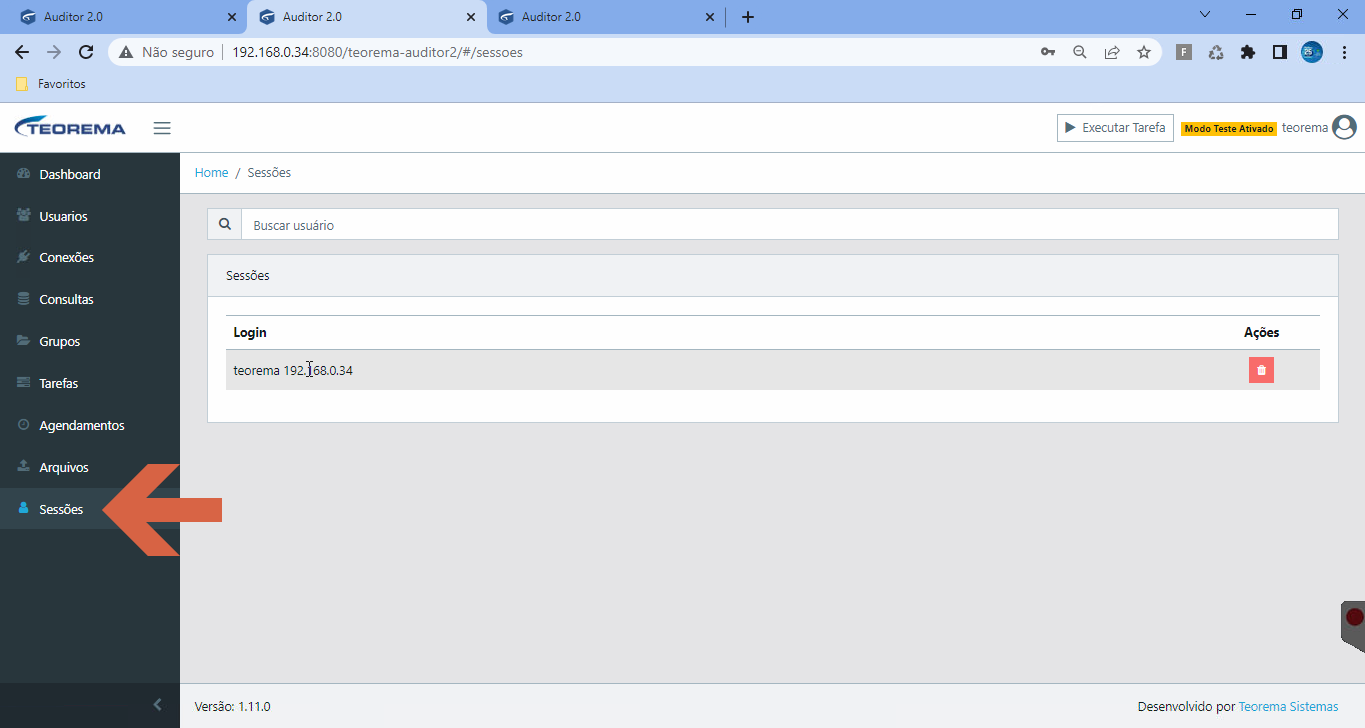 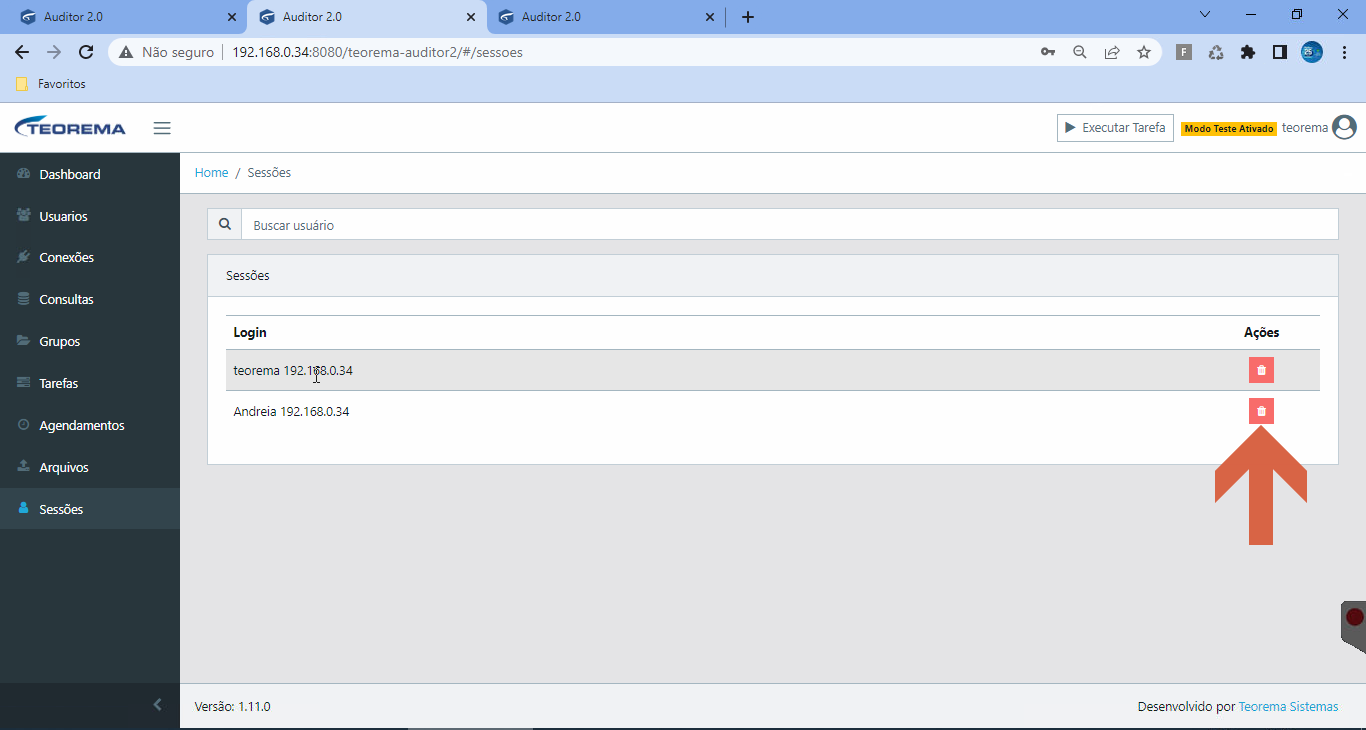 ### Remover uma sessão 1. Na linha da sessão que deseja encerrar, clique em **Remover**. 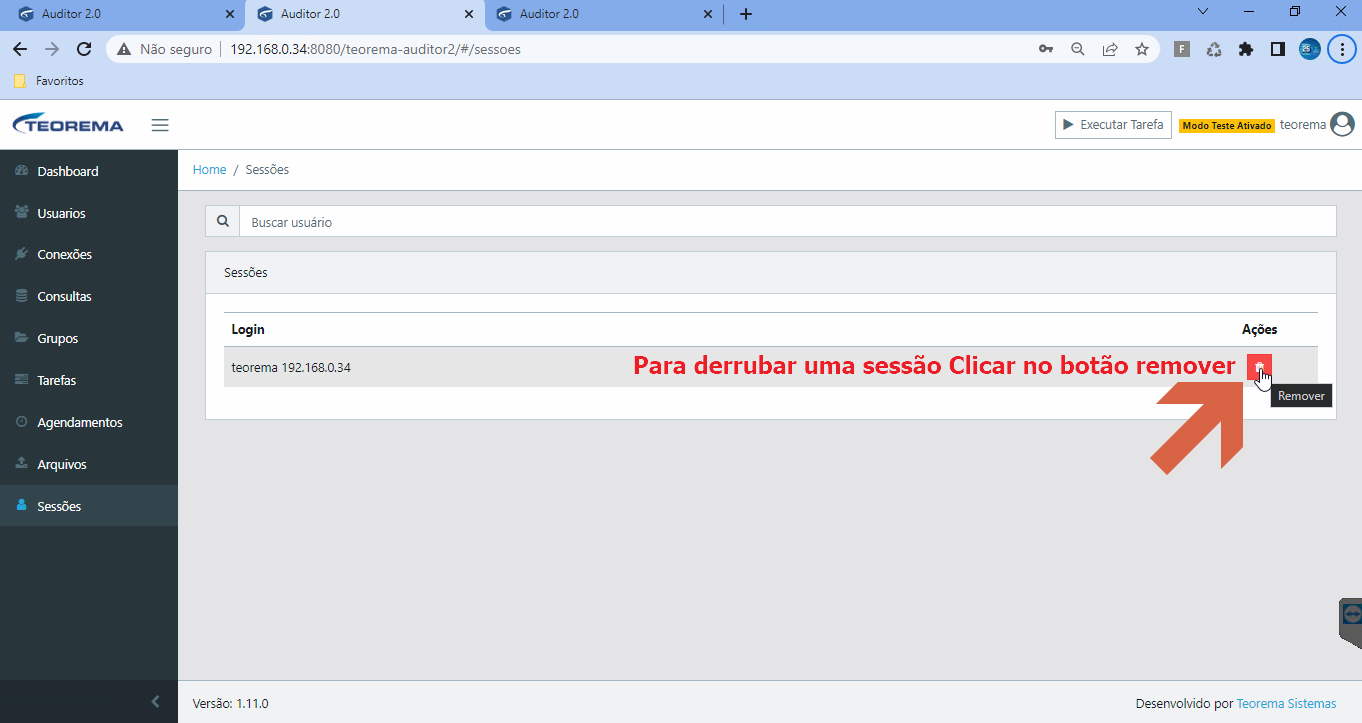 2. O sistema exibe a caixa de confirmação "Tem certeza que deseja remover a sessão do usuário Andreia 192.168.0.34?". Clique em **Sim**. 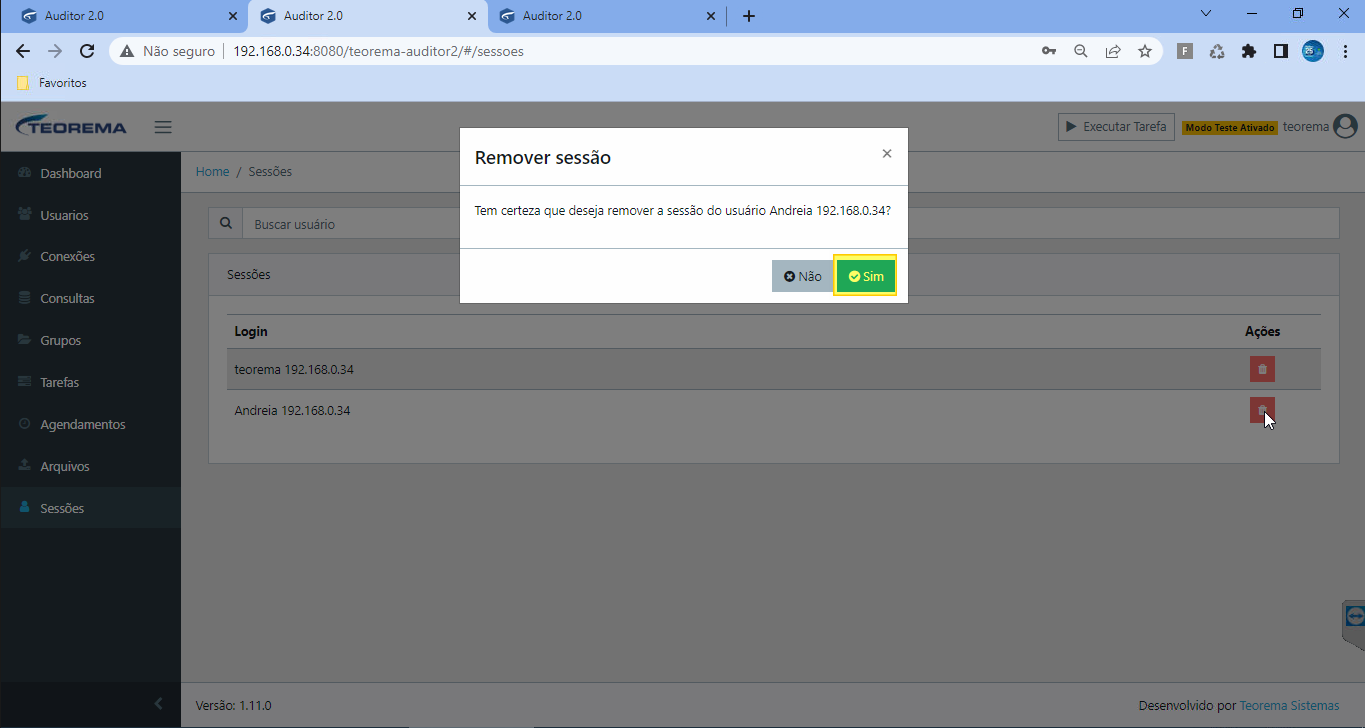 3. O sistema exibe a mensagem **Sessão removida com sucesso** e a lista é atualizada com "Nenhuma sessão ativa encontrada". 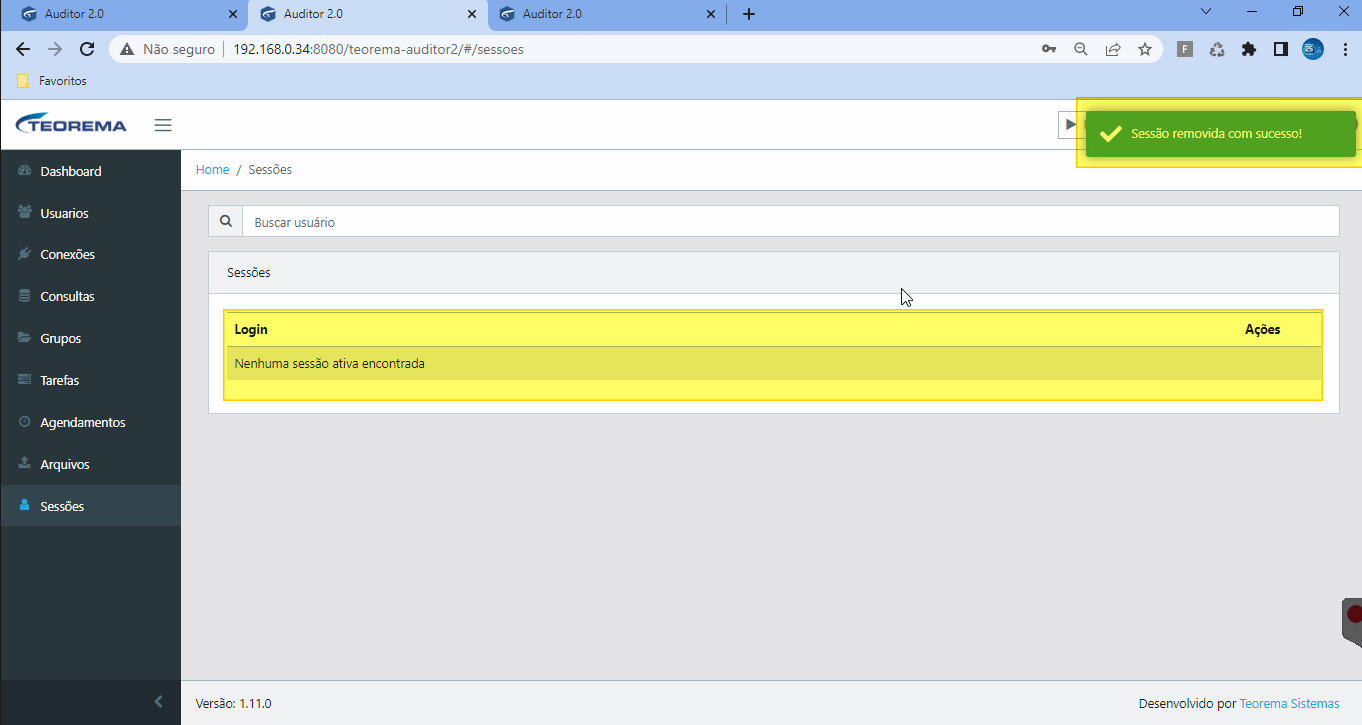 ## Configurações Acesse as configurações pelo menu do usuário no canto superior direito, clicando em **Configurações**. 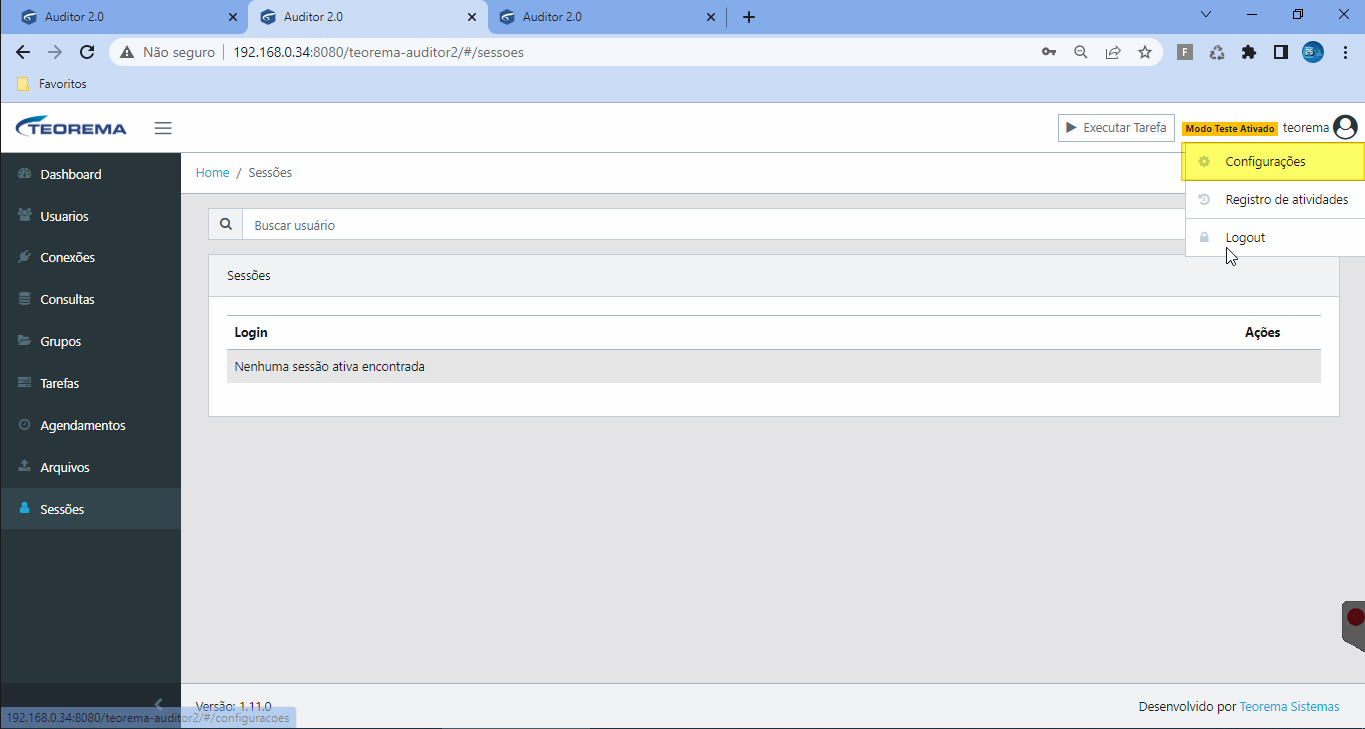 ### Configurar e-mail Na seção **Configuração Geral de Email**, preencha os campos **Nome**, **Usuário**, **Email**, **Senha**, **Host**, **Porta** e **Segurança**. Clique em **Salvar**. Para tarefas que enviam e-mail, é necessário cadastrar um e-mail válido nessa seção. 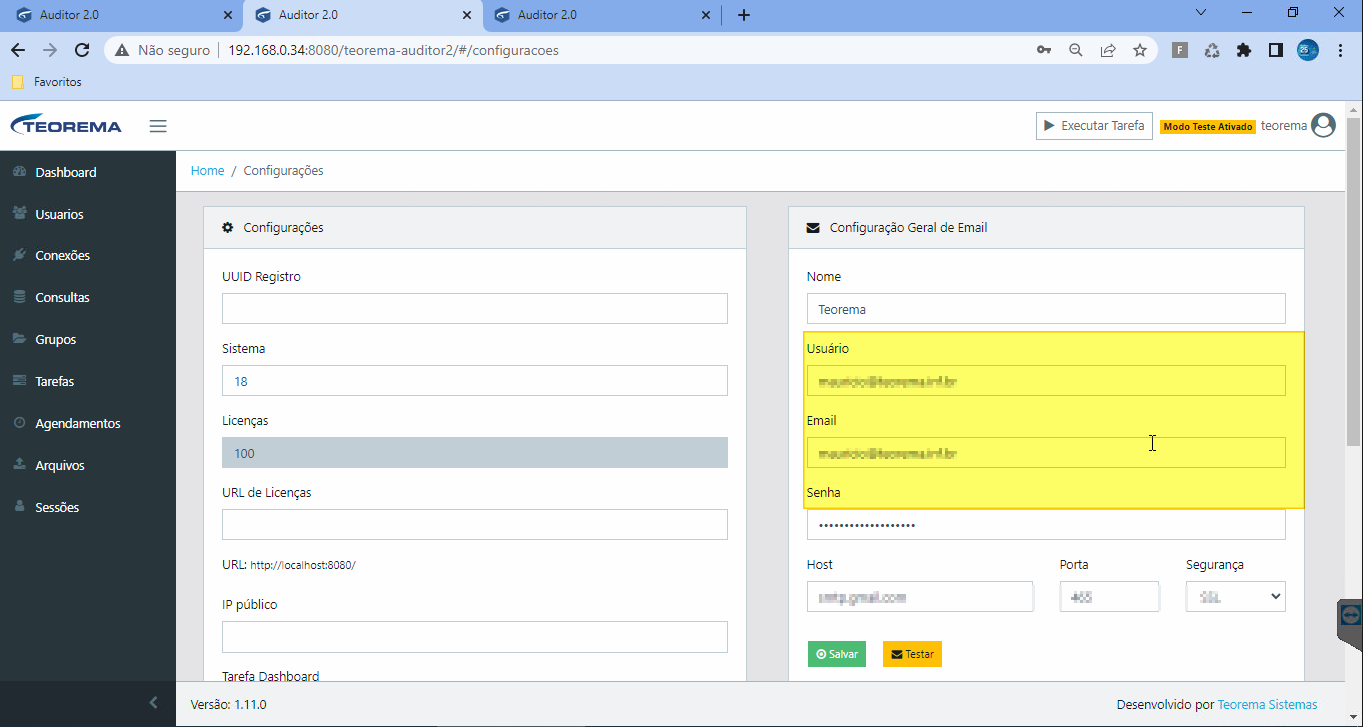 ### Modo Teste O **Modo Teste** controla o destino dos e-mails enviados pelas tarefas. - Quando o **Modo Teste** está **ativado**, todas as tarefas que utilizam e-mail enviam mensagens apenas para o endereço cadastrado no campo **Email para Testes**. 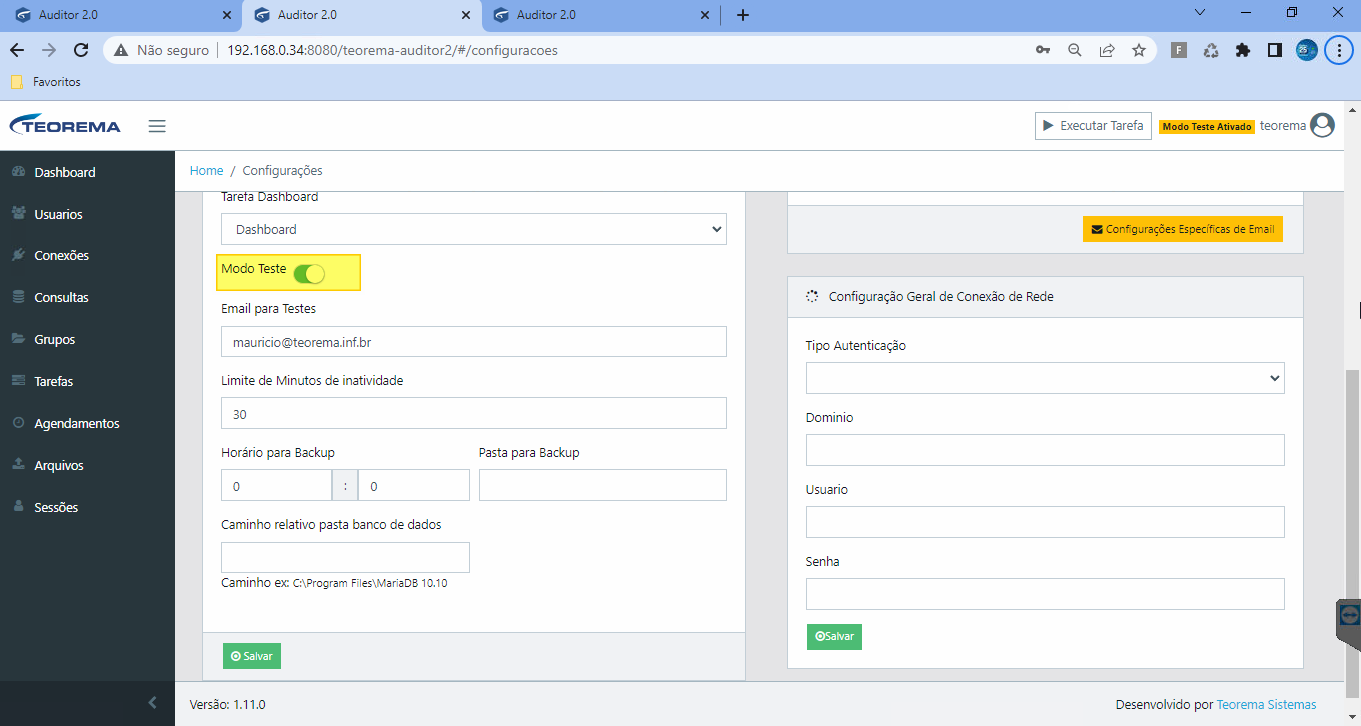 - Para **desativar** o Modo Teste e permitir o envio real dos e-mails, desabilite o toggle. 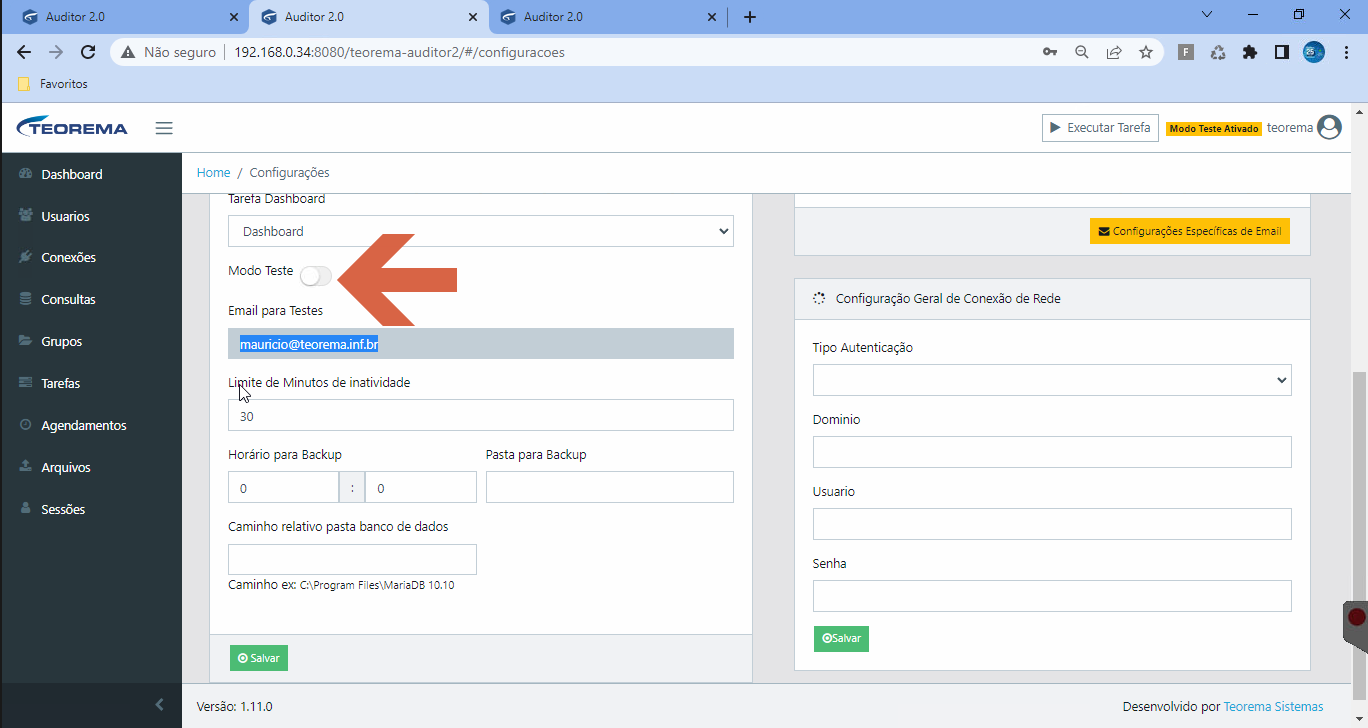 - Quando o Modo Teste é reativado, os e-mails voltam a ser enviados somente para o endereço de testes. 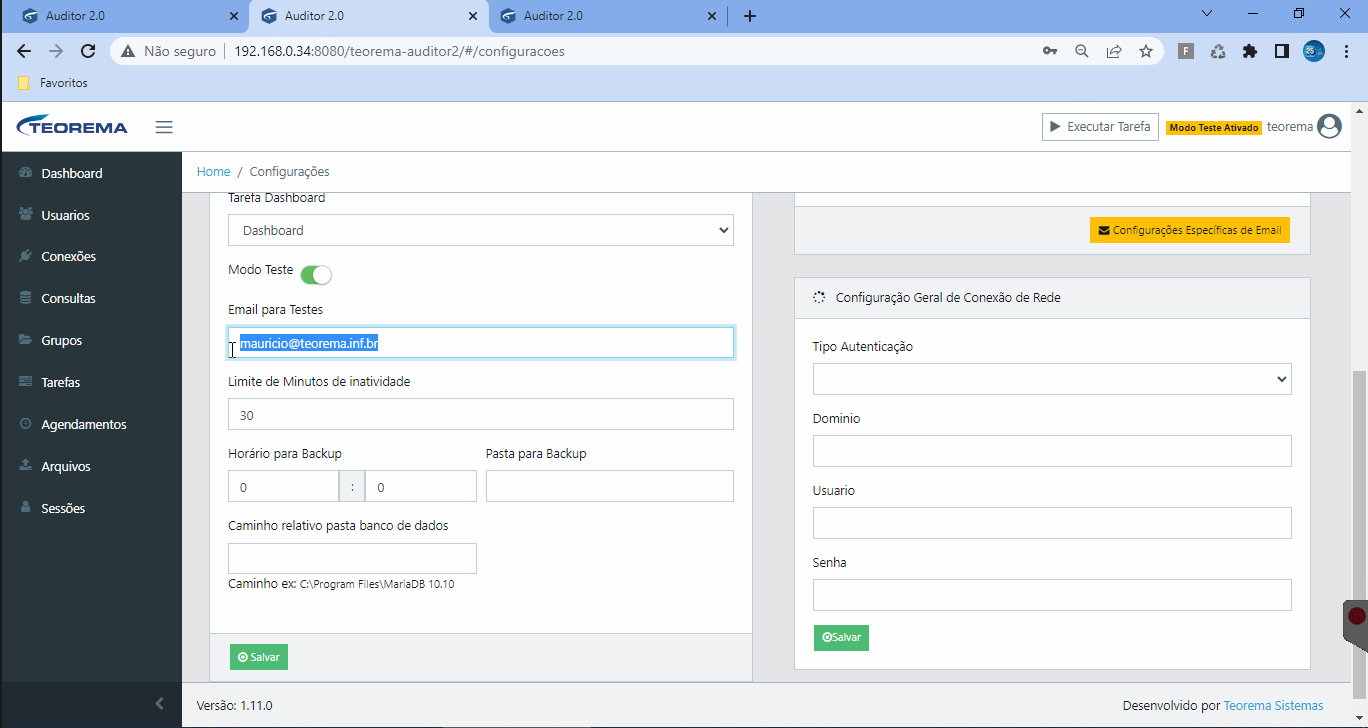 ### Backup Para informações sobre o processo de backup, consulte o manual específico disponível em <https://teorema.assetway.com.br/search/1862>. No campo **Pasta para Backup**, informe o código do cliente para identificar o diretório de destino do backup. 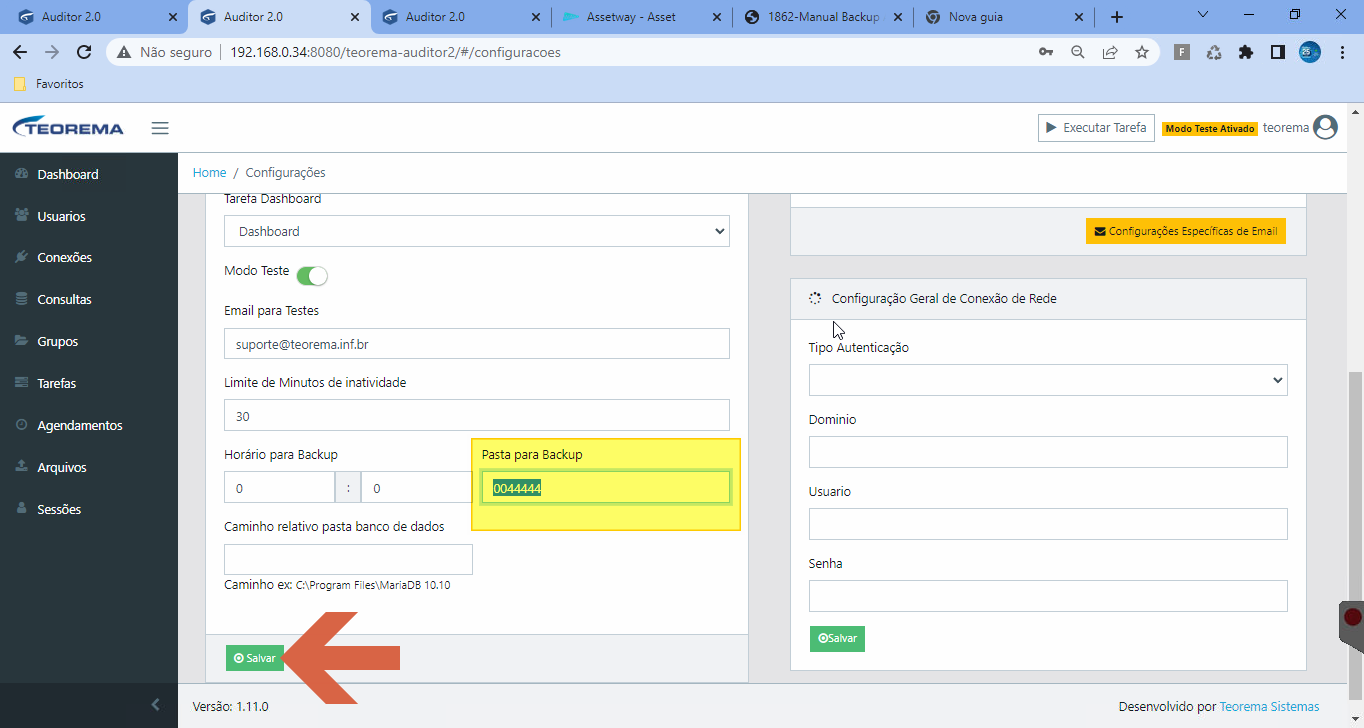 ## Registro de Atividades (Log de Auditoria) Acesse pelo menu do usuário clicando em **Registro de atividades**. 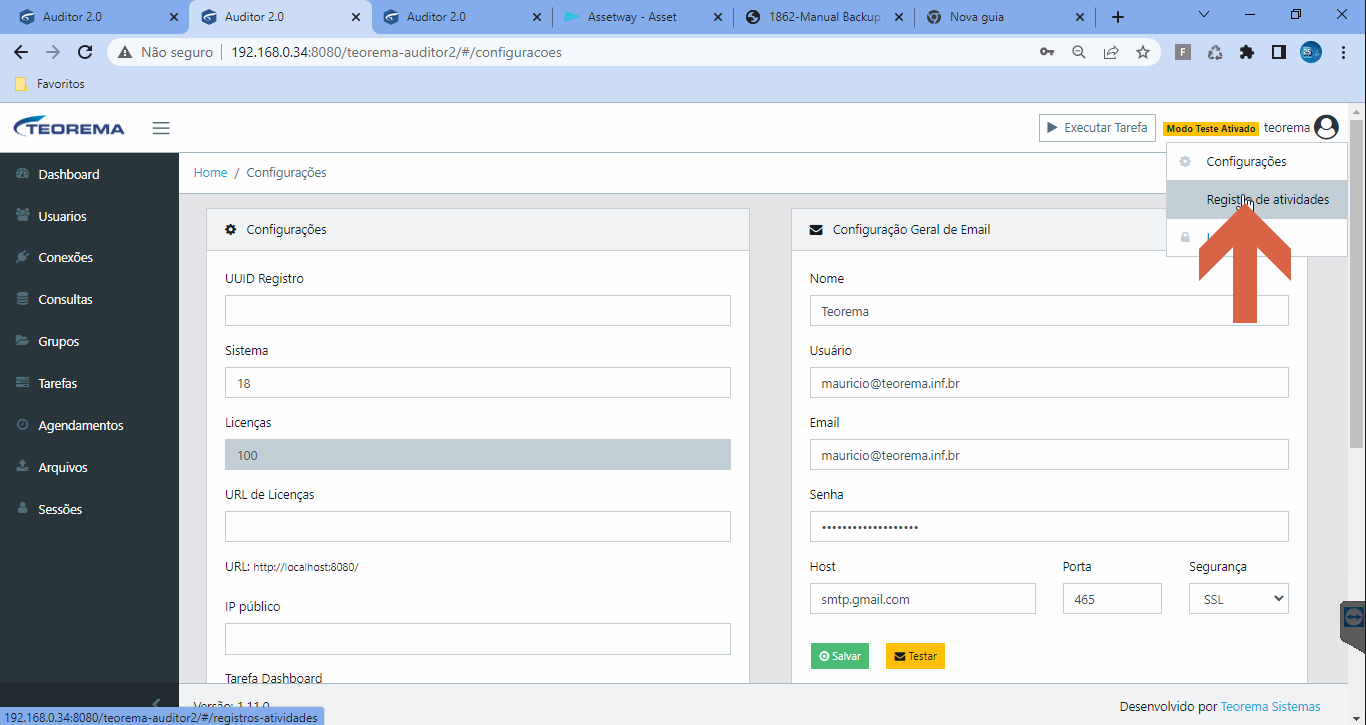 ### Filtrar atividades por período 1. Informe a **Data de Início**, a **Data de Fim** e, opcionalmente, filtre por **Tarefa**. Clique em **Filtrar**. 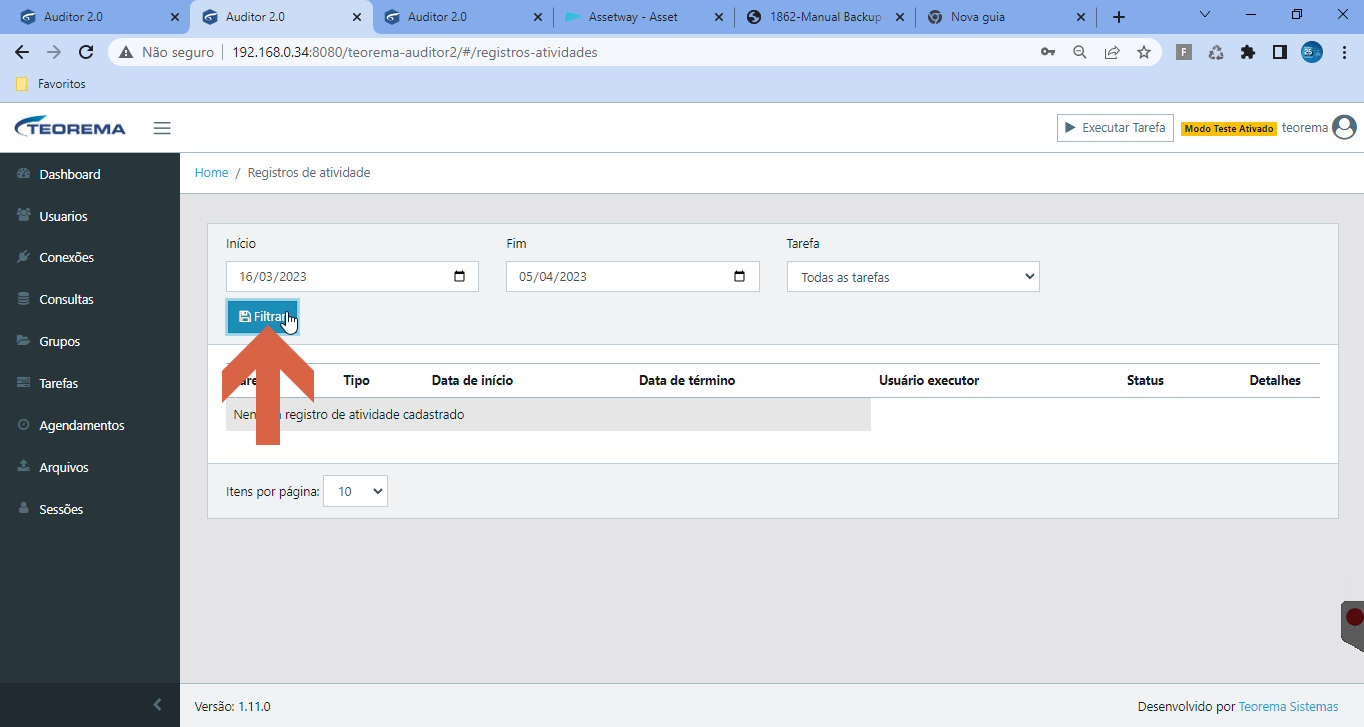 2. O sistema carrega todas as atividades do período, exibindo as colunas Tarefa, Tipo, Data de início, Data de término, Usuário executor, Status e Detalhes. 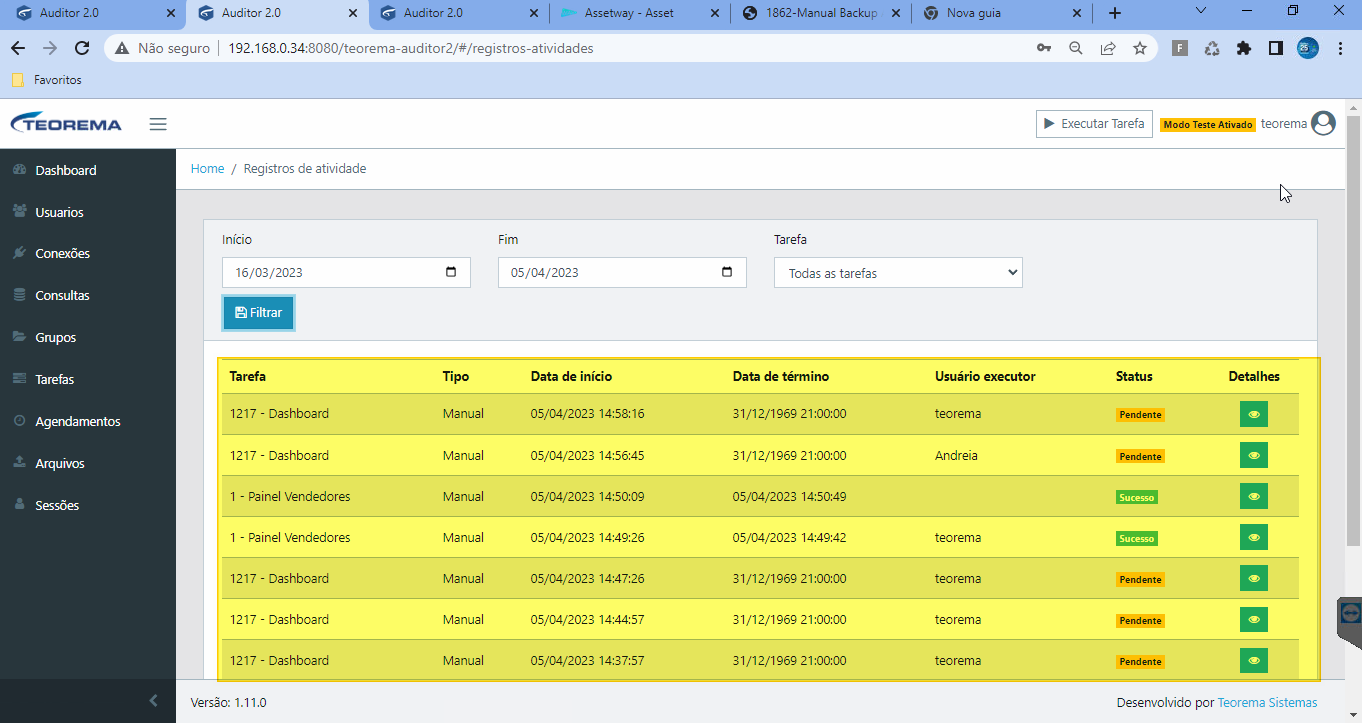 ## Informações do documento > Autor: Andreia Burko Bley > Setor: Qualidade > Módulo: Auditor > Chamado: > Versão do Sistema: 22.07a > Versão do documento: 01 > Revisão: Mauricio Fujimoto > Aprovado em: 13/04/2023 --- > 📎 **Arquivos originais:** [Manual Auditor.docx](https://drive.google.com/uc?export=download&id=1beXJhE_rrEynqlpYmarzFE9klonKoLpt) · [Manual Auditor.pdf](https://drive.google.com/uc?export=download&id=1cZ2lxcDcVSf7NoaphCtPyl4YgK14UokU)
Tags IA:
2023
anteriores
auditor
docx
junho
manuais
Prioridade: 7