Telemarketing
v2.12.0-r
Orienta a configuração de contatos e rotas no CRM para automação de atendimentos por telemarketing, incluindo cadastros, filtros estratégicos e geração automatizada de compromissos.
- Título
- Telemarketing
- Slug
- telemarketing
- Sistema(s)
- CRM / Telemarketing [06]
- Chamado
- "0000492813"
- Categoria
- user_manual
- Tipo
- how-to
- Autor
- Eliane Scavronski
- Setor
- Qualidade
- Modulo
- CRM / Telemarketing
- Versão Doc
- 01
- Revisão
- Paulo Bley
- Aprovado em
- Abril de 2025
- Versão Pipeline
- 2.5.2
- Publico
- Equipe comercial e de telemarketing
- Keywords
- telemarketing CRM geração de contatos rota manutenção de clientes ciclo de visita sequência
- Ultima Revisao
- "2026-06-11"
--- title: Telemarketing slug: telemarketing sistema: - CRM / Telemarketing [06] chamado: "0000492813" categoria: user_manual tipo: how-to autor: Eliane Scavronski setor: Qualidade modulo: CRM / Telemarketing versao_doc: 01 revisao: Paulo Bley aprovado_em: Abril de 2025 versao_pipeline: 2.5.2 publico: Equipe comercial e de telemarketing keywords: - telemarketing - CRM - geração de contatos - rota - manutenção de clientes - ciclo de visita - sequência ultima_revisao: "2026-06-11" --- ## Visão Geral O módulo Telemarketing do sistema Teorema gerencia o ciclo completo de contatos com clientes: desde a configuração dos parâmetros de CRM (Gestão de Relacionamento com o Cliente) na empresa até a geração automática de compromissos de ligação e visita. O fluxo abrange o cadastro de rotas, a definição de dias e ciclos de contato por cliente, a alteração coletiva de dados via menu Manutenção e a execução da geração de contatos com horários e responsável atribuídos automaticamente. ## Configurar os Parâmetros de CRM da Empresa Acesse o módulo Telemarketing e abra os **Parâmetros da Empresa**. Vá até a aba **7. Produção, OS, CRM**. 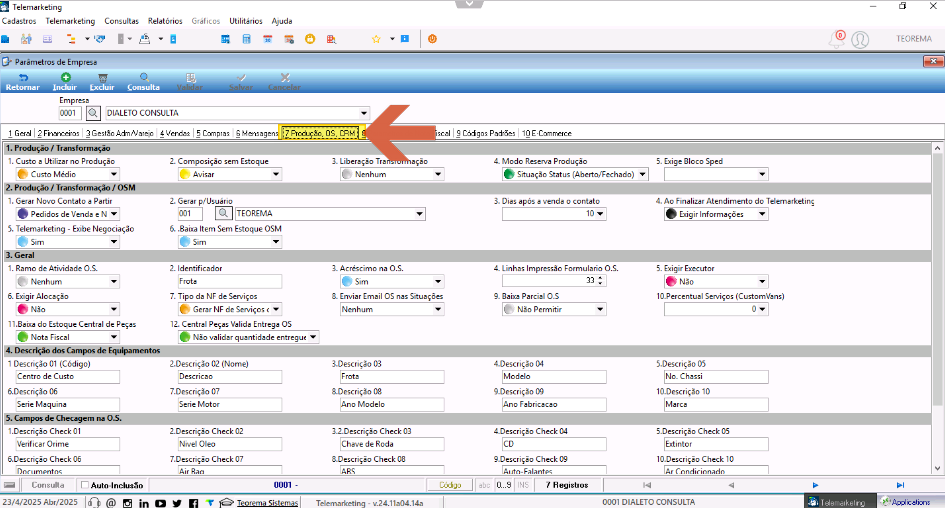 Os campos disponíveis nessa seção são: **2.1. Gerar novo contato a partir dos movimentos** Ativa a criação automática de um novo contato no CRM sempre que houver um movimento como venda, orçamento ou nota fiscal. Facilita o acompanhamento pós-venda. **2.2. Gerar para usuário responsável** Define que o novo contato gerado seja atribuído automaticamente ao usuário de pós-vendas responsável. **2.3. Dias após a venda o contato** Define o número de dias após a data da venda para que o contato seja agendado. Exemplo: valor "10" agenda o contato para 10 dias depois da venda. **2.4. Ao finalizar o atendimento do telemarketing** Configura o que ocorre ao encerrar um atendimento. Opções: - Não gerar novo contato - Exigir informações para conclusão - Exigir informações + gerar novo contato automático com nova data **2.5. Exige negociação** Configura se o contato só pode ser finalizado caso exista uma negociação vinculada. Opções: "Sim" ou "Não". Os tipos de negociação são definidos em **Cadastros > Tipo de Contato / Situação / Status de Negociação**. 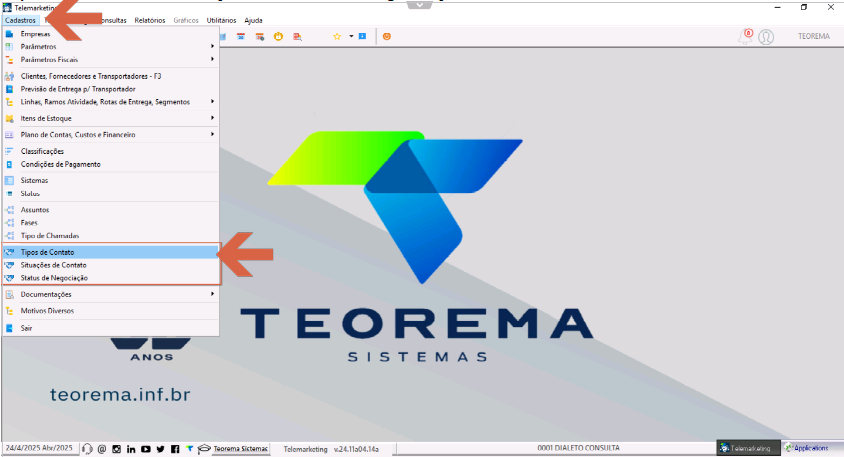 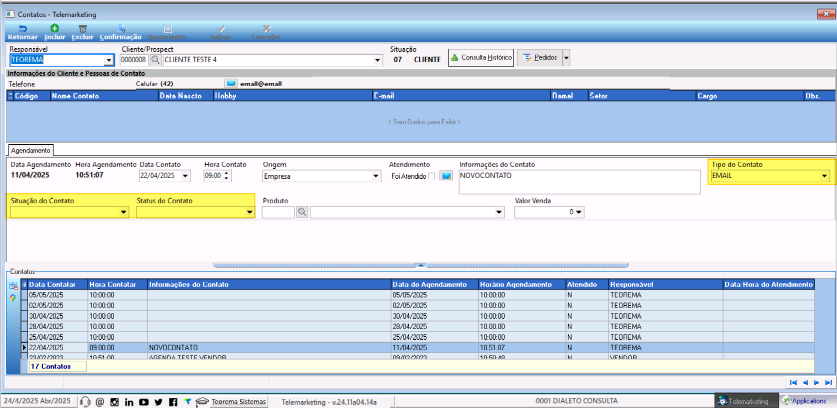 ## Configurar os Dias de Contato no Cadastro de Clientes No cadastro de clientes, acesse a aba **4. Rotas, Dados Adicionais** para informar os dias da semana em que o cliente deve ser contatado ou visitado, bem como o ciclo e a sequência de atendimento. 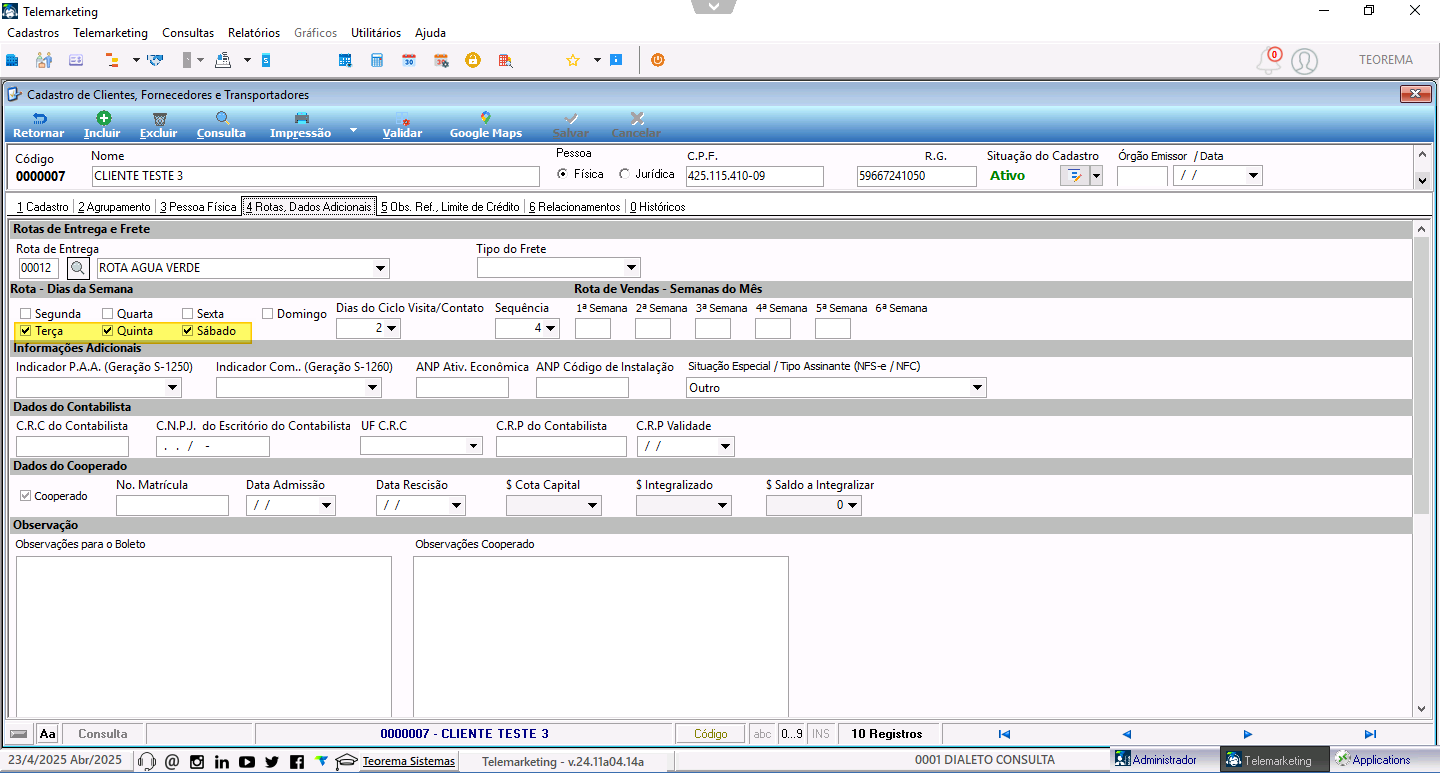 Nessa tela é possível configurar: - **Dias da Semana marcados** — dias fixos em que o cliente pode ser contatado ou visitado. No exemplo acima estão marcados terça, quinta e sábado. - **Ciclo de Visita/Contato a cada X dias** — frequência baseada em intervalos fixos. Exemplo: valor "2" agenda contatos a cada 2 dias, independentemente dos dias da semana marcados. > **Nota:** Quando o campo de ciclo é preenchido, ele pode sobrepor a lógica dos dias da semana, funcionando como um controle mais automatizado. 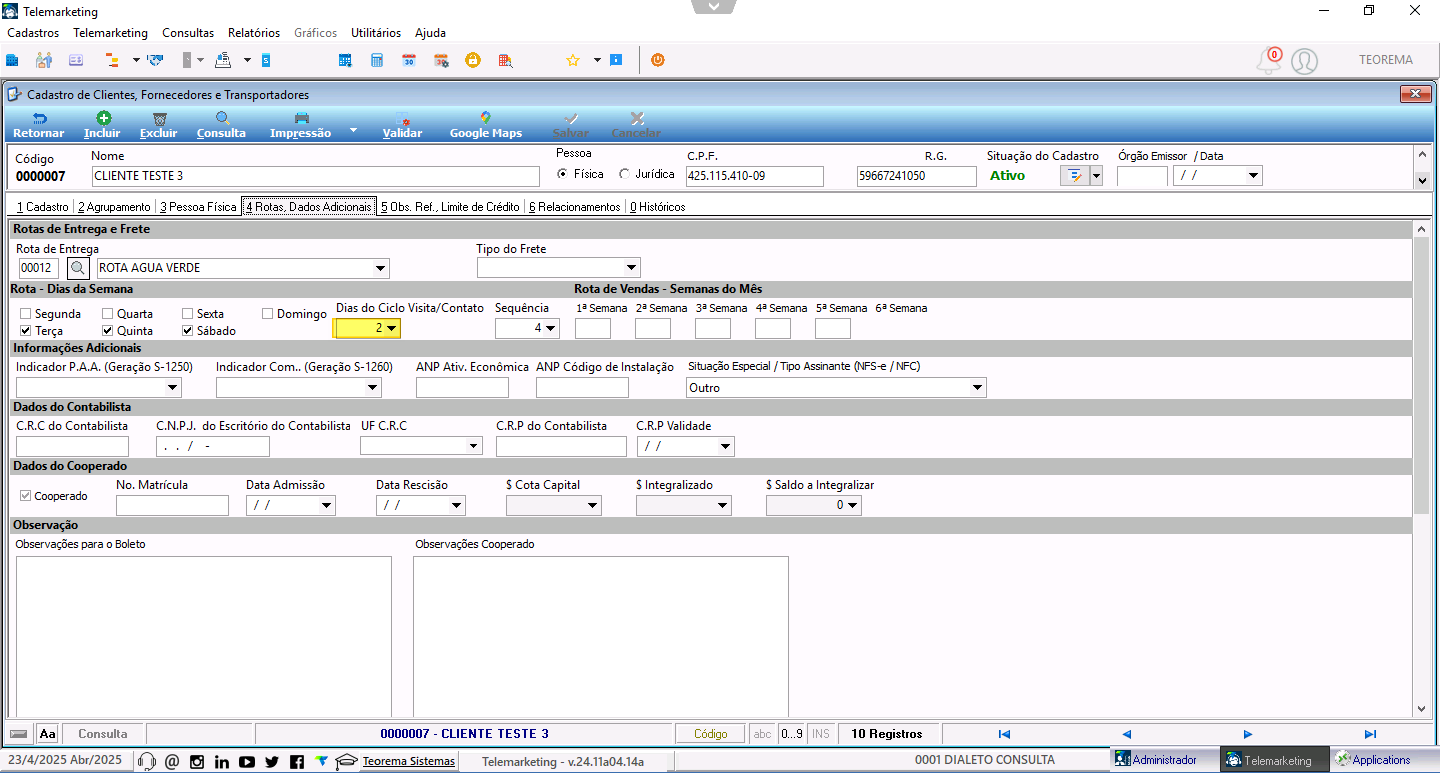 - **Sequência** — define a ordem de prioridade na geração de contatos dentro de uma mesma rota. Exemplo: se há muitos clientes na "Rota Água Verde", a sequência organiza quem é atendido primeiro. 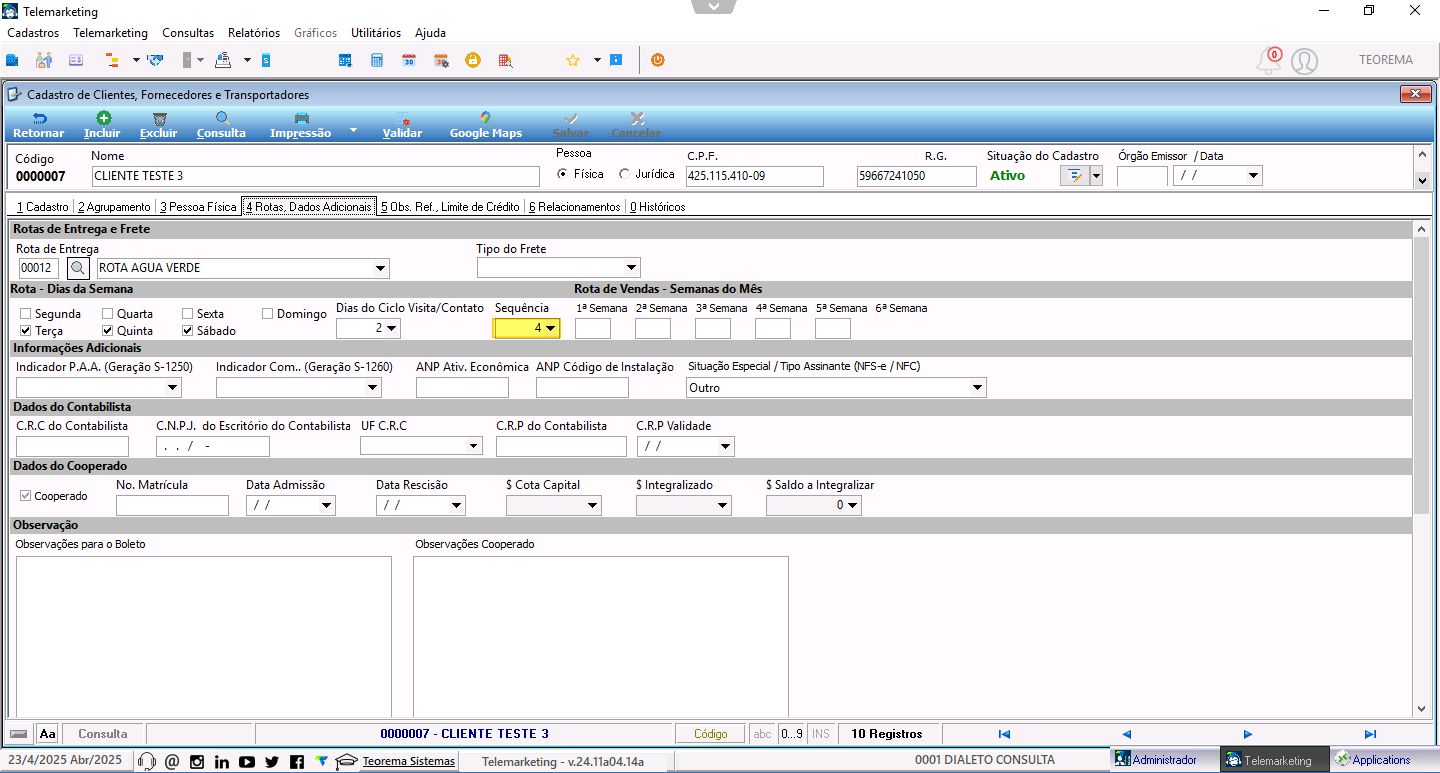 Essa configuração é utilizada de duas formas: - **Geração de Contatos Automáticos pelo CRM/Telemarketing** — o sistema respeita esses dias e ciclos para criar os compromissos com o cliente. - **Agendamento Manual de Visitas** — auxilia o usuário a escolher dias compatíveis com a rotina do cliente. ## Cadastrar e Aplicar Rotas de Clientes As rotas devem ser criadas previamente em **Cadastros > Rotas**. Cada rota recebe um código e nome (exemplo: 00012 - ROTA ÁGUA VERDE) e pode representar uma região geográfica, bairro ou agrupamento de clientes com lógica operacional semelhante. No cadastro do cliente, a aba **4. Rotas, Dados Adicionais** permite vincular o cliente a uma rota específica, organizando o planejamento de entregas, visitas ou contatos comerciais. 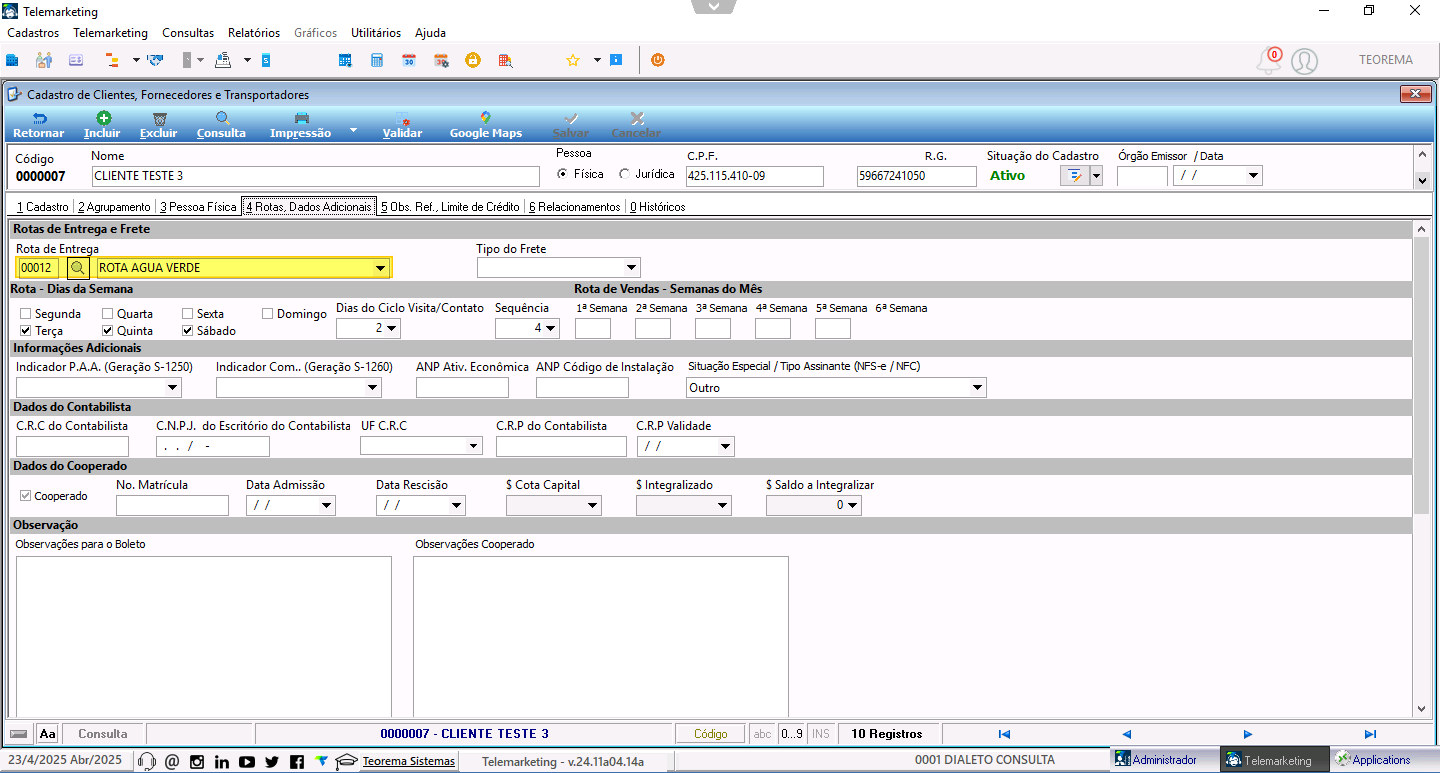 A rota cadastrada pode ser usada como filtro em consultas e relatórios. Exemplo: filtrar todos os clientes da "ROTA ÁGUA VERDE" para trocar o vendedor responsável por eles. ## Usar o Menu Manutenção para Alterações em Massa Dentro do módulo de Consulta de Clientes, Fornecedores e Transportadores, o botão **Manutenção** permite aplicar alterações coletivas a um grupo de clientes. 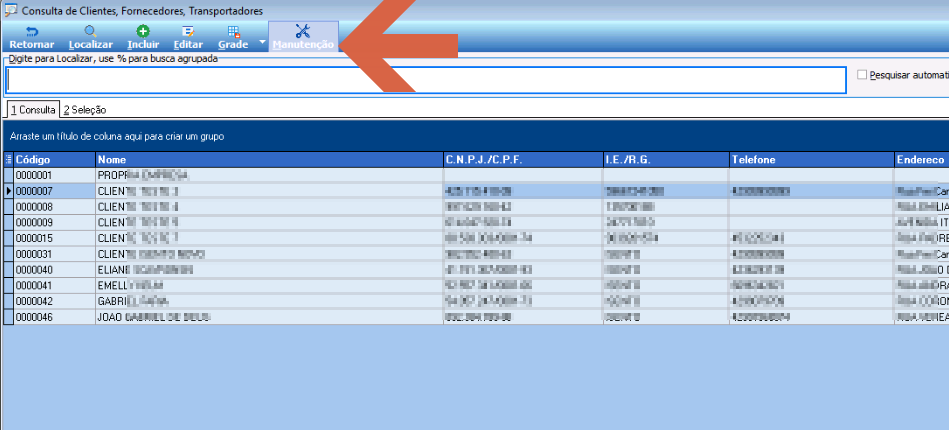 Como usar: 1. Acesse o menu de Consulta de Clientes (**Cadastros > Clientes, Fornecedores e Transportadores**). 2. Use os filtros por rota, vendedor, cidade ou outros critérios. 3. Clique na aba **Seleção**. 4. Marque os registros desejados (clientes). 5. Clique no botão **Manutenção** para abrir a tela de edição em massa. 6. Altere campos como rota, vendedor, tipo de cliente, entre outros. ## Trocar o Vendedor de Clientes de uma Rota Para trocar o vendedor responsável por todos os clientes de uma rota específica: 1. Acesse **Cadastros > Clientes, Fornecedores e Transportadores**. 2. Clique no botão **Manutenção**. 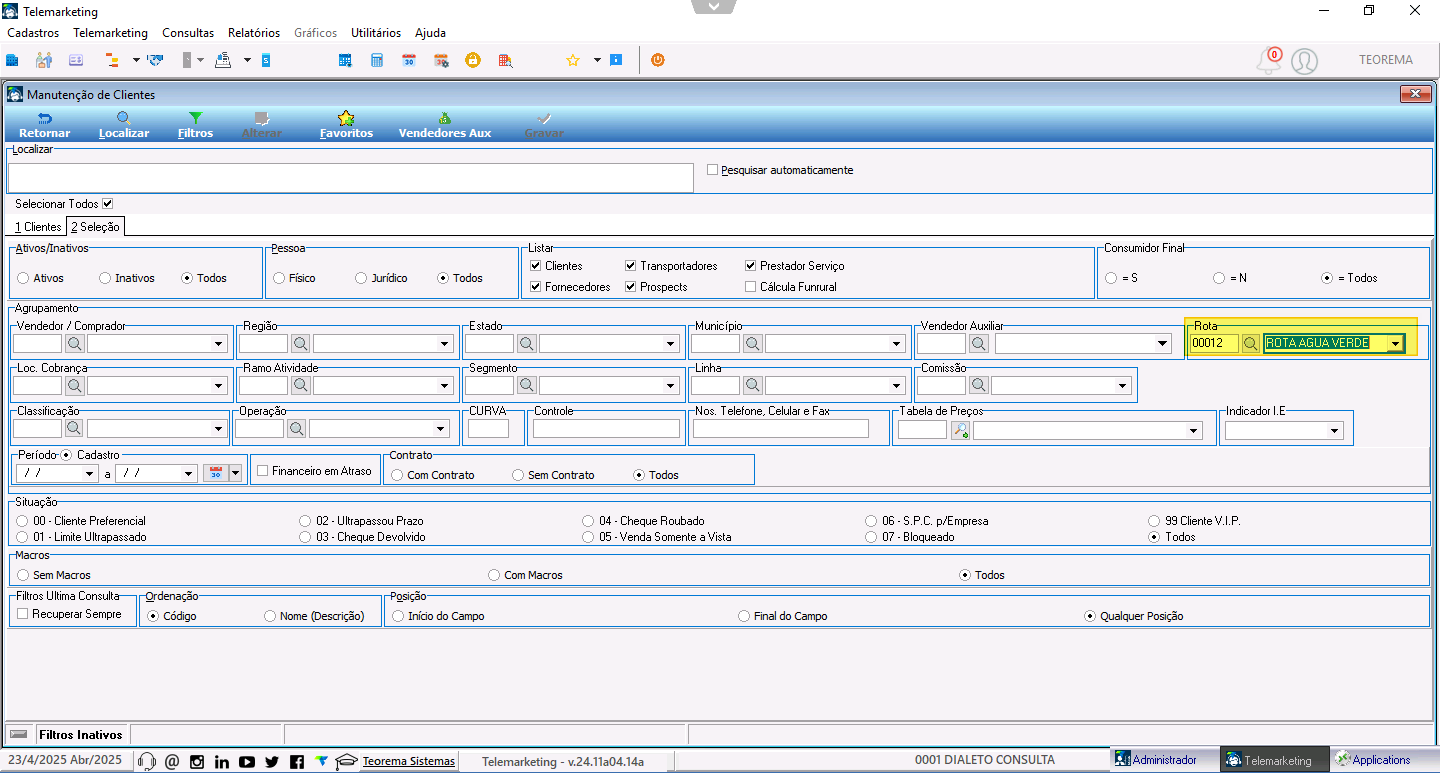 3. No campo **Rota**, selecione a rota desejada (exemplo: 00012 – ROTA ÁGUA VERDE). 4. Clique em **Localizar** para trazer todos os clientes vinculados àquela rota. 5. Marque os clientes desejados usando a aba **Seleção** ou clicando em **Selecionar Todos**. 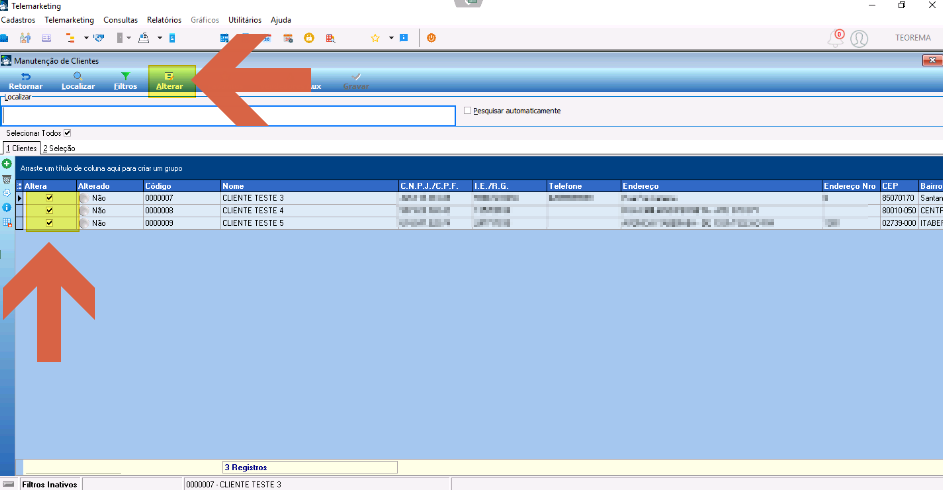 6. Marque a coluna **Altera** para os clientes que sofrerão a modificação. 7. Clique em **Alterar** — o sistema abrirá a tela "Altera Dados". 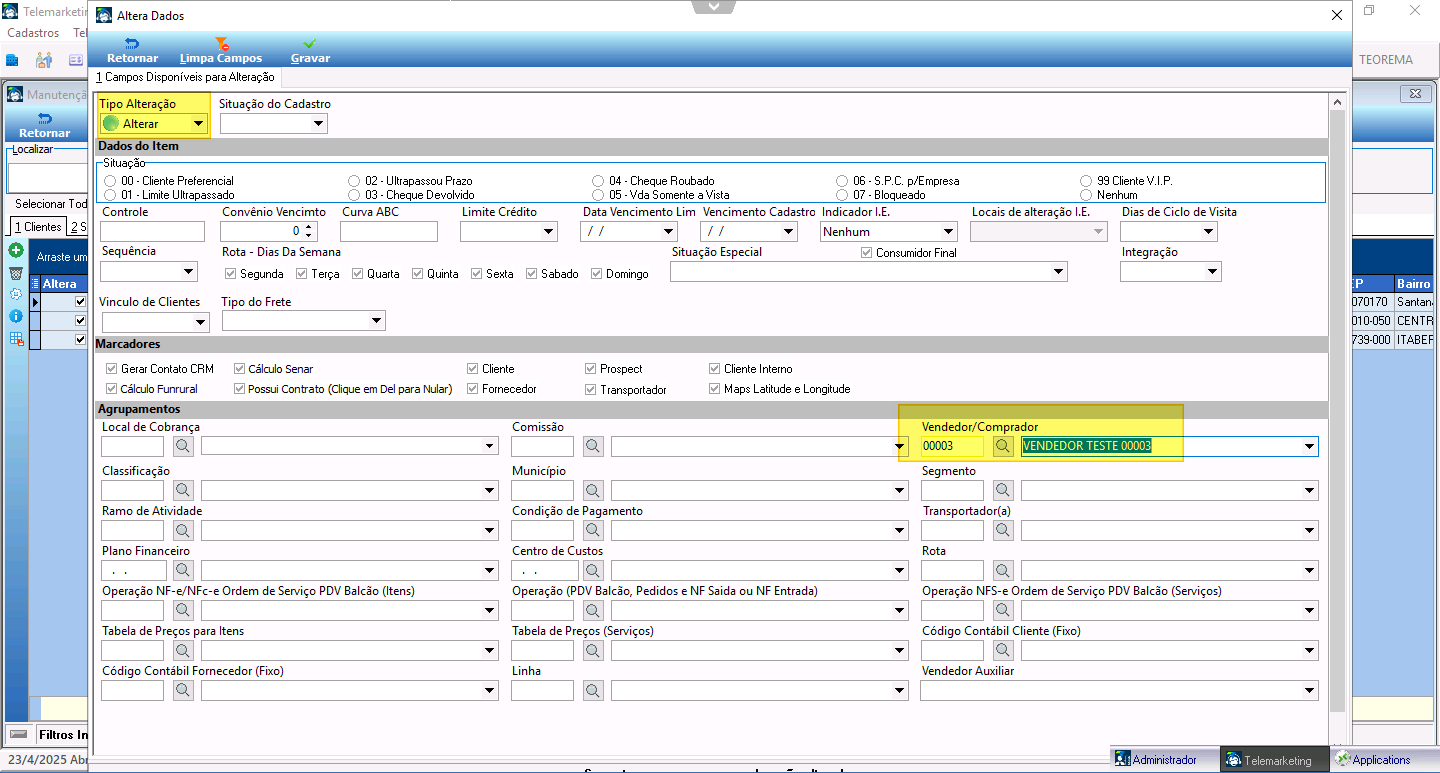 8. Confirme que o **Tipo de Alteração** está como **Alterar**. 9. No campo **Vendedor/Comprador**, selecione o novo vendedor desejado (exemplo: 00003 - VENDEDOR TESTE 00003). 10. Clique em **Gravar**. O sistema aplica a alteração a todos os registros marcados simultaneamente. ## Gerar Contatos Automáticos Acesse **Telemarketing > Geração de Contatos**. 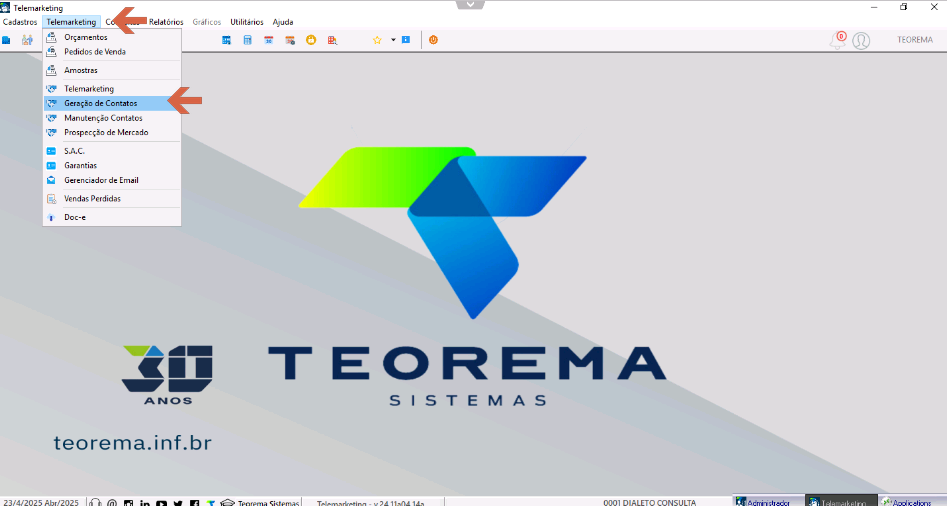 Esse módulo cria automaticamente os contatos com base nas regras definidas nos cadastros: - Dias da semana permitidos (exemplo: terça, quinta, sábado) - Ciclo de contato (exemplo: a cada 2 dias) - Rota de entrega e sequência - Situação do cliente, status do telemarketing e regras definidas nos parâmetros de CRM ## Processar e Confirmar a Geração de Contatos Na tela **Geração de Contatos**, preencha os parâmetros e clique em **Processar**: - **Vendedor / Rota**: 00012 – LOJA - **Gerar p/Usuário**: 001 – TEOREMA - **Horário Inicia em**: 08:00:00 - **Intervalo entre Atendimentos**: 02:00:00 - **Horário Termina em**: 17:00:00 - **Ignora Dias da Semana**: Domingo; Sábado - **Gerar Contatos até**: 09/05/2025 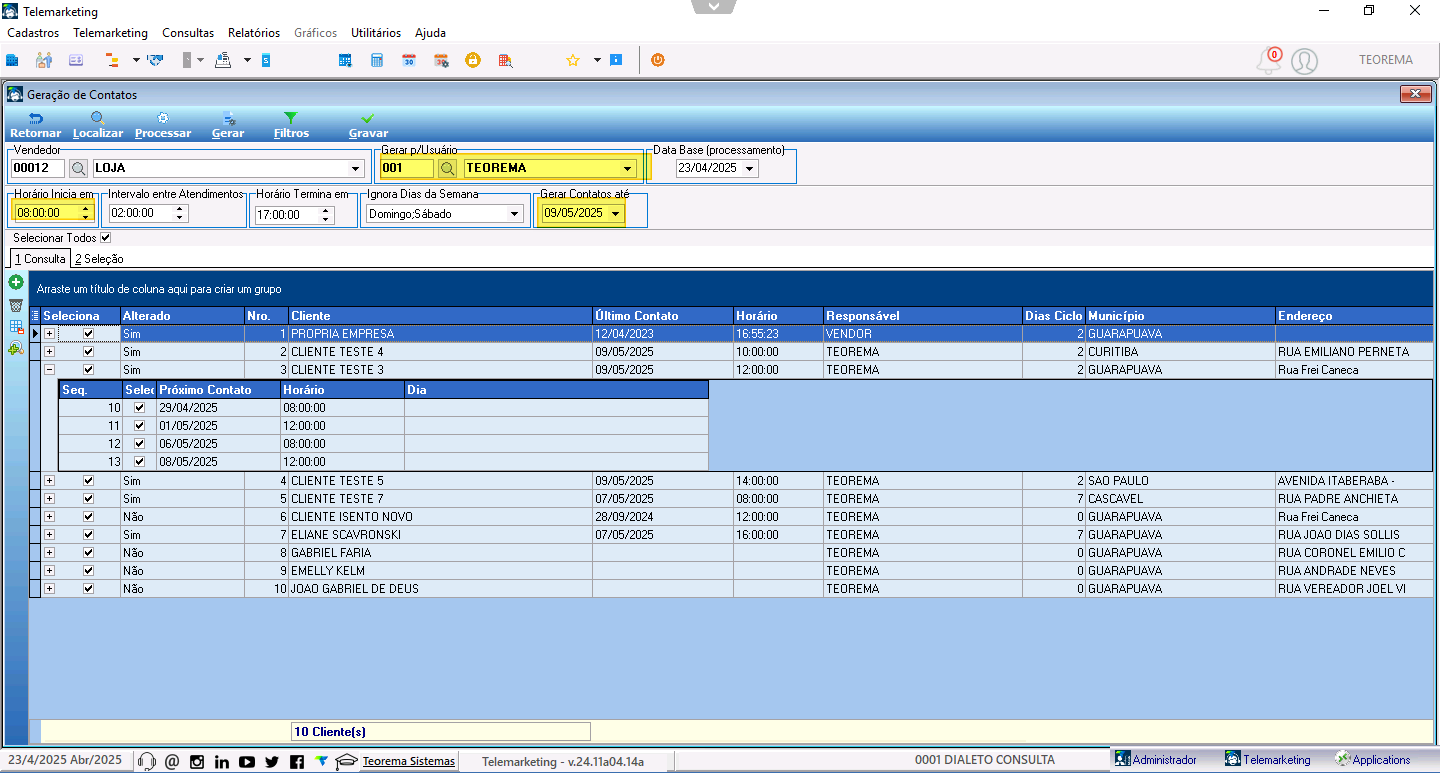 Após clicar em **Processar**, a coluna **Alterado** indica o resultado: - **Sim** — contato gerado com sucesso para o cliente. - **Não** — o cliente não está corretamente parametrizado para geração automática; verificar se faltam informações de dias da semana, ciclo de contato ou responsável no cadastro. A geração leva em conta: - Ciclo de dias (exemplo: a cada 2 dias) - Dias da semana habilitados no cadastro - Sequência na rota - Responsável selecionado Para concluir: 1. Clique em **Gerar** — formaliza a lista de contatos a serem registrados. 2. Clique em **Gravar** — salva definitivamente os contatos, disponibilizando-os para a equipe realizar os atendimentos conforme o agendamento. 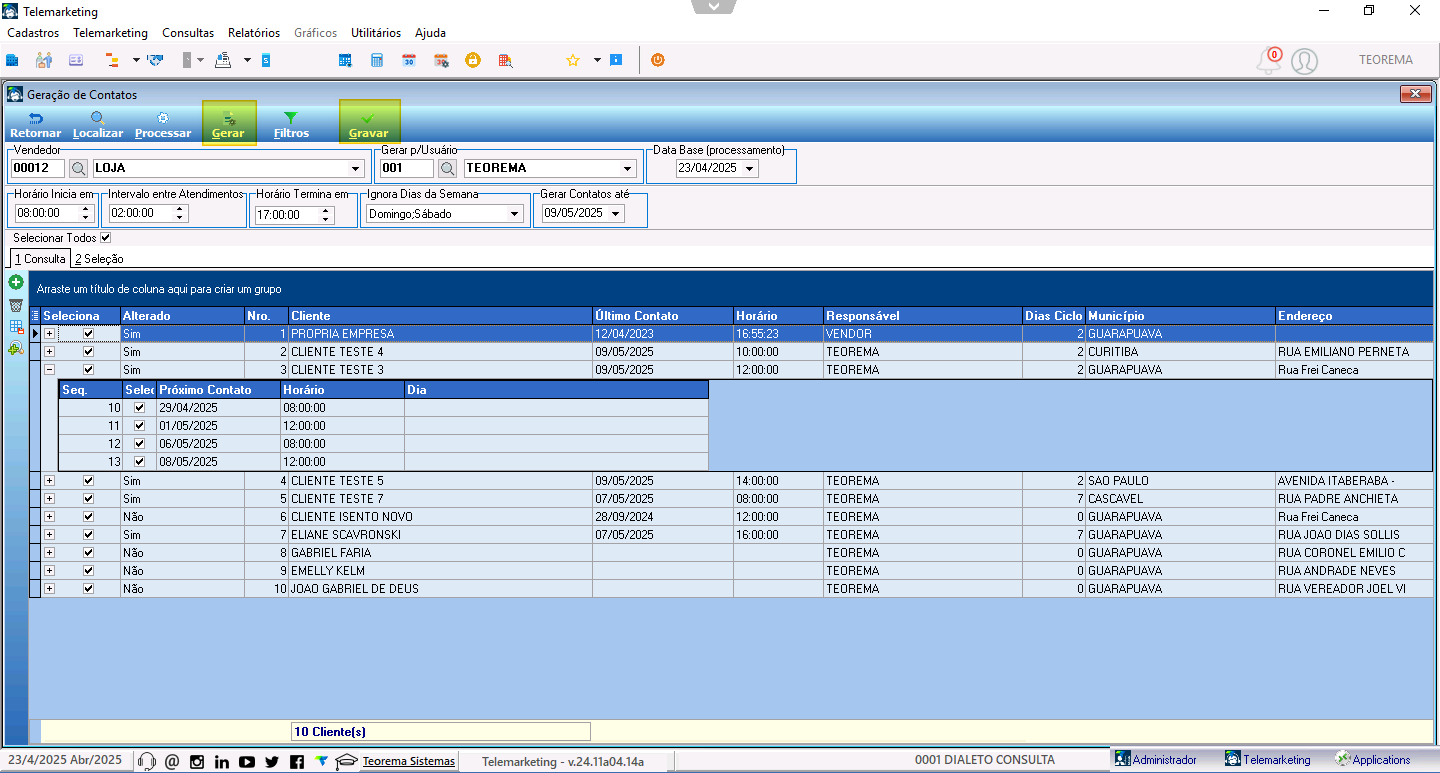 ## Informações do documento > Autor: Eliane Scavronski > Setor: Qualidade > Módulo: CRM / Telemarketing > Chamado: 0000492813 > Versão do Sistema: > Versão do documento: 01 > Revisão: Paulo Bley > Aprovado em: Abril de 2025 --- > 📎 **Arquivos originais:** [Manual Telemarketing.docx](https://drive.google.com/uc?export=download&id=1HqjRChDGD2tb4EoY-eAETQkNXh5_EMEc) · [Manual Telemarketing.pdf](https://drive.google.com/uc?export=download&id=1dENEsG5rjjQiMOcMmn6rpJm0bPfX2L3y)
Tags IA:
abril
telemarketing
Prioridade: 7