Enviar Evento de Contingência EPEC do CT-e
v26.06a
Orienta o envio de Eventos de Contingência EPEC para liberar cargas em viagem quando a SEFAZ está indisponível, permitindo circulação imediata da mercadoria com CT-e impresso até a transmissão oficial.
user_manual
public
enviar-evento-de-contingencia-epec-do-ct-e
|
Gestão Administrativa
57
21/08/2026 09:05
· Bernardo
- Título
- Enviar Evento de Contingência EPEC do CT-e
- Slug
- emissao-contingencia-epec-ct
- Sistema(s)
- Gestão Administrativa
- Chamado
- "0000565524"
- Categoria
- user_manual
- Tipo
- how-to
- Publico
- ""
- Keywords
- ["EPEC", "contingência", "CT-e", "SEFAZ", "transmissão oficial"]
- Autor
- Antonio Marcos Zampier
- Setor
- Qualidade
- Modulo
- Gestão Administrativa
- Versão Doc
- "01"
- Revisão
- Paulo Bley
- Aprovado em
- Agosto de 2026
- Versão Pipeline
- ia-forja
- Ultima Revisao
- "2026-08-21"
--- title: Enviar Evento de Contingência EPEC do CT-e slug: emissao-contingencia-epec-ct sistema: Gestão Administrativa chamado: "0000565524" categoria: user_manual tipo: how-to publico: "" keywords: ["EPEC", "contingência", "CT-e", "SEFAZ", "transmissão oficial"] autor: Antonio Marcos Zampier setor: Qualidade modulo: Gestão Administrativa versao_doc: "01" revisao: Paulo Bley aprovado_em: Agosto de 2026 versao_pipeline: ia-forja ultima_revisao: "2026-08-21" --- ## Visão Geral O EPEC (Evento Prévio de Emissão em Contingência) é um recurso que permite liberar a carga para viagem mesmo quando a Receita do estado (SEFAZ) está fora do ar, sem precisar esperar ela voltar. Em vez de enviar o CT-e completo, o sistema envia um resumo simplificado direto para o Ambiente Nacional da Receita. A partir daí, a mercadoria já pode circular normalmente com o CT-e impresso. > ⚠️ **Atenção:** o EPEC não substitui o envio definitivo do CT-e. Ele é apenas uma liberação temporária. O documento completo ainda precisa ser transmitido oficialmente para a SEFAZ do estado assim que possível — o sistema tem uma etapa própria para isso, explicada mais adiante. ## Quando Utilizar o EPEC ### Usar o EPEC somente quando todas as condições abaixo forem verdadeiras - A SEFAZ do seu estado está fora do ar (o CT-e não consegue ser autorizado normalmente). - O servidor de contingência oficial do estado (SVC) ainda não foi ativado pela Receita. - Você tem conexão com a internet na empresa (o EPEC exige envio de dados pela internet). - É necessário liberar a carga para viagem imediatamente, sem esperar a normalização. ### Não usar o EPEC quando - A SEFAZ estadual está funcionando normalmente — nesse caso, emita o CT-e como de costume. - O servidor de contingência do estado (SVC) já foi oficialmente ativado — nesse caso, o próprio processo normal de emissão já resolve, sem necessidade de nenhuma ação extra. > **Nota:** em caso de dúvida sobre qual situação se aplica, consulte o suporte antes de prosseguir. ## Fluxo Completo do Processo 1. A SEFAZ do estado está fora do ar e o CT-e não consegue ser autorizado. 2. O usuário envia o Evento de Contingência EPEC pelo sistema. 3. Se aceito, a carga já pode viajar com o CT-e impresso normalmente. 4. Quando a SEFAZ do estado voltar a funcionar, o usuário realiza a Transmissão Oficial do CT-e, que reabre o documento para ser enviado definitivamente pelo caminho normal. ## Enviar o Evento de Contingência EPEC 1. Abra o Conhecimento de Transporte (CT-e) na tela de emissão normalmente. 2. No menu superior **Processos**, acesse **CT-e (Servidor)** e clique em **”Enviar Evento de Contingência EPEC”**. 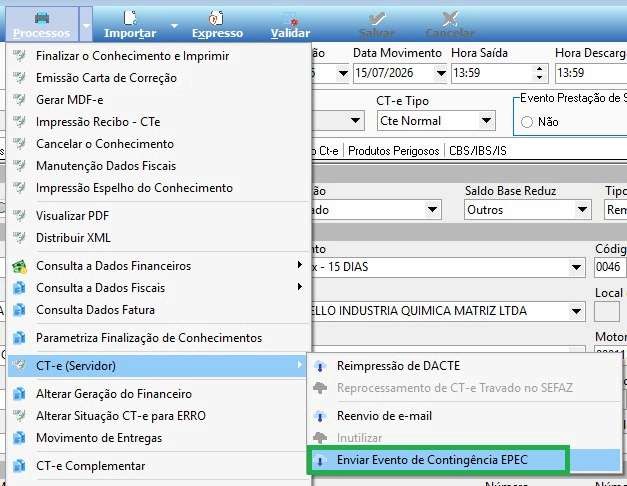 *Figura 1 — O item “Enviar Evento de Contingência EPEC” fica dentro do menu Processos > CT-e (Servidor).* > **Nota:** esse item só aparece disponível quando o CT-e realmente pode receber um EPEC — ou seja, quando ele ainda não foi autorizado e já possui número gerado. Se o item aparecer desabilitado, verifique se o CT-e possui número gerado, está não autorizado e está em uma situação que permite o envio. 3. Abrirá a tela **”Eventos de Contingência EPEC - CT-e”**, mostrando os dados do documento (número, série, emissão) e o histórico de eventos já enviados para esse CT-e (inicialmente vazio, caso seja o primeiro envio). 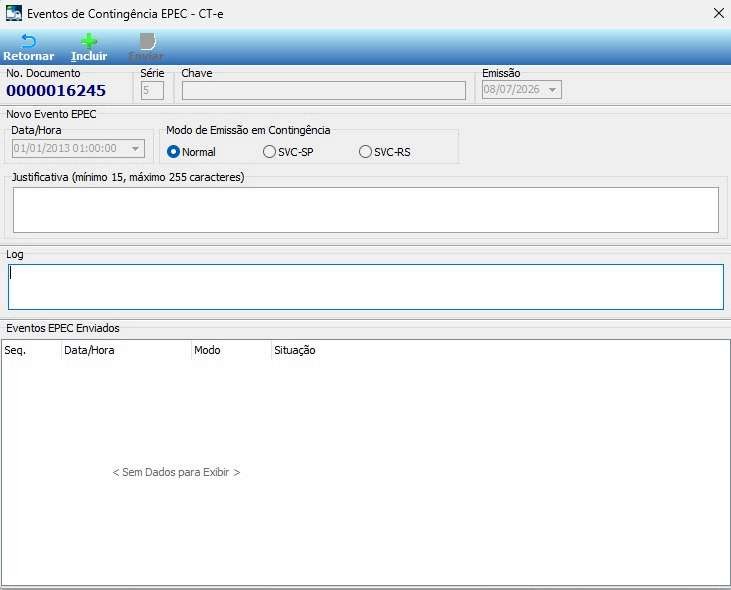 *Figura 2 — Tela de gerenciamento dos eventos EPEC. A grade “Eventos EPEC Enviados” mostra o histórico; o botão “Enviar” só fica ativo depois de clicar em “Incluir”.* 4. Clique no botão **”Incluir”** para liberar o preenchimento de um novo evento. 5. Selecione o **Modo de Emissão em Contingência** adequado: - **SVC-SP ou SVC-RS** — conforme orientação do suporte para o seu estado no momento da contingência. - **Normal** — opção padrão pré-selecionada; utilize apenas se orientado pelo suporte, pois em alguns casos a Receita pode recusar o envio nesse modo. 6. Preencha o campo **Justificativa**, explicando o motivo da contingência. É obrigatório ter entre 15 e 255 caracteres — uma frase curta e objetiva é suficiente, por exemplo: *”SEFAZ estadual indisponível, sem previsão de retorno”*. 7. Clique em **”Enviar”**. 8. Aguarde a mensagem de retorno do sistema (veja o comportamento esperado a seguir). ## Comportamento Esperado do Sistema | **Resultado** | **O que você verá** | **O que fazer** | |---------------|--------------------------------------------------------------------------------------------------------------------------------------------------|-------------------------------------------------------------------------------------------------------------------------------------------------------------------------------------------------| | **Sucesso** | Mensagem "Evento EPEC registrado com sucesso." O evento passa a aparecer na grade de histórico da tela, com data/hora, modo e situação. | O CT-e já está liberado para viagem. Guarde o documento impresso e lembre-se de fazer a Transmissão Oficial assim que a SEFAZ do estado normalizar. | | **Erro** | Uma mensagem de erro é exibida na tela, com o motivo informado pela Receita/sistema, e também aparece no campo "Log". O evento não é registrado. | Leia a mensagem de erro exibida. Corrija a justificativa se for o caso, ou tente novamente. Se o erro persistir, contate o suporte informando a mensagem exata, o número do CT-e e a transação. | Depois de um envio com sucesso, o painel de inclusão se fecha automaticamente e a grade de histórico é atualizada, mostrando o novo evento. ## Realizar Transmissão Oficial do CT-e > **Pré-requisito:** assim que a SEFAZ do estado voltar a funcionar normalmente, é obrigatório transmitir o CT-e completo em até 7 dias (168 horas) a partir do envio do EPEC — essa é uma exigência da Receita, não uma opção do sistema. 1. Abra novamente o CT-e que teve o EPEC enviado com sucesso. 2. No menu **Processos** → **CT-e (Servidor)**, o item **"Transmissão Oficial do CT-e"** estará visível. Ele só aparece para CT-e's que já tiveram um EPEC aceito e ainda não foram transmitidos oficialmente. 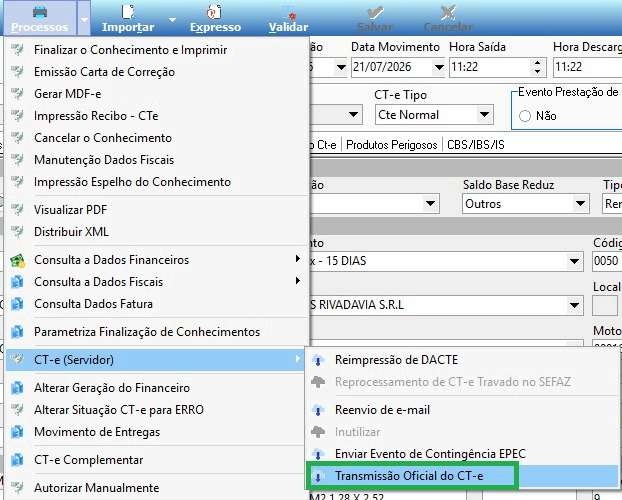 *Figura 3 — O item "Transmissão Oficial do CT-e" fica visível quando existe um EPEC aceito aguardando a transmissão definitiva.* 3. Clique em **"Transmissão Oficial do CT-e"**. 4. O sistema pedirá uma confirmação — leia a mensagem com atenção antes de confirmar, pois essa ação prepara o documento para ser enviado como um CT-e normal. 5. Confirmando, o CT-e volta ao estado normal de digitação, pronto para ser finalizado. 6. Finalize o CT-e normalmente, da mesma forma que qualquer outro Conhecimento (menu **Processos** > **"Finalizar o Conhecimento e Imprimir"**). É nesta etapa que o documento completo é efetivamente enviado e autorizado pela SEFAZ do estado. > ⚠️ **Atenção:** a Transmissão Oficial não envia o CT-e sozinha — ela apenas destrava o documento para que o processo normal de finalização seja usado em seguida. É necessário completar a etapa 6 acima para concluir a transmissão de fato. ## Observações Importantes e Boas Práticas - Use o EPEC somente quando necessário. Não é um atalho para emitir CT-e mais rápido — é um recurso de contingência, para quando a Receita do estado está indisponível. - Justificativa clara e objetiva: evite frases genéricas demais; descreva o motivo real da contingência, pois isso pode ser solicitado em fiscalização. - Não é possível editar ou excluir um evento EPEC já enviado — o histórico é permanente, refletindo exatamente o que foi aceito pela Receita. - Respeite o prazo de 7 dias (168 horas) para realizar a Transmissão Oficial após o EPEC. Não espere além desse prazo. - Se o menu **"Enviar Evento de Contingência EPEC"** aparecer desabilitado, verifique se: - o CT-e já possui número gerado; - o CT-e ainda não está autorizado normalmente; - a situação atual do CT-e permite o envio (em caso de dúvida, contate o suporte). - Se o menu **"Transmissão Oficial do CT-e"** não aparecer, é porque o CT-e não está em uma situação de "EPEC aceito, aguardando transmissão" — confirme se o EPEC foi realmente enviado com sucesso antes. - Em qualquer erro que não fizer sentido pela leitura da mensagem, acione o suporte informando: número do documento, mensagem de erro exibida e o horário aproximado da tentativa. ## Informações do documento > Autor: Antonio Marcos Zampier > Setor: Qualidade > Módulo: Gestão Administrativa > Chamado: 0000565524 > Versão do Sistema: 26.06a > Versão do documento: 01 > Revisão: Paulo Bley > Aprovado em: Agosto de 2026 --- > 📎 **Arquivos originais:** [Manual_Emissão_em_Contingência_EPEC_do_CT-e.docx](https://drive.google.com/uc?export=download&id=1-JhTdeo2mRUkBFktmk427Rqx3Rmf_OvC)
Tags IA:
emissao
contingencia
epec
ticket-vinculado
Prioridade: 7