Controle de Bens Imobilizado
v2.12.0-r
Nesse manual foi documentado o processo de depreciação de bens. ## Ativo fixo > Em [contabilidade,](http://pt.wikipedia.org/wiki/Contabilidade) o ativo fixo ou ativo imobilizado de uma [empresa](http://pt.wikipedia.org/wiki/Empresa) é formado pelo conjunto de...
user_manual
public
controle-de-bens-imobilizado
|
Gestão Administrativa
117
14/06/2026 16:16
· Bernardo
- Título
- Controle de Bens Imobilizado
- Slug
- controle-bens-imobilizado
- Sistema(s)
- Gestão Administrativa [04]
- Categoria
- user_manual
- Tipo
- how-to
- Autor
- Andreia Burko Bley
- Setor
- Qualidade
- Modulo
- Gestão Contábil
- Publico
- ""
- Keywords
- bens imobilizado depreciação ativo fixo CIAP SPED PIS COFINS ICMS lote contábil razão patrimonial
- Chamado
- ""
- Versão Doc
- "01"
- Revisão
- Marcos Zampier
- Aprovado em
- 13/11/2022
- Ultima Revisao
- "2026-06-13"
- Versão Pipeline
- 2.7.0
---
title: Controle de Bens Imobilizado
slug: controle-bens-imobilizado
sistema:
- Gestão Administrativa [04]
categoria: user_manual
tipo: how-to
autor: Andreia Burko Bley
setor: Qualidade
modulo: Gestão Contábil
publico: ""
keywords:
- bens imobilizado
- depreciação
- ativo fixo
- CIAP
- SPED
- PIS
- COFINS
- ICMS
- lote contábil
- razão patrimonial
chamado: ""
versao_doc: "01"
revisao: Marcos Zampier
aprovado_em: 13/11/2022
ultima_revisao: "2026-06-13"
versao_pipeline: 2.7.0
---
## Visão Geral
Descreve o processo de cadastro de bens do ativo imobilizado e o controle de depreciação no módulo Gestão Contábil do sistema Teorema, incluindo a geração do lote contábil e a consulta ao Razão Patrimonial.
## Ativo Fixo
O ativo fixo — também chamado de ativo imobilizado — é formado pelo conjunto de bens e direitos necessários à manutenção das atividades da empresa, caracterizados por apresentar-se na forma tangível (edifícios, máquinas etc.). São bens que a empresa não tem intenção de vender a curto prazo ou que dificilmente podem ser convertidos imediatamente em dinheiro, tendo caráter de permanência e sendo chamados de bens patrimoniais.
O ativo imobilizado compreende os ativos tangíveis mantidos para uso na produção ou comercialização de mercadorias ou serviços, para locação ou para finalidades administrativas. No Brasil, a partir de 1º de janeiro de 2008, por força da Lei 11.638/2007, os ativos intangíveis (como marcas e patentes) não são mais incluídos no Ativo Imobilizado, e sim no Ativo Intangível.
## Depreciação
A principal característica a ser controlada para um bem de ativo fixo é a sua depreciação.
Legalmente, dentro de certos limites para fins tributários, a empresa pode efetuar lançamentos contábeis de despesas de depreciação para um determinado bem, registrando em seu balanço patrimonial as perdas de valor daquele bem. Existem leis que classificam os tipos de bem de ativo fixo e definem o tempo de depreciação para cada classe — o tempo para depreciar totalmente um automóvel é diferente do tempo para depreciar totalmente um edifício.
Fora da área legislativa, na contabilidade gerencial, a depreciação pode ser auferida proporcionalmente à receita realizada (abordagem do custo) ou ao valor necessário para que o bem seja reposto (abordagem financeira).
No Brasil, a exaustão representa a perda de valor econômico de recursos naturais e minerais, enquanto a amortização representa a perda de valor de bens intangíveis e do Ativo Diferido. O controle no Balanço Patrimonial é feito por meio de contas retificadoras do Ativo: Depreciação Acumulada, Amortização Acumulada e Exaustão Acumulada.
## Cadastrar um Bem
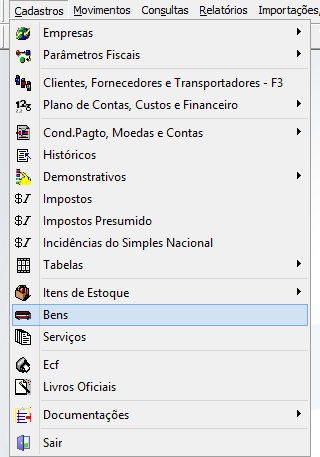
Para cadastrar um bem, acesse o menu **Cadastros > Bens** no módulo Gestão Contábil.
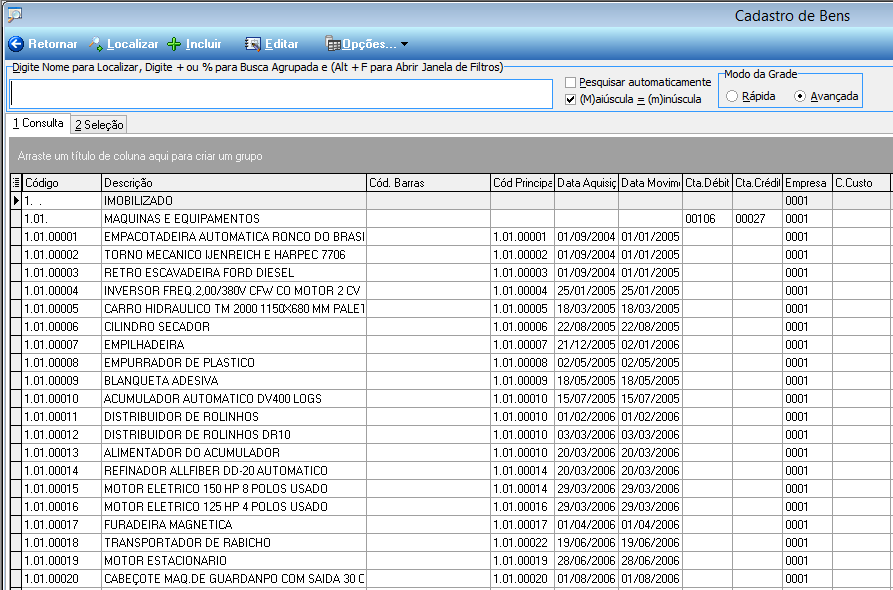
A tela **Cadastro de Bens** é exibida, permitindo:
- Localizar um bem cadastrado
- Inserir um novo bem (botão **Incluir**)
- Editar um bem existente (botão **Editar**)
- Exportar a lista de bens para outros formatos via botão **Opções**
### Aba Seleção
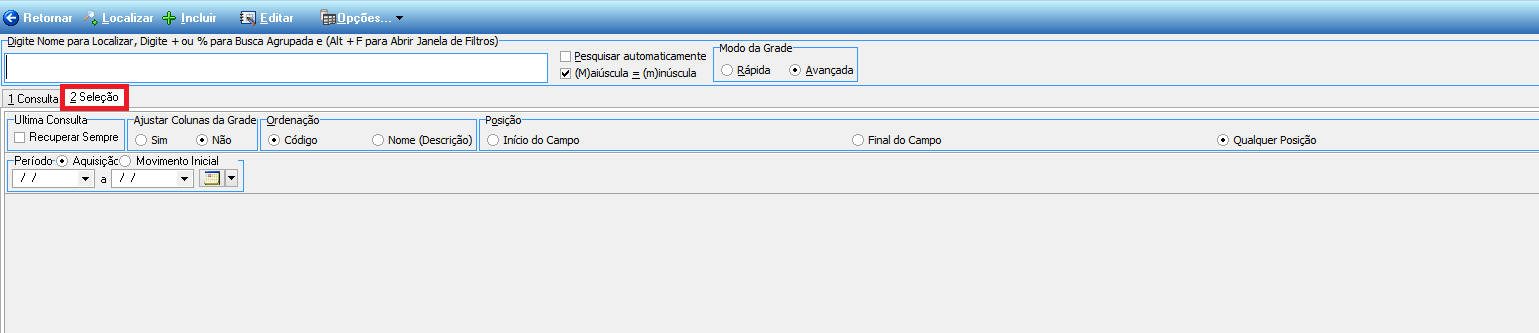
A aba **2 Seleção** permite inserir filtros específicos para consultas, incluindo filtros de Última Consulta, Ajustar Colunas da Grade, Ordenação (Código ou Nome), Posição e Período (Aquisição ou Movimento Inicial).
### Inserir um Novo Bem
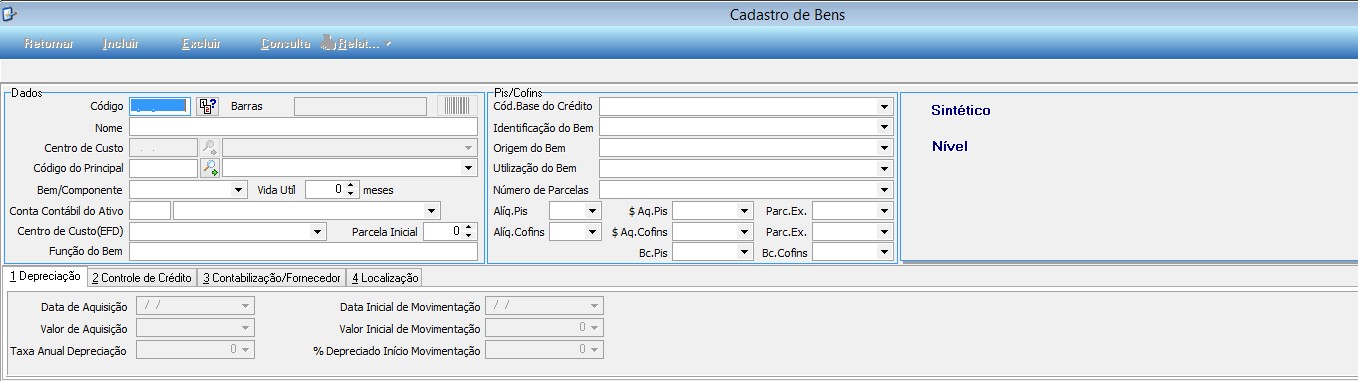
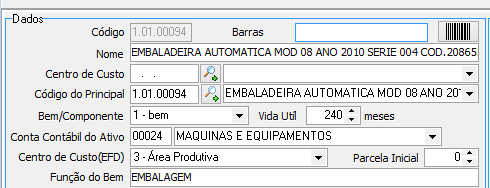
Após clicar no botão **Incluir**, a tela de cadastro do novo bem é exibida com os seguintes campos:
**Seção Dados do Bem:**
- **Código** — Código do bem, informado em até três níveis para organizar os tipos de bens:
- Nível 01: `01.` — Imobilizado (nível principal)
- Nível 02: `01.01` — Máquinas e Equipamentos (separação de tipos de bens)
- Nível 03: `01.01.001` — Novo Equipamento (equipamento específico)
- **Barras** — Código de barras para controle do bem
- **Nome** — Descrição do bem
- **Centro de Custo** — Centro de custo ao qual o bem pertence
- **Código do Principal** — Código do bem principal
- **Bem / Componente** — Define se o item é um bem ou componente de um bem
- **Vida útil** — Vida útil do bem em meses
- **Conta Contábil do Ativo** — Conta contábil do ativo à qual o bem pertence (SPED)
- **Centro de Custo EFD** — Centro de custo para a Escrituração Fiscal Digital (EFD/SPED)
- **Parcela Inicial** — Parcela inicial do bem
- **Função do Bem** — Função para a qual o bem se destina
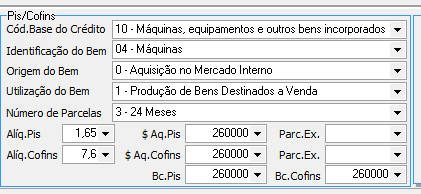
**Seção PIS/COFINS — Informações para SPED Contribuições:**
- **Código da Base de Crédito** — Código referente ao SPED Contribuições do bem
- **Identificação do Bem** — Identificação conforme códigos disponíveis
- **Origem do Bem** — Origem do bem
- **Utilização do Bem** — Utilização do bem
- **Número de Parcelas** — Parcelamento do bem
- **Alíq. PIS** — Alíquota do PIS referente à aquisição do bem
- **$ Aquisição PIS** — Valor de aquisição para o PIS
- **Parc. Ex.** — Parcela do valor do encargo de depreciação/amortização a excluir da base de cálculo de crédito (PIS)
- **Alíq. COFINS** — Alíquota do COFINS
- **$ Aquisição COFINS** — Valor de aquisição para o COFINS
- **Parc. Ex.** — Parcela do valor do encargo de depreciação/amortização a excluir da base de cálculo de crédito (COFINS)
- **Bc. PIS** — Base de cálculo do PIS
- **Bc. COFINS** — Base de cálculo do COFINS
## Preencher a Aba Depreciação
A aba **1 Depreciação** é habilitada somente após salvar o cadastro do bem. Nela são informados os dados para controle de depreciação:
- **Data de Aquisição** — Data de aquisição do bem
- **Valor de Aquisição** — Valor de aquisição do bem
- **Taxa Anual de Depreciação** — Taxa anual de depreciação do bem
- **Data Inicial de Movimentação** — Data inicial para iniciar a depreciação
- **Valor Inicial de Movimentação** — Valor inicial para depreciar
- **% Depreciação Início Movimentação** — Percentual inicial para depreciar

## Preencher a Aba Controle de Crédito
A aba **2 Controle de Crédito** registra os créditos obtidos na aquisição do bem referentes aos impostos ICMS, PIS e COFINS. Essas informações são necessárias para a geração do CIAP (Livro Registro de Controle de Crédito de ICMS/PIS/COFINS do Ativo Permanente).
Os campos cobrem as seções ICMS (Data Inicial, Vlr do Crédito, Vlr Créd. ST, Vlr Créd. s/Frete, Vlr Créd. Dif. Alíq., Data Baixa, Nota Fiscal), PIS (Dt. Ini., Dt. Baixa, Crédito, Dedução, N. Fiscal) e COFINS (Dt. Ini., Dt. Baixa, Crédito, Dedução, N. Fiscal).

## Preencher a Aba Contabilização/Fornecedor
A aba **3 Contabilização/Fornecedor** define os parâmetros de contabilização da depreciação com base nos dados de aquisição, taxa anual e datas informadas:
- **Debita** — Conta contábil que receberá o débito
- **Credita** — Conta contábil que receberá o crédito
- **Histórico** — Histórico para contabilização do movimento
- **Fornecedor** — Fornecedor para o movimento de contabilização, se necessário

## Preencher a Aba Localização
A aba **4 Localização** permite registrar onde o bem está instalado ou em funcionamento, quando necessário. A seção Movimento, exibida abaixo da localização, lista as movimentações do bem.

## Registrar Movimentação do Bem
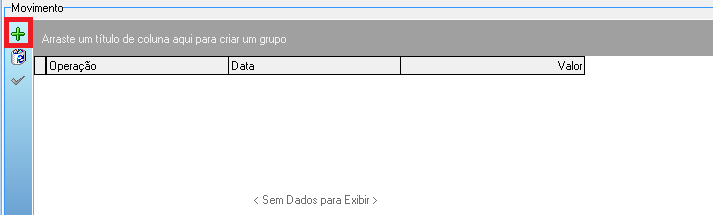
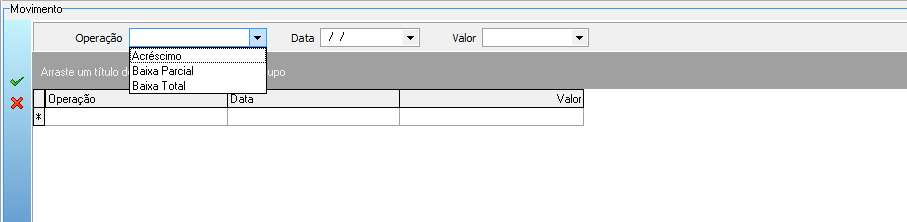
A seção **Movimento**, exibida na parte inferior do cadastro do bem, lista as movimentações sofridas pelo bem. Os tipos de movimentação disponíveis são:
- **Acréscimo** — Acréscimo de valores ao bem
- **Baixa Parcial** — Baixa parcial do bem
- **Baixa Total** — Baixa total do bem

Para incluir uma nova movimentação, clique no ícone de inclusão ("+") na lateral esquerda da seção Movimento.
Na linha de edição que aparece, informe o tipo de movimentação (Acréscimo, Baixa Parcial ou Baixa Total), a data e o valor. Em seguida, clique no ícone de salvar  para confirmar. Para excluir uma movimentação, clique no ícone de excluir .
## Gerar o Razão Patrimonial
Para verificar o controle de depreciação ocorrida em um período, acesse **Relatórios > Patrimônio > Razão**.
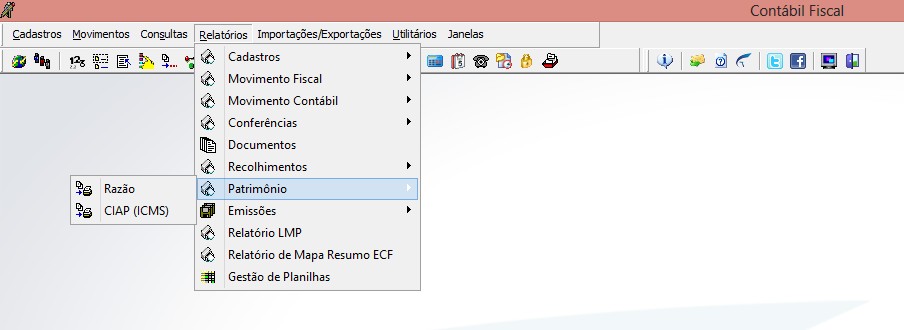
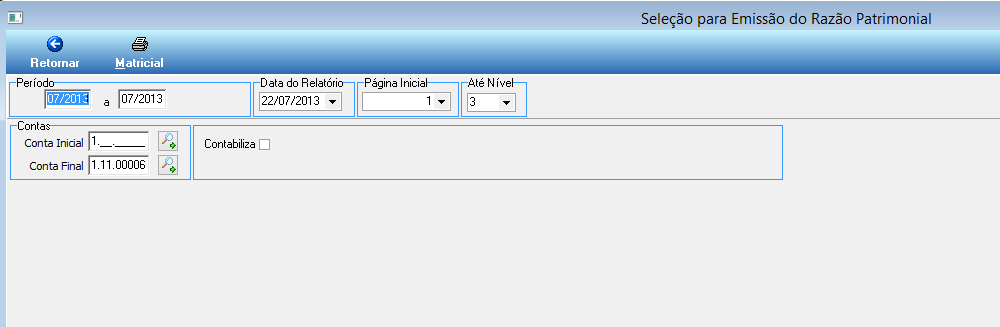
A tela **Seleção para Emissão do Razão Patrimonial** é exibida. Preencha os campos:
- **Período** — Período a ser depreciado (mês/ano inicial e final)
- **Data do Relatório** — Data de emissão do relatório
- **Página Inicial** — Página de início do relatório
- **Até Nível** — Nível máximo a ser exibido no relatório (1, 2 ou 3)
- **Conta Inicial** — Conta contábil inicial do relatório
- **Conta Final** — Conta contábil final do relatório
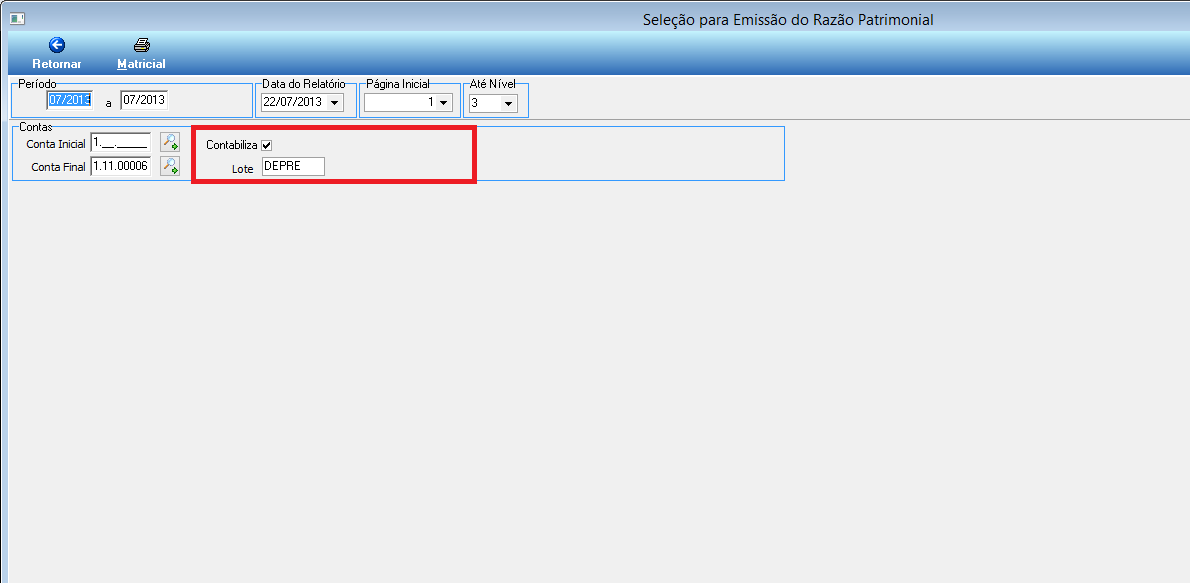
- **Contabiliza** — Marque esta opção para que ocorra a contabilização via lote da depreciação solicitada; ao marcar, o campo **Lote** é exibido para informar o código do lote
Quando a opção **Contabiliza** está marcada, o campo **Lote** é exibido para informar o código do lote contábil a ser gerado.
## Criar o Lote Contábil
Quando a opção **Contabiliza** está marcada e o lote informado não existe, o sistema exibe a mensagem de confirmação abaixo:
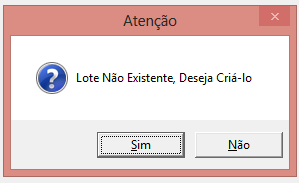
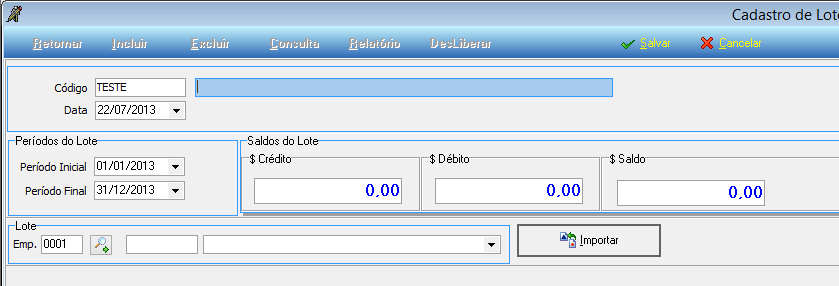
Clique em **Sim** para ser redirecionado à tela **Cadastro de Lote**. Preencha os campos:
- **Código** — Já informado na tela anterior
- **Data** — Data de geração do lote
- **Período Inicial e Final** — Intervalo de períodos do lote
Clique em **Salvar** e em seguida em **Retornar** para voltar à tela de seleção do Razão Patrimonial e clicar em **Matricial** para que o relatório e o lote contábil sejam criados.
## Consultar e Liberar o Lote Contábil
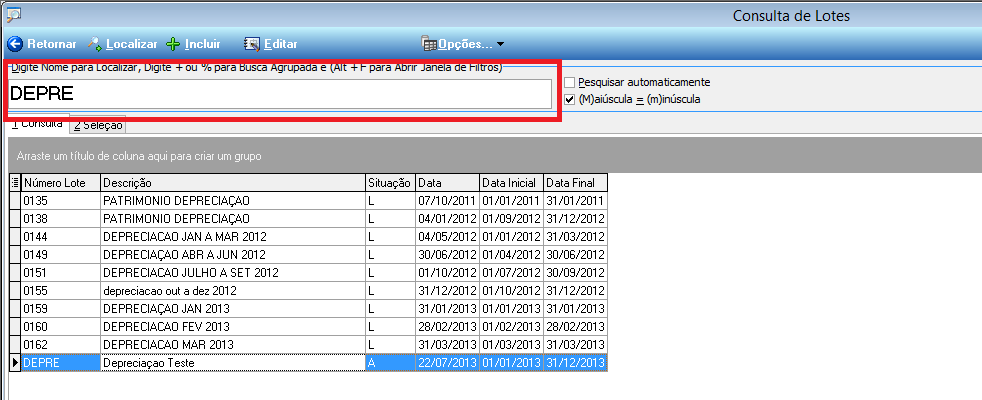
Para consultar o lote contábil e efetuar sua liberação após a conferência, acesse **Movimentos > Lotes**. Na tela de consulta, digite o código do lote no campo de localização e clique em **Localizar**.
Após conferir o lote, clique em **Liberar** para que o lote seja contabilizado nas contas configuradas nos cadastros dos bens.
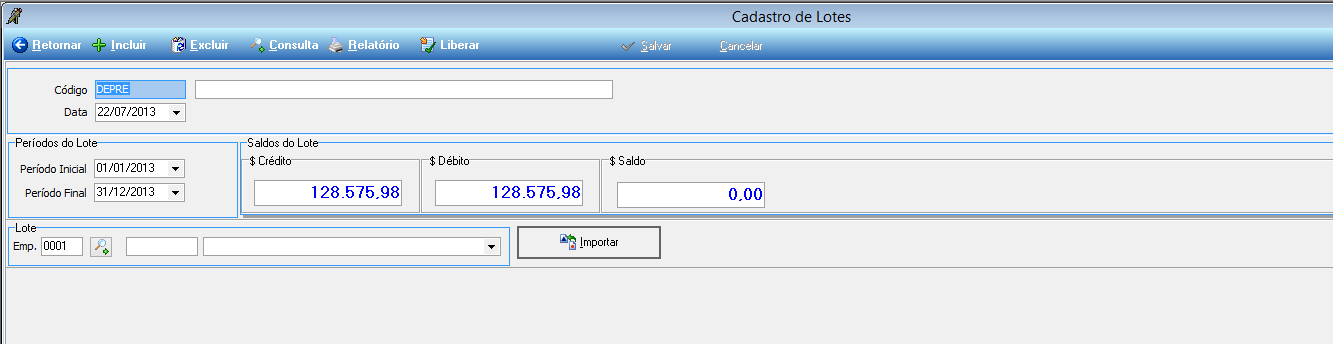
Após a liberação, a tela de **Cadastro de Lotes** exibe os saldos balanceados do lote contabilizado.
## Informações do documento
> Autor: Andreia Burko Bley
> Setor: Qualidade
> Módulo: Gestão Contábil
> Chamado:
> Versão do Sistema:
> Versão do documento: 01
> Revisão: Marcos Zampier
> Aprovado em: 13/11/2022
---
> 📎 **Arquivos originais:** [Manual Controle de Bens Imobilizado.docx](https://drive.google.com/uc?export=download&id=19oEyhZTDSVrxRI6_9_e37DtZZGkjj9_U) · [Manual Controle de Bens Imobilizado.pdf](https://drive.google.com/uc?export=download&id=1VkpUowKG4sLoUjtcqYZFJt2vSHIlQgBr)
Tags IA:
2023
anteriores
bens
controle
controle-bens-imobilizado
docx
imobilizado
junho
manuais
Prioridade: 7