Manual Service 4
v26.06a
Orienta a configuração inicial e o gerenciamento completo de Ordens de Serviço no Teorema Service 4, desde o setup até a sincronização offline e compartilhamento de assinaturas digitais.
- Título
- Manual Service 4
- Slug
- service-4
- Sistema(s)
- Teorema Service
- Tipo
- how-to
- Categoria
- user_manual
- Publico
- operacional
- Chamado
- "0000576528"
- Autor
- Fabiano Luiz Massola
- Setor
- Qualidade
- Modulo
- Teorema Service
- Keywords
- Ordem de Serviço Aplicativo móvel Configuração Sincronização offline Assinatura digital
- Ultima Revisao
- "2026-09-02"
- Versão Doc
- "01"
- Revisão
- Paulo Bley
- Aprovado em
- setembro de 2026
- Versão Pipeline
- ia-forja
--- title: Manual Service 4 slug: service-4 sistema: Teorema Service tipo: how-to categoria: user_manual publico: operacional chamado: "0000576528" autor: Fabiano Luiz Massola setor: Qualidade modulo: Teorema Service keywords: - Ordem de Serviço - Aplicativo móvel - Configuração - Sincronização offline - Assinatura digital ultima_revisao: "2026-09-02" versao_doc: "01" revisao: Paulo Bley aprovado_em: setembro de 2026 versao_pipeline: ia-forja --- ## Visão Geral O **Teorema Service 4** é um aplicativo móvel para gerenciamento de Ordens de Serviço (O.S.), contemplando desde a configuração inicial, cadastro de clientes, operadores e equipamentos, até a inclusão de serviços, itens, anexos e assinatura presencial ou remota. Este manual descreve o fluxo completo de uma Ordem de Serviço, incluindo sincronização offline para atendimentos em locais sem conexão à internet e geração de PDF com assinatura digital compartilhada via WhatsApp. ## Configuração Inicial ### Acesso ao aplicativo com CNPJ Tela inicial para informar o CNPJ da empresa. 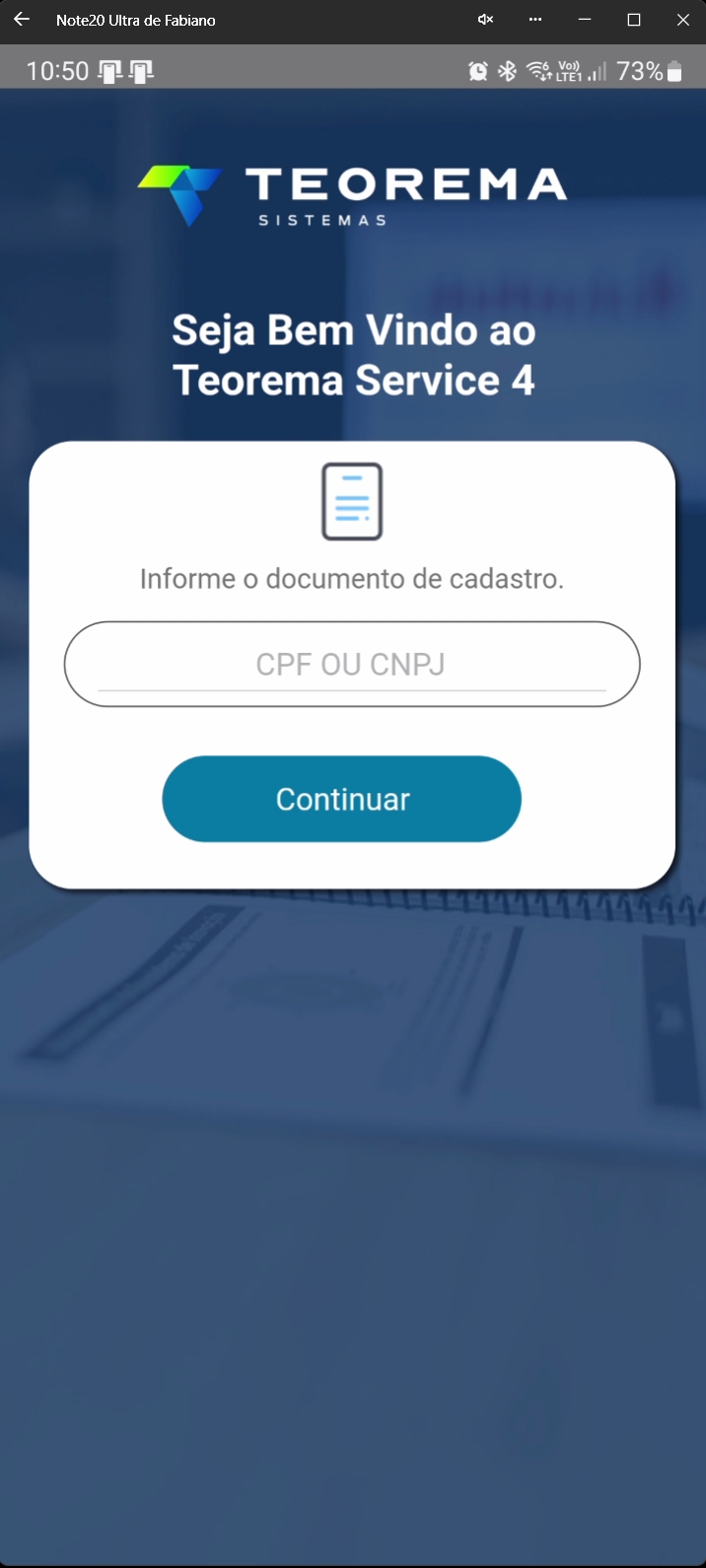 ### Configurar servidores Informar os endereços dos servidores primário e secundário. 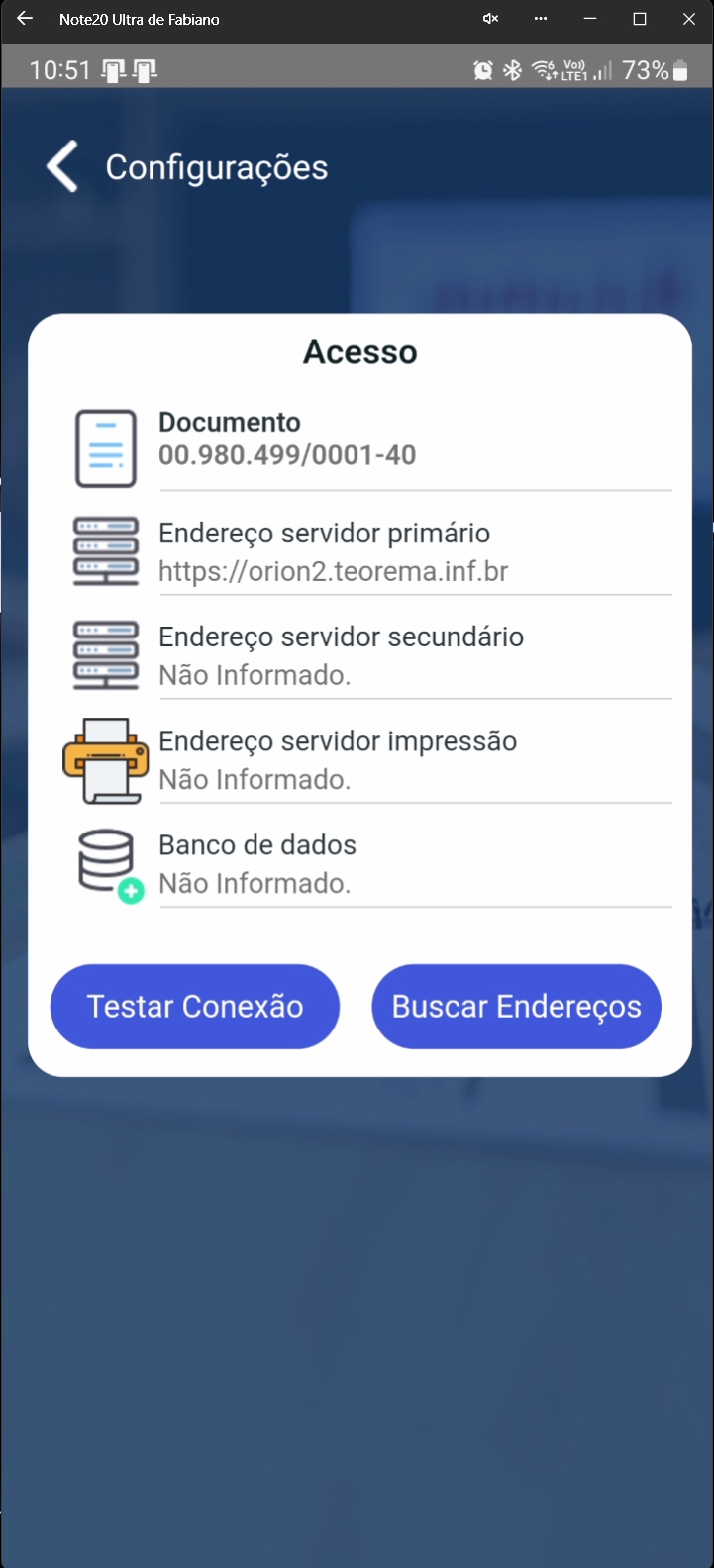 Executar teste de conexão após a configuração. 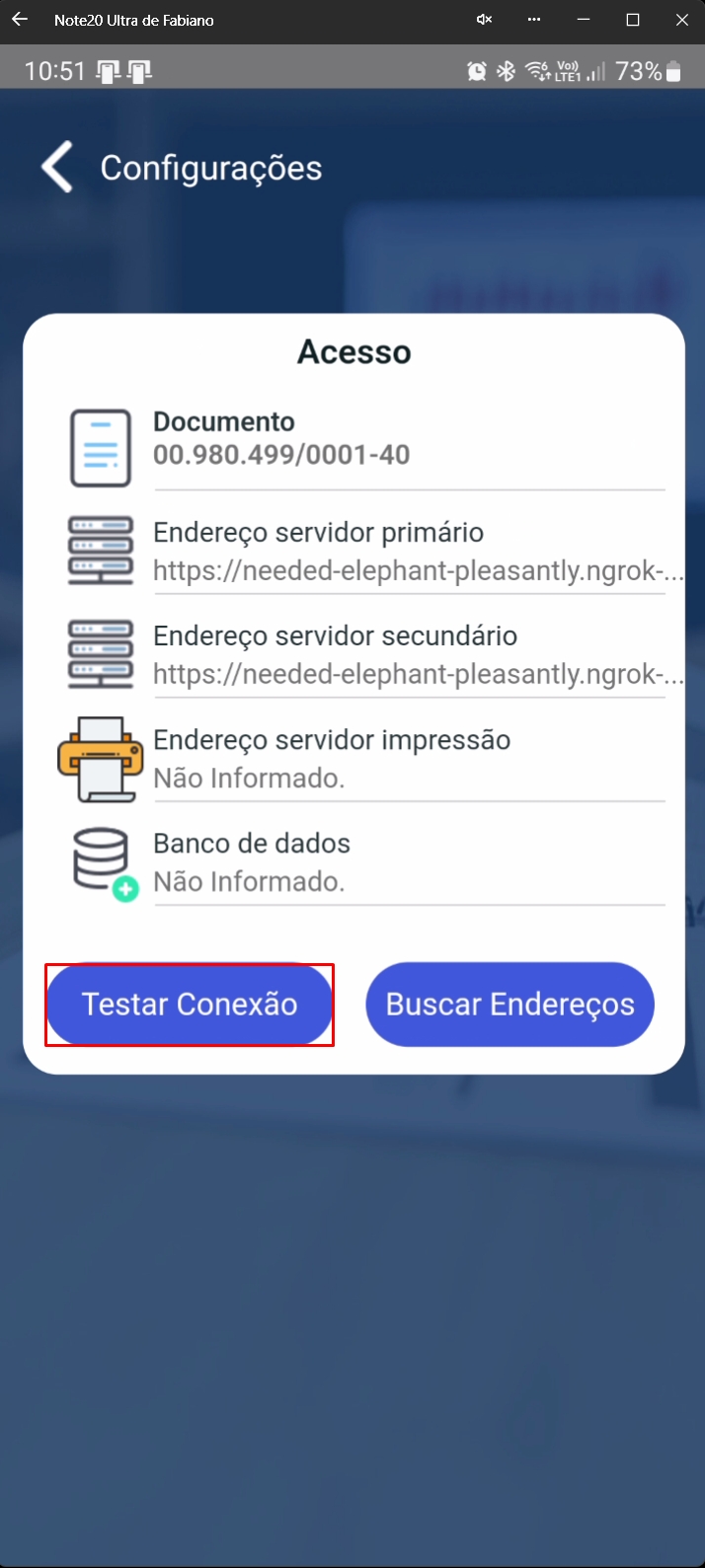 ### Selecionar banco de dados Acessar a opção para seleção do banco de dados correspondente à empresa. 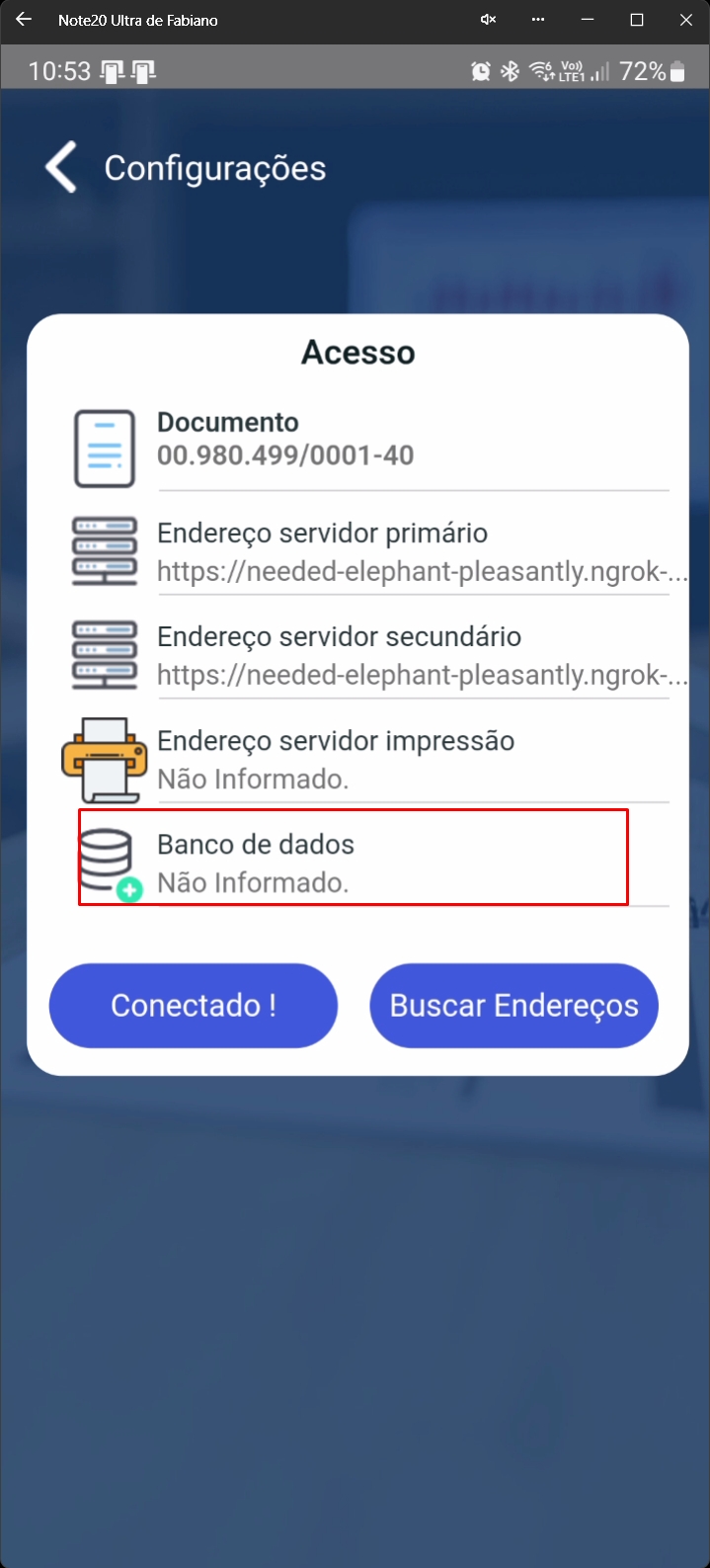 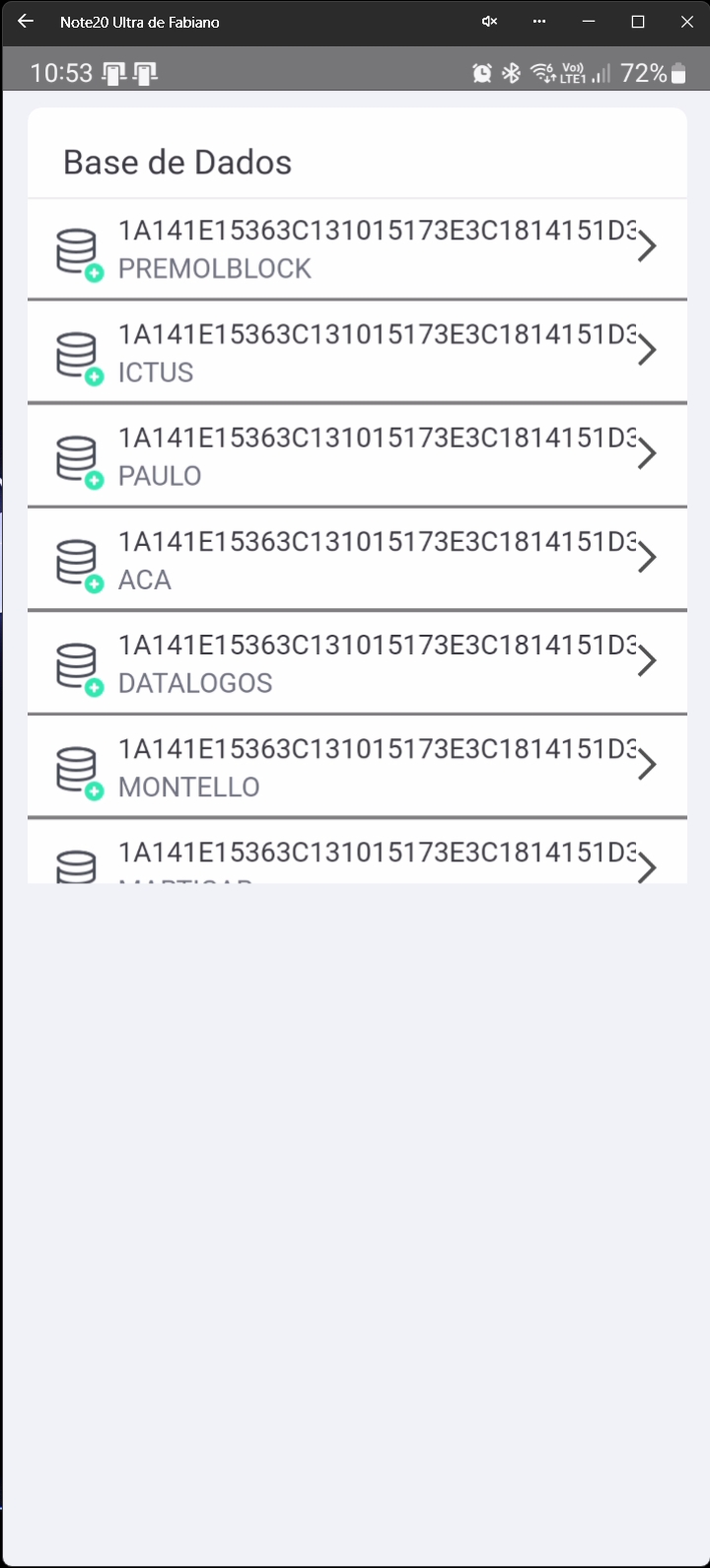 Retorno à tela anterior após conclusão das configurações. 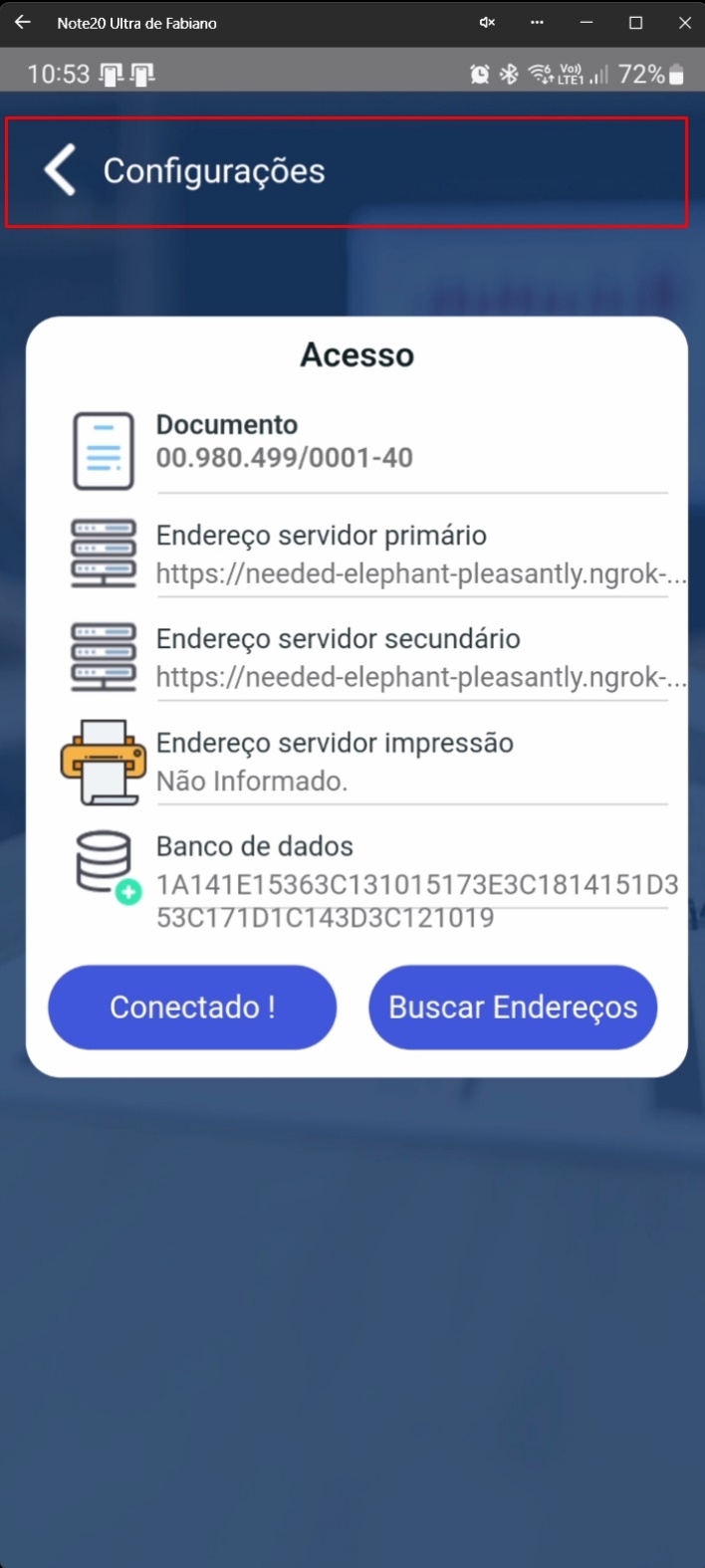 ### Credenciais de acesso Preencher usuário e senha para login. 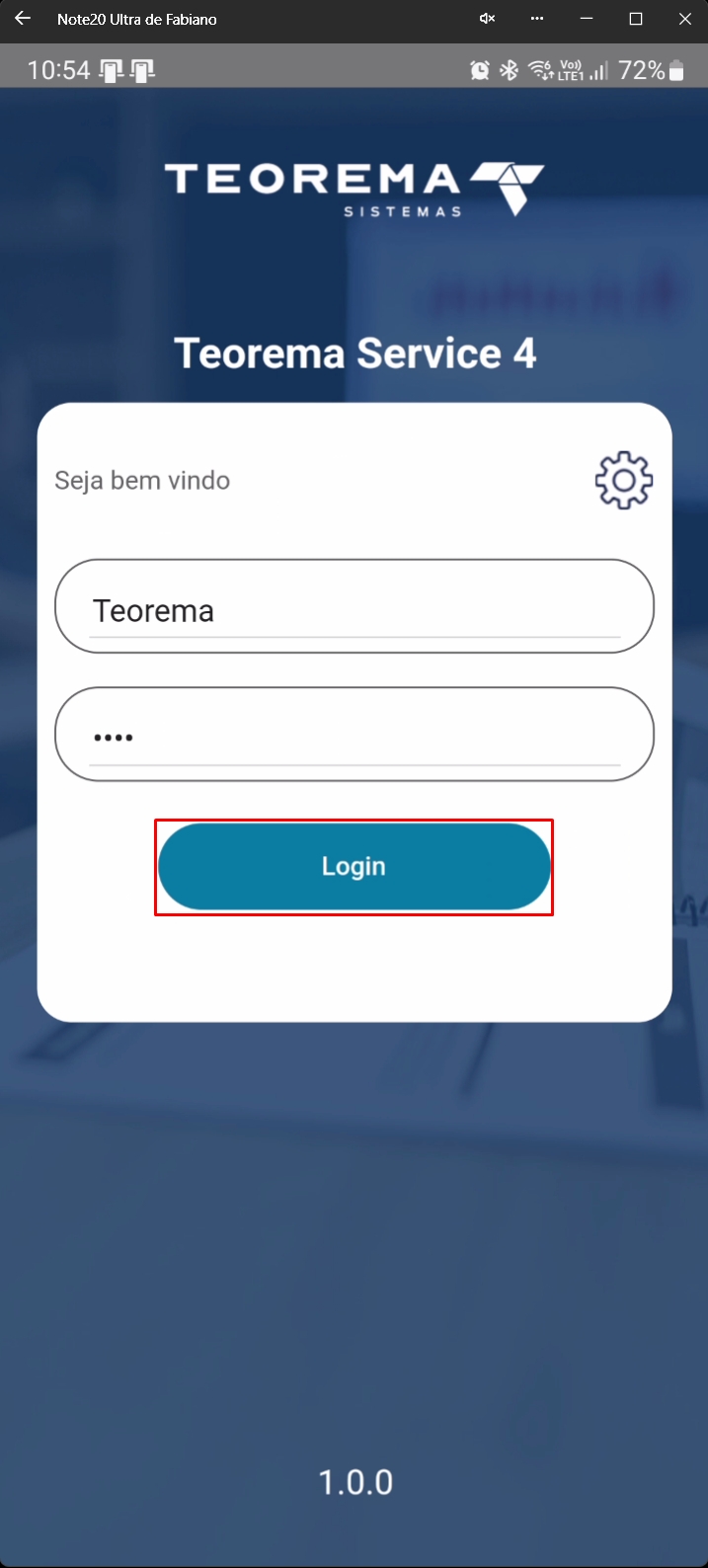 ### Identificação do dispositivo Definir um apelido para o dispositivo. Após o preenchimento, selecione **Avançar**. 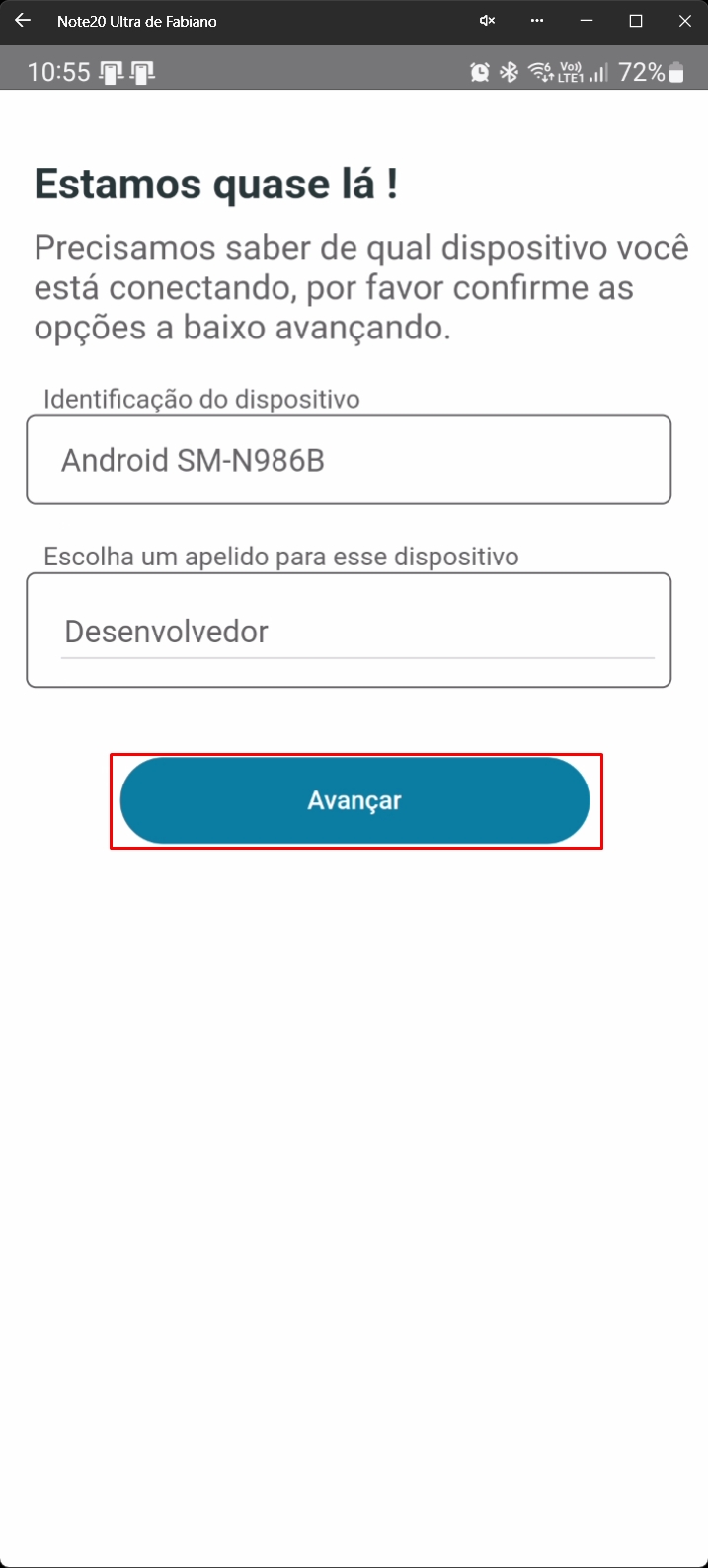 ### Cadastro de usuário Preencher informações pessoais (nome completo e telefone para contato). Após o preenchimento, selecione **Concluir**. 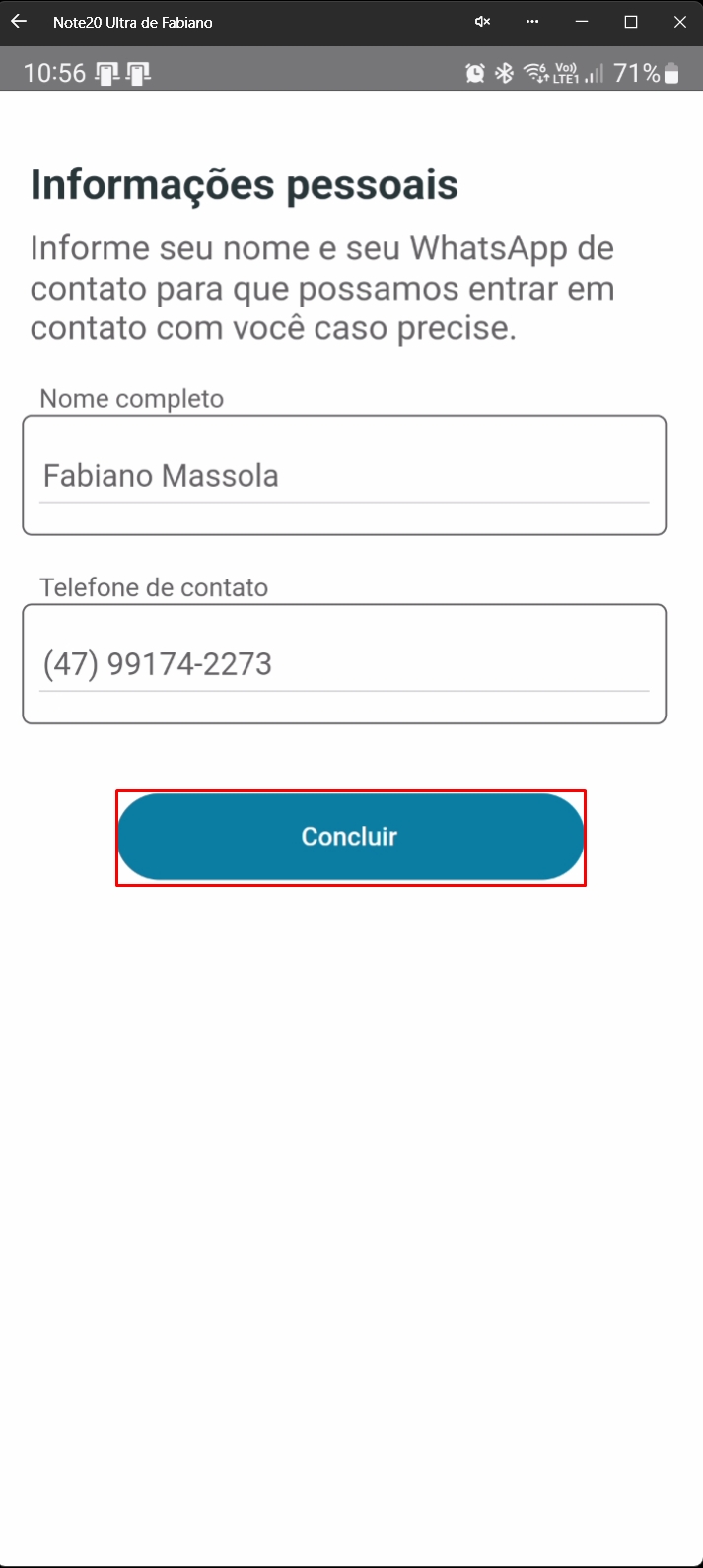 Confirmação de cadastro realizado. O aplicativo aguarda configuração pelo administrador.  ## Seleção de Empresa e Permissões ### Selecionar empresa Tela para seleção da empresa que será utilizada no aplicativo. 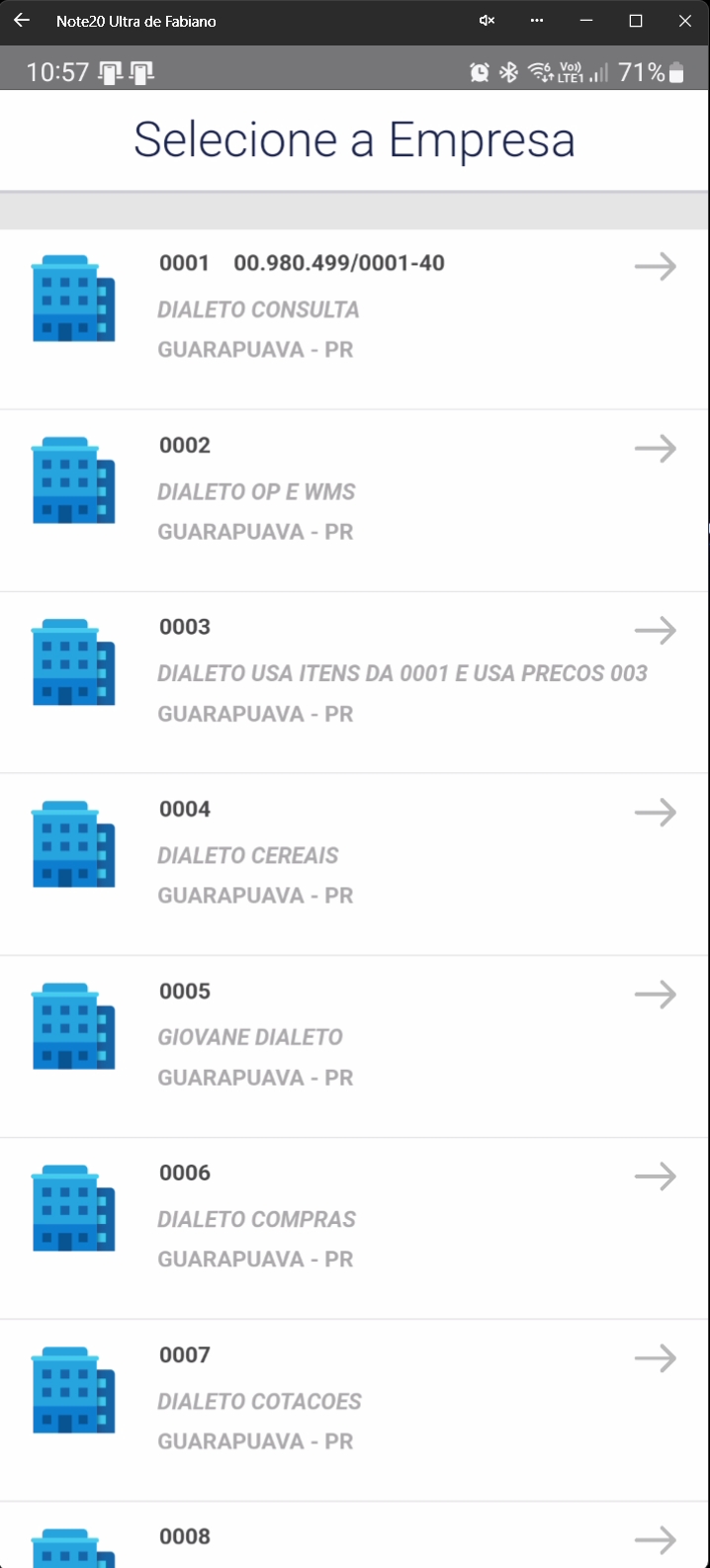 ### Configurar permissões do aplicativo As seguintes permissões do Android são solicitadas: **Notificações:** Permissão para envio de notificações. 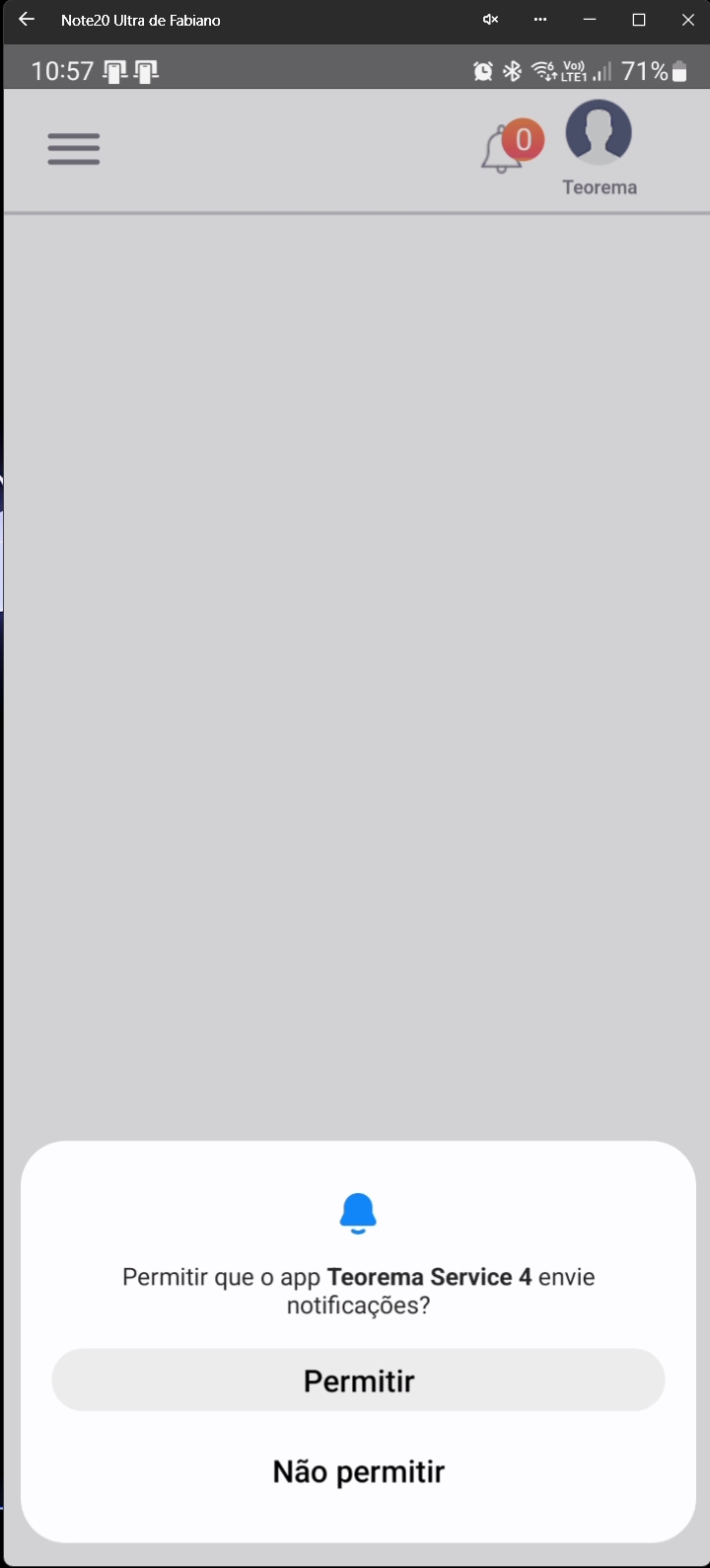 **Câmera:** Permissão para utilização da câmera. 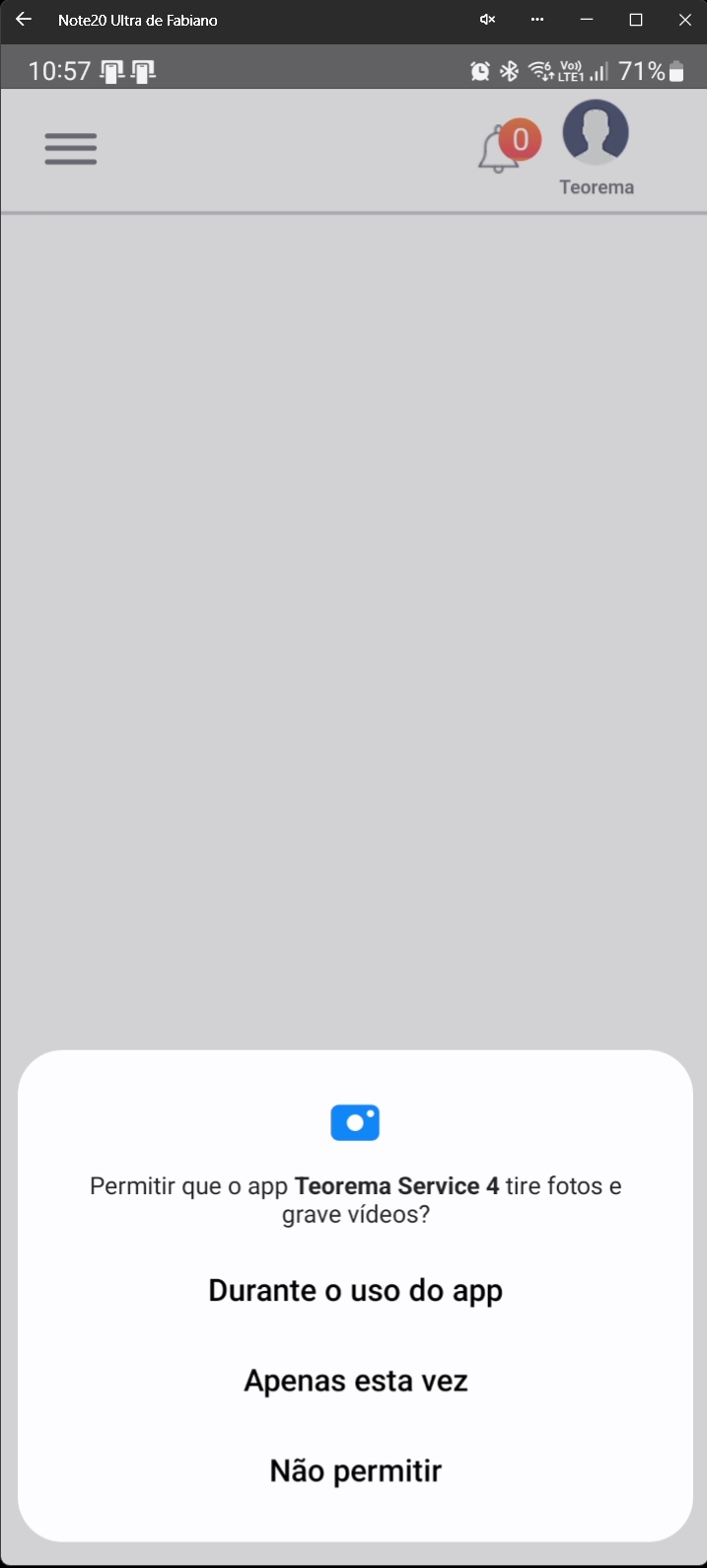 **Localização:** Permissão para acesso à localização. 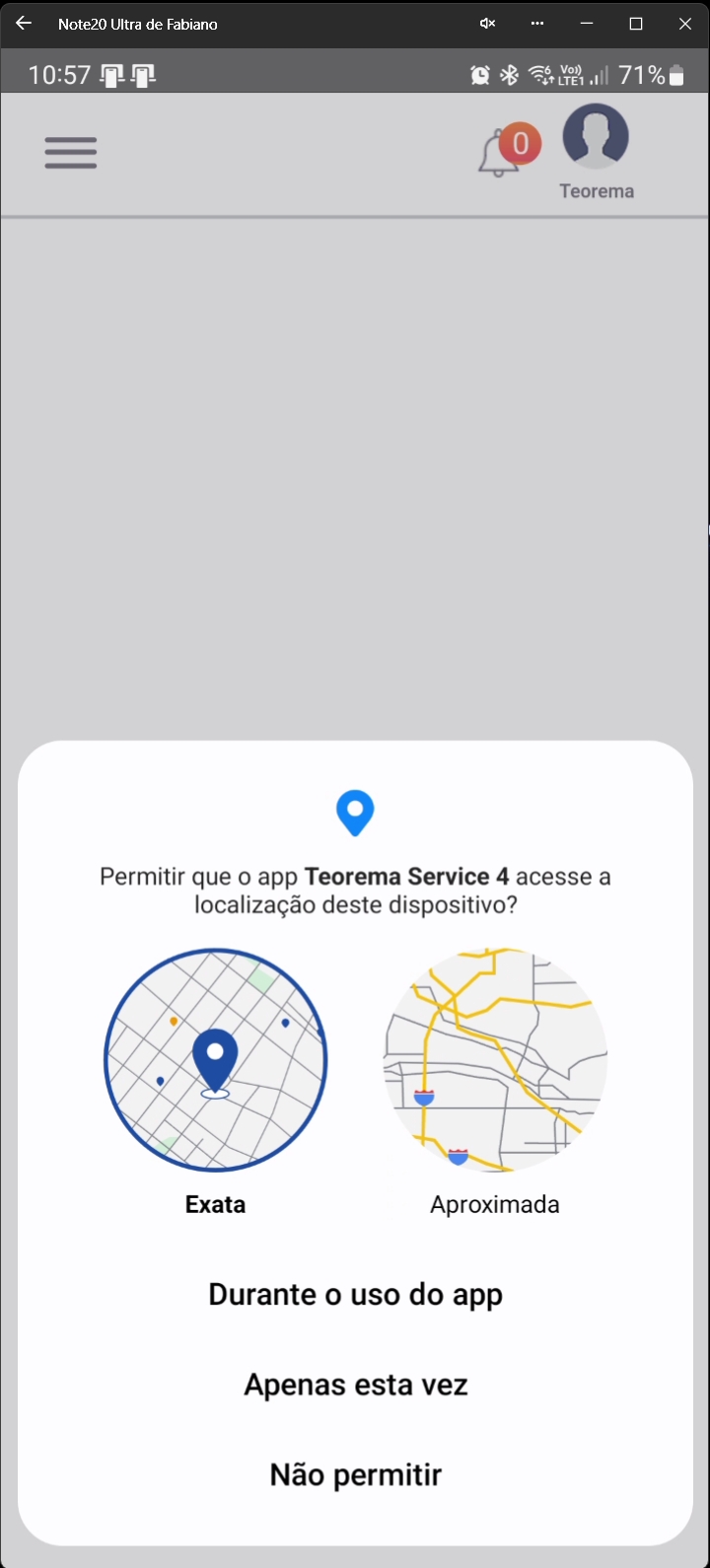 **Chamadas:** Permissão para realização de chamadas telefônicas. 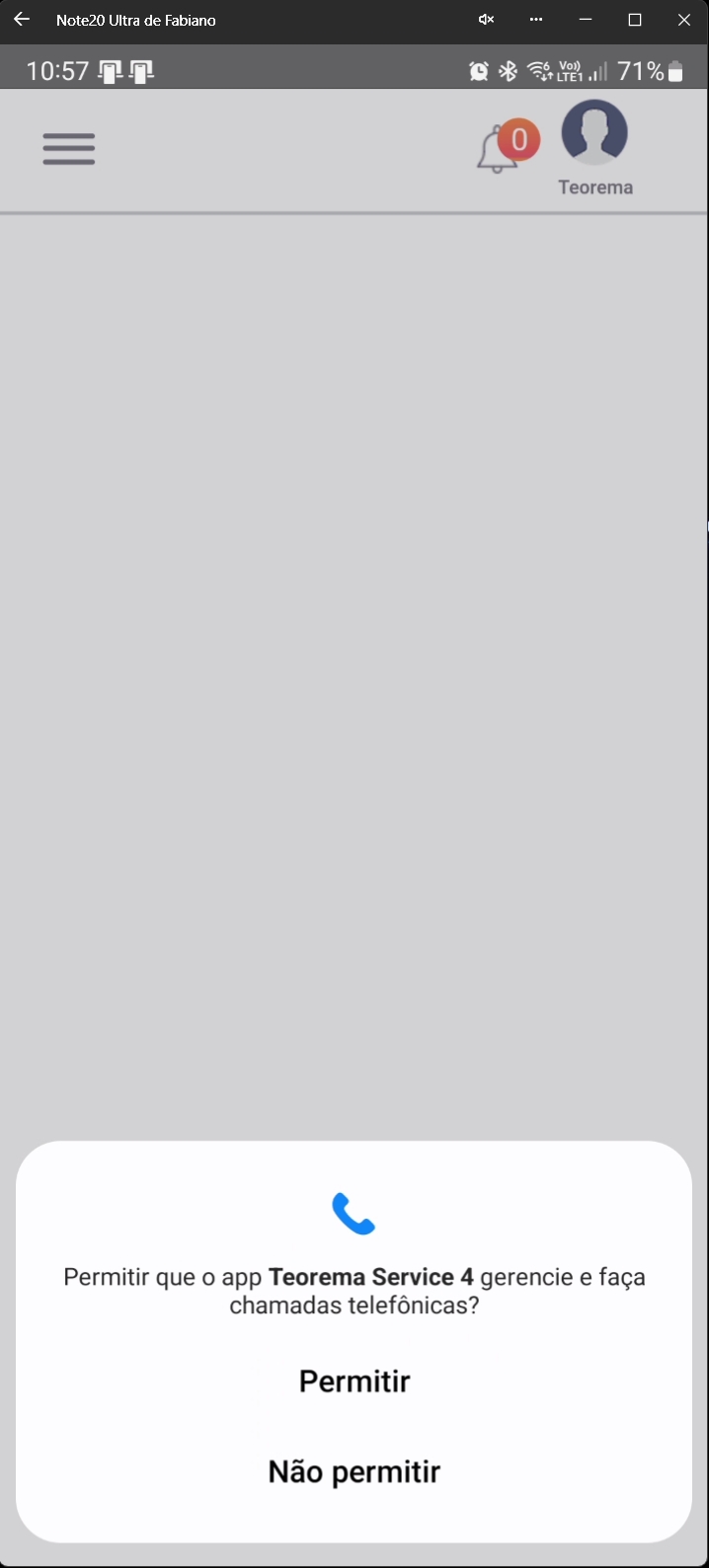 **Fotos e vídeos:** Permissão para acesso a fotos e vídeos. 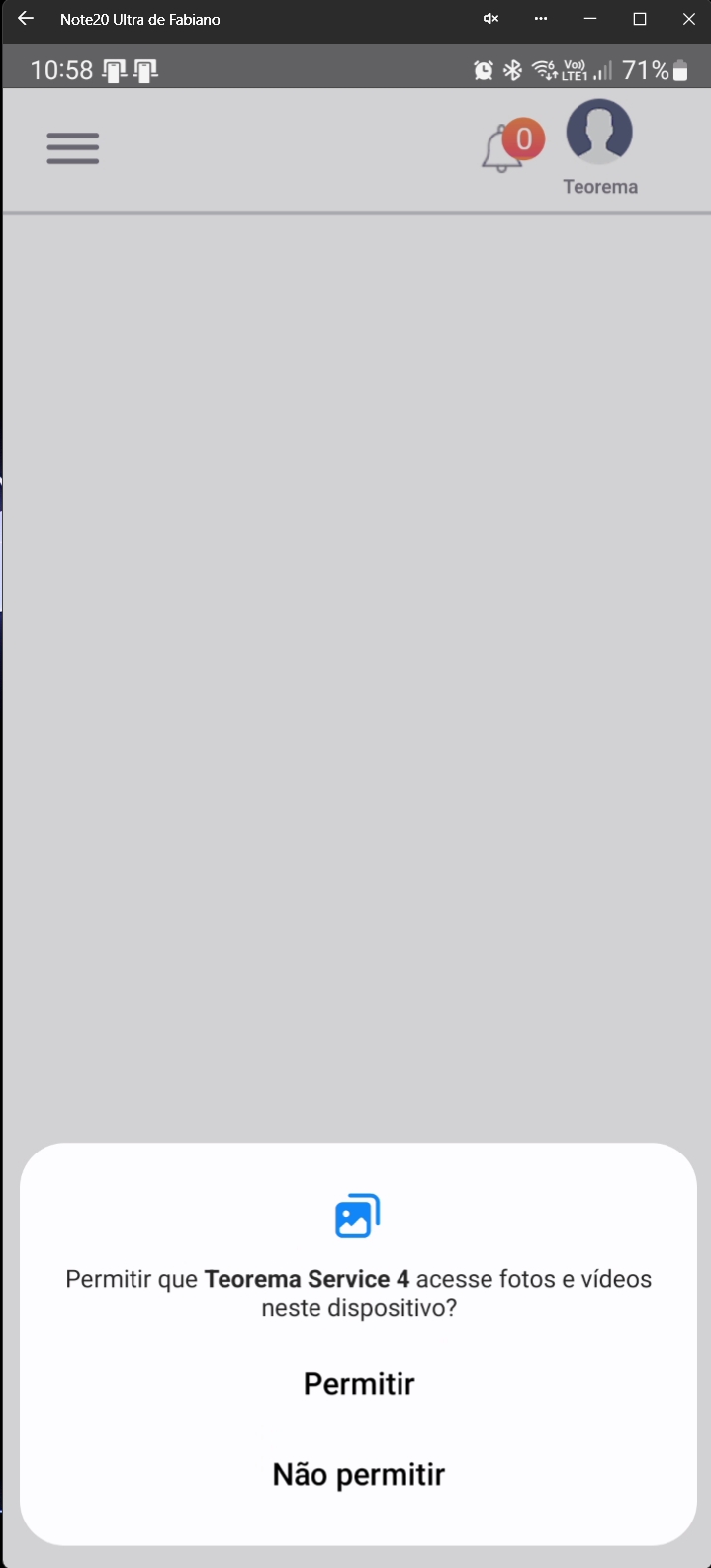 ## Navegação e Interface Principal ### Tela principal do aplicativo Tela principal com destaque para acesso ao menu.  Menu lateral com opções de **Serviços**, **Orçamentos**, **Sair** e **Empresa**. 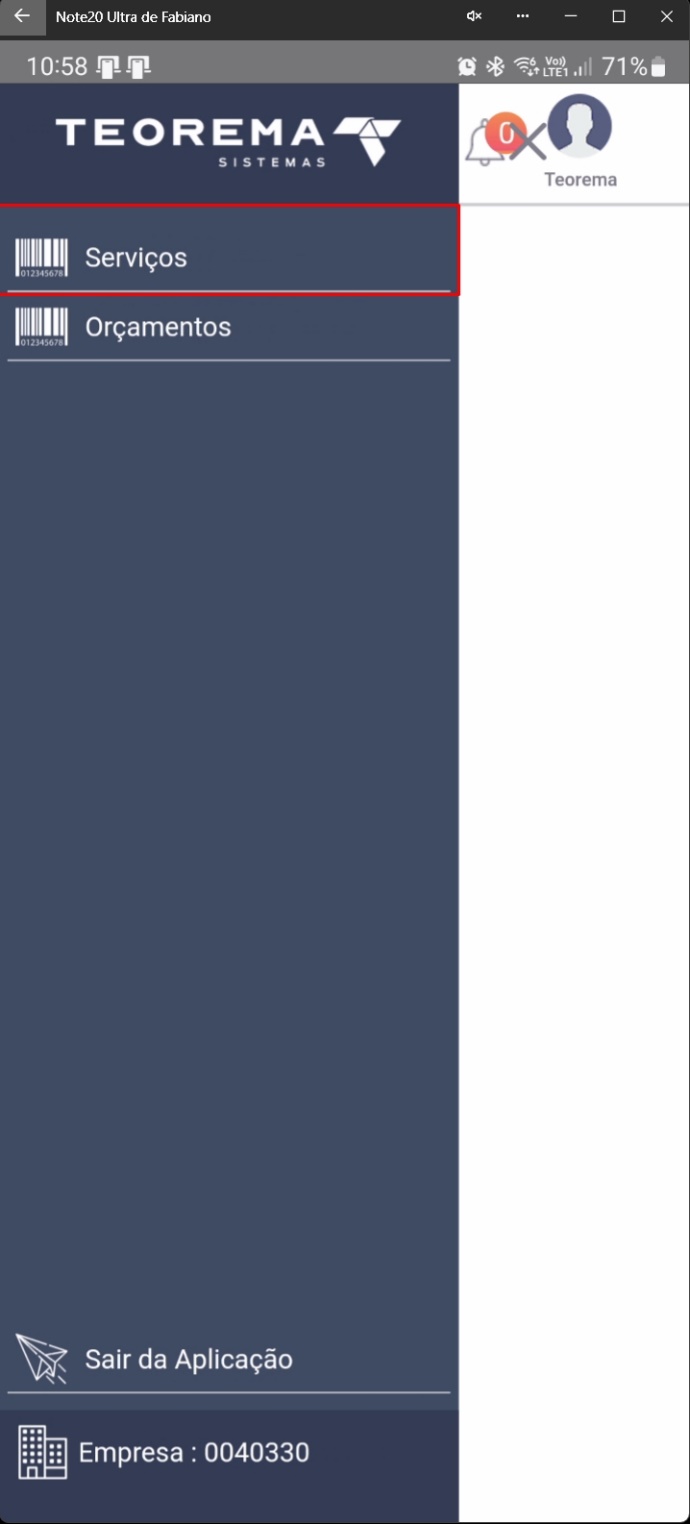 ### Tour interativo O aplicativo apresenta um tour guiado com as principais funcionalidades: **Lista de Ordens de Serviço:** Visualização das O.S. cadastradas. 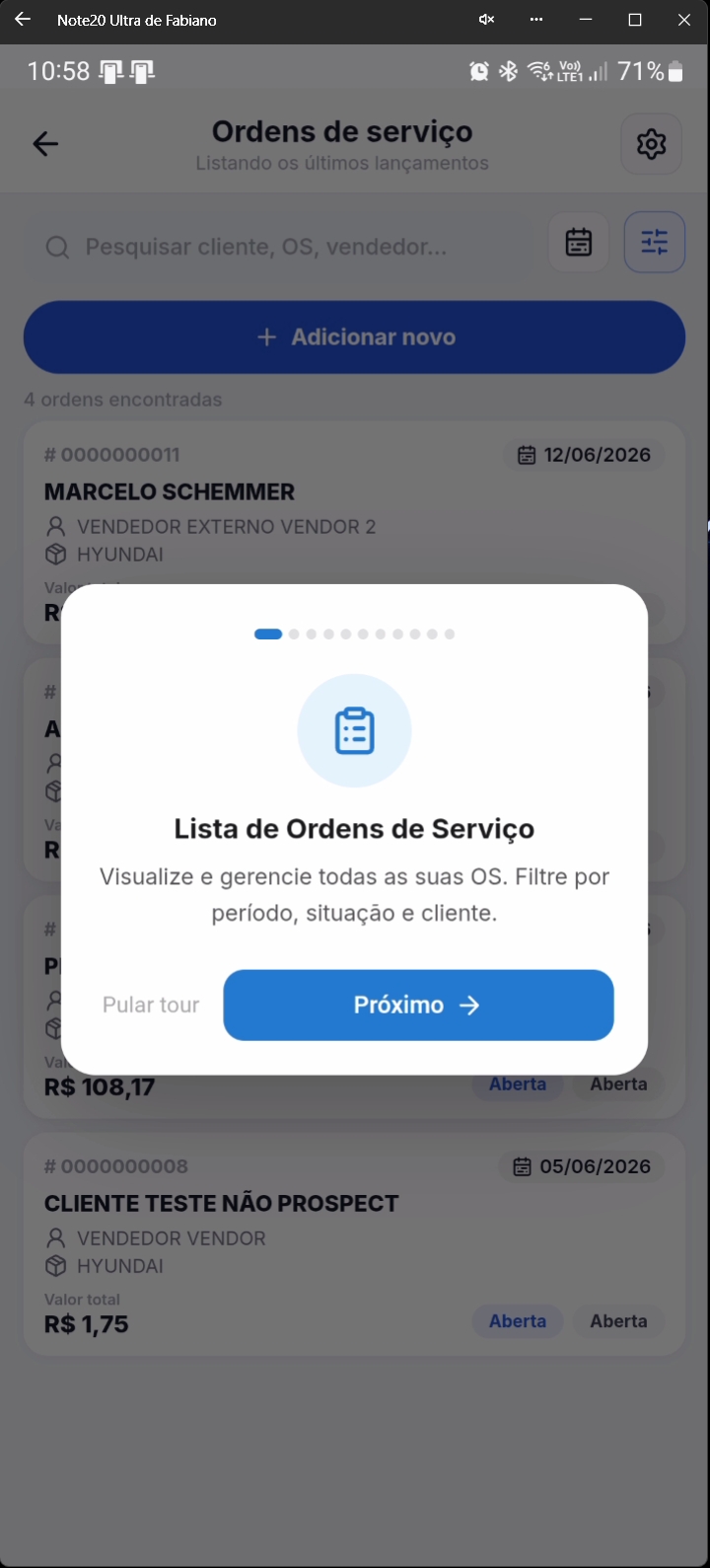 **Nova Ordem de Serviço:** Opção para criar uma nova O.S. 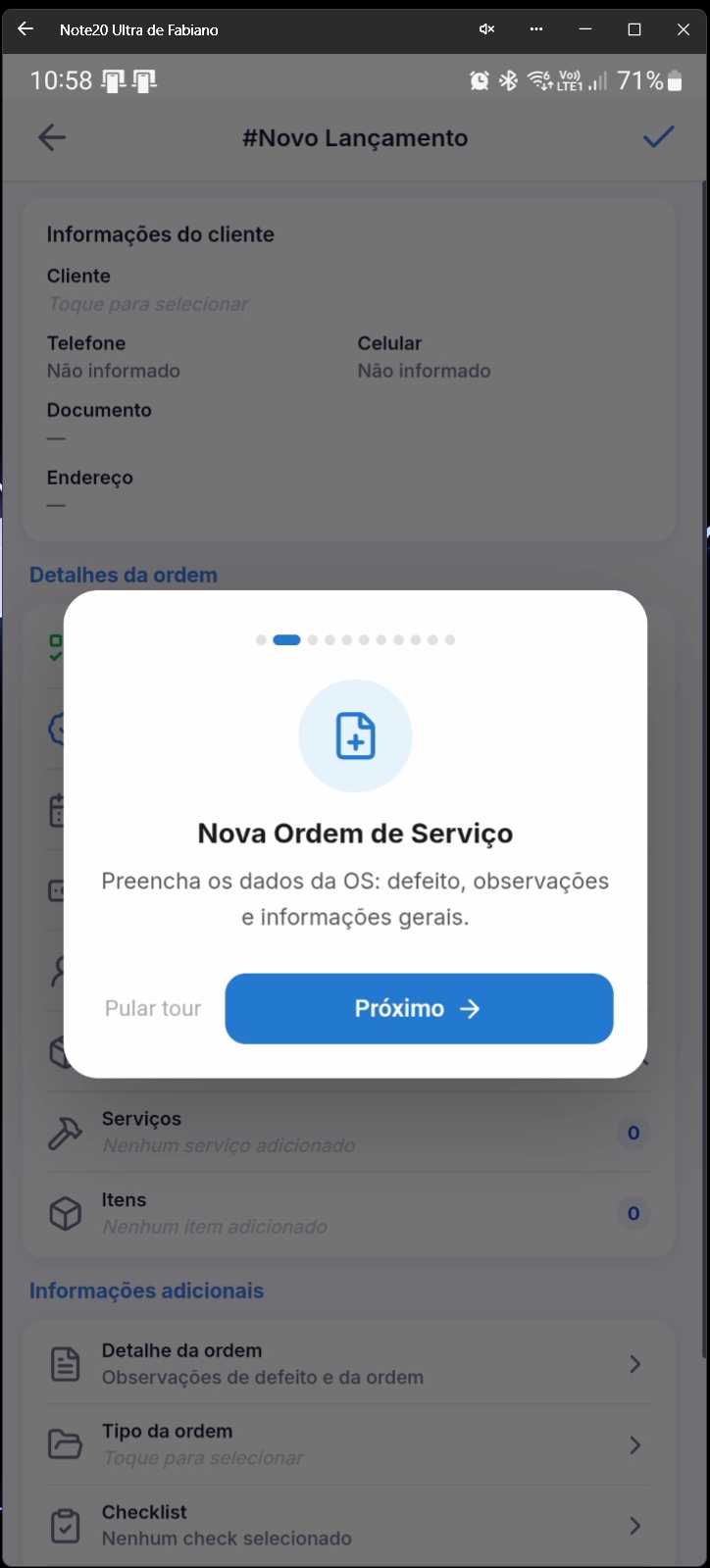 **Busca de Cliente:** Campo para procurar o cliente. 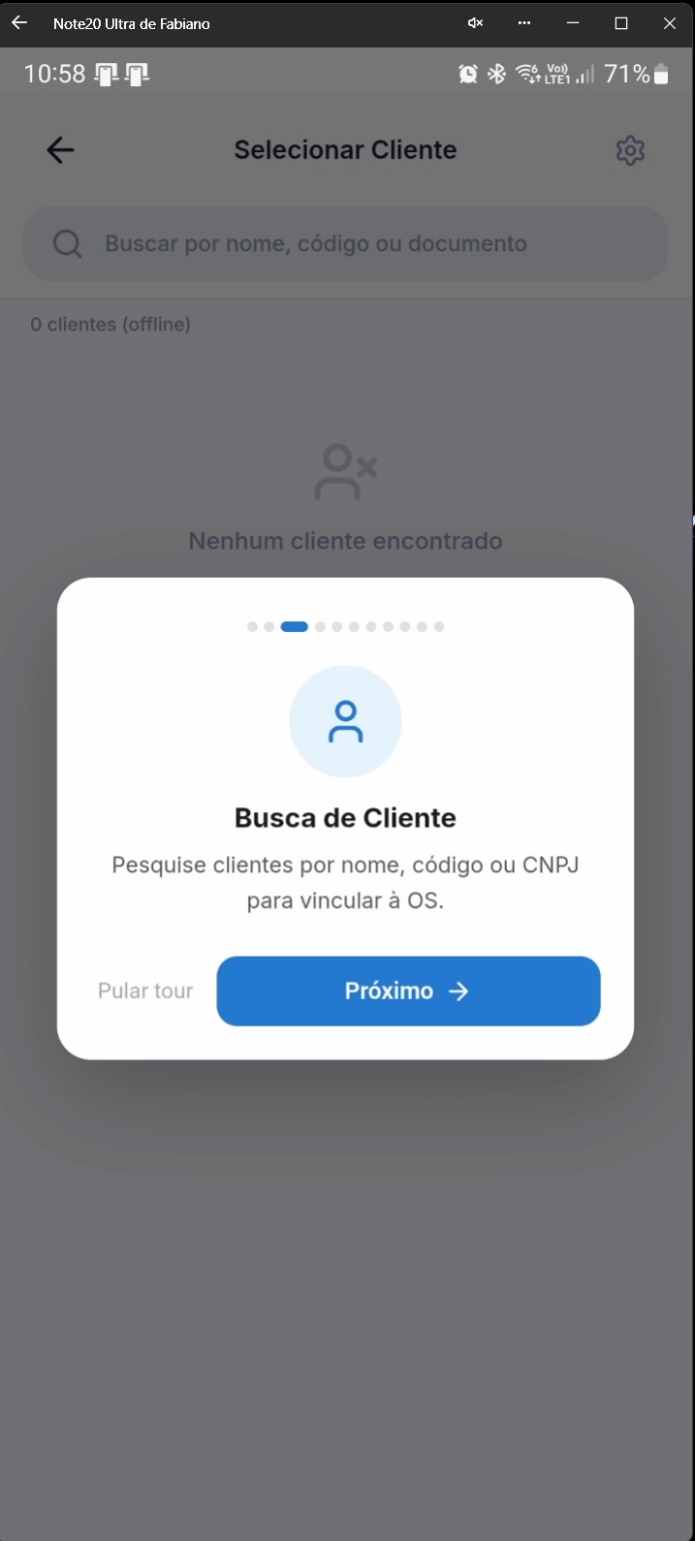 **Operador:** Campo para seleção do operador. 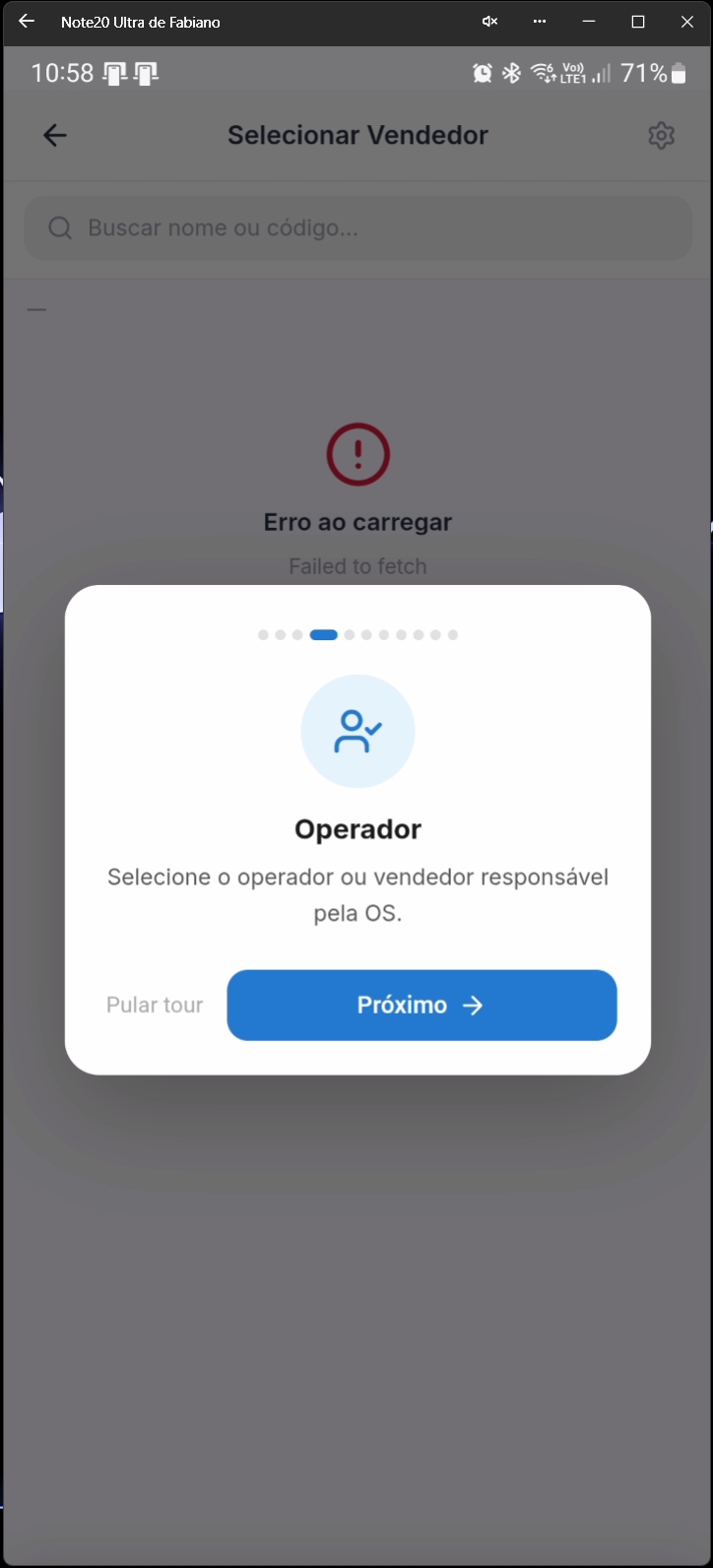 **Equipamento:** Campo para seleção do equipamento. 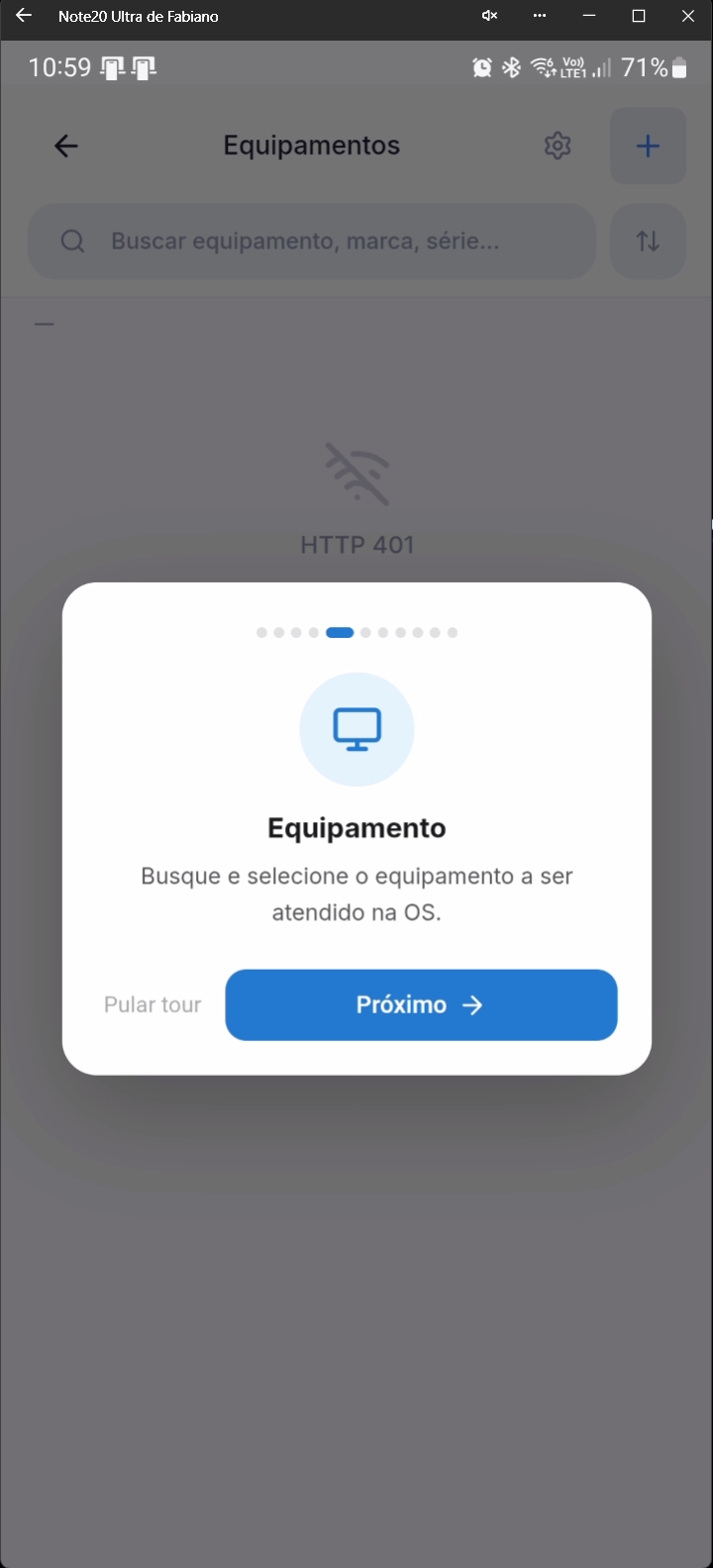 **Cadastro de Equipamento:** Opção para adicionar novo equipamento. 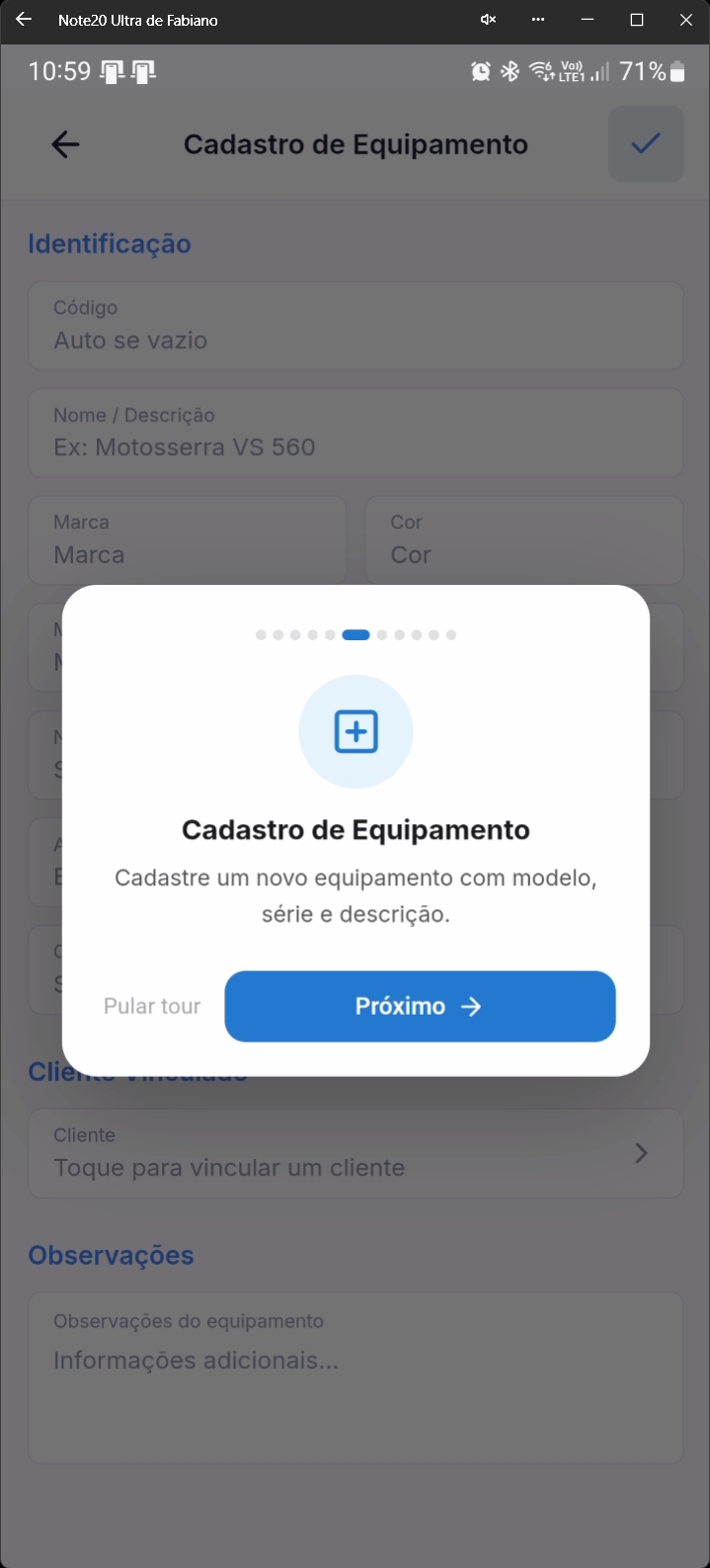 **Serviços Adicionados:** Seção com serviços incluídos na O.S. 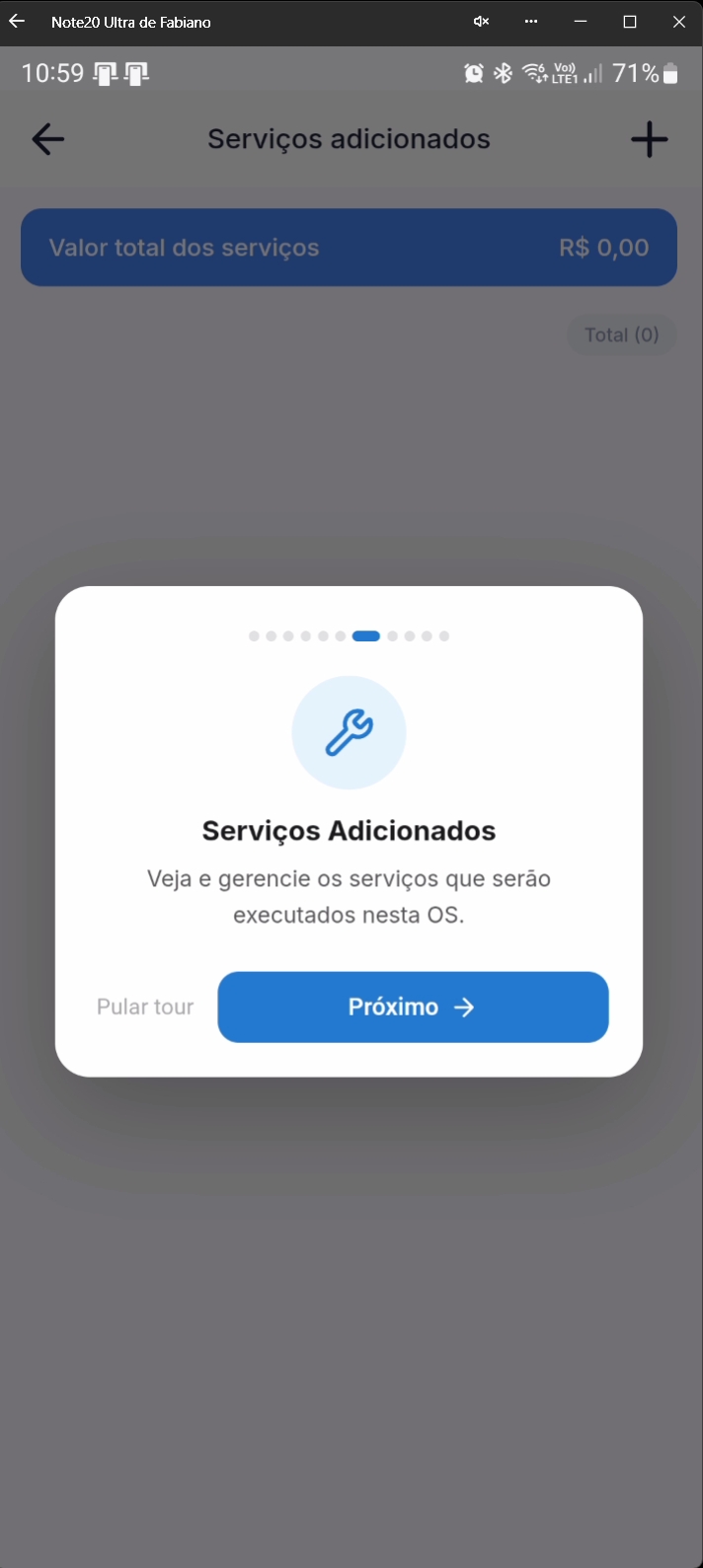 **Listagem de Serviços:** Relação de serviços disponíveis para seleção. 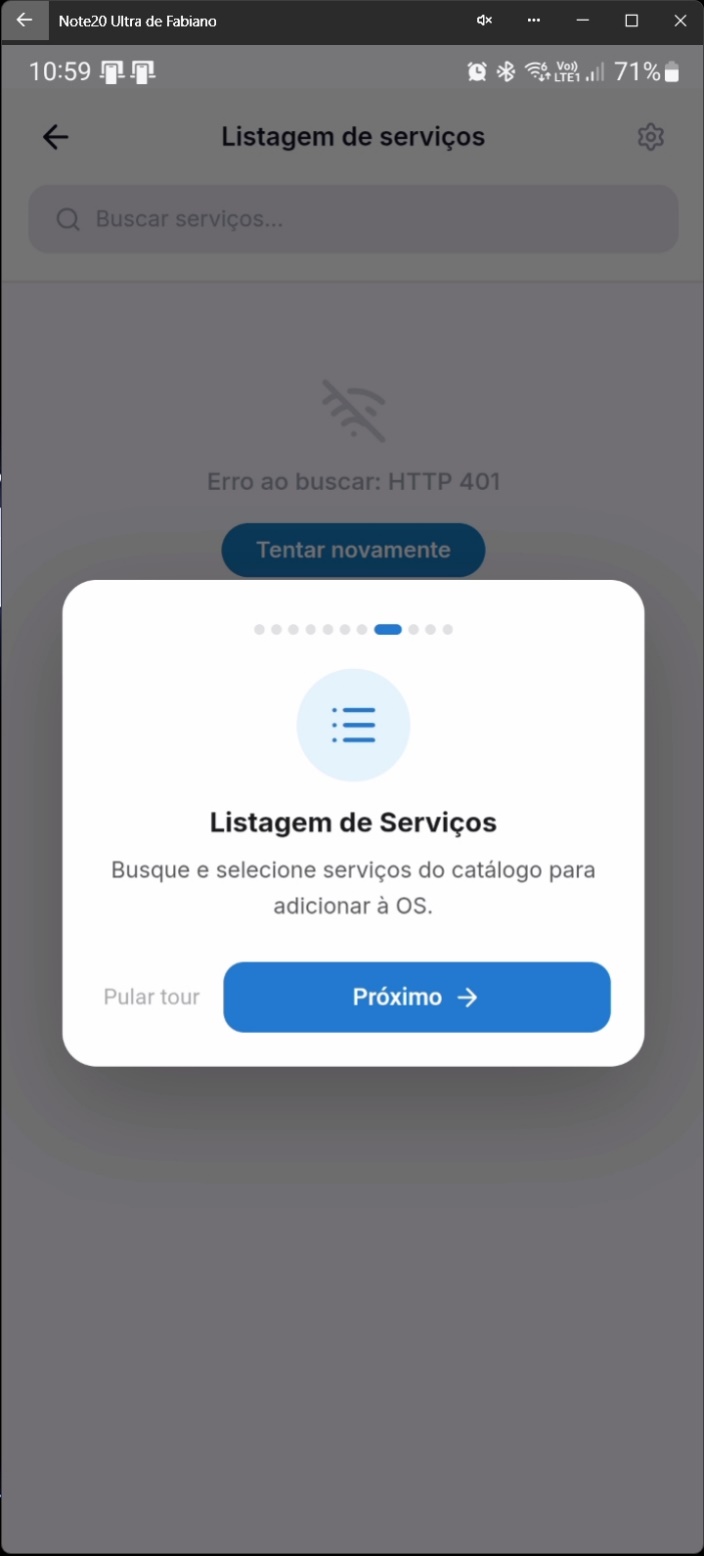 **Itens Adicionados:** Seção com itens/peças inclusos na O.S. 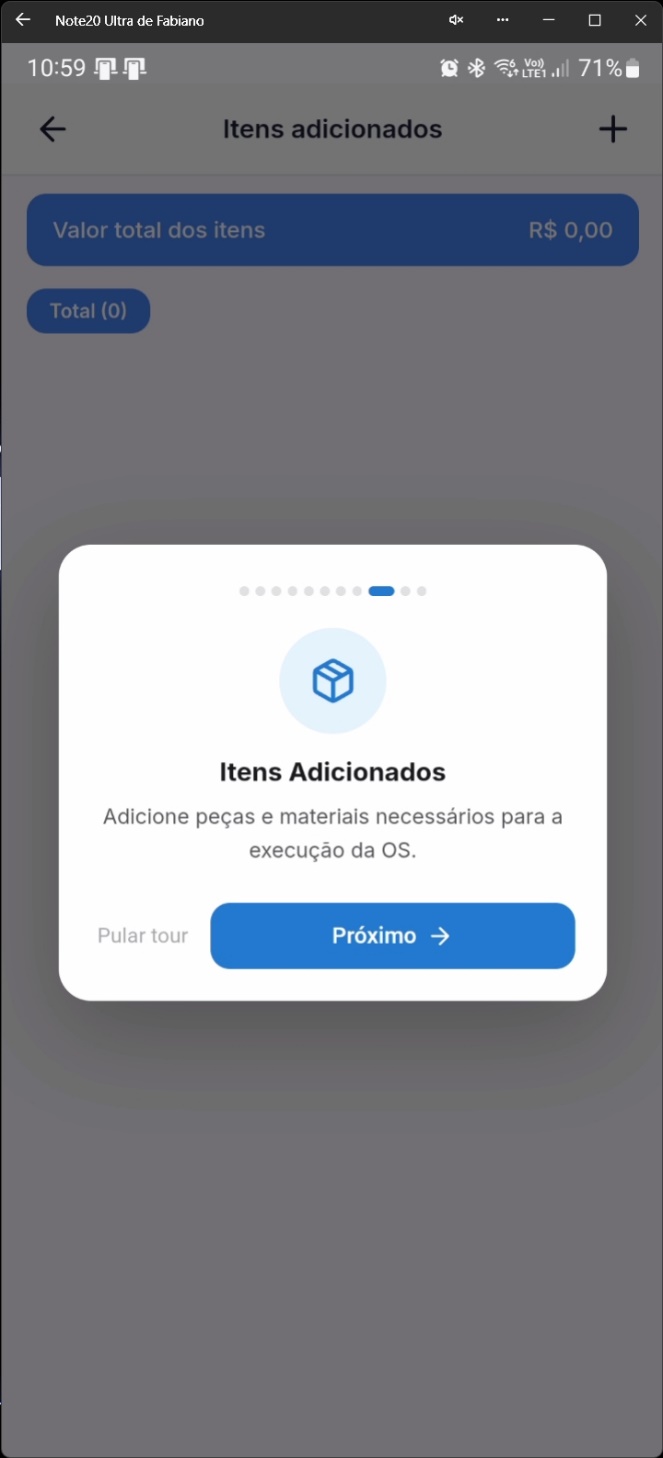 **Busca de Itens:** Campo para procurar itens. 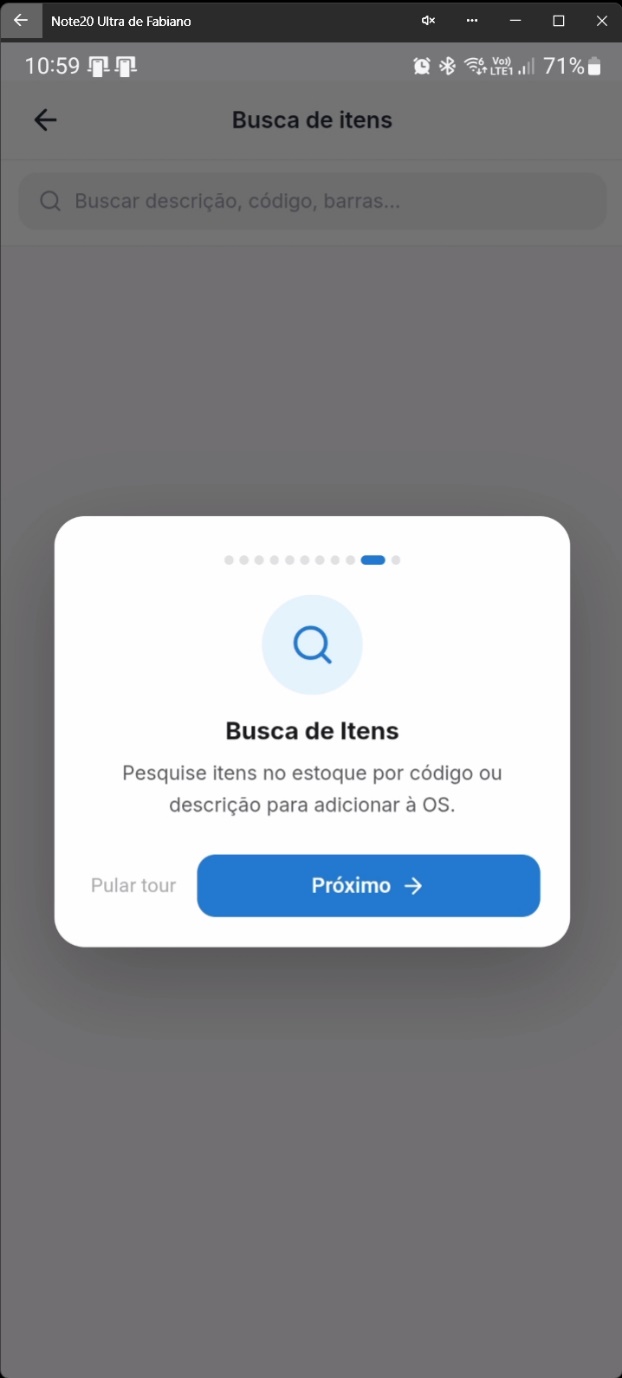 **Anexos:** Seção para inclusão de fotos, vídeos e documentos. 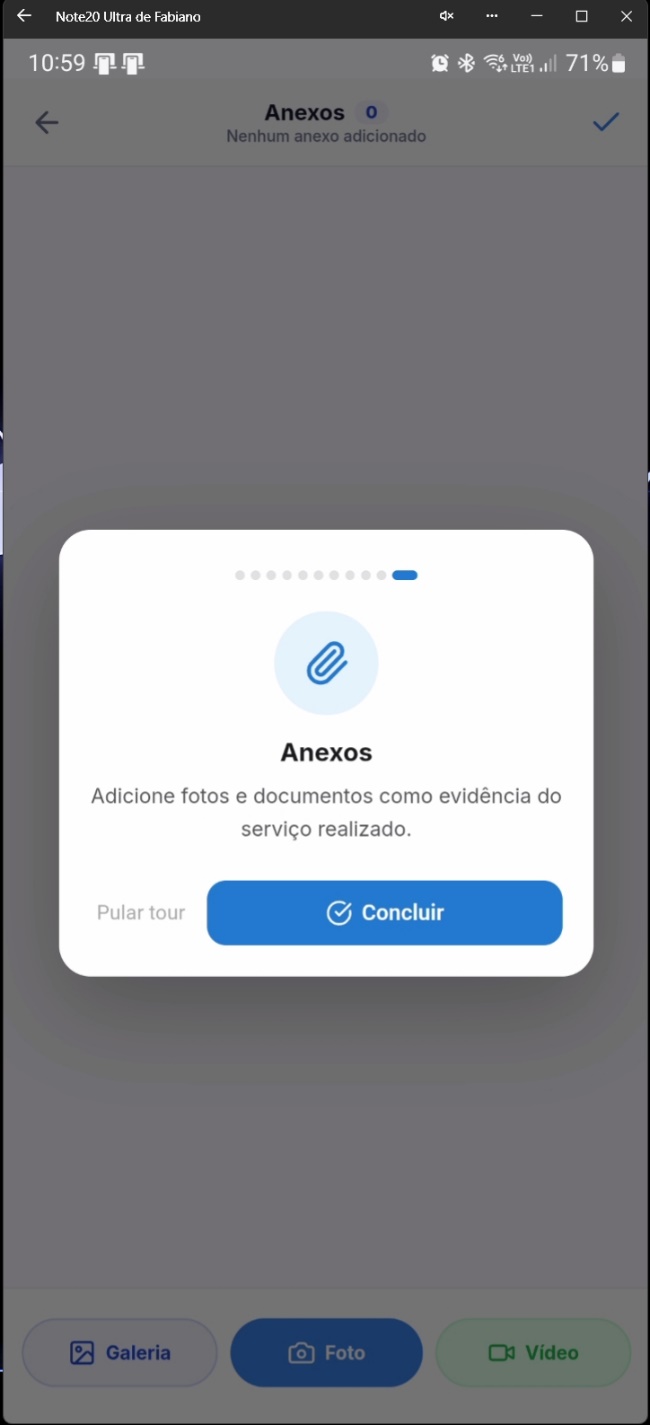 ## Operação Offline ### Acessar dados offline Lista de Ordens de Serviço com opção de filtragem. 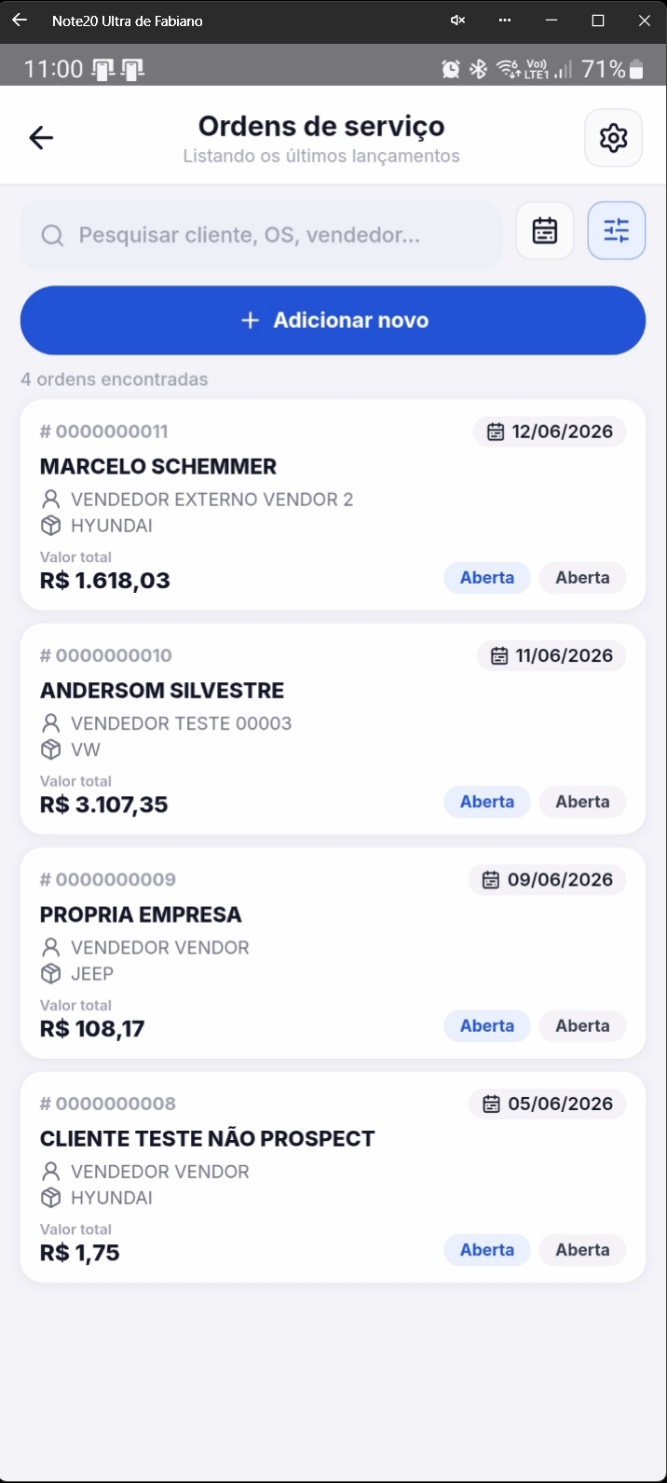 Tela **Dados Offline** com módulos disponíveis para sincronização. 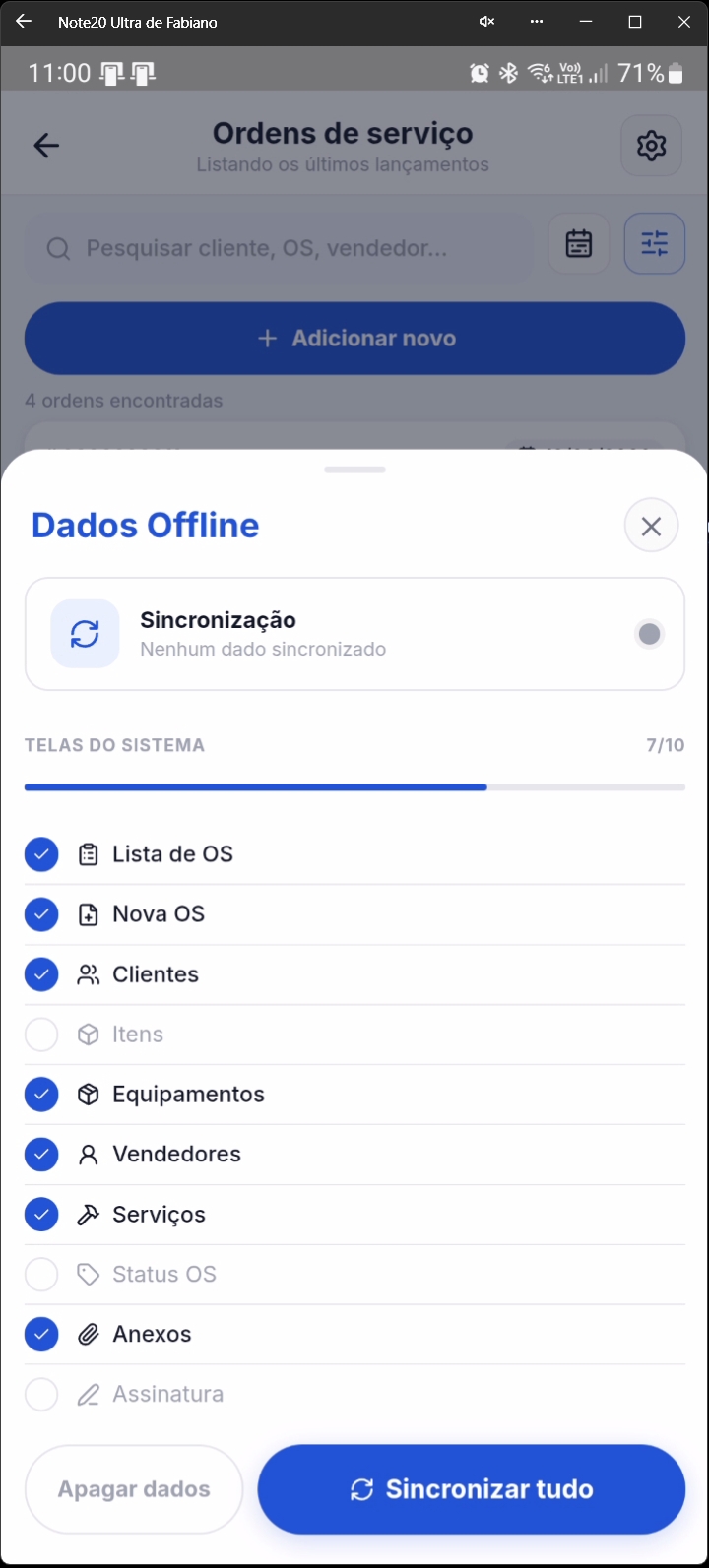 ### Sincronizar dados Confirmação para sincronização dos dados. 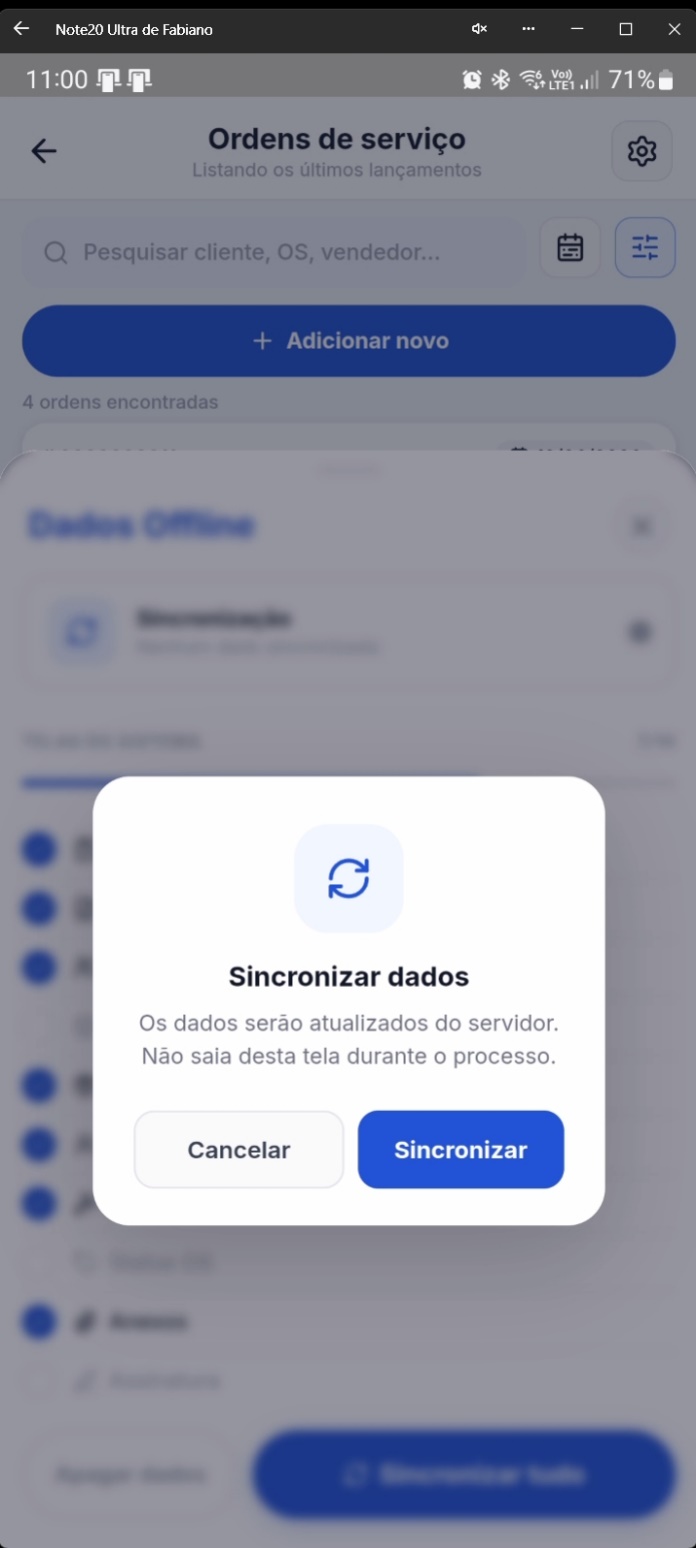 Processamento da sincronização em andamento. 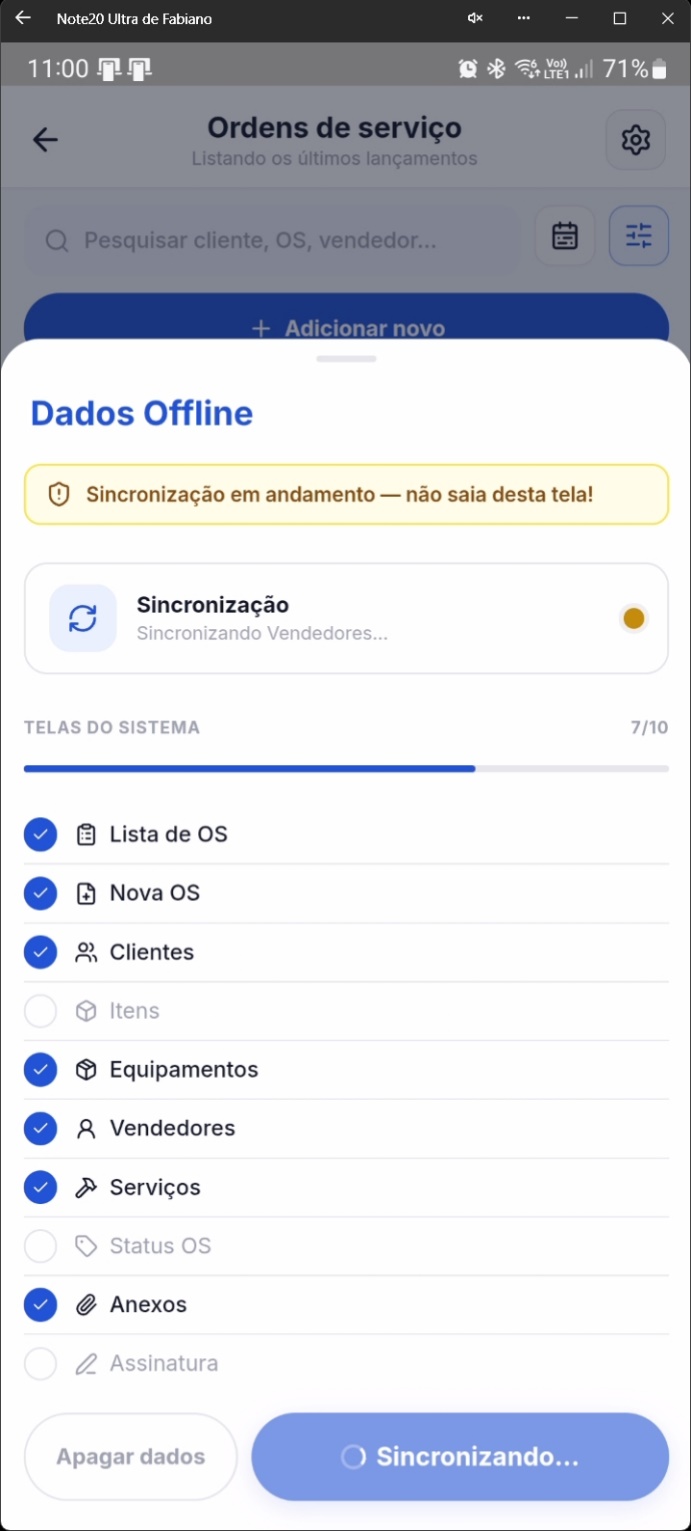 Confirmação de conclusão da sincronização. 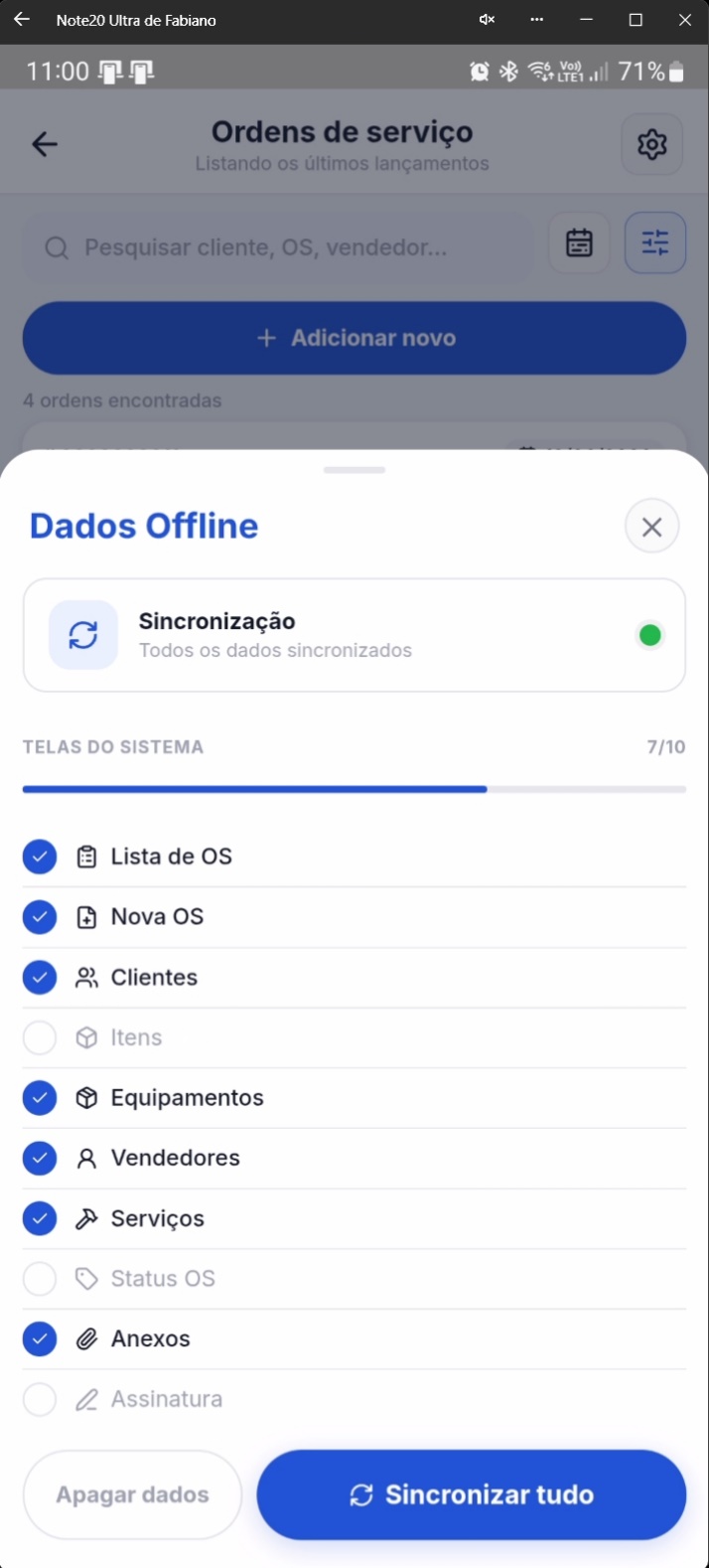 ### Apagar dados offline Tela **Dados Offline** com destaque para opção **Apagar dados**. 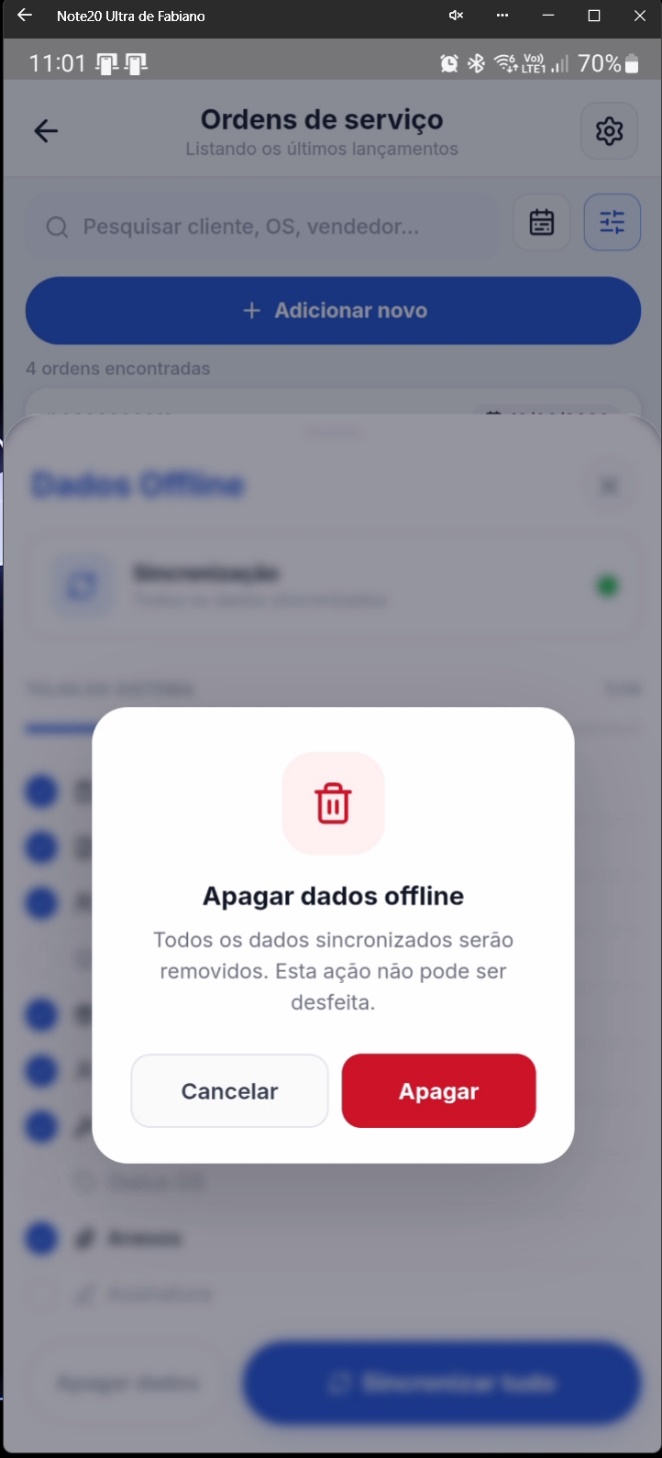 Confirmação da exclusão dos dados armazenados. 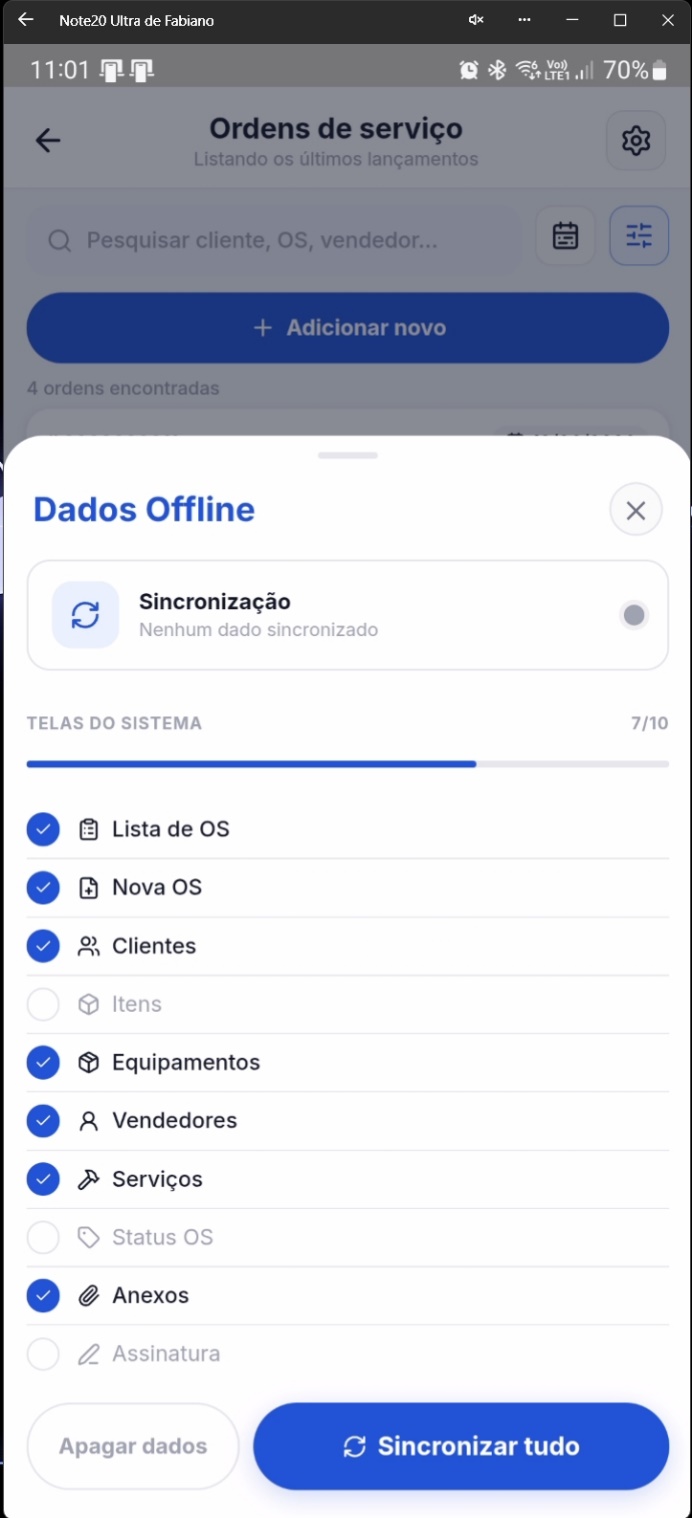 Tela após exclusão indicando ausência de dados sincronizados. 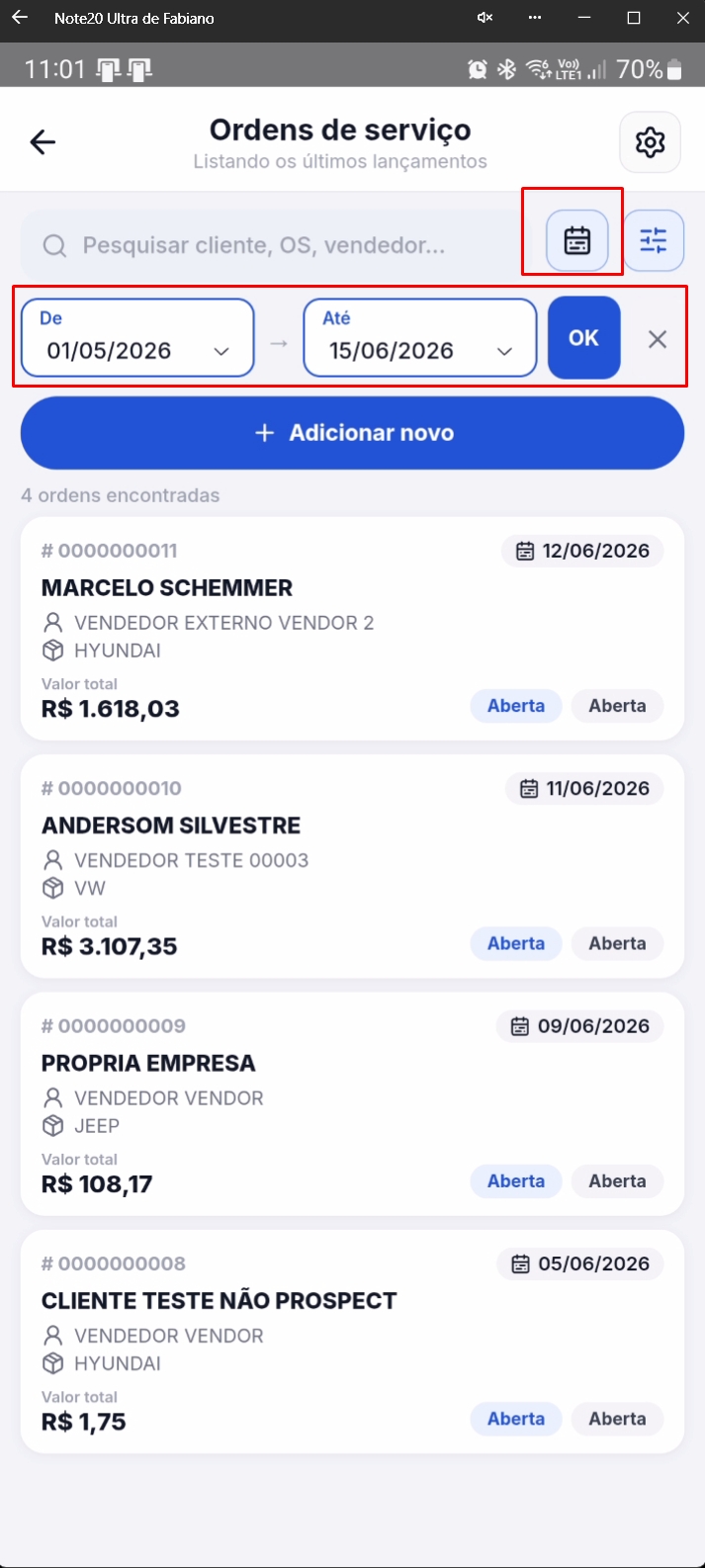 ## Consulta de Ordens de Serviço ### Filtrar por período Lista de Ordens de Serviço com filtro de período aplicado. 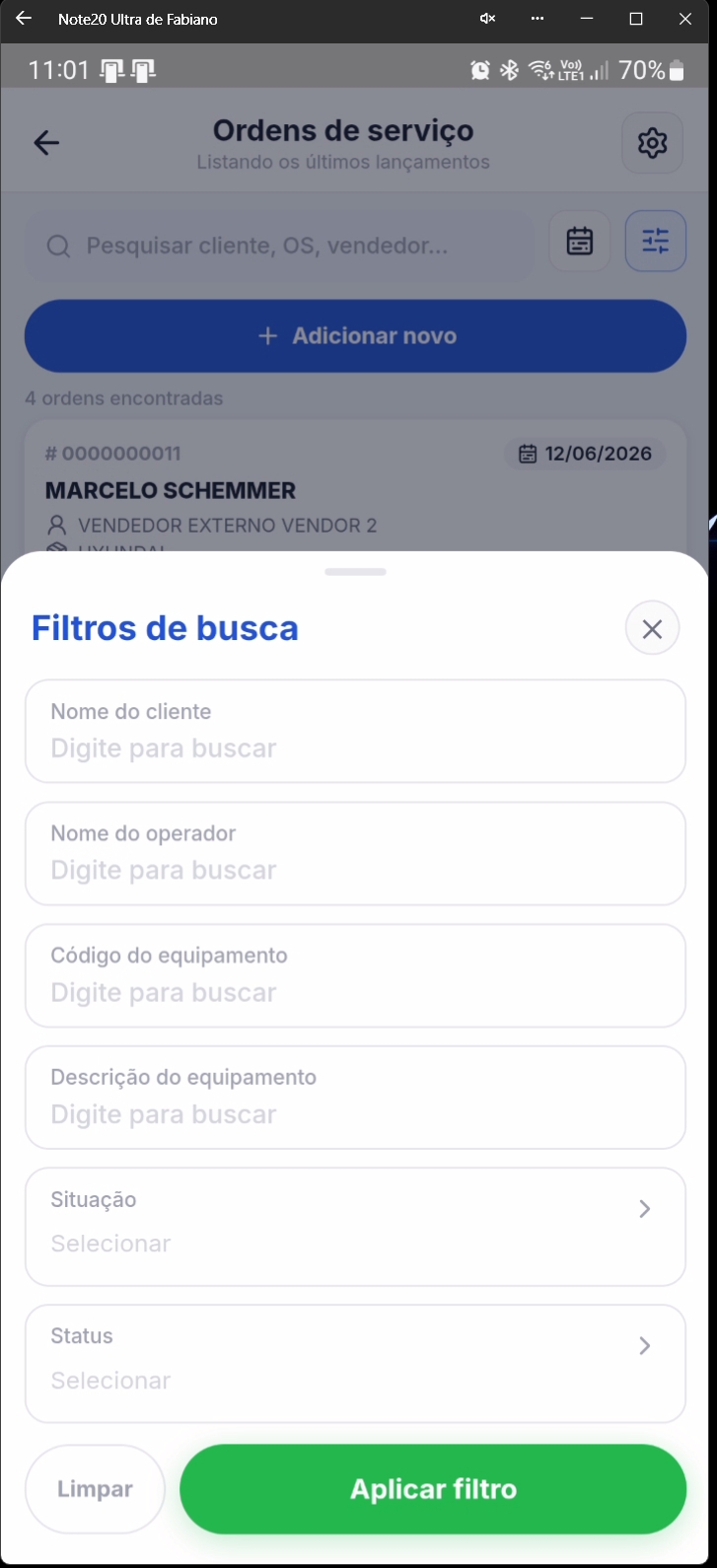 Tela de **Filtros de busca** com opções de refinamento. 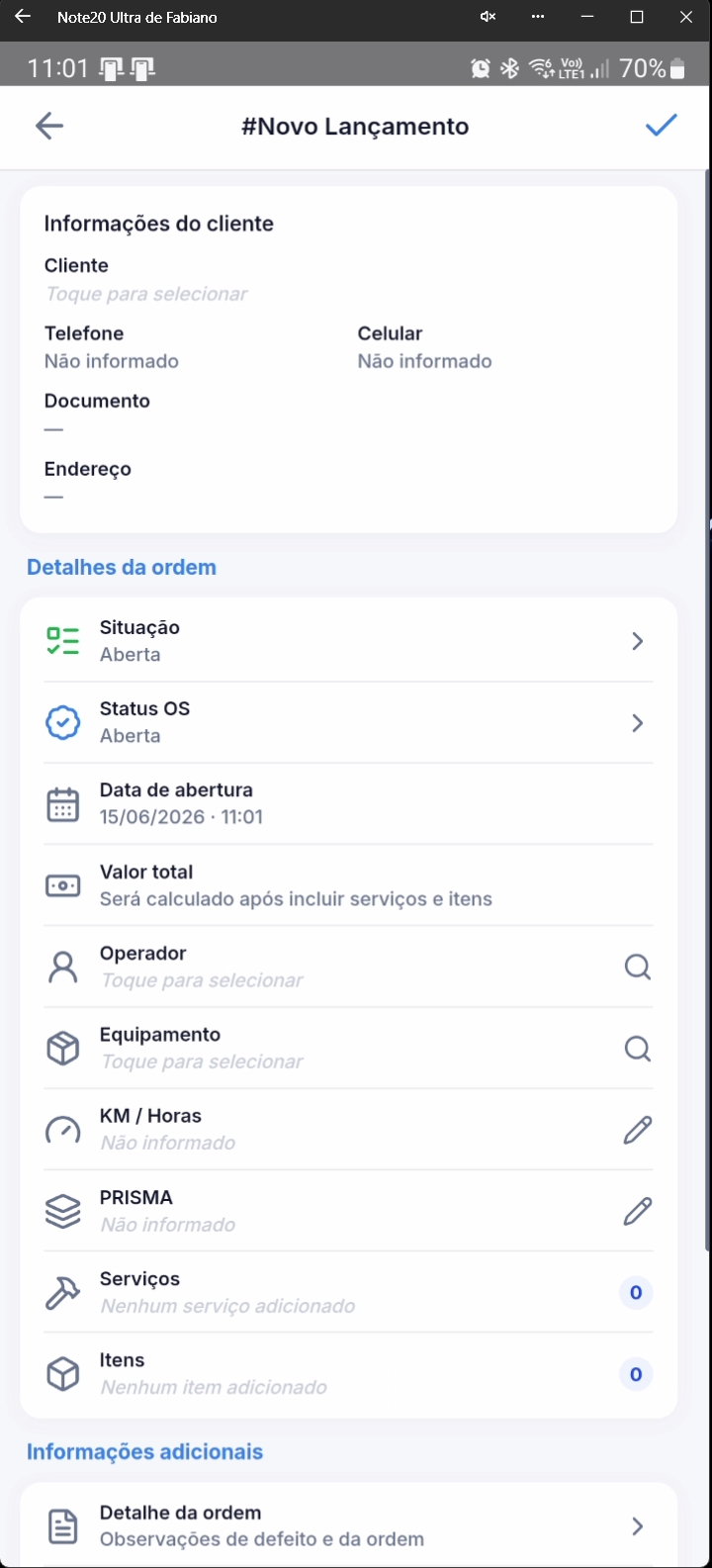 ## Cadastro e Gerenciamento de Clientes ### Selecionar cliente Tela **Selecionar Cliente** com relação de clientes cadastrados. 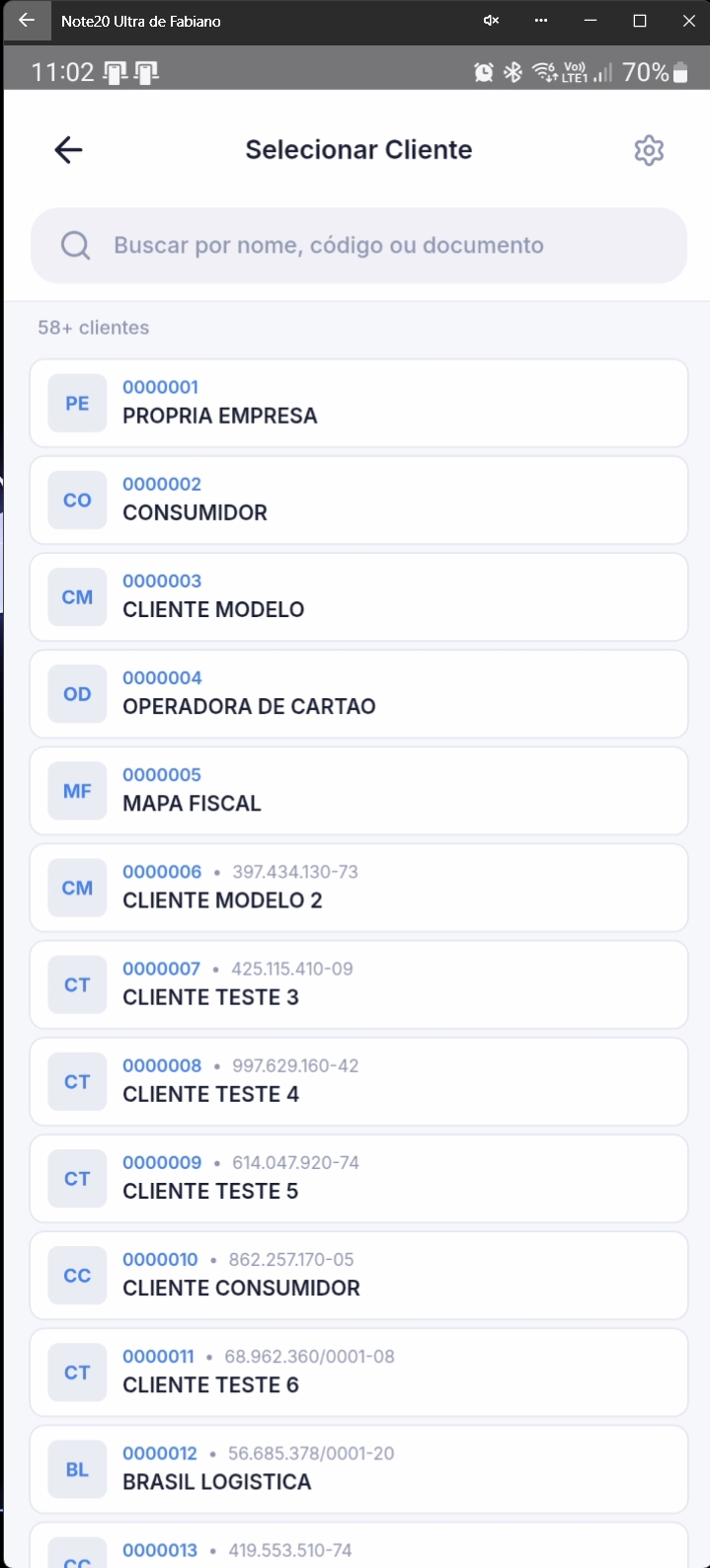 Configurações de seleção com **Modo Offline desabilitado**. 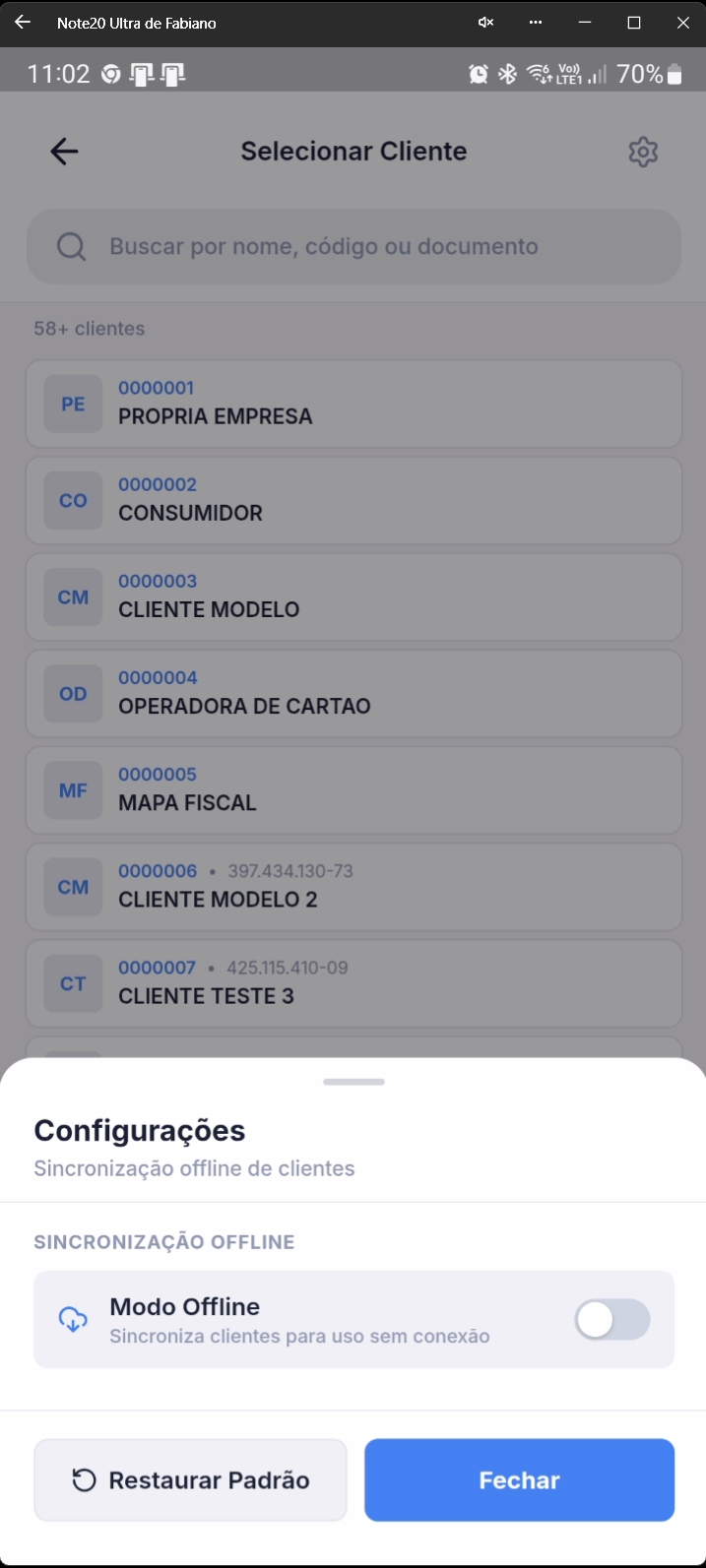 Configurações com **Modo Offline habilitado**. 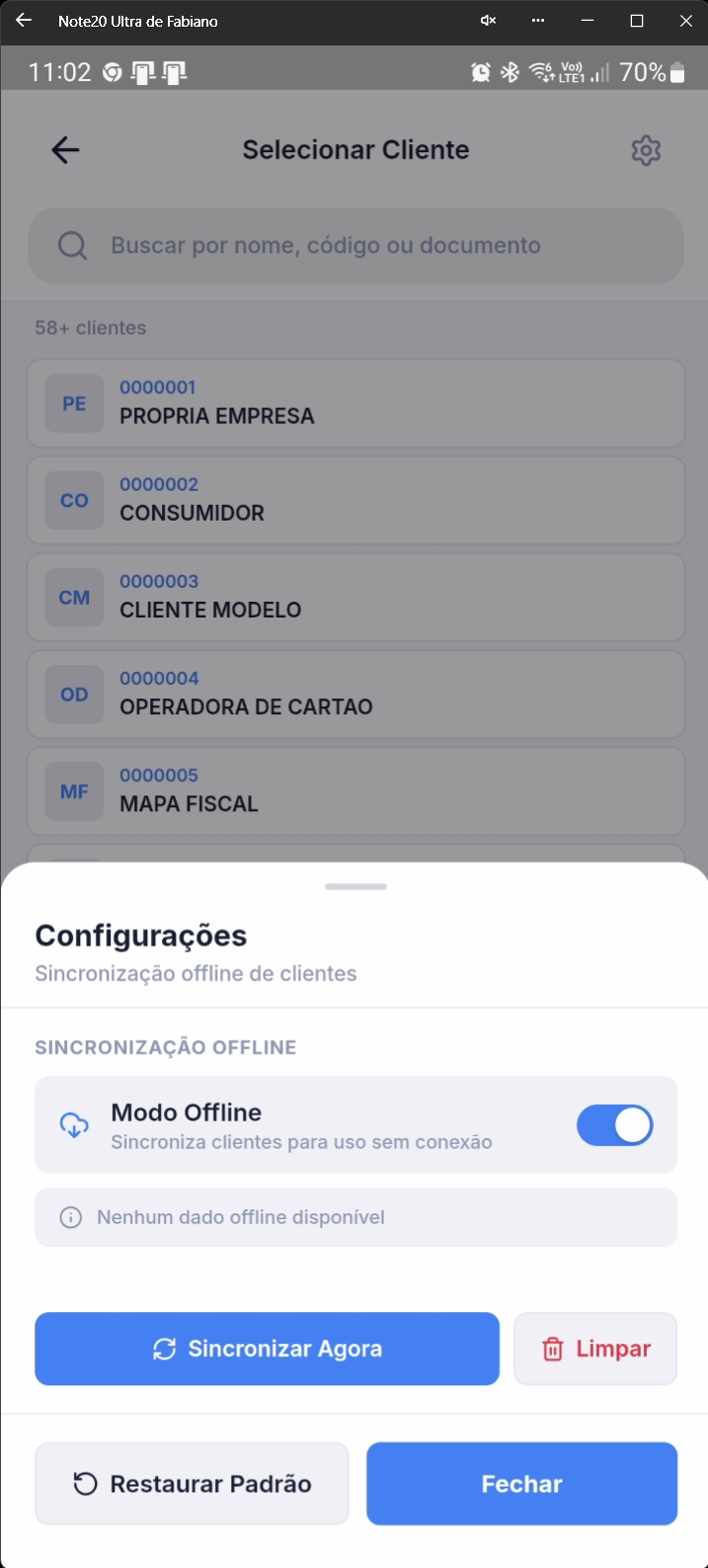 Configurações apresentando registros sincronizados. 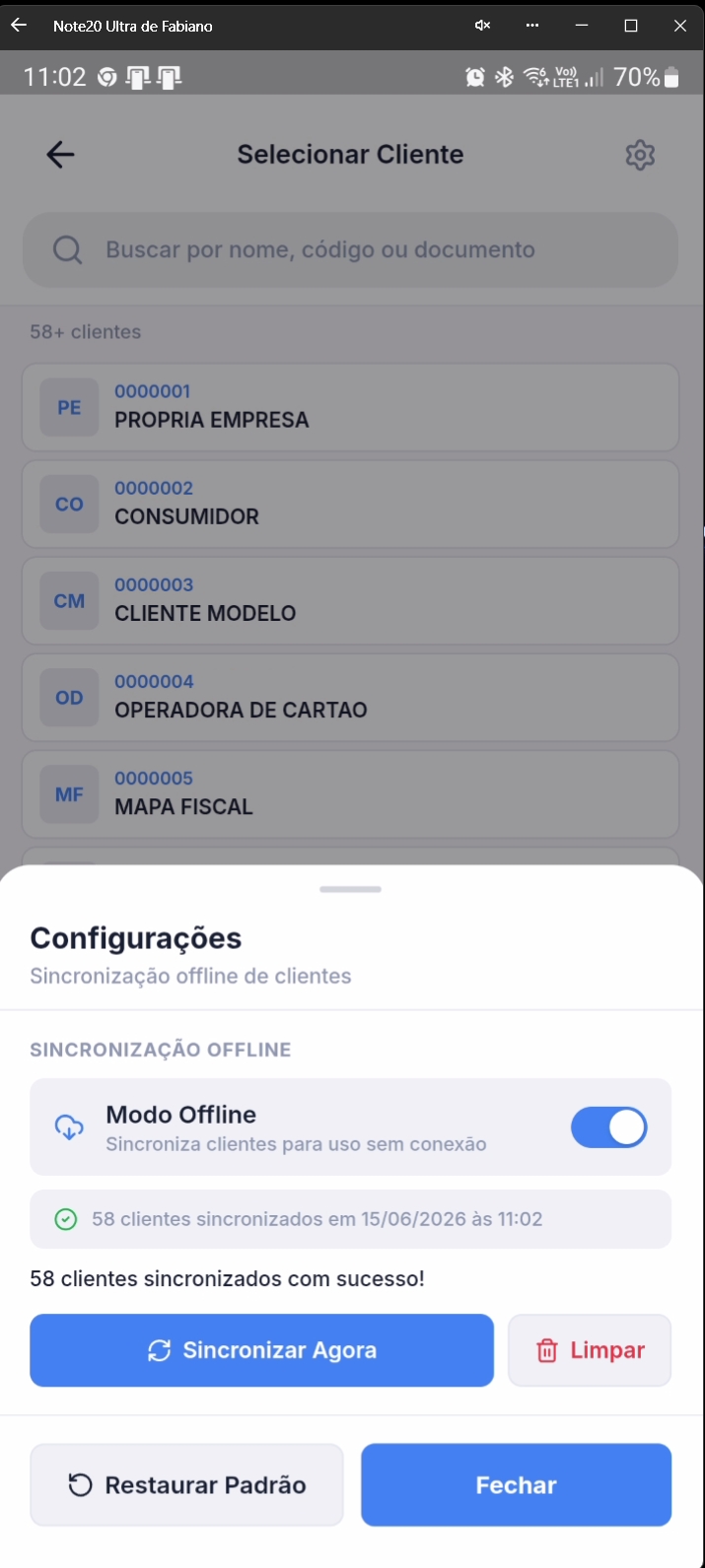 Seleção do cliente na lista. 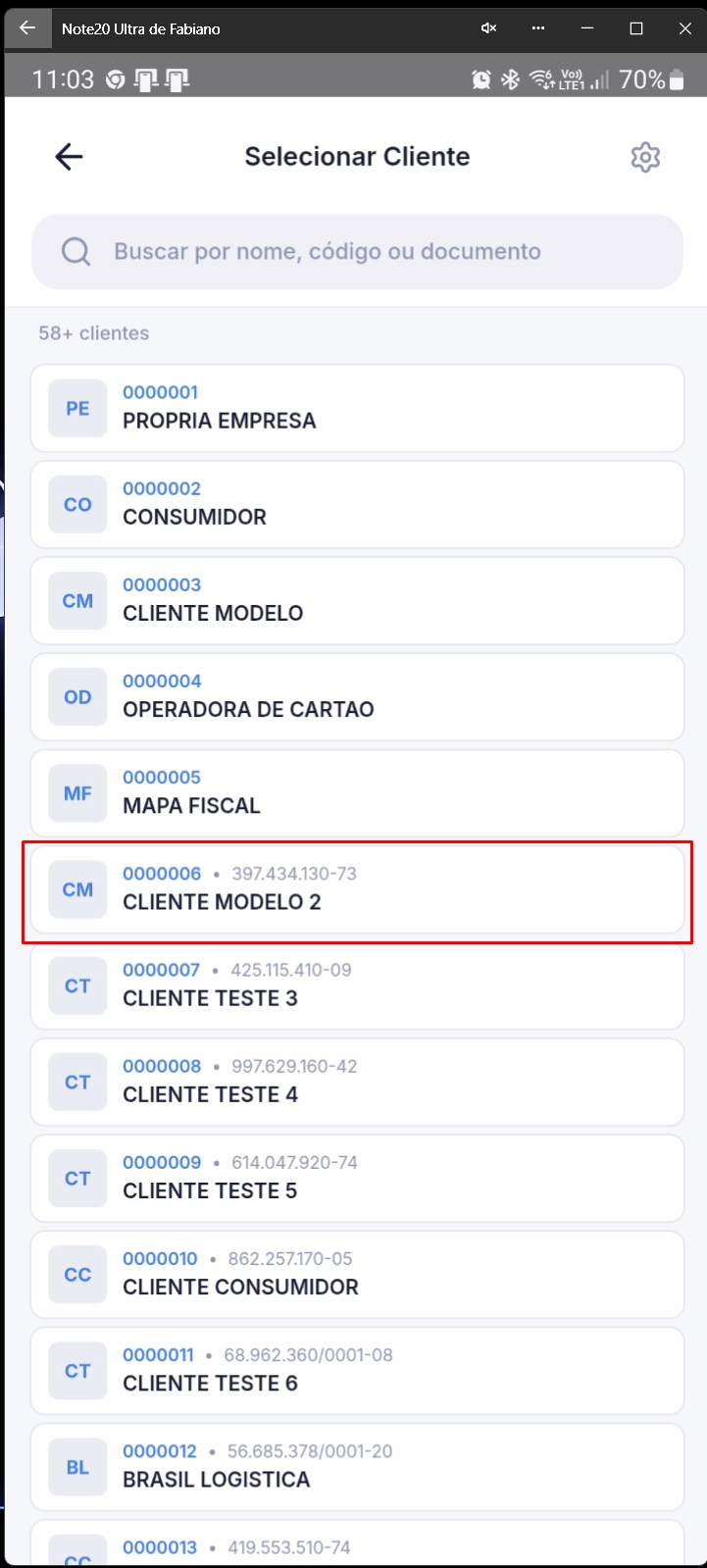 Novo Lançamento com cliente selecionado no campo **Cliente**. 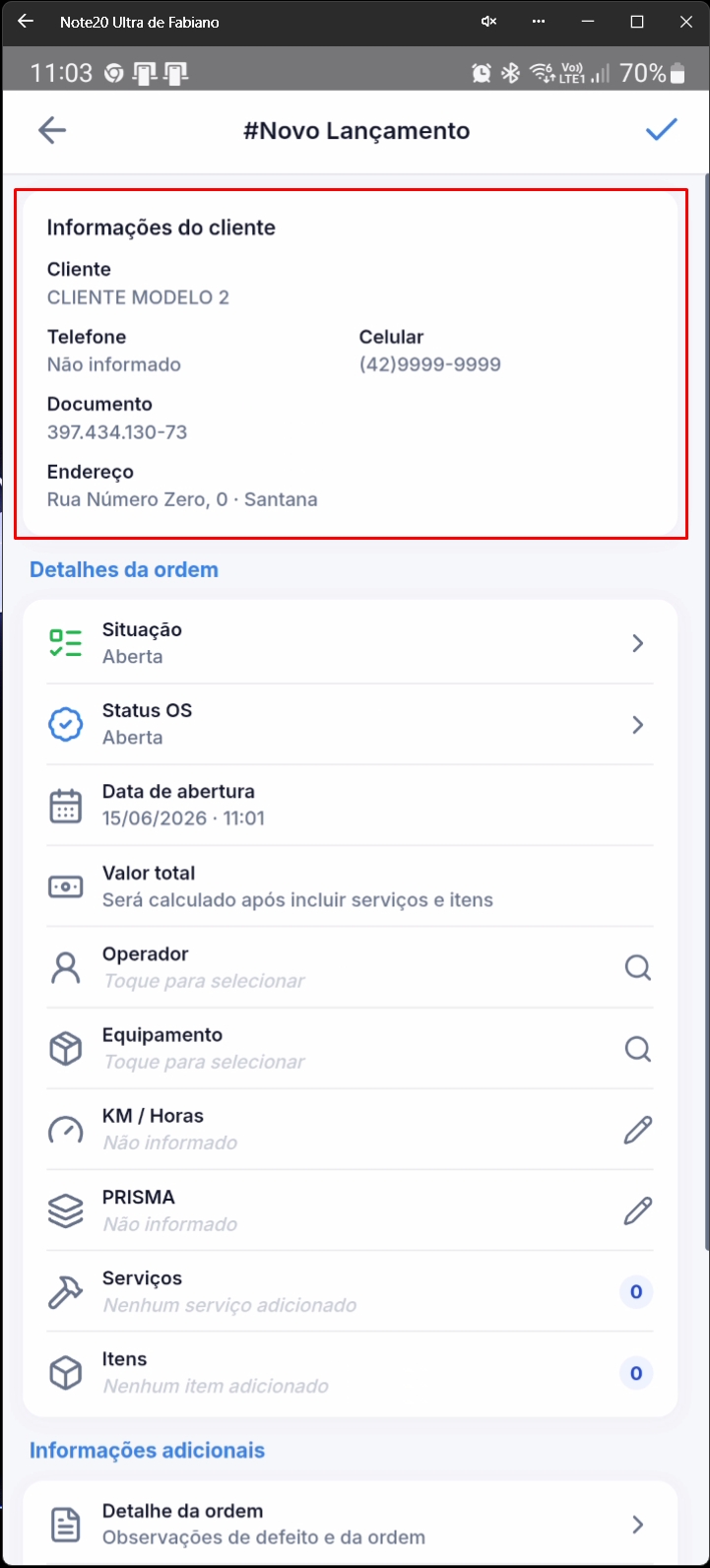 Confirmação para substituição do cliente previamente selecionado. 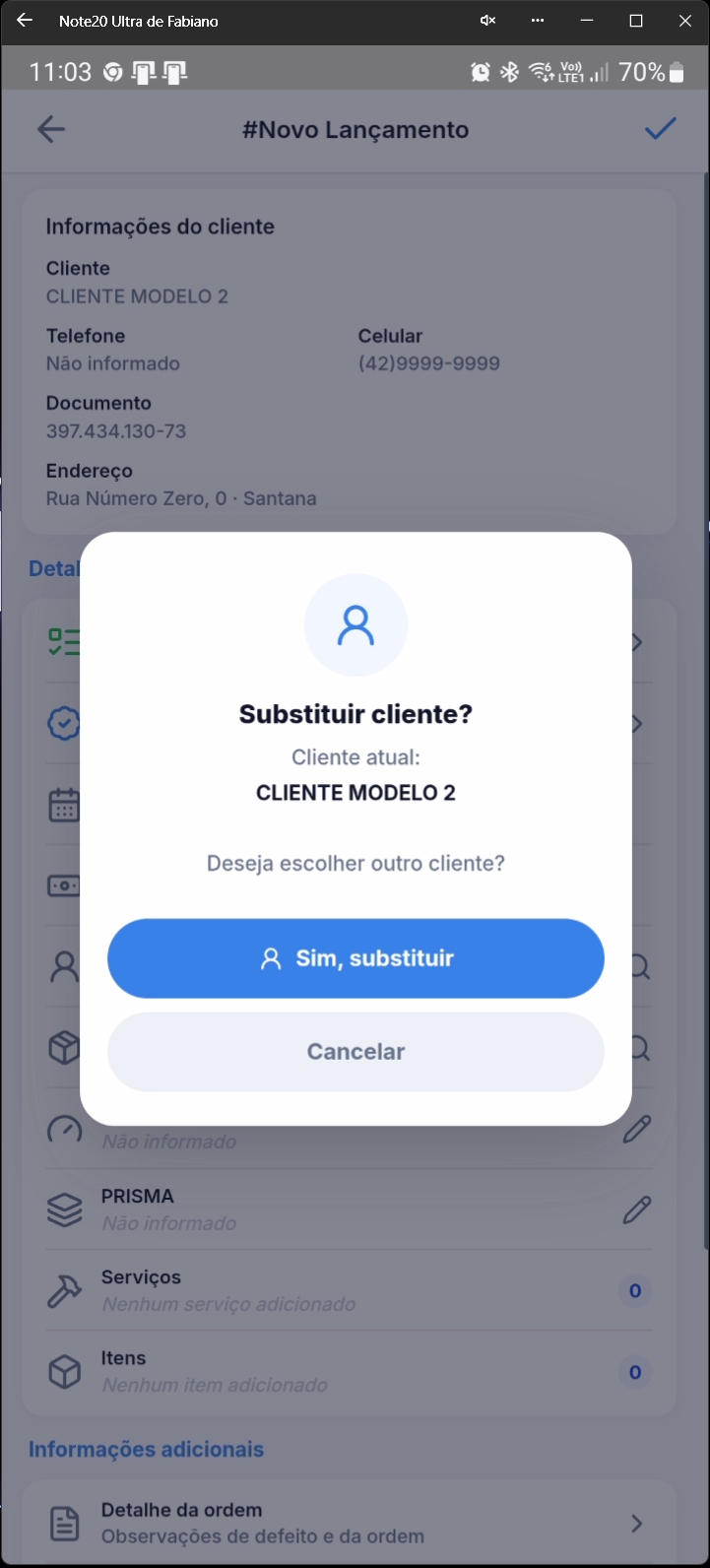 ## Gerenciamento de Situação e Status da O.S. ### Alterar situação Novo Lançamento com destaque para edição do campo **Situação**. 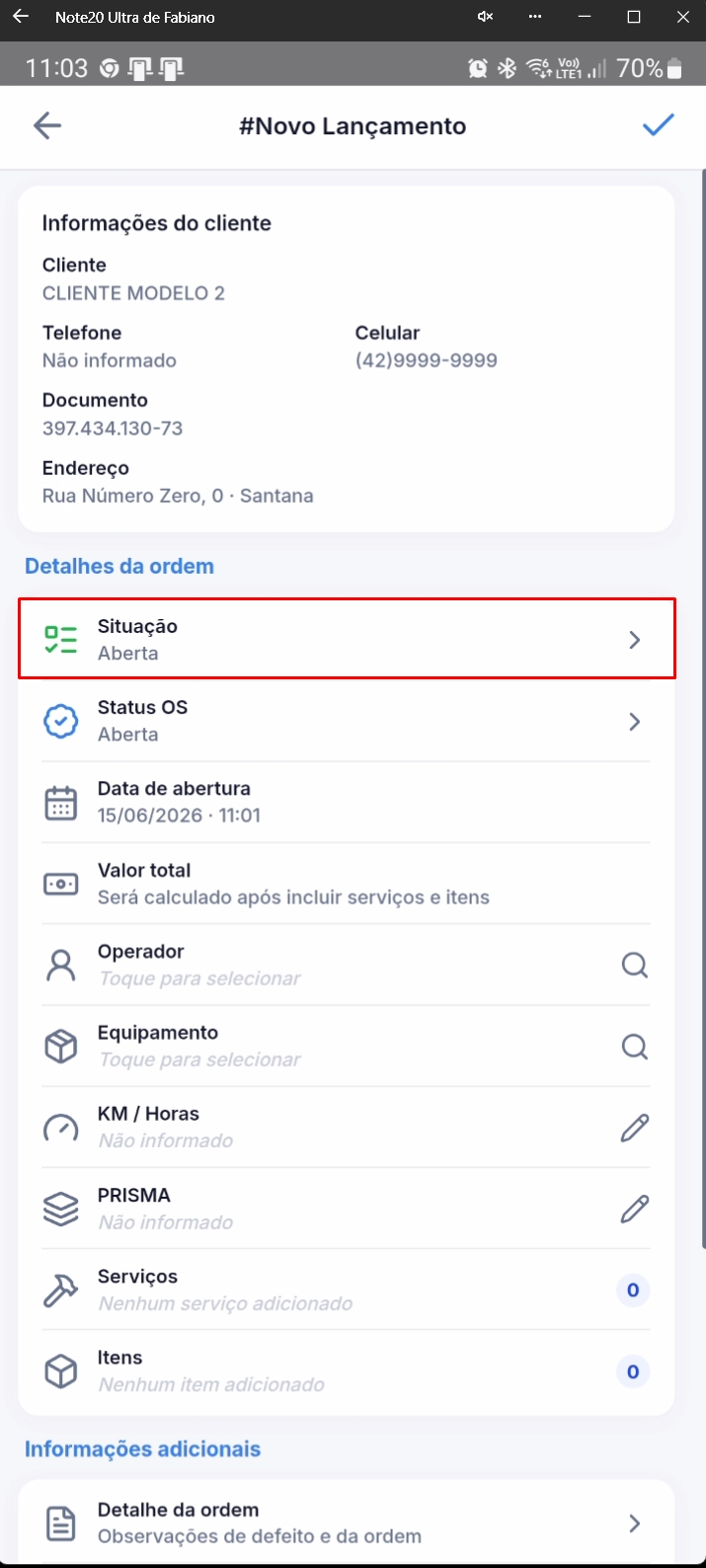 Seleção de situação entre opções disponíveis (Aberta, Em andamento, etc.). 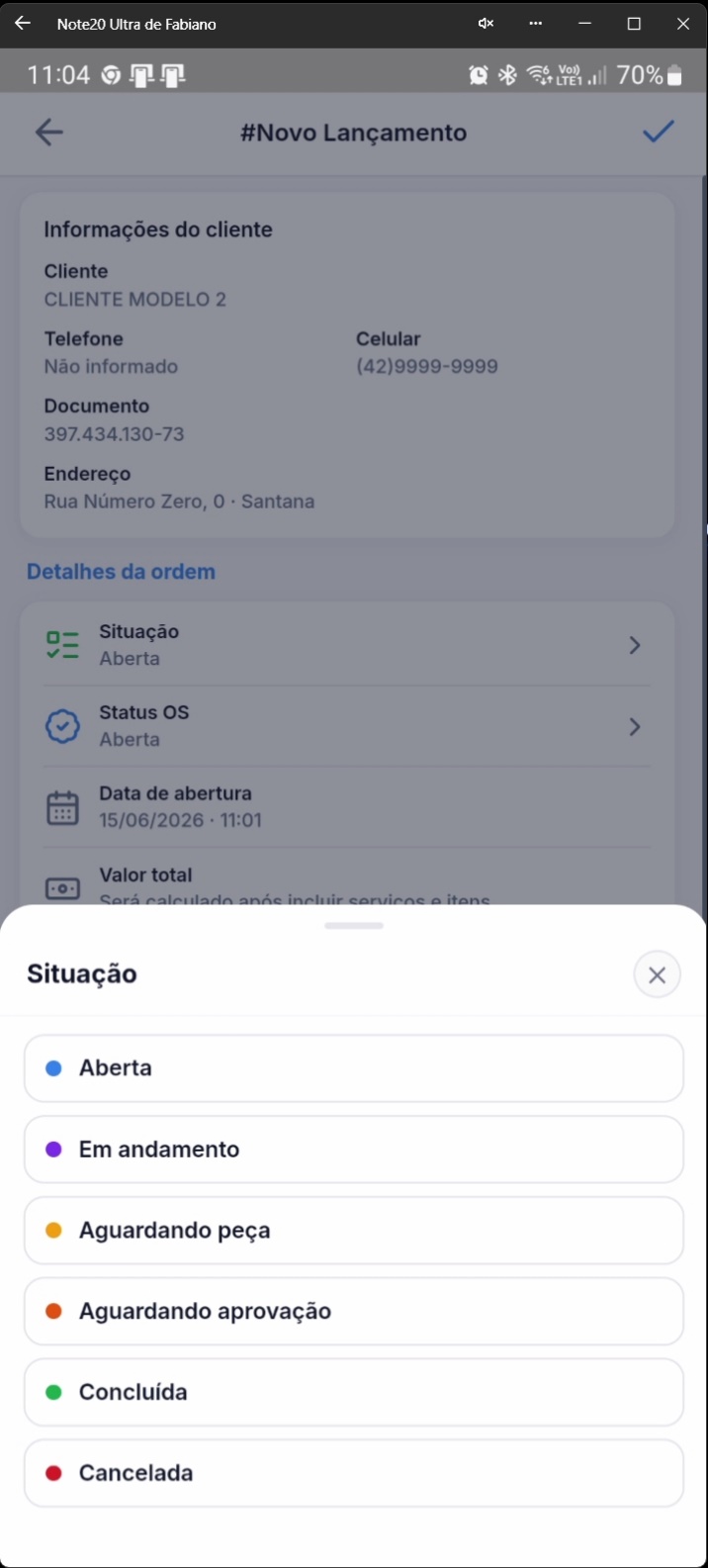 ### Alterar status da O.S. Novo Lançamento com destaque para edição do campo **Status OS**. 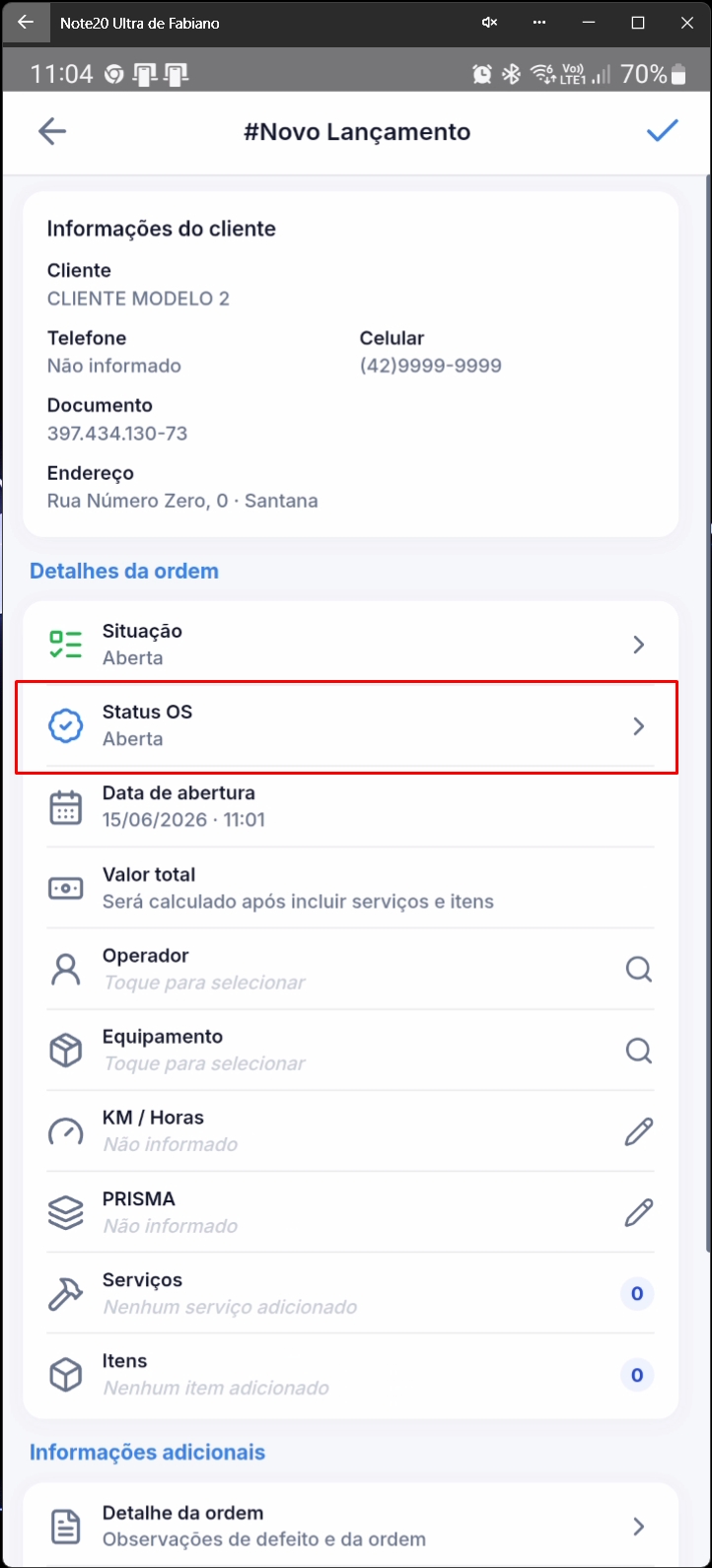 Relação dos Status de O.S. disponíveis conforme cadastro no sistema. 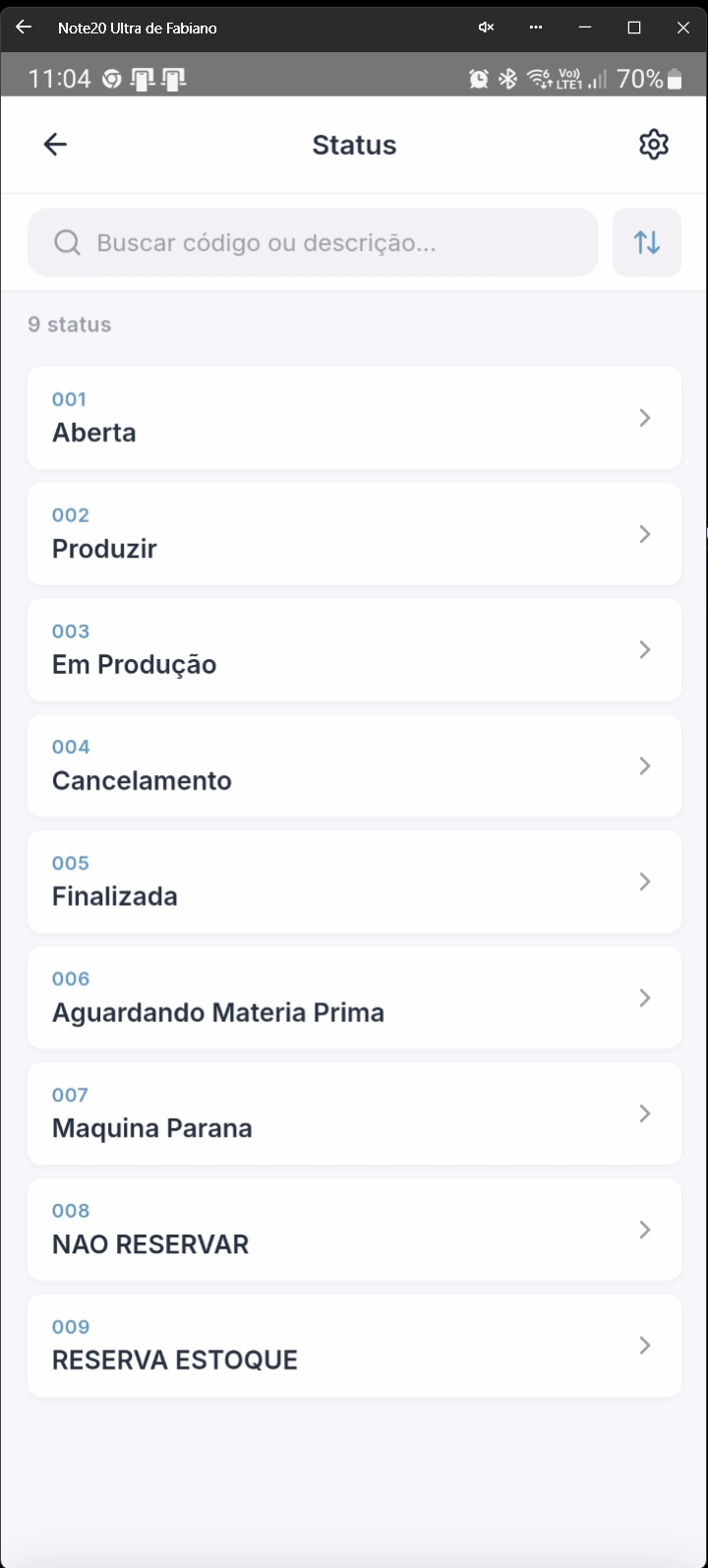 Configurações de Status com **Modo Offline desabilitado**. 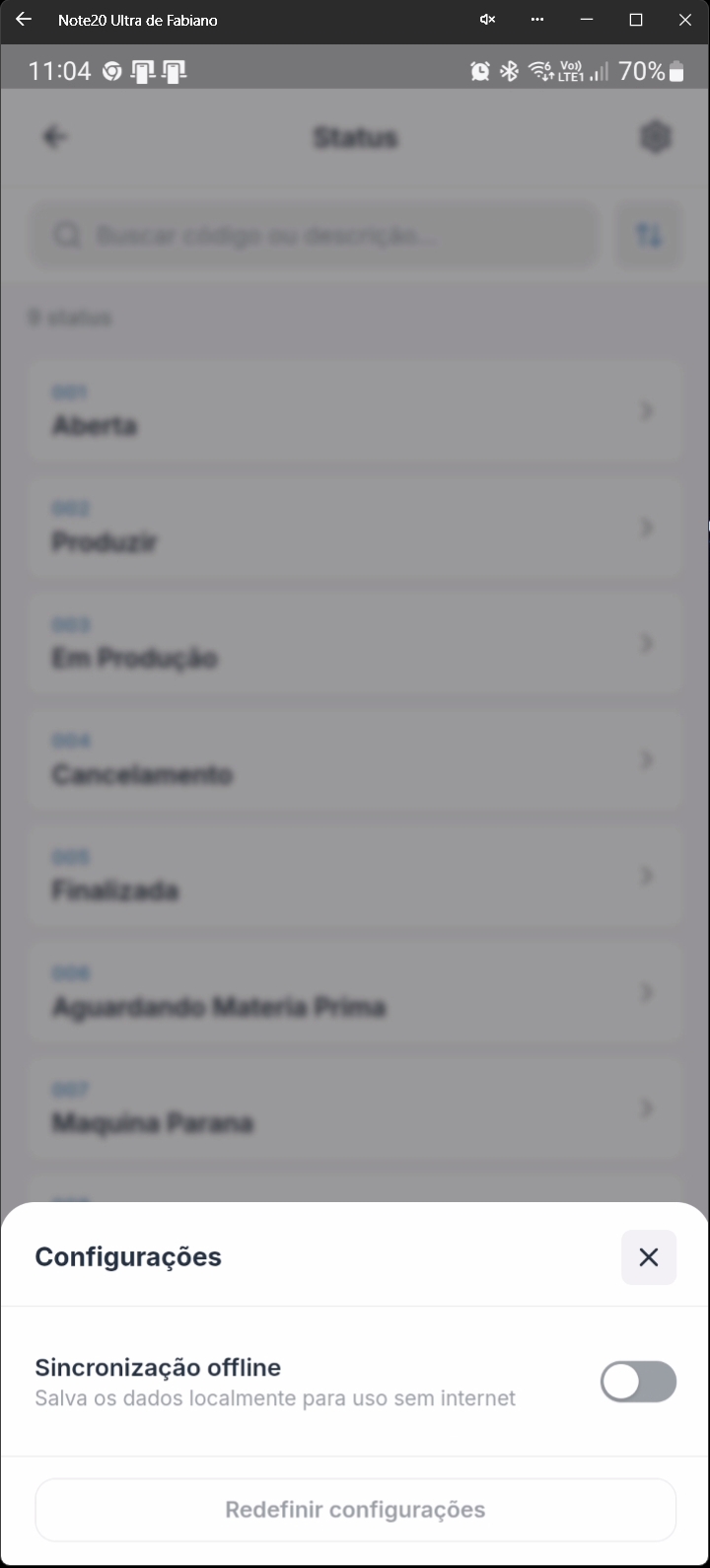 Confirmação da sincronização offline dos registros de Status. 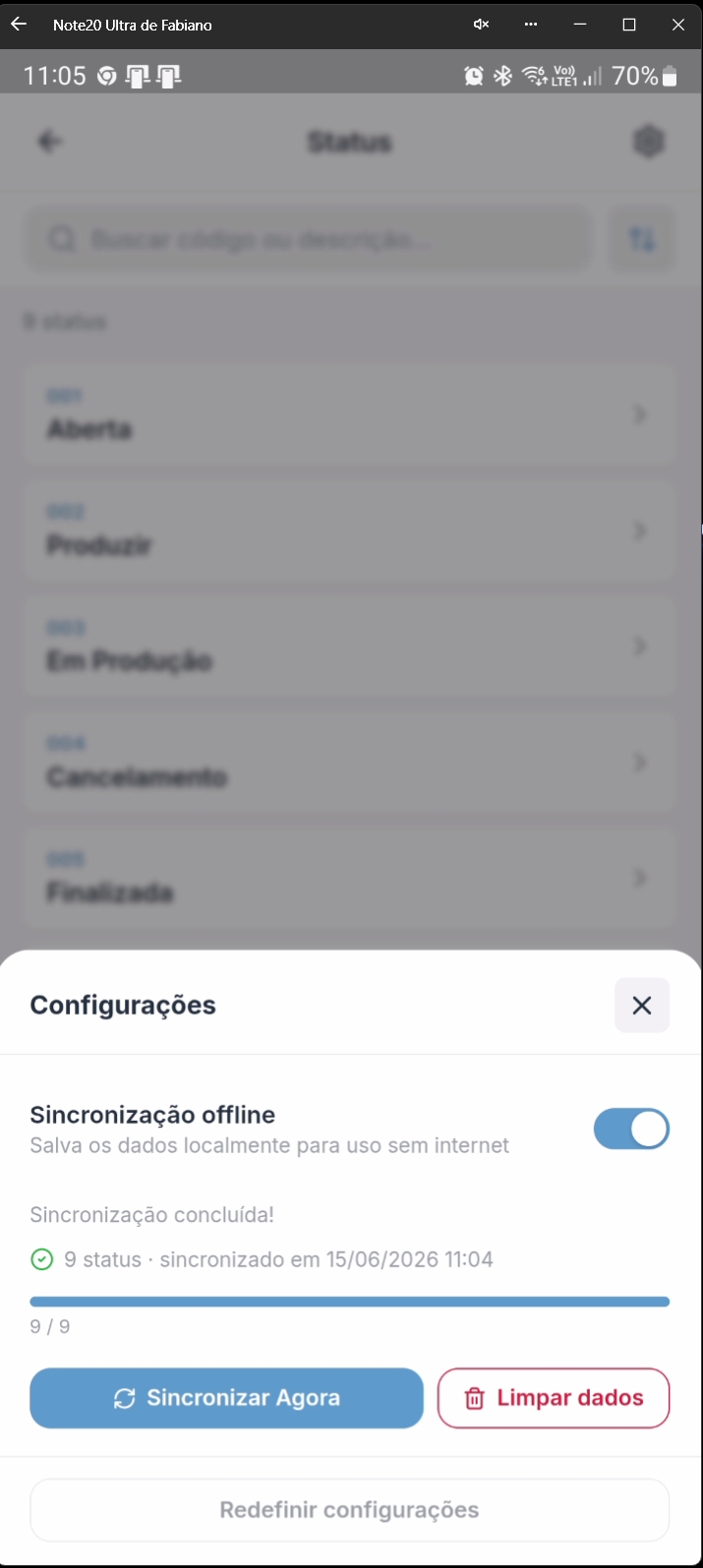 Tela de Status com opção **Limpar dados**. 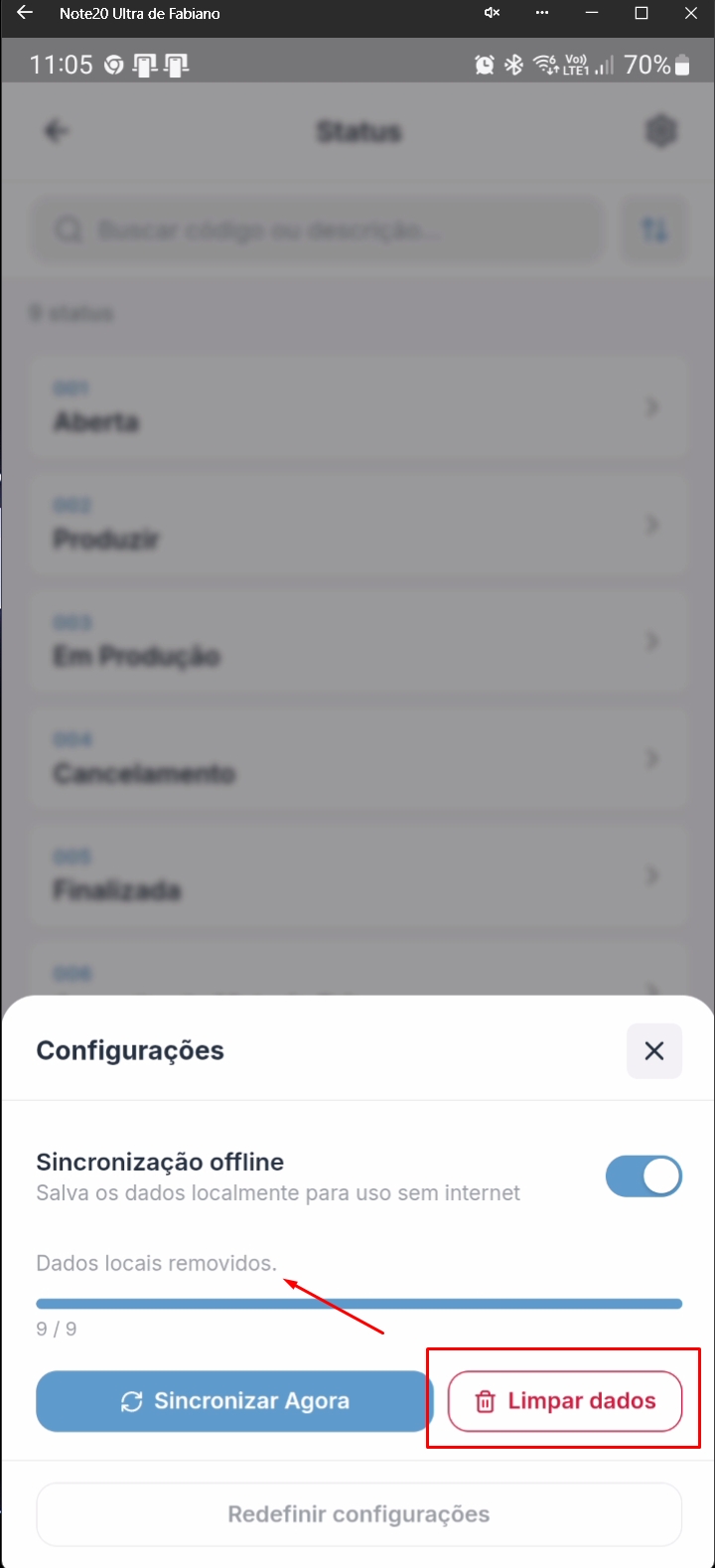 Configuração de ordenação dos Status por Código ou Descrição. 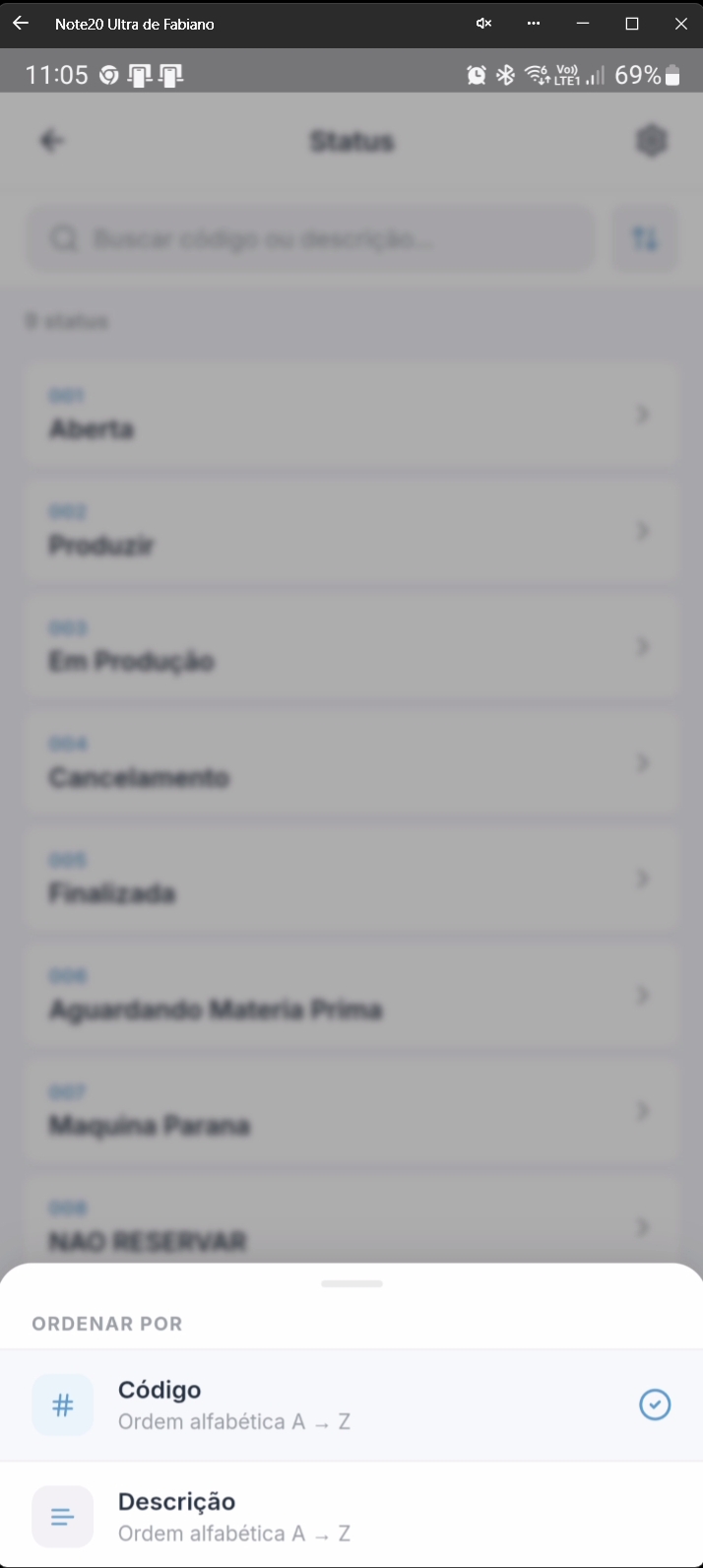 Lista de Status reordenada com situação **Aberta** selecionada. 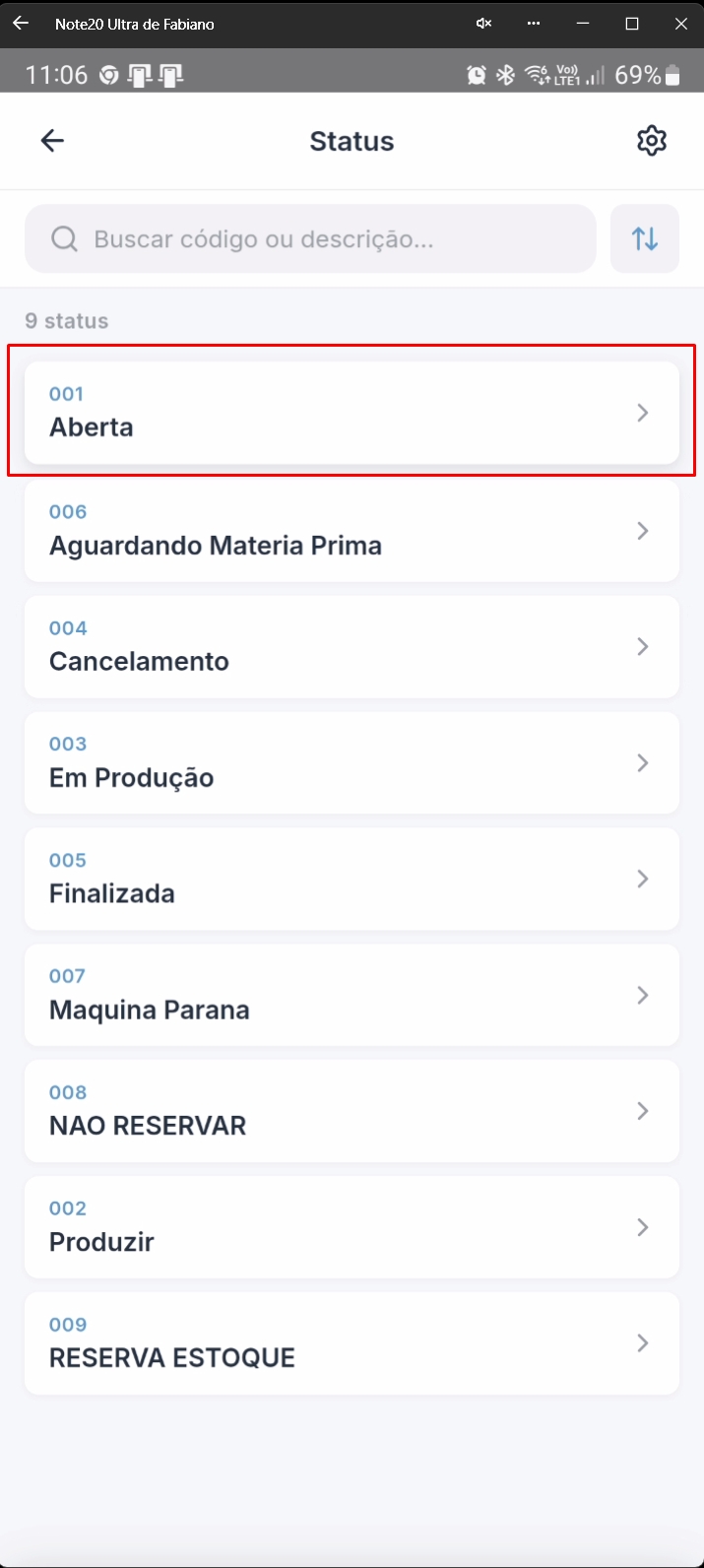 ## Cadastro e Gerenciamento de Operadores ### Selecionar operador Novo Lançamento com destaque para edição do campo **Operador**. 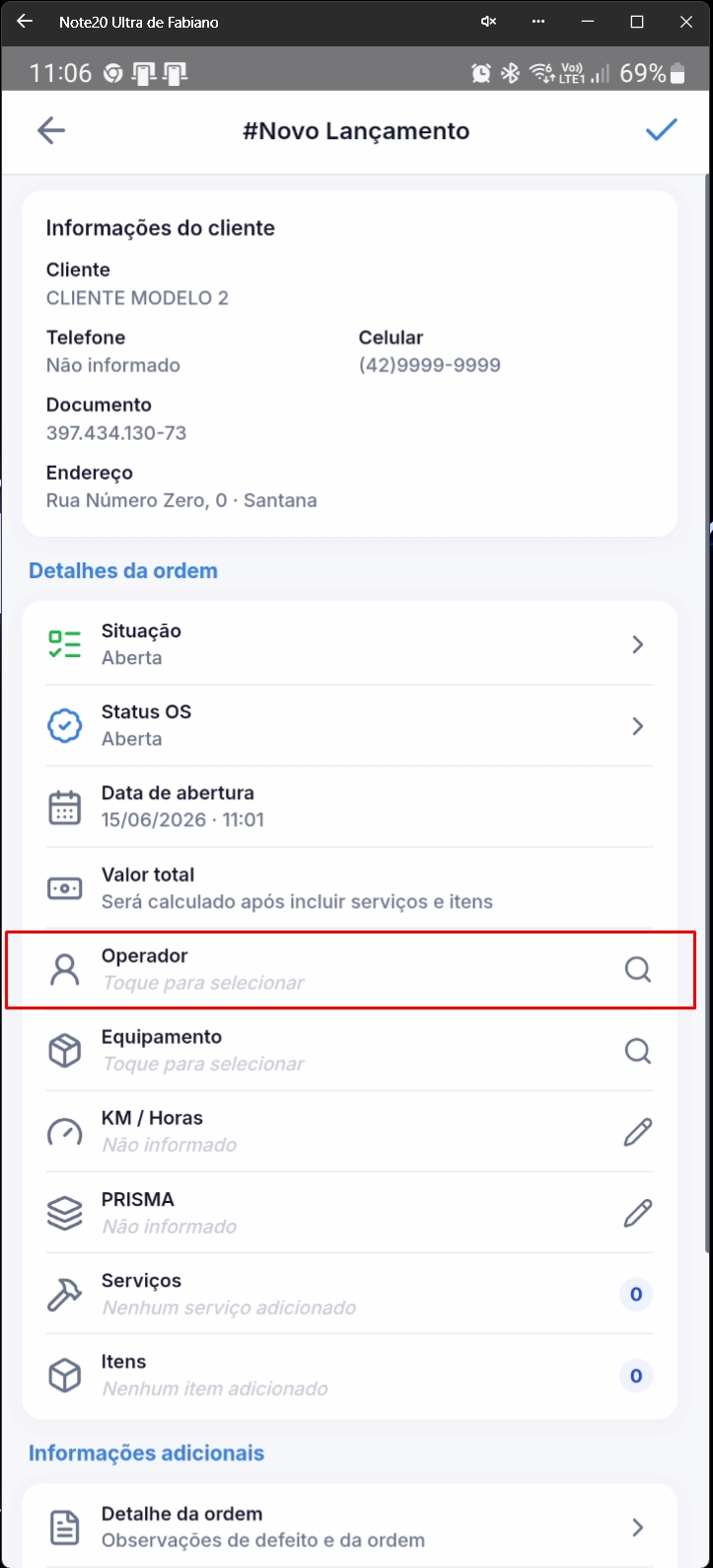 Tela **Selecionar Vendedor** com relação de vendedores/operadores cadastrados. 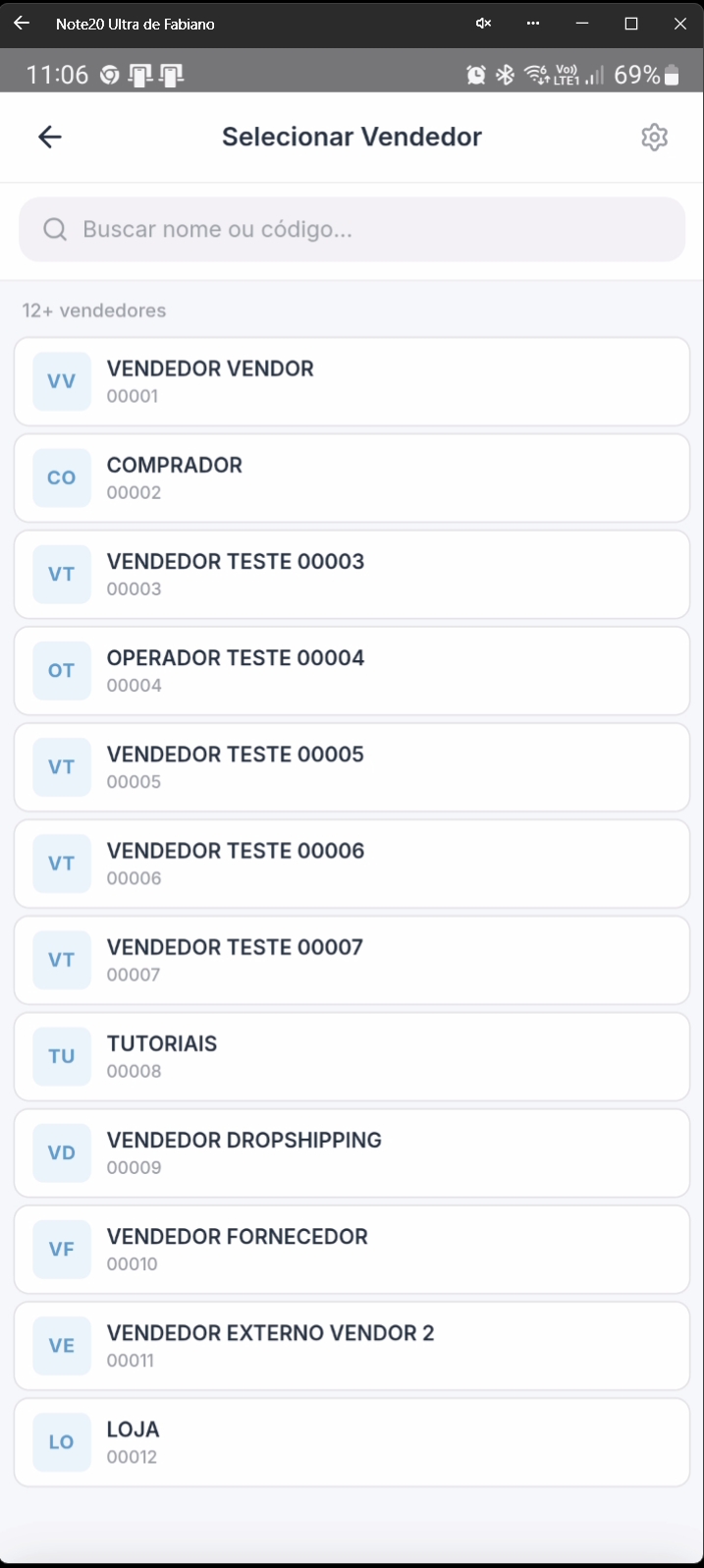 Configurações de vendedores com **Modo Offline desabilitado**. 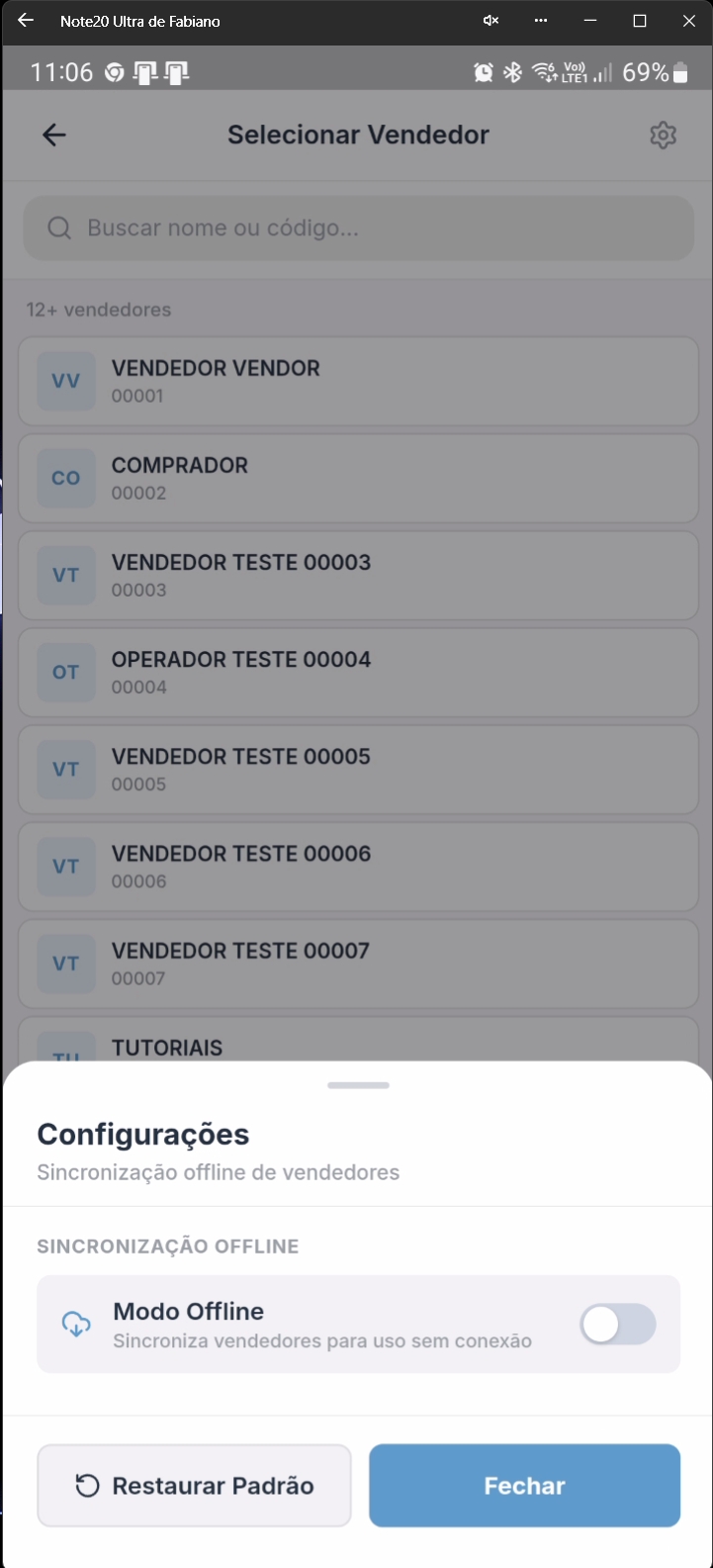 Configurações de vendedores com **Modo Offline habilitado**. 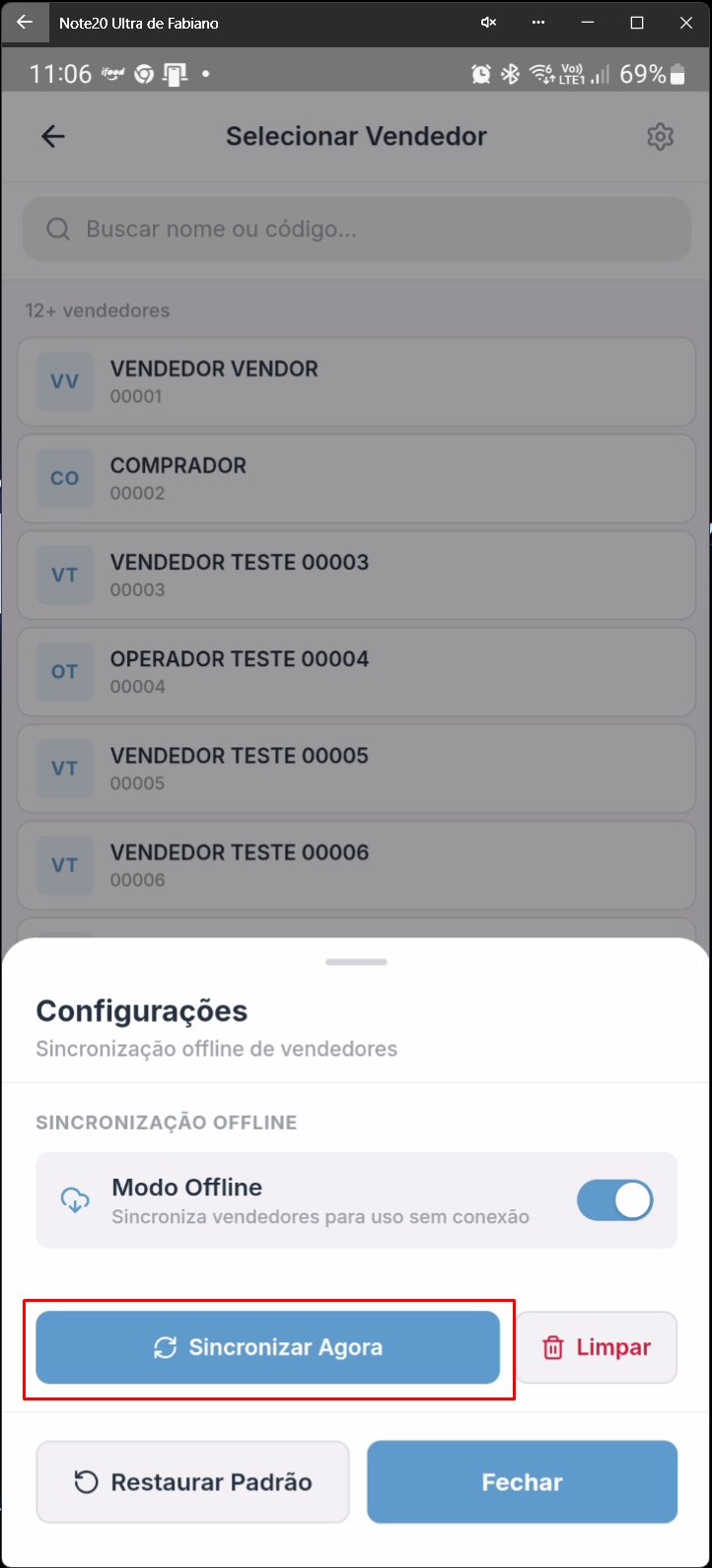 Configurações apresentando registros sincronizados. 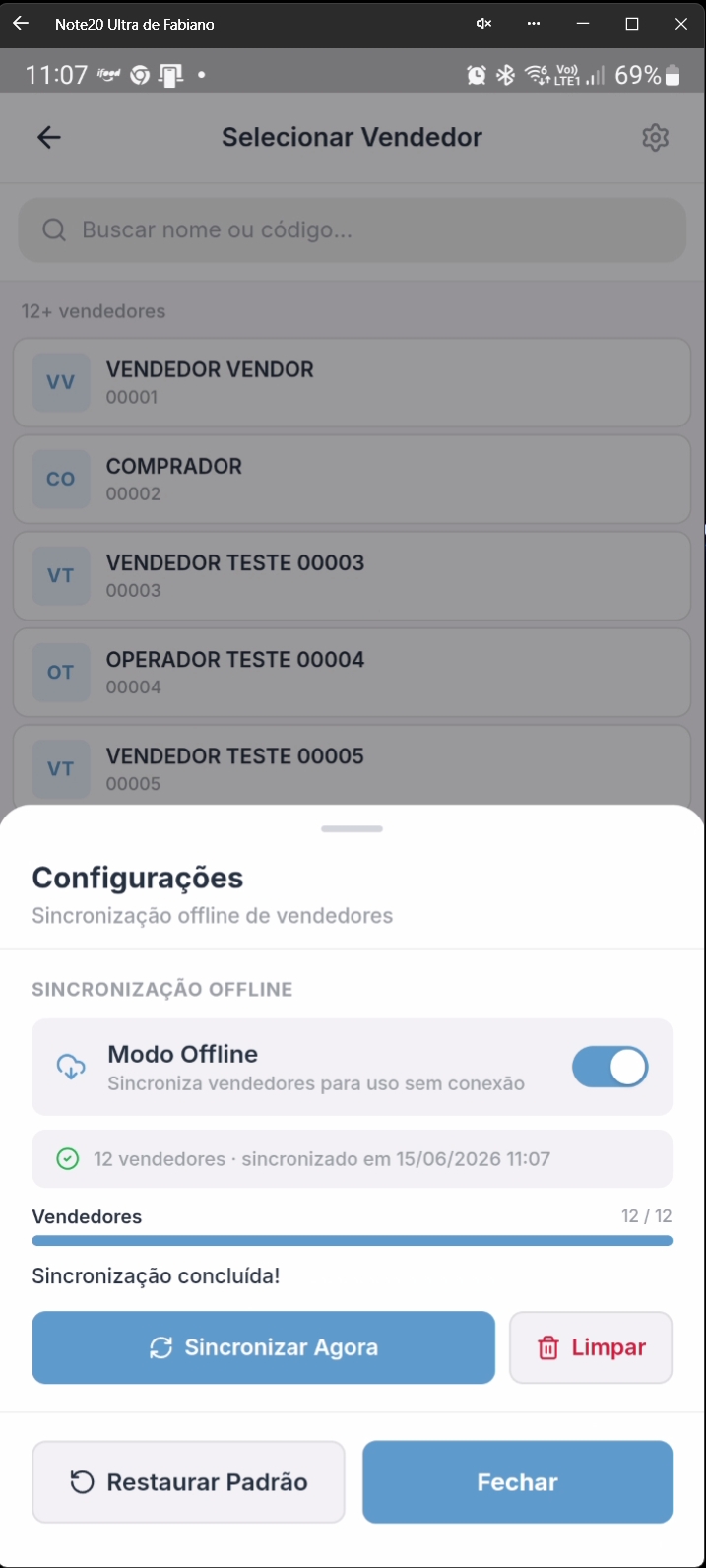 Configurações com destaque para opção **Limpar**. 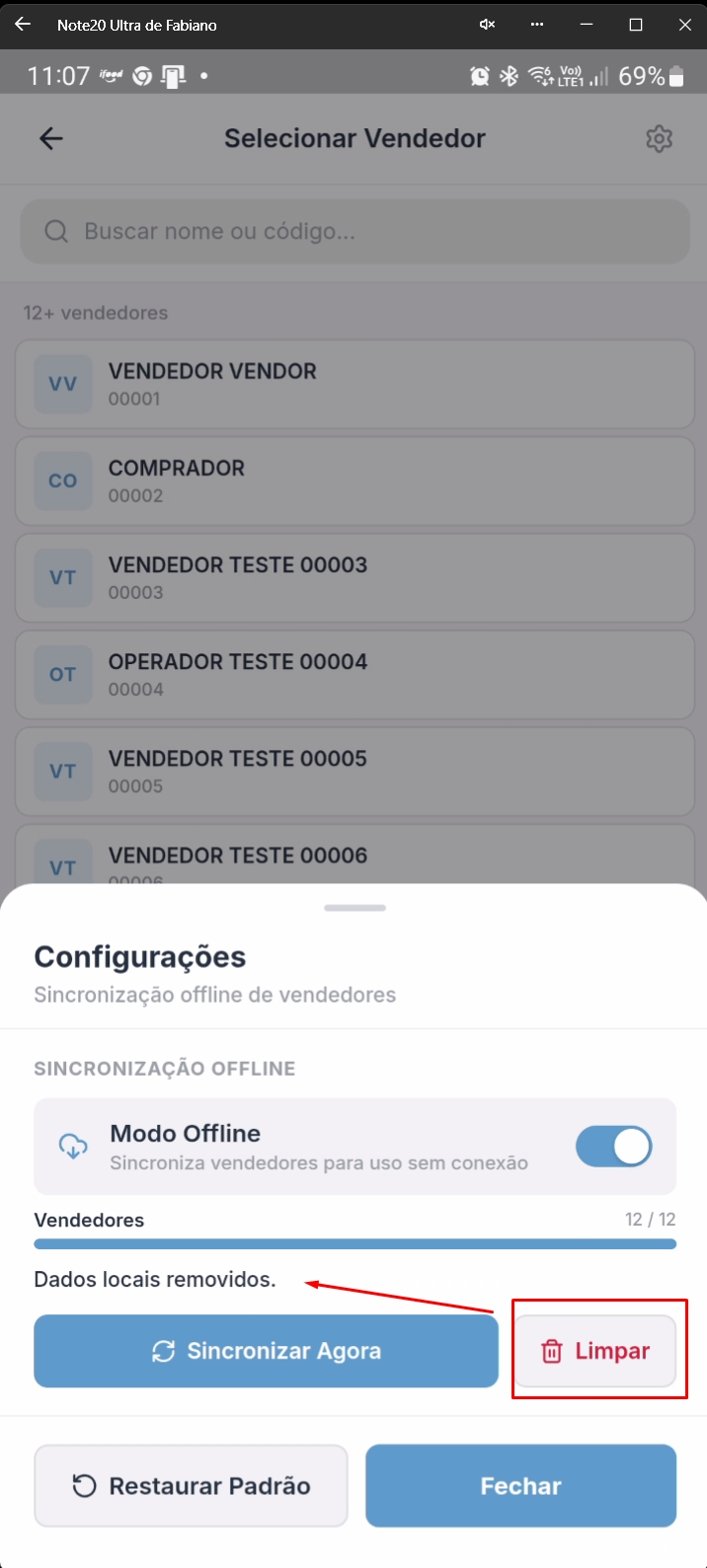 Seleção do operador na relação de registros disponíveis. 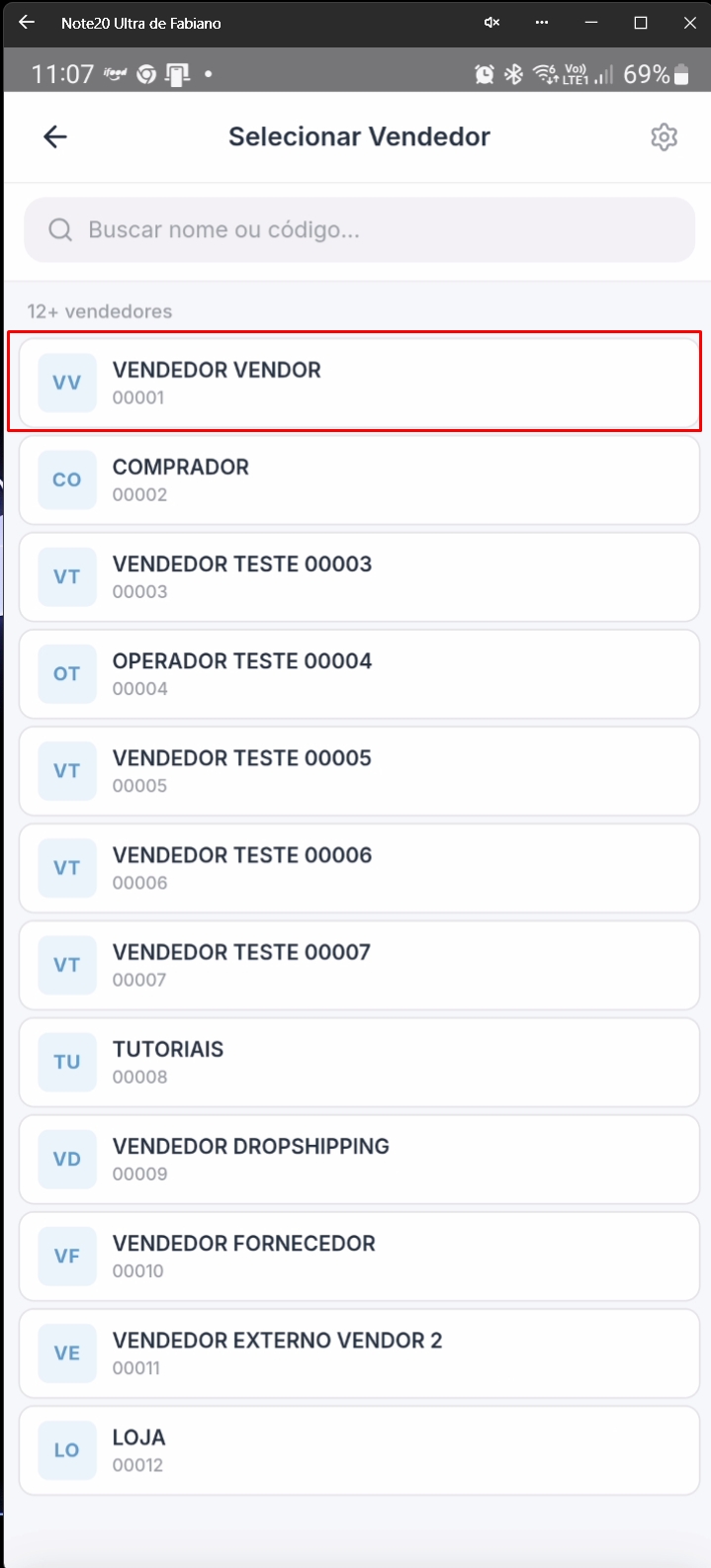 ## Cadastro e Gerenciamento de Equipamentos ### Selecionar equipamento Novo Lançamento com destaque para edição do campo **Equipamento**. 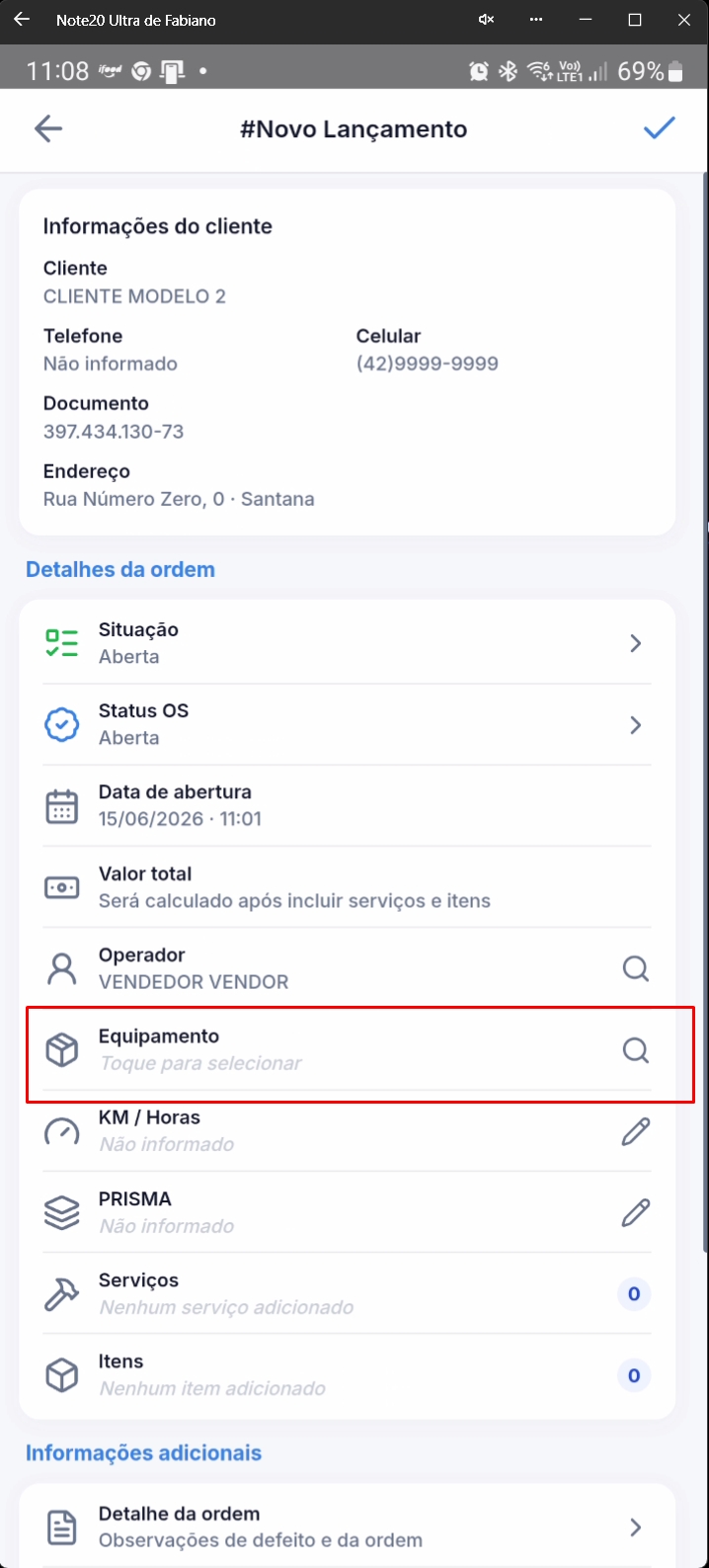 Tela **Equipamentos** com relação de equipamentos cadastrados. 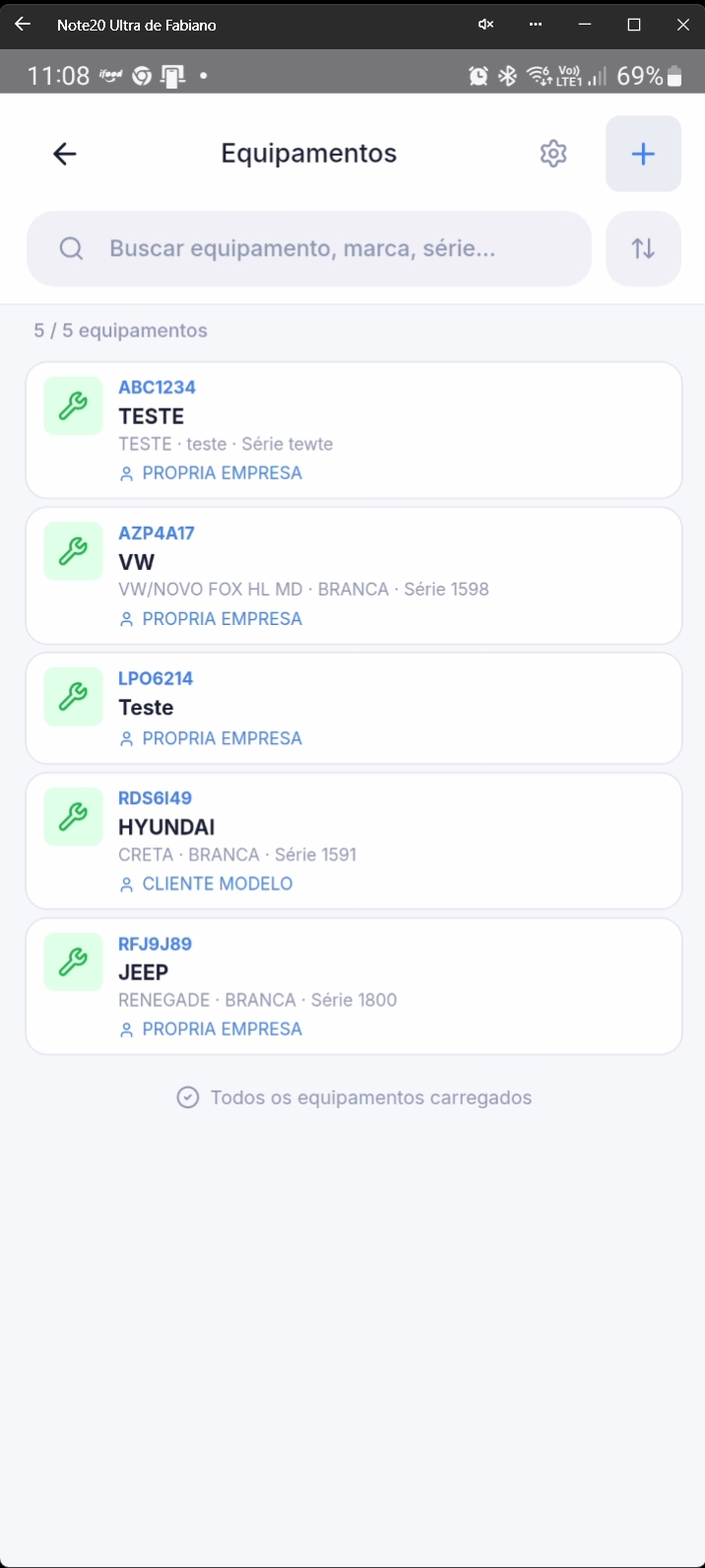 Configurações de equipamentos com **Modo Offline desabilitado**. 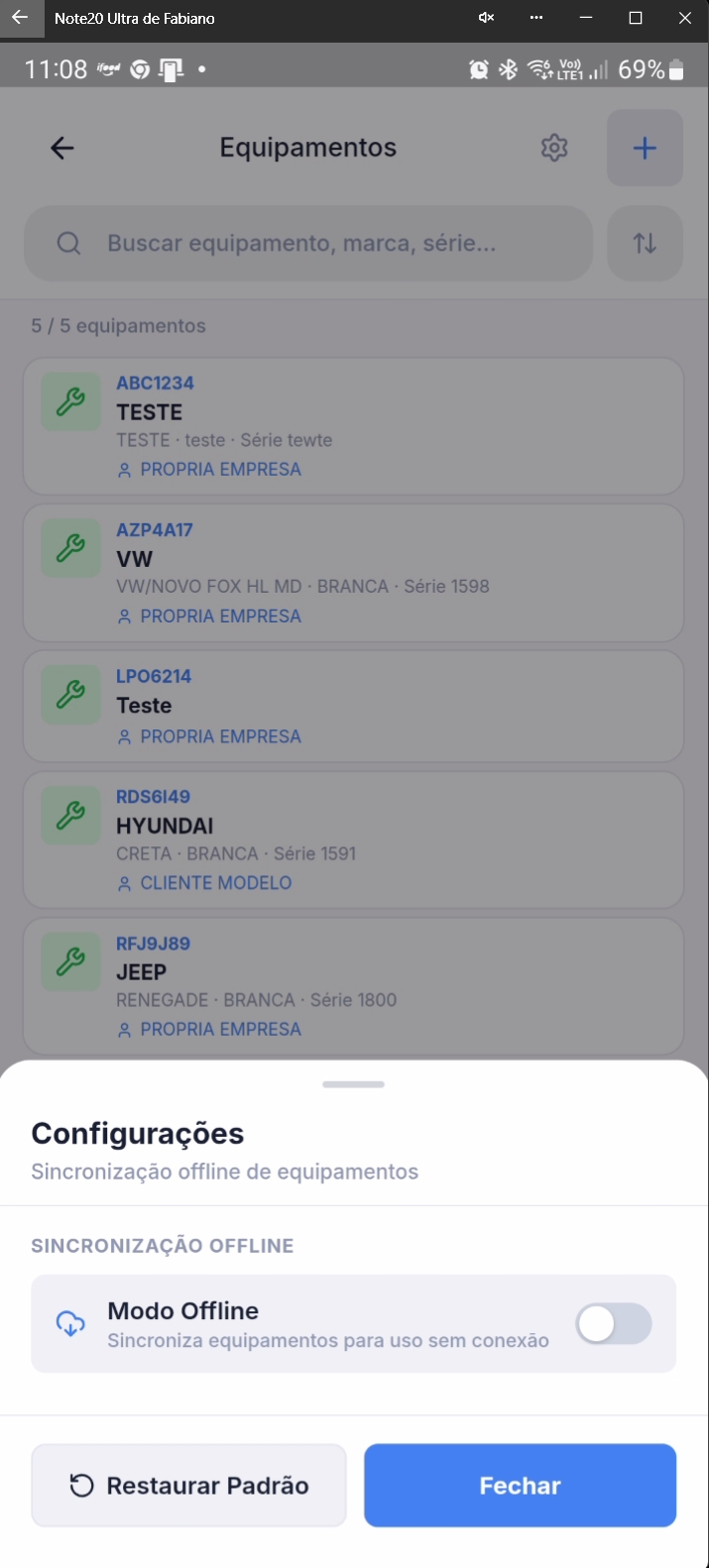 Configurações apresentando registros sincronizados. 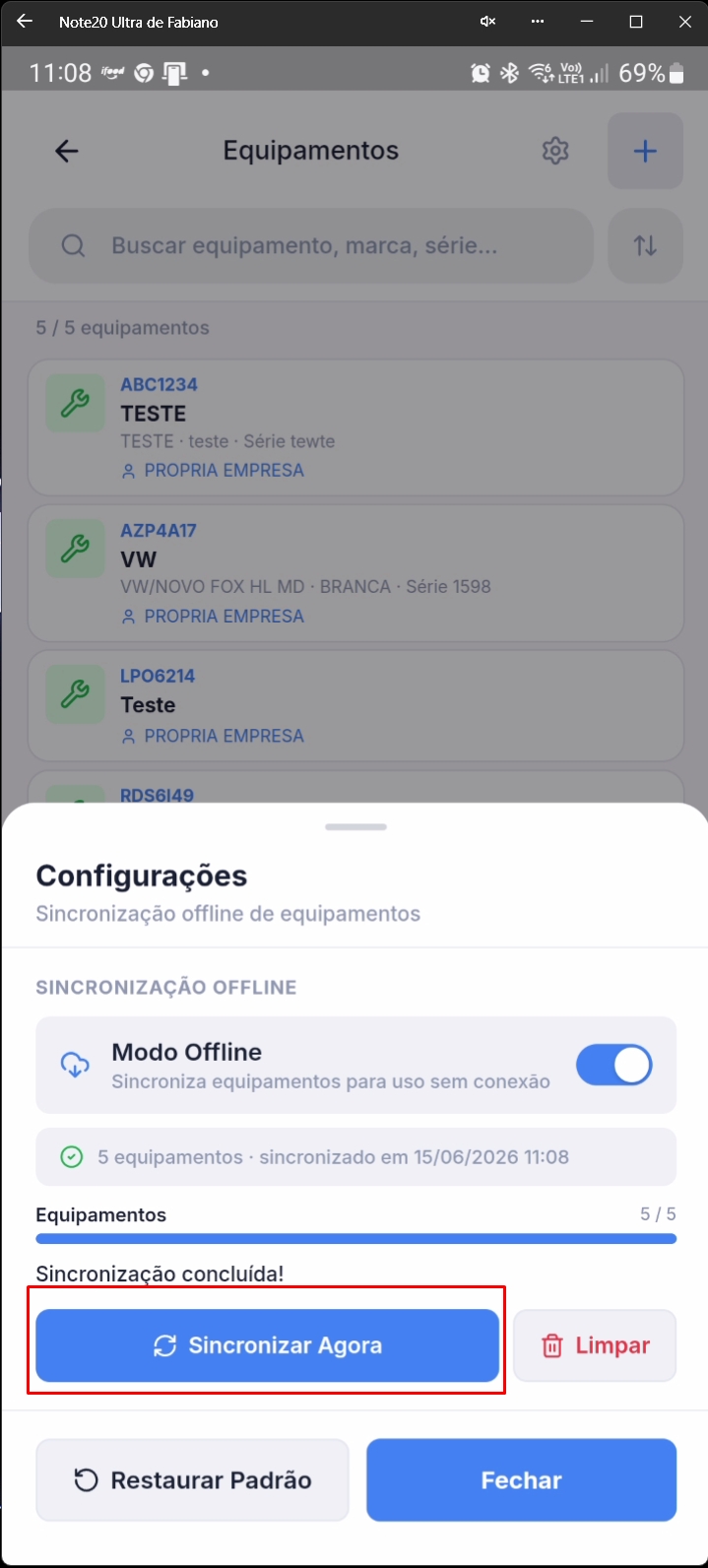 Configurações com destaque para opção **Limpar**. 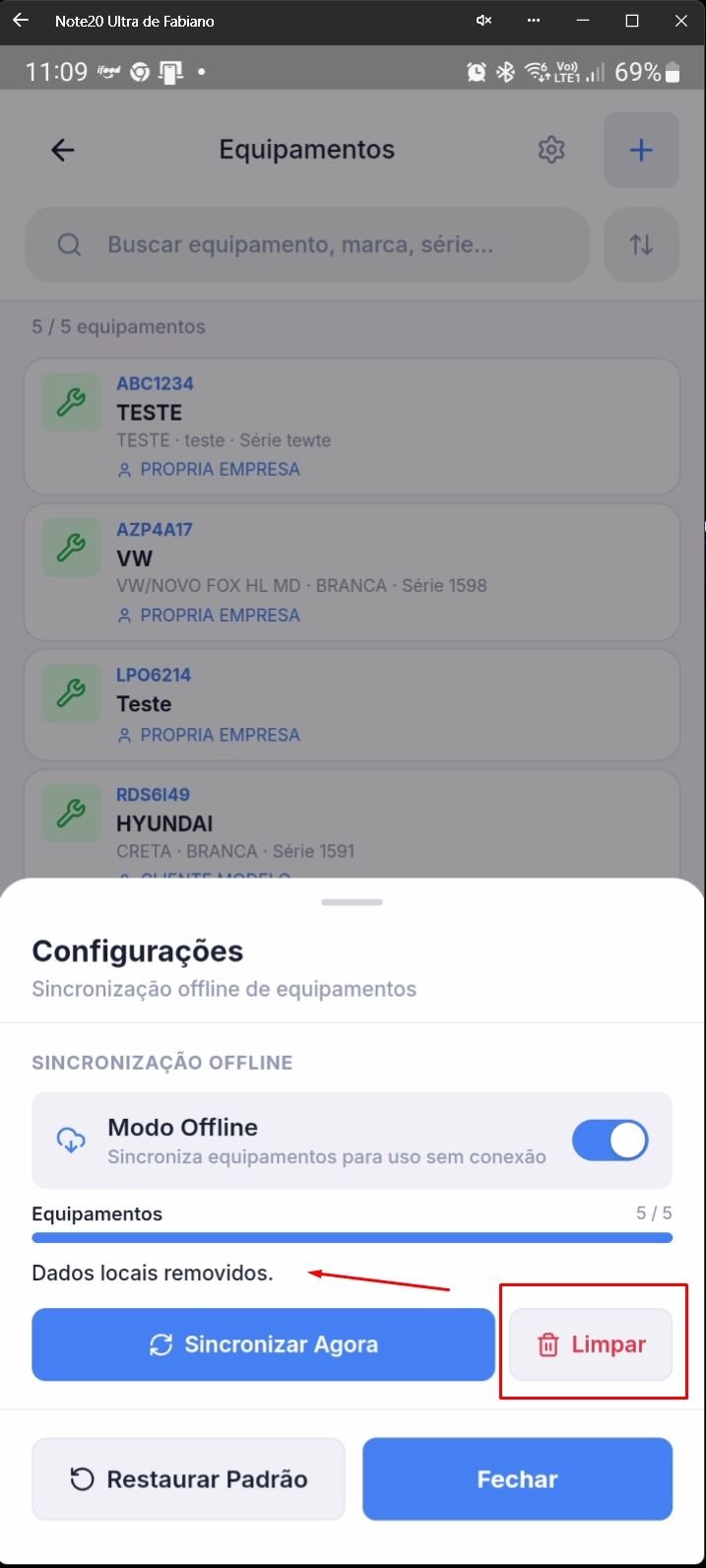 Configurações com destaque para opção **Restaurar Padrão**. 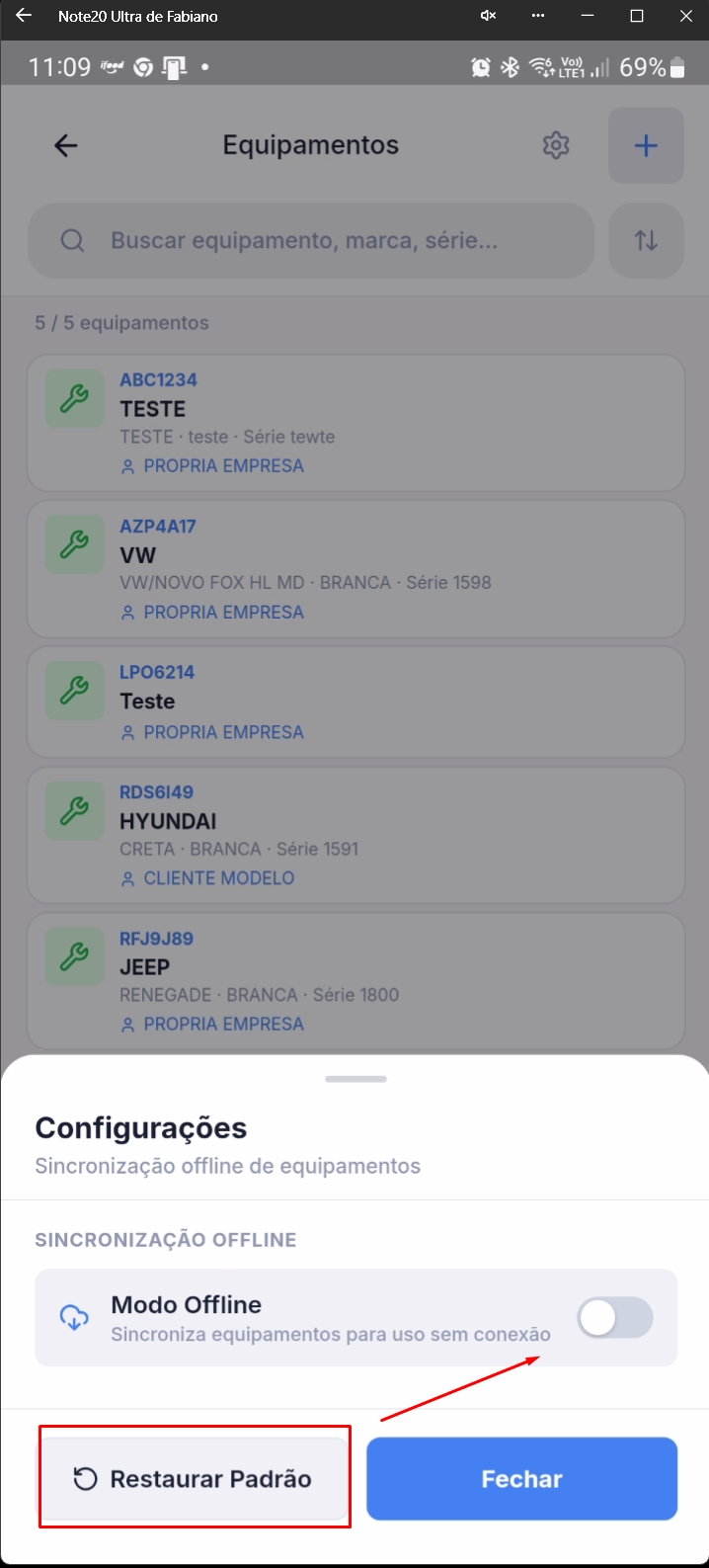 ### Cadastrar novo equipamento Formulário **Cadastro de Equipamento** para inclusão de novo registro. 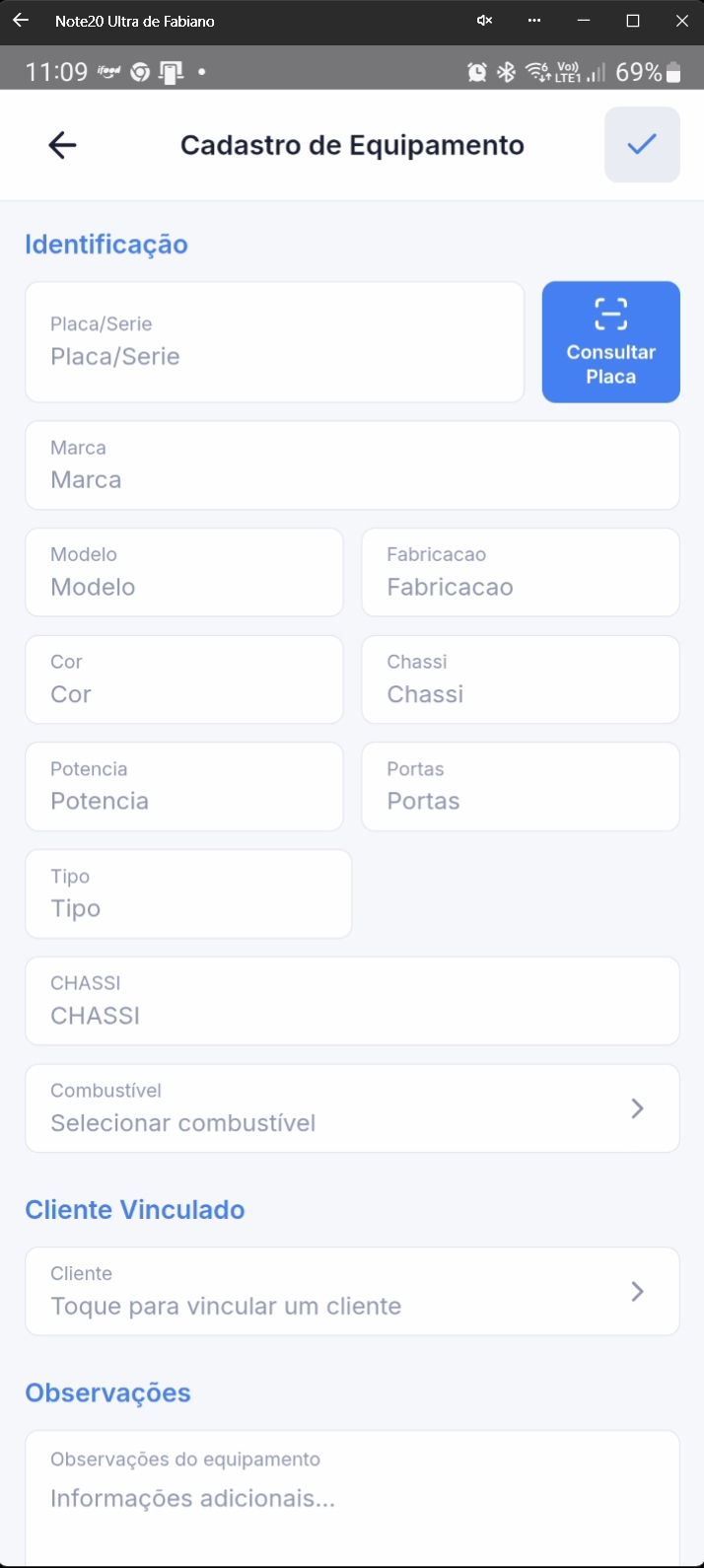 Cadastro com placa informada e opção **Consultar Placa** disponível. A opção é apresentada para empresas do tipo 1 (oficinas e auto centers). O ajuste dos campos deve ser realizado no `vendas_pdv`, no de/para dos equipamentos. 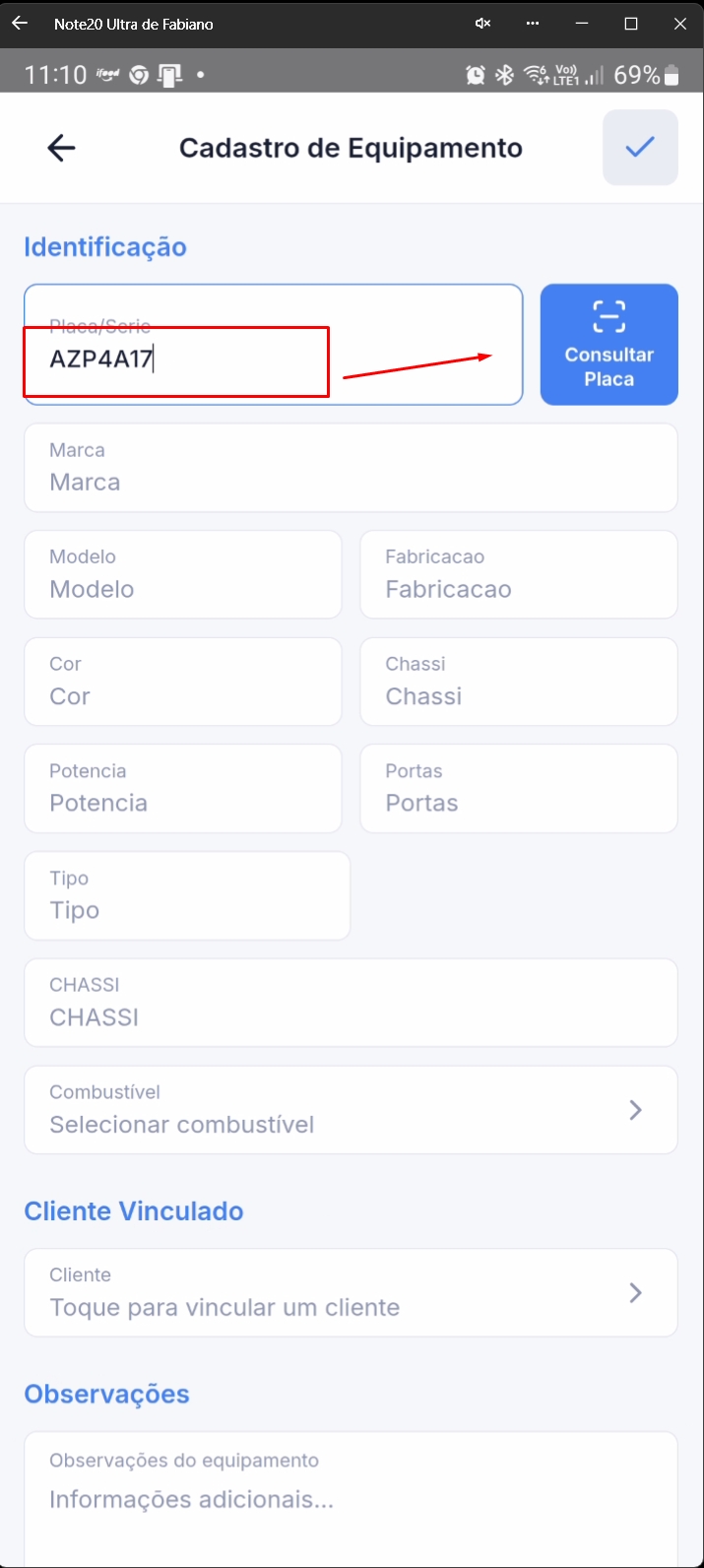 Identificação de equipamento já cadastrado, oferecendo opções: carregar dados existentes, consultar placa ou continuar sem carregar. 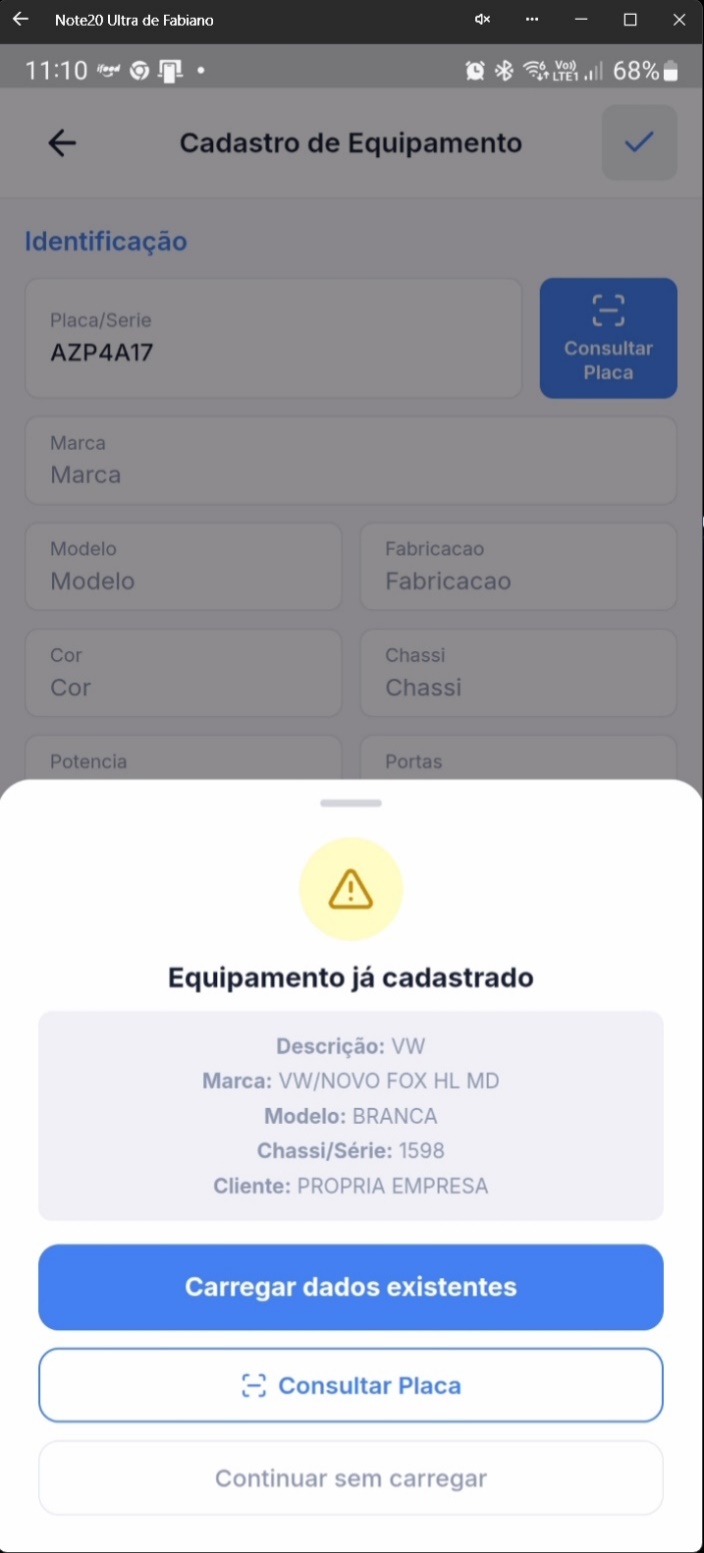 Seleção da opção **Consultar Placa**. A consulta consome cota da API e realiza preenchimento automático dos campos disponíveis. 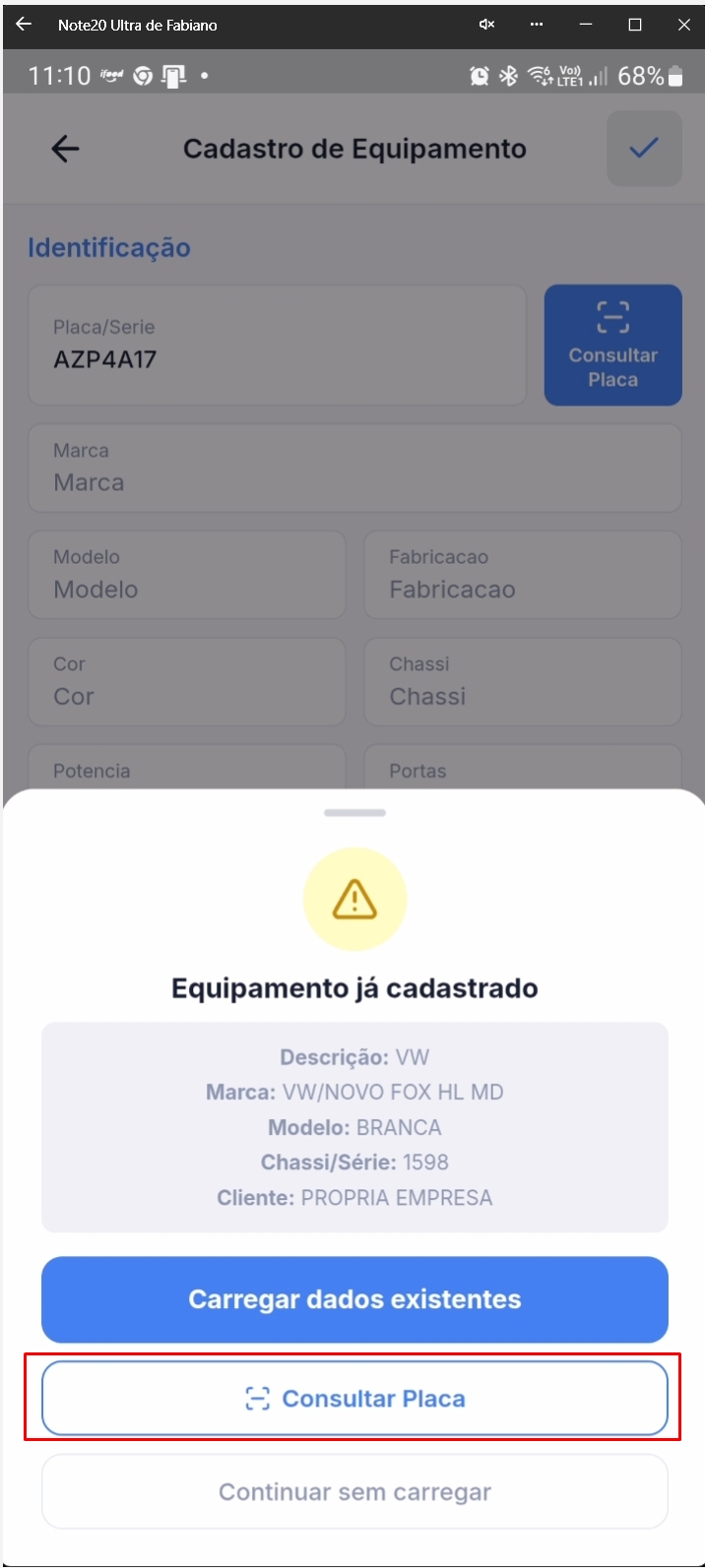 Cadastro com dados do veículo preenchidos automaticamente pela API. 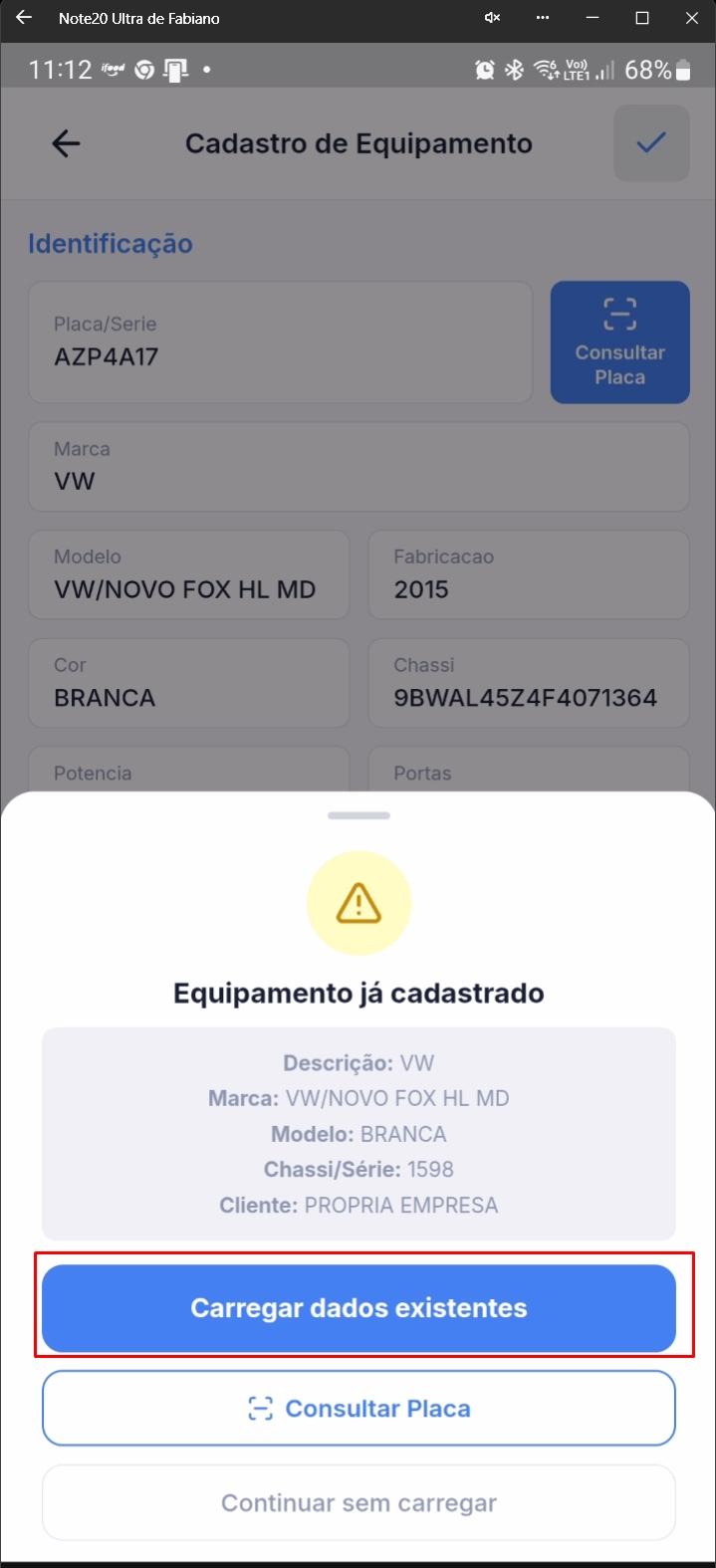 Carregamento das informações do equipamento já existente no cadastro. 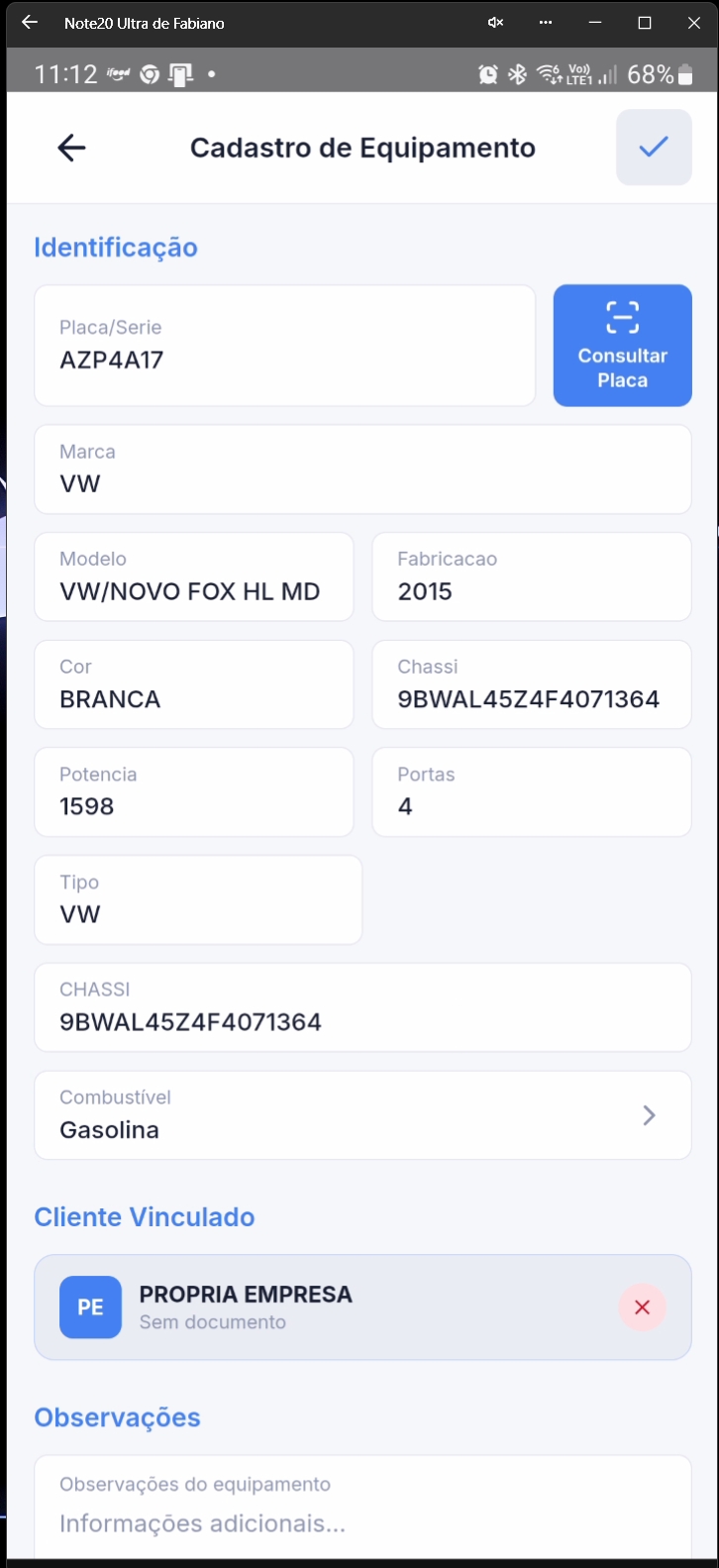 Seleção da opção **Continuar sem carregar** para prosseguir sem utilizar os dados existentes. 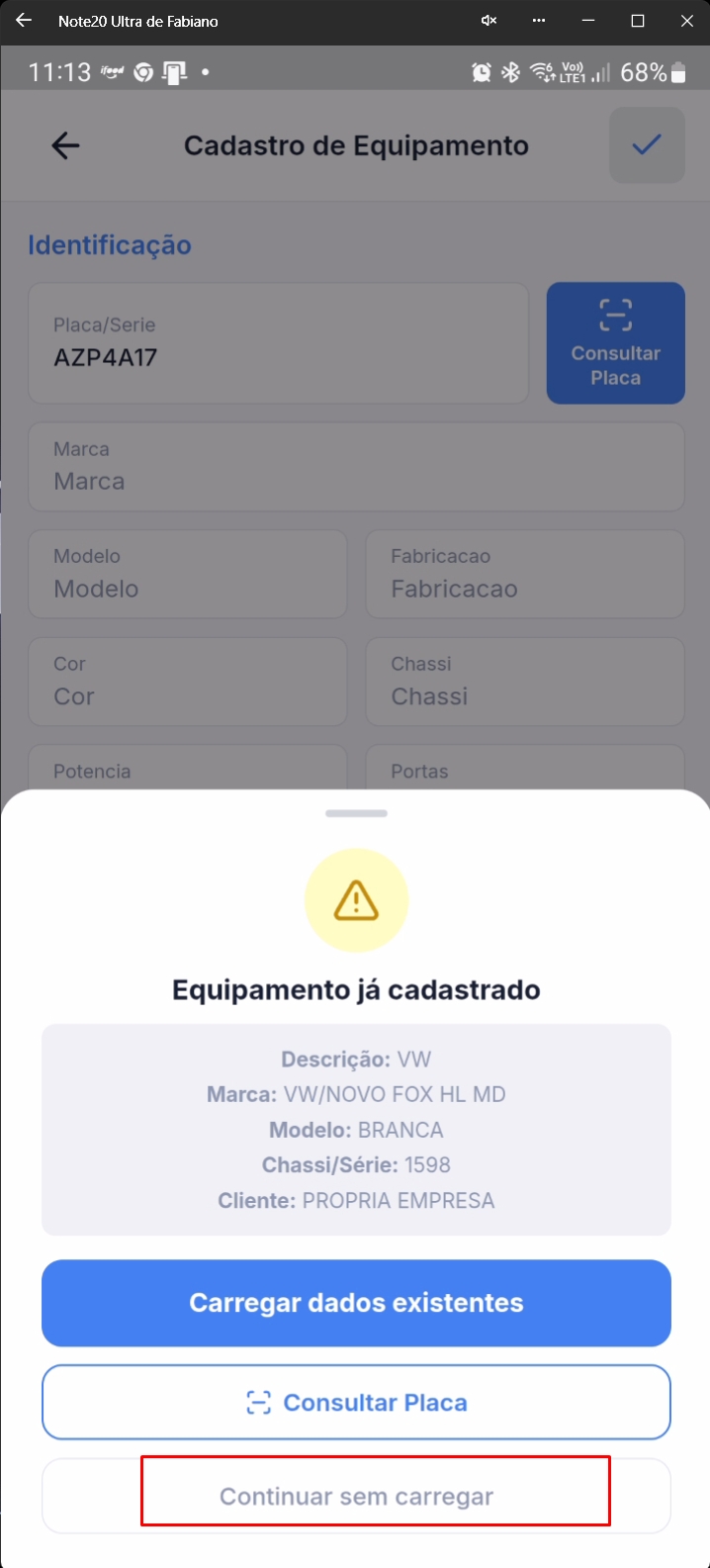 Formulário apresentado com campos vazios após selecionar **Continuar sem carregar**. 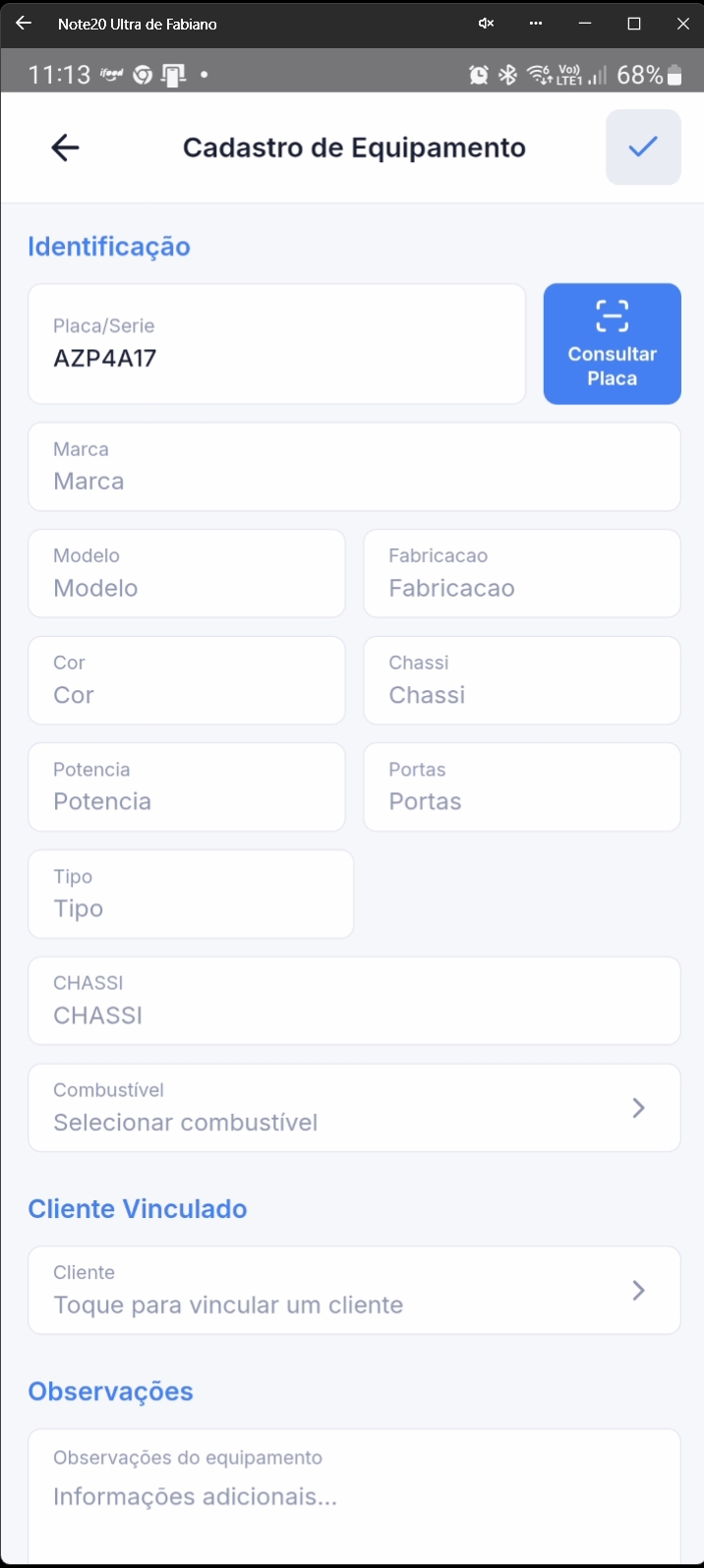 Cadastro do equipamento com campos preenchidos manualmente. 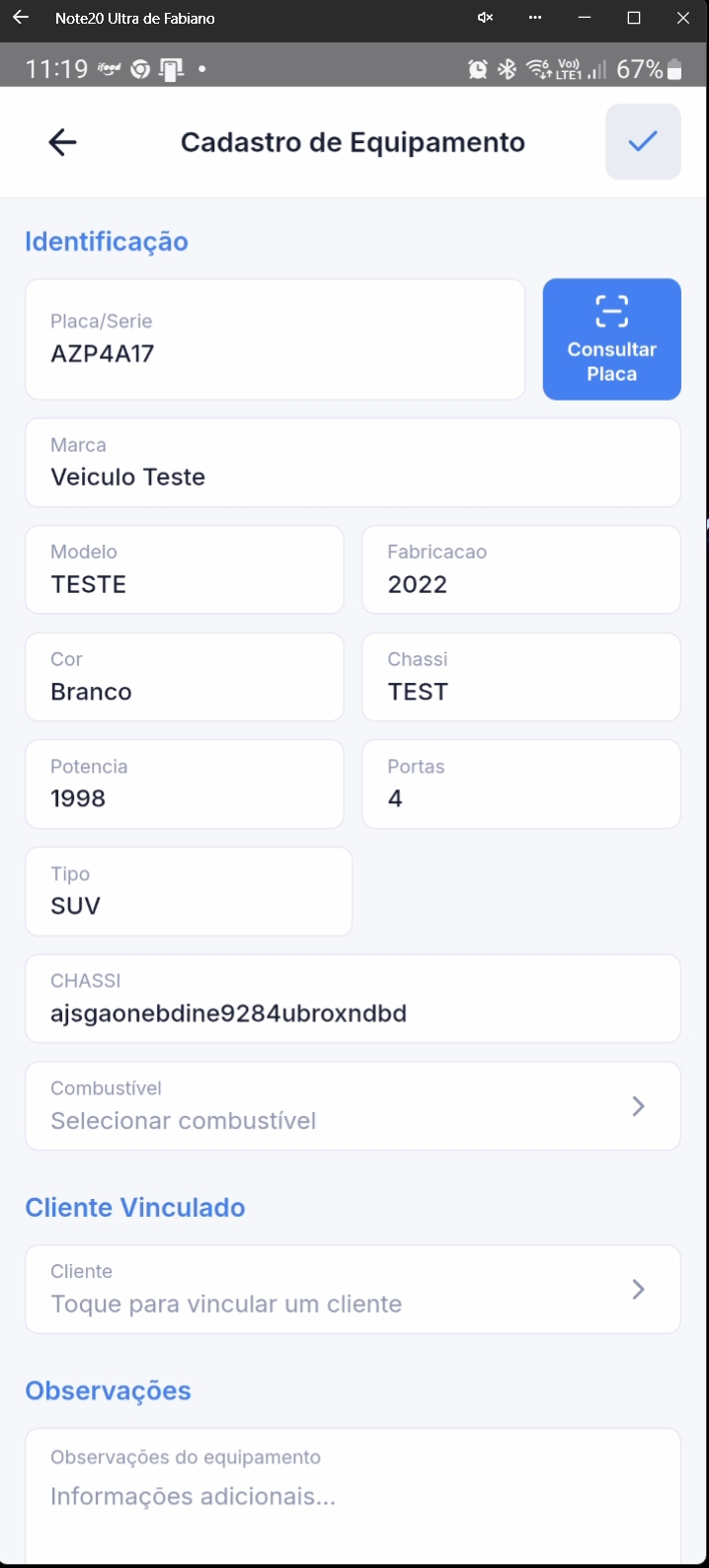 ### Selecionar combustível Cadastro com destaque para campo **Combustível**. 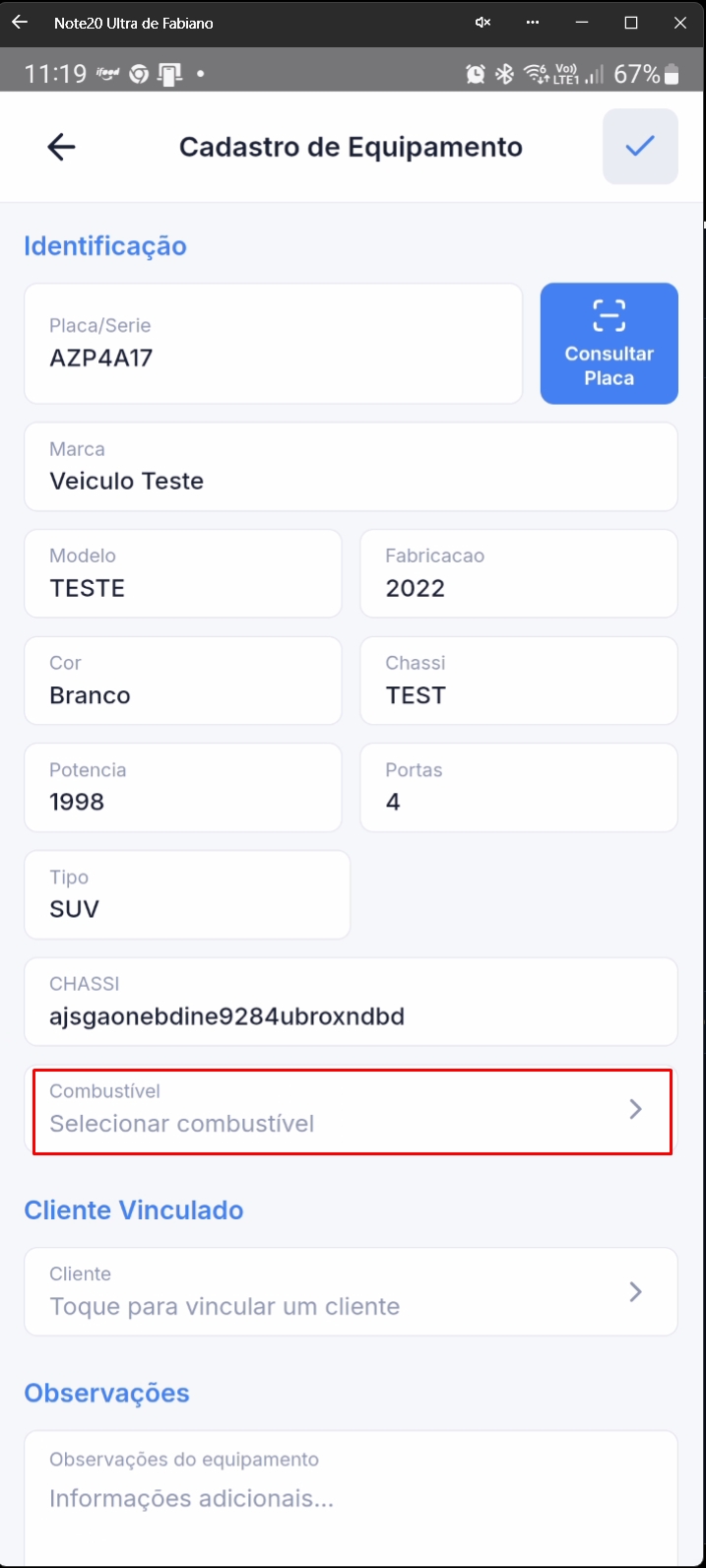 Relação das opções disponíveis para preenchimento do campo **Combustível**. 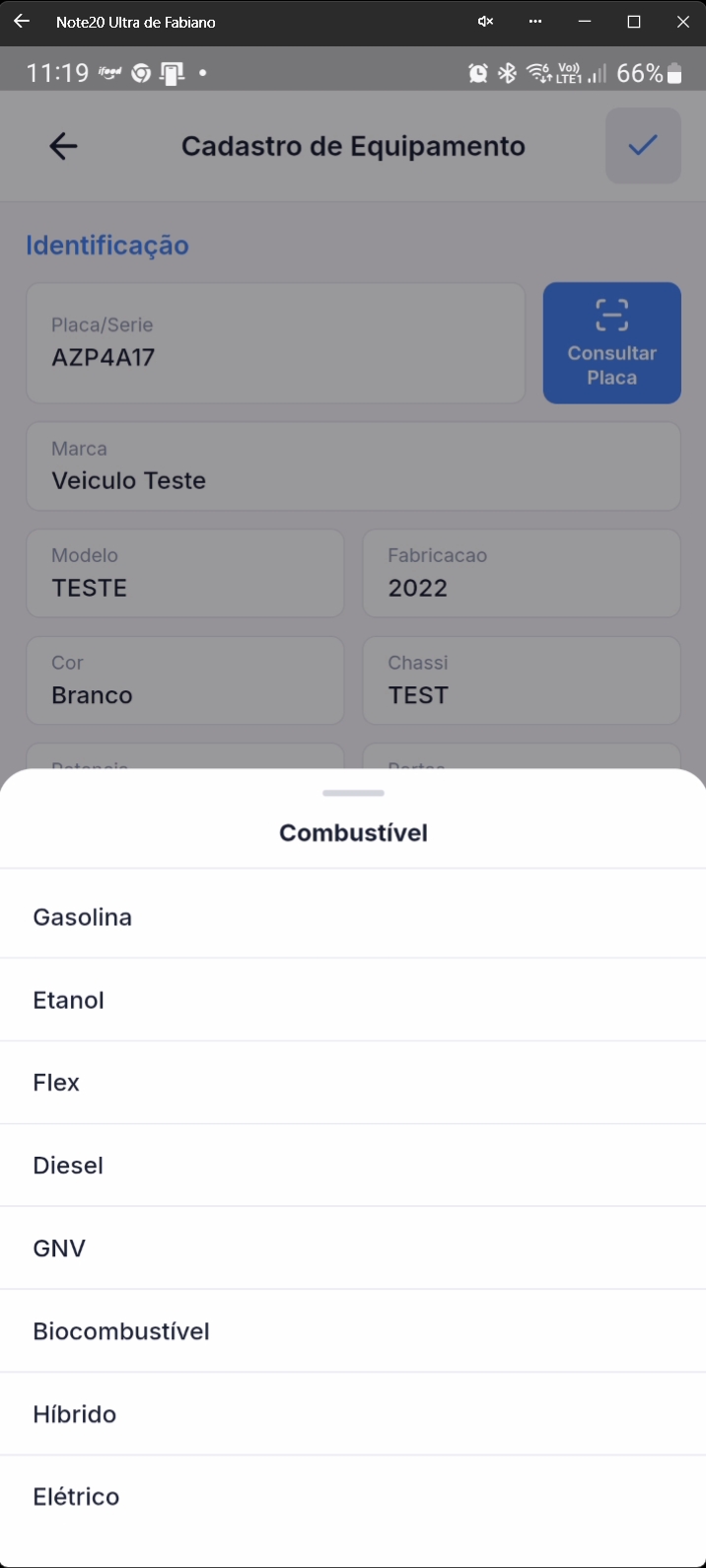 Combustível **Gasolina** selecionado e seção **Cliente Vinculado** disponível. 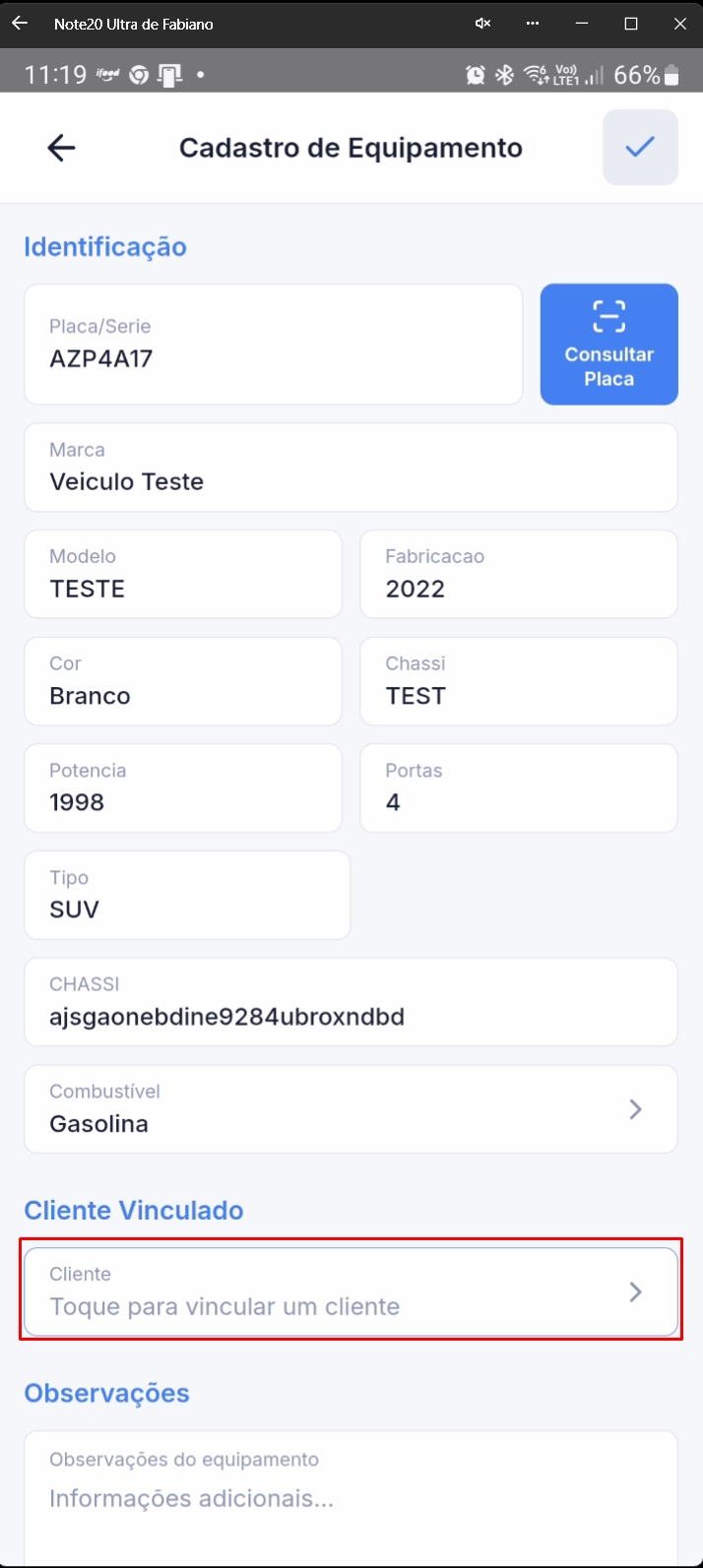 ### Vincular cliente ao equipamento Tela **Selecionar Cliente** para vinculação ao equipamento. 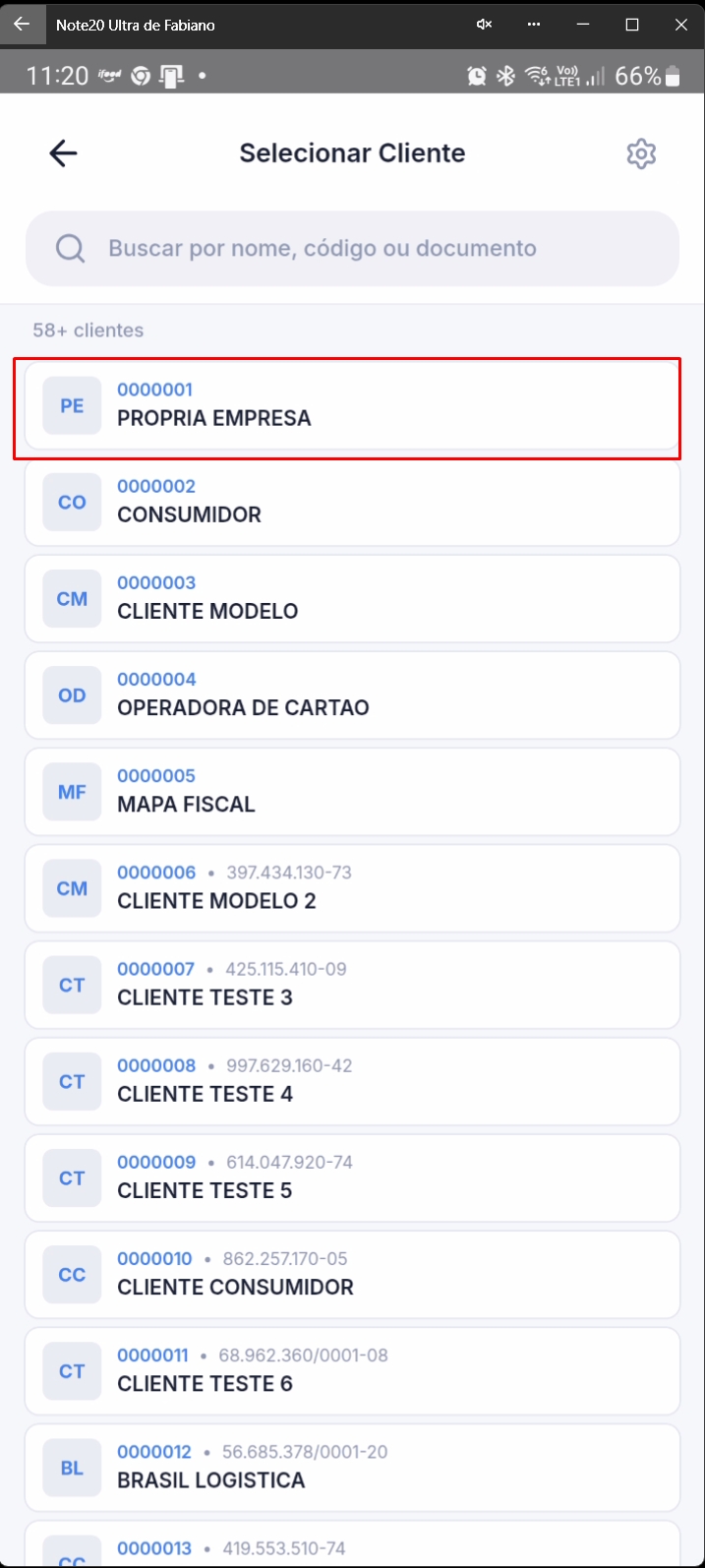 Cadastro do equipamento preenchido com opção de confirmação/salvamento. 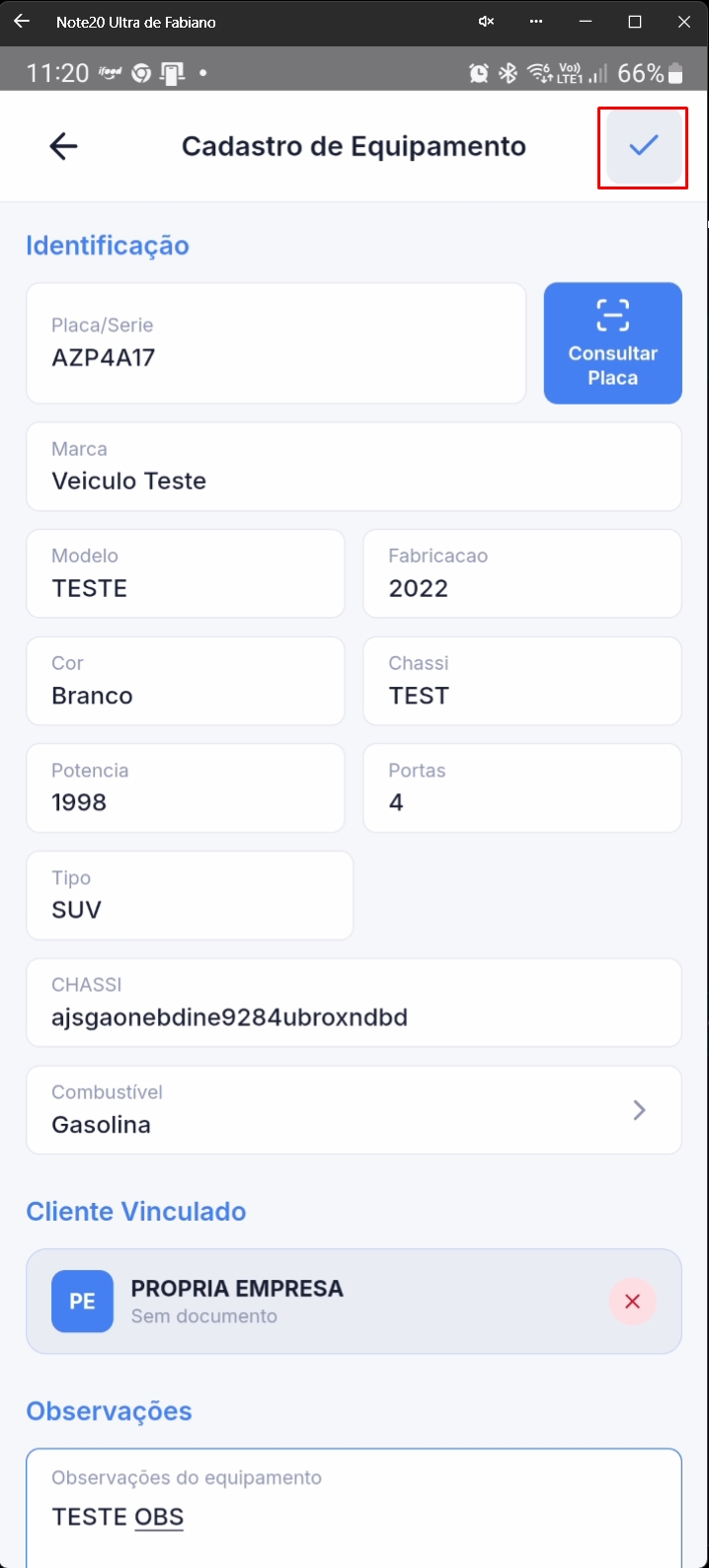 Lista de equipamentos apresentando o veículo cadastrado. 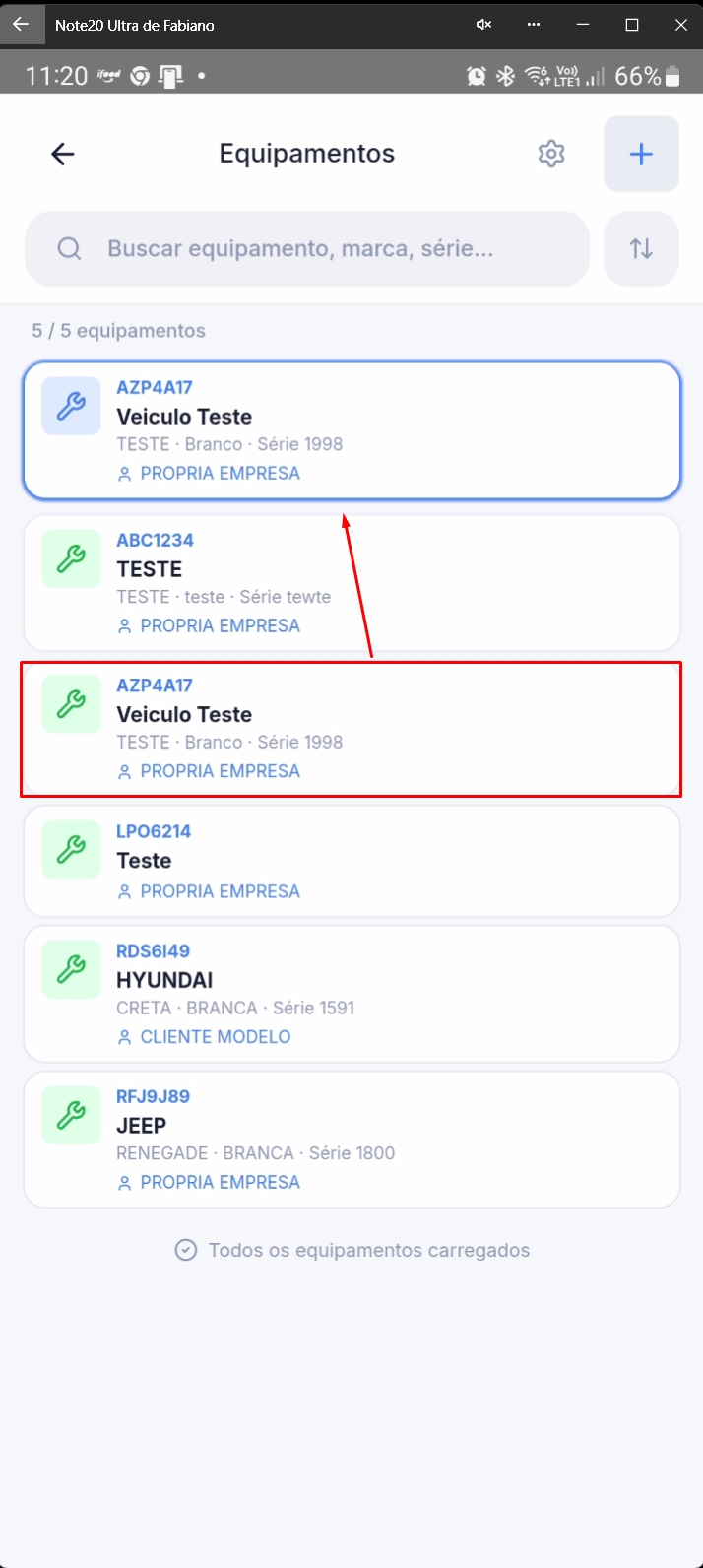 Novo Lançamento com equipamento selecionado no respectivo campo. 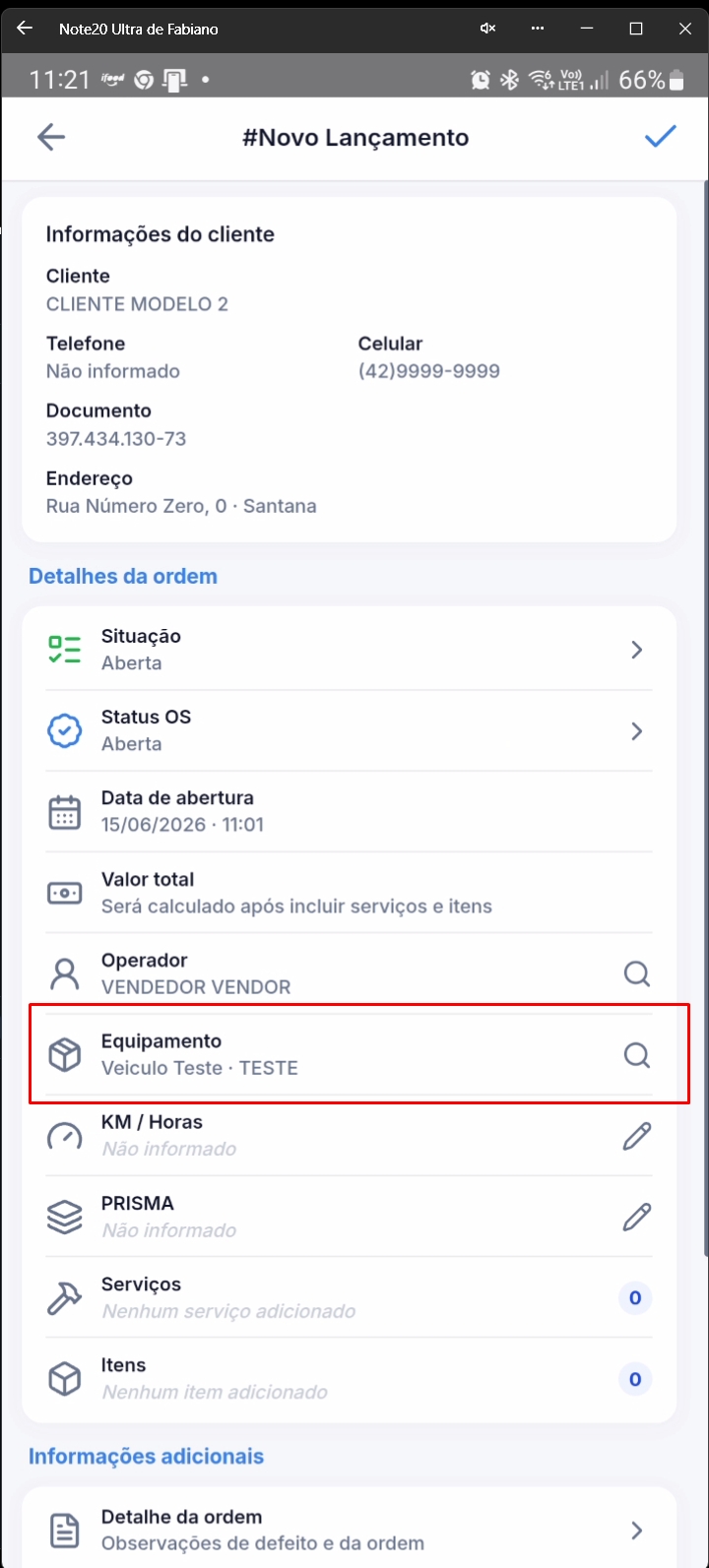 Confirmação para substituição do equipamento previamente selecionado. 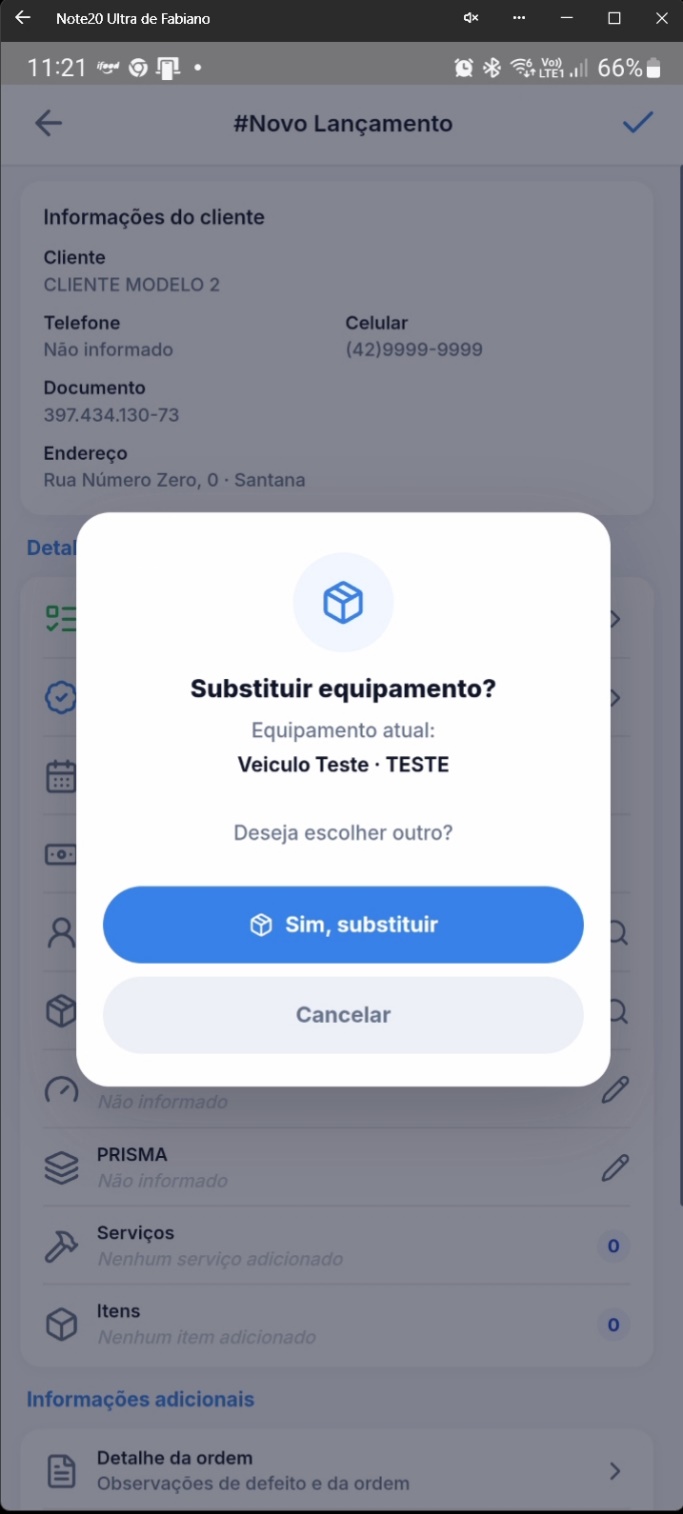 ## Preenchimento de Dados da Ordem de Serviço ### Preencher KM/Horas Novo Lançamento com destaque para campo **KM / Horas**. 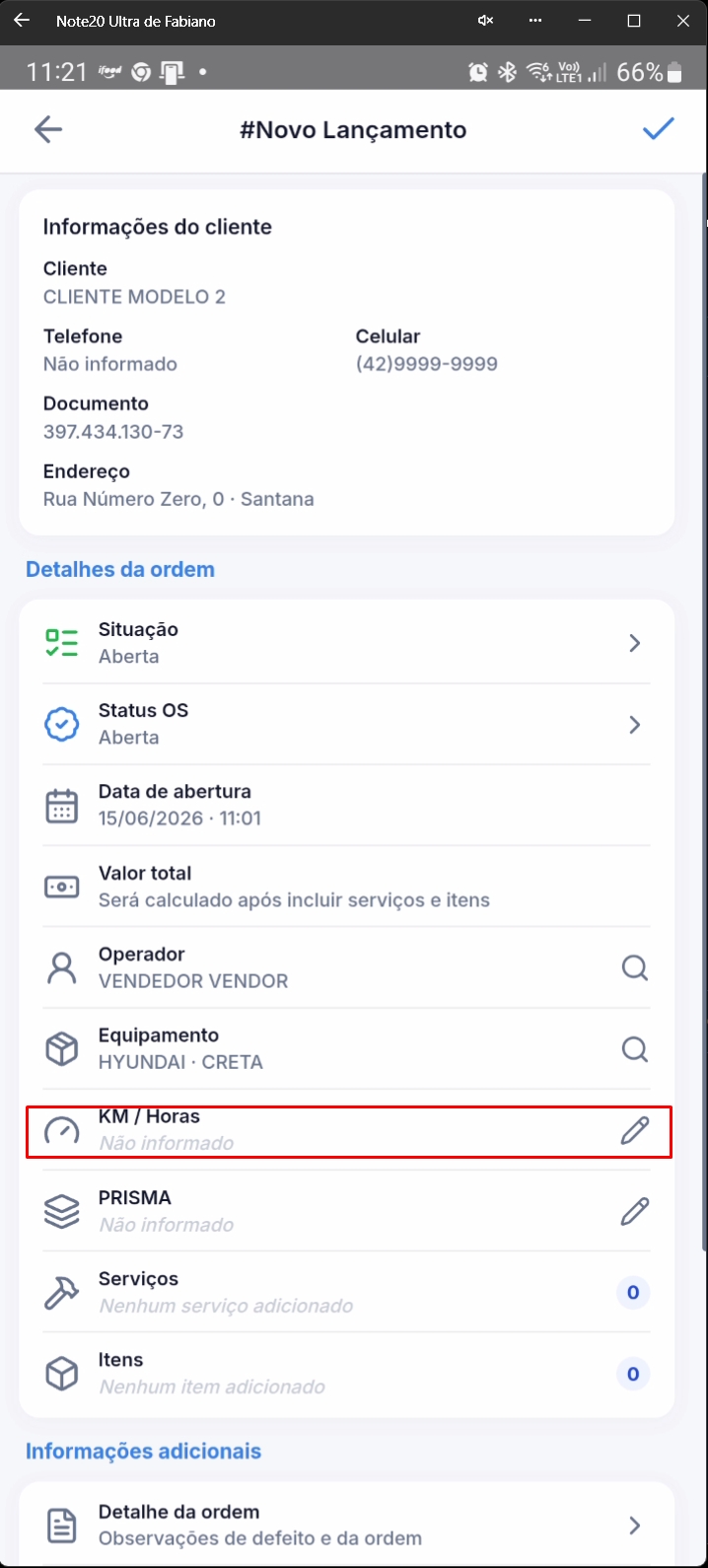 Tela para informar o valor de KM / Horas do equipamento e confirmar lançamento. 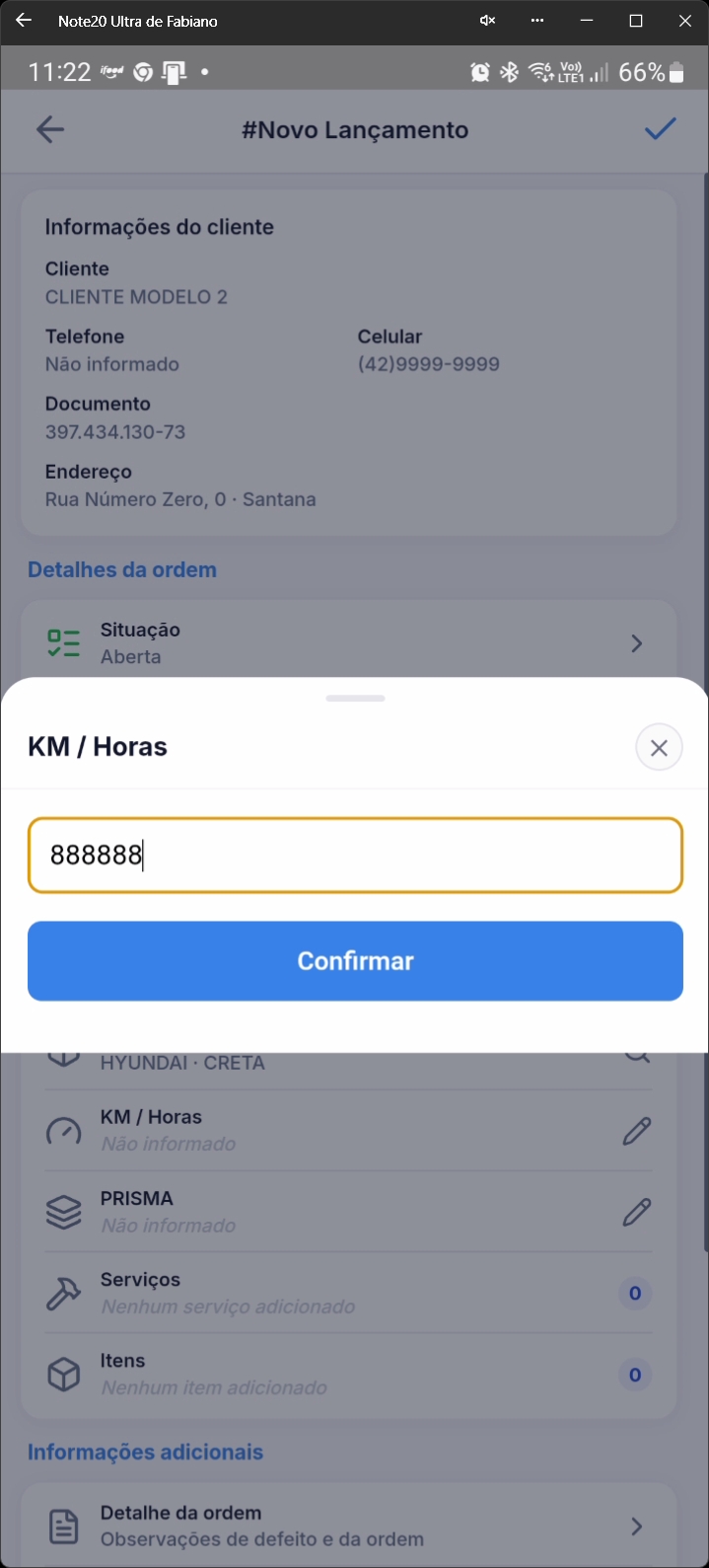 ### Preencher PRISMA Novo Lançamento com destaque para campo **PRISMA**. 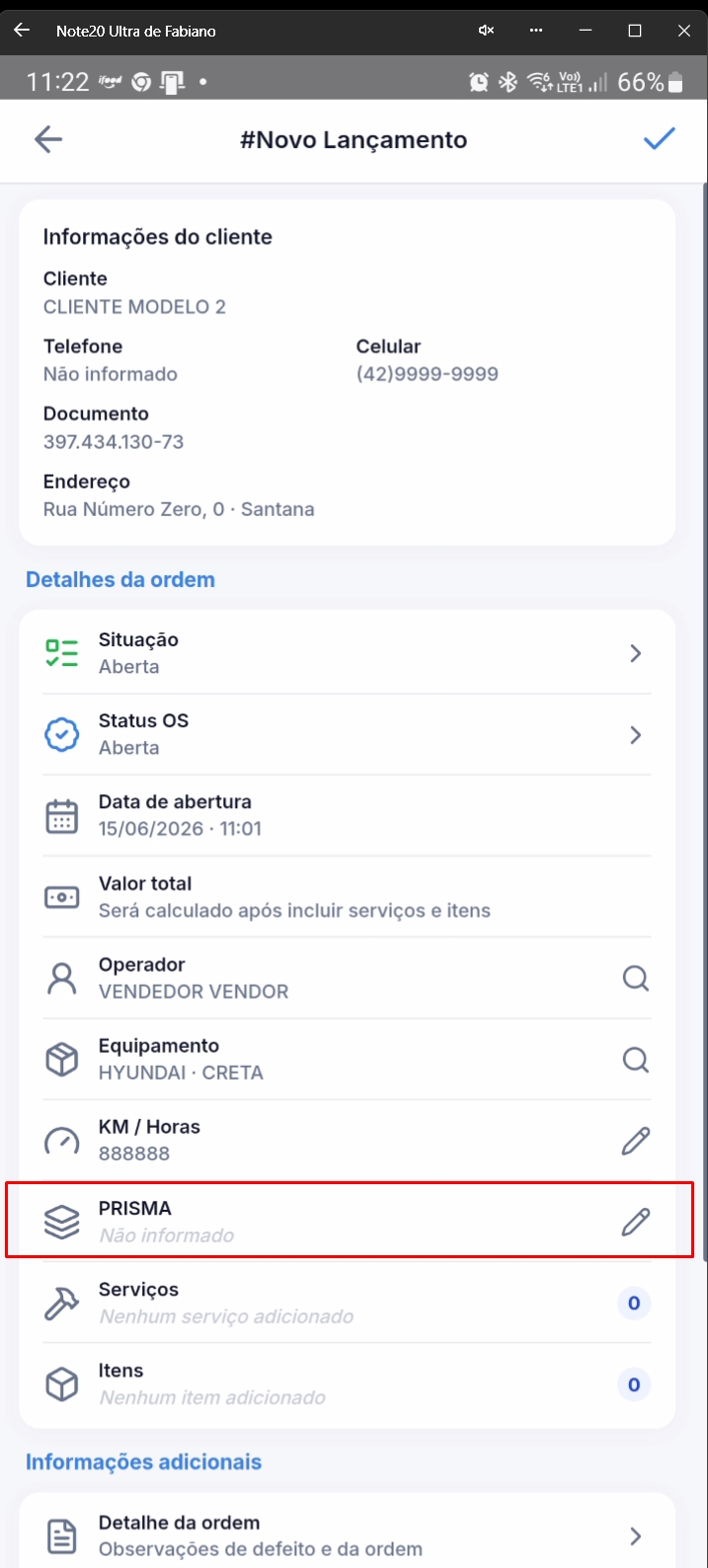 Preenchimento do valor no campo **PRISMA**. 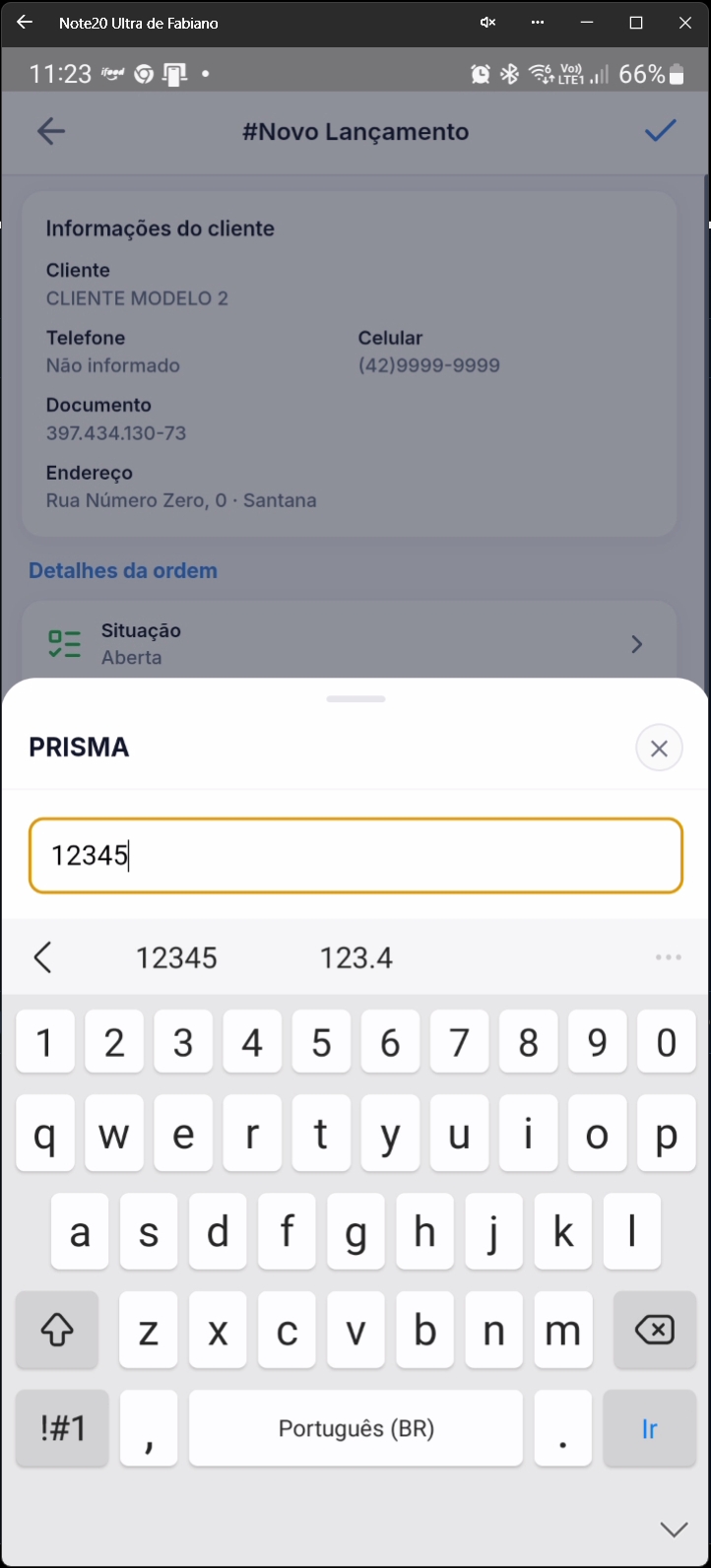 ## Inclusão de Serviços ### Adicionar serviços Novo Lançamento com destaque para acesso à seção **Serviços**. 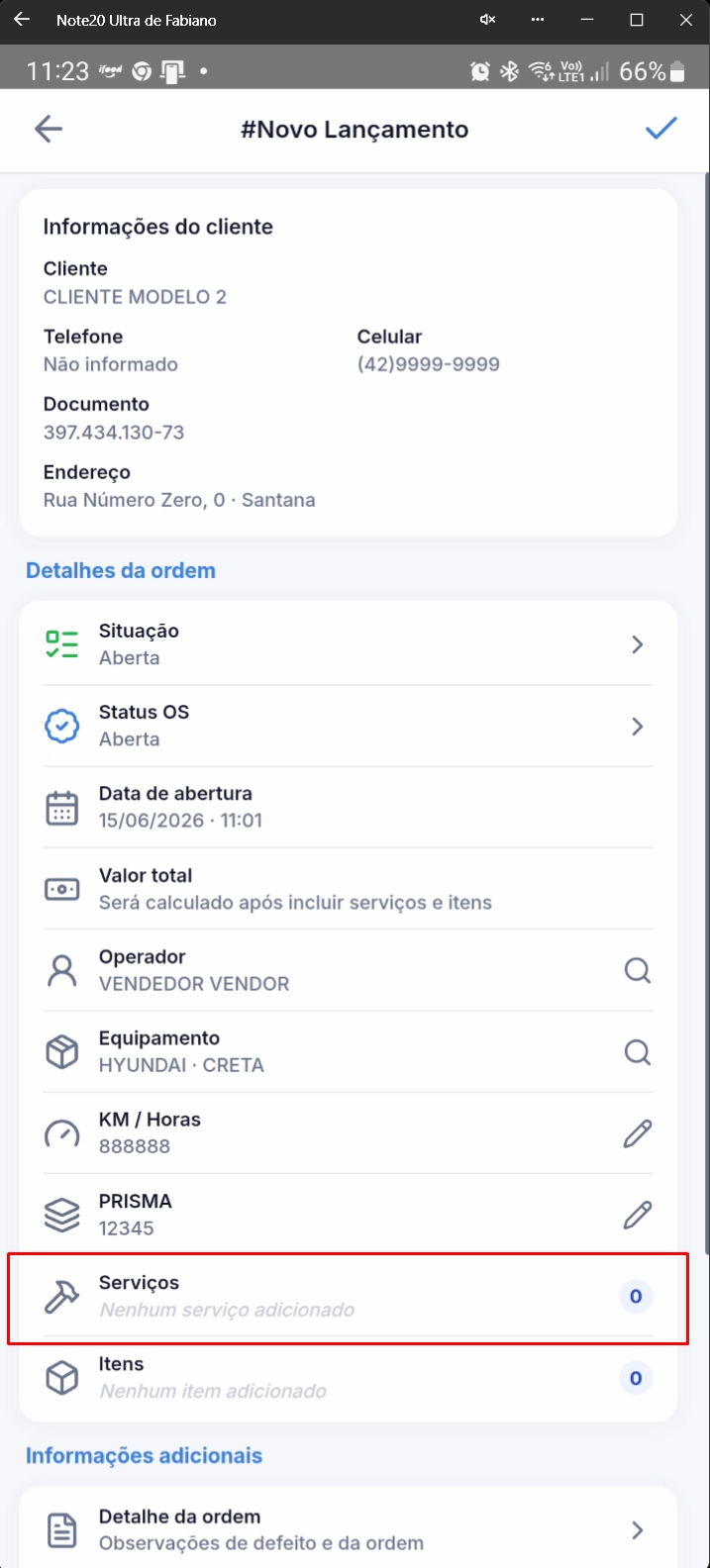 Tela **Serviços adicionados** sem serviços selecionados. 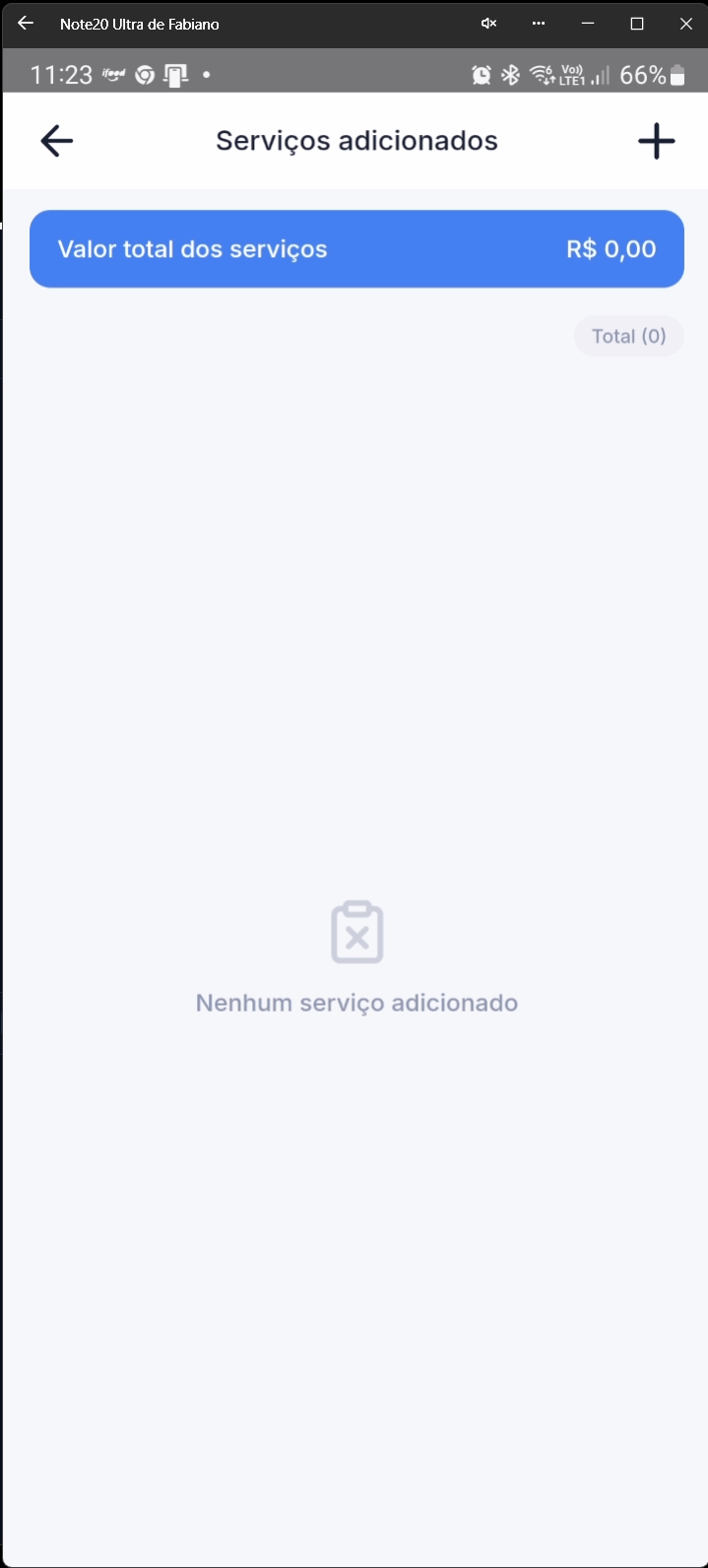 Utilização da opção **+** para inclusão de novo serviço. 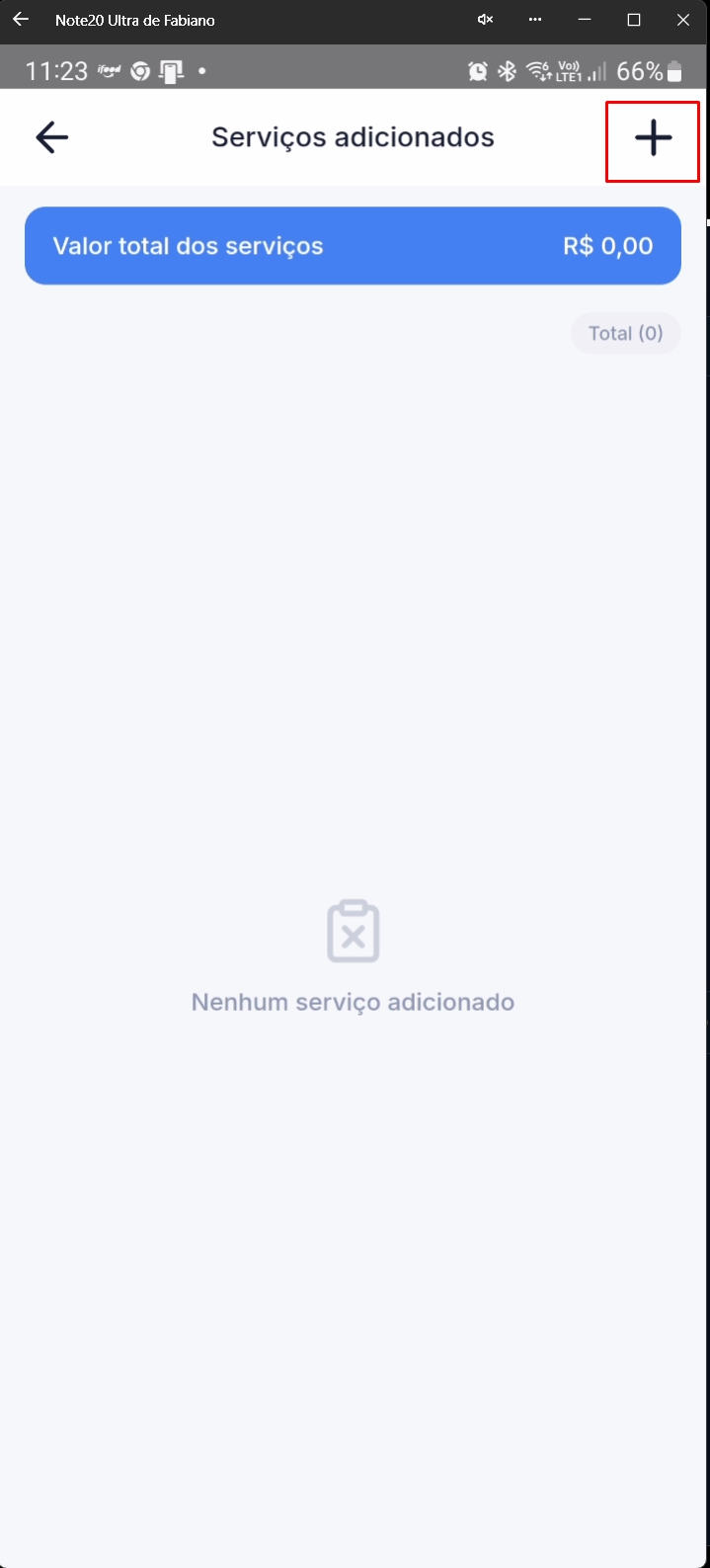 Tela **Listagem de serviços** com acesso às configurações. 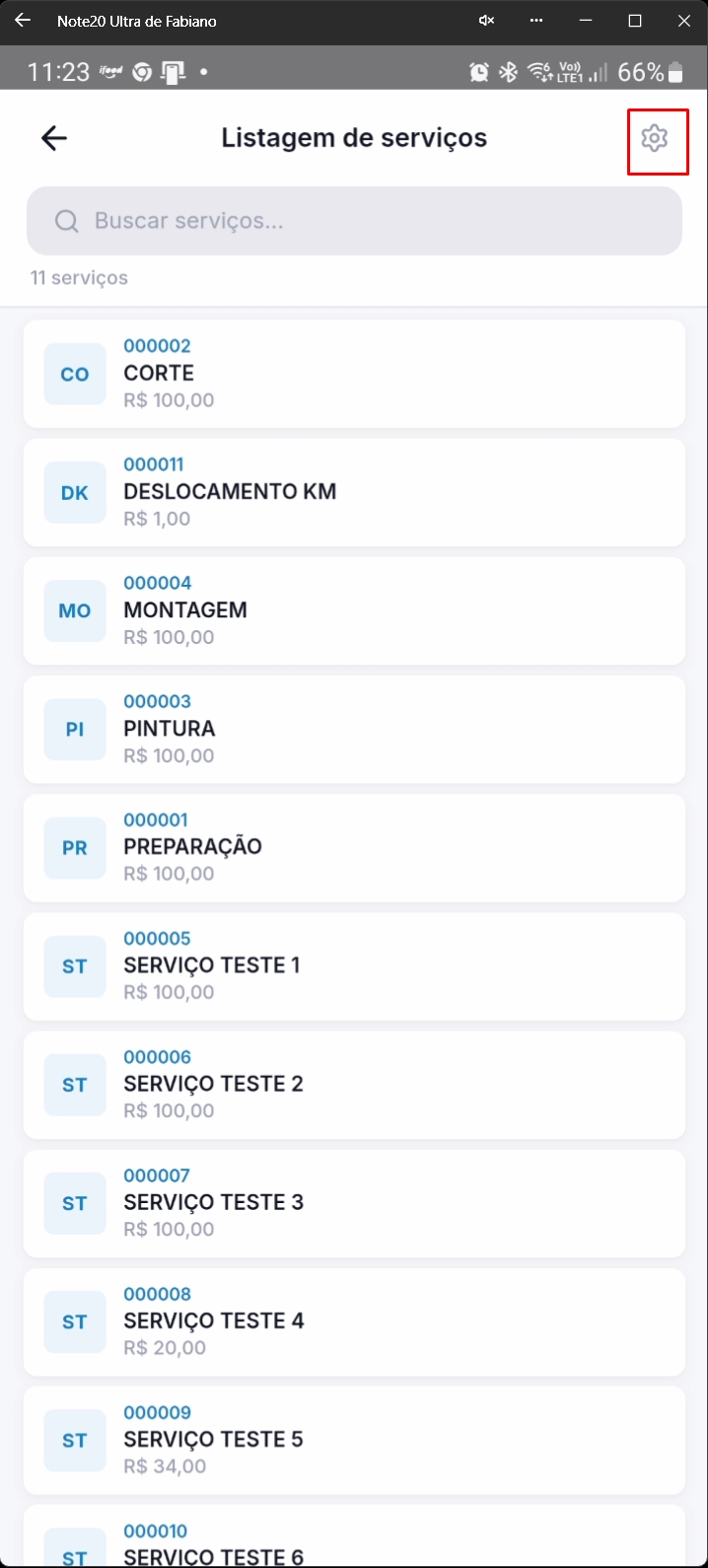 Configurações de serviços com **Modo Offline desabilitado**. 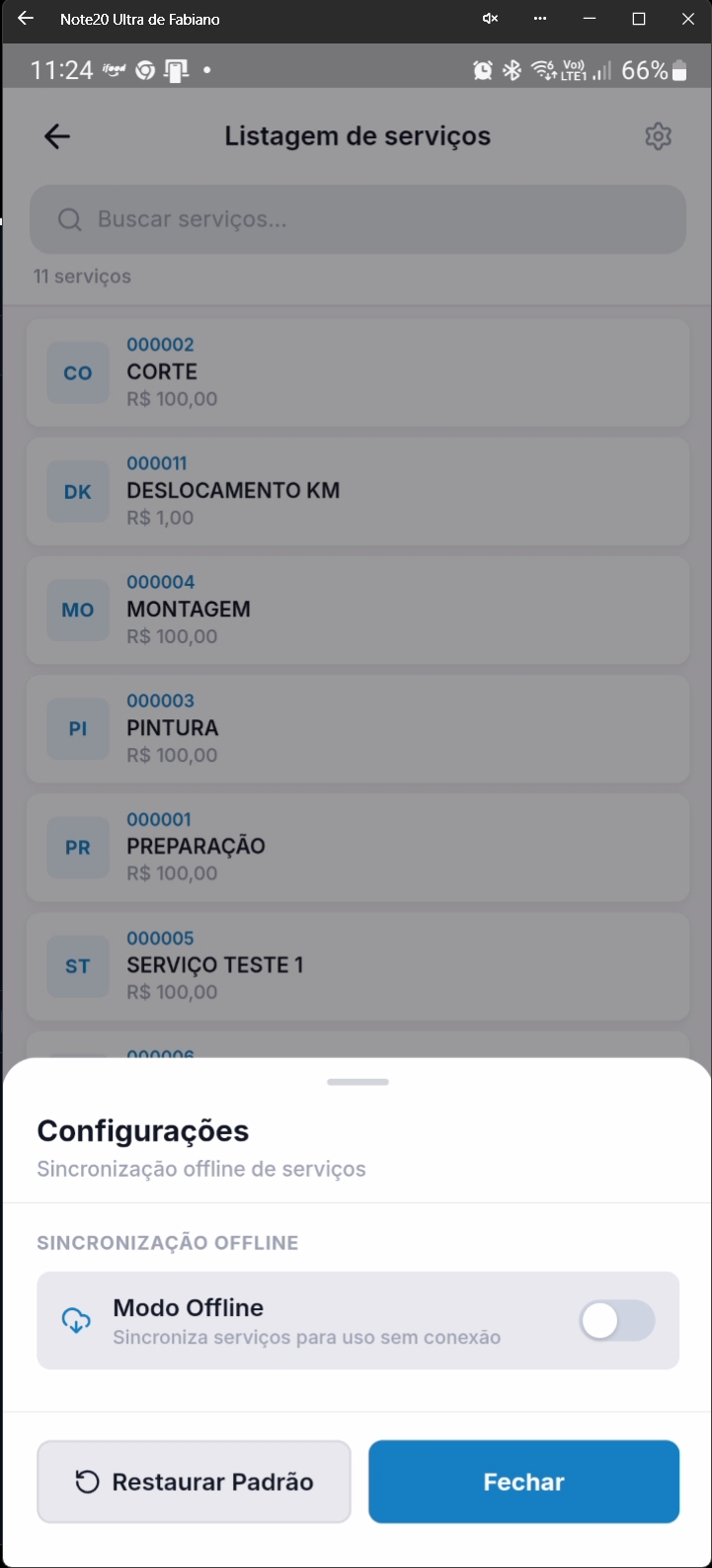 Configurações apresentando registros sincronizados e opção **Sincronizar Agora**. 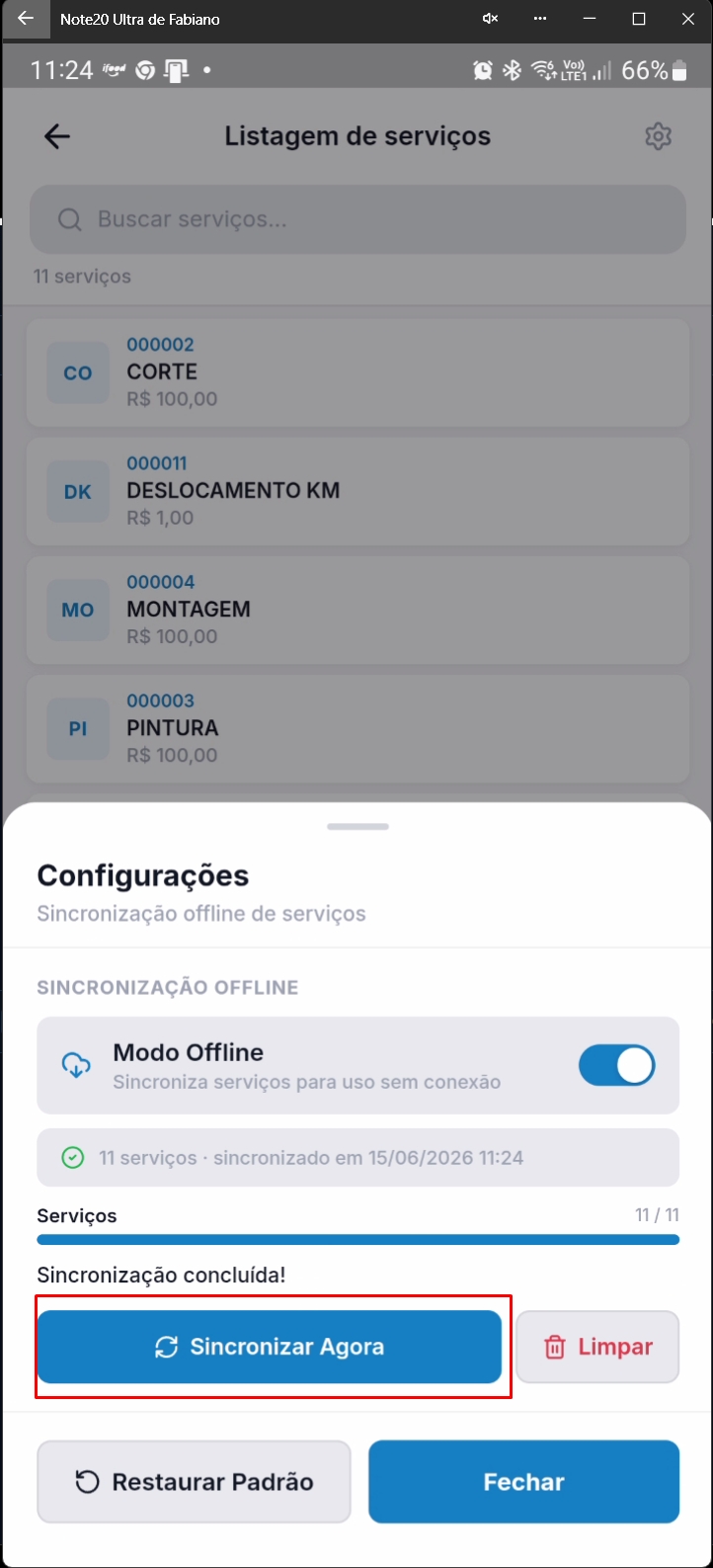 Configurações após remoção dos dados locais, com destaque para opção **Limpar**. 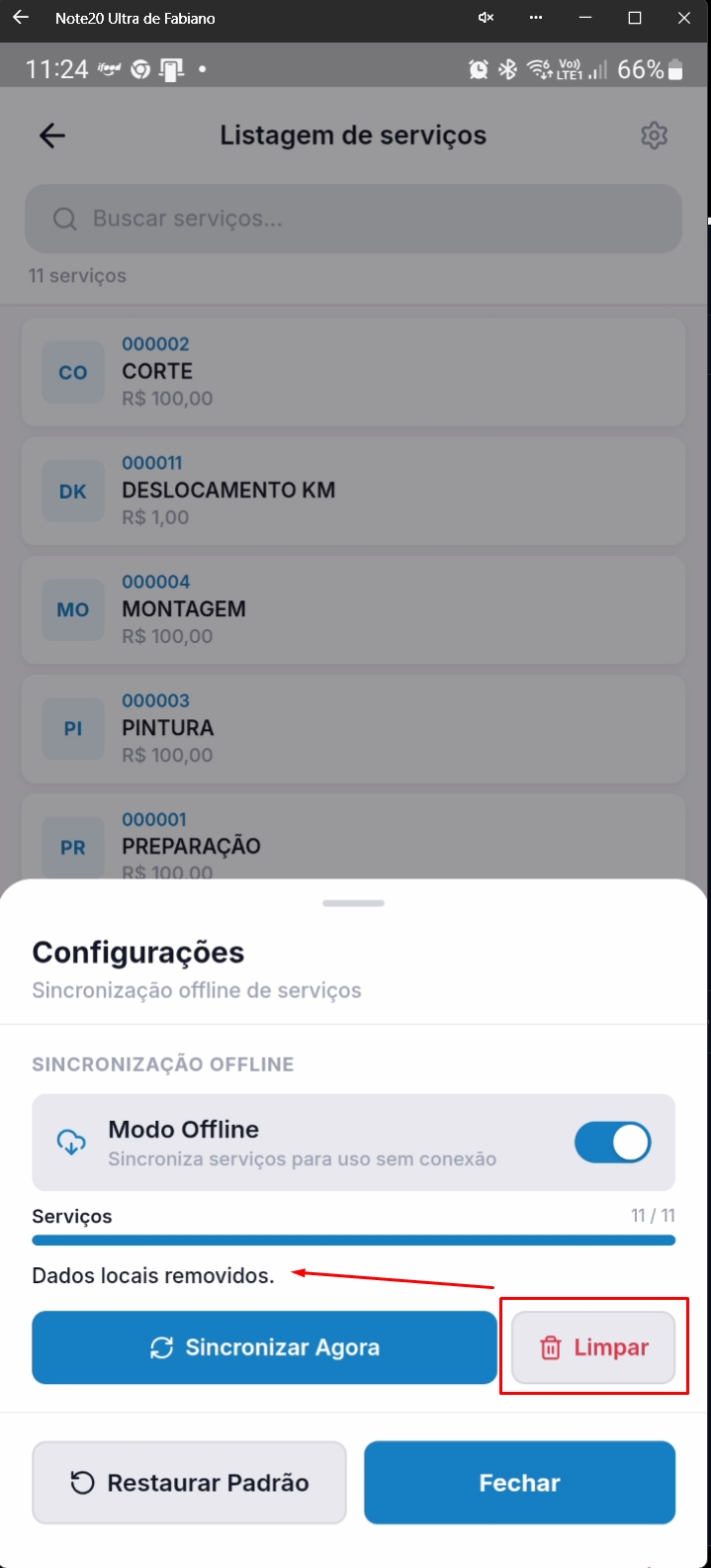 Seleção de serviço na listagem de serviços disponíveis. 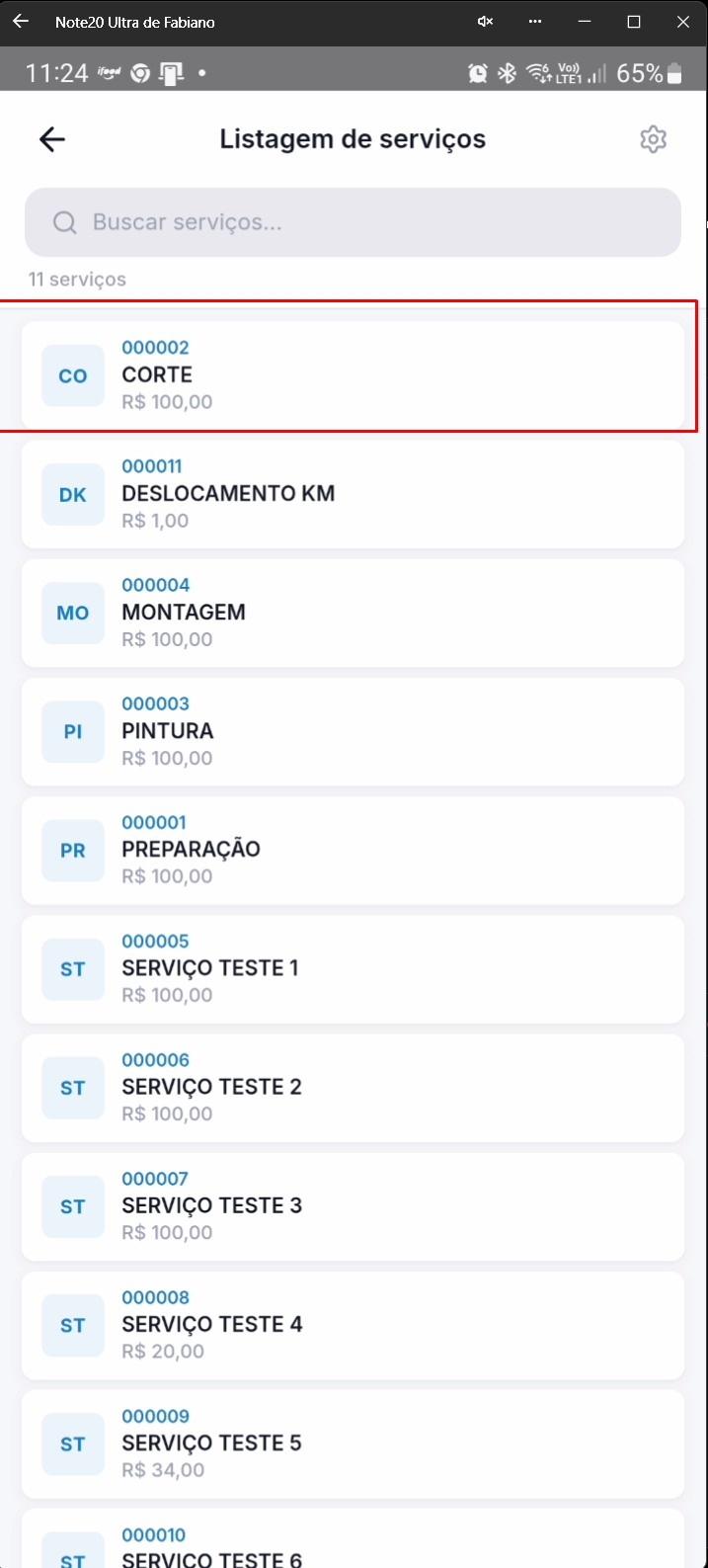 Serviço incluído na relação de serviços adicionados com situação **Pendente**. 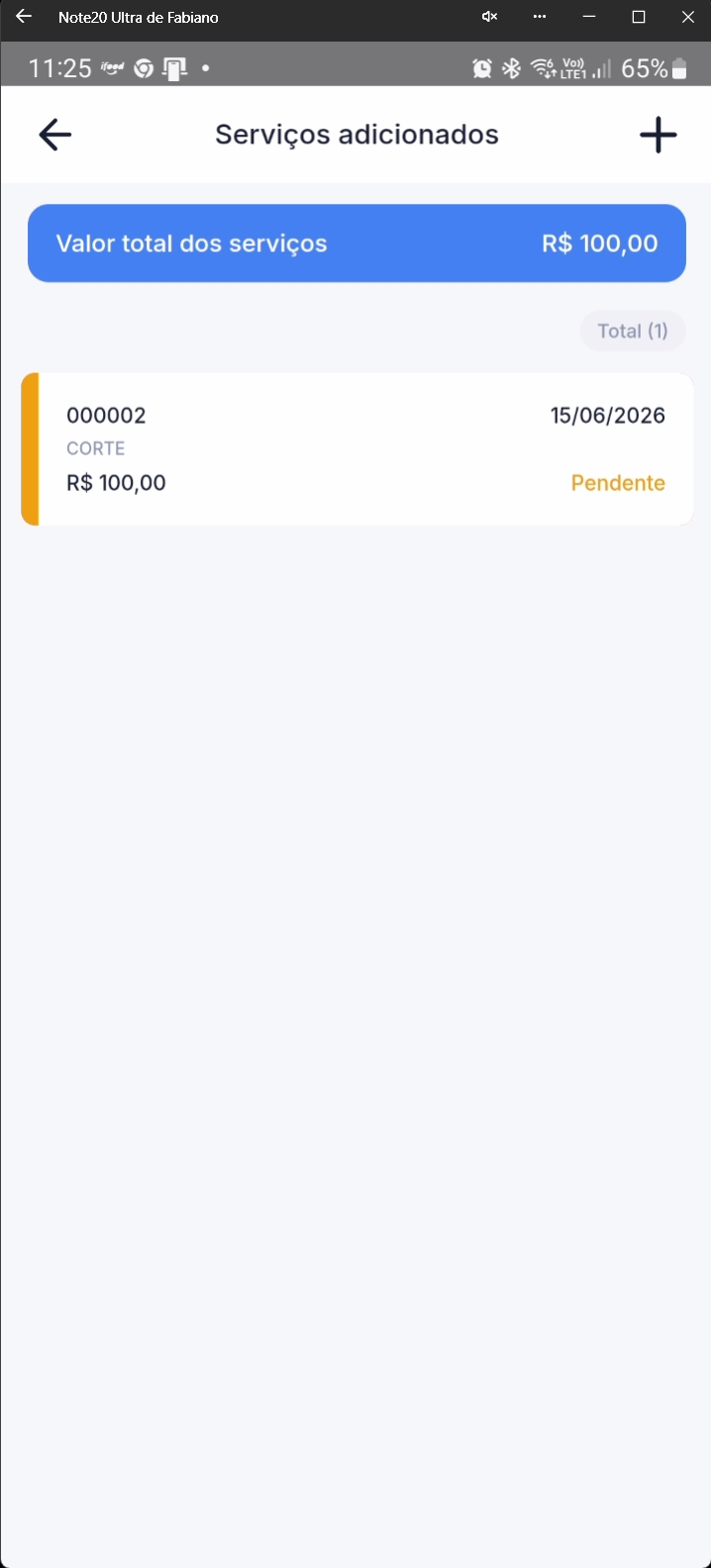 ### Editar serviço Seleção do serviço adicionado para edição. 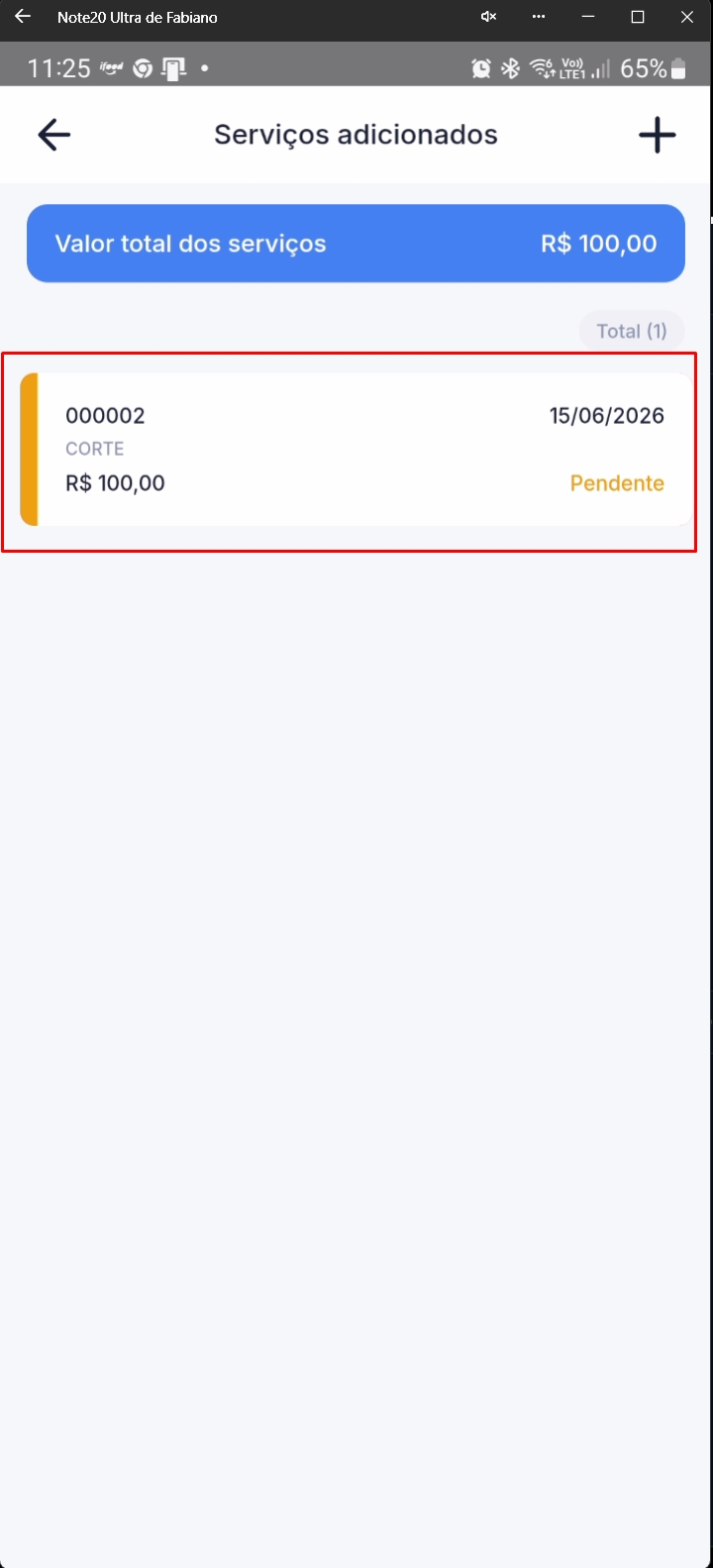 Tela **Modificação de serviço** com campos disponíveis para alteração de situação e aplicação de descontos. 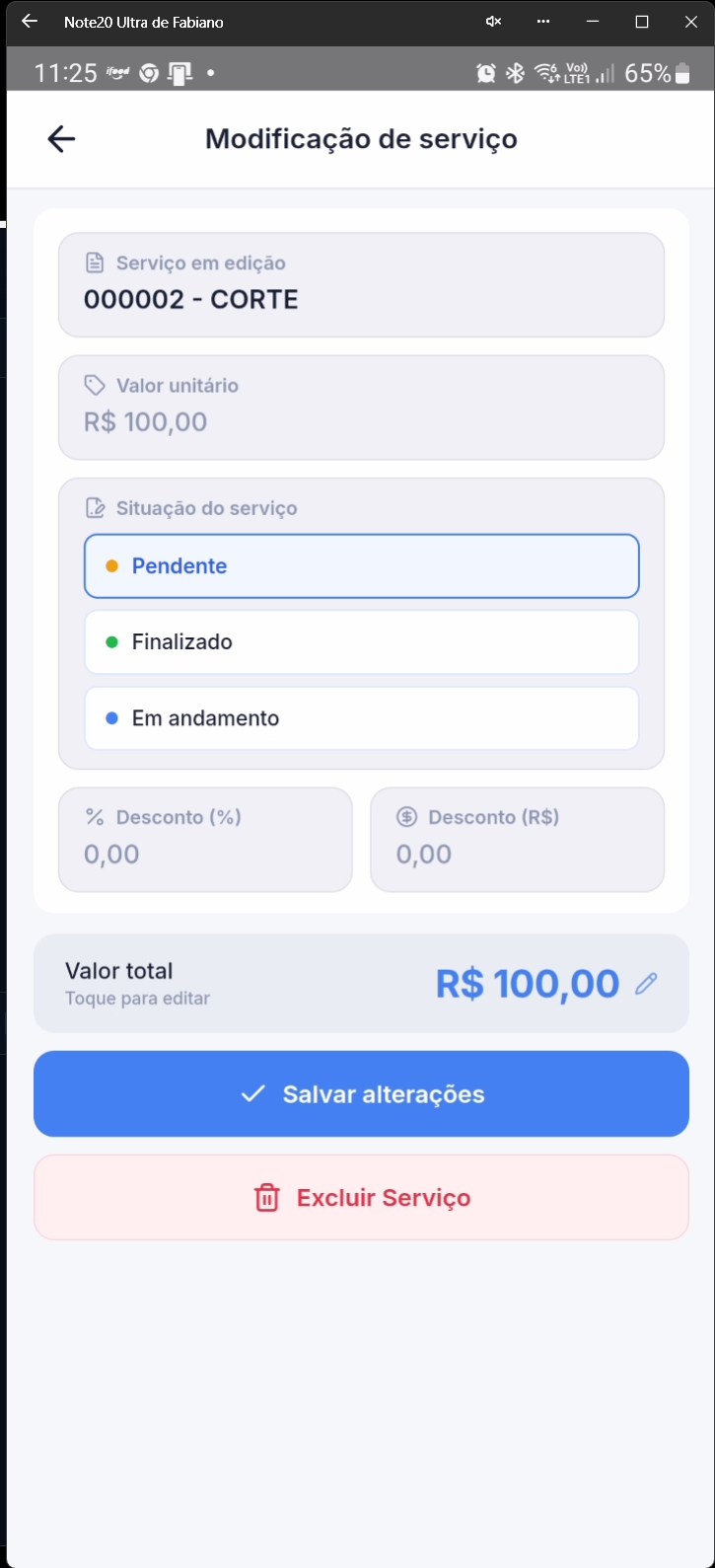 ### Aplicar desconto percentual Modificação do serviço com destaque para campo **Desconto (%)**. 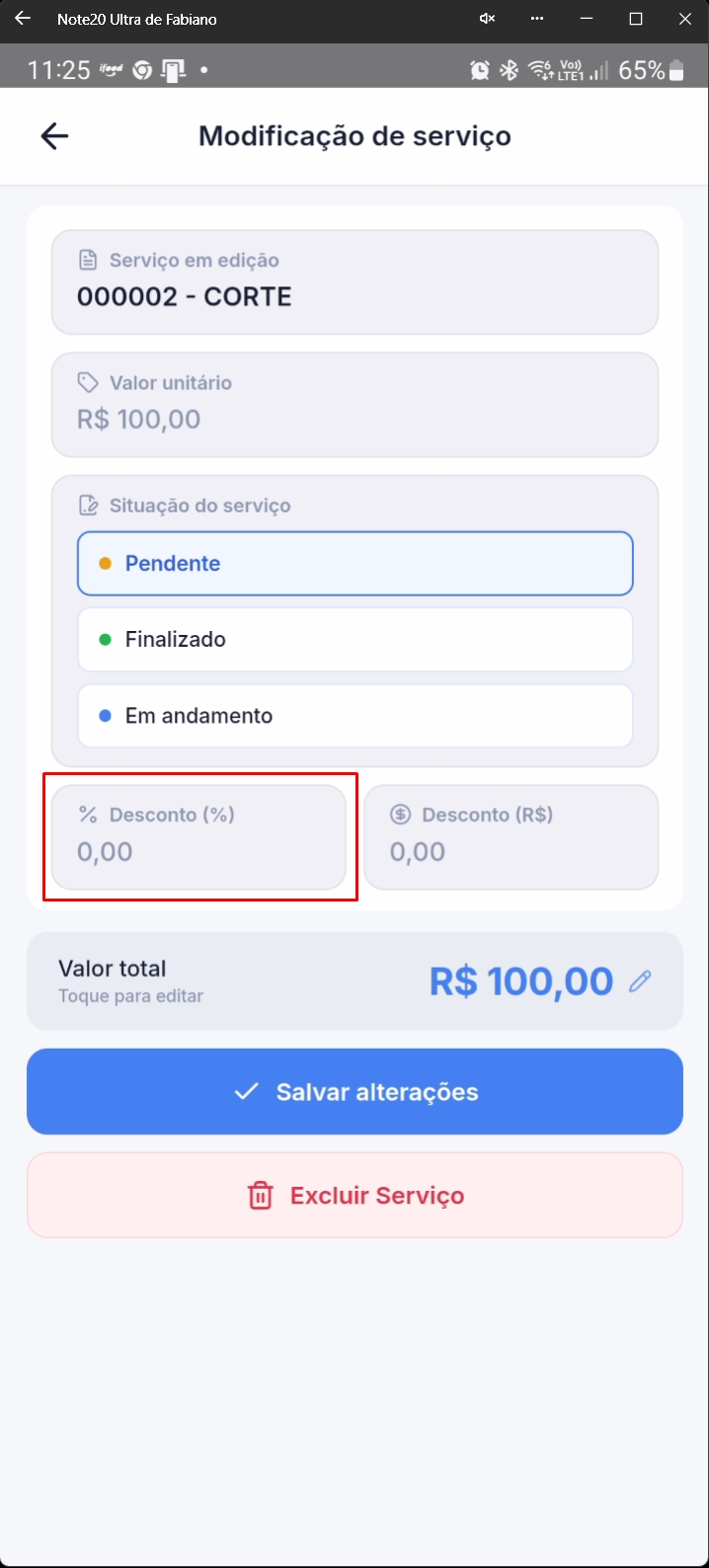 Preenchimento do percentual de desconto do serviço. 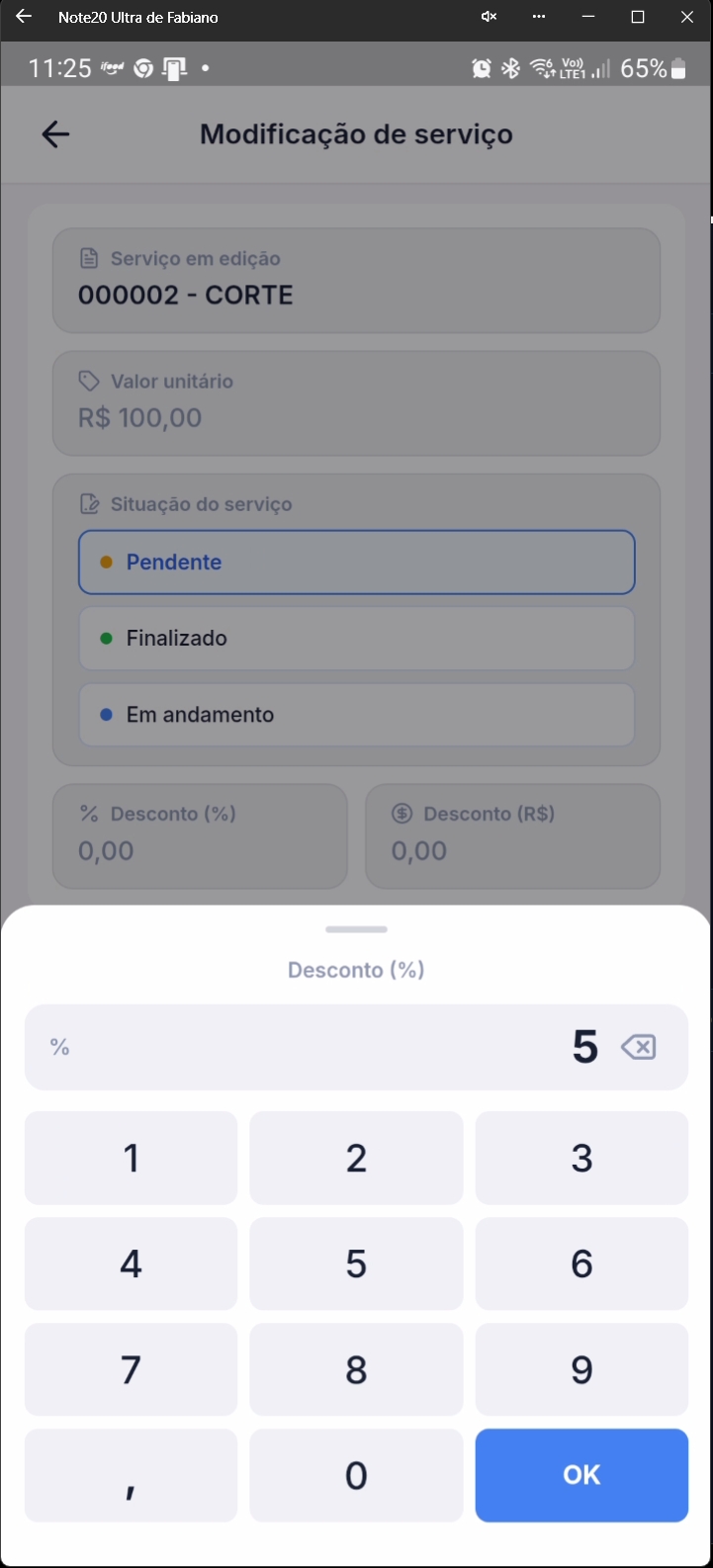 Serviço com desconto percentual aplicado e valor total recalculado. 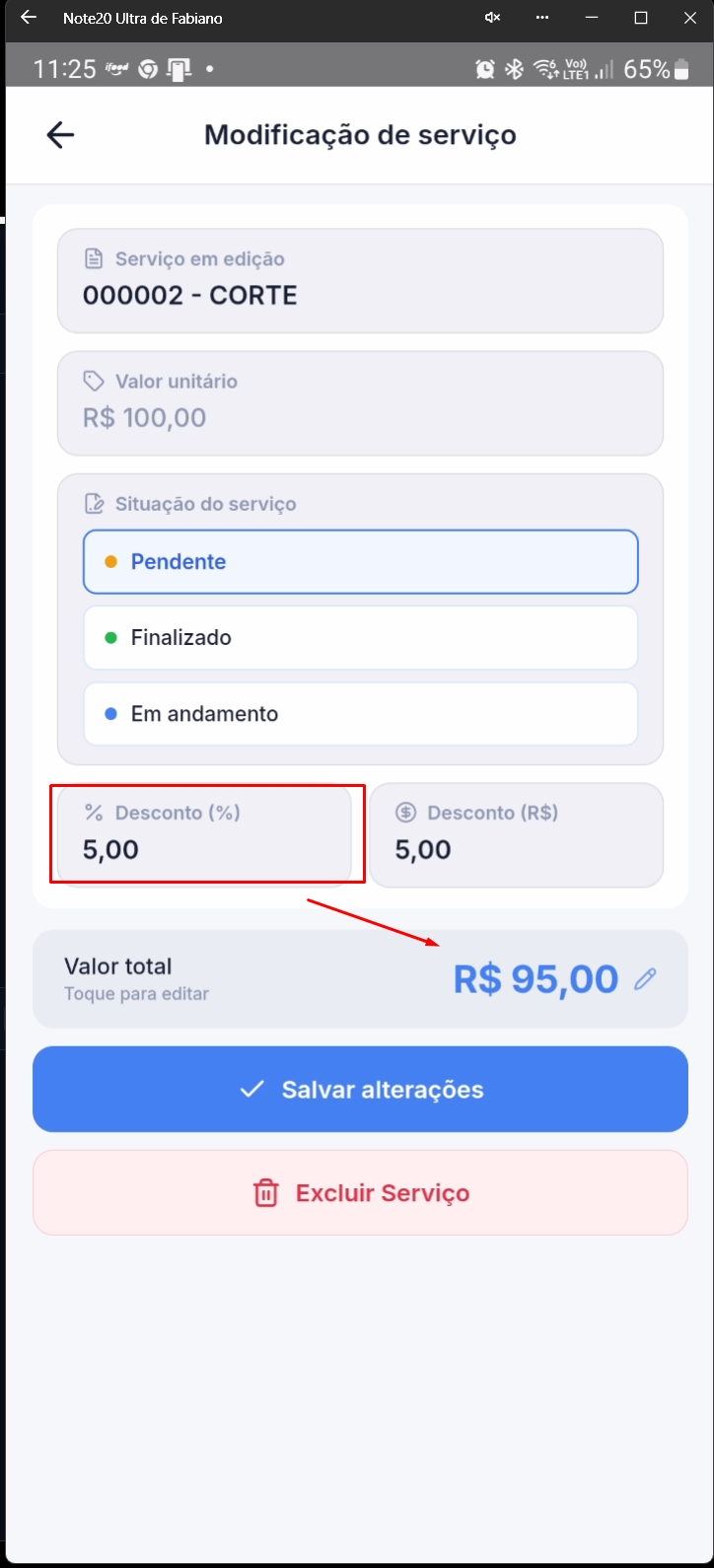 ### Aplicar desconto em reais Modificação do serviço com destaque para campo **Desconto (R\$)**. 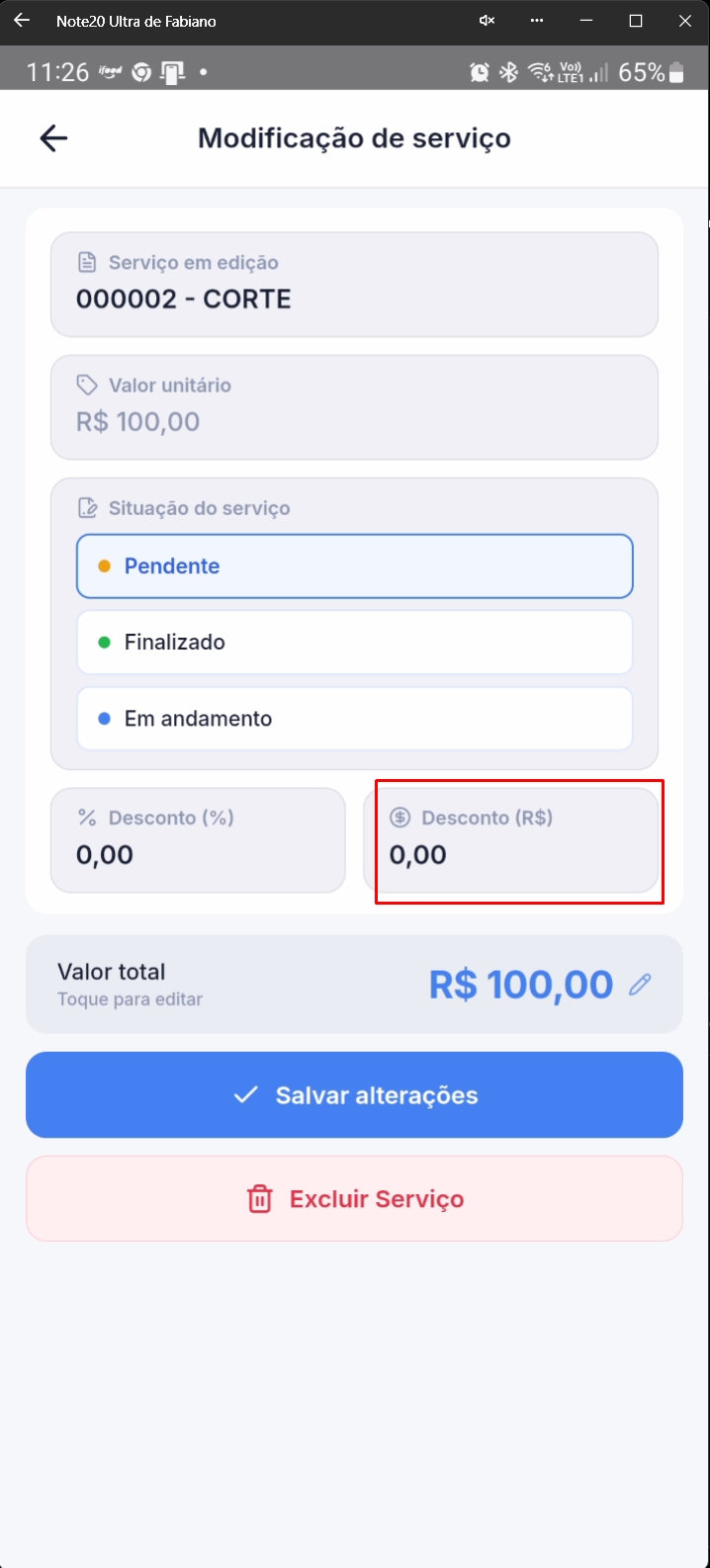 Preenchimento do valor de desconto em reais. 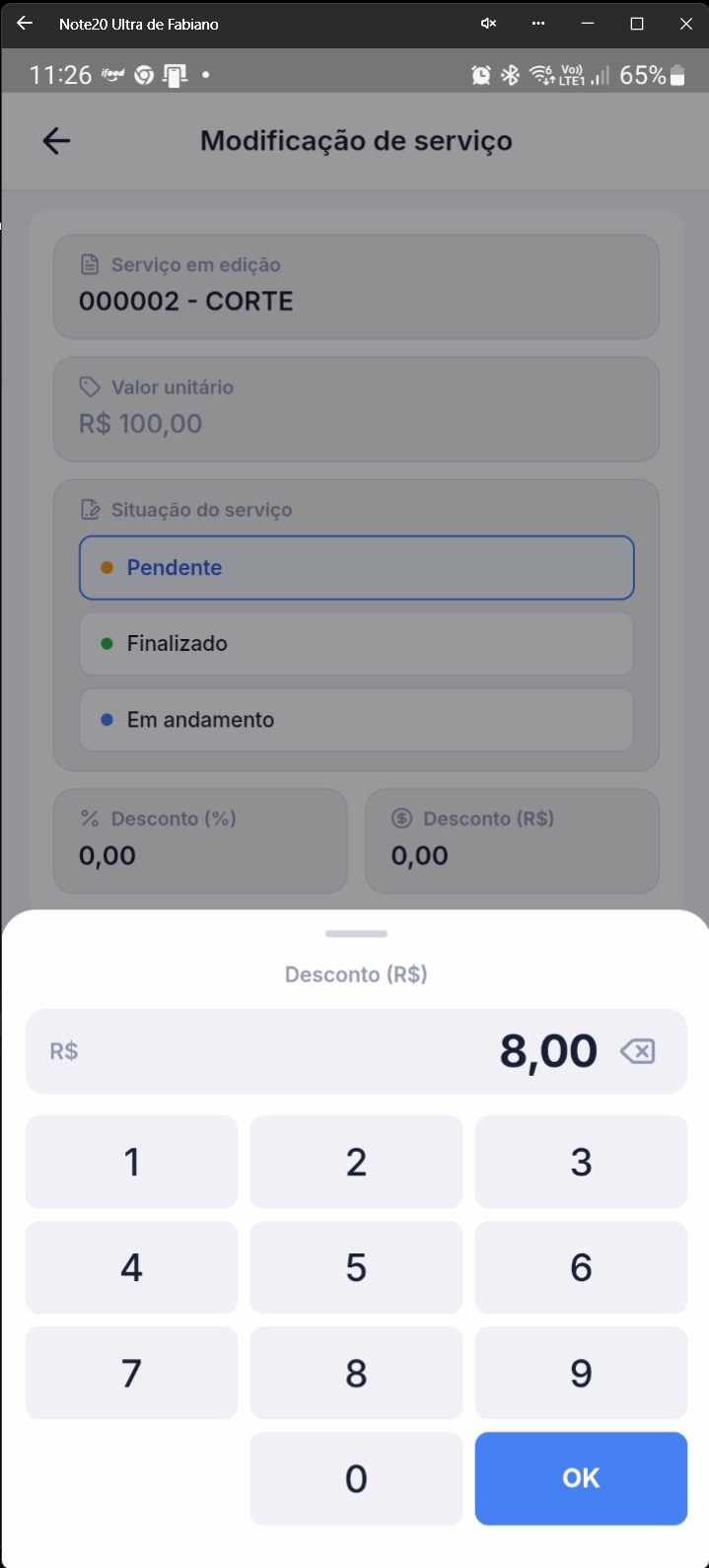 Serviço com desconto em reais aplicado e valor total recalculado. 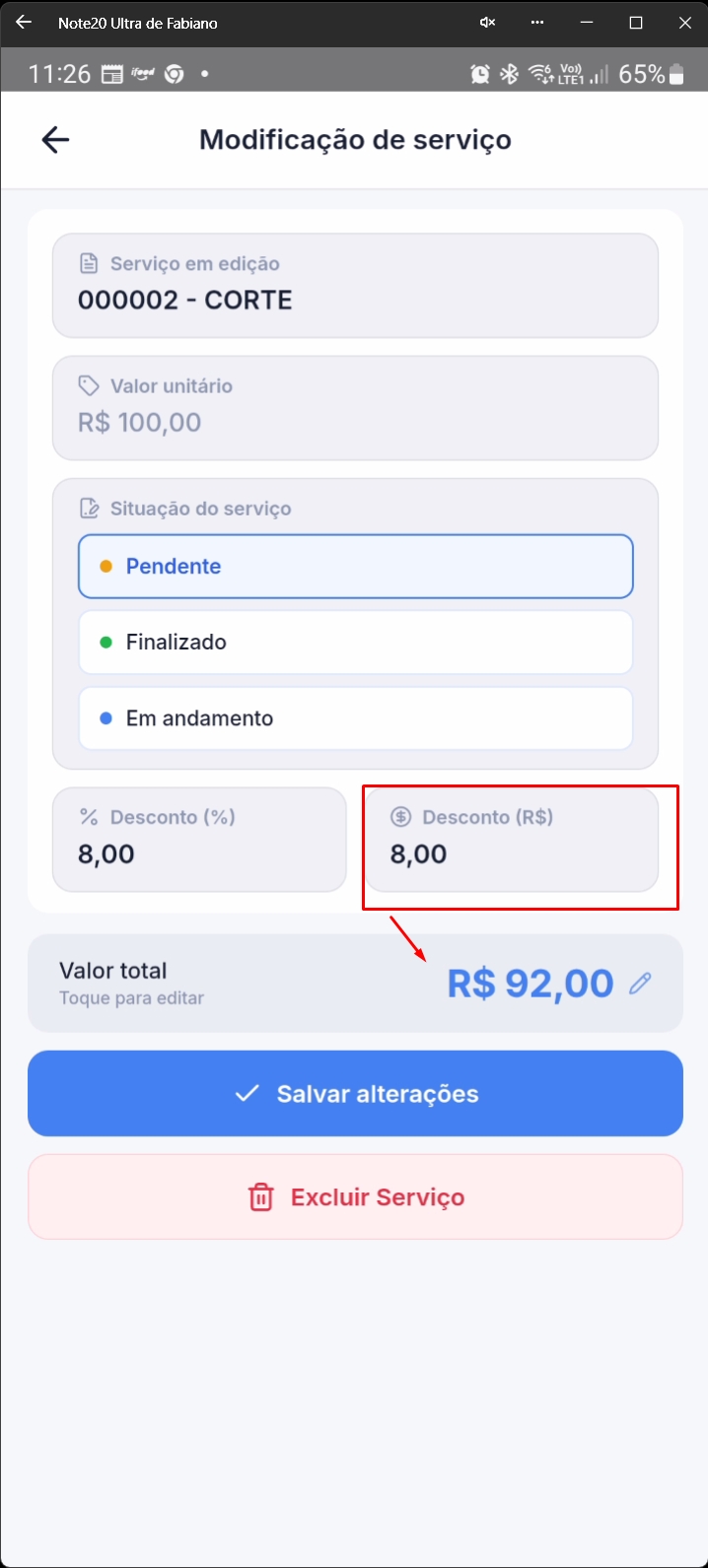 ### Validação de desconto máximo Preenchimento de percentual de desconto superior ao limite máximo permitido. 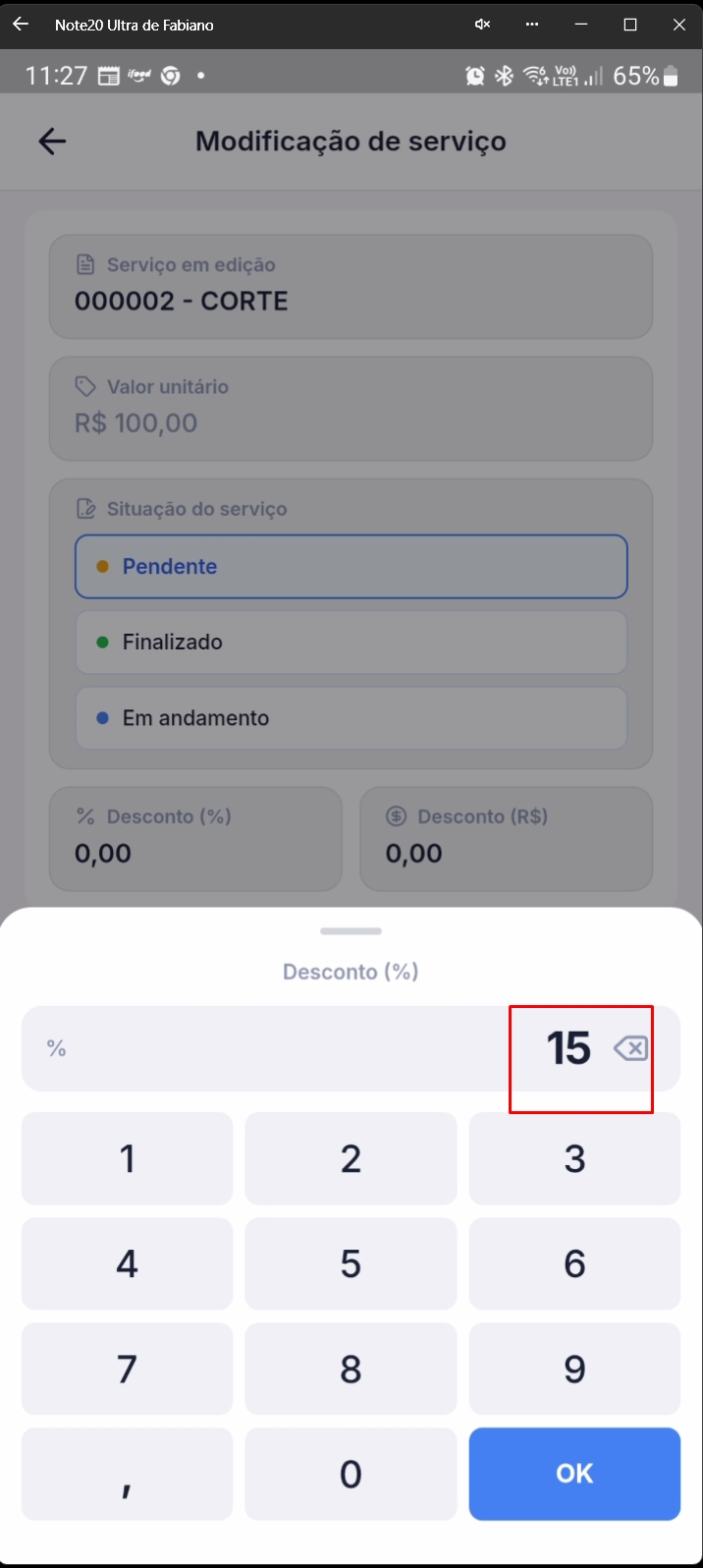 Exibição da indicação **Máx 10,00%** ao exceder o limite de desconto. 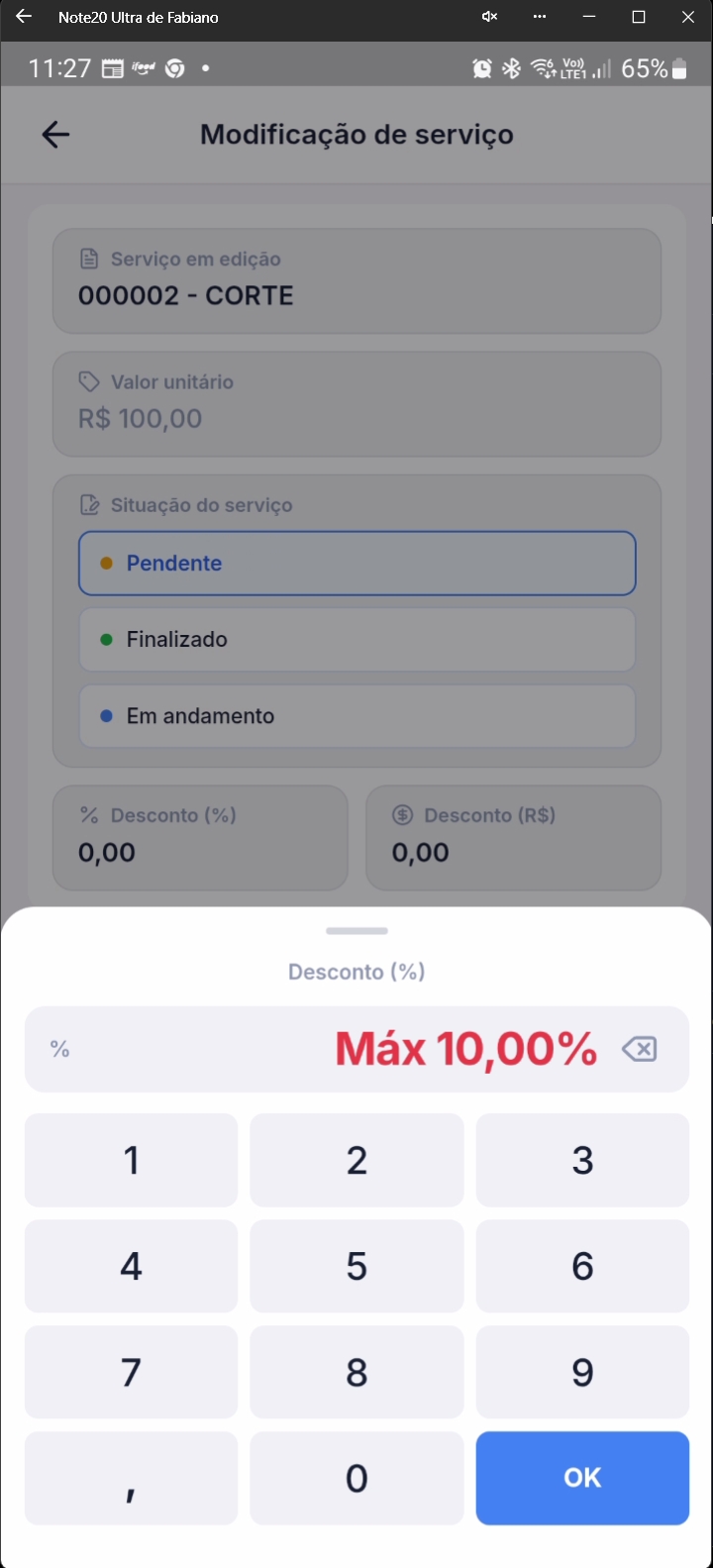 ### Editar valor total Modificação do serviço com destaque para edição manual do campo **Valor total**. 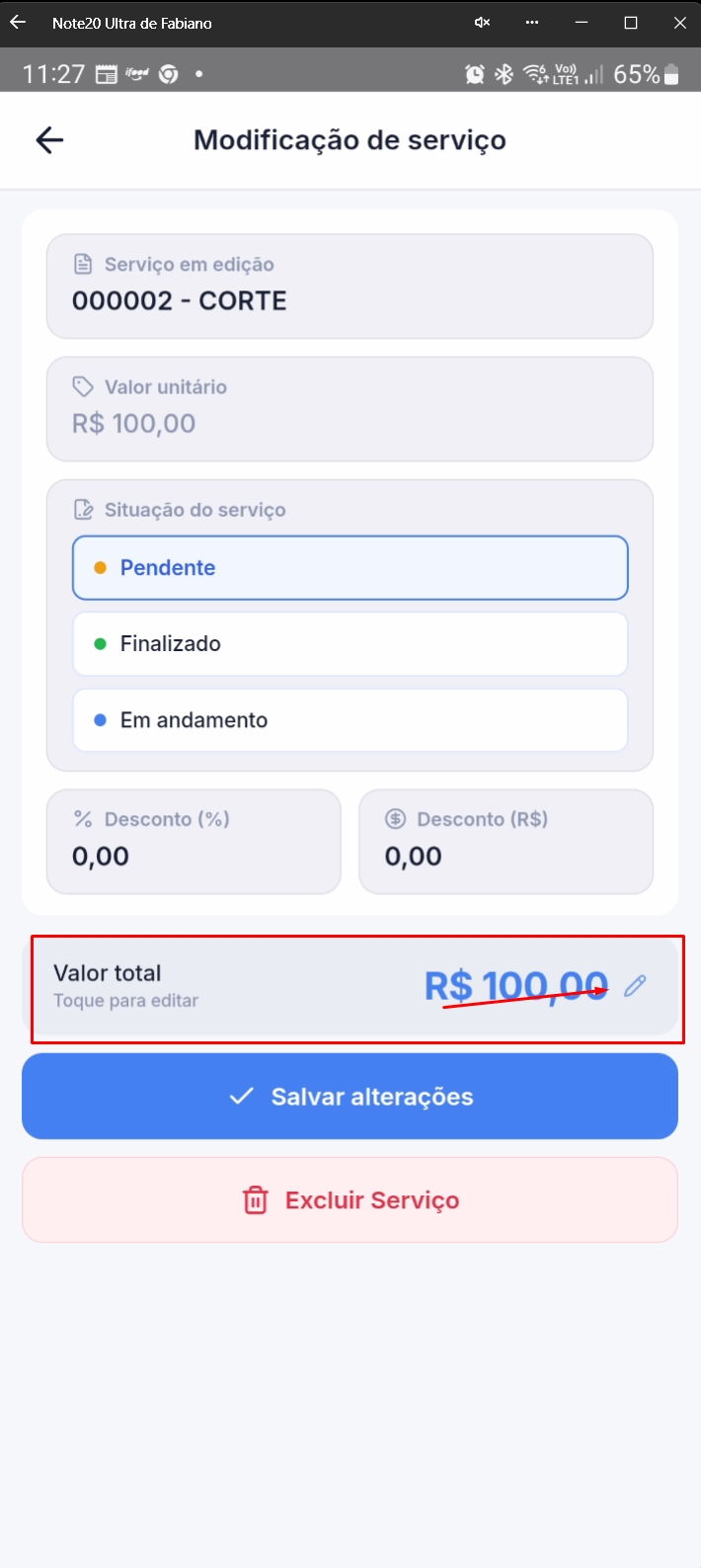 Preenchimento manual do **Valor total (R\$)** do serviço. 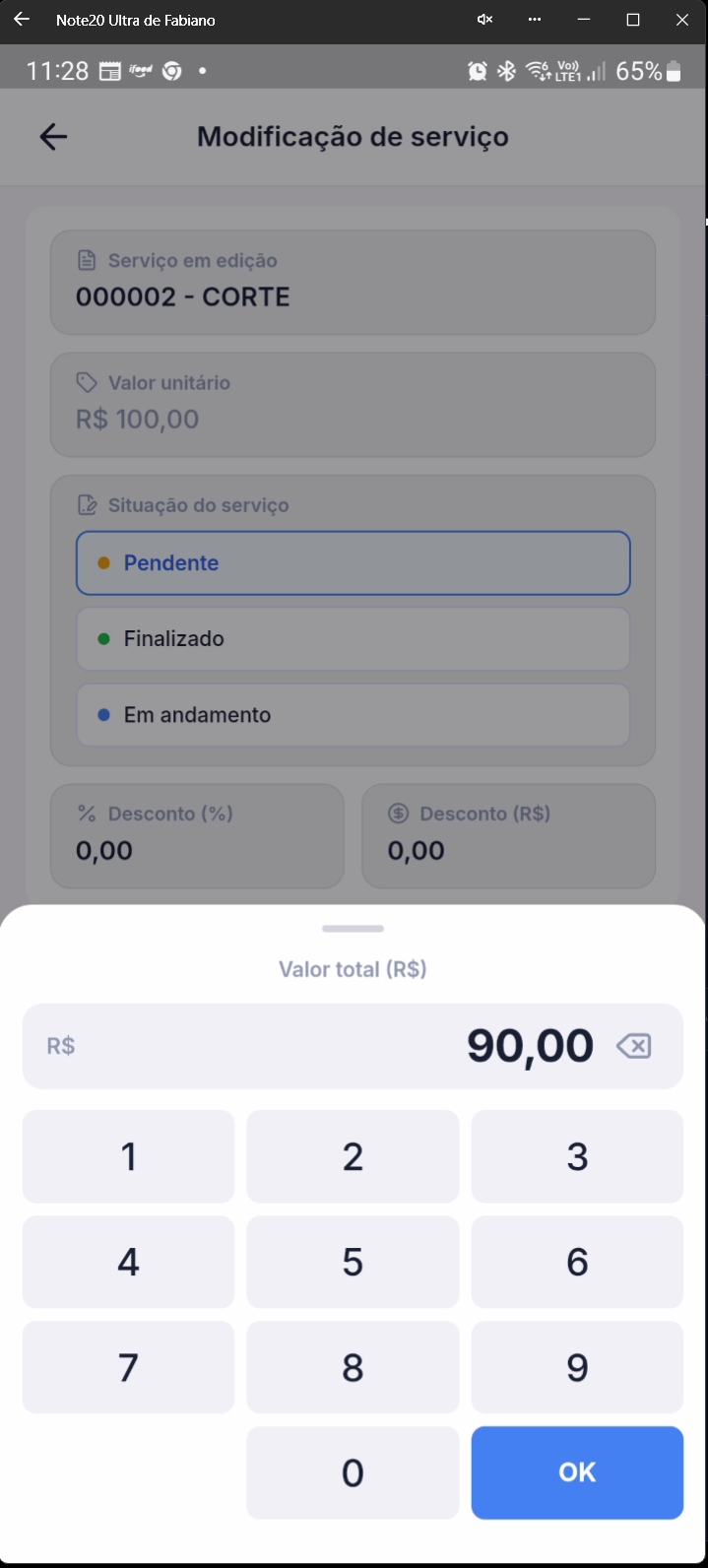 Serviço apresentando desconto e valor total resultantes da alteração. 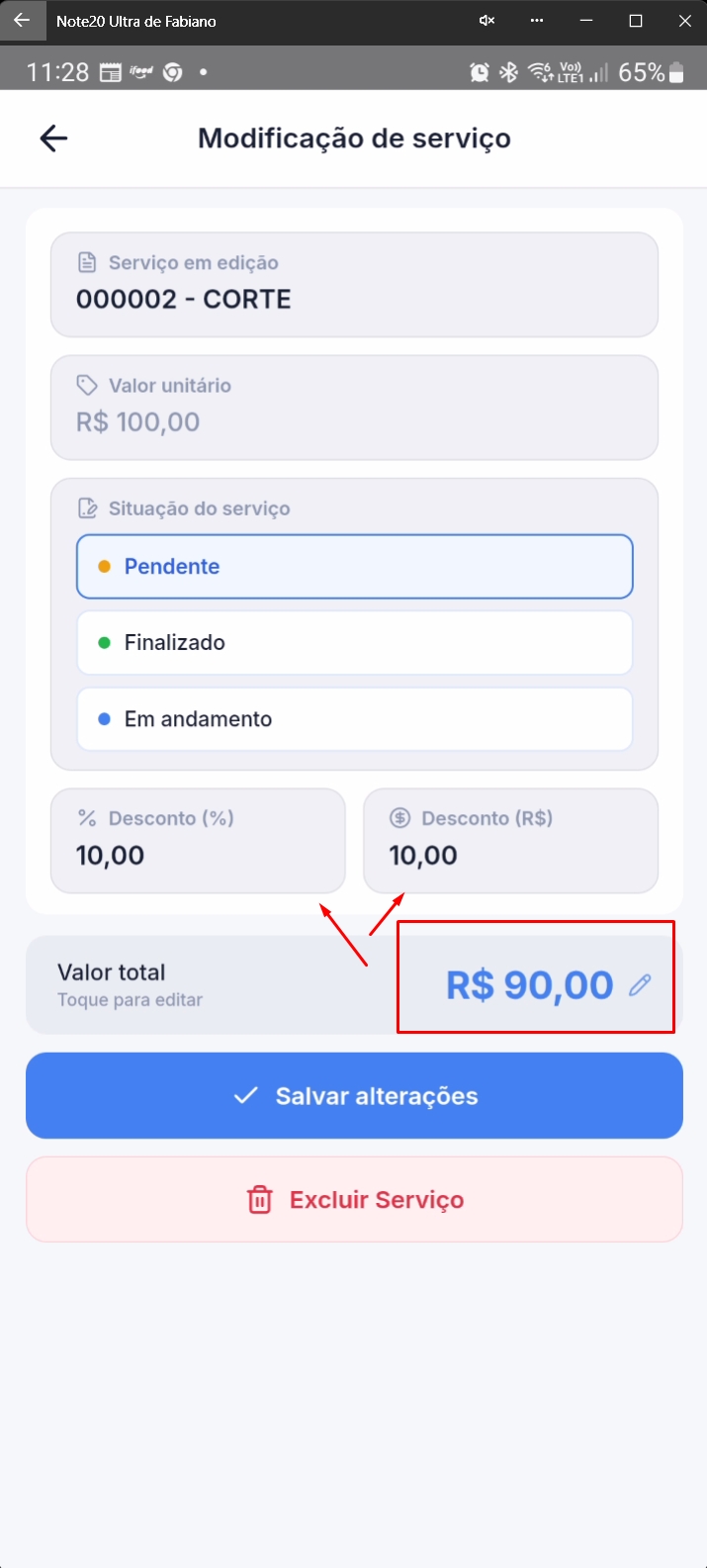 Validação do valor total com indicação do limite máximo de desconto permitido. 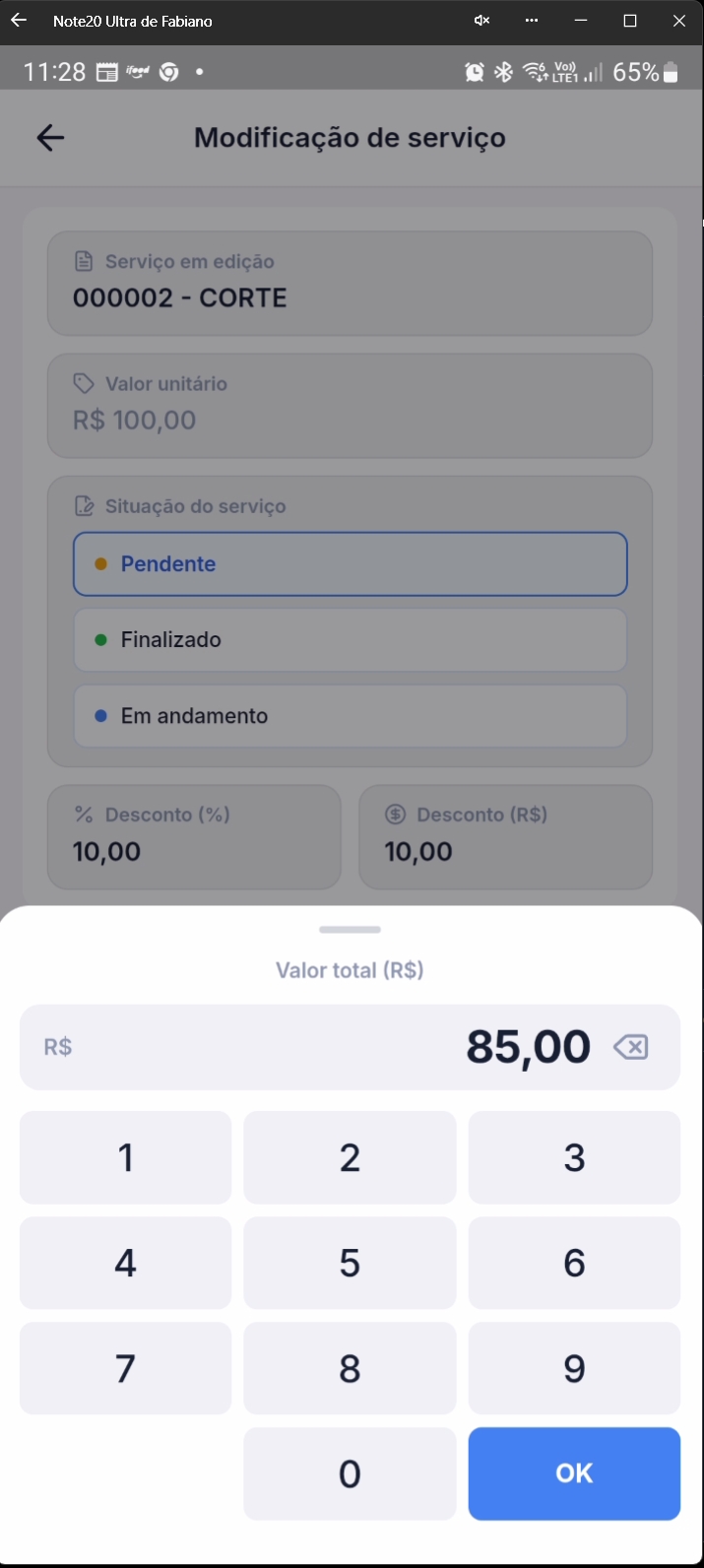 Modificação do serviço apresentando valores de desconto e total calculados.  ### Confirmar serviços Relação de serviços adicionados apresentando serviço **CORTE** com desconto aplicado. 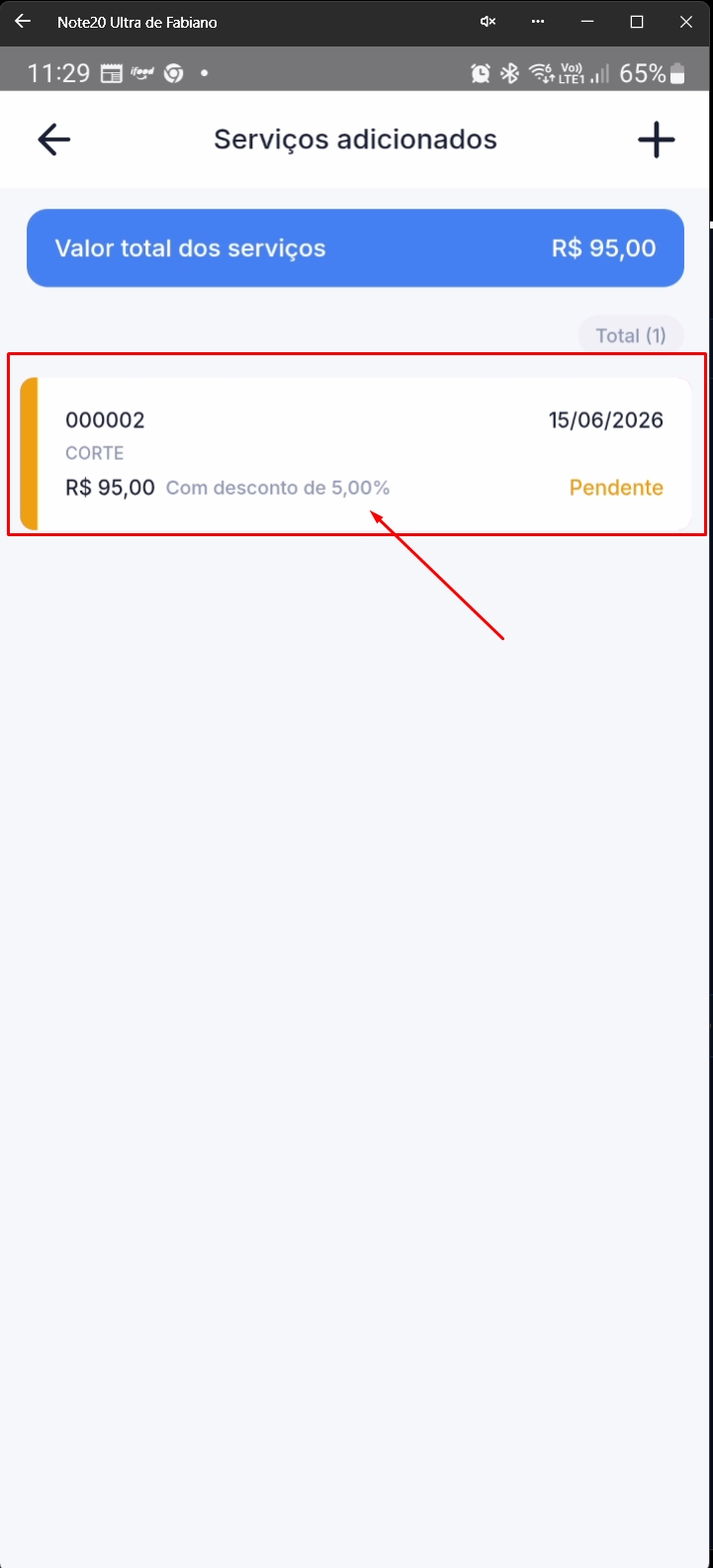 Relação contendo três serviços adicionados e apresentação do valor total. 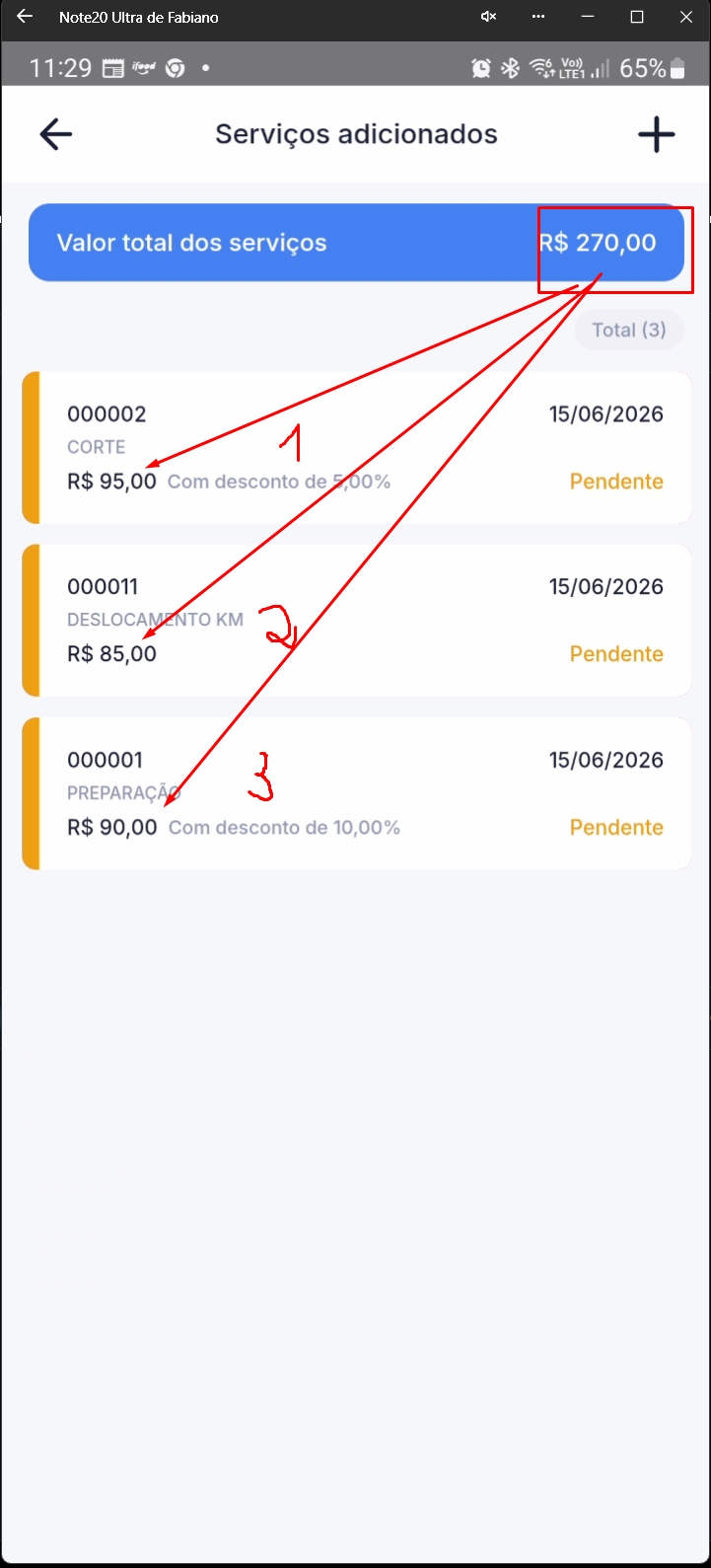 Tela de serviços adicionados com opção de retorno ao Novo Lançamento. 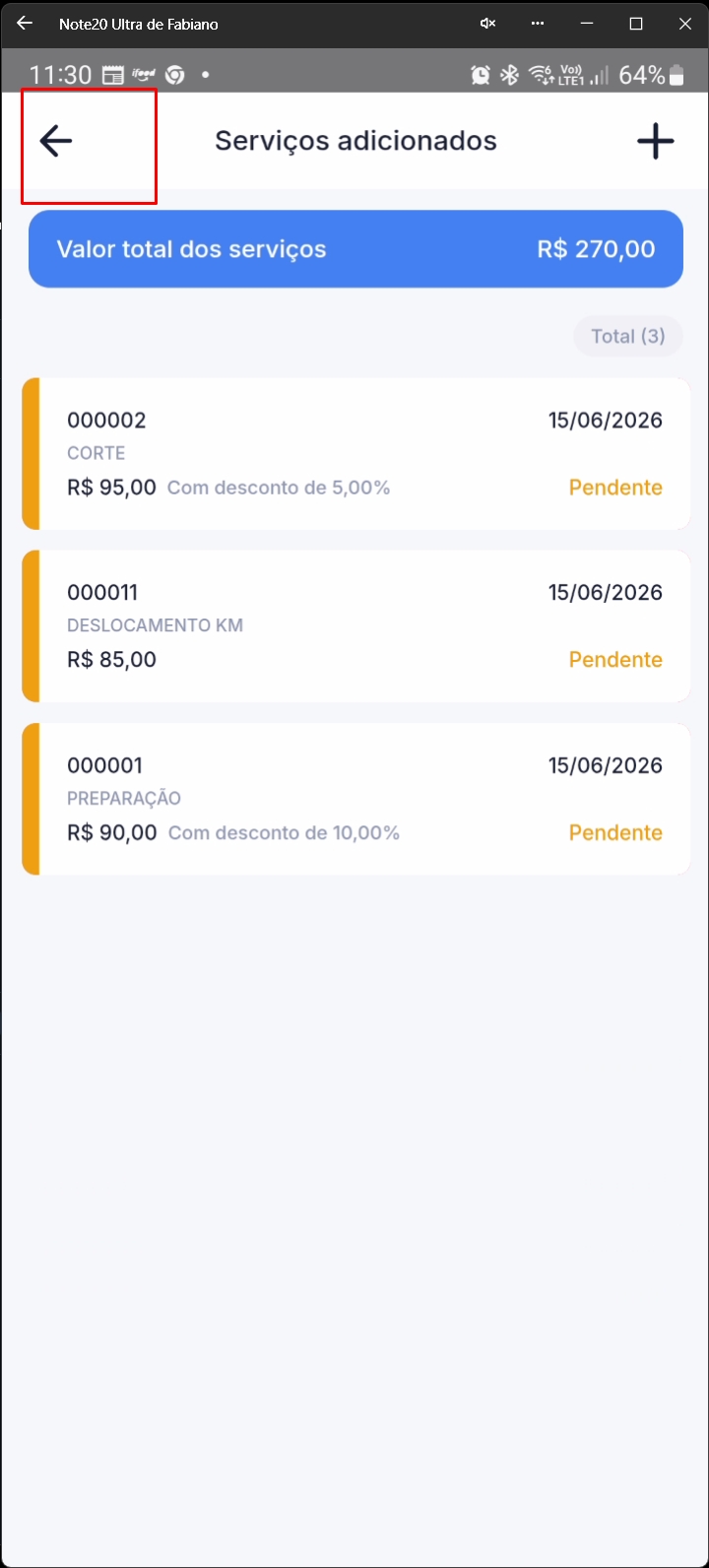 Novo Lançamento apresentando resumo dos serviços adicionados e quantidade registrada. 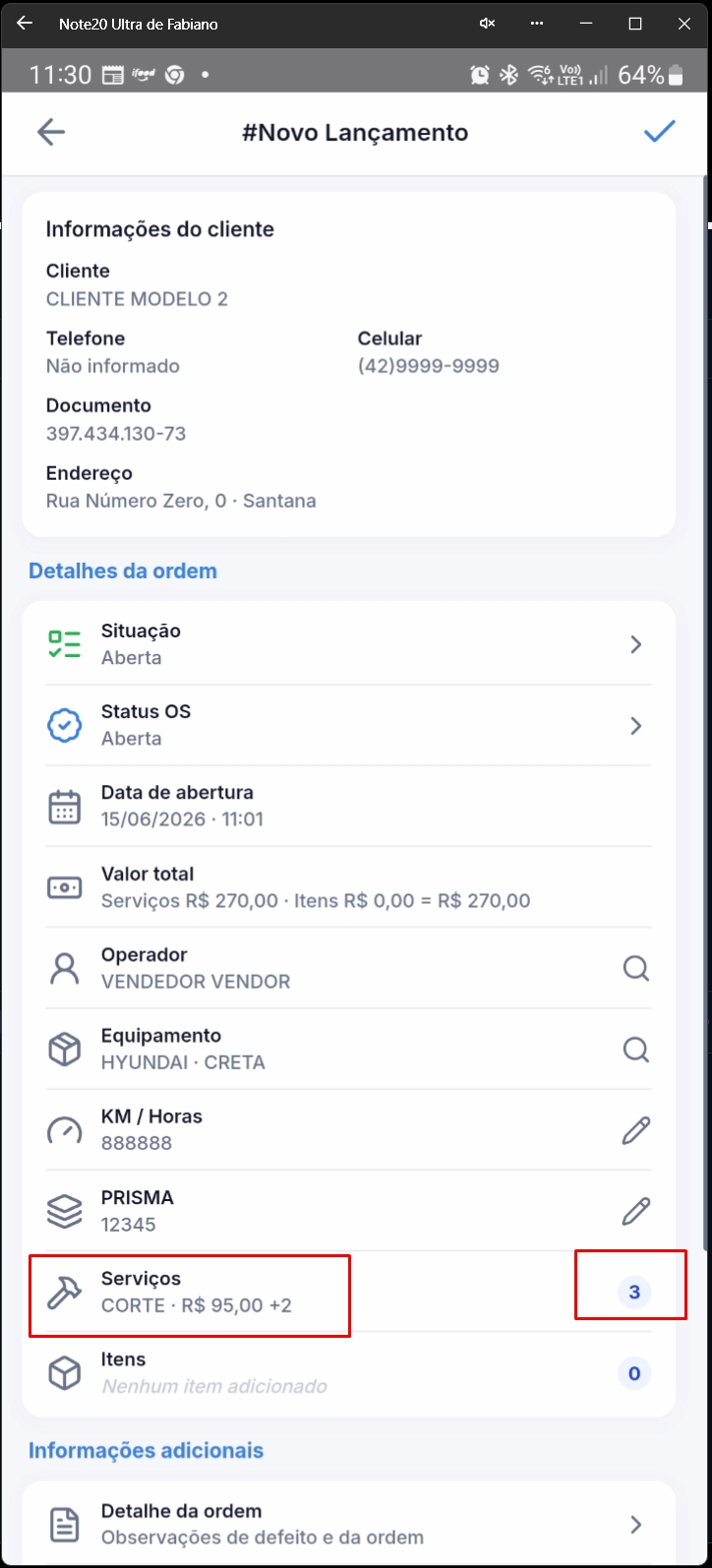 ## Inclusão de Itens ### Adicionar itens Novo Lançamento com destaque para acesso à seção **Itens**. 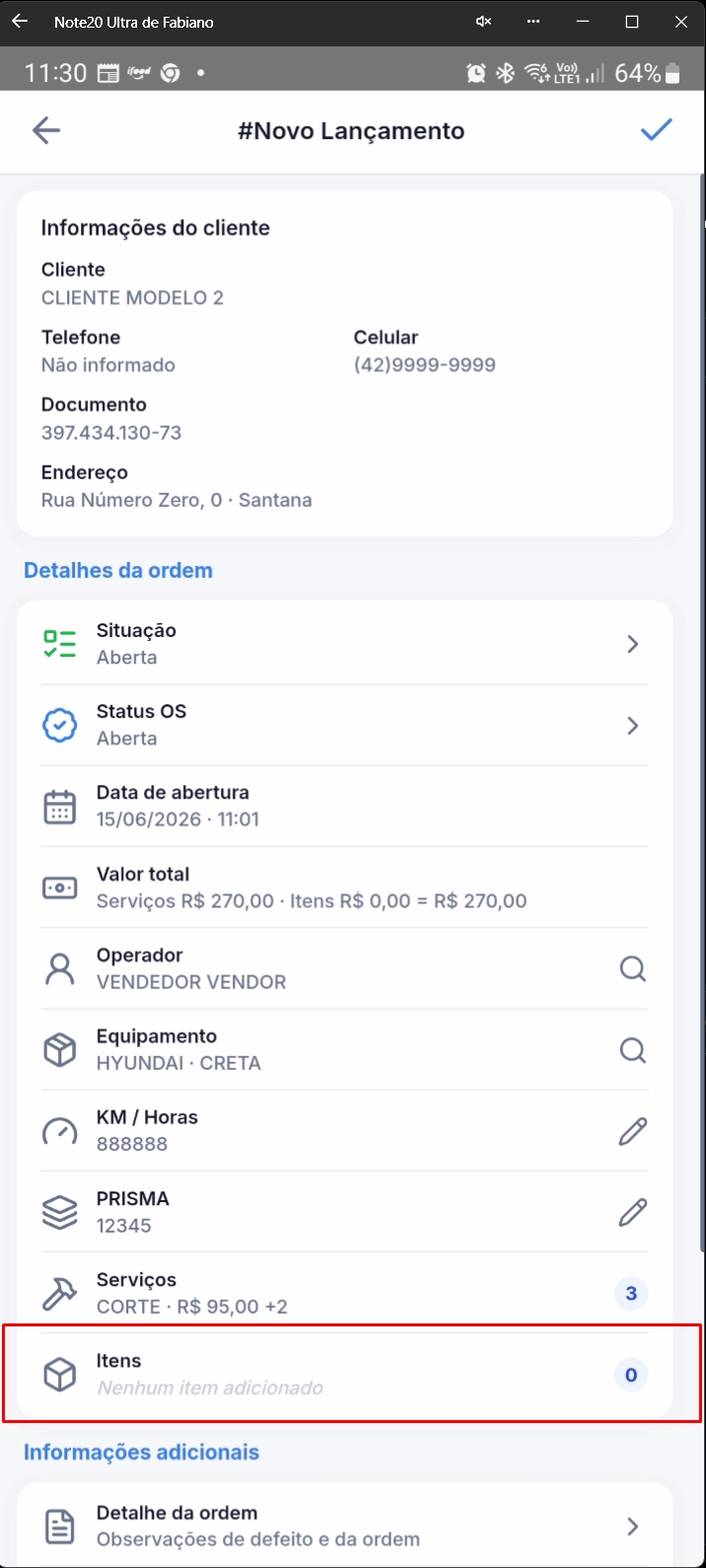 Tela **Itens adicionados** sem registros incluídos. 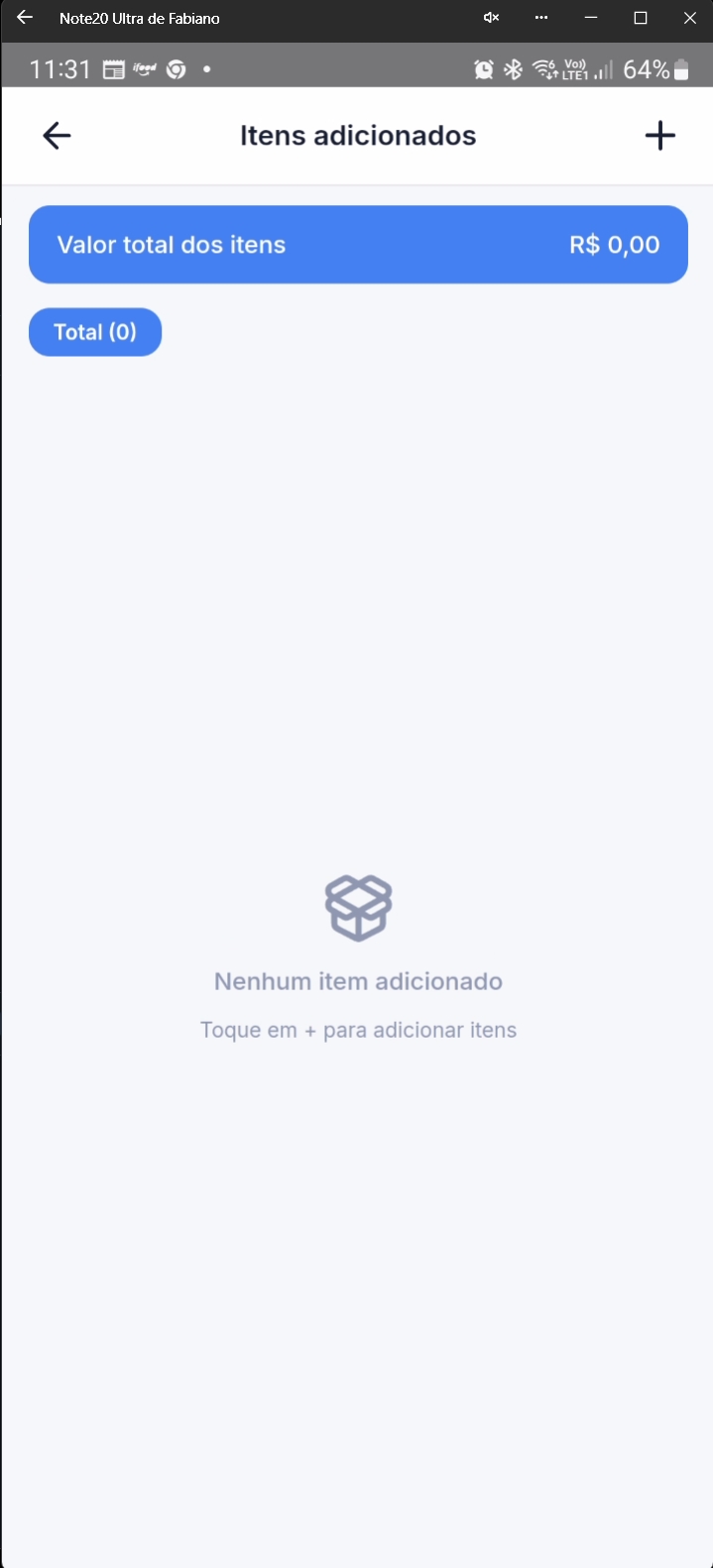 Utilização da opção **+** para adicionar novo item. 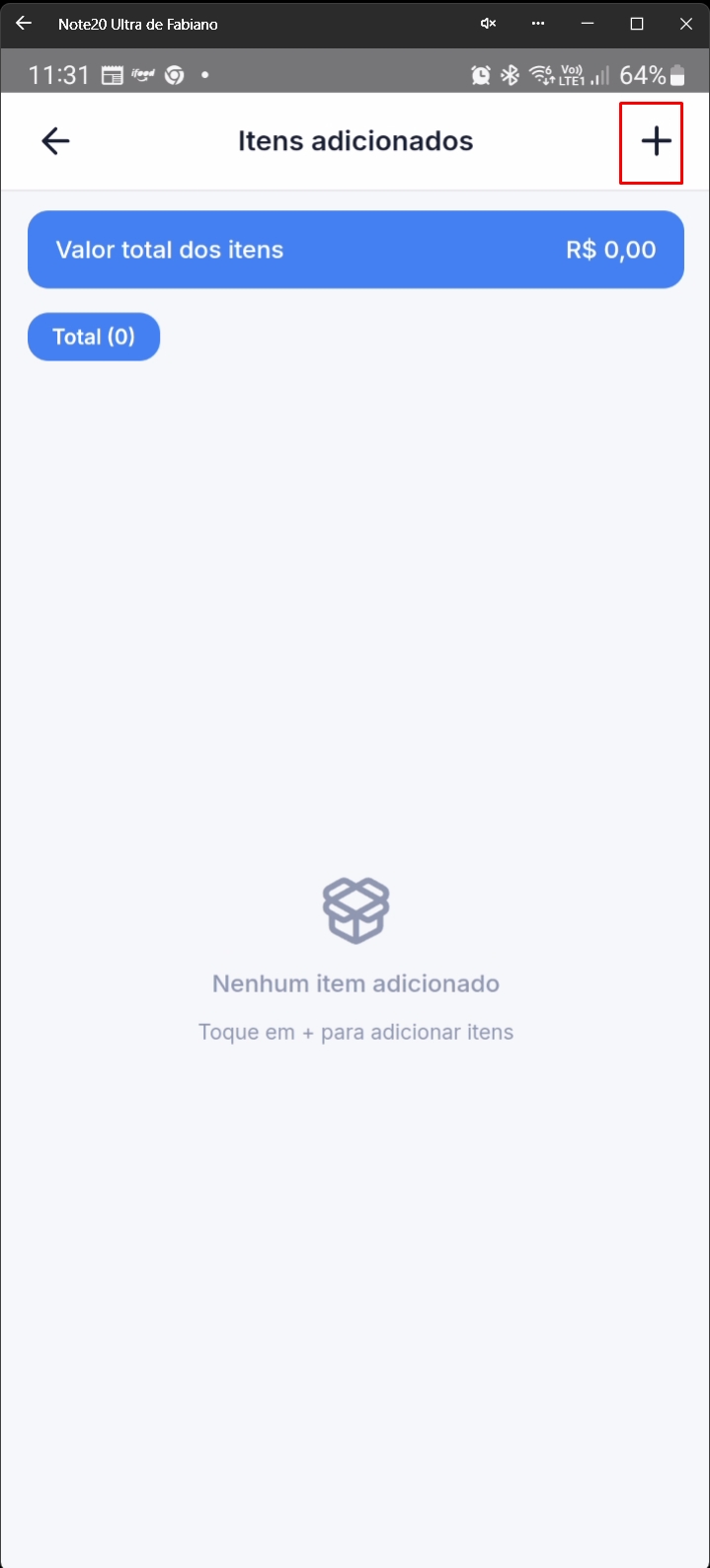 Tela **Busca de Itens** com itens disponíveis e acesso às configurações. 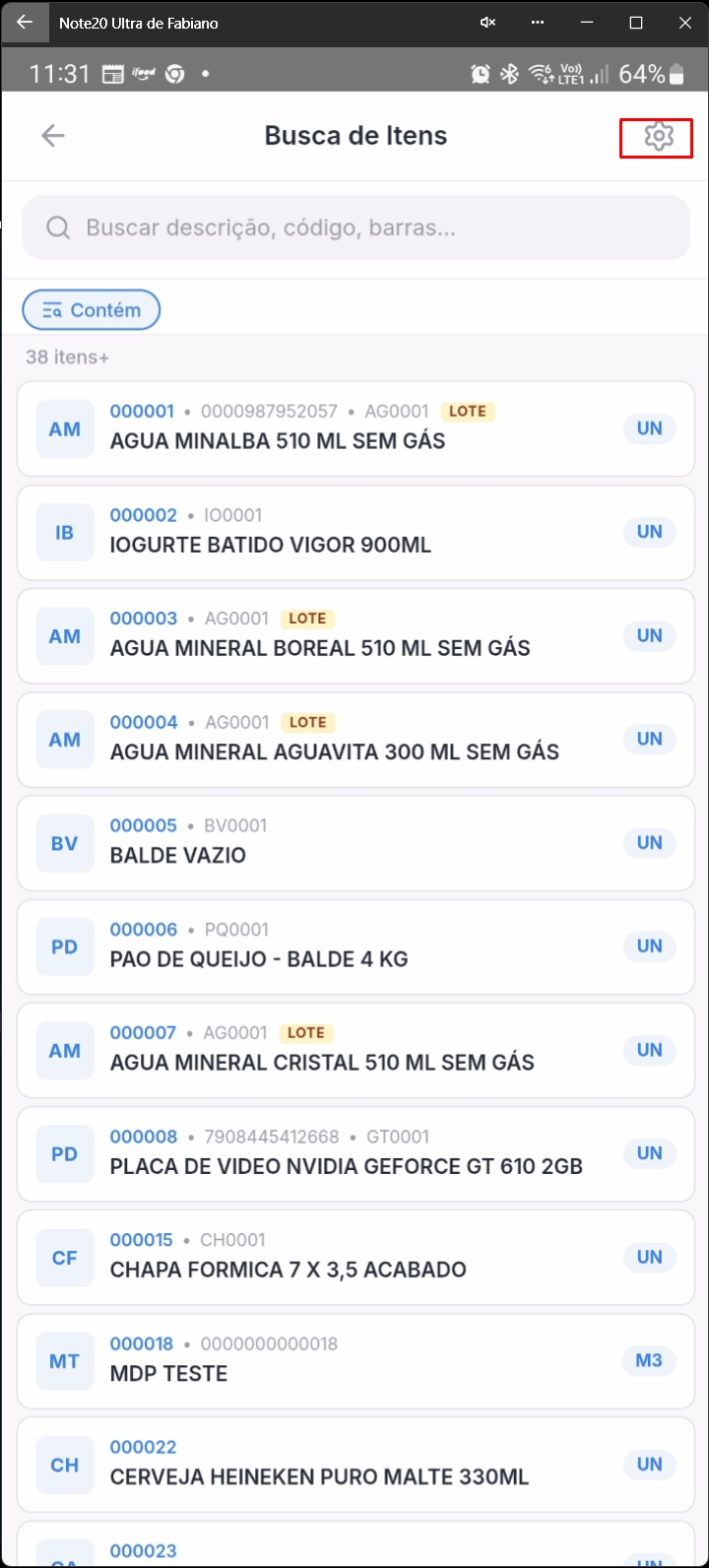 ### Configurar exibição de itens Tela **Configurações de Exibição** com campos obrigatórios e opcionais habilitados. 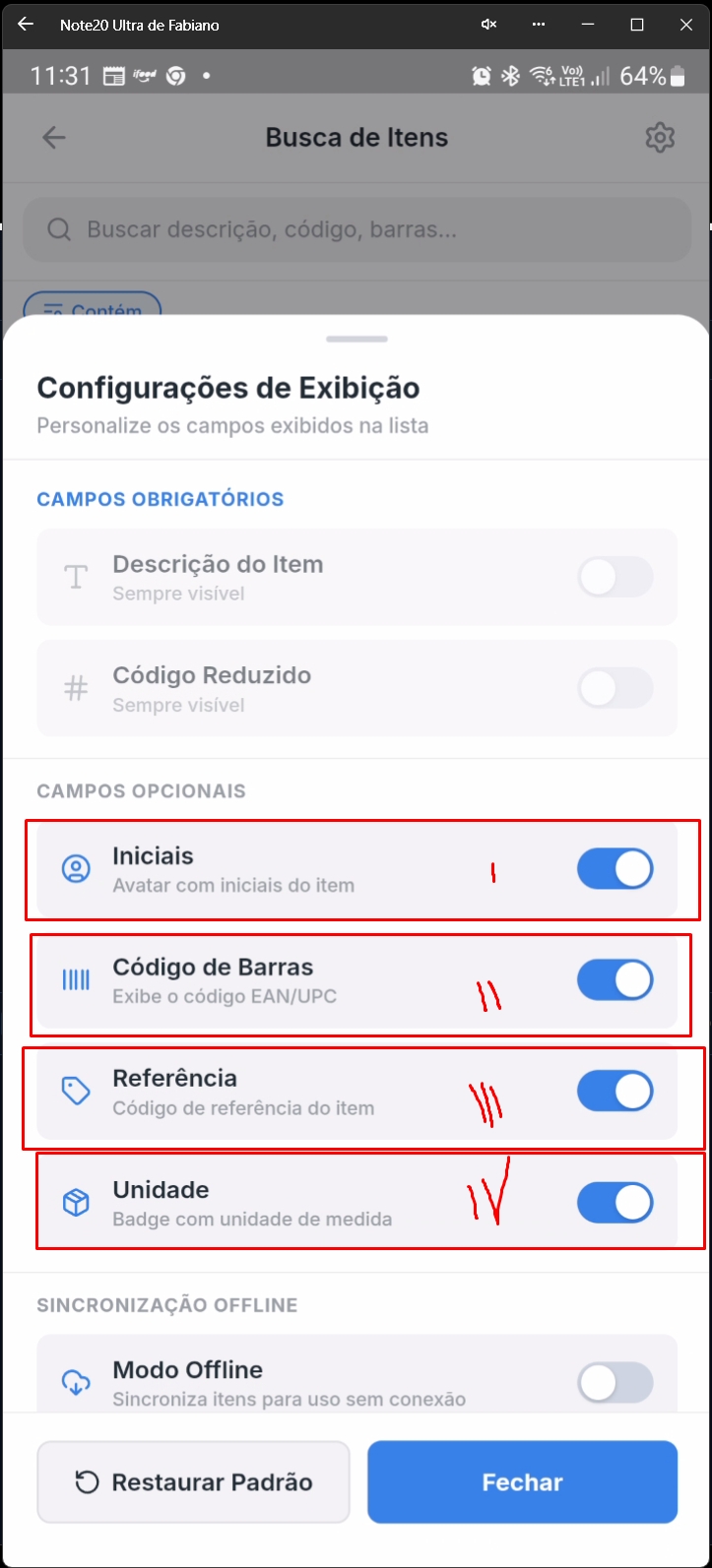 Configurações de Exibição com opções **Iniciais** e **Código de Barras** desabilitadas. 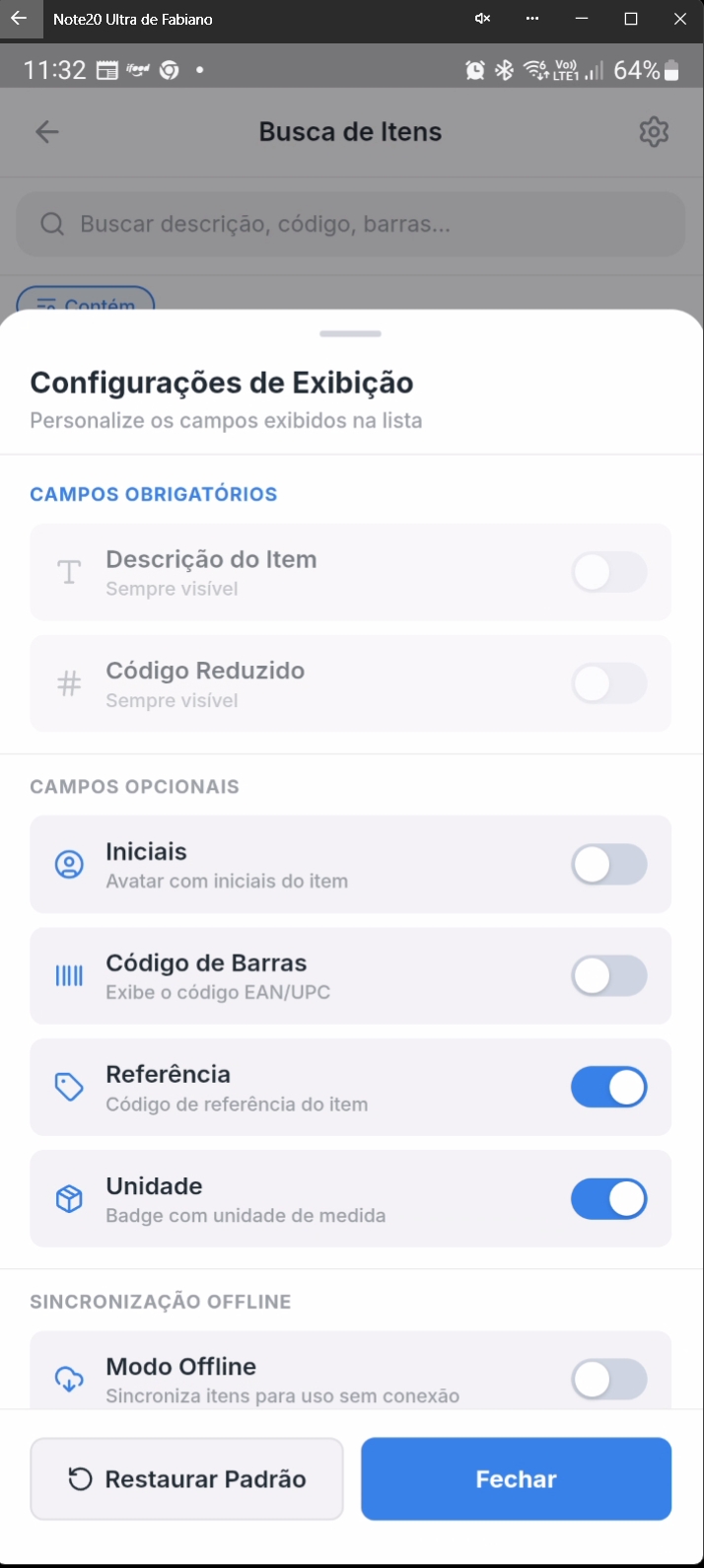 Busca de Itens apresentada sem avatar nos registros e sem código de barras. 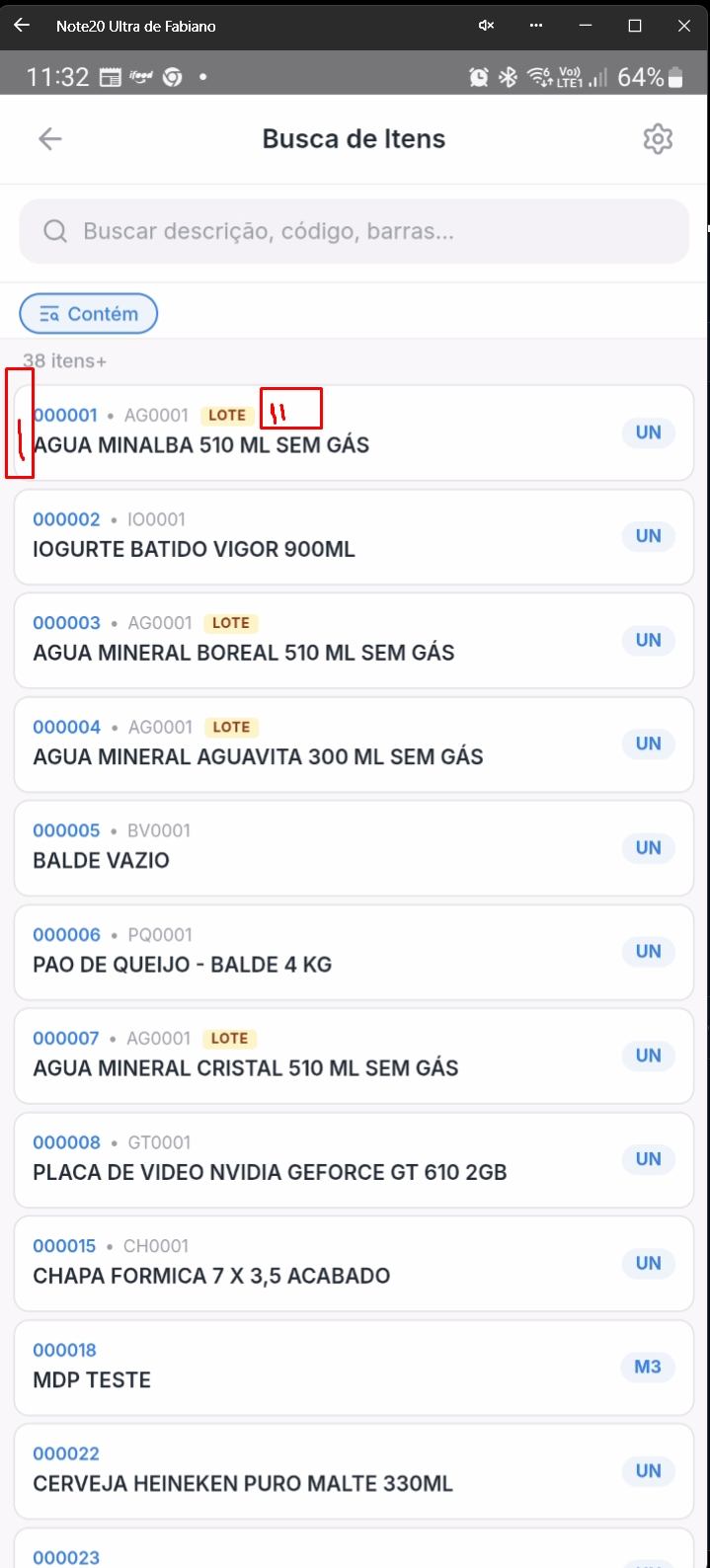 Configurações apresentando itens e lotes sincronizados e opção **Sincronizar Agora**. 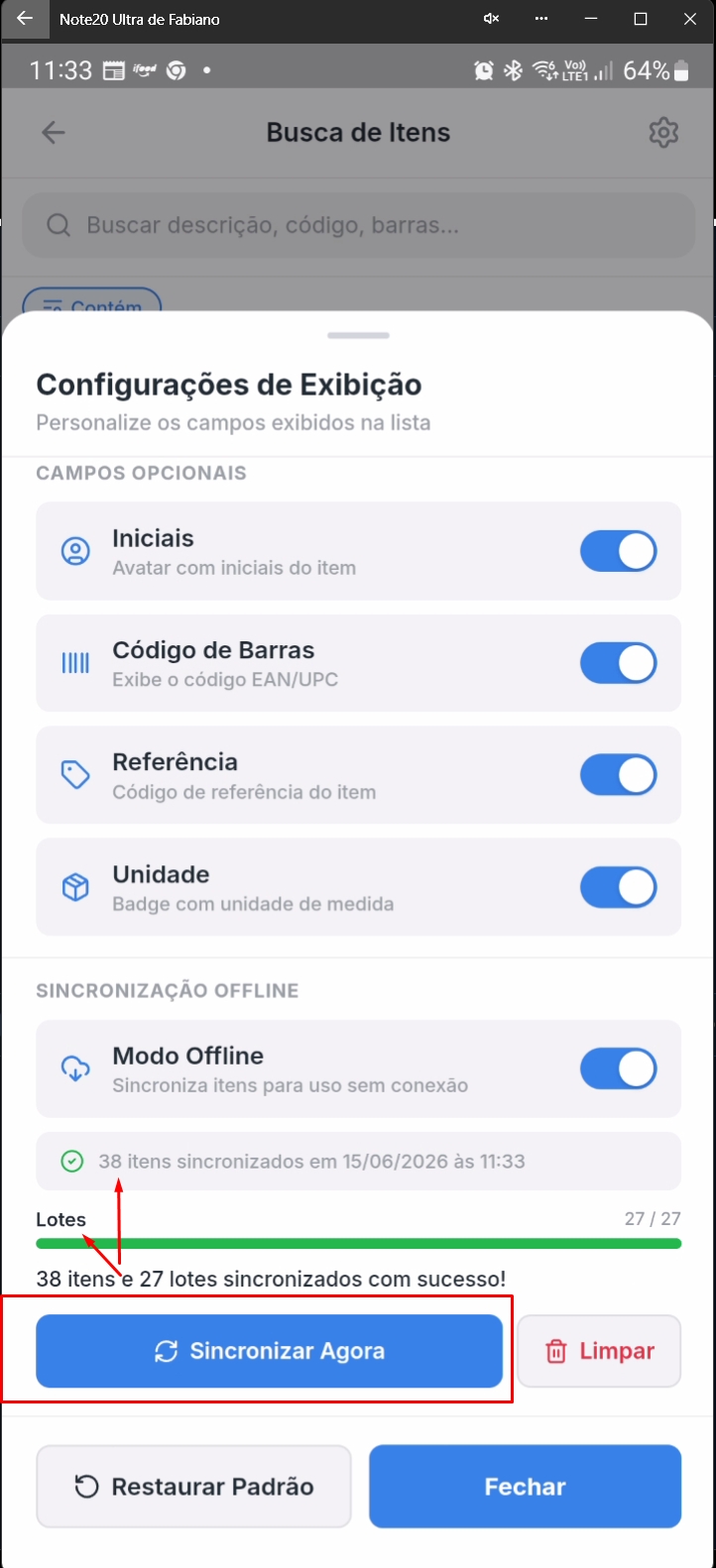 Configurações após remoção dos dados offline, com destaque para opção **Limpar**. 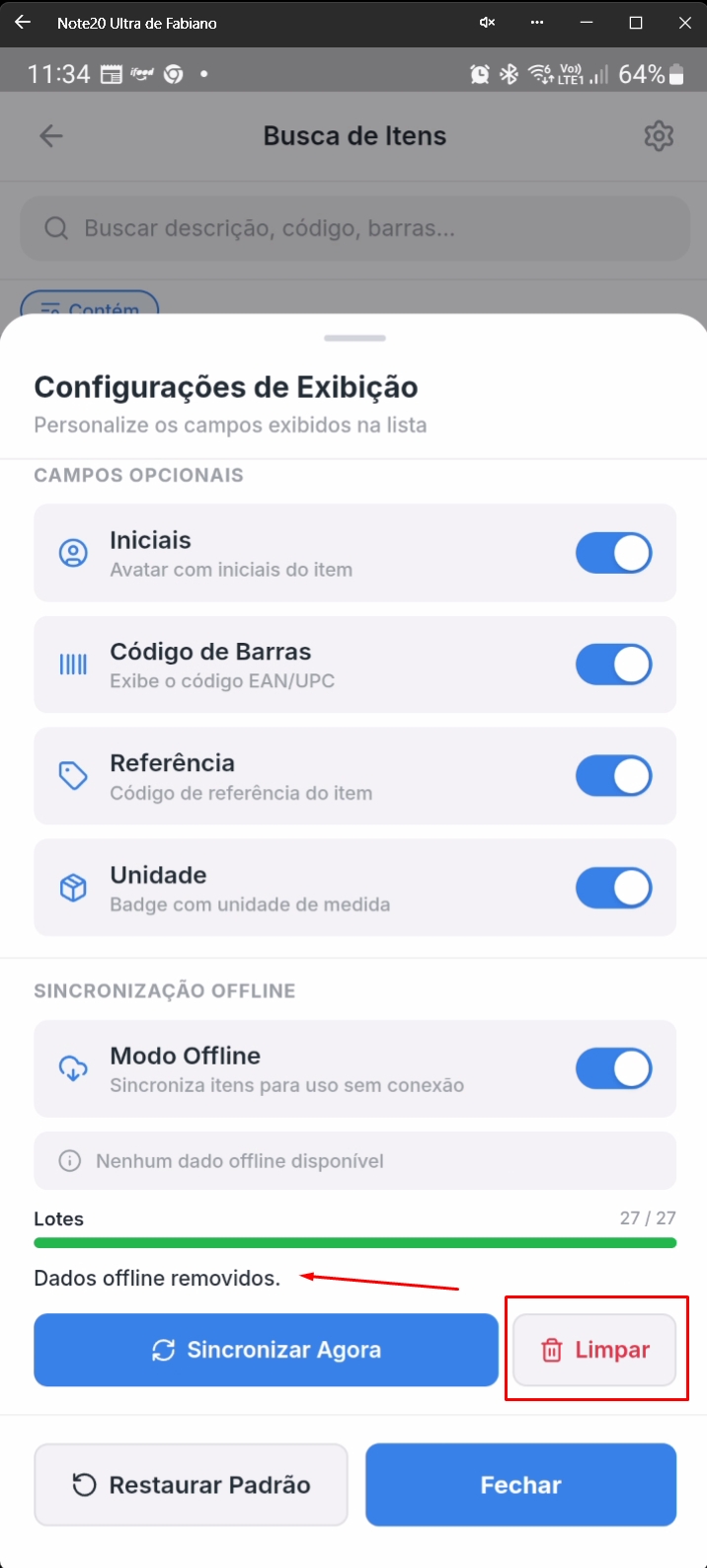 ### Selecionar item e lote Seleção de registro na lista de itens disponíveis. 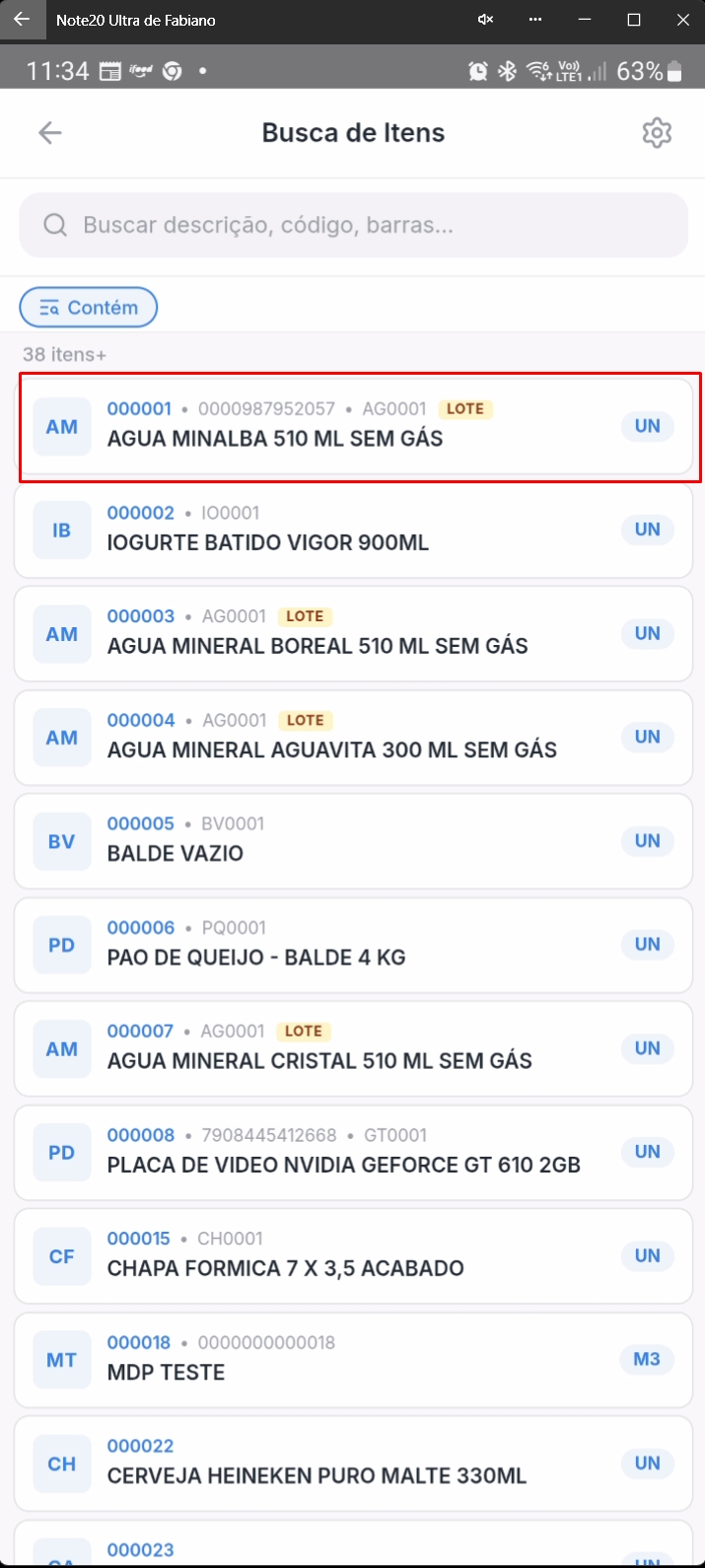 Tela **Seleção de Lotes** apresentando lotes disponíveis para o item selecionado. 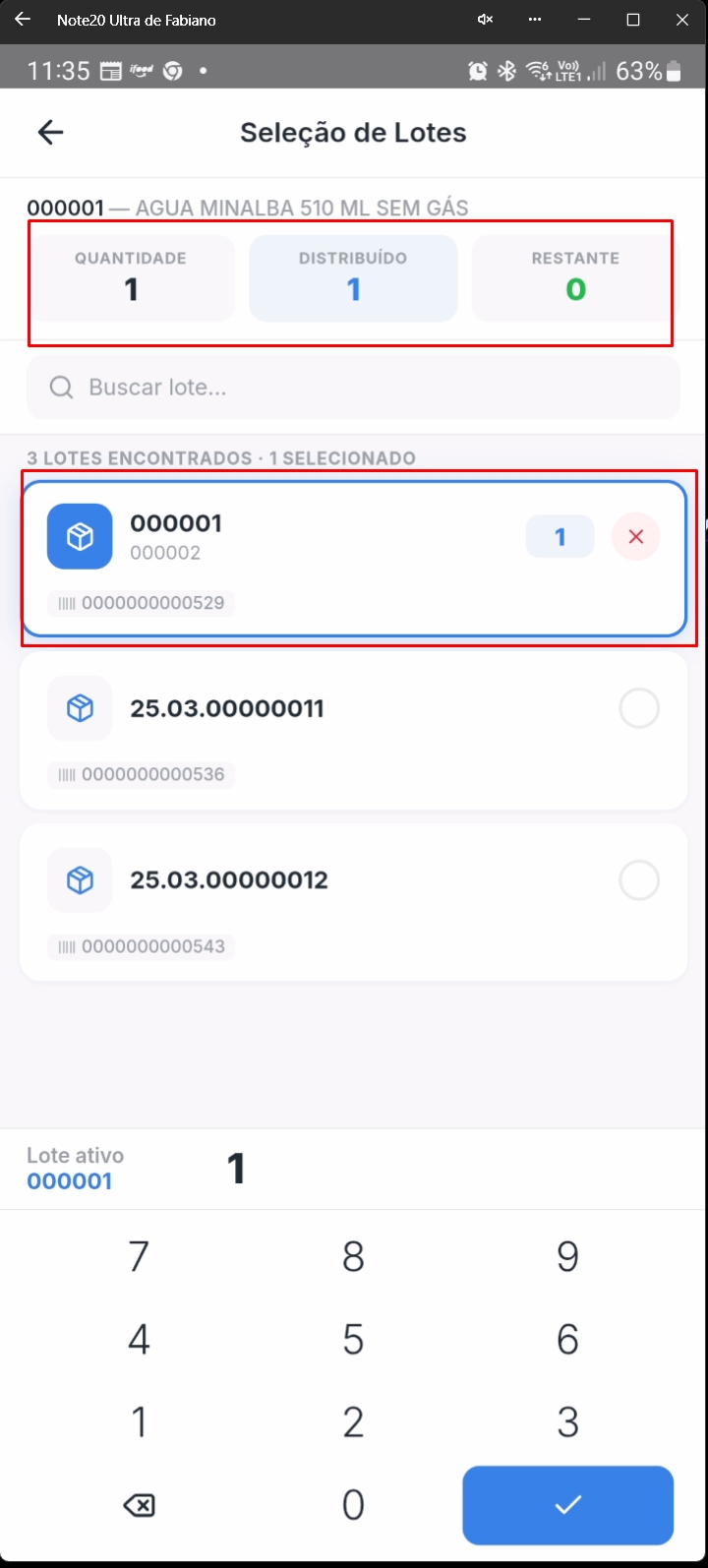 Item incluído apresentando quantidade, valor e lote selecionado. 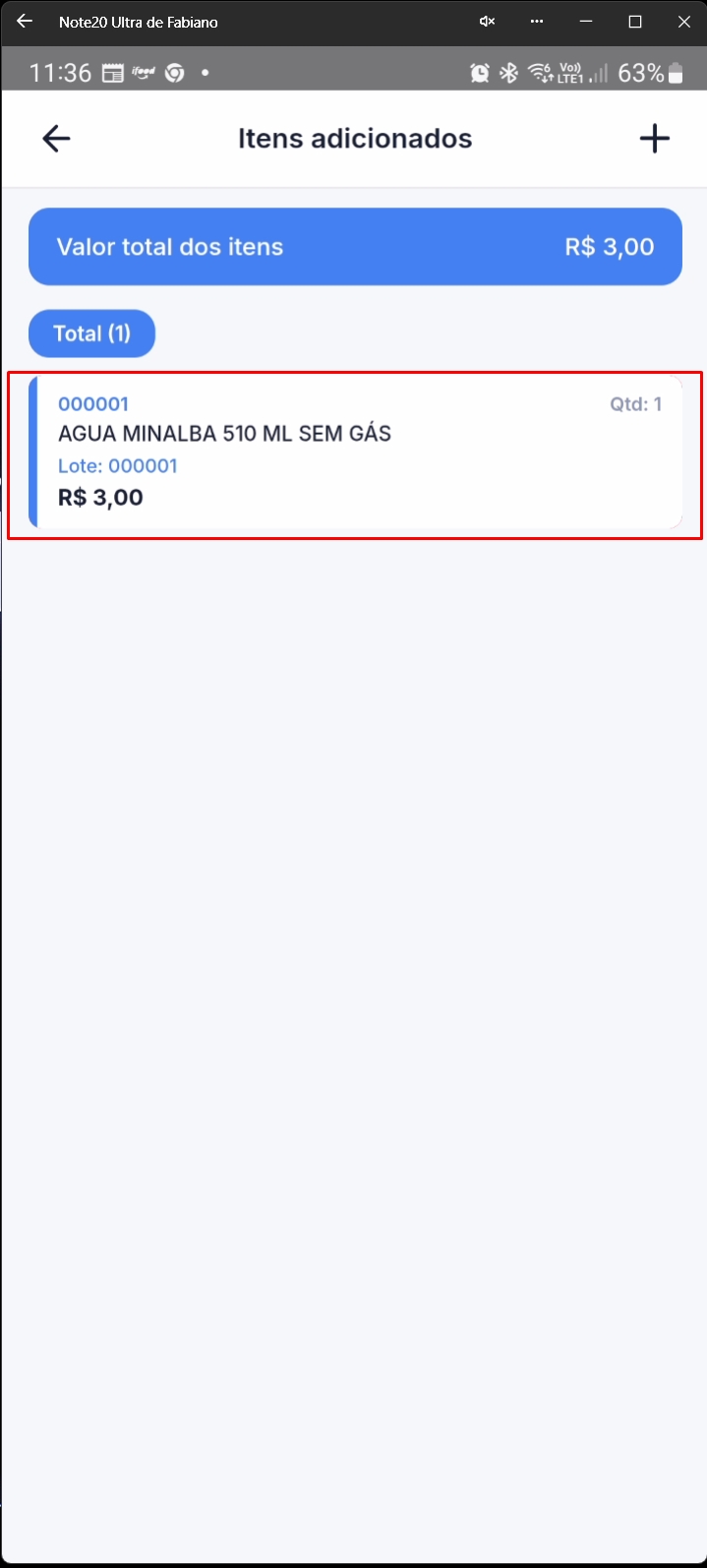 ### Editar item Tela **Modificação do Item** com quantidade e valor total do item. 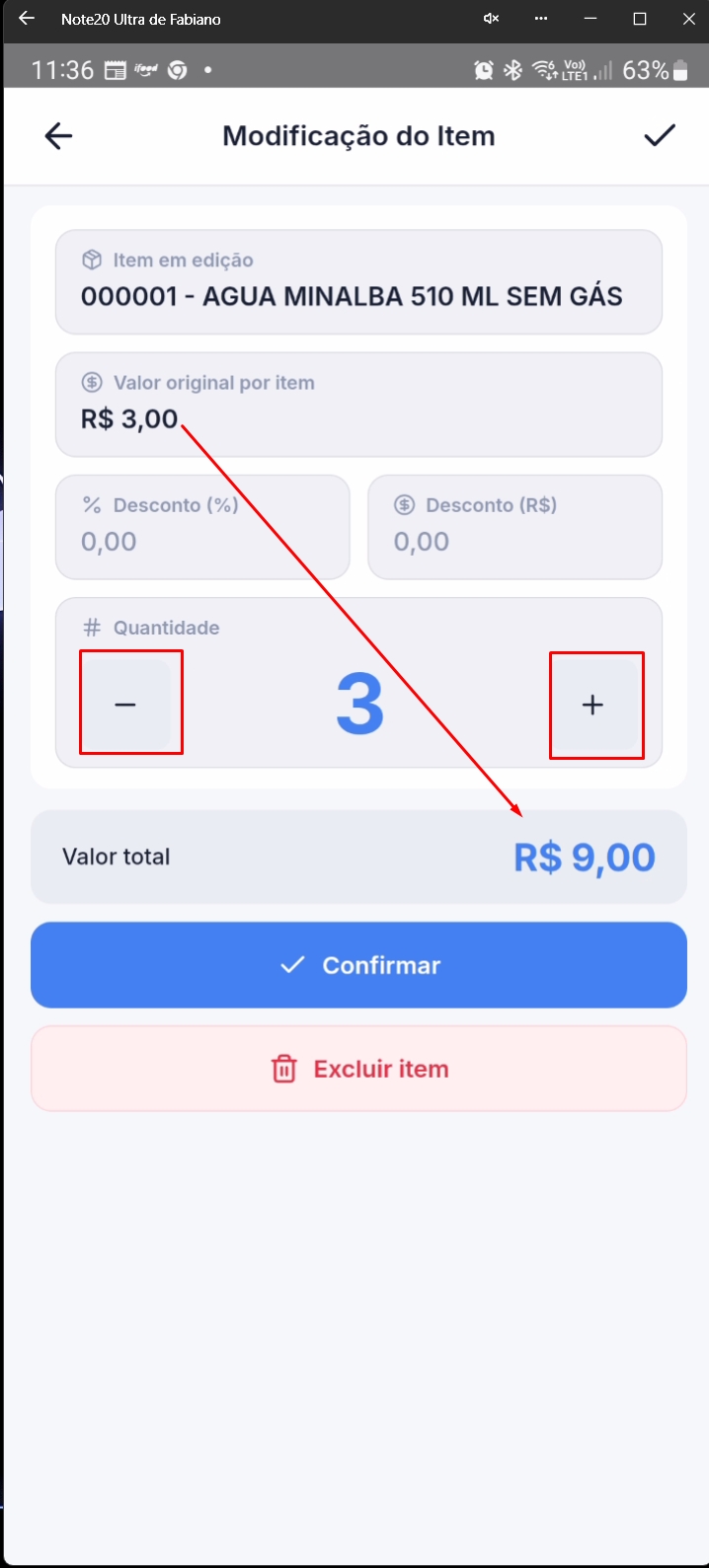 Modificação do item com destaque para campo **Desconto (%)**. 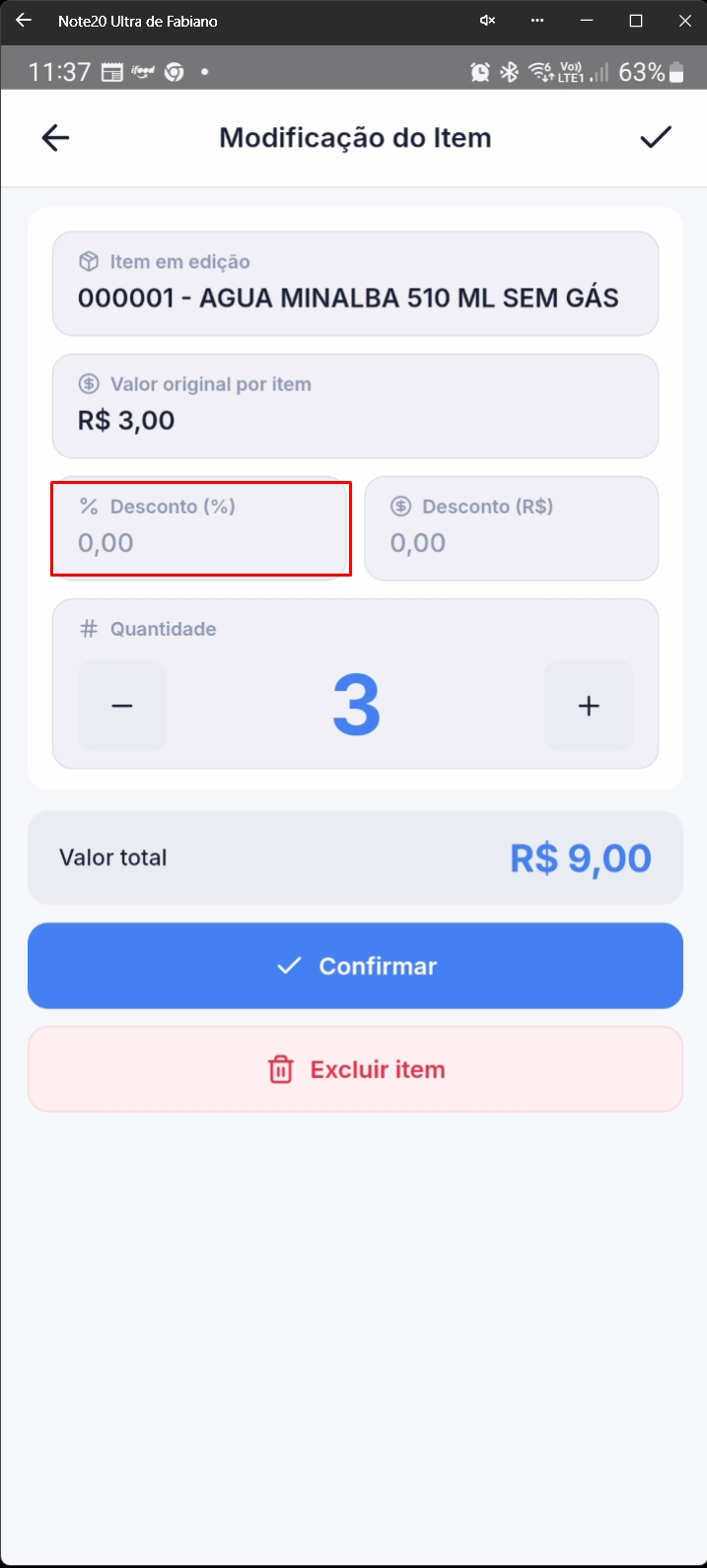 Preenchimento do percentual de desconto do item. 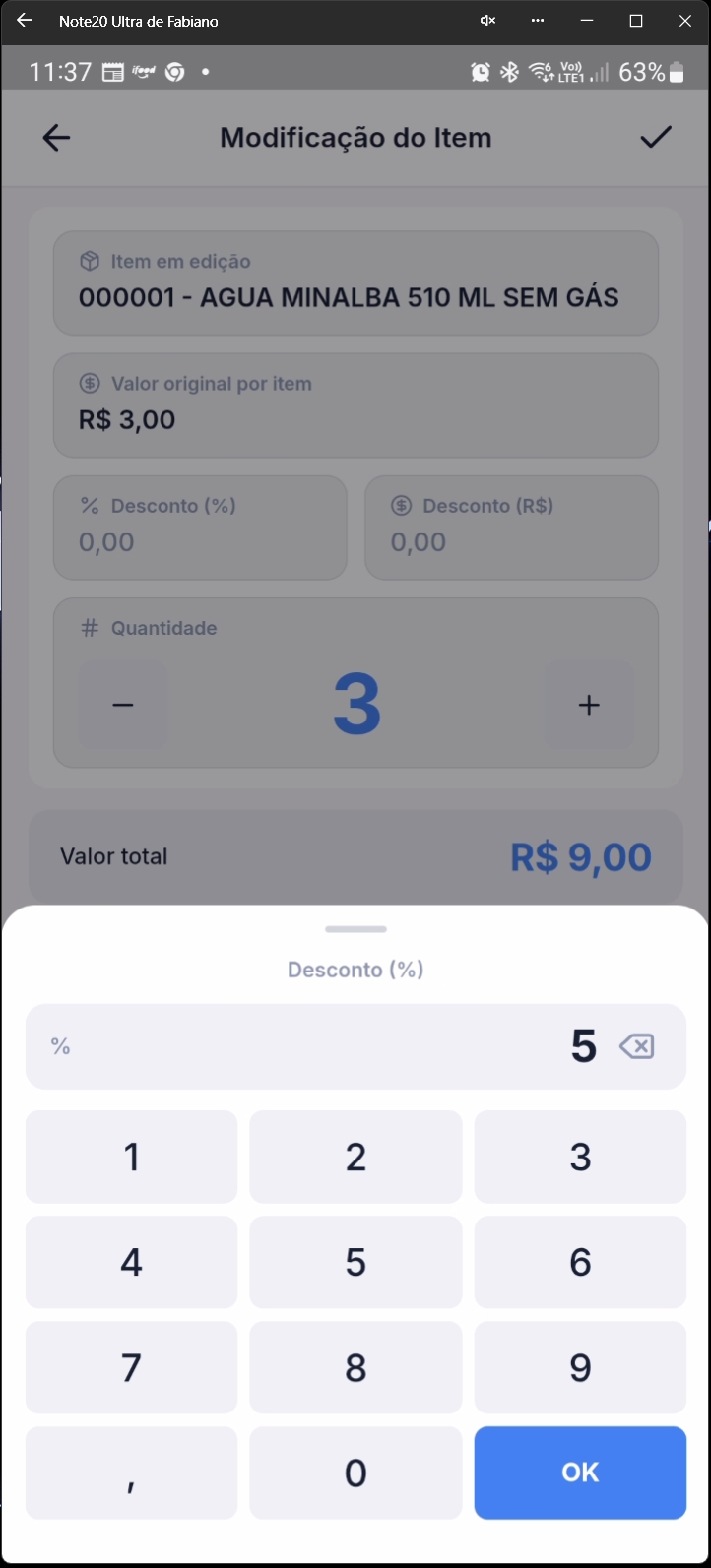 Item apresentando desconto percentual aplicado e valor recalculado. 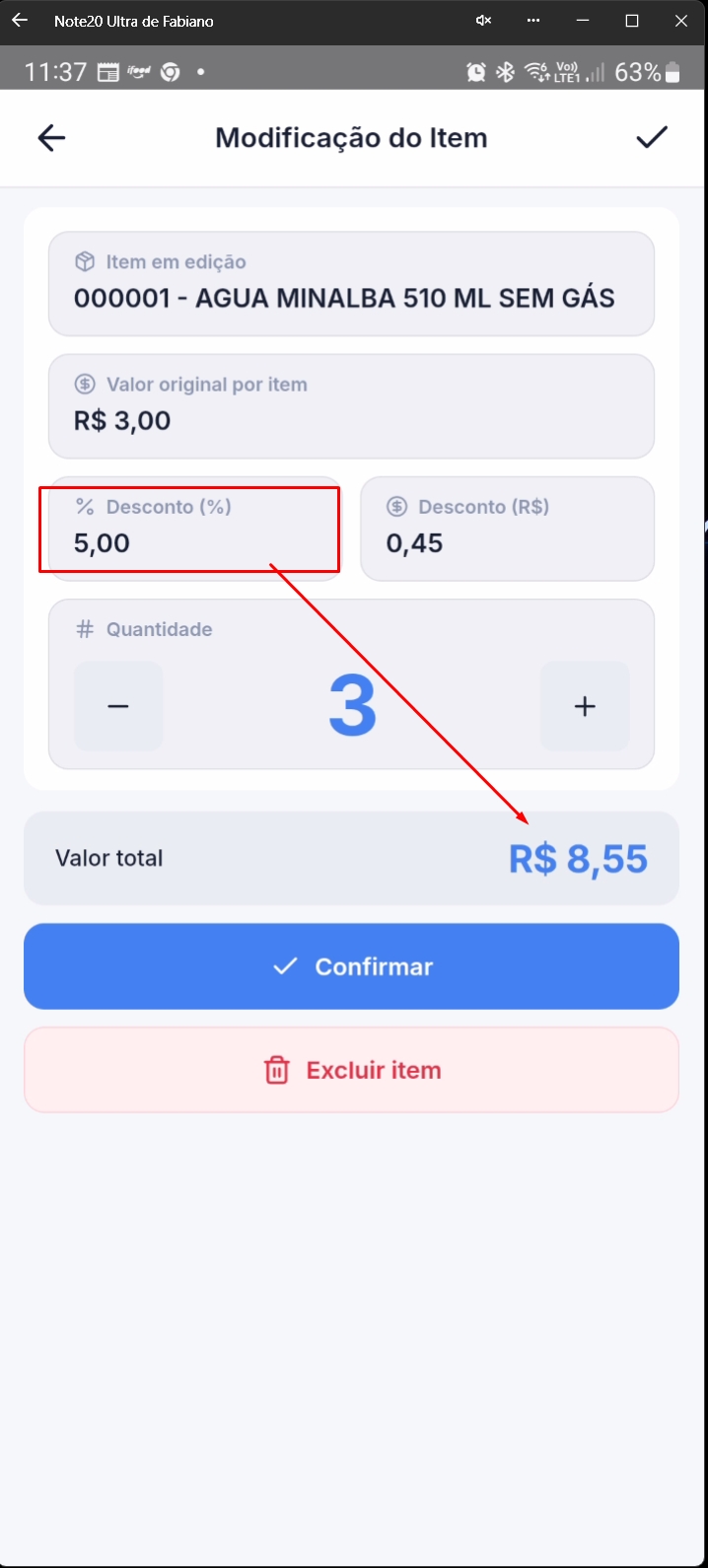 Modificação do item com destaque para campo **Desconto (R\$)**. 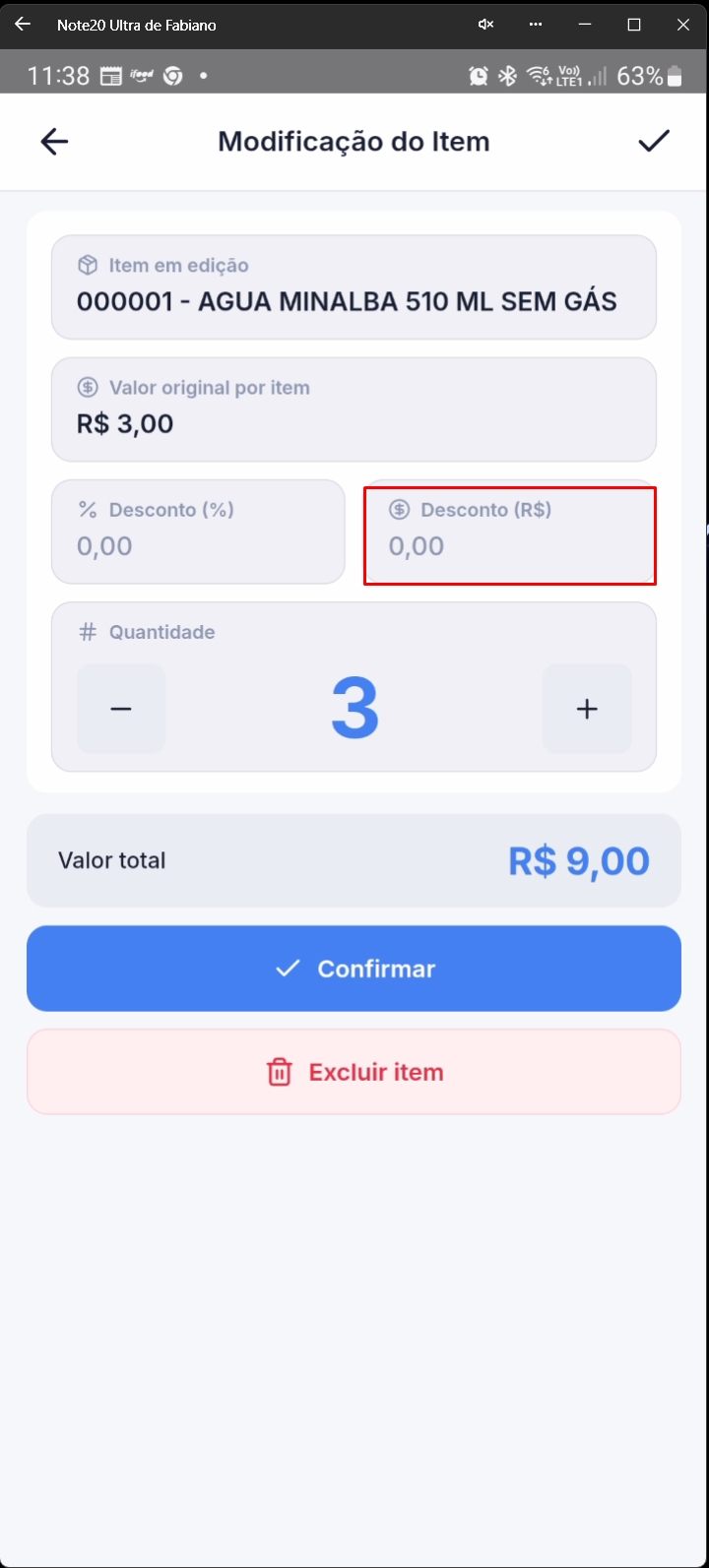 Preenchimento do valor do desconto em reais. 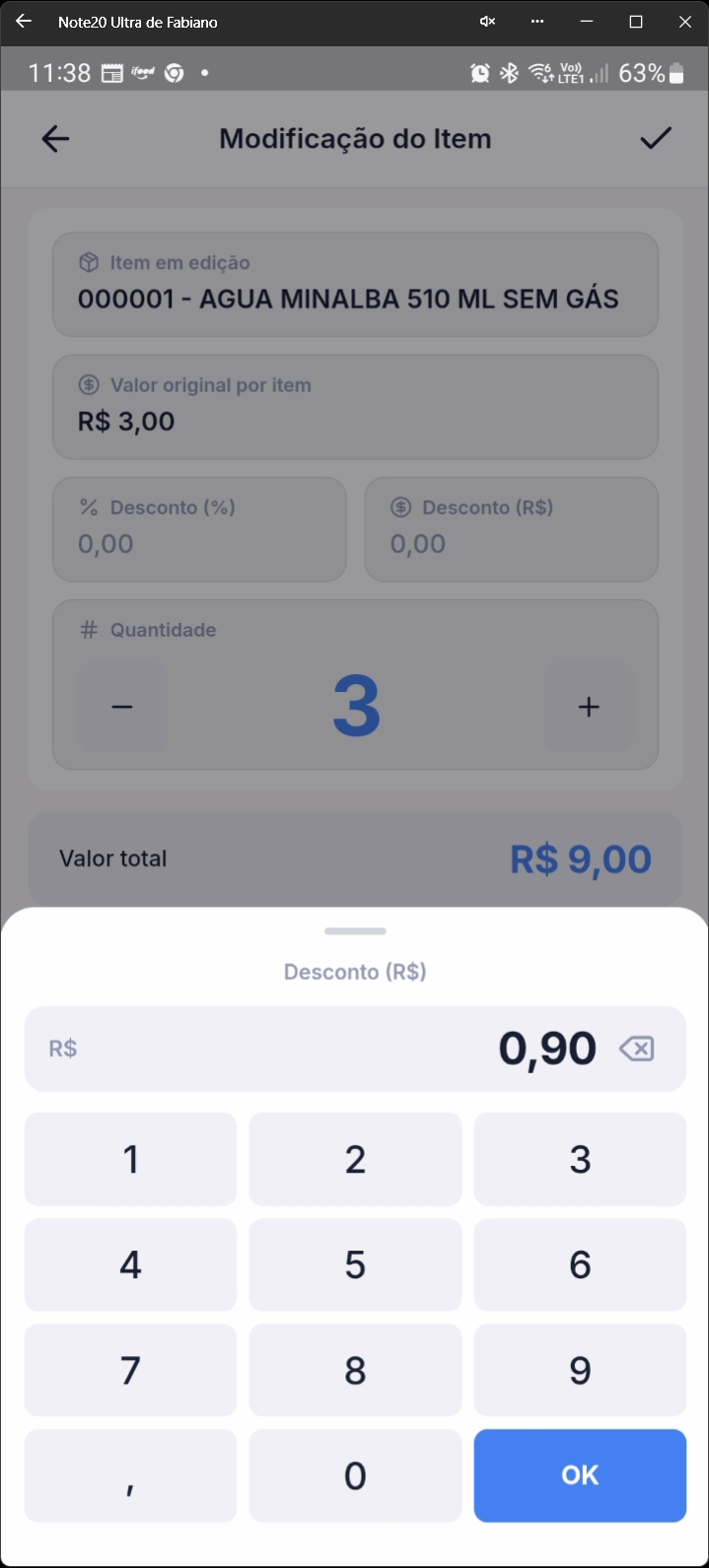 Item apresentando desconto aplicado e valor total recalculado. 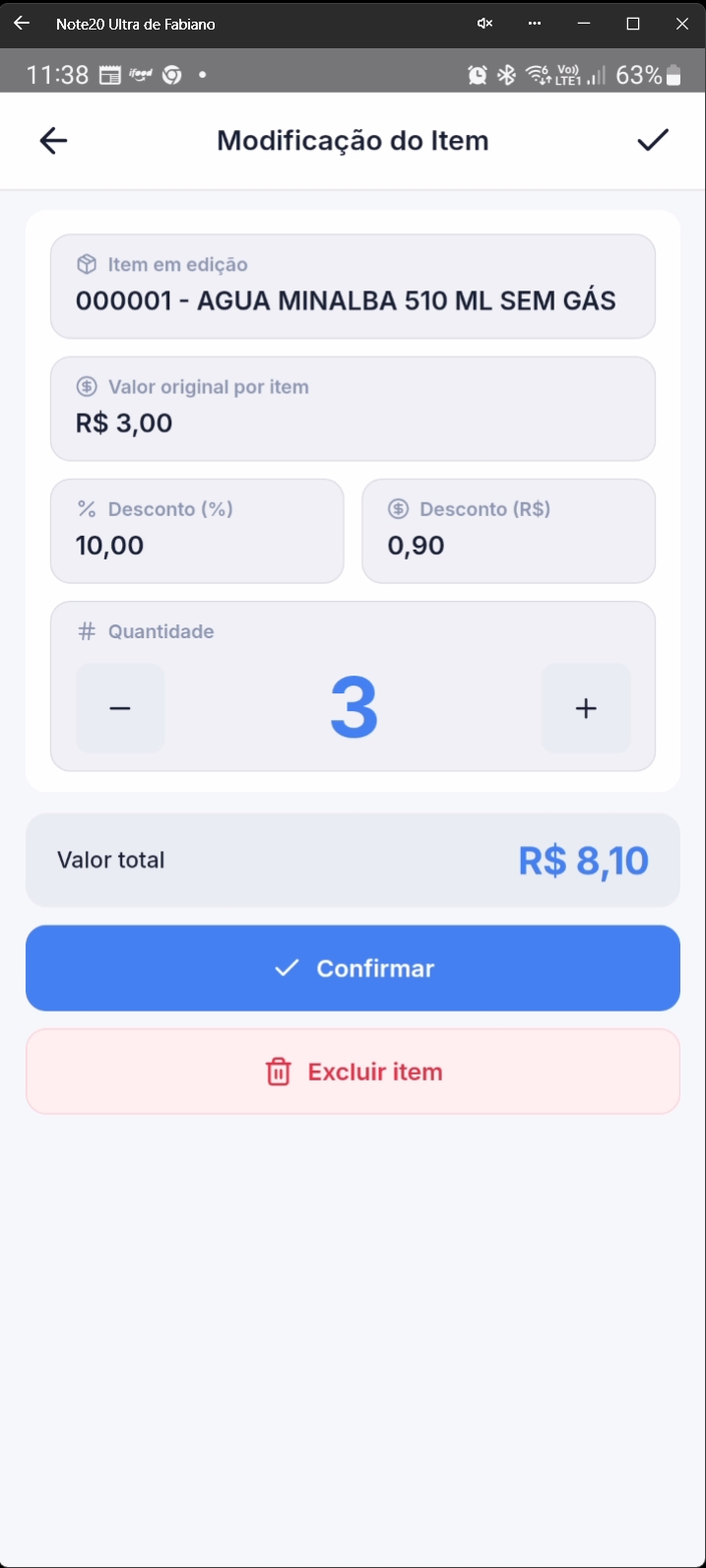 Preenchimento de percentual de desconto superior ao limite permitido. 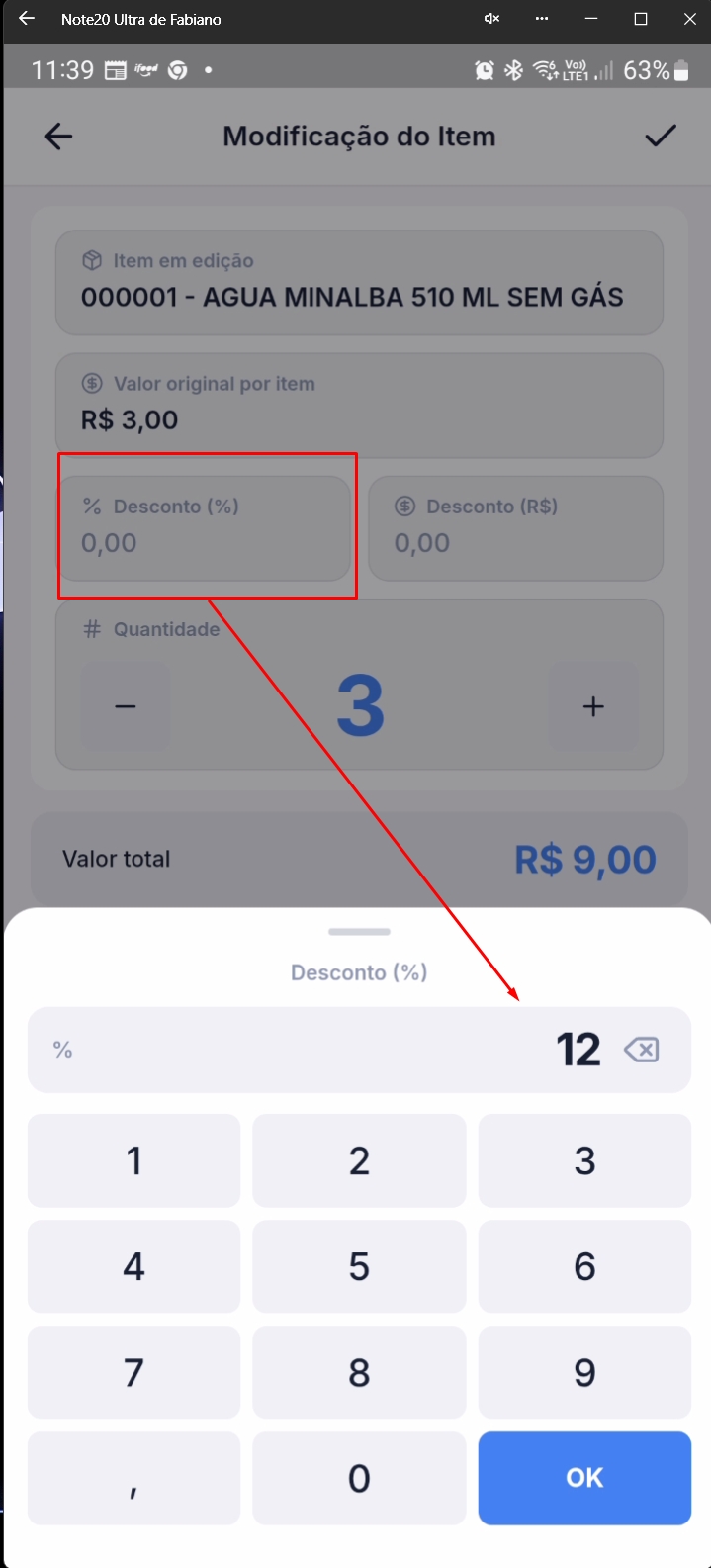 Exibição da indicação **Máx 10,00%** ao exceder o limite de desconto permitido. 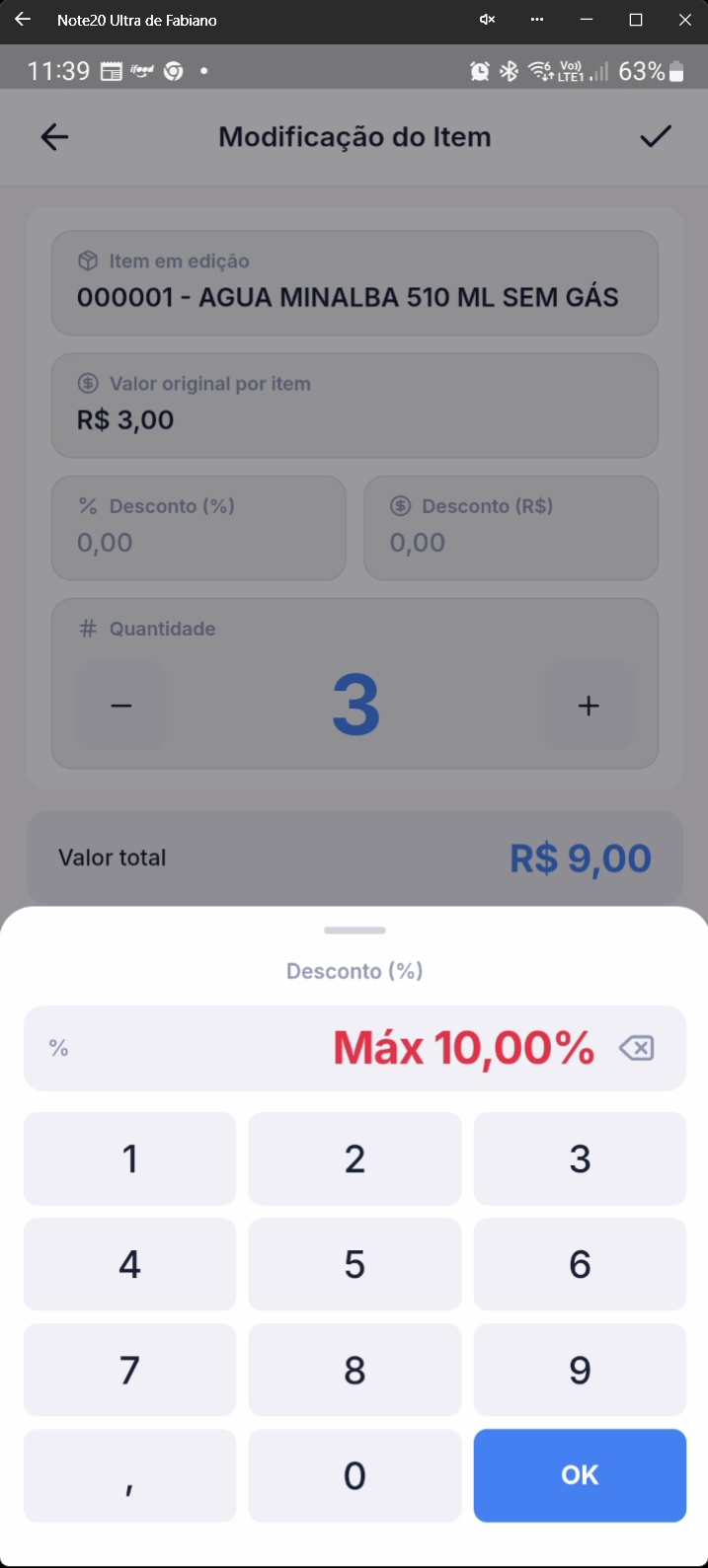 Seleção do lote apresentando a quantidade informada. 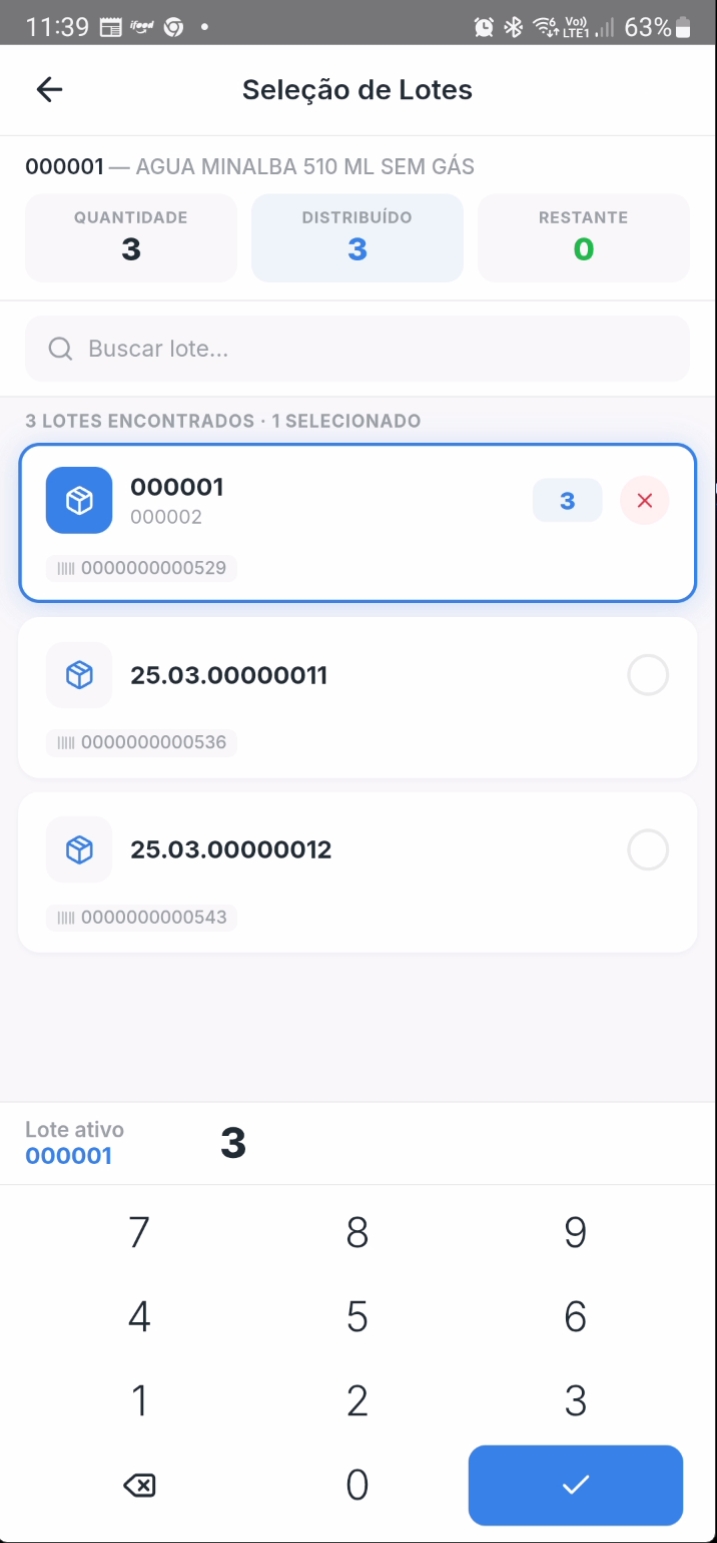 ### Confirmar itens Relação de itens adicionados apresentando os itens e valor total. 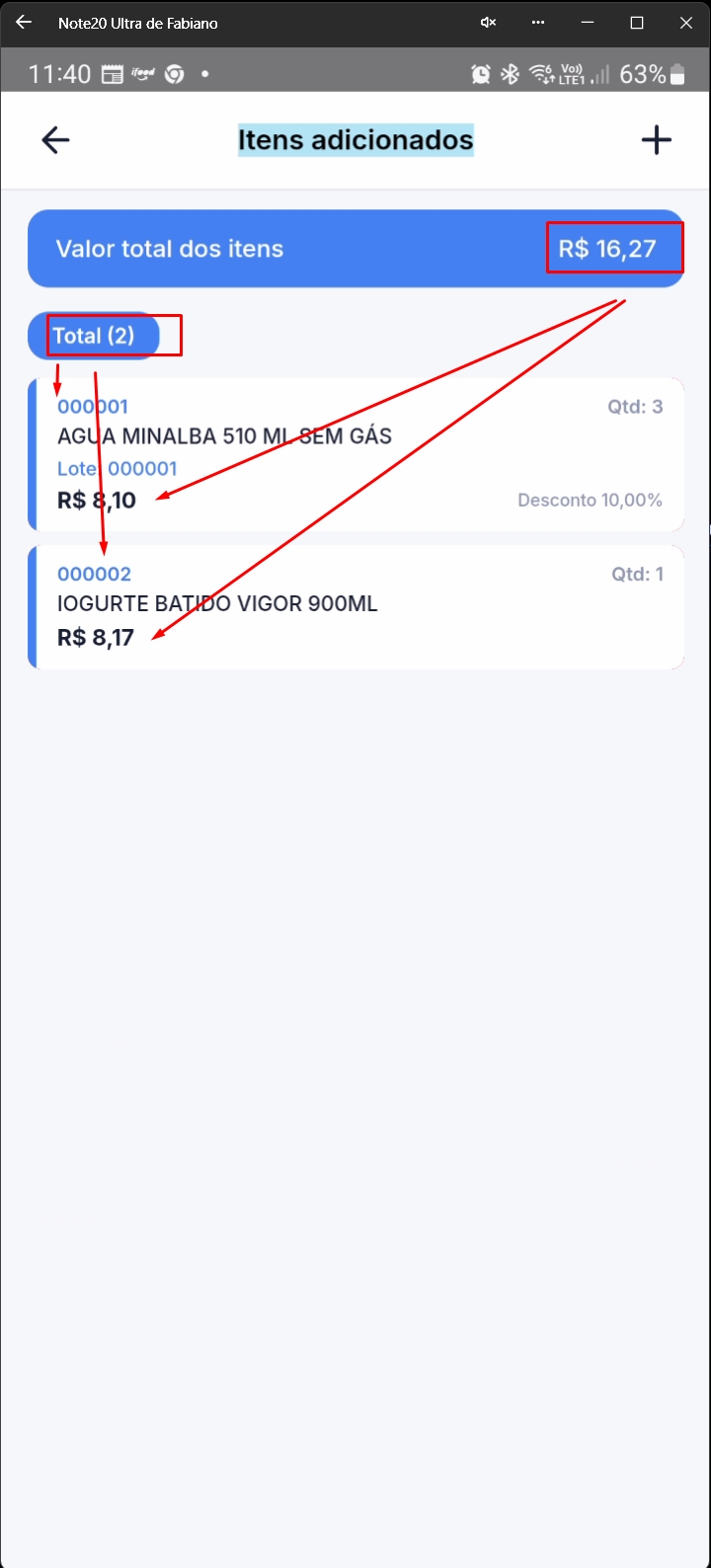 Tela de itens adicionados com opção de retorno ao Novo Lançamento. 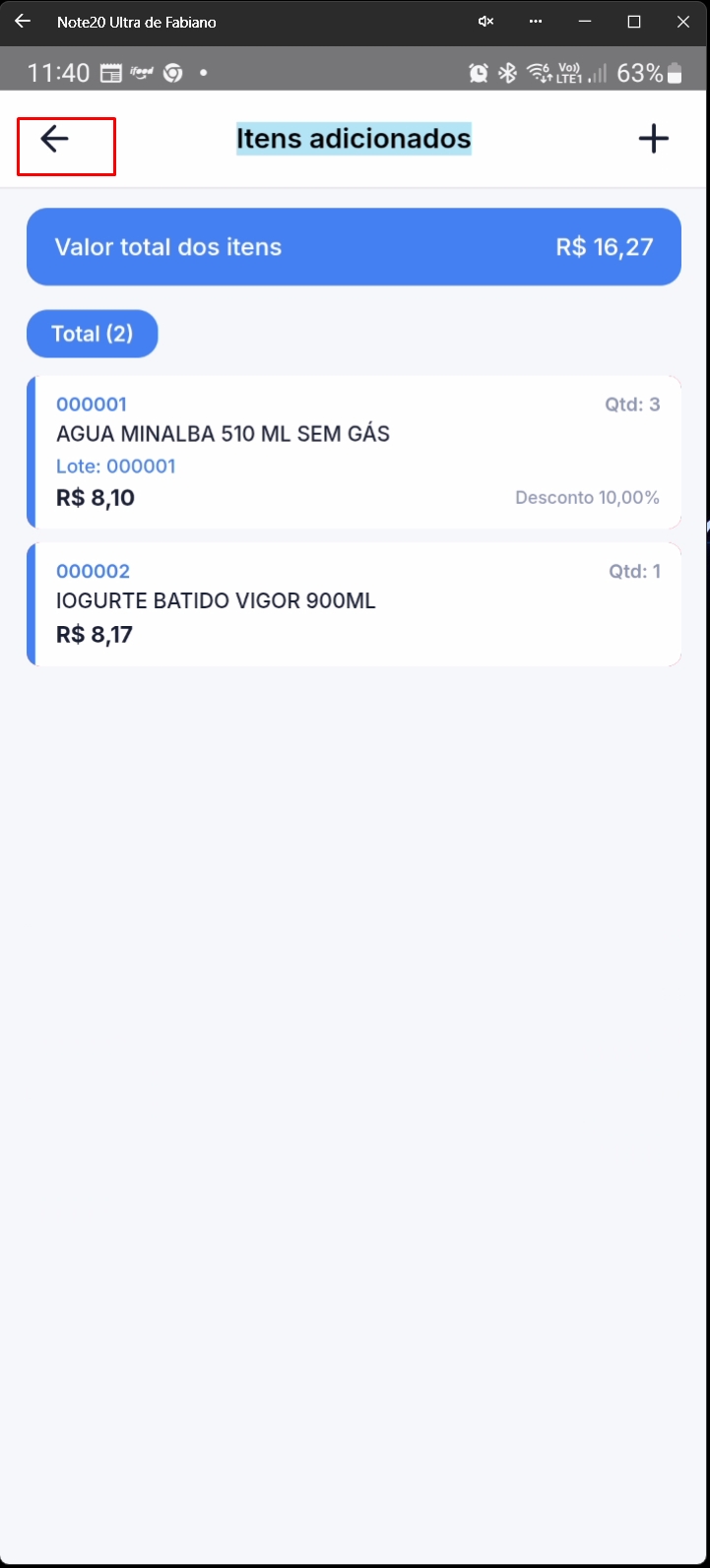 Novo Lançamento apresentando resumo dos itens adicionados e respectiva quantidade. 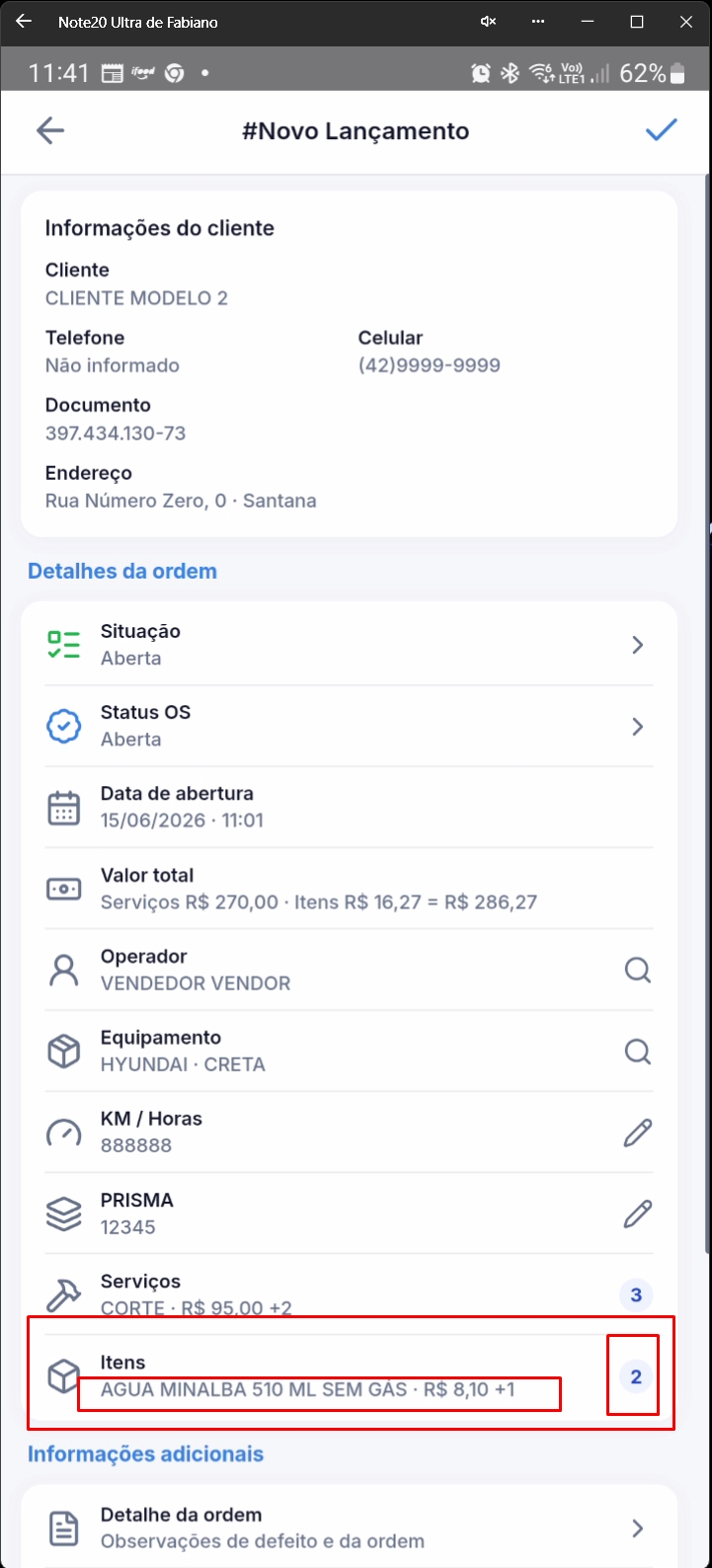 Novo Lançamento apresentando composição do valor total entre itens e serviços. 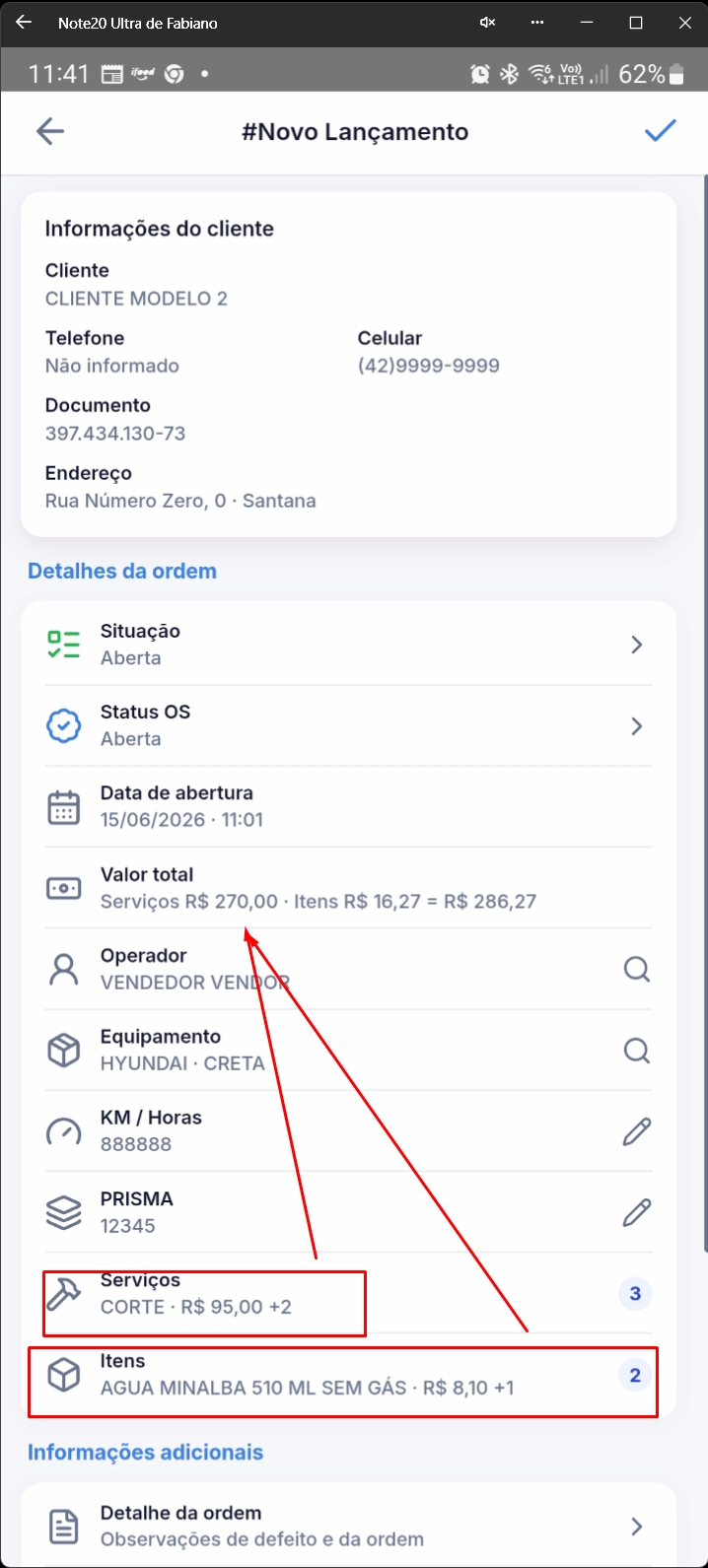 ## Informações Adicionais ### Detalhe da ordem Seção **Informações adicionais** com destaque para campo **Detalhe da ordem**. 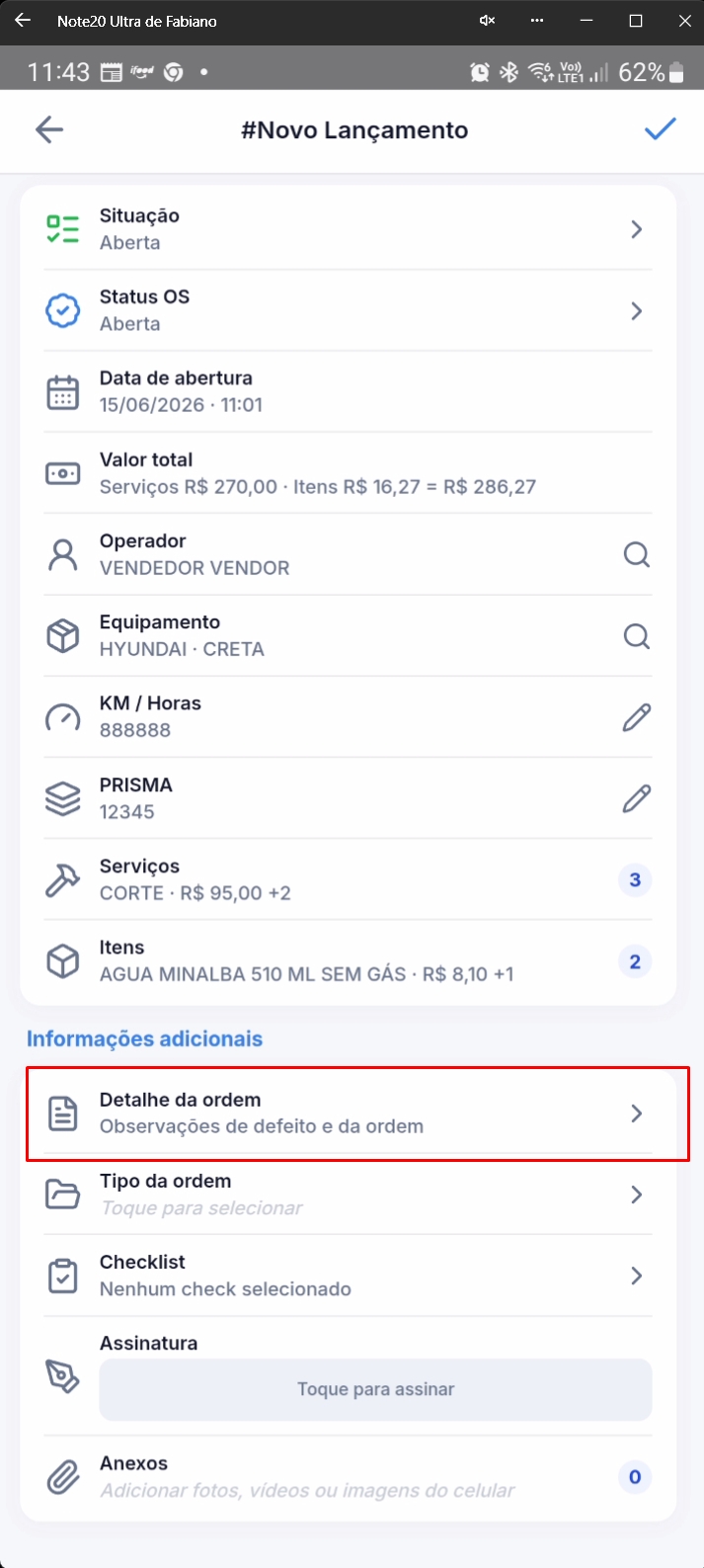 Acesso ao campo **Detalhe da ordem** para preenchimento das informações. 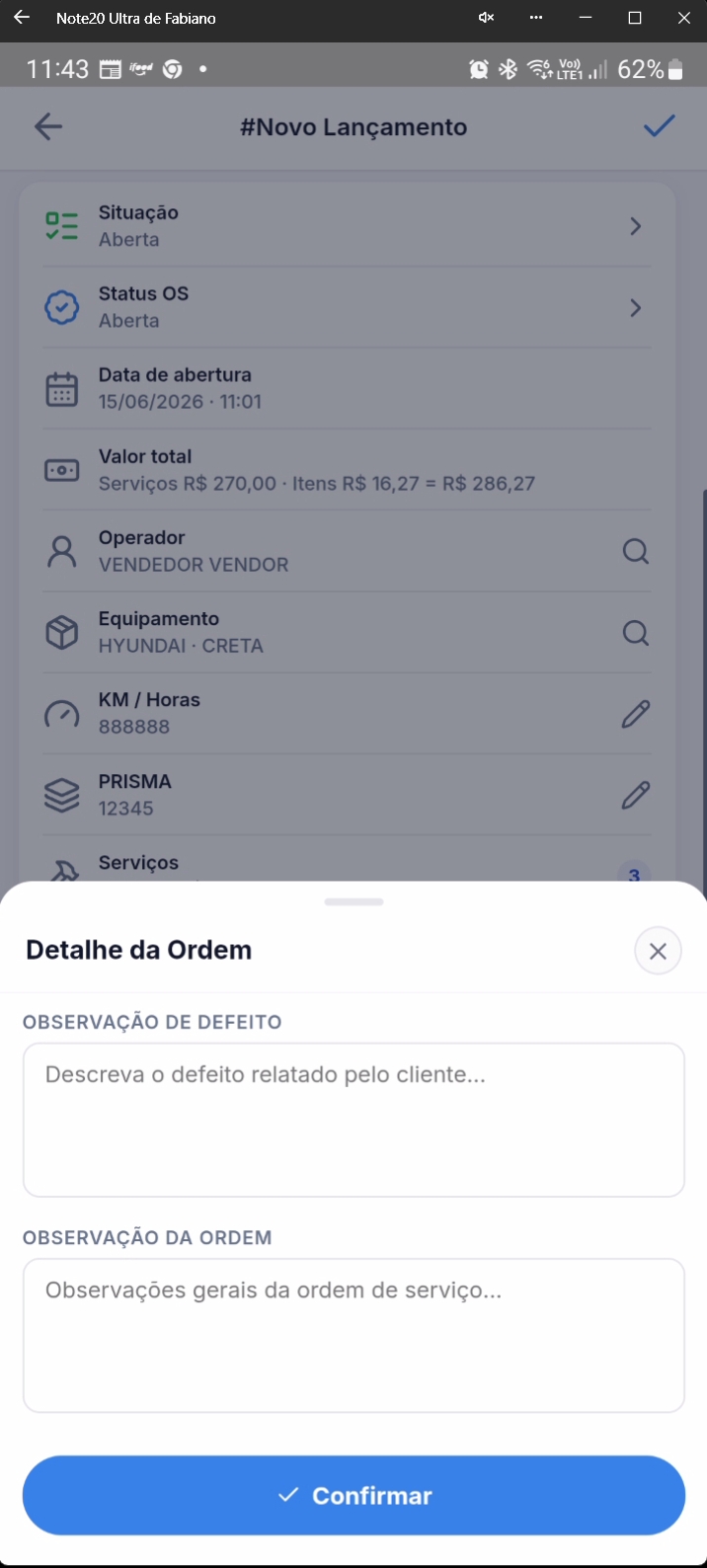 Preenchimento do **Detalhe da Ordem** e confirmação das informações. 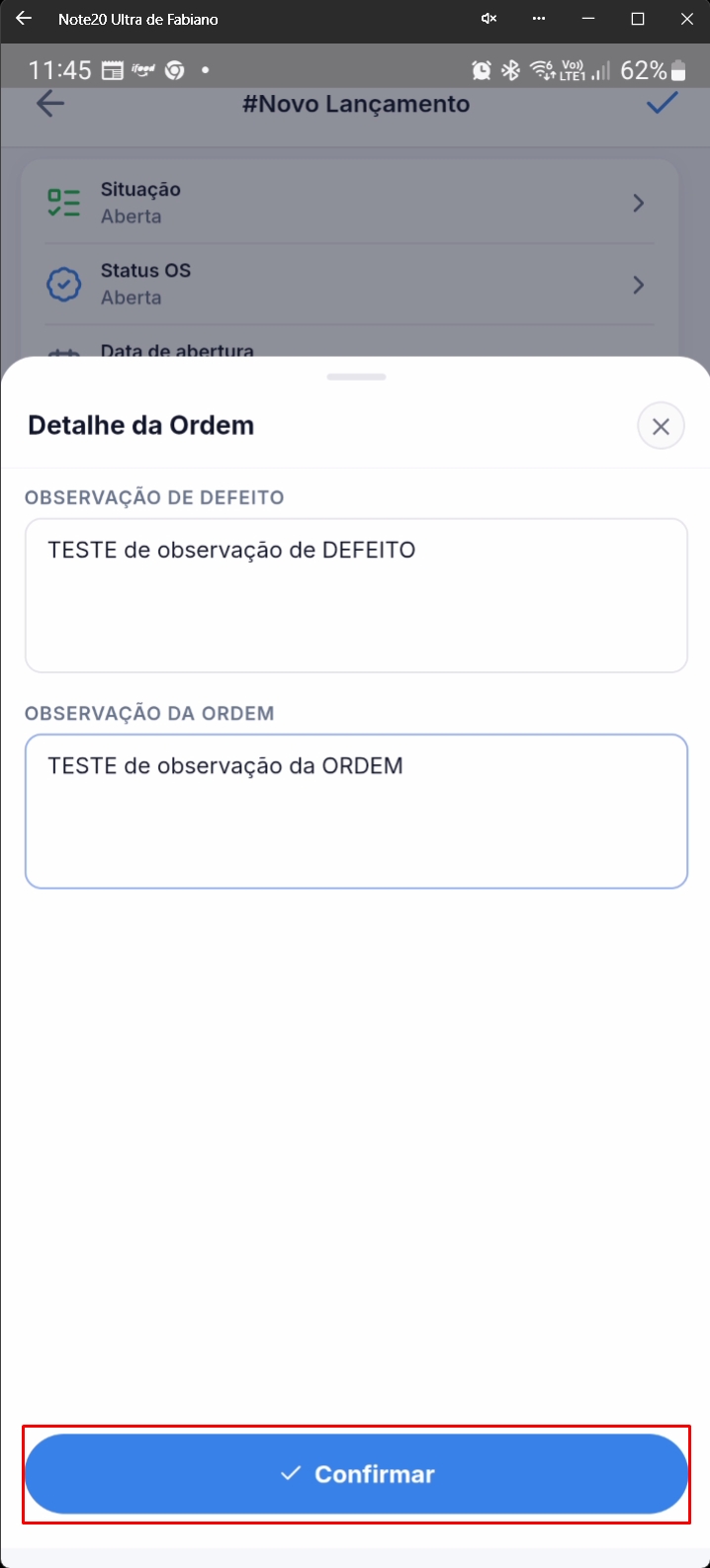 ### Tipo da ordem Novo Lançamento com destaque para seleção do campo **Tipo da ordem**. 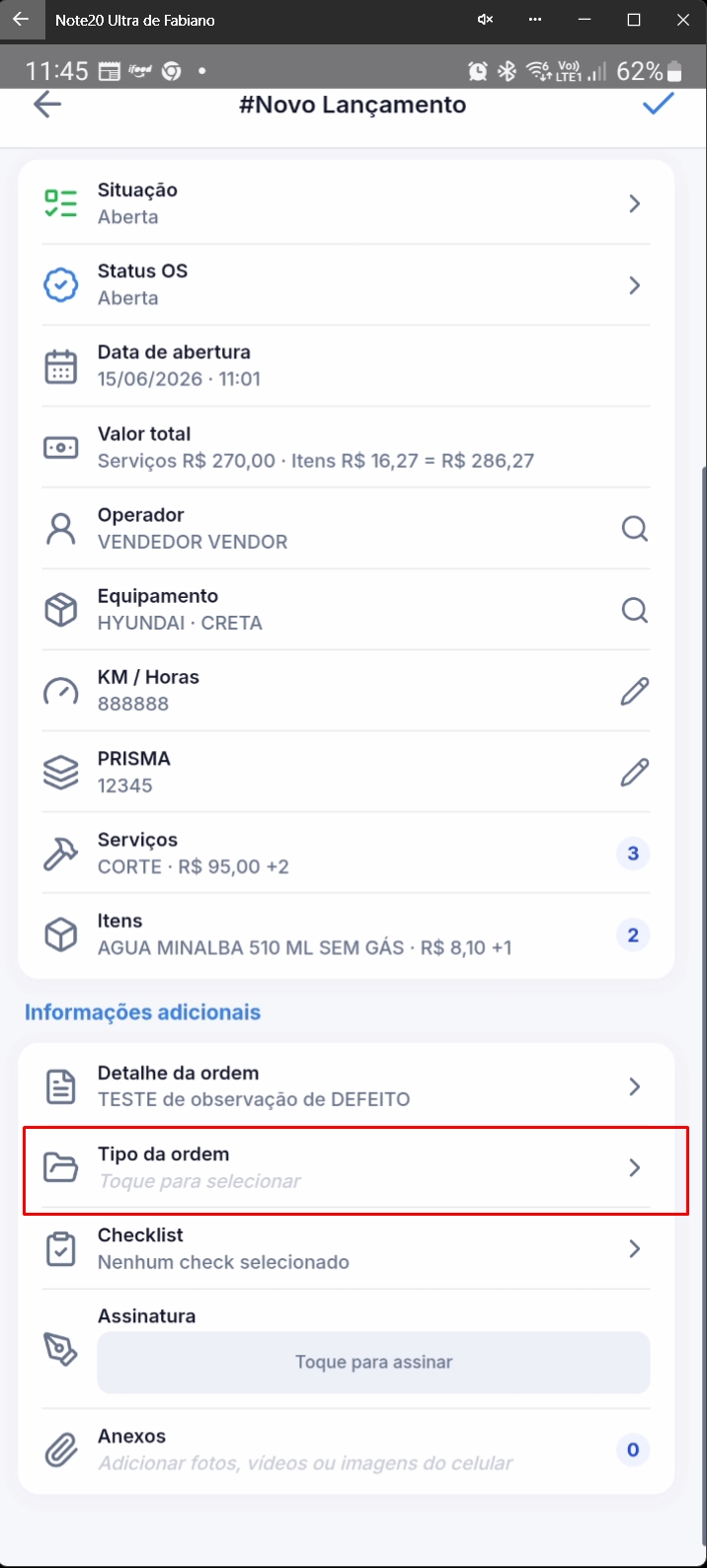 Relação dos tipos de ordem disponíveis para seleção. 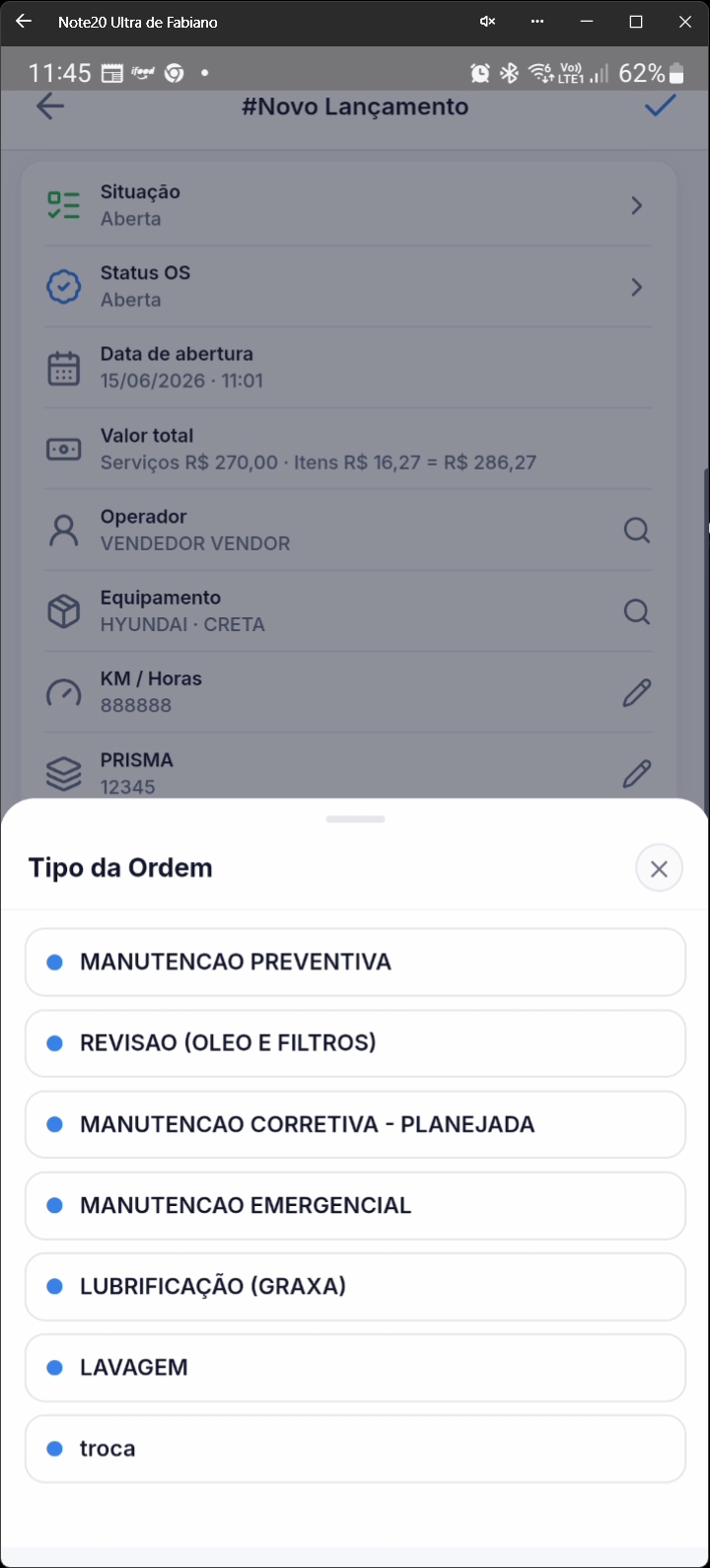 ### Checklist Novo Lançamento com destaque para campo **Checklist**. 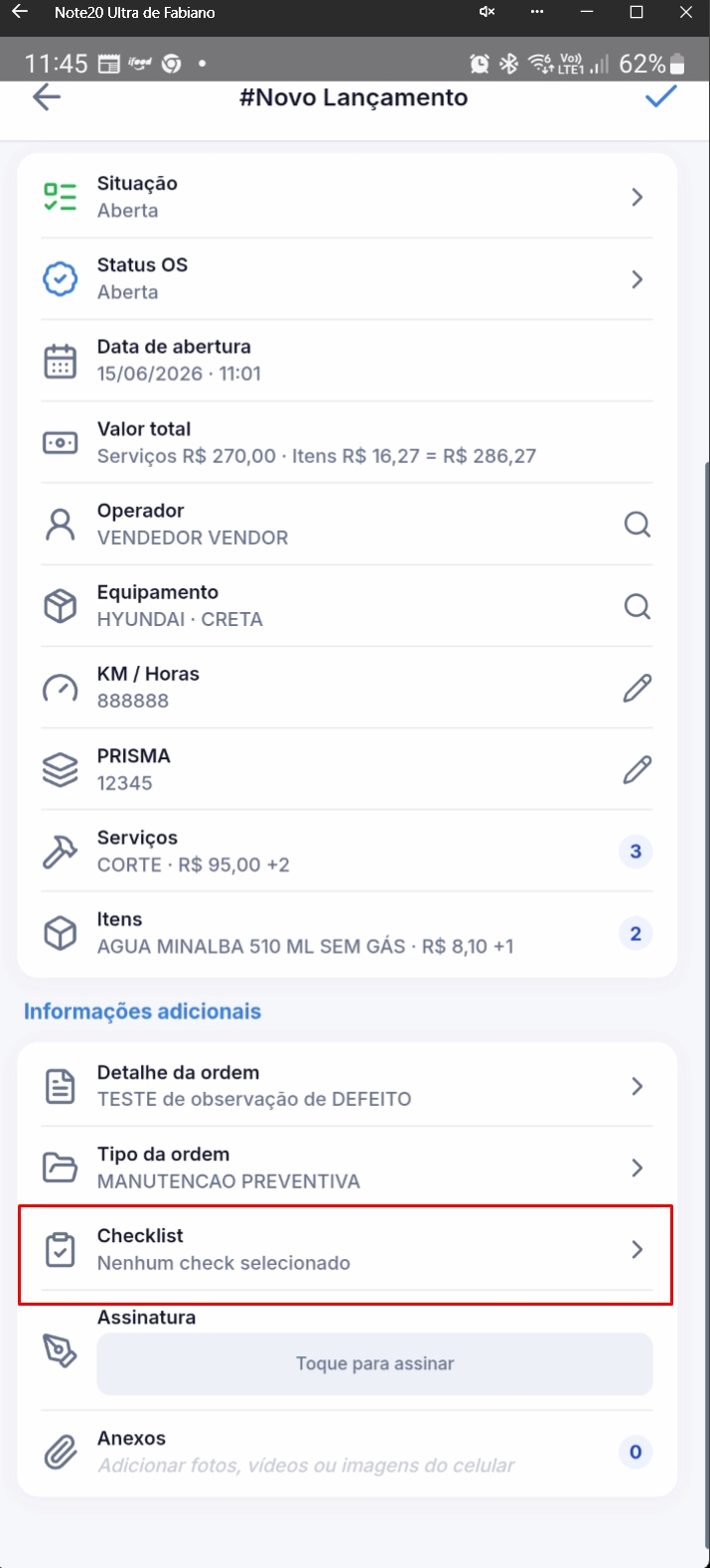 Relação dos checklists disponíveis para seleção. 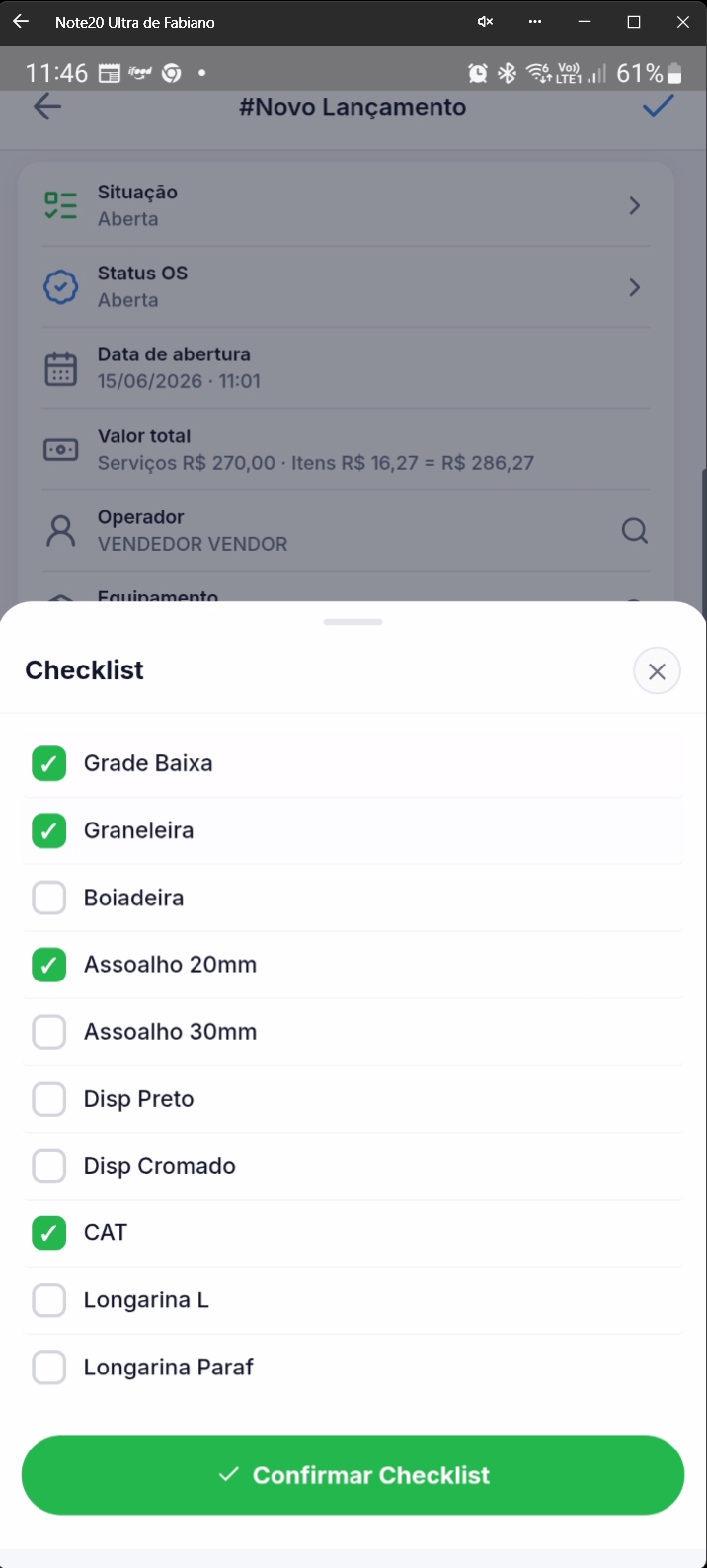 ## Assinatura do Cliente ### Assinatura presencial Novo Lançamento com destaque para campo **Assinatura** após seleção dos itens do Checklist. 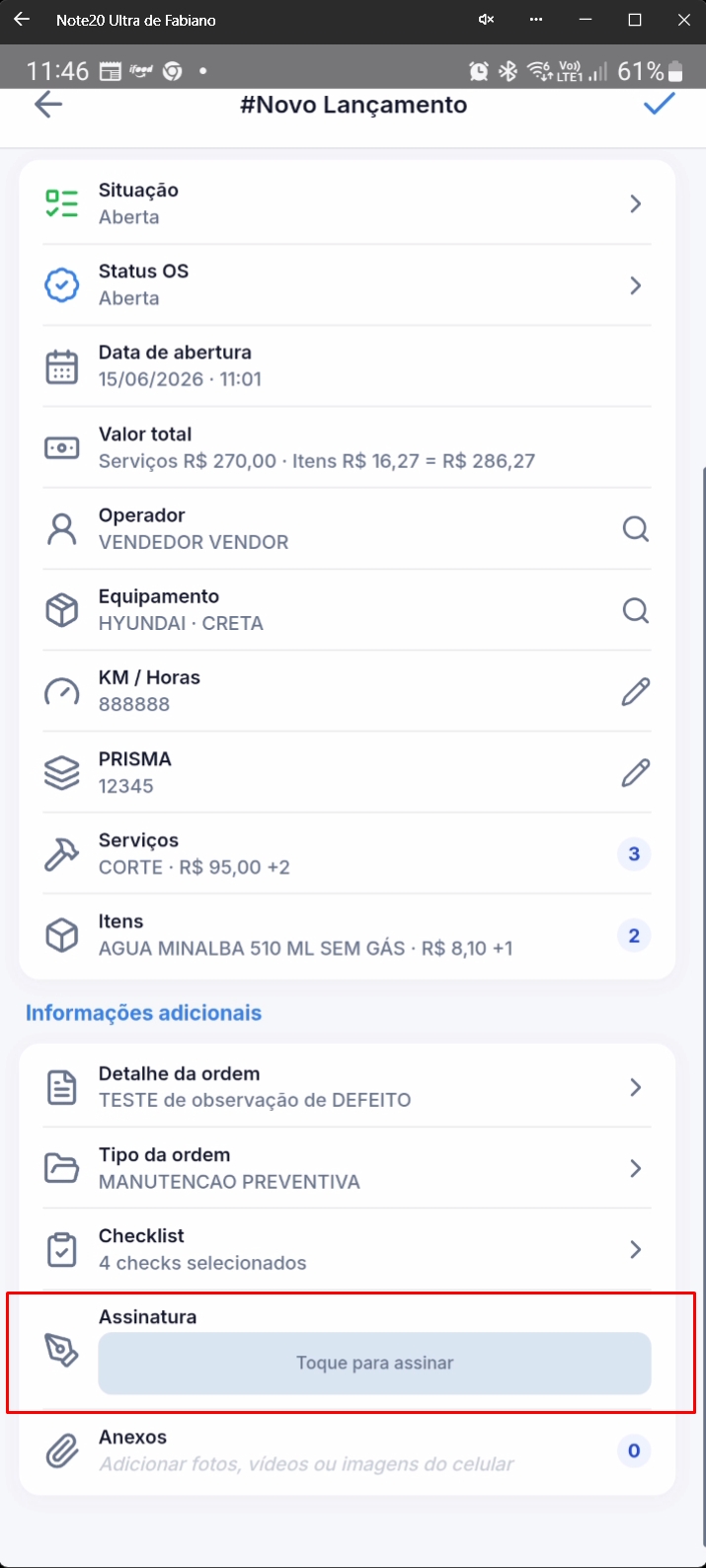 Tela **Assinatura do Cliente** apresentando assinatura realizada. 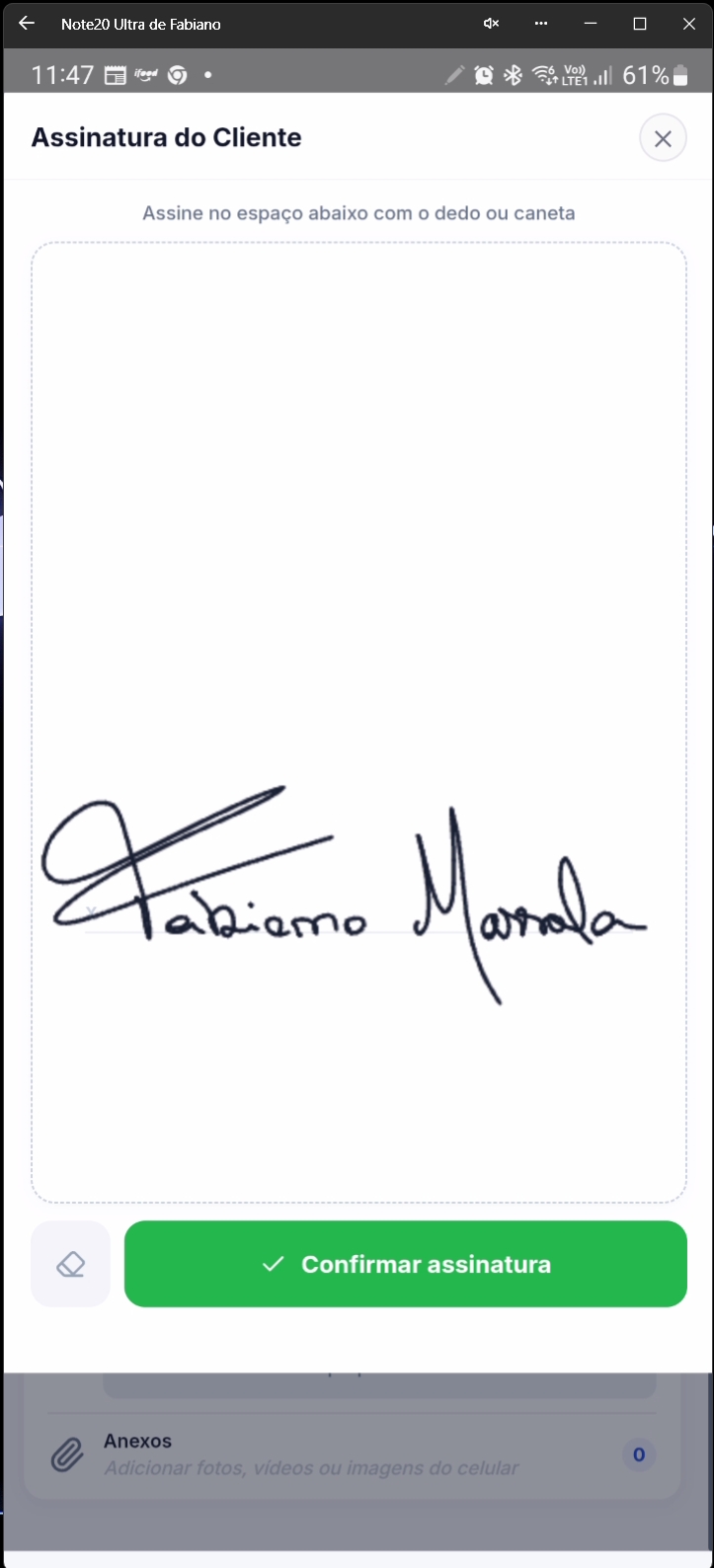 Área de assinatura vazia com opção para apagar o conteúdo informado. 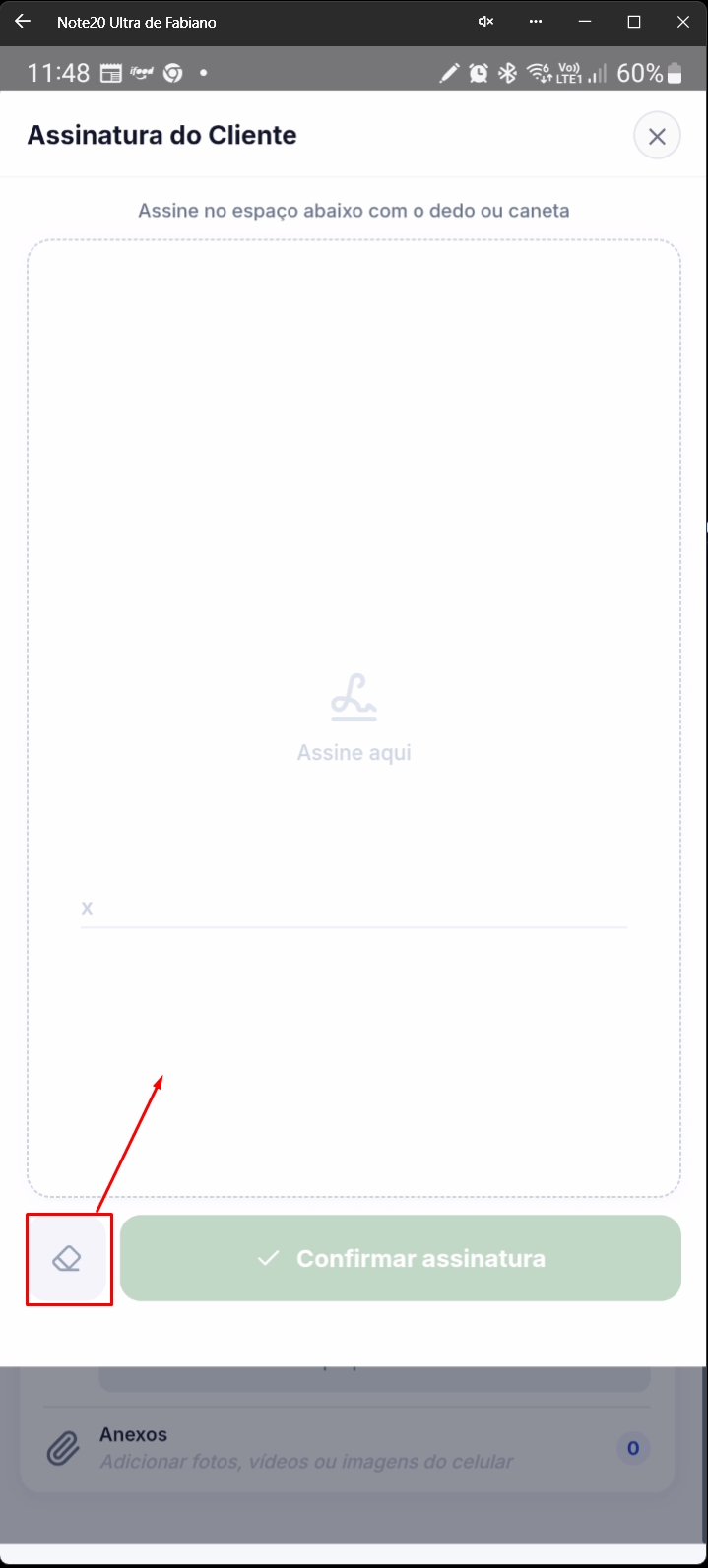 Registro de nova assinatura e opção **Confirmar assinatura**. 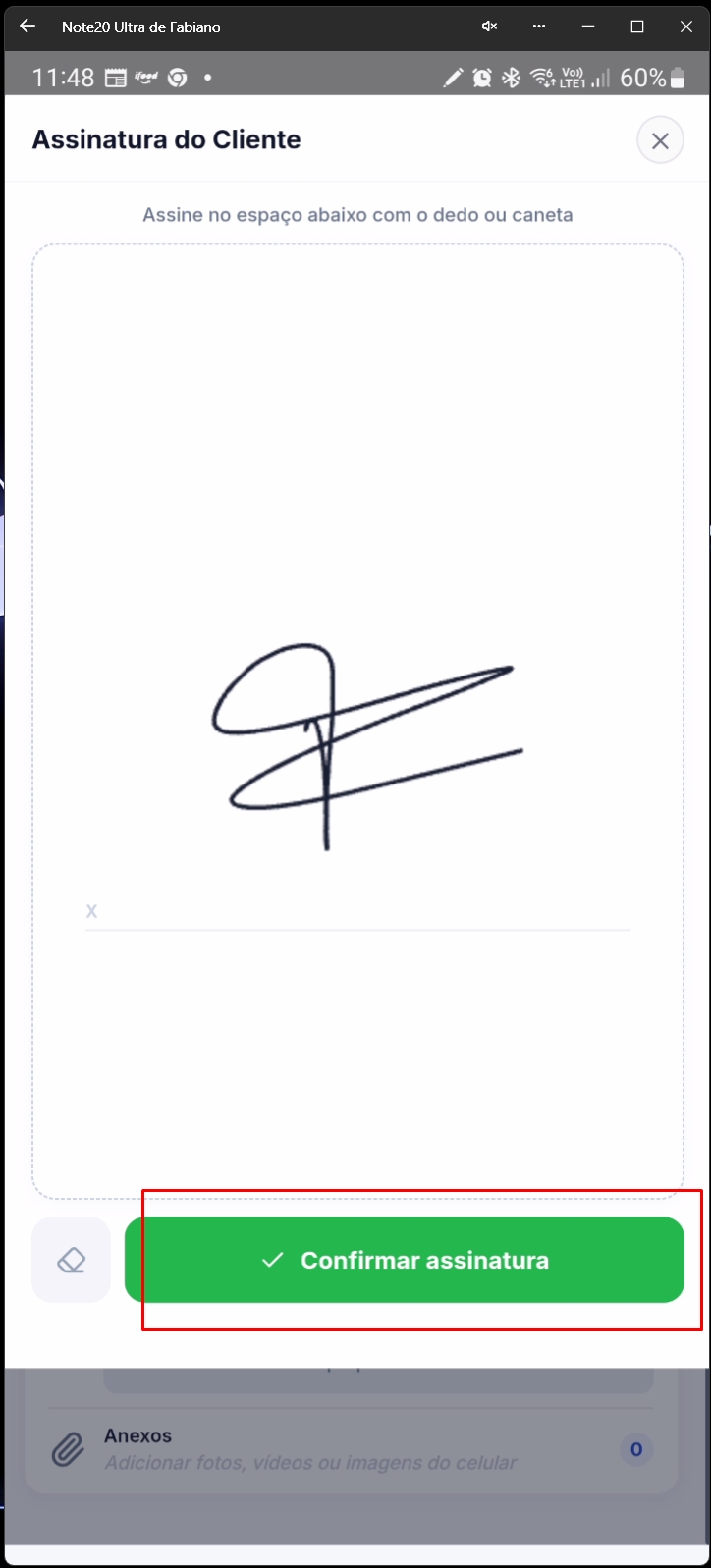 Novo Lançamento apresentando campo **Assinatura** com situação **Assinado**. 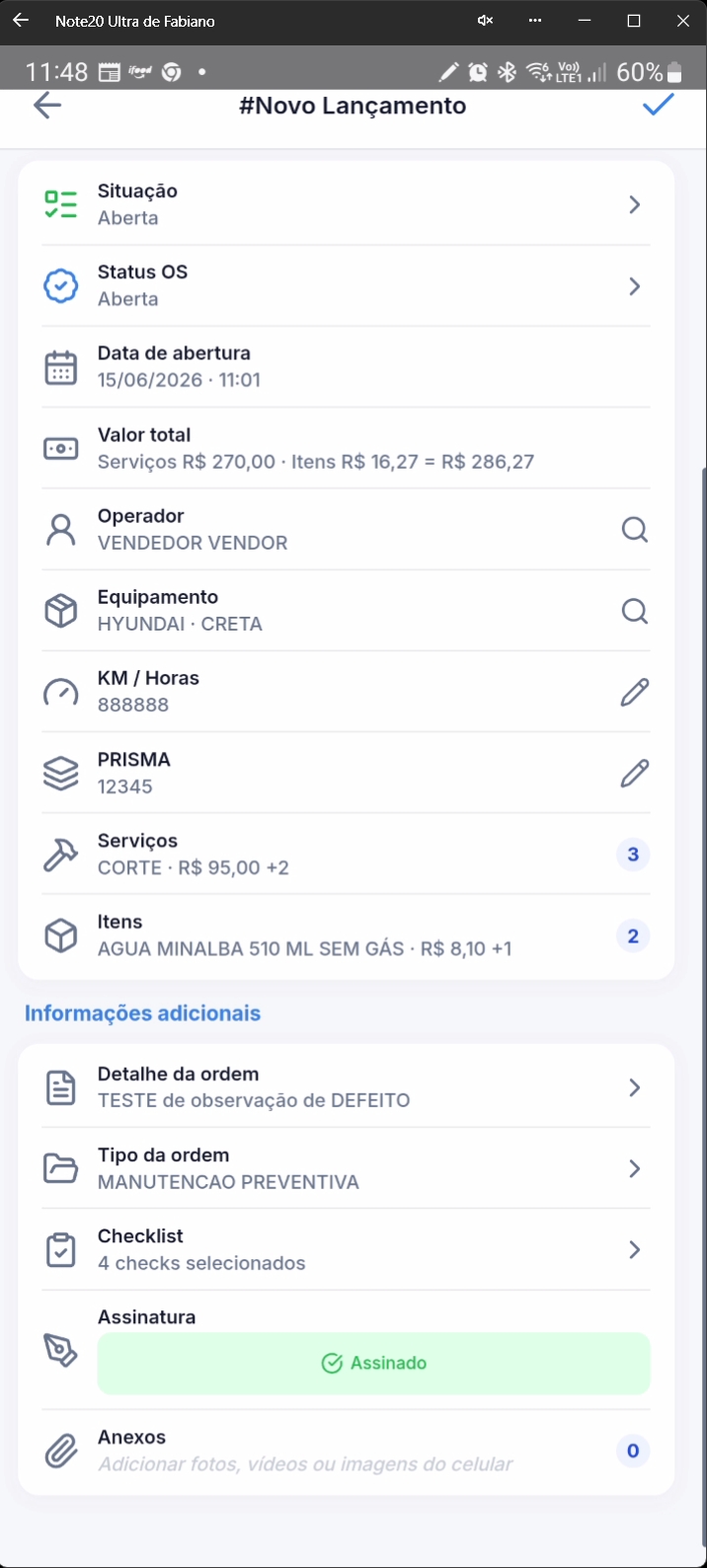 Seleção do campo **Assinatura** com situação **Assinado**. 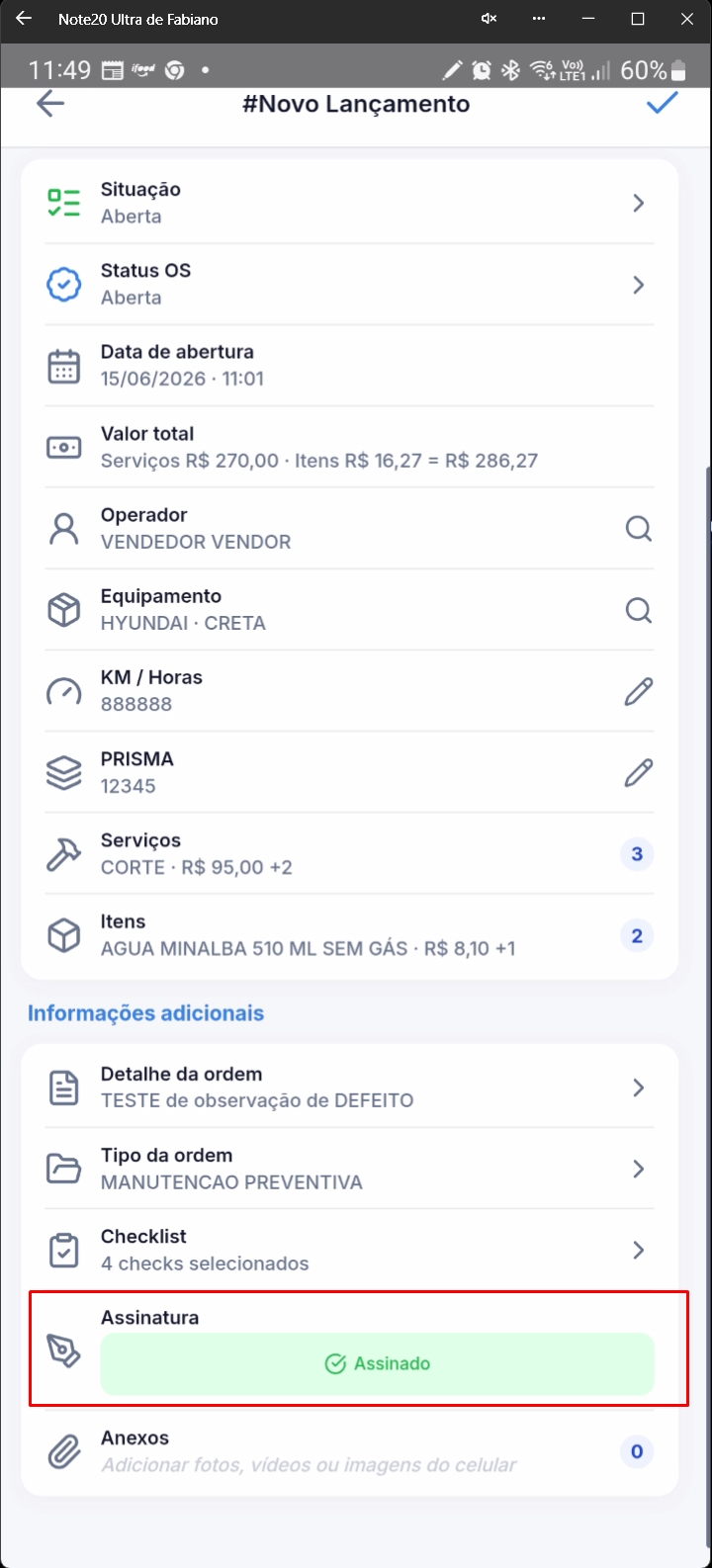 Tela **Assinatura registrada** apresentando assinatura e opção **Refazer**. 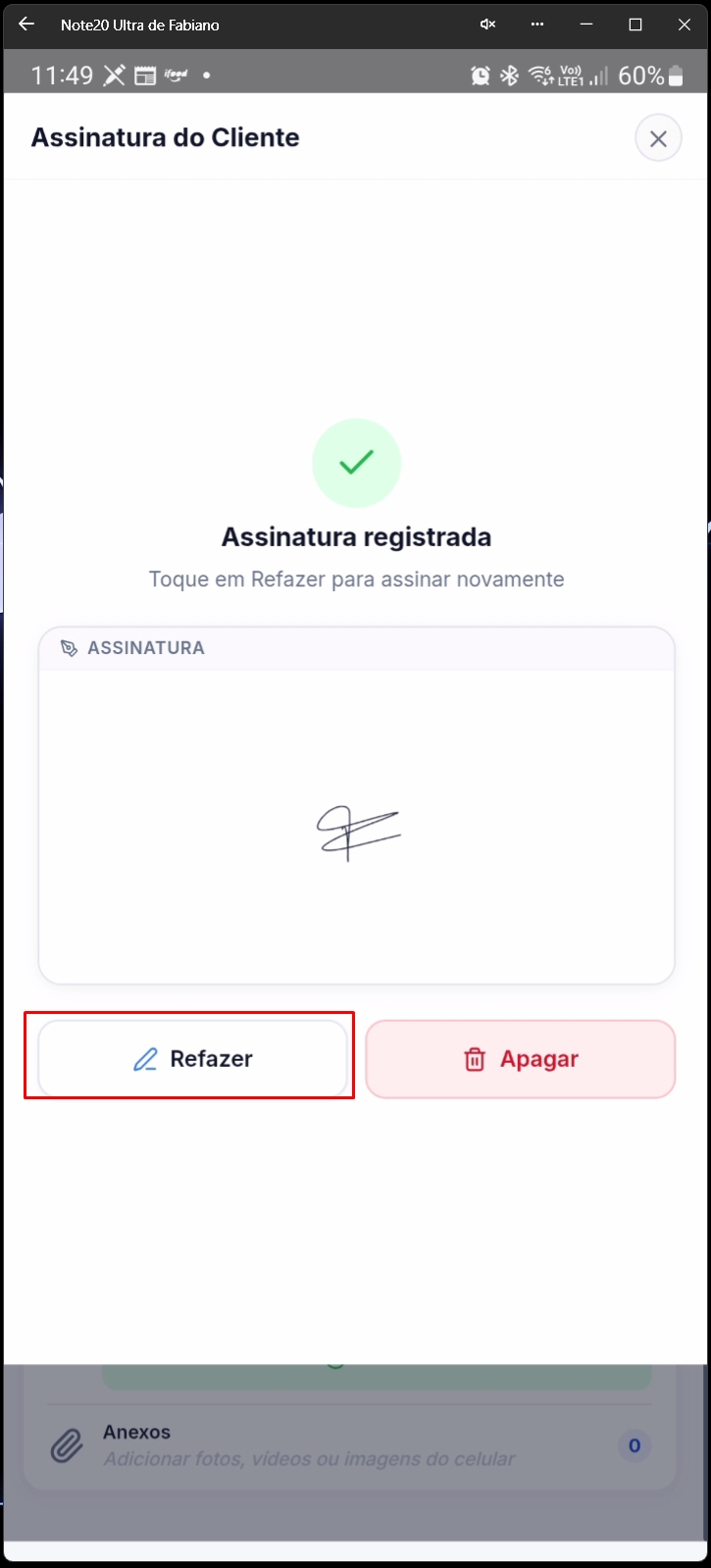 Área de assinatura novamente disponível após selecionar opção **Refazer**. 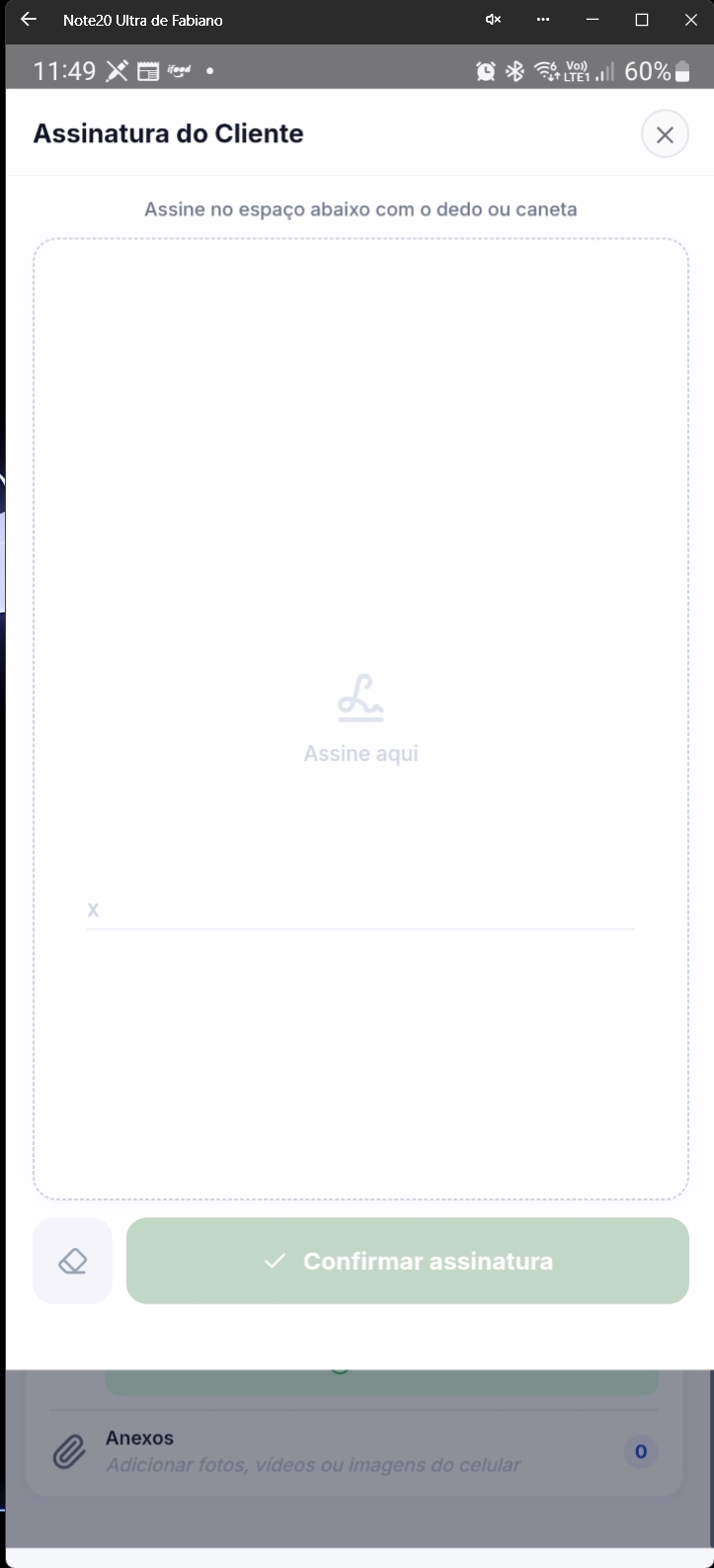 Assinatura registrada com opção **Apagar** disponível. 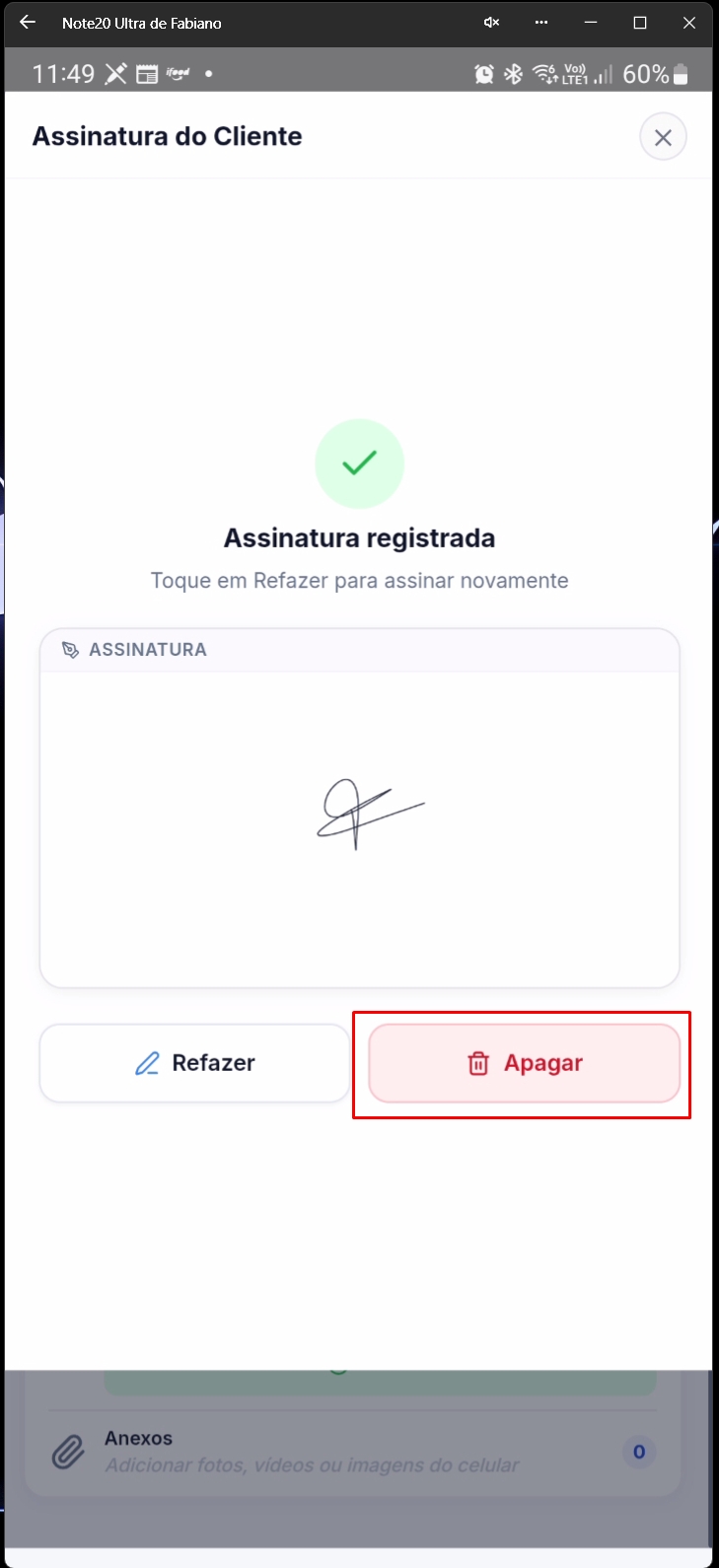 Novo Lançamento com campo **Assinatura** novamente disponível para assinatura após exclusão do registro. 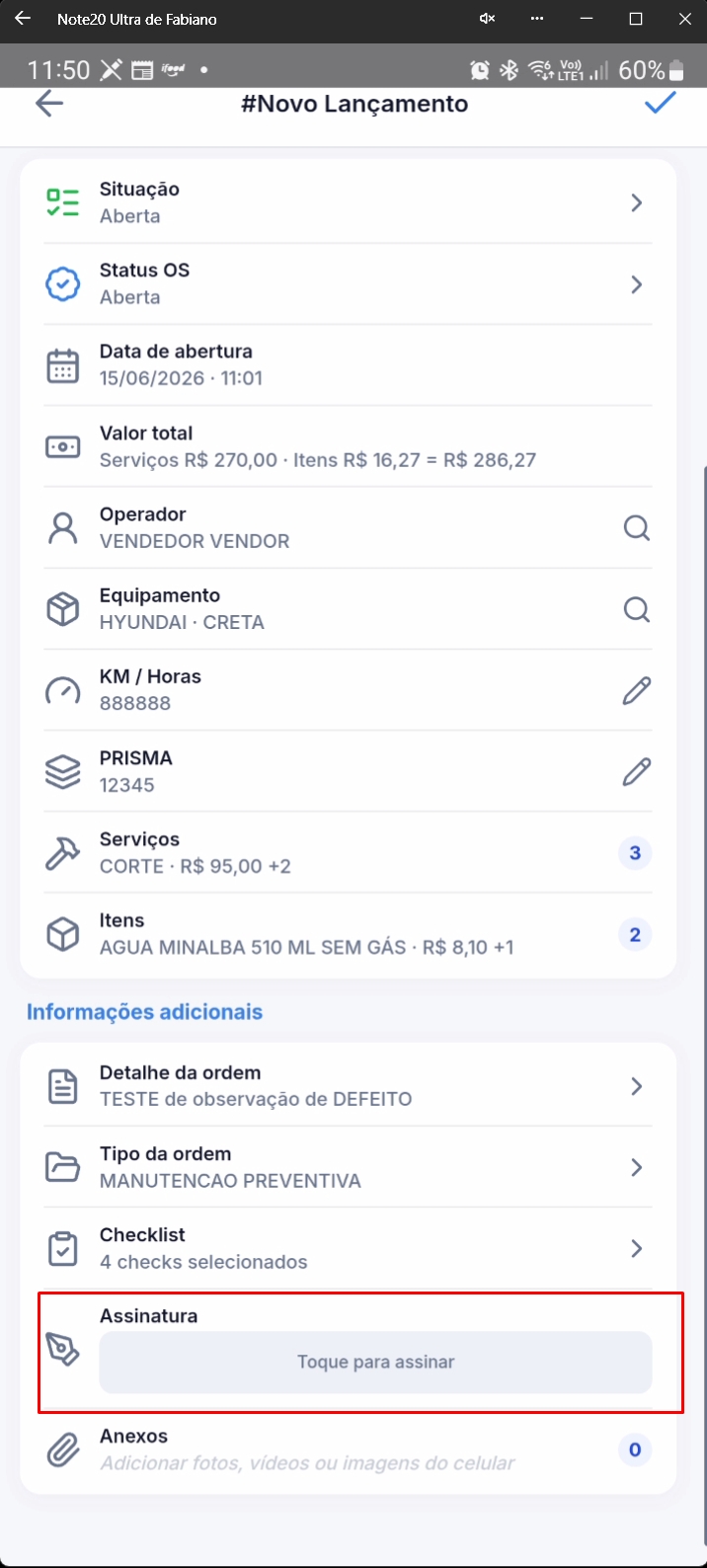 ## Inclusão de Anexos ### Adicionar anexos Novo Lançamento com destaque para campo **Anexos** inicialmente sem arquivos. 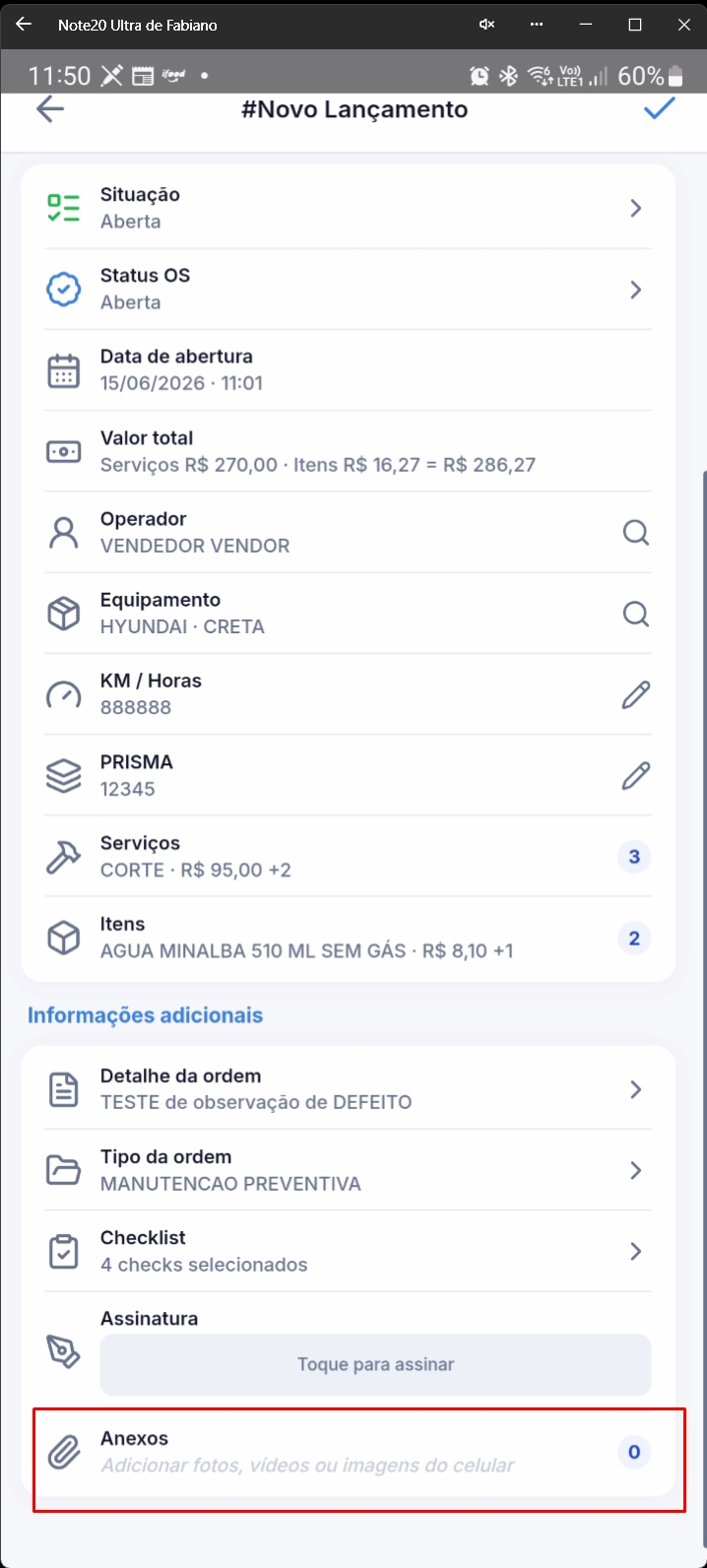 Tela **Anexos** com opções **Galeria**, **Foto** e **Vídeo**. 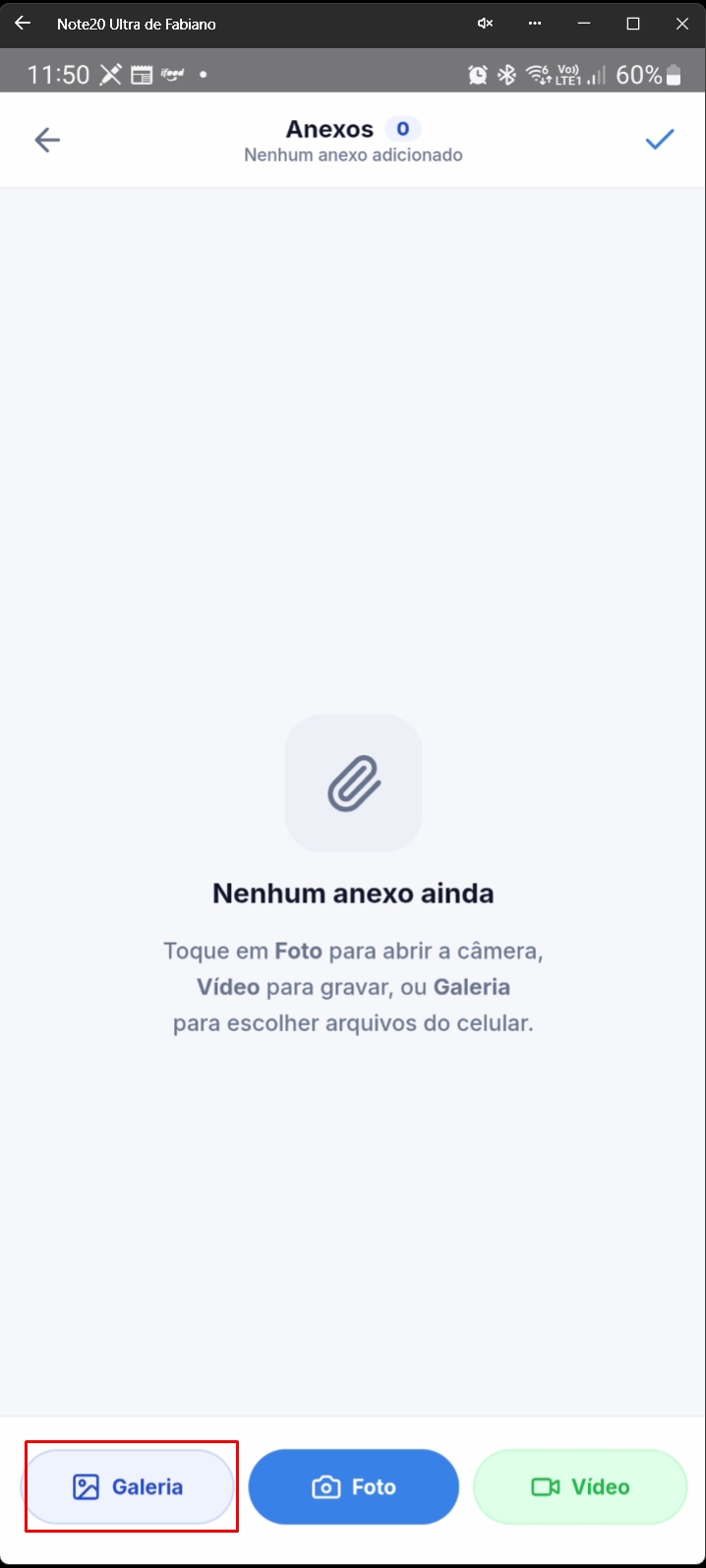 ### Adicionar foto da galeria Acesso à galeria do dispositivo para seleção de imagem. 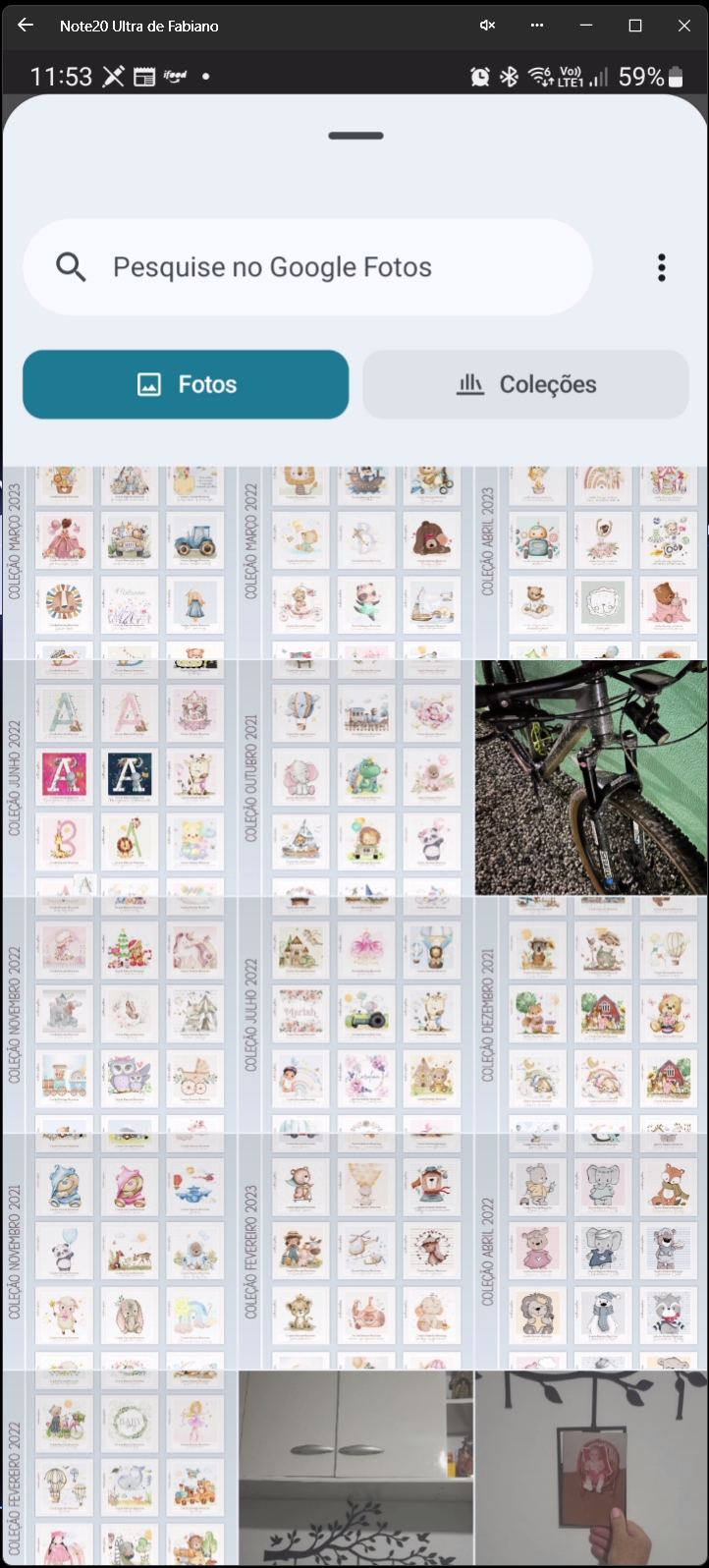 Pré-visualização da imagem selecionada com campo para descrição do anexo. 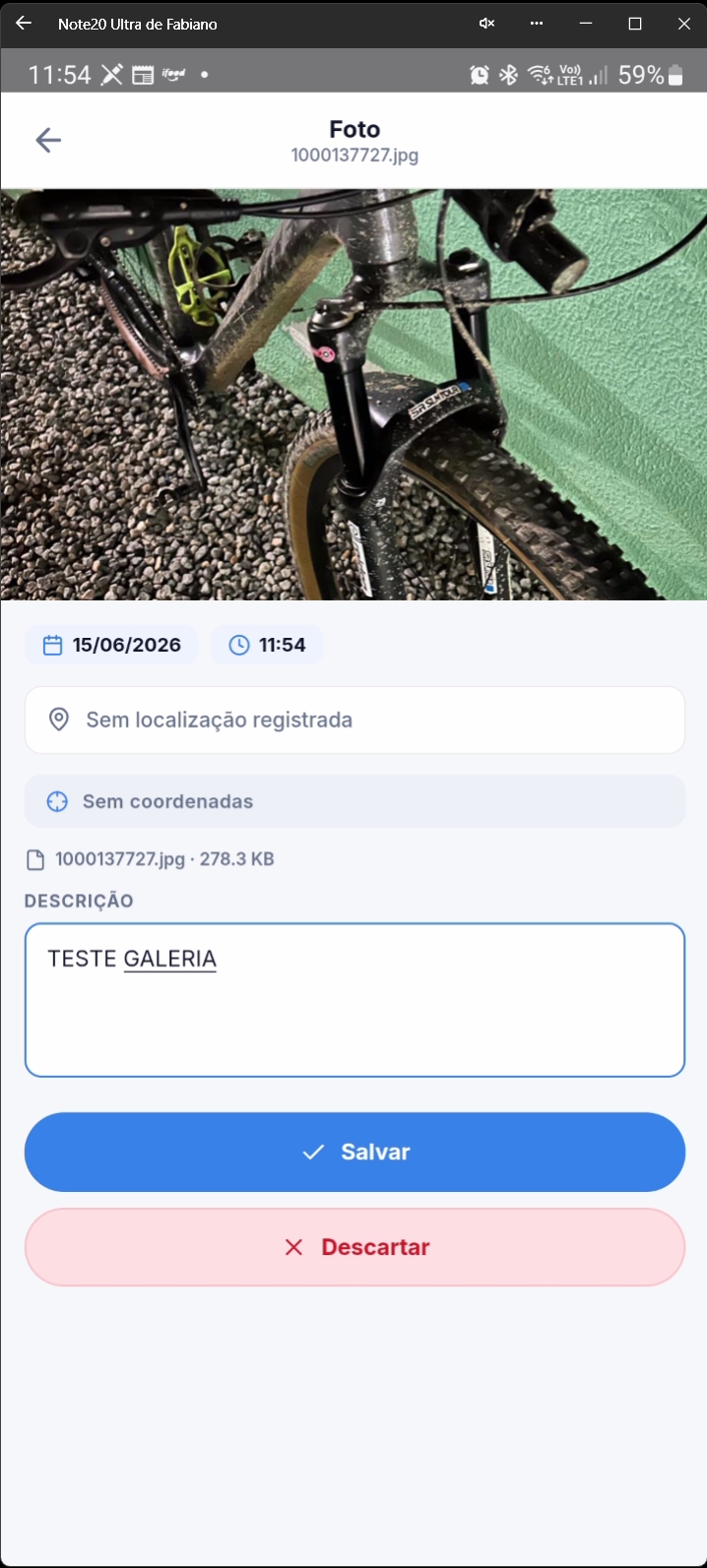 Tela **Anexos** apresentando a imagem adicionada e confirmação de salvamento. 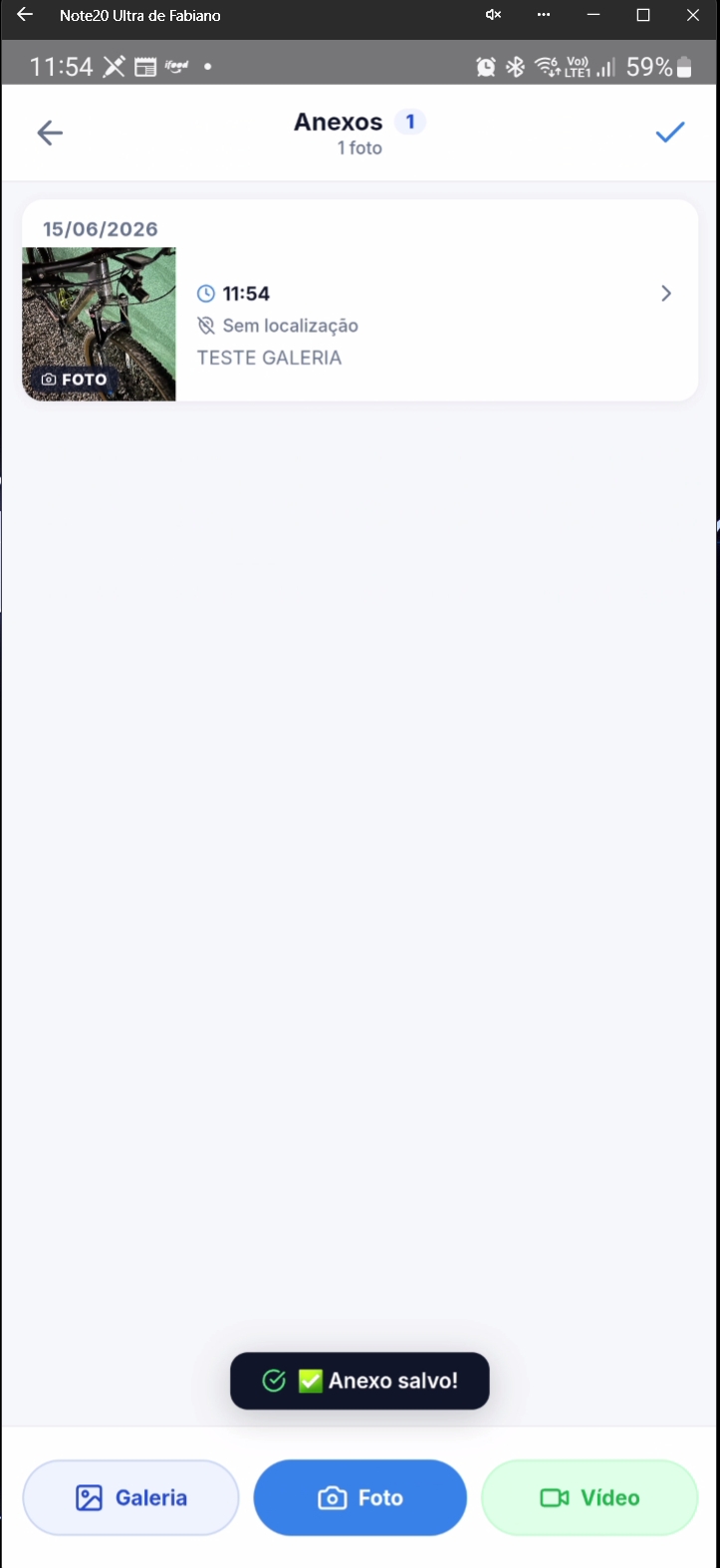 ### Adicionar foto pela câmera Tela **Anexos** com destaque para opção **Foto** destinada à captura pela câmera. 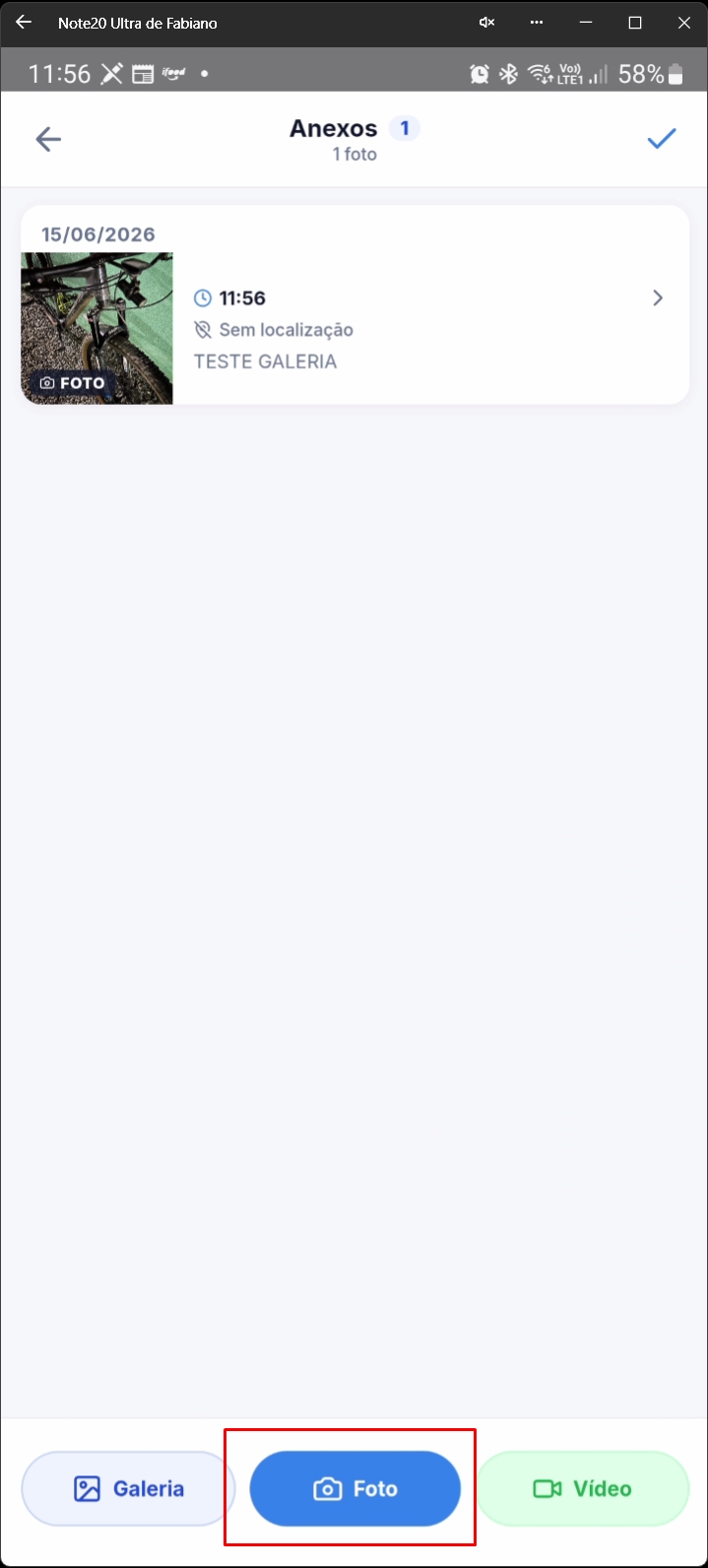 Pré-visualização da fotografia capturada pela câmera com informações de geolocalização, data, hora, tamanho e descrição. 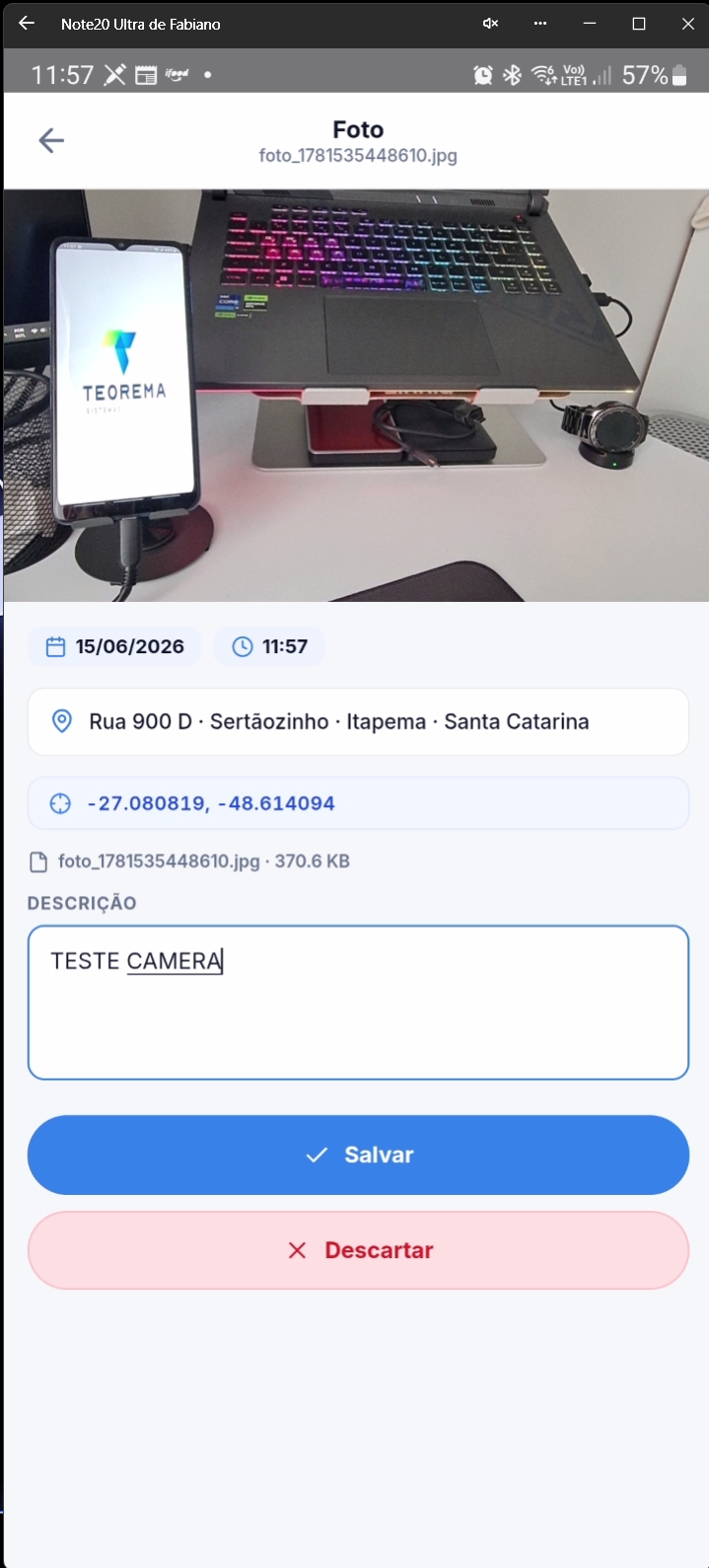 Visualização ampliada da fotografia apresentando metadados de data, hora e localização. 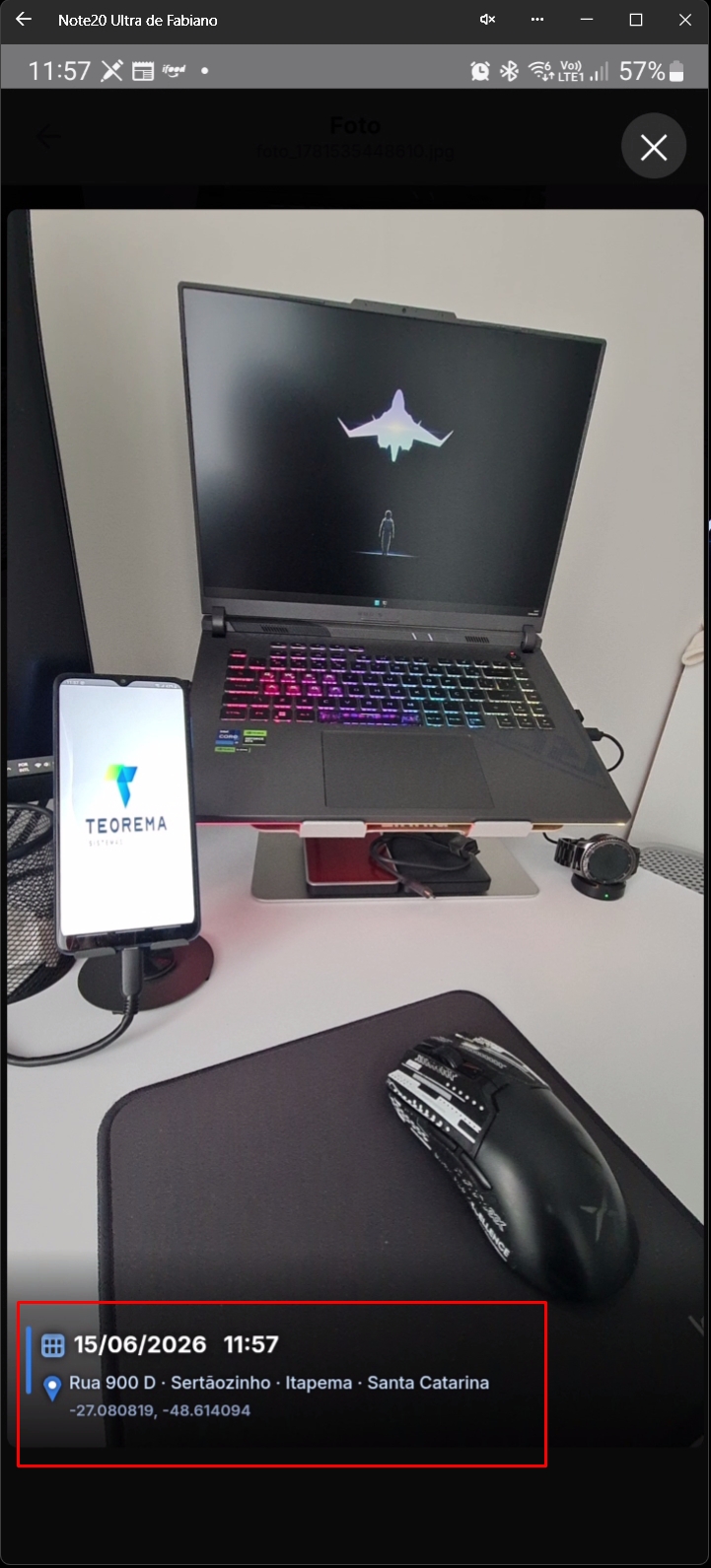 Pré-visualização da fotografia com opção **Salvar** para confirmação do anexo. 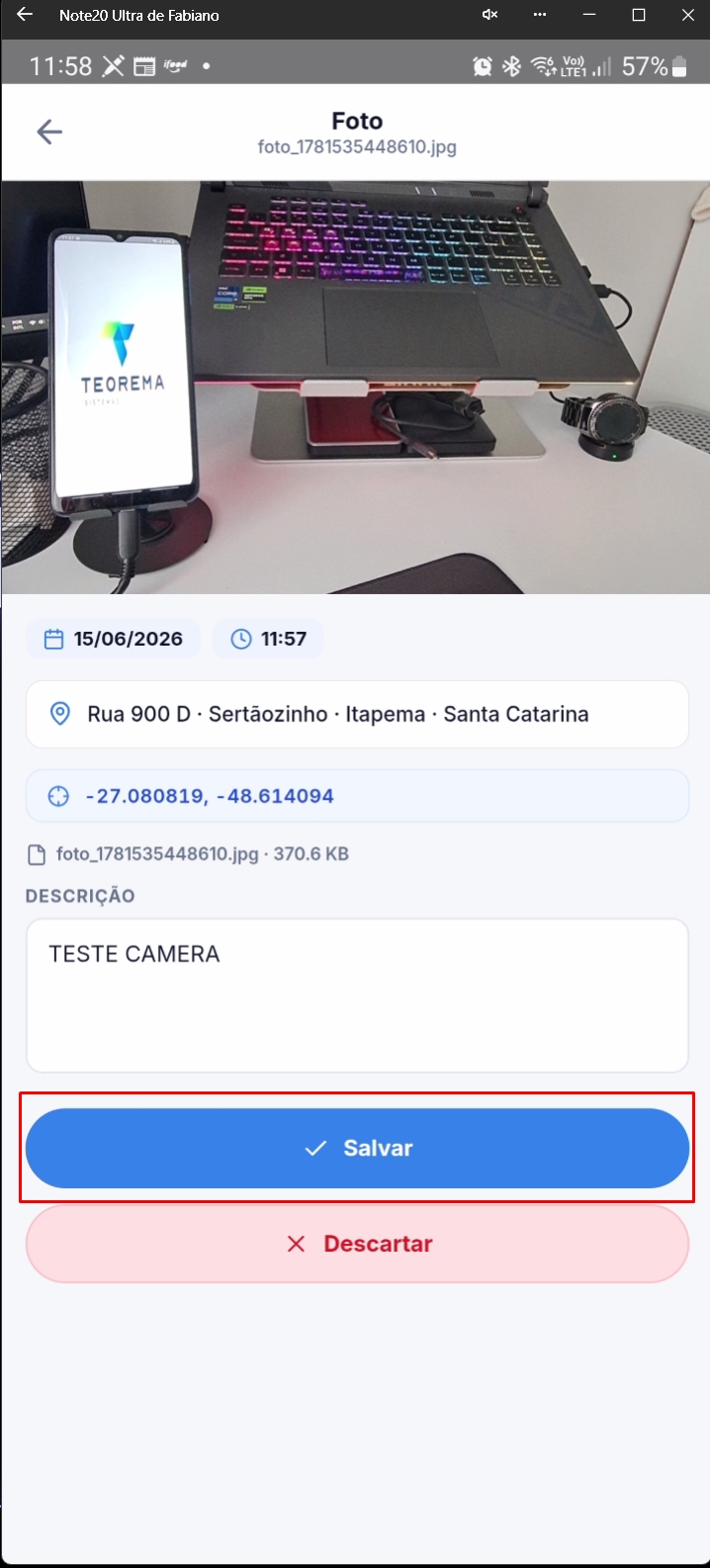 Tela **Anexos** apresentando duas fotografias e destaque para opção **Vídeo**. 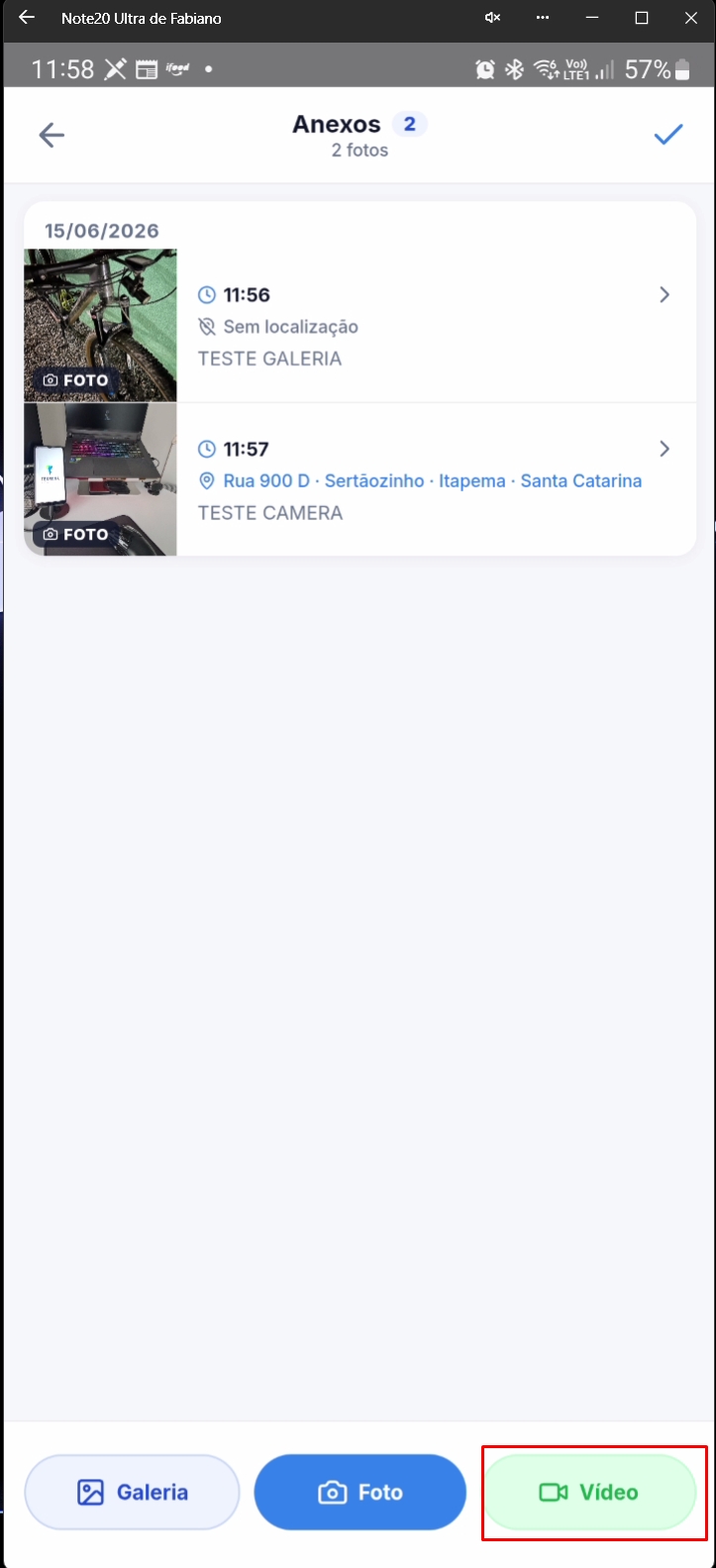 ### Adicionar vídeo Captura de vídeo por meio da câmera do dispositivo. 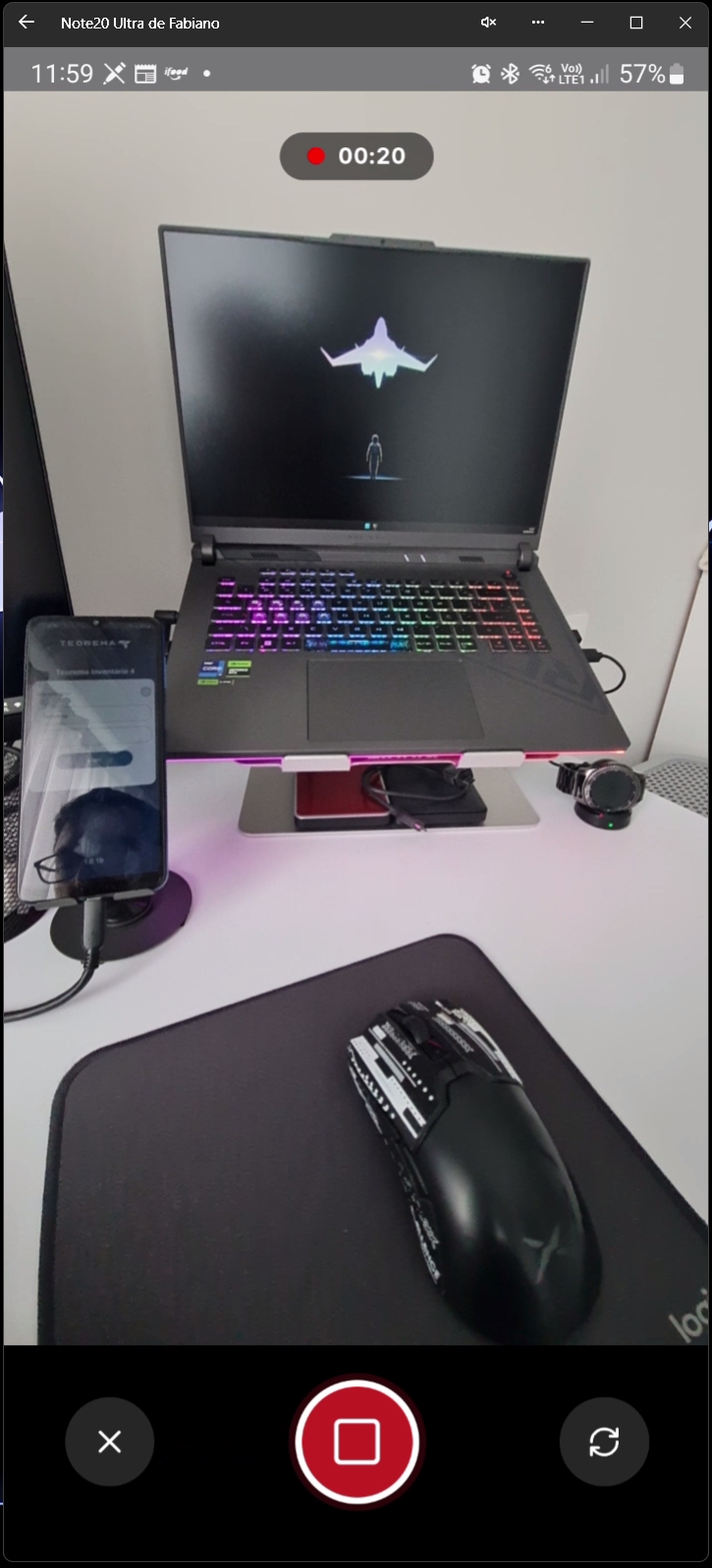 Pré-visualização do vídeo gravado com informações de data, hora e descrição. 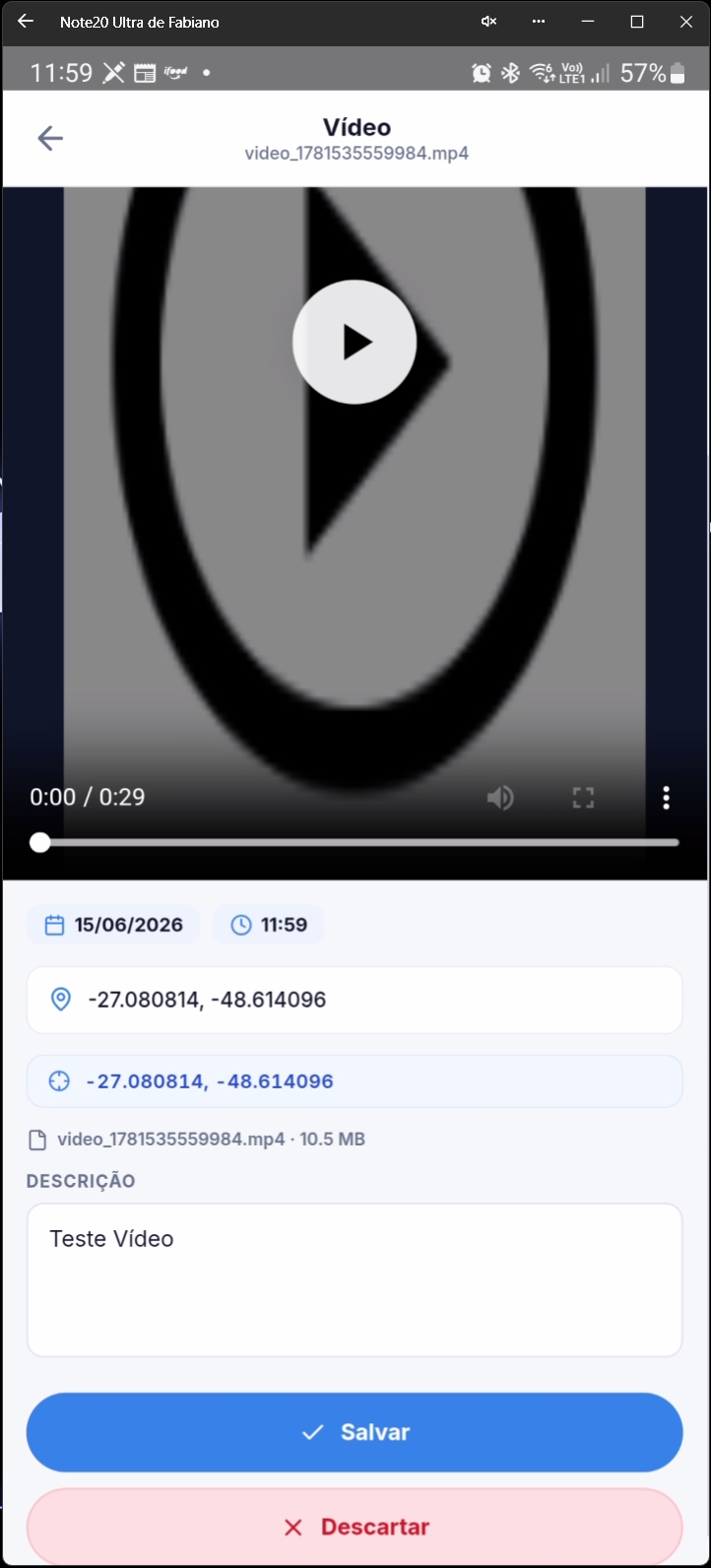 Tela **Anexos** apresentando duas fotos e um vídeo adicionados. 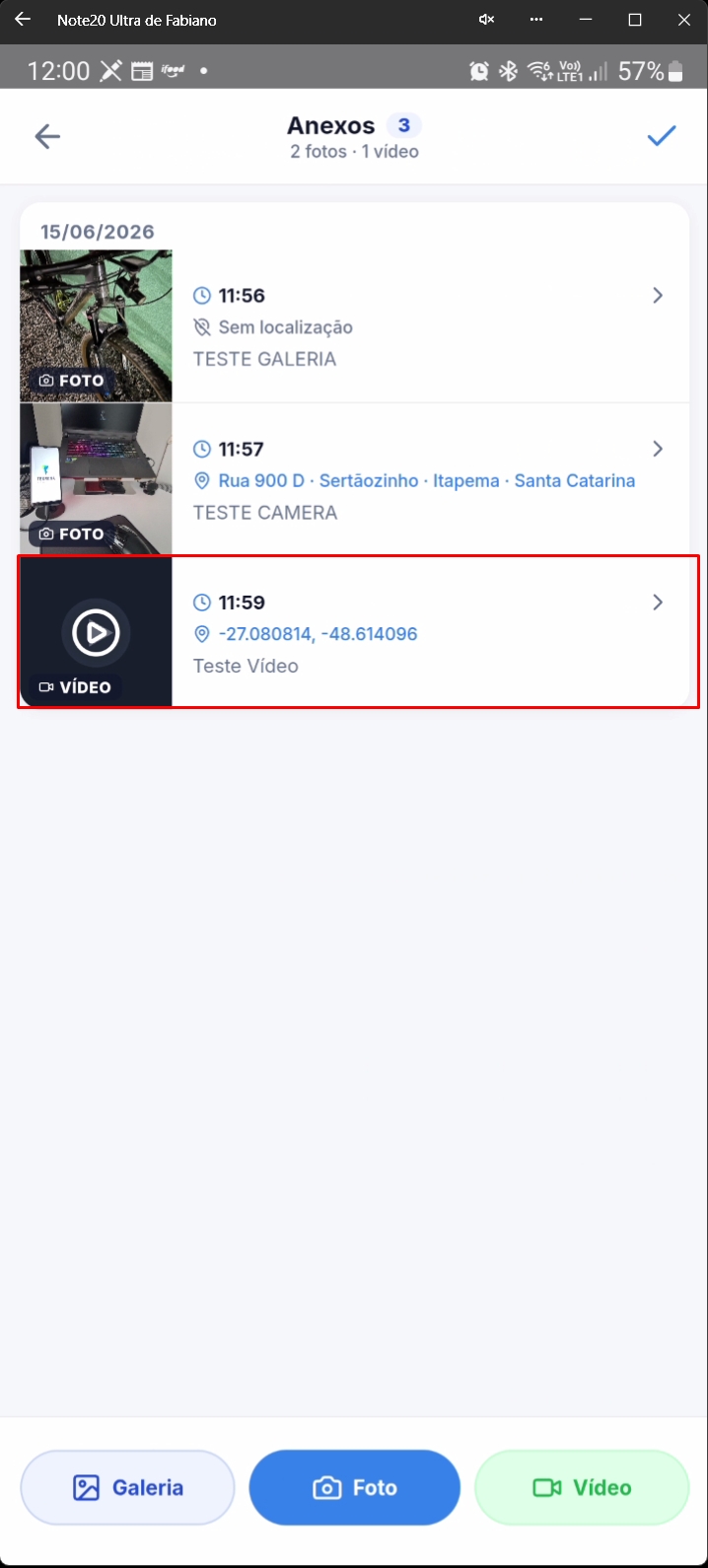 Visualização do vídeo anexado em tela cheia. 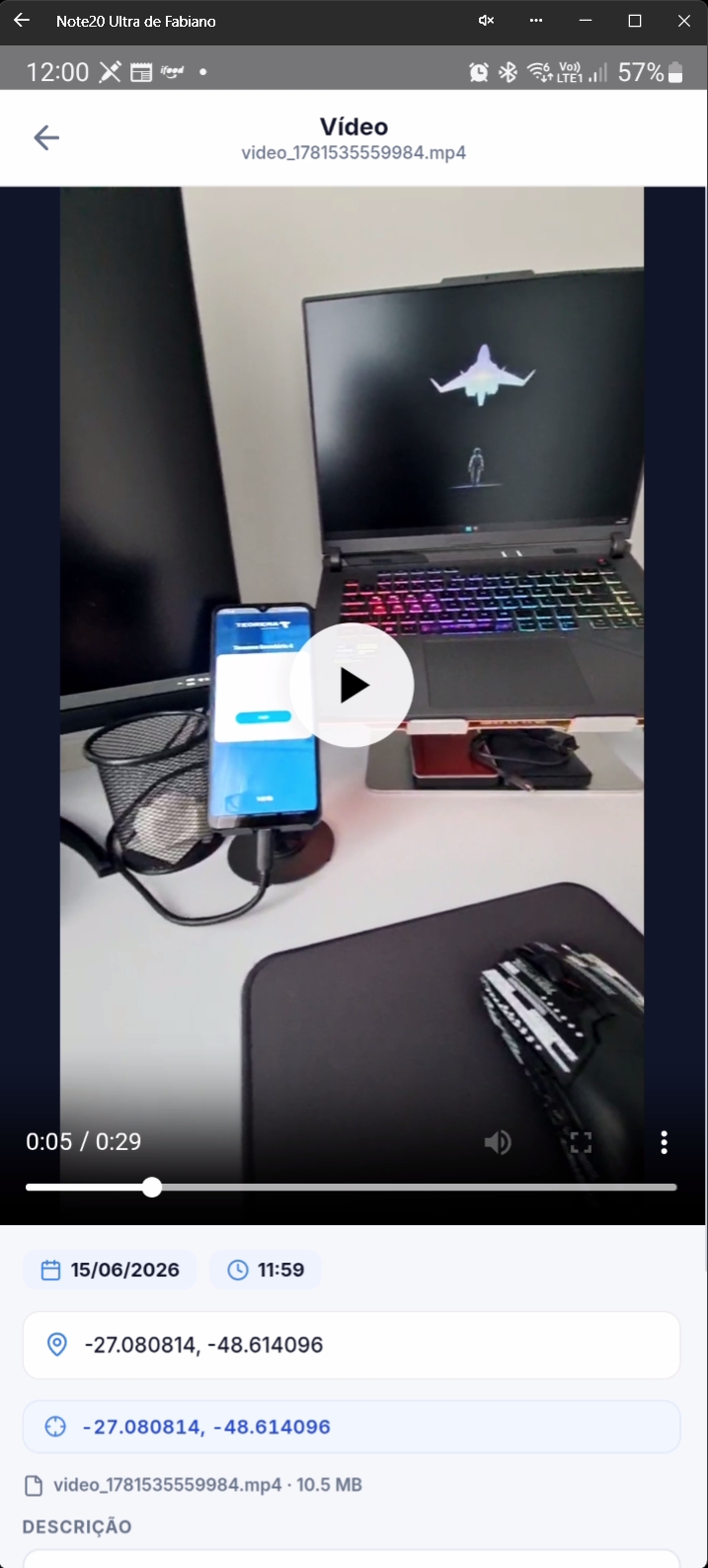 Tela **Anexos** com arquivos adicionados e opção de confirmação destacada. 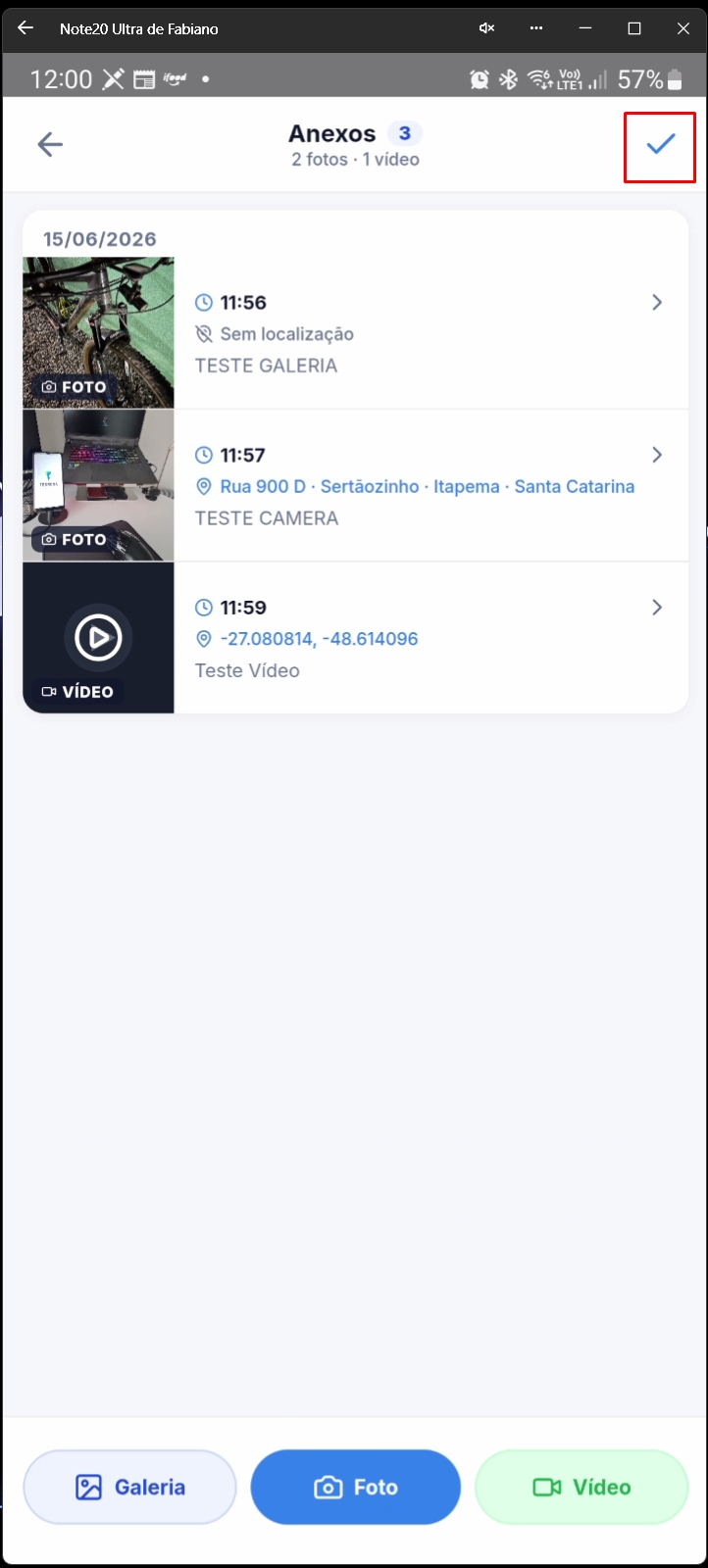 ## Finalização da Ordem de Serviço ### Confirmar ordem de serviço Novo Lançamento preenchido incluindo anexos com opção de confirmação da O.S. 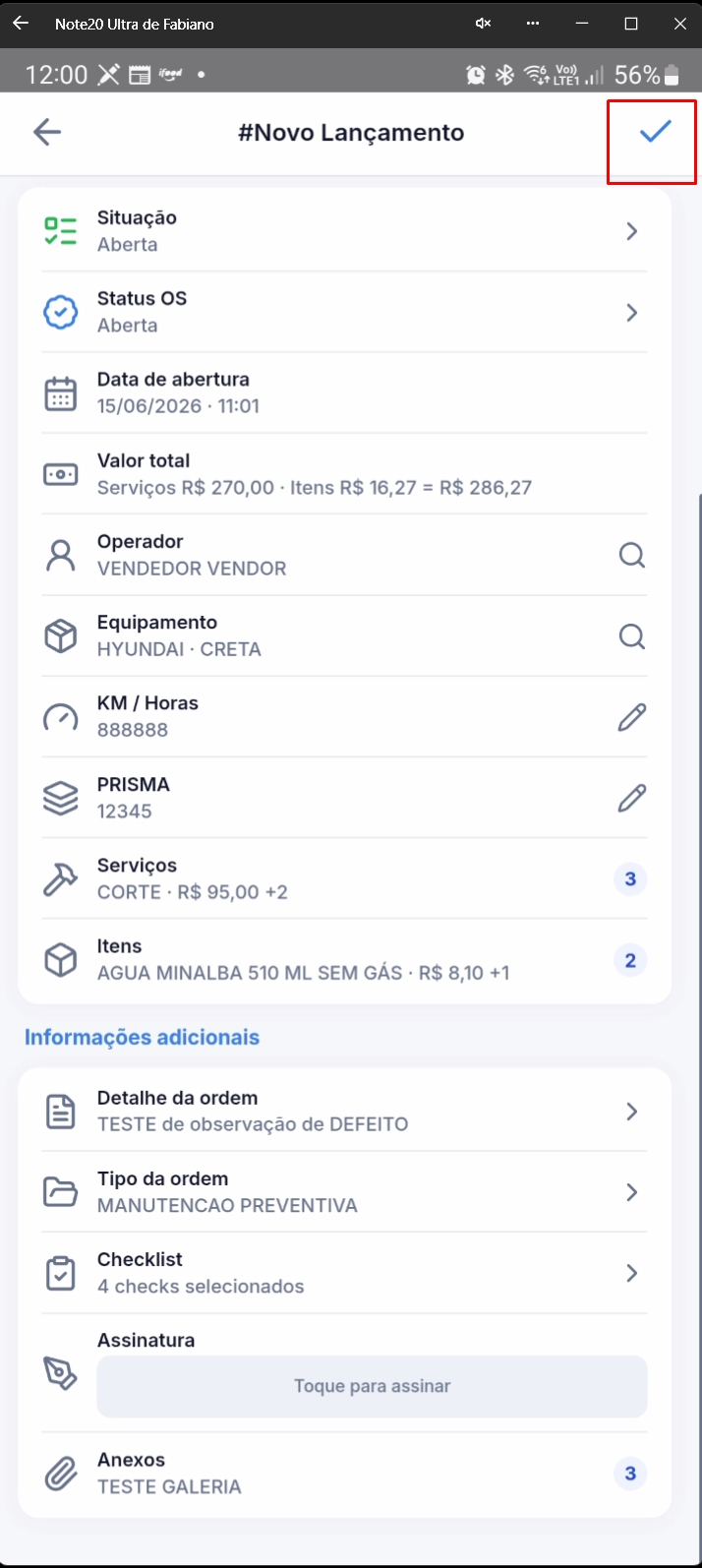 Processamento do salvamento da Ordem de Serviço e envio do registro ao servidor. 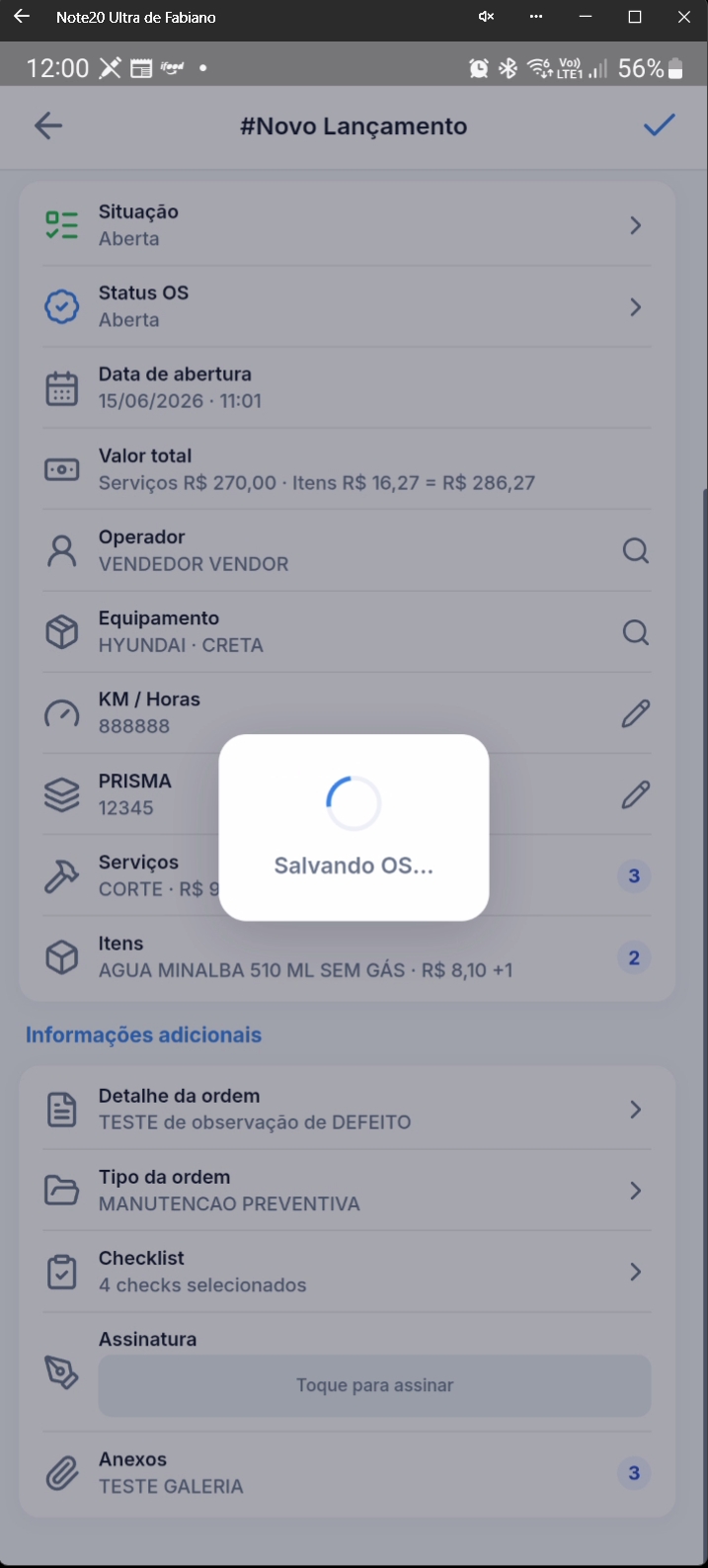 Confirmação de salvamento da O.S. apresentando cliente, valores de serviços, itens, total e opção **Ir para lista de O.S.**. 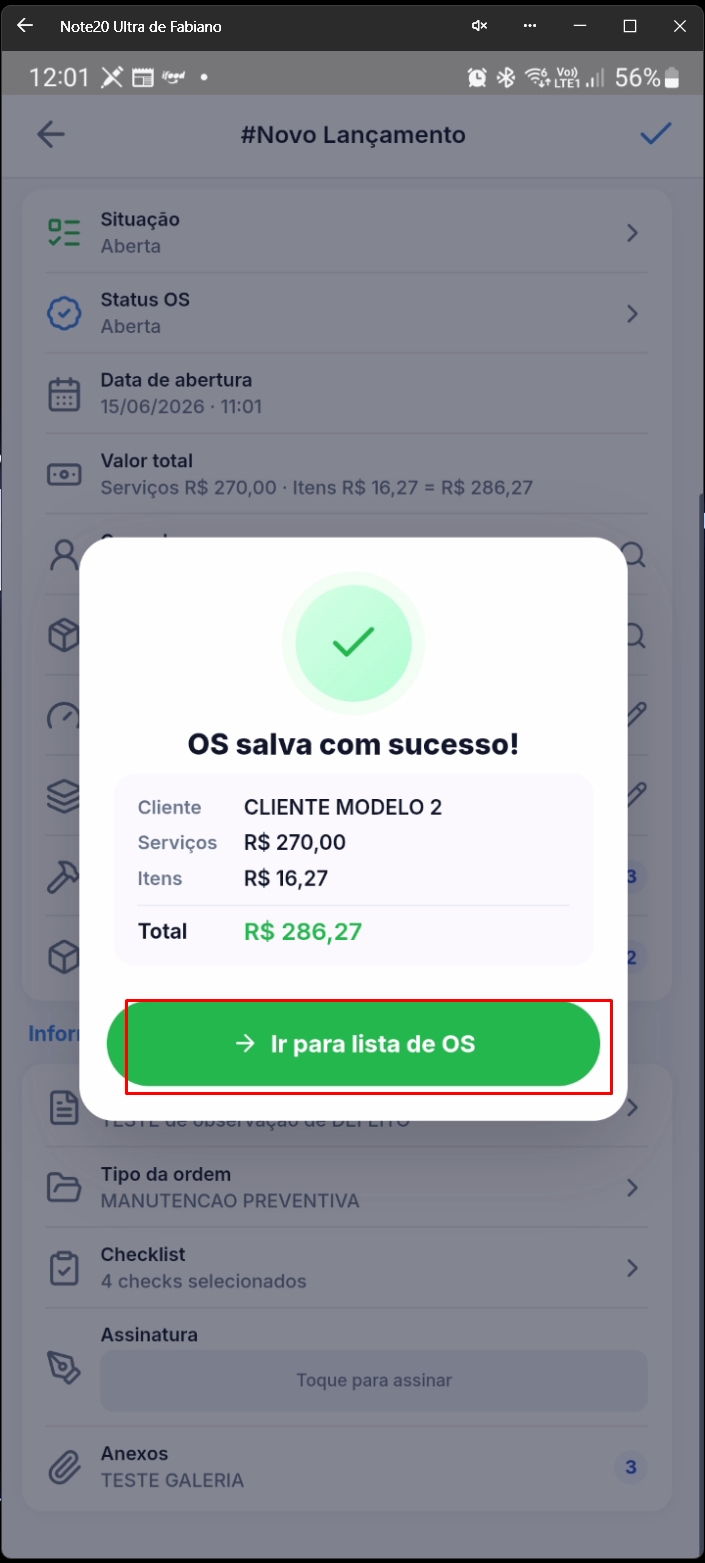 Lista de Ordens de Serviço apresentando a nova O.S. cadastrada. 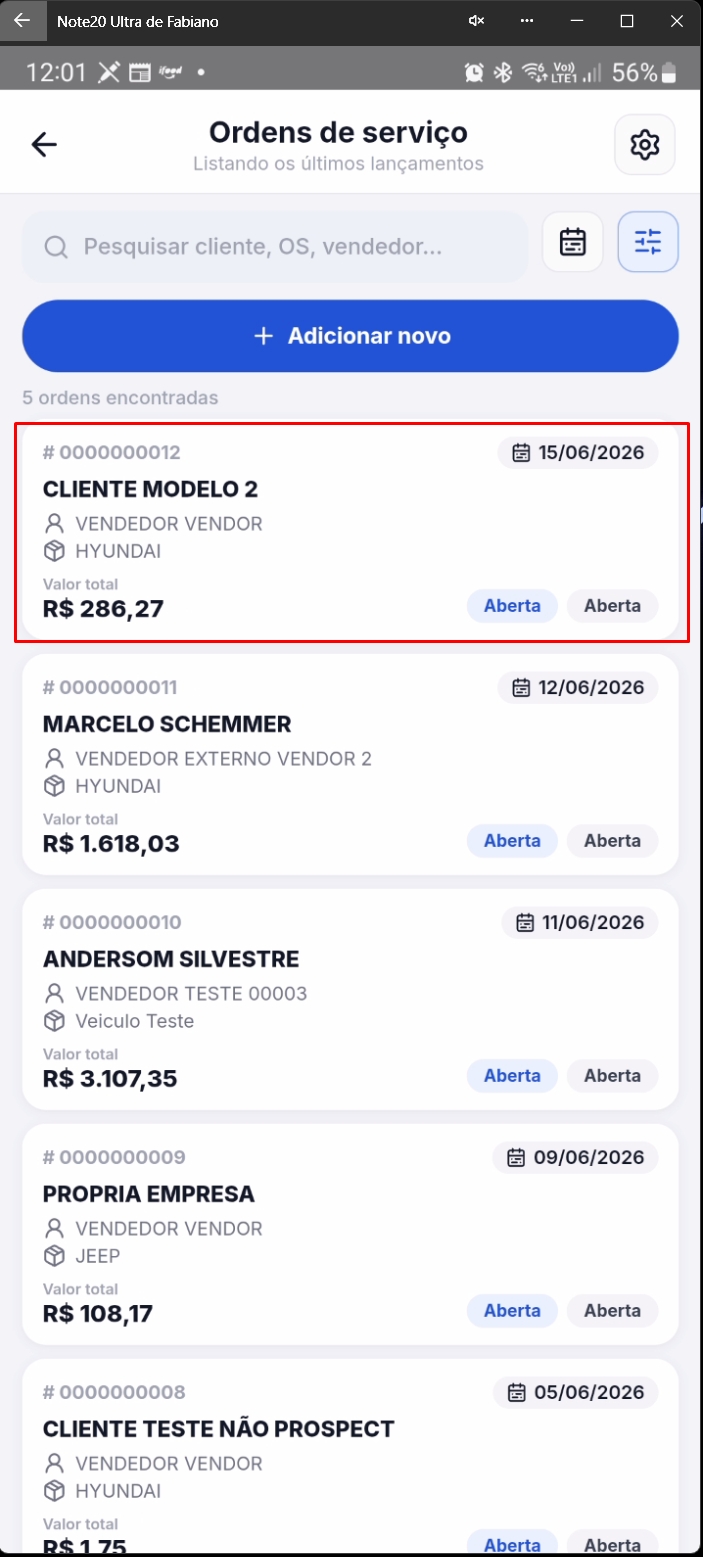 ## Assinatura Remota via WhatsApp ### Gerar e compartilhar link Edição da O.S. com destaque para campo **Link de assinatura remota**. 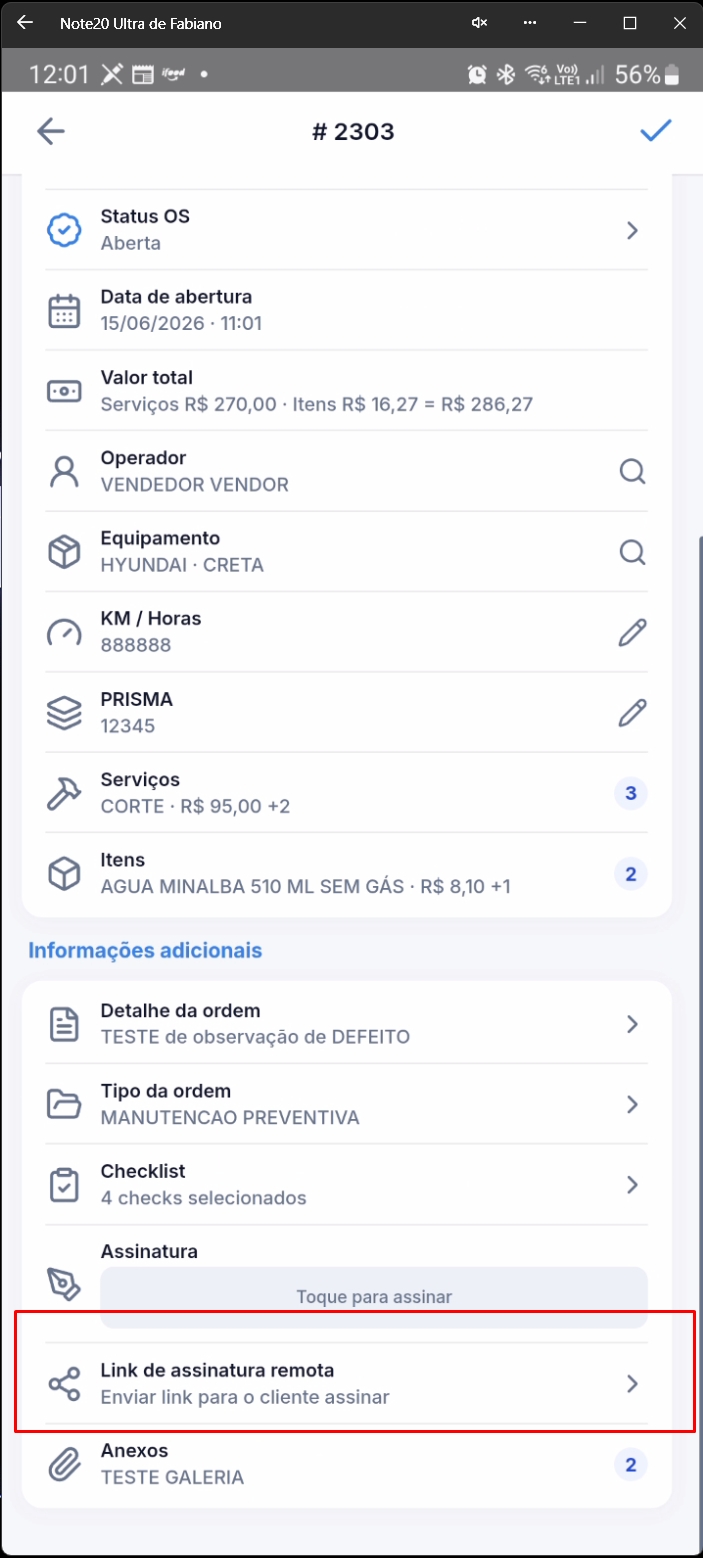 Tela **Compartilhar link** apresentando o link da O.S. e opção **Enviar pelo WhatsApp**, com orientação para salvar a O.S. antes do envio. 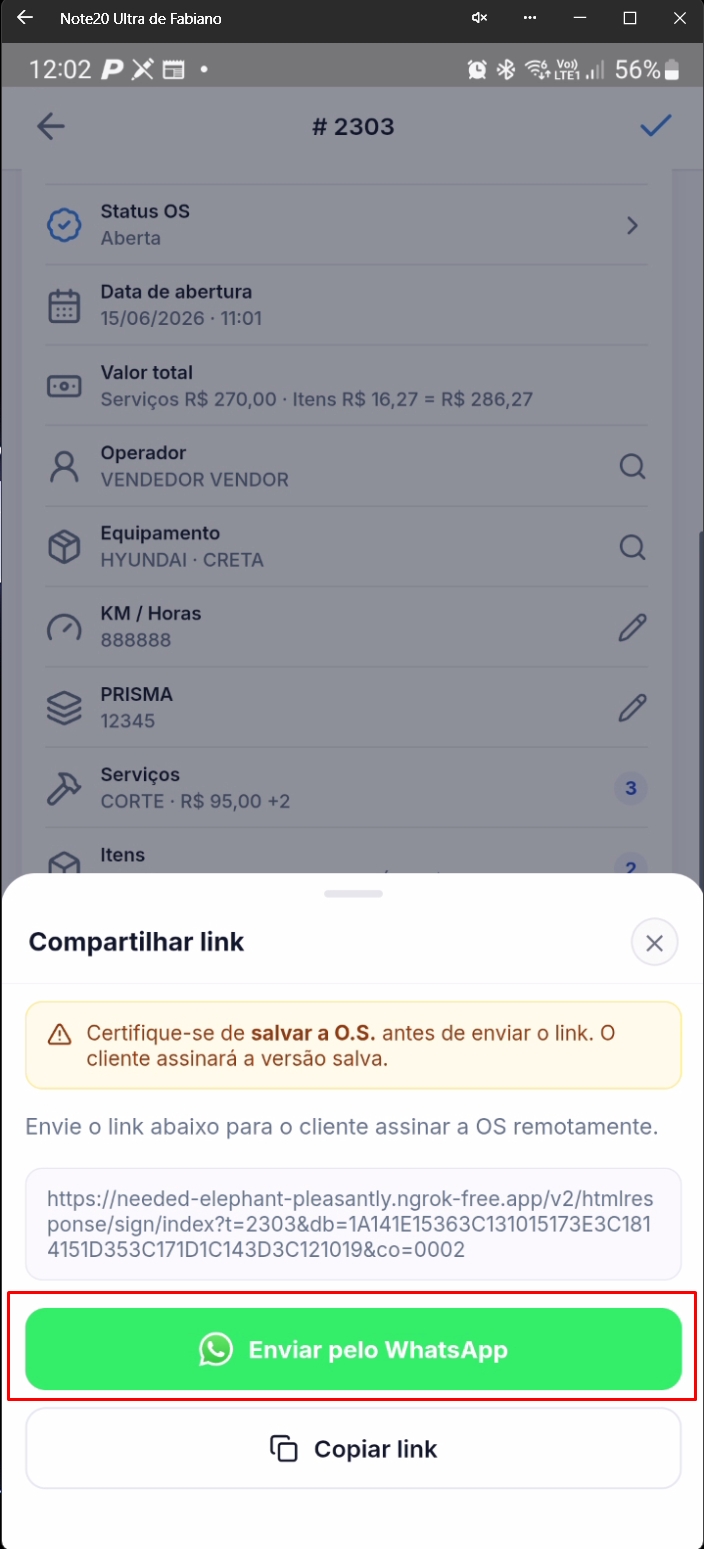 Abertura do WhatsApp para seleção do contato e envio da mensagem de assinatura digital da O.S. 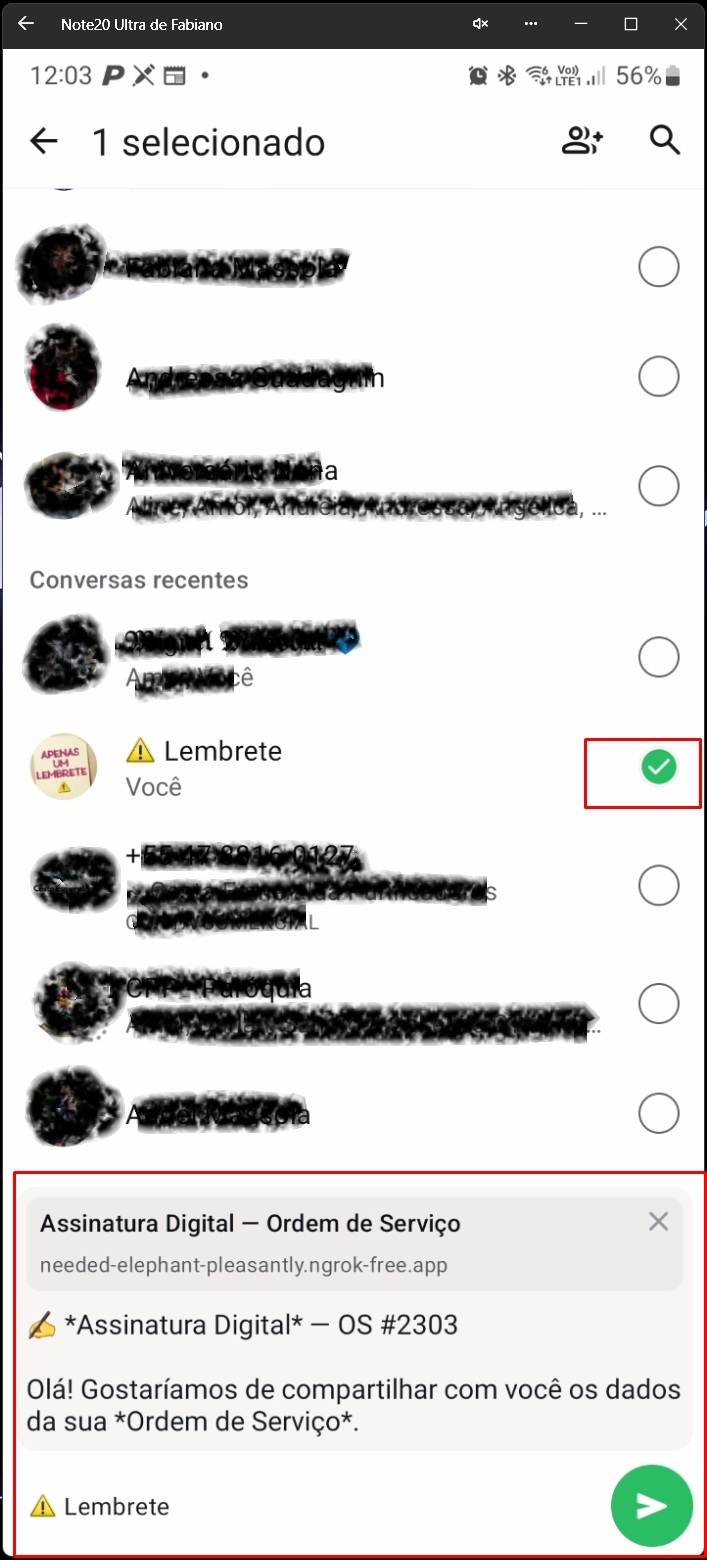 Conversa no WhatsApp apresentando link de assinatura digital enviado ao cliente. 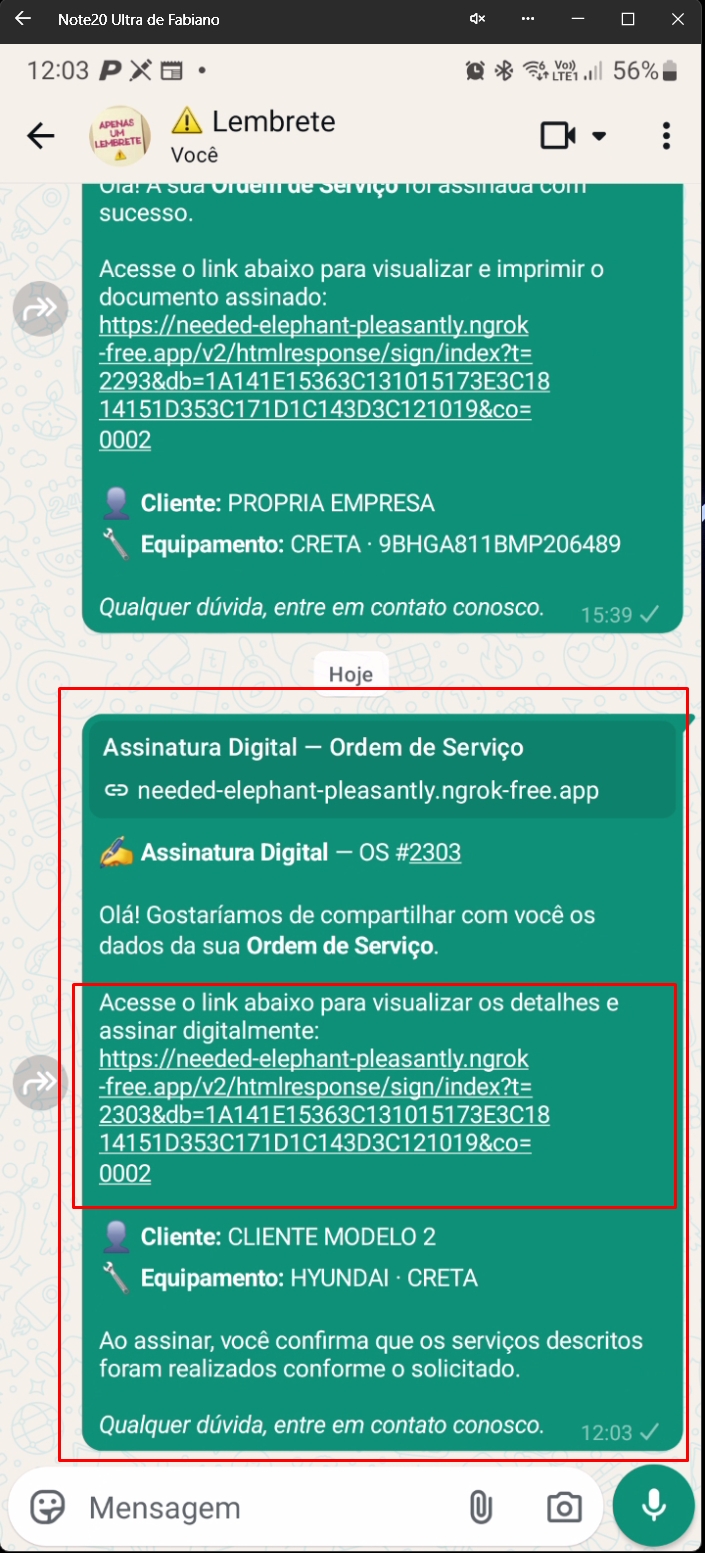 ### Assinar no navegador Página de assinatura digital aberta no navegador apresentando dados do cliente, da O.S. e do equipamento. 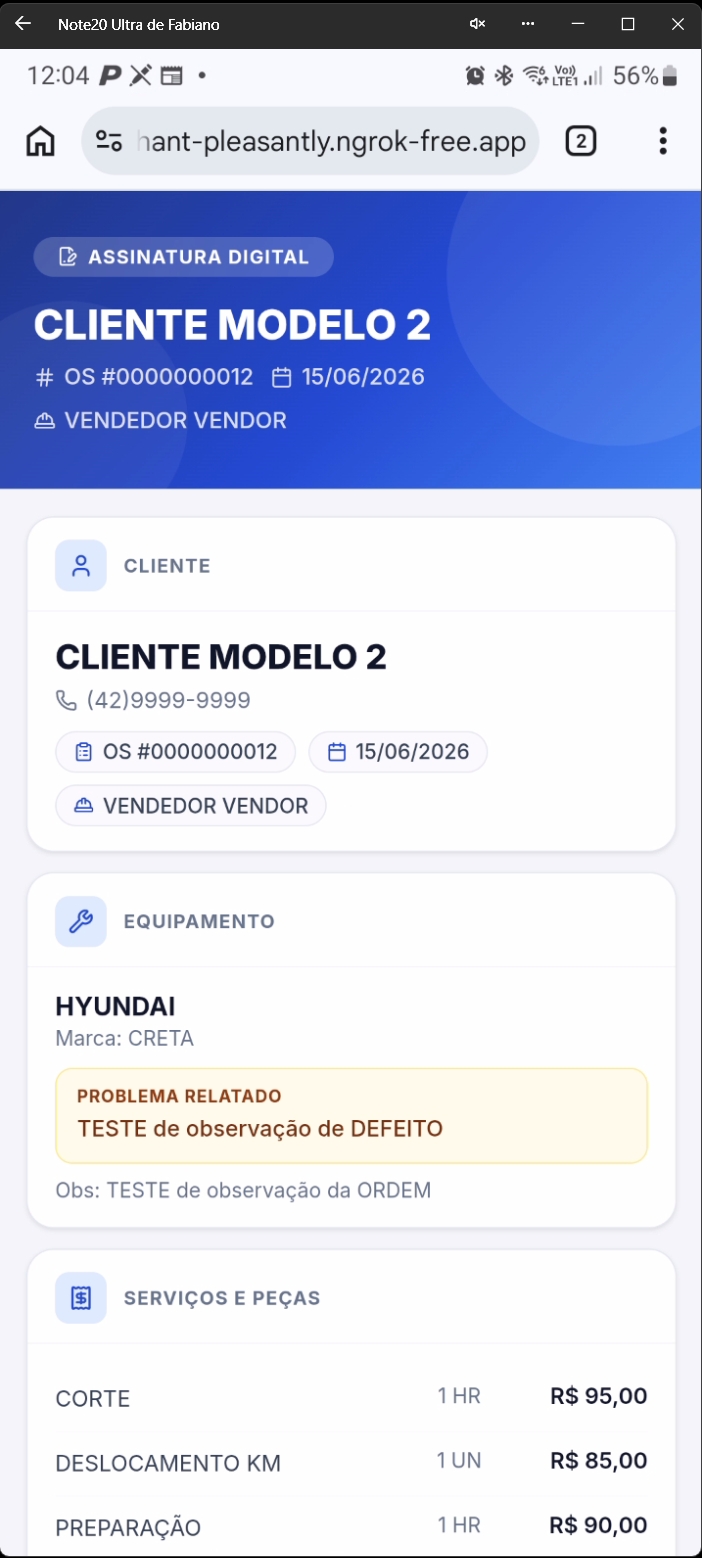 Página de assinatura digital apresentando serviços, peças, valor total, fotos e área de assinatura. 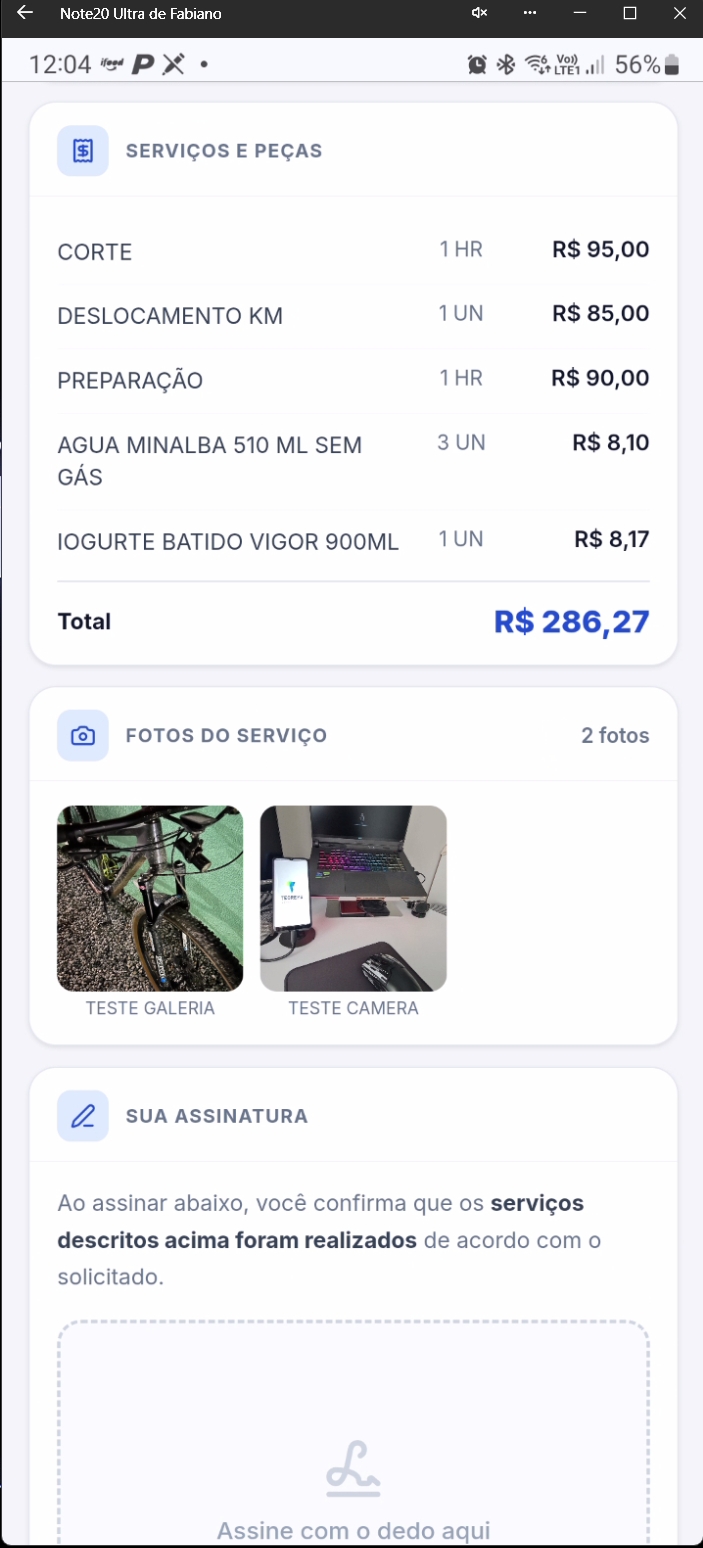 Área **Sua Assinatura** disponível para assinatura com opções **Limpar**, **Confirmar Assinatura** e **Imprimir/Salvar PDF**. 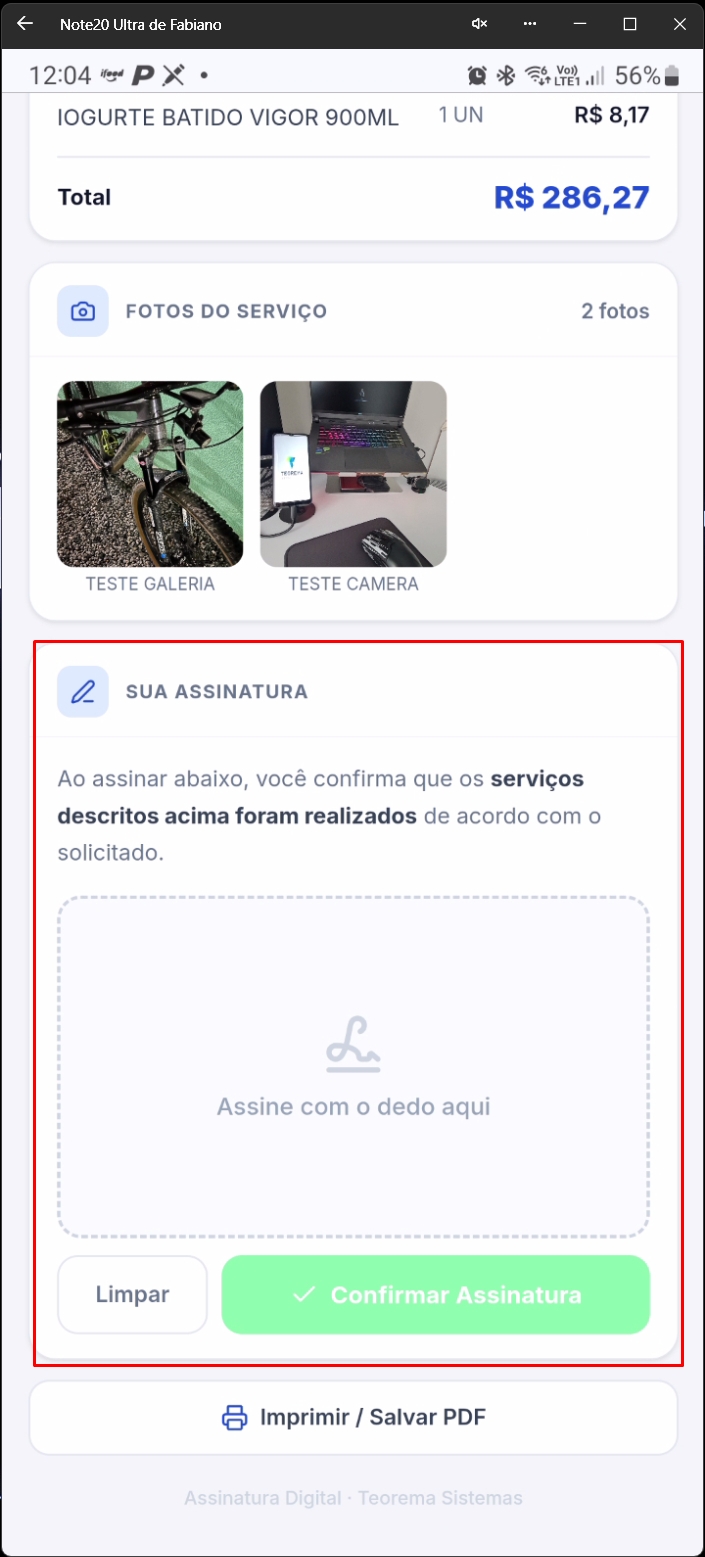 Assinatura realizada pelo cliente com opção **Confirmar Assinatura** disponível. 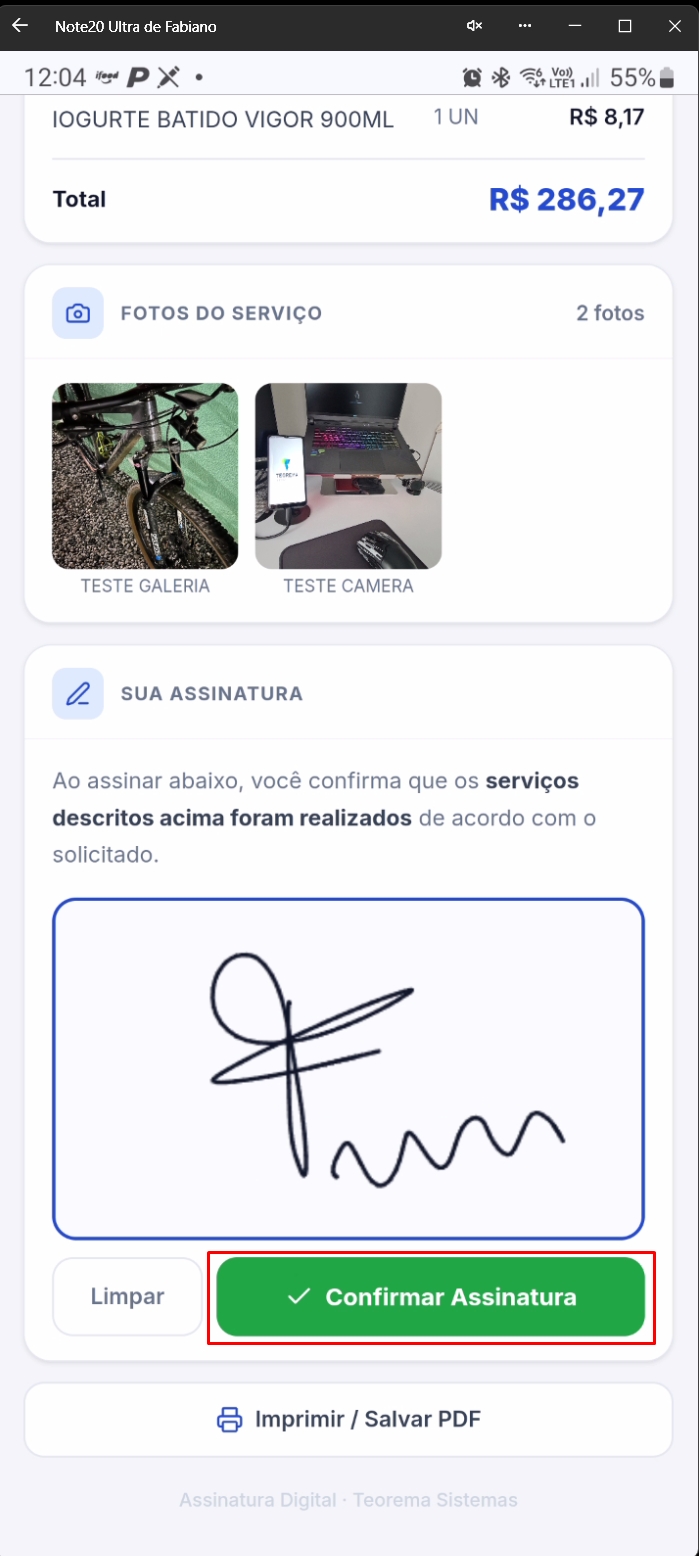 Confirmação da assinatura no portal web com opções **Imprimir/Salvar PDF** e **Fechar**. 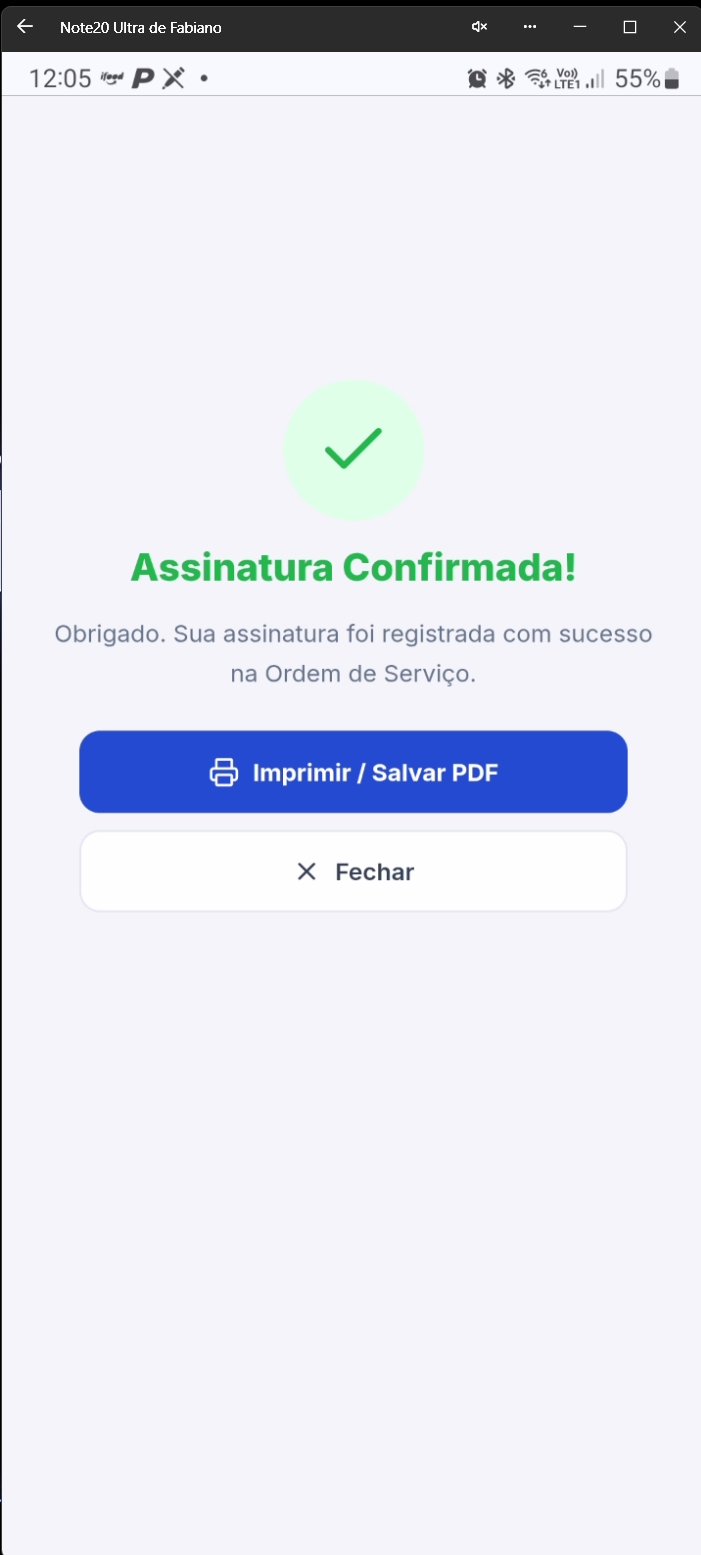 Pré-visualização do documento PDF da Ordem de Serviço contendo dados do cliente, equipamento, serviços, fotos e assinatura. 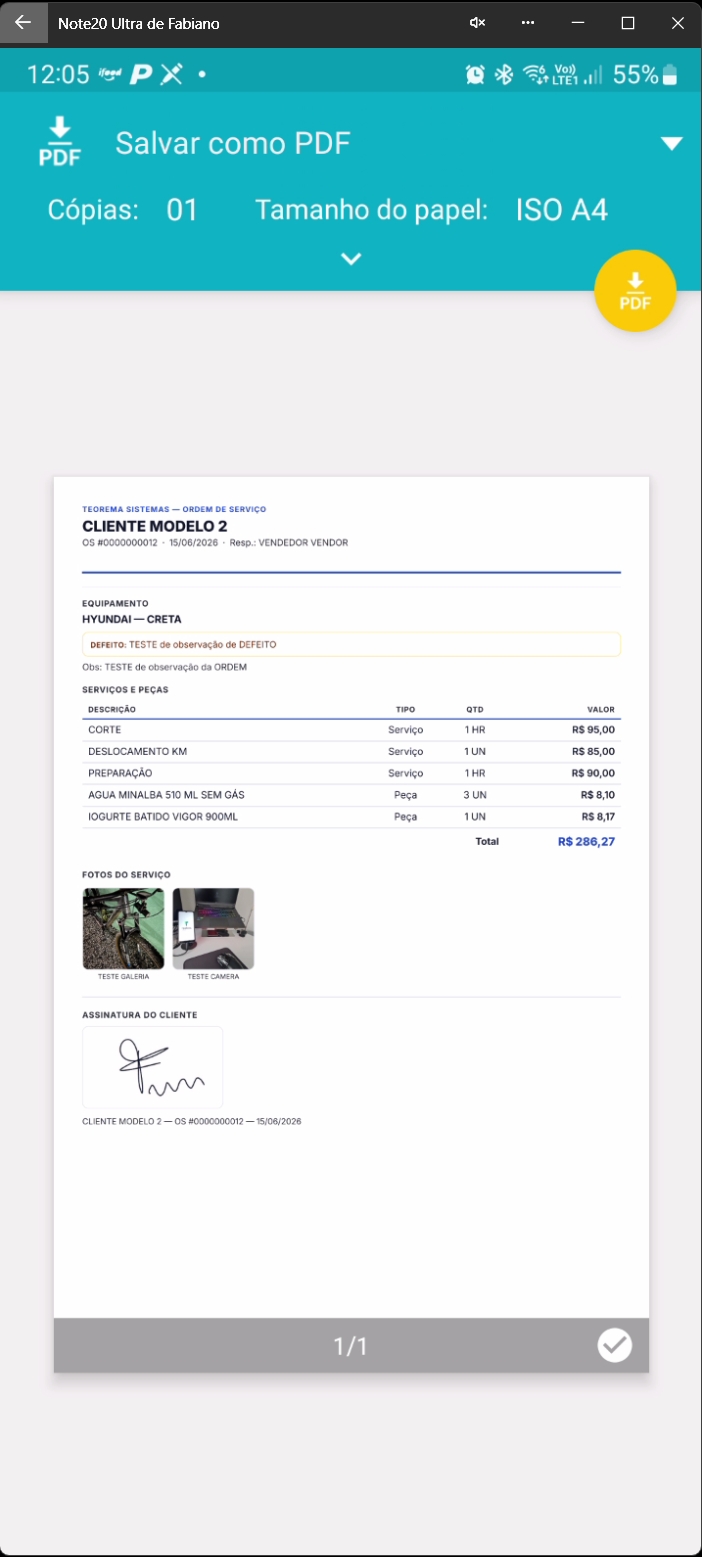 ### Atualizar O.S. com assinatura remota Lista de Ordens de Serviço apresentando a O.S. atualizada após confirmação da assinatura remota. 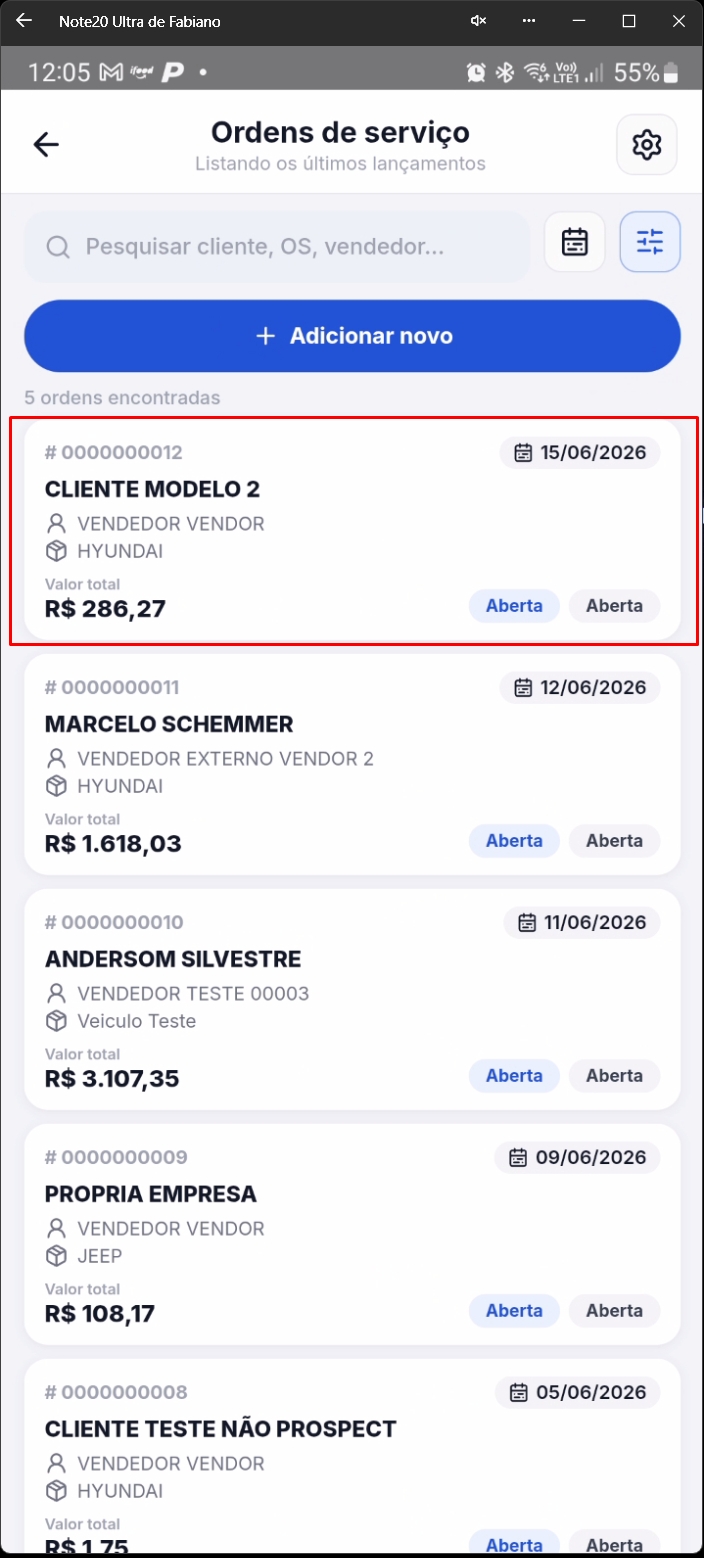 Edição da O.S. apresentando campo **Assinatura** com situação **Assinado**, confirmando recebimento da assinatura remota. 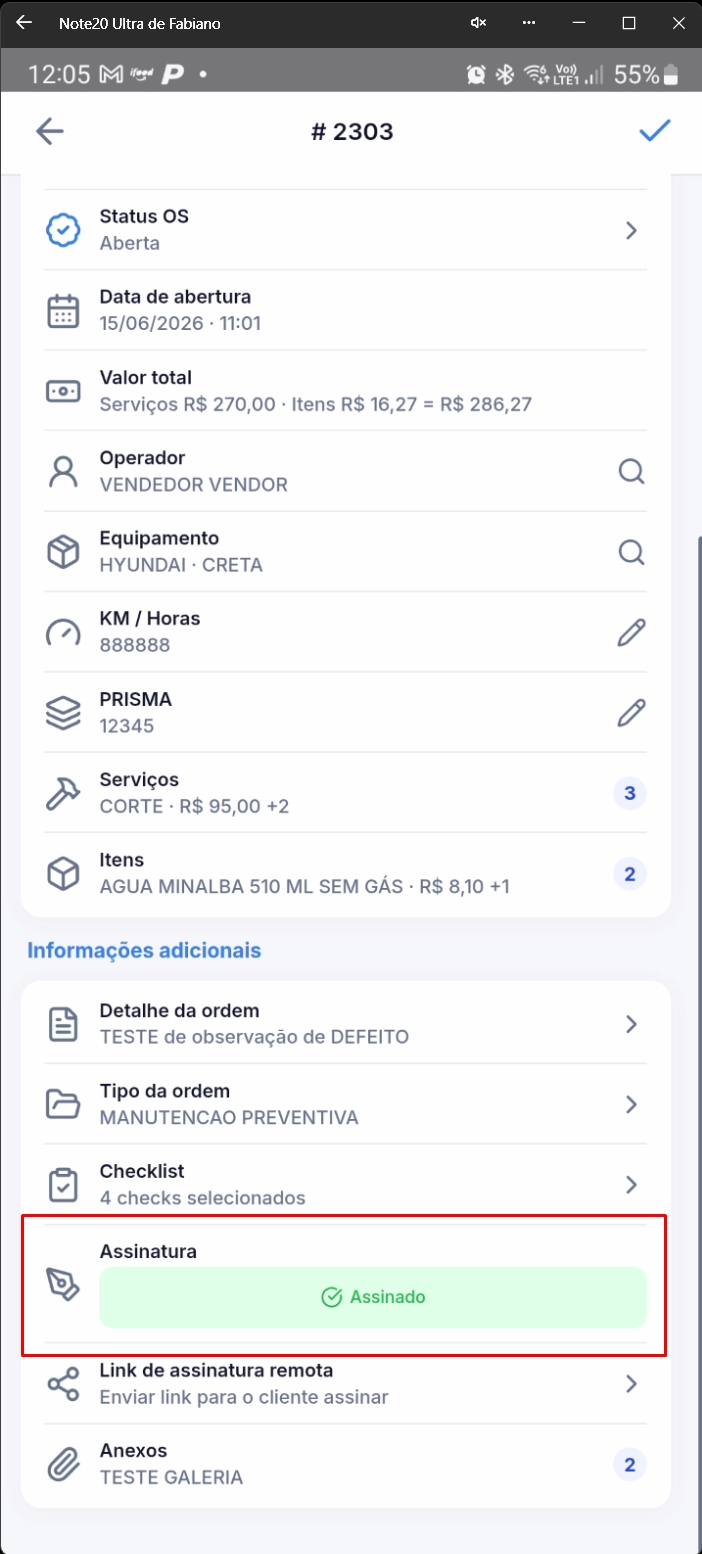 Tela **Assinatura do Cliente** apresentando assinatura registrada remotamente e opções **Refazer** e **Apagar**. 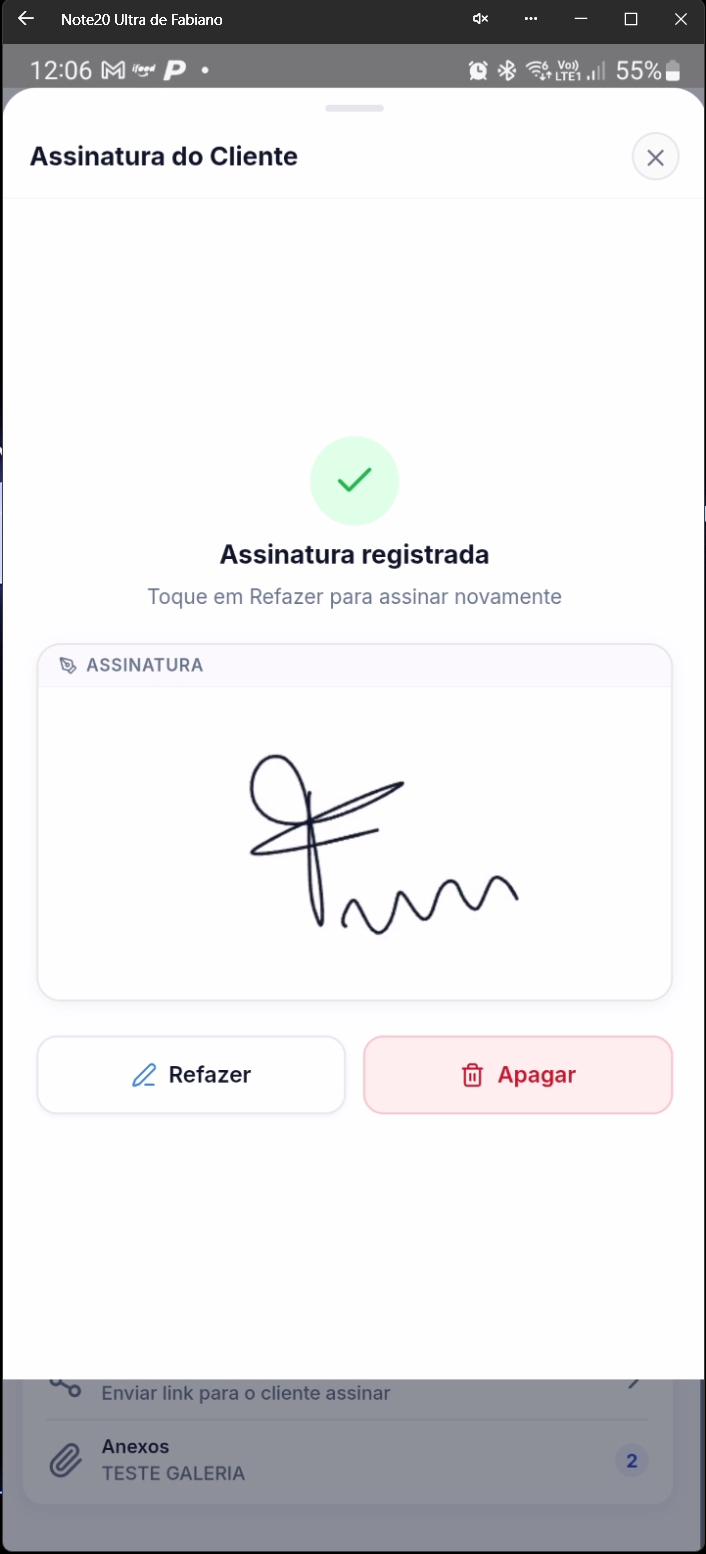 Novo Lançamento apresentando campo **Assinatura** com situação **Assinado** e campo **Link de assinatura remota**. 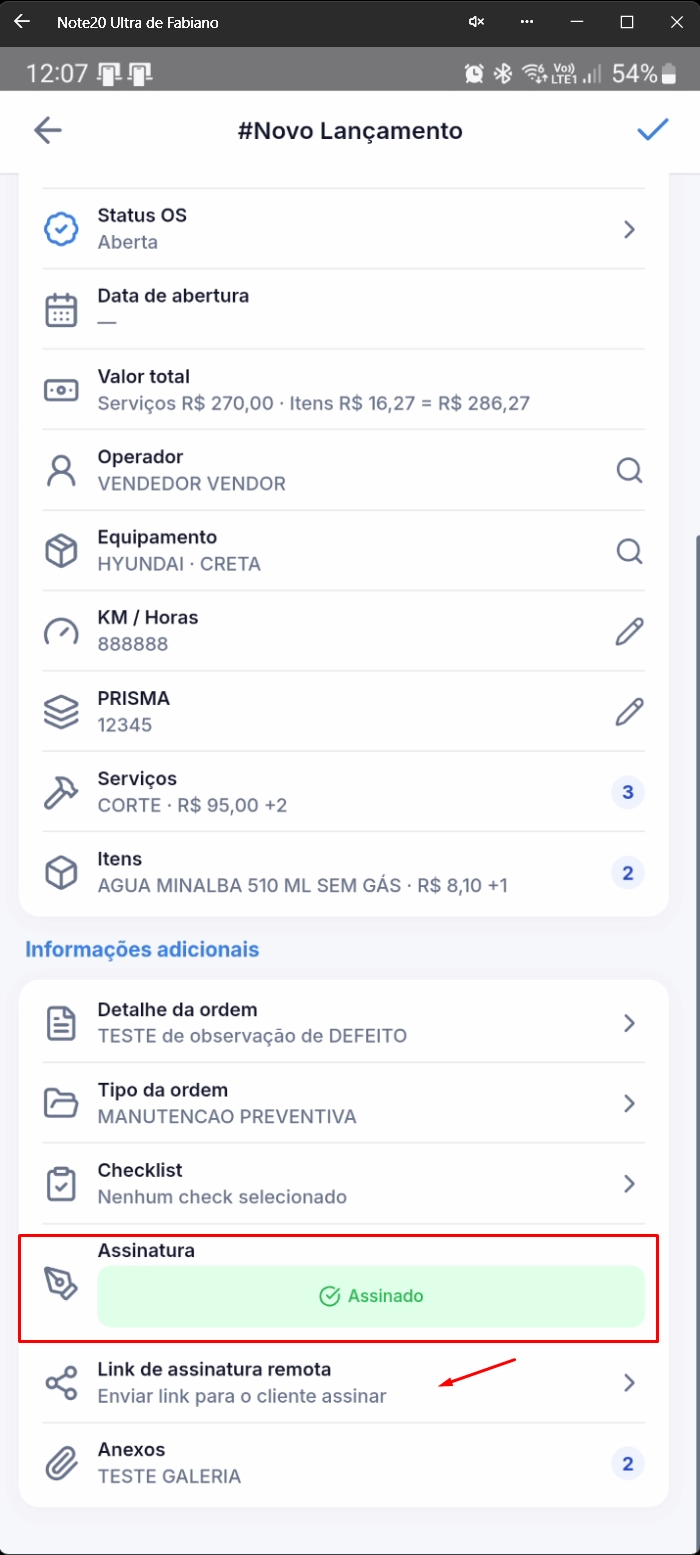 ### Reenviar link de assinatura Acesso novamente à tela **Compartilhar link** para reenvio do link de assinatura ao cliente. 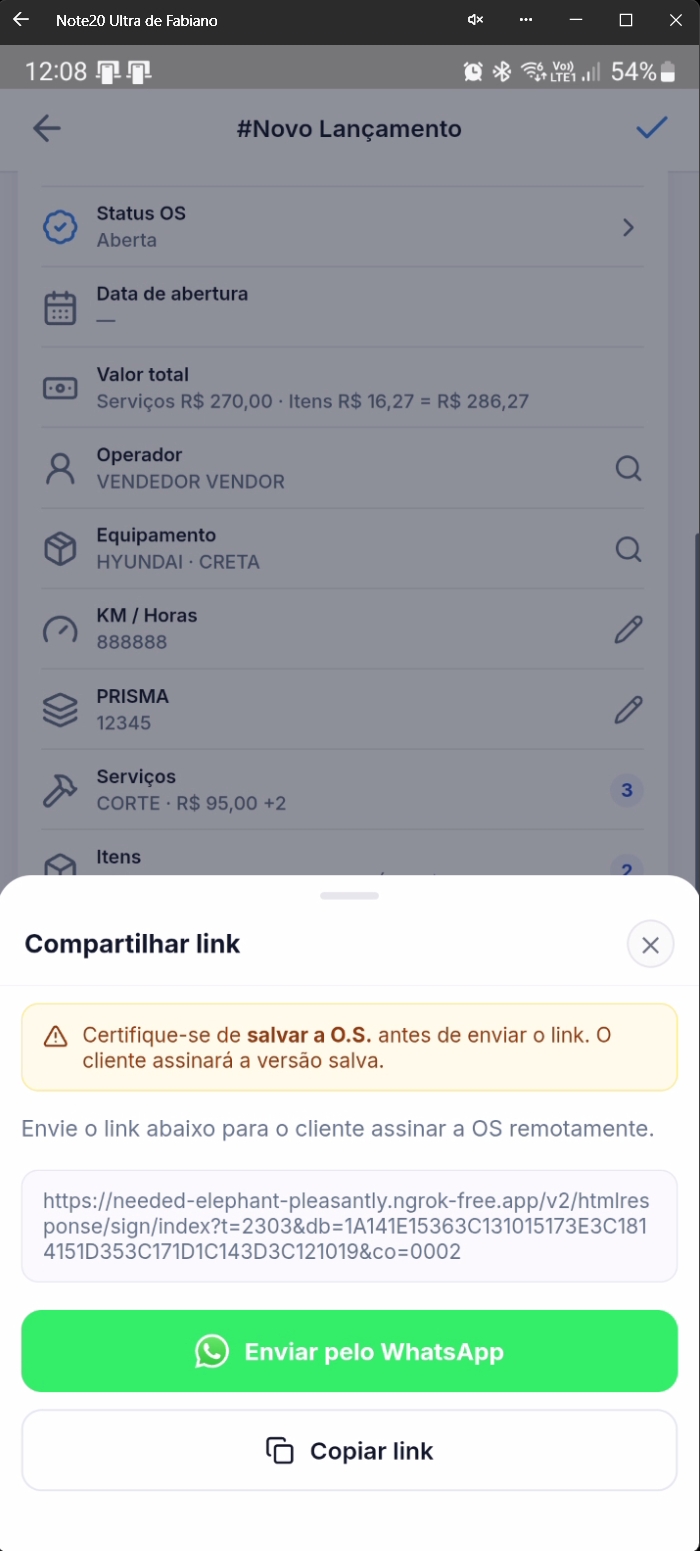 WhatsApp apresentando novo envio do link de assinatura após O.S. já possuir assinatura registrada. 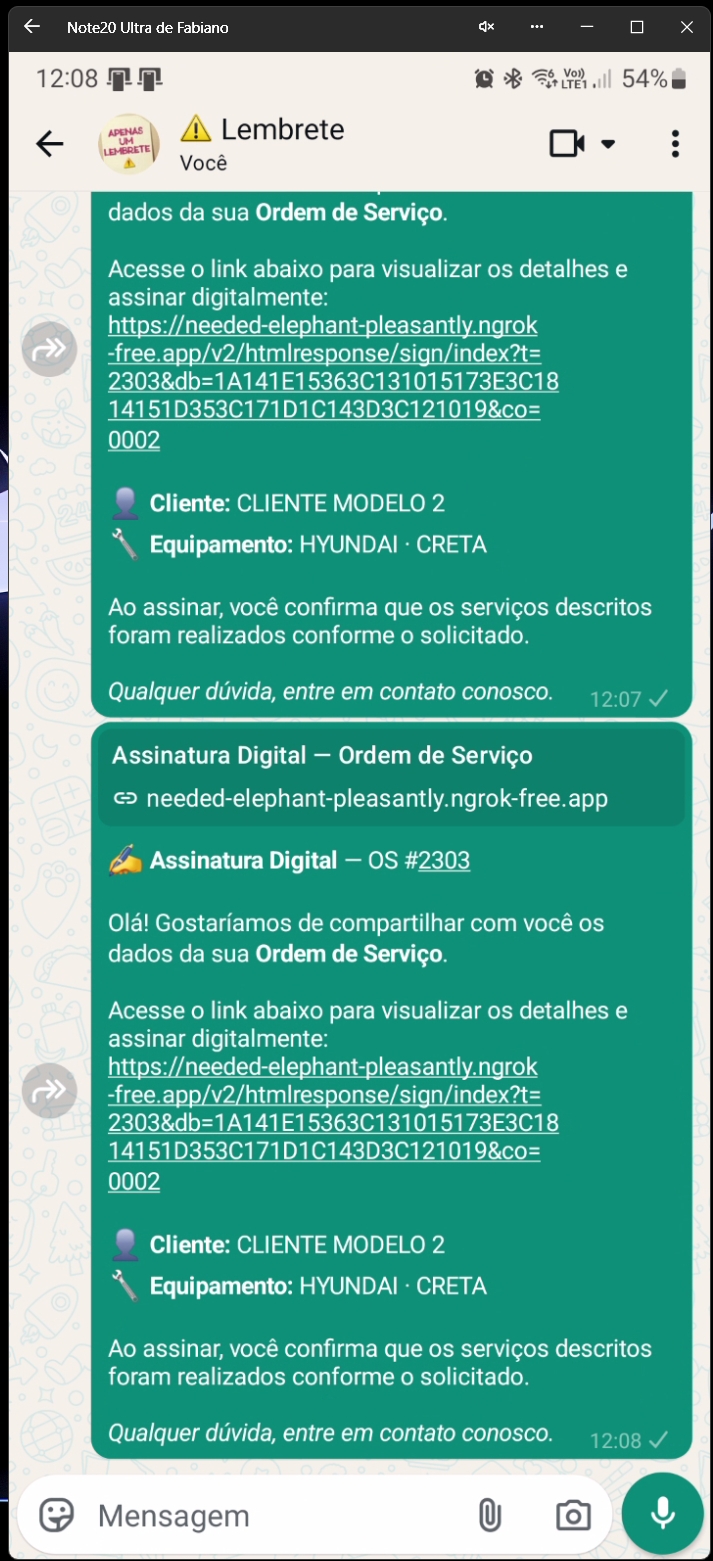 Página web informando **Documento já assinado** impedindo nova assinatura e disponibilizando assinatura registrada e opção **Imprimir/Salvar PDF**. 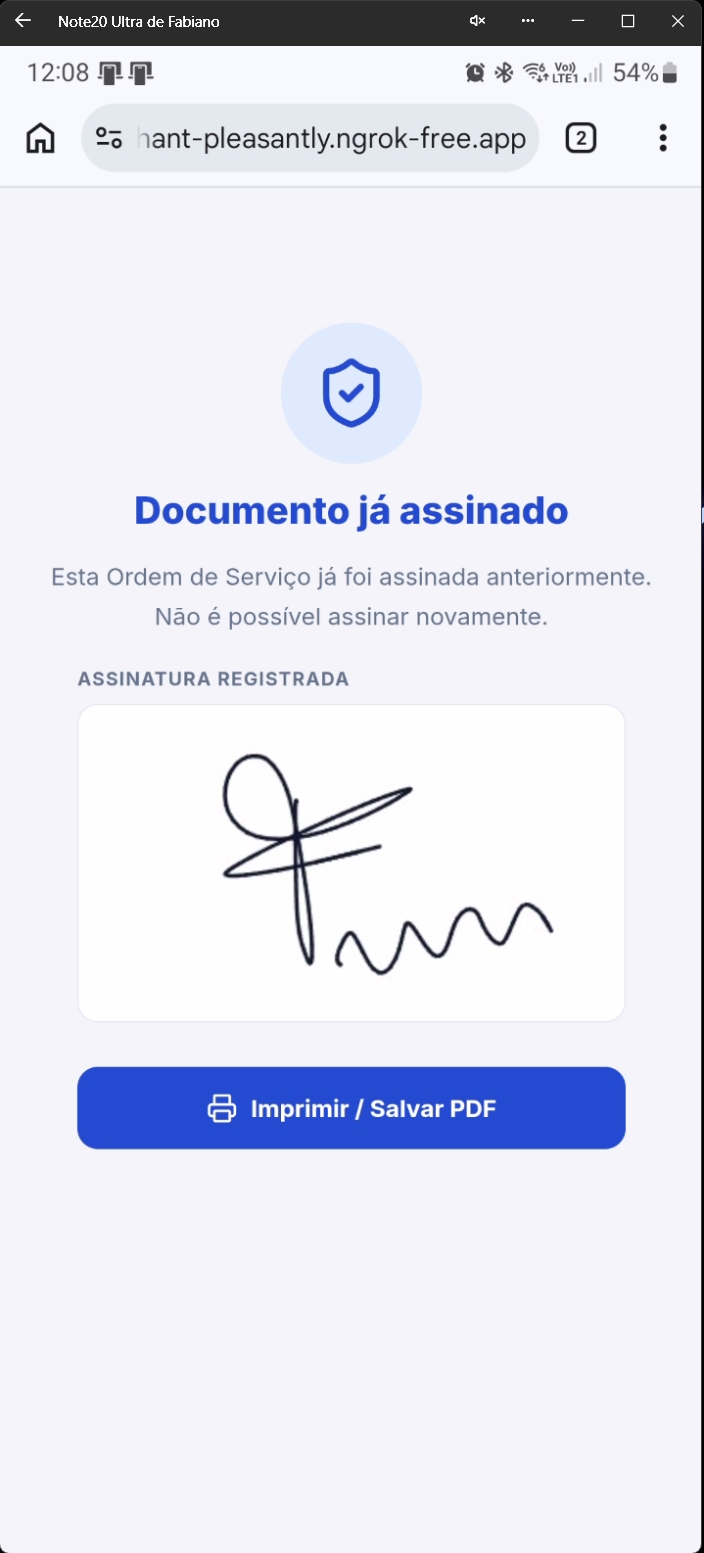 ## Conclusão do Processo Ao final do processo, a **Ordem de Serviço estará devidamente registrada no Teorema Service 4**, reunindo em um único fluxo todas as informações necessárias para documentar o atendimento realizado. Durante a utilização do aplicativo, é possível realizar o cadastro e consulta de **clientes, operadores e equipamentos**, incluir e gerenciar **serviços, itens e lotes**, utilizar **checklists** e complementar a O.S. com **fotos, vídeos, descrições e informações de data, hora e localização**. O processo também contempla a **assinatura do cliente diretamente no aplicativo** ou, quando necessário, a **assinatura remota** por meio de um link compartilhado via WhatsApp. Após a assinatura remota, o processo permite a confirmação, geração do PDF e atualização da assinatura na Ordem de Serviço. Para atendimentos realizados em locais sem conexão com a internet, o **Modo Offline** possibilita trabalhar com os dados previamente sincronizados, permitindo dar continuidade às atividades mesmo sem acesso à rede. Após o preenchimento das informações necessárias, a Ordem de Serviço poderá ser **finalizada, gravada e enviada ao servidor**, concluindo o fluxo de atendimento e mantendo os dados registrados para posterior consulta e acompanhamento. Dessa forma, o **Teorema Service 4 centraliza as principais etapas da Ordem de Serviço no dispositivo móvel**, proporcionando maior organização das informações e praticidade para a execução e o acompanhamento dos atendimentos. ## Informações do documento > Autor: Fabiano Luiz Massola > > Setor: Qualidade > > Módulo: Teorema Service > > Chamado: 0000576528 > > Versão do Sistema: 26.06a > > Versão do documento: 01 > > Revisão: Paulo Bley > > Aprovado em: setembro de 2026 --- > 📎 **Arquivos originais:** [Manual_Service_4.docx](https://drive.google.com/uc?export=download&id=1Wb0_s2f4l65_61yhQjPylQErVPx7f8IO)
Tags IA:
service
ticket-vinculado
Prioridade: 7