Vendas Perdidas
v24.07a-r
Orienta o processo de geração de vendas perdidas a partir de orçamentos, permitindo registrar quantidades não disponíveis em estoque com seus respectivos motivos.
- Título
- Vendas Perdidas
- Slug
- vendas-perdidas
- Sistema(s)
- Gestão Administrativa [04]
- Categoria
- user_manual
- Tipo
- how-to
- Autor
- Willian Stefanes de Oliveira
- Setor
- Qualidade
- Modulo
- Gestão Administrativa
- Publico
- "vendedores e analistas de vendas"
- Keywords
- vendas perdidas orçamento pedido de venda estoque motivo VP
- Versão Doc
- 01
- Revisão
- Andreia Burko Bley
- Aprovado em
- 04/2024
- Versão Pipeline
- 2.5.2
- Chamado
- ""
- Ultima Revisao
- "2026-06-12"
--- title: Vendas Perdidas slug: vendas-perdidas sistema: - Gestão Administrativa [04] categoria: user_manual tipo: how-to autor: Willian Stefanes de Oliveira setor: Qualidade modulo: Gestão Administrativa publico: "vendedores e analistas de vendas" keywords: - vendas perdidas - orçamento - pedido de venda - estoque - motivo VP versao_doc: 01 revisao: Andreia Burko Bley aprovado_em: 04/2024 versao_pipeline: 2.5.2 chamado: "" ultima_revisao: "2026-06-12" --- O registro de Vendas Perdidas (VP) permite documentar, no momento da geração de um pedido de venda a partir de um orçamento, as quantidades de itens que não puderam ser atendidas por falta de estoque ou por decisão comercial. O motivo da venda perdida deve sempre ser informado para que o sistema processe o registro. ## Acessar o módulo de Orçamentos No Gestão Administrativa, acesse **Vendas > Orçamentos**. 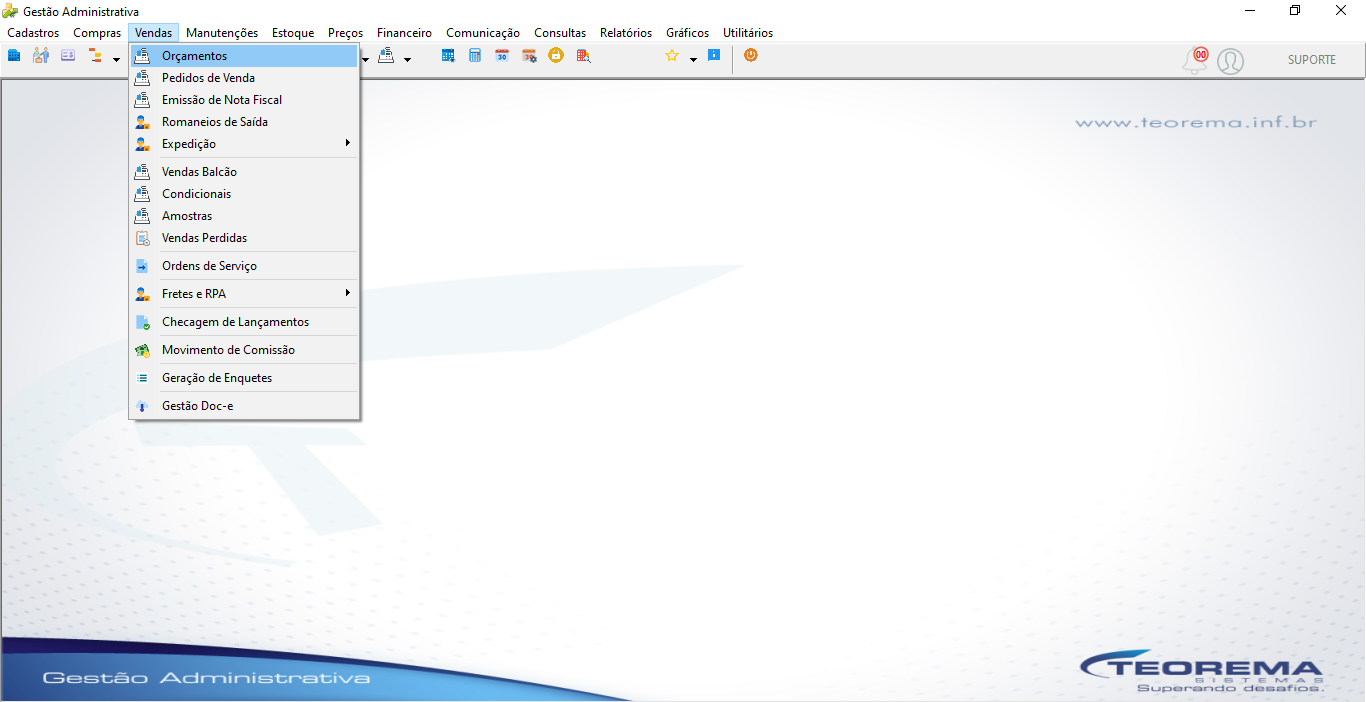 ## Abrir o Orçamento Na tela de Movimento de Vendas, aba **2 Orçamentos**, localize e abra o orçamento desejado. 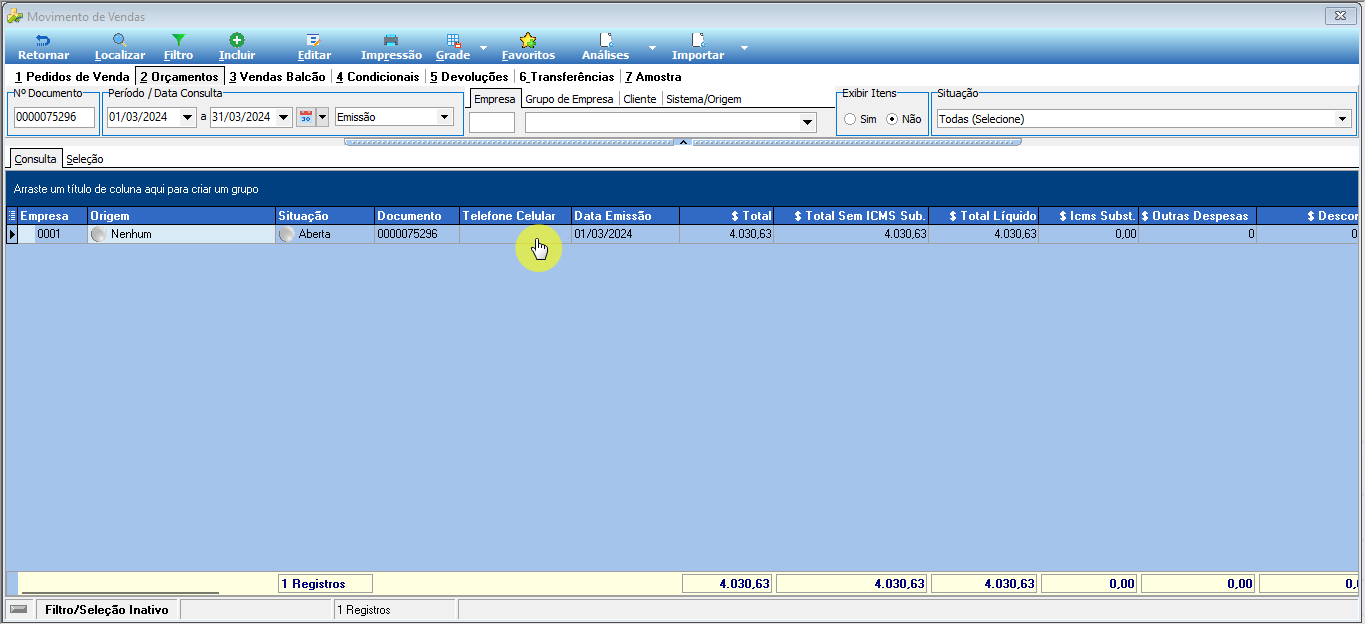 ## Gerar o Pedido a partir do Orçamento Dentro do orçamento, acesse **Processos > Gerar Pedido**. 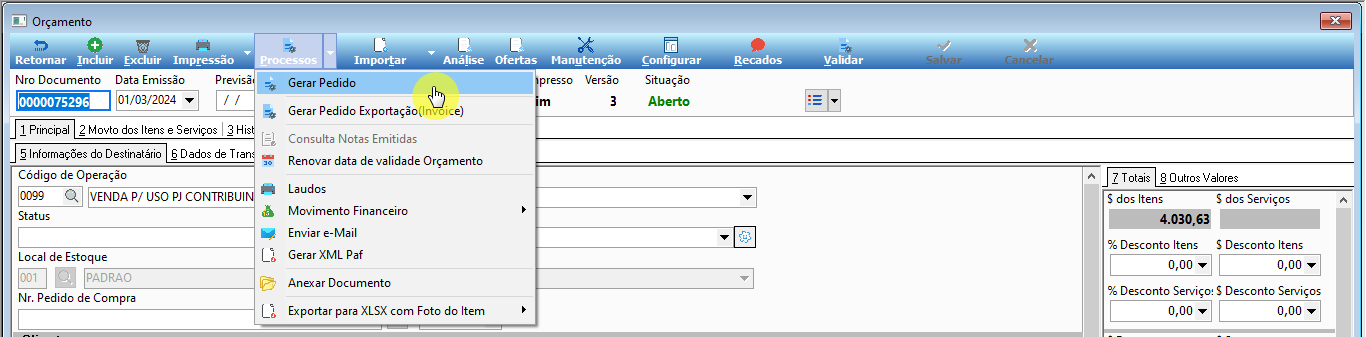 A tela **Geração de Pedido de Venda** será aberta, exibindo os itens do orçamento com as colunas Gerar, Estoque, Motivo VP, Obs. Motivo, Reduzido, Descrição, Estoque Disponível, Quantidade Gerar, Quantidade VP e Quantidade Origem. 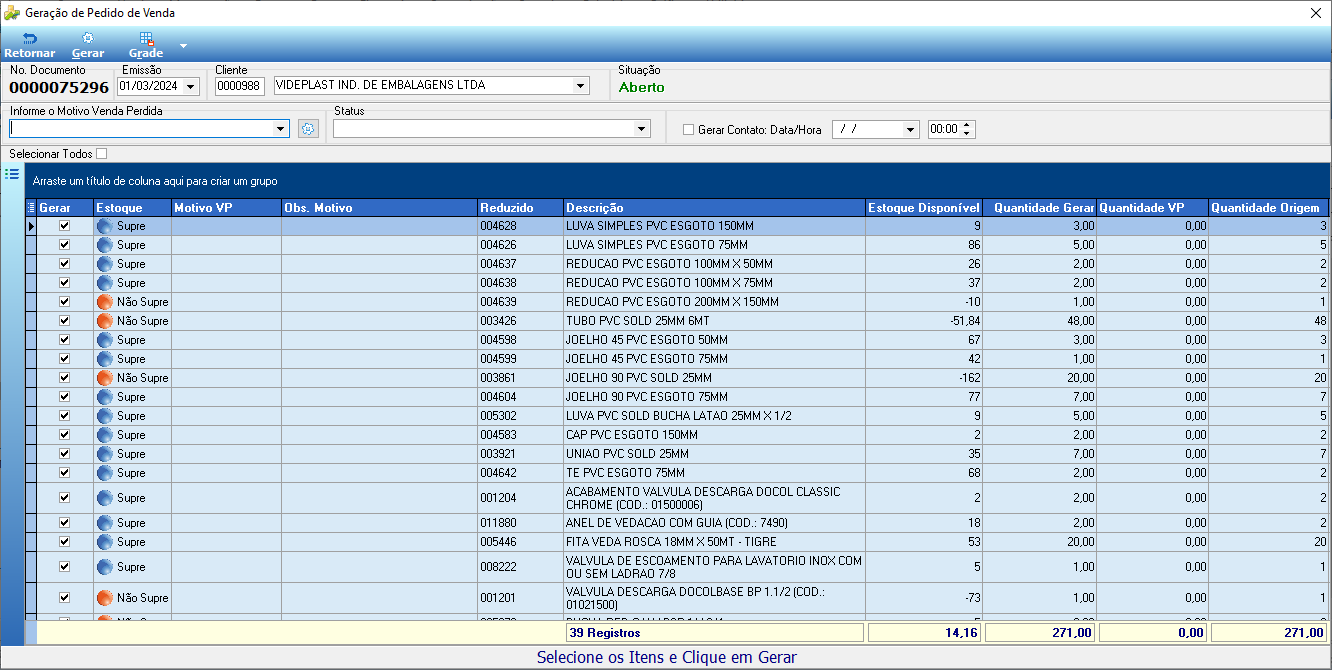 ## Selecionar a opção de preenchimento das quantidades Clique no ícone de lista no canto superior esquerdo do grid para exibir o menu de opções de preenchimento automático. 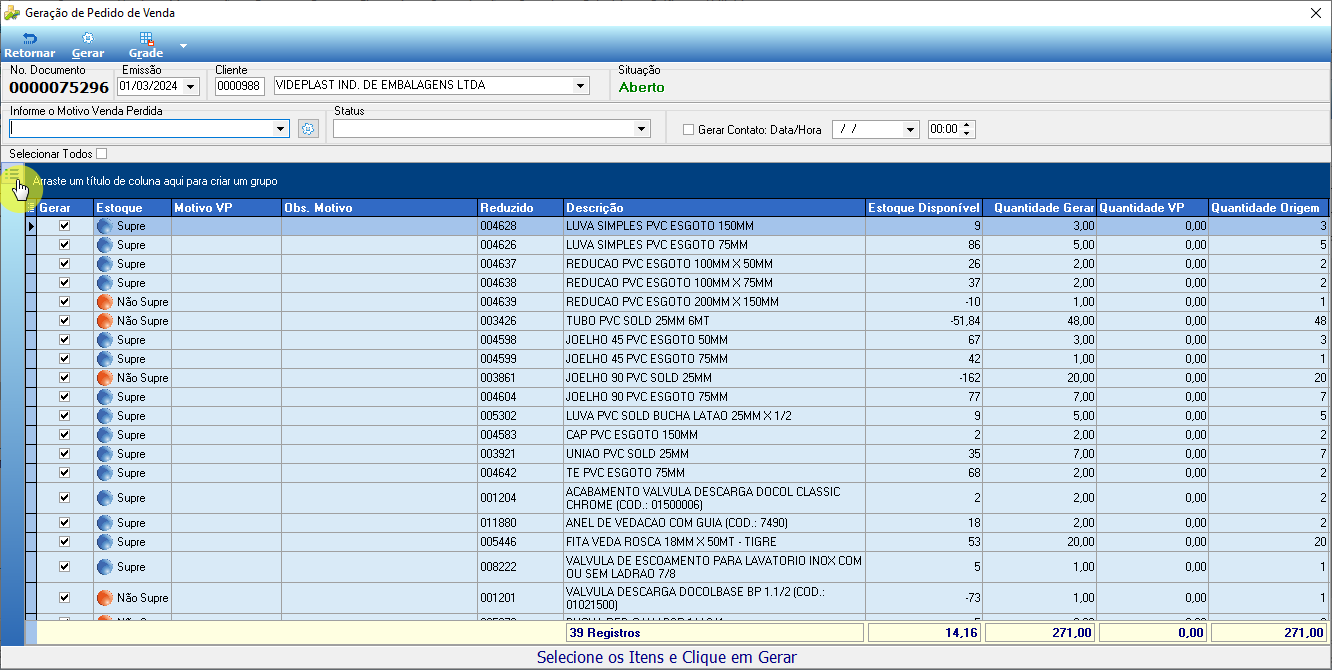 O sistema exibe o menu com as seis opções disponíveis: 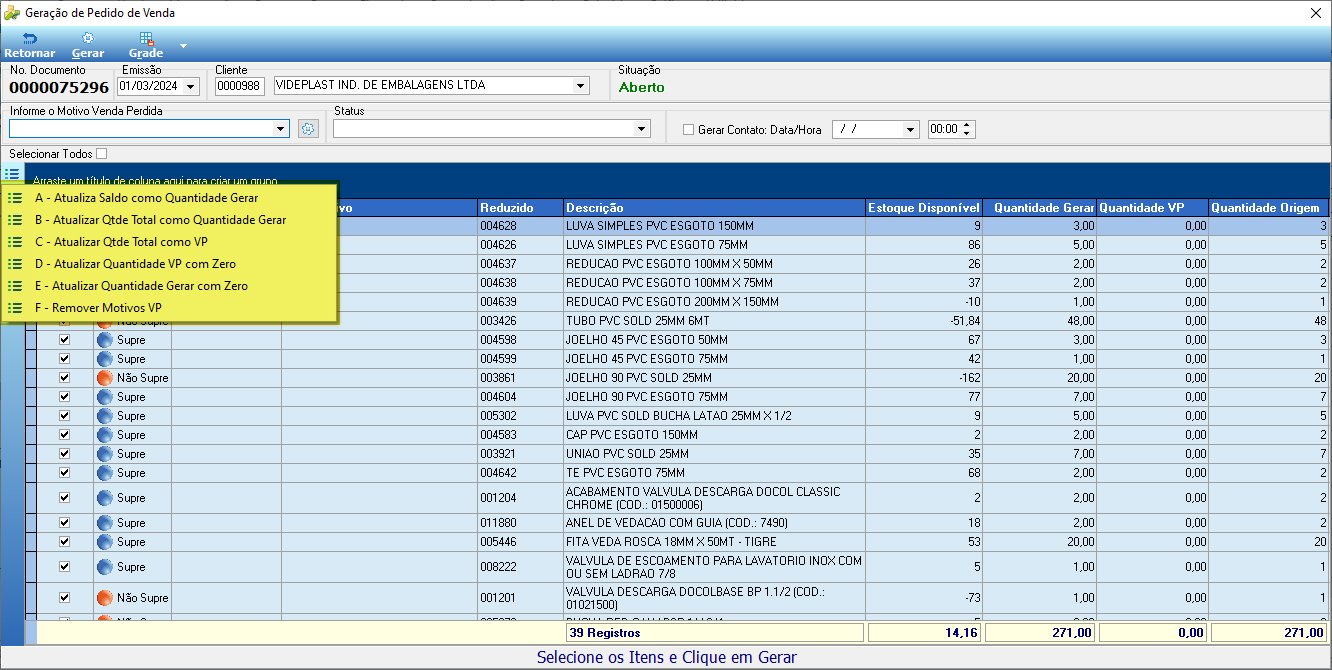 As opções disponíveis são: | Opção | Descrição | |---|---| | A – Atualiza Saldo como Quantidade Gerar | Preenche a coluna "Quantidade a Gerar" de acordo com o Estoque Disponível de cada item | | B – Atualizar Qtde Total como Quantidade a Gerar | Preenche "Quantidade a Gerar" com a quantidade total do orçamento, ignorando o estoque disponível | | C – Atualizar Qtde Total como VP | Zera a coluna "Quantidade a Gerar" e envia a quantidade total dos itens como VP | | D – Atualizar Quantidade VP com Zero | Zera a coluna "Quantidade VP" | | E – Quantidade Gerar com Zero | Zera a coluna "Quantidade a Gerar" | | F – Remover Motivos VP | Remove os valores preenchidos na coluna "Motivo VP" (sem remover a Quantidade VP) | ## Opção A — Atualizar Saldo como Quantidade Gerar Ao selecionar a Opção A, o sistema preenche a coluna **Quantidade Gerar** com o saldo disponível em estoque. Quando a quantidade do orçamento for maior que o disponível, a diferença é colocada automaticamente na coluna **Quantidade VP**. 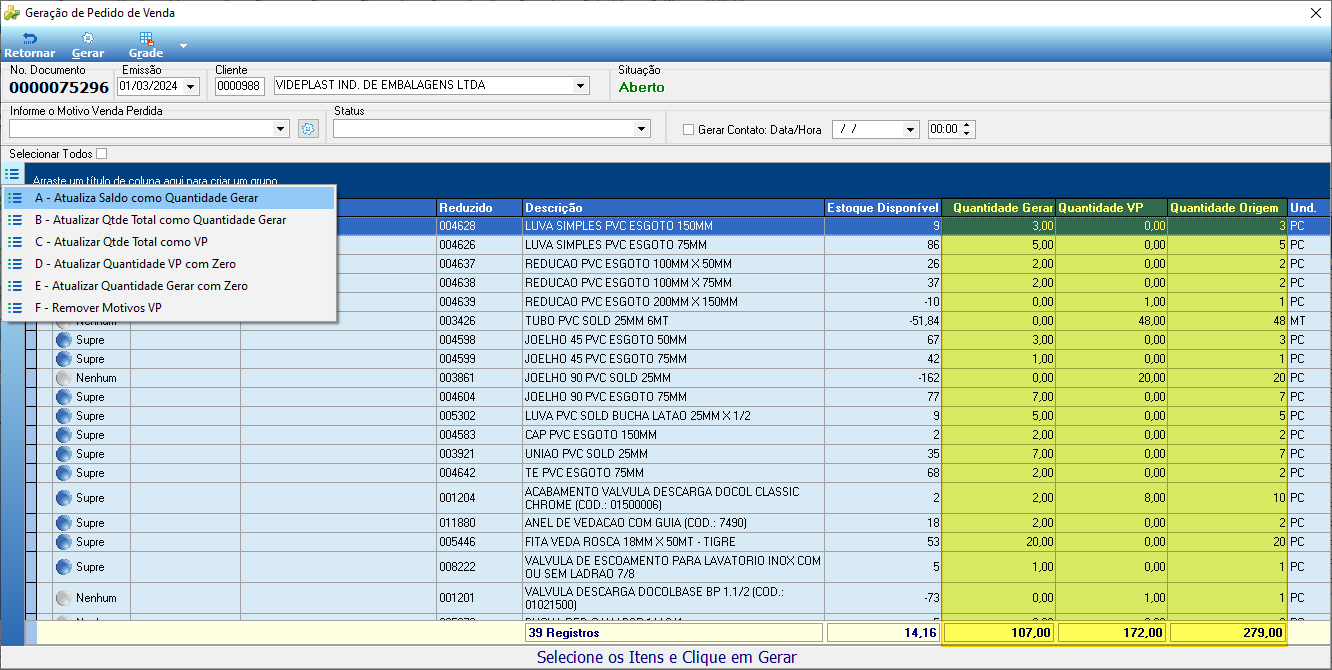 > **Nota:** Para que o sistema registre a venda perdida, é obrigatório informar o motivo no campo **Motivo VP** dos itens que possuem Quantidade VP. Sem o motivo informado, o registro de VP não é gerado mesmo que a quantidade esteja preenchida. O item selecionado para gerar com quantidade VP ficará destacado no grid: 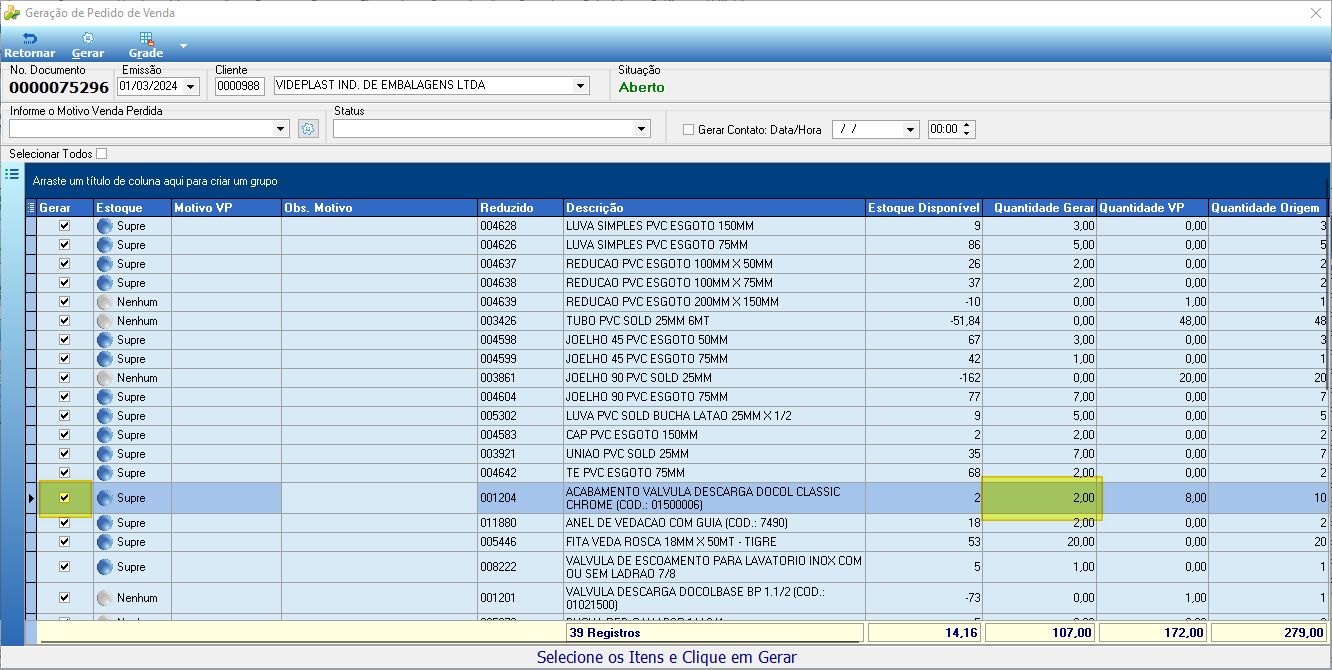 ### Informar o Motivo VP manualmente por item Clique na coluna **Motivo VP** do item desejado e selecione o motivo na lista suspensa. 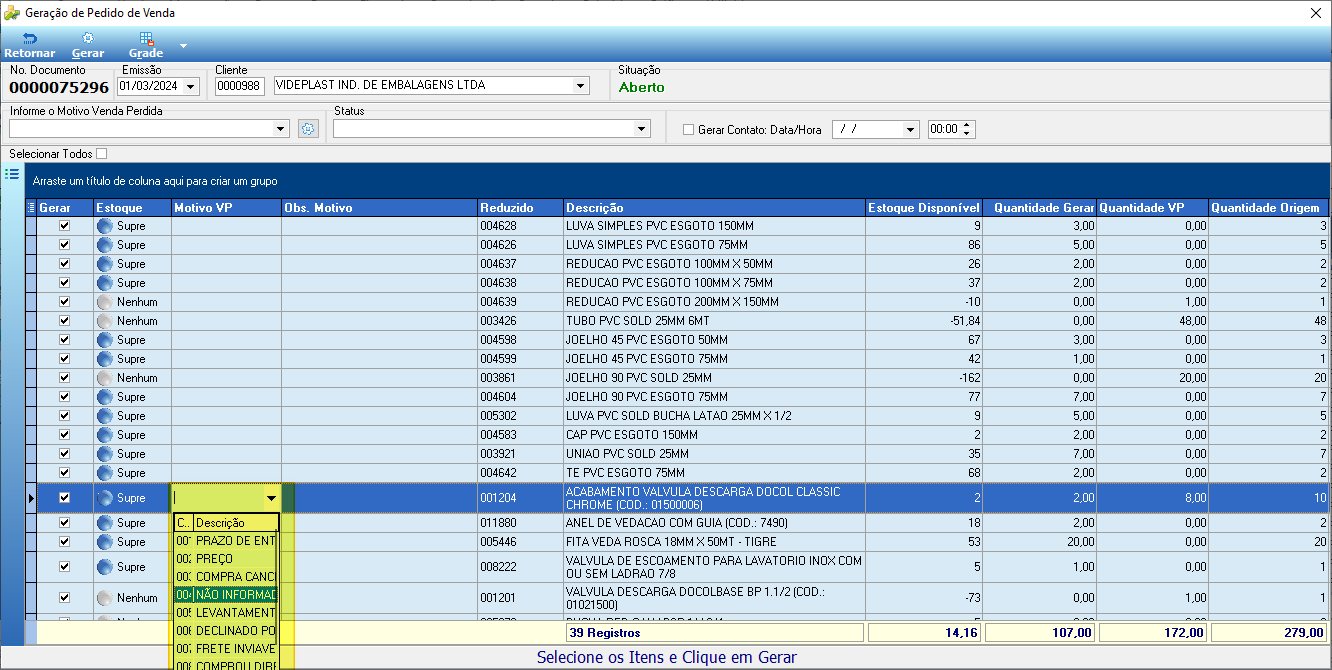 ### Informar o Motivo VP para todos os itens de uma vez Preencha o motivo no campo **Informe o Motivo Venda Perdida** no topo da tela e clique no ícone de aplicação em lote ao lado do campo. 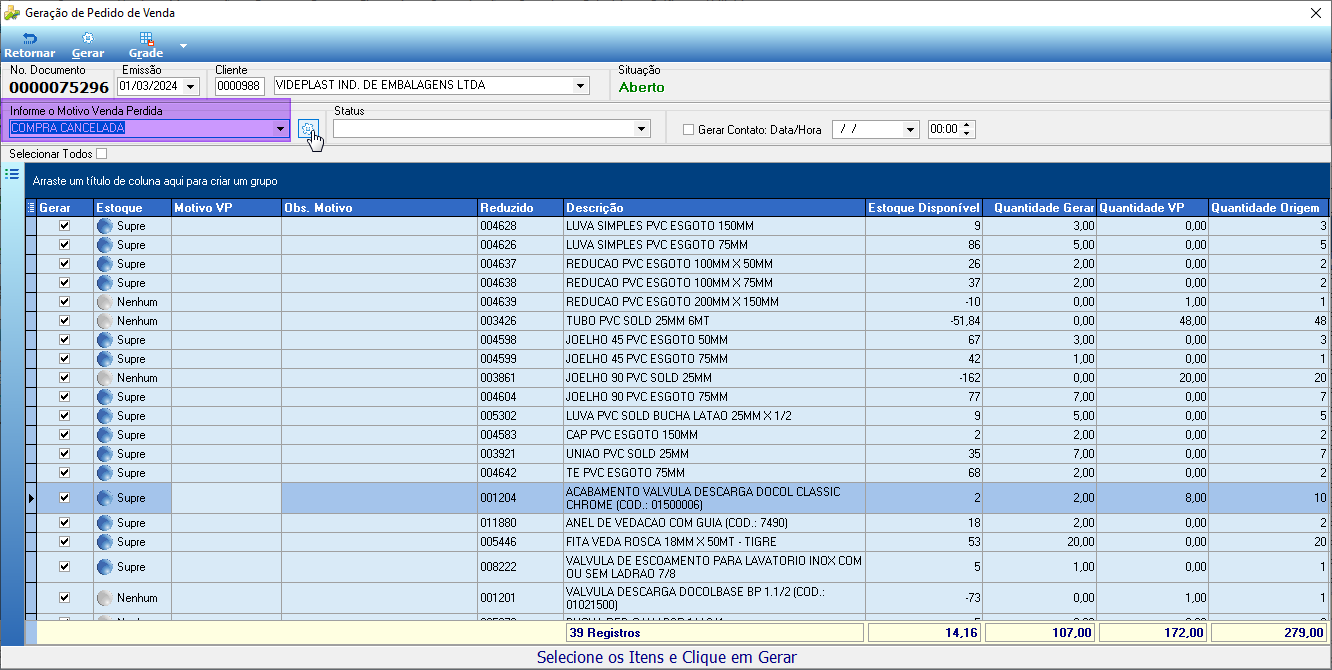 O sistema exibe a mensagem de confirmação: "Atenção! A atualização será nos itens que estiverem marcados para GERAR e tiverem Quantidade VP informada." 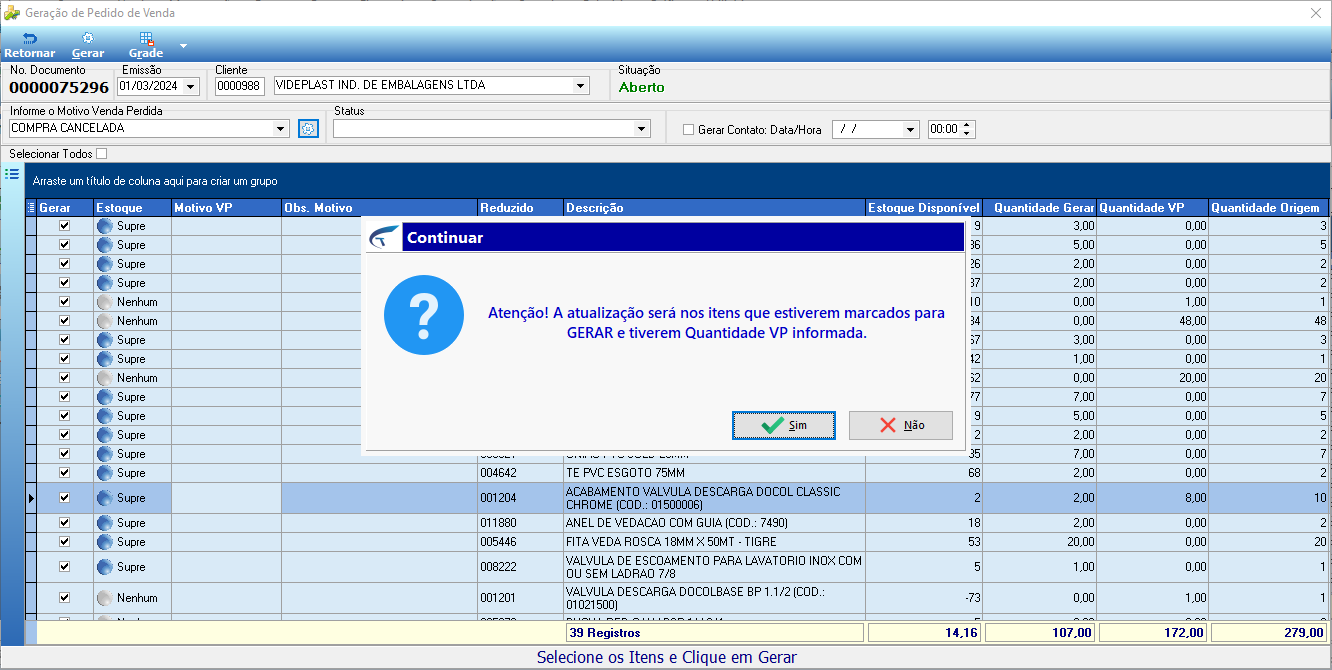 Ao confirmar com **Sim**, o motivo é aplicado a todos os itens marcados para gerar que possuem Quantidade VP: 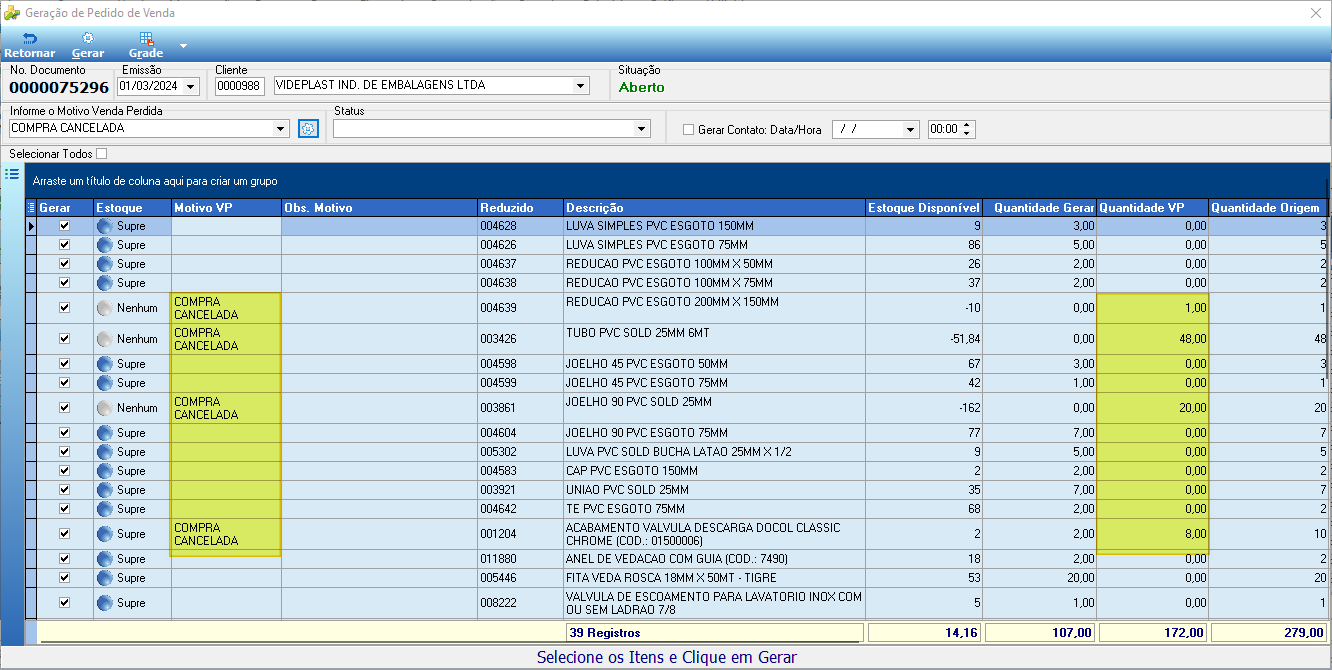 ## Opção B — Atualizar Qtde Total como Quantidade a Gerar Ao selecionar a Opção B, o sistema preenche a coluna **Quantidade Gerar** com a quantidade total informada no orçamento, independente do estoque disponível. 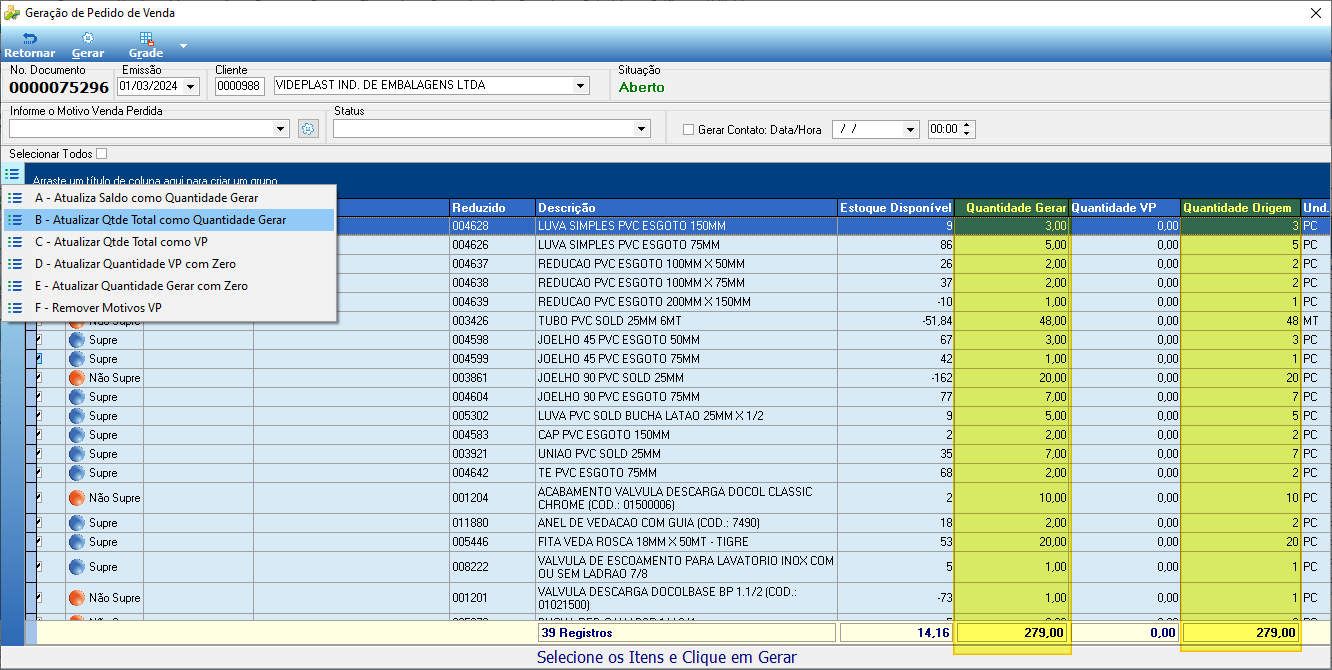 ### Comportamento conforme o Parâmetro 17 — Venda Item Sem Estoque O comportamento ao gerar o pedido com itens sem estoque depende da configuração do **Parâmetro 17 – Venda Item Sem Estoque** em **Parâmetros de Empresa > aba 4 Vendas**. **Quando o parâmetro está configurado como "Permitir Pedido":** 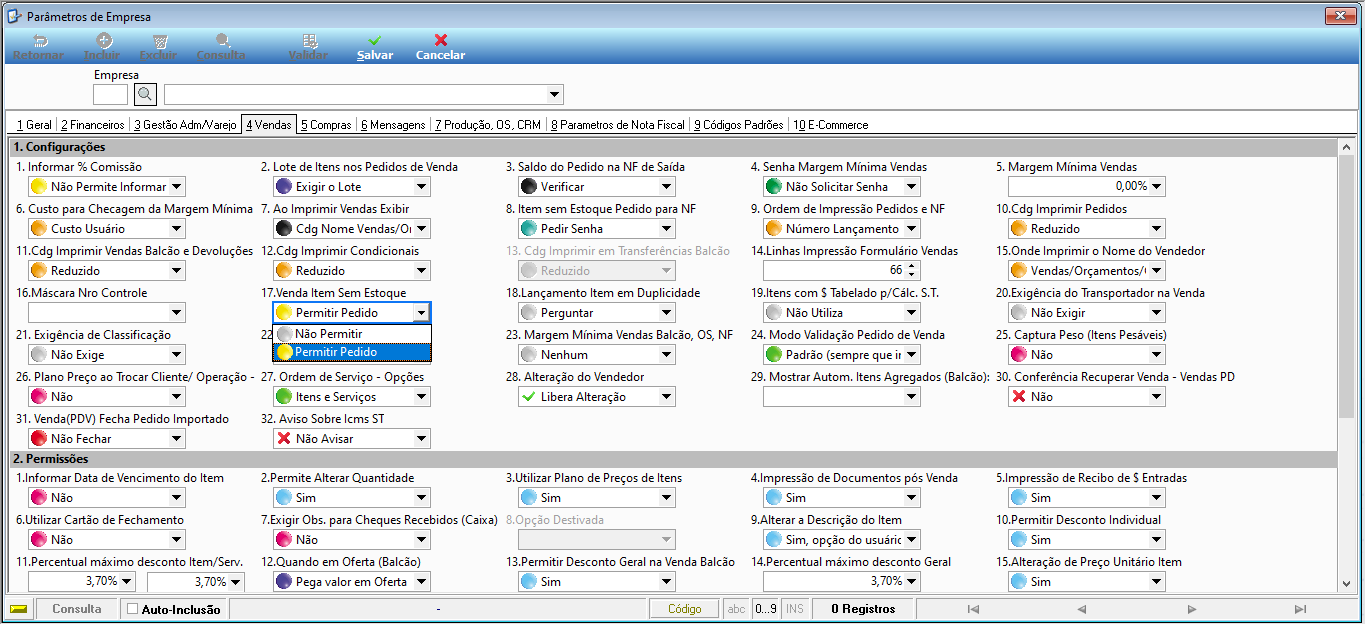 O sistema avisa que há itens sem estoque suficiente: 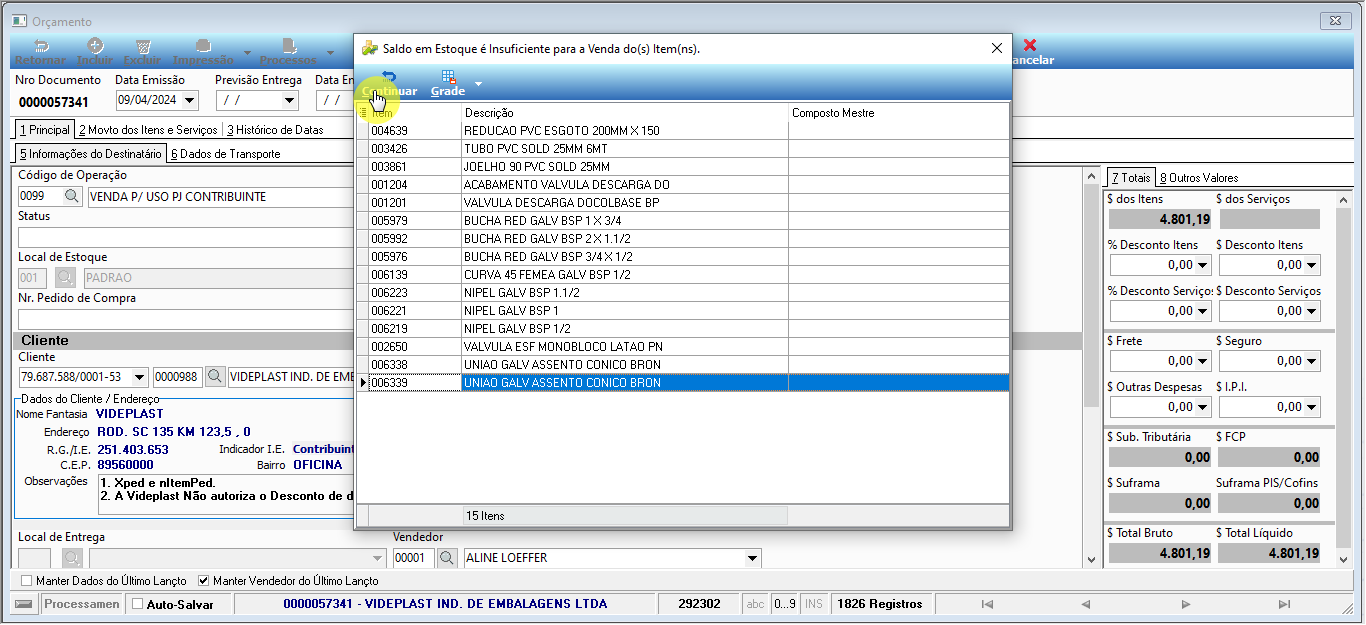 O pedido é gerado normalmente com a quantidade total do orçamento: 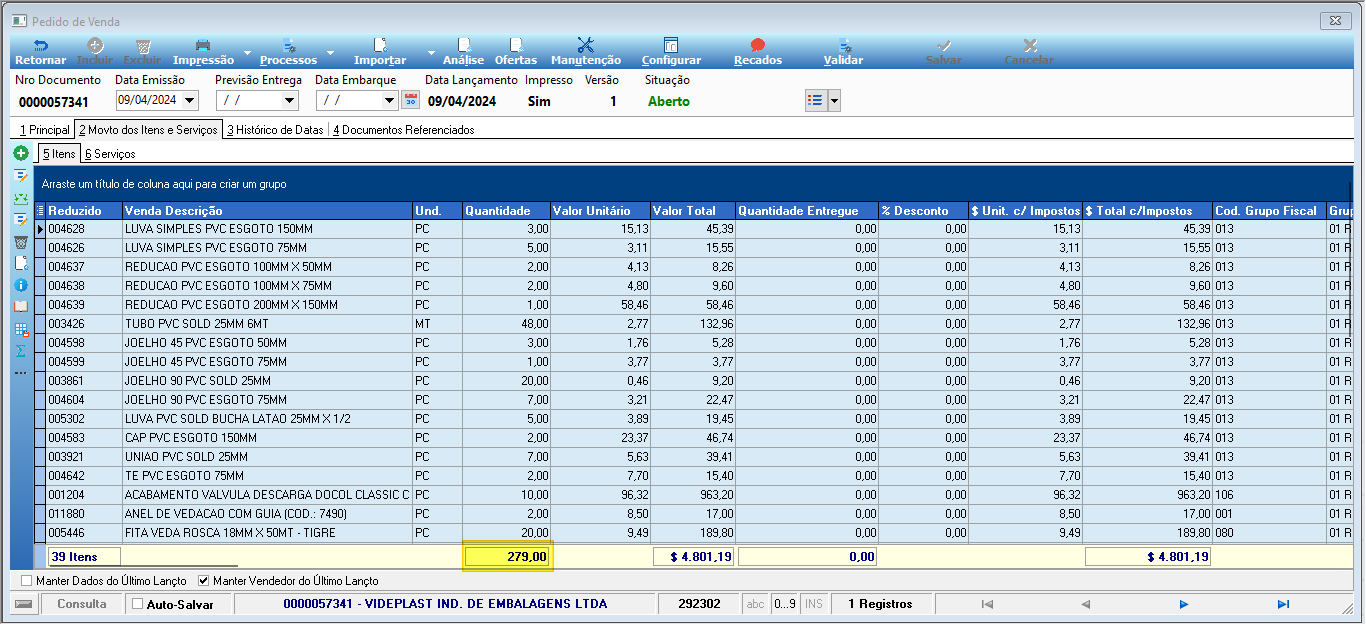 **Quando o parâmetro está configurado como "Não Permitir":** 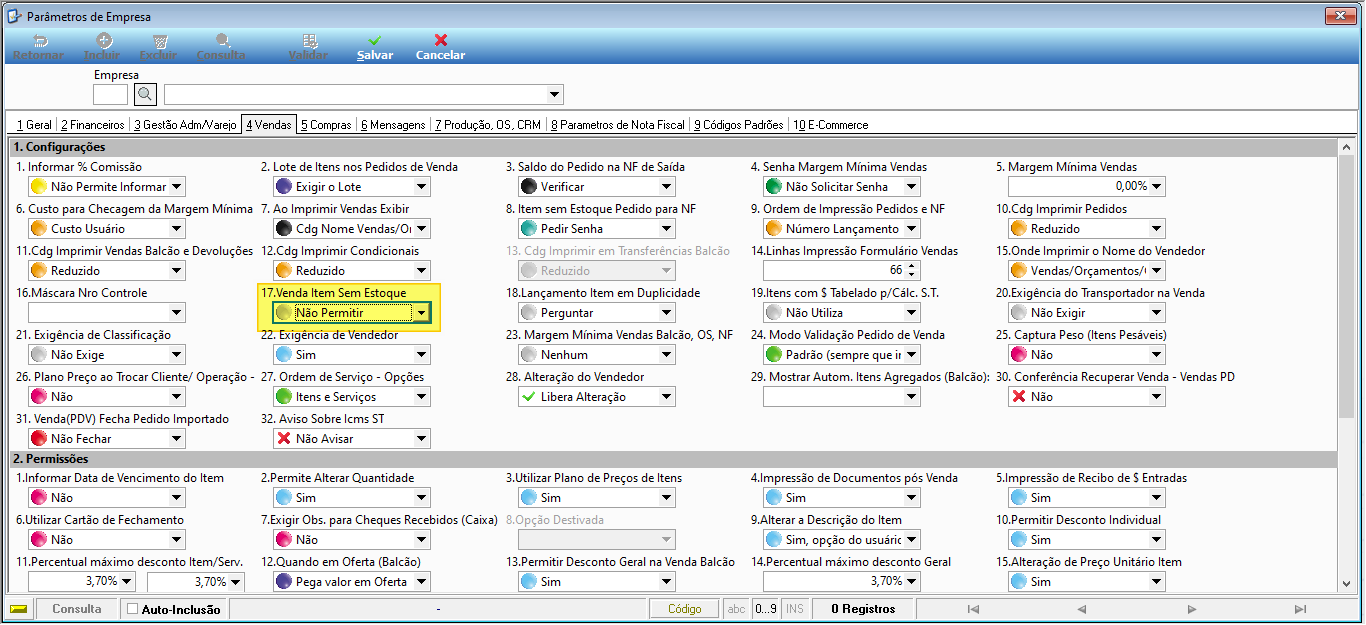 O sistema abre a tela **Seleção Itens sem Estoque** com as opções: Não Gerar, Gerar com Todos os Itens, Gerar dos Itens com Saldo e Selecionar Itens a Gerar. 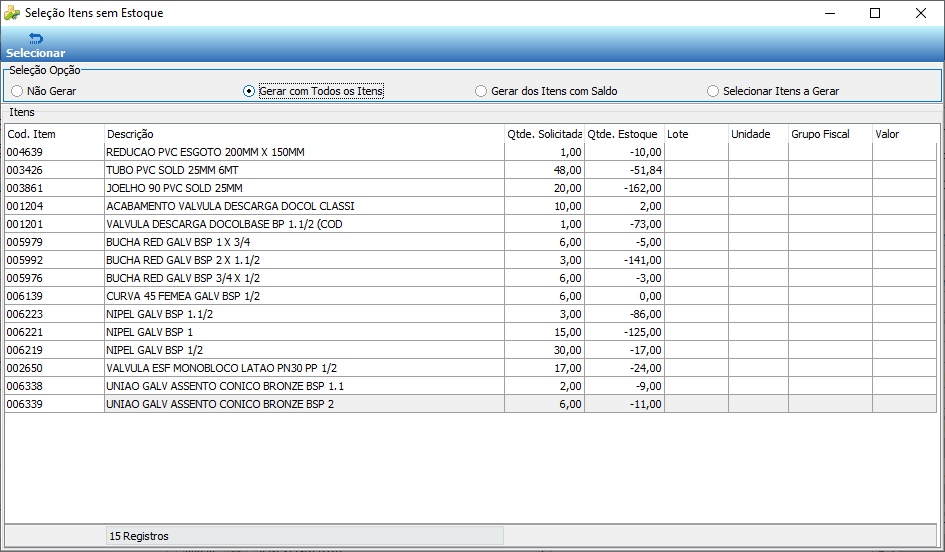 Ao selecionar **Gerar com Todos os Itens**, o sistema segue o fluxo de autorização configurado na empresa. Exemplo com Liberação Remota: 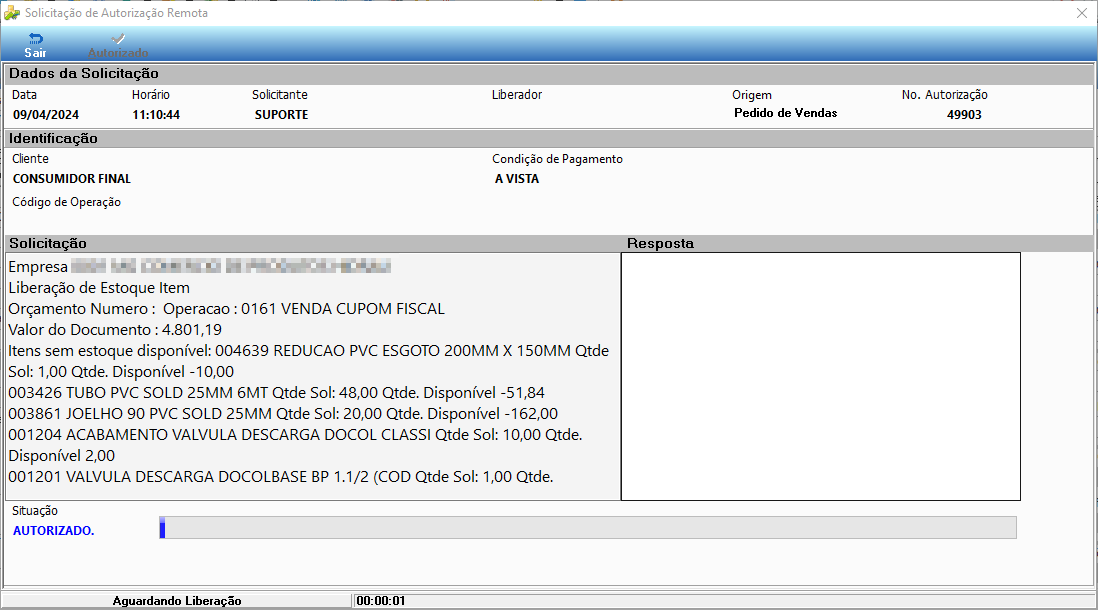 O pedido de venda é gerado com a quantidade total do orçamento. ## Opção C — Atualizar Qtde Total como VP Ao selecionar a Opção C, o sistema zera a coluna **Quantidade Gerar** e envia a quantidade total dos itens do orçamento para a coluna **Quantidade VP**. > **Nota:** O registro de venda perdida somente é gerado quando o motivo VP está informado. 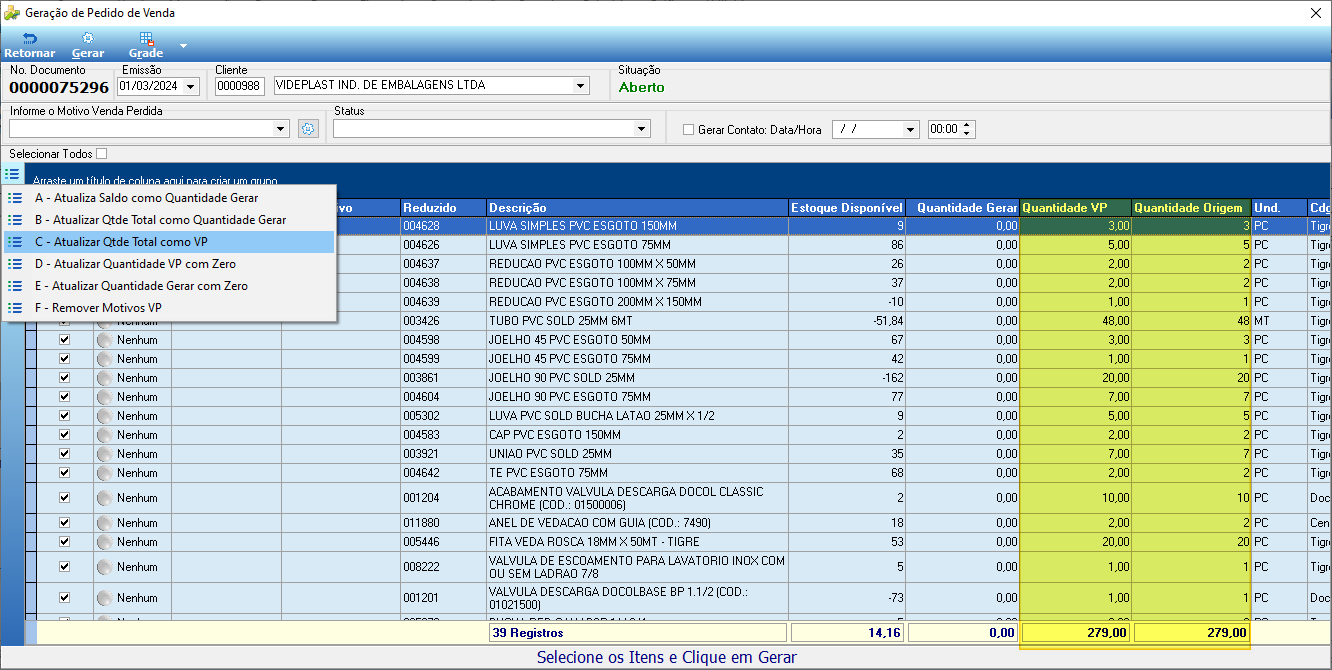 ## Opção D — Atualizar Quantidade VP com Zero Ao selecionar a Opção D, o sistema zera a coluna **Quantidade VP** de todos os itens. Utilize esta opção quando não for necessário registrar venda perdida. 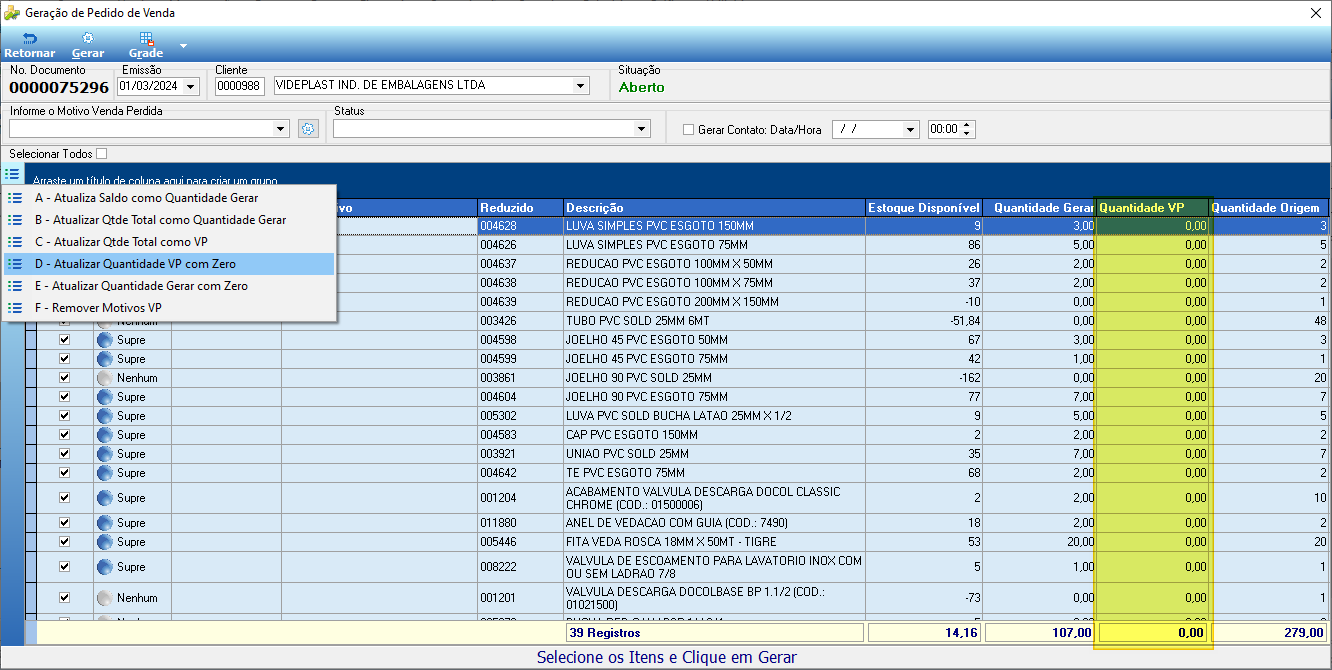 ## Opção E — Atualizar Quantidade Gerar com Zero Ao selecionar a Opção E, o sistema zera a coluna **Quantidade Gerar** de todos os itens. 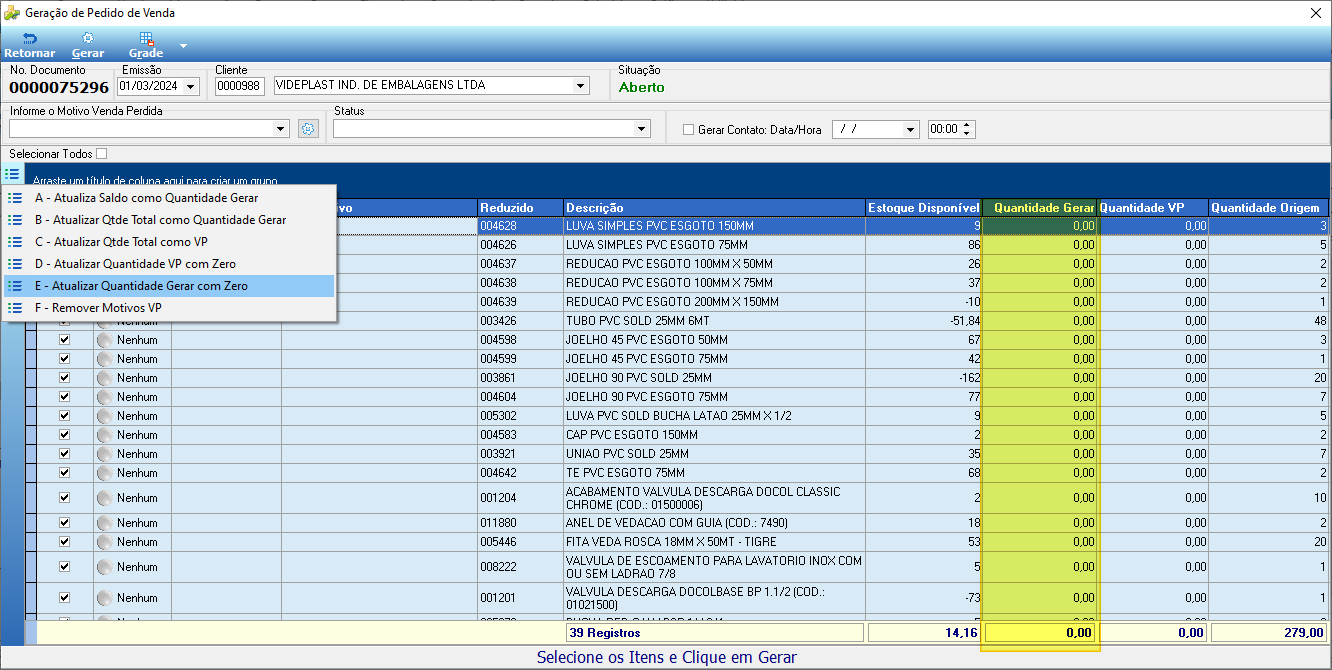 ## Opção F — Remover Motivos VP Ao selecionar a Opção F, o sistema remove os valores preenchidos na coluna **Motivo VP**. A coluna **Quantidade VP** não é alterada. 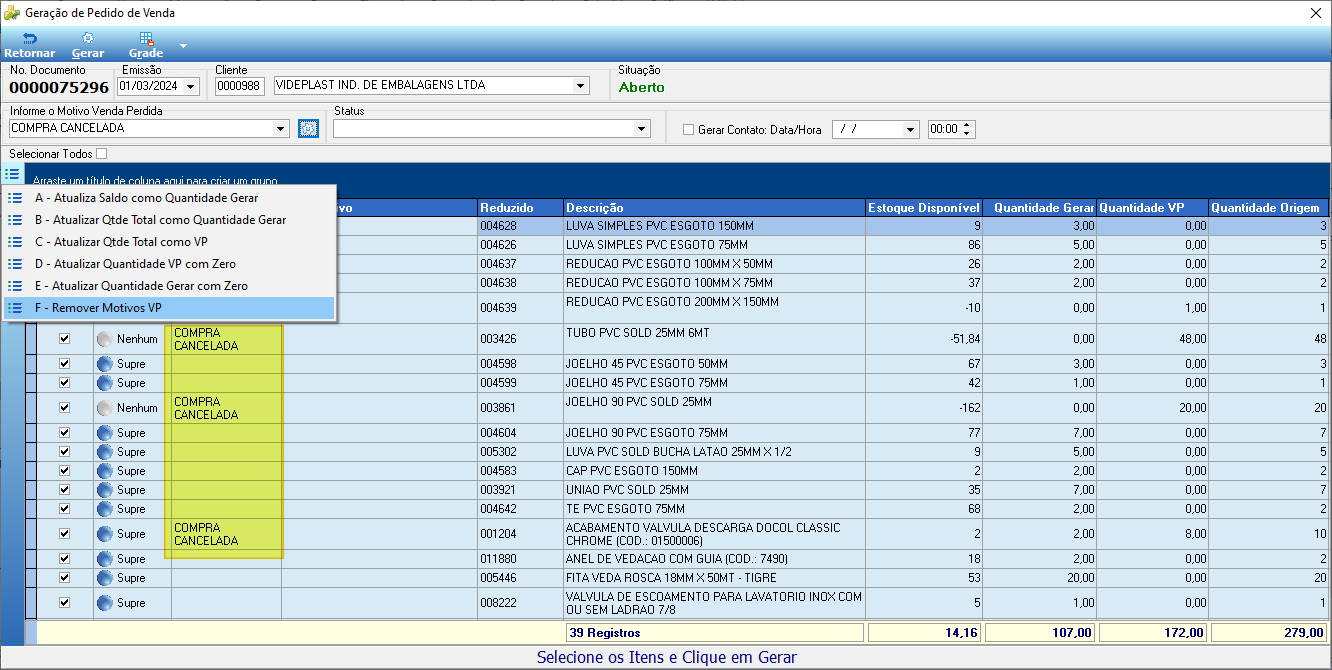 Após a remoção, a coluna **Motivo VP** fica em branco, mas a **Quantidade VP** permanece: 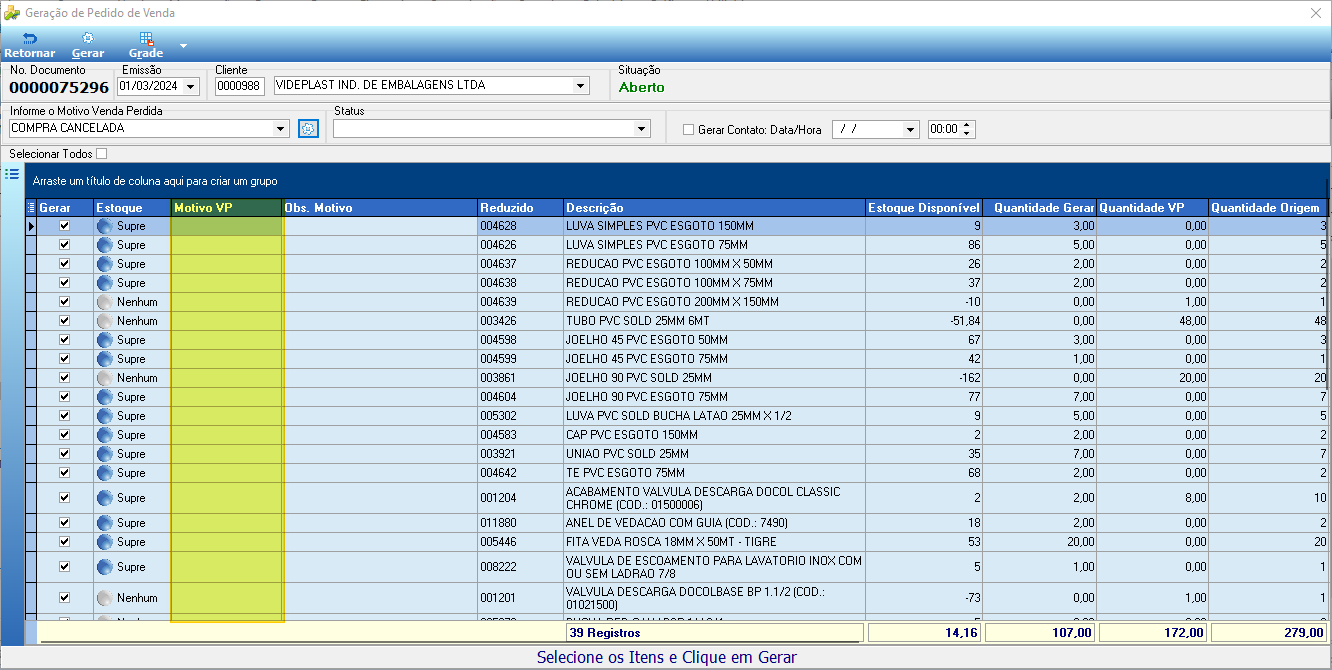 ## Exemplo prático — Geração com Opção A A seguir, um exemplo completo usando a Opção A para gerar o pedido com venda perdida. O orçamento 0000075296 possui o item 001204 com quantidade 10 no orçamento e estoque disponível 2. Com o motivo VP informado como **COMPROU DIRETO DE FABRICA**: 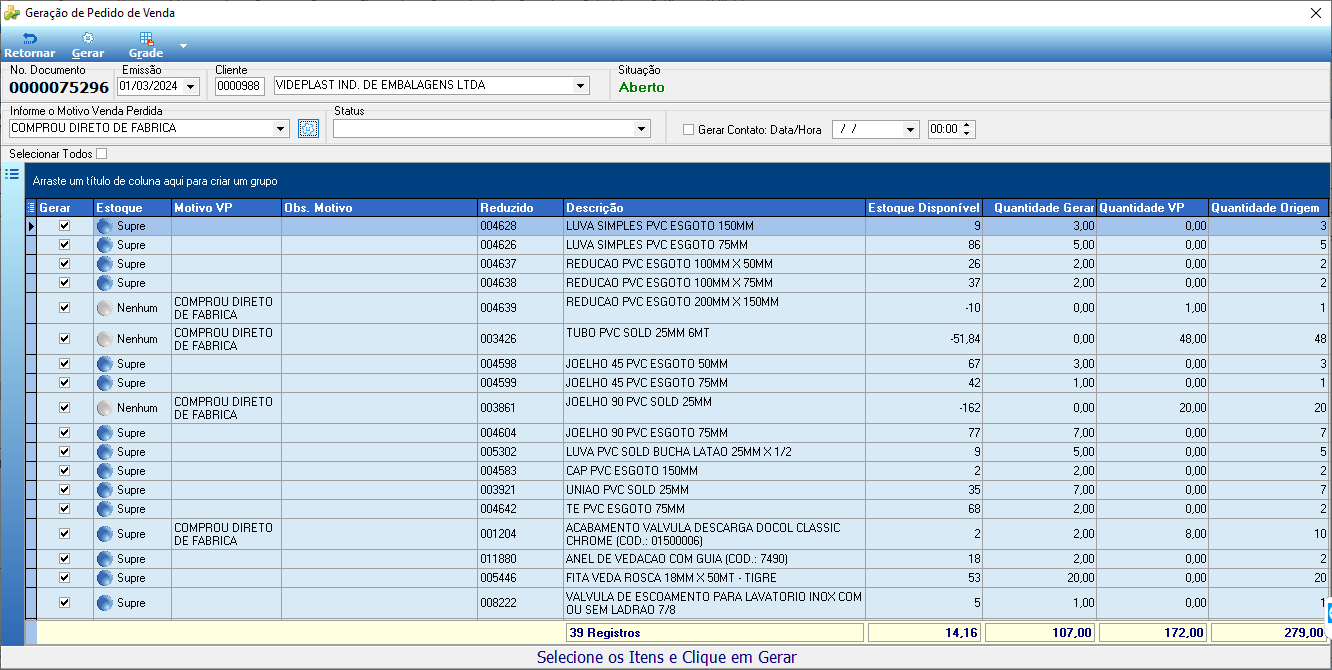 O pedido de venda é gerado com a quantidade disponível em estoque (2 unidades para o item 001204): 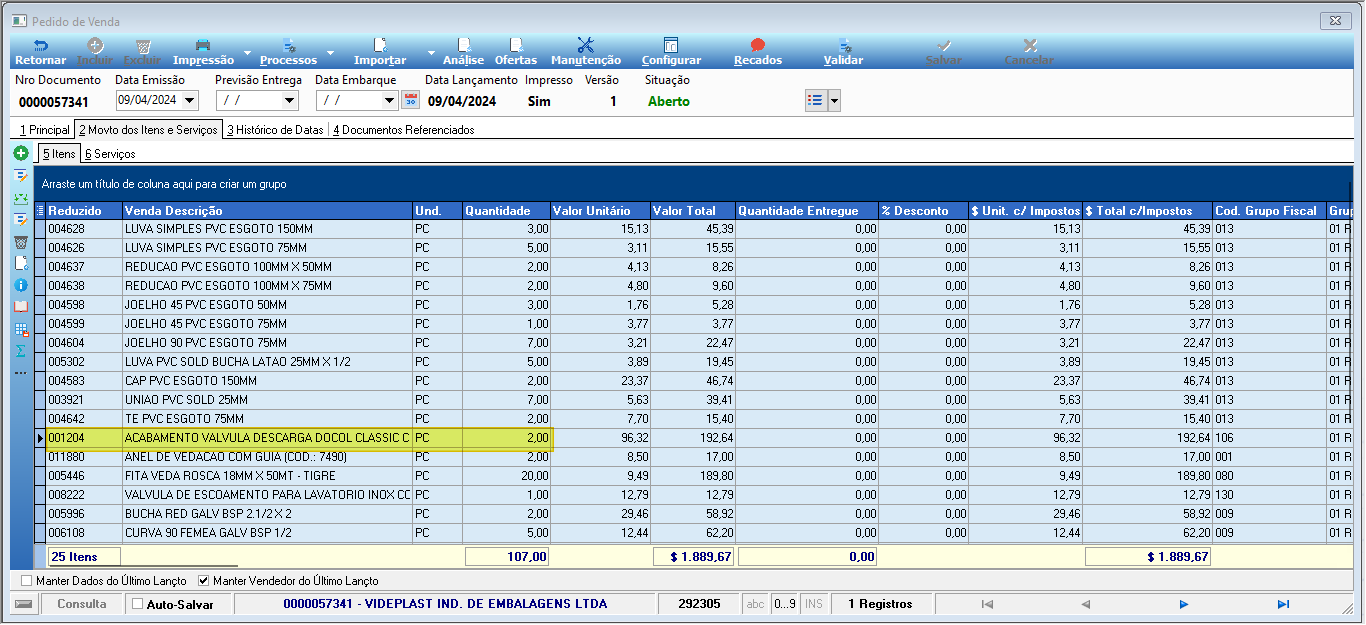 Para consultar as vendas perdidas geradas, acesse **Vendas > Vendas Perdidas**: 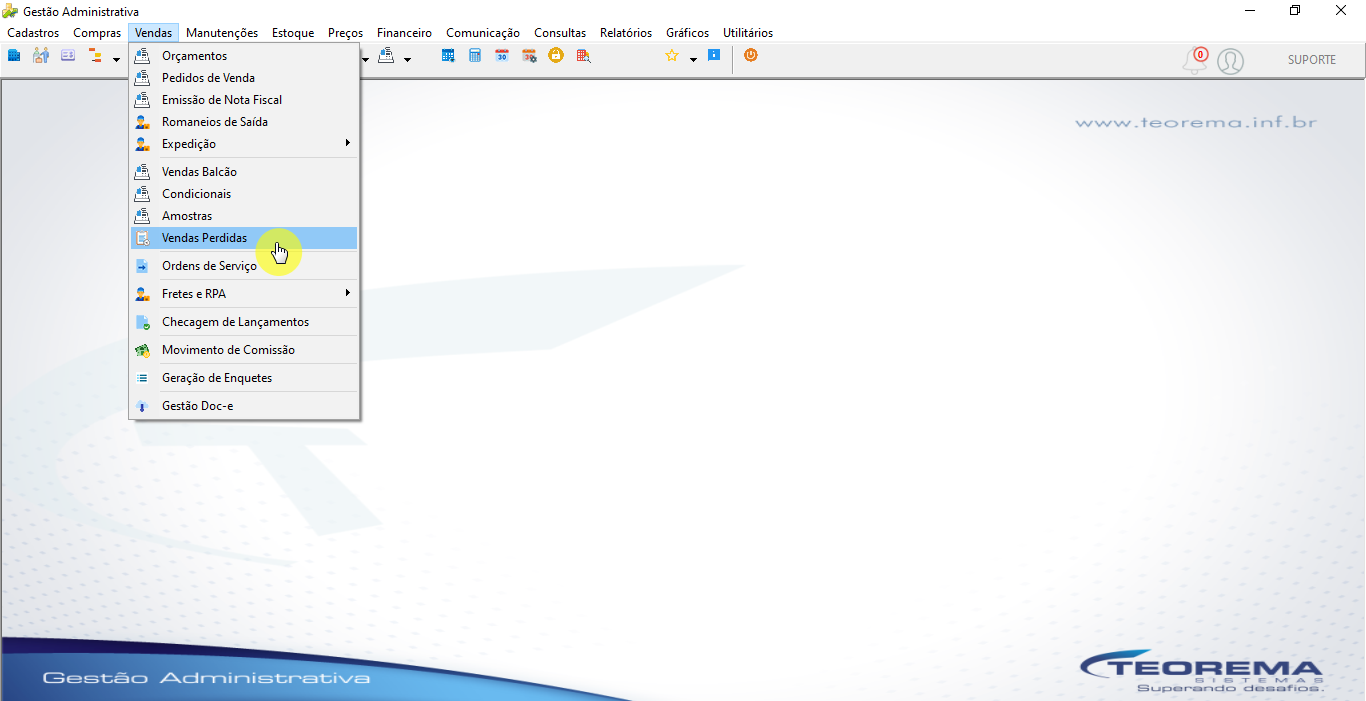 Na tela **Consulta do Movimento de Vendas Perdidas**, o item 001204 aparece com quantidade 8,00 registrada como Perdida: 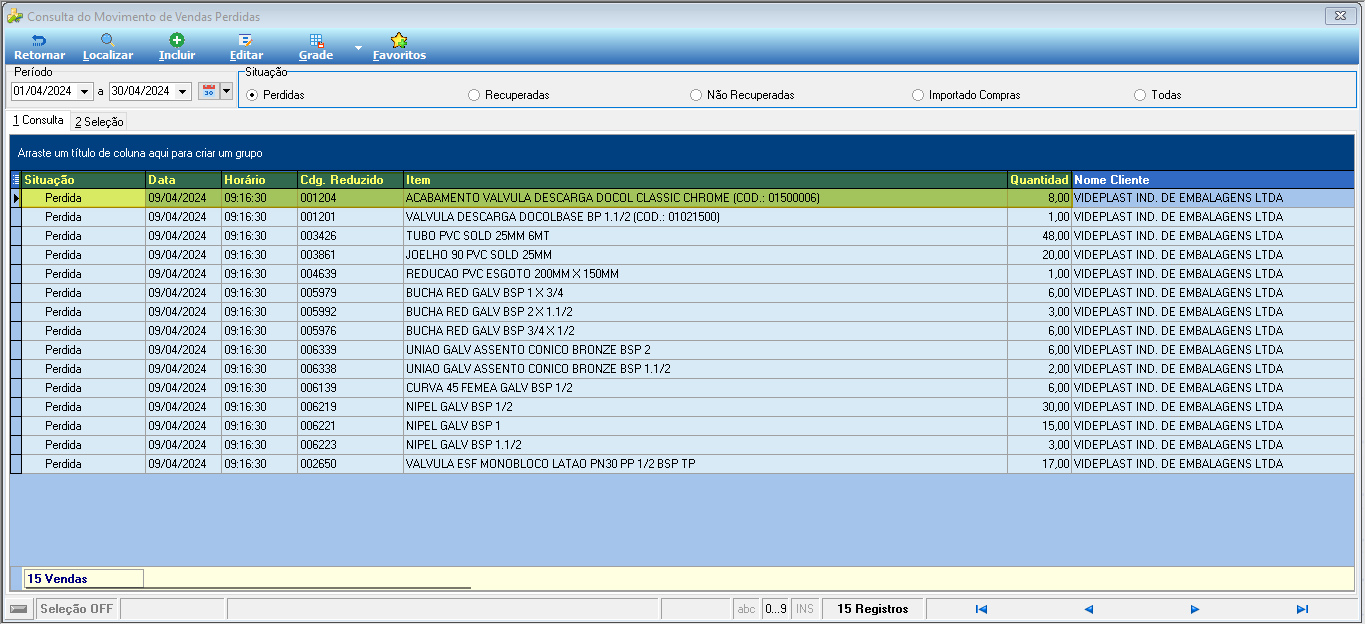 ## Exemplo prático — Geração com Opção B Usando a Opção B, o sistema preenche a Quantidade Gerar com a quantidade total do orçamento (279 unidades): 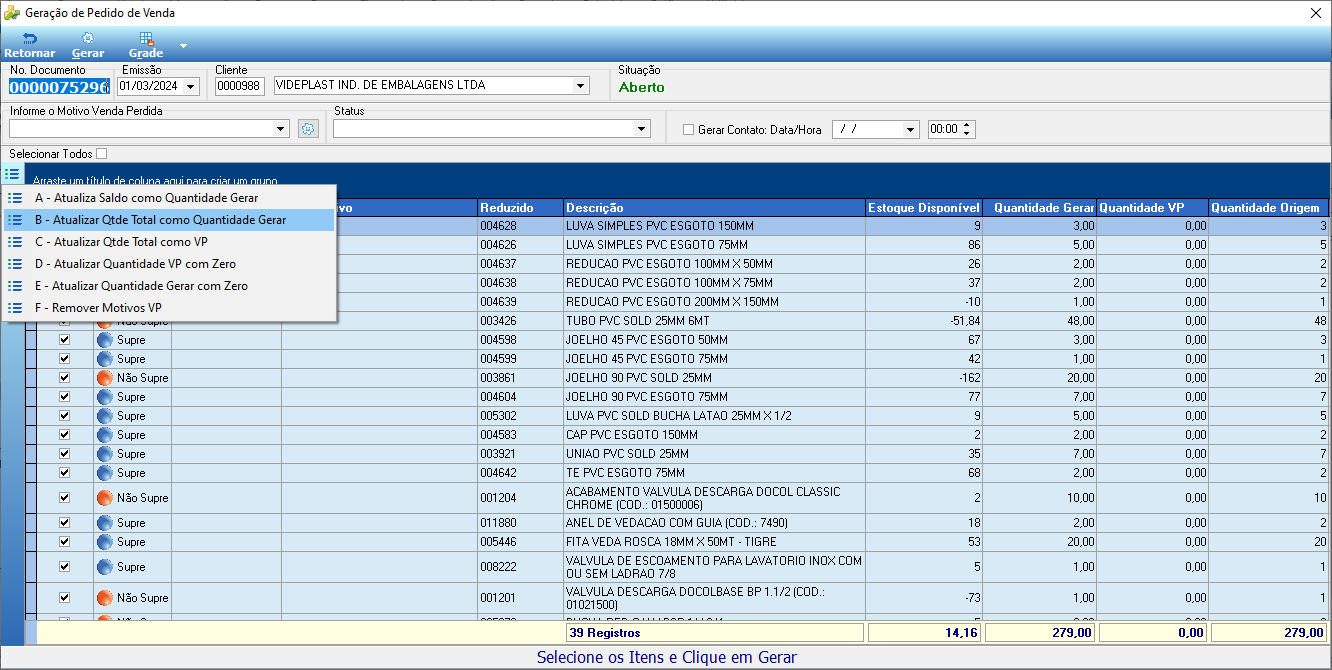 O pedido é gerado com a quantidade total, sem considerar o saldo em estoque: 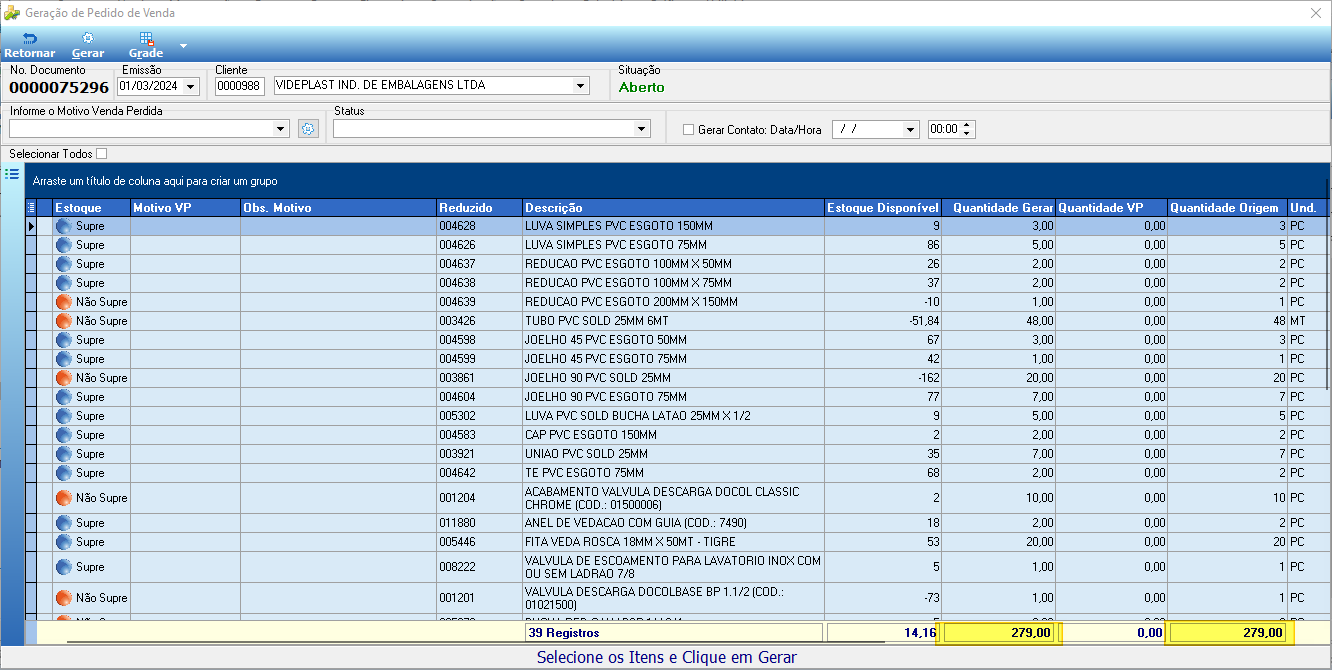 O pedido de venda é gerado com 39 itens e quantidade total 279,00:  ## Informações do documento > Autor: Willian Stefanes de Oliveira > Setor: Qualidade > Módulo: Gestão Administrativa > Chamado: > Versão do Sistema: 24.07a > Versão do documento: 01 > Revisão: Andreia Burko Bley > Aprovado em: 04/2024 --- > 📎 **Arquivos originais:** [Manual Vendas Perdidas.docx](https://drive.google.com/uc?export=download&id=10HulY9GNzCawN-BWhgV7xY5JFHQQR102) · [Manual Vendas Perdidas.pdf](https://drive.google.com/uc?export=download&id=1wqXtdenFRllwe_C_BMBCJ2MZP_XY0MeA)
Tags IA:
abril
perdidas
vendas
vendas-perdidas
Prioridade: 7