Sped - Gerar Sped Fiscal (Icms e Ipi)
v2.12.0-r
Orienta como gerar e validar o arquivo SPED Fiscal ICMS/IPI através do módulo Arquivos Digitais, incluindo procedimentos de inventário e transmissão à Receita Federal para empresas de Lucro Presumido e Lucro Real.
user_manual
public
sped-gerar-sped-fiscal-icms-e-ipi
|
Arquivos Digitais - SPED
117
14/06/2026 16:12
· Bernardo
- Título
- Sped - Gerar Sped Fiscal (Icms e Ipi)
- Slug
- sped-gerar-sped-fiscal-icms-2
- Sistema(s)
- Arquivos Digitais - SPED [20]
- Categoria
- user_manual
- Tipo
- how-to
- Autor
- Andreia B. Bley
- Setor
- Qualidade
- Modulo
- Arquivos Digitais
- Publico
- ""
- Keywords
- SPED Fiscal ICMS IPI Arquivos Digitais inventário Bloco K Bloco H PVA EFD
- Versão Pipeline
- 2.7.0
- Aprovado em
- 27/01/2022
- Chamado
- ""
- Ultima Revisao
- "2026-06-13"
--- title: Sped - Gerar Sped Fiscal (Icms e Ipi) slug: sped-gerar-sped-fiscal-icms-2 sistema: - Arquivos Digitais - SPED [20] categoria: user_manual tipo: how-to autor: Andreia B. Bley setor: Qualidade modulo: Arquivos Digitais publico: "" keywords: - SPED Fiscal - ICMS - IPI - Arquivos Digitais - inventário - Bloco K - Bloco H - PVA - EFD versao_pipeline: 2.7.0 aprovado_em: 27/01/2022 chamado: "" ultima_revisao: "2026-06-13" --- ## Visão Geral O módulo Arquivos Digitais do sistema Teorema permite gerar o arquivo do Sistema Público de Escrituração Digital (SPED) Fiscal, que transmite os dados de Imposto sobre Circulação de Mercadorias e Serviços (ICMS) e Imposto sobre Produtos Industrializados (IPI) à Receita Federal e Estadual. Este procedimento se aplica a empresas do Lucro Presumido e do Lucro Real. O processo é dividido em três etapas: 1. Gerar o inventário de estoque (verificar com o contador se esta etapa é necessária) 2. Gerar o arquivo de SPED Fiscal ICMS/IPI pelo módulo Arquivos Digitais 3. Carregar e validar o arquivo no sistema PVA (Programa Validador e Assinador) da Receita Federal (verificar com o contador se esta etapa é necessária) ## Gerar o Inventário de Estoque Algumas empresas precisam enviar, juntamente com o SPED Fiscal, o inventário no final do mês. Esses dados são escritos no arquivo de SPED Fiscal ICMS/IPI nos chamados **Bloco K** e **Bloco H**. Verifique com o seu contador se sua empresa necessita gerar esses blocos. Se positivo, efetue o inventário conforme descrito abaixo. > **Nota:** Para fins de SPED Fiscal ICMS/IPI, o inventário precisa obrigatoriamente estar registrado no último dia do mês, com os campos abaixo preenchidos. O inventário não precisa necessariamente ser processado para ser considerado no arquivo. Na tela de Inventário de Itens, preencha os seguintes campos: - **Data:** último dia do mês de referência (ex.: 31/03/2021) - **Tipo do Inventário:** Inventário para SPED - **Itens a Atualizar da Contagem:** Todos os Itens - **Usar Estoque nas atualizações:** Disponível (Qtde - Reservado) - **Motivo do Inventário (EFD Icms/Ipi):** preencher conforme orientação contábil - **Código do Cliente Fornecedor, Operação Entrada, Operação Saída e Local de Estoque:** preencher conforme cadastro da empresa 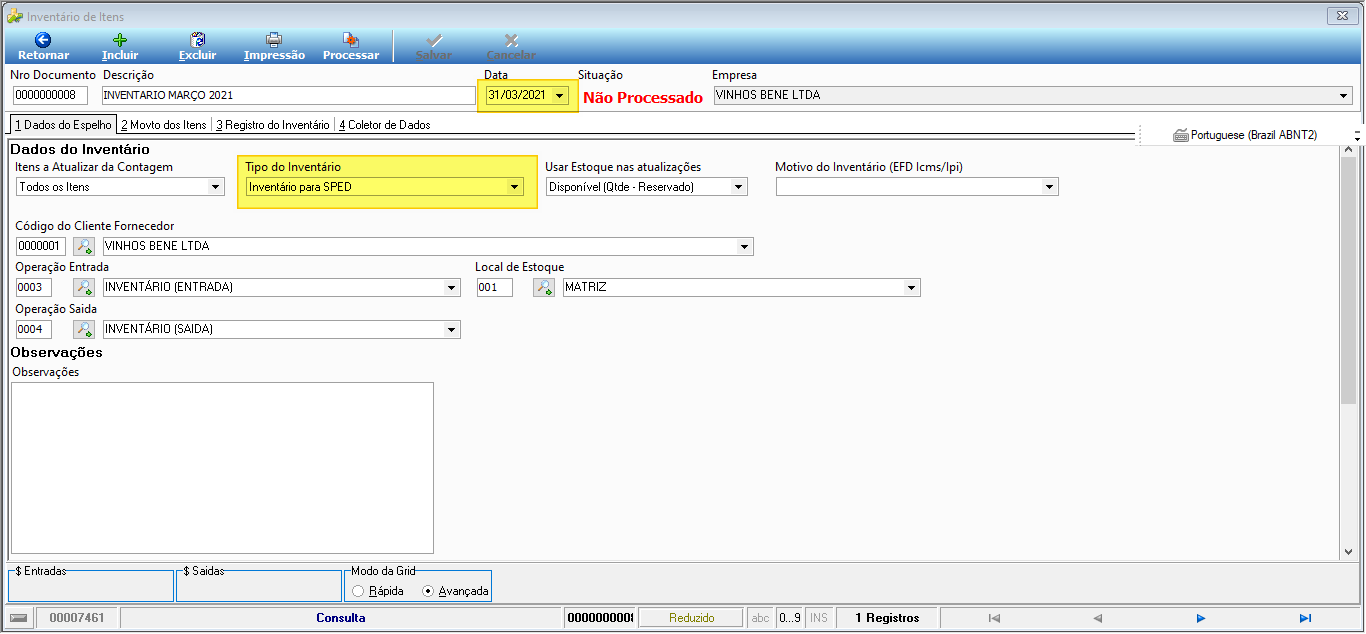 ## Acessar o Módulo Arquivos Digitais Para gerar o arquivo de SPED Fiscal ICMS/IPI, abra o módulo **Arquivos Digitais** da Teorema pelo atalho na área de trabalho. Caso não possua o módulo ou o atalho, contate o time de suporte. 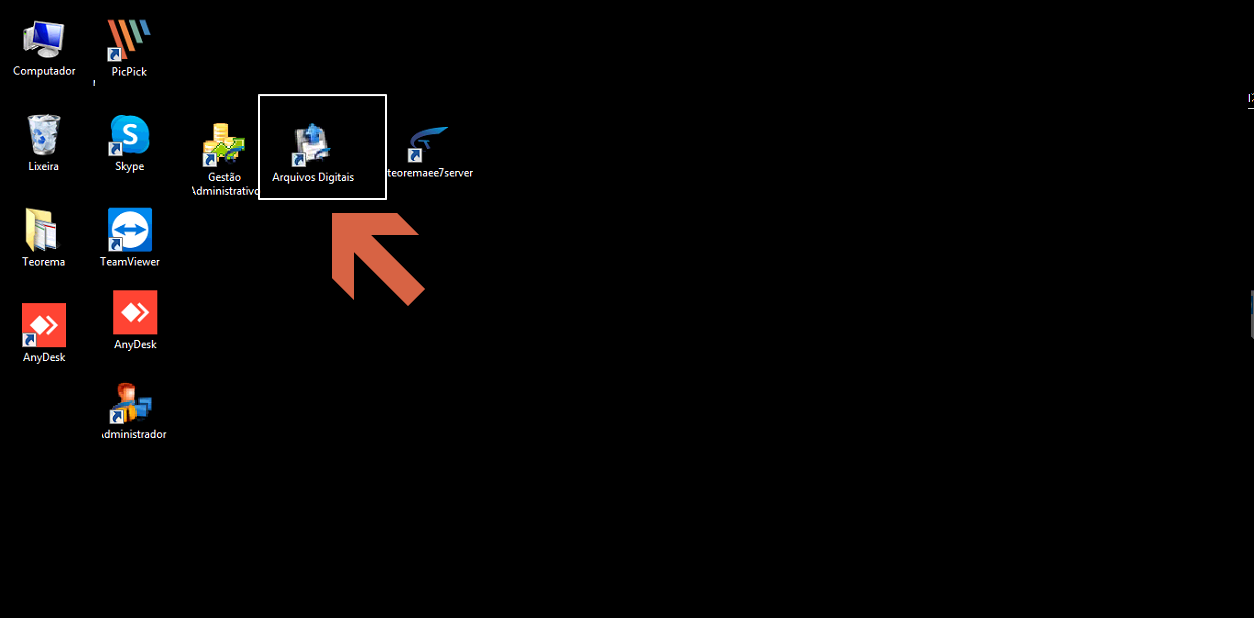 ## Navegar até a Geração do SPED Fiscal No módulo Arquivos Digitais, acesse o menu **Gerações > SPED > Fiscal - ICMS/IPI**. 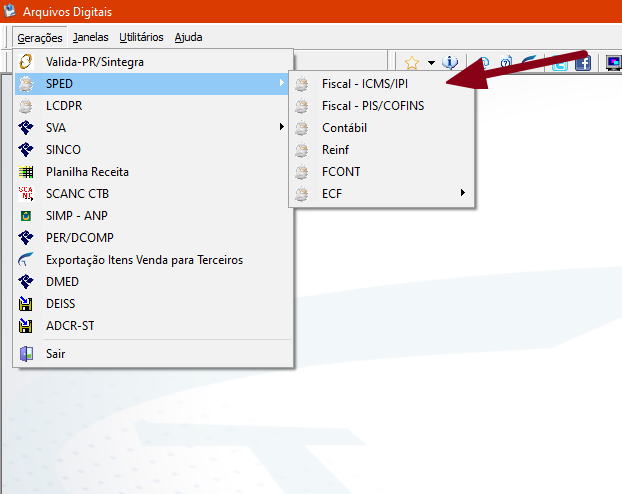 ## Configurar e Gerar o Arquivo SPED Fiscal Na tela SPED Fiscal - Escrituração Fiscal Digital, preencha os campos conforme abaixo: - **Período:** primeiro até o último dia do mês a ser enviado (geralmente o mês anterior ao corrente) - **Perfil de apresentação:** conforme orientação do contador - **Código da Finalidade:** Remessa do Arquivo Original - **Versão LayOut:** preenchido automaticamente pelo sistema Se sua empresa for obrigada a gerar Bloco K e/ou Bloco H, preencha também a seção **Inventário** e marque as opções correspondentes: - **Inventário — Quantidade:** Quantidade Contagem - **Custo Item Inventário:** conforme orientação contábil - **Data do Inventário:** último dia do mês (deve coincidir com a data do inventário do passo anterior) - **Registro H:** marcar "Gerar" - **Bloco K:** marcar "Gerar" - **Data do Inventário (Bloco K):** último dia do mês - **Quantidade (Bloco K):** Quantidade Contagem Caso sua empresa não precise gerar esses blocos, deixe as opções "Registro H" e "Bloco K" desmarcadas. 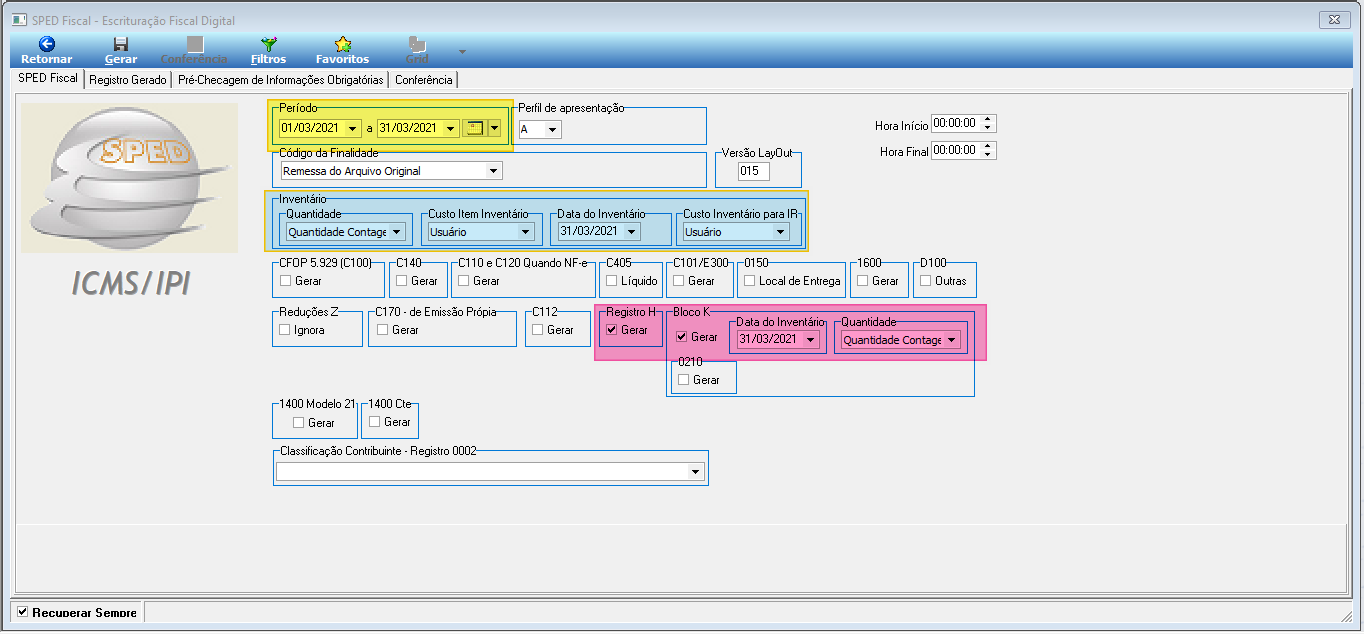 Clique no botão **Gerar** e escolha um local para salvar o arquivo. O sistema sugere automaticamente um nome para o arquivo — recomenda-se manter o nome sugerido sem renomear. O sistema irá consolidar os dados e gerar o arquivo; o processo pode demorar alguns minutos. Ao final, exibirá uma mensagem confirmando que o arquivo foi gerado corretamente e pode ser enviado ao contador ou carregado no PVA. 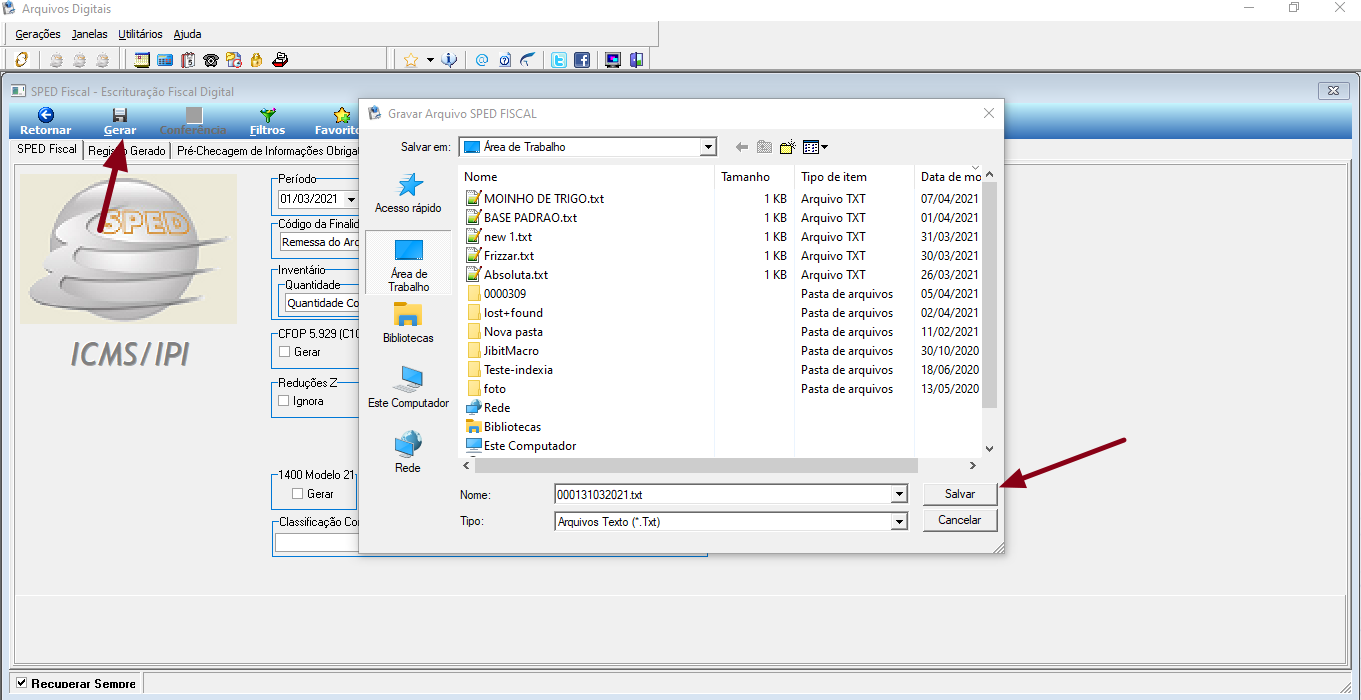 ## Validar o Arquivo no PVA da Receita Federal Opcionalmente, o arquivo pode ser validado no sistema da Receita Federal para verificar possíveis inconsistências antes do envio ao contador. A versão mais recente do software PVA (Programa Validador e Assinador) para EFD ICMS IPI pode ser baixada no endereço: <http://sped.rfb.gov.br/projeto/show/274> 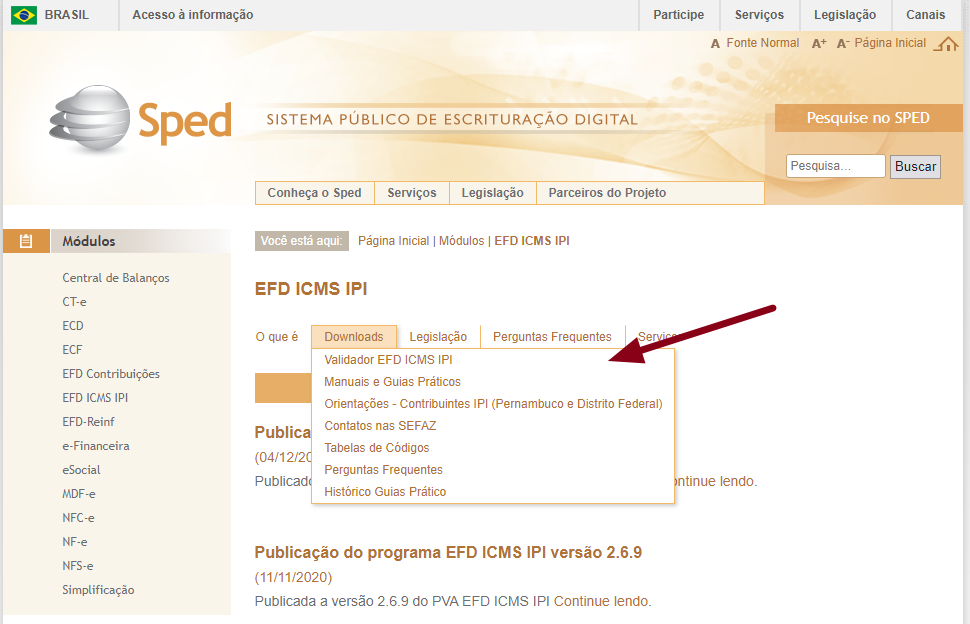 Após instalar o PVA, abra o programa pelo atalho criado no menu Iniciar em **Programas_SPED > EFD ICMS IPI**. Em seguida, importe o arquivo gerado pelo Arquivos Digitais e execute a validação. 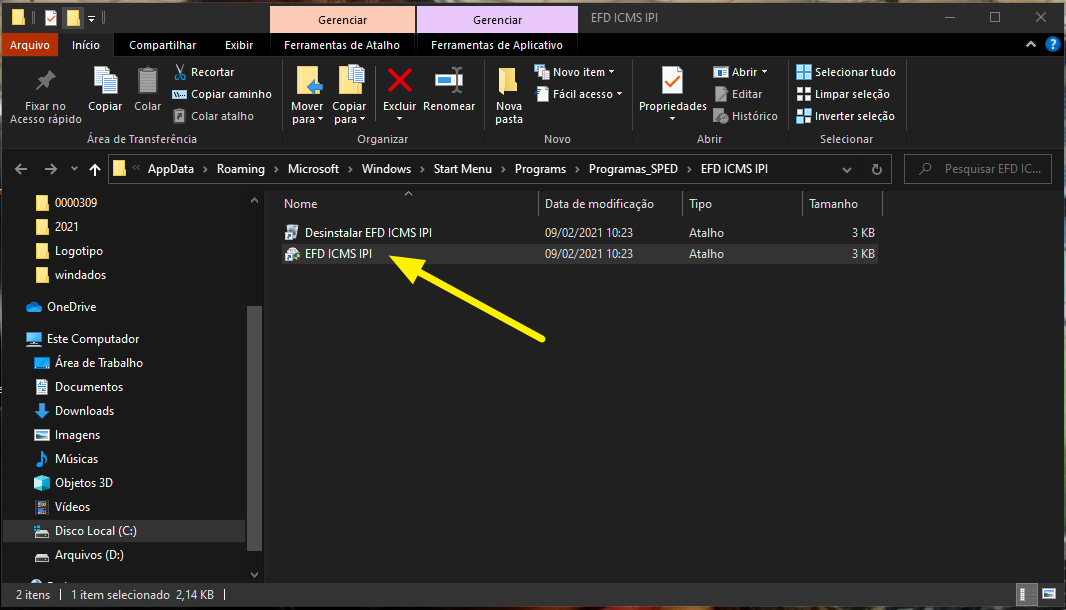 ## Informações do documento > Autor: Andreia B. Bley > Setor: Qualidade > Módulo: Arquivos Digitais > Chamado: > Versão do Sistema: > Versão do documento: 01 > Revisão: Marcos Zampier > Aprovado em: 27/01/2022 --- > 📎 **Arquivos originais:** [sped - gerar sped fiscal (icms e ipi).docx](https://drive.google.com/uc?export=download&id=1goV_FiHrwmImlSFZRUPLdt_QoQai9flg) · [sped - gerar sped fiscal (icms e ipi).pdf](https://drive.google.com/uc?export=download&id=1IH86ZSC8npwitUbj8Fhcp3fBaZAsl5FI)
Tags IA:
2023
anteriores
compass
docx
fiscal
gerar
icms
ipi
junho
manuais
Prioridade: 7