Abertura de Ordem de Serviço
v2.12.0-r
Orienta como abrir uma ordem de serviço no módulo Vendas PDV, desde a abertura do caixa até a configuração dos valores iniciais necessários para iniciar as atividades do balcão.
user_manual
public
abertura-de-ordem-de-servico
|
Gestão Administrativa
150
14/06/2026 16:19
· Paulo
## Visão Geral Descreve o processo de abertura de uma Ordem de Serviço (O.S.) no módulo Vendas PDV (Vendas Balcão) do sistema Gestão Administrativa. O fluxo parte da abertura do caixa, passa pelo cadastro e lançamento de itens na O.S. e encerra com o fechamento e emissão das notas fiscais de serviço e de itens. ## Abrir o Caixa Antes de operar a tela de O.S., o caixa deve estar aberto. Caso o caixa esteja fechado e o usuário tente executar qualquer operação, o sistema exibe a mensagem "Caixa não Foi Aberto". 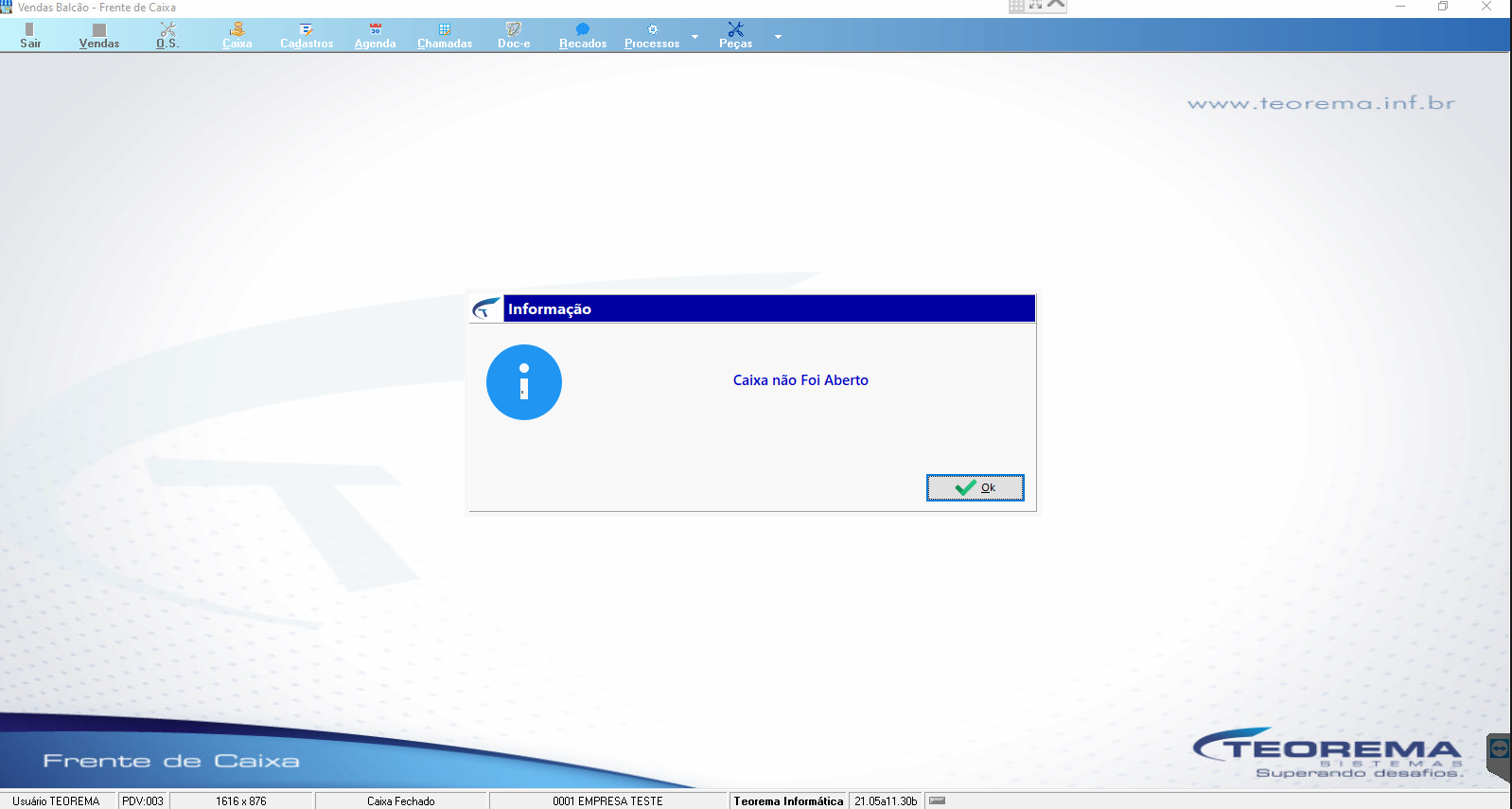 Para abrir o caixa, acesse o menu **Vendas Balcão** e clique no ícone **Caixa** na barra de menus. 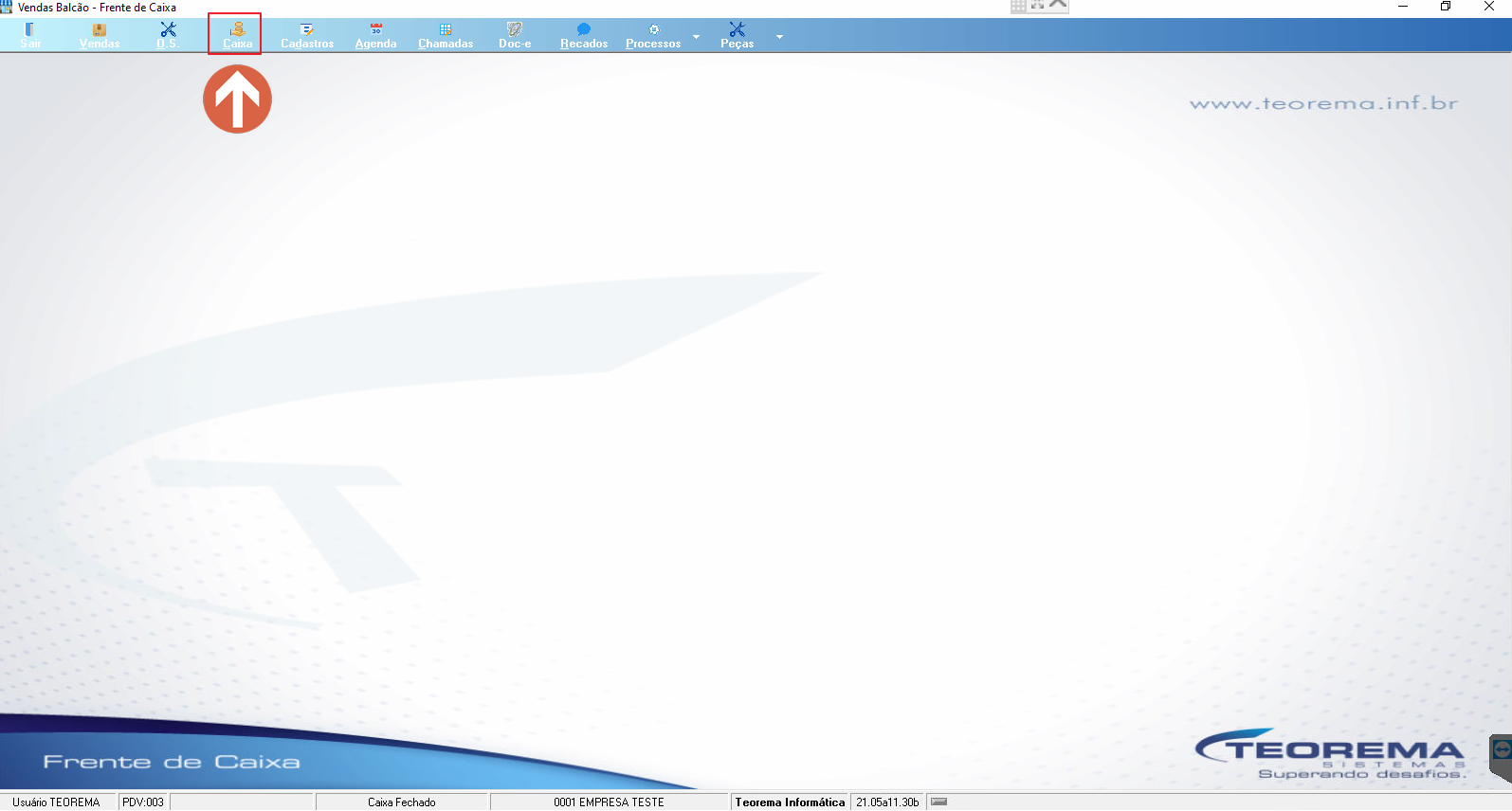 Na tela **Caixa**, clique em **Abrir Caixa**. 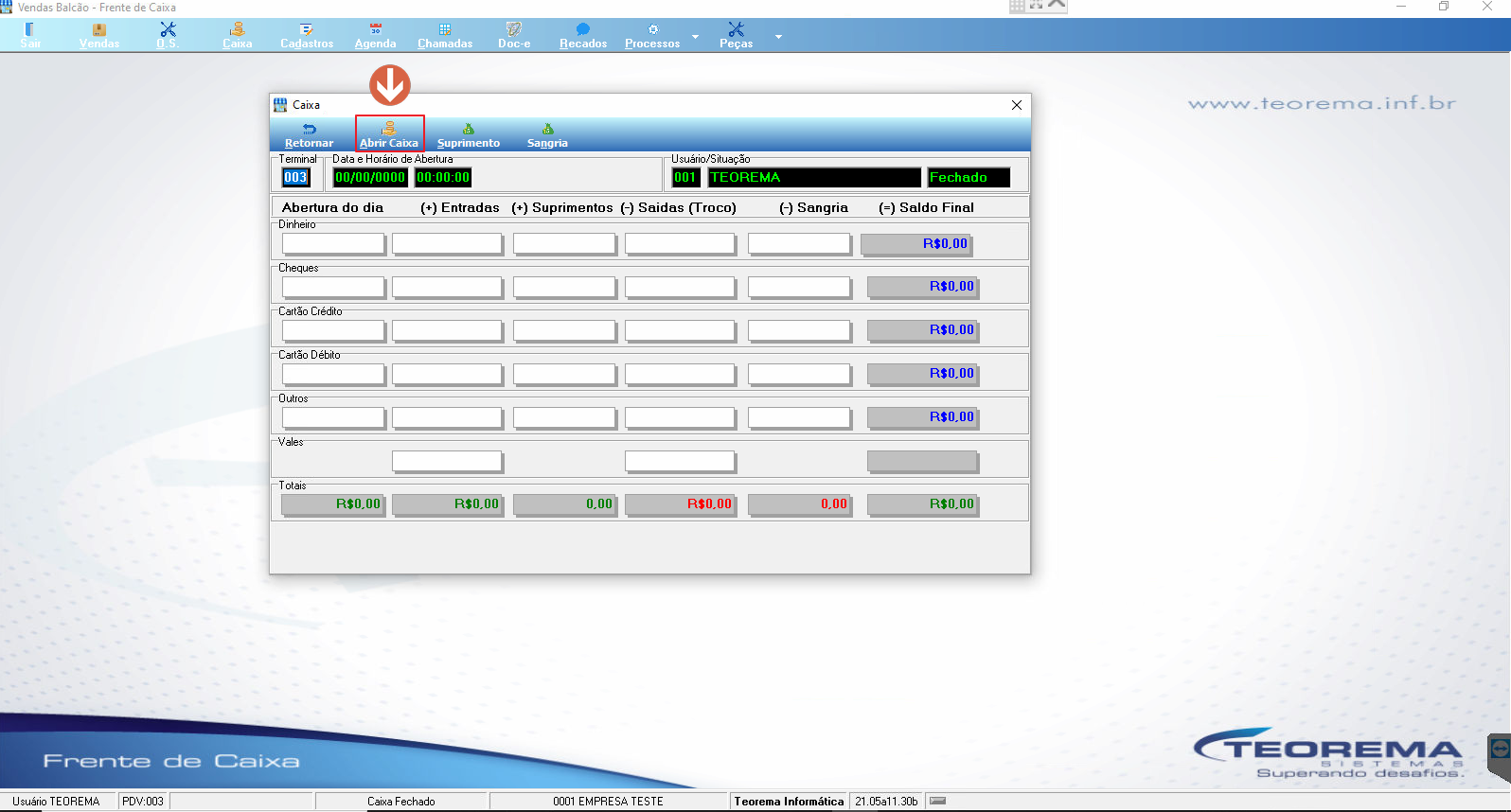 Ao clicar em **Abrir Caixa**, o sistema abre o modal **Valores de Abertura de Caixa**. 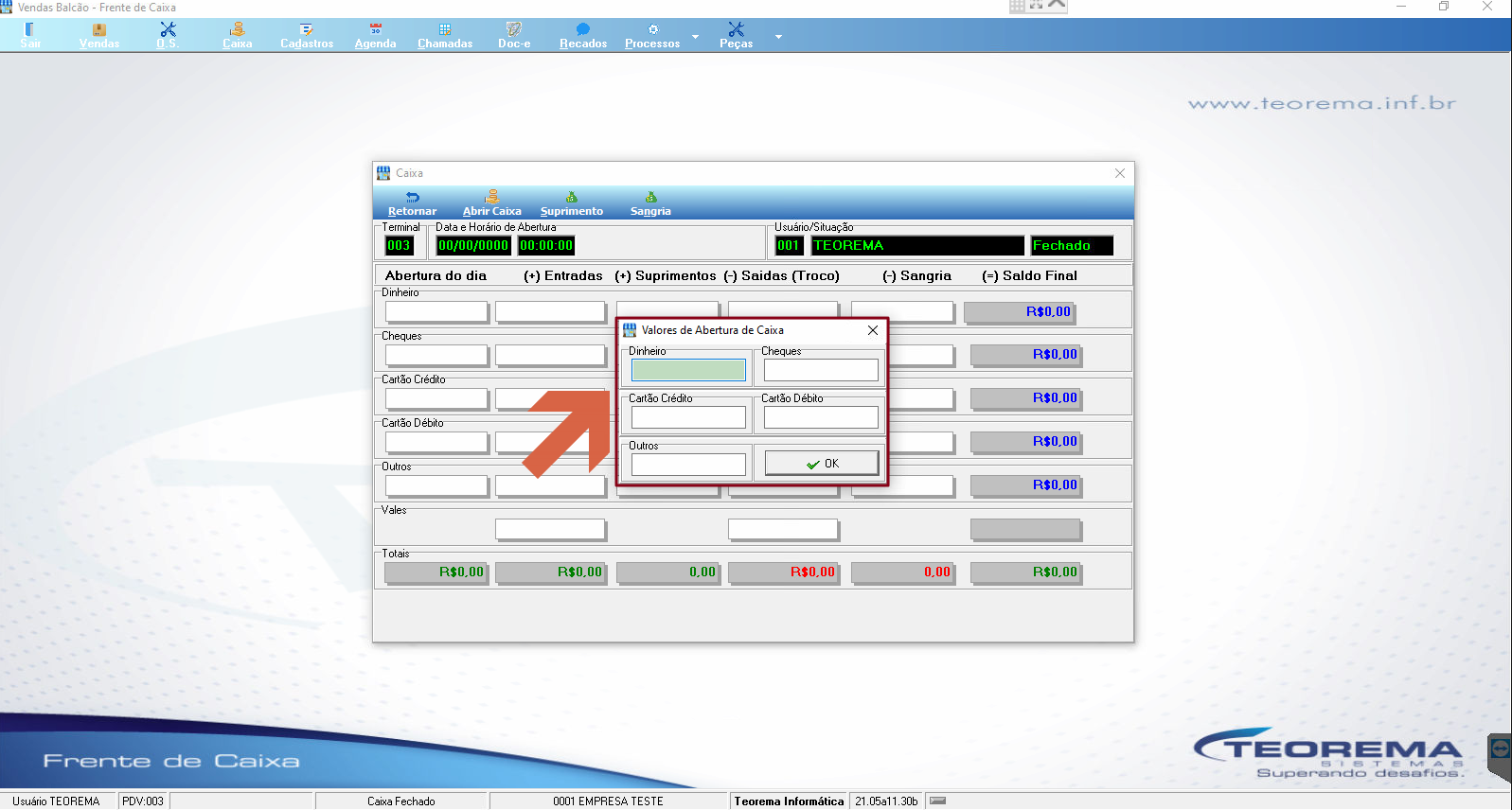 Informe os valores iniciais de cada forma de pagamento e clique em **OK**. No exemplo, o caixa é iniciado com R$ 100,00 em dinheiro. 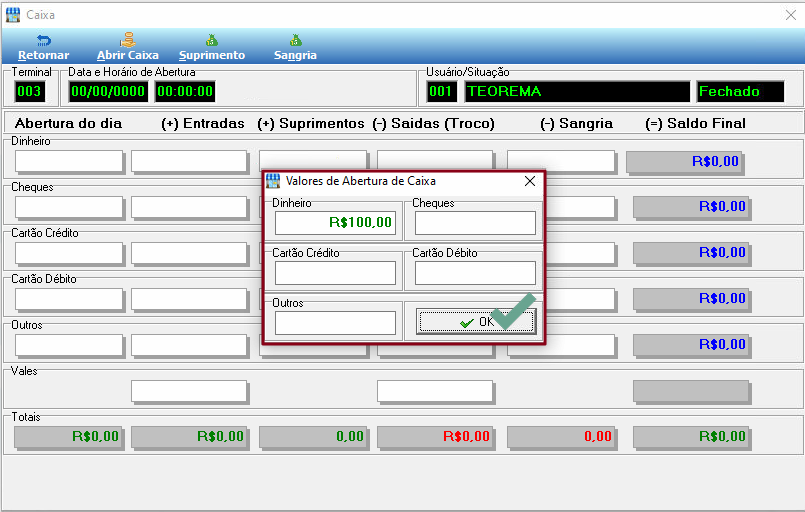 Após confirmar, o sistema pergunta se deseja imprimir o recibo. Clique em **Sim** para imprimir. 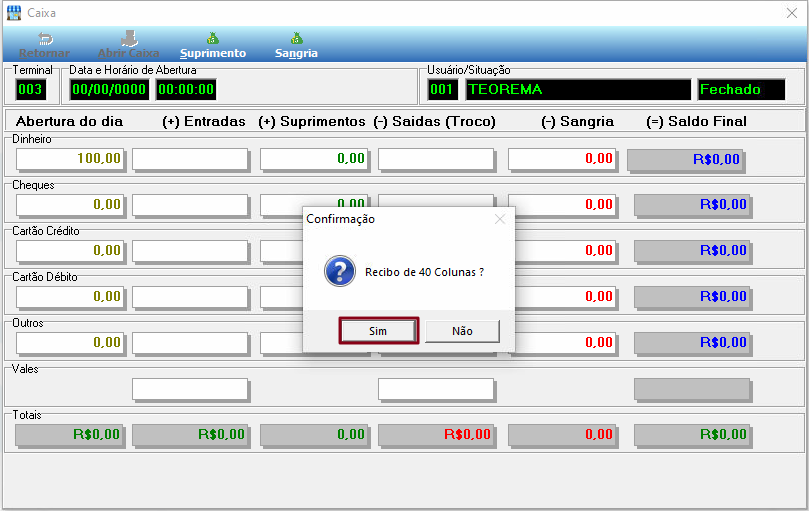 Para imprimir o recibo, configure a impressora na tela **Configuração da Impressão** e clique em **Ok**. 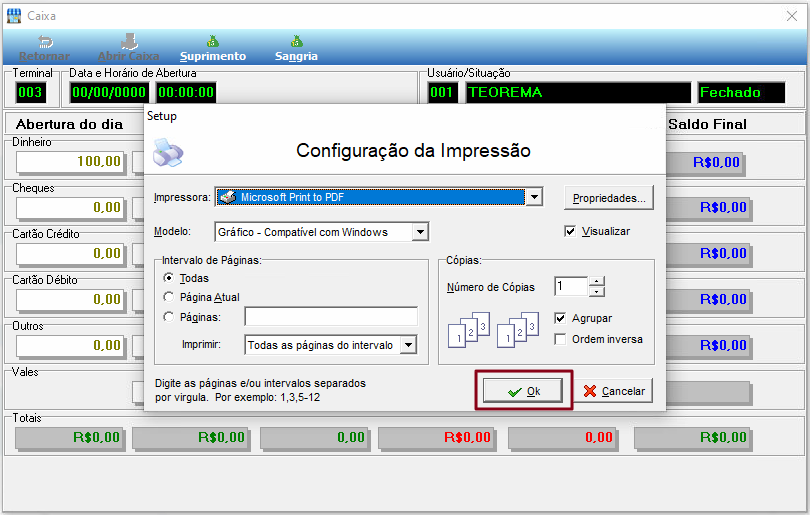 Modelo do recibo de abertura de caixa gerado pelo sistema. 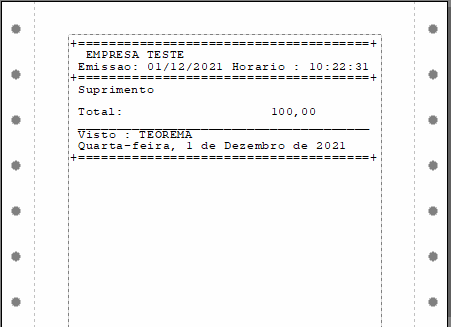 ## Acessar a Tela de Ordem de Serviço Com o caixa aberto, clique no ícone **O.S.** na barra de menus do Vendas Balcão. 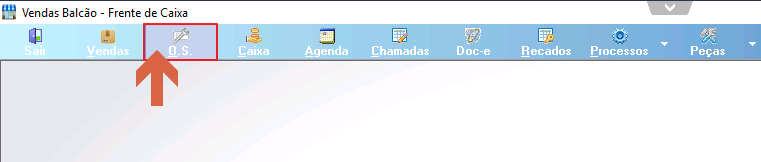 Para criar uma nova O.S., clique em **Incluir**. Para consultar ou editar uma O.S. existente, clique em **Localizar** e selecione o registro na lista. 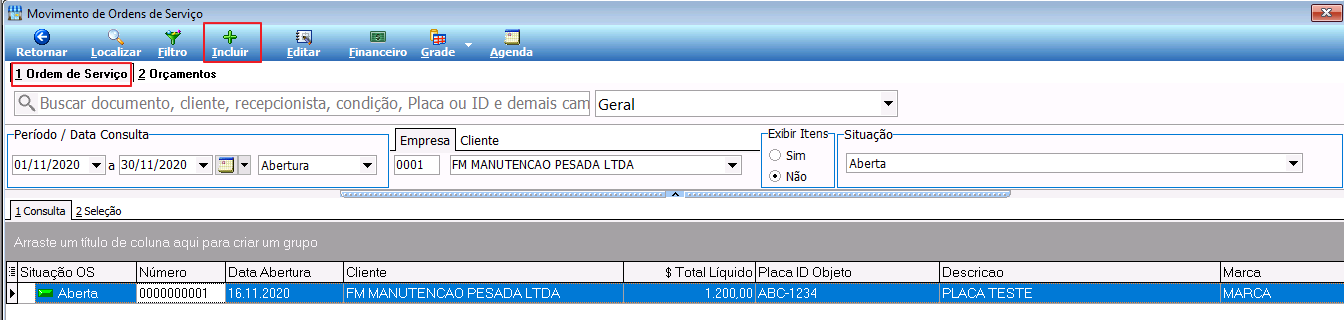 ## Preencher os Dados da Ordem de Serviço Na aba **1 Abertura** da tela Movimento de O.S., preencha os dados do movimento: Tipo do Movimento, Data Entrega, Data Liberação, Garantia e Status. Na seção **Identificação**, informe a Placa ID Objeto, Descrição, Marca, No. Chassi, Modelo, Ano Modelo, Ano Fabricação, Potência, Combustível, Km Atual e Nível do Combustível. Caso o veículo ou máquina não esteja cadastrado, clique no botão **Adicionar Novo** para realizar o cadastro já vinculado ao cliente. Na seção **Cliente**, informe o cliente e a Recepção. Na seção **Solicitação**, preencha o Problema Relatado e o Laudo Técnico. 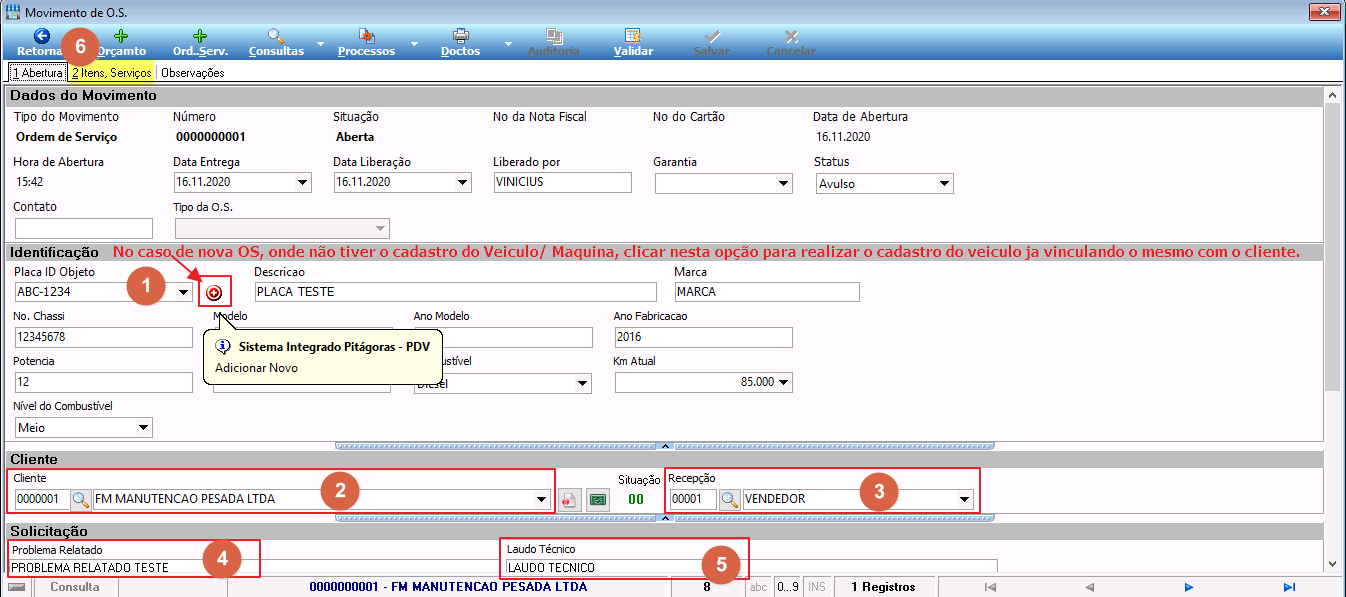 ## Incluir Itens e Serviços na O.S. Na aba **2 Itens, Serviços**, selecione a opção **Item** ou **Serviço** conforme o lançamento. Preencha os campos Código, Descrição, Unidade, Quantidade, Valor Unitário, % Desconto, Comissionamento e Centro de Custo e clique em **Gravar**. Para alterar a descrição de um item ou serviço já lançado, selecione o registro na lista, clique no botão de edição e ajuste o texto no modal **Alteração da Descrição do Item**. 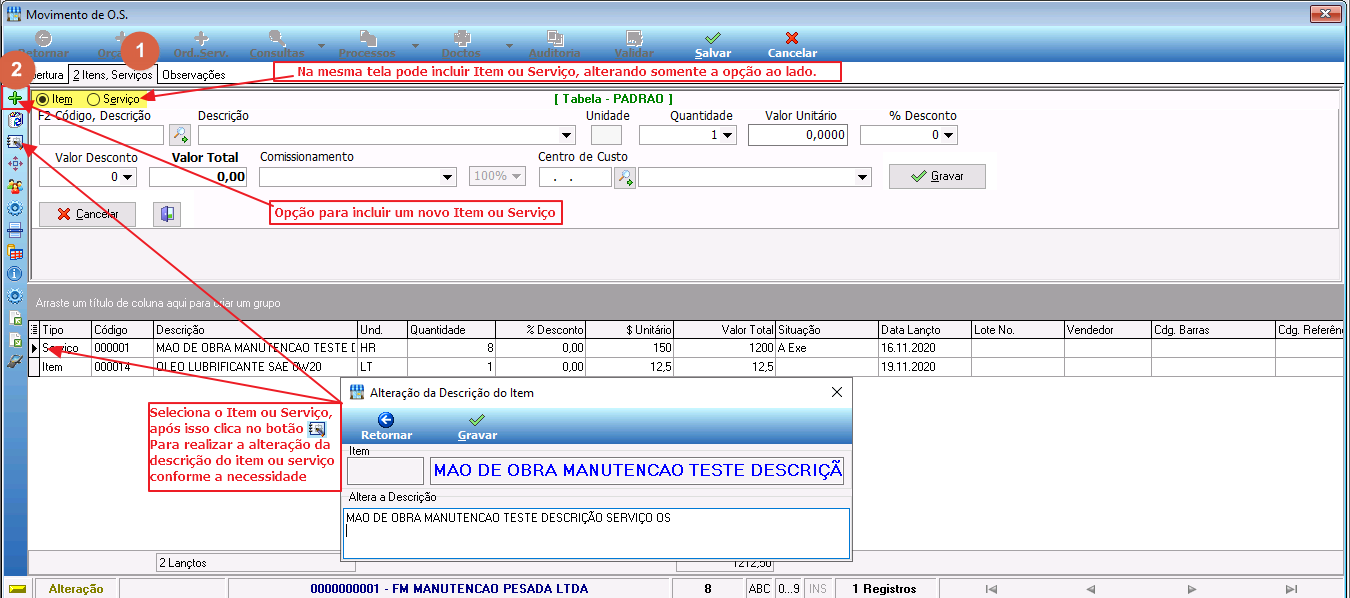 ## Gerenciar o Status da O.S. No menu **Processos > O.S.**, o usuário pode alterar a situação da O.S. pelas opções: - **Em Andamento** — altera a situação da O.S. para Em Andamento. - **Finalizado Oficina** — altera a situação para Finalizado Oficina, deixando a O.S. pronta para fechamento. - **Fechamento** — realiza o fechamento da O.S. e a emissão das notas de peças e serviços. - **Cancelamento** — cancela a O.S.; se já estiver fechada e com notas emitidas, realiza o cancelamento das notas. 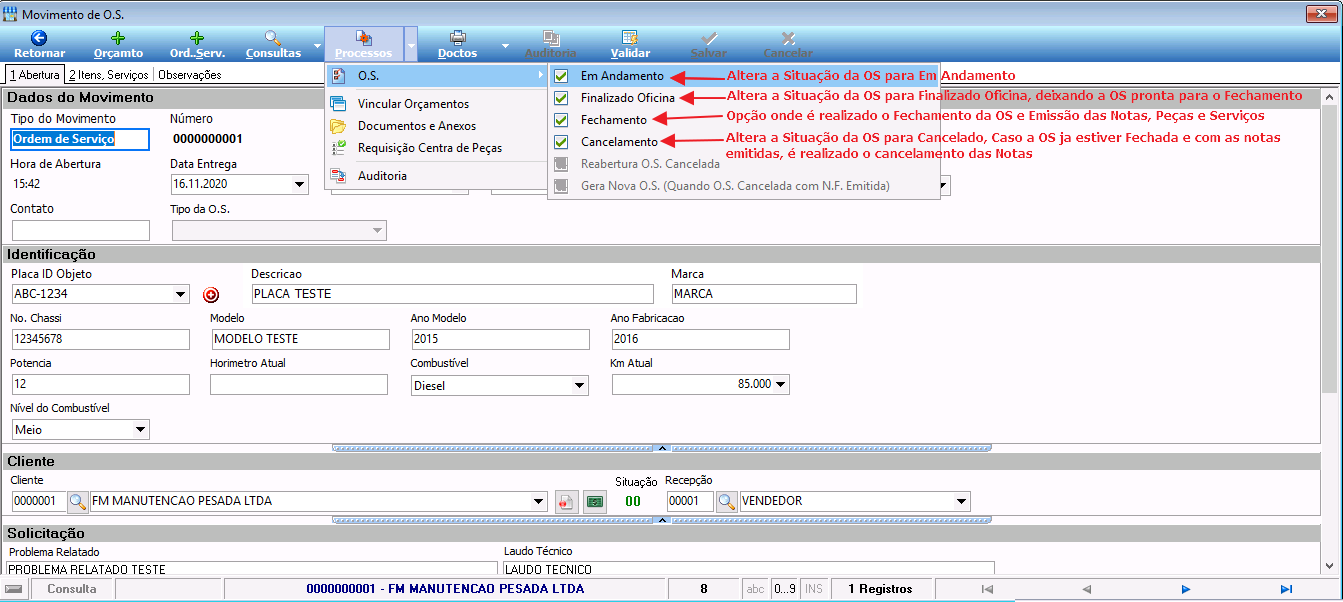 ## Fechar a O.S. e Emitir Notas Fiscais Ao selecionar **Fechamento** no menu Processos, o sistema abre a tela **Fechamento de Ordem de Serviço**. Informe a **Condição de Pagamento** e clique em **Nota Fiscal** para emitir as notas de peças e serviços. 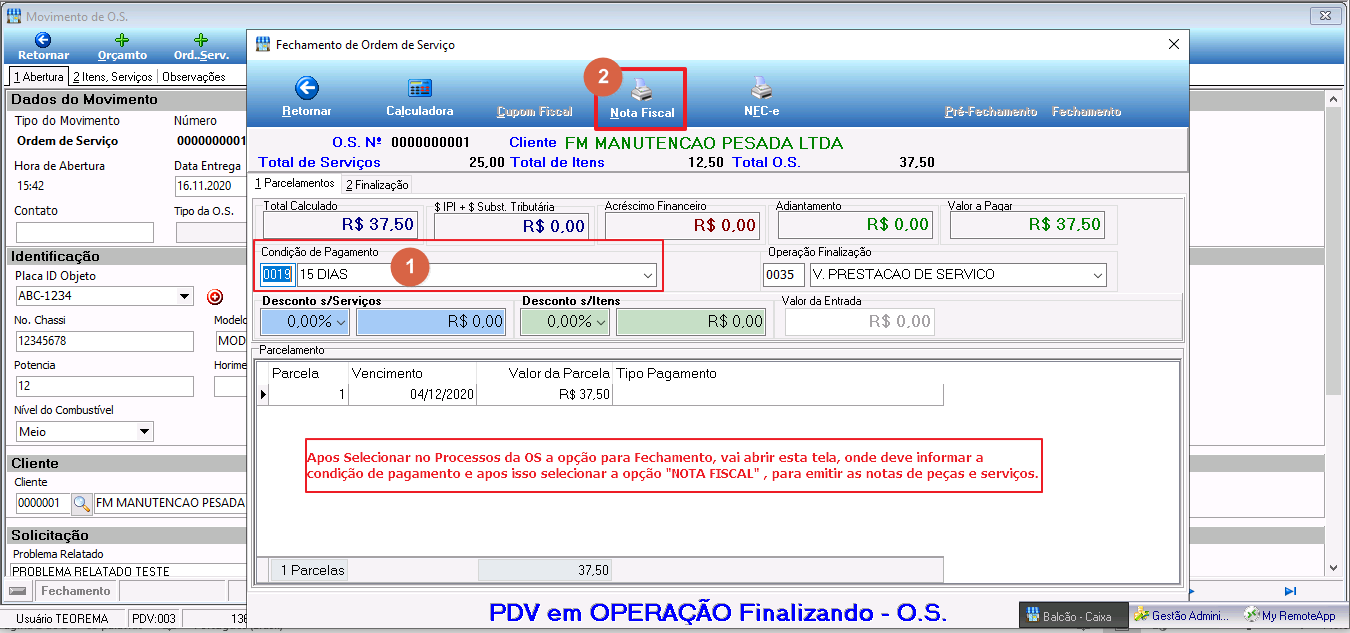 ### Emitir a NFS-e (Nota Fiscal de Serviço Eletrônica) Na tela **Geração de Notas Fiscais** para serviços (modelo NS — Nota Fiscal Eletrônica de Serviço / NFSe), confira os dados (cliente, Código de Operação, C.F.O.P. 5.933 Prestação de Serviço, data) e clique em **Finalizar Nota**. Após a geração, clique em **Nota Eletrônica** no painel Impressão da Nota Fiscal para transmitir. 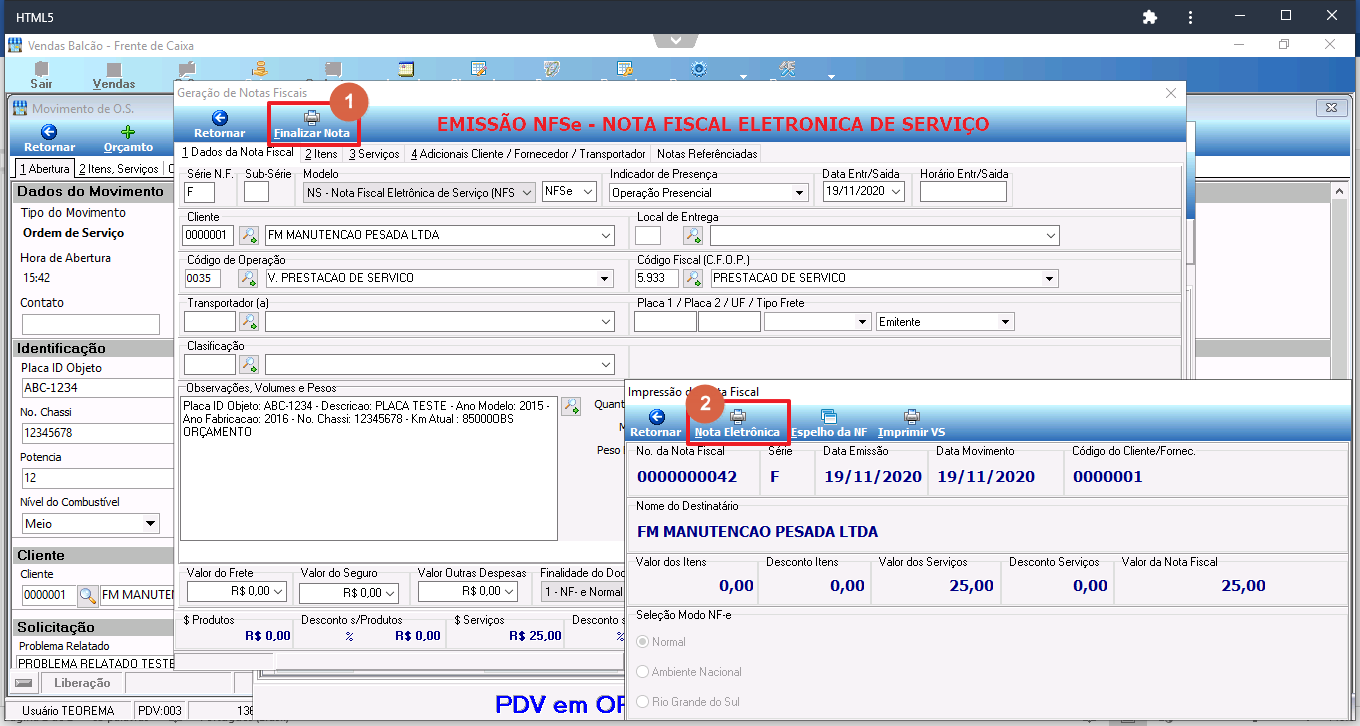 ### Emitir a NF-e (Nota Fiscal Eletrônica de Itens) Na tela **Geração de Notas Fiscais** para itens (modelo 55 — Nota Fiscal Eletrônica / NFe), confira os dados (cliente, Código de Operação, C.F.O.P. 5.101 Venda de Produção do Estab., data) e clique em **Finalizar Nota**. Após a geração, clique em **Nota Eletrônica** no painel Impressão de Nota Fiscal para transmitir. 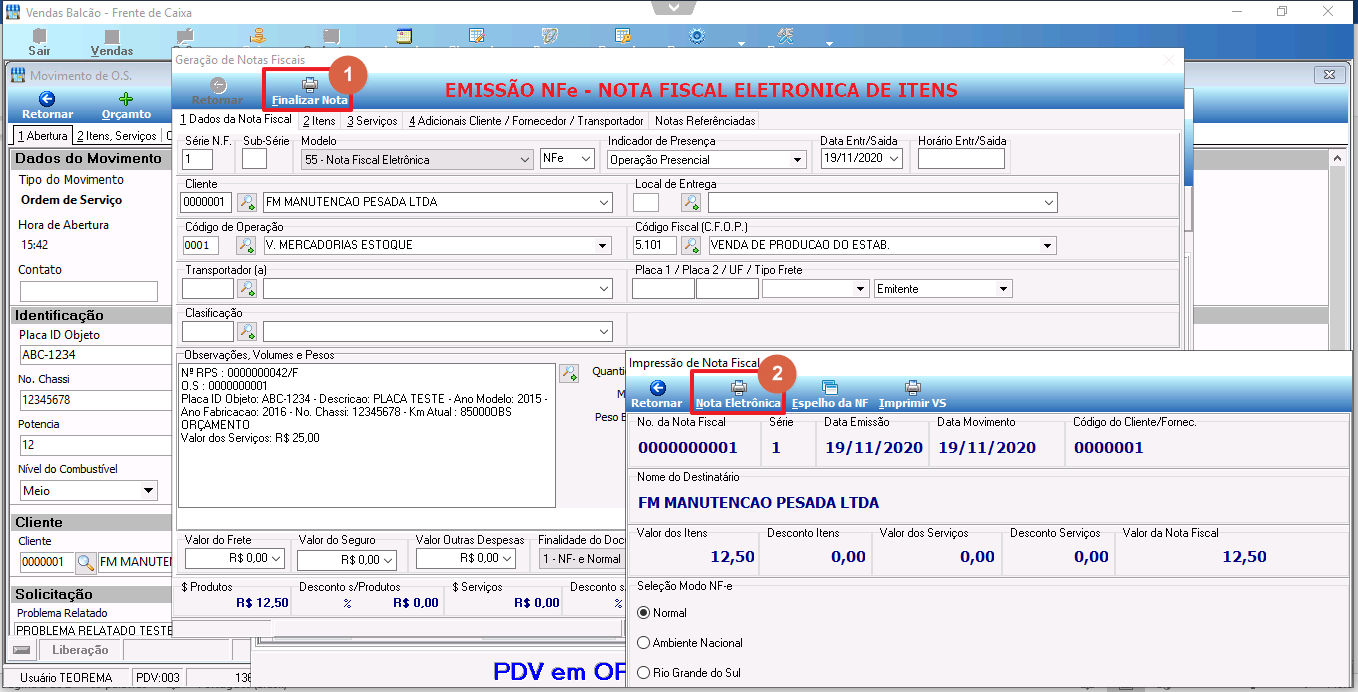 Para podermos fazer o cancelamento de uma Ordem de Serviço, precisamos acessar a OS e em seguida ir no botão Processos > OS > Cancelamento. 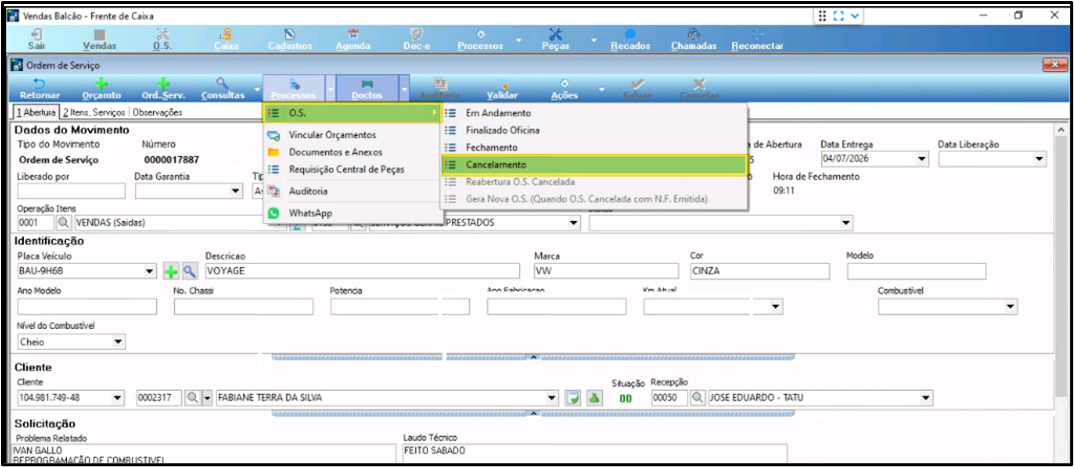 Ao confirmar a operação, o sistema exibirá a pergunta "Deseja realmente cancelar esta OS?". Clique em Sim para efetivar o cancelamento. 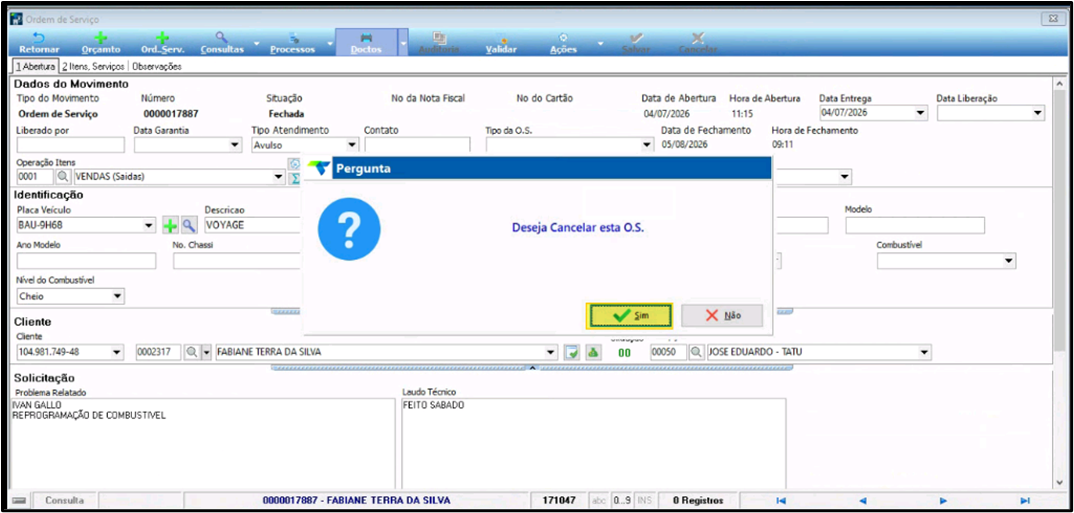 Ao confirmar o cancelamento da OS, o sistema realizará algumas validações conforme a situação do título financeiro. A primeira verificação identifica se o título está agrupado. Caso esteja, será exibida a seguinte mensagem: 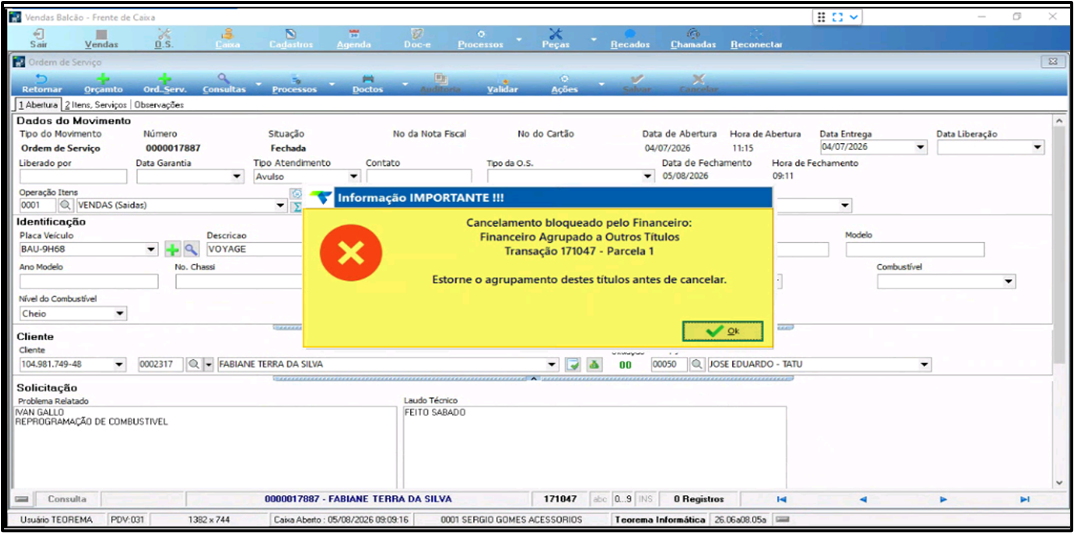 Na sequência, o sistema verificará se o título financeiro está vinculado a algum borderô. Caso esteja, será exibida a seguinte mensagem: 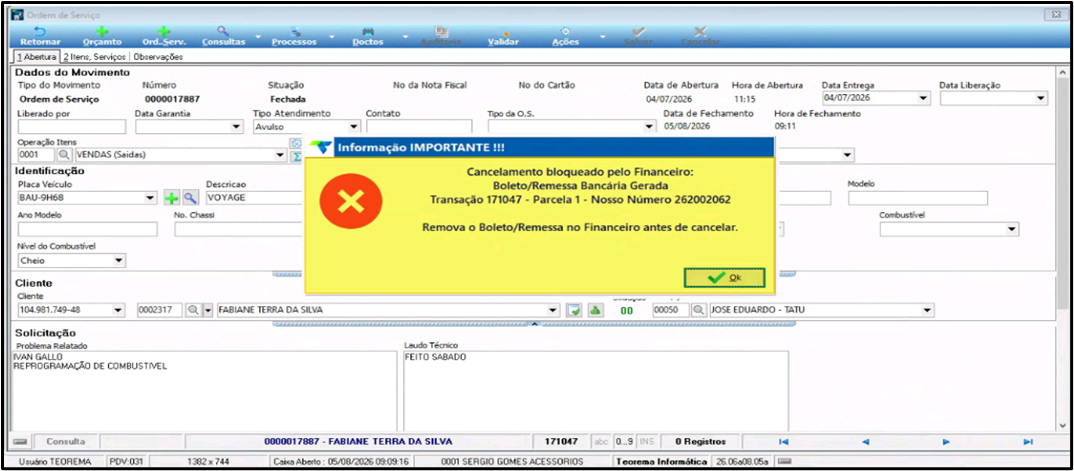 Tambem vai verificar nesse momento se a situação do titulo do financeiro esteja em algum borderô, caso esteja tambem vai mostrar a mensagem. 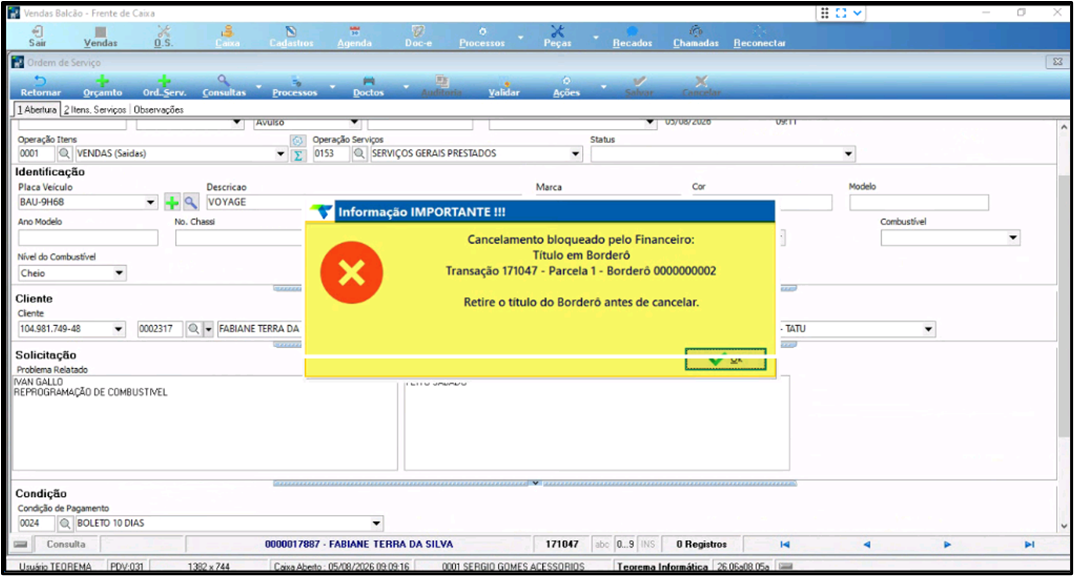 ## ## Informações do documento > Autor: Andreia B. Bley > Setor: Qualidade > Módulo: Vendas PDV > Chamado: > Versão do Sistema: > Versão do documento: 01 > Revisão: Anderson Silvestre > Aprovado em: 22/12/2021 --- > 📎 **Arquivos originais:** [manual abertura de ordem de serviço.docx](https://drive.google.com/uc?export=download&id=18ZjJca<em>R1BuAR83miSjSykCHebMUp2G4) · [manual abertura de ordem de serviço.pdf](https://drive.google.com/uc?export=download&id=1gwdVr-XpAxV84eNom7cwmOrv03wP8</em>uv)
Tags IA:
2023
abertura
abertura-ordem-servico
anteriores
docx
junho
manuais
ordem
pdv
servico
Prioridade: 7