Processo de Integração com o Link de Pagamento Mercado Pago
v2.12.0-r
Orienta a integração e configuração do Link de Pagamento Mercado Pago no sistema, desde os pré-requisitos técnicos até a geração de links e parametrização de webhooks para processamento automático de transações.
user_manual
public
processo-de-integracao-com-o-link-de-pagamento-mercado-pago
|
Link Pago
118
12/06/2026 08:36
· Bernardo
- Título
- Processo de Integração com o Link de Pagamento Mercado Pago
- Slug
- processo-integracao-com-link
- Sistema(s)
- Link Pago
- Chamado
- "0000536071"
- Categoria
- user_manual
- Tipo
- how-to
- Autor
- Gabriel Faria
- Setor
- Qualidade
- Modulo
- ""
- Versão Doc
- 01
- Revisão
- Paulo Bley
- Aprovado em
- setembro 2025
- Versão Pipeline
- 2.5.2
- Publico
- ""
- Keywords
- link de pagamento Mercado Pago webhook integração Orion Horse V3ndor token
- Ultima Revisao
- "2026-06-11"
--- title: Processo de Integração com o Link de Pagamento Mercado Pago slug: processo-integracao-com-link sistema: - Link Pago chamado: "0000536071" categoria: user_manual tipo: how-to autor: Gabriel Faria setor: Qualidade modulo: "" versao_doc: 01 revisao: Paulo Bley aprovado_em: setembro 2025 versao_pipeline: 2.5.2 publico: "" keywords: - link de pagamento - Mercado Pago - webhook - integração - Orion Horse - V3ndor - token ultima_revisao: "2026-06-11" --- ## Visão Geral Este documento descreve como configurar e utilizar a integração do sistema com o **Link de Pagamento Mercado Pago**, cobrindo desde a criação da aplicação no portal de desenvolvedores do Mercado Pago até a geração e envio de links de cobrança ao cliente final a partir de pedidos de venda. ## Pré-requisitos Para que o sistema realize baixas automáticas corretamente, é necessário que o **Servidor Orion Horse** esteja instalado no ambiente do cliente. Esse servidor é responsável pela comunicação via webhook, permitindo que os retornos de pagamento sejam registrados automaticamente no sistema ERP. - Manual de Instalação do Orion Horse: <https://teorema.assetway.com.br/p/teorema/search/m/asset/5493> - Vídeo explicativo: <https://teorema.assetway.com.br/p/teorema/search/m/asset/5494> ## Criar Aplicação no Mercado Pago Acesse o portal de desenvolvedores do Mercado Pago pelo link abaixo e clique no botão **Criar aplicação**, localizado no canto superior direito da tela. **Caminho:** <https://www.mercadopago.com.br/developers/panel/app/create-app> 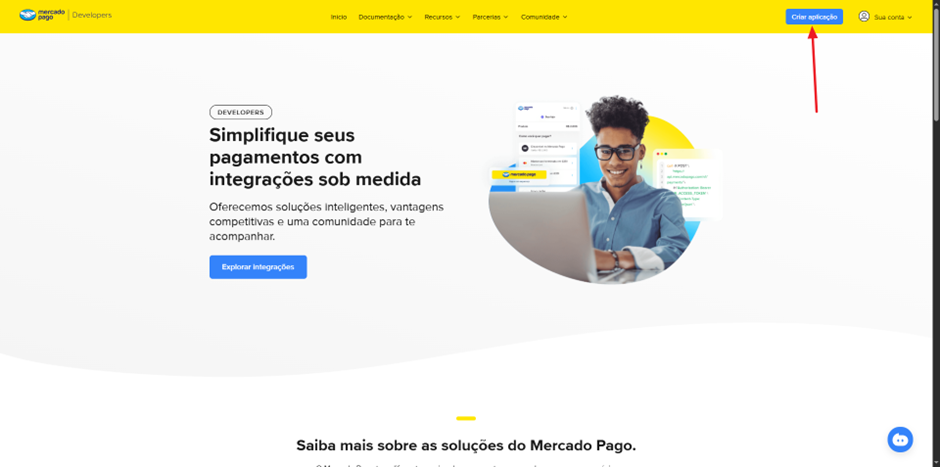 ### Ações Disponíveis - **Criar Aplicação:** inicia o processo de cadastro de uma nova aplicação. - **Gerar Credenciais:** após a criação, será possível obter as chaves (tokens) de integração. ## Preencher Configurações Básicas da Aplicação Após clicar em **Criar aplicação**, o portal exibe o formulário **Configurações básicas**, onde devem ser preenchidas as informações iniciais da integração. **Caminho:** <https://www.mercadopago.com.br/developers/panel/app/create-app> > **Criar aplicação** 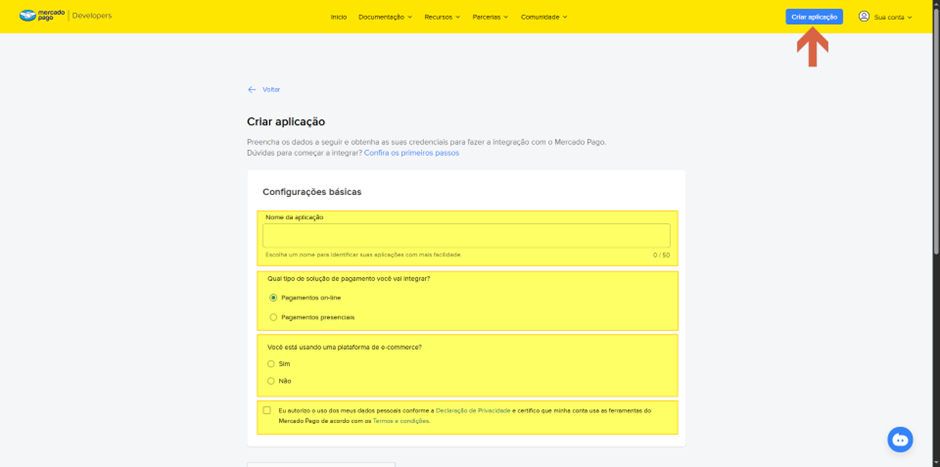 ### Campos do formulário 1. **Nome da aplicação** — defina um nome que identifique a aplicação (até 50 caracteres). 2. **Tipo de Solução de Pagamento:** - **Pagamentos on-line** — para integrações em sites e sistemas de e-commerce. - **Pagamentos presenciais** — para pontos de venda físicos. 3. **Plataforma de E-commerce** — indique se a aplicação será usada em plataforma de e-commerce existente (Sim/Não). 4. **Produto Integrado** — selecione o produto; exemplo utilizado: **Checkout Bricks**. 5. **Modelo de Integração** — campo opcional; selecione a opção adequada ao projeto. 6. **Concordância** — marque o aceite da **Declaração de Privacidade e Termos de Uso** para prosseguir. 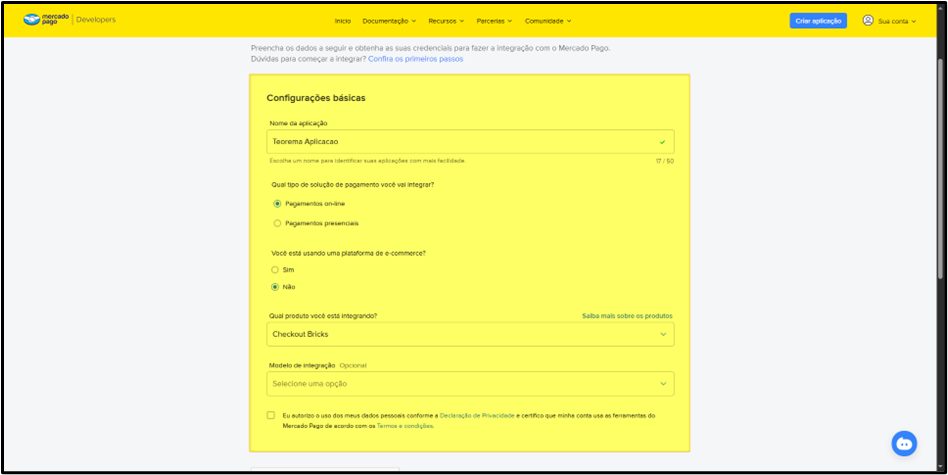 Após preencher todos os campos e aceitar os termos, clique em **Criar Aplicação**. ## Aguardar a Criação da Aplicação Após confirmar o formulário, o portal exibe uma tela de processamento. Nenhuma ação adicional é necessária — aguarde a finalização. 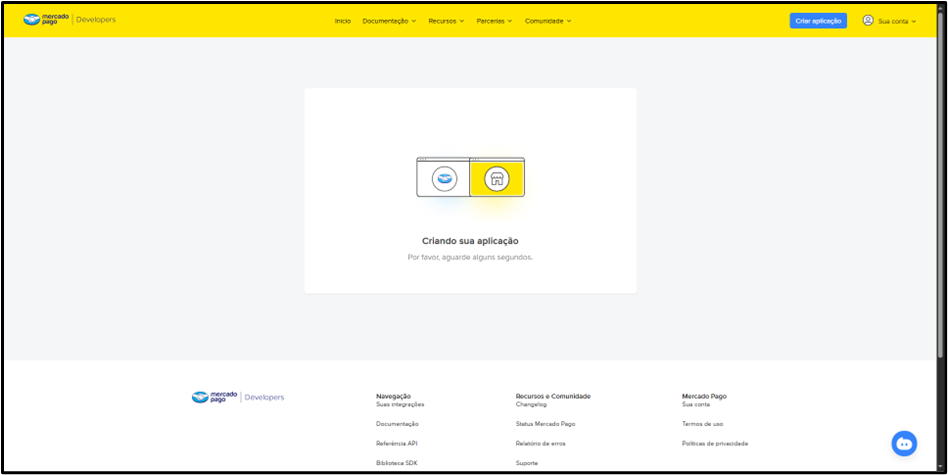 ## Configurar Notificações Webhooks no Mercado Pago Os webhooks são os pontos de integração que notificam automaticamente o sistema quando determinados eventos ocorrem — por exemplo: pagamentos, reclamações ou contestações. **Caminho:** Menu lateral esquerdo > **Notificações** > **Webhooks** 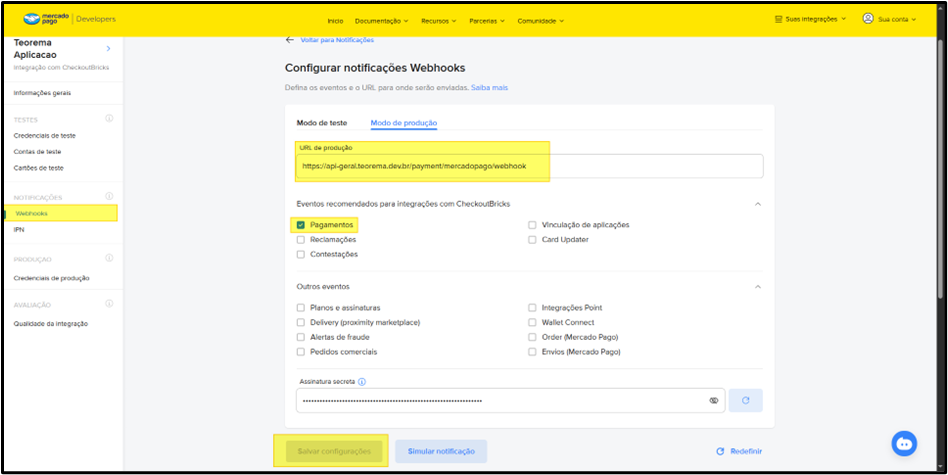 ### Ações Disponíveis - **Definir URL de Produção:** inserir o endereço de webhook fornecido pela Teorema (exemplo: `https://api-geral.teorema.dev.br/payment/mercadopago/webhook`). - **Selecionar Eventos:** marcar os eventos desejados: - Pagamentos - Reclamações - Contestações - **Configurações adicionais:** planos e assinaturas, integração com Point, alertas e notificações. - **Salvar Configurações:** clicar no botão **Salvar configurações** no rodapé da tela. ## Obter Credenciais de Teste As credenciais de teste permitem simular o funcionamento da integração antes de ativar o ambiente de produção. **Caminho:** Menu lateral esquerdo > **Testes** > **Credenciais de teste** 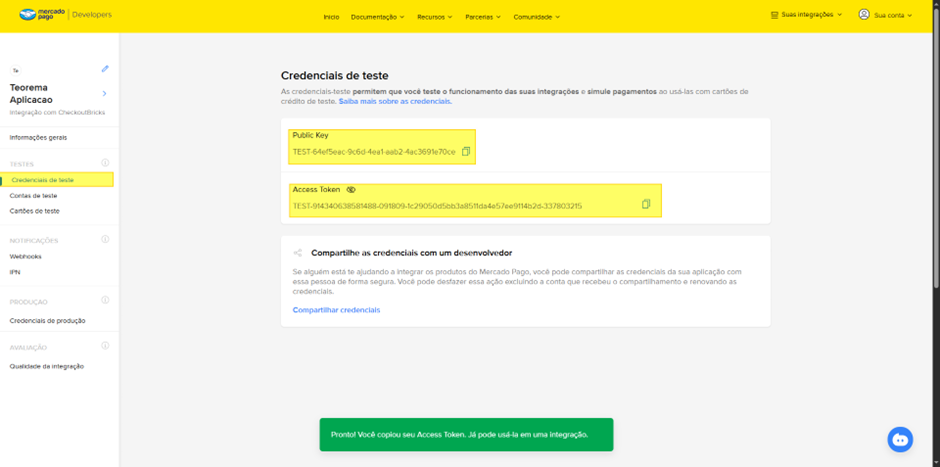 ### Ações Disponíveis - **Visualizar Public Key e Access Token:** credenciais de teste para simular transações. - **Copiar credenciais:** clicar no ícone de cópia ao lado de cada campo. - **Compartilhar credenciais:** disponibilizar acesso a desenvolvedores responsáveis pela configuração da integração. ## Acessar Configurações de Link de Pagamento no Sistema **Caminho:** Menu lateral > **Configurações** > **Link de pagamento** 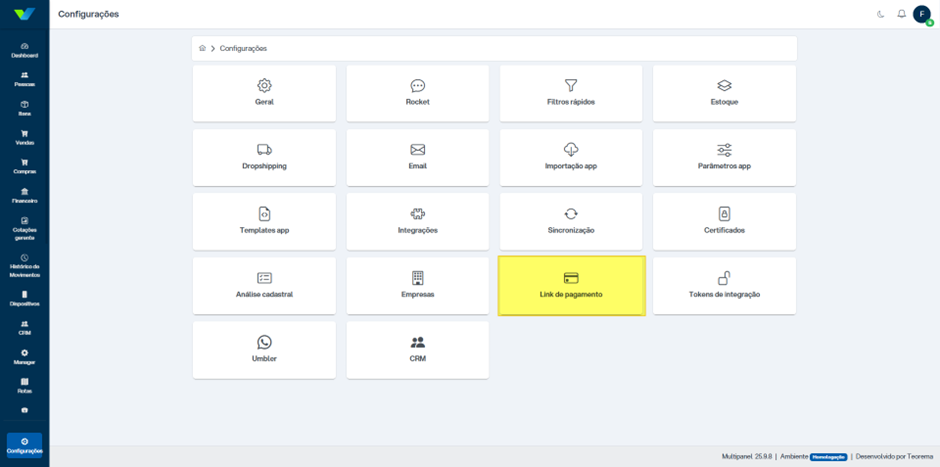 ## Inserir Credenciais de Teste no Sistema **Caminho:** Menu lateral > **Configurações** > **Link de pagamento** > **Mercado Pago** Esta tela permite inserir as credenciais do Mercado Pago para integração no modo de **teste**. Os tokens configurados aqui habilitam a comunicação entre o sistema e a API do Mercado Pago para simulações de pagamento. 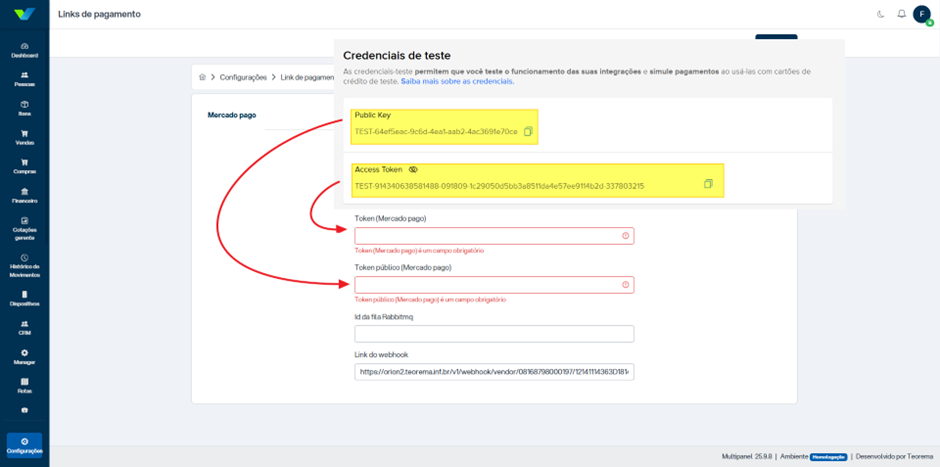 ### Ações Disponíveis - Informar o **Token (Mercado Pago)** e o **Token público (Mercado Pago)** para habilitar a integração. - Visualizar e copiar as credenciais de teste fornecidas pelo Mercado Pago. - Verificar o **Link do Webhook** gerado automaticamente pelo sistema para retorno das transações. ## Salvar Configuração Final de Integração **Caminho:** Menu lateral > **Configurações** > **Link de pagamento** > **Mercado Pago** Nesta tela são consolidadas e salvas as credenciais definitivas da integração com o Mercado Pago. 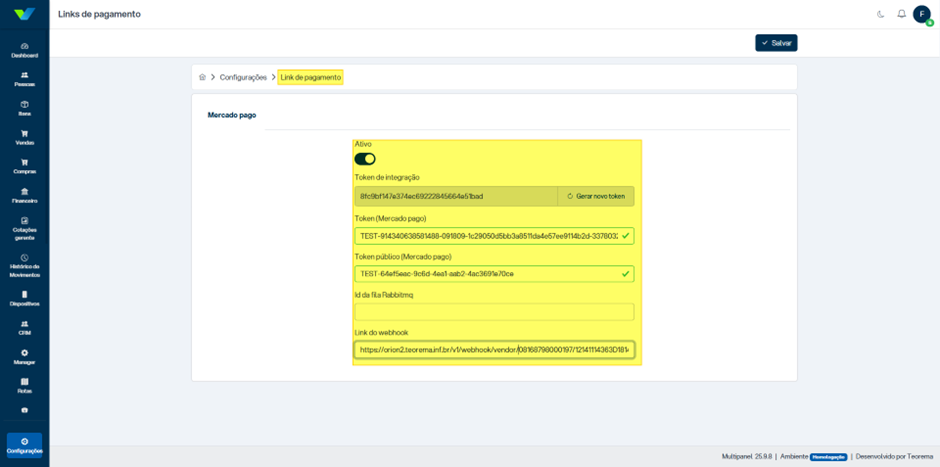 ### Ações Disponíveis - **Ativar/Desativar** a integração por meio do toggle **Ativo**. - Inserir ou gerar um novo **Token de Integração**. - Informar o **Token (Mercado Pago)** e o **Token público (Mercado Pago)**. - Registrar o **Id da fila RabbitMQ** para gerenciamento das mensagens de retorno. - Configurar o **Link do Webhook** que processará automaticamente as notificações de pagamento. - Clicar em **Salvar** para confirmar a integração. ## Gerar Link de Pagamento a partir de um Pedido **Caminho:** Vendas > Pedido > aba **Links de pagamento** > **Gerar link (Mercado pago)** Dentro de um pedido específico, o usuário pode gerar um link de pagamento pelo Mercado Pago e compartilhá-lo com o cliente. 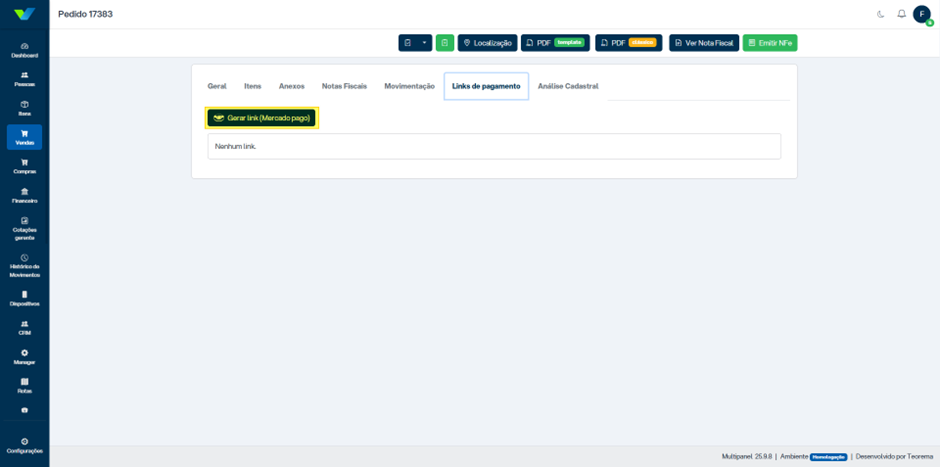 ### Ações Disponíveis - **Gerar Link (Mercado pago):** cria automaticamente um link de pagamento associado ao pedido. - Copiar o link gerado para envio ao cliente (quando disponível). ## Visualizar o Resumo do Pedido pelo Link de Pagamento **Caminho:** Vendas > Pedido > aba **Links de pagamento** > **Acessar link gerado** O cliente acessa o link recebido e visualiza o resumo detalhado do pedido antes de realizar o pagamento. 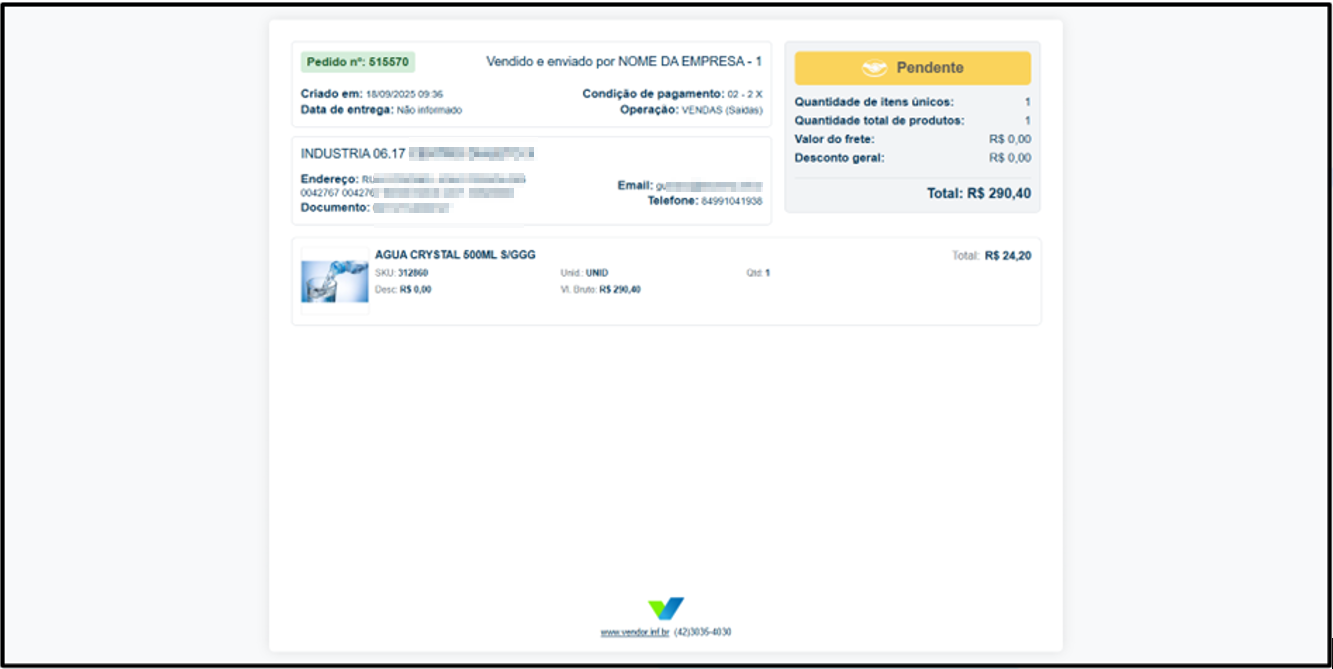 ### Informações exibidas ao cliente - Número, data de criação e condição de pagamento do pedido. - Dados da empresa vendedora (endereço, e-mail e telefone). - Dados do cliente (nome e endereço). - Produto ou serviço (nome, código, quantidade e valor). - Status do pedido (ex.: **Pendente**). ## Inserir o Link do Webhook no Sistema **Caminho:** Configurações > Link de pagamento > **Mercado Pago** Nesta tela o usuário insere o **Link do Webhook** que viabiliza a comunicação automática entre o Mercado Pago e o ERP. O webhook garante que as baixas de pagamento sejam processadas em tempo real. 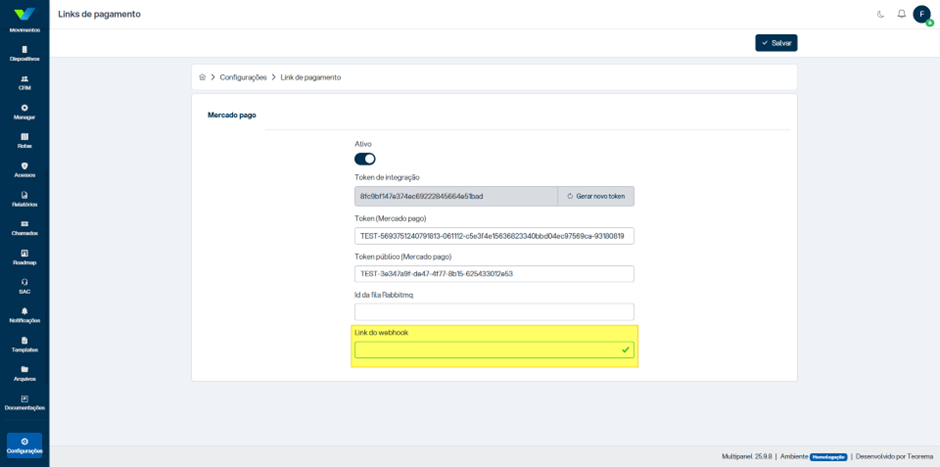 ## Confirmar o Webhook Configurado **Caminho:** Configurações > Link de pagamento > **Mercado Pago** Após salvar, o campo **Link do webhook** exibe o endereço configurado com indicador de validação (checkmark verde), confirmando que o ERP está apto a receber retornos automáticos do Mercado Pago. 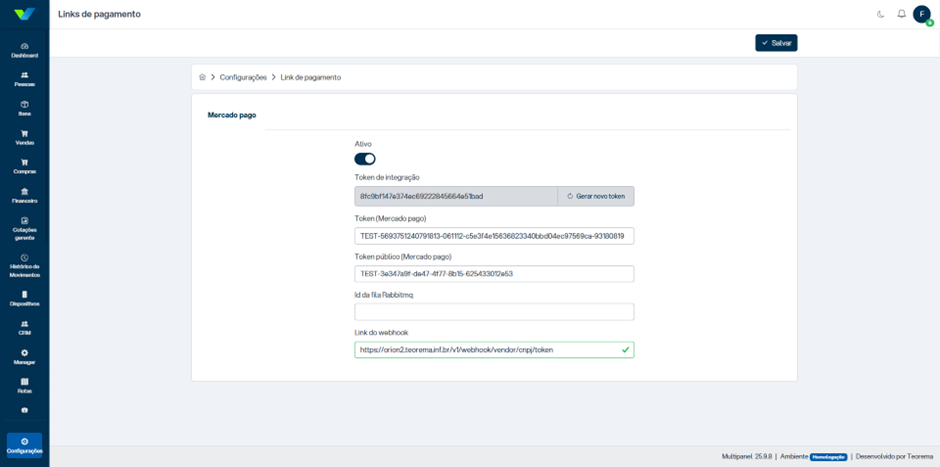 ## Registrar o Banco no Servidor Orion Horse **Caminho:** Dashboard > Registros & Licenças > Registro de Banco Esta tela registra as credenciais de comunicação entre o cliente e o Servidor Orion Horse. 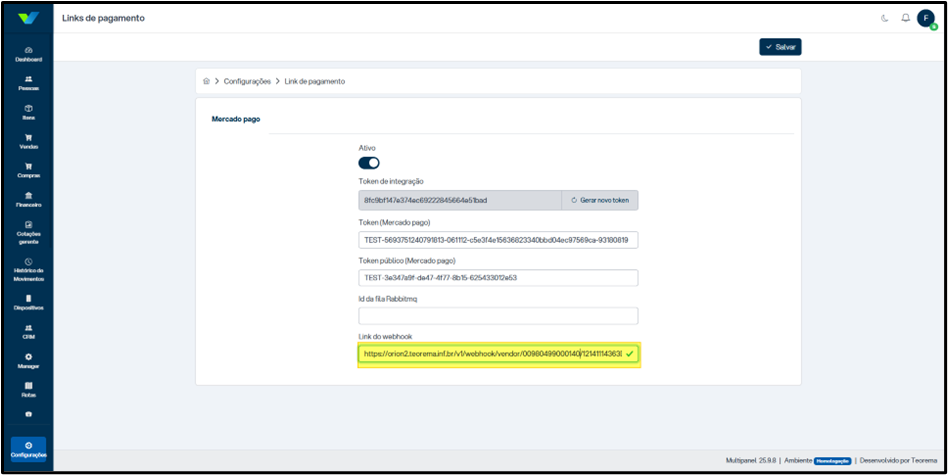 ### Campos configurados - **Cliente ID** e **Cliente Código** — gerados pelo sistema para identificação única. - **Documento (CNPJ)** — identificação fiscal da empresa. - **Cliente Nome** — razão social vinculada ao documento. - **Token** — chave de autenticação que garante a integração e validação de dados. > **Nota:** Esta etapa é fundamental para o correto funcionamento da comunicação via webhook, responsável por automatizar os retornos de baixas e outros processos no ERP. ## Configurar Cadastro de Contas — Cobrança e Remessa **Caminho:** Gestão Administrativa > Cadastros > Financeiro > Cadastro de Contas Nesta aba o usuário configura as informações de empresa de cobrança e os parâmetros de geração de boletos e arquivos de remessa. 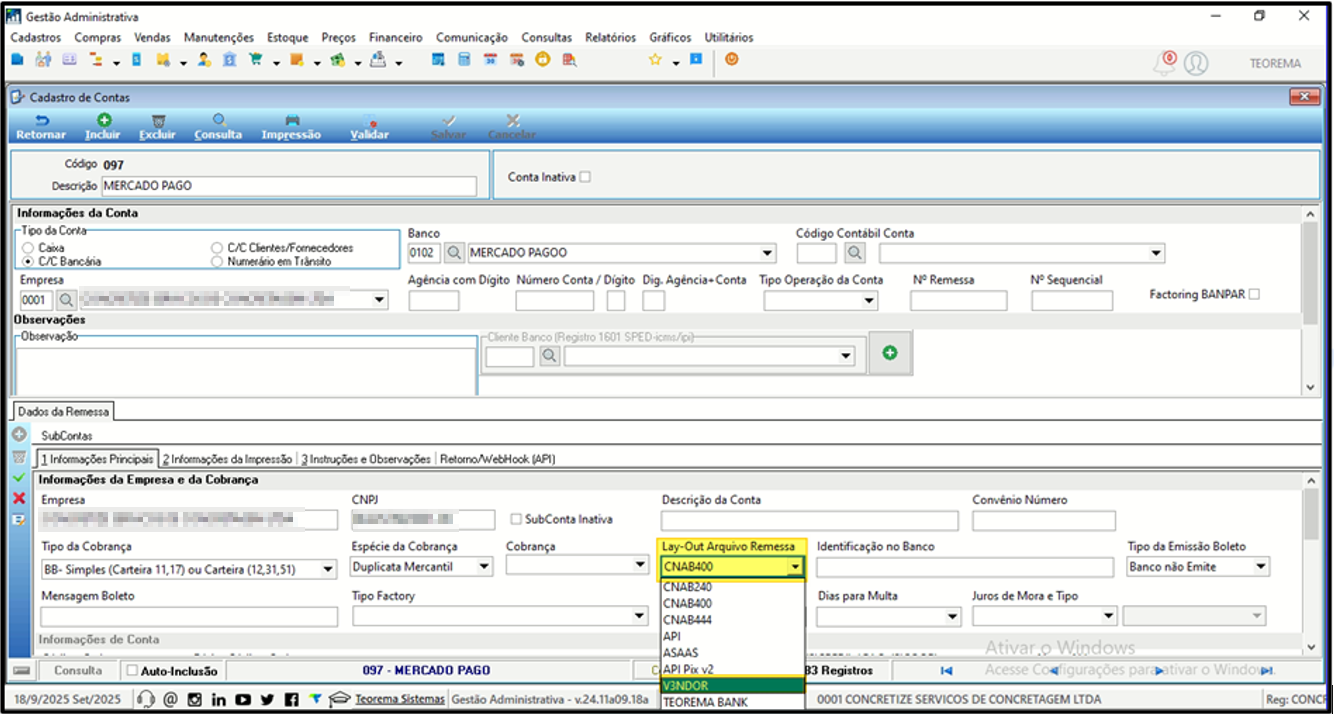 ### Opções disponíveis para Lay-Out Arquivo Remessa | Opção | Descrição | |---|---| | CNAB400 | Padrão bancário de 400 posições | | CNAB240 | Padrão bancário de 240 posições | | API | Integração via API genérica | | ASAS | Integração com a plataforma Asaas | | API v2 | Integração via API versão 2 | | V3NDOR | Integração com a plataforma V3ndor | | TEOREMA BANK | Layout proprietário Teorema | ### Demais campos - **Identificação no Banco** — código de identificação da empresa junto ao banco. - **Tipo de Emissão Boleto** — define se o boleto será emitido pelo banco, sistema ou outro meio. - **Parâmetros de Multa e Juros** — configura prazos e valores para cobrança de atrasos. ## Configurar Integração Mercado Pago no Cadastro de Contas **Caminho:** Gestão Administrativa > Cadastros > Financeiro > Cadastro de Contas Esta configuração integra a conta Mercado Pago ao ERP Teorema por meio de tokens e parâmetros técnicos. 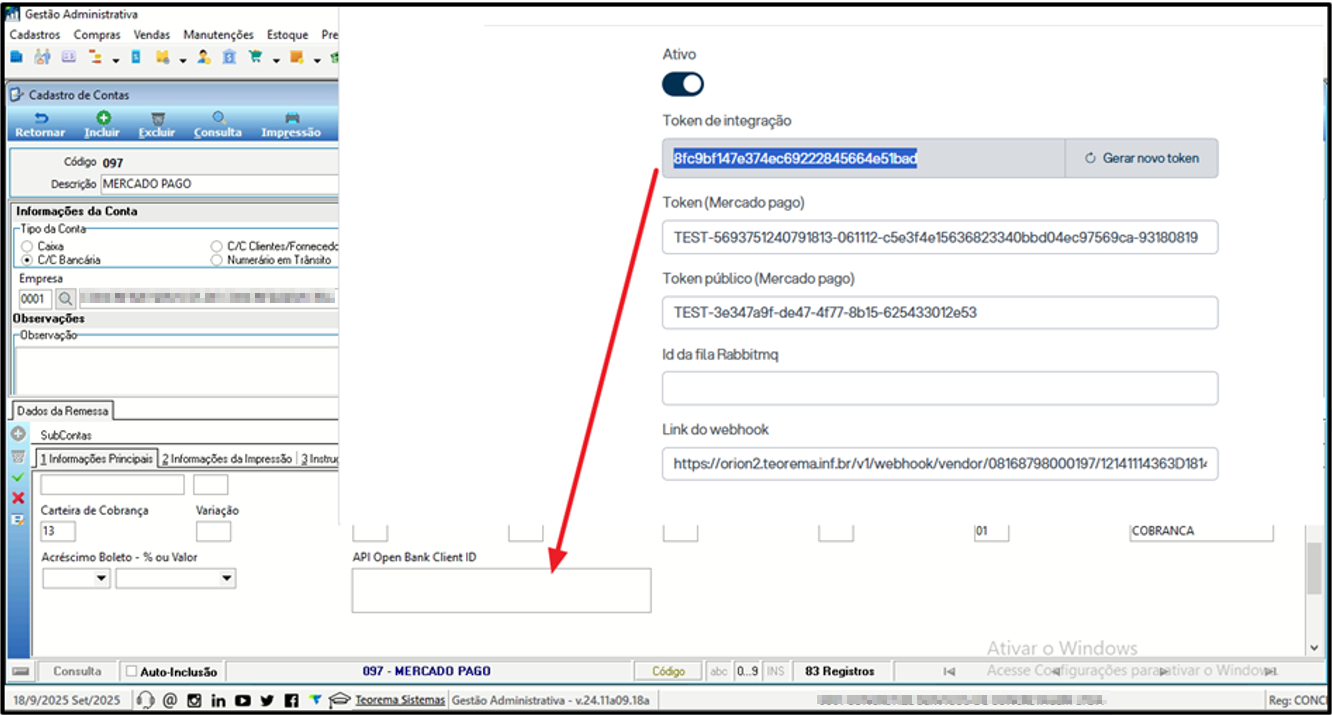 ### Campos principais - **Ativo** — habilita ou desabilita a integração da conta. - **Token de Integração** — código único gerado para autenticação entre ERP e Mercado Pago. - **Token (Mercado Pago)** — credencial de acesso fornecida pela API para validação das transações. - **Token Público (Mercado Pago)** — credencial de identificação pública do cliente. - **Id da fila RabbitMQ** — identificador da fila que recebe e processa eventos de retorno. - **Link do Webhook** — URL configurada para envio automático das notificações de pagamentos e atualizações. - **API Open Bank Client ID** — identificação exclusiva para habilitar a comunicação com recursos avançados da API Open Banking. ## Configurar API Open Bank Client ID **Caminho:** Gestão Administrativa > Cadastros > Financeiro > Cadastro de Contas Nesta tela é configurado o campo **API Open Bank Client ID**, essencial para validar a comunicação entre o Mercado Pago e o ERP via Open Banking. 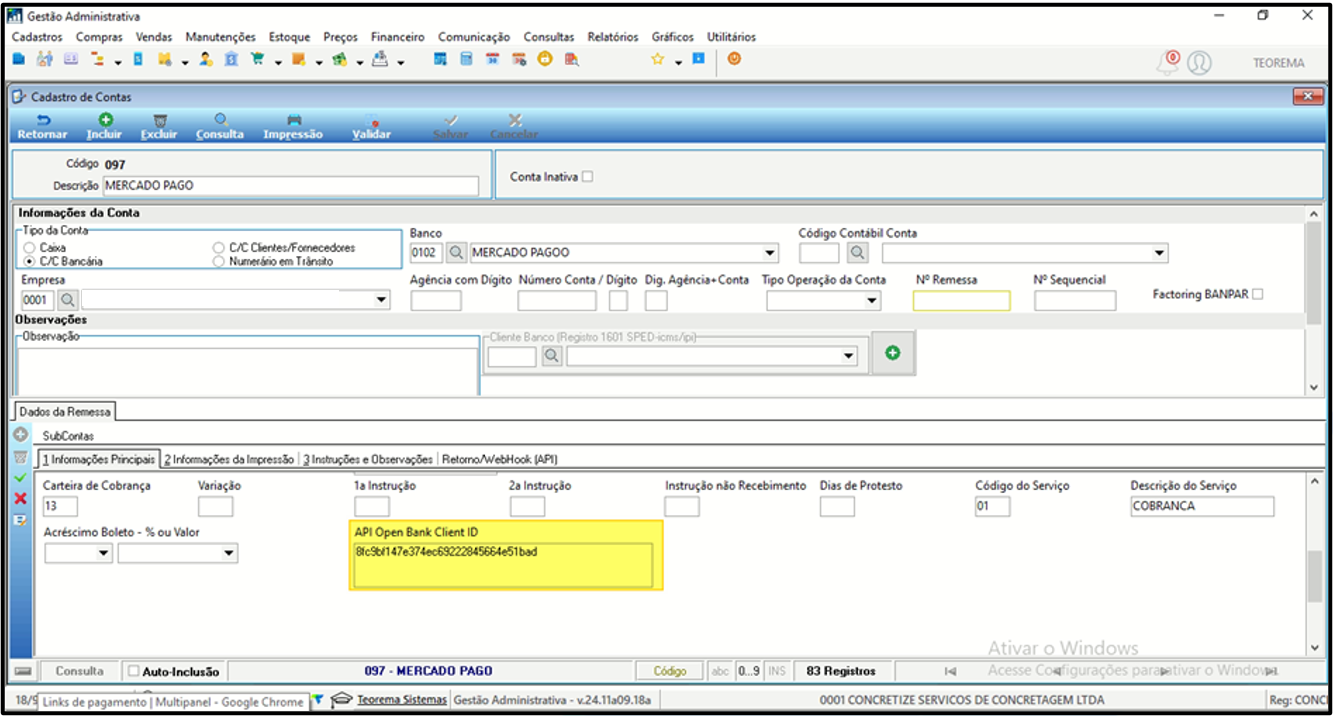 ### Campos adicionais desta aba - **Carteira de Cobrança / Variação** — define as regras de cobrança aplicáveis. - **Instrução de não recebimento / Dias de Protesto / Código do Serviço** — parâmetros que regulam o processo de cobrança e protesto. ## Configurar Retorno e Webhook Automático no Cadastro de Contas **Caminho:** Gestão Administrativa > Cadastros > Financeiro > Cadastro de Contas > aba **Retorno/WebHook (API)** Esta aba configura os parâmetros de baixa automática de pagamentos realizados via integração com o Mercado Pago. 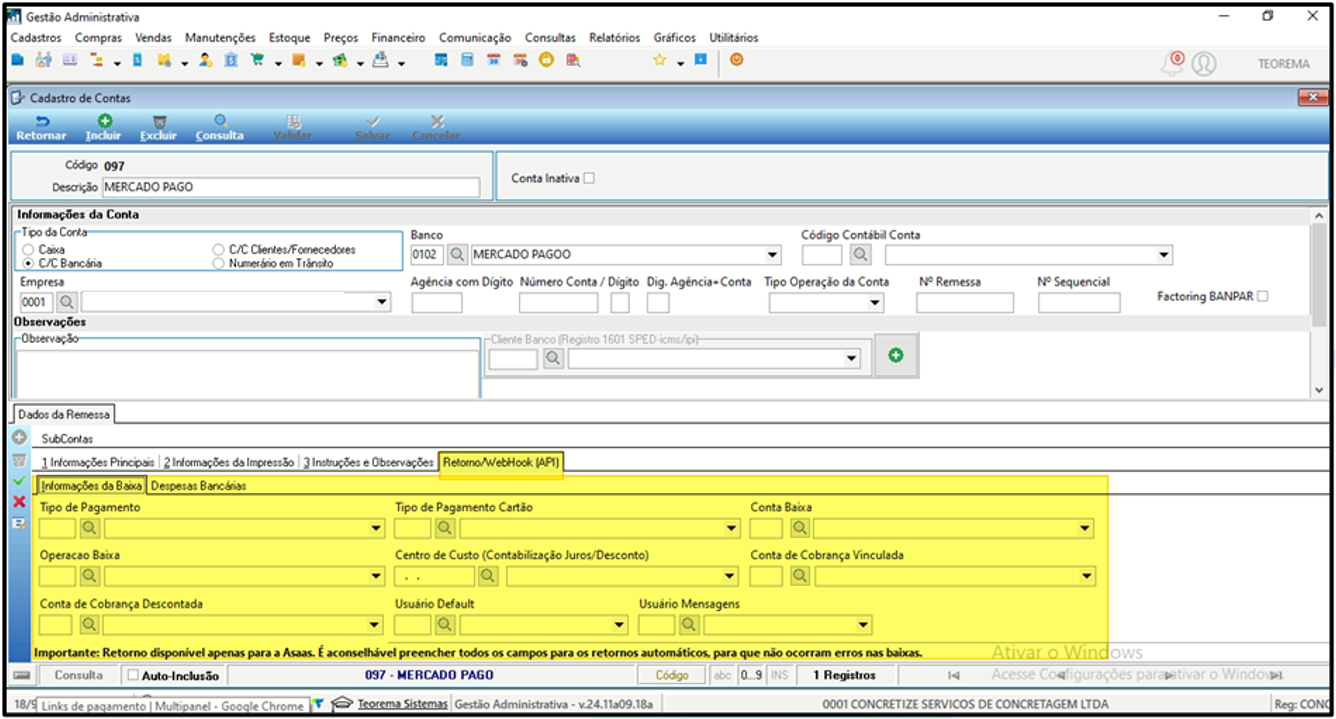 ### Campos principais - **Tipo de Pagamento / Tipo de Pagamento Cartão** — define a modalidade de baixa financeira. - **Conta Baixa** — conta utilizada para registrar a baixa automática dos pagamentos. - **Operação Baixa** — código que identifica a operação contábil da baixa. - **Centro de Custo** — vincula os lançamentos a um centro de custo específico. - **Conta de Cobrança Vinculada** — relaciona a conta configurada ao processo de cobrança. - **Espécie da Cobrança** — define a natureza do título para identificação fiscal. - **Usuário Default / Usuário Mensagens** — identifica os responsáveis pelo processo de integração e mensagens de retorno. > ⚠️ **Atenção:** Preencha corretamente todos os campos para evitar falhas nas baixas automáticas. ## Gerar Link de Pagamento via Gestão Administrativa **Caminho:** Gestão Administrativa > Vendas > Pedido de Venda > aba **LinkPago** > V3ndor > **Gerar Link** / **Consultar Links** Esta tela permite gerar links de pagamento diretamente a partir de um pedido de venda, utilizando a integração com o Mercado Pago via plataforma V3ndor. 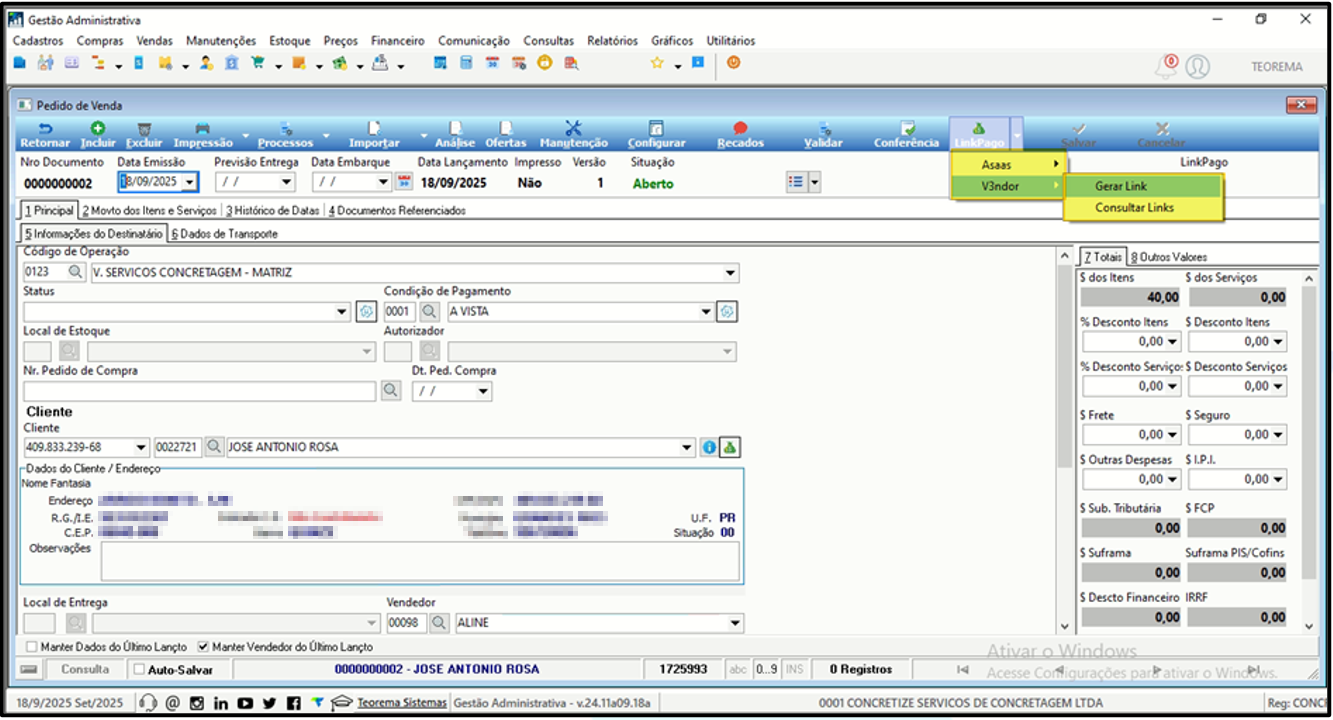 ### Funcionalidades disponíveis - **Gerar Link** — cria automaticamente um link de pagamento associado ao pedido selecionado. - **Consultar Links** — exibe os links já gerados, permitindo acompanhar o status. ## Preencher Detalhes do Link de Pagamento **Caminho:** Gestão Administrativa > Vendas > Pedido de Venda > LinkPago > **Gerar Link** O sistema exibe um formulário com os dados do cliente e do pedido. O usuário configura os parâmetros do link antes de disponibilizá-lo ao comprador. 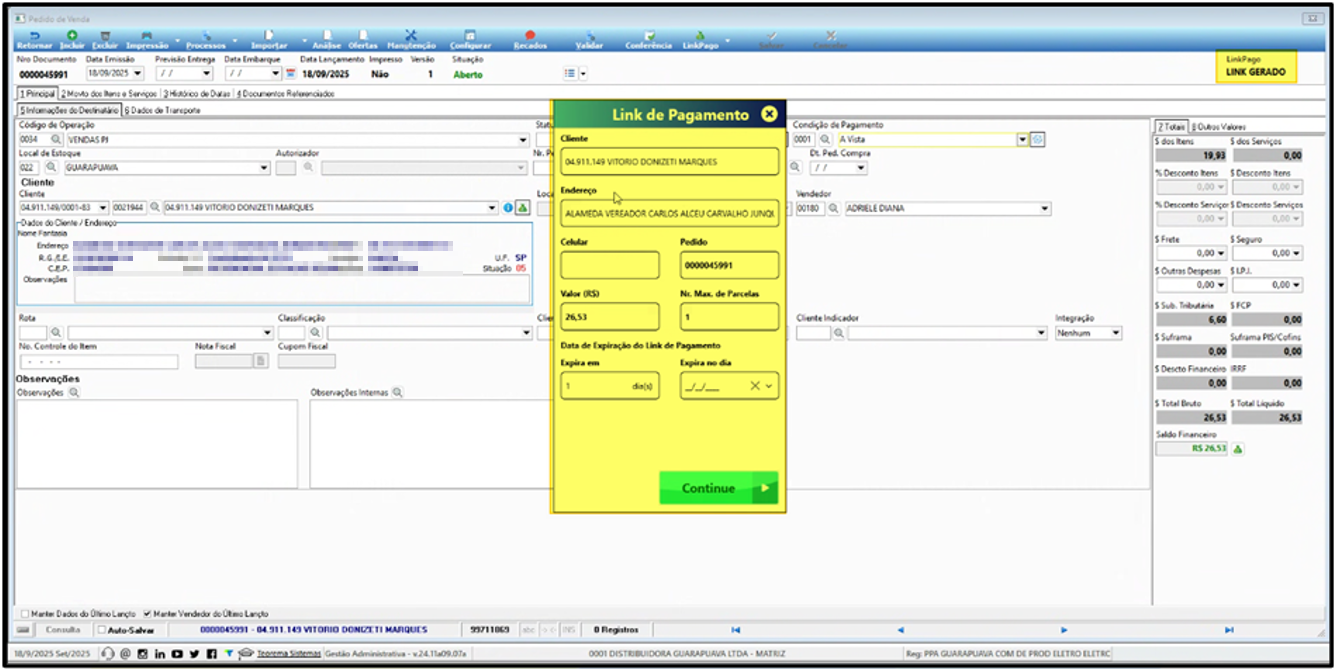 ### Campos do formulário - **Cliente e Endereço** — dados vinculados ao pedido selecionado. - **Celular** — número para envio do link ao cliente. - **Pedido** — número do pedido associado ao link de pagamento. - **Valor (R$)** — valor total a ser cobrado. - **Nº Máx. de Parcelas** — define em quantas vezes o cliente poderá parcelar. - **Data de Expiração** — determina até quando o link permanecerá válido. - **Integração** — seleção da integração a ser utilizada (ex.: Mercado Pago via V3ndor). Clique em **Continue** para gerar o link com os parâmetros configurados. ## Visualizar o Link de Pagamento Final **Caminho:** Após gerar o link > acesso pelo link enviado ao cliente Esta é a página final do link de pagamento acessada pelo cliente, contendo todas as informações do pedido para validar a cobrança antes do pagamento. 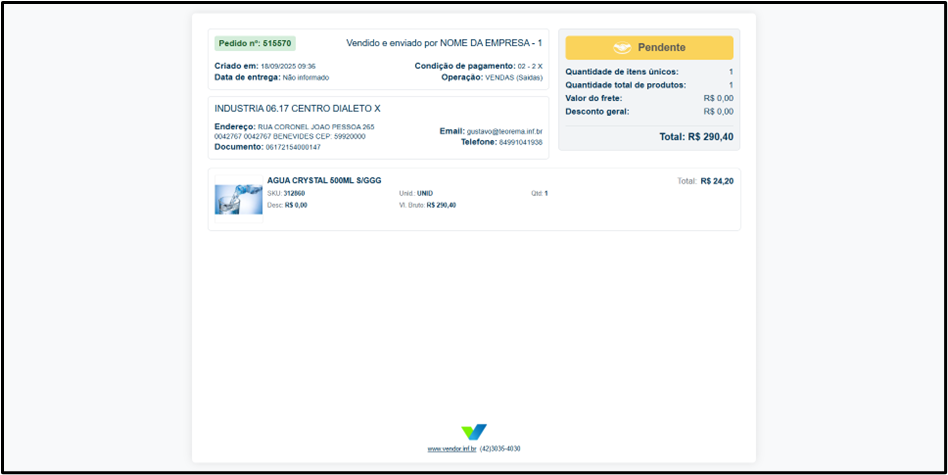 ### Informações exibidas ao cliente - **Número do Pedido** — código de identificação único. - **Situação do Pedido** — status atual (Pendente, Pago ou Cancelado). - **Dados da Empresa** — razão social, endereço, e-mail e telefone da empresa emissora. - **Dados do Cliente** — nome e endereço do comprador. - **Produto/Serviço** — nome, código, quantidade e valor unitário. - **Resumo Financeiro** — valor total, descontos e situação da cobrança. ## Informações do documento > Autor: Gabriel Faria > Setor: Qualidade > Módulo: > Chamado: 0000536071 > Versão do Sistema: > Versão do documento: 01 > Revisão: Paulo Bley > Aprovado em: setembro 2025 --- > 📎 **Arquivos originais:** [MANUAL PROCESSO DE INTEGRAÇÃO COM O LINK DE PAGAMENTO MERCADO PAGO.docx](https://drive.google.com/uc?export=download&id=1q5wCVPuIaCJAs3-OUxueJXwGrK25J3eY) · [MANUAL PROCESSO DE INTEGRAÇÃO COM O LINK DE PAGAMENTO MERCADO PAGO.pdf](https://drive.google.com/uc?export=download&id=1ljHcM6esIZEGYJmawooHHP-3sXd93ZqP)
Tags IA:
integracao
link
mercado
pagamento
pago
processo
processo-integracao-com-link
set
Prioridade: 7