Instalação de Certificado
v22.07a-r
Orienta a instalação de certificado digital A1 e sua configuração no servidor de notas do sistema, desde o posicionamento correto do arquivo até a importação e exportação do certificado.
user_manual
public
instalacao-de-certificado
|
Gestão Administrativa
116
14/06/2026 16:16
· Bernardo
- Título
- Instalação de Certificado
- Slug
- instalacao-certificado
- Sistema(s)
- Gestão Administrativa [04]
- Categoria
- user_manual
- Tipo
- how-to
- Autor
- Christian Wavgenhak Gois
- Setor
- Qualidade
- Modulo
- Gestão Administrativa
- Publico
- "Suporte técnico Teorema"
- Keywords
- certificado digital A1 PFX servidor de notas importação de certificado exportação de certificado configuração do servidor
- Aprovado em
- 18/04/2023
- Revisão
- Andreia Burko Bley
- Versão Pipeline
- 2.7.0
- Chamado
- ""
- Ultima Revisao
- "2026-06-13"
--- title: Instalação de Certificado slug: instalacao-certificado sistema: - Gestão Administrativa [04] categoria: user_manual tipo: how-to autor: Christian Wavgenhak Gois setor: Qualidade modulo: Gestão Administrativa publico: "Suporte técnico Teorema" keywords: - certificado digital - A1 - PFX - servidor de notas - importação de certificado - exportação de certificado - configuração do servidor aprovado_em: 18/04/2023 revisao: Andreia Burko Bley versao_pipeline: 2.7.0 chamado: "" ultima_revisao: "2026-06-13" --- ## Visão Geral Descreve o procedimento para instalar um certificado digital (A1) no repositório de certificados do Windows e configurá-lo no servidor de notas do Teorema EE7 Server. ## Instalar o Certificado no Diretório Padrão Antes de iniciar a importação, copie o arquivo do certificado para a pasta de certificados do servidor: ``` C:\teorema\javaapp\teoremaee7server\server\certificates\client ``` > **Nota:** Use somente o nome da empresa como nome do arquivo (exemplo: `TEOREMA.pfx`). Nomes extensos ou com data e senha embutidos causam erro na abertura das configurações. Remova certificados vencidos da pasta para evitar backups desnecessários. Mantenha uma cópia do certificado original com a senha em local seguro, fora dessa pasta.  ## Importar o Certificado no Windows 1. Abra o arquivo do certificado para iniciar o Assistente para Importação de Certificados. Nas duas primeiras telas, clique em **Avançar**. 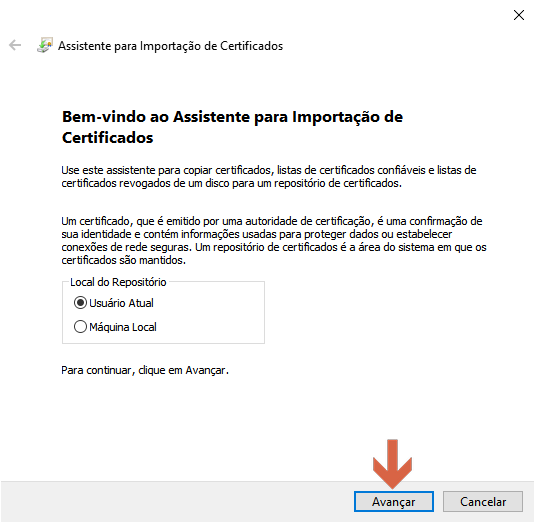 2. Na tela **Proteção de chave privada**, digite a senha que acompanha o certificado e marque as opções **Marcar esta chave como exportável** e **Incluir todas as propriedades estendidas**. Clique em **Avançar**. 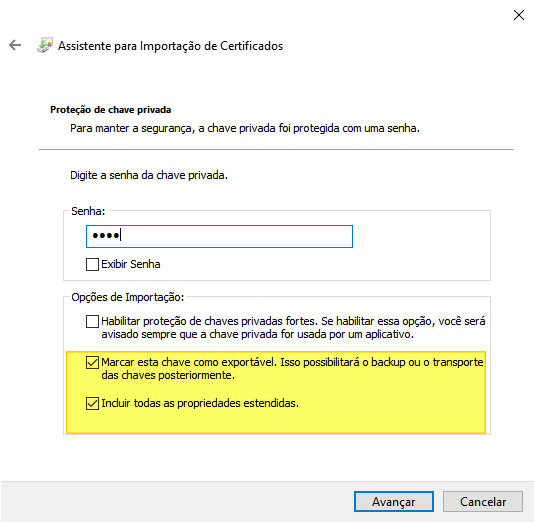 3. Na tela **Repositório de Certificados**, selecione **Selecionar automaticamente o repositório de certificados conforme o tipo de certificado** e clique em **Avançar**. 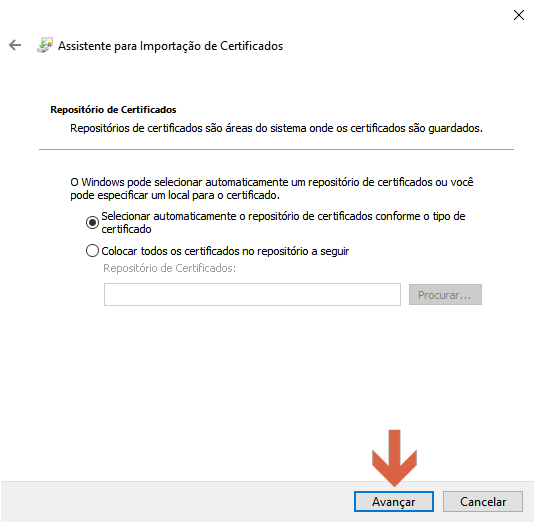 4. Conclua o assistente clicando em **Concluir**. ## Exportar o Certificado em Formato PFX Após importar o certificado, exporte-o novamente em formato PFX para uso no servidor de notas. 1. Abra as **Opções da Internet** no Windows. Na aba **Conteúdo**, clique em **Certificados**. 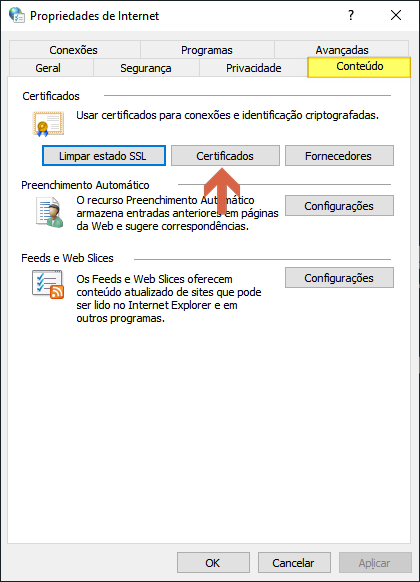 2. Na janela **Certificados**, localize o certificado recém-importado (aba **Pessoal**) e clique em **Exportar**. 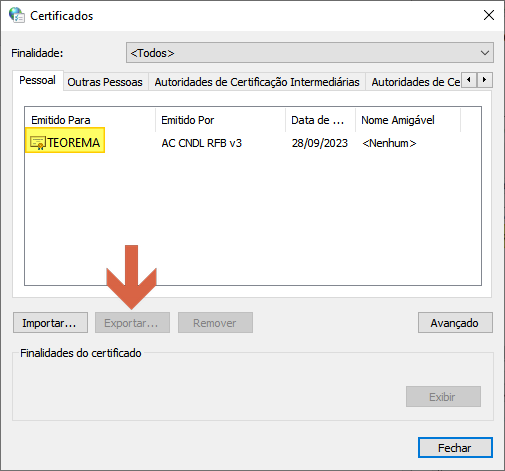 3. O Assistente para Exportação de Certificados será aberto. Na tela de boas-vindas, clique em **Avançar**. 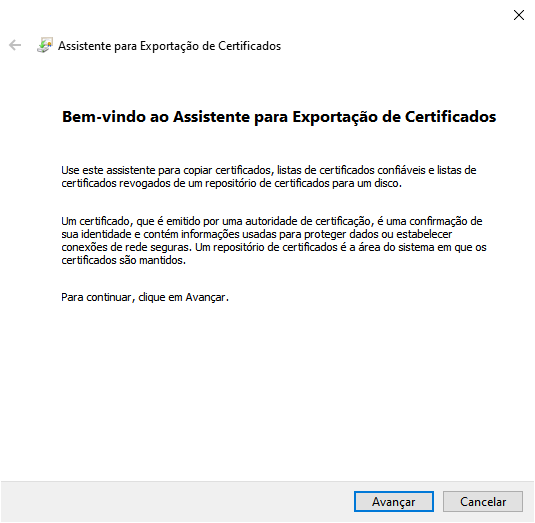 4. Na tela **Exportar Chave Privada**, selecione **Sim, exportar a chave privada** e clique em **Avançar**. 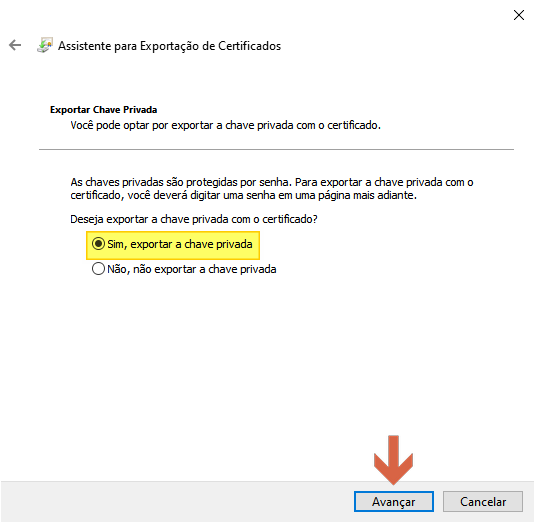 5. Na tela **Formato do Arquivo de Exportação**, selecione **Troca de Informações Pessoais - PKCS nº 12 (.PFX,.P12)** e mantenha marcadas as opções **Incluir todos os certificados no caminho de certificação, se possível**, **Exportar todas as propriedades estendidas** e **Habilitar privacidade de certificados**. Deixe **Excluir a chave privada se a exportação tiver êxito** desmarcada. Clique em **Avançar**. 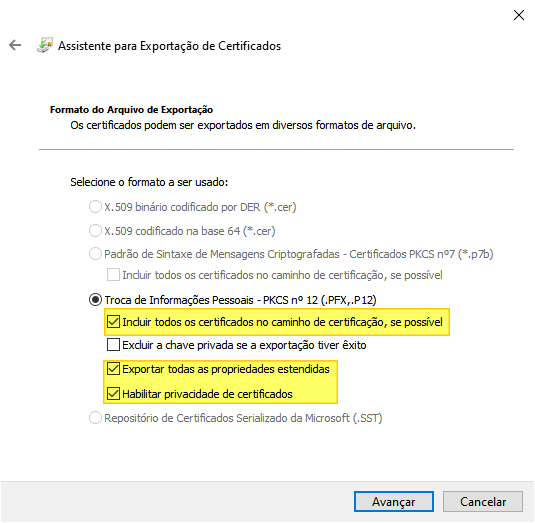 6. Na tela **Segurança**, marque a opção **Senha** e defina a senha de exportação como `1234`. Confirme a senha e clique em **Avançar**. 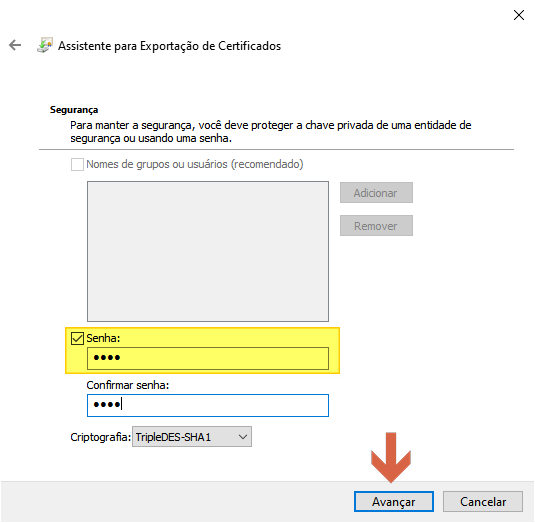 7. Na tela **Arquivo a Ser Exportado**, clique em **Procurar** e navegue até a pasta `C:\teorema\javaapp\teoremaee7server\server\certificates\client`. 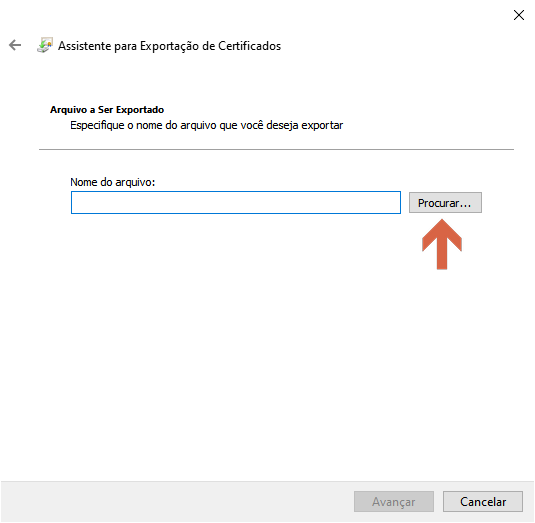 8. Na janela **Salvar como**, navegue até a pasta `client`, nomeie o arquivo com o nome da empresa (exemplo: `TEOREMA`) e clique em **Salvar**. Se o arquivo já existir, confirme a substituição clicando em **Sim**. 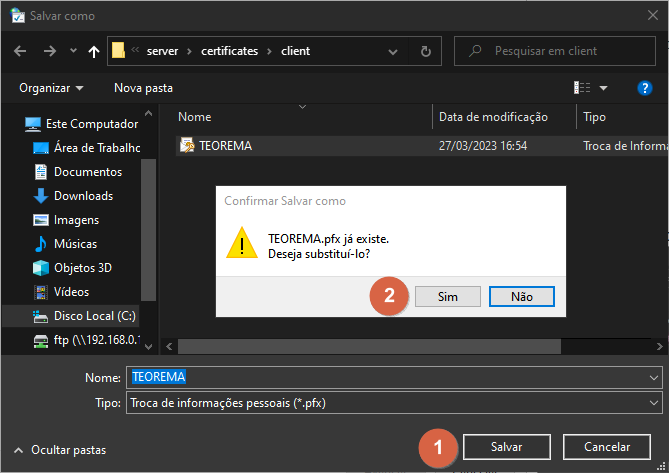 9. Conclua o assistente clicando em **Concluir**. A tela de resumo exibe as configurações utilizadas: nome do arquivo, exportação da chave, inclusão de todos os certificados no caminho de certificação e formato PFX. 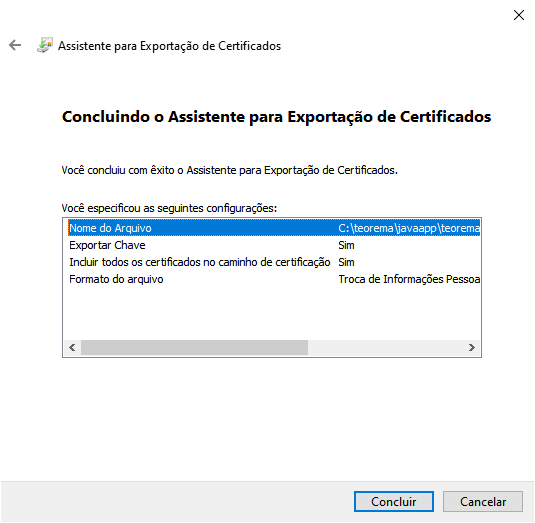 ## Configurar o Certificado no Servidor de Notas 1. No acesso do cliente Teorema, copie o endereço do servidor destacado na tela principal do **teoremaee7server** e abra-o em qualquer navegador. 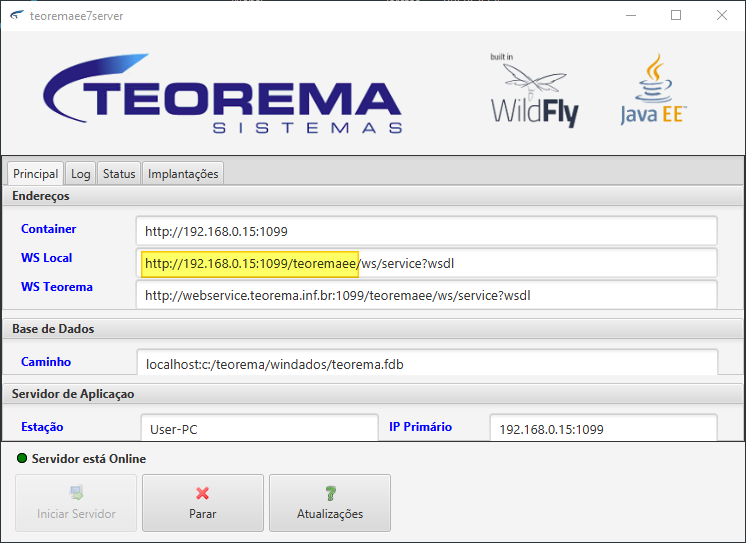 2. Na página inicial, clique em **Administrador**. Uma nova aba abrirá com a tela de login. 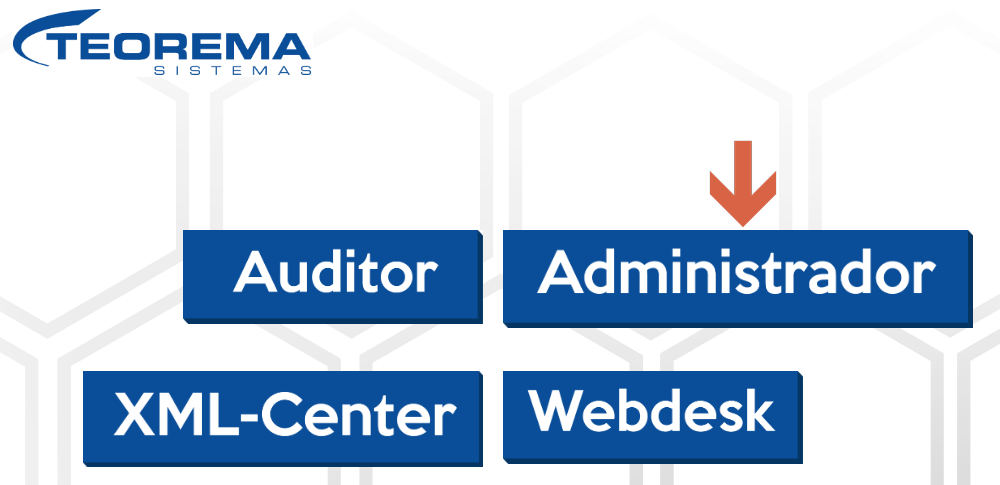 3. Faça login com o usuário `teorema` e a senha correspondente ao ambiente. Na barra lateral, clique em **Configuração do Servidor**. 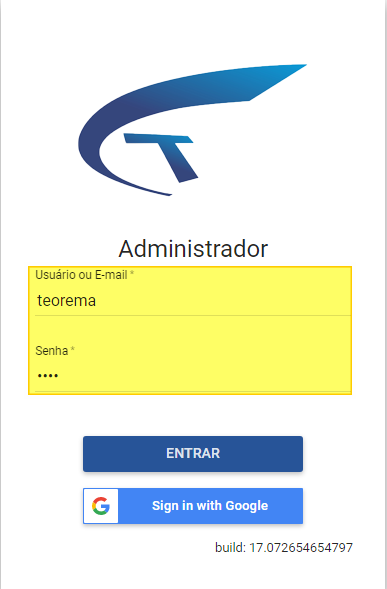 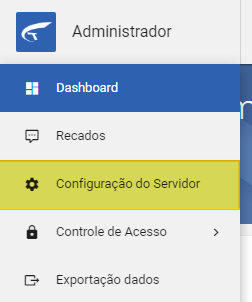 4. Na tela **Configuração do Servidor**, clique no botão de edição (ícone lápis, marcado como **2**) na linha do certificado, após clicar no botão de edição geral (marcado como **1**). 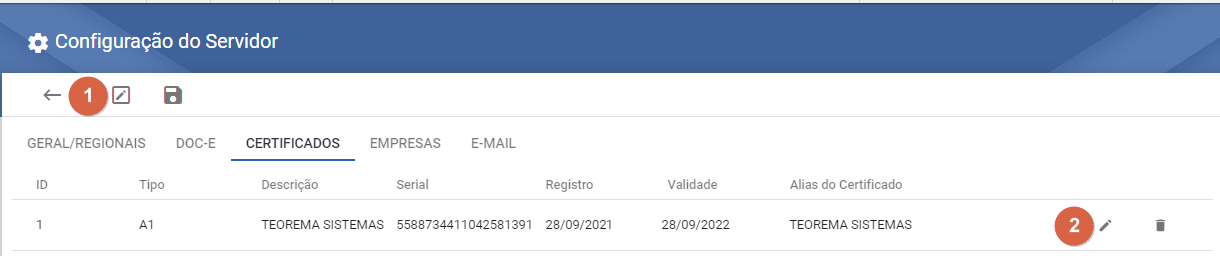 5. Na tela **Configuração de Certificado**, selecione o modelo **A1**, clique na seta de carregamento ao lado do campo **Arquivo PFX** e selecione o arquivo exportado. 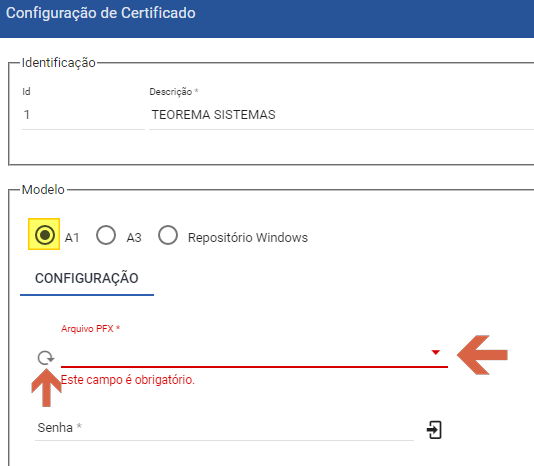 6. Após selecionar o arquivo (campo **Arquivo PFX** exibirá `TEOREMA.pfx`), digite a senha definida na exportação (`1234`) no campo **Senha** e clique no botão ao lado do campo para validar. Verifique se as datas de **Registrado em** e **Válido até** foram atualizadas e clique em **SALVAR**. 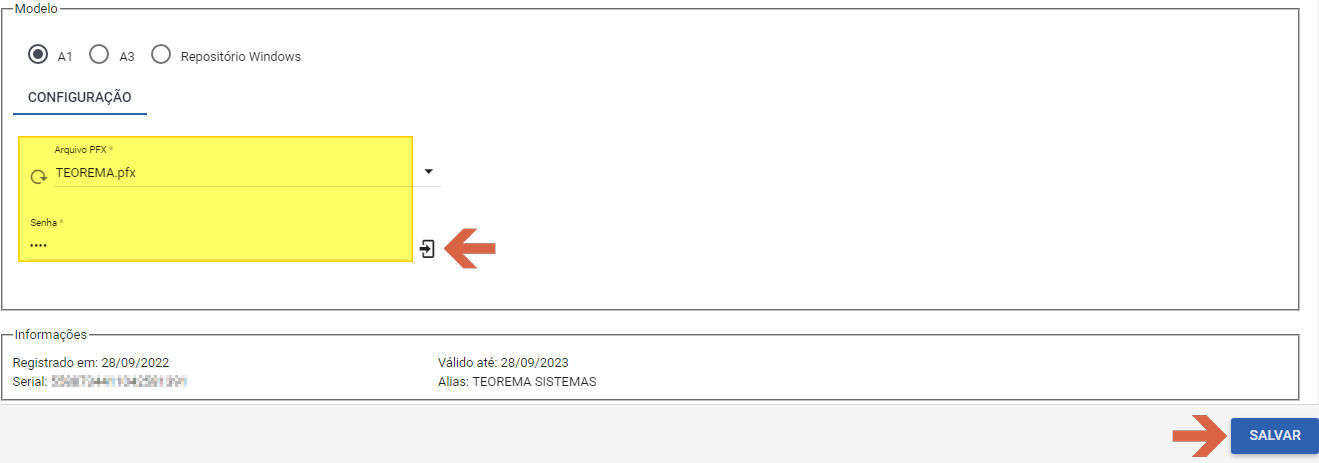 7. De volta à listagem, confirme que as colunas **Registro** e **Validade** refletem as datas do novo certificado e salve novamente para concluir a configuração. 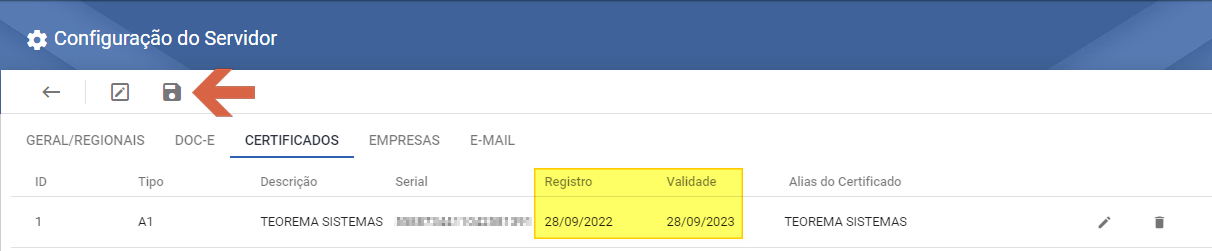 ## Informações do documento > Autor: Christian Wavgenhak Gois > Setor: Qualidade > Módulo: Gestão Administrativa > Chamado: > Versão do Sistema: 22.07a > Versão do documento: 01 > Revisão: Andreia Burko Bley > Aprovado em: 18/04/2023 --- > 📎 **Arquivos originais:** [Manual de Instalação de Certificado.docx](https://drive.google.com/uc?export=download&id=17UkaHPPqnfDUuIntdDFpIG-adI5BeRo8) · [Manual de Instalação de Certificado.pdf](https://drive.google.com/uc?export=download&id=1dmgIB1nCTG-aTxxsiTHtdEotDqXDCnTj)
Tags IA:
2023
anteriores
certificado
docx
instalacao
instalacao-certificado
junho
manuais
Prioridade: 7