Utilização do Aplicativo do Rocktechat
v2.12.0-r
Orienta o acesso e configuração inicial do Rocket.Chat Teorema, desde o login até a ativação do status de disponibilidade para atendimento e gerenciamento de contatos ativos.
user_manual
public
utilizacao-do-aplicativo-do-rocktechat
|
Sistemas Teorema -> 00001
125
14/06/2026 16:14
· Bernardo
- Título
- Utilização do Aplicativo do Rocktechat
- Slug
- utilizacao-aplicativo
- Sistema(s)
- "Sistemas Teorema -> 00001"
- Categoria
- user_manual
- Tipo
- how-to
- Autor
- Andreia Burko Bley
- Setor
- Qualidade
- Modulo
- Rocketchat
- Publico
- "Agentes de atendimento Rocket.Chat"
- Keywords
- rocketchat atendimento omnichannel contato ativo encaminhar conversa discussão
- Versão Doc
- "01"
- Revisão
- Gustavo Ribas Campos
- Aprovado em
- ""
- Chamado
- ""
- Versão Pipeline
- 2.7.0
- Ultima Revisao
- "2026-06-13"
--- title: Utilização do Aplicativo do Rocktechat slug: utilizacao-aplicativo sistema: - "Sistemas Teorema -> 00001" categoria: user_manual tipo: how-to autor: Andreia Burko Bley setor: Qualidade modulo: Rocketchat publico: "Agentes de atendimento Rocket.Chat" keywords: - rocketchat - atendimento - omnichannel - contato ativo - encaminhar conversa - discussão versao_doc: "01" revisao: Gustavo Ribas Campos aprovado_em: "" chamado: "" versao_pipeline: 2.7.0 ultima_revisao: "2026-06-13" --- ## Visão Geral Procedimento para utilização do atendimento via Rocket.Chat Teorema: acesso, configuração de status no Omnichannel, abertura de contato ativo, troca de mensagens, encaminhamento de atendimento, discussões internas e encerramento de conversa. ## Realizar Login no Rocket.Chat 1. Acesse [https://chat.teorema.inf.br/home](https://chat.teorema.inf.br/home). 2. Informe o e-mail ou nome de usuário e a senha. 3. Clique em **Fazer login**. 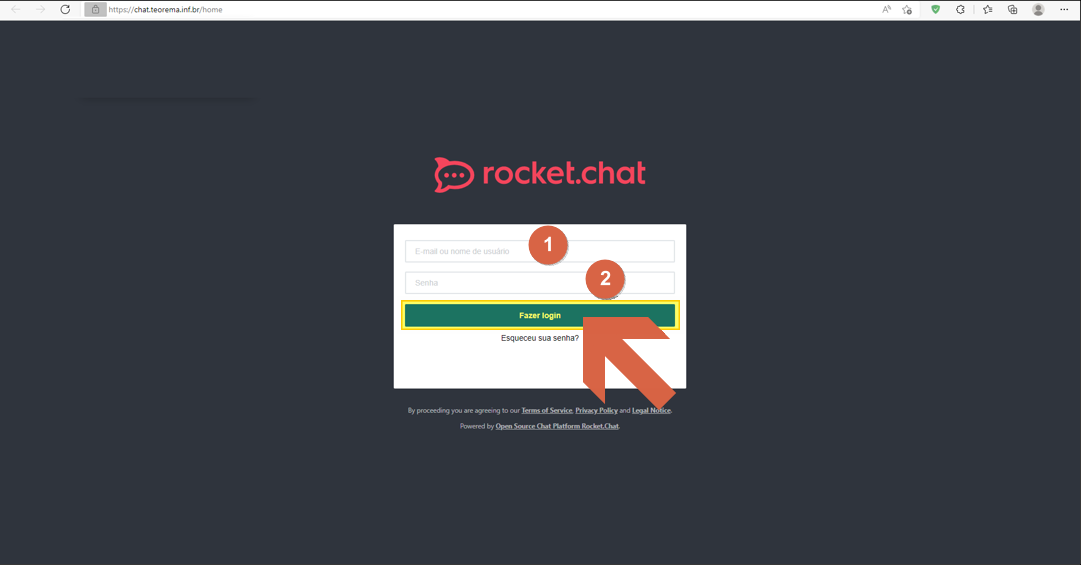 ## Configurar o Status do Usuário 1. Clique no avatar ou nome do usuário no canto superior esquerdo para abrir o menu de status. 2. O menu exibe as opções de STATUS: **online**, **ausente**, **ocupado**, **offline** e **Situação personalizada...**, além dos itens **Omnichannel**, **Minha conta** e **Sair**. 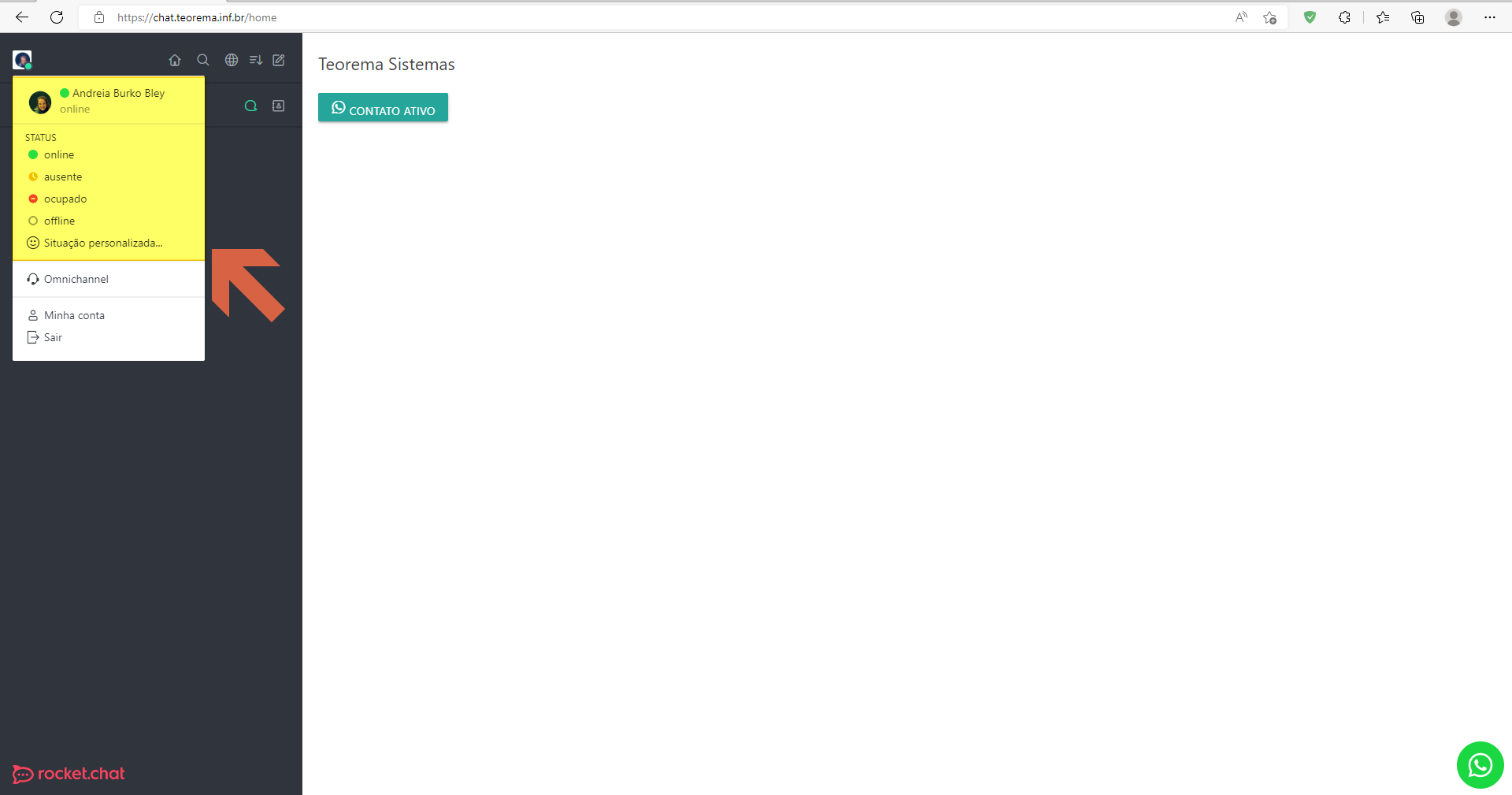 ## Ativar Disponibilidade no Omnichannel 1. No menu do usuário, clique em **Omnichannel**. 2. Verifique o ícone de status do Omnichannel na barra lateral. Quando exibir o tooltip **Não disponível**, o agente não está apto a receber atendimentos. 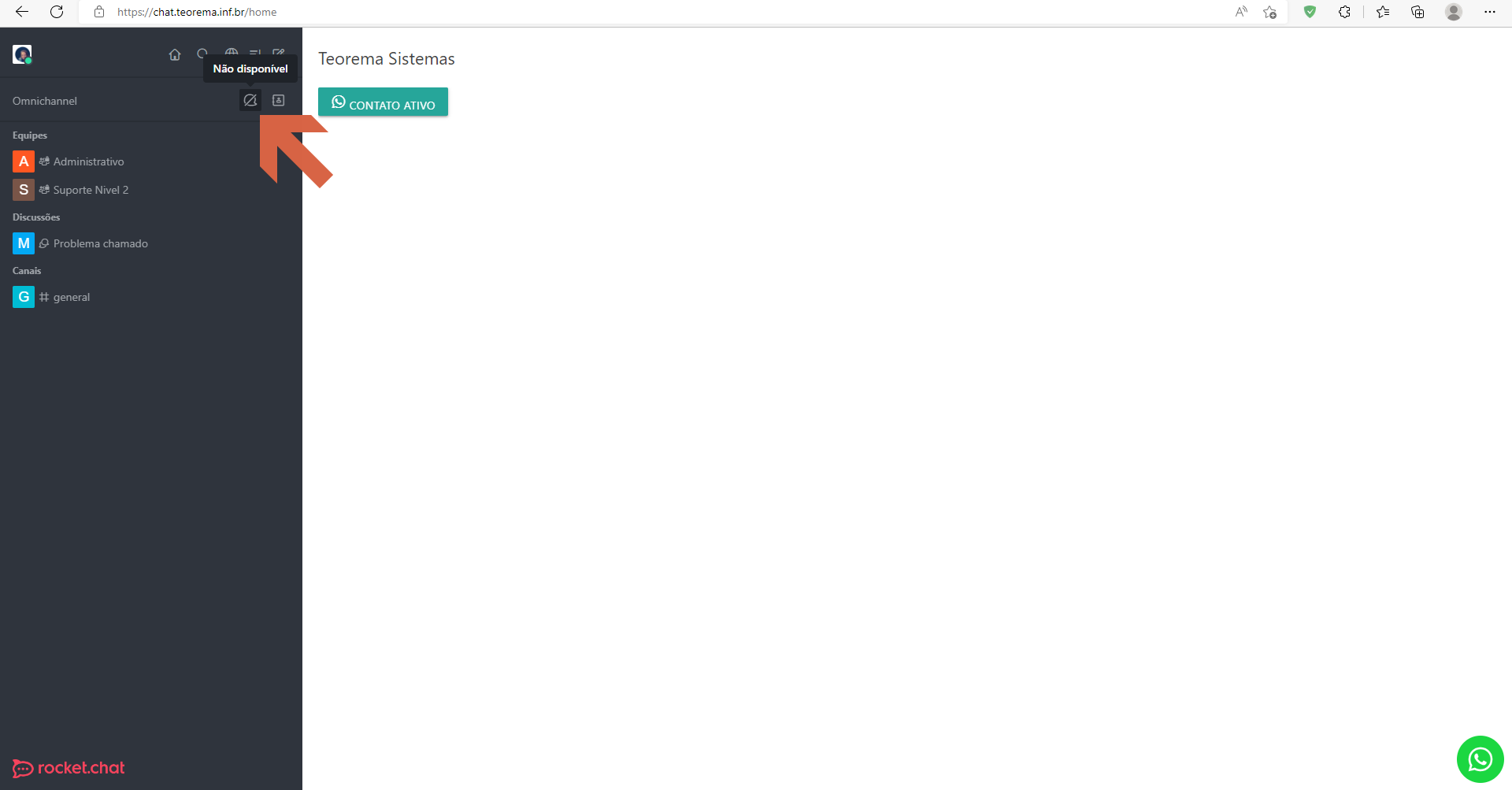 3. Clique no ícone para alternar para **Disponível**. O tooltip passa a exibir **Disponível** e o ícone fica com fundo destacado. 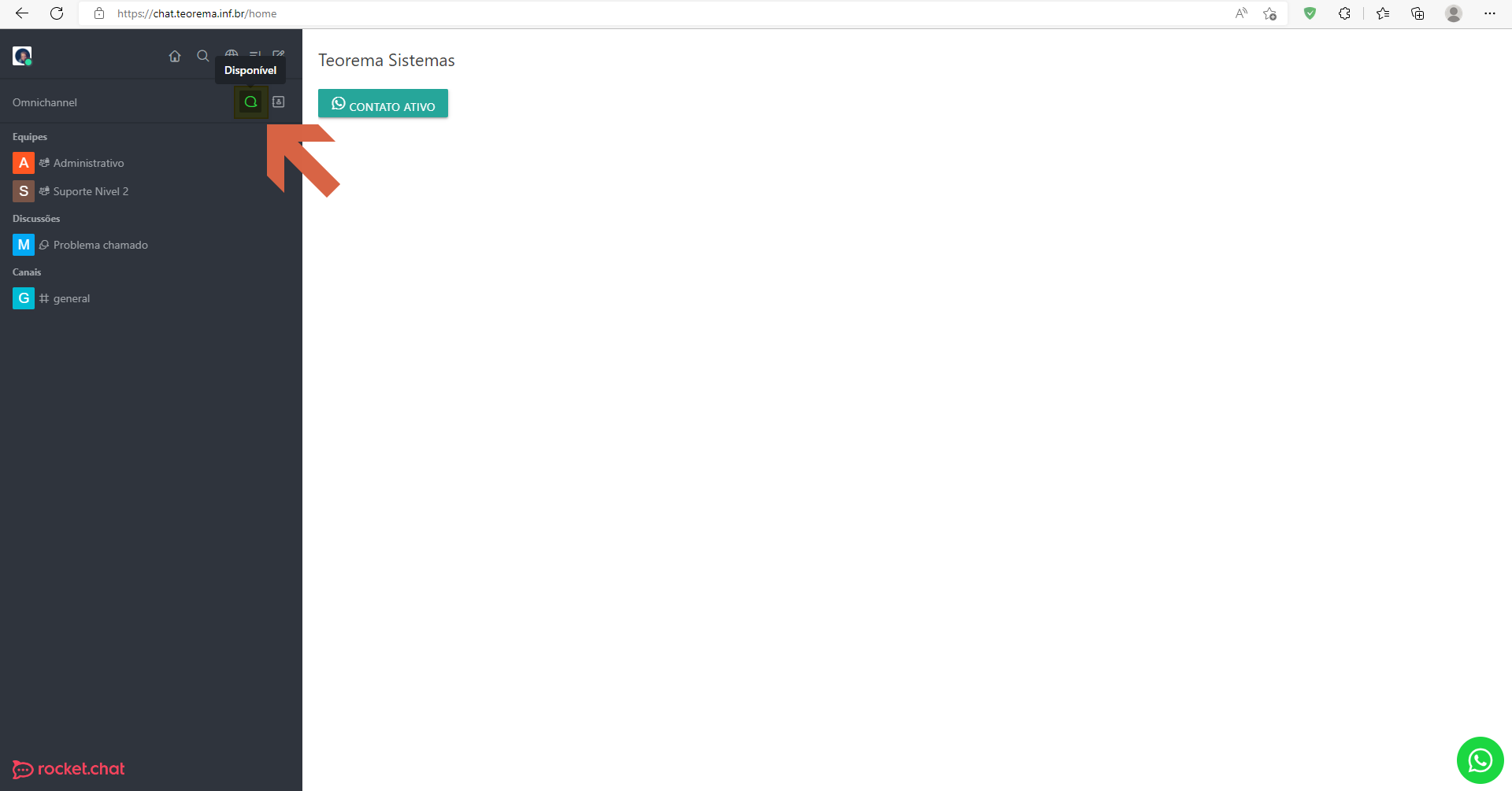 ## Verificar o Nome de Usuário no Perfil 1. Clique no avatar do usuário e selecione **Minha conta**. 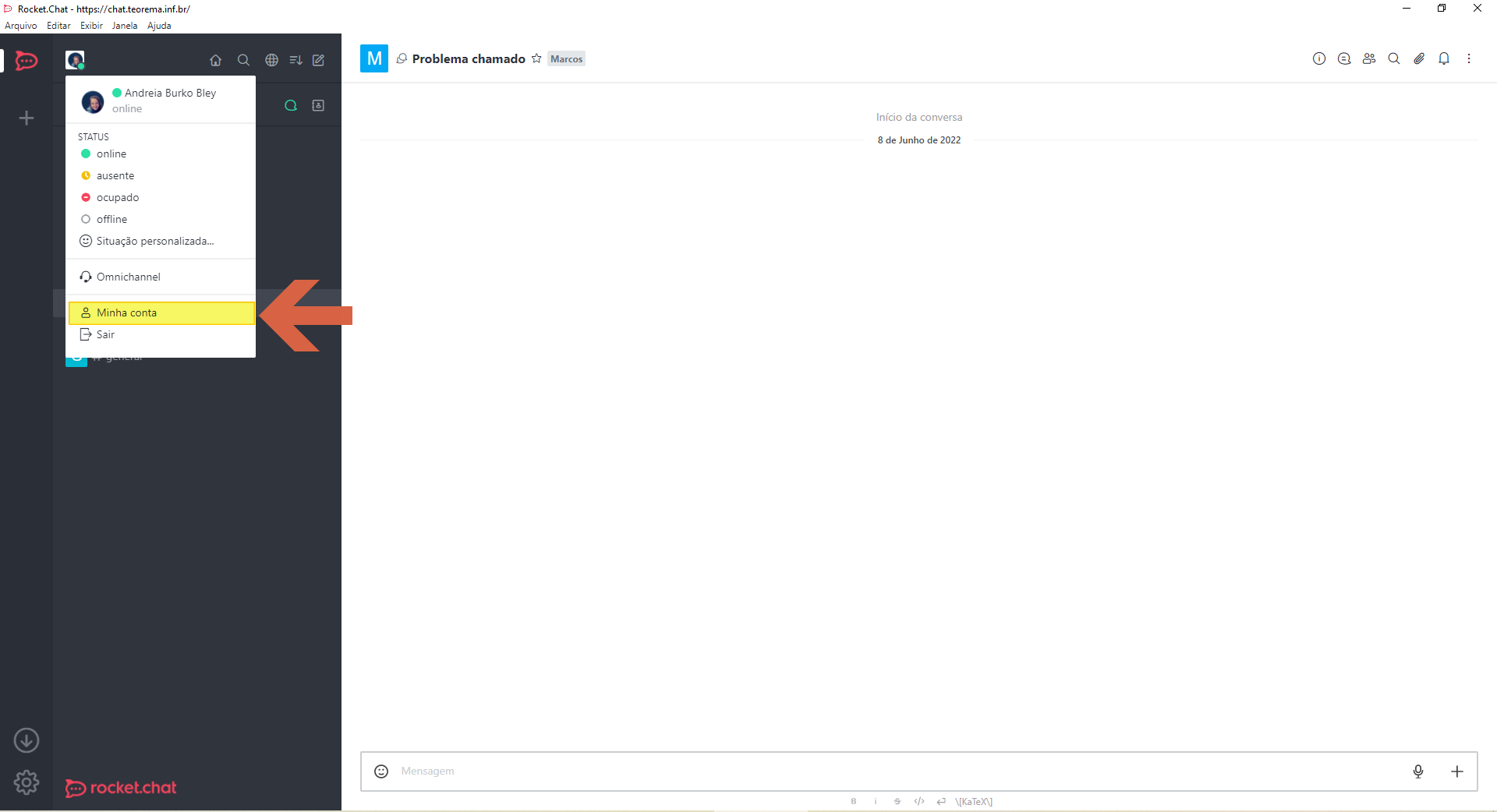 2. Na tela **Perfil** (seção Account), observe o campo **Nome de usuário**. Por padrão, o nome é cadastrado em letras minúsculas — esse valor será necessário ao criar um contato ativo. 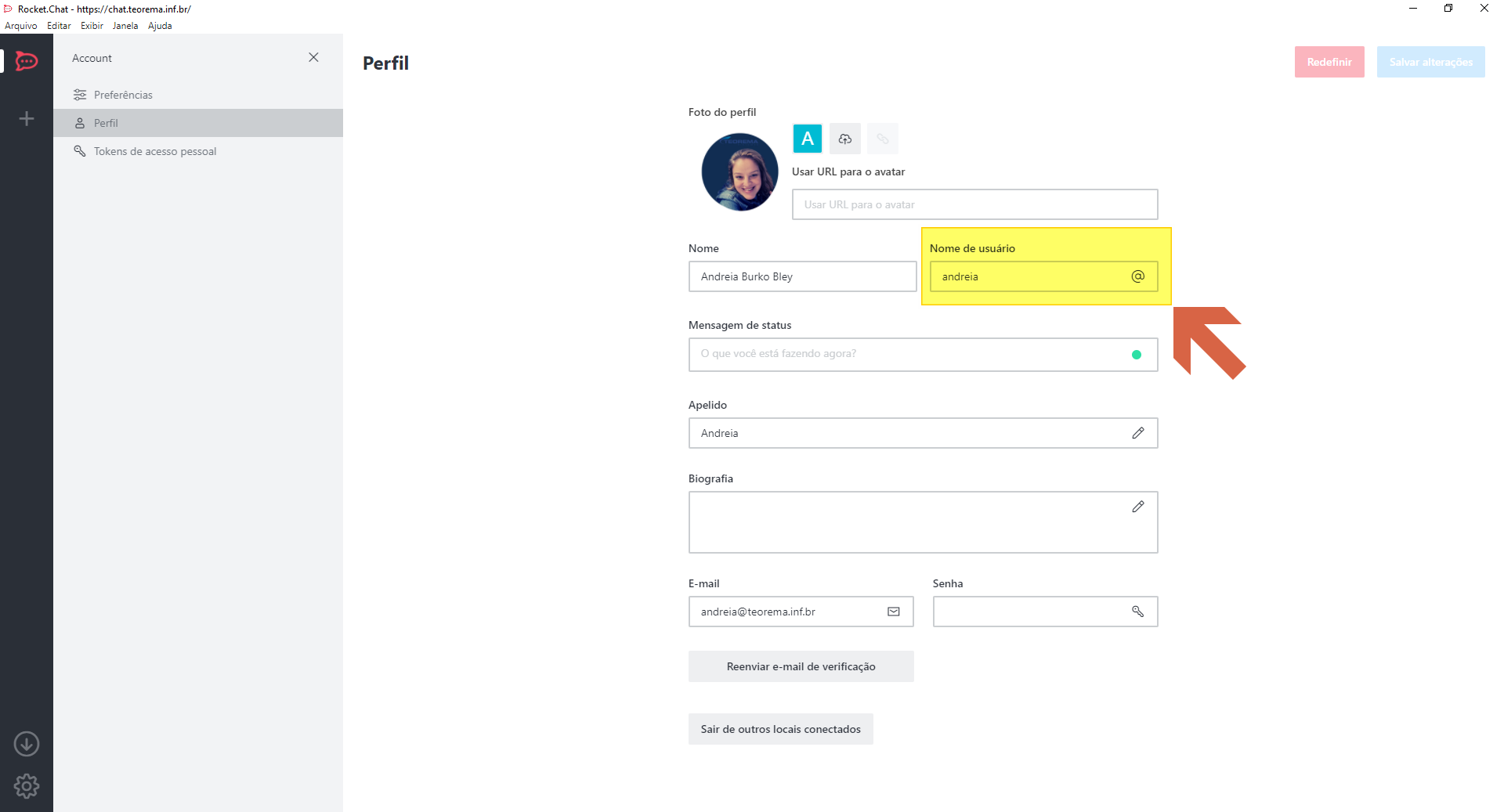 ## Iniciar um Contato Ativo 1. Na tela principal do Omnichannel, clique no botão **Contato ativo**. 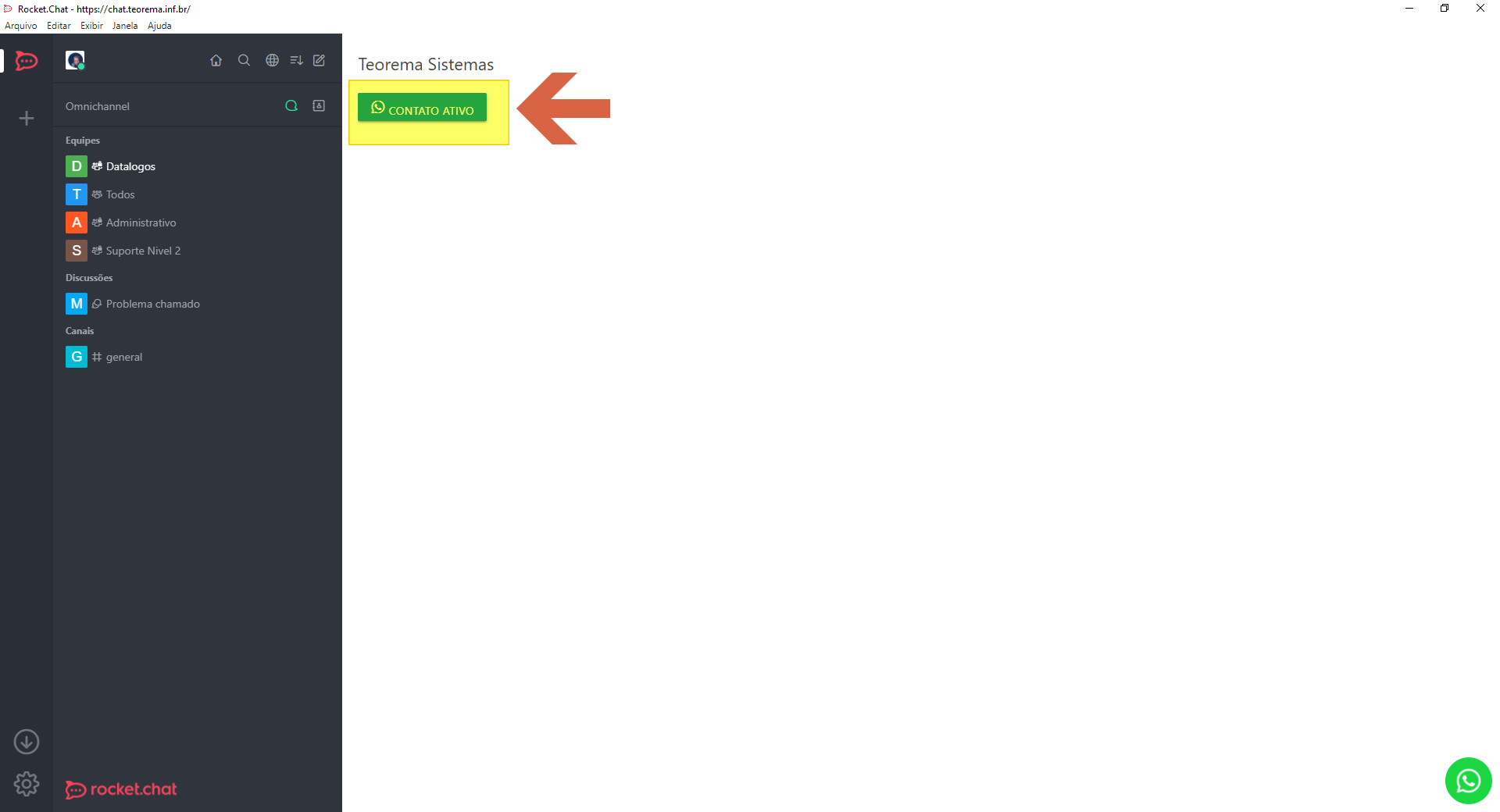 2. No modal **Contato Ativo**, clique sobre o campo **Nome** para ativá-lo (a linha fica na cor de destaque). 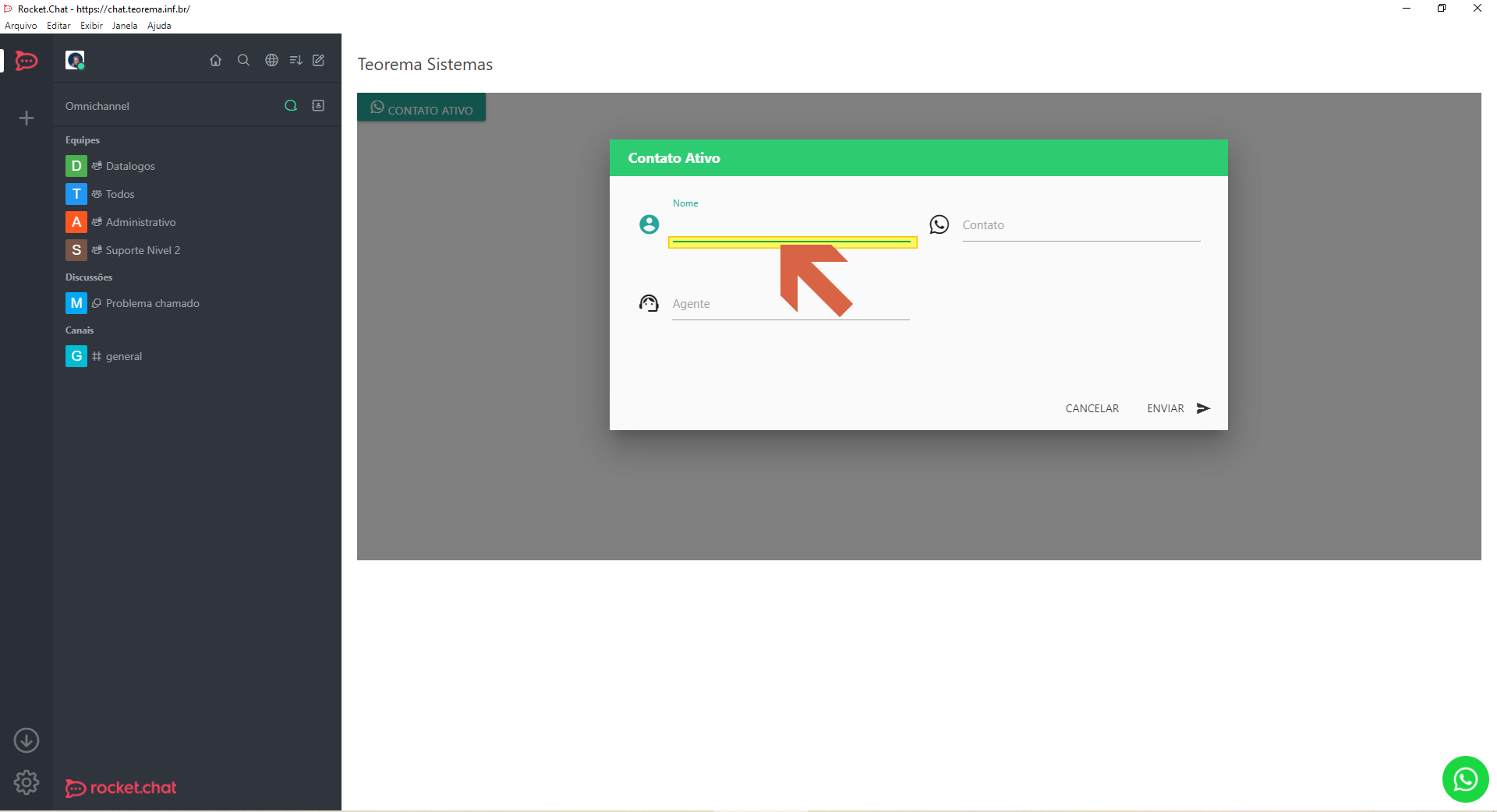 3. Preencha os campos: - **Nome:** nome da pessoa a ser contatada. - **Contato:** número do celular no formato `554299541625` (código do Brasil + DDD + número sem o primeiro 9 — total de 12 dígitos). - **Agente:** seu nome de usuário conforme cadastrado no perfil (letras minúsculas). > **Nota:** No campo **Contato** não deve ser utilizado o 9 inicial do número de celular. O formato é: código do Brasil (55) + DDD + número sem o primeiro 9 (total de 12 dígitos). 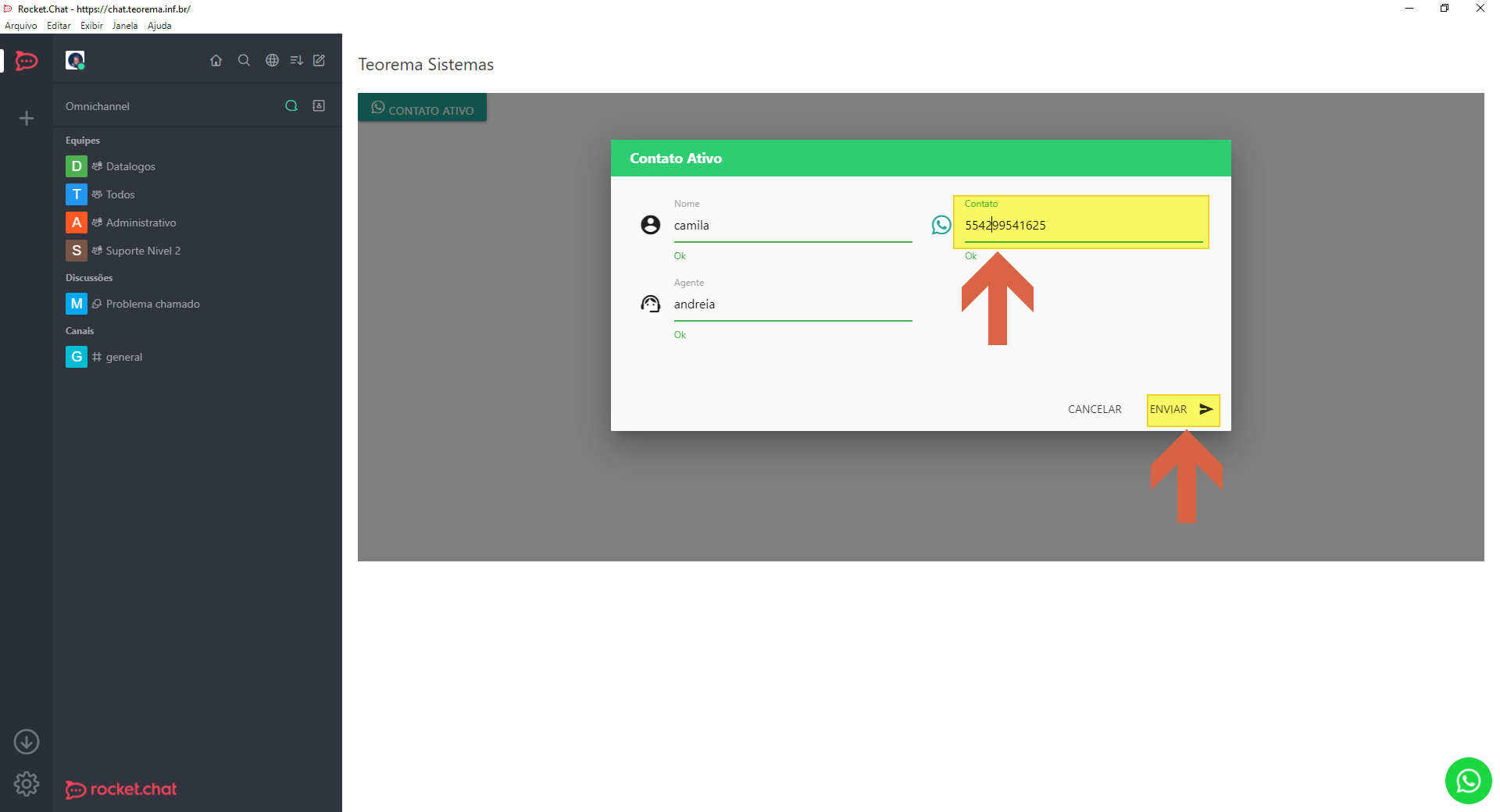 4. Clique em **Enviar**. O sistema exibe a mensagem **Contato Solicitado**. Clique em **OK**. 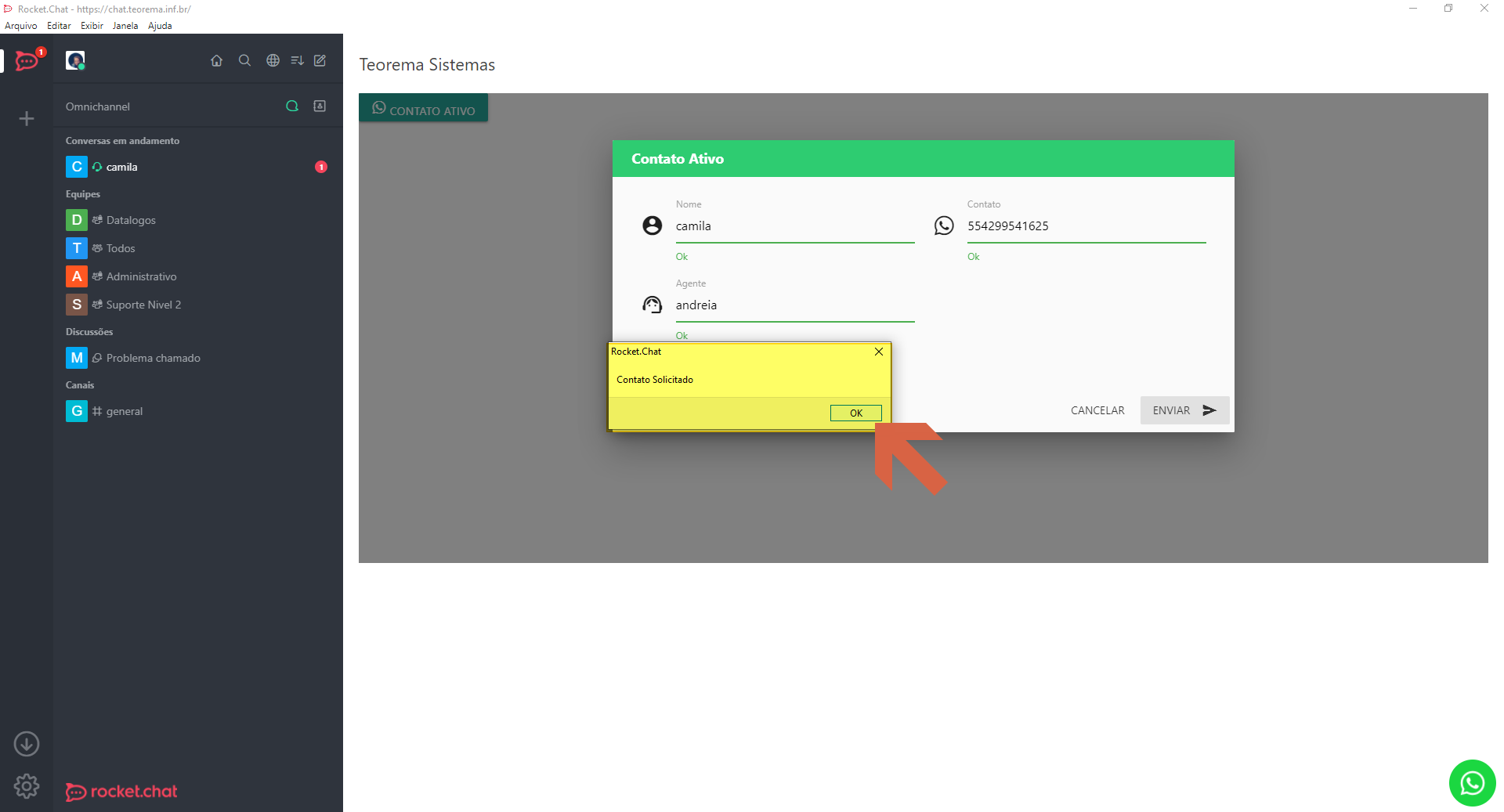 ## Enviar Mensagens em um Atendimento 1. Após o contato ser iniciado, o sistema abre o chat do atendimento com o histórico de eventos na tela principal e o painel **Informações da Sala** à direita. 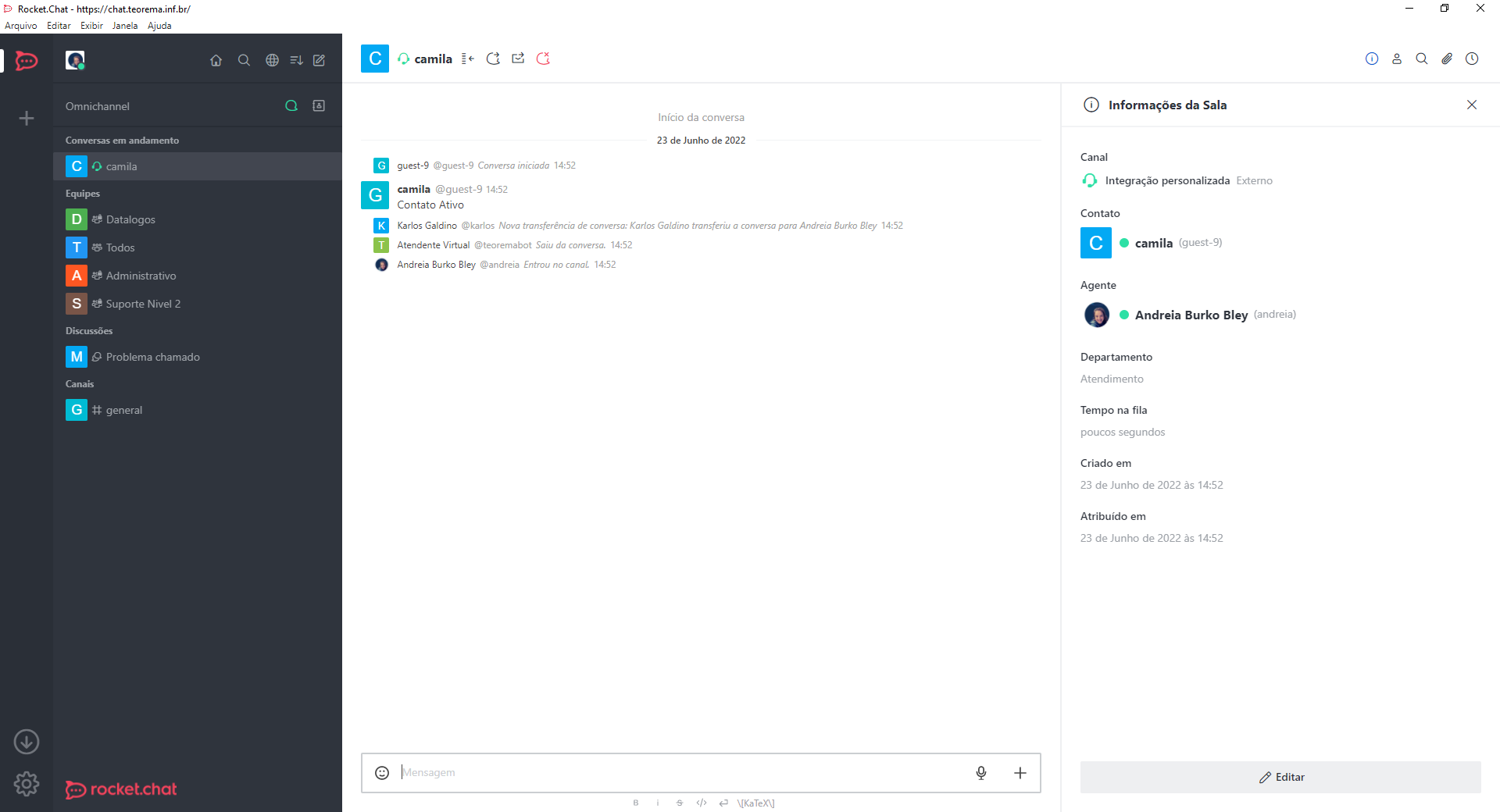 2. Digite a mensagem no campo **Mensagem** na parte inferior da tela e envie. 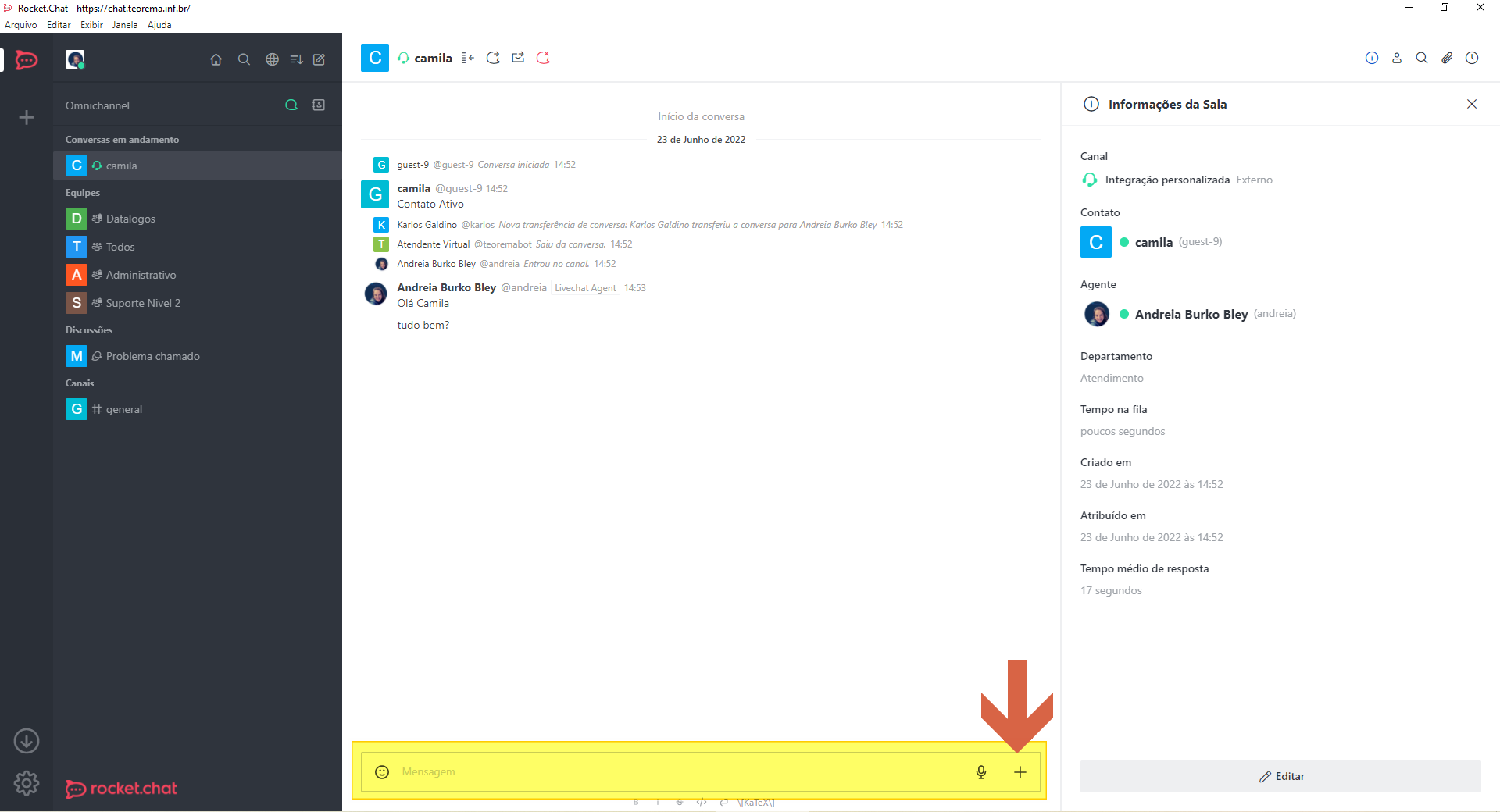 ## Encerrar uma Conversa 1. No cabeçalho do atendimento, clique no botão **Fechar** (ícone de encerramento com tooltip "Fechar"). 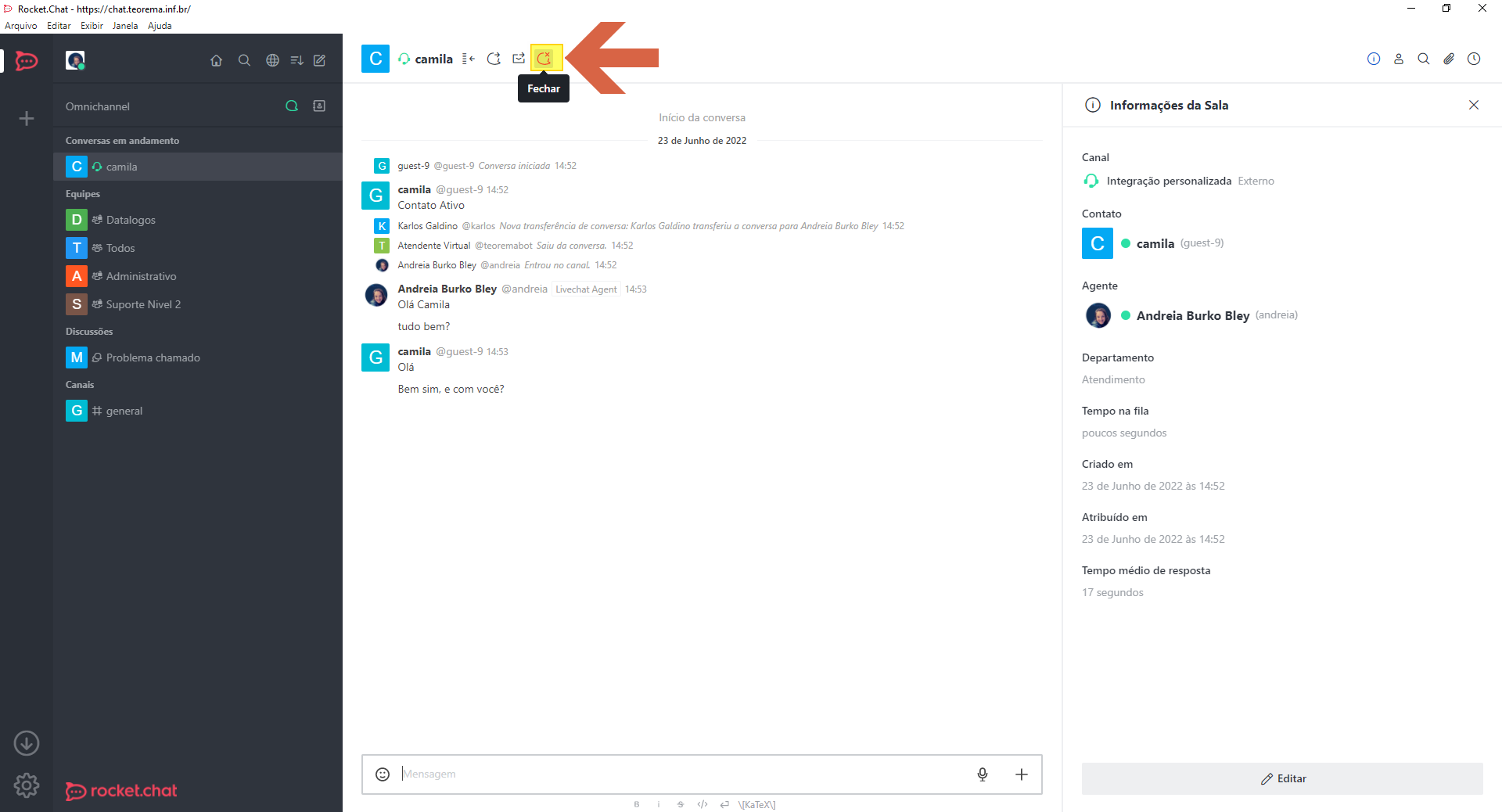 2. No modal **Encerrando conversa**, preencha o campo **Comentário** (obrigatório) e clique em **Confirmar**. 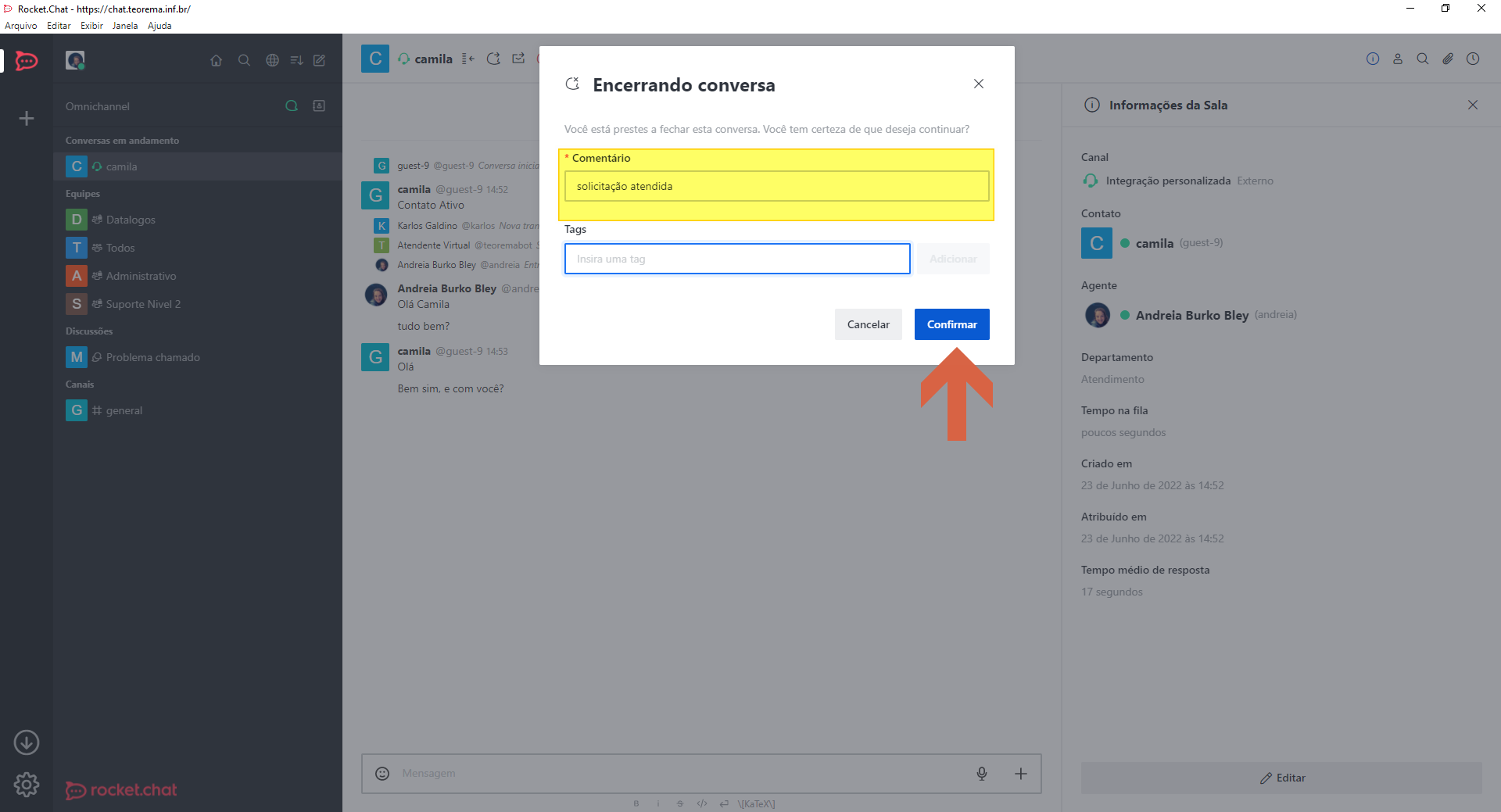 3. O sistema exibe a notificação **Conversa encerrada com sucesso** no canto superior direito. 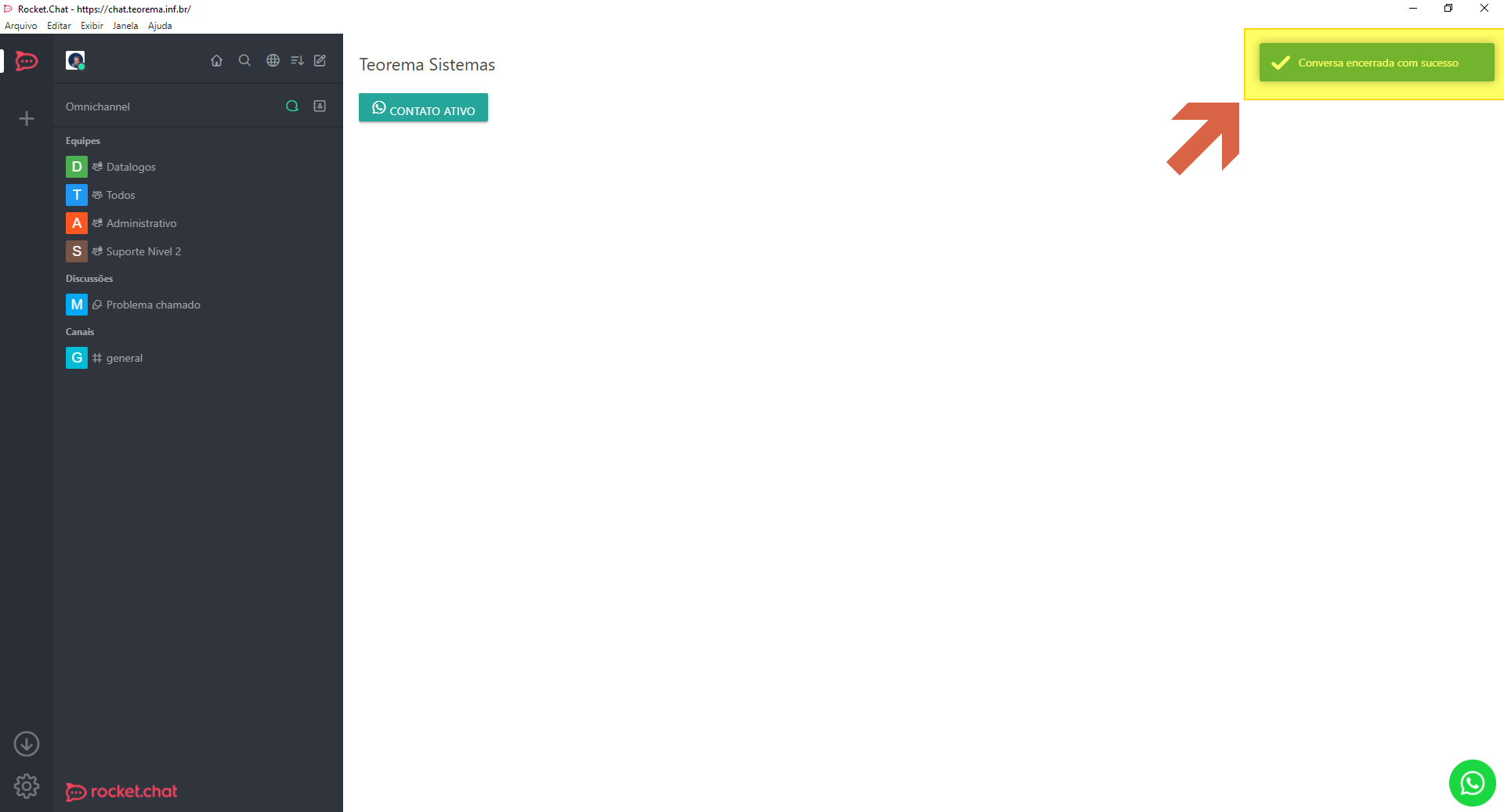 ## Visualizar Atendimentos em Aberto Quando há atendimentos em andamento, a barra lateral exibe a seção **Conversas em andamento** com os contatos ativos listados. 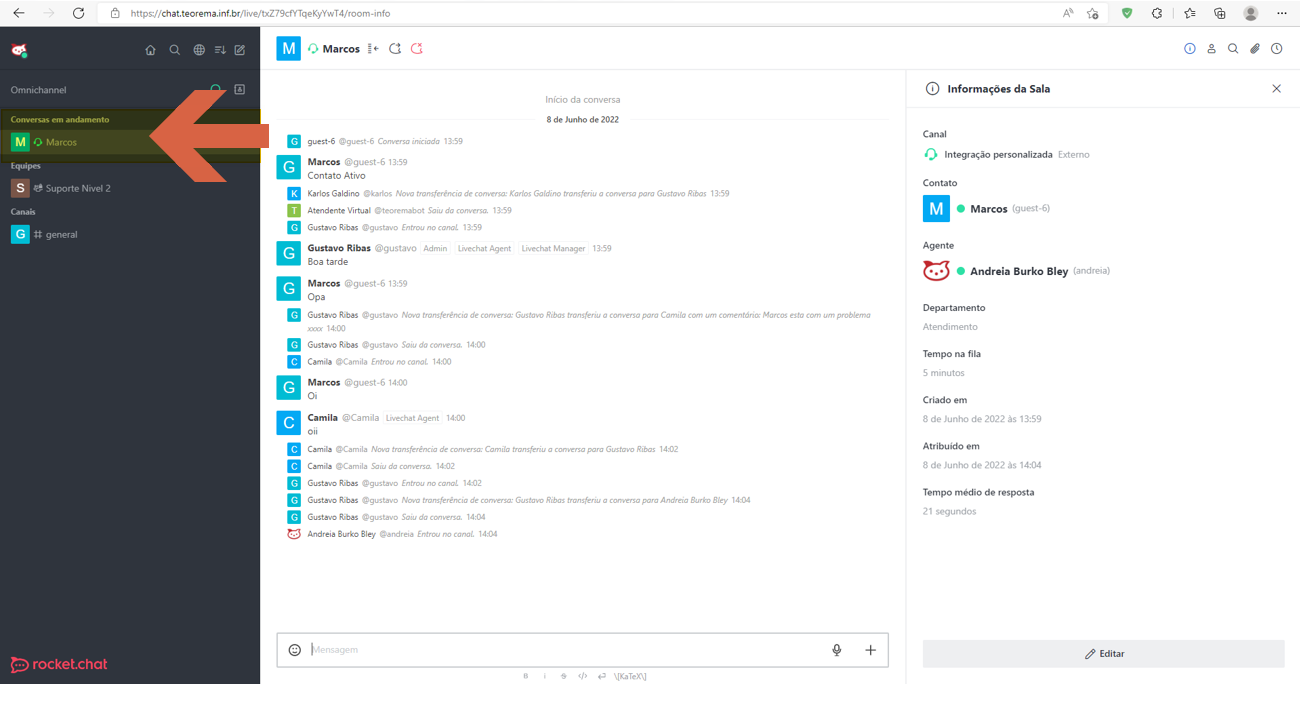 ## Encaminhar um Atendimento 1. Dentro de um atendimento, clique no ícone **Encaminhar conversa** no cabeçalho (tooltip "Encaminhar conversa"). 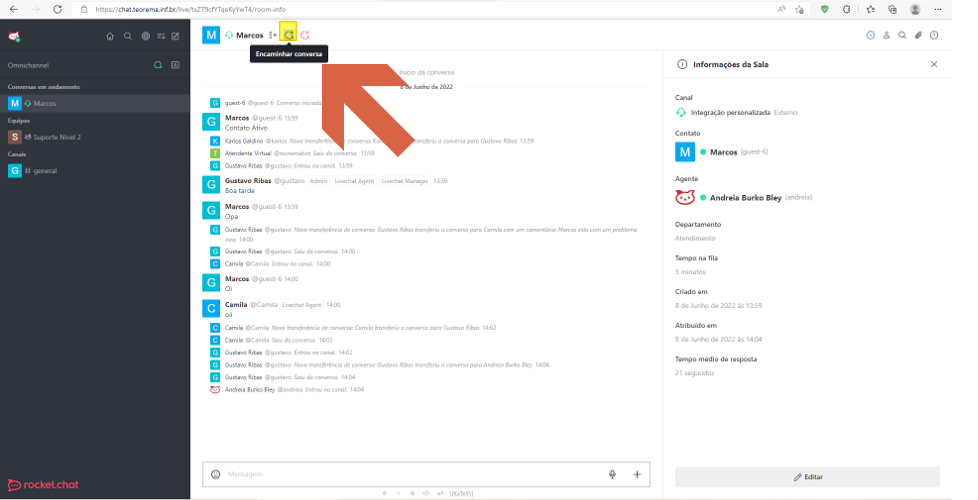 2. O modal **Encaminhar conversa** é exibido com os campos **Encaminhar ao departamento**, **Encaminhar ao usuário** e **Deixe um comentário (Optional)**, e os botões **Cancelar** e **Encaminhar**. 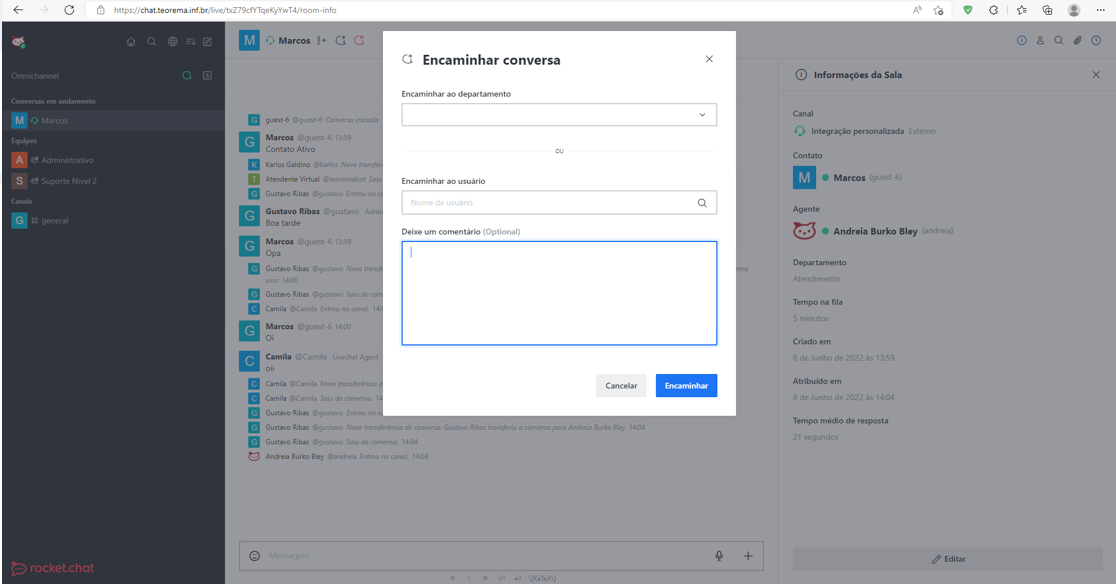 3. No campo **Encaminhar ao usuário**, digite para filtrar. O sistema lista os usuários disponíveis (ex.: Camila, Marcos, Gustavo Ribas, Maria Betânia). 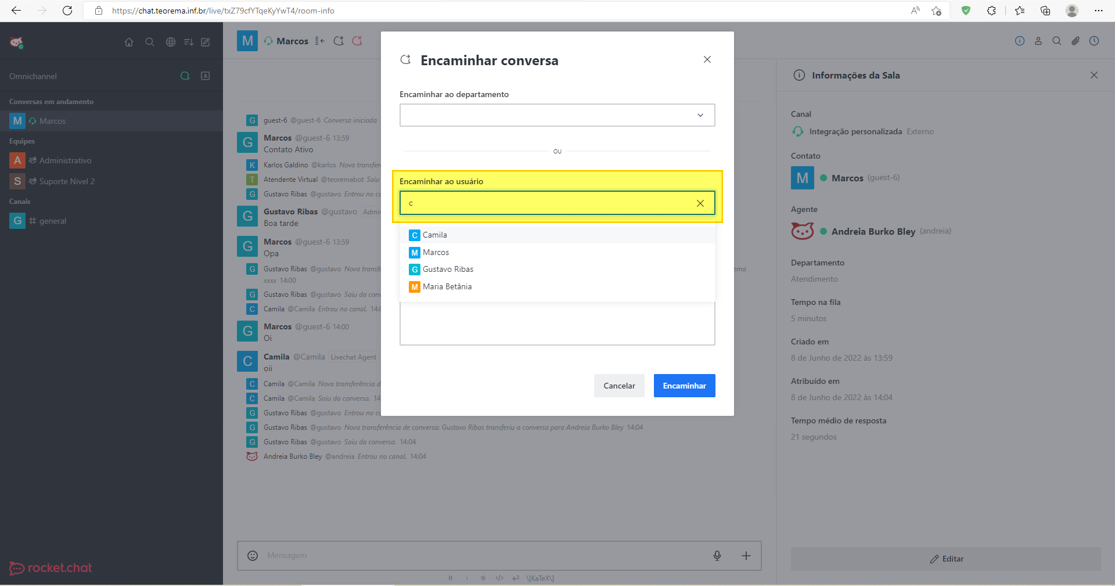 4. Selecione o usuário, preencha um comentário e clique em **Encaminhar**. A partir desse momento o atendimento sai da sua fila e você não poderá mais interagir, a menos que seja devolvido ao seu usuário. 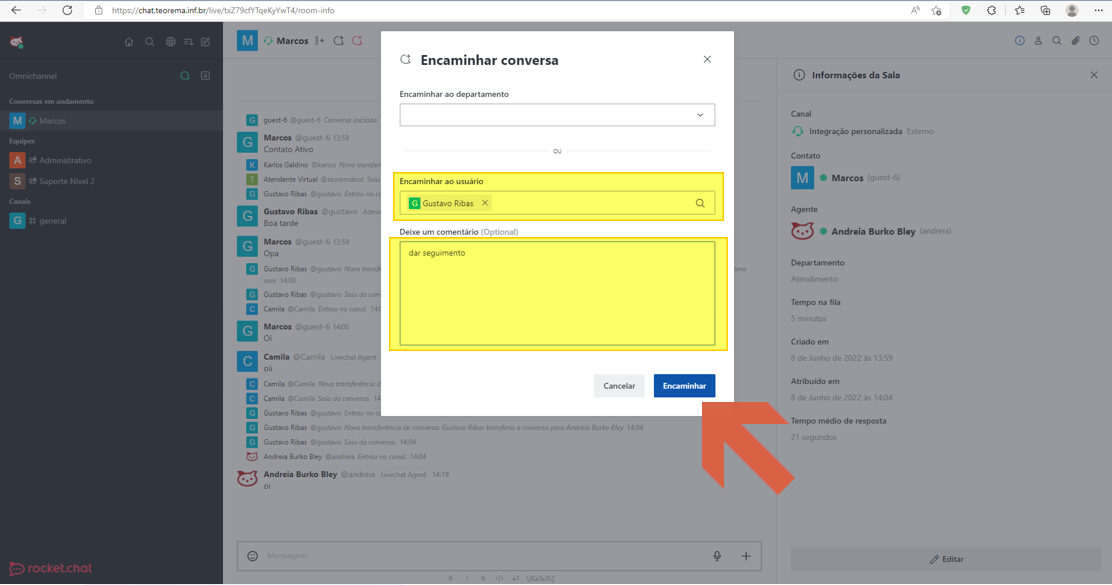 ## Responder a um Comentário (Respostas) Dentro de um atendimento, clique no ícone **Respostas** na mensagem desejada. O painel lateral exibe os comentários da conversa com a opção de responder. 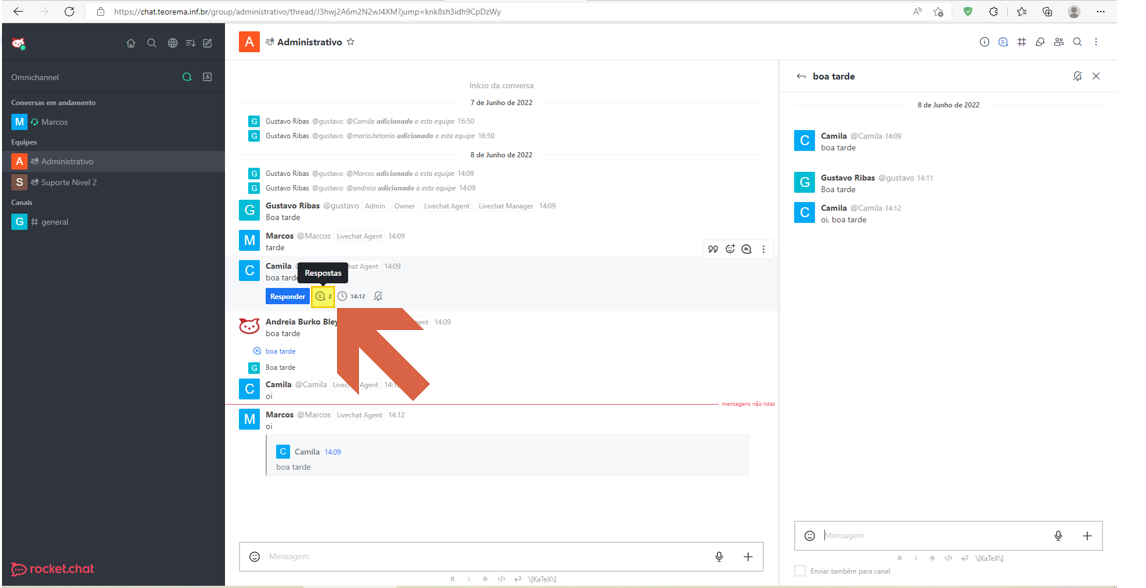 ## Abrir uma Discussão Interna Dentro de um atendimento, é possível abrir uma discussão privada entre agentes, sem acesso do cliente. 1. No cabeçalho do canal/equipe, clique no ícone **Discussões** (tooltip "Discussões"). 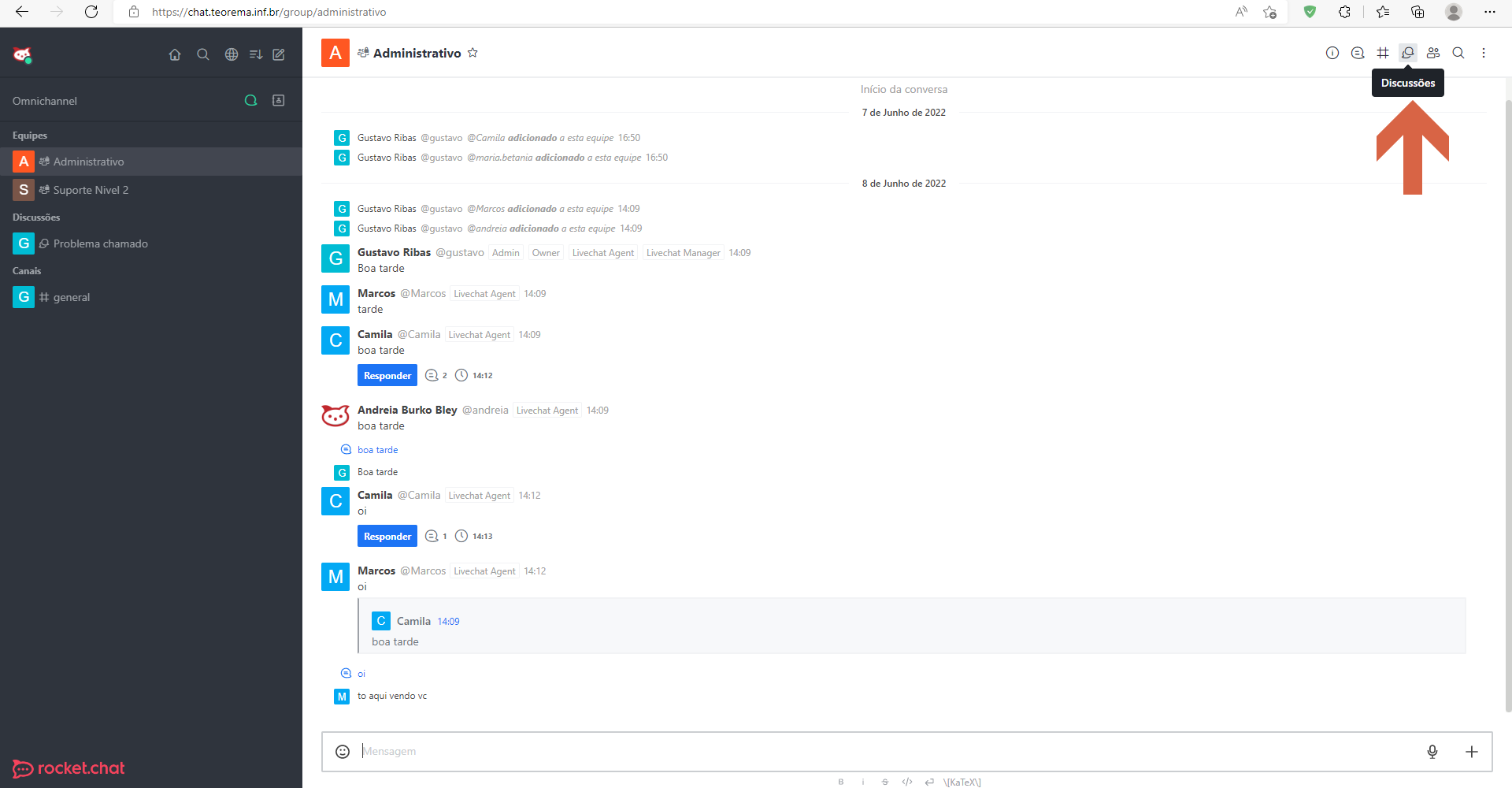 2. Selecione os participantes que farão parte da discussão. 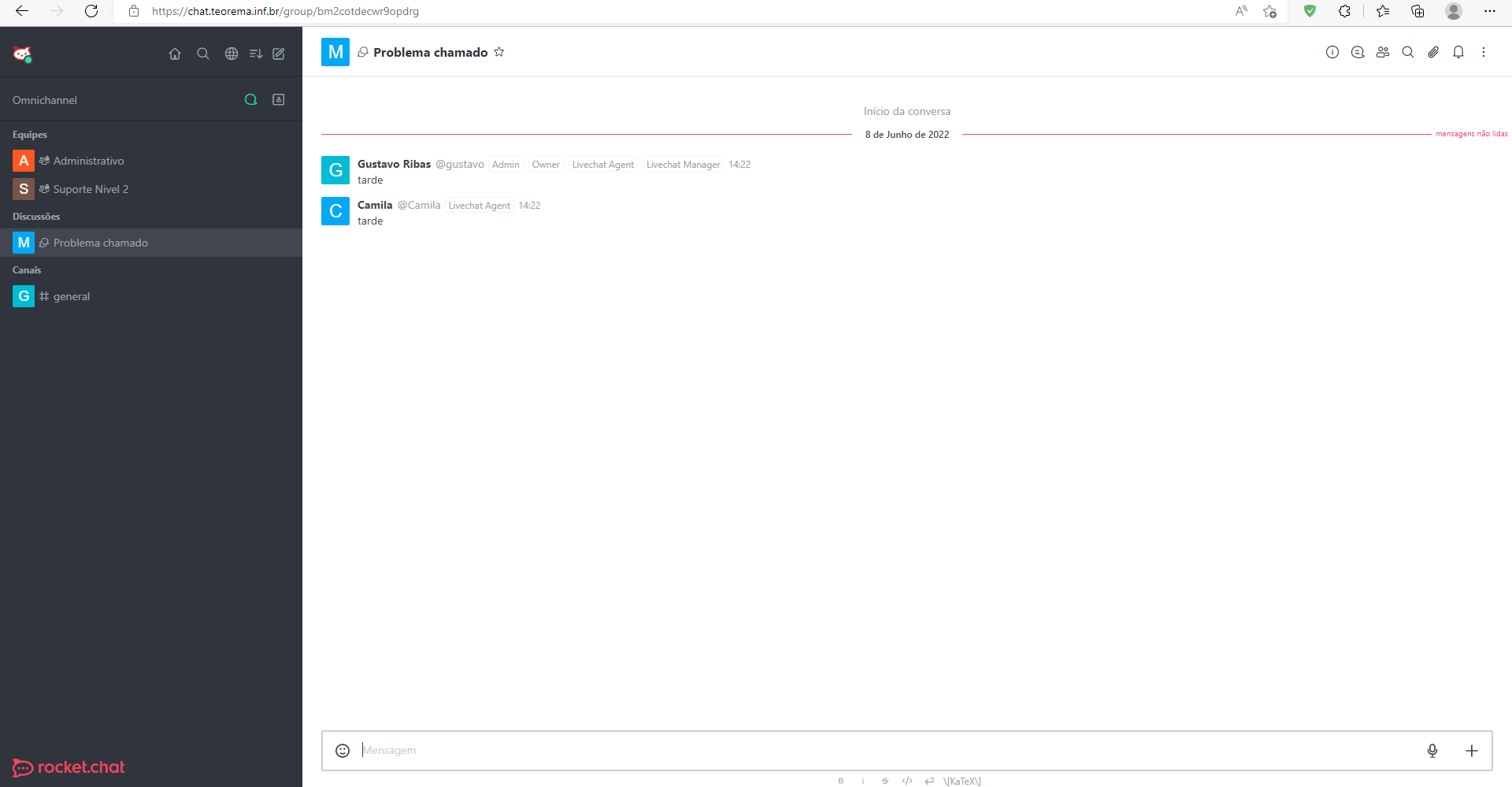 3. A discussão criada fica listada na seção **Discussões** da barra lateral. Somente os usuários adicionados têm acesso. 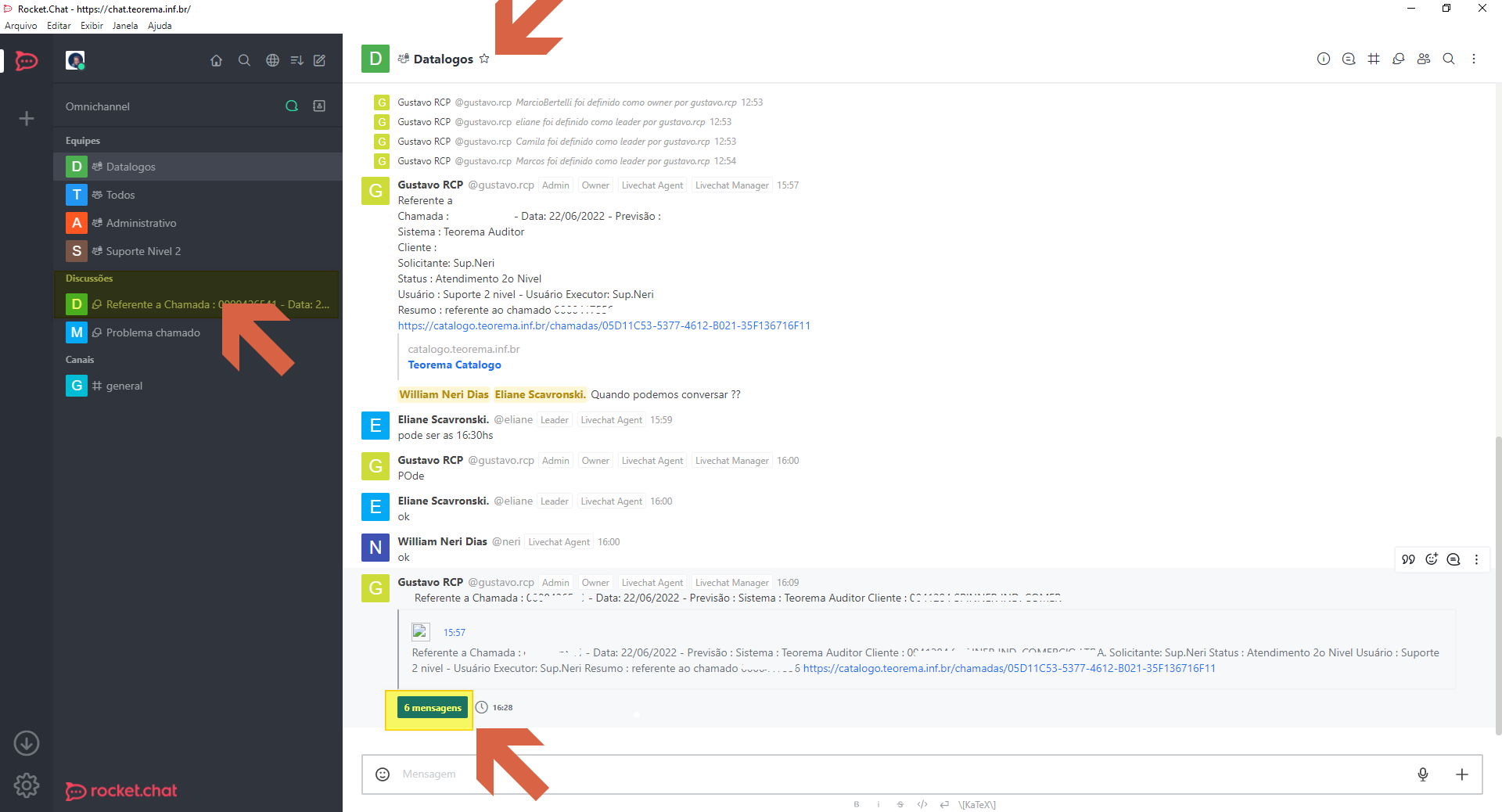 4. Dentro da discussão é possível indicar membros participantes. No exemplo, foi realizada uma chamada via ferramenta meet. 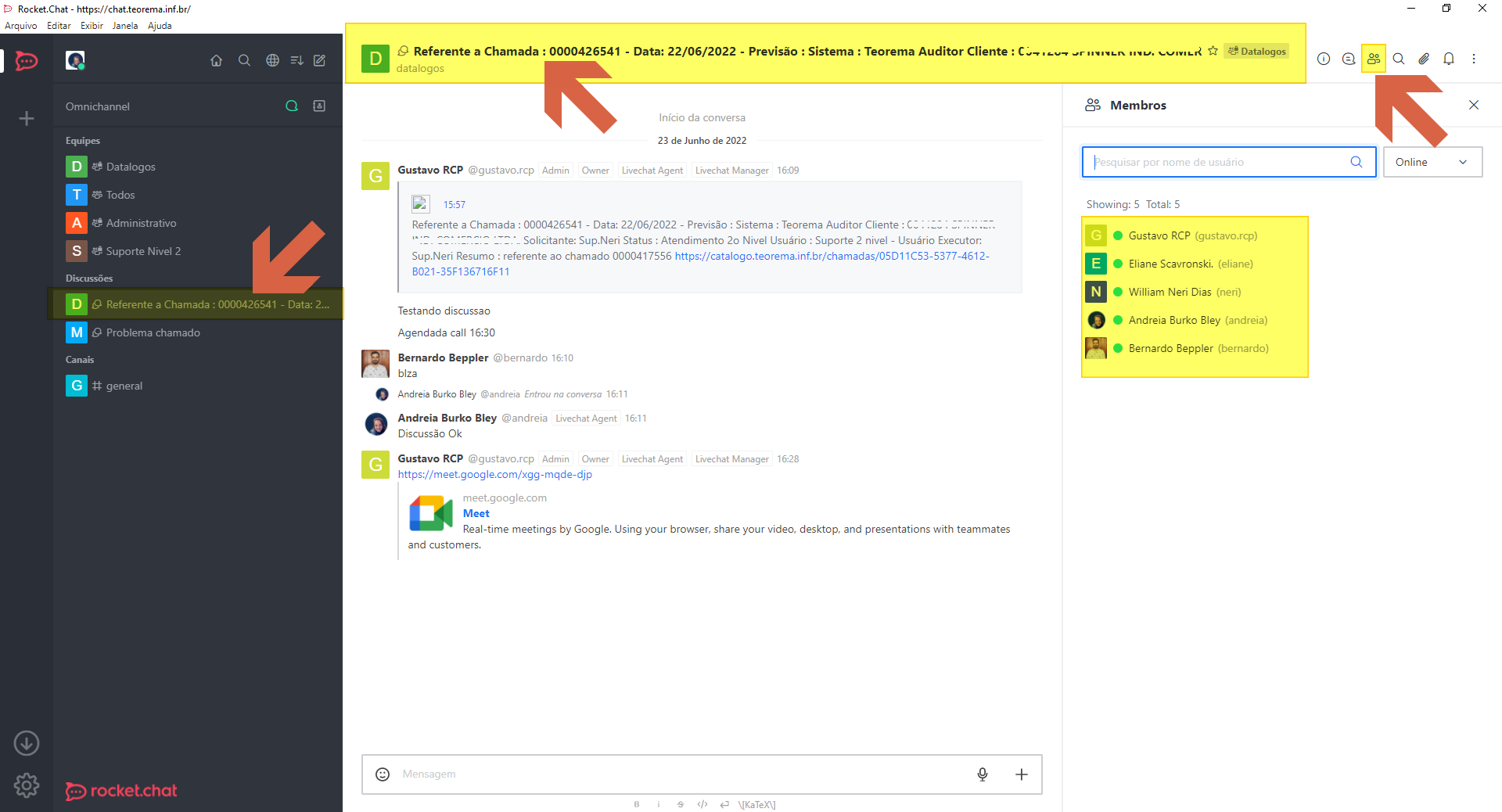 5. Para finalizar a conversa dentro da discussão, clique no botão de encerramento no cabeçalho do atendimento com a anotação "Para encerrar uma conversa clicar na ferramenta em destaque". 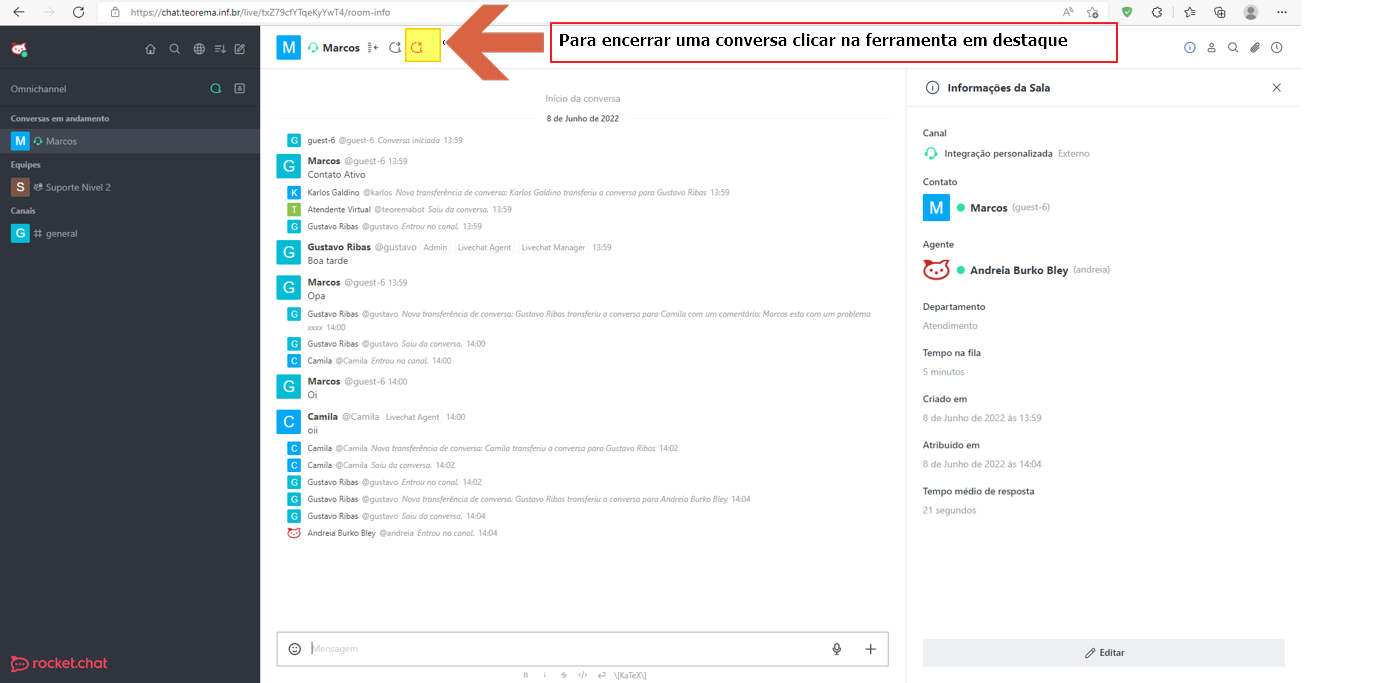 ## Informações do documento > Autor: Andreia Burko Bley > Setor: Qualidade > Módulo: Rocketchat > Chamado: > Versão do Sistema: > Versão do documento: 01 > Revisão: Gustavo Ribas Campos > Aprovado em: --- > 📎 **Arquivos originais:** [Manual Utilização do Aplicativo do Rocktechat.docx](https://drive.google.com/uc?export=download&id=1PNXKz97oJ9TE9WhiWruBnp7dhSMH1VgA) · [Ap Utilização RocketChat Teorema.pdf](https://drive.google.com/uc?export=download&id=1CHipTOFMgD9B2VVGBA5osybkFpwU7oi8) · [Manual Utilização do Aplicativo do Rocktechat.pdf](https://drive.google.com/uc?export=download&id=1-TUKBO5HzVYOpaB_B-RrJtvsW-w5KHSG) · [Manual Acesso Rocketchat.pdf](https://drive.google.com/uc?export=download&id=1nZNCTwWZ4l8K6cEIDRCMULWyUXGS9yDs) · [Manual Atualização dos Dados Cadastrais Gmail Teorema Administradores.pdf](https://drive.google.com/uc?export=download&id=1RDefwclNpvp95iVG6vQUg3UeuFhWTQ6z) · [Manual Atualização dos Dados Cadastrais Gmail Teorema.pdf](https://drive.google.com/uc?export=download&id=18aoojnhpuyTYdrsi17wfkRBgth5AJqS9) · [Manual Cadastro para Utilização do Rocktechat.pdf](https://drive.google.com/uc?export=download&id=1FiaYJuWncuOCFeH2hgDqkRjm4hFCt3xk)
Tags IA:
2023
anteriores
aplicativo
atualizacao
cadastrais
dados
docx
gmail
junho
manuais
Prioridade: 7