Manual Ordem de Transformação 2
v01
Demonstra o fluxo completo de transformações no Teorema OT 2, abrangendo seleção de empresa, concessão de permissões, configuração, acompanhamento de transformações, lançamento de itens e gerenciamento por máquinas.
user_manual
public
manual-ordem-de-transformacao-2
87
11/08/2026 10:52
· Paulo
- Título
- Manual Ordem de Transformação 2
- Slug
- ordem-transformacao-2
- Sistema(s)
- Teorema Produção
- Chamado
- "0000521971"
- Categoria
- user_manual
- Tipo
- how-to
- Autor
- Fabiano Luiz Massola
- Setor
- Qualidade
- Modulo
- Teorema Produção
- Publico
- ""
- Keywords
- ["transformação", "OT", "Teorema", "produção", "máquina", "lotes"]
- Versão Doc
- "01"
- Revisão
- Paulo Bley
- Aprovado em
- agosto de 2026
- Versão Pipeline
- ia-forja
- Ultima Revisao
- "2026-08-11"
--- title: Manual Ordem de Transformação 2 slug: ordem-transformacao-2 sistema: Teorema Produção chamado: "0000521971" categoria: user_manual tipo: how-to autor: Fabiano Luiz Massola setor: Qualidade modulo: Teorema Produção publico: "" keywords: ["transformação", "OT", "Teorema", "produção", "máquina", "lotes"] versao_doc: "01" revisao: Paulo Bley aprovado_em: agosto de 2026 versao_pipeline: ia-forja ultima_revisao: "2026-08-11" --- ## Visão Geral Utilize este guia para executar o fluxo completo de transformações no aplicativo Teorema OT 2. O procedimento abrange: seleção da empresa, concessão de permissões, configuração de exibição e impressão, início e acompanhamento de transformações, lançamento de itens, impressão de etiquetas, sincronização, parada, reabertura e finalização. O aplicativo oferece gerenciamento por máquinas, incluindo apontamentos de parada, finalização individual ou em lote, e opção de finalizar e reabrir transformações com os mesmos dados. Também suporta lançamento de itens compostos com controle de lotes, permitindo seleção de lotes, controle de quantidade utilizada e verificação de saldo. ## Seleção da Empresa Após realizar a configuração inicial do aplicativo, será apresentada a tela **Selecione a Empresa**, contendo a relação das empresas disponíveis para acesso. Localize a empresa desejada na listagem e clique sobre ela para selecioná-la. Após a seleção, o aplicativo dará continuidade ao processo de acesso e carregará as informações correspondentes à empresa escolhida. 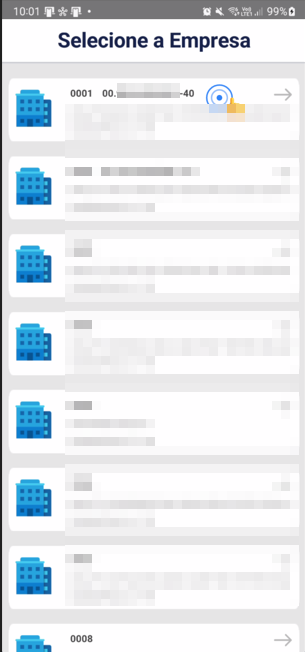 ## Concessão de Permissões Após selecionar a empresa, o aplicativo solicitará as permissões necessárias para o funcionamento de seus recursos. Na tela **Nova Permissão Necessária**, será apresentada a permissão solicitada e sua finalidade. Neste caso, o aplicativo solicita acesso à câmera, que será utilizada para captura de imagens. Clique em **Entendi, Continuar** para prosseguir e conceder a permissão necessária. 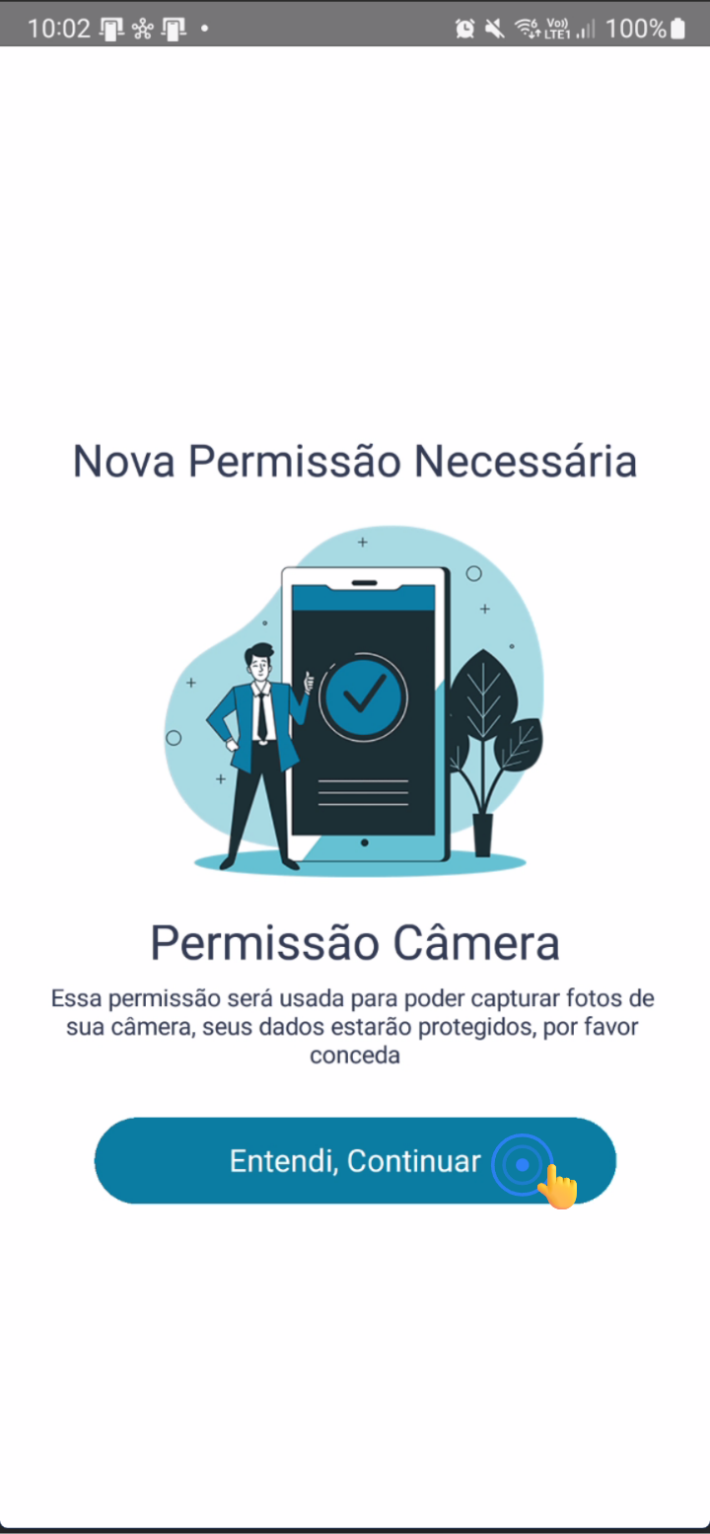 ## Seleção da Permissão de Acesso à Câmera Após prosseguir com a solicitação de permissão, o sistema operacional apresentará as opções disponíveis para autorizar o acesso do aplicativo à câmera. Selecione a opção de permissão desejada. Para permitir o uso da câmera enquanto estiver utilizando o Teorema OT 2, selecione **Durante o uso do app**. 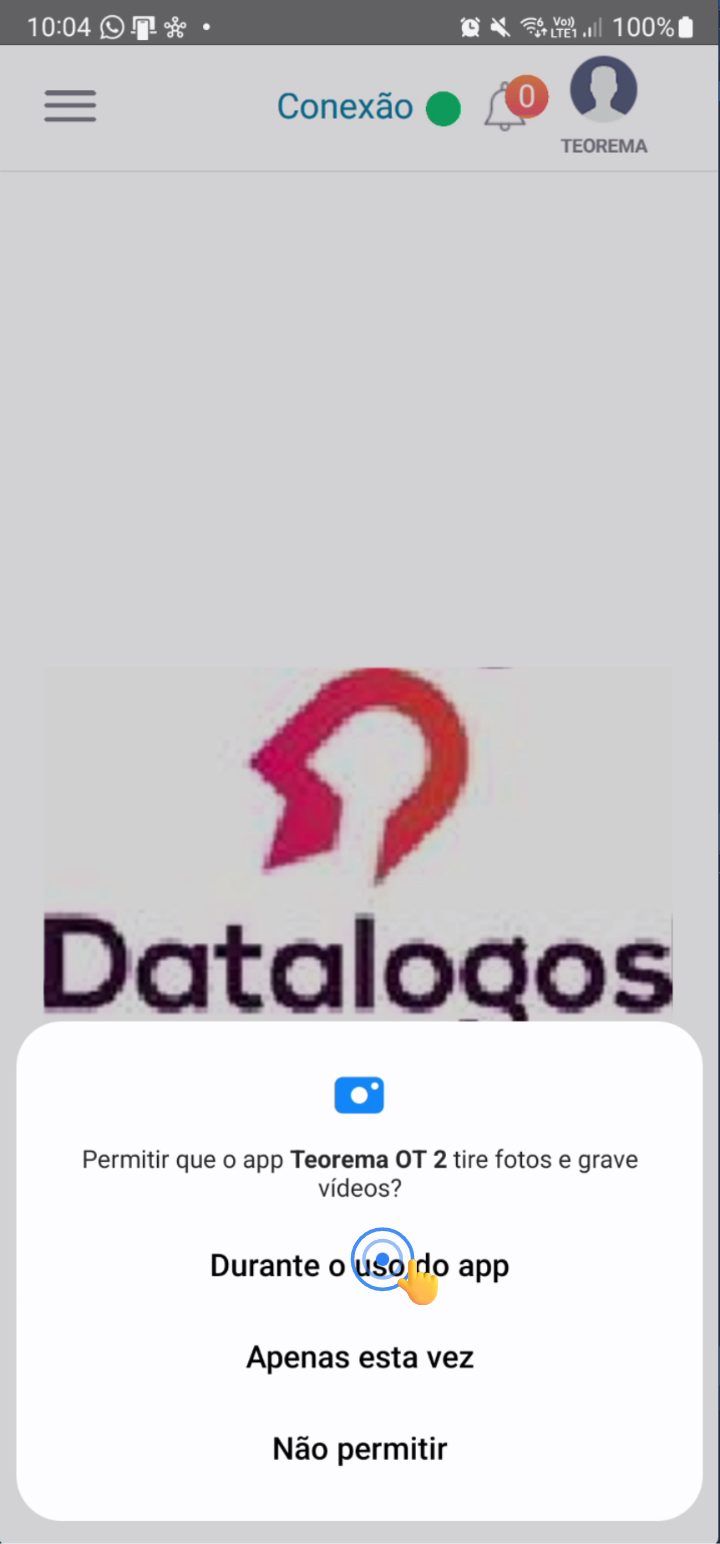 ## Acesso ao Menu Lateral Com o aplicativo aberto, acesse o menu lateral, localizado no canto superior esquerdo da tela. Clique sobre o ícone do menu para visualizar as opções e funcionalidades disponíveis no Teorema OT 2.  ## Acesso às Configurações Com o menu lateral aberto, selecione a opção **Configurações** para acessar os parâmetros disponíveis no aplicativo. Nesta área, será possível alterar informações relacionadas à ordem de exibição dos itens, ao modo de impressão e à opção de exibição e adição de lotes na composição dos itens. 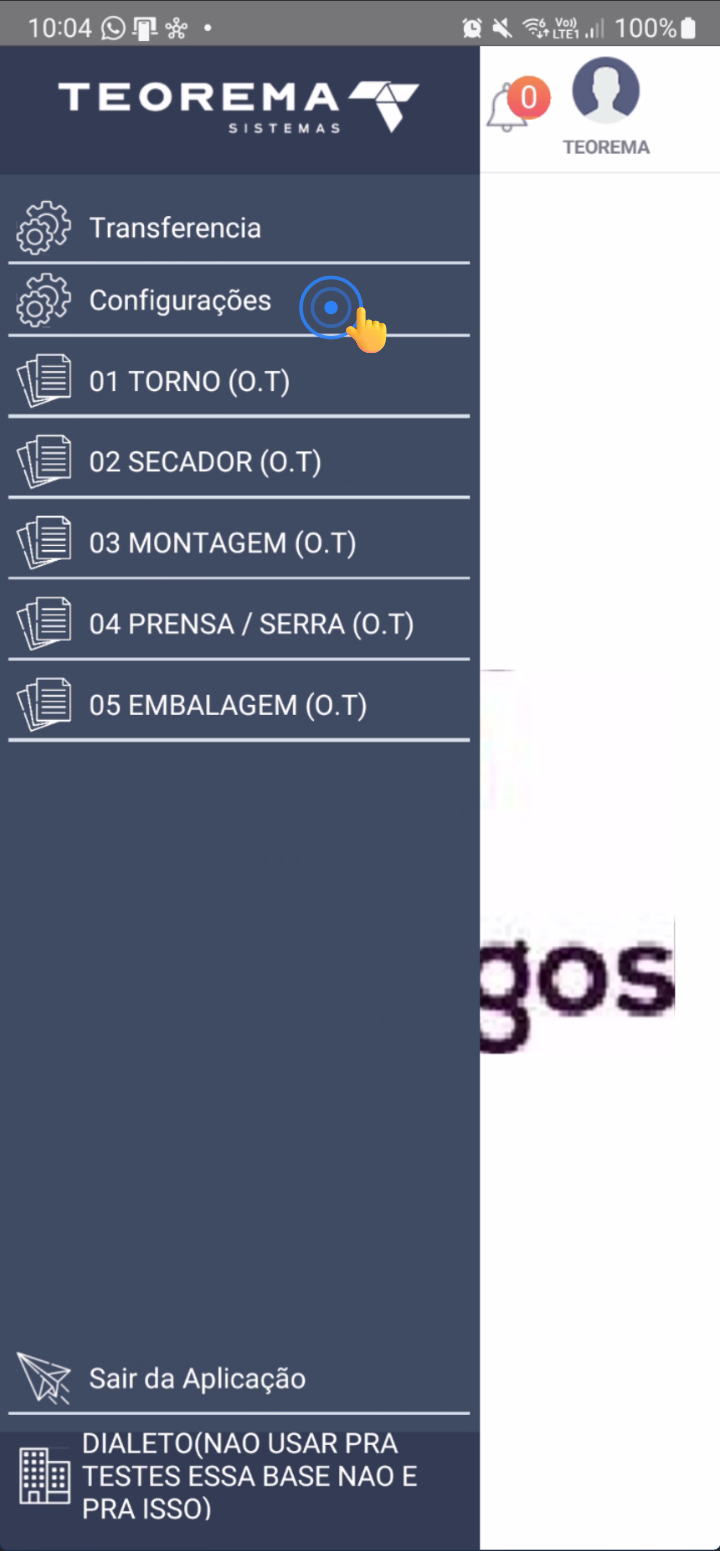 ## Configurações do Aplicativo Na tela **Configurações**, estão disponíveis os parâmetros que permitem definir o comportamento do aplicativo durante as transformações. ### Opções disponíveis **1 — Ordem de exibição dos itens:** permite alterar a forma como os itens serão ordenados e apresentados na listagem. **2 — Modo de impressão:** permite selecionar entre Padrão ou Exclusiva. A opção Padrão utiliza a etiqueta padrão do OT, enquanto a opção Exclusiva utiliza a etiqueta específica da empresa, sendo necessário possuir o servidor de impressão instalado. **3 — Lotes composição:** permite adicionar e informar lotes na composição dos itens. Por padrão, essa opção permanece definida como Não, mantendo a compatibilidade com o funcionamento anterior. 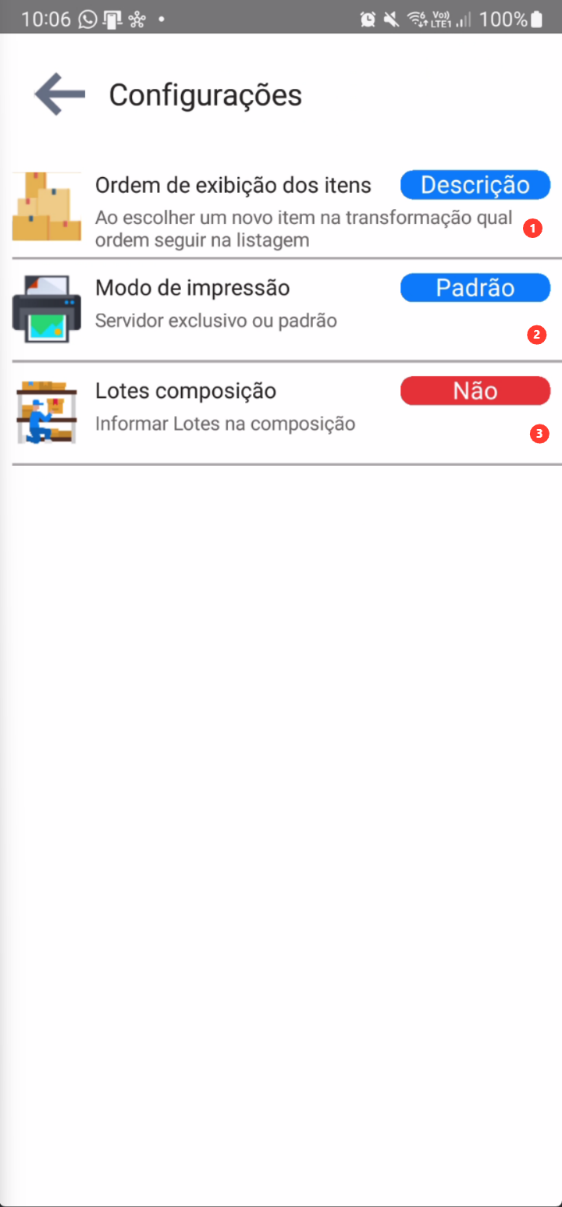 ## Seleção da Transformação Voltando ao menu principal, serão apresentadas as Transformações previamente cadastradas no Sistema, organizadas de acordo com as operações disponíveis para a empresa. Localize na listagem a transformação que deseja utilizar e clique sobre ela para acessar suas funcionalidades. No exemplo apresentado, foi selecionada a transformação 01 TORNO (O.T.). 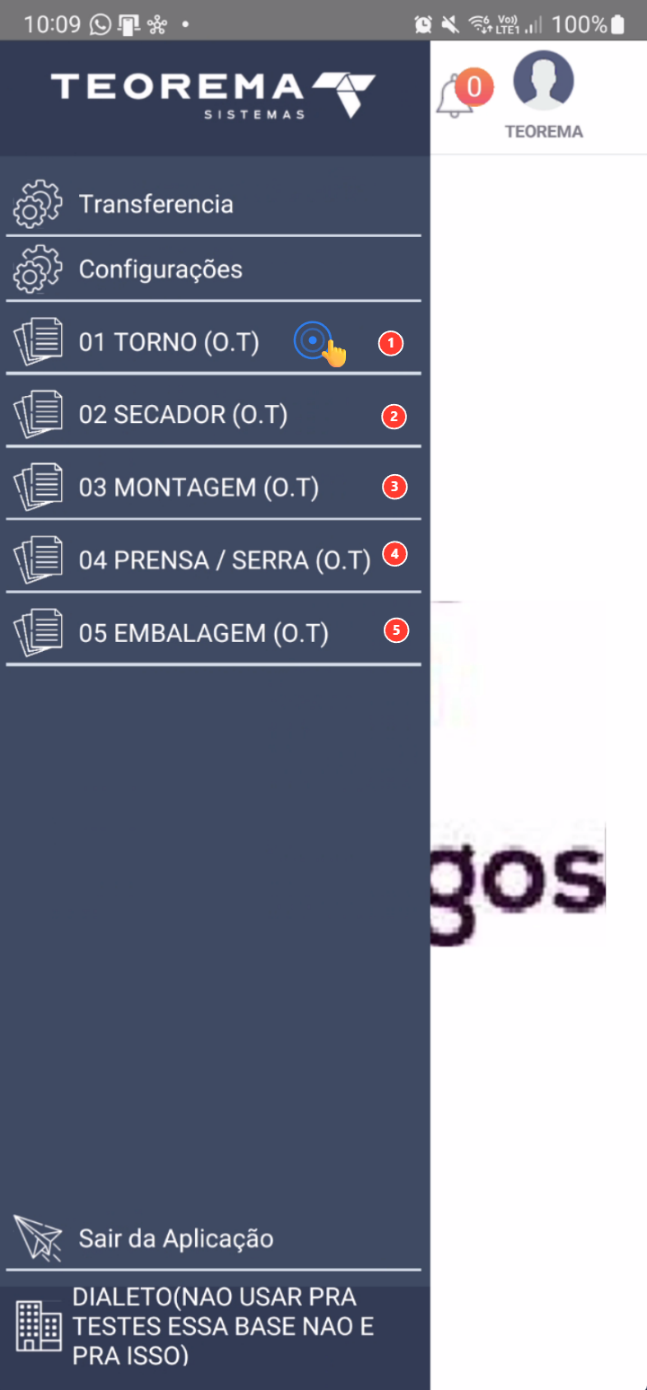 ## Opções da Transformação Dentro da Transformação selecionada, serão apresentadas as opções disponíveis para realizar e acompanhar o processo de produção. **1 — Iniciar:** permite iniciar uma nova Transformação. **2 — Em Andamento:** permite acessar as Transformações já iniciadas para realizar os lançamentos dos itens. **3 — Transformações por Máquinas:** permite visualizar e gerenciar as Transformações que estão abertas por máquina. **4 — Finalizar:** permite finalizar a última Transformação aberta. **5 — Parada:** permite registrar uma parada para a última Transformação aberta. **6 — Reabrir:** permite reabrir uma Transformação que ainda não tenha sido sincronizada. 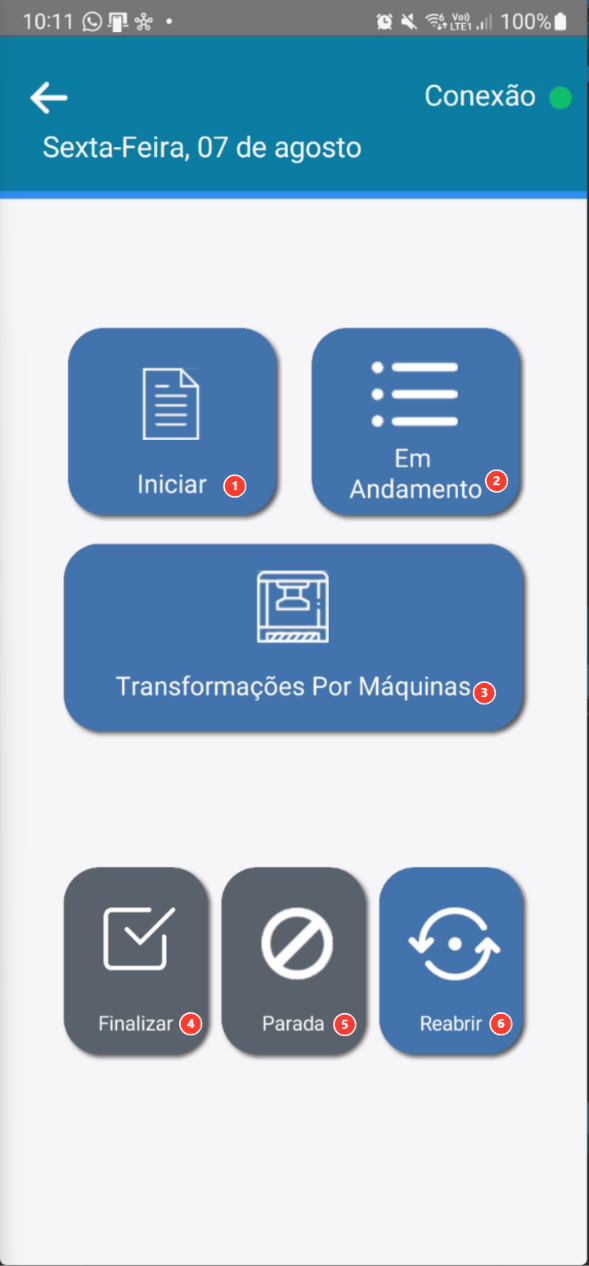 ## Início de uma Nova Transformação Ao clicar em **Iniciar**, será apresentada a tela para dar início a uma nova Transformação. A data de abertura e o operador são preenchidos automaticamente pelo aplicativo. Para iniciar o processo, selecione as informações necessárias, que devem estar previamente cadastradas no Sistema: **1 — Turno:** selecione o turno em que a produção será realizada. **2 — Máquina:** informe a máquina que será utilizada na Transformação. **3 — Jornada:** selecione a jornada correspondente à operação. 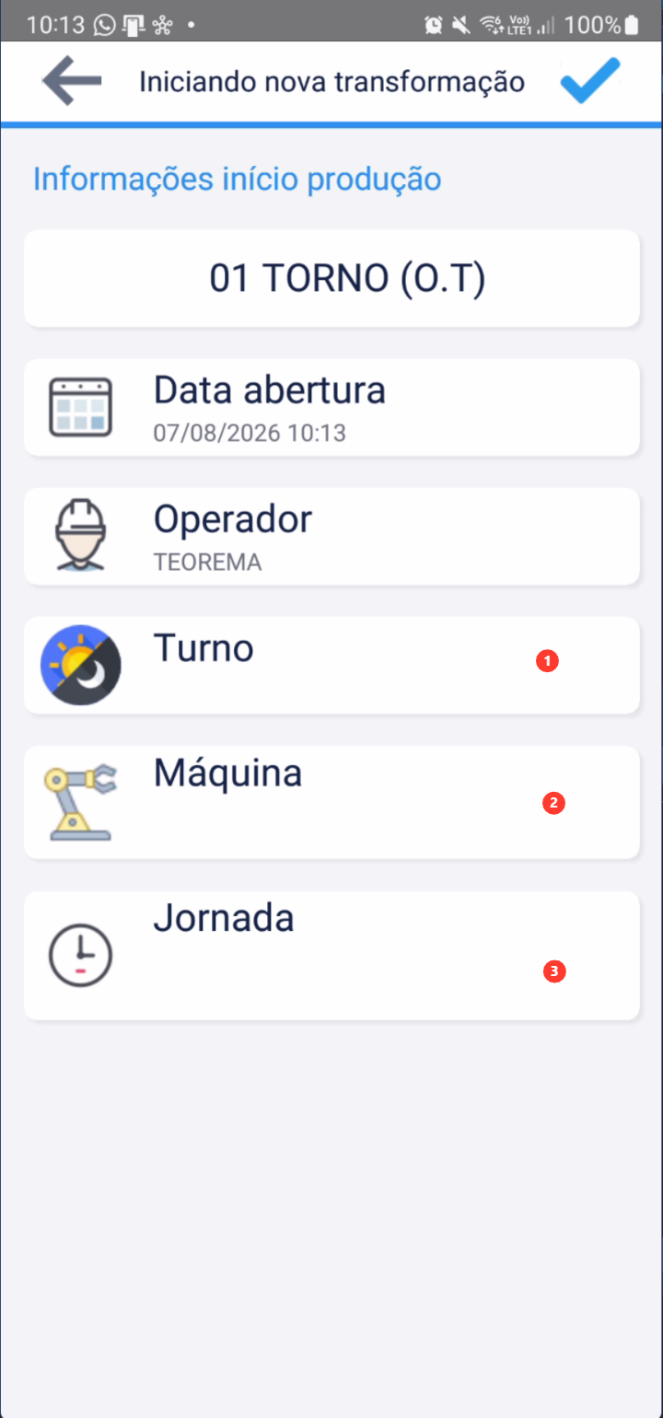 ## Confirmação do Início da Transformação Após selecionar o Turno, a Máquina e a Jornada, confira se todas as informações preenchidas estão corretas. Com os dados devidamente informados, clique no ícone de confirmação (✓), localizado no canto superior direito da tela, para validar os dados e iniciar a Transformação. 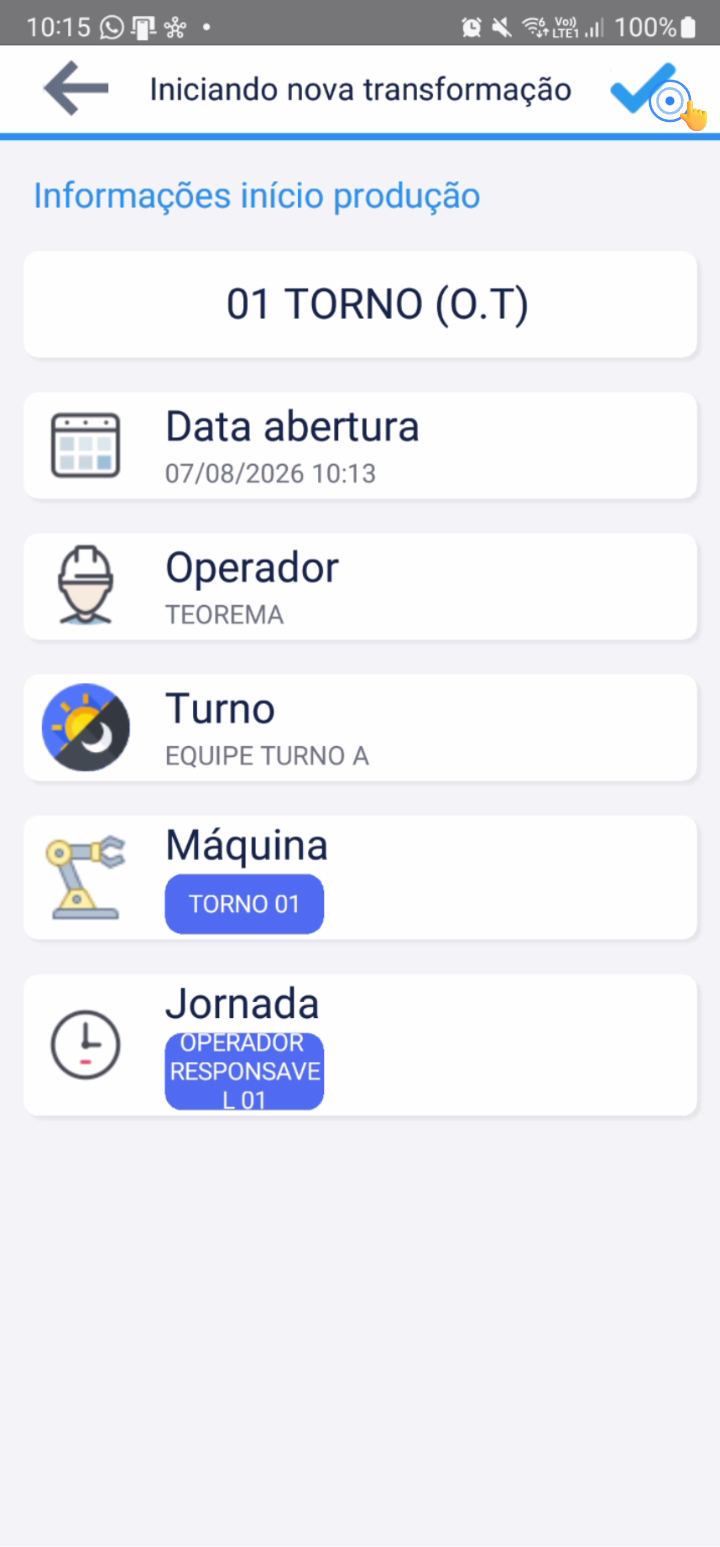 ## Acesso às Transformações em Andamento Após iniciar a Transformação, o aplicativo retornará para a tela principal da Produção. Para dar continuidade ao processo e realizar os lançamentos da Transformação iniciada, selecione a opção **Em Andamento**. 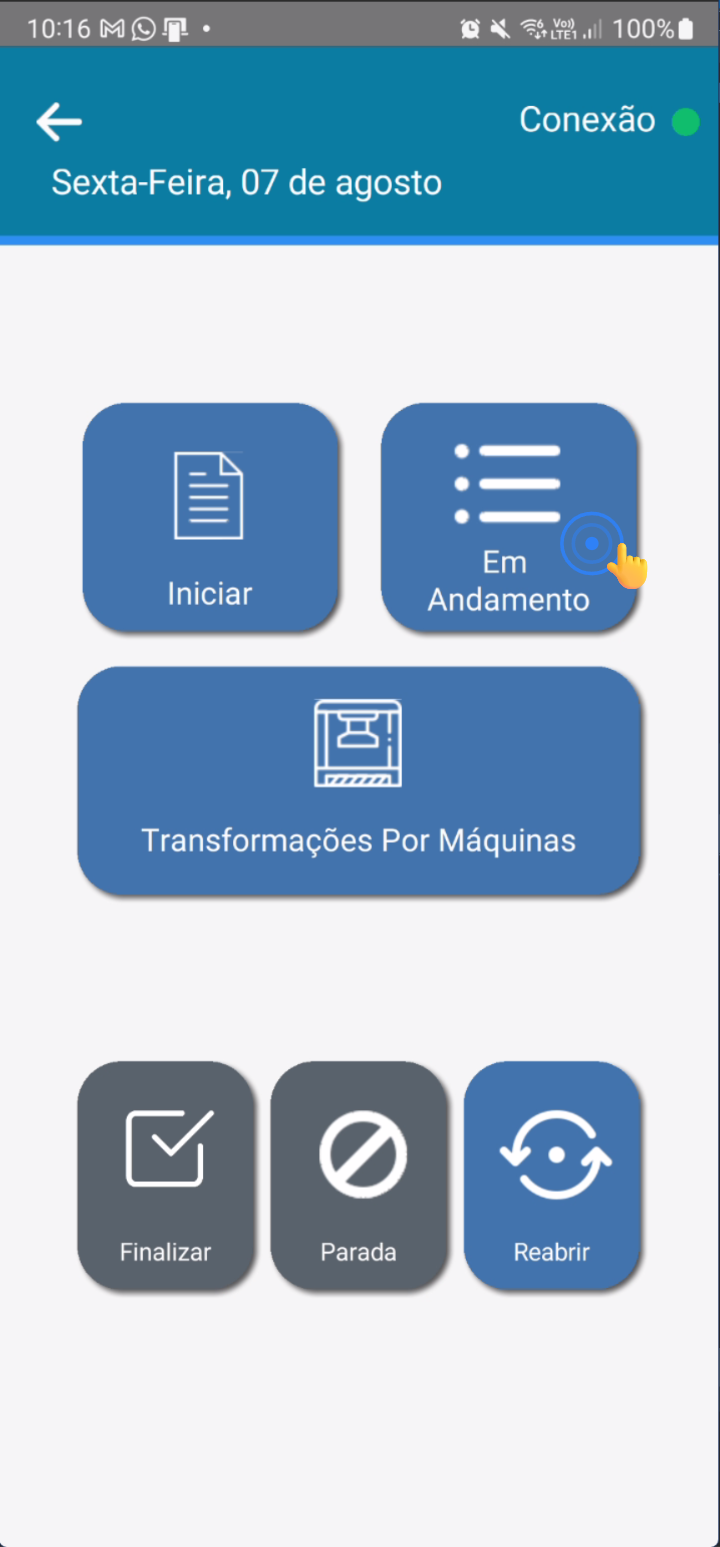 ## Confirmação para Reabrir a Transformação Após selecionar a Transformação desejada na listagem, o aplicativo solicitará uma confirmação para reabertura da Transformação. Confirme a operação para acessar novamente a Transformação selecionada e dar continuidade aos lançamentos dos itens. 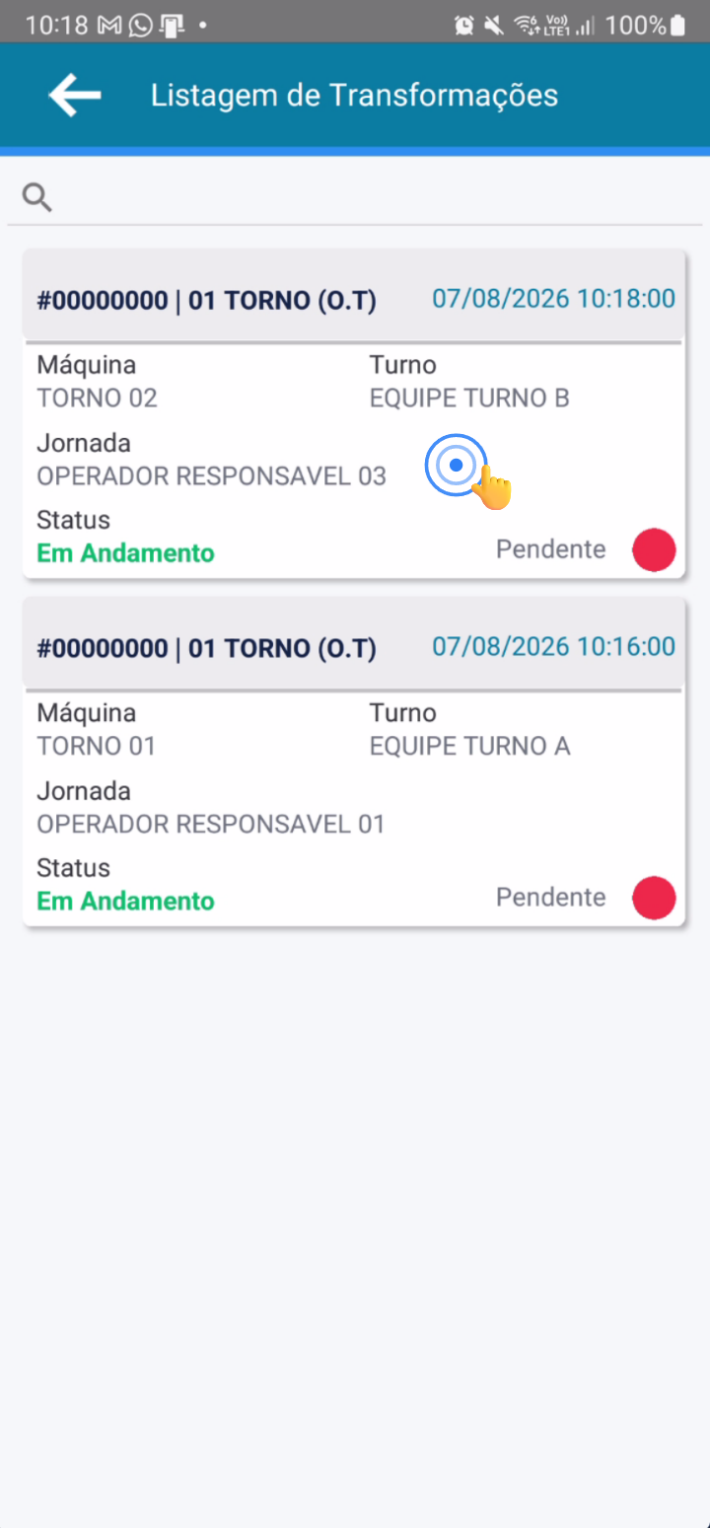 ## Confirmação da Reabertura da Transformação Ao selecionar a Transformação desejada, será exibida uma mensagem de confirmação: **"Deseja realmente reabrir essa transformação?"** Clique em **Sim** para confirmar a reabertura. Após a confirmação, a Transformação será novamente disponibilizada para continuidade dos lançamentos e demais operações. 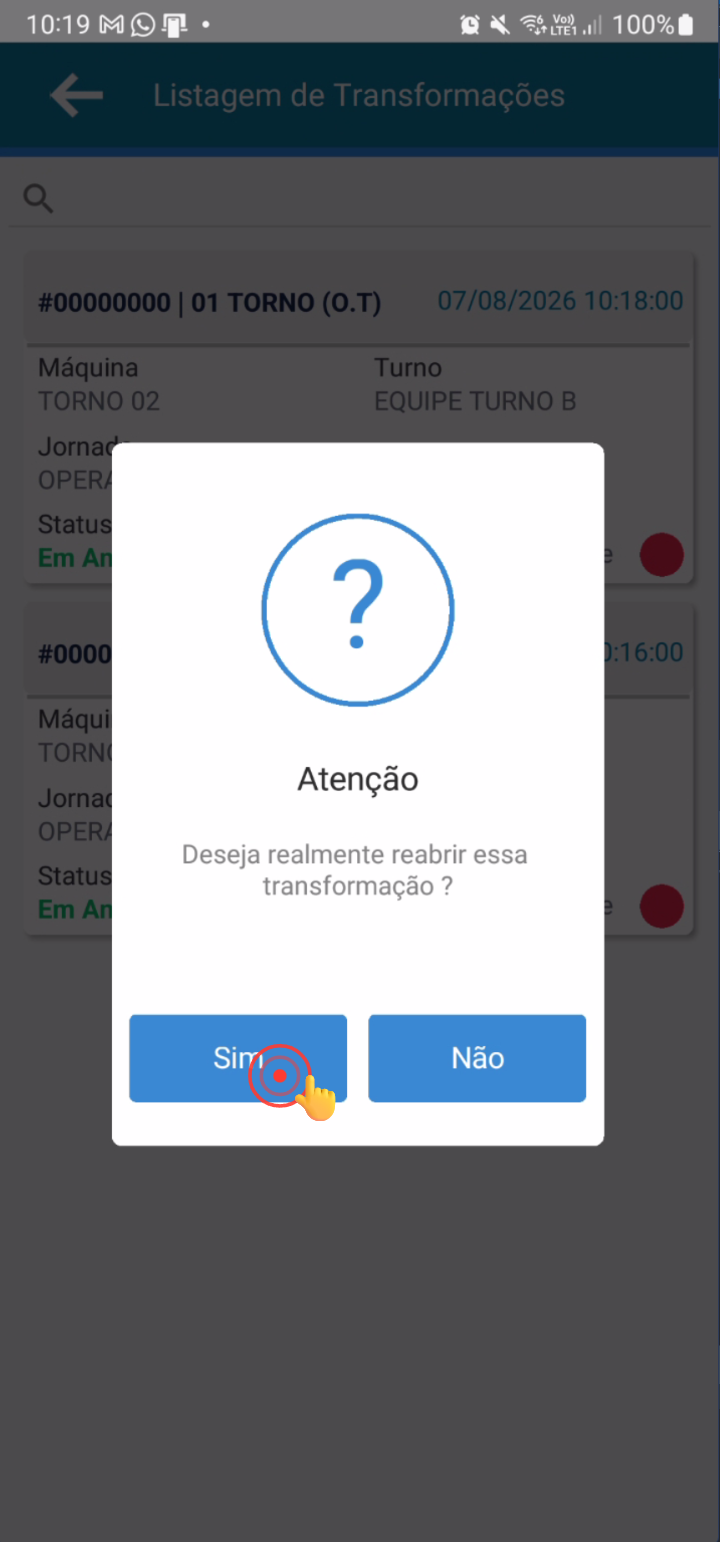 ## Opções da Transformação Reaberta Após reabrir a Transformação, será apresentada a tela para realizar e acompanhar os lançamentos dos itens, com as seguintes opções: **1 — Escolha o Item:** permite selecionar o item que será lançado na Transformação. **2 — Quantidade de Transformações:** apresenta a quantidade de lançamentos realizados na Transformação. **3 — Repetir Lançamento:** permite realizar um novo lançamento utilizando o mesmo item anteriormente selecionado. **4 — Imprimir:** permite realizar a impressão da etiqueta do item. **5 — Excluir:** permite excluir o item lançado, desde que ele ainda não tenha sido sincronizado. **6 — Histórico:** apresenta o histórico das transformações dos itens realizados. 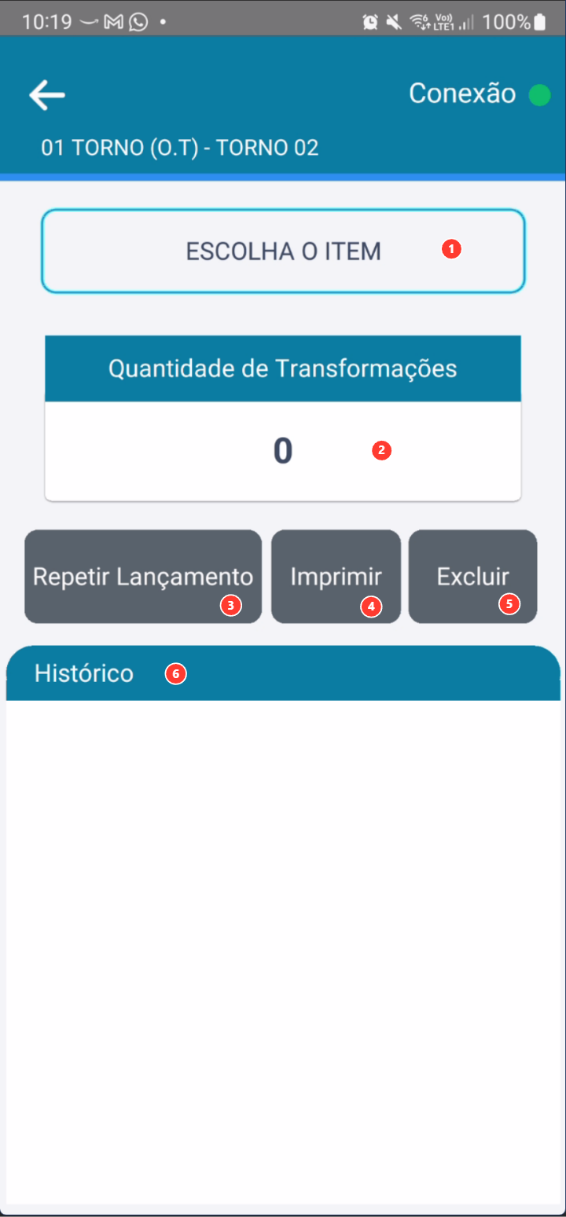 ## Seleção do Item da Transformação Na tela **Busca de Itens**, serão apresentados os itens previamente cadastrados no Sistema e disponíveis para utilização na Transformação. Selecione entre as opções **Entrada, Saída ou Quebra**, conforme o tipo de movimentação desejada. Em seguida, localize o item na listagem e clique sobre ele para prosseguir com o lançamento. 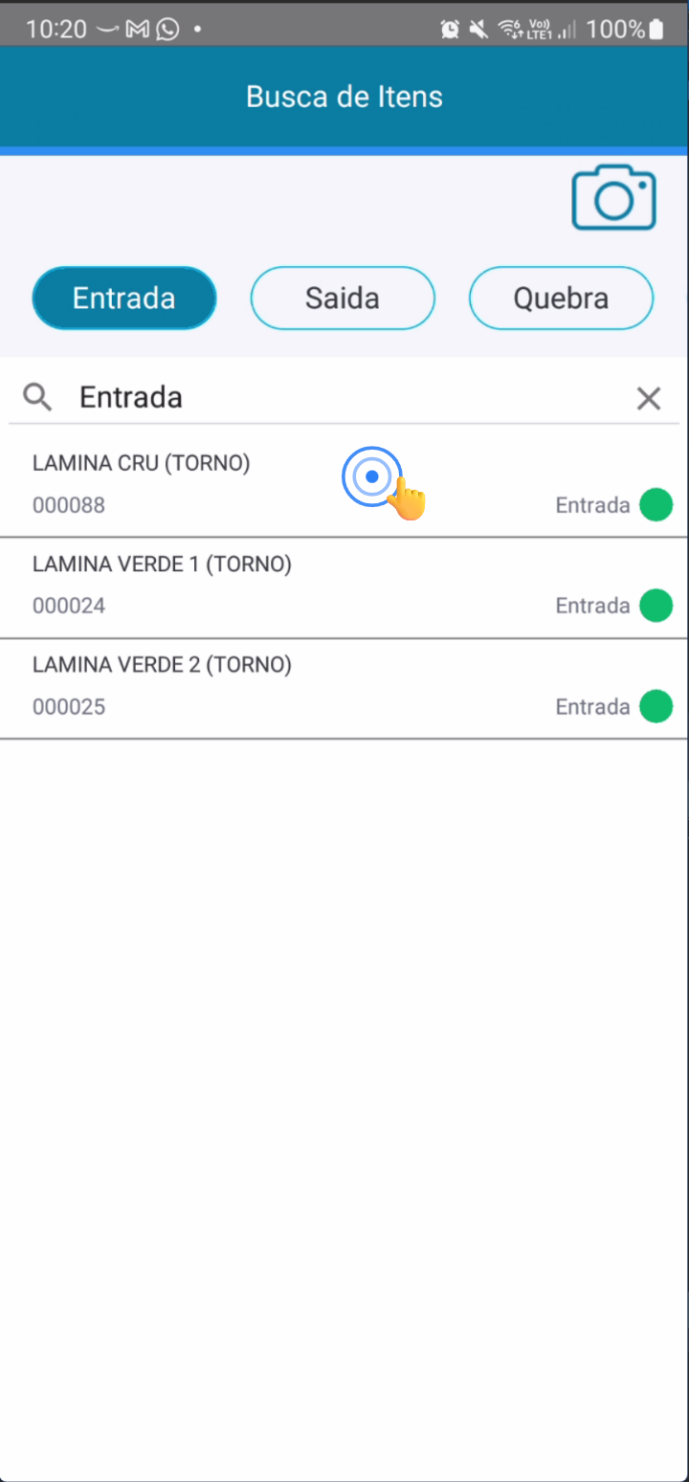 ## Registro das Informações do Item Após selecionar o item, será apresentada a tela **Registrando Transformação**, na qual deverão ser informados os dados necessários para realizar o lançamento. **1 — Unidade de Movimento:** caso o item possua mais de uma unidade de movimento cadastrada, será possível selecionar a unidade desejada. **2 — Tipo de Movimento:** selecione o tipo de movimentação que será realizado, como Saída, Perda, Entrada ou Quebra. **3 — Quantidade:** informe a quantidade correspondente ao item que está sendo movimentado. **4 — Prosseguir:** após conferir as informações, clique em **Prosseguir** para continuar o lançamento do item na Transformação. 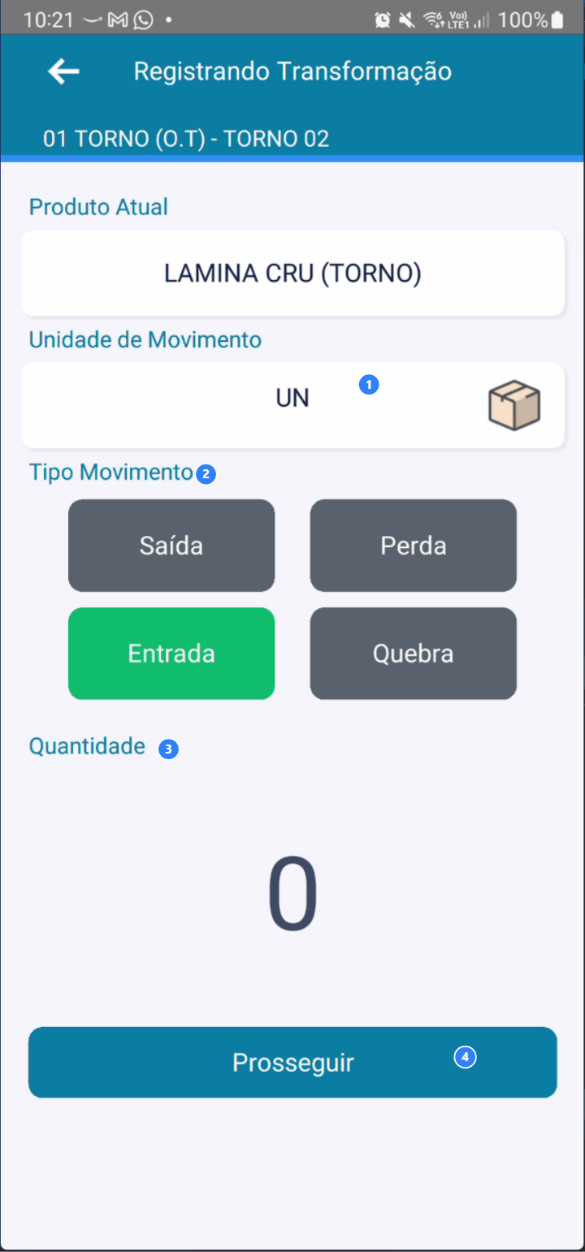 ## Confirmação da Transformação Após informar os dados do item e prosseguir com o lançamento, o aplicativo realizará o processamento da operação. Estando todas as informações corretas, será apresentada a mensagem **"Transformação realizada com sucesso!"**, confirmando que o lançamento foi concluído com sucesso.  ## Retorno à Transformação e Sincronização do Item Após a confirmação do lançamento, o aplicativo retornará para a tela da Transformação, onde o item lançado será apresentado no Histórico. Em seguida, será realizada a impressão da etiqueta do item e o processo de sincronização das informações. Enquanto essas etapas não forem concluídas, o lançamento poderá aparecer com o status **Pendente**. 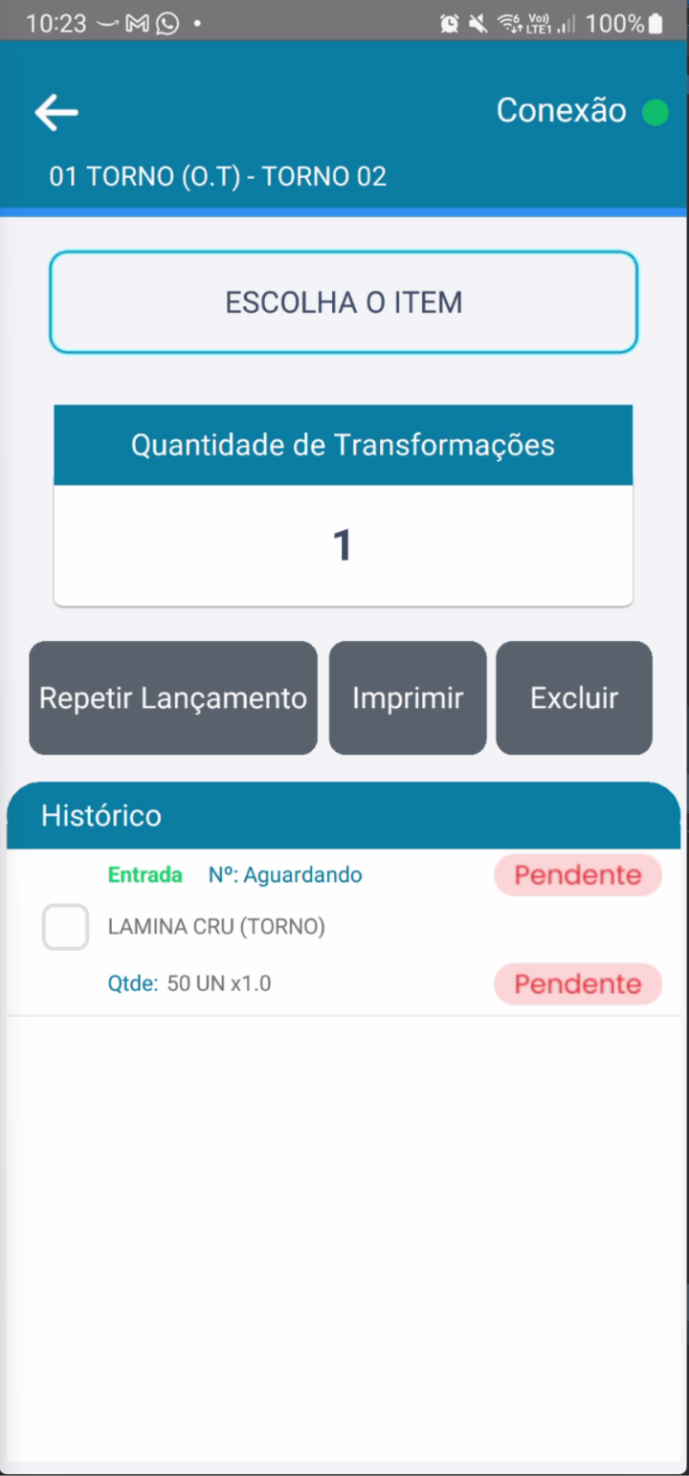 ## Opções do Produto Lançado Ao selecionar o produto lançado no histórico da Transformação, serão disponibilizadas opções para realizar novas ações sobre o item: **1 — Repetir Lançamento:** inicia um novo lançamento utilizando o mesmo item. **2 — Imprimir:** permite reimprimir a etiqueta do produto. **3 — Excluir:** permite excluir o lançamento somente quando ele ainda não estiver sincronizado. **4 — Impresso:** indica que a impressão da etiqueta já foi realizada. **5 — Sincronizado:** indica que as informações do lançamento já foram sincronizadas com o Sistema. 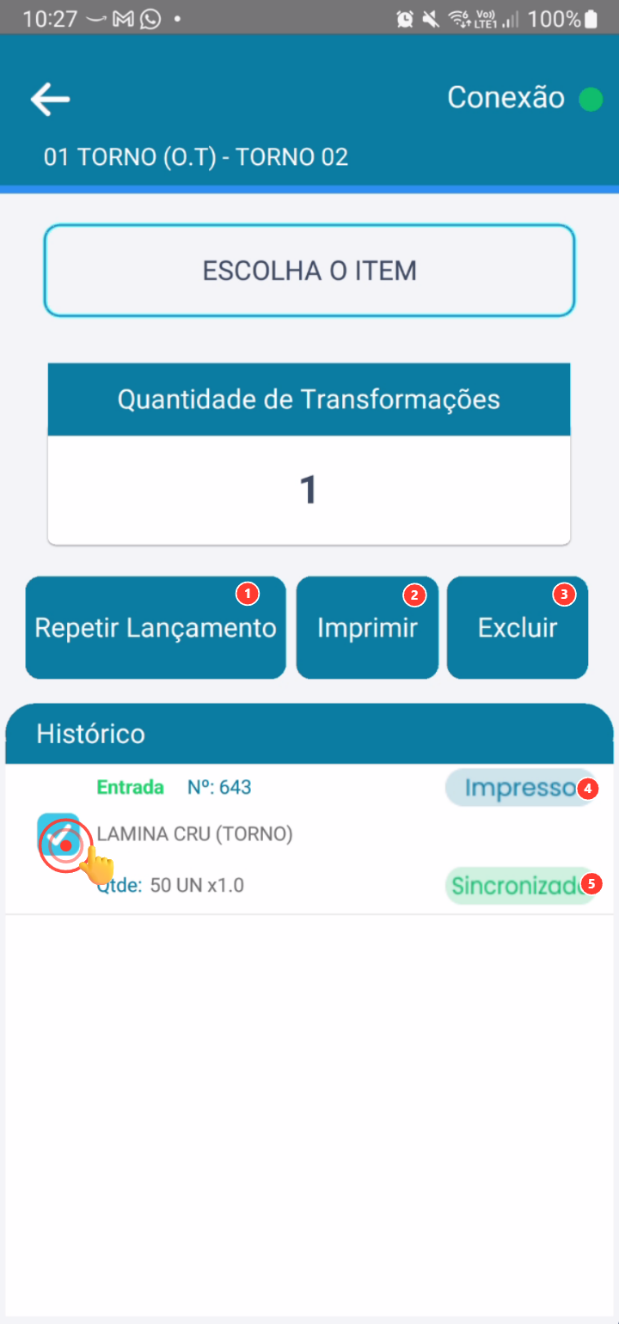 ## Retorno à Tela Principal da Transformação Após concluir o lançamento do item e verificar que os processos de impressão e sincronização foram realizados, retorne para a tela anterior. Para voltar à tela principal da Transformação e acessar as demais funcionalidades disponíveis, clique na seta localizada no canto superior esquerdo da tela. 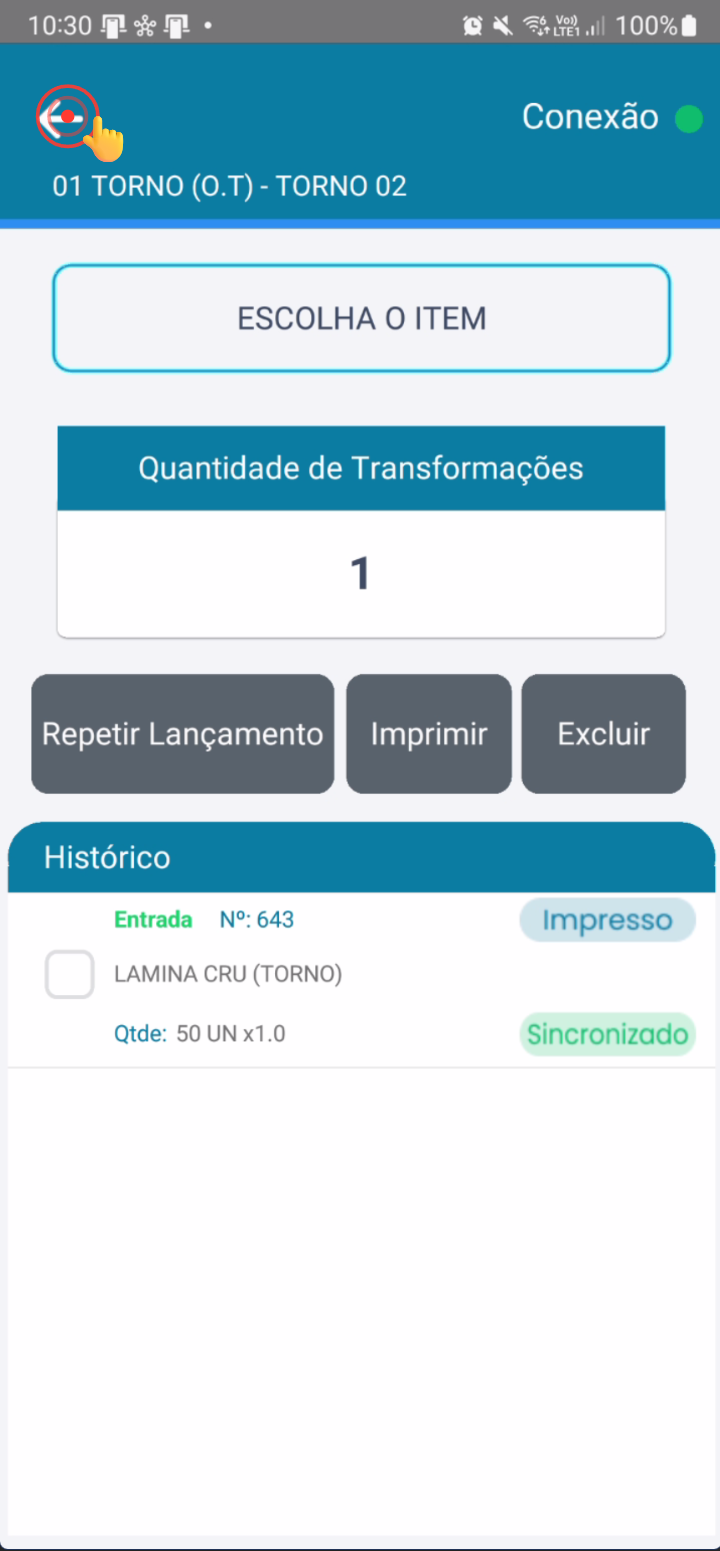 ## Acesso às Transformações por Máquinas Na tela principal da Produção, selecione a opção **Transformações por Máquinas**. Essa funcionalidade permite visualizar e gerenciar as Transformações que estão abertas por máquina, possibilitando realizar ações como apontar paradas, finalizar Transformações ou finalizar e reabrir uma nova Transformação. 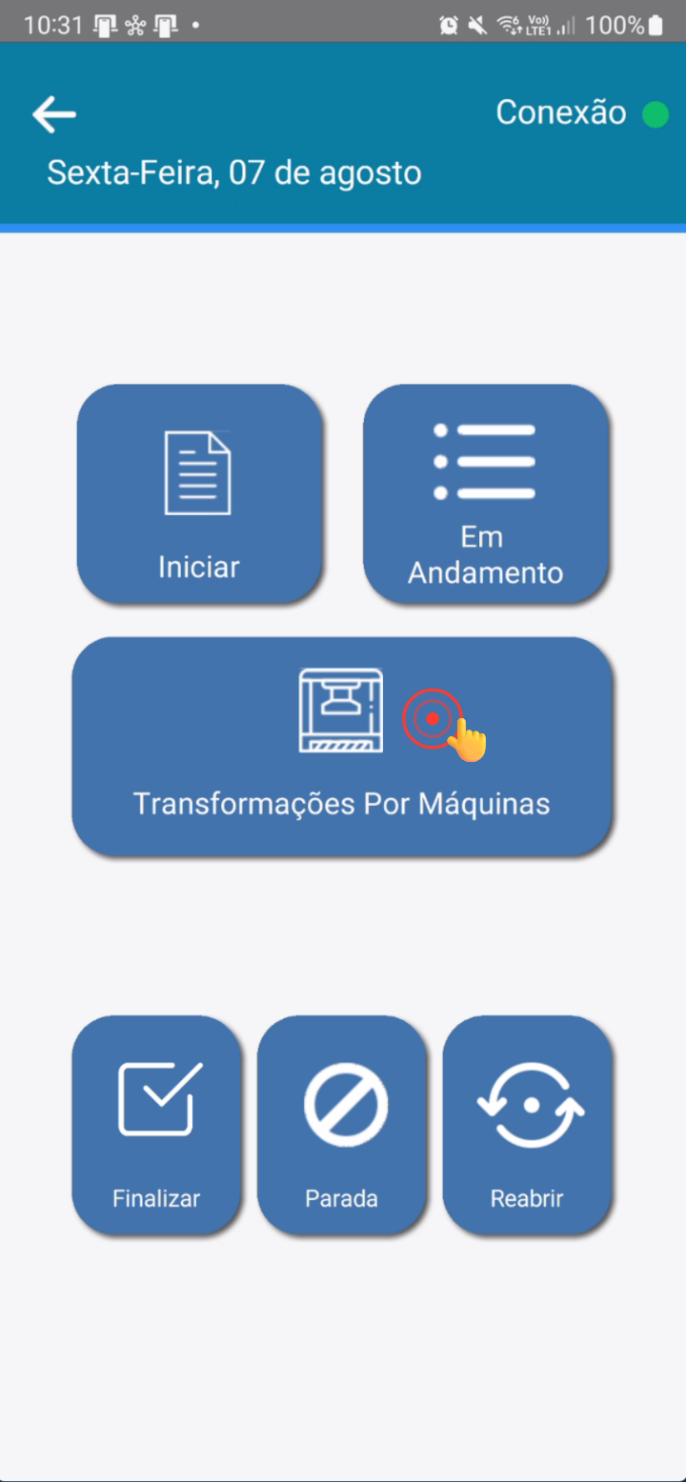 ## Gerenciamento das Transformações por Máquinas Na tela **Transformação por Máquina**, serão apresentadas as Transformações que estão abertas, permitindo acompanhar e executar ações para cada máquina em operação. **1 — Parar Todas:** permite realizar a parada de todas as máquinas com Transformações abertas. **2 — Finalizar Todas:** permite finalizar todas as Transformações das máquinas. **3 — Máquina em operação:** apresenta a máquina que está operando e o respectivo operador responsável. **4 — Parada:** permite realizar o apontamento de parada da máquina selecionada. **5 — Finalizar:** permite finalizar a Transformação da máquina selecionada. **6 — Finalizar e Reabrir:** finaliza a Transformação atual da máquina e abre uma nova Transformação. 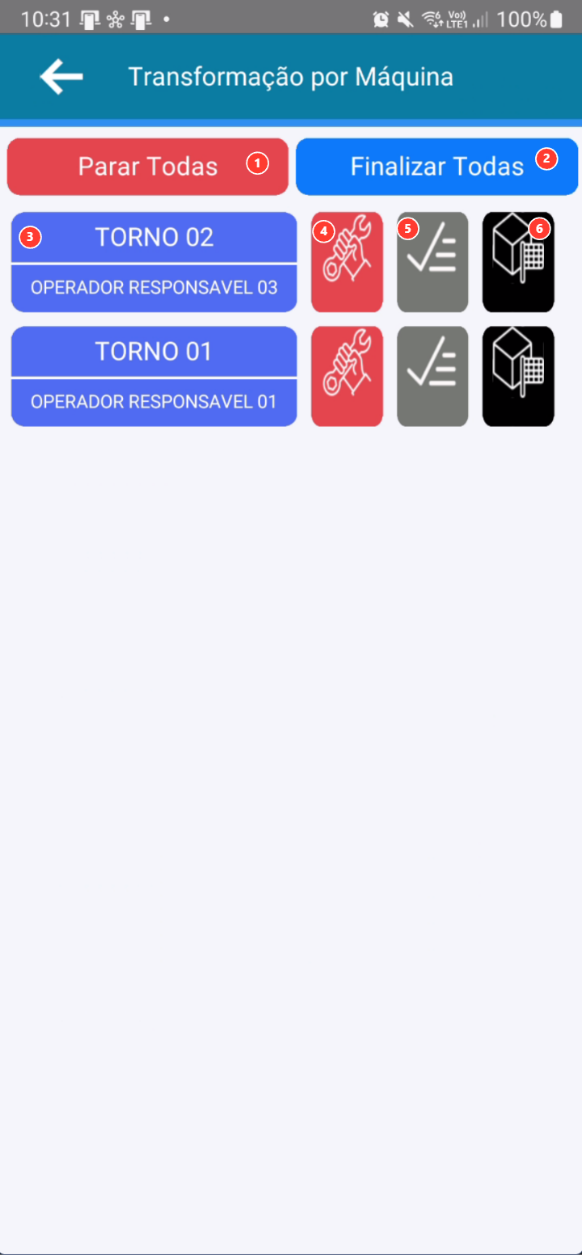 ## Apontamento de Parada da Máquina Na tela **Transformação por Máquina**, é possível registrar uma parada para uma máquina que esteja em operação. Localize a máquina desejada e clique na opção **Parada**, representada pelo ícone correspondente ao lado da máquina. Em seguida, será apresentada a tela para informar o motivo da parada e realizar o respectivo apontamento. 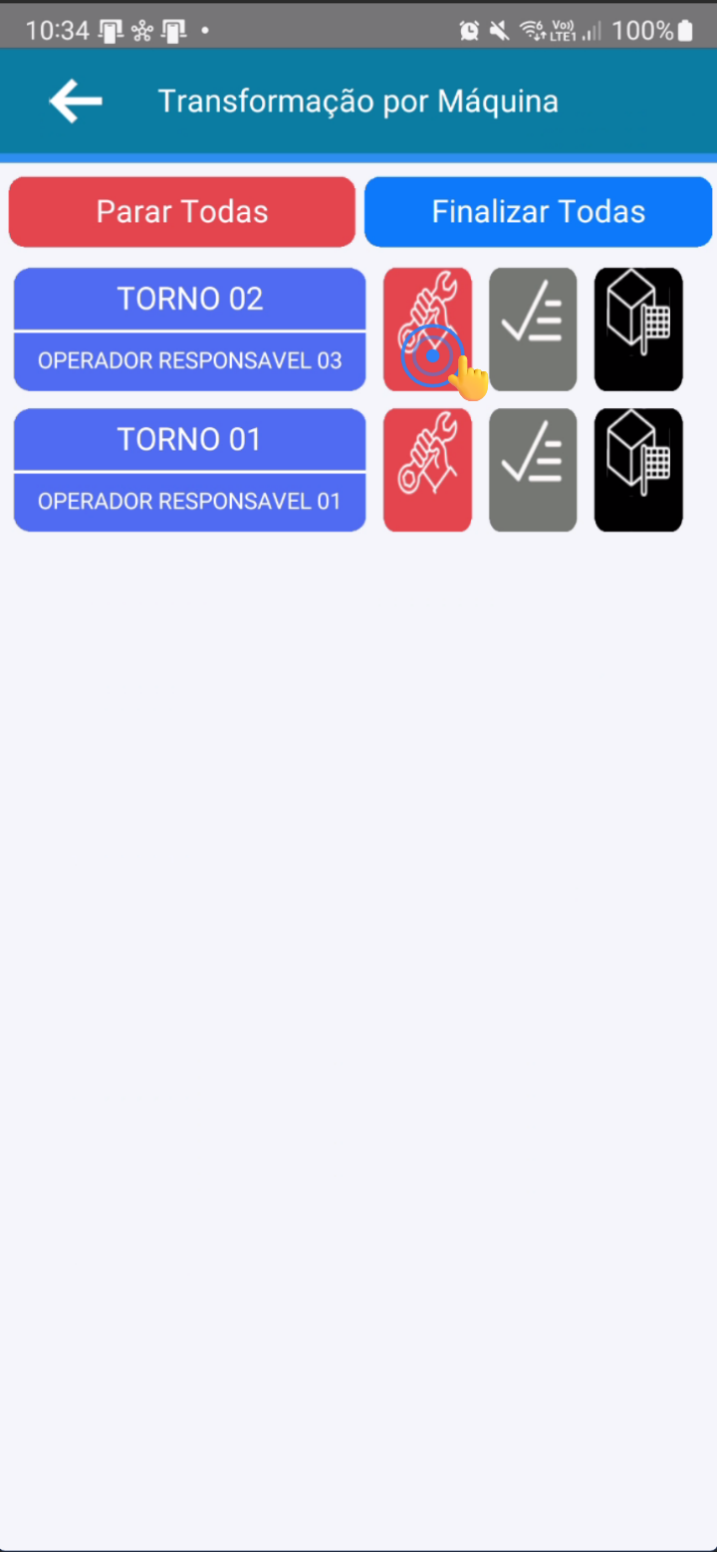 ## Informações para o Apontamento da Parada Na tela **Parada de Máquina**, serão apresentadas as informações necessárias para registrar o apontamento da parada. Alguns dados são preenchidos automaticamente pelo aplicativo. **1 — Operador:** apresenta automaticamente o operador responsável pela Transformação. **2 — Máquina:** apresenta automaticamente a máquina que está em operação. **3 — Data/Hora Início:** será preenchida automaticamente quando o apontamento da parada for iniciado. **4 — Motivo da Parada:** selecione o motivo correspondente à parada. Essa informação é obrigatória para iniciar o apontamento. **5 — Iniciar Apontamento:** após informar o motivo da parada, clique nesta opção para registrar o início da parada da máquina. 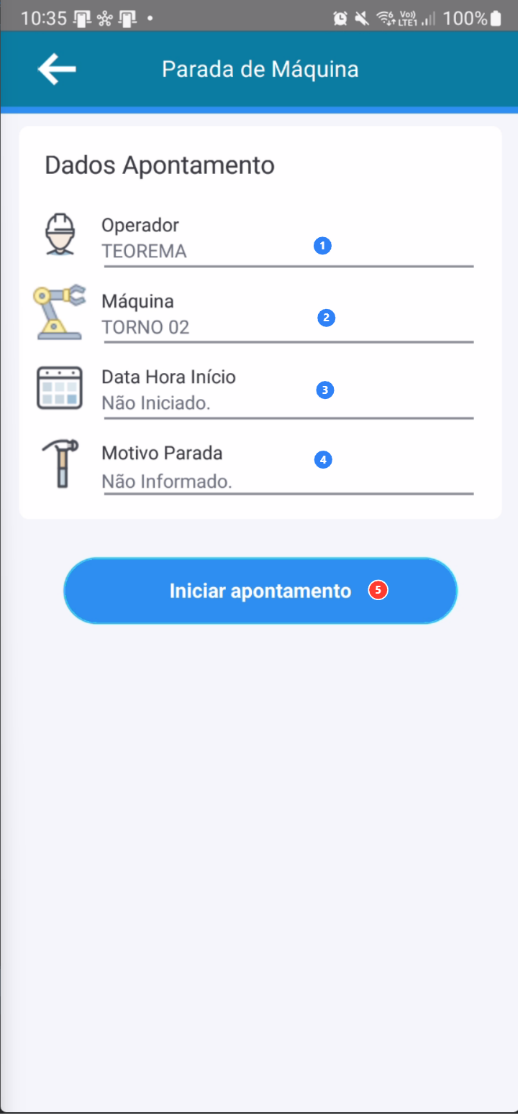 ## Seleção do Motivo da Parada Ao selecionar o campo **Motivo da Parada**, será apresentada a relação dos motivos previamente cadastrados no Sistema. Localize na listagem e selecione o motivo correspondente à ocorrência da máquina, como Manutenção Preventiva, Manutenção Emergencial, Parada Não Programada, Parada para Intervalo ou Falta de Energia. 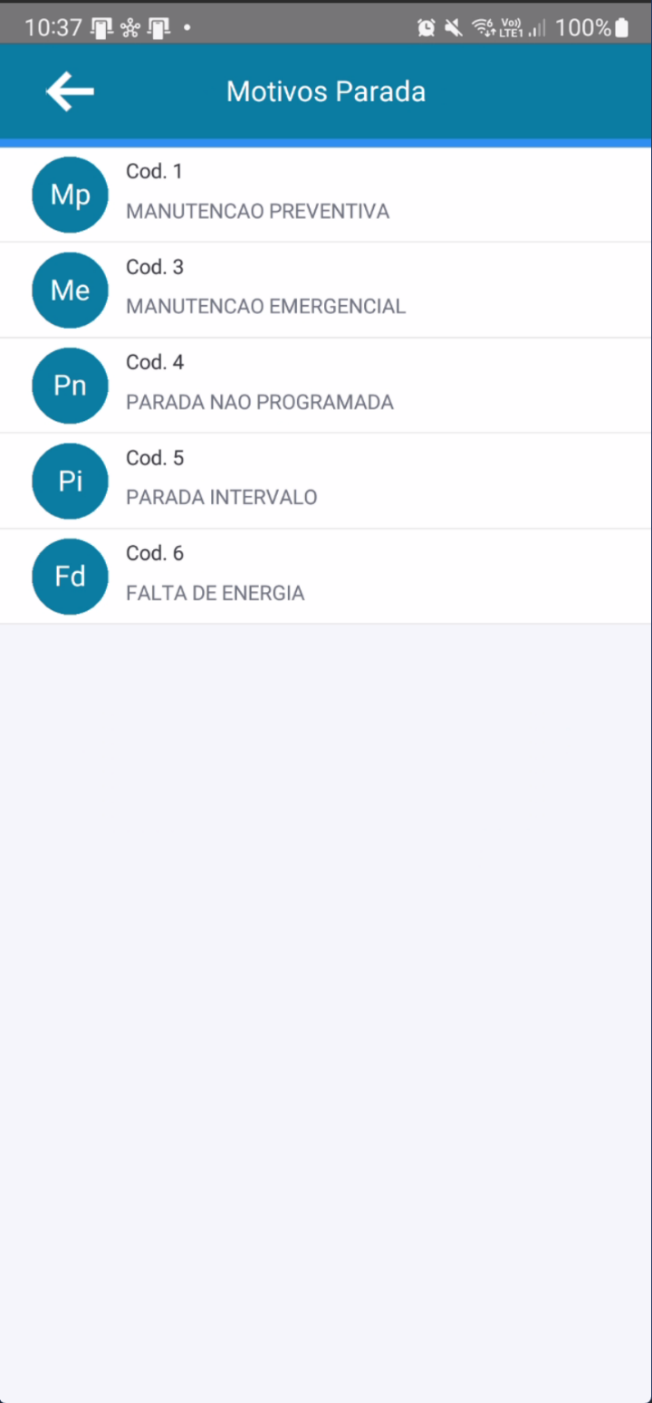 ## Início do Apontamento da Parada Após selecionar o **Motivo da Parada**, a informação escolhida será apresentada na tela **Parada de Máquina**. Confira os dados e clique em **Iniciar apontamento** para registrar o início da parada da máquina. A partir desse momento, o aplicativo passará a contabilizar o período em que a máquina permanecer parada. 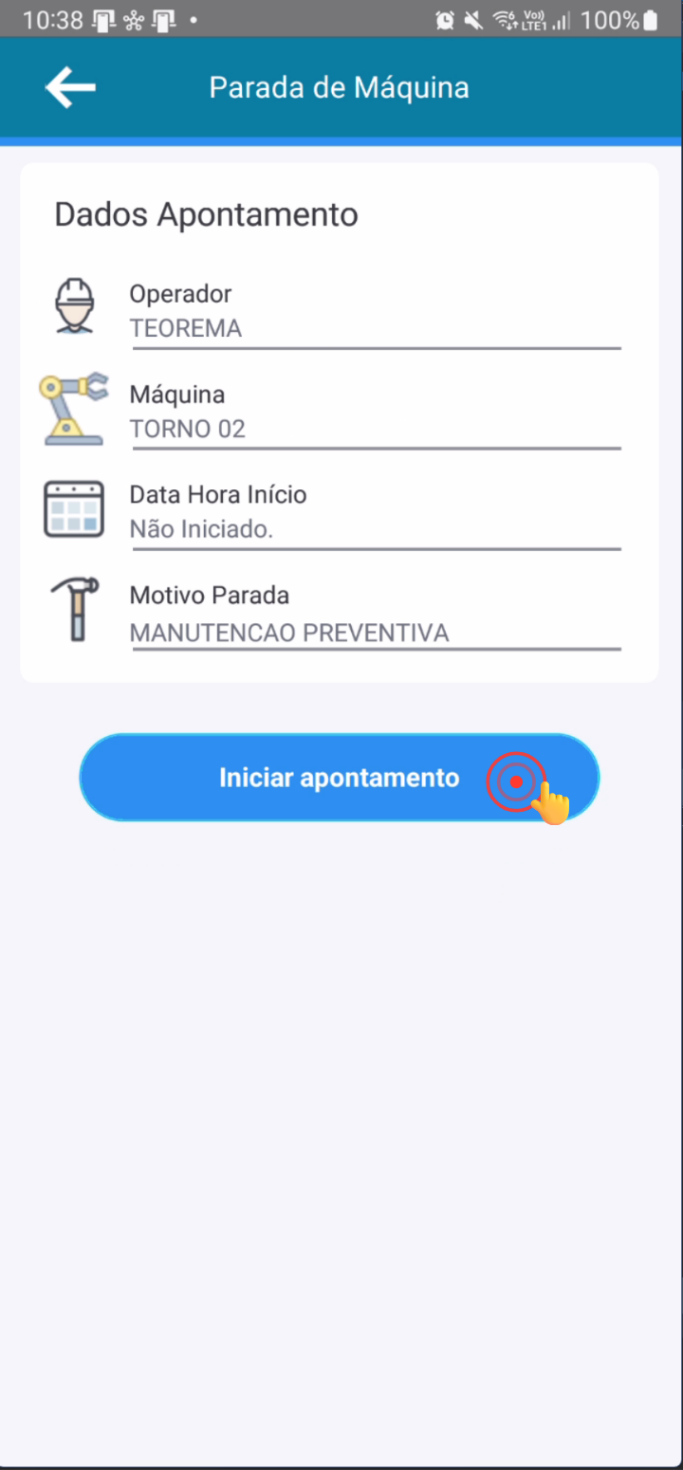 ## Confirmação da Parada da Máquina Após iniciar o apontamento, o aplicativo retornará para a tela **Transformação por Máquina**, apresentando as informações referentes à parada realizada. **1 — Ícone de Parada:** passa para a cor verde, indicando que a máquina está parada e que, ao clicar novamente, será possível iniciar o processo para retomar a produção. **2 — Máquina Parada:** a identificação da máquina passa para a cor vermelha, indicando visualmente que ela se encontra parada. **3 — Confirmação:** será apresentada a mensagem **"Parada de máquina iniciada com sucesso!"**, confirmando o registro do apontamento. 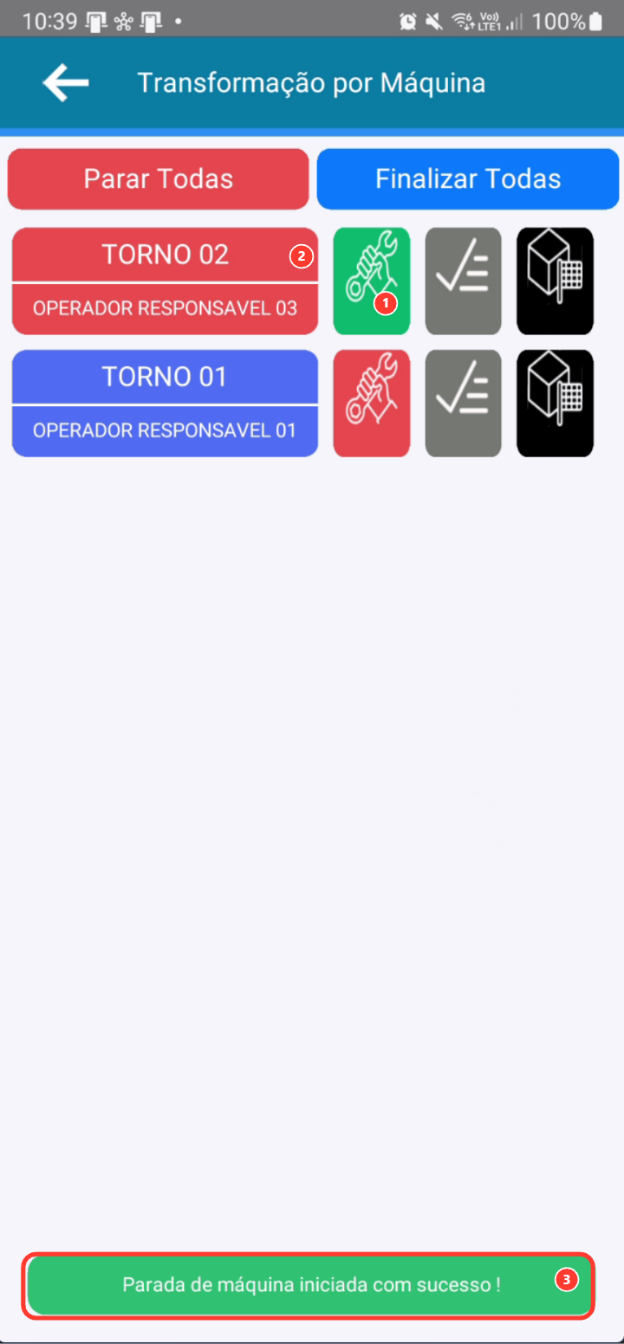 ## Finalização do Apontamento da Parada Ao clicar novamente na opção da máquina parada, será apresentada a tela **Parada de Máquina**, contendo os dados do apontamento e o tempo decorrido da parada. Quando a máquina estiver pronta para retomar a produção, clique em **Finalizar apontamento**. O período da parada será encerrado e o aplicativo retornará para a tela principal de **Transformação por Máquina**, permitindo a continuidade da operação. 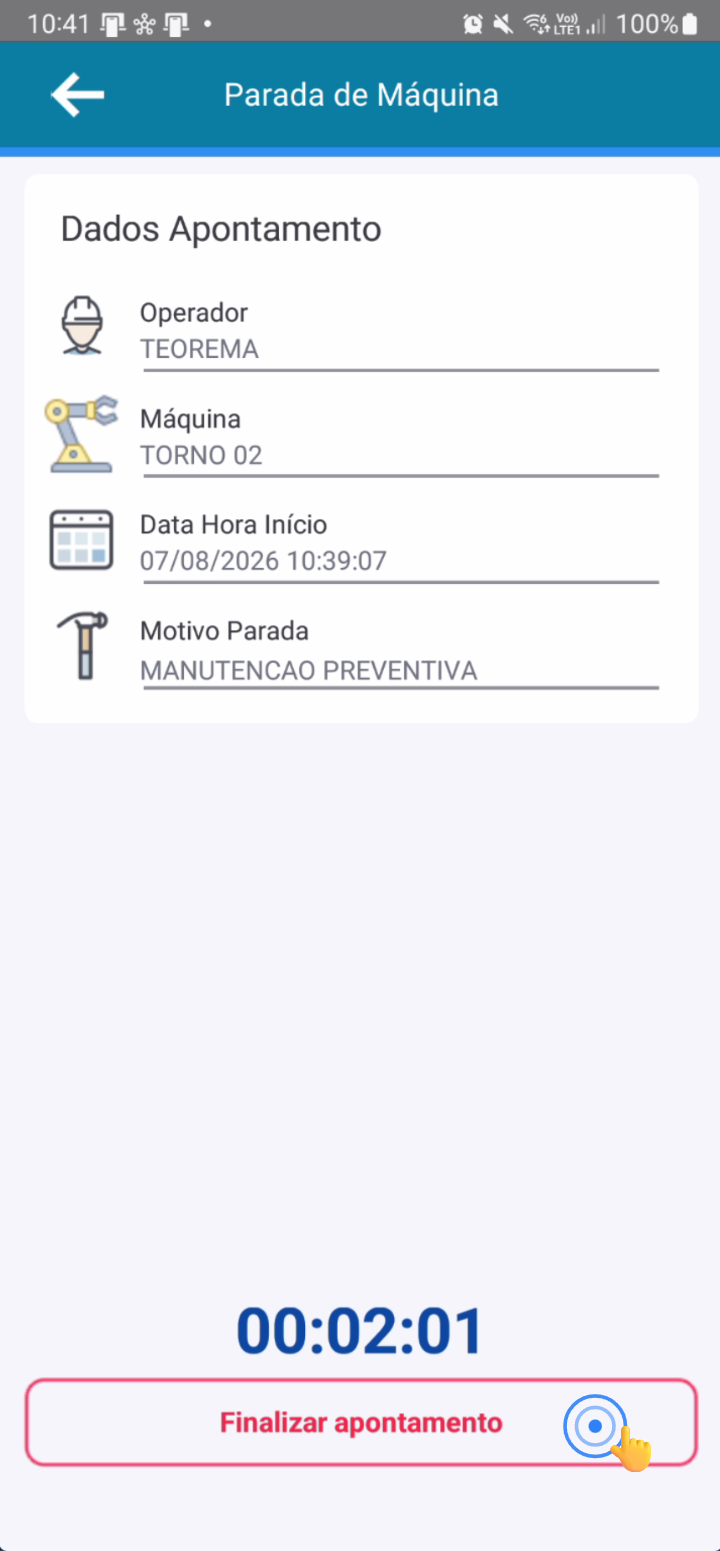 ## Finalização da Transformação da Máquina Após finalizar o apontamento da parada, o aplicativo retornará para a tela **Transformação por Máquina**. Para encerrar a Transformação de uma máquina específica, localize a máquina desejada e clique na opção **Finalizar**, representada pelo ícone correspondente ao lado da máquina. Em seguida, o aplicativo solicitará a confirmação para finalizar a Transformação. 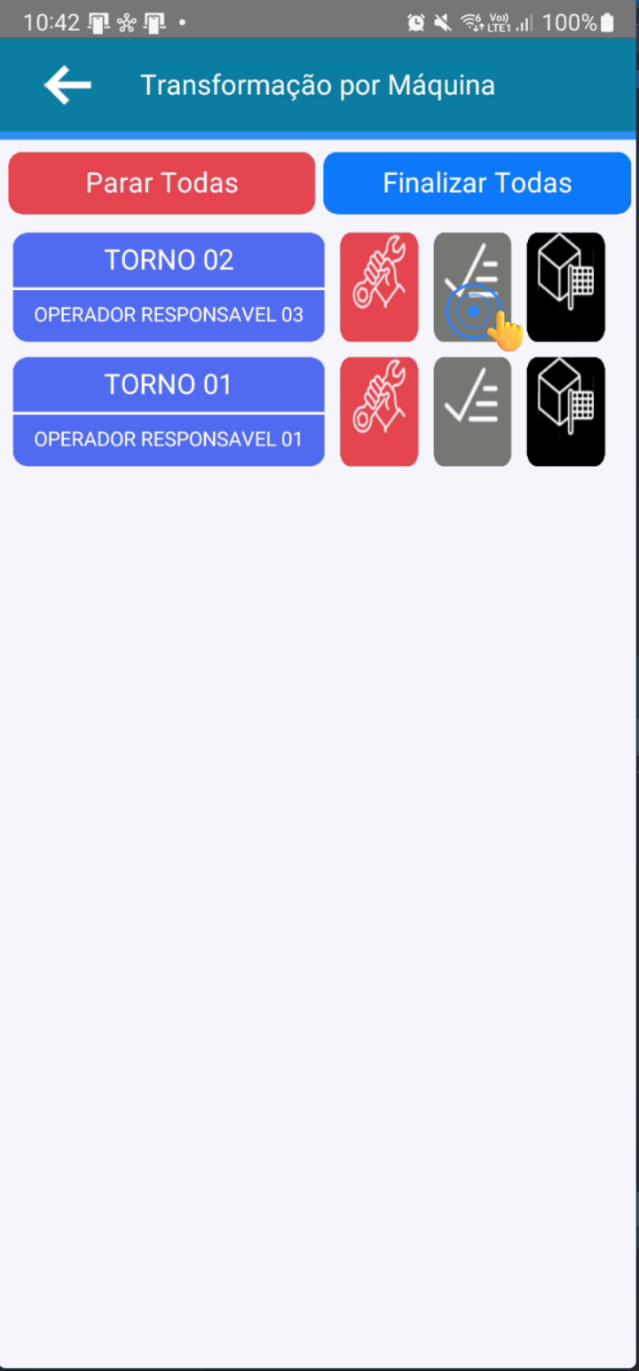 ## Confirmação da Finalização da Transformação Ao clicar em **Finalizar**, a Transformação será aberta e o aplicativo apresentará uma mensagem de confirmação: **"Deseja realmente finalizar essa transformação?"** Clique em **Sim** para confirmar e concluir a finalização da Transformação selecionada. 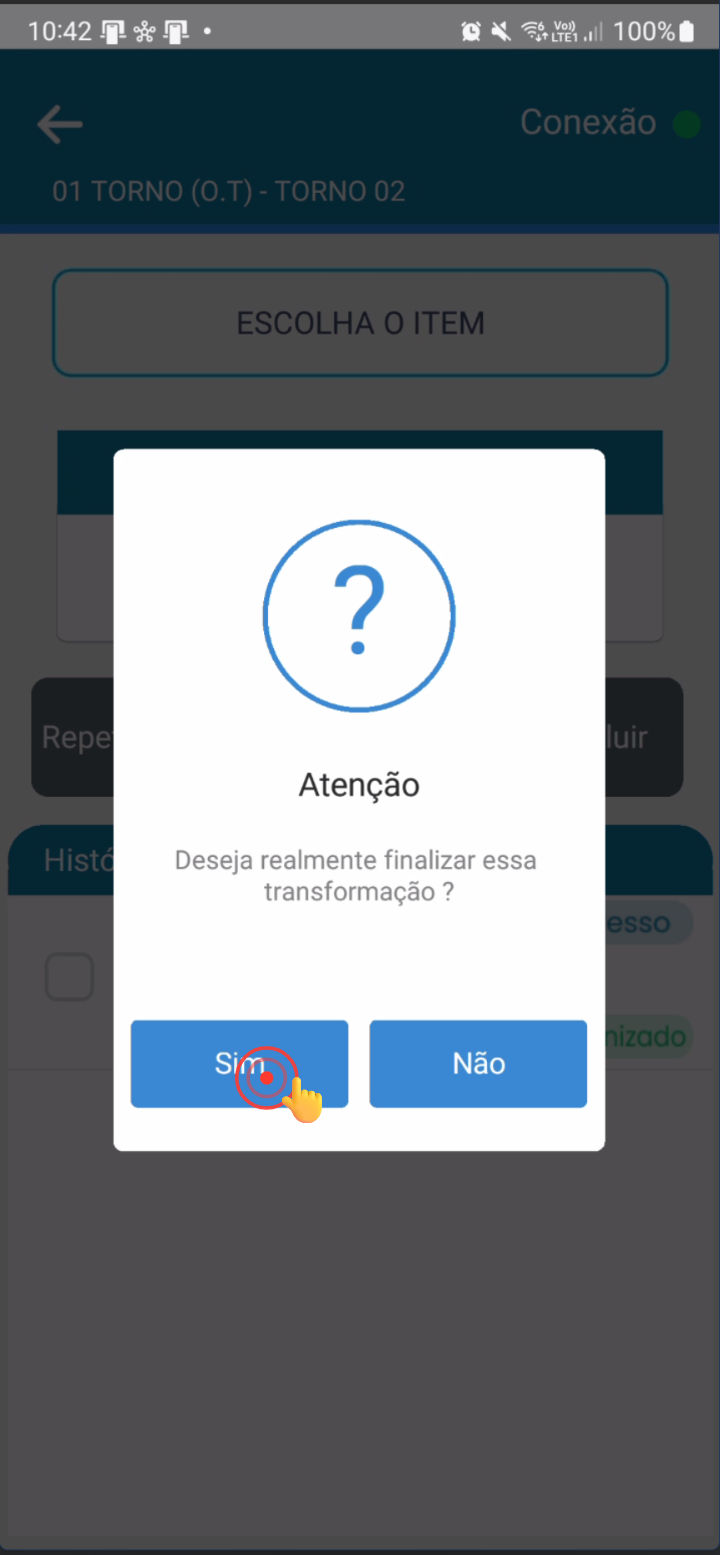 ## Transformação Finalizada com Sucesso Ao clicar em **Sim**, a Transformação será finalizada e o aplicativo retornará para a tela **Transformação por Máquina**. Uma notificação com a mensagem **"Transformação finalizada com sucesso!"** será apresentada, confirmando a conclusão da operação. A máquina correspondente à Transformação finalizada deixará de ser exibida na relação de Transformações abertas. 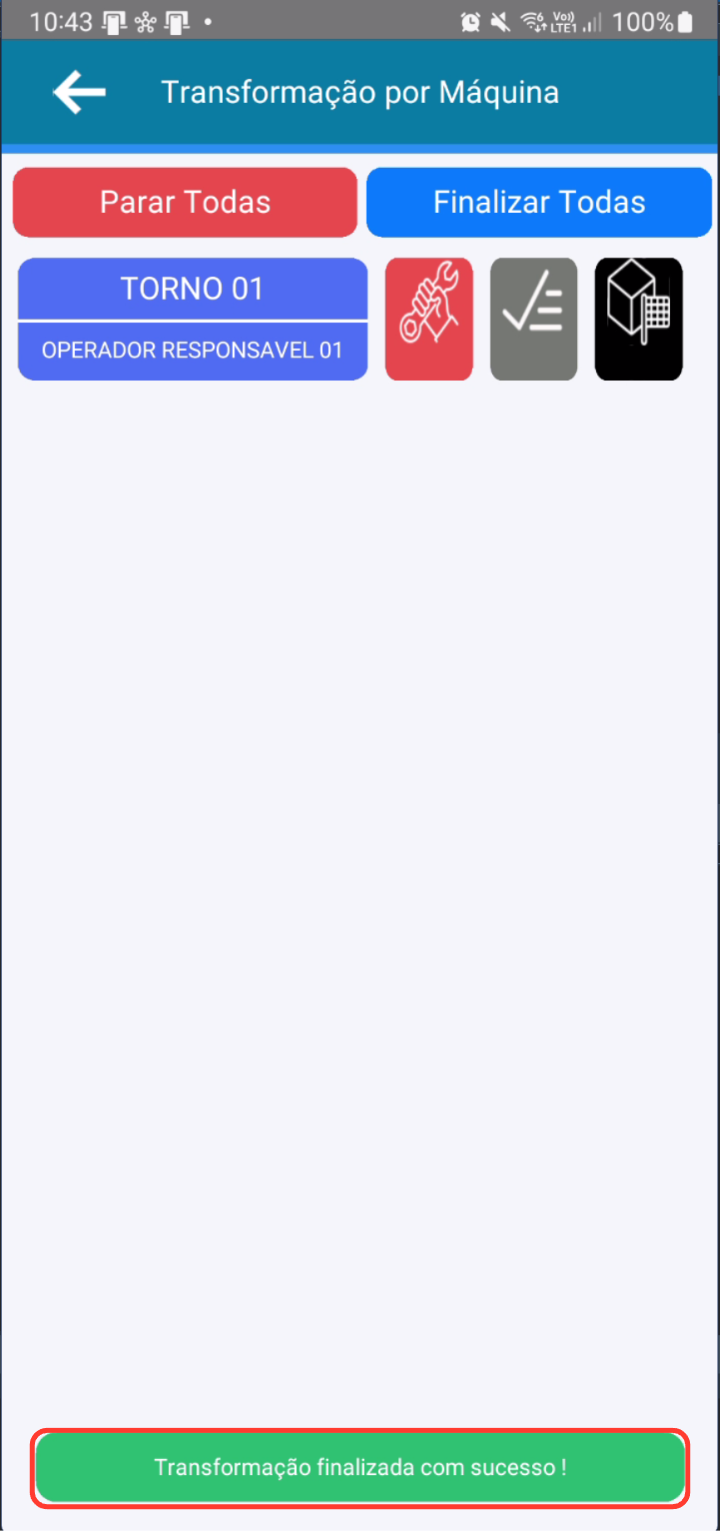 ## Finalizar e Reabrir a Transformação Na tela **Transformação por Máquina**, também está disponível a opção **Finalizar e Reabrir** para cada máquina em operação. Clique no ícone correspondente para finalizar a Transformação atual e, em seguida, reabrir uma nova Transformação, utilizando os mesmos dados informados no início da operação. 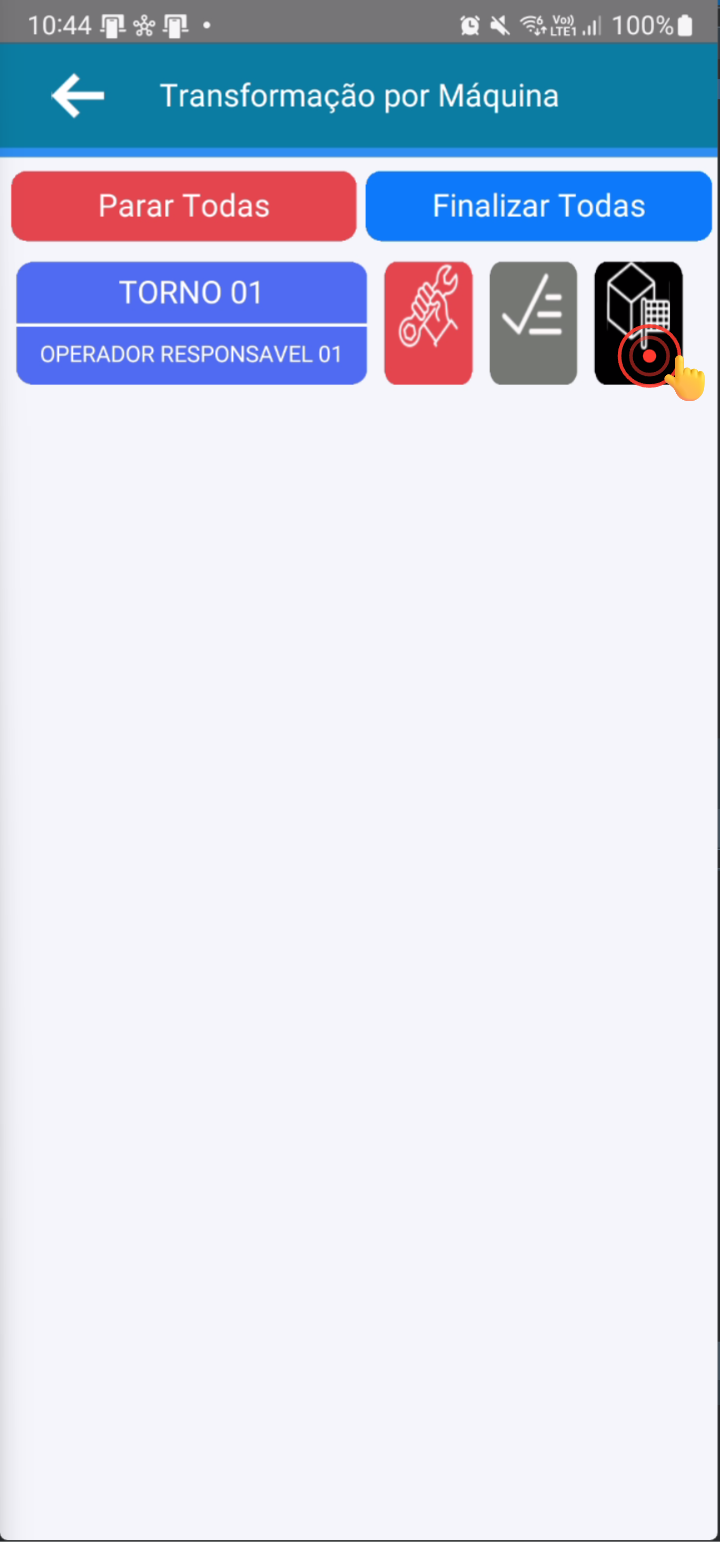 ## Confirmação para Finalizar e Reabrir a Transformação Ao selecionar a opção **Finalizar e Reabrir**, será apresentada uma mensagem de confirmação perguntando se deseja realmente finalizar e reabrir a Transformação. Clique em **Sim** para confirmar. A Transformação atual será finalizada e uma nova Transformação será aberta com os mesmos dados utilizados no início da operação. Após o processo, o aplicativo retornará para a tela principal. 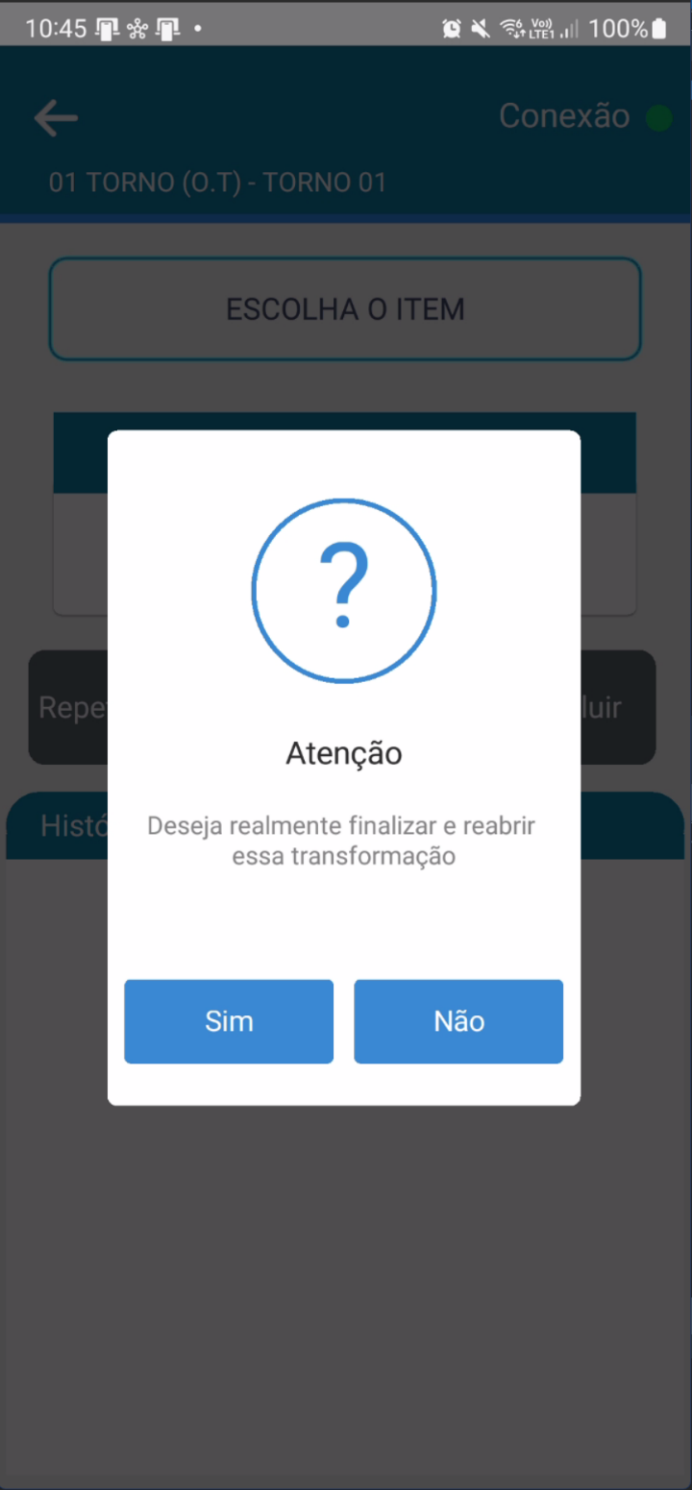 ## Acesso às Configurações para Utilização de Lotes Para iniciar uma Transformação utilizando lotes nos itens compostos, abra novamente o menu lateral do aplicativo. No menu apresentado, clique na opção **Configurações** para acessar os parâmetros e habilitar a utilização de lotes na composição dos itens. 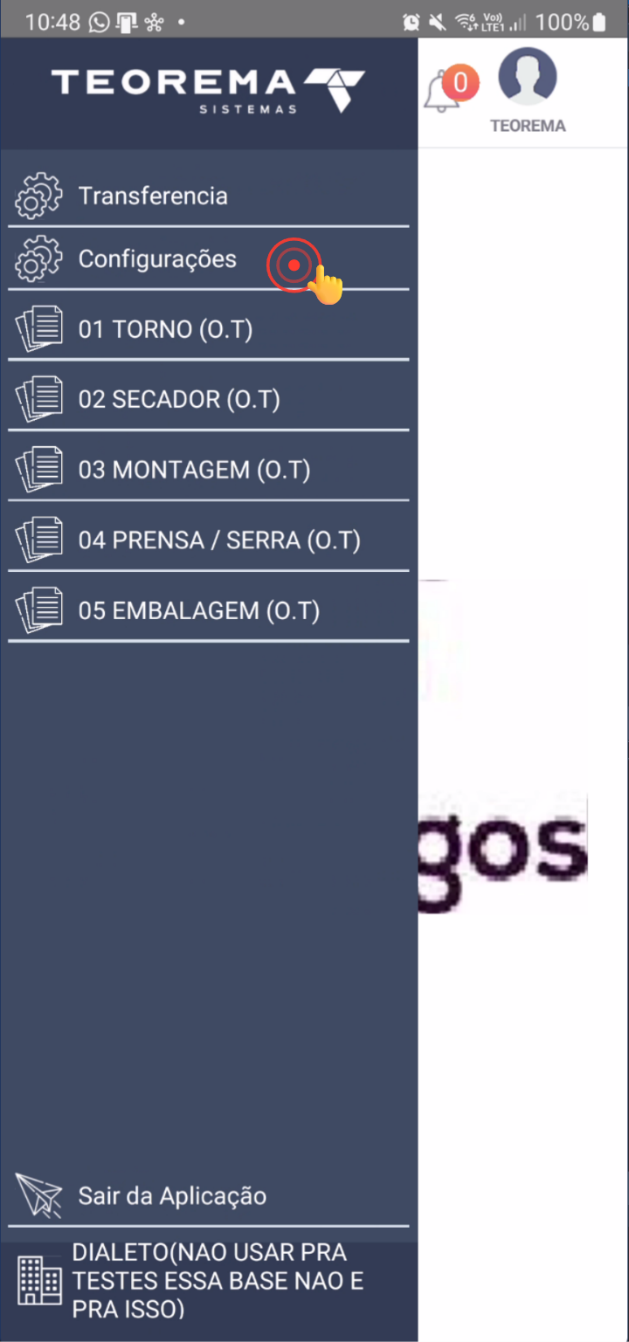 ## Ativação de Lotes na Composição Na tela **Configurações**, localize a opção **Lotes composição**, utilizada para informar os lotes dos itens que fazem parte da composição durante a Transformação. Altere essa configuração para **Sim**. Com a opção ativada, o aplicativo solicitará a seleção dos lotes sempre que algum item da composição possuir controle de lote. 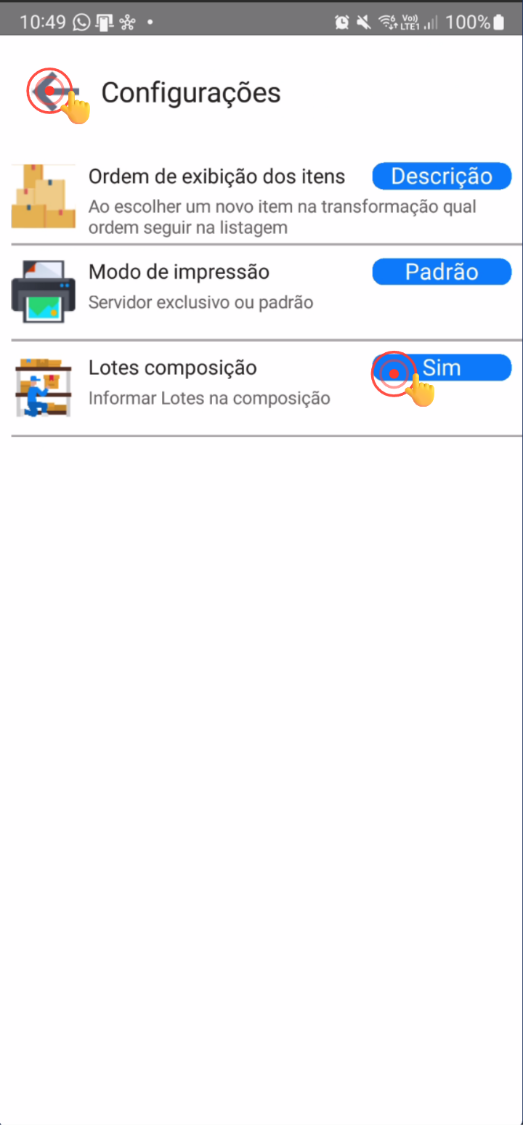 ## Início da Transformação com Lotes Após ativar a opção **Lotes composição**, realize normalmente o processo de início da Transformação. Selecione o Turno, a Máquina e a Jornada correspondentes à produção. Após conferir as informações, clique no ícone de confirmação (✓) para iniciar a Transformação e prosseguir com os lançamentos. 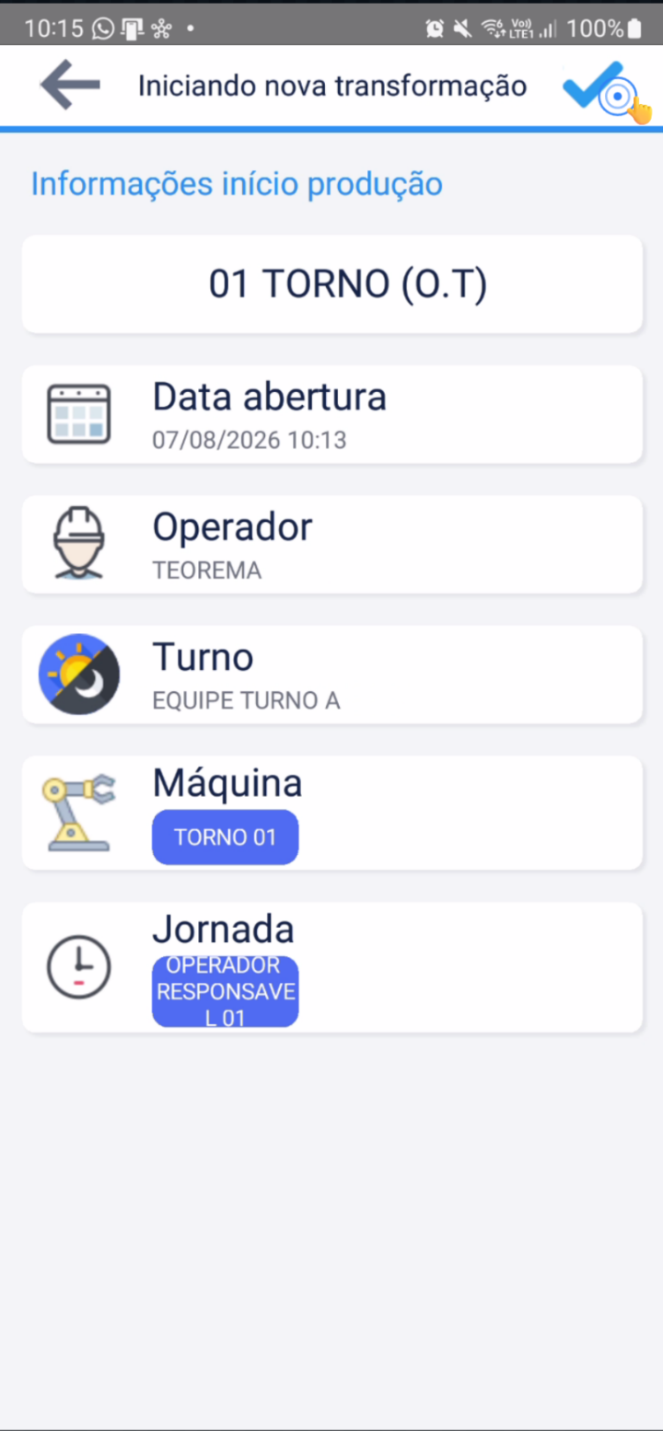 ## Seleção do Item Com a Transformação iniciada, realize o lançamento normalmente. Na tela **Busca de Itens**, serão apresentados os itens previamente cadastrados no Sistema e disponíveis para a operação. Localize na listagem e selecione o item desejado para dar continuidade ao lançamento da Transformação. 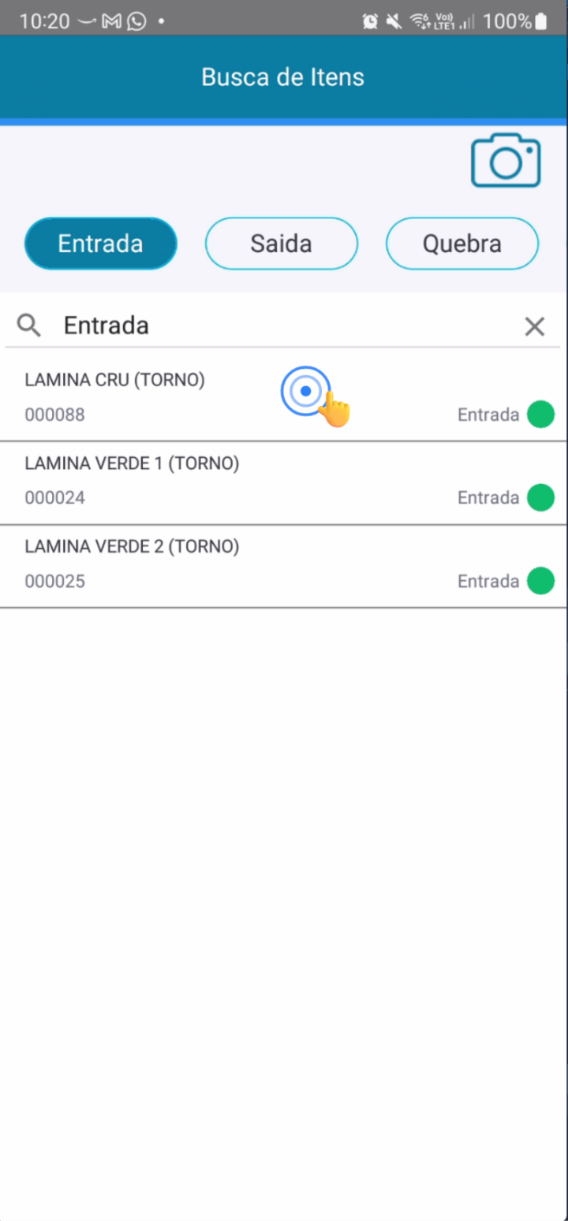 ## Seleção do Item para a Transformação com Lotes Na tela **Busca de Itens**, localize o item que será utilizado na Transformação. Selecione o item desejado na listagem para prosseguir com o lançamento. Na próxima etapa, será possível informar a quantidade do item antes de continuar o processo. 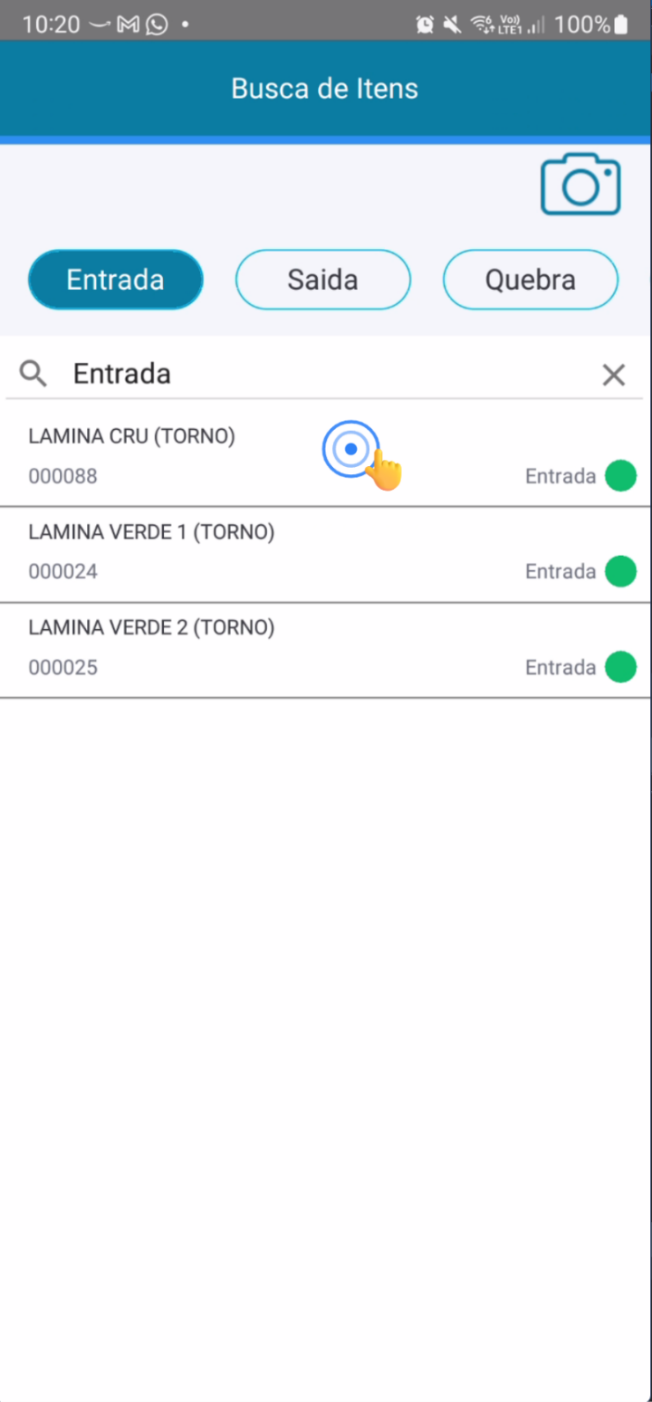 ## Seleção dos Lotes da Composição Caso algum item da composição possua controle de lote, será apresentada automaticamente a tela **Informe os Lotes**. Nesta tela, será exibido o produto atual e o saldo de lote que precisa ser informado. Clique em **Localizar Lote** para selecionar o lote correspondente ao item da composição e dar continuidade ao lançamento. 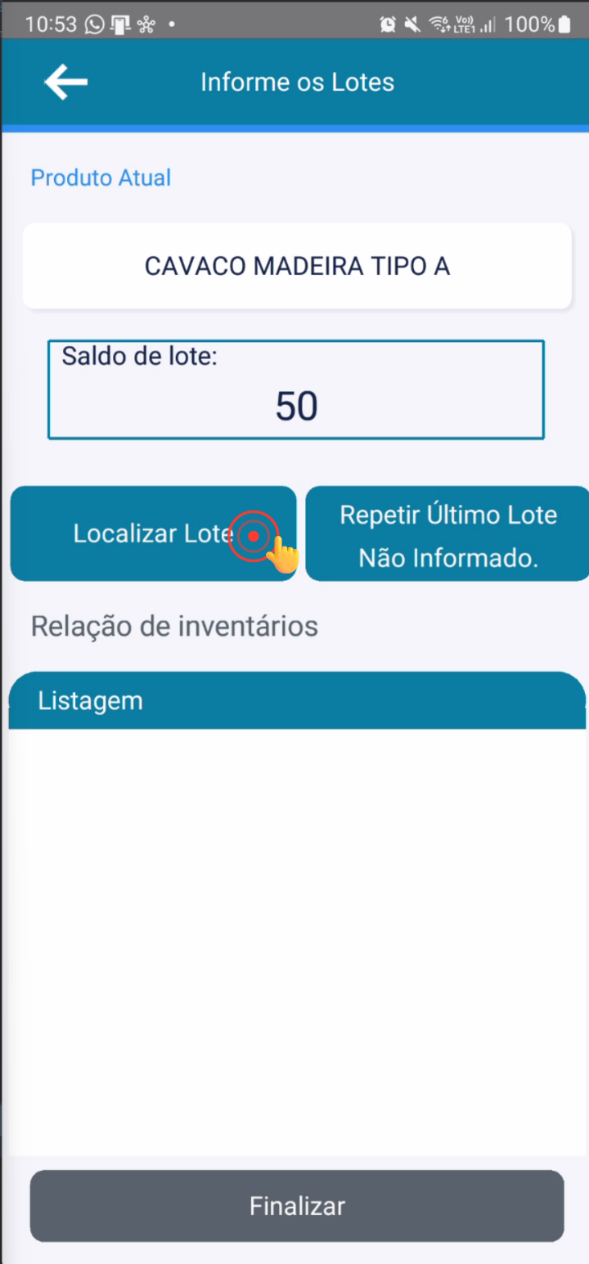 ## Localização do Lote Na tela **Escolha o Lote**, serão apresentados os lotes disponíveis para seleção. Por padrão, a opção **Somente com Estoque** permanece marcada, exibindo apenas os lotes que possuem saldo disponível. O correto é utilizar sempre um lote com estoque. Porém, caso não exista saldo disponível, é obrigatório selecionar um lote. Para isso, desmarque a opção **Somente com Estoque** para visualizar e localizar também os lotes sem estoque. 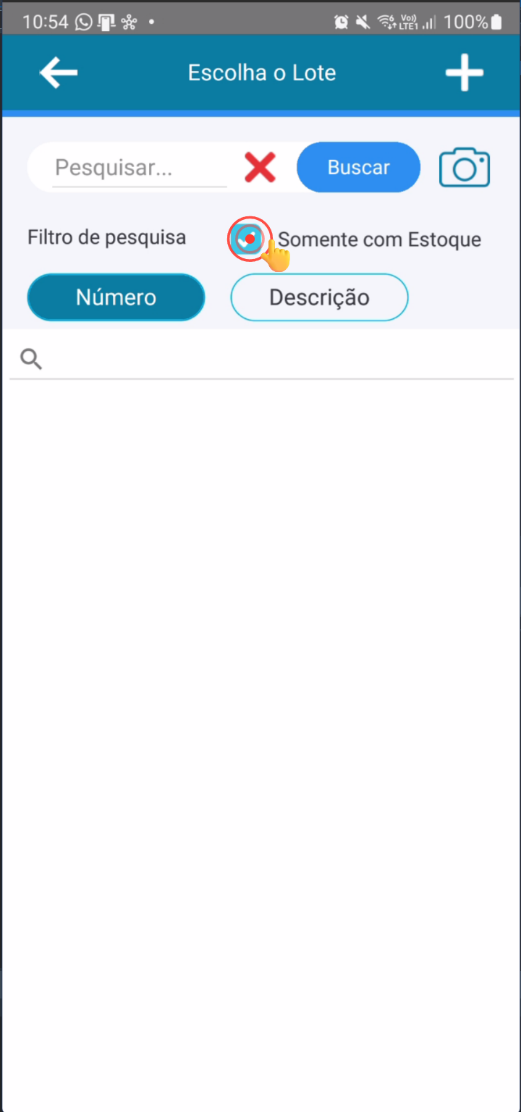 ## Seleção do Lote Após localizar os lotes disponíveis, será apresentada a listagem com as respectivas informações, como código, localização, quantidade, data de fabricação e data de vencimento, quando disponíveis. Localize e selecione o lote desejado para utilizá-lo na composição do item e prosseguir com o lançamento da Transformação. 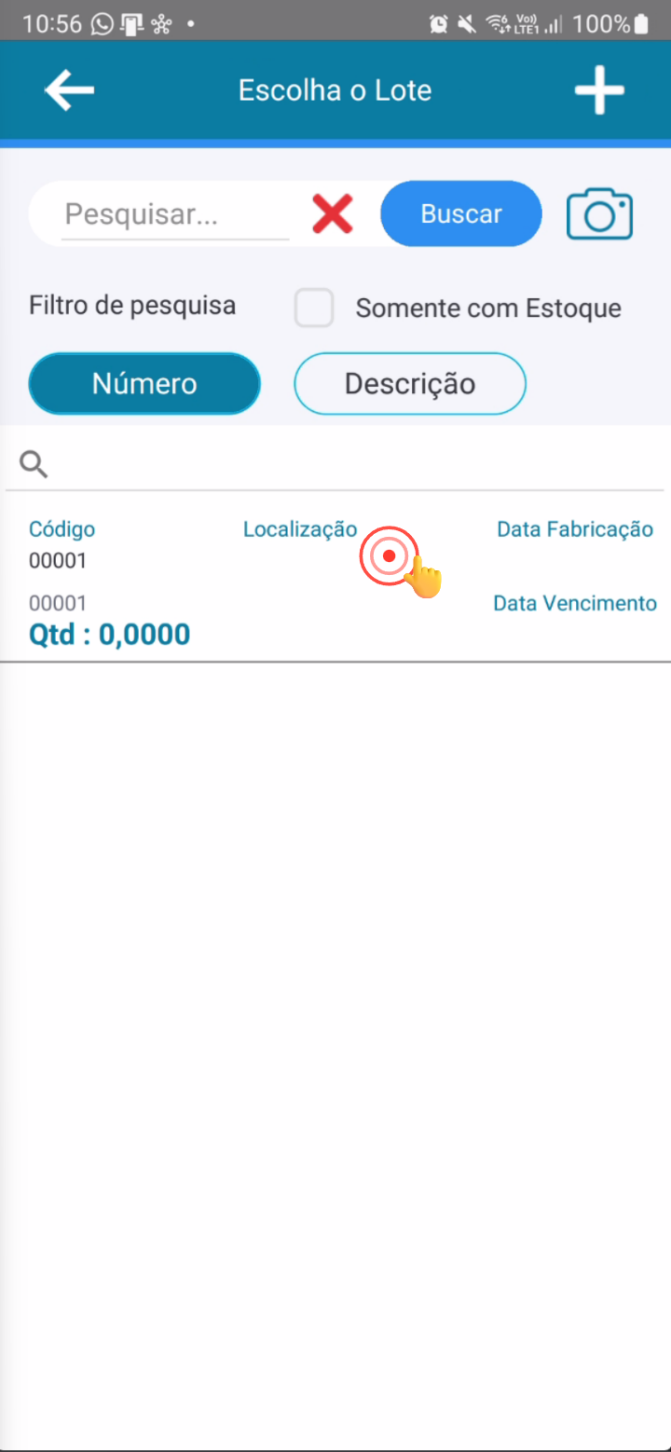 ## Informação da Quantidade do Lote Após selecionar o lote desejado, será apresentada a tela **Confirmação de Lote**, contendo as informações do produto e do lote selecionado. Informe a quantidade que será utilizada para esse lote e, após conferir os dados, clique em **Prosseguir** para continuar o lançamento da composição. 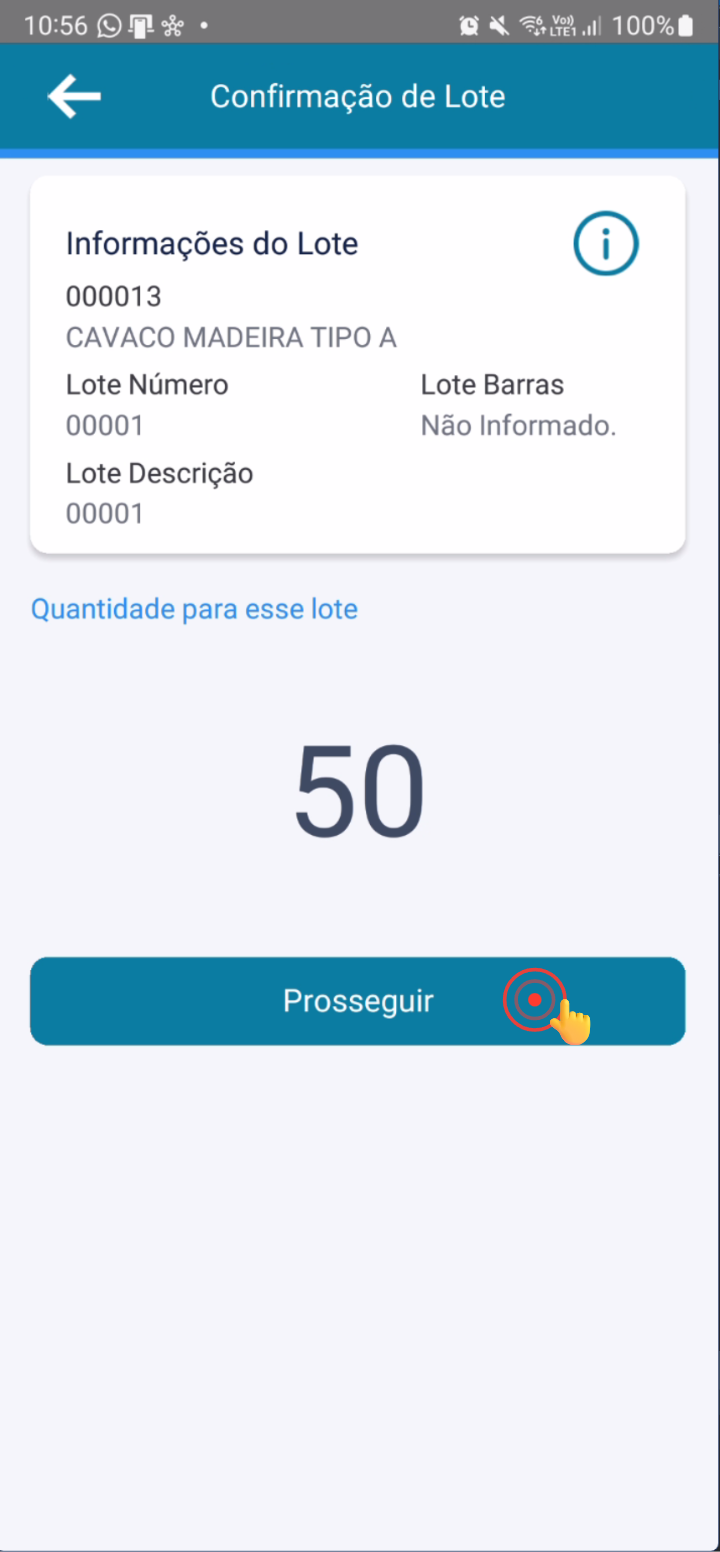 ## Finalização da Seleção dos Lotes Na tela **Informe os Lotes**, serão apresentados na listagem os lotes já selecionados e suas respectivas quantidades. Verifique o campo **Saldo de lote**. Caso ainda exista saldo, será necessário selecionar outros lotes e informar suas quantidades até que o saldo seja zerado. Quando o **Saldo de lote** estiver em **0**, clique em **Finalizar** para concluir a seleção dos lotes e prosseguir com a Transformação. 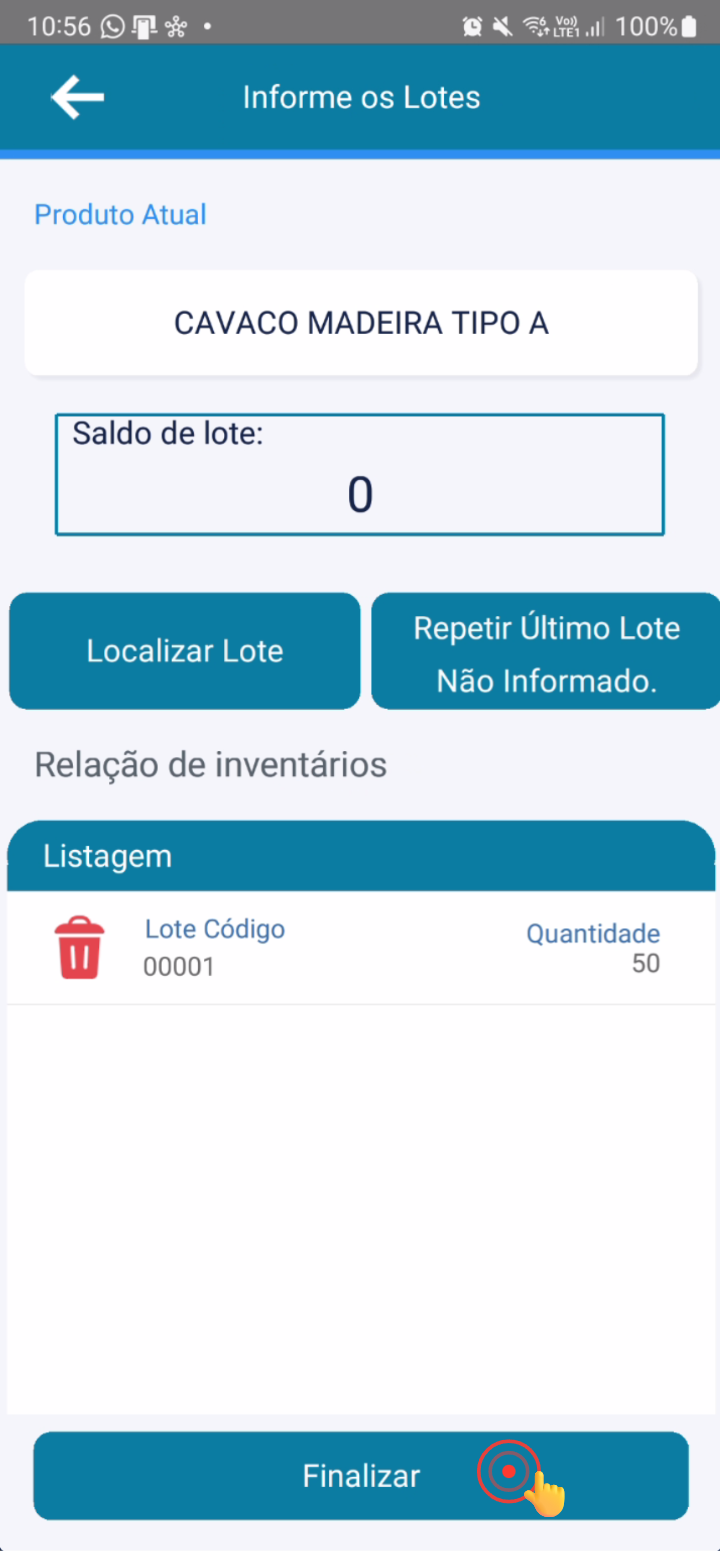 ## Confirmação da Transformação com Lotes Após finalizar a seleção dos lotes e concluir o lançamento, o aplicativo realizará o processamento da operação. Estando todas as informações corretas, será apresentada a mensagem **"Transformação realizada com sucesso!"**, confirmando que a operação com os lotes da composição foi concluída com sucesso.  ## Retorno à Tela da Transformação Após a confirmação de que a operação foi realizada com sucesso, o aplicativo retornará para a tela da Transformação. O item lançado será apresentado no Histórico, juntamente com sua quantidade e situação. Enquanto os processos de impressão e sincronização não forem concluídos, o lançamento poderá permanecer com o status **Pendente**. 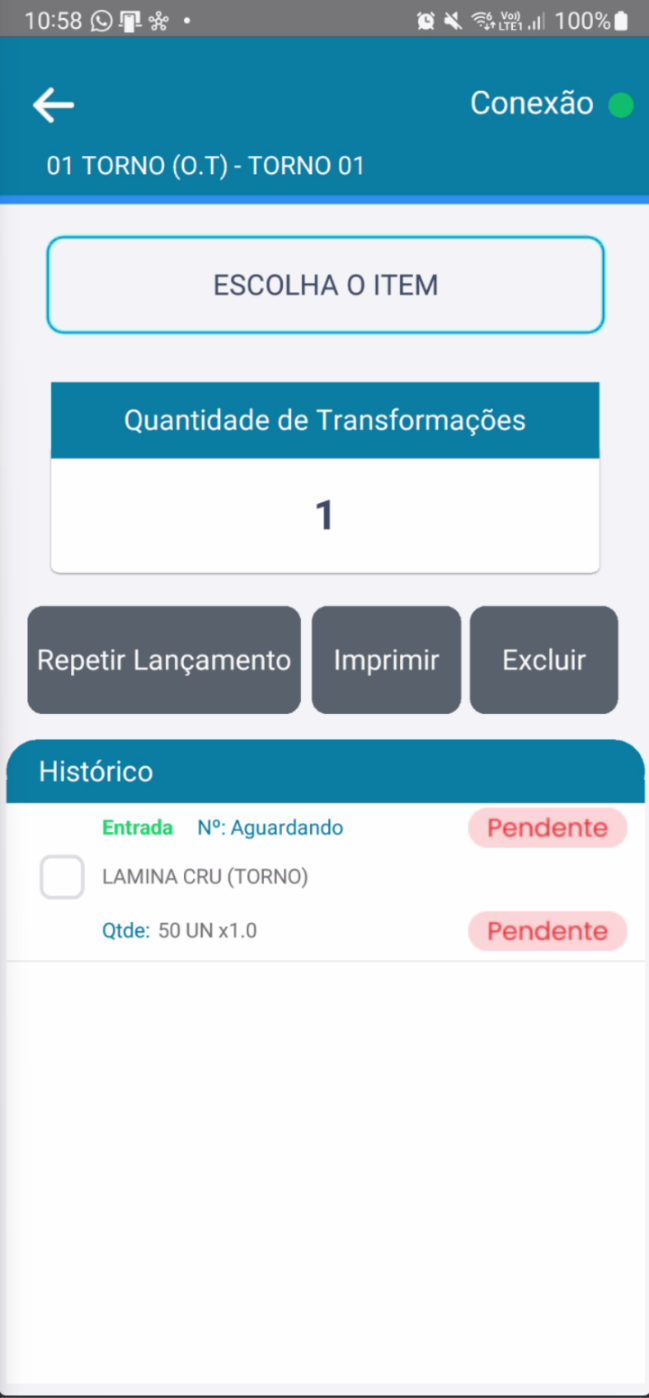 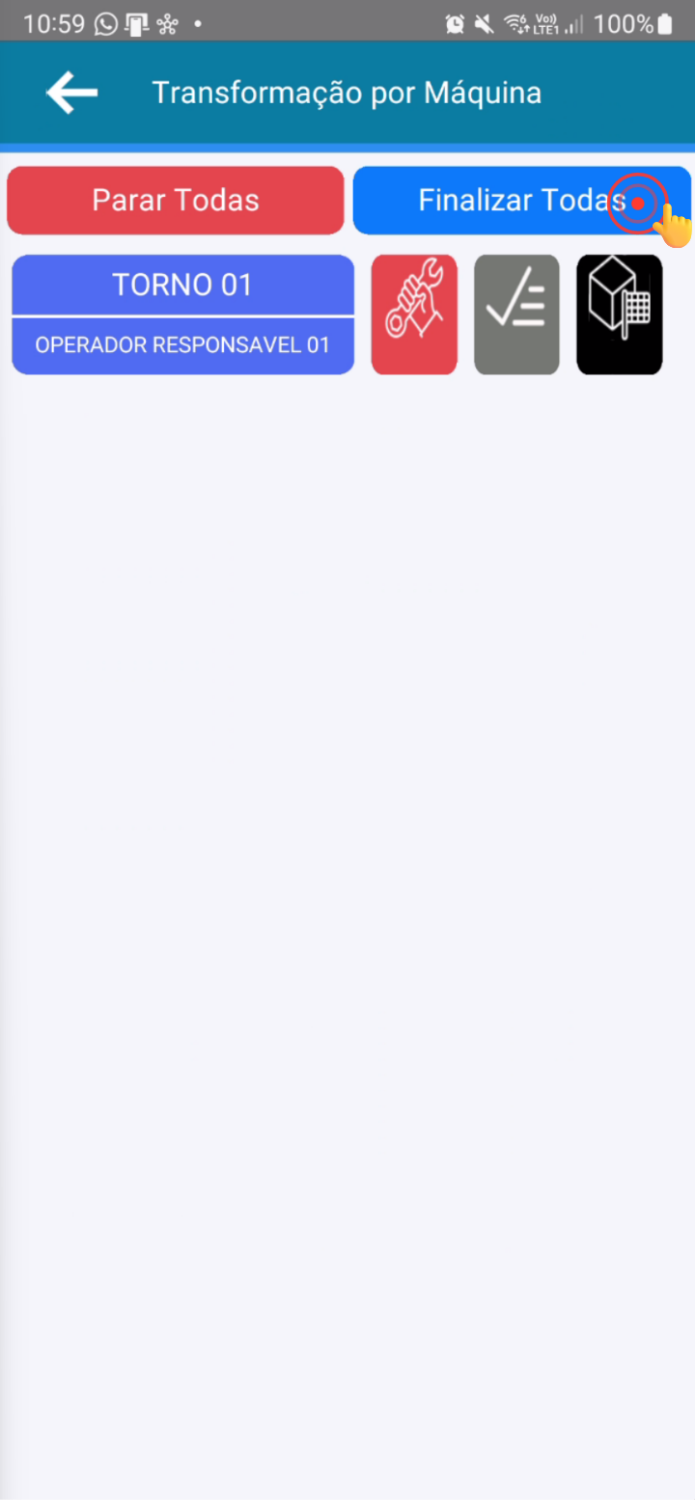 ## Finalização de Todas as Transformações Retorne para a tela **Transformação por Máquina**, onde serão apresentadas as Transformações que permanecem abertas. Para finalizar todas as Transformações das máquinas de uma única vez, clique na opção **Finalizar Todas**, localizada na parte superior da tela. Em seguida, o aplicativo solicitará a confirmação da operação. 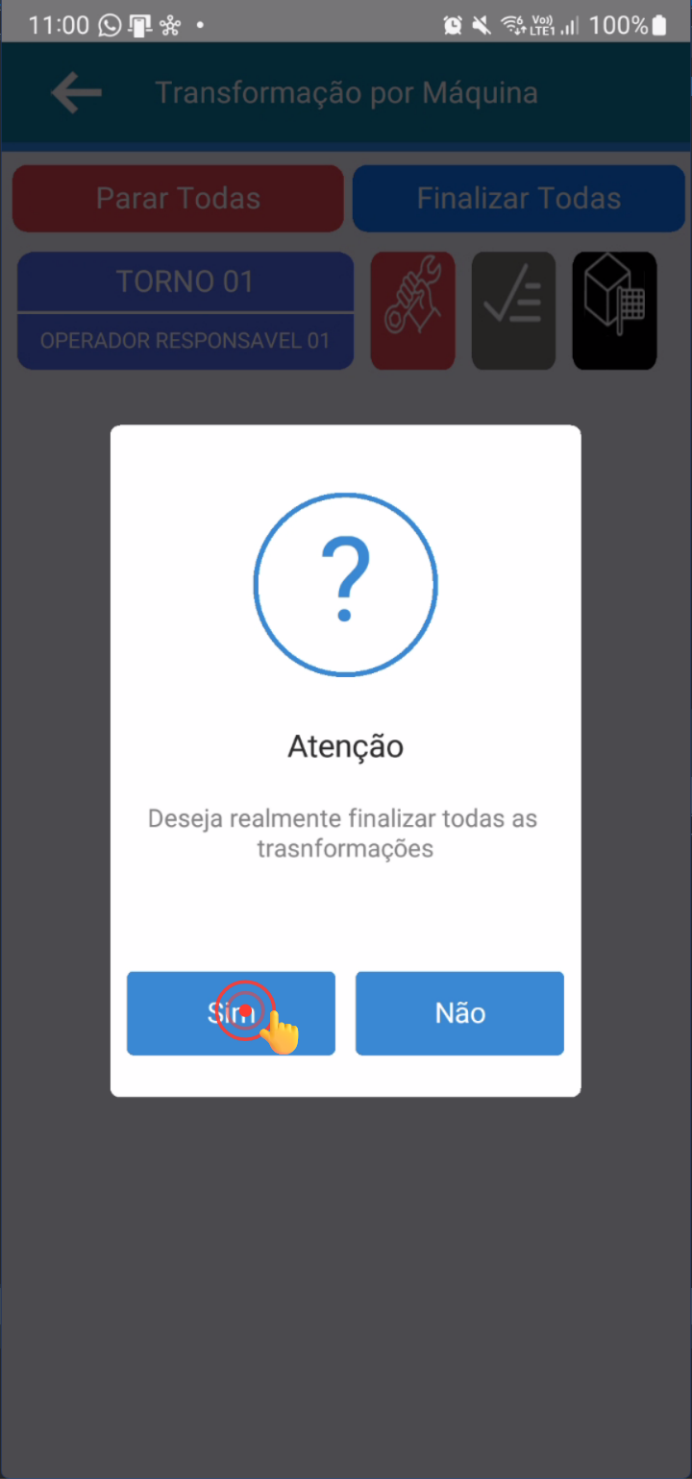 ## Conclusão da Finalização de Todas as Transformações Após confirmar a opção **Finalizar Todas**, o aplicativo realizará a finalização de todas as Transformações que estavam abertas. Ao concluir o processo, o sistema retornará para a tela principal e apresentará a mensagem **"Todas Transformações finalizadas com sucesso!"**, confirmando que as operações foram encerradas corretamente. 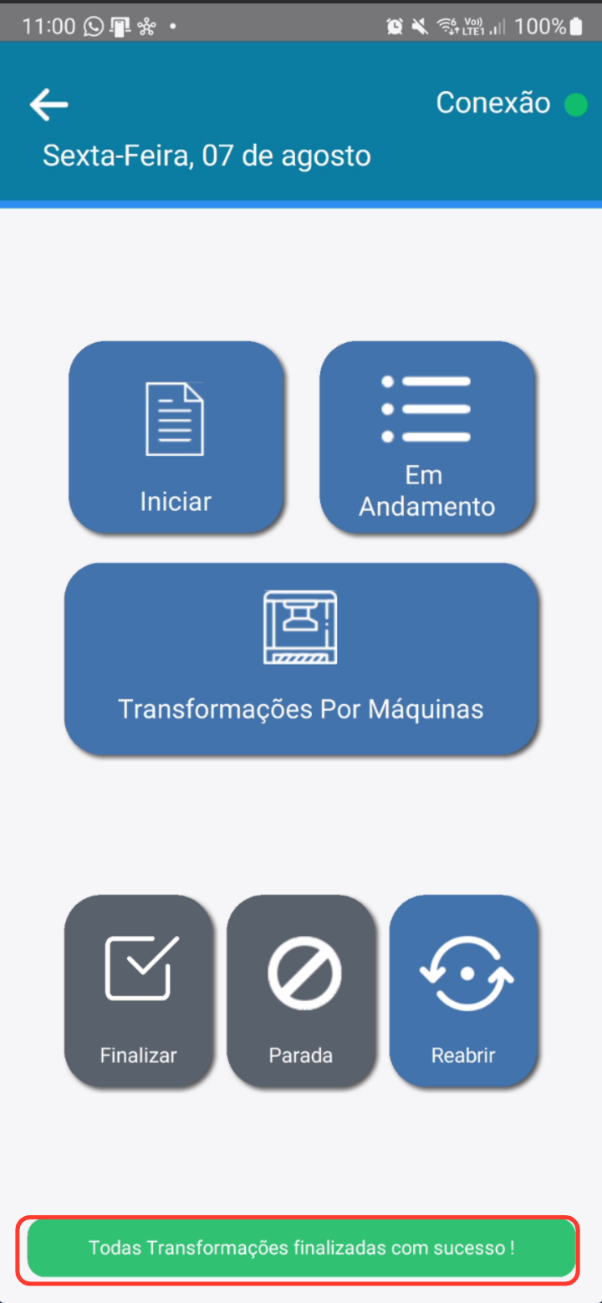 ## Informações do documento > Autor: Fabiano Luiz Massola > > Setor: Qualidade > > Módulo: Teorema Produção > > Chamado: 0000521971 > > Versão do Sistema: > > Versão do documento: 01 > > Revisão: Paulo Bley > > Aprovado em: agosto de 2026 --- > 📎 **Arquivos originais:** [Manual_Ordem_de_Transformacao_2.docx](https://drive.google.com/uc?export=download&id=1jVeSWWhGHaX55G0N85g65RTF74KQvDdk)
Tags IA:
ordem
tranfor
macao
ticket-vinculado
Prioridade: 7