Como Criar Assinatura de Email No Movti
v21.05a-r
Orienta o processo de criação e configuração de assinaturas de email no Movti, desde a criação de grupos até a vinculação de templates e gerenciamento de usuários.
user_manual
public
como-criar-assinatura-de-email-no-movti
|
Sistemas Teorema -> 00001
64
14/06/2026 16:08
· Bernardo
- Título
- Como Criar Assinatura de Email No Movti
- Slug
- como-criar-assinatura-email
- Sistema(s)
- "Sistemas Teorema -> 00001"
- Categoria
- user_manual
- Tipo
- how-to
- Autor
- Andreia Burko Bley
- Setor
- Qualidade
- Modulo
- Assinatura de E-mail
- Versão Doc
- 01
- Revisão
- Andreia Burko Bley
- Aprovado em
- 04/07/2022
- Versão Pipeline
- 2.7.0
- Publico
- ""
- Keywords
- assinatura de email Movti Assinaturas MGA grupos templates organizações
- Chamado
- ""
- Ultima Revisao
- "2026-06-13"
--- title: Como Criar Assinatura de Email No Movti slug: como-criar-assinatura-email sistema: - "Sistemas Teorema -> 00001" categoria: user_manual tipo: how-to autor: Andreia Burko Bley setor: Qualidade modulo: Assinatura de E-mail versao_doc: 01 revisao: Andreia Burko Bley aprovado_em: 04/07/2022 versao_pipeline: 2.7.0 publico: "" keywords: - assinatura de email - Movti Assinaturas - MGA - grupos - templates - organizações chamado: "" ultima_revisao: "2026-06-13" --- ## Visão Geral Procedimento para criação de assinaturas de e-mail no Movti Assinaturas (MGA — `mga.movtiapps.com.br`), cobrindo o gerenciamento de grupos, organizações e templates. --- ## Gerenciar Grupos ### Criar um Grupo Acesse **Grupos > Criar grupos** no menu lateral.  Na tela **Cadastrar Grupo**, preencha o campo **Nome do Grupo\*** com o nome desejado e clique em **Criar Grupo**. Podem ser criados quantos grupos forem necessários; o grupo deve seguir o organograma da empresa. 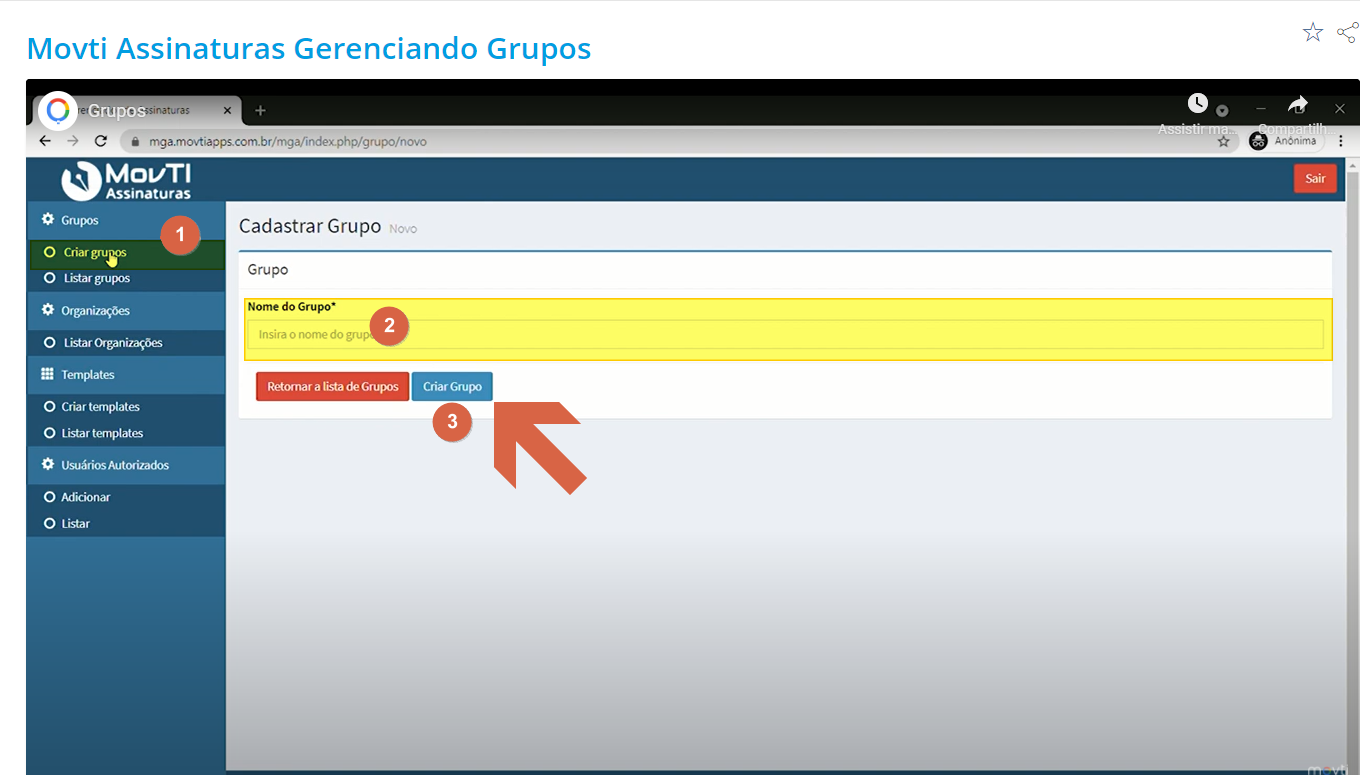 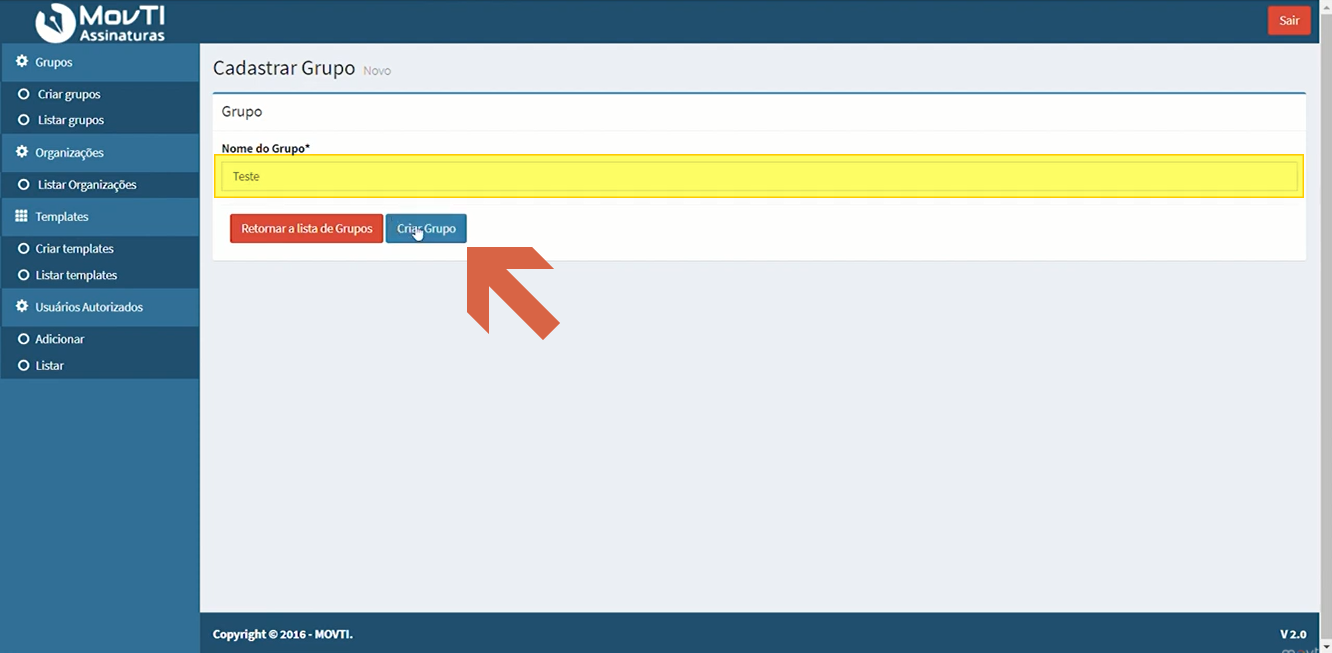 ### Listar Grupos Acesse **Grupos > Listar grupos** para exibir todos os grupos cadastrados. A lista apresenta as colunas **Nome do Grupo**, **N° Usuários**, **Nome do Template** e **Ações** (Gerenciar Template, Gerenciar usuários, Editar Grupo, Excluir Grupo). 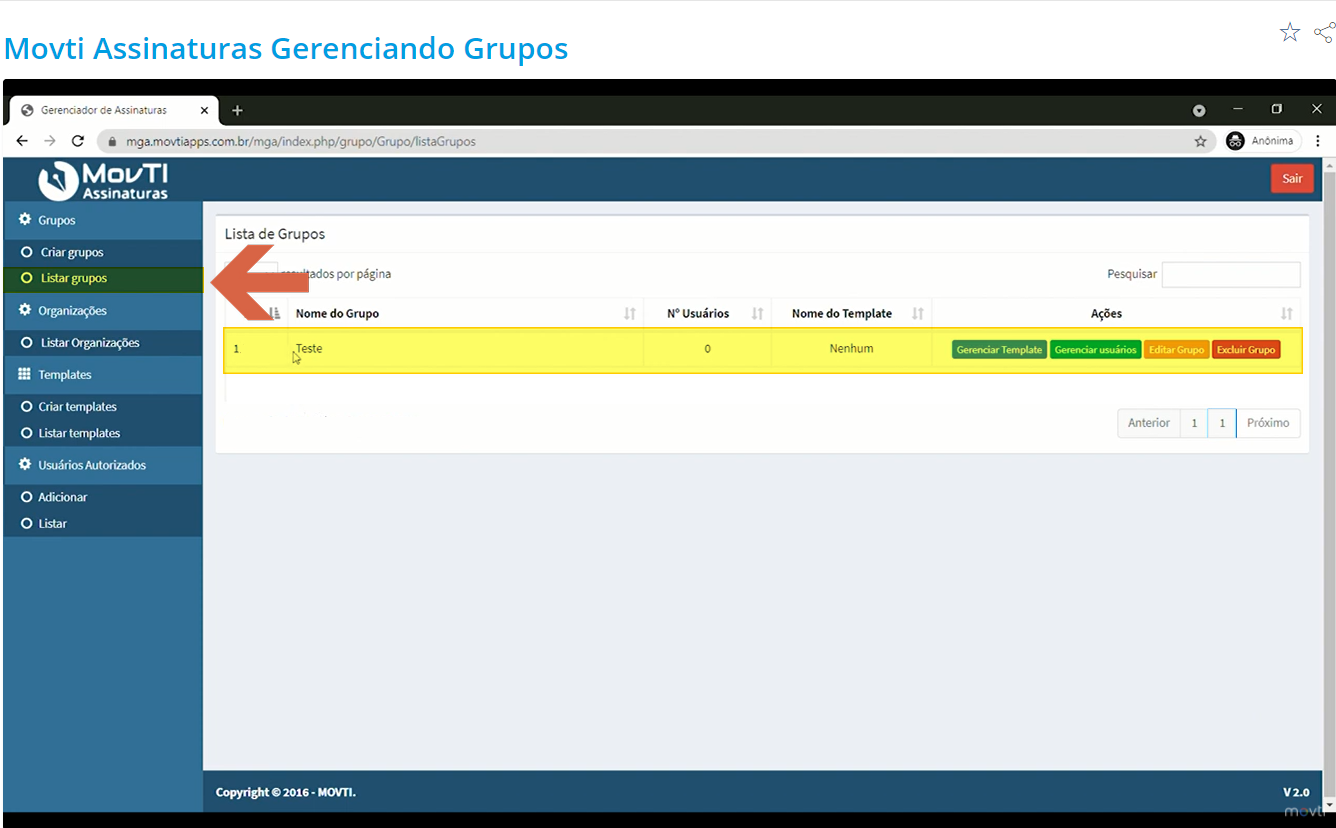 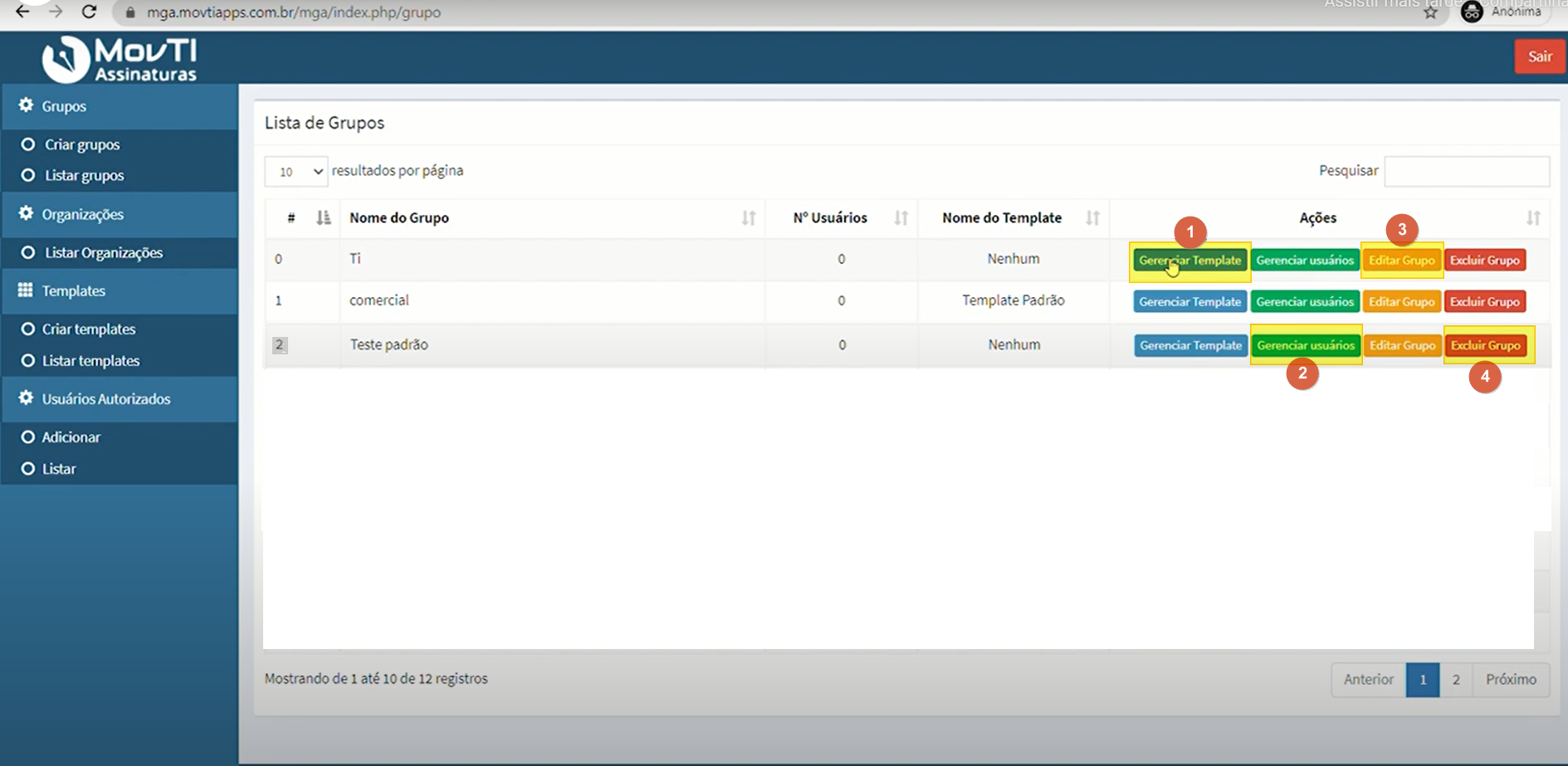 ### Vincular Template ao Grupo Clique em **Gerenciar Template** na linha do grupo desejado. O sistema abre a tela **Lista de Templates** do grupo; selecione o template e clique em **Vincular Template ao grupo**. 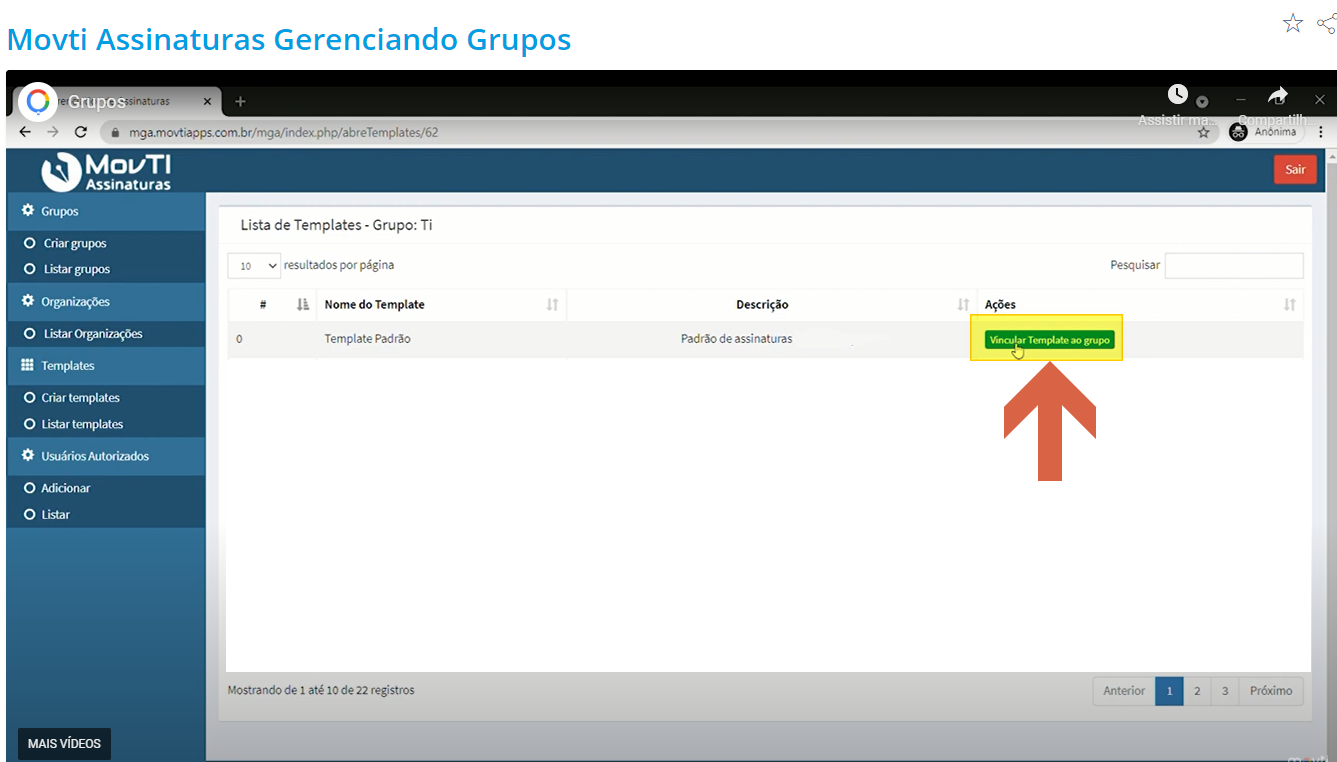 ### Gerenciar Usuários do Grupo Clique em **Gerenciar usuários** na linha do grupo. A tela **Lista de Usuários** é exibida com as colunas Nome do Usuário, E-mail e Grupo. 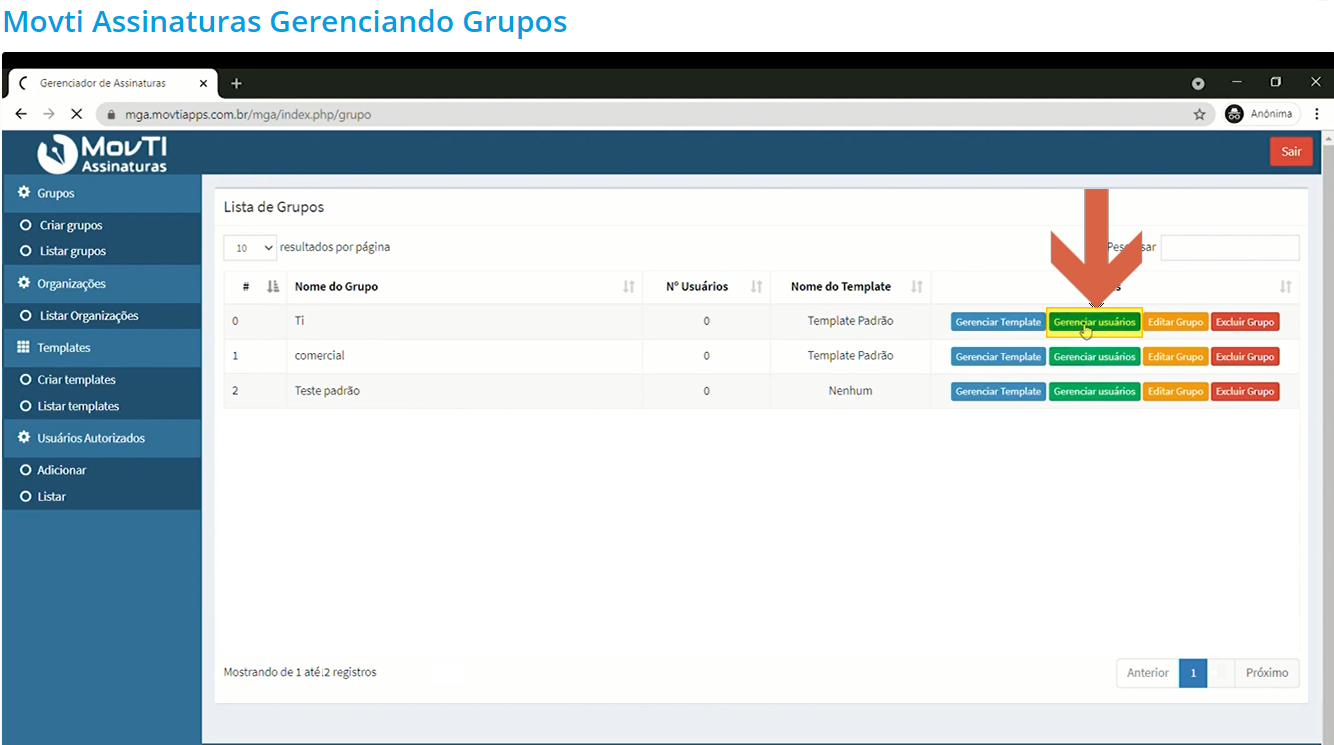 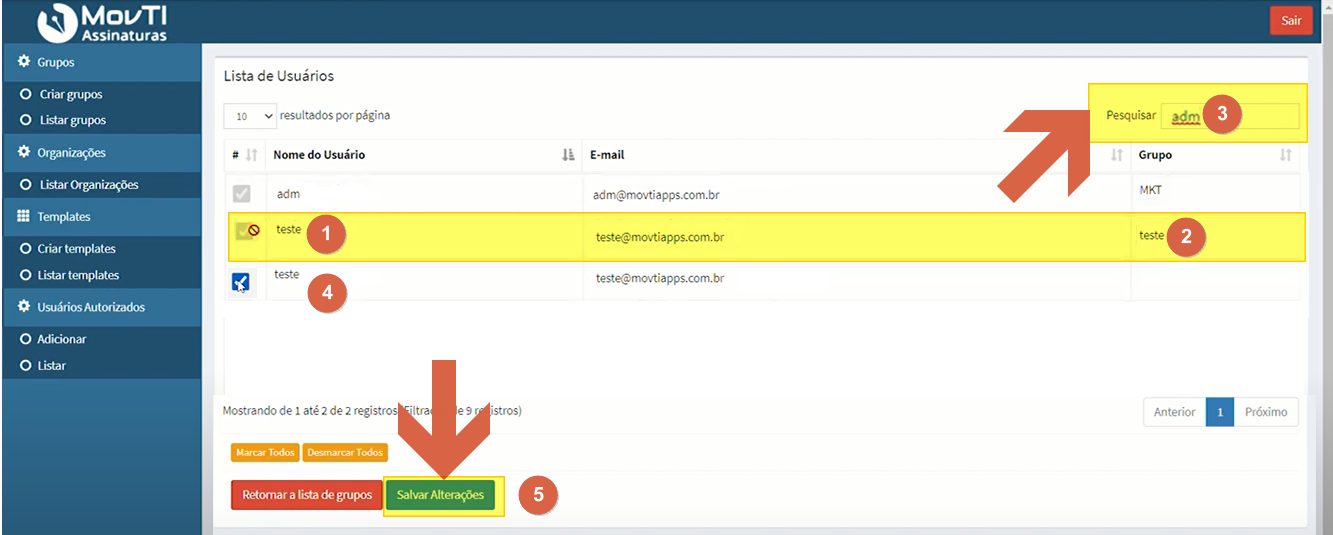 > **Nota:** Um usuário só pode pertencer a um grupo por vez. Para transferi-lo a outro grupo, primeiro desmarque-o no grupo atual e salve; depois inclua-o no novo grupo. Referência dos controles: 1. Usuário bloqueado para seleção — já vinculado a outro grupo. 2. Coluna **Grupo** indica o grupo atual do usuário. 3. Campo **Pesquisar** — filtra pelo nome do usuário. 4. Checkbox — seleciona o usuário para inclusão no grupo. 5. Botão **Salvar Alterações** — confirma as alterações. ### Editar um Grupo Clique em **Editar Grupo** na linha do grupo. Na tela **Editar Grupo**, altere o campo **Nome do Grupo\*** e clique em **Alterar Grupo**. 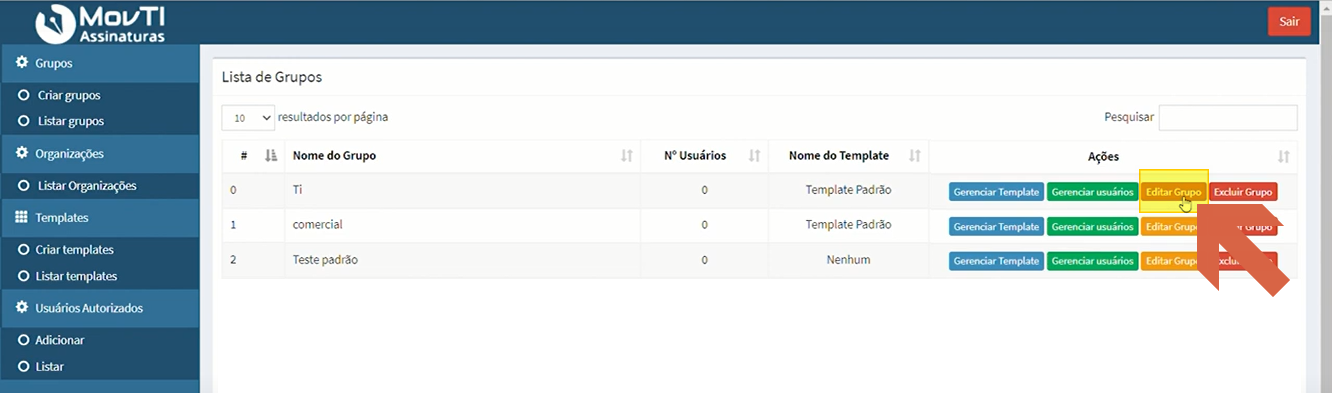 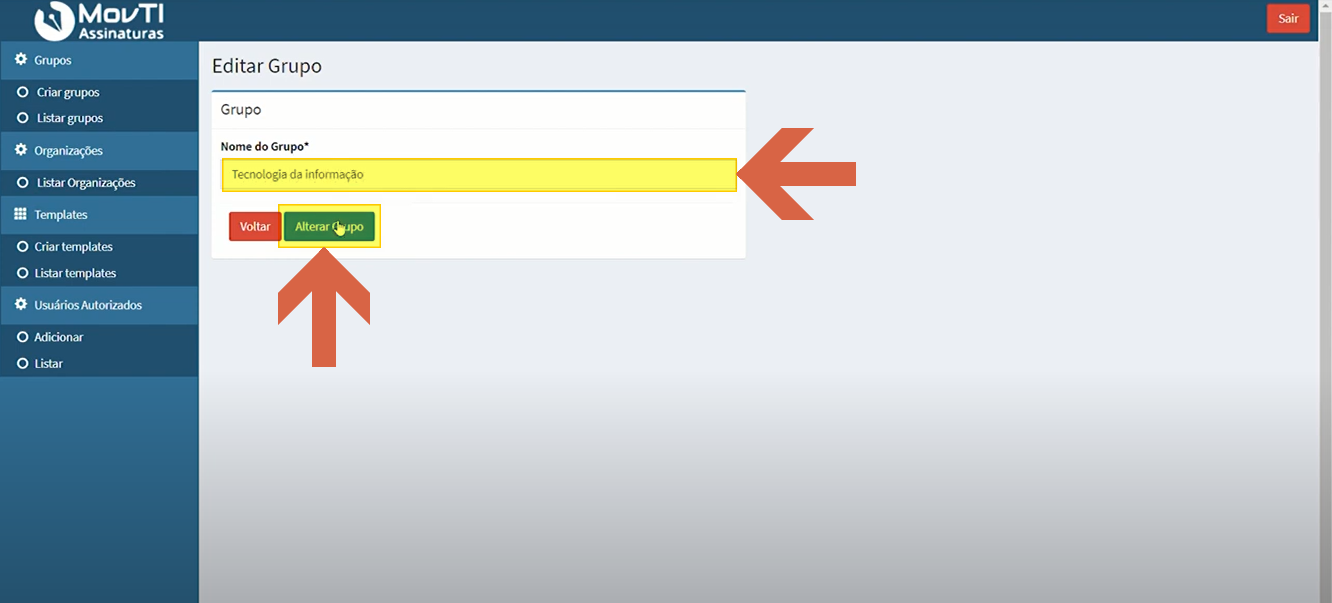 O grupo passa a exibir o novo nome na lista. 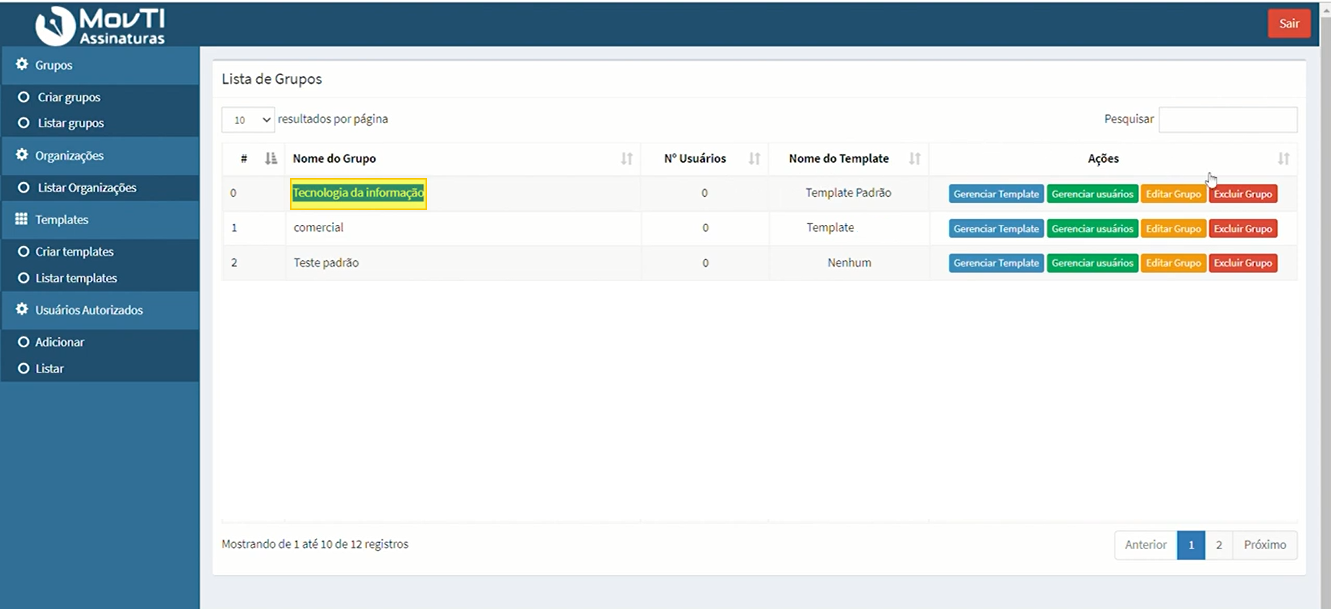 ### Excluir um Grupo Clique em **Excluir Grupo** na linha do grupo desejado. 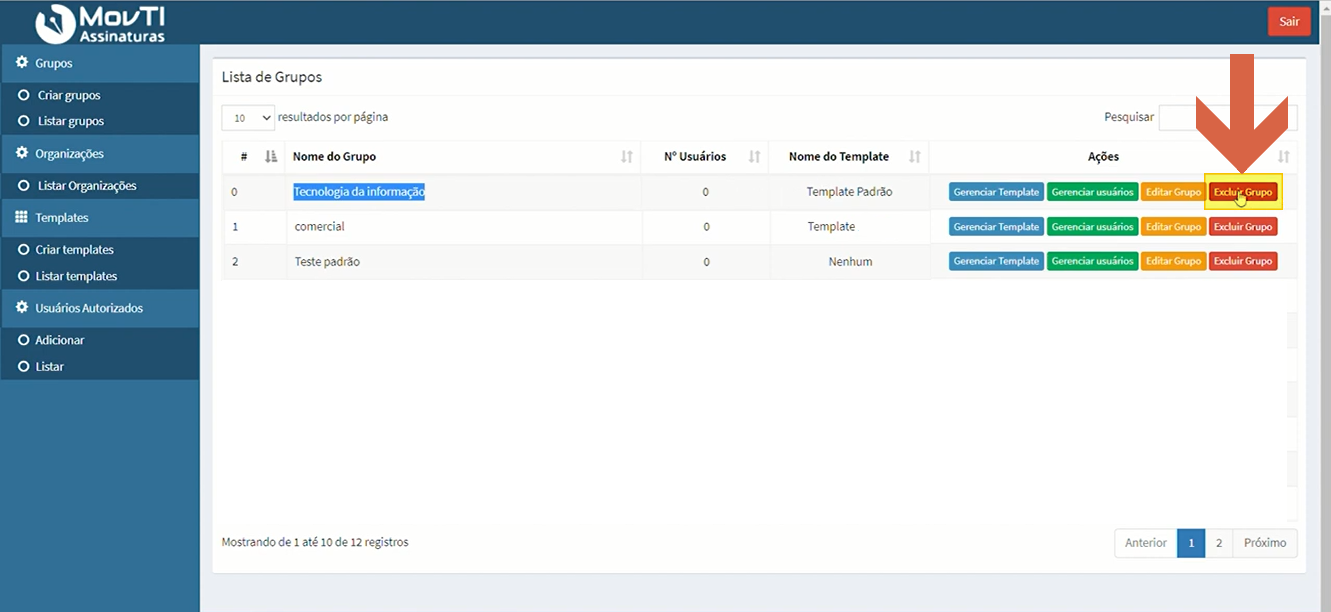 O sistema exibe o diálogo de confirmação **Remover Grupo** com a pergunta "Você tem certeza que deseja remover o grupo?". Clique em **Remover** para confirmar. 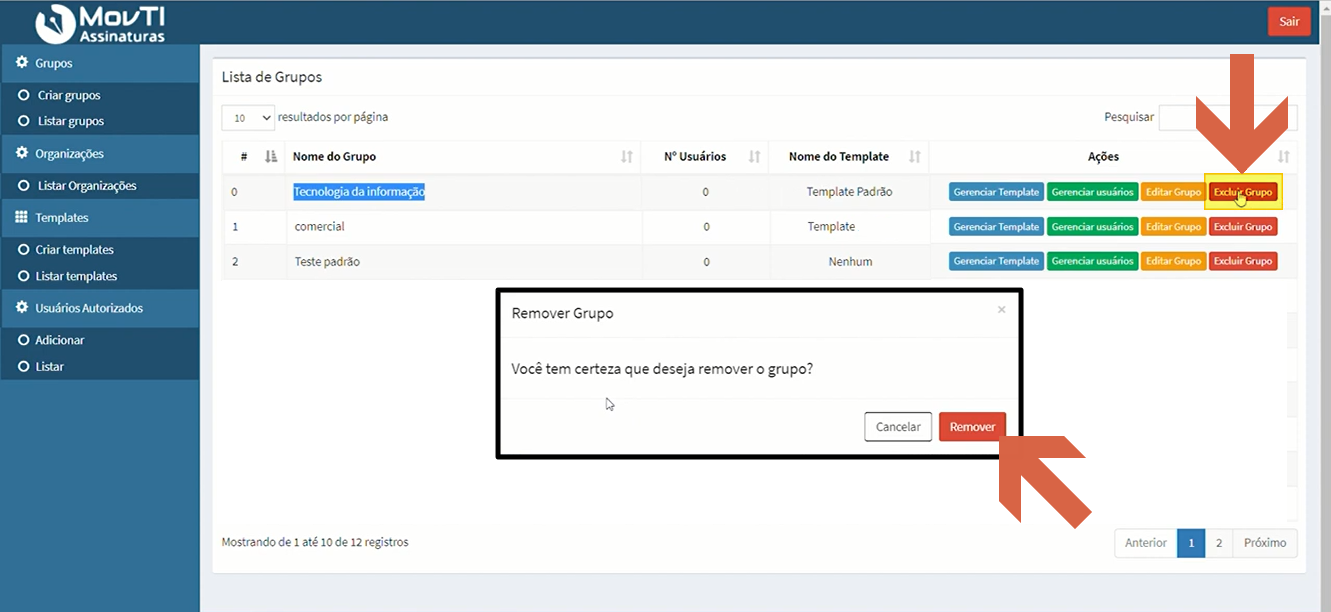 Após a exclusão, a mensagem **"Grupo deletado com Sucesso!"** é exibida e os usuários do grupo ficam disponíveis para inclusão em outros grupos. 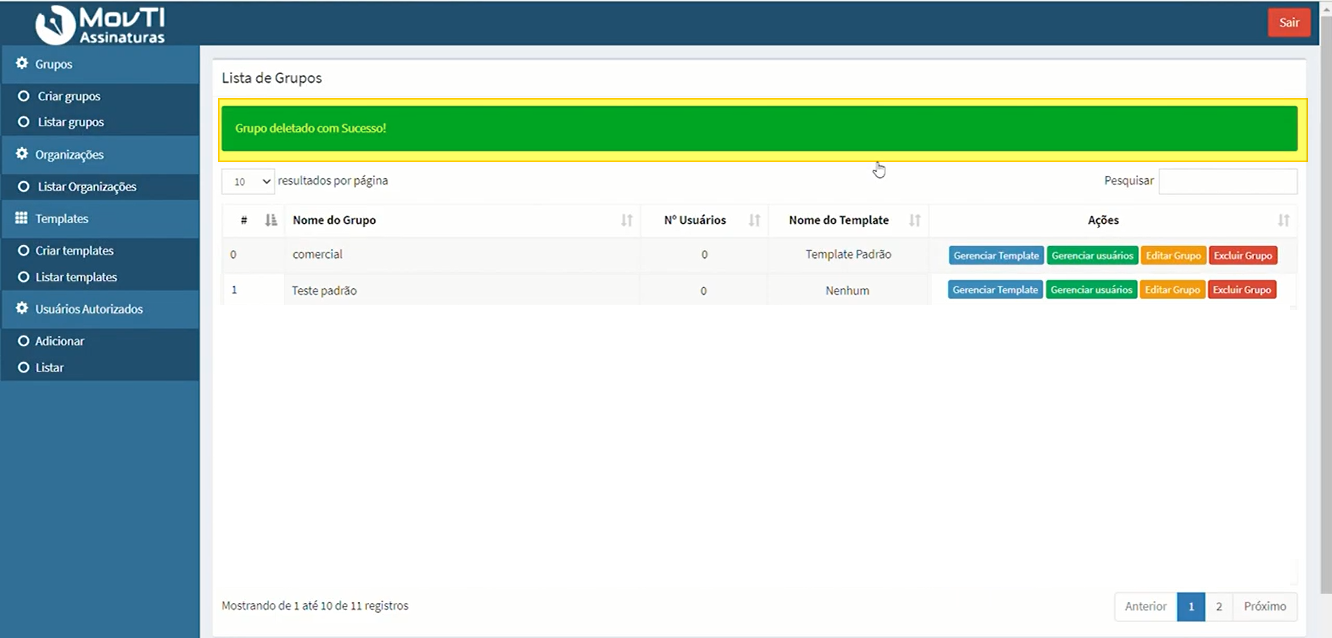 --- ## Gerenciar Organizações ### Listar Organizações Acesse **Organizações > Listar Organizações** no menu lateral.  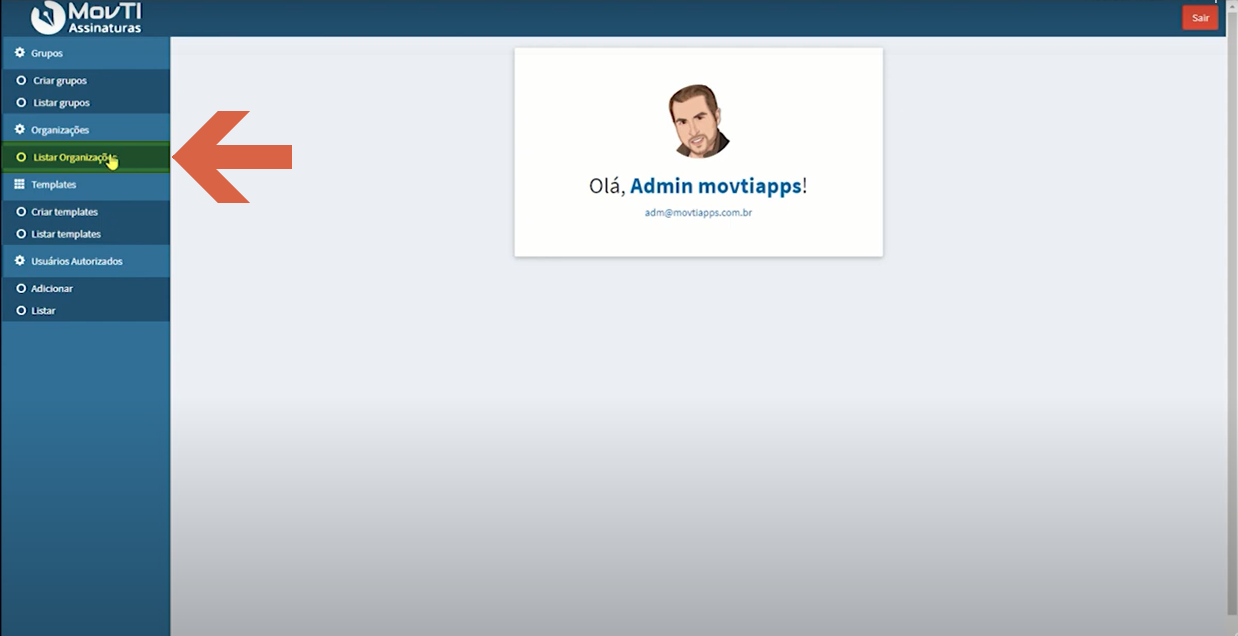 O sistema exibe a **Lista de Organizações** com colunas Nome da Organização, Path da Organização, Nome do Template e Ações. Caso uma organização criada recentemente não apareça na lista, clique em **Sincronizar Organizações**. 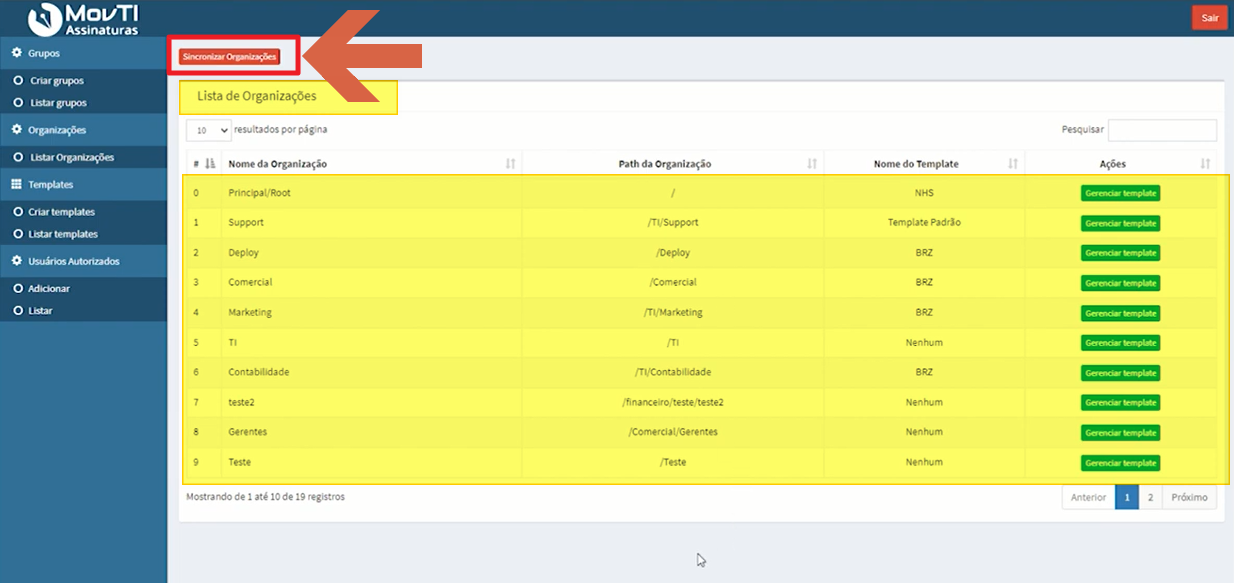 ### Sincronizar Organizações Clique em **Sincronizar Organizações**. O sistema abre o diálogo **Sincronizar Organizações** com a mensagem "Isso pode levar alguns minutos...". Clique em **Iniciar Sincronização**. 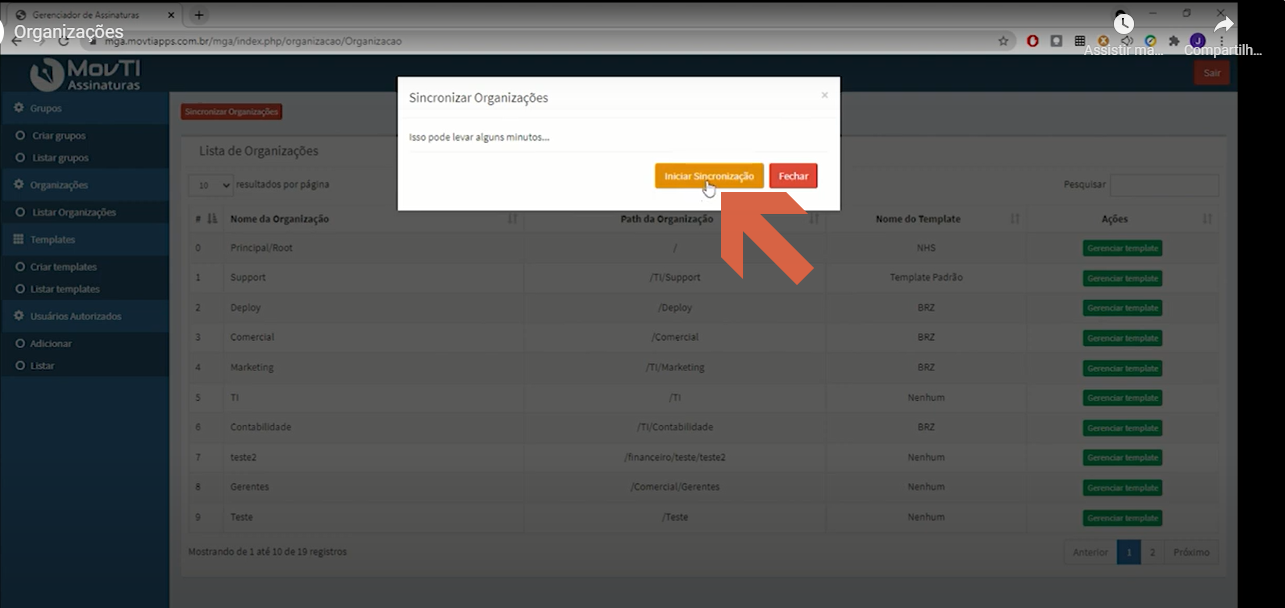 --- ## Criar e Gerenciar Templates ### Acessar Criação de Templates Acesse **Templates > Criar templates** no menu lateral.  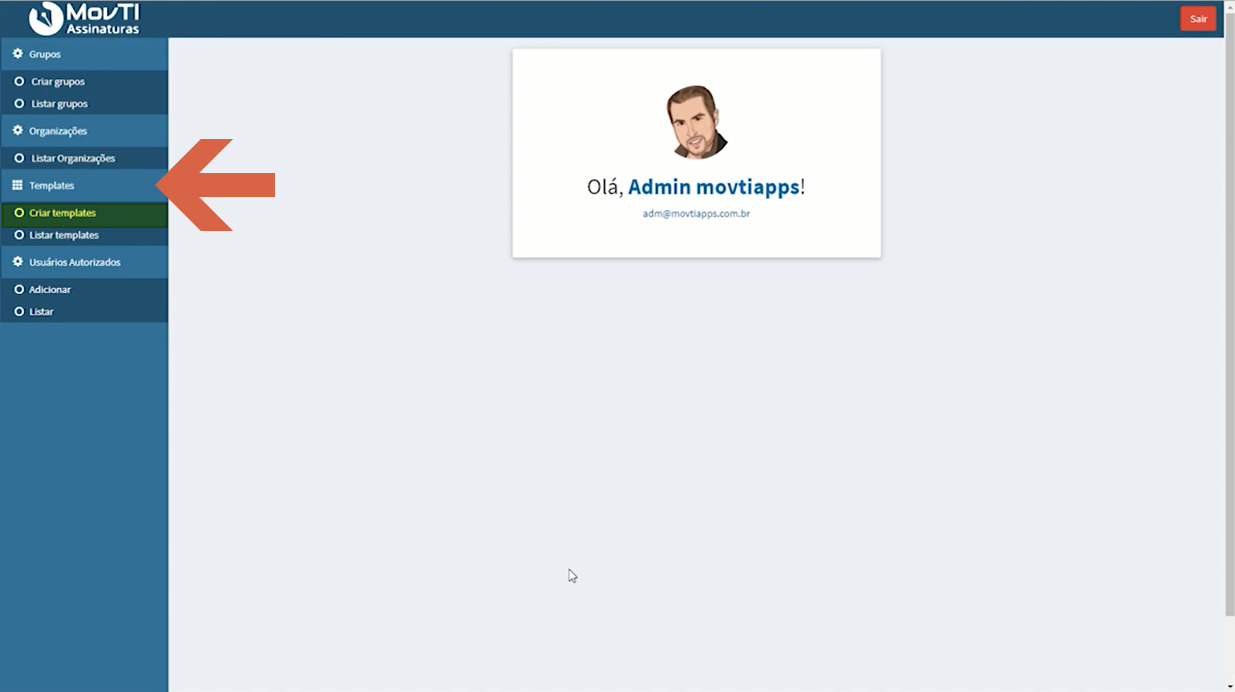 ### Preencher o Template Na tela **Cadastrar Novo Template**, preencha os campos: 1. **Nome\*** — nome do template. 2. **Descrição\*** — descrição do template. 3. **Tag Clicável** — insira as tags disponíveis na tabela (Nome Completo, Cargo, E-mail, Telefone, Departamento, Endereço, Foto, Personalizado) na área de texto do editor para compor a assinatura. 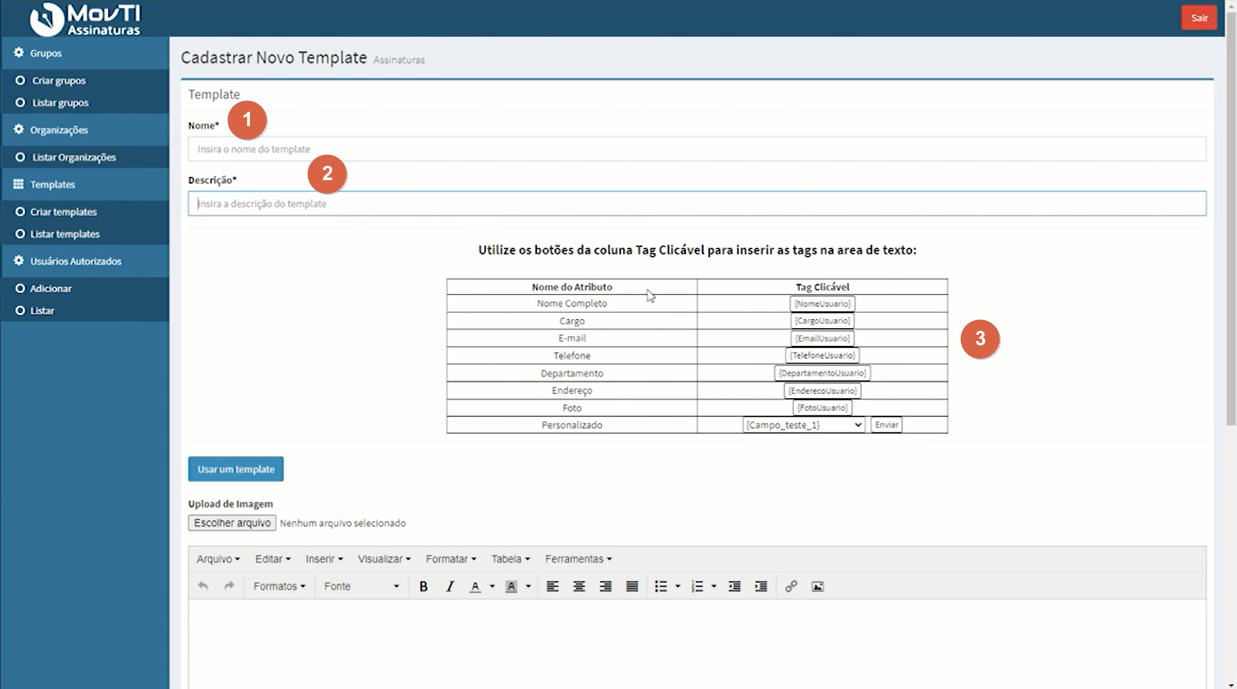 --- ## Informações do documento > Autor: Andreia Burko Bley > Setor: Qualidade > Módulo: Assinatura de E-mail > Chamado: > Versão do Sistema: 21.05a > Versão do documento: 01 > Revisão: Andreia Burko Bley > Aprovado em: 04/07/2022 --- > 📎 **Arquivos originais:** [Como criar assinatura de email no movti .docx](https://drive.google.com/uc?export=download&id=1Ww_QdkRfJXxnVGNGiRuVW1_JdPZnFu-6)
Tags IA:
2023
anteriores
assinatura
como
como-criar-assinatura-email
criar
docx
email
junho
manuais
Prioridade: 7