Manual Teorema Consulta Preços
v1.0
Orienta o acesso inicial e a consulta de preços e estoque de produtos pelo código de barras, cobrindo desde a configuração do CNPJ e servidor até o uso completo do aplicativo.
user_manual
public
manual-teorema-consulta-precos
|
Sistemas Teorema -> 00001
7
09/10/2026 10:05
· Bernardo
- Título
- Manual Teorema Consulta Preços
- Slug
- teorema-consulta-precos
- Sistema(s)
- Teorema Consulta Preços
- Categoria
- user_manual
- Tipo
- how-to
- Publico
- Keywords
- [consulta, preços, estoque, código de barras, produtos]
- Modulo
- Setor
- Autor
- Aprovado em
- Release
- Chamado
- ""
- Versão Pipeline
- ia-forja
- Ultima Revisao
- "2026-10-09"
--- title: Manual Teorema Consulta Preços slug: teorema-consulta-precos sistema: Teorema Consulta Preços categoria: user_manual tipo: how-to publico: keywords: [consulta, preços, estoque, código de barras, produtos] modulo: setor: autor: aprovado_em: release: chamado: "" versao_pipeline: ia-forja ultima_revisao: "2026-10-09" --- Consulte preços e estoque de produtos pelo código de barras. Este manual aborda desde o primeiro acesso (CNPJ, servidor, usuário e cadastro do aparelho) até o uso completo do aplicativo. ## Primeiro acesso e login ### Informar o CNPJ da empresa 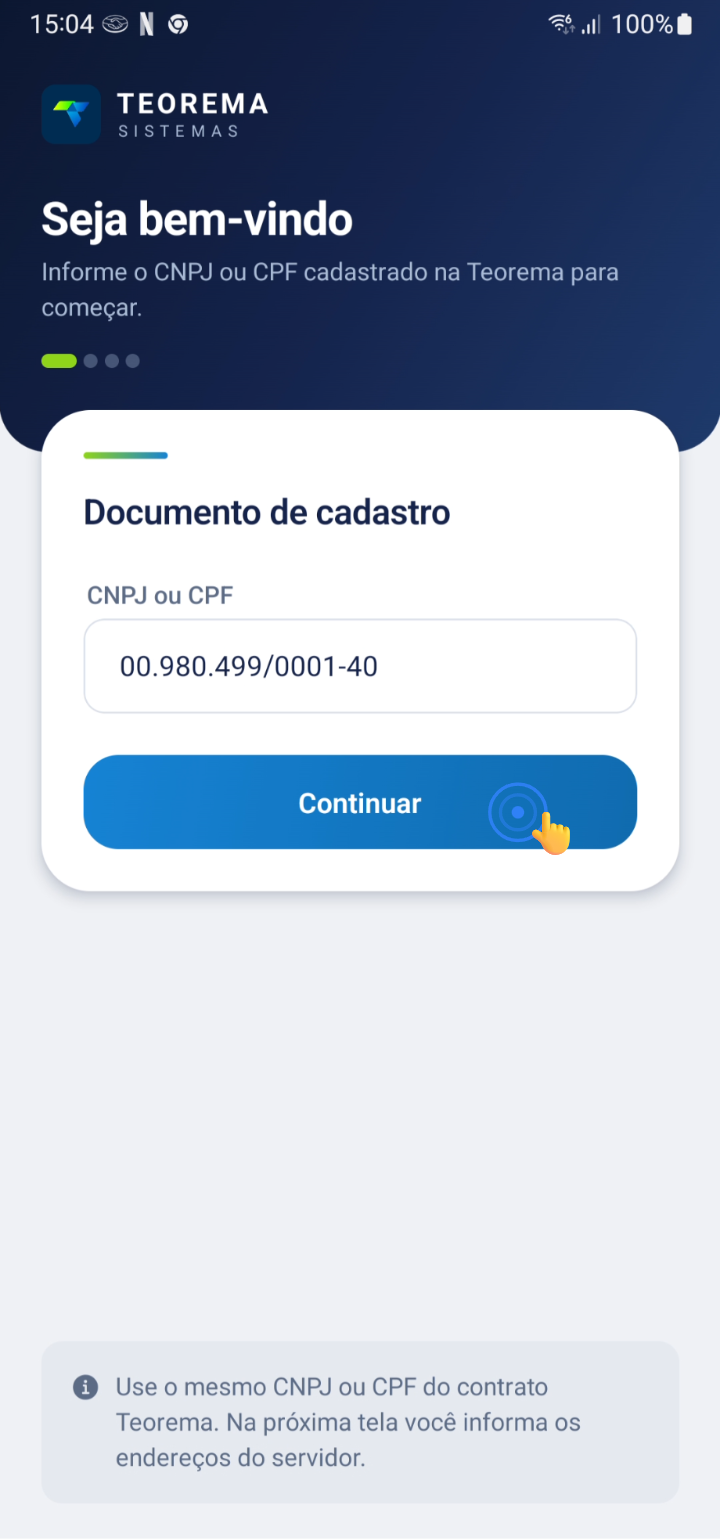 Digite o CNPJ da empresa e clique em **Continuar**. ### Configurar o acesso ao servidor 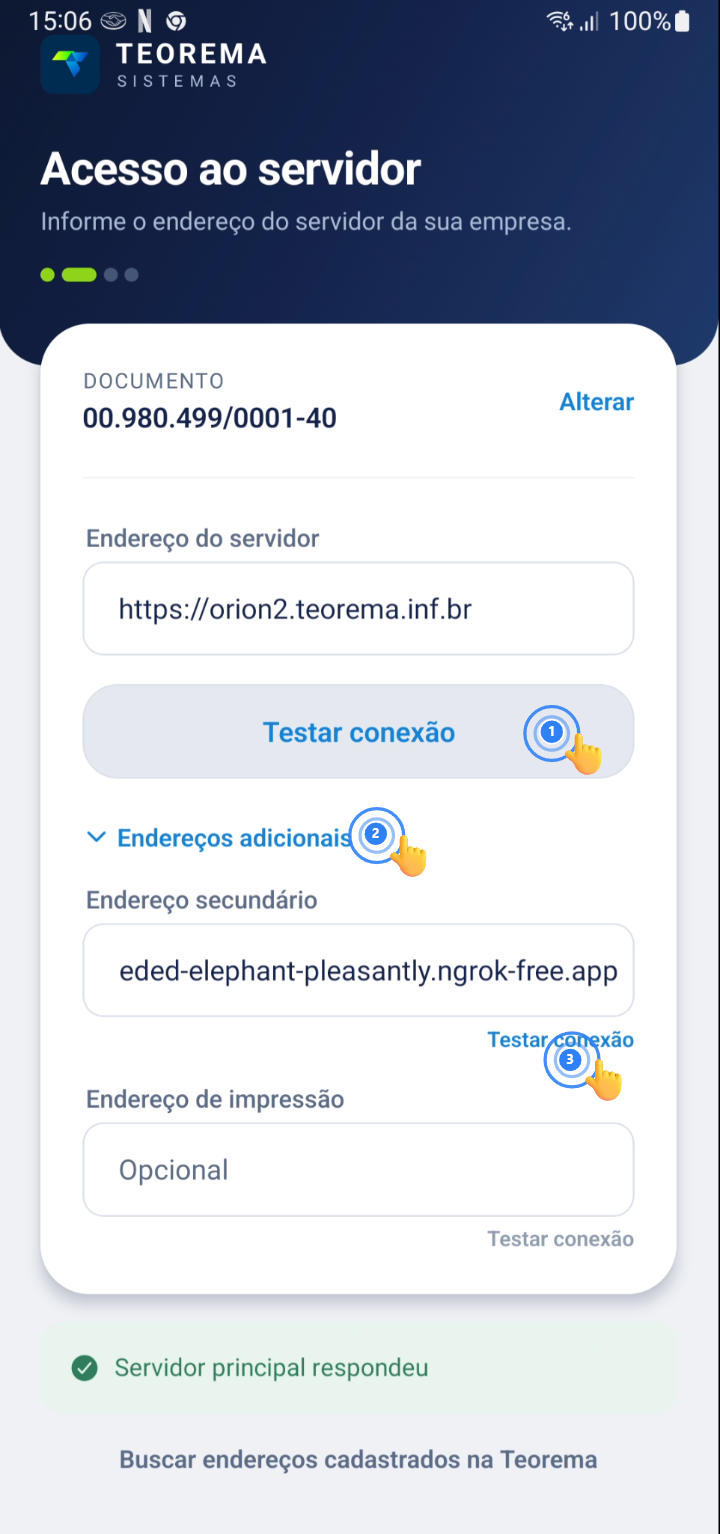 1. Informe o endereço do servidor principal e toque em **Testar conexão**. 2. Toque em **Endereços adicionais** e informe o servidor secundário, depois toque em **Testar conexão** novamente. Uma mensagem indicará se o servidor respondeu ou não. ### Confirmar conexão ao servidor 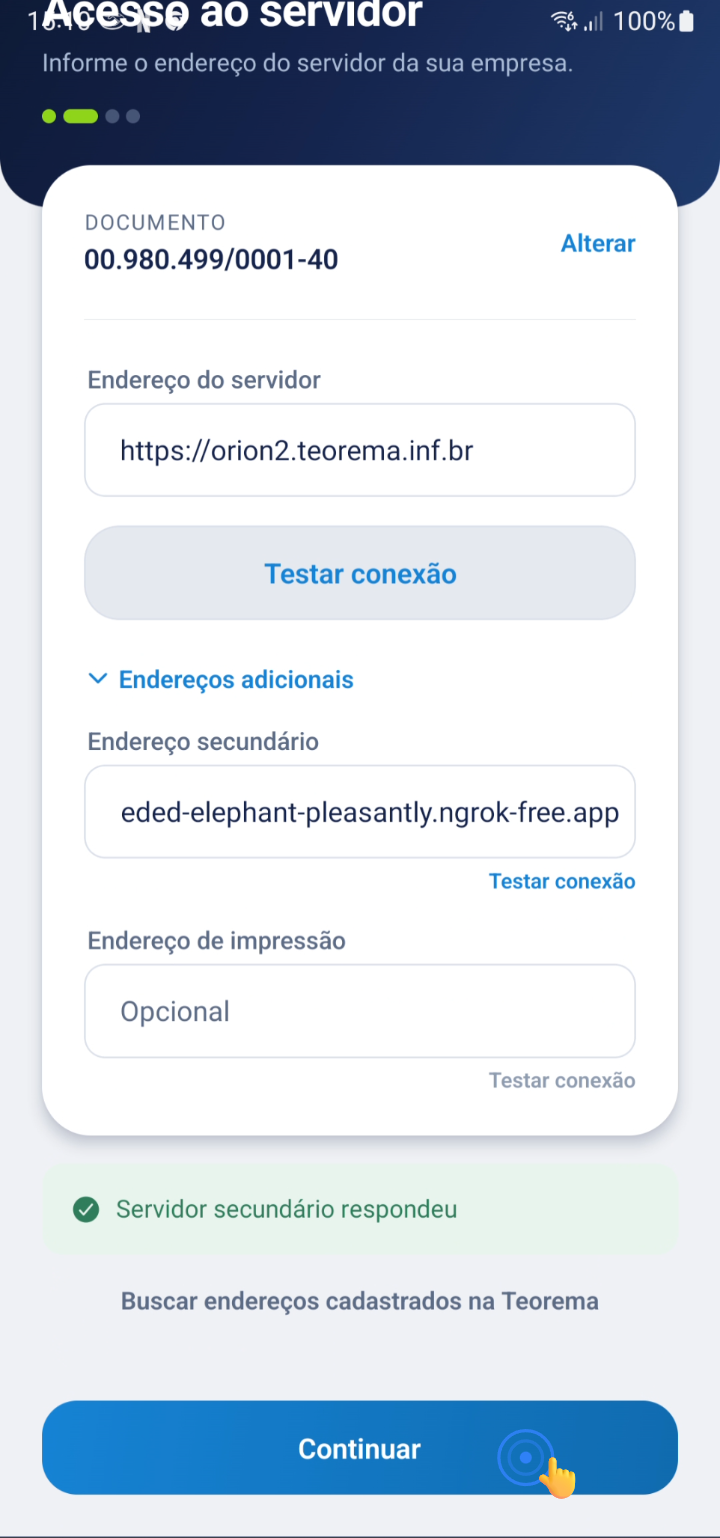 Clique em **Continuar**. ### Fazer login com usuário e senha 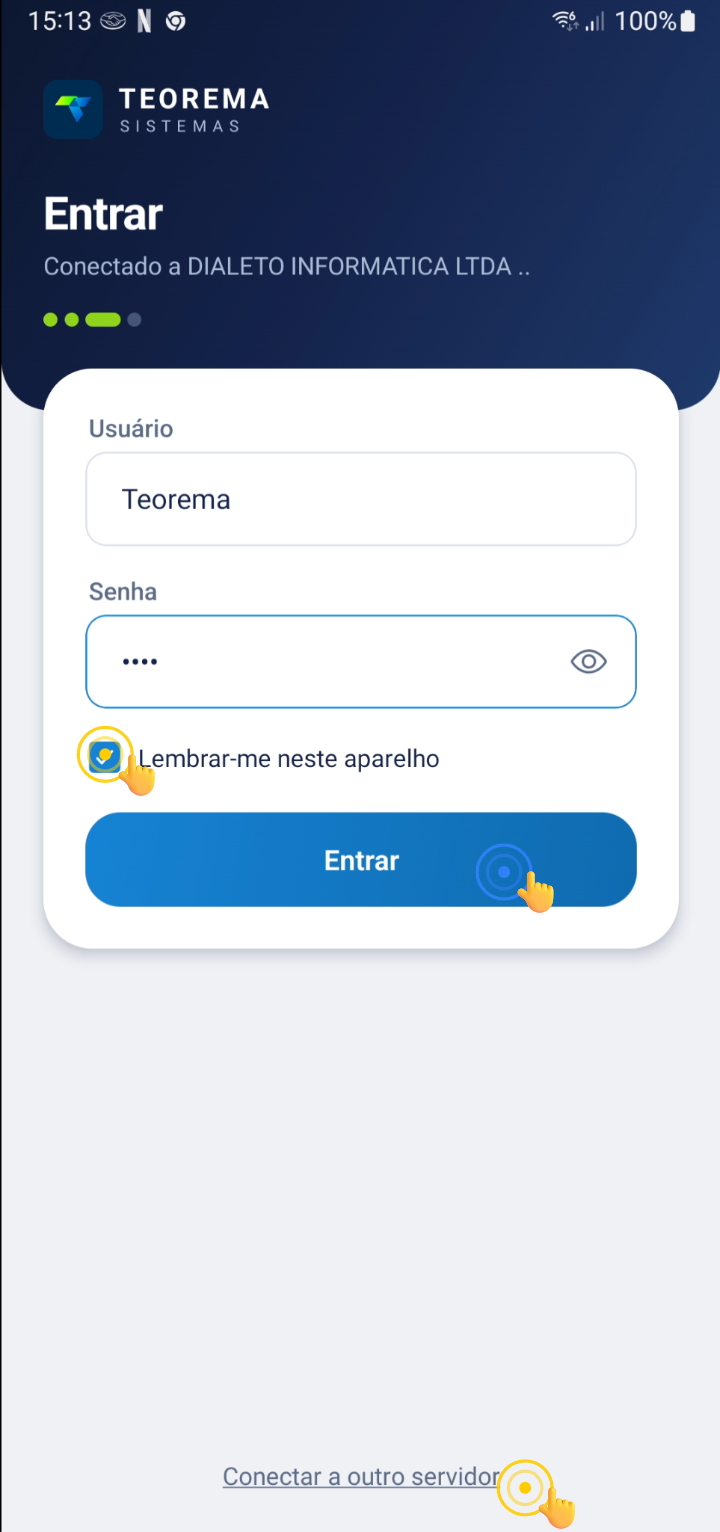 Digite o usuário e a senha cadastrados no sistema e clique em **Entrar**. > **Nota:** A opção "Lembrar-me neste aparelho" faz o login automático na próxima vez que entrar no app. Se deseja conectar em outro servidor, isso fará você perder o acesso e exigirá o login novamente, retornando para a página do CNPJ. ### Definir apelido do dispositivo 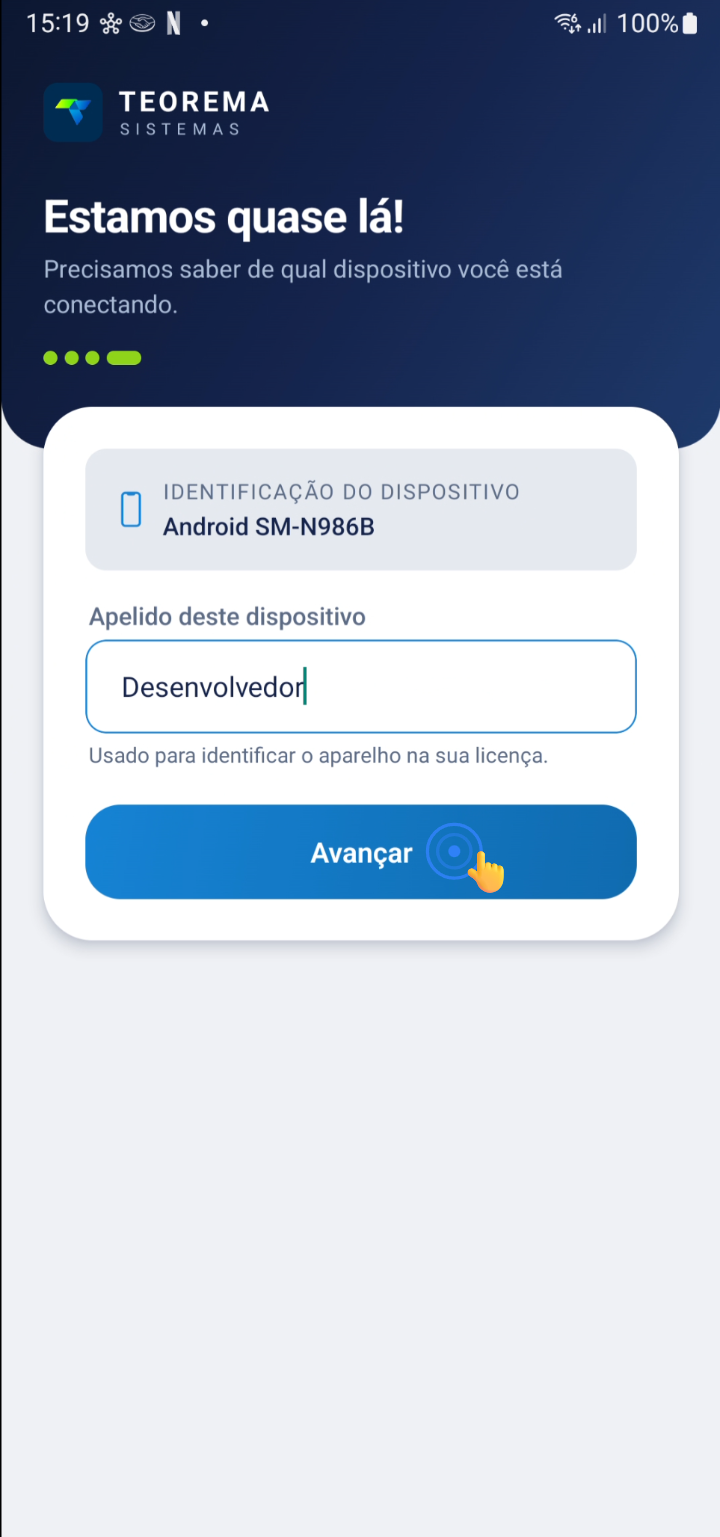 Digite o apelido do dispositivo e toque em **Avançar**. ### Informar dados pessoais 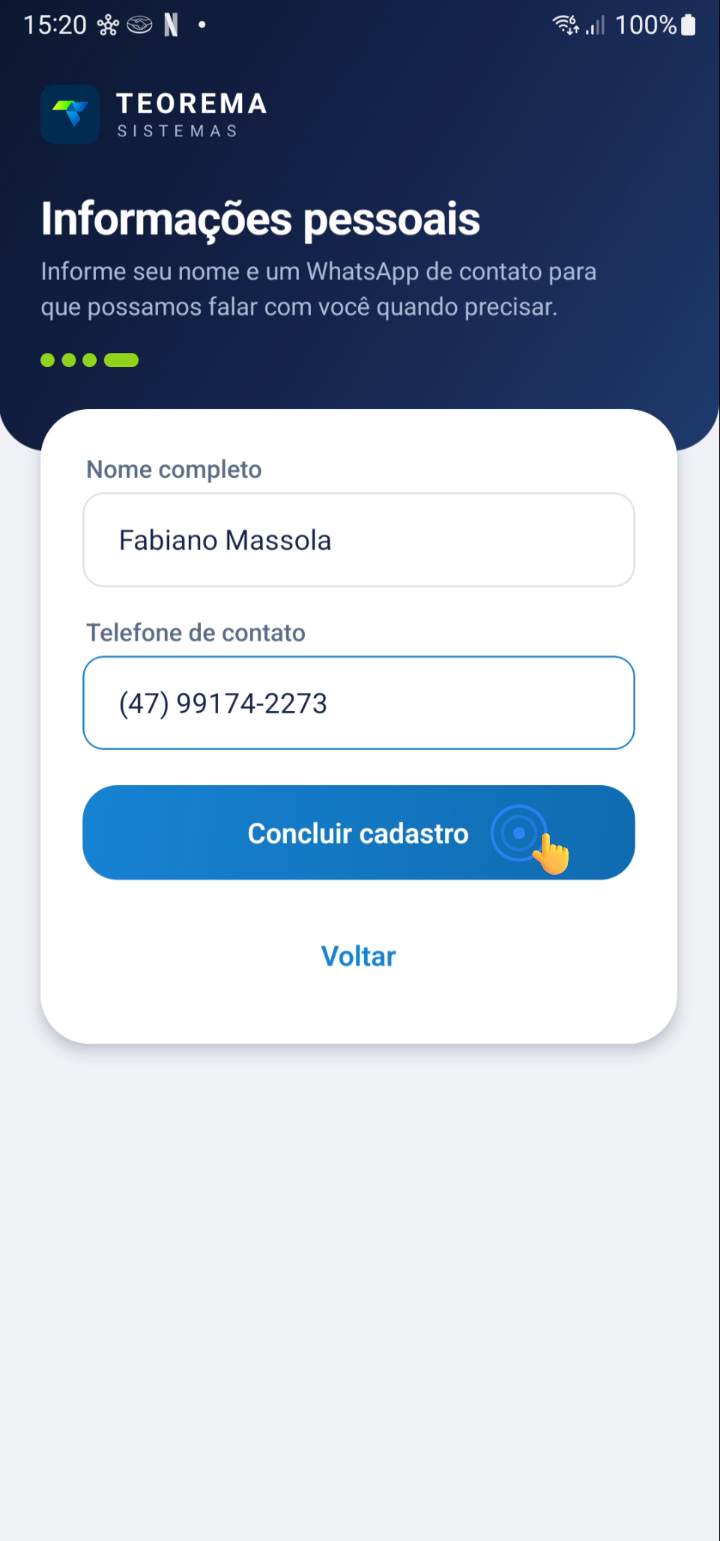 Digite seu nome e telefone para contato e toque em **Concluir cadastro**. ### Selecionar empresa 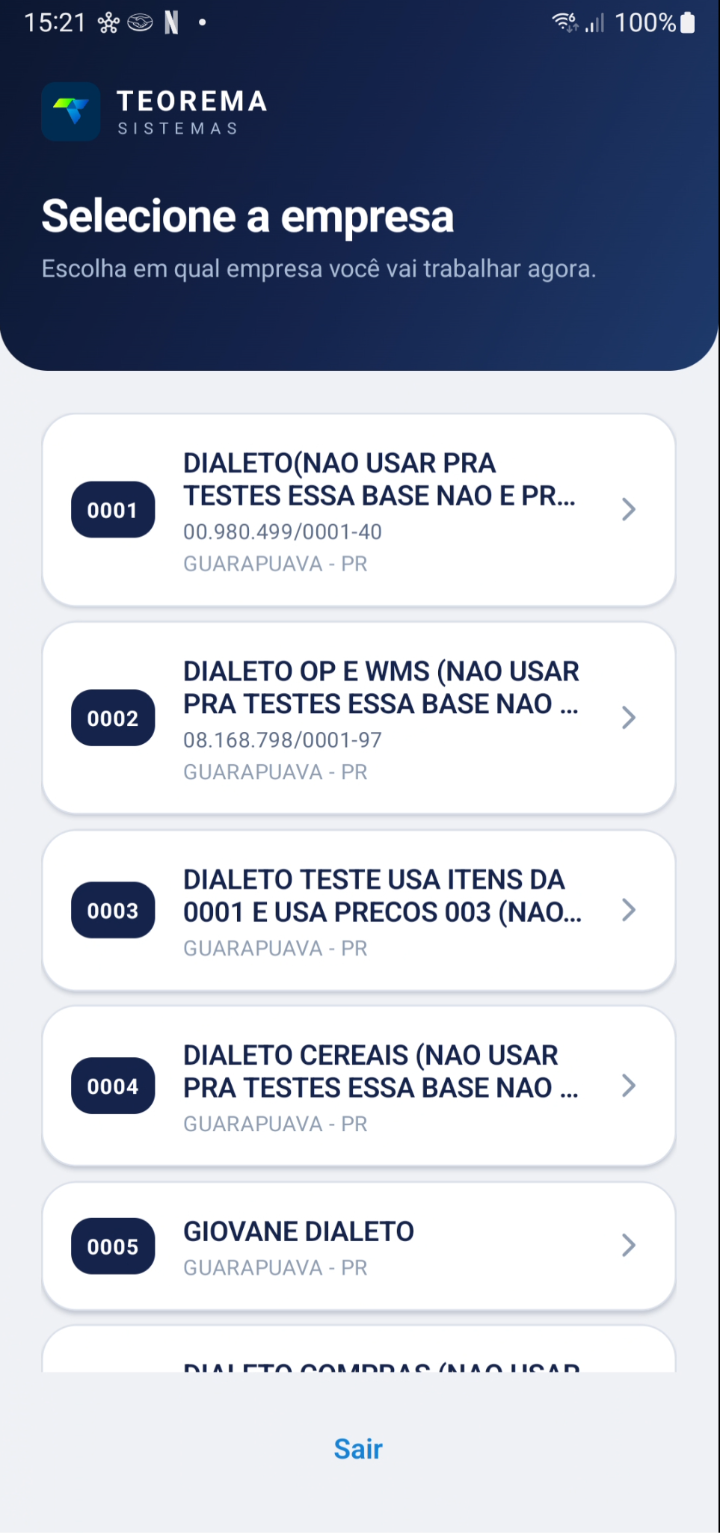 Selecione a empresa desejada. ### Configurar foto de usuário (menu de opções) 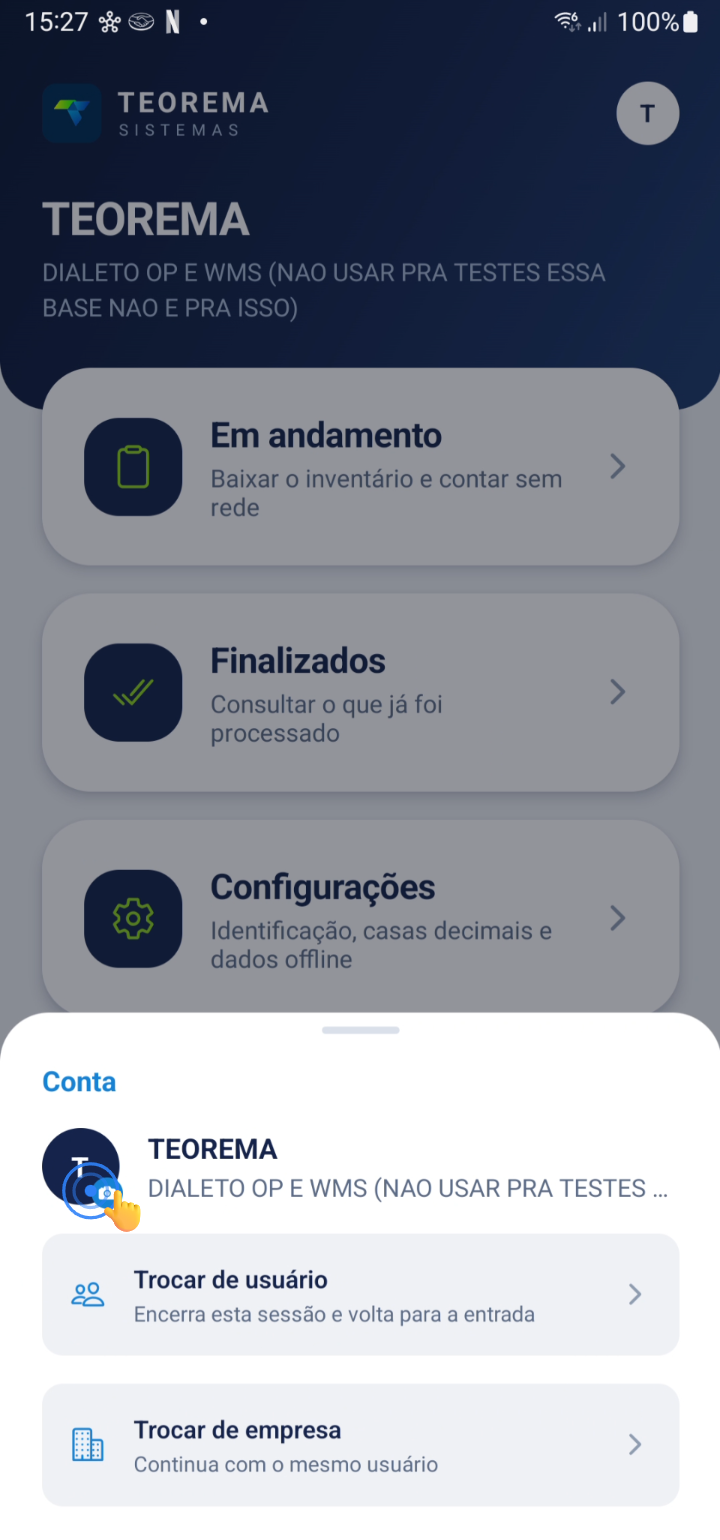 Ao clicar no ícone do usuário será aberto um modal com as seguintes opções: trocar de usuário e de empresa. Clicando no ícone novamente, serão mostradas opções adicionais para gerenciar a foto do usuário. ### Adicionar foto de usuário 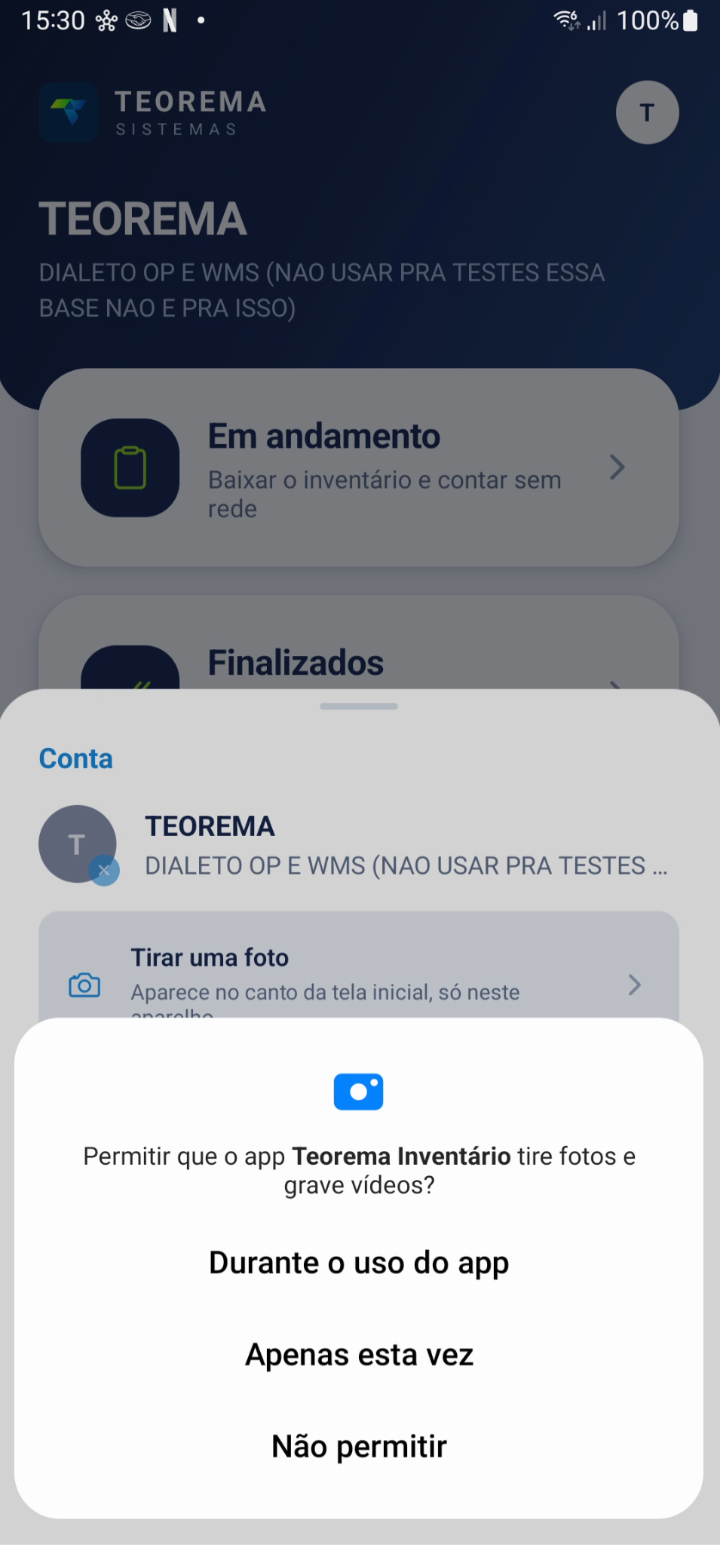 Você pode bater uma foto para deixar no ícone do usuário, usando a câmera ou selecionando uma imagem da galeria. Ao clicar em **Câmera**, o app pedirá uma permissão; selecione a desejada e a imagem será colocada no lugar do ícone. ## Usando o Teorema Consulta Preços ### Conhecer a tela inicial 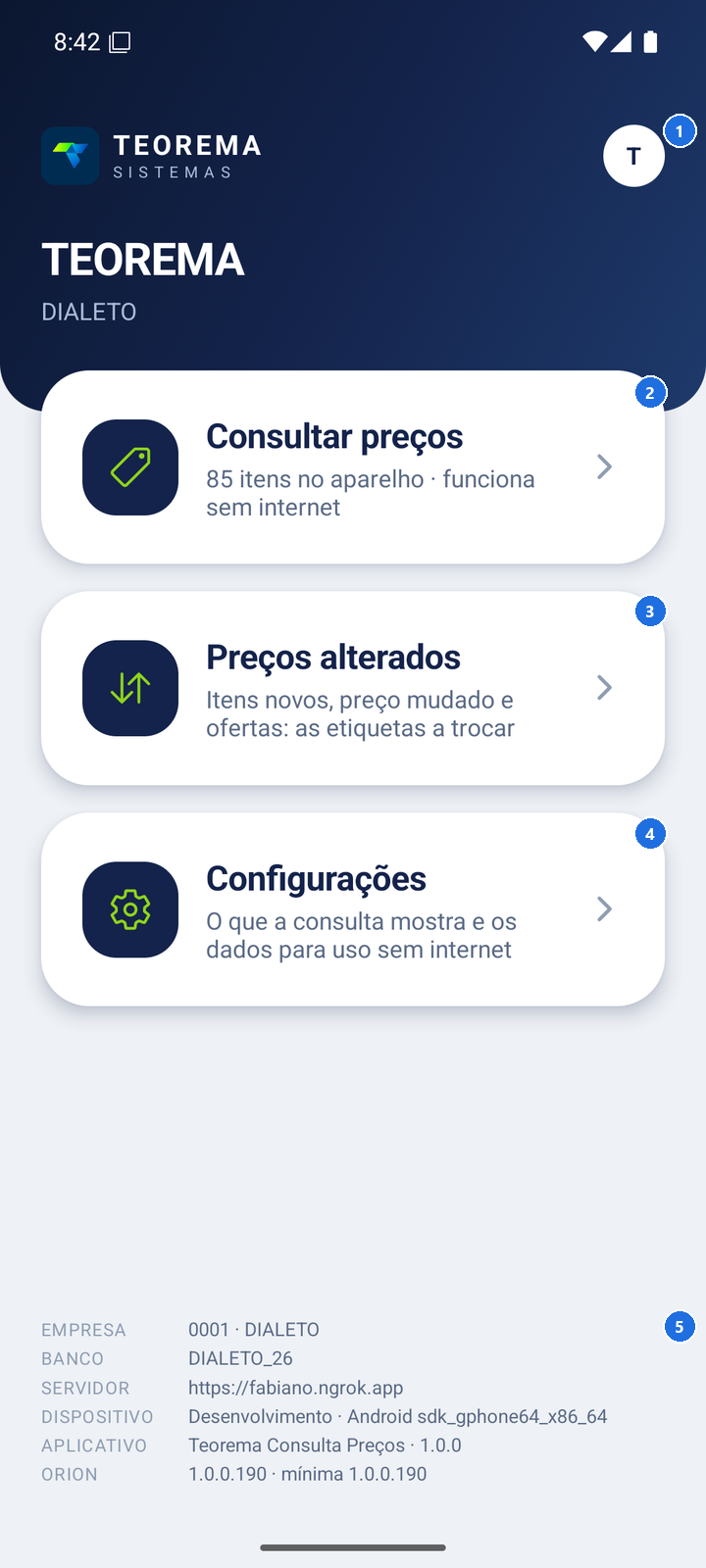 Após o login e configuração do aparelho, a tela inicial exibe: 1. **Ícone do usuário:** trocar de usuário ou empresa, ou adicionar foto. 2. **Consultar preços:** acessar preço, oferta e estoque do produto. 3. **Preços alterados:** itens novos, com preço mudado ou com oferta começando ou acabando. 4. **Configurações:** ajustar opções do aplicativo. 5. **Informações de acesso:** empresa, banco, servidor, aparelho e versões do app e servidor. > **Nota:** Quando a empresa tem impressora de etiquetas de preço cadastrada no servidor, aparece também o menu **Etiquetas**. ### Ajustar configurações 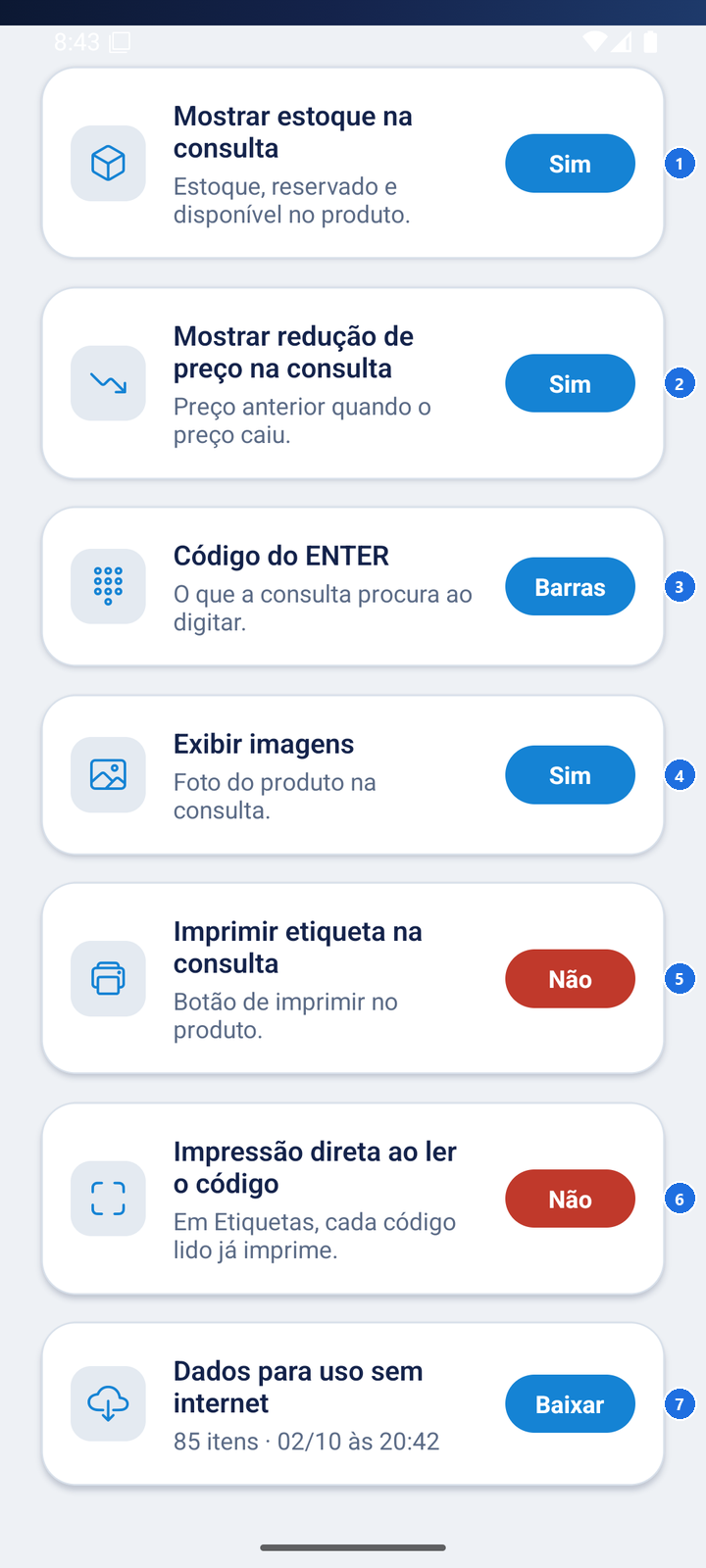 Toque nas opções para ativar ou desativar: 1. **Mostrar estoque na consulta:** exibe estoque total, reservado e disponível. 2. **Mostrar redução de preço:** mostra o preço anterior quando o preço caiu. 3. **Código do ENTER:** define o que a consulta procura ao digitar (código de barras, referência ou código). 4. **Exibir imagens:** exibe a foto do produto. 5. **Imprimir etiqueta na consulta:** mostra botão de imprimir no detalhe do produto (vem desligado por padrão). 6. **Impressão direta ao ler o código:** em Etiquetas, cada código lido já imprime automaticamente. 7. **Dados para uso sem internet:** mostra quantos itens estão salvos no aparelho; toque em **Baixar** para atualizar. ### Consultar preços 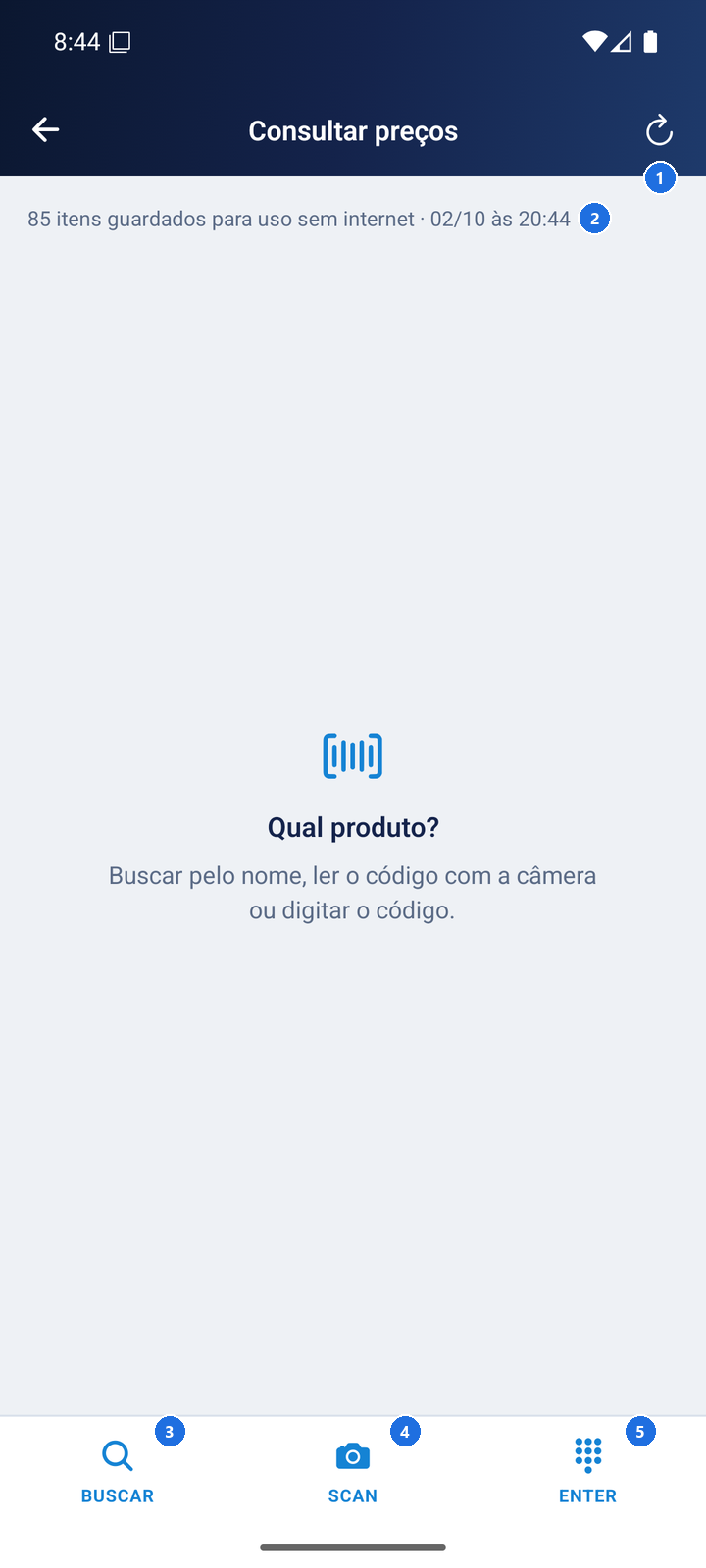 A tela de consulta oferece três formas de buscar: 1. **Atualizar dados offline:** sincronize o aparelho para uso sem internet. 2. **Quantos itens estão guardados:** mostra o total de produtos salvos localmente. 3. **BUSCAR:** busca pelo nome, referência ou código. 4. **SCAN:** lê o código de barras pela câmera. 5. **ENTER:** digita o código no teclado da tela. > **Nota:** Com internet, a consulta pergunta ao servidor (preço, oferta e estoque em tempo real); sem internet, responde com os dados guardados e avisa o usuário. ### Buscar por nome, referência ou código 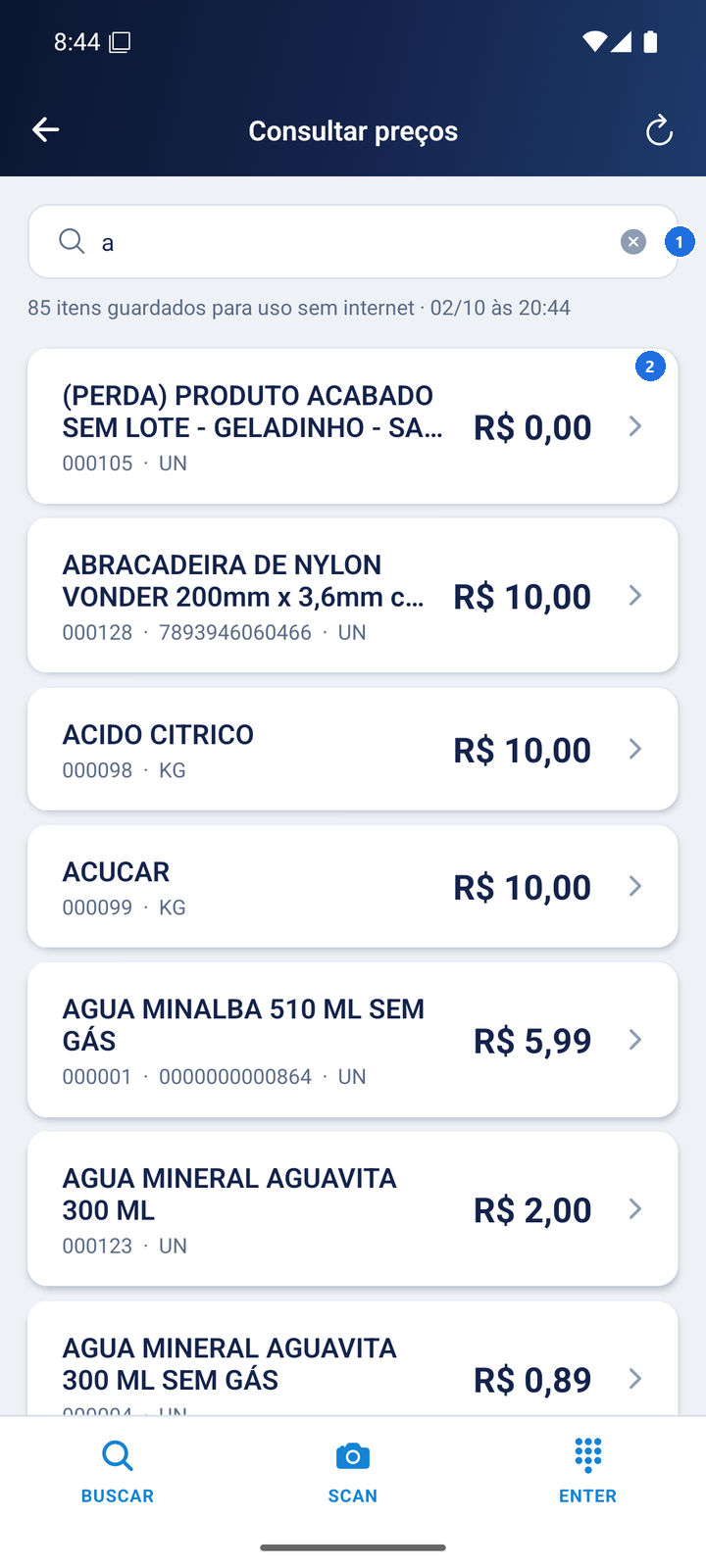 1. Digite parte do nome, referência ou código; as palavras podem estar em qualquer ordem. 2. Toque no produto para abrir seus detalhes. ### Visualizar detalhes do produto 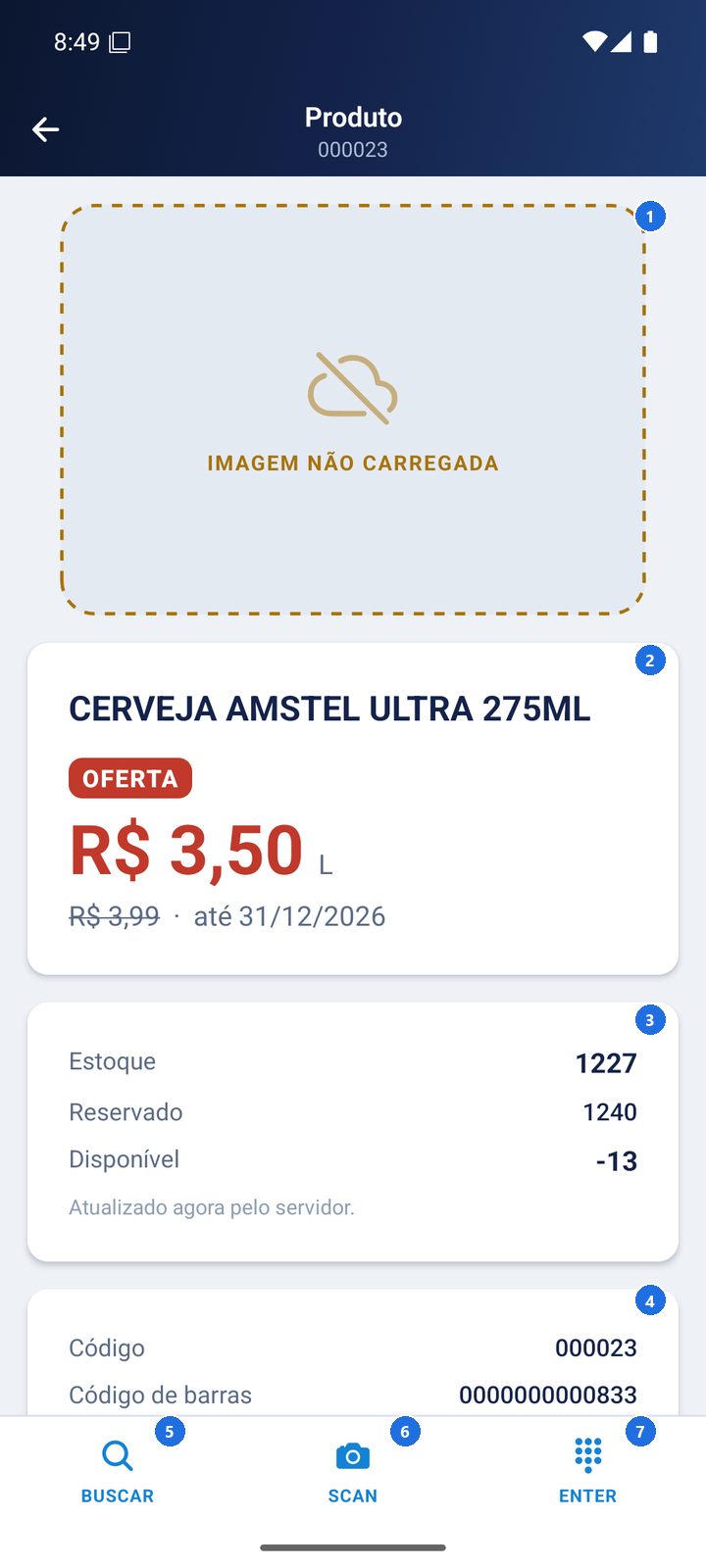 O detalhe do produto exibe: 1. **Foto do produto:** disponível apenas com internet. 2. **Descrição e preço:** em oferta, aparece a tag **OFERTA**, o preço da oferta, o preço normal riscado e a validade. 3. **Estoque, reservado e disponível:** quantidades atualizadas em tempo real. 4. **Código, código de barras, unidade, grupo, subgrupo e família.** 5. **Botões BUSCAR, SCAN e ENTER:** permitem consultar o próximo produto sem voltar. ### Consultar rápida por teclado (ENTER) 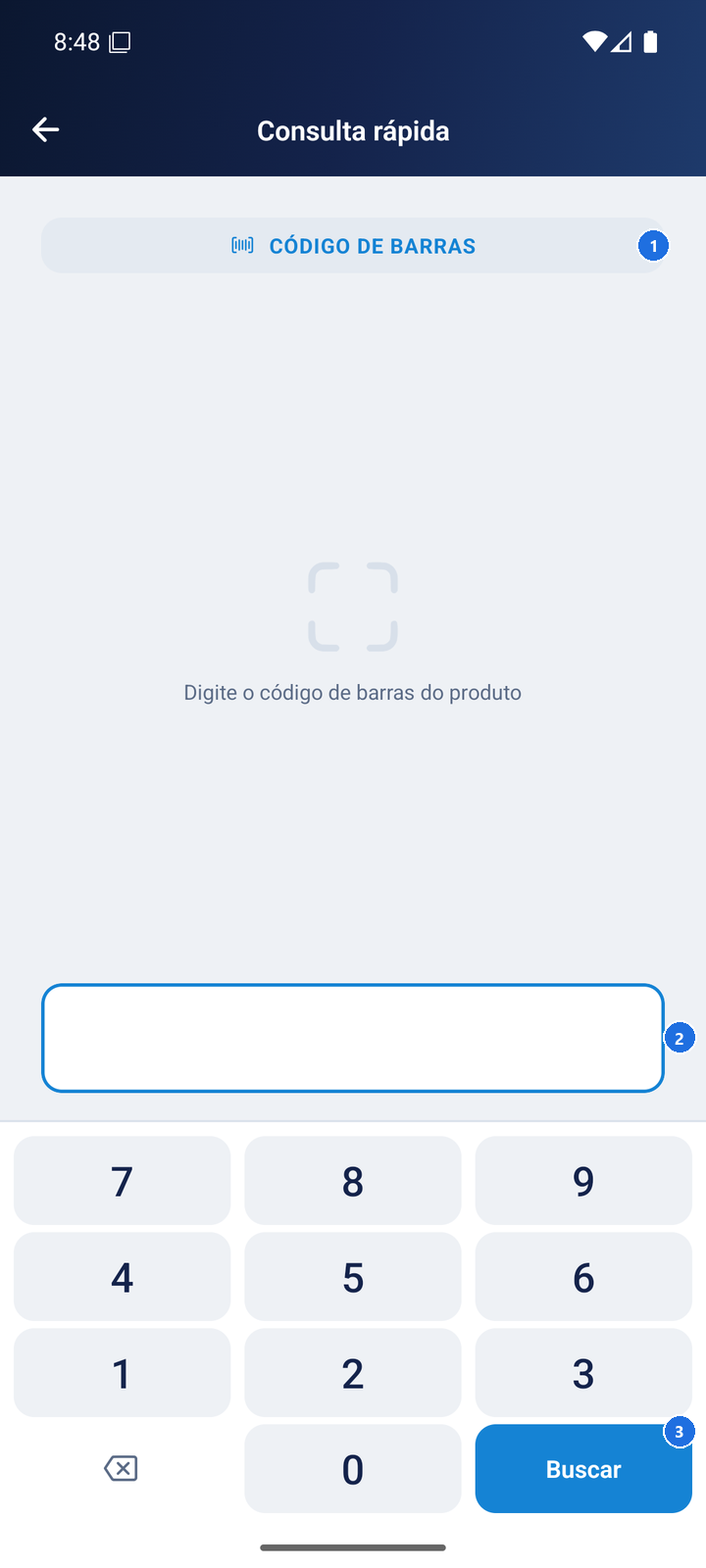 1. **Tipo de código procurado:** conforme as Configurações (código de barras, referência ou código). 2. **Teclado numérico:** para digitar o código. 3. **Buscar:** abre o produto encontrado. ### Escanear código de barras (SCAN) 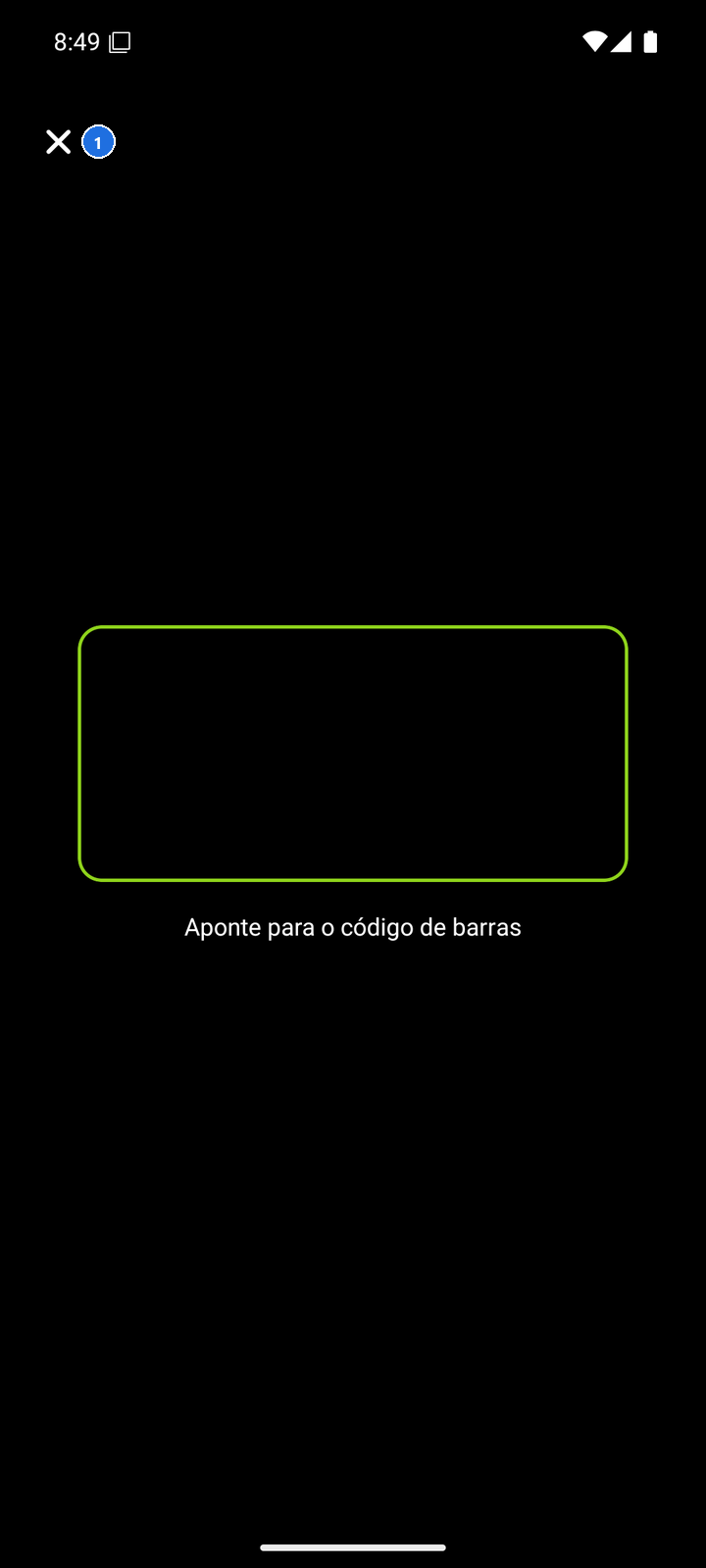 1. Aponte a câmera para o código de barras; ao ler, o app abre o produto automaticamente. 2. Na primeira vez, o app pede a permissão da câmera. 3. Toque em **X** para fechar a câmera. ### Visualizar preços alterados 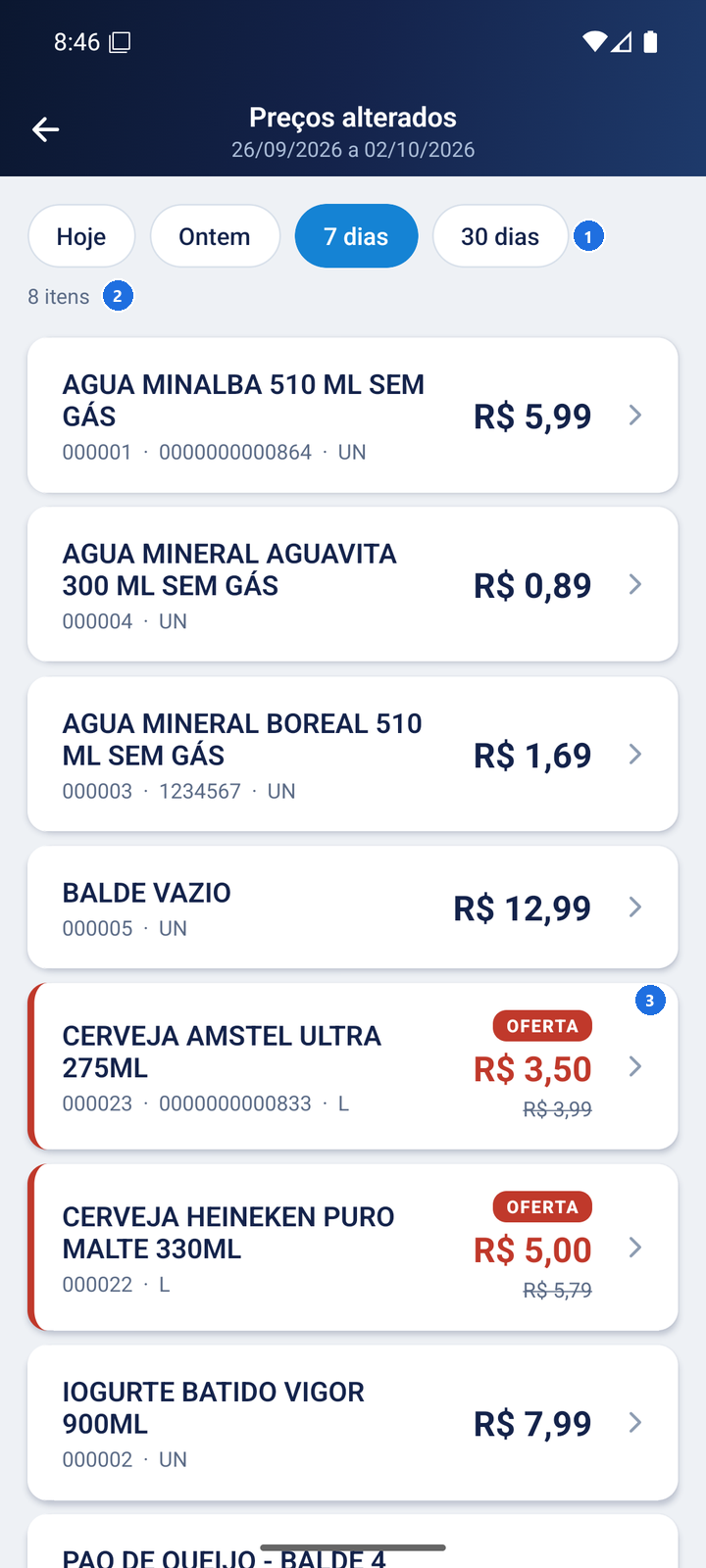 1. **Período:** selecione Hoje, Ontem, 7 dias ou 30 dias. 2. **Quantidade de itens:** mostra quantos produtos tiveram alterações no período. 3. **Lista dos itens:** exibe produtos novos, com preço alterado ou com oferta começando ou acabando. Nos itens em oferta, aparece o preço anterior. Toque no item para abrir; vindo desta tela, o produto mostra também se o preço aumentou. ## Informações do documento > Autor: Teorema Sistemas > Setor: > Módulo: > Chamado: > Versão do Sistema: > Versão do documento: > Revisão: 2026-10-09 > Aprovado em: --- > 📎 **Arquivos originais:** [Manual_Teorema_Consulta_Preços.docx](https://drive.google.com/uc?export=download&id=1TB0Ug36FriT_1LM5Hdk013wPbNYAFOKP)
Tags IA:
teorema
consulta
precos
Prioridade: 7