APP - Consulta Preço
v2.12.0-r
Orienta a configuração e utilização do aplicativo Teorema Mobile para consulta de preços, sincronização de dados e gerenciamento de produtos com autonomia e segurança.
- Título
- APP - Consulta Preço
- Slug
- app-consulta-preco
- Sistema(s)
- Teorema Counter
- Categoria
- user_manual
- Tipo
- how-to
- Publico
- "operadores de loja, balconistas e equipes de estoque que utilizam o aplicativo Teorema Consulta Preços"
- Autor
- Fabiano Luiz Massola
- Setor
- Qualidade
- Modulo
- APP Teorema Consulta Preços
- Keywords
- consulta preço aplicativo sincronização código de barras estoque oferta Teorema Counter
- Versão Doc
- "01"
- Revisão
- Paulo Bley
- Aprovado em
- Julho de 2025
- Ultima Revisao
- "2026-06-11"
- Versão Pipeline
- 2.5.2
--- title: APP - Consulta Preço slug: app-consulta-preco sistema: - Teorema Counter categoria: user_manual tipo: how-to publico: "operadores de loja, balconistas e equipes de estoque que utilizam o aplicativo Teorema Consulta Preços" autor: Fabiano Luiz Massola setor: Qualidade modulo: APP Teorema Consulta Preços keywords: - consulta preço - aplicativo - sincronização - código de barras - estoque - oferta - Teorema Counter versao_doc: "01" revisao: Paulo Bley aprovado_em: Julho de 2025 ultima_revisao: "2026-06-11" versao_pipeline: 2.5.2 --- ## Visão Geral O aplicativo **Teorema Consulta Preços** permite consultar rapidamente informações de produtos cadastrados no sistema Teorema Counter — preço de venda, preço de oferta, quantidade em estoque e imagem — diretamente em dispositivos móveis, sem necessidade de conexão contínua com a internet após a sincronização inicial. > **Pré-requisito:** O servidor **Orion Horse** deve estar instalado e configurado antes do primeiro acesso. Consulte o manual de instalação: [https://teorema.assetway.com.br/p/teorema/search/m/asset/5493](https://teorema.assetway.com.br/p/teorema/search/m/asset/5493) Um vídeo autoexplicativo com o passo a passo de uso e configuração está disponível em: [https://teorema.assetway.com.br/p/teorema/search/m/asset/5979](https://teorema.assetway.com.br/p/teorema/search/m/asset/5979) --- ## Modo de Utilização O fluxo de uso do aplicativo compreende quatro etapas principais: configuração inicial do servidor, login com usuário e senha, cadastro do dispositivo e seleção da empresa. Após esses passos, o aplicativo sincroniza os itens automaticamente e fica pronto para consultas. --- ## Realizar o Login Inicial ### Tela de boas-vindas — informar documento de cadastro Ao abrir o aplicativo pela primeira vez, é exibida a tela de boas-vindas com a mensagem "Seja Bem Vindo ao Teorema Consulta Preços". O usuário deve informar o documento de cadastro (CPF ou CNPJ) e tocar em **Continuar**. 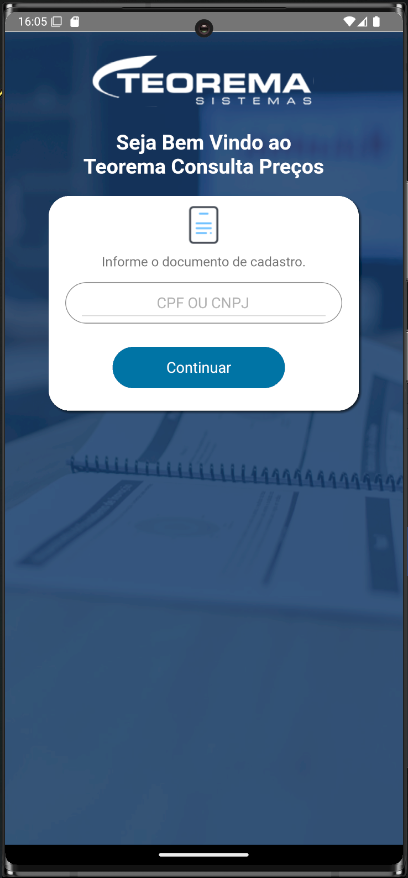 ### Tela de acesso — configurações iniciais Após informar o documento, o aplicativo exibe a tela **Configurações > Acesso**, com os seguintes campos: - **Documento:** preenchido automaticamente com o dado informado. - **Endereço servidor primário:** endereço de conexão principal com a base de dados. - **Endereço servidor secundário:** campo opcional para contingência. - **Endereço servidor impressão:** utilizado para geração de etiquetas ou relatórios (quando aplicável). - **Banco de dados:** selecionado após confirmar a conexão. Botões disponíveis: **Testar Conexão** e **Buscar Endereços**. 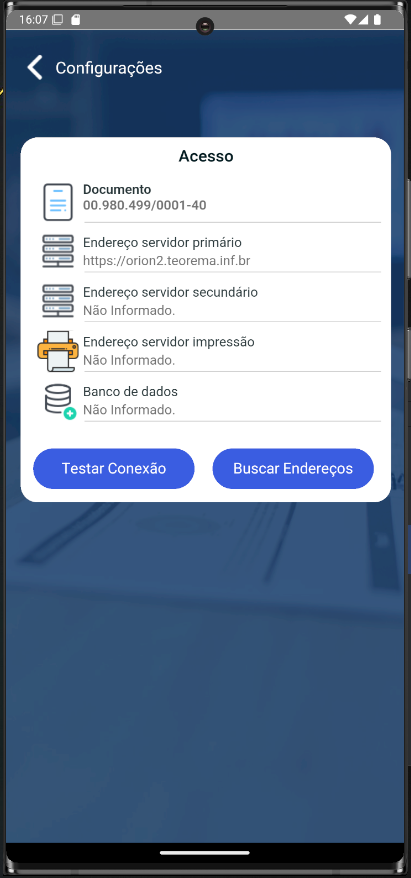 ### Informar o endereço do servidor primário Toque no campo **Endereço servidor primário** para abrir o diálogo de inserção. Digite o endereço completo com o protocolo HTTP ou HTTPS. Exemplo: `https://orion2.teorema.inf.br` Toque em **Continuar** para retornar à tela de configurações. 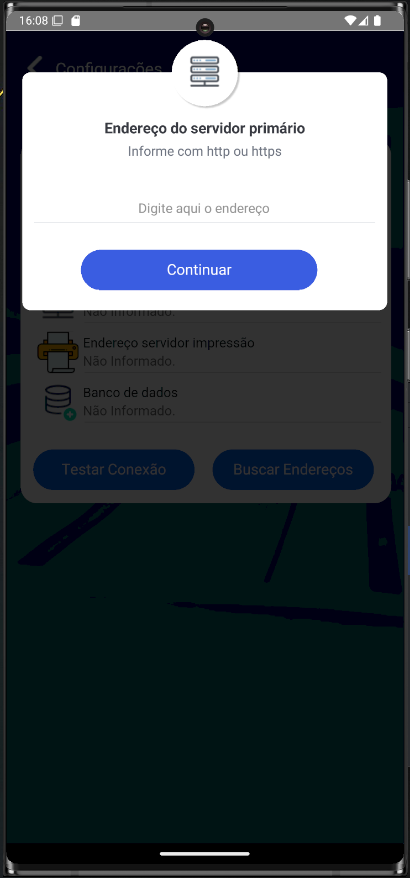 ### Informar o endereço do servidor secundário O servidor secundário é opcional e funciona como alternativa em caso de falha no servidor primário. Toque no campo correspondente, informe o endereço com protocolo HTTP ou HTTPS e toque em **Continuar**. 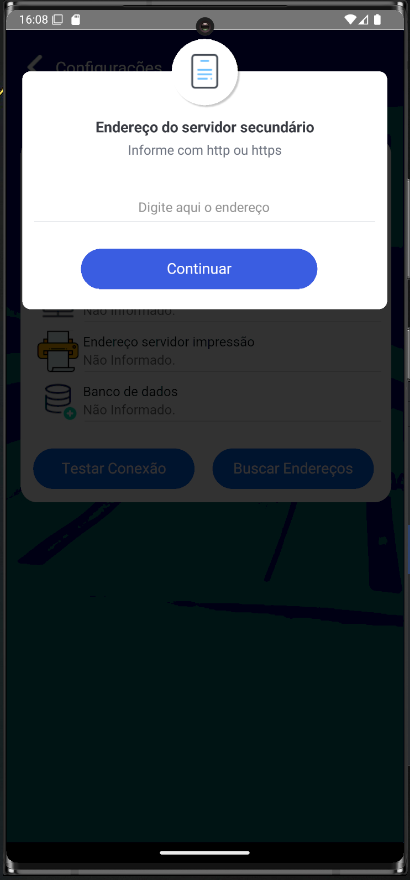 ### Testar a conexão Com os endereços preenchidos, toque em **Testar Conexão**. A tela exibe o estado atual dos campos antes do teste. 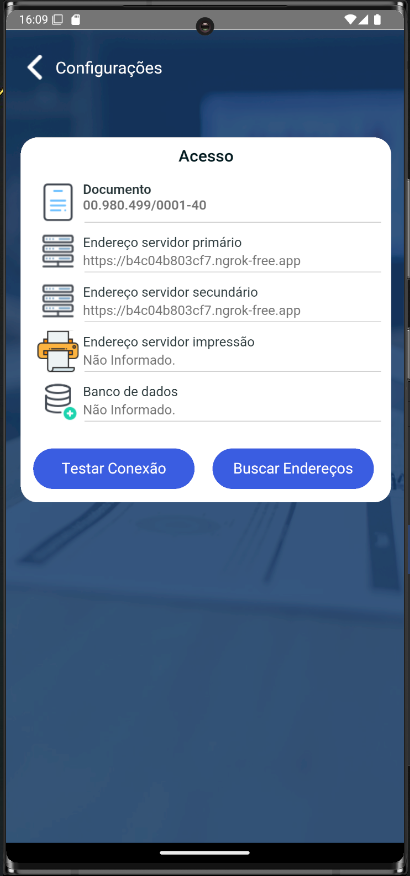 ### Verificar o status de conexão Se os endereços estiverem corretos, o botão é atualizado para **"Conectado !"**, indicando que a comunicação com o servidor foi estabelecida. O campo **Banco de dados** permanece como "Não Informado." até a seleção na próxima etapa. 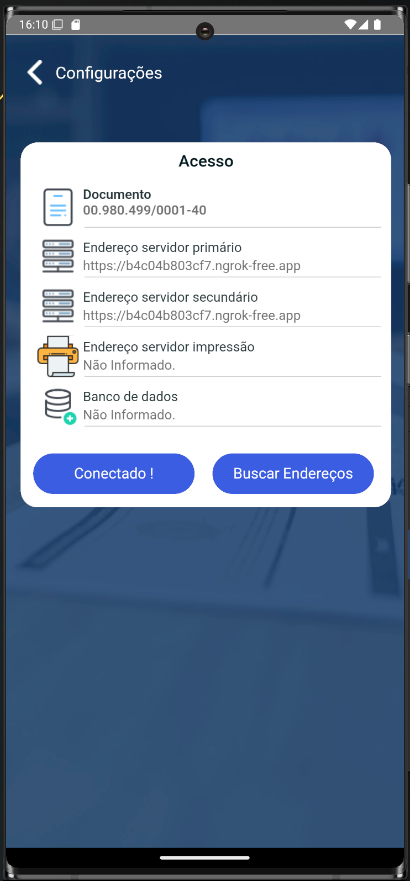 Se o endereço informado estiver incorreto, o sistema exibe o alerta: **"Atenção — Não foi possível conectar ao servidor apontado"**, com botão **OK**. 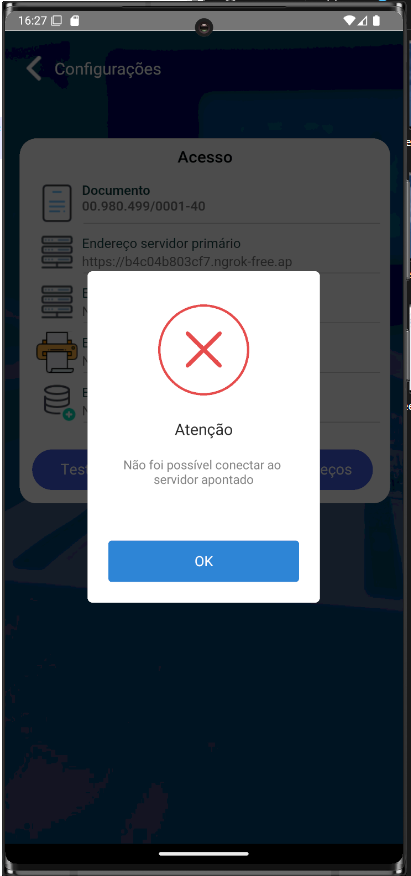 ### Selecionar a base de dados (empresa) Após a conexão ser confirmada, toque em **Banco de dados** para abrir a tela **Base de Dados**, que lista as empresas ativas vinculadas ao documento informado. Cada item apresenta o código identificador e o nome da empresa. Toque na empresa desejada para selecioná-la. O sistema retorna à tela de configurações. 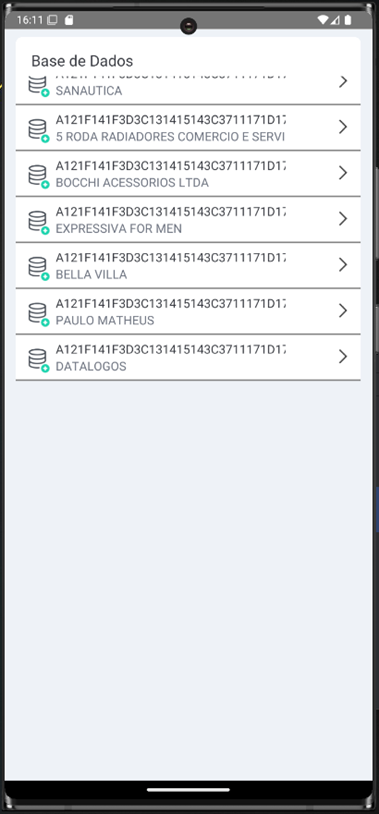 ### Configuração finalizada — retornar à tela de login Após selecionar a empresa, todos os campos da tela **Configurações > Acesso** ficam preenchidos: documento, endereços dos servidores e banco de dados selecionado. O botão exibe **"Conectado !"**. > **Nota:** Não é necessário alterar nenhum dado neste ponto. Toque na seta de voltar (canto superior esquerdo) para prosseguir para a tela de login. 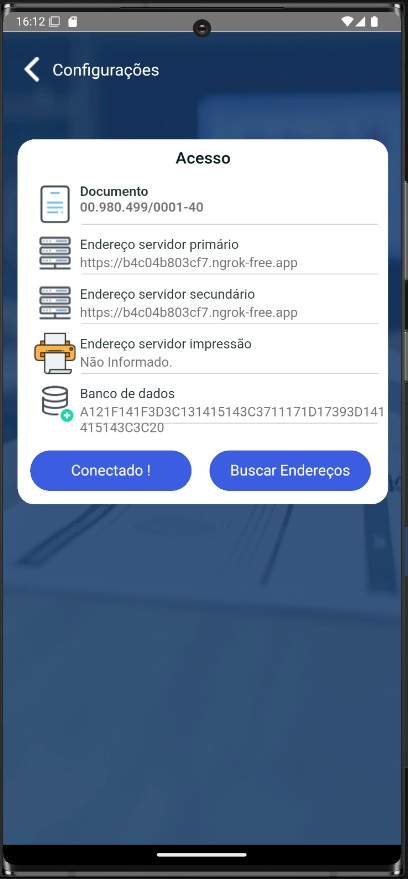 --- ## Acessar o Aplicativo com Usuário e Senha A tela **Teorema Consulta Preços** exibe o título do aplicativo, campo **Usuário**, campo **Senha** e botão **Login**. O ícone de engrenagem no canto superior direito retorna à tela de configurações caso seja necessário revisar os dados de conexão. Informe as credenciais cadastradas no sistema e toque em **Login**. > **Nota:** A versão do aplicativo é exibida no rodapé da tela: **1.0.0**. 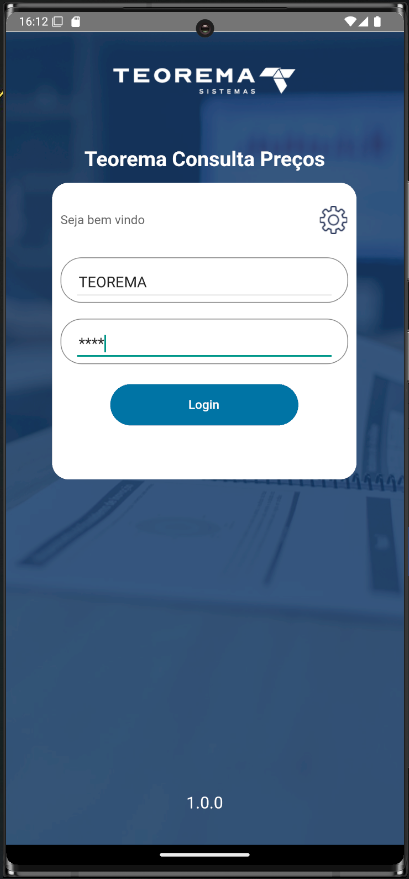 --- ## Cadastrar o Dispositivo ### Identificar o dispositivo com um apelido Após o login, o sistema exibe a tela **"Estamos quase lá !"** solicitando a identificação do dispositivo. Dois campos são apresentados: - **Identificação do dispositivo:** preenchido automaticamente pelo sistema com informação técnica do aparelho. - **Escolha um apelido para esse dispositivo:** campo editável onde o usuário define um nome amigável. Exemplos de apelido: "Note 20 Ultra", "Tablet Estoque Loja", "Vendedor João". Toque em **Avançar** para prosseguir. 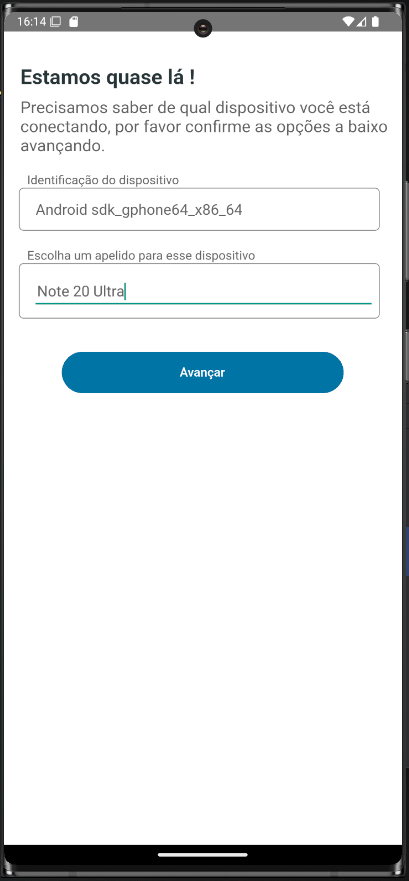 ### Informar dados de contato do usuário A tela **Informações pessoais** solicita os dados de contato do usuário responsável pelo dispositivo: - **Nome completo:** nome do usuário. - **Telefone de contato:** número com DDD, preferencialmente WhatsApp. Toque em **Concluir** para finalizar o cadastro do dispositivo. 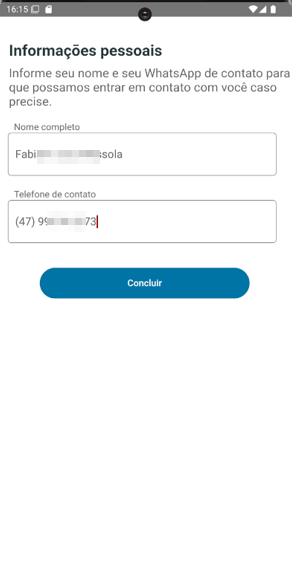 ### Cadastro concluído Após o preenchimento, o aplicativo exibe a mensagem **"Cadastro realizado com Sucesso !"** acompanhada da instrução **"Aguarde enquanto estamos configurando seu APP"**. O sistema inicia automaticamente a configuração final, preparando dados locais e permissões necessárias. > **Atenção:** Mantenha o dispositivo conectado à internet neste momento, pois pode ocorrer sincronização de dados e imagens. 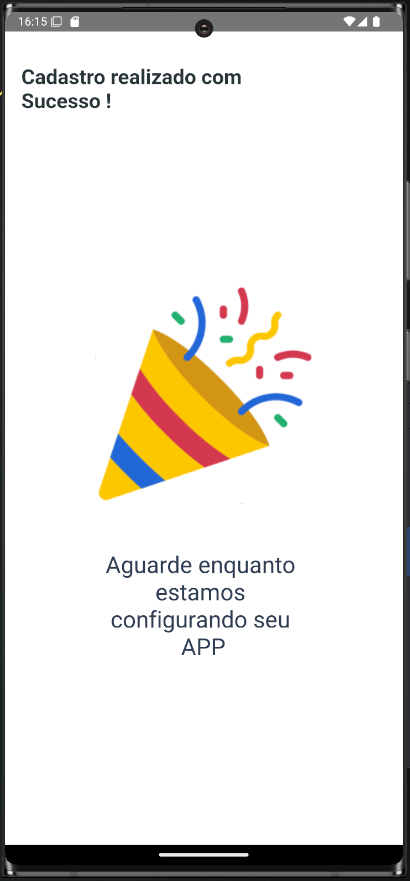 --- ## Selecionar a Empresa (Filial) Após a configuração inicial, o sistema exibe a tela **Selecione a Empresa** com a lista de empresas ou filiais disponíveis para o usuário logado. Cada linha apresenta: - Código interno da empresa - CNPJ (parcial) - Nome da empresa - Cidade e estado Toque na empresa desejada para finalizar o acesso. O sistema carregará os dados da unidade selecionada e direcionará à tela principal. 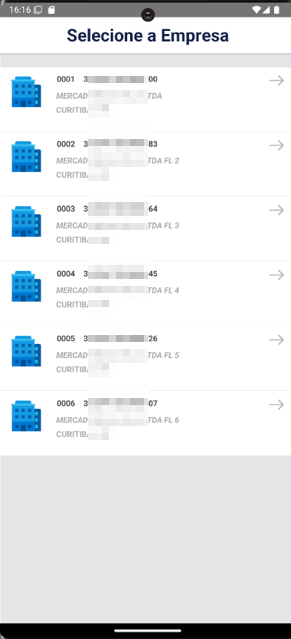 --- ## Aguardar a Sincronização de Itens Após a seleção da empresa, o sistema inicia automaticamente a sincronização dos itens do estoque com o dispositivo. A tela exibe o ícone de caixas e a mensagem **"Sincronizando itens"**. > **Atenção:** Este processo bloqueia temporariamente a navegação no aplicativo. Não feche o aplicativo nem bloqueie o dispositivo durante a sincronização. A duração varia conforme a quantidade de dados e a velocidade da conexão. A sincronização também é iniciada automaticamente ao trocar de empresa, no primeiro acesso, ou após 24 horas sem uso. 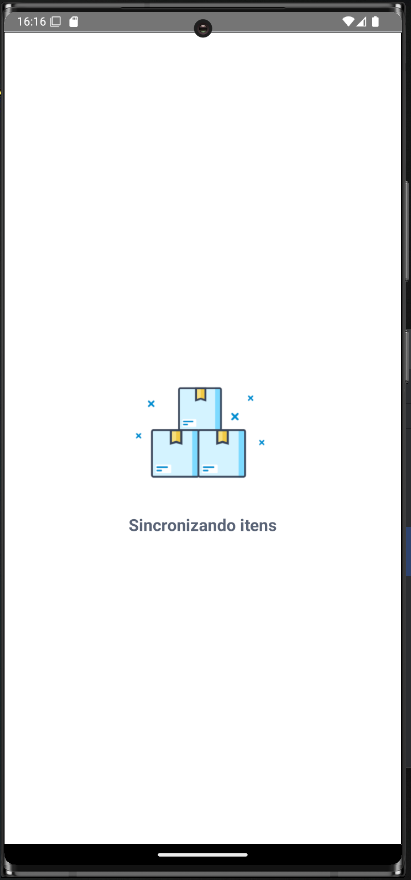 --- ## Consultar Produtos ### Tela principal de consulta Após a sincronização, o aplicativo exibe a tela principal **CONSULTA RÁPIDA DE PRODUTOS**. A barra de pesquisa no topo aceita os seguintes tipos de entrada: - Código de barras (digitado ou escaneado) - Código reduzido (Item Reduzido) - Código interno - Descrição parcial do produto A barra superior exibe o menu lateral (ícone de três linhas), notificações e o nome do usuário logado. Quando nenhum produto está selecionado, o campo de imagem mostra a mensagem "Imagem indisponível". 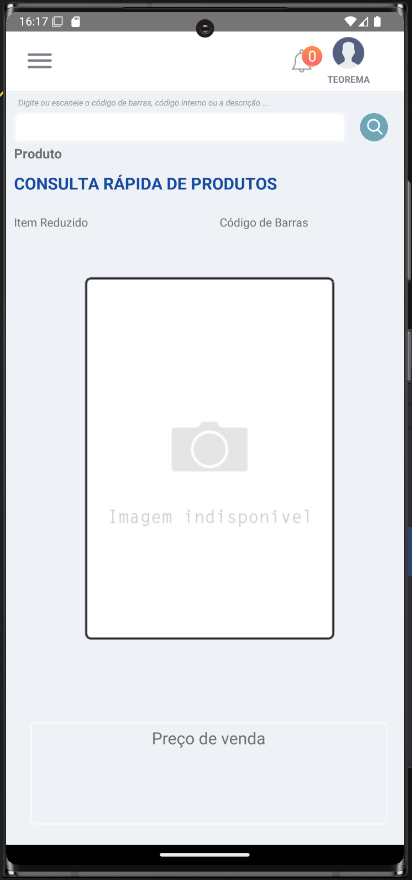 ### Consultar produto por código de barras Ao digitar ou escanear um código de barras válido, o sistema retorna imediatamente as informações completas do item: - Nome do produto - Item Reduzido - Código de Barras - Imagem do produto (quando disponível) - Quantidade em estoque - Preço Venda Caso o item esteja em oferta vigente, o campo "Preço Venda" é substituído por "Preço Oferta" e o valor é destacado. 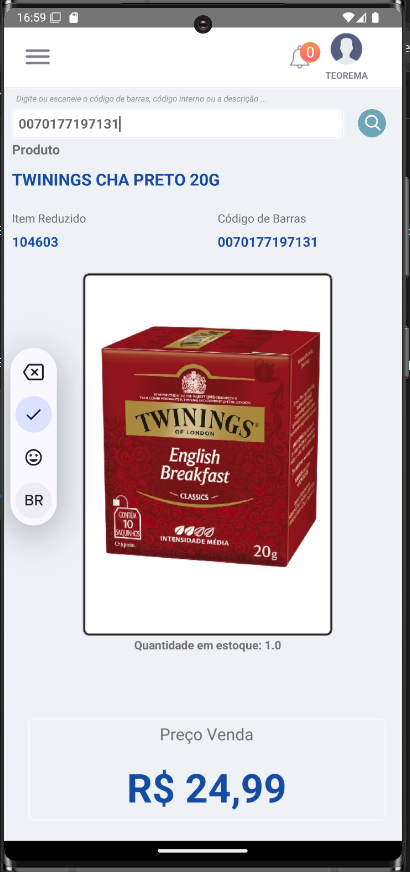 ### Consultar produto por descrição ou código parcial Ao digitar um trecho da descrição ou parte do código, o aplicativo exibe os dados do produto localizado e, na parte inferior da tela, uma lista de resultados compatíveis com as colunas: CODIGO, DESCRIÇÃO, COD. BARRAS, RS VENDA e RS OFERTA. - Um toque em um item da lista exibe os dados do produto na tela principal. - Dois toques fecham a lista e preenchem a tela com os dados do item selecionado. - O botão **X** no canto inferior da lista fecha-a sem selecionar nenhum item. Quando o item tem estoque zerado ou preço não definido, os valores são exibidos como "0.0" e "R$ 0,00" respectivamente. 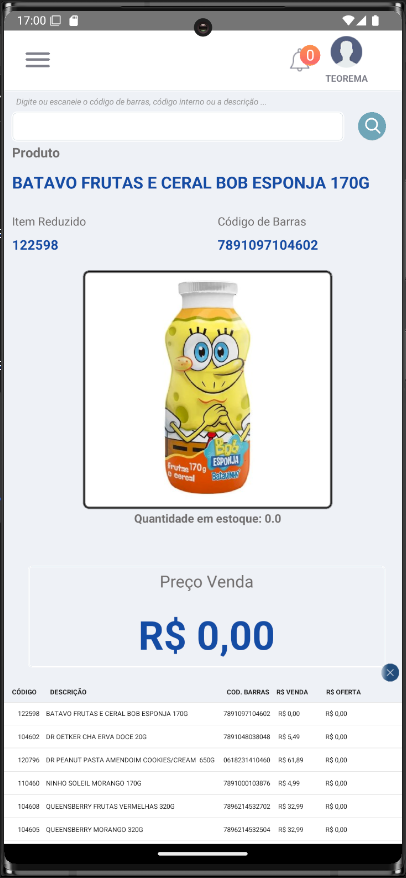 ### Selecionar item da lista de resultados Ao tocar em um item da lista de resultados, a tela é preenchida com os dados completos do produto selecionado: nome, Item Reduzido, Código de Barras, imagem, estoque e preço. 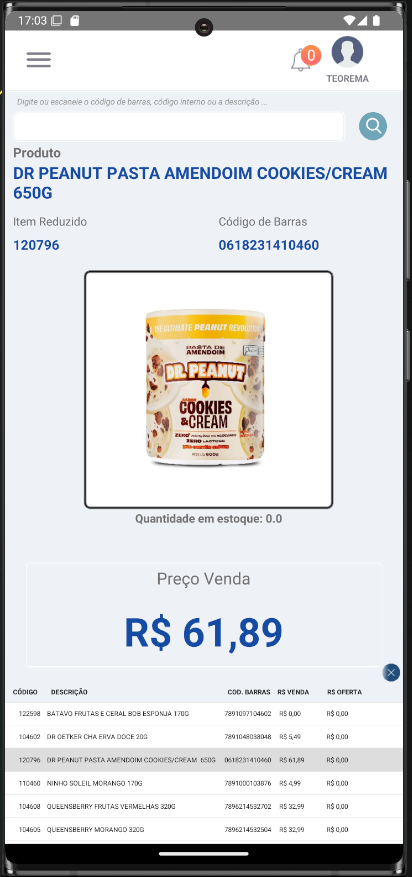 > **Nota:** O item consultado permanece visível na tela por 15 segundos, após o qual a tela é limpa automaticamente. --- ## Navegar pelo Menu Lateral O menu lateral é acessado pelo ícone de três linhas **(≡)** no canto superior esquerdo. As opções disponíveis são: - **Consulta:** retorna à tela principal de consulta de produtos. - **Configurar:** abre a tela de configurações do aplicativo. - **Sair da Aplicação:** encerra a sessão atual e retorna à tela de login, sem apagar as configurações. - **Empresa:** exibe o código da empresa logada (ex.: Empresa: 0040330). 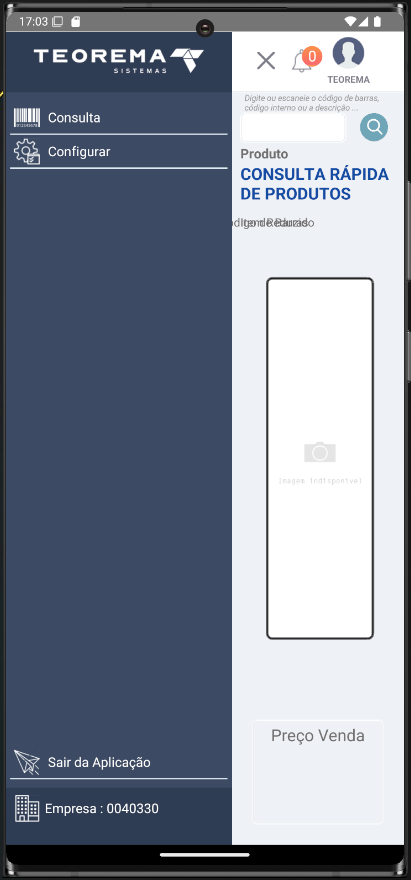 --- ## Ajustar as Configurações do Aplicativo A tela **Configurações** é acessada pelo menu lateral > **Configurar**. Ela reúne opções de sincronização manual e preferências de exibição. 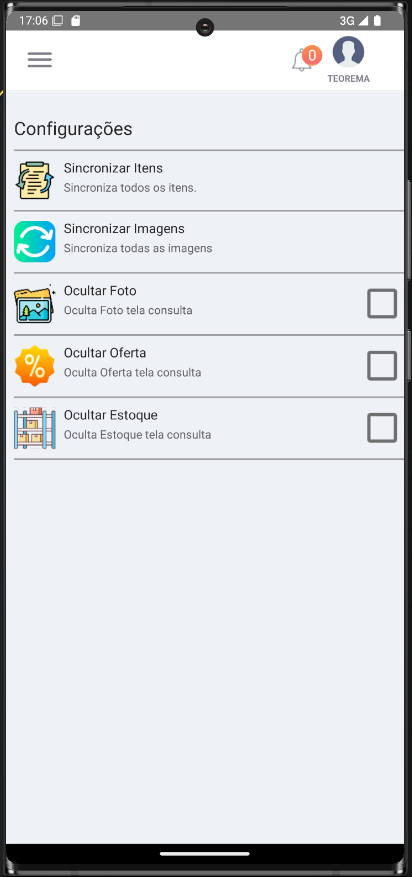 ### Sincronizar Itens Atualiza todos os itens da base de dados da empresa logada. O processo apaga e recria localmente as tabelas de itens, ofertas e códigos EAN adicionais. > **Atenção:** Use esta opção ao trocar de empresa ou quando for necessária uma atualização forçada dos dados. ### Sincronizar Imagens Realiza o download de todas as imagens dos itens cadastrados. As imagens são baixadas do servidor de forma automática e silenciosa (em segundo plano, via thread). ### Ocultar Foto Quando ativado, remove a exibição da imagem do produto na tela de consulta. Útil em dispositivos com conexão limitada ou baixa capacidade gráfica. ### Ocultar Oferta Quando ativado, a tela de consulta exibe apenas o preço de venda padrão, mesmo que o item esteja com oferta vigente. ### Ocultar Estoque Quando ativado, oculta a quantidade em estoque na tela de consulta. Recomendado em ambientes onde essa informação não deve ser exposta ao usuário final. --- ## Acompanhar a Sincronização Manual de Itens Durante a execução da sincronização manual de itens, o sistema exibe a tela com ícone de caixas e mensagem **"Sincronizando itens"**, bloqueando temporariamente a navegação. 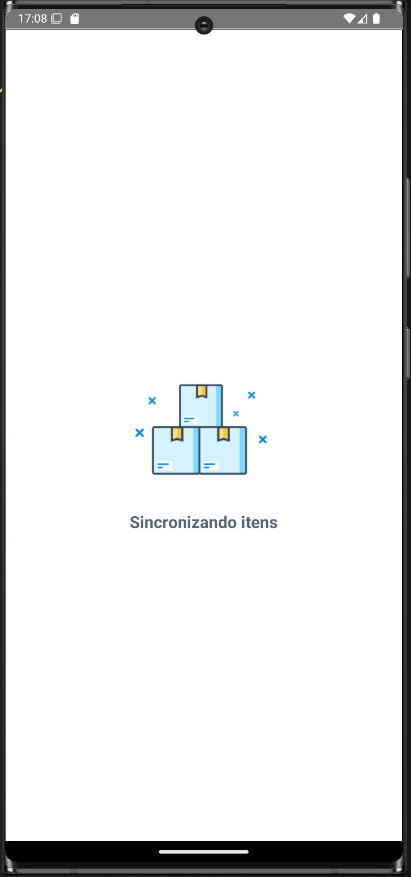 Após a finalização, o usuário é redirecionado automaticamente à tela principal de consulta com os itens atualizados. --- ## Consultar com Foto Oculta Quando a opção **Ocultar Foto** está ativada, a tela de consulta exibe os dados do produto sem imagem. As demais informações permanecem visíveis: nome, Item Reduzido, Código de Barras, Preço Venda (e Preço Oferta, se não estiver oculto), e estoque (se não estiver oculto). 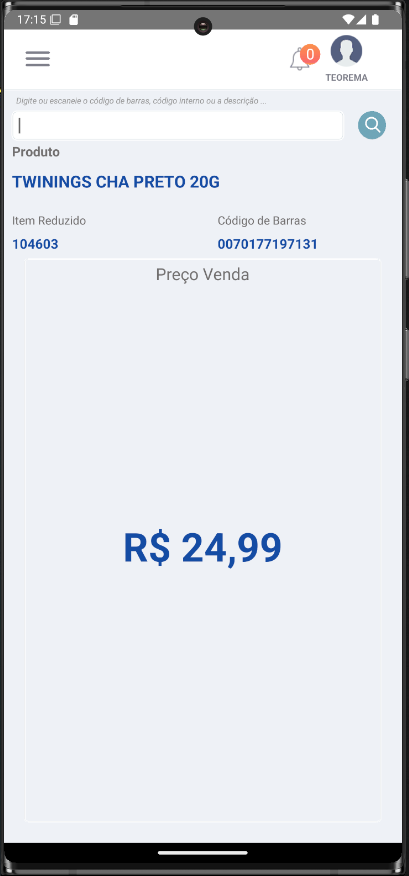 --- ## Consultar com Estoque Oculto Quando a opção **Ocultar Estoque** está ativada, a quantidade em estoque não é exibida na tela de consulta. Nome do produto, Item Reduzido, Código de Barras, imagem e Preço Venda permanecem visíveis. 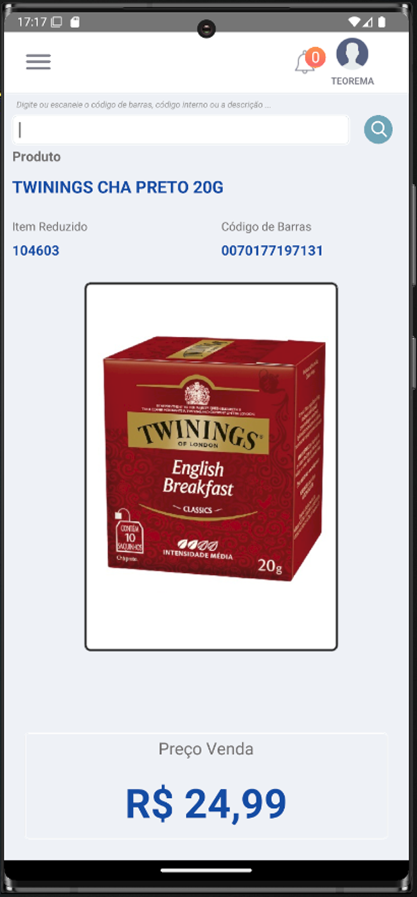 --- ## Tratar Alertas e Produtos Não Encontrados ### Alerta: código inválido ou não informado Se o usuário tentar realizar uma consulta com o campo de pesquisa em branco ou com um código inexistente, o sistema exibe o alerta: > **"Por favor, insira um código válido."** Ao tocar em **OK**, o usuário retorna à tela de busca. 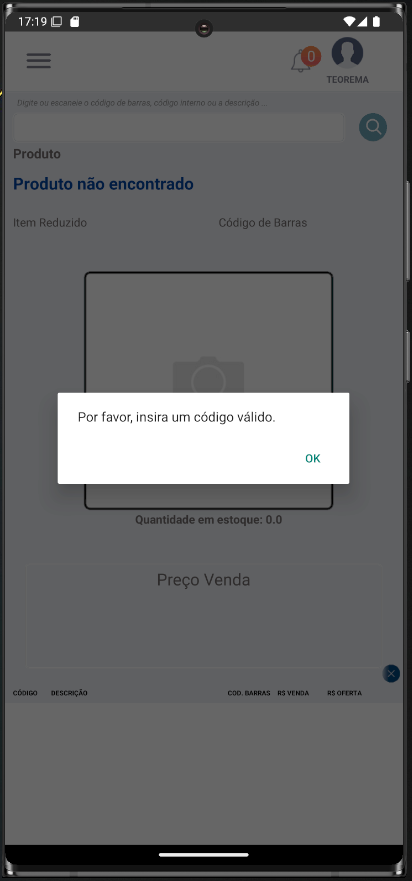 ### Produto não encontrado Quando o sistema não localiza nenhum item correspondente ao termo pesquisado, a tela exibe a mensagem **"Produto não encontrado"** no campo de descrição, mantendo a estrutura visual padrão — com campos de Item Reduzido, Código de Barras e área de imagem mostrando "Imagem indisponível". 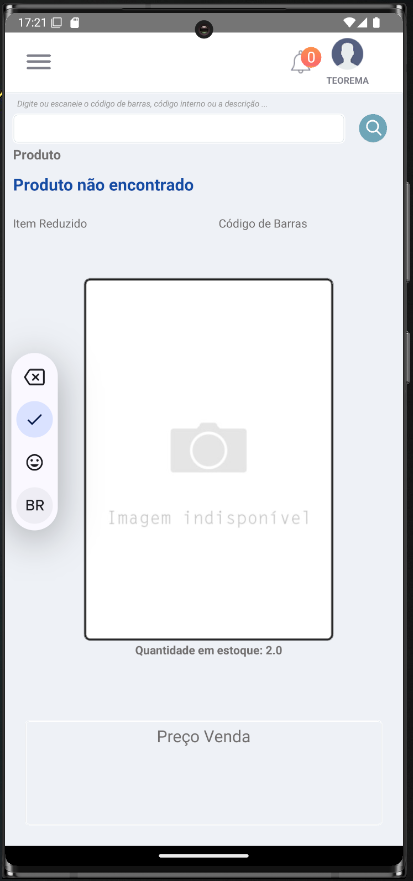 --- ## Funcionamento Offline O aplicativo funciona totalmente offline após a sincronização inicial. Conexão com a internet é necessária apenas para: - Primeira sincronização (primeiro acesso ou troca de empresa) - Sincronizações manuais solicitadas pelo usuário - Sincronização automática após 24 horas sem uso --- ## Informações do documento > Autor: Fabiano Luiz Massola > Setor: Qualidade > Módulo: APP Teorema Consulta Preços > Versão do Sistema: > Versão do documento: 01 > Revisão: Paulo Bley > Aprovado em: Julho de 2025 --- > 📎 **Arquivos originais:** [MANUAL APP CONSULTA PREÇO.docx](https://drive.google.com/uc?export=download&id=1uU_oNkAFhIfpOa6GzqAr9zKxNKDvWjl7) · [MANUAL APP CONSULTA PREÇO.pdf](https://drive.google.com/uc?export=download&id=1GWq0VADQnijae1g7ilYvEda56LB6e-lV)
Tags IA:
app
app-consulta-preco
consulta
julho
preco
Prioridade: 7