Criado Um Campo para a Observação do Item
vD 23.07a-r
Orienta como adicionar e utilizar observações de itens na Cotação de Compras, visualizá-las na Análise da Cotação e transportá-las para o Pedido de Compra.
user_manual
public
criado-um-campo-para-a-observacao-do-item
|
Gestão Administrativa
101
13/06/2026 12:45
· Bernardo
- Título
- Criado Um Campo para a Observação do Item
- Slug
- criado-um-campo-observacao
- Sistema(s)
- Gestão Administrativa [04]
- Chamado
- "0000373099"
- Categoria
- user_manual
- Tipo
- how-to
- Autor
- Antonio Marcos Zampier
- Setor
- Qualidade
- Modulo
- Gestão Administrativa
- Versão Doc
- 01
- Revisão
- Andreia Burko Bley
- Aprovado em
- 11/04/2023
- Release
- D 23.05a
- Versão Pipeline
- 2.7.0
- Publico
- ""
- Keywords
- cotação de compras lançamento de valores observação do item pedido de compra análise da cotação
- Ultima Revisao
- "2026-06-13"
--- title: Criado Um Campo para a Observação do Item slug: criado-um-campo-observacao sistema: - Gestão Administrativa [04] chamado: "0000373099" categoria: user_manual tipo: how-to autor: Antonio Marcos Zampier setor: Qualidade modulo: Gestão Administrativa versao_doc: 01 revisao: Andreia Burko Bley aprovado_em: 11/04/2023 release: D 23.05a versao_pipeline: 2.7.0 publico: "" keywords: - cotação de compras - lançamento de valores - observação do item - pedido de compra - análise da cotação ultima_revisao: "2026-06-13" --- ## Visão Geral Na tela de Lançamentos de Valores da Cotação de Compras foi criado um campo de Observação por item. Ao gerar o Pedido de Compra, as observações preenchidas são transportadas para ele, podendo ser visualizadas na tela de Movimento dos Itens do pedido. ## Registrar Observações no Lançamento de Valores da Cotação No menu **Cotação de Compras**, acesse a tela **Lançamentos de Valores** (aba **2 Lançamento de Valores**). A grade de itens exibe a coluna **Observação**, onde é possível digitar uma observação para cada item da cotação. 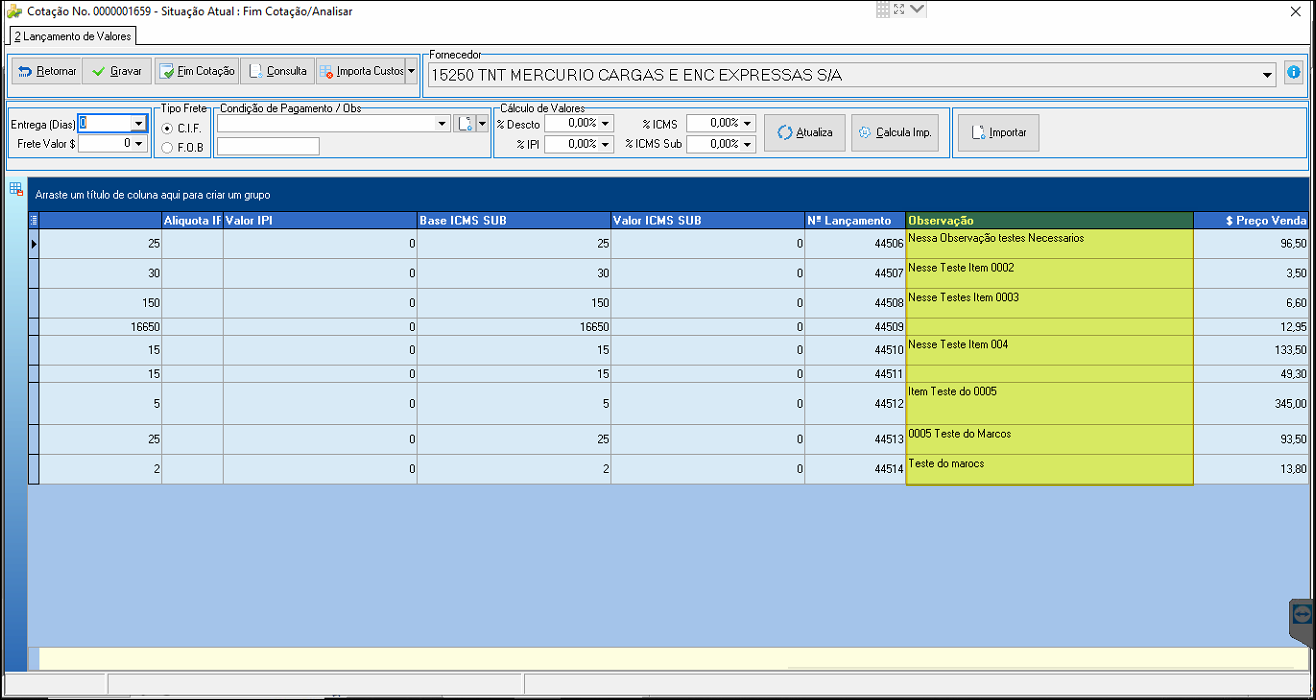 ## Visualizar Observações na Análise da Cotação Na aba **2 Análise**, a tela de Análise da Cotação também exibe a coluna **Observações** para cada item/serviço listado, permitindo conferir as observações registradas nos lançamentos. 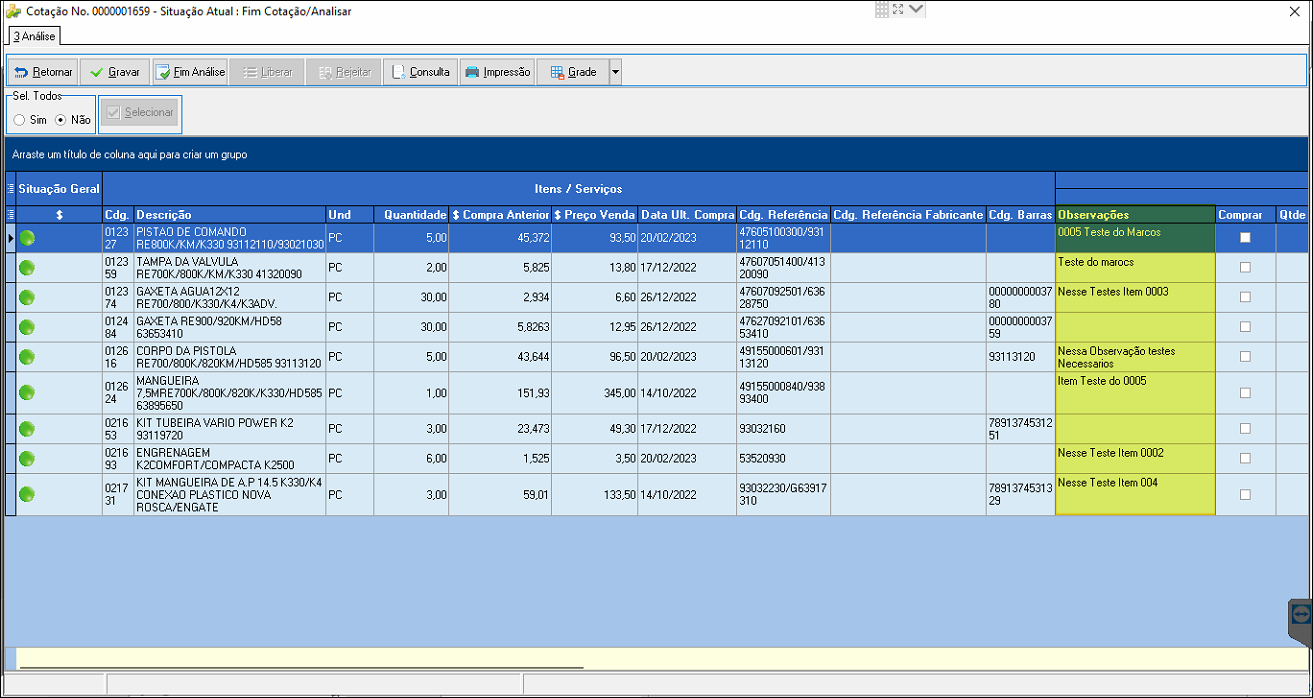 ## Gerar Pedido de Compra com Observações Ao finalizar a análise da cotação, clique em **Gera Pedido(s)**. O sistema exibe a caixa de diálogo **Geração de Pedido de Compra** com as opções: - **Com Observações** — transporta as observações dos itens para o Pedido de Compra. - **Sem Observações** — gera o pedido sem as observações. Selecione **Com Observações** para que as observações sejam incluídas no pedido. 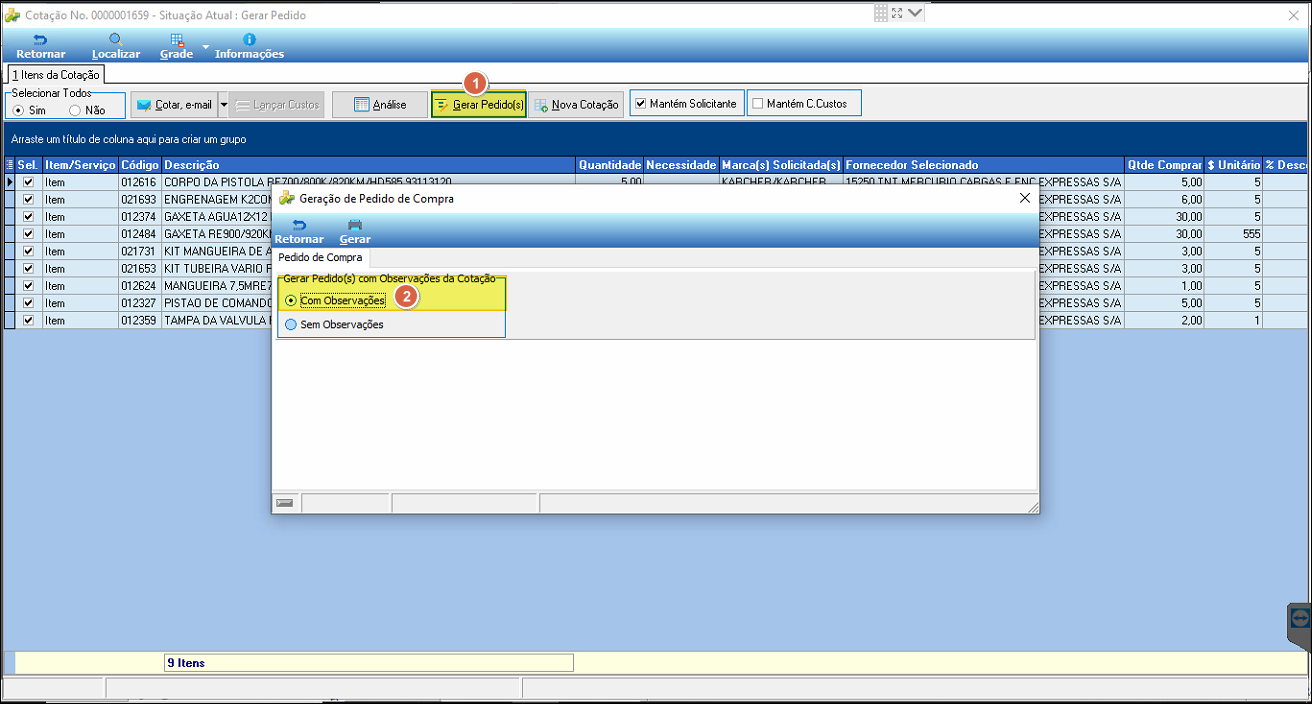 ## Verificar Observações no Pedido de Compra Gerado No **Movimento de Pedido de Compras** (documento 000002172), acesse a aba **2 Monto dos Itens**. A grade exibe a coluna **Obs. Item** com as observações transportadas da cotação para cada item do pedido. 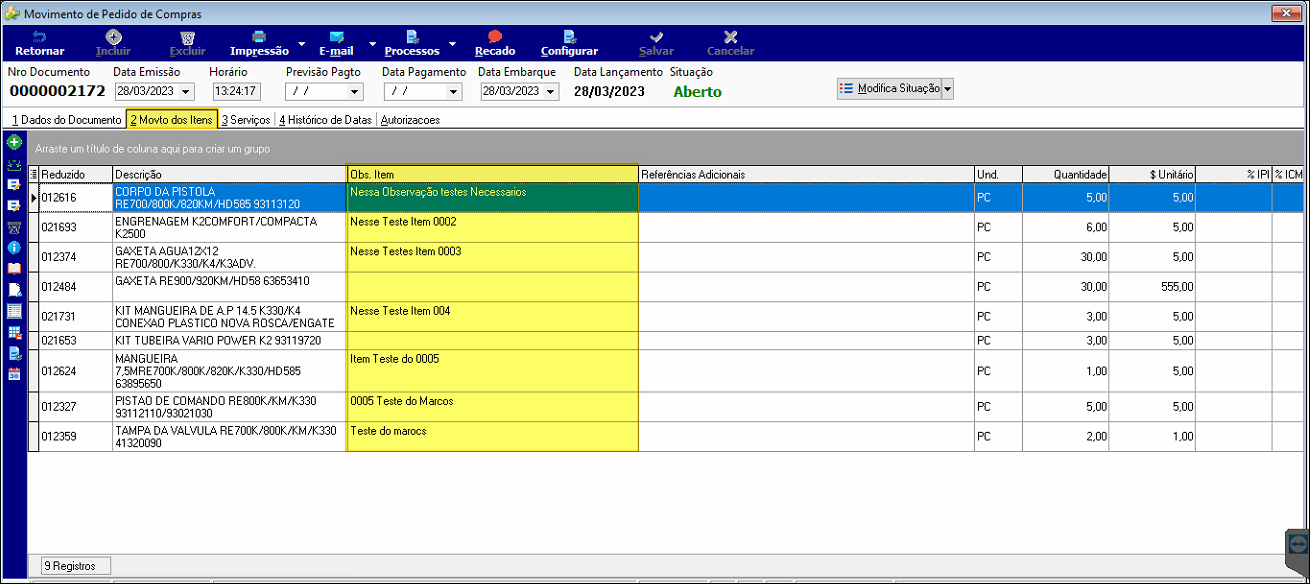 ## Fluxo Completo: do Lançamento ao Pedido A imagem a seguir ilustra o fluxo completo: preenchimento da Observação na aba Lançamento de Valores, exibição na Análise, seleção da opção Com Observações ao gerar o pedido e visualização da coluna Obs. Item no Pedido de Compra resultante. 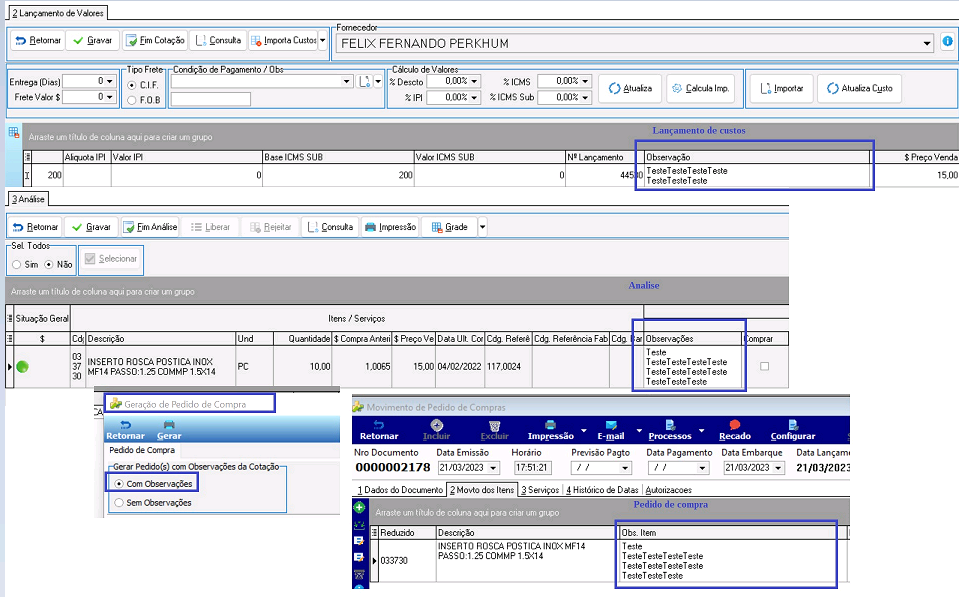 ## Informações do documento > Autor: Antonio Marcos Zampier > Setor: Qualidade > Módulo: Gestão Administrativa > Chamado: 0000373099 > Versão do Sistema: D 23.07a > Versão do documento: 01 > Revisão: Andreia Burko Bley > Aprovado em: 11/04/2023 --- > 📎 **Arquivos originais:** [Manual Criado um campo para a Observação do Item.docx](https://drive.google.com/uc?export=download&id=1yNlynFO5gRR_nppAvYXXyHuZ0YbSrUUj) · [Manual Criado um campo para a Observação do Item.pdf](https://drive.google.com/uc?export=download&id=1HJjVpPQ4C9DzenBwTV4UxBUQbXapokcd)
Tags IA:
05a
169
373099
administrativa
campo
chamada
criado
criado-um-campo-observacao
docx
item
Prioridade: 7