Parâmetro Usar Valor do Financeiro Como Valor a Receber
v2.12.0-r
Orienta como habilitar o parâmetro para utilizar o valor do financeiro no campo Valor a Receber do DACTE e na tag vRec do XML.
user_manual
public
parametro-usar-valor-do-financeiro-como-valor-a-receber
|
Servidor Nota Fiscal Eletrônica
66
12/06/2026 08:36
· Bernardo
- Título
- Parâmetro Usar Valor do Financeiro Como Valor a Receber
- Slug
- parametro-usar-valor
- Sistema(s)
- Servidor Nota Fiscal Eletrônica [24]
- Categoria
- user_manual
- Tipo
- how-to
- Autor
- Mauricio Issami Fujimoto
- Setor
- Qualidade
- Modulo
- Transportes/Servidor de Notas
- Publico
- ""
- Keywords
- CT-e DACTE valor a receber vRec financeiro parâmetro Server Manager
- Versão Doc
- 01
- Revisão
- Paulo Bley
- Aprovado em
- Outubro de 2025
- Versão Pipeline
- 2.5.2
- Chamado
- ""
- Ultima Revisao
- "2026-06-11"
--- title: Parâmetro Usar Valor do Financeiro Como Valor a Receber slug: parametro-usar-valor sistema: - Servidor Nota Fiscal Eletrônica [24] categoria: user_manual tipo: how-to autor: Mauricio Issami Fujimoto setor: Qualidade modulo: Transportes/Servidor de Notas publico: "" keywords: - CT-e - DACTE - valor a receber - vRec - financeiro - parâmetro - Server Manager versao_doc: 01 revisao: Paulo Bley aprovado_em: Outubro de 2025 versao_pipeline: 2.5.2 chamado: "" ultima_revisao: "2026-06-11" --- ## Visão Geral A flag **"Usar valor do financeiro como valor a receber"**, quando habilitada na configuração da empresa, faz com que o sistema utilize o valor registrado no módulo financeiro para preencher o campo **"Valor a Receber"** na impressão do DACTE (Documento Auxiliar do Conhecimento de Transporte Eletrônico) e na tag `<vRec>` do arquivo XML do CT-e (Conhecimento de Transporte Eletrônico). Isso permite que o valor total do serviço — incluindo impostos como o ICMS — seja transmitido corretamente à SEFAZ, enquanto o valor efetivamente a receber reflete o acordado financeiramente com o cliente. ## Verificar atualizações do sistema no Server Manager 1. Acesse o **Server Manager**. 2. Na aba **Log**, clique no botão **"Atualizações"** localizado na parte inferior da tela. 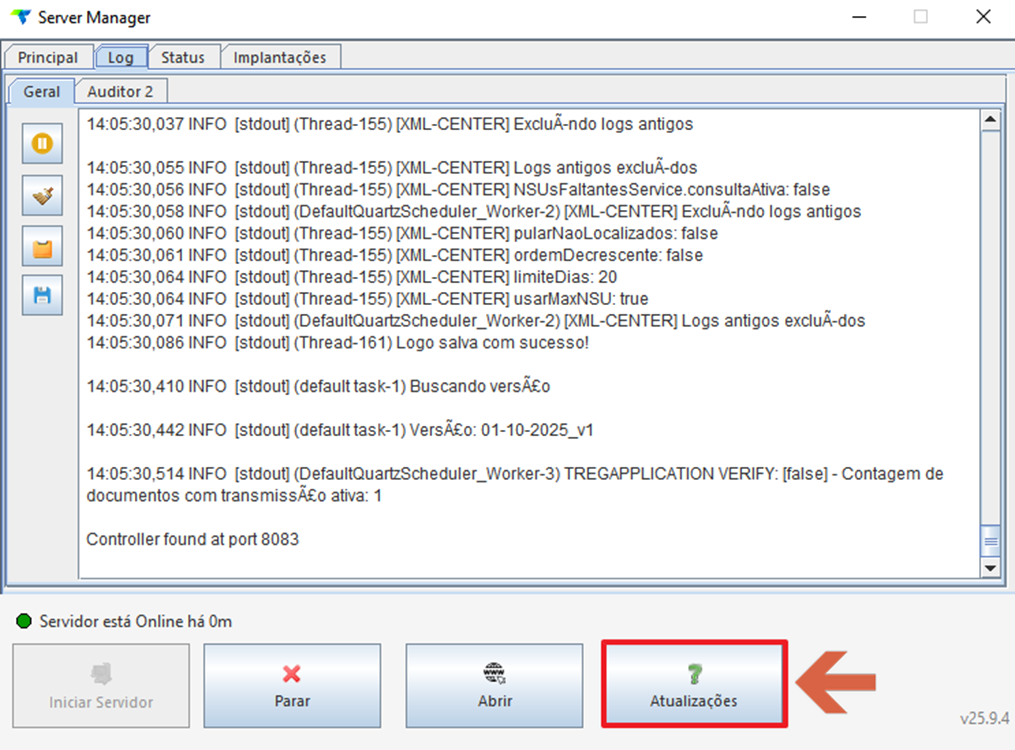 O Server Manager exibe o status do servidor, logs de execução e histórico de eventos. O botão **"Atualizações"** permite verificar e aplicar novas versões do sistema. ## Aplicar atualização pelo Server Manager 1. No **Server Manager**, acesse a aba **Log**. 2. Clique no botão **"Atualizações"** na parte inferior da tela. 3. O sistema exibe uma janela com o histórico de atualizações disponíveis (Git Commits). 4. Quando a mensagem **"Seu servidor está atualizado. Deseja atualizar o servidor?"** for exibida, clique em **"Sim"** para aplicar ou em **"Não"** para cancelar. 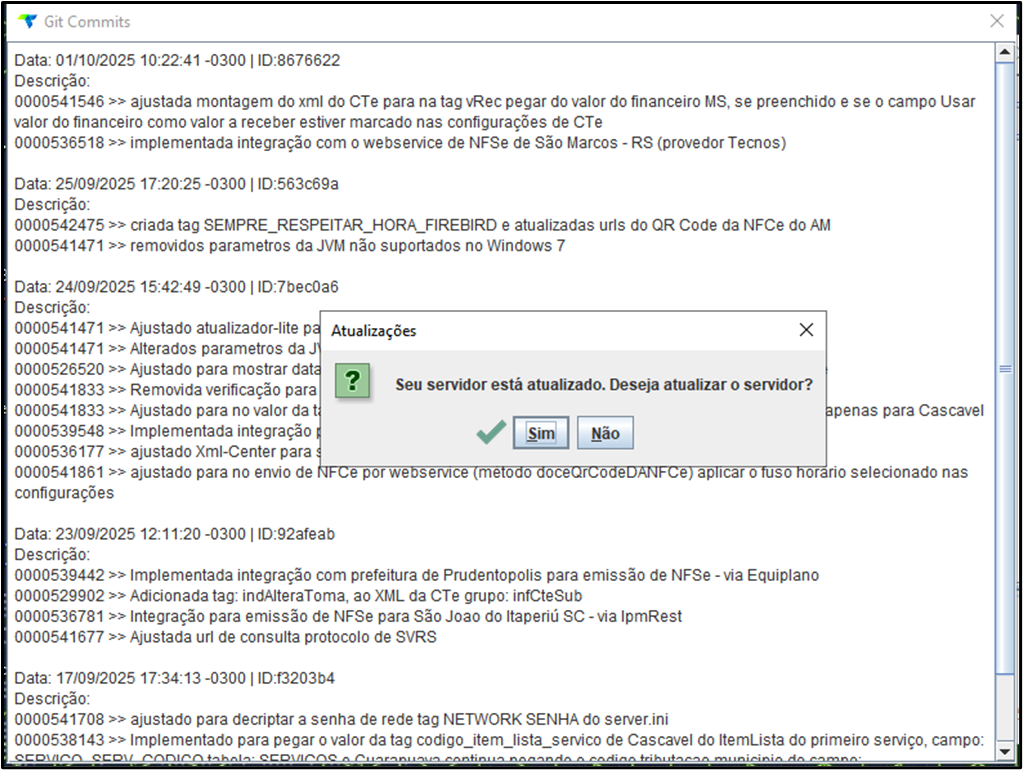 ## Atualizar o Servidor de Notas 1. Acesse o **Server Manager** e confirme que o **Servidor de Notas** está **Online** (indicador verde na parte inferior da tela). 2. Clique no botão **"Atualizações"** na parte inferior direita da janela. 3. O sistema exibe a lista de versões e atualizações disponíveis. 4. Clique em **"Sim"** quando a mensagem **"Seu servidor está atualizado. Deseja atualizar o servidor?"** for exibida. 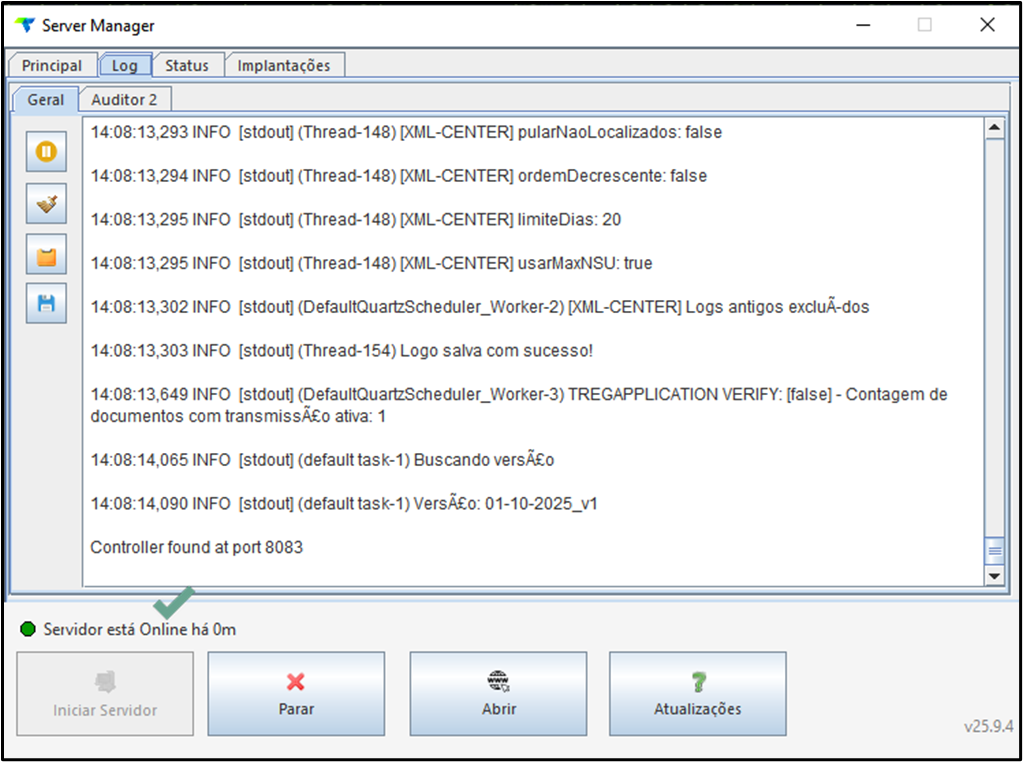 > **Nota:** O Servidor de Notas deve ser atualizado antes dos demais servidores, garantindo compatibilidade com o layout fiscal vigente e com os webservices de NF-e (Nota Fiscal Eletrônica), NFC-e, CT-e e outros documentos fiscais. ## Abrir o servidor após confirmação de status Online 1. No **Server Manager**, verifique no rodapé se o status indica **"Servidor está Online"** (indicador verde). 2. Clique no botão **"Abrir"** na barra inferior central da tela. 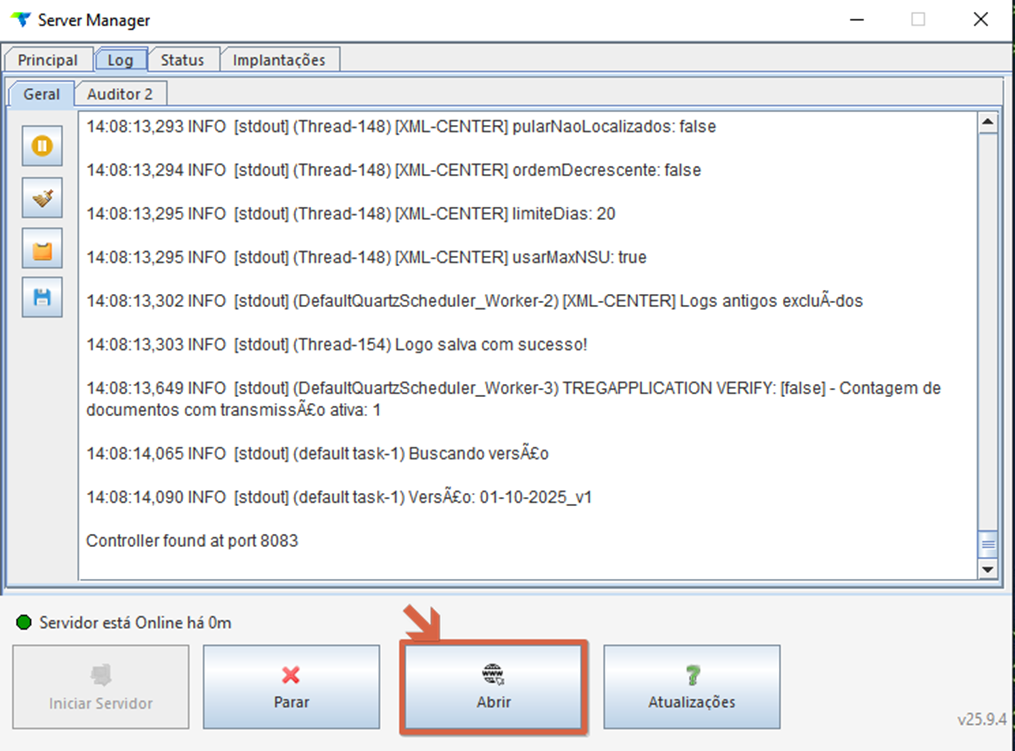 ## Acessar o módulo Administrador 1. Com o servidor online, abra o navegador e acesse: `http://192.168.0.56:8080/teoremaee/` 2. Na tela inicial do Teorema Sistemas, clique no botão **"Administrador"**. 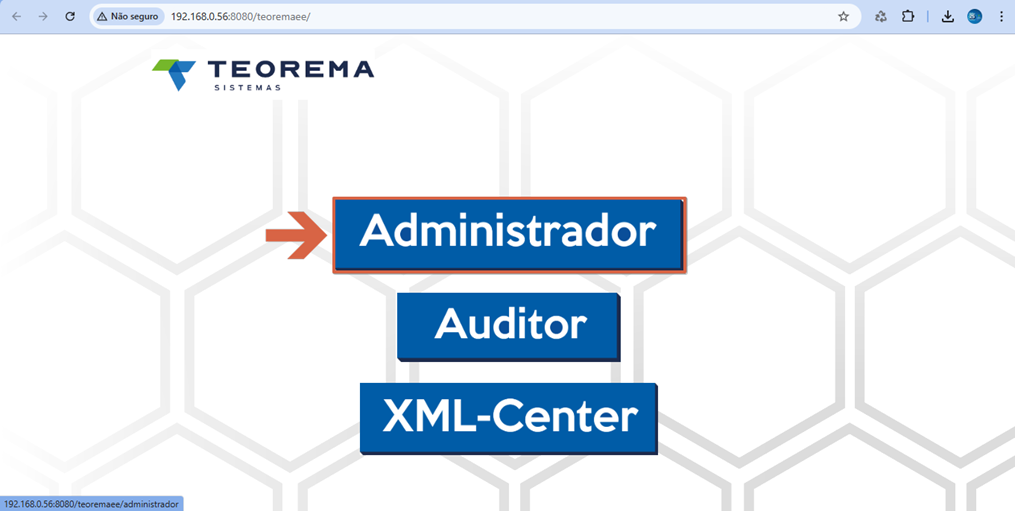 ## Realizar login no módulo Administrador 1. Na tela de login exibida, preencha o campo **Usuário ou E-mail** (exemplo: `suporte`). 2. Preencha o campo **Senha**. 3. Clique em **"Entrar"**. 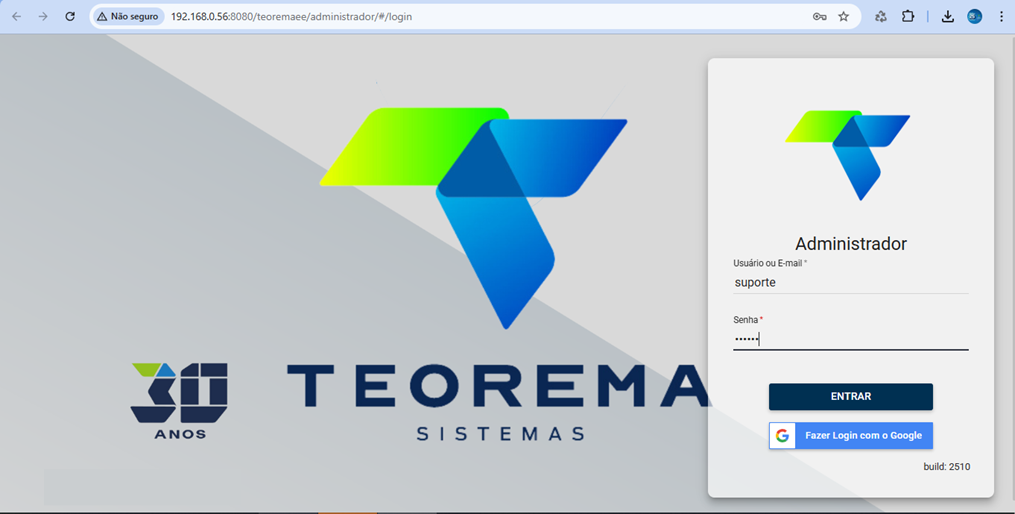 ## Acessar Configuração do Servidor 1. No menu lateral esquerdo do módulo **Administrador**, clique em **"Configuração do Servidor"** (ícone de engrenagem). 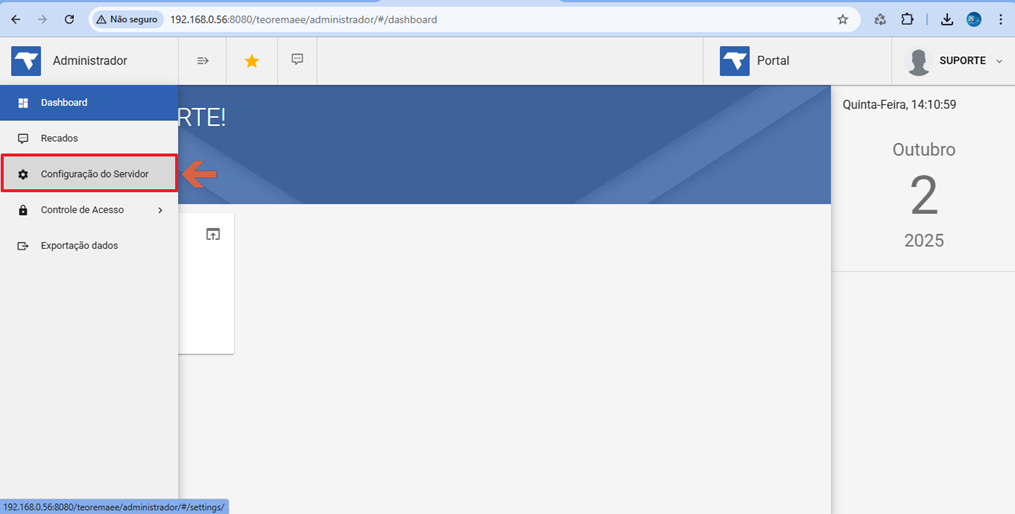 ## Acessar aba Empresas e editar empresa 1. Em **Configuração do Servidor**, clique na aba **Empresas** (passo 1). 2. Clique no ícone **Editar** (lápis) da empresa desejada (passo 3). 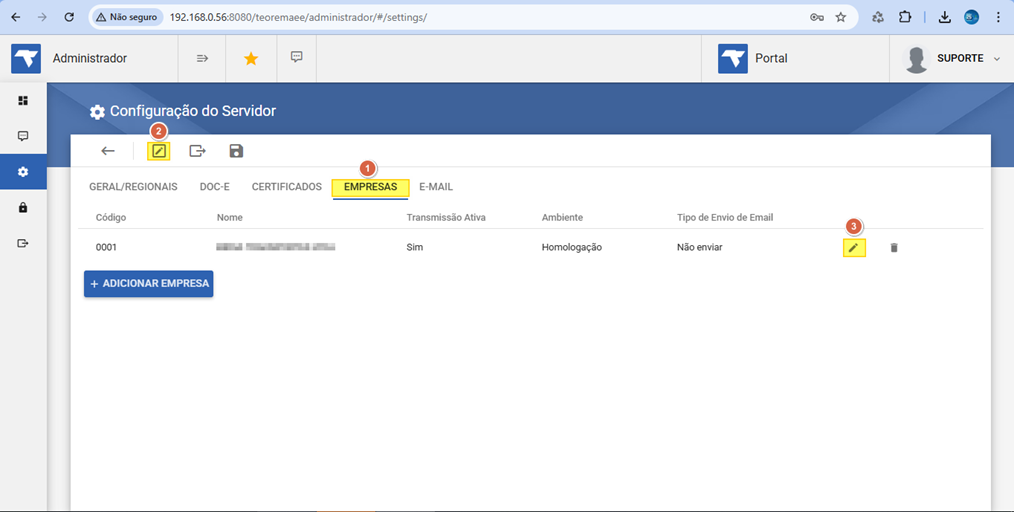 ## Habilitar a flag "Usar valor do financeiro como valor a receber" 1. Na janela **Configuração da Empresa**, acesse a aba **DOC-ES ESPECÍFICOS** (passo 1). 2. Clique na subaba **CT-E** (passo 2). 3. Marque a opção **"Usar valor do financeiro como valor a receber"** (passo 3). 4. Clique em **Salvar**. 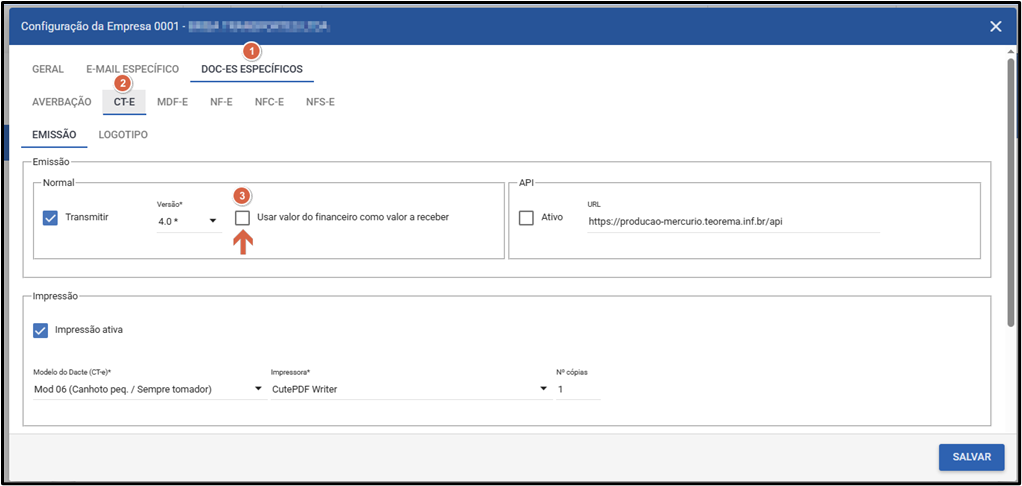 A imagem a seguir mostra a flag **"Usar valor do financeiro como valor a receber"** marcada. 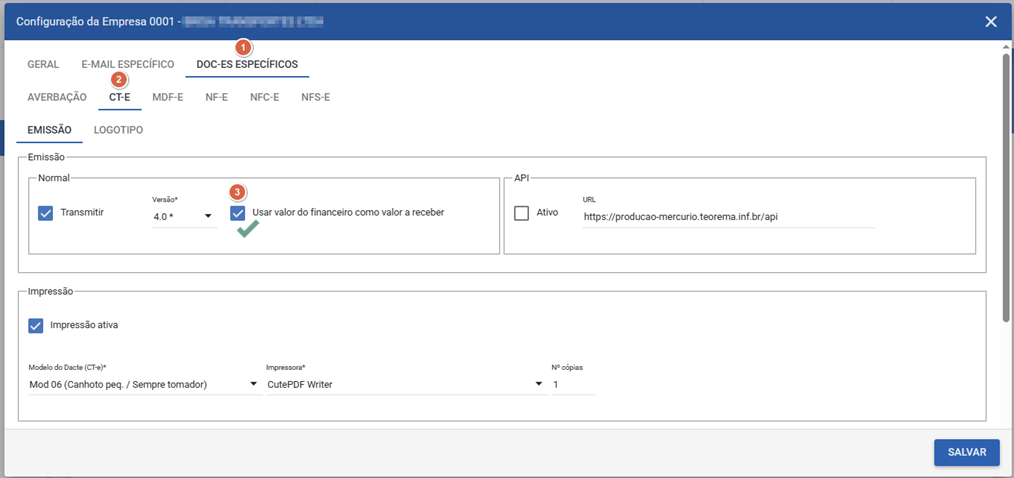 ## Confirmar salvamento da configuração Após clicar em **Salvar**, o sistema retorna à lista de empresas e exibe a notificação **"Salvo com Sucesso"** no canto superior direito da tela. 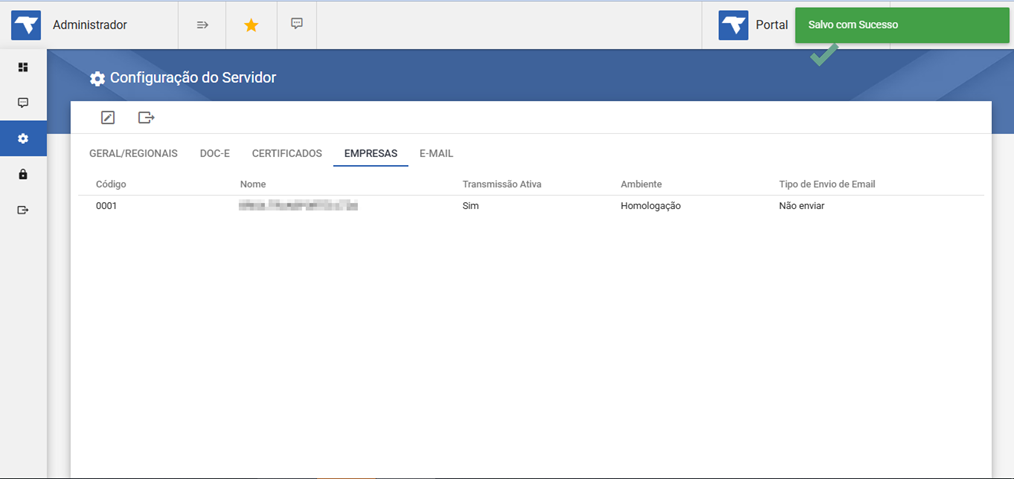 ## Acessar o módulo Transportes 1. Abra o sistema **Teorema Transportes**. 2. Preencha o **código da empresa**, o **usuário** e a **senha**. 3. Verifique a **data do sistema** e selecione a **filial**, se aplicável. 4. Clique em **Login**. 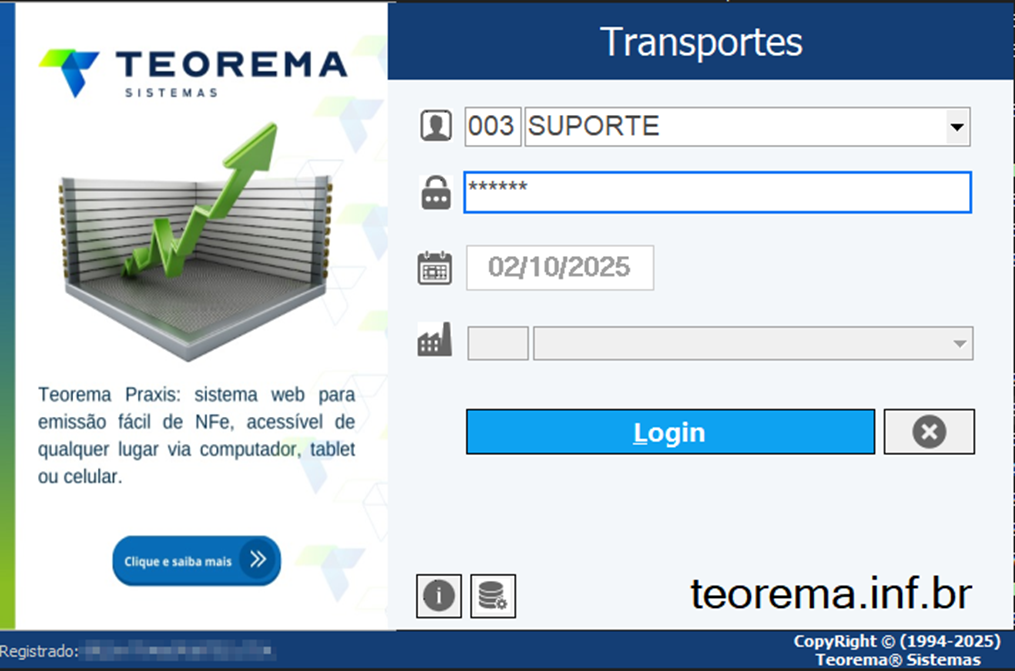 ## Acessar o módulo de Conhecimentos de Transporte No menu superior do sistema Transportes, siga o caminho: **Movimentos → Conhecimentos (F6)**. 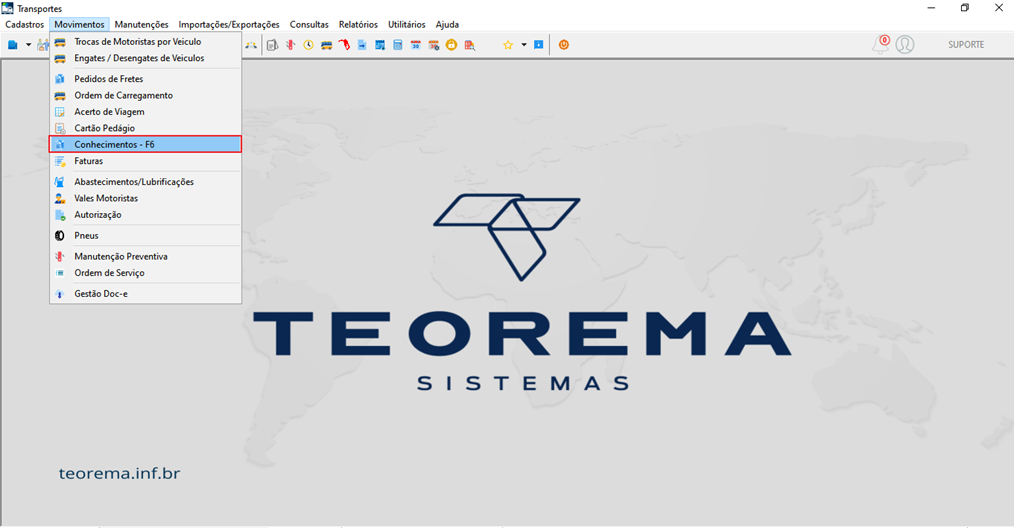 ## Incluir novo CT-e Na tela **Consulta de Conhecimentos**, clique no botão **Incluir** na barra superior. 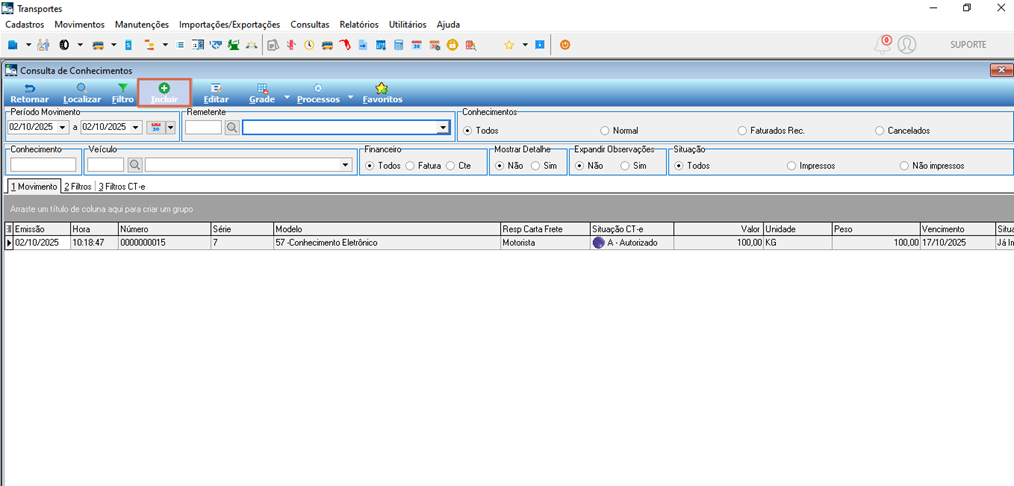 ## Preencher os dados do CT-e Após clicar em **Incluir**, a tela de **Emissão de Conhecimentos** é aberta. Preencha todos os campos obrigatórios da operação de transporte (remetente, destinatário, natureza da operação, tipo de serviço e demais dados exigidos pela SEFAZ). 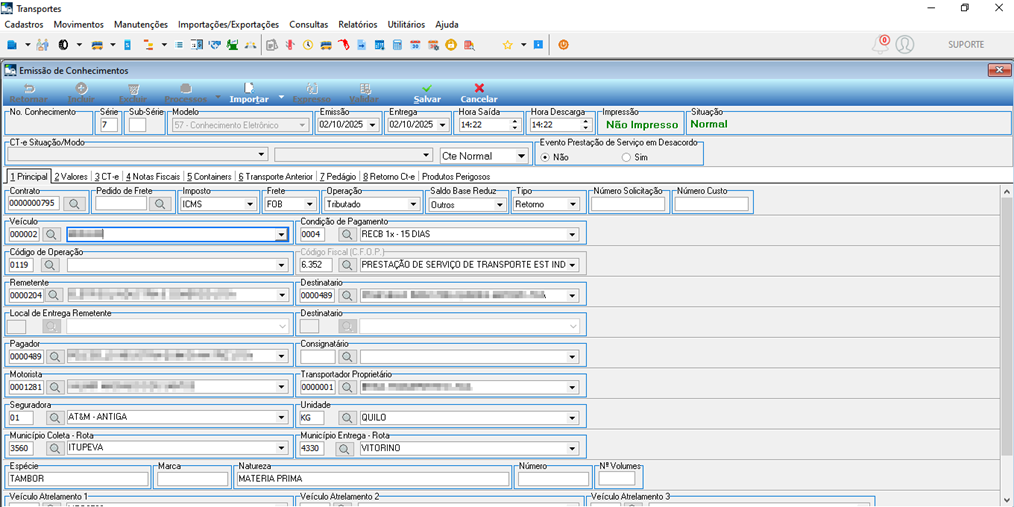 ## Preencher os valores do frete e do serviço Na tela de **Emissão de Conhecimentos**, acesse a aba **2 - Valores**. 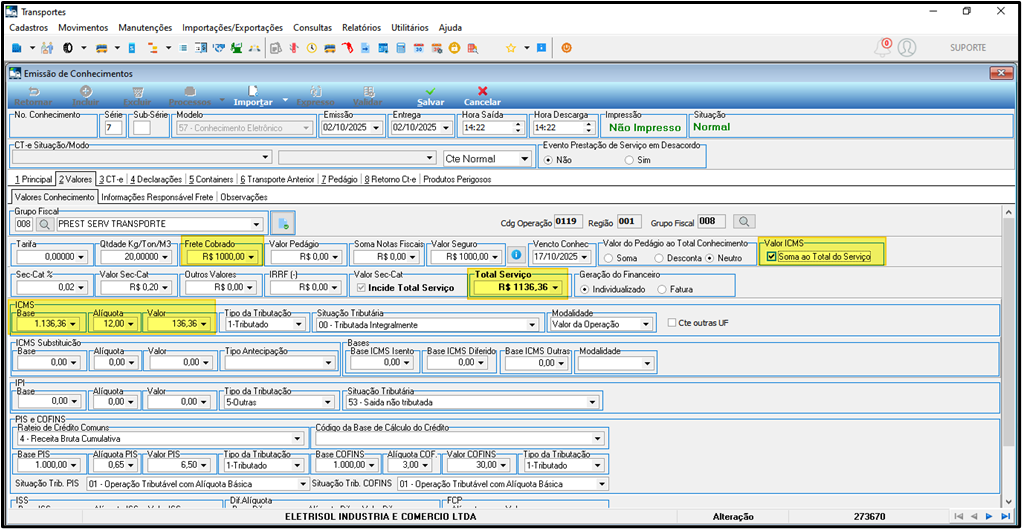 Nesta aba são informados os valores do frete e encargos: - **Valor do frete:** R$ 1.000,00 - **Valor do ICMS:** R$ 136,36 - **Valor Total do Serviço:** R$ 1.136,36 (frete + ICMS) A opção **"Soma ao Total do Serviço"**, quando marcada, inclui o ICMS no total do serviço transmitido à SEFAZ e impresso na DACTE. ## Finalizar o CT-e e gerar a DACTE Com o CT-e lançado e salvo, acesse o menu superior e selecione: **Processos → Finalizar o Conhecimento e Imprimir**. 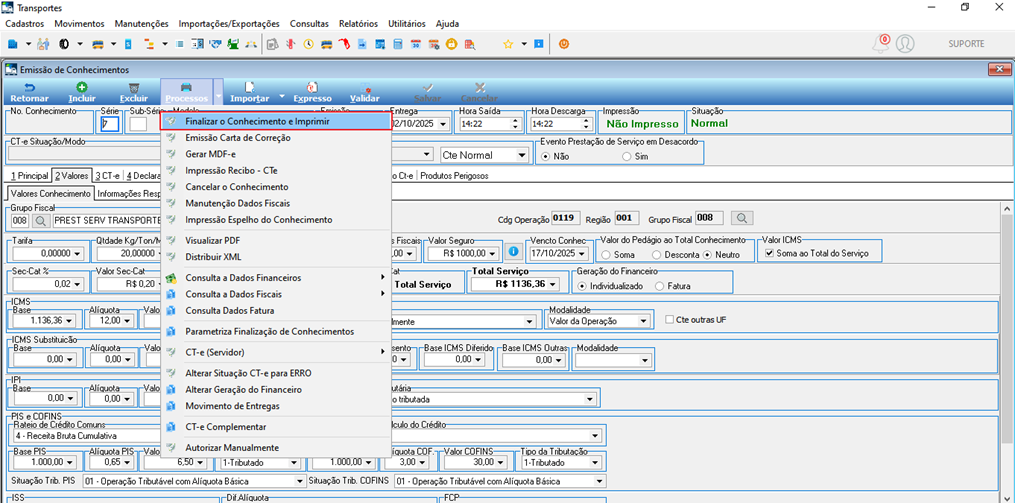 Após essa etapa, o sistema gera a DACTE. O campo **"Valor a Receber"** refletirá o valor configurado no financeiro, e a tag `<vRec>` do XML será preenchida com esse mesmo valor. ## Ajustar o valor financeiro do CT-e Após salvar o CT-e, o sistema abre automaticamente a tela **Financeiro — Geração de Parcelas de Contas a Receber**. 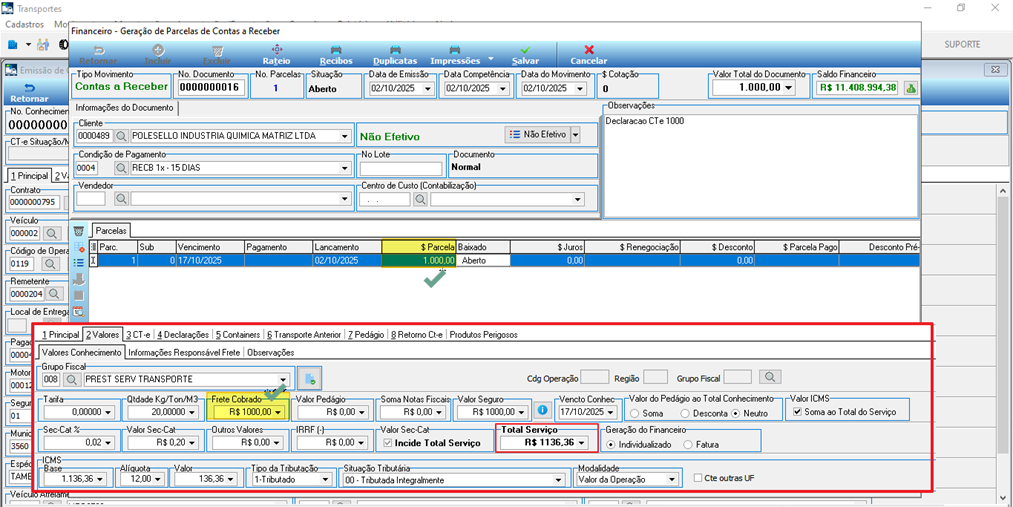 Nesta tela é definido o valor financeiro que será considerado para recebimento. No exemplo, o valor total do serviço foi R$ 1.136,36 (R$ 1.000,00 de frete + R$ 136,36 de ICMS), porém o cliente recebe apenas o valor líquido do frete. Para isso, ajuste o campo **Valor Total do Documento** para **R$ 1.000,00** e clique em **Salvar**. Esse valor passa a ser o valor financeiro efetivo, utilizado na impressão da DACTE e na tag `<vRec>` do XML. ## Confirmar autorização do CT-e Após salvar o ajuste financeiro, o sistema retorna à tela de **Emissão de Conhecimentos**. O campo **Situação** na parte superior indica o status atualizado do documento. 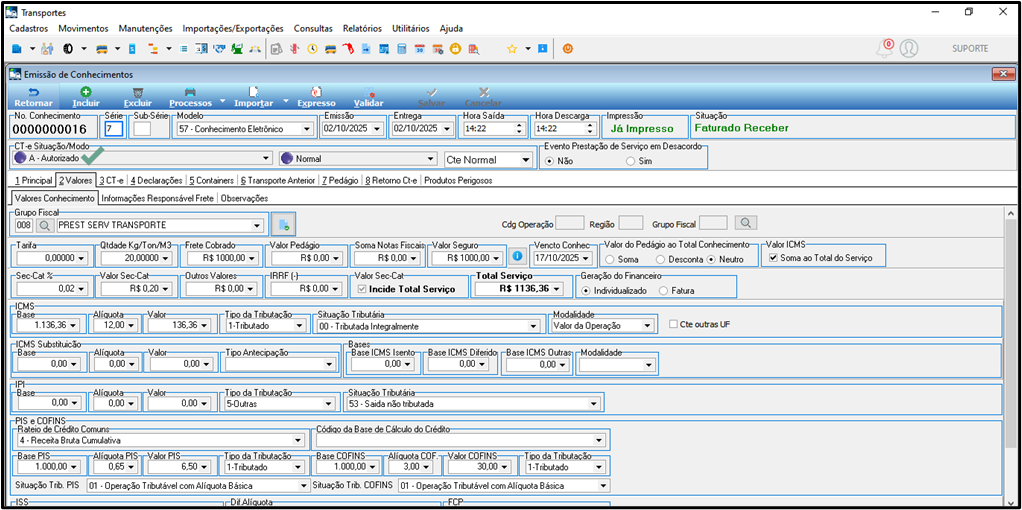 O status **"Faturado Receber"** e a indicação **"Já Impresso"** confirmam que o CT-e foi autorizado pela SEFAZ e o processo foi concluído. O campo **"Valor a Receber"** na DACTE exibirá R$ 1.000,00 e a tag `<vRec>` no XML refletirá esse mesmo valor. ## Verificar o valor na DACTE e no XML Após a autorização, acesse a impressão da DACTE e visualize o XML gerado. 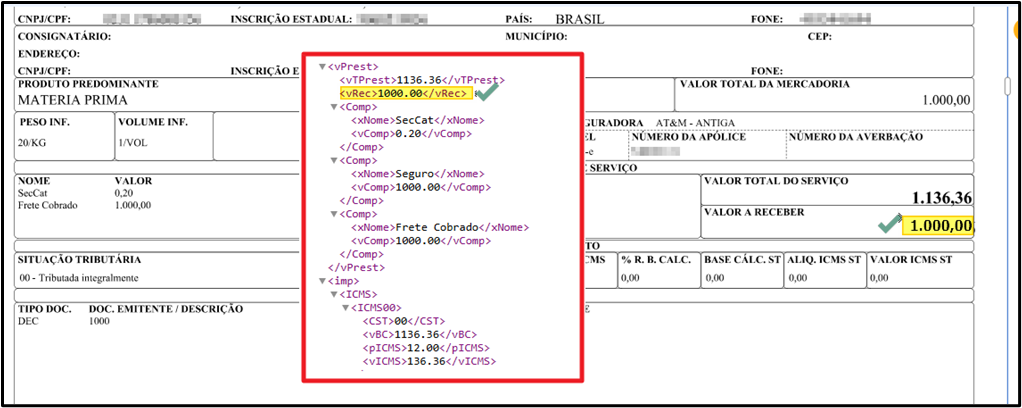 A DACTE exibe: - **Valor Total do Serviço:** R$ 1.136,36 (inclui ICMS — valor transmitido à SEFAZ) - **Valor a Receber:** R$ 1.000,00 (valor financeiro efetivo) No XML, essa relação é representada pelas tags: ```xml <vPrest> <vTPrest>1136.36</vTPrest> <vRec>1000.00</vRec> </vPrest> ``` Com a flag habilitada, o sistema garante fidelidade fiscal no XML e coerência financeira na DACTE, sem necessidade de ajustes manuais no documento. ## Informações do documento > Autor: Mauricio Issami Fujimoto > Setor: Qualidade > Módulo: Transportes/Servidor de Notas > Chamado: > Versão do Sistema: > Versão do documento: 01 > Revisão: Paulo Bley > Aprovado em: Outubro de 2025 --- > 📎 **Arquivos originais:** [Manual Parâmetro Usar valor do financeiro como valor a receber.docx](https://drive.google.com/uc?export=download&id=1ZoEoQEPjaro0waOd99aJUqFrLe1DKR8t) · [Manual Parâmetro Usar valor do financeiro como valor a receber.pdf](https://drive.google.com/uc?export=download&id=1B_lyIx8XF1V00FQCnSCYEjJfXuVsSr7r)
Tags IA:
como
financeiro
out
parametro
parametro-usar-valor
receber
usar
valor
Prioridade: 7