APP Teorema Service 3.0
v22.07a-r
Orienta o acesso e utilização do APP Teorema Service 3.0 para gerenciar pedidos de serviços e orçamentos de forma eficiente através de interface intuitiva disponível no Google Play Store.
- Título
- APP Teorema Service 3.0
- Slug
- app-teorema-service-3-0
- Sistema(s)
- Teorema Service (App)
- Categoria
- user_manual
- Tipo
- how-to
- Autor
- Andreia Burko Bley
- Setor
- Qualidade
- Modulo
- APP Teorema Service 3.0
- Publico
- "técnicos de campo e operadores que utilizam o aplicativo Teorema Service 3.0 em dispositivos Android"
- Keywords
- ordem de serviço orçamento app Teorema Service checklist assinatura anexos equipamento serviços
- Aprovado em
- 05/2023
- Release
- ""
- Versão Pipeline
- 2.7.0
- Chamado
- ""
- Ultima Revisao
- "2026-06-14"
--- title: APP Teorema Service 3.0 slug: app-teorema-service-3-0 sistema: - Teorema Service (App) categoria: user_manual tipo: how-to autor: Andreia Burko Bley setor: Qualidade modulo: APP Teorema Service 3.0 publico: "técnicos de campo e operadores que utilizam o aplicativo Teorema Service 3.0 em dispositivos Android" keywords: - ordem de serviço - orçamento - app - Teorema Service - checklist - assinatura - anexos - equipamento - serviços aprovado_em: 05/2023 release: "" versao_pipeline: 2.7.0 chamado: "" ultima_revisao: "2026-06-14" --- ## Visão Geral O APP Teorema Service 3.0 é o aplicativo móvel do sistema Teorema para gerenciamento de Ordens de Serviço (O.S) e orçamentos em campo. Disponível no Google Play Store, o aplicativo permite criar, consultar e encerrar ordens de serviço diretamente do dispositivo Android, com sincronização em tempo real com o sistema desktop (módulo Balcão Caixa — Frente de Caixa). 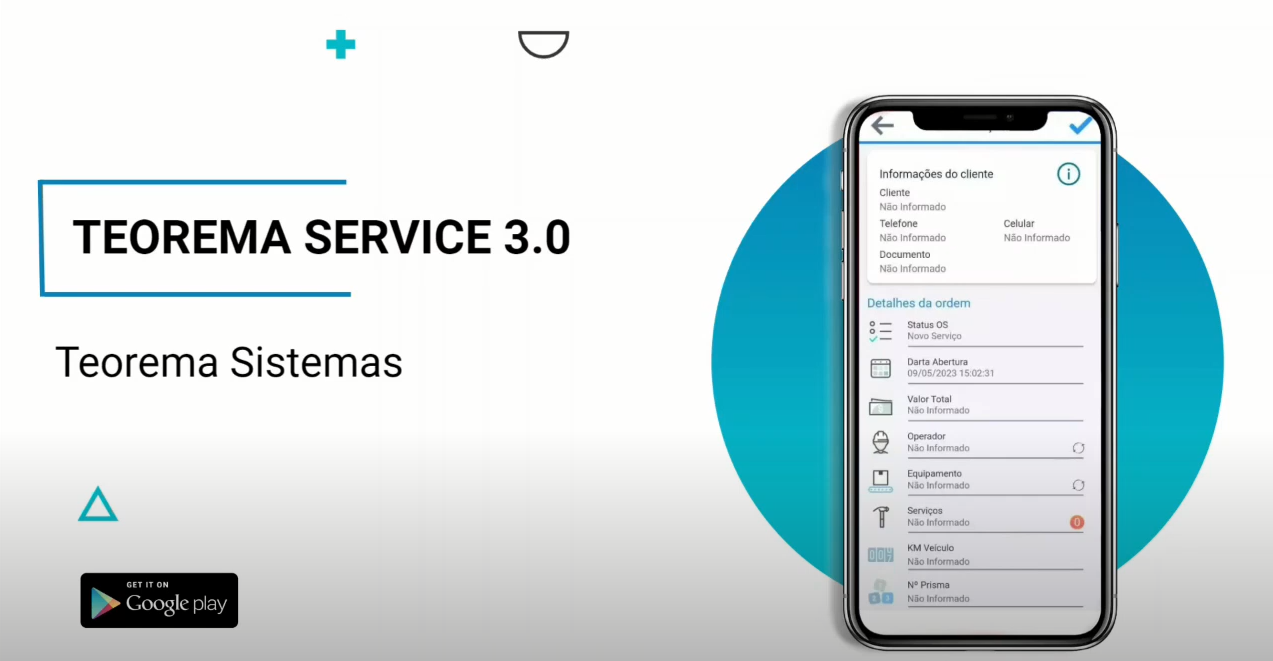 --- ## Acessar o Aplicativo e Selecionar a Empresa Após instalar o aplicativo, localize o ícone do Teorema Service 3.0 na tela inicial do dispositivo e toque nele para abrir. Na primeira execução, informe as credenciais de acesso quando solicitado. 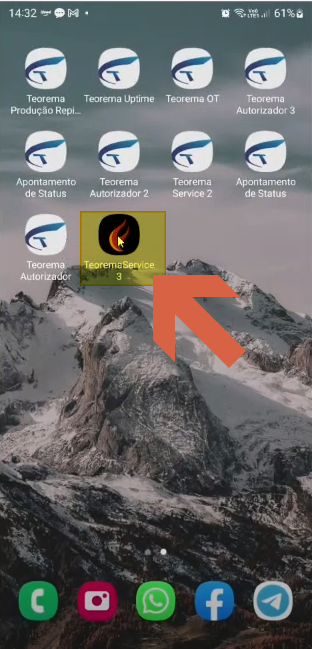  Após o carregamento, o aplicativo exibe a tela **Selecione a Empresa**, listando as empresas disponíveis com seus códigos (0001, 0002, 0004, 0005, 0007). Toque na empresa desejada para acessá-la. 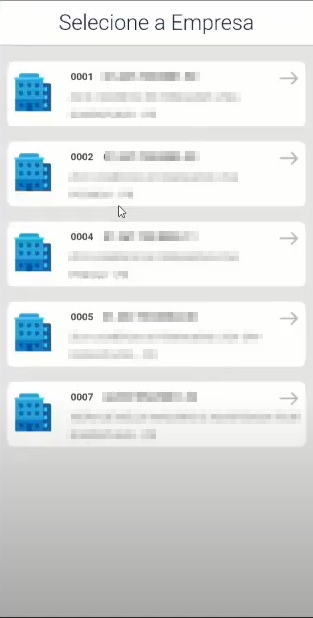 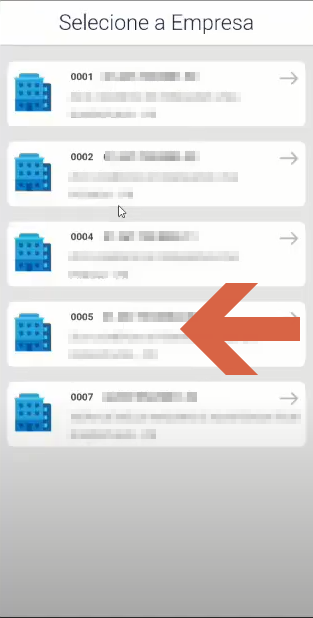 --- ## Navegar pelo Menu Principal Com a empresa selecionada, toque no ícone de menu no canto superior esquerdo da tela para abrir o menu de navegação. 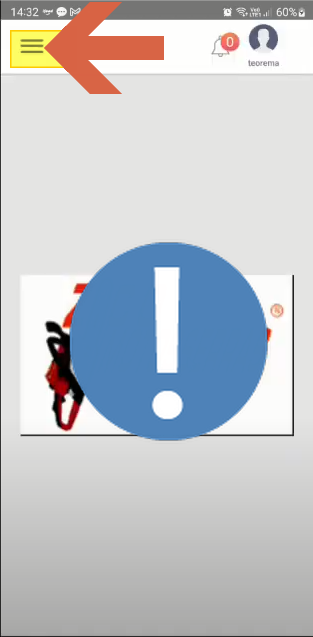 O menu lateral exibe as opções disponíveis: **Ordem de serviço** e **Orçamento**. Toque na opção desejada para acessá-la. Na parte inferior há também o botão **Sair da Aplicação**. 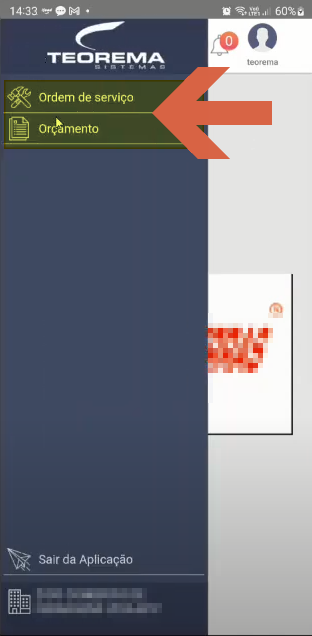 --- ## Consultar Ordens de Serviço Ao tocar em **Ordem de serviço**, o sistema exibe a tela **Ordens de serviço** com a listagem dos últimos lançamentos do mês atual. Cada registro mostra o número da O.S, a data, o cliente, o operador e o equipamento. 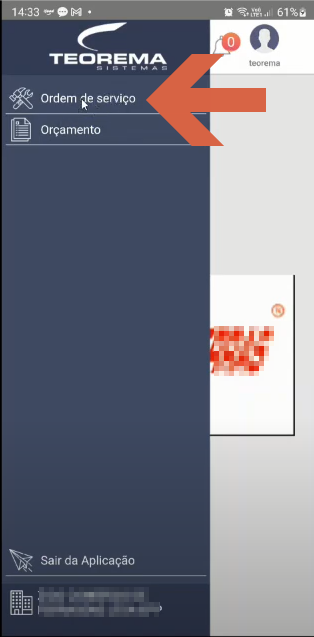 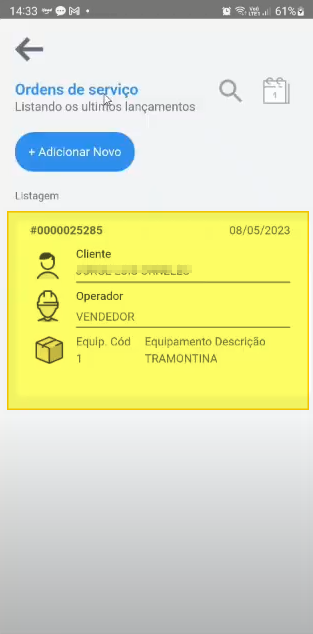 ### Pesquisar por Filtros de Texto Para pesquisar uma O.S específica, toque no ícone de lupa no canto superior direito. O sistema abre o painel **Filtros de busca** com os campos **Nome Cliente**, **Nome Operador** e **Equipamento Código**. Preencha um ou mais campos e toque em **Aplicar Filtro**. 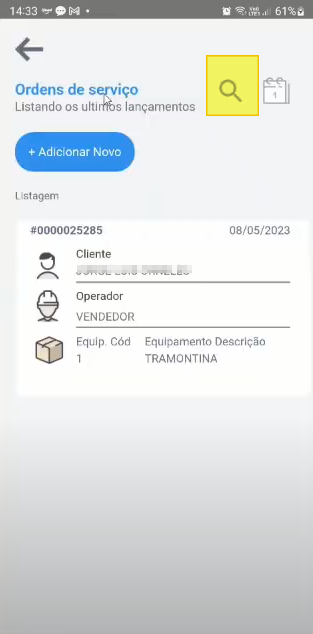 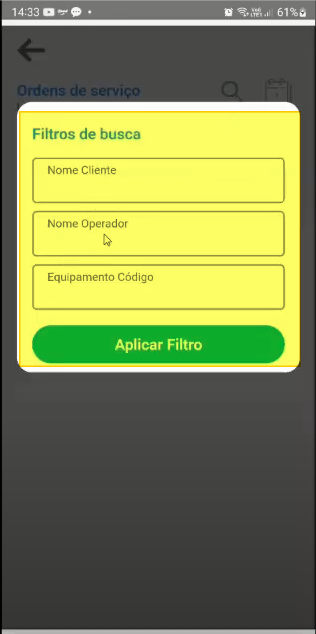 ### Pesquisar por Intervalo de Datas Para filtrar por período, toque no ícone de calendário no canto superior direito. O sistema abre o painel **Filtro de datas** com os campos **Data Inicial** e **Data Final**. Defina o intervalo e toque em **Aplicar Filtro**. 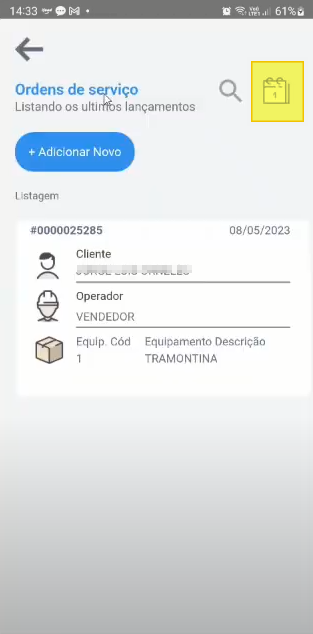 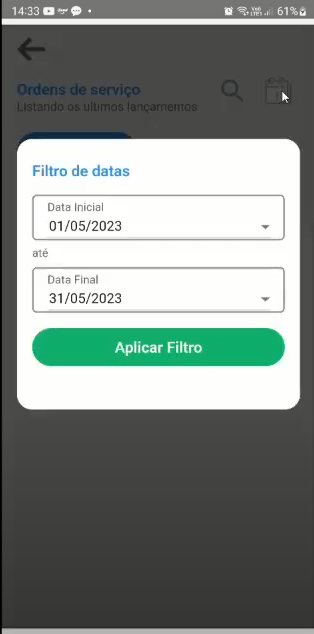 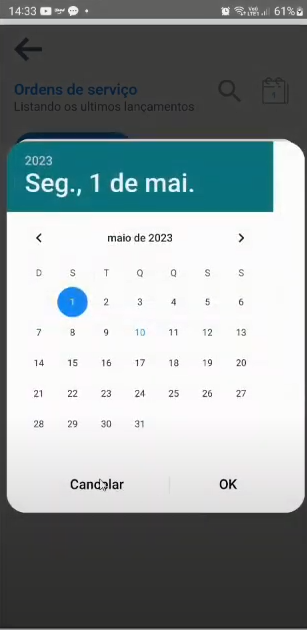 --- ## Criar uma Nova Ordem de Serviço Na tela **Ordens de serviço**, toque em **+ Adicionar Novo** para abrir o formulário de novo lançamento. 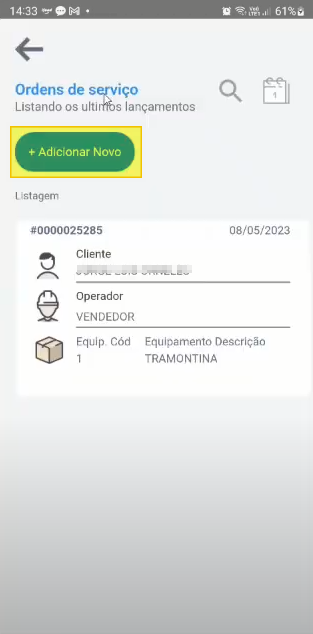 O formulário **#Novo Lançamento** é aberto com as seções **Informações do cliente** e **Detalhes da ordem**. Os campos exibidos são: Status OS, Data Abertura, Valor Total, Operador, Equipamento, Serviços, KM Veículo e Nº Prisma — todos inicialmente com o valor "Não Informado". 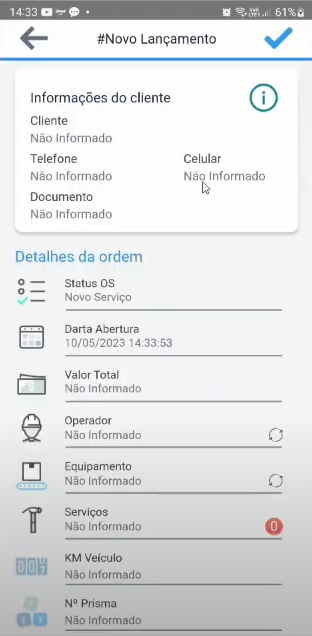 ### Informar o Cliente Toque no ícone de informações ao lado de **Informações do cliente** para abrir a tela de busca. O sistema abre a **Listagem de clientes** com filtro por **Nome** ou **Documento**. Digite o nome ou documento do cliente no campo de pesquisa e toque em **Buscar**. 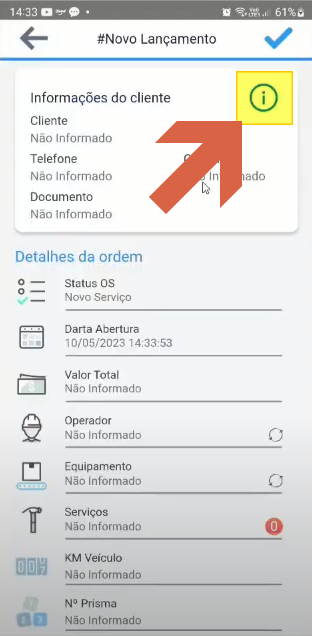 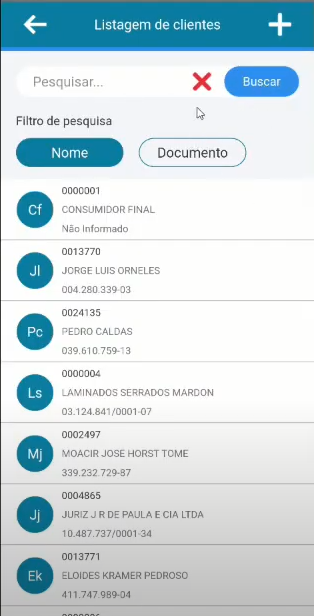 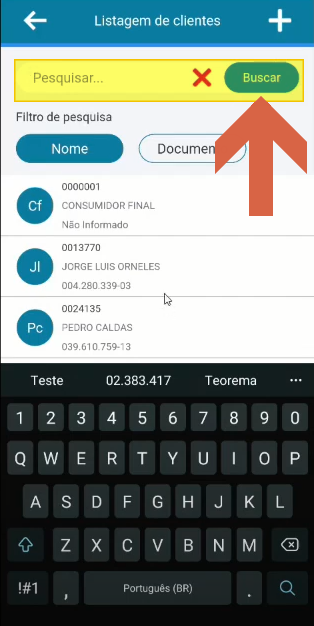 > **Nota:** O aplicativo e o sistema desktop operam em tempo real. Clientes cadastrados no sistema desktop ficam disponíveis imediatamente no aplicativo. Caso o cliente não esteja cadastrado, toque no botão **+** no canto superior direito da tela de listagem para abrir o formulário de **Cadastro de cliente**. Preencha os campos **Nome**, **Telefone**, **Celular**, **Documento** e **Tipo de pessoa** e salve o registro. 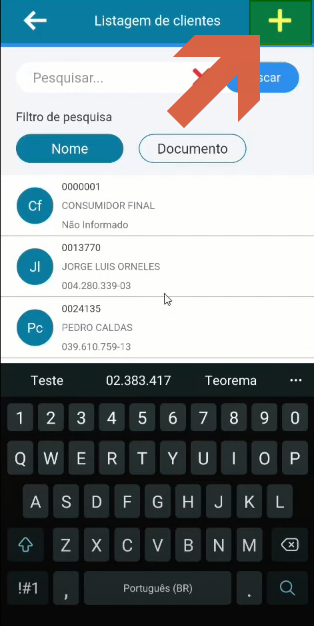 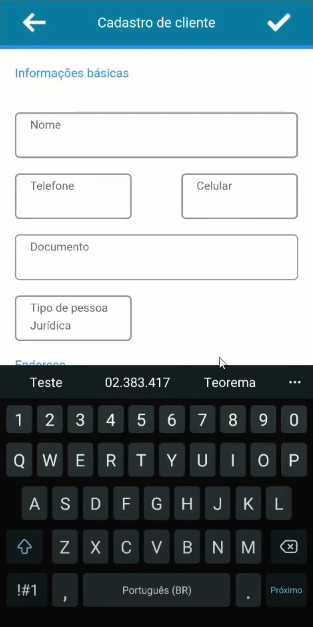 ### Selecionar o Usuário Responsável pelo Lançamento Para vincular o usuário ao lançamento, digite o nome no campo de pesquisa da listagem de clientes e toque em **Buscar**. Selecione o registro correspondente na lista de resultados. 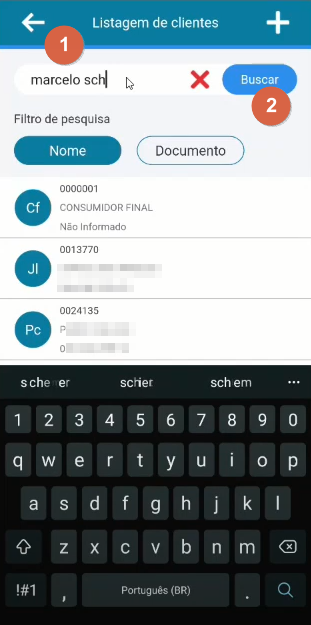 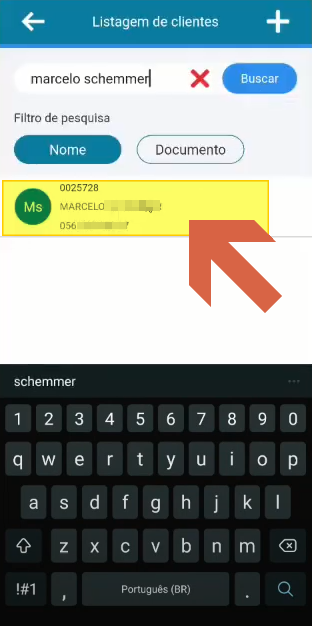 Após selecionar, o sistema preenche a seção **Informações do cliente** no formulário com nome, telefone, celular e documento do cliente selecionado. 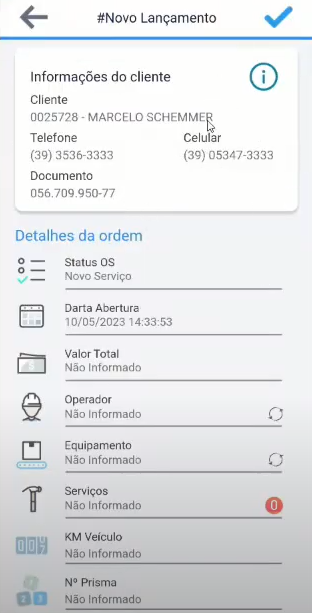 ### Selecionar o Operador Toque no campo **Operador** na seção **Detalhes da ordem**. O sistema abre a **Listagem de vendedores** com filtro por **Nome Vendedor** ou **Código**. Selecione o operador desejado na lista. 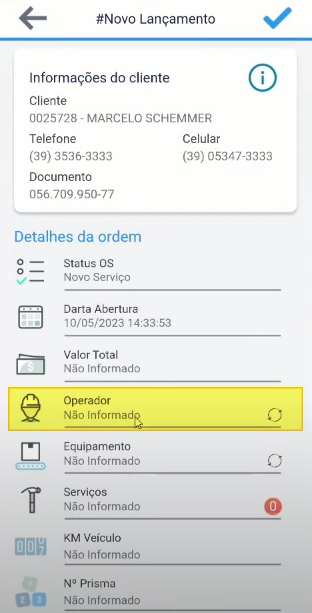 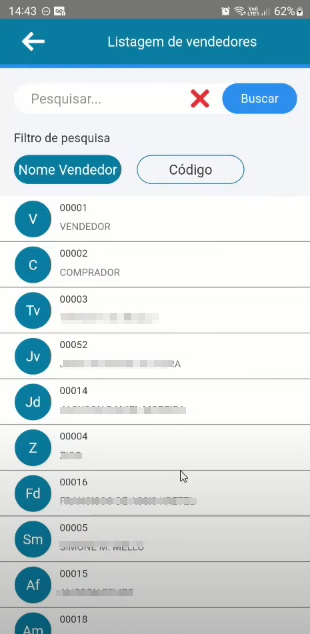 Após selecionar, o sistema exibe o nome do operador no campo correspondente. 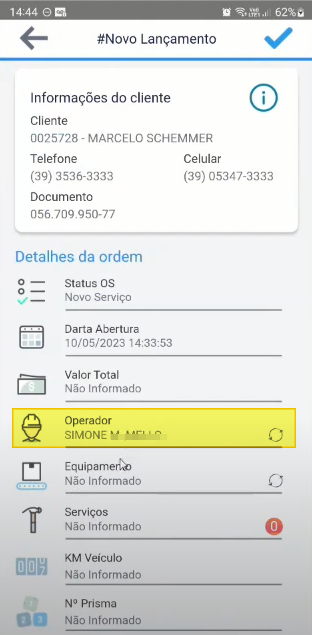 ### Selecionar o Equipamento Toque no campo **Equipamento** na seção **Detalhes da ordem**. O sistema abre a **Listagem de equipamentos** com filtro por **Descrição** ou **Código**. Selecione o equipamento desejado na lista. 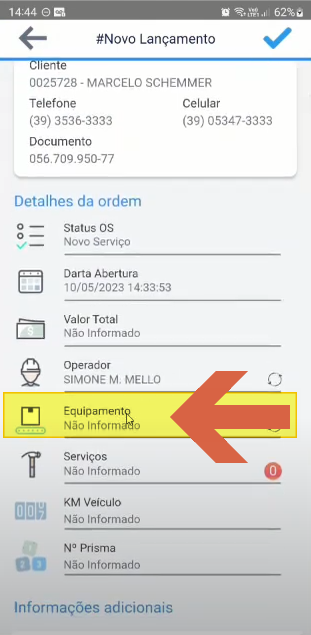 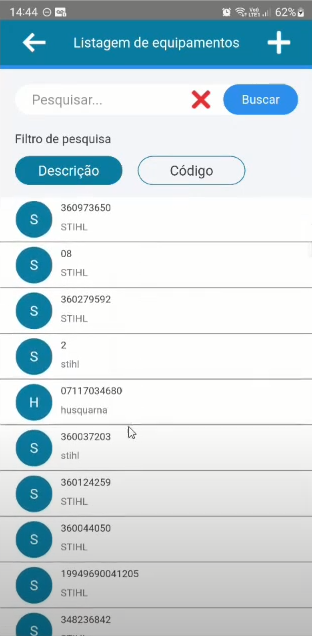 Após selecionar, o sistema exibe o código e a descrição do equipamento no campo correspondente. 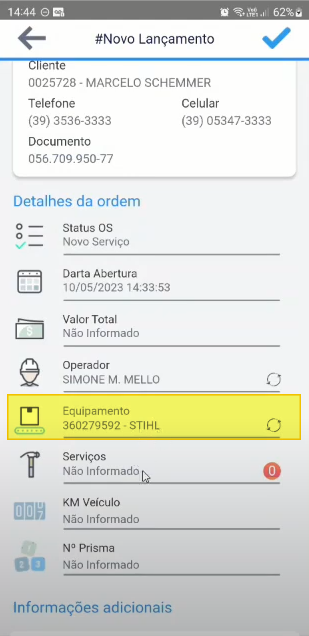 ### Incluir Serviços Toque no campo **Serviços** na seção **Detalhes da ordem**. O sistema abre a tela **Serviços adicionados** com o botão **+** para incluir novos serviços. 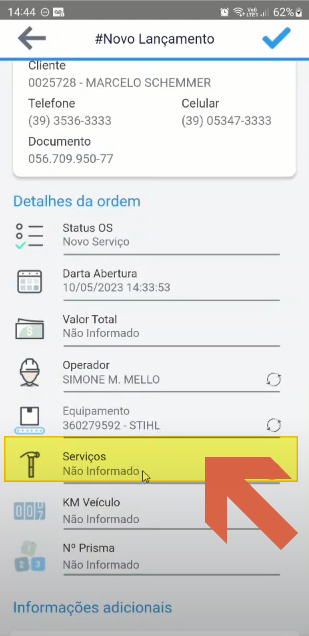 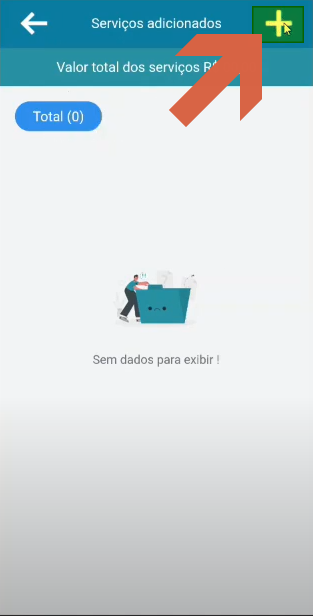 Toque no **+** para abrir a **Listagem de serviços** com filtro por **Descrição** ou **Código**. Selecione um ou mais serviços da lista. 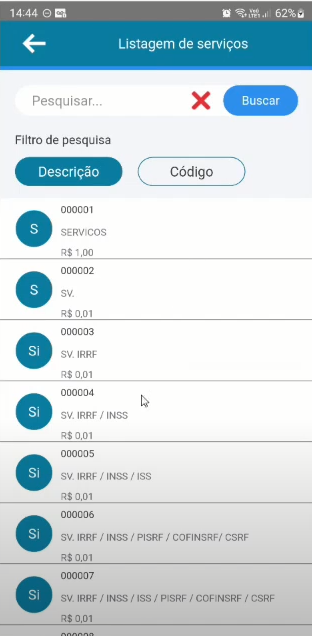 Após incluir, o sistema exibe o serviço na lista com código, descrição, valor e status (ex.: Pendente). 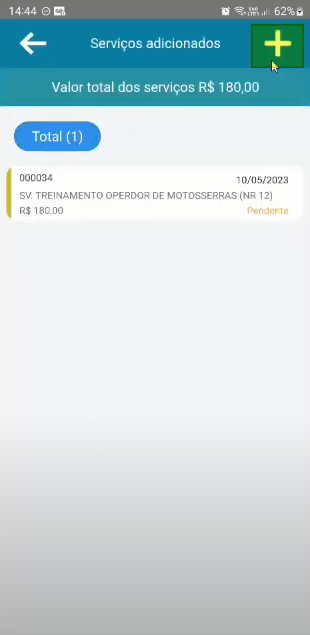 É possível adicionar múltiplos serviços. O sistema acumula os valores e atualiza o total. 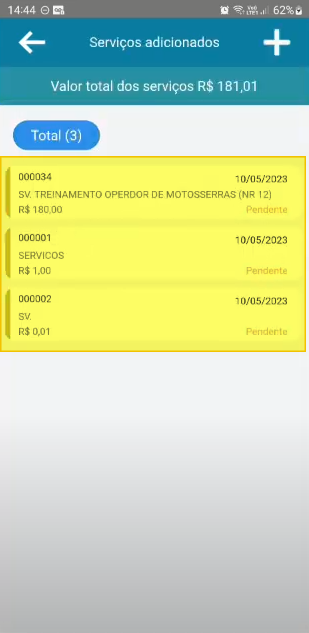 ### Editar um Serviço Toque em um serviço da lista para abrir a tela **Modificação de serviço**, onde é possível editar a descrição, aplicar desconto e alterar o status. 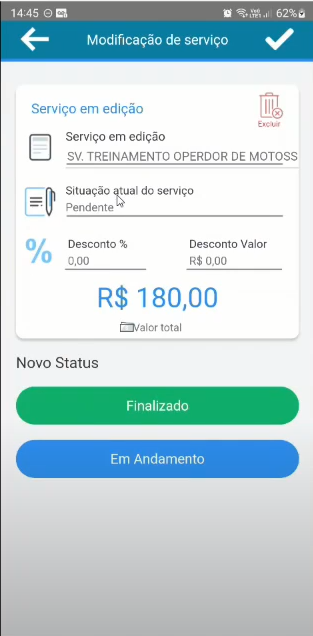 ### Alterar o Status de um Serviço Na tela **Modificação de serviço**, toque no novo status desejado na seção **Novo Status** (opções: **Finalizado**, **Em Andamento** ou **Pendente**) e salve. 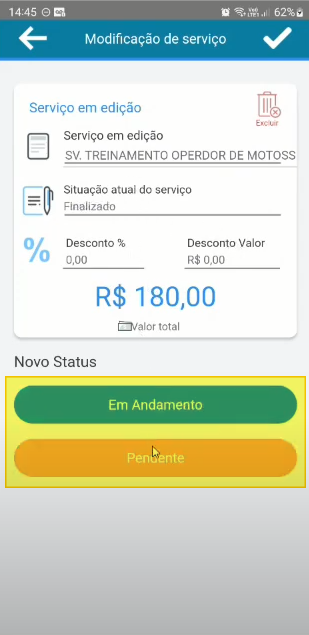 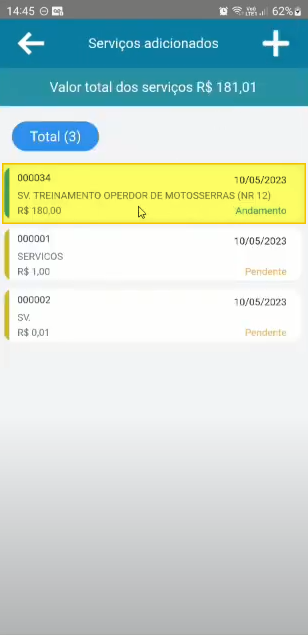 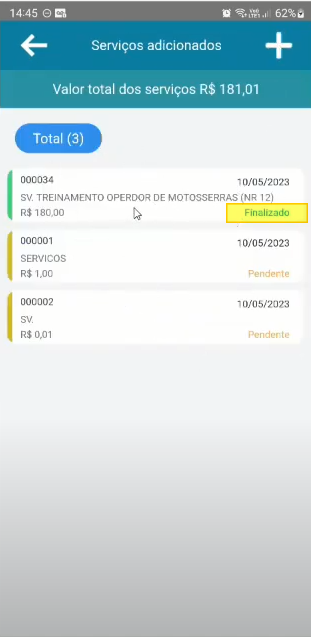 ### Aplicar Desconto em um Serviço Na tela **Modificação de serviço**, preencha o campo **Desconto %** com o percentual desejado e confirme. O sistema valida o desconto contra o máximo permitido. 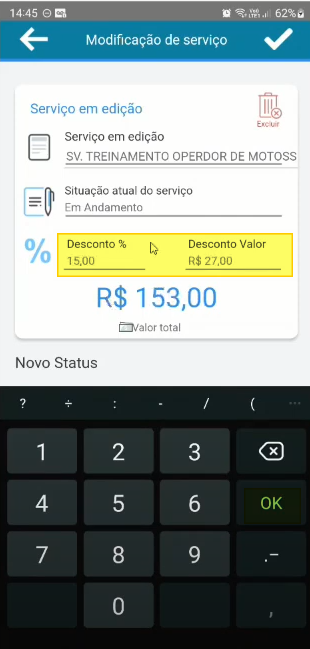 > ⚠️ **Atenção:** Se o percentual de desconto exceder o máximo permitido, o sistema exibe o alerta "A Porcentagem de desconto ultrapassa o máximo permitido 15 %". 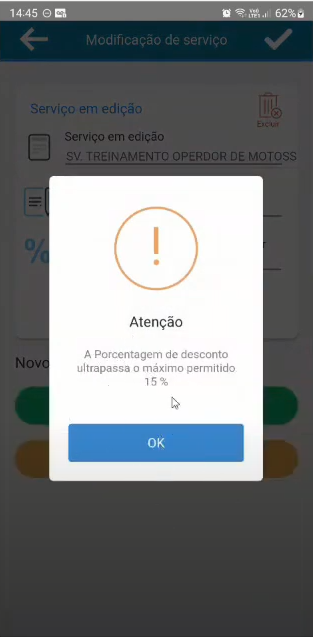 Após aplicar o desconto válido, o sistema exibe o novo total e a indicação "Com desconto de 15%" no serviço correspondente. 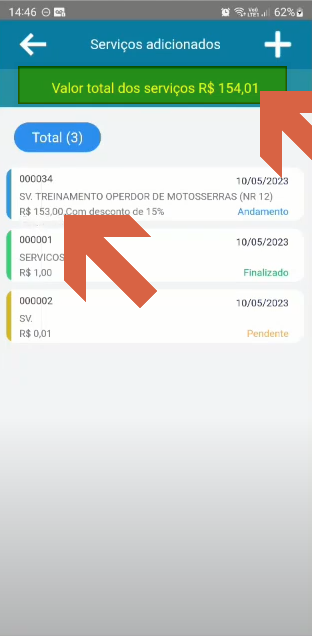 ### Editar o Valor Total do Serviço É possível editar a descrição e o valor total de um serviço diretamente na tela **Modificação de serviço**. 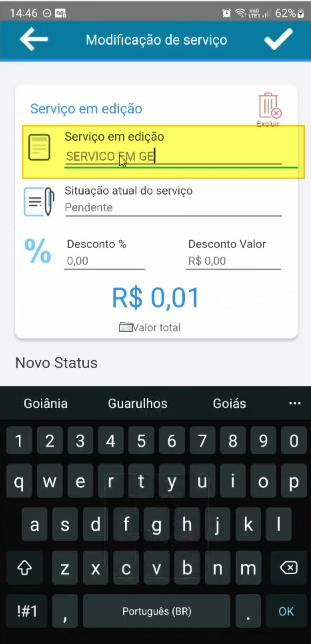 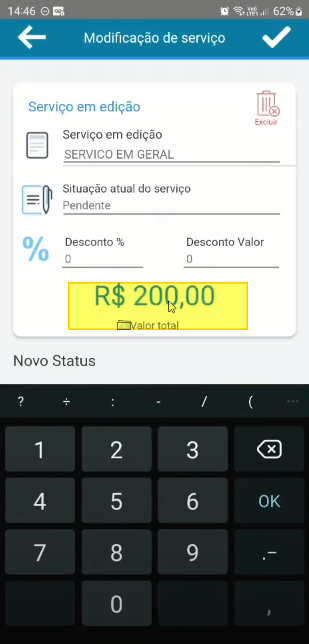 Após salvar os serviços, o formulário **#Novo Lançamento** exibe o contador de serviços adicionados. 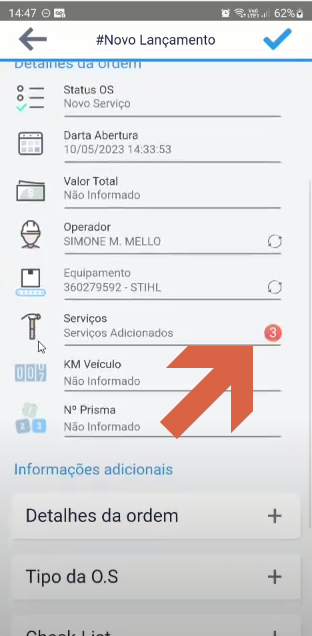 ### Informar KM do Veículo e Número de Prisma Se a empresa utiliza controle de quilometragem de veículos, toque no campo **KM Veículo**. O sistema abre o diálogo **KM do Veículo** com o campo "Informe o KM" e o botão **Aplicar**. 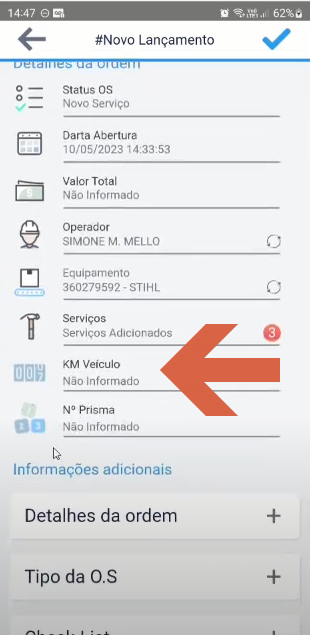 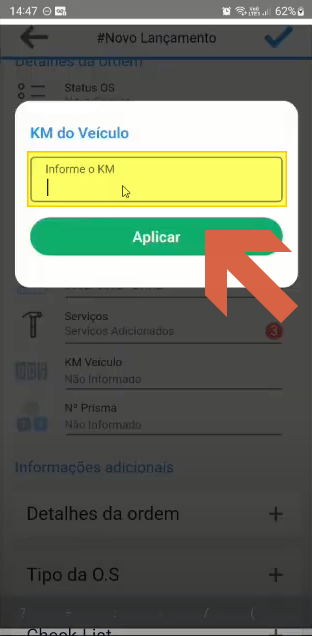 Para o prisma, toque no campo **Nº Prisma**. O sistema abre o diálogo **Prisma do Veículo** com o campo "Informe o número do prisma" e o botão **Aplicar**. O campo KM Veículo já exibe o valor 150 informado anteriormente. 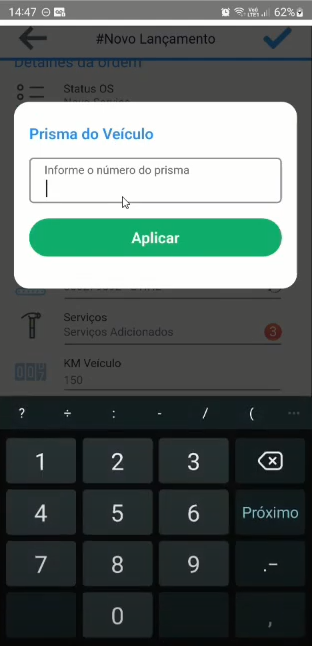 ### Preencher Detalhes da Ordem Toque em **Detalhes da ordem** na seção **Informações adicionais** para expandir a seção. O sistema exibe o formulário **Detalhes da O.S** com os campos **Problema relatado** (Observações do defeito) e **Observações** (Observações da ordem). Preencha e toque no ícone de confirmar. 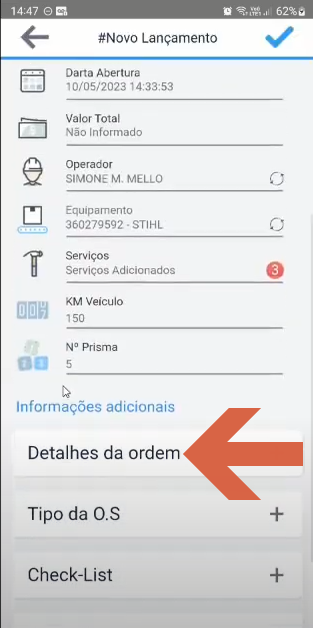 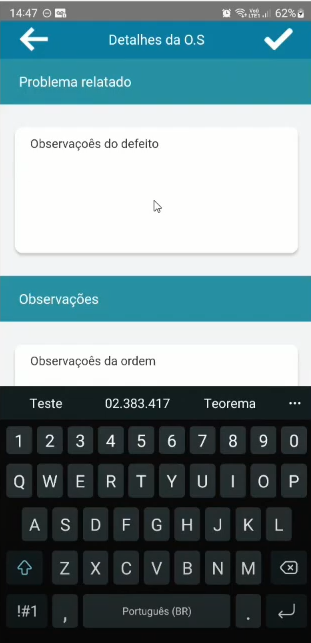 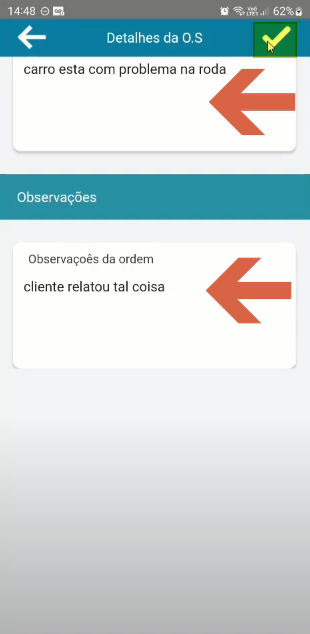 ### Definir o Tipo da O.S Toque em **Tipo da O.S** na seção **Informações adicionais**. O sistema exibe a tela de seleção com as opções: **NORMAL**, **PREFERENCIAL**, **GARANTIA NOVA** e **GARANTIA - RETORNO**. 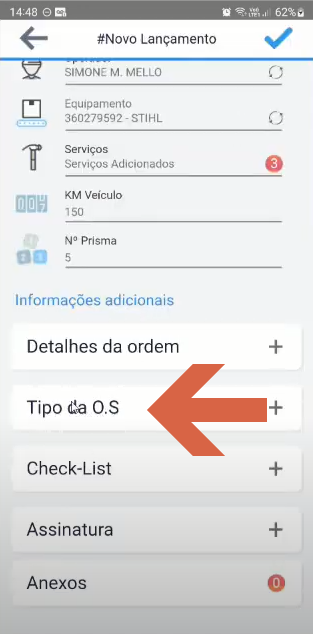 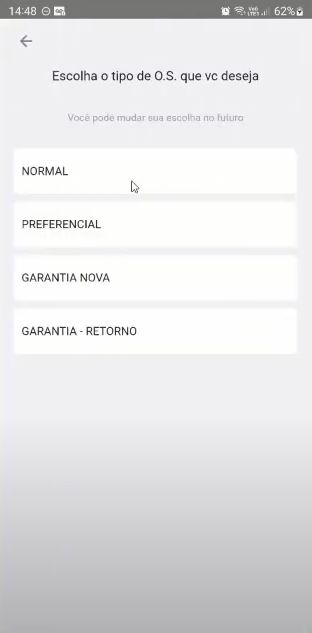 ### Preencher o Check-List Toque em **Check-List** na seção **Informações adicionais**. O sistema abre a tela **Check-List** com os itens configurados para o equipamento (ex.: SABRE, CORRENTE, FACA, TRIMCUT/POLIMAT, CIRCULAR, CINTO, DESMONTADA, FALTA PEÇAS). Marque os itens aplicáveis e toque no ícone de confirmar. 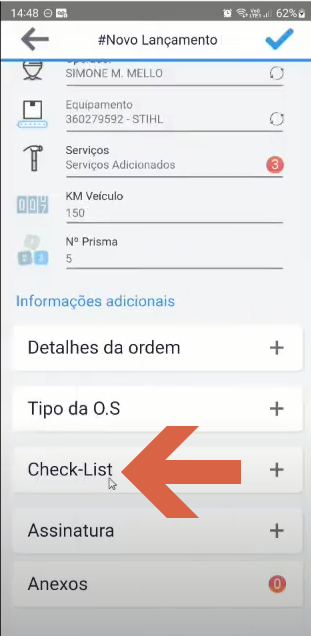 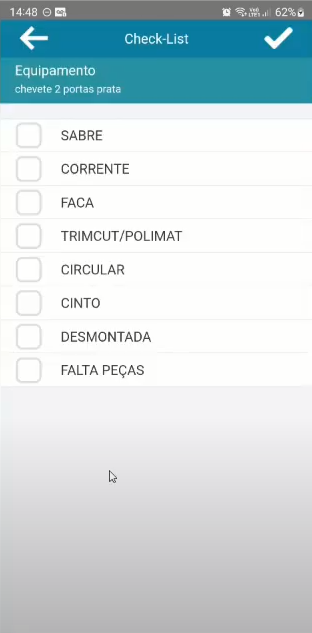 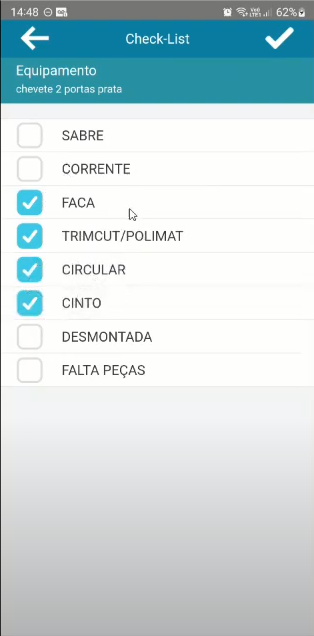 ### Registrar a Assinatura Toque em **Assinatura** na seção **Informações adicionais**. O sistema abre a tela de assinatura em branco. Realize a assinatura no campo disponível e toque no botão de confirmar (seta para a direita). 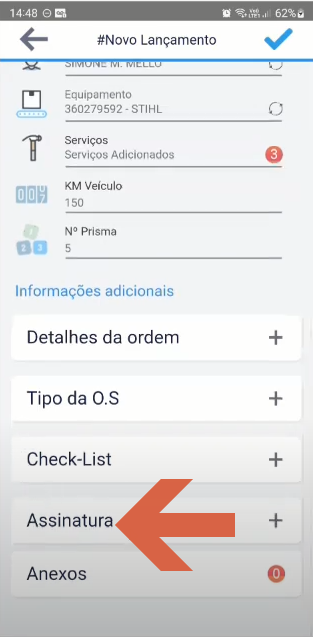 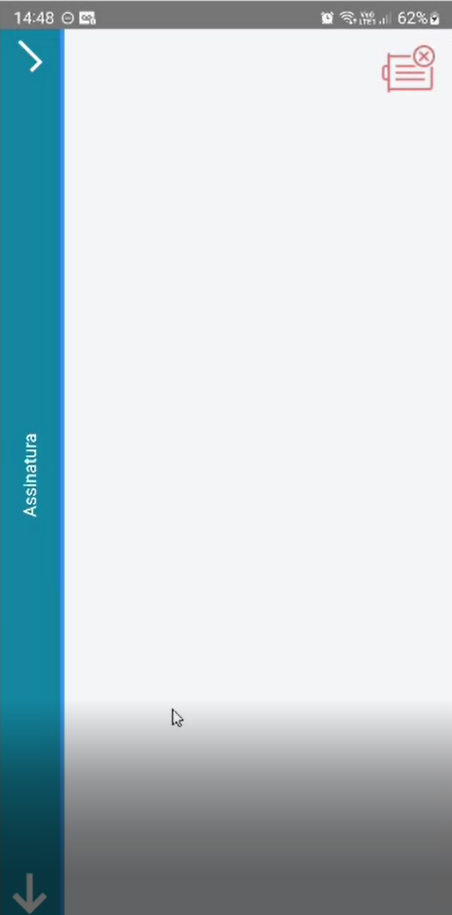 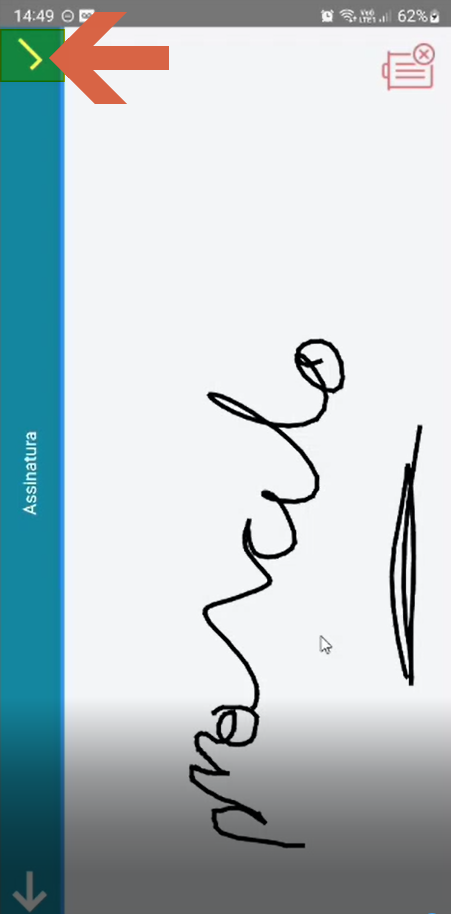 #### Corrigir a Assinatura Para refazer a assinatura, acesse novamente o menu **Assinatura**. O sistema abre a tela **Assinatura** exibindo a assinatura atual com um botão de exclusão (ícone de lixeira). Toque na lixeira para excluir. 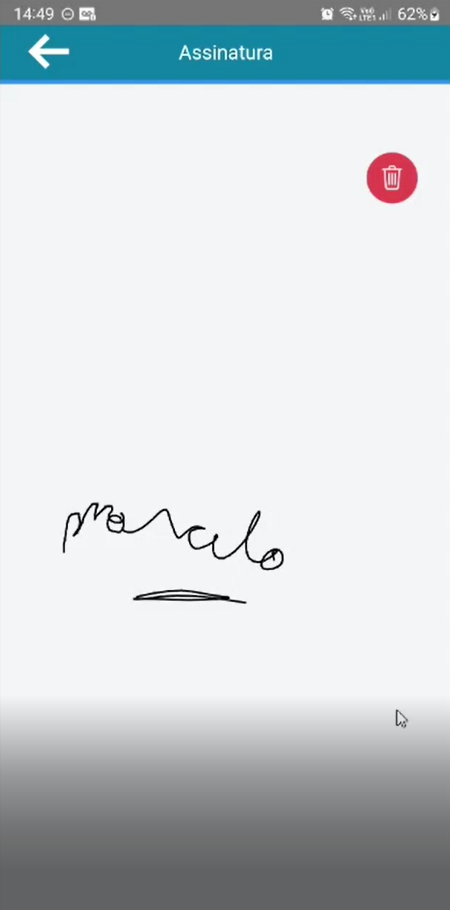 O sistema exibe o diálogo de confirmação "Deseja realmente excluir a assinatura?" com os botões **Sim** e **Não**. Toque em **Sim** para excluir e realize uma nova assinatura. 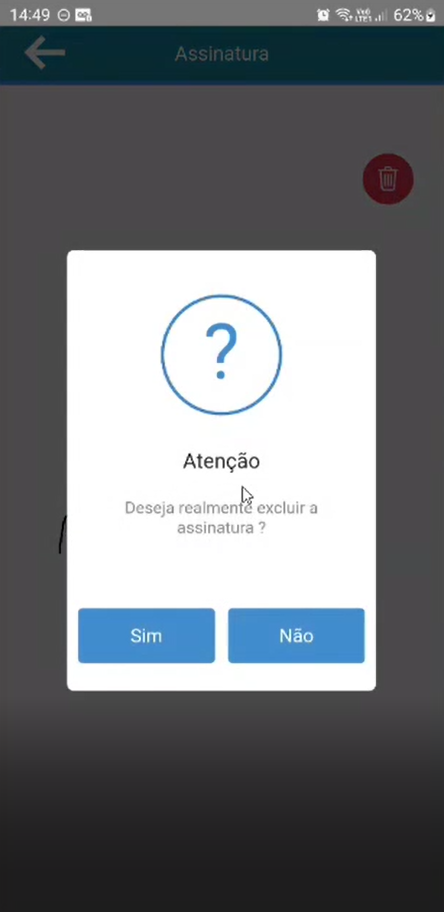 ### Incluir Anexos Toque em **Anexos** na seção **Informações adicionais**. O sistema abre a tela **Anexos** sem registros. Toque no **+** para selecionar a origem do arquivo: **Foto** (câmera) ou **Galeria**. 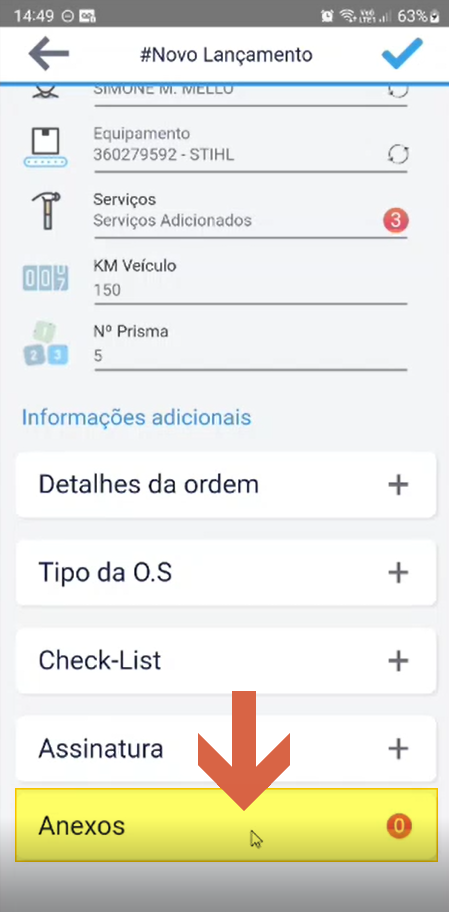 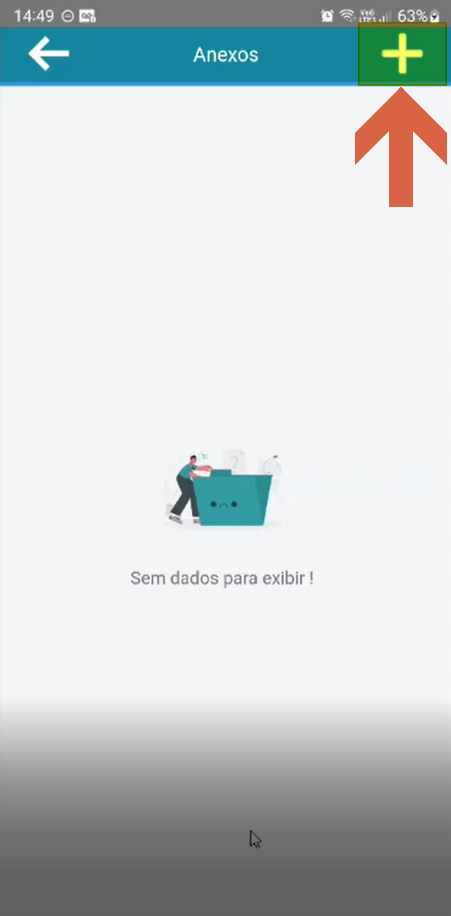 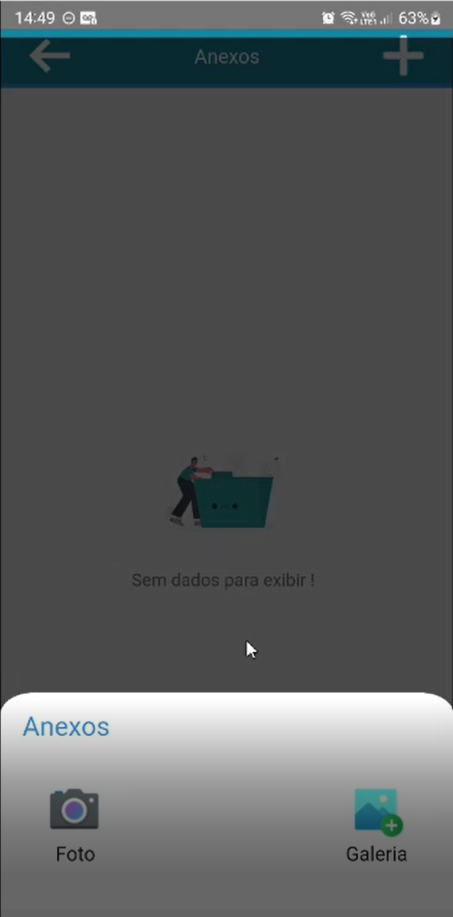 #### Solicitar Permissão da Câmera Na primeira vez que o aplicativo acessa a câmera, o sistema exibe a tela **Nova Permissão Necessária — Permissão Câmera** com o botão **Entendi, Continuar**. Toque nele para prosseguir. 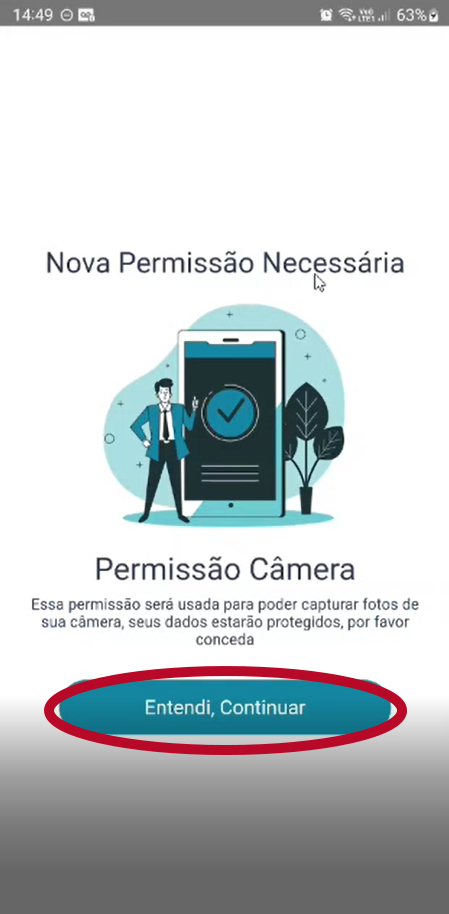 O sistema operacional exibe o diálogo de permissão do Android: "Permitir que o app TeoremaService3 tire fotos e grave vídeos?" com as opções **Durante o uso do app**, **Apenas esta vez** e **Não permitir**. 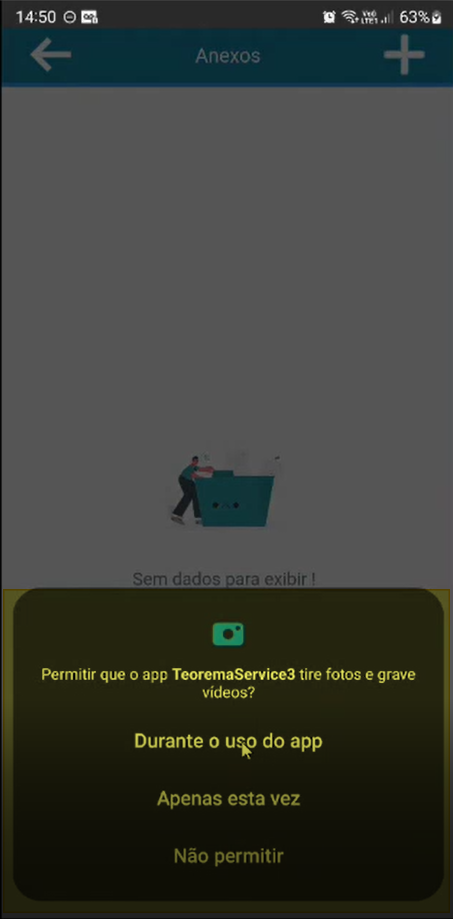 Após conceder a permissão, o sistema abre a interface da câmera do dispositivo. 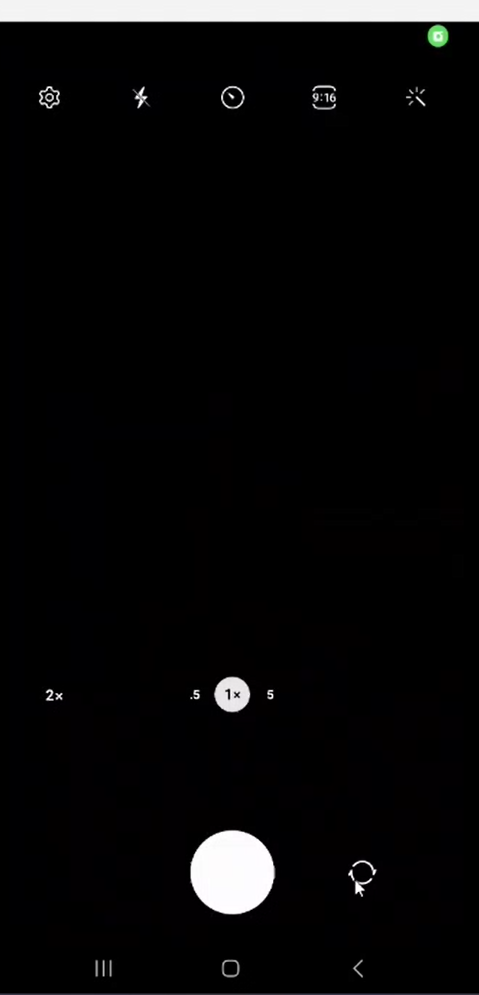 #### Confirmar e Descrever o Anexo Após capturar a foto, o sistema exibe a pré-visualização com os botões **Repetir** e **OK**. Toque em **OK** para aceitar a foto. 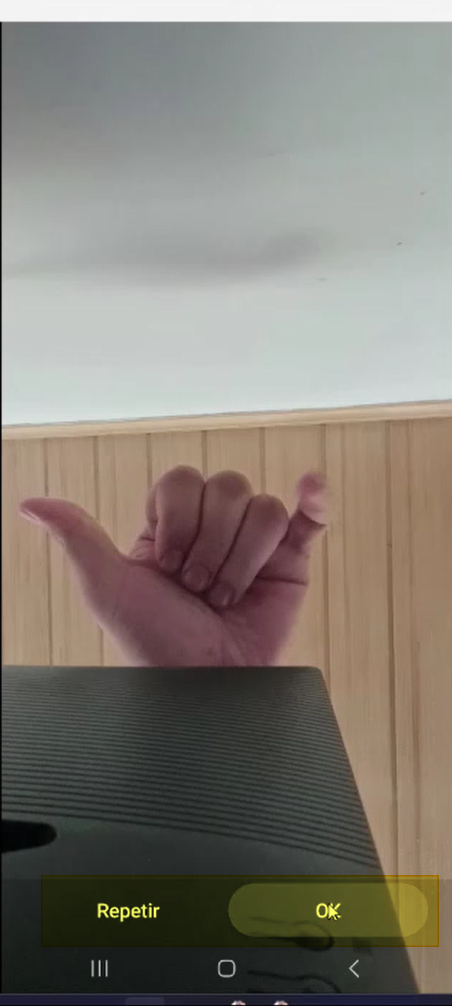 O sistema abre a tela **Pré Visualização** com o campo **Descrição do anexo**. Preencha a descrição e toque no ícone de confirmar para salvar. 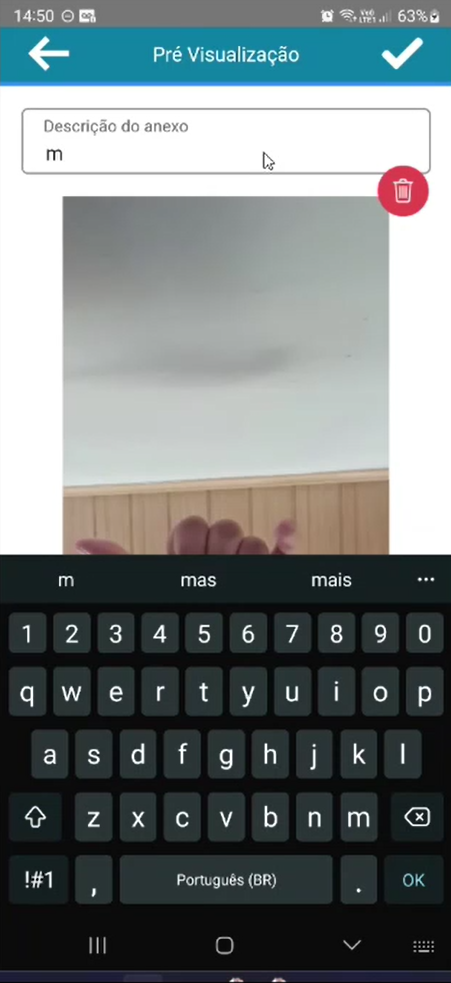 Após salvar, o anexo aparece na lista com a miniatura e a descrição. É possível adicionar mais anexos tocando no **+** novamente. 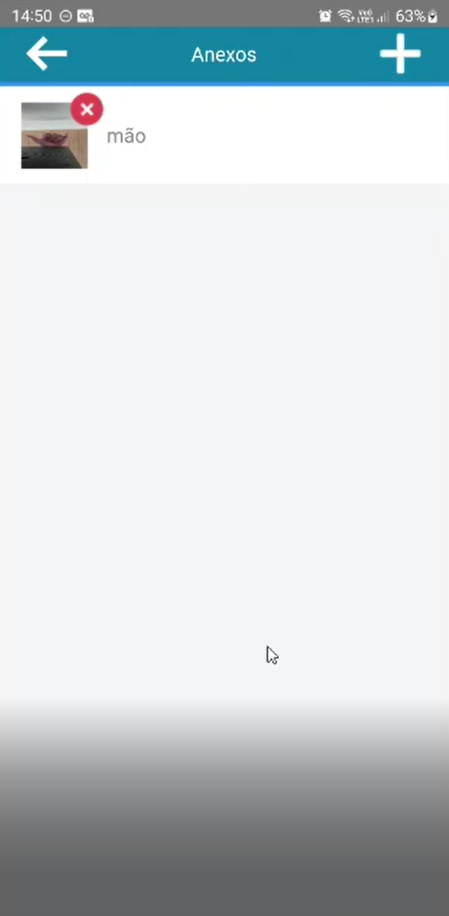 Para adicionar um segundo anexo da galeria, toque no **+** e selecione **Galeria**. 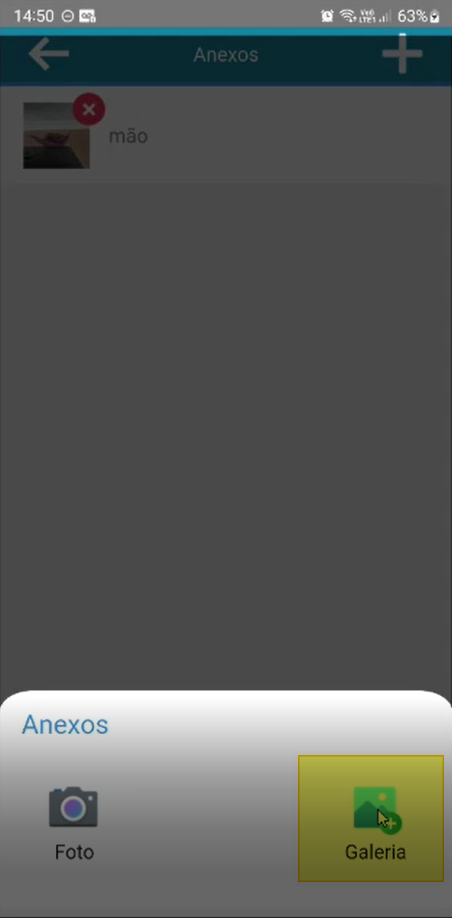 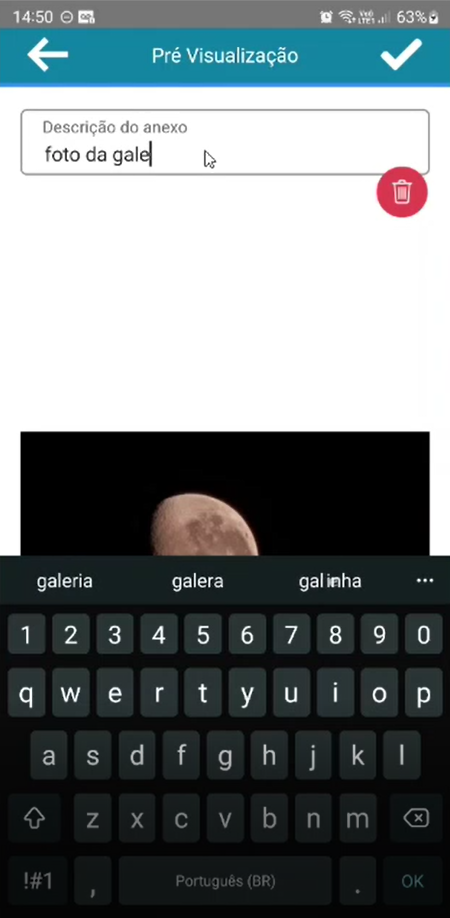 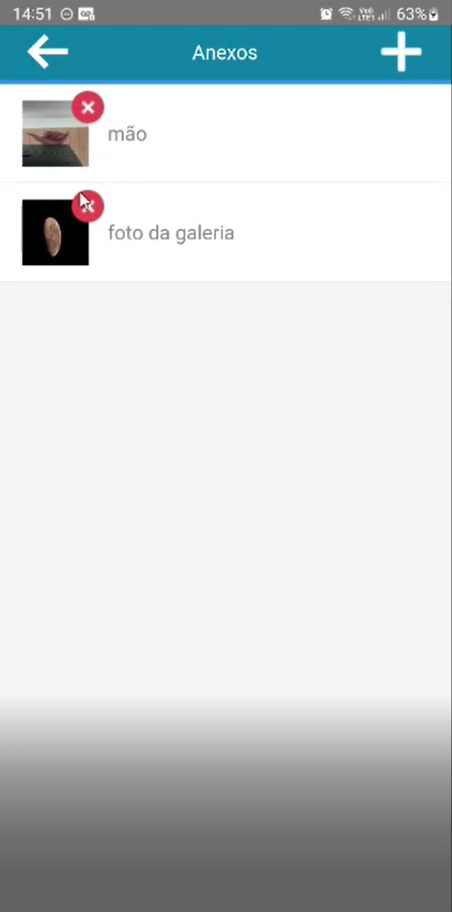 --- ## Salvar a Ordem de Serviço Após preencher todas as informações, toque no ícone de confirmar (marca de verificação) no canto superior direito do formulário **#Novo Lançamento**. O sistema inicia o envio da O.S. 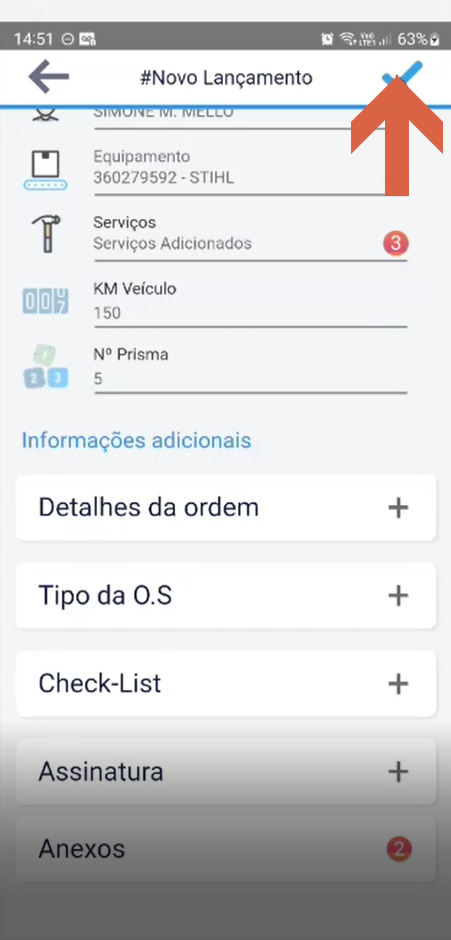 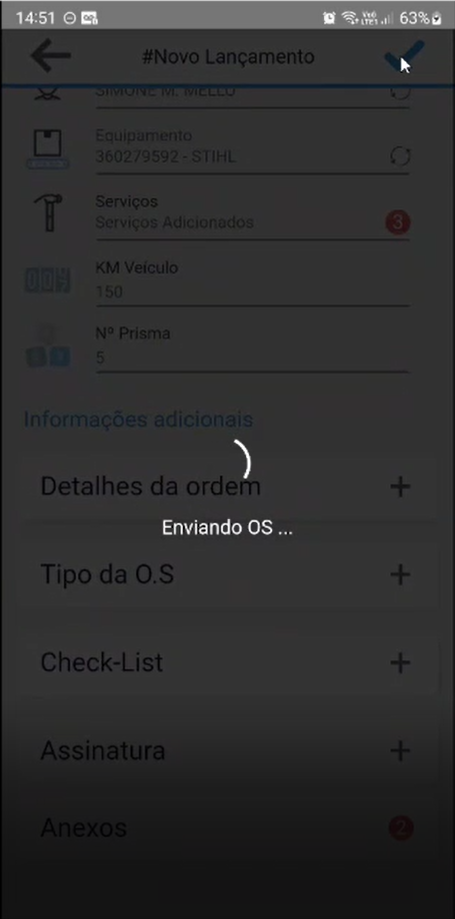 O sistema realiza o upload dos anexos exibindo a tela **Realizando Upload — Envio das fotos...** com a pré-visualização de cada arquivo e a barra de progresso "Salvando Anexos...". 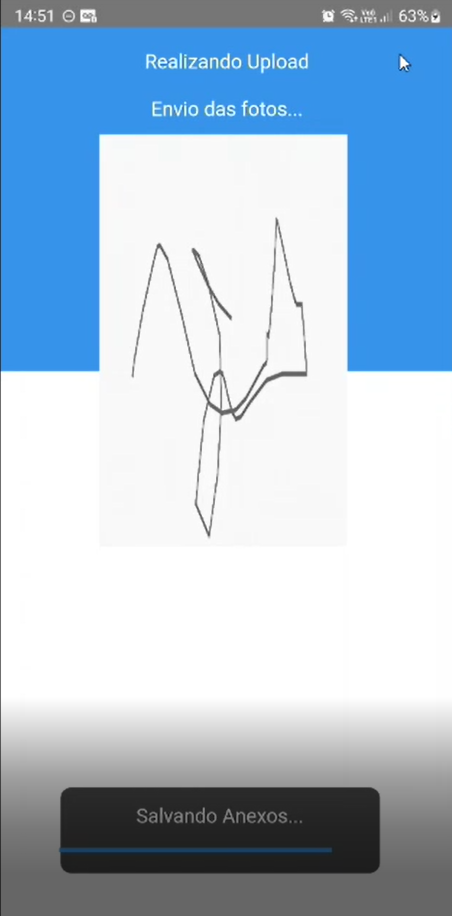 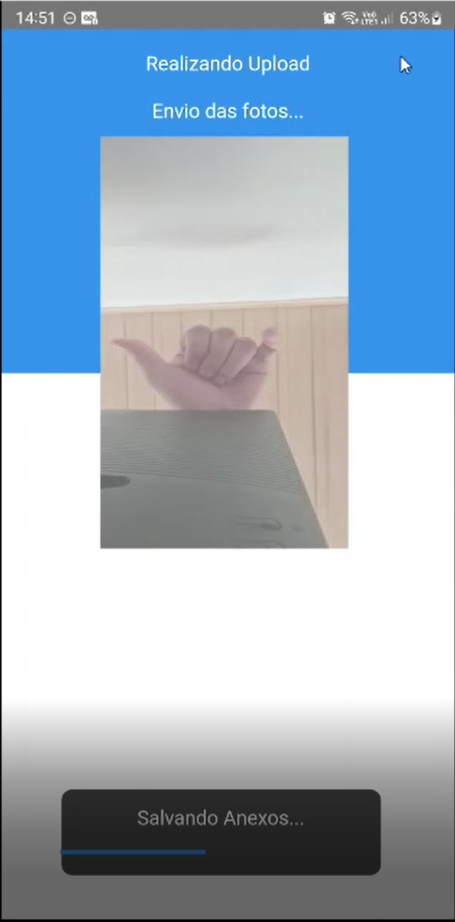 Ao concluir, o sistema exibe a mensagem de sucesso: **"Pronto ! Ordem de serviço adicionada com sucesso"**. 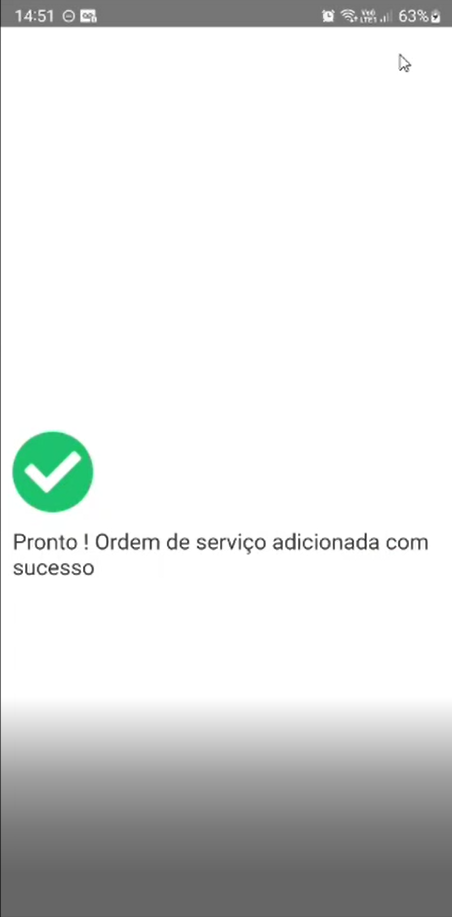 O sistema retorna à listagem de **Ordens de serviço** exibindo a nova O.S criada no topo da lista. 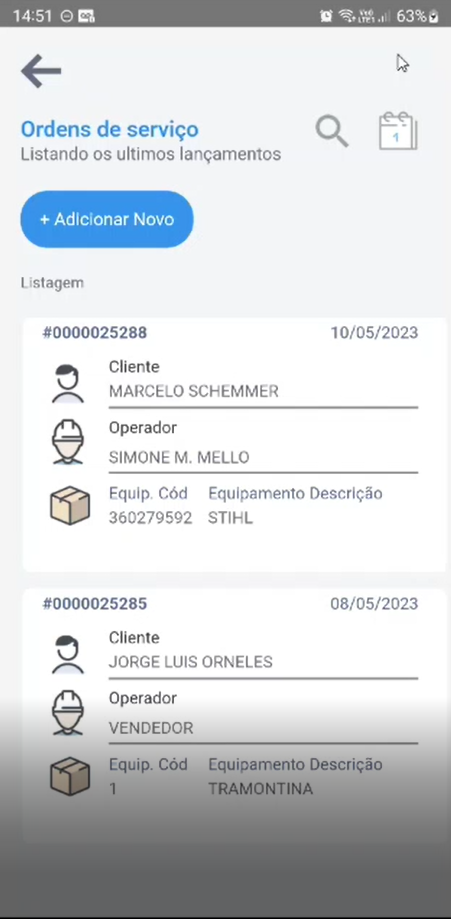 --- ## Consultar a O.S no Sistema Desktop (Balcão Caixa) As ordens de serviço criadas no aplicativo ficam disponíveis em tempo real no sistema desktop, no módulo **Balcão Caixa — Frente de Caixa**. ### Acessar o Módulo Balcão Caixa Abra o sistema desktop e faça login no módulo **Balcão - Caixa** informando usuário, senha (mascarada), data e empresa. 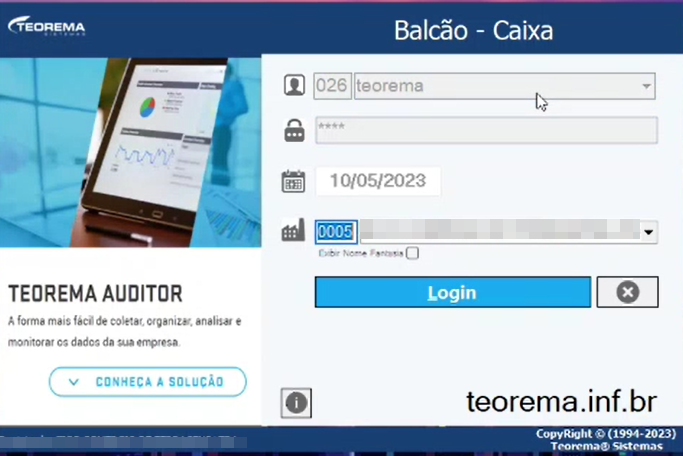 ### Acessar a Aba O.S Na barra de ferramentas do módulo **Vendas Balcão - Frente de Caixa**, clique no botão **O.S** para abrir o módulo de Ordens de Serviço. 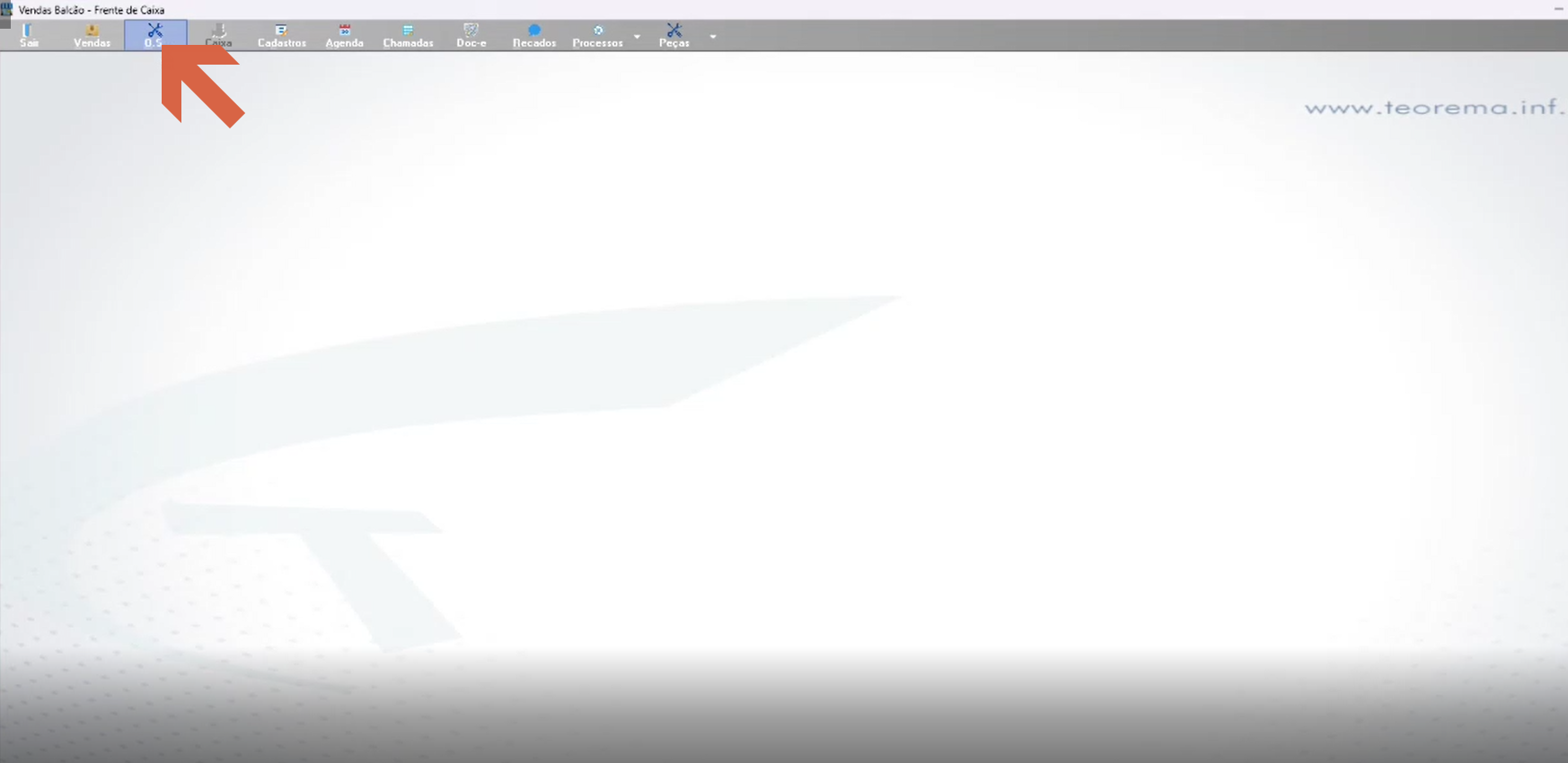 ### Localizar a Ordem de Serviço O sistema abre a tela **Movimento de Ordens de Serviço** na aba **Ordem de Serviço**, exibindo as ordens existentes com os campos Situação OS, Número, Data Abertura, Cliente, Total Líquido, N.Sm., Marca, Modelo, Data Fechamento, Horário Fechamento, Total Item e Serviços. Clique na O.S desejada para abri-la. 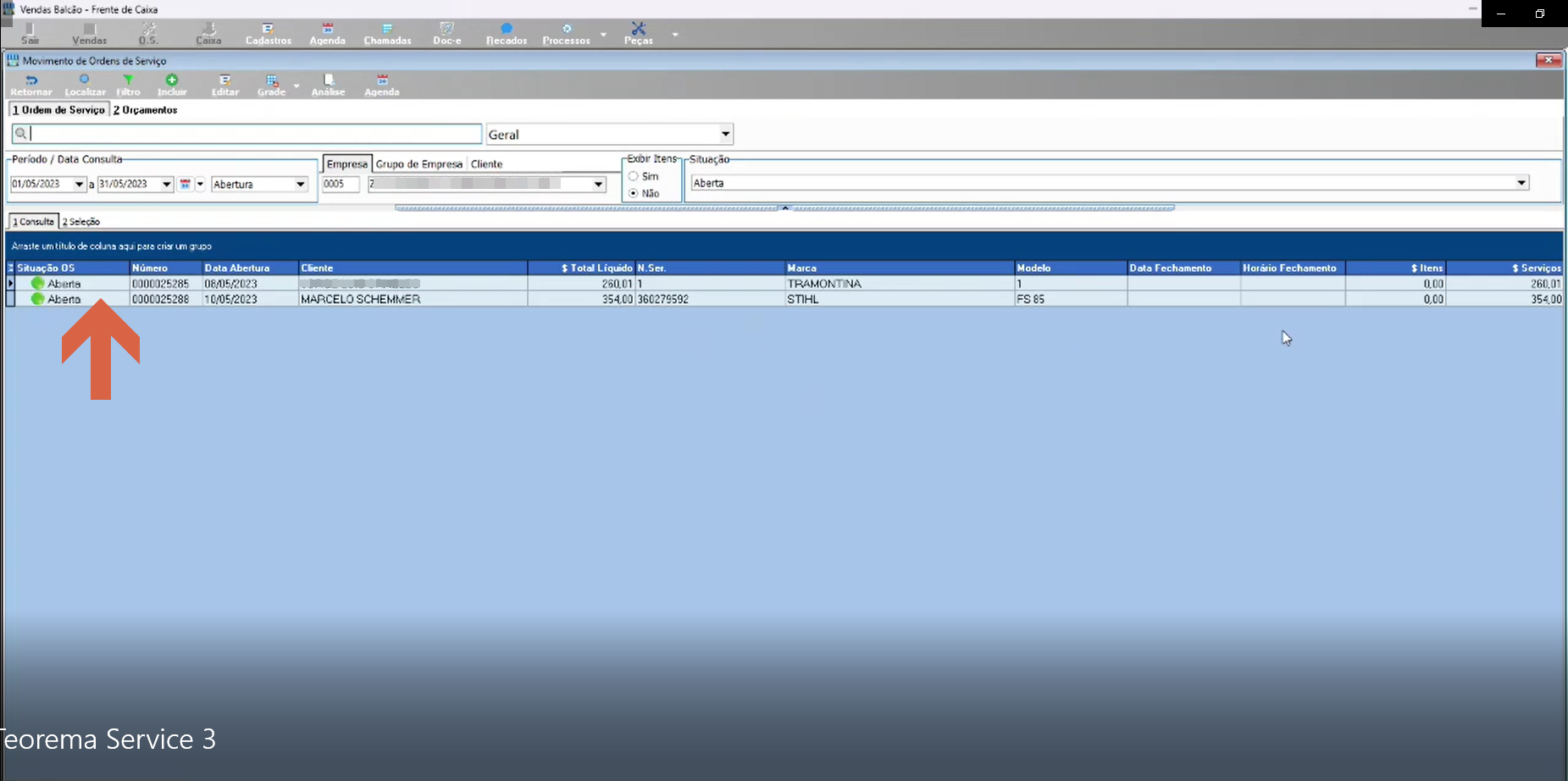 ### Visualizar os Dados da O.S Ao clicar na O.S, o sistema abre o formulário completo com todos os dados inseridos pelo aplicativo, incluindo cliente, operador, equipamento e informações adicionais. 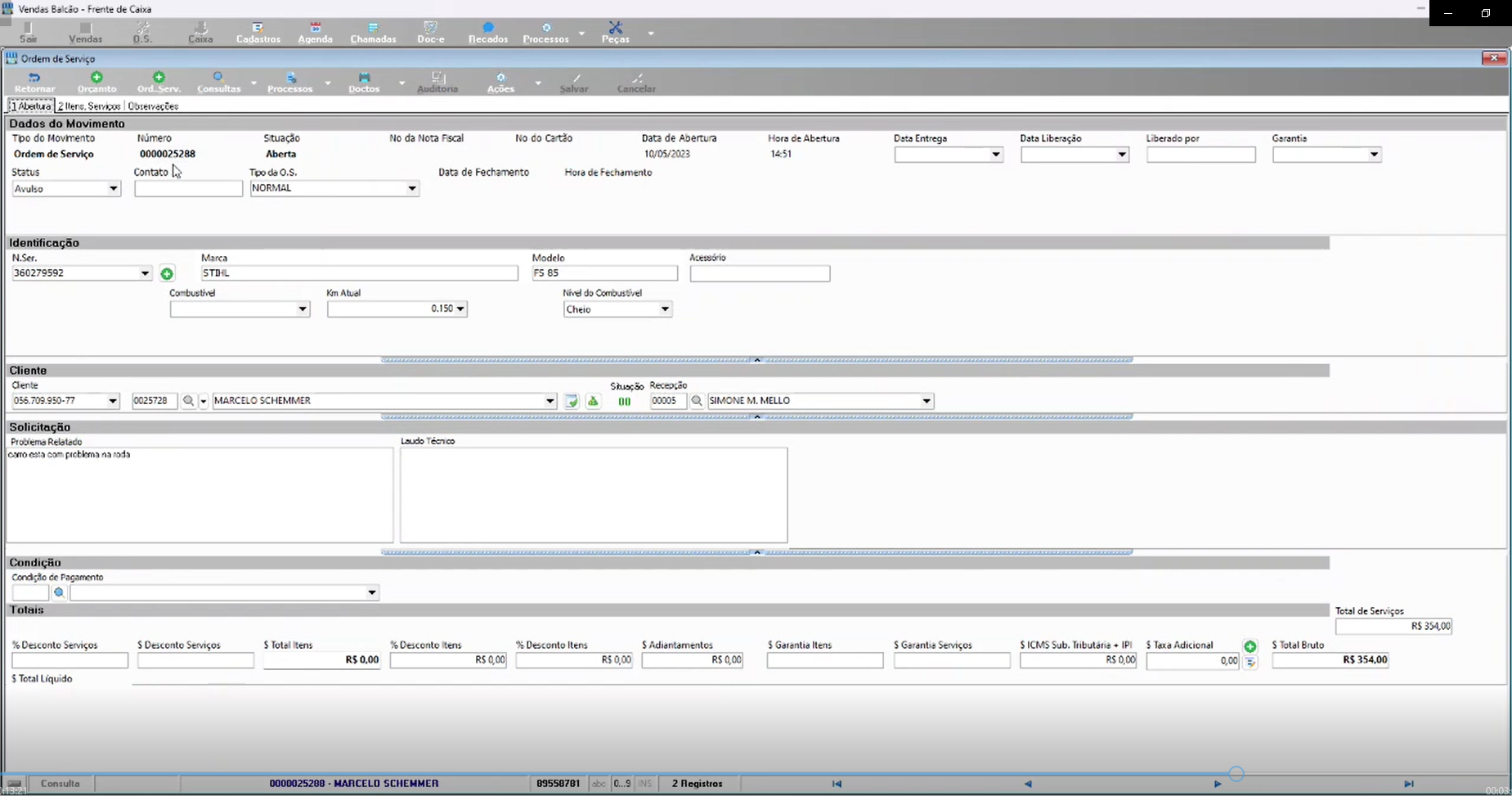 Na aba **Itens/Serviços**, o sistema carrega os serviços incluídos pelo aplicativo com os valores, descontos e situação de cada item. 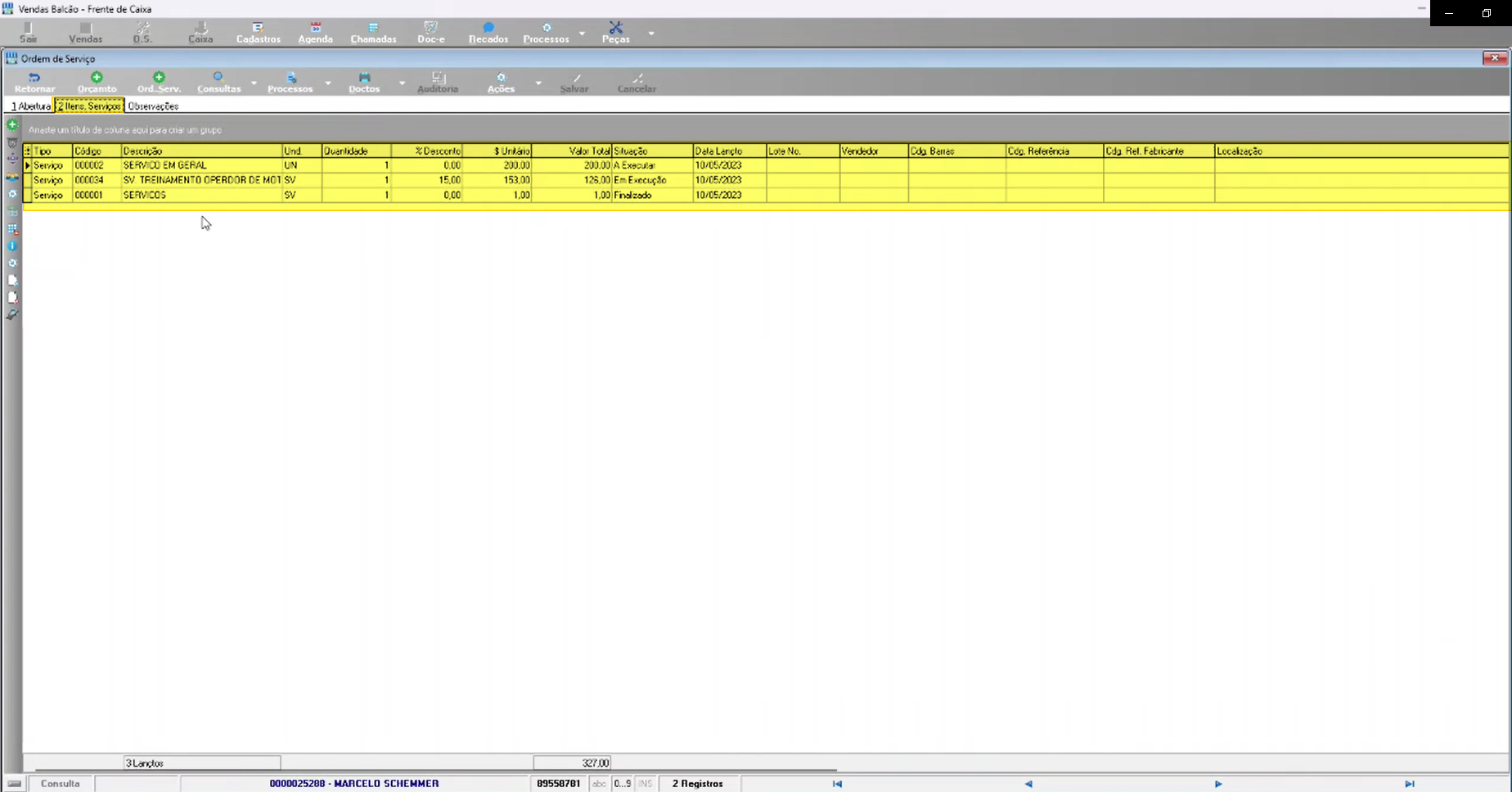 ### Visualizar Documentos e Anexos No menu **Processos** da O.S, clique em **Documentos e Anexos** para acessar os arquivos enviados pelo aplicativo. 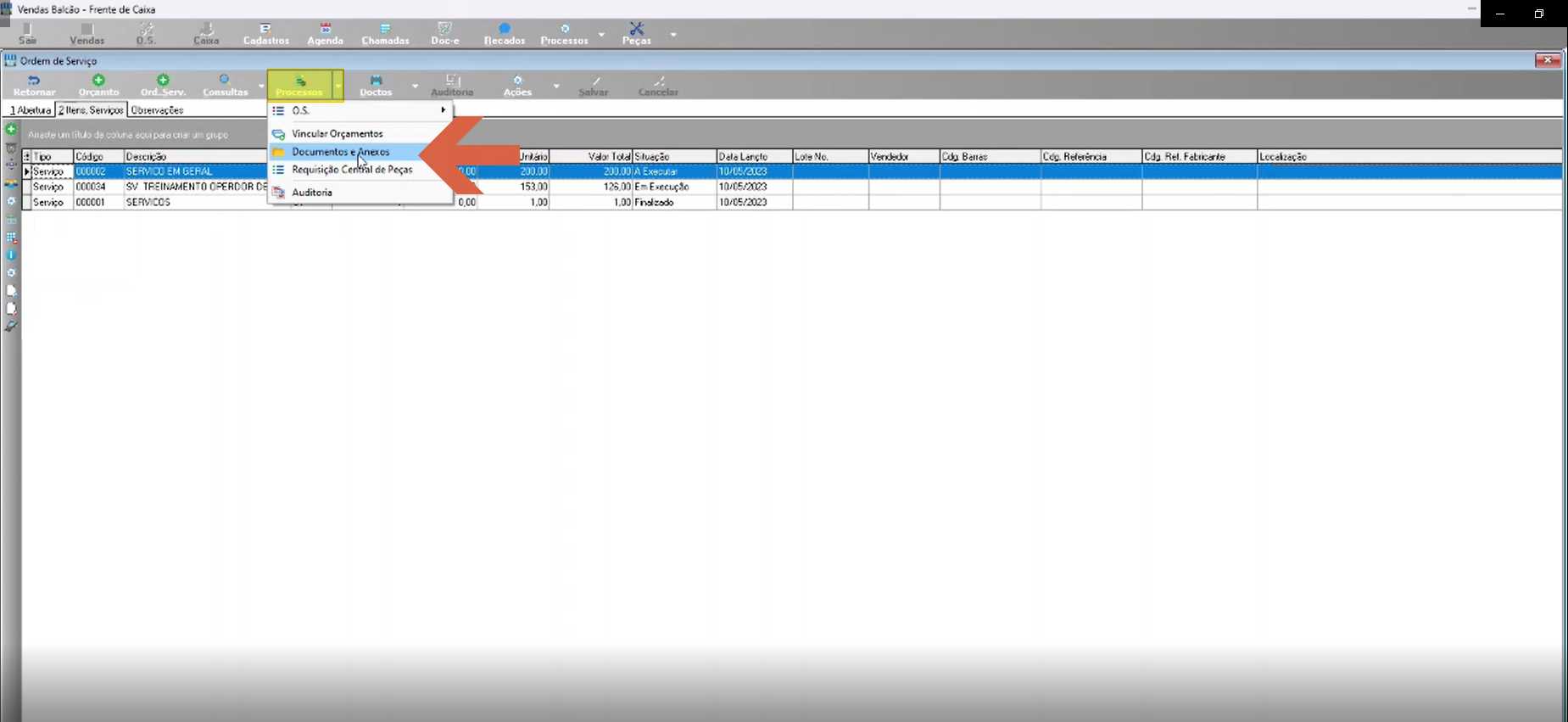 O sistema abre o diálogo **Anexo de Arquivos Documento** listando todos os arquivos enviados pelo aplicativo, com as colunas Documento, Observação e Data/Hora. 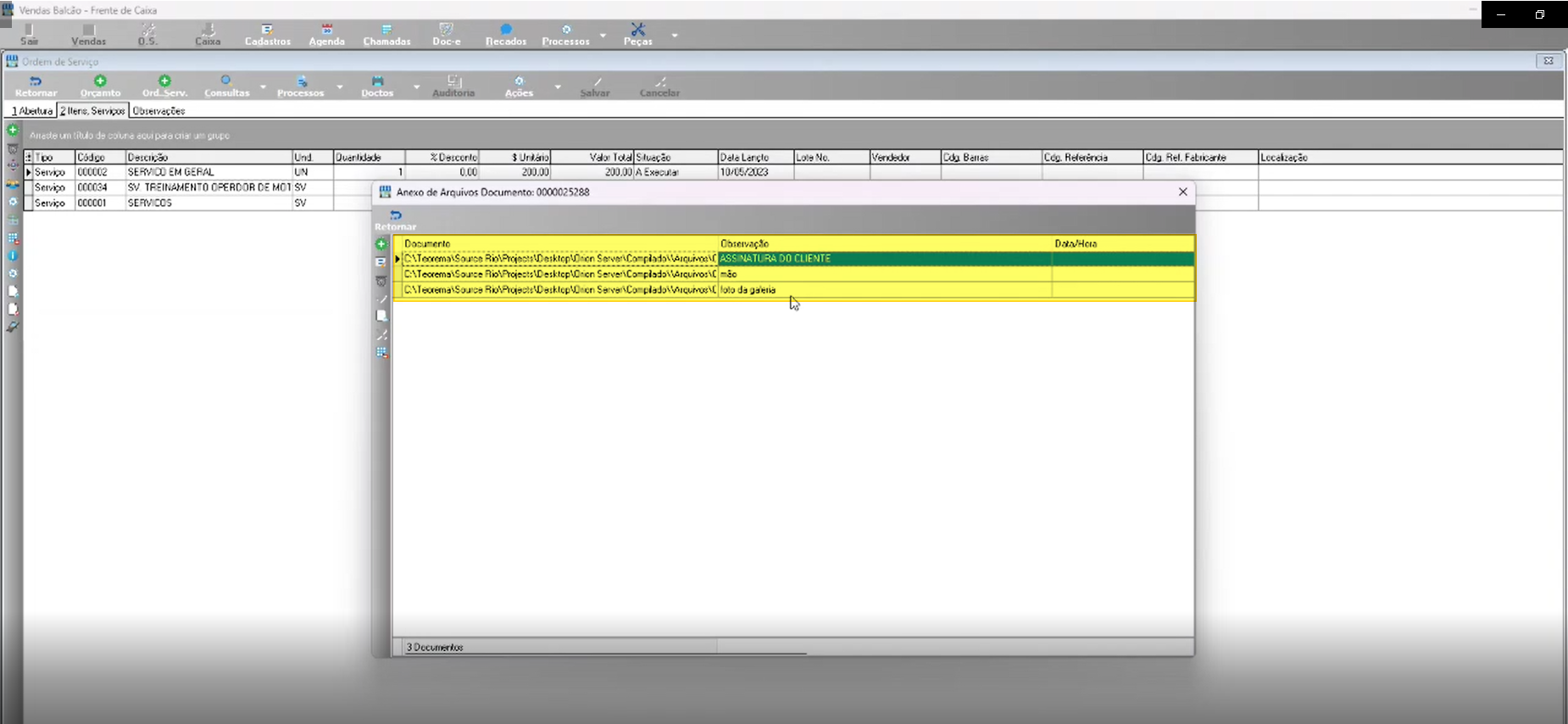 Para visualizar um anexo, selecione-o na lista. O sistema exibe a opção **ver Anexo Selecionado** via tooltip do componente **Sistema Integrado Pitágoras - PDV**. 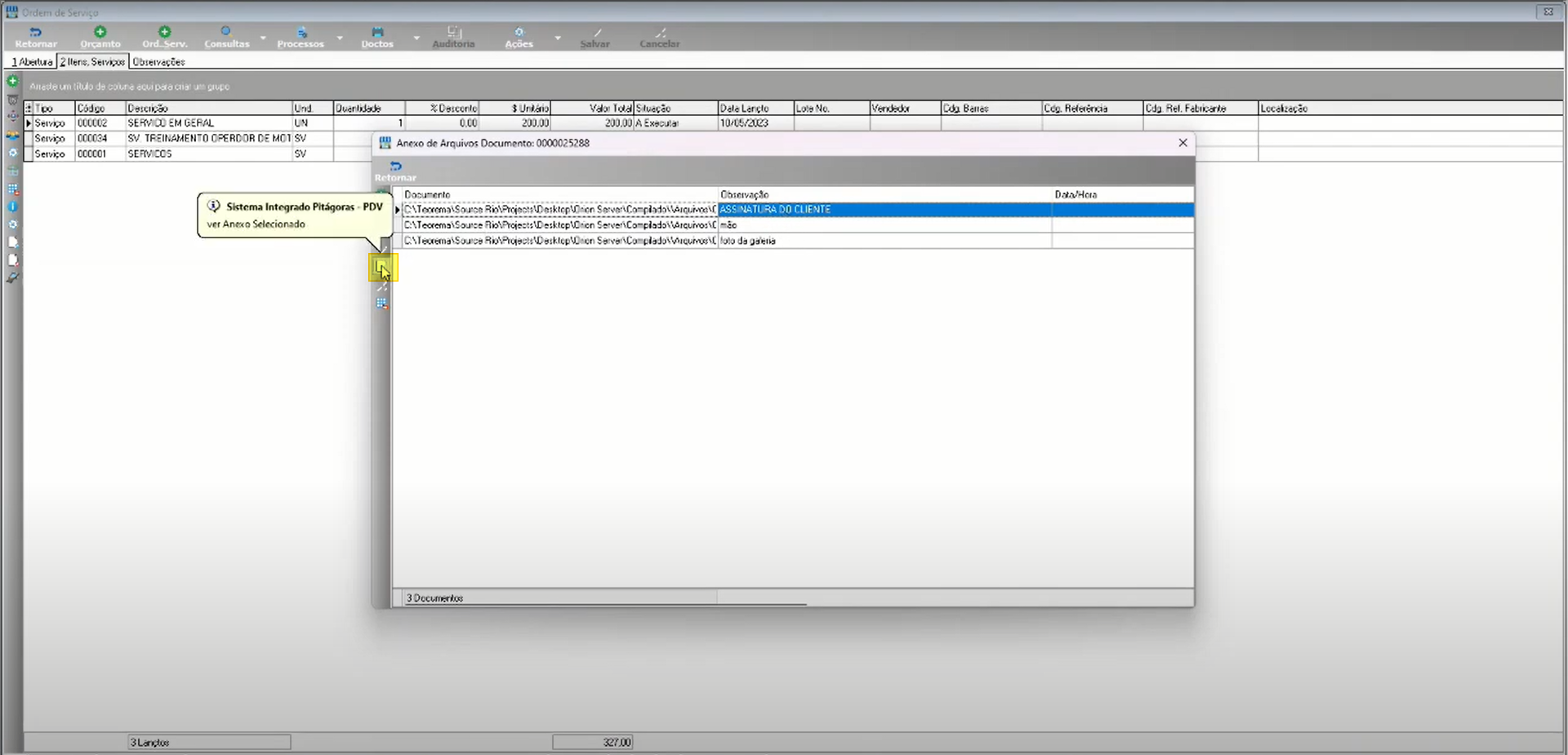 O sistema abre o arquivo selecionado no visualizador padrão do Windows, exibindo o conteúdo do anexo. 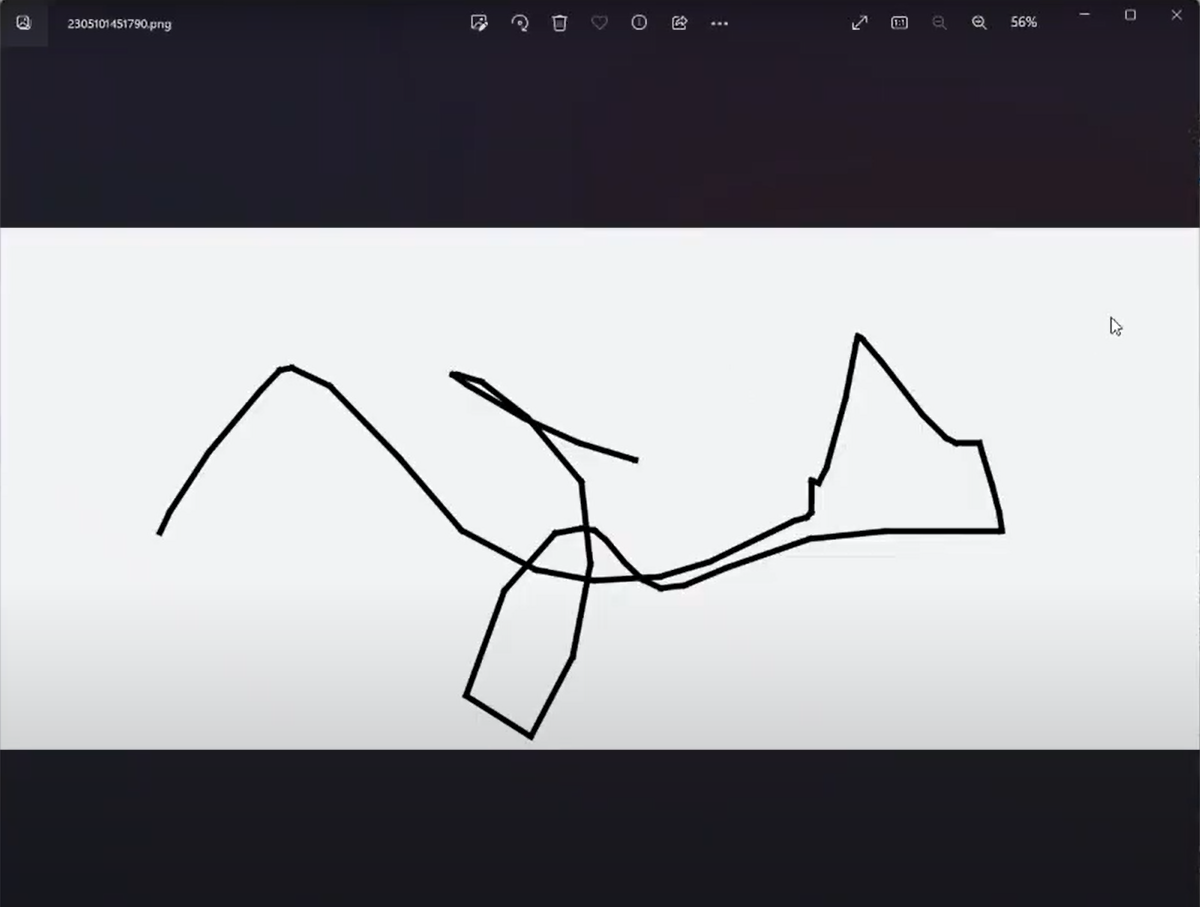 Para retornar à listagem de anexos, feche o visualizador. Alterações realizadas no sistema desktop são refletidas automaticamente no aplicativo. 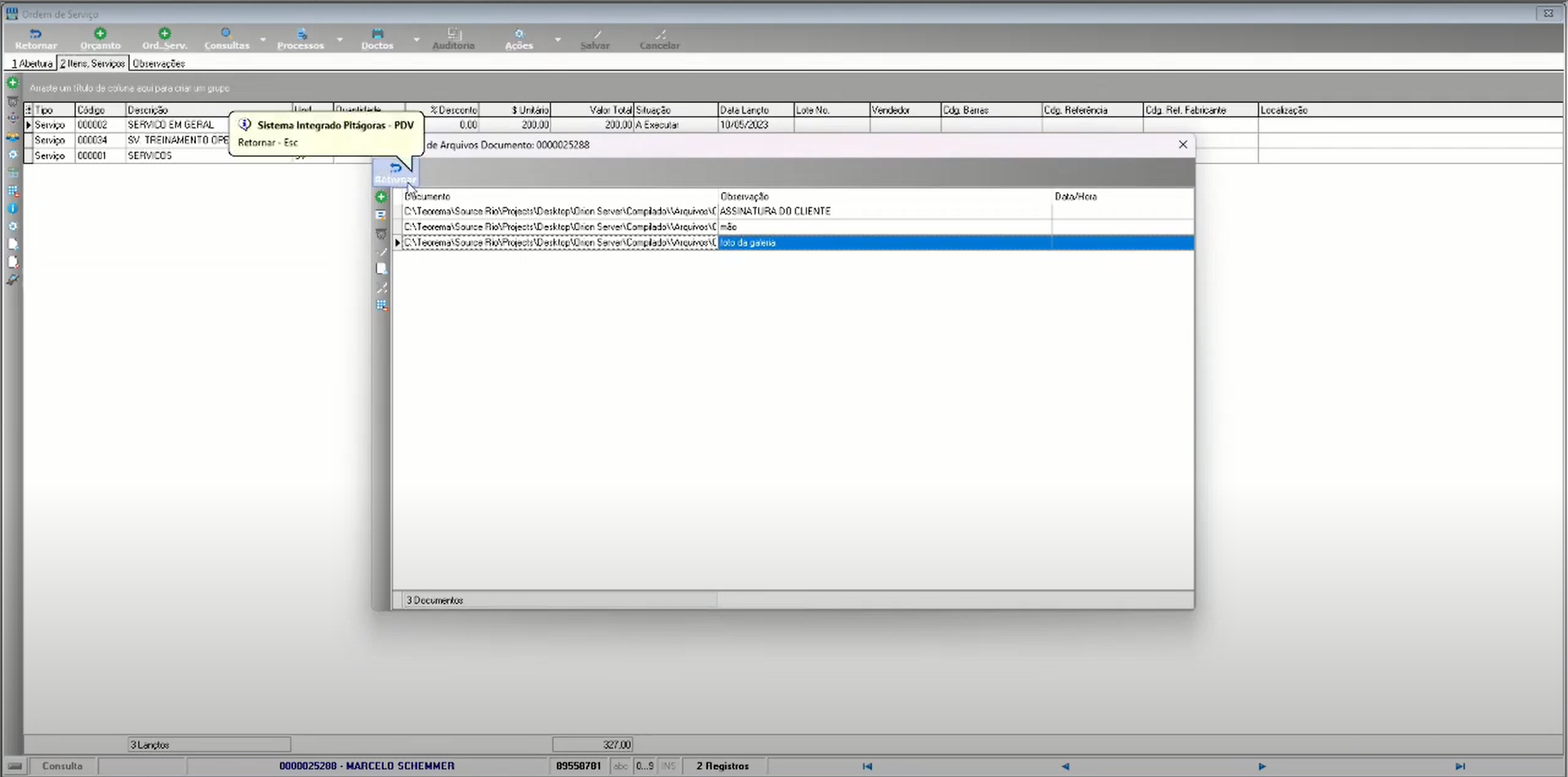 --- ## Informações do documento > Autor: Andreia Burko Bley > Setor: Qualidade > Módulo: APP Teorema Service 3.0 > Chamado: > Versão do Sistema: 22.07a > Versão do documento: 01 > Revisão: Marcelo Schemmer > Aprovado em: 05/2023 --- > 📎 **Arquivos originais:** [Manual APP Teorema Service 3.0.docx](https://drive.google.com/uc?export=download&id=1AYtSVP_mZzRdTapCfnQ5eue7JNDqmT7D) · [Manual APP Teorema Service 3.0.pdf](https://drive.google.com/uc?export=download&id=1LftanEjdy_nGyeFoHAYB9TlSzLoZLsx9)
Tags IA:
2023
anteriores
app
app-teorema-service-3-0
docx
junho
manuais
service
teorema
Prioridade: 7