Lançamento de Fretes com Bloqueio de Periodos Chamado 496705
vD 25.08a-r
Orienta a configuração e execução do travamento de períodos para importação de fretes, controlando quais datas são permitidas para lançamento de documentos CT-e no sistema.
user_manual
public
lancamento-de-fretes-com-bloqueio-de-periodos-chamado-496705
|
Gestão Administrativa
66
12/06/2026 12:24
· Bernardo
- Título
- Lançamento de Fretes com Bloqueio de Períodos
- Slug
- lancamento-fretes-com
- Sistema(s)
- Gestão Administrativa [04]
- Chamado
- "0000496705"
- Categoria
- user_manual
- Tipo
- how-to
- Publico
- "Usuários do módulo Gestão Administrativa responsáveis pelo lançamento de fretes"
- Keywords
- lançamento de fretes CT-e bloqueio de períodos travamento de períodos importação XML Conhecimento de Transporte Eletrônico
- Release
- D 25.08a
- Versão Pipeline
- 2.6.0
- Ultima Revisao
- "2026-06-12"
- Autor
- Antonio Marcos Zampier
- Setor
- Qualidade
- Modulo
- Gestão Administrativa
- Aprovado em
- 05/2025
--- title: Lançamento de Fretes com Bloqueio de Períodos slug: lancamento-fretes-com sistema: - Gestão Administrativa [04] chamado: "0000496705" categoria: user_manual tipo: how-to publico: "Usuários do módulo Gestão Administrativa responsáveis pelo lançamento de fretes" keywords: - lançamento de fretes - CT-e - bloqueio de períodos - travamento de períodos - importação XML - Conhecimento de Transporte Eletrônico release: D 25.08a versao_pipeline: 2.6.0 ultima_revisao: "2026-06-12" autor: Antonio Marcos Zampier setor: Qualidade modulo: Gestão Administrativa aprovado_em: 05/2025 --- ## Visão Geral A funcionalidade de Travamento de Períodos para Importação de Fretes controla o intervalo de datas dentro do qual Conhecimentos de Transporte Eletrônicos (CT-e) podem ser lançados no módulo Gestão Administrativa. Documentos com data de emissão fora do período configurado são bloqueados automaticamente, garantindo conformidade fiscal e controle operacional dos registros de frete. Este documento descreve como liberar o acesso no módulo Administrador, configurar os períodos permitidos na aba 08 – Fretes, importar CT-es em lote via XML e realizar lançamentos individuais. ## Liberar Acesso ao Travamento de Períodos no Administrador Antes de utilizar a funcionalidade, o usuário precisa ter a permissão correspondente ativada no módulo Administrador. 1. Acesse o módulo **Administrador**. 2. No campo **Código**, selecione ou digite o código do usuário que receberá a permissão. 3. Vá até a aba **2 Acessos**. 4. Na árvore de permissões, navegue até: **Parametrização > Parâmetros de Empresas > Travamento de Períodos**. 5. Localize o item **Aba Fretes Travamento de Períodos** e marque a caixa de seleção ao lado. 6. Clique em **Gravar** no menu lateral esquerdo para salvar as alterações. > **Nota:** O usuário selecionado passará a ter acesso à aba 08 – Fretes na tela de Liberação e Bloqueio de Períodos. 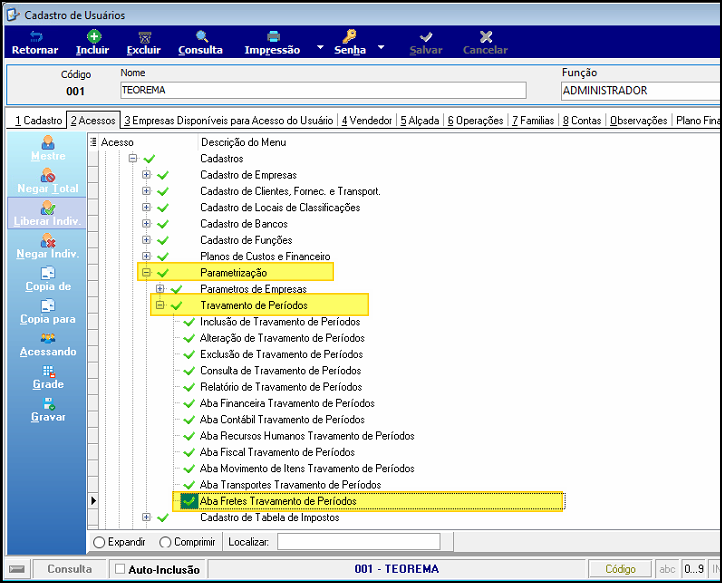 ## Acessar a Tela de Liberação e Bloqueio de Períodos Após liberar o acesso no módulo Administrador, o usuário pode acessar a funcionalidade pelo seguinte caminho: **Gestão Administrativa > Cadastros > Parâmetros > Liberação e Bloqueio de Períodos** > **Nota:** Esse acesso só estará disponível se a permissão **Aba Fretes Travamento de Períodos** estiver ativa no Cadastro de Usuários > Aba Acessos. 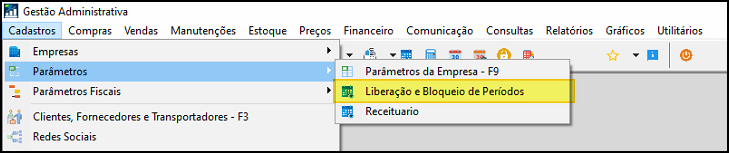 ## Configurar o Bloqueio de Períodos para Fretes Na tela **Períodos Liberados e Bloqueados**: 1. Selecione a empresa no campo **Código**. 2. Clique na aba **8 Fretes**. 3. Na seção **Importação CTEs**, defina o período de liberação (exemplo: 01/01/2025 a 31/01/2025). 4. Clique em **Salvar** para confirmar. > **Atenção:** ⚠️ A aba 8 Fretes só estará visível para o usuário se a permissão correspondente estiver liberada conforme as instruções anteriores. 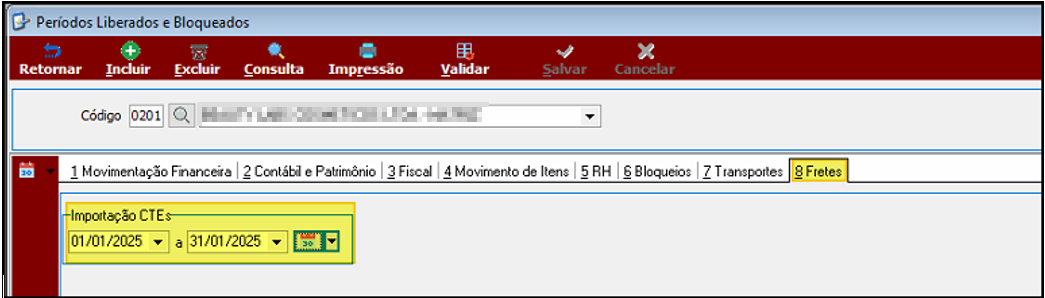 ## Acessar o Lançamento de Fretes Para abrir a tela de lançamento: **Gestão Administrativa > Vendas > Fretes e RPA > Lançamento de Fretes** Essa tela permite realizar o lançamento e a importação de CT-es de transporte, desde que o período esteja devidamente liberado na aba 8 – Fretes. 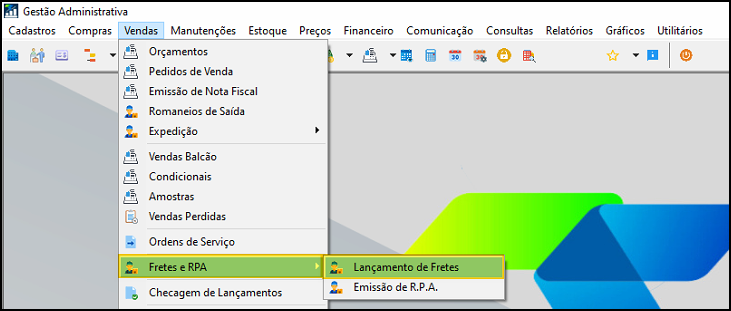 ## Importar CT-es em Lote via XML Na tela **Consulta do Movimento de Fretes**, acesse o menu **Processos** e clique em **Importação de XML Cte's** para iniciar a importação em massa. Essa funcionalidade é útil para empresas com alto volume de fretes, permitindo maior agilidade no lançamento de documentos fiscais de transporte. 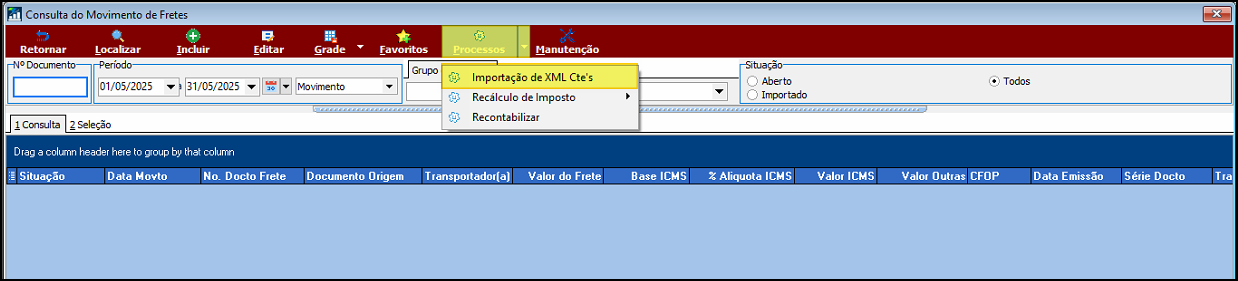 ## Preencher os Parâmetros de Importação de XML (CT-e) Na tela **Importação XML(CTe)**, preencha os campos obrigatórios antes de importar: - **Operação** - **Grupo Fiscal** - **Plano Financeiro** - **CFOP Padrão** (intraestadual e interestadual) - **Centro de Custo e Classificação** - **Caminho da pasta** onde estão os XMLs a importar Também é possível configurar opções adicionais: - Importar como frete ou pedido - Gerar financeiro automaticamente - Utilizar situação fiscal, entre outros Após preencher os campos, clique em **Importar**. O sistema validará se a data de emissão de cada XML está dentro do período liberado. Se algum documento estiver fora do intervalo, será exibida a mensagem: > **"Data de Emissão Fora do Período Liberado! A Importação não foi realizada com sucesso!!!"** Essa validação garante controle fiscal e evita lançamentos indevidos fora do intervalo permitido. > ⚠️ **Atenção:** A imagem abaixo contém CNPJ de empresa visível na coluna "CNPJ Emite". 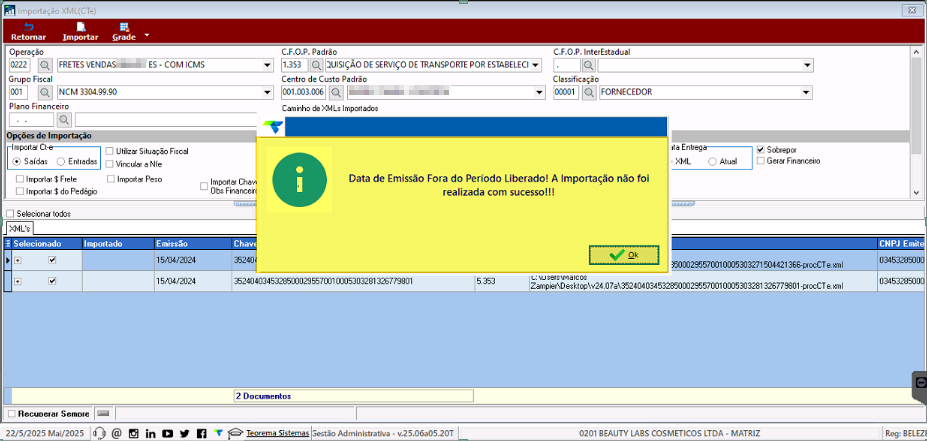 ## Lançar Frete Individual pela Consulta do Movimento Para lançar um único CT-e de forma individual, acesse a tela **Consulta do Movimento de Fretes** e clique no botão **Incluir** no menu superior. Essa opção é ideal para lançar fretes específicos separadamente ou quando há necessidade de ajustes manuais antes da importação. 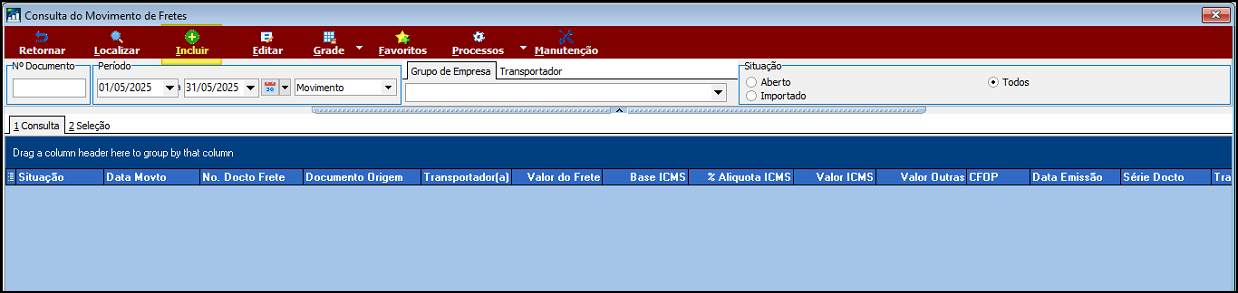 ## Importar XML de CT-e na Tela de Movimento de Fretes Após clicar em **Incluir**, a tela **Movimento de Fretes** é aberta para preenchimento manual dos dados do CT-e: - Código de Operação - CFOP - Chave do CT-e - Grupo Fiscal - Transportador, Município de Coleta e Entrega - Centro de Custo - Dados de Impostos (IPI, ICMS, PIS, COFINS) Para importar o XML diretamente, clique no botão com ícone de pasta ao lado do campo **Chave CTE**. O sistema exibirá um menu com duas opções: - **Importar CT-e pelo XML** — permite selecionar manualmente um arquivo XML do CT-e salvo localmente. - **Importar CT-e pelo XML Center** — usado quando há integração com uma central de recebimento de documentos XML. Após selecionar o XML, os campos serão preenchidos automaticamente com as informações do documento. 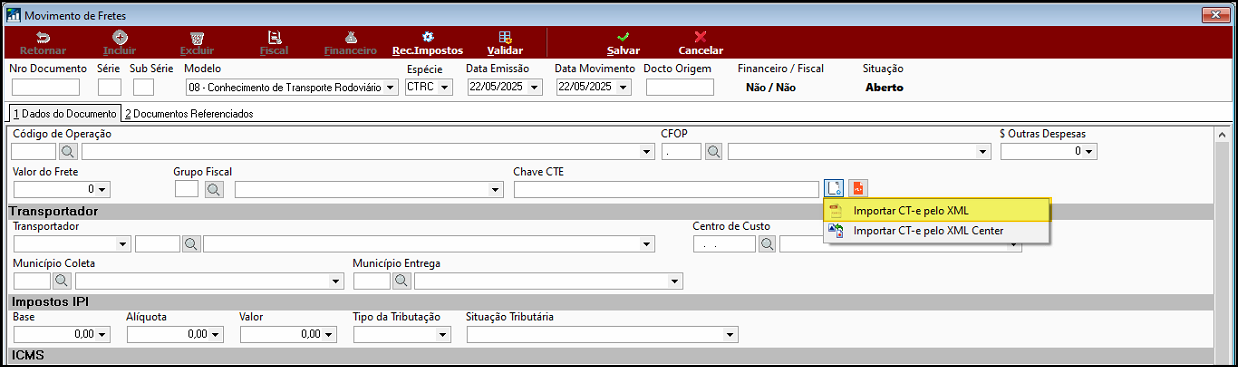 ## Selecionar o Arquivo XML do CT-e Ao clicar em **Importar CT-e pelo XML**, a janela de navegação do computador é exibida. Localize a pasta onde estão salvos os arquivos XML do CT-e, selecione o arquivo desejado e clique em **Abrir**. O sistema processará o conteúdo do XML e preencherá automaticamente os campos da tela de lançamento. 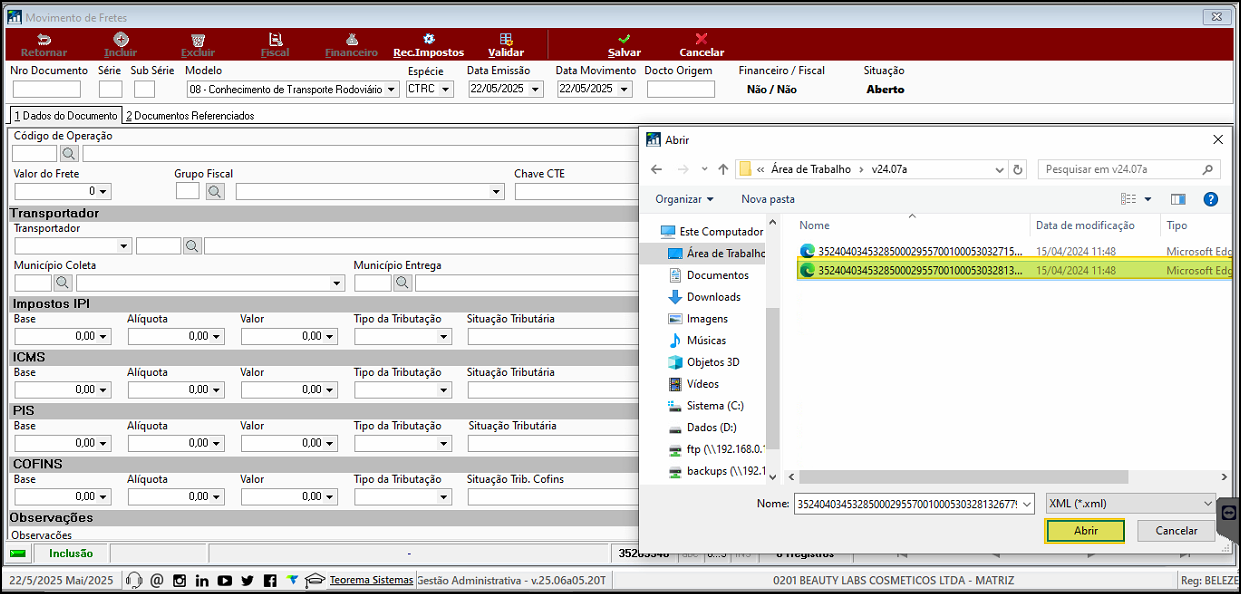 ## Alerta de Período Bloqueado no Lançamento Individual Quando a data de emissão do CT-e estiver fora da faixa liberada, o sistema exibe automaticamente a mensagem de bloqueio, impedindo a inclusão do documento: > **"Data de Emissão Fora do Periodo Liberado, Impossível Incluir Documento"** Esse controle garante que apenas documentos emitidos dentro do período autorizado sejam lançados, promovendo segurança e integridade nos registros fiscais. > ⚠️ **Atenção:** A imagem abaixo exibe razão social de empresa cliente no rodapé da tela. 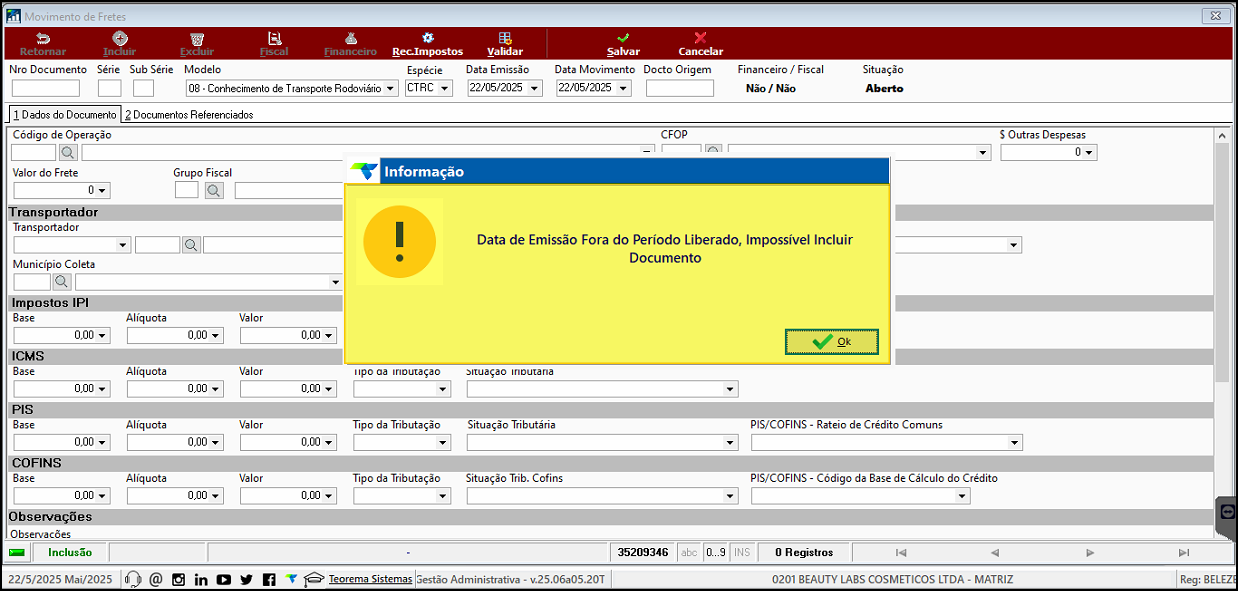 ## Informações do documento > Autor: Antonio Marcos Zampier > > Setor: Qualidade > > Módulo: Gestão Administrativa > > Chamado: 0000496705 > > Versão do Sistema: D 25.08a > > Versão do documento: 01 > > Revisão: Paulo Bley > > Aprovado em: 05/2025 --- > 📎 **Arquivos originais:** [Manual de Lançamento de Fretes com bloqueio de Periodos chamado 496705.docx](https://drive.google.com/uc?export=download&id=1L-T7ig56DWQ0SSQegFKSSJpe4jtfwWw4) · [Manual de Lançamento de Fretes com bloqueio de Periodos chamado 496705.pdf](https://drive.google.com/uc?export=download&id=1y1lGn6m-dt_OVgrJWhg5OnXXH0wV9i3A)
Tags IA:
08a
496705
lancamento-fretes-com
manuais
versao
Prioridade: 7