GUIA API GOOGLE
v2.12.0-r
Orienta a integração do Teorema Auditor com Google Sheets através da geração e configuração de credenciais de serviço no Google Cloud.
- Título
- Guia API Google
- Slug
- guia-api-google
- Sistema(s)
- Teorema Auditor [18]
- Chamado
- "0000537999"
- Categoria
- user_manual
- Tipo
- how-to
- Autor
- Gabriel Faria
- Setor
- Qualidade
- Modulo
- ""
- Versão Doc
- "01"
- Revisão
- Paulo Bley
- Aprovado em
- mês Agosto de 2025
- Versão Pipeline
- 2.5.2
- Publico
- "Analistas e administradores responsáveis pela configuração do Teorema Auditor"
- Keywords
- API Google Google Cloud conta de serviço chave JSON Google Sheets integração
- Ultima Revisao
- "2026-06-11"
--- title: Guia API Google slug: guia-api-google sistema: - Teorema Auditor [18] chamado: "0000537999" categoria: user_manual tipo: how-to autor: Gabriel Faria setor: Qualidade modulo: "" versao_doc: "01" revisao: Paulo Bley aprovado_em: mês Agosto de 2025 versao_pipeline: 2.5.2 publico: "Analistas e administradores responsáveis pela configuração do Teorema Auditor" keywords: - API Google - Google Cloud - conta de serviço - chave JSON - Google Sheets - integração ultima_revisao: "2026-06-11" --- ## Visão Geral Este guia descreve como gerar uma conta de serviço no Google Cloud Console, criar a chave de autenticação no formato JSON (JavaScript Object Notation) e registrá-la no Teorema Auditor para habilitar a integração com o Google Sheets. ## Etapas do Processo 1. Acessar o **Google Cloud Console** e abrir o projeto desejado. 2. Navegar até **APIs e Serviços → Credenciais**. 3. Criar uma nova conta de serviço, informando o nome e confirmando as etapas de permissões. 4. Finalizar a criação da conta de serviço. 5. Selecionar a conta criada na lista de credenciais e acessar a aba **Chaves**. 6. Adicionar uma nova chave no formato **JSON (recomendado)** — o arquivo `.json` é baixado automaticamente. 7. Acessar o Teorema Auditor em **Configurações**. 8. Realizar o upload do arquivo JSON e clicar em **Salvar** para concluir a integração. > **Nota:** Concluídas essas etapas, o Teorema Auditor passa a utilizar as credenciais do Google Cloud para conectar e integrar dados com o Google Sheets de forma segura e padronizada. ## Modo de Utilização ### Acessar o Google Cloud Console **Caminho:** Navegador → `console.cloud.google.com` A tela inicial do Google Cloud Console exibe a visão geral do projeto ativo. No exemplo, o projeto em uso é **teste-apis**, com número e ID do projeto apresentados abaixo da saudação "Olá!". A seção **Acesso rápido** lista atalhos para APIs e serviços, IAM e administrador, Faturamento, Compute Engine, Cloud Storage, BigQuery, Rede VPC e Kubernetes Engine. 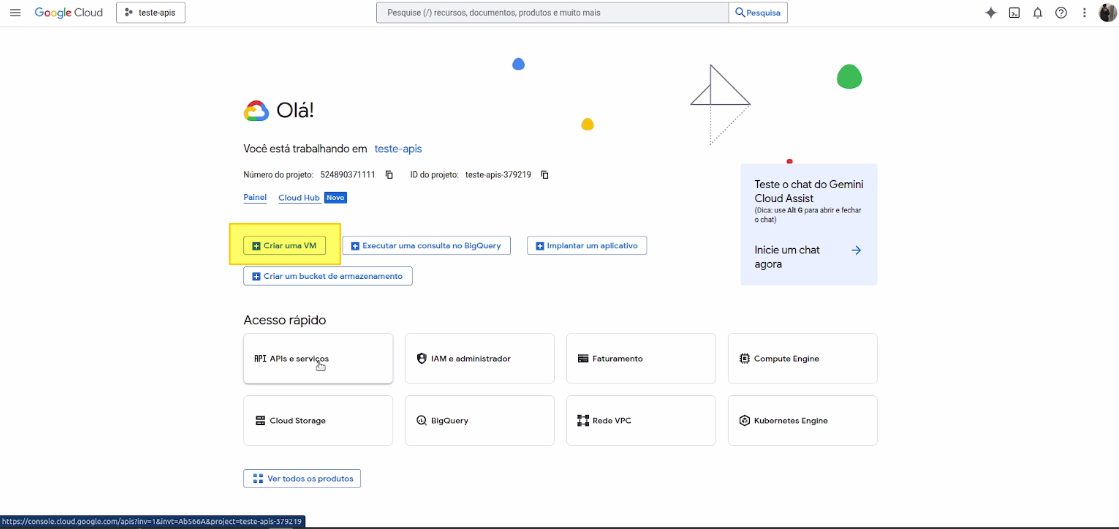 ### Acessar APIs e Serviços – Credenciais **Caminho:** Menu lateral → **APIs e serviços** → **Credenciais** Esta tela gerencia as credenciais do projeto ativo no Google Cloud. É possível criar e visualizar chaves de Application Programming Interface (API), IDs de cliente OAuth e contas de serviço. O menu lateral exibe as opções: APIs e serviços ativados, Biblioteca, Credenciais, Tela de permissão OAuth e Contratos de uso de página. 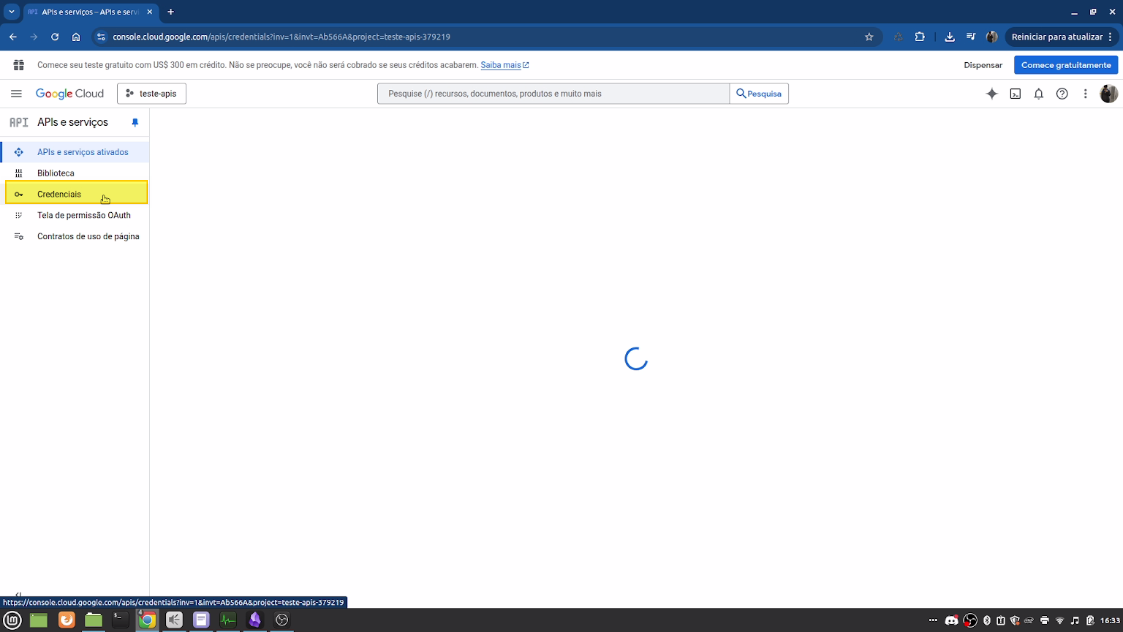 ### Criar Credenciais – Selecionar Conta de Serviço **Caminho:** Menu lateral → APIs e serviços → Credenciais → **+ Criar credenciais** → Conta de serviço A tela de Credenciais exibe o menu suspenso **+ Criar credenciais** com quatro opções: Chave de API, ID do cliente OAuth, Conta de serviço e Ajude-me a escolher. A seção **Contas de serviço** lista as contas já existentes no projeto, com colunas E-mail, Nome e Ações. > **Nota:** Contas de serviço são recomendadas para autenticar aplicativos ou serviços sem interação direta do usuário. Clique em **Criar credenciais** e, em seguida, selecione **Conta de serviço**. 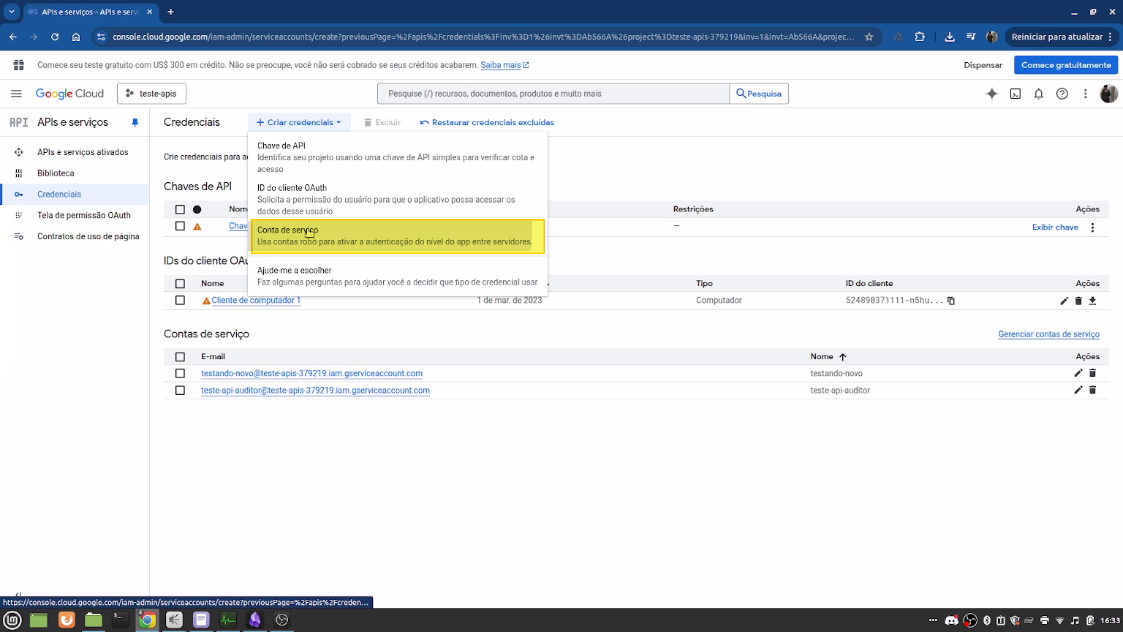 ### Preencher Dados da Nova Conta de Serviço **Caminho:** Menu lateral → APIs e serviços → Credenciais → + Criar credenciais → Conta de serviço O formulário exibe os campos: - **Nome da conta de serviço** — identificador único (exemplo: *novo-teste*). - **ID da conta de serviço** e **Endereço de e-mail** — gerados automaticamente pelo Google Cloud com base no nome informado. - **Descrição da conta de serviço** (opcional) — campo livre para indicar a finalidade de uso. Após o preenchimento, a criação prossegue em três etapas: Criar conta de serviço, Permissões (opcional) e Principais com acesso (opcional). 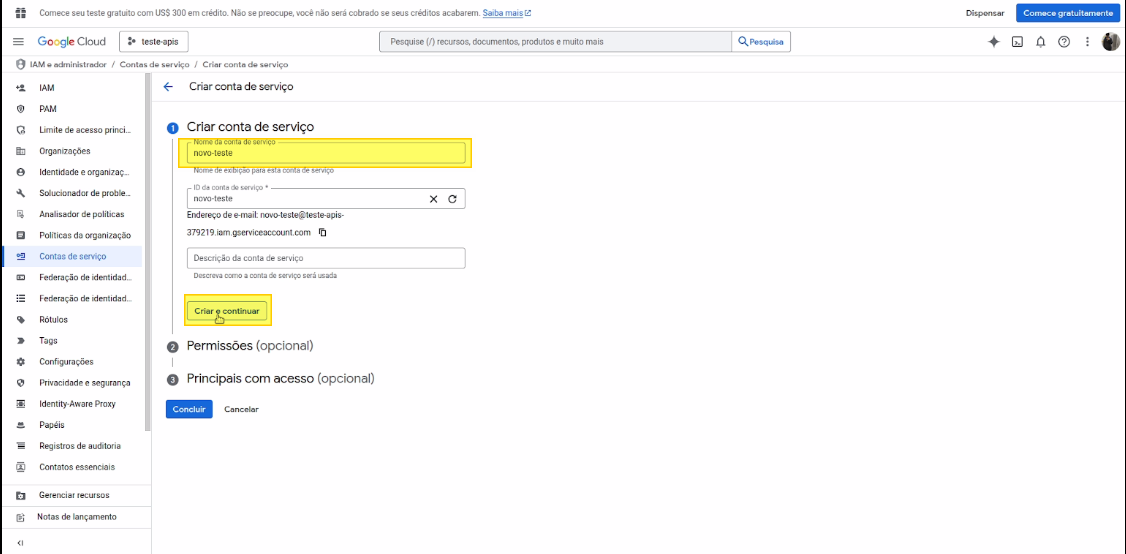 ### Configurar Permissões (opcional) **Caminho:** Menu lateral → APIs e serviços → Credenciais → + Criar credenciais → Conta de serviço → Criar e continuar Após criar a conta de serviço, a etapa **Permissões (opcional)** permite atribuir papéis (roles) que definem quais recursos do projeto a conta poderá acessar. O campo **Selecionar papel** abre a lista de papéis disponíveis. A mensagem de confirmação "Conta de serviço criada" aparece na parte inferior da tela. 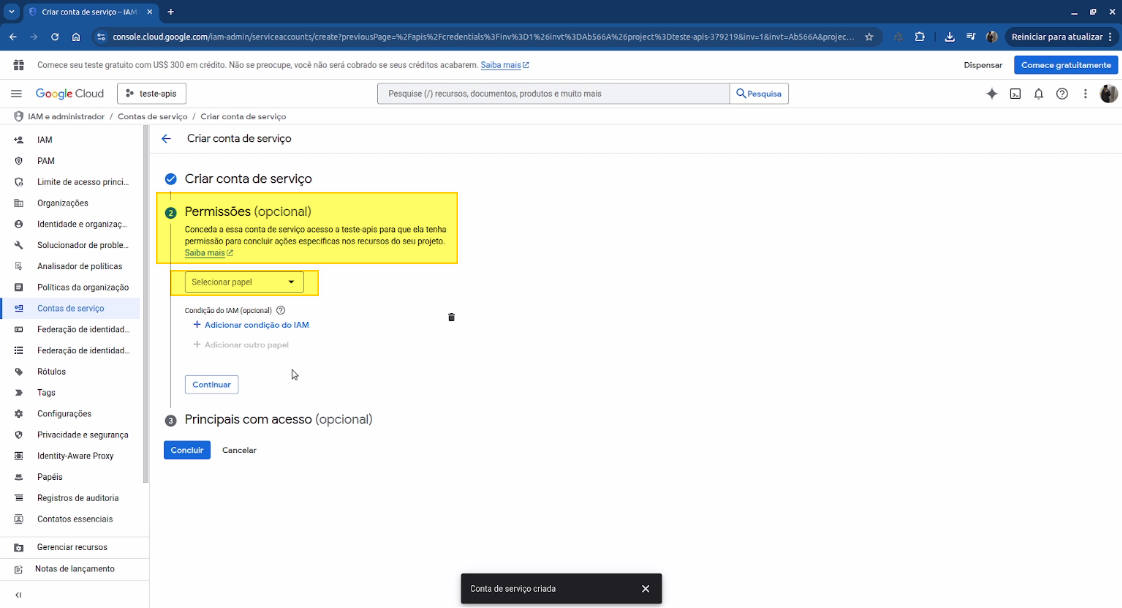 ### Selecionar Papel da Conta de Serviço **Caminho:** Menu lateral → APIs e serviços → Credenciais → + Criar credenciais → Conta de serviço → Criar e continuar → Permissões (opcional) → Selecionar papel O menu suspenso exibe grupos de papéis. Na seção **Básico**, estão disponíveis: Em uso (atual), Básico, Editor e Proprietário. A seção **Por produto ou serviço** lista opções como Access Context Manager e Acesso VPC sem servidor. - **Visualizador (Viewer):** acesso somente leitura. - **Editor (Editor):** acesso de leitura e escrita na maioria dos recursos. - **Proprietário (Owner):** permissões completas, incluindo gerenciamento de papéis. 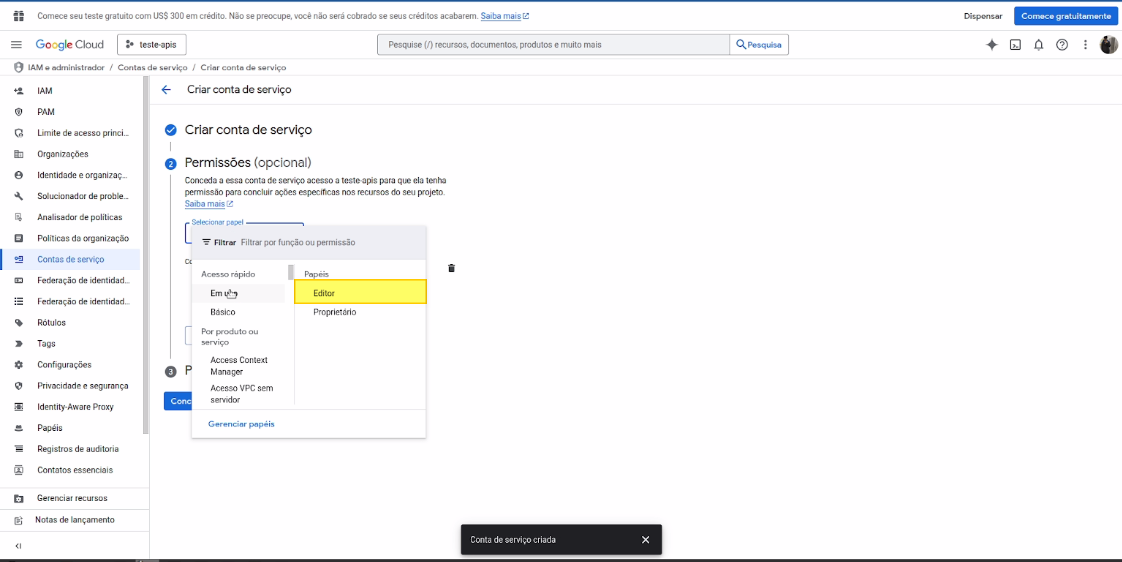 ### Confirmar Permissão e Avançar **Caminho:** Menu lateral → APIs e serviços → Credenciais → + Criar credenciais → Conta de serviço → Criar e continuar → Permissões (opcional) Após selecionar o papel **Editor**, o campo exibe a escolha confirmada com descrição do papel. É possível adicionar uma **Condição do IAM (opcional)** para restringir o uso da permissão, ou adicionar outro papel. Clique em **Continuar** para avançar para a etapa **Principais com acesso (opcional)** — nenhuma ação é necessária nessa etapa; basta clicar em **Concluir** para finalizar a criação da conta de serviço. 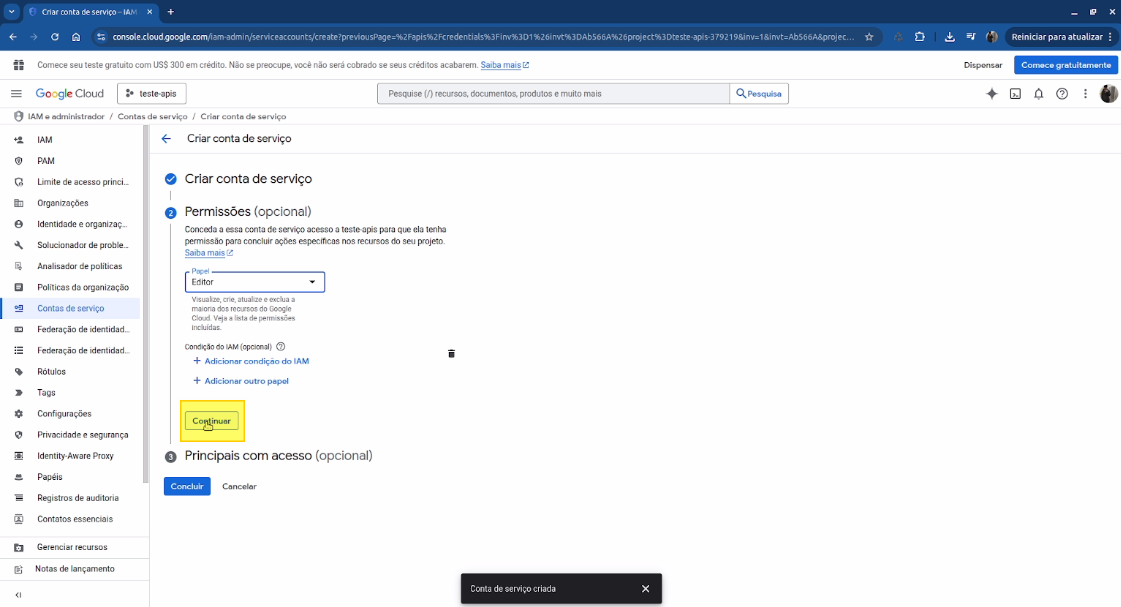 ### Concluir Criação da Conta de Serviço **Caminho:** Menu lateral → APIs e serviços → Credenciais → + Criar credenciais → Conta de serviço → Criar e continuar → Permissões (opcional) → Continuar A etapa **Principais com acesso (opcional)** permite conceder acesso a outros usuários ou grupos para administrar a conta de serviço. Nenhuma ação é necessária aqui. O painel lateral direito exibe o título **Permissões**. A mensagem "Policy updated. It may take a few minutes for these changes to become active." aparece na barra inferior. Clique em **Concluir** para encerrar o processo. 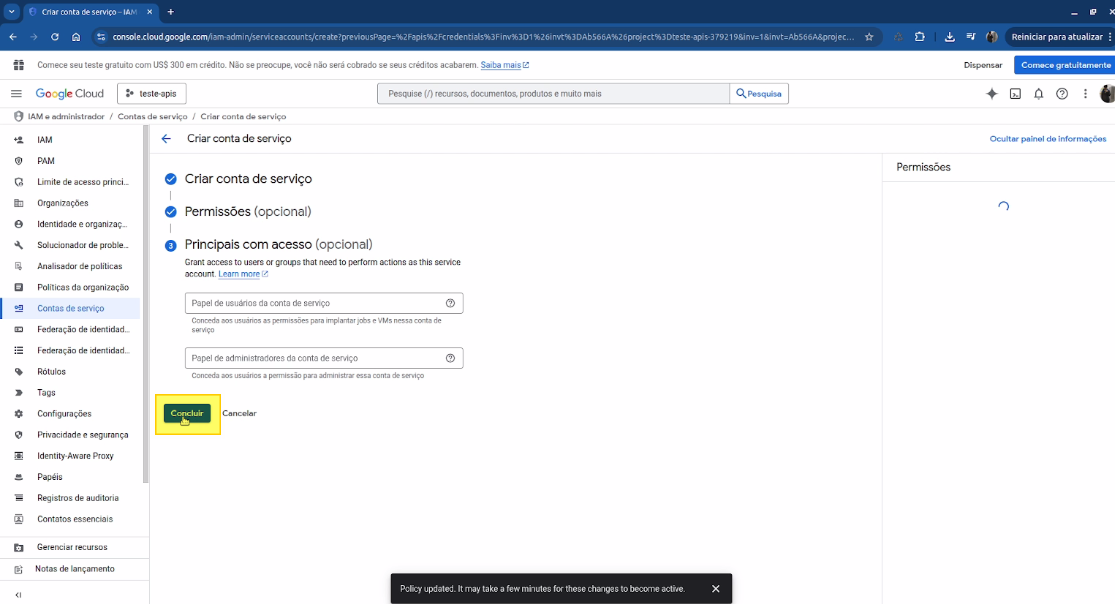 ### Selecionar a Conta de Serviço Criada **Caminho:** Menu lateral → APIs e serviços → Credenciais A tela de Credenciais lista as seções Chaves de API, IDs do cliente OAuth 2.0 e Contas de serviço. Na seção **Contas de serviço**, a conta recém-criada aparece com colunas E-mail, Nome e Ações. Clique sobre o **link de e-mail** da conta recém-criada para acessar suas configurações. 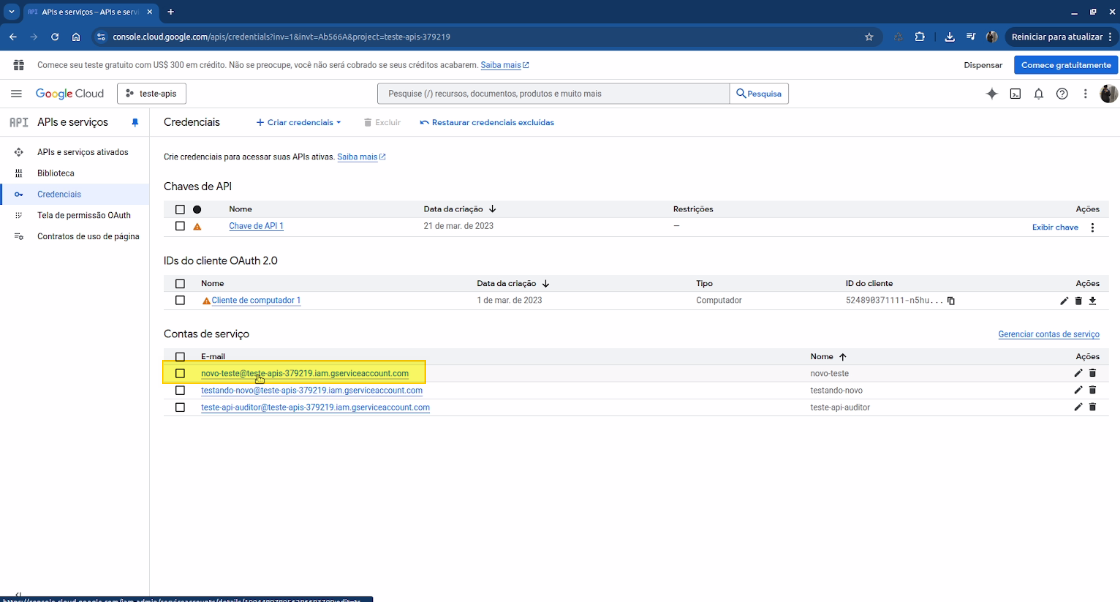 ### Acessar a Aba Chaves da Conta de Serviço **Caminho:** Menu lateral → APIs e serviços → Credenciais → Selecionar e-mail da conta de serviço criada A tela de detalhes exibe o nome **novo-teste**, o e-mail e o ID exclusivo da conta de serviço. O **Status da conta de serviço** indica **Ativo**. As abas disponíveis são: Detalhes, Permissões, Chaves, Métricas, Registros e Principais com acesso. Clique na aba **Chaves** para gerenciar ou criar chaves de autenticação. 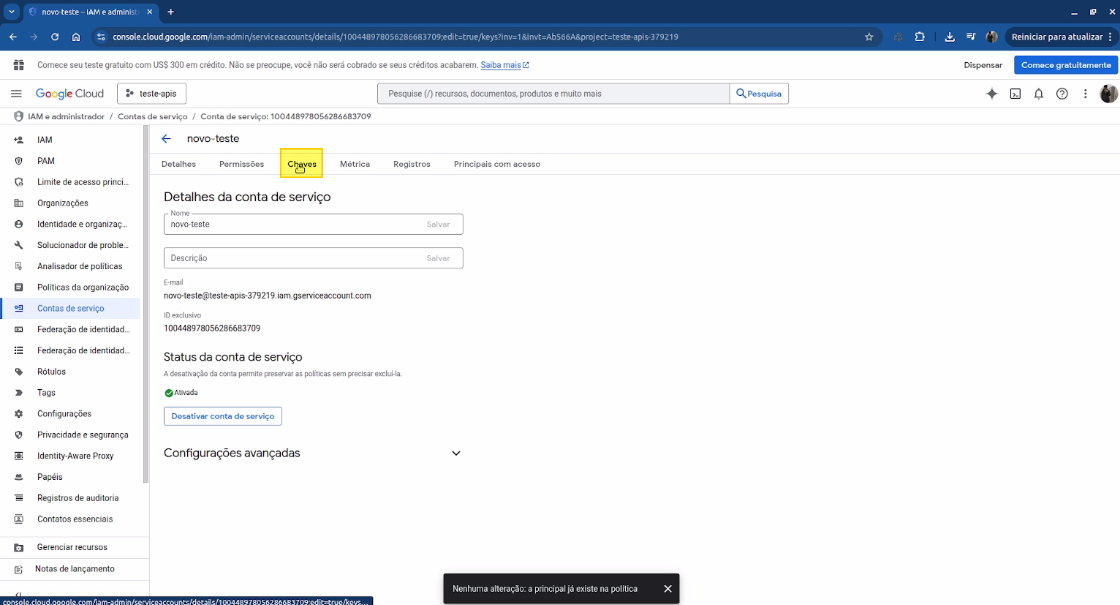 ### Adicionar Chave de Autenticação **Caminho:** Menu lateral → APIs e serviços → Credenciais → Selecionar e-mail da conta de serviço criada → Aba **Chaves** A aba **Chaves** exibe alertas de segurança recomendando evitar o download das chaves quando possível, sugerindo alternativas como a **Federação de identidade de carga de trabalho**. A tabela de chaves está vazia inicialmente, com colunas Tipo, Status, Chave e Data da criação. Clique em **Adicionar chave** para criar uma nova chave de autenticação ou importar uma existente. 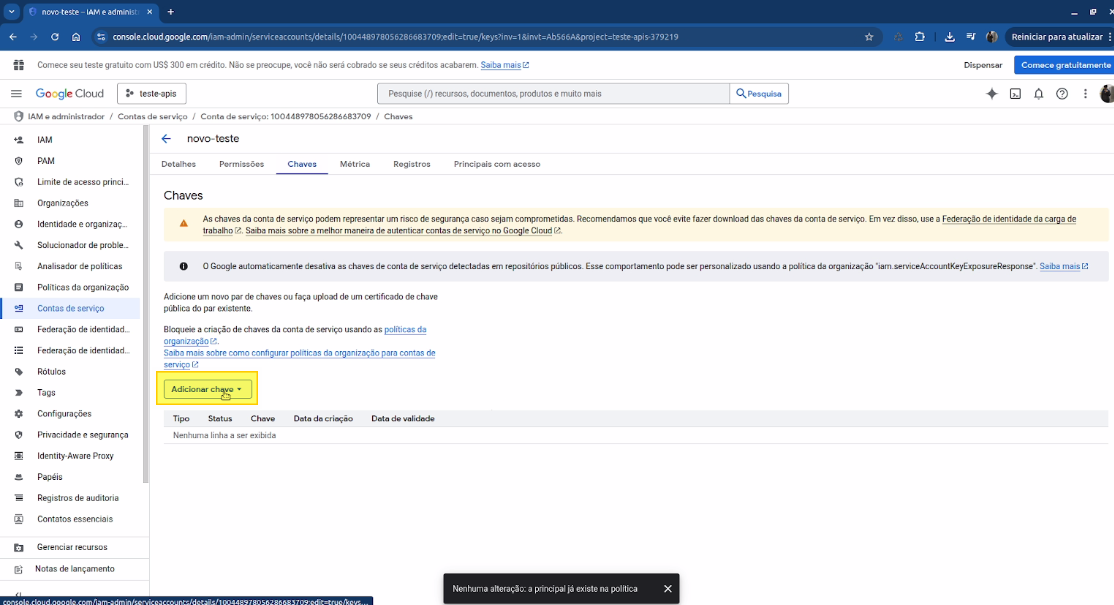 ### Selecionar Tipo de Chave Privada **Caminho:** Menu lateral → APIs e serviços → Credenciais → Selecionar e-mail da conta de serviço criada → Aba Chaves → Adicionar chave → Criar nova chave O diálogo **Criar chave privada para "novo-teste"** apresenta duas opções de tipo de chave: - **JSON (Recomendado):** formato mais utilizado e compatível com a maioria das integrações. - **P12:** compatível apenas com versões mais antigas de bibliotecas e sistemas. Selecione **JSON** e clique em **Criar** para gerar e fazer o download automático da chave. 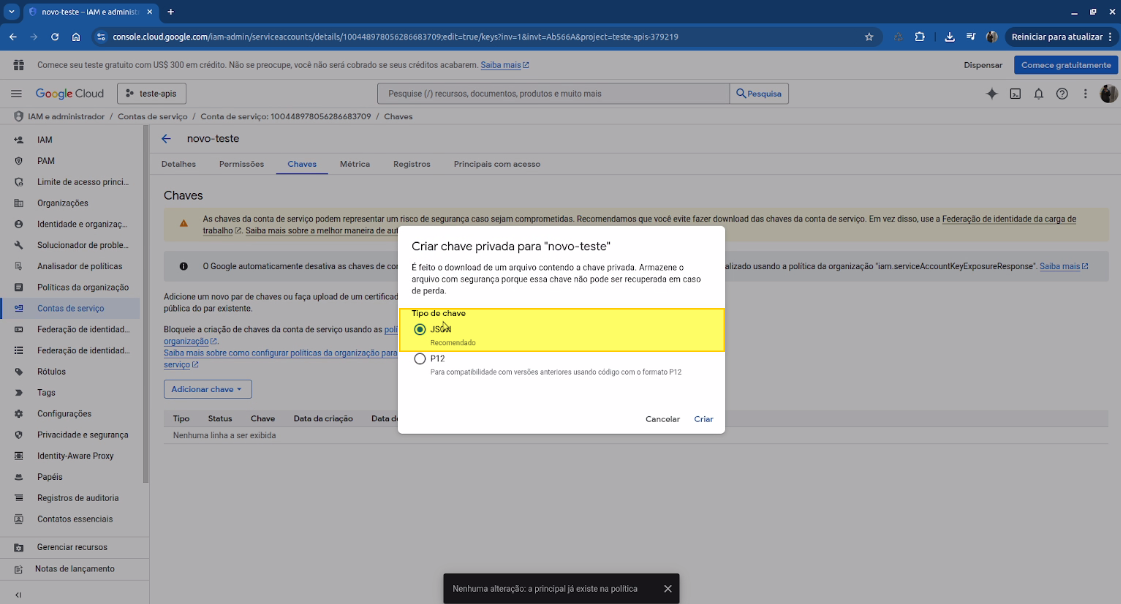 ### Confirmar Download da Chave Privada Após selecionar JSON e clicar em **Criar**, o sistema exibe o diálogo **Chave privada salva no seu computador** e realiza o download automático do arquivo `.json`. A tabela de chaves passa a exibir a chave criada com status Ativo e data de criação e validade. Clique em **Fechar** para concluir o processo no Google Cloud Console. 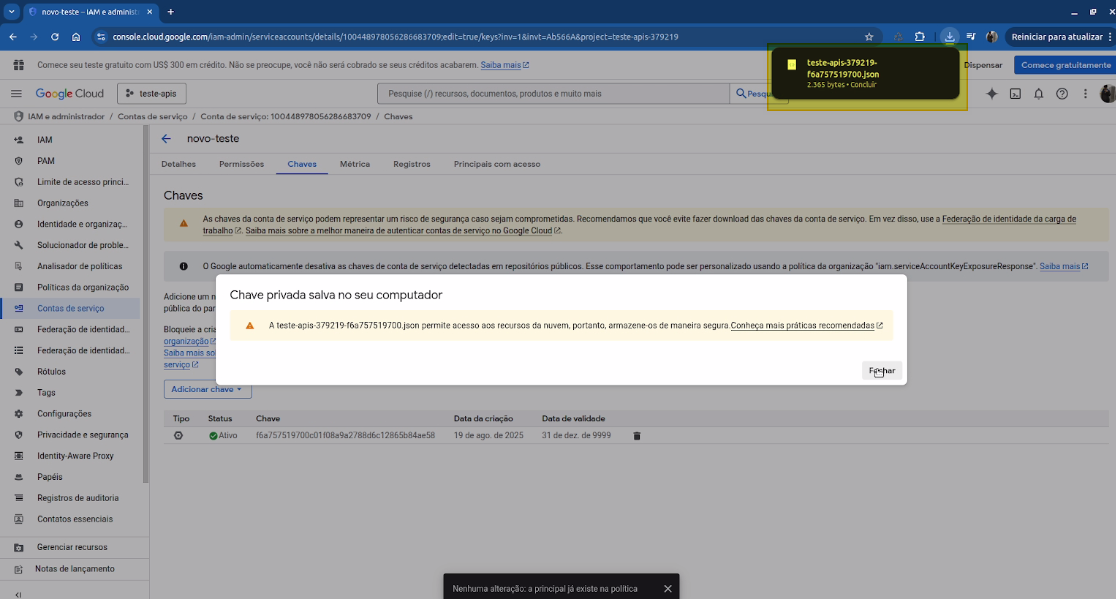 ### Configurar Credenciais no Teorema Auditor **Caminho:** Teorema Auditor → Configurações A tela de Configurações do Teorema Auditor exibe campos como Nome banco de dados, Caminho relativo pasta banco de dados, URL interna, URL externa, Usuário e Senha. Na seção de integração com Google Sheets, há o campo **Selecione o arquivo google-credential.json para utilizar no Google Sheets** com um seletor de arquivo e o botão **Upload das credenciais**. Selecione o arquivo `.json` baixado anteriormente no campo indicado e clique em **Upload das credenciais**. Em seguida, clique em **Salvar** para aplicar as credenciais. 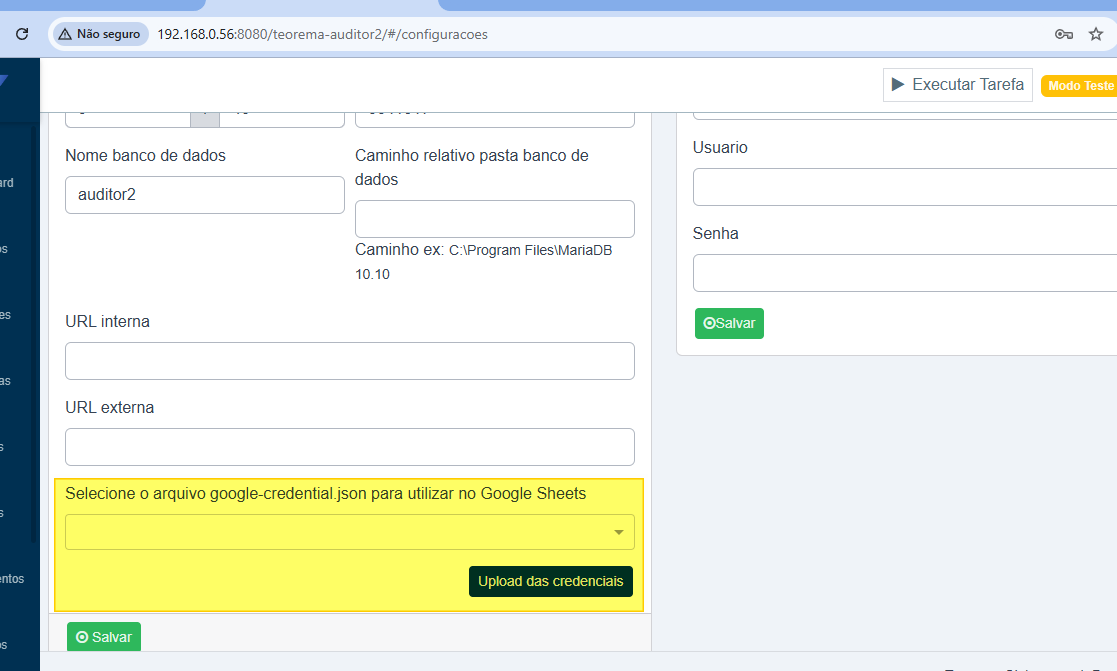 ## Informações do documento > Autor: Gabriel Faria > Setor: Qualidade > Módulo: > Chamado: 0000537999 > Versão do Sistema: > Versão do documento: 01 > Revisão: Paulo Bley > Aprovado em: Agosto de 2025 --- > 📎 **Arquivos originais:** [MANUAL GUIA API GOOGLE.docx](https://drive.google.com/uc?export=download&id=1gpfbOhXgxdVT__2lpJr3caVu2EUabsSO) · [MANUAL GUIA API GOOGLE.pdf](https://drive.google.com/uc?export=download&id=1ZrjyjZSGhiVZtkTTkautXo3L7wfZtEal)
Tags IA:
ago
api
google
guia
guia-api-google
Prioridade: 7