Nova Função do Fator de Conversão
v23.07a-r
Orienta como inserir manualmente fatores de conversão entre unidades diferentes no sistema, com validação automática para garantir precisão dos cálculos.
user_manual
public
nova-funcao-do-fator-de-conversao
|
Gestão Administrativa
99
12/06/2026 15:40
· Bernardo
- Título
- Nova Função do Fator de Conversão
- Slug
- nova-funcao-fator-conversao
- Sistema(s)
- Gestão Administrativa [04]
- Categoria
- user_manual
- Tipo
- how-to
- Autor
- Andreia Burko Bley
- Setor
- Qualidade
- Modulo
- Gestão Administrativa Varejo
- Publico
- "Compradores e usuários do módulo de Estoque responsáveis por lançar entradas de Nota Fiscal Eletrônica (NF-e)"
- Keywords
- fator de conversão unidade de medida entrada e saída de itens vínculo pedido de compra NF-e
- Aprovado em
- 04/2024
- Release
- ""
- Versão Pipeline
- 2.5.2
- Chamado
- ""
- Ultima Revisao
- "2026-06-12"
---
title: Nova Função do Fator de Conversão
slug: nova-funcao-fator-conversao
sistema:
- Gestão Administrativa [04]
categoria: user_manual
tipo: how-to
autor: Andreia Burko Bley
setor: Qualidade
modulo: Gestão Administrativa Varejo
publico: "Compradores e usuários do módulo de Estoque responsáveis por lançar entradas de Nota Fiscal Eletrônica (NF-e)"
keywords:
- fator de conversão
- unidade de medida
- entrada e saída de itens
- vínculo pedido de compra
- NF-e
aprovado_em: 04/2024
release: ""
versao_pipeline: 2.5.2
chamado: ""
ultima_revisao: "2026-06-12"
---
## Visão Geral
O sistema passou a solicitar o fator de conversão durante a vinculação de um pedido de compra quando a unidade da Nota Fiscal Eletrônica (NF-e) difere da unidade do pedido e não existe fator pré-definido cadastrado. Ao informar o valor, o sistema valida que é um número positivo adequado e só então cria o vínculo entre as unidades. Caso o usuário opte por não informar o fator, o sistema emite aviso de que a baixa do pedido ficará incorreta e prossegue sem vínculo.
## Cadastrar um Item e Verificar Unidades e Referências
Antes de registrar a entrada, localize o item no Cadastro de Itens para confirmar que não possui unidades nem referências adicionais cadastradas.
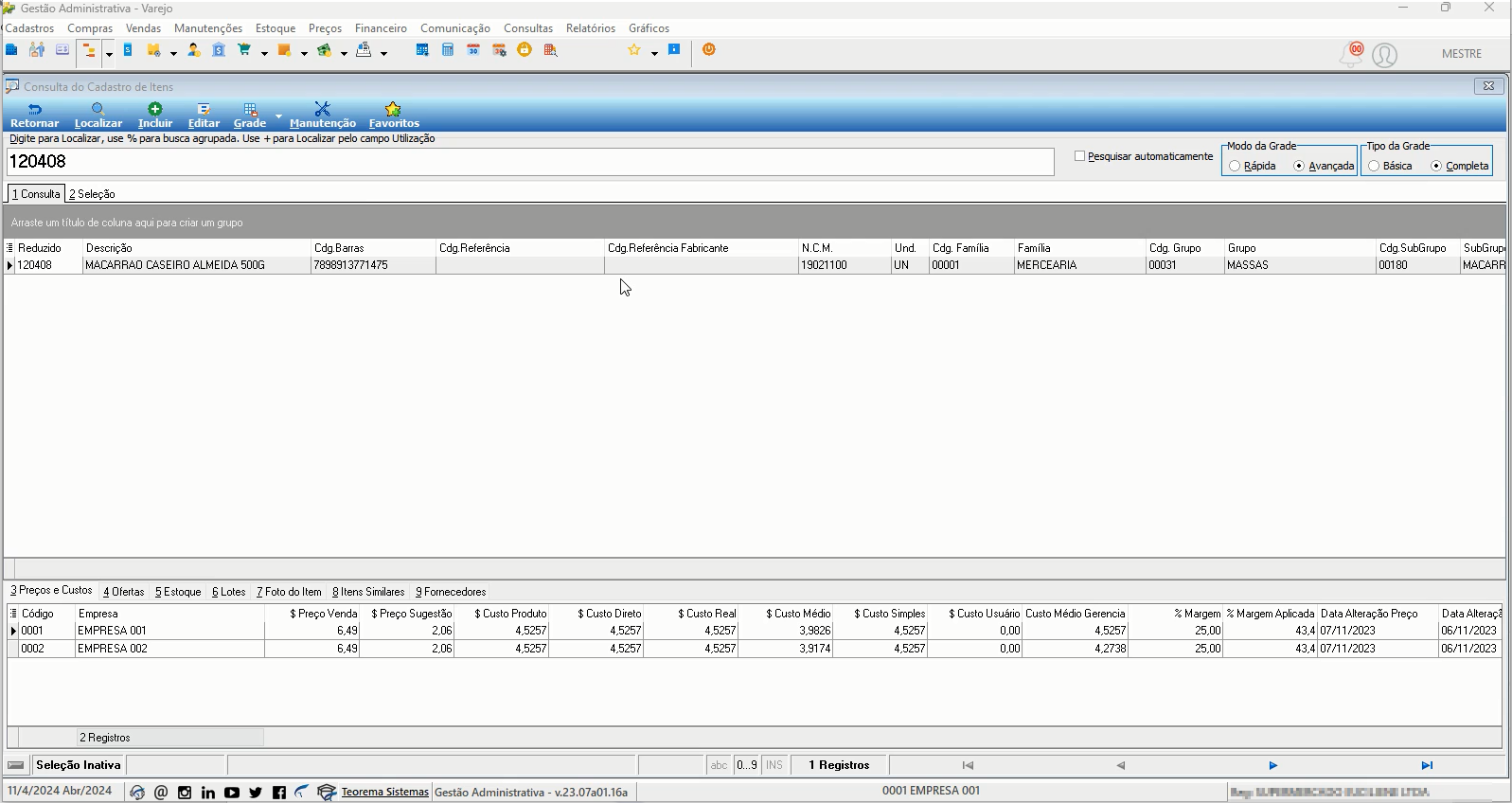
1. No menu **Cadastros**, acesse o Cadastro de Itens e localize o item pelo código. No exemplo, o item **120408 — MACARRAO CASEIRO ALMEIDA 500G** está ativo, com código de barras 7898913771475, família MERCEARIA, grupo MASSAS.
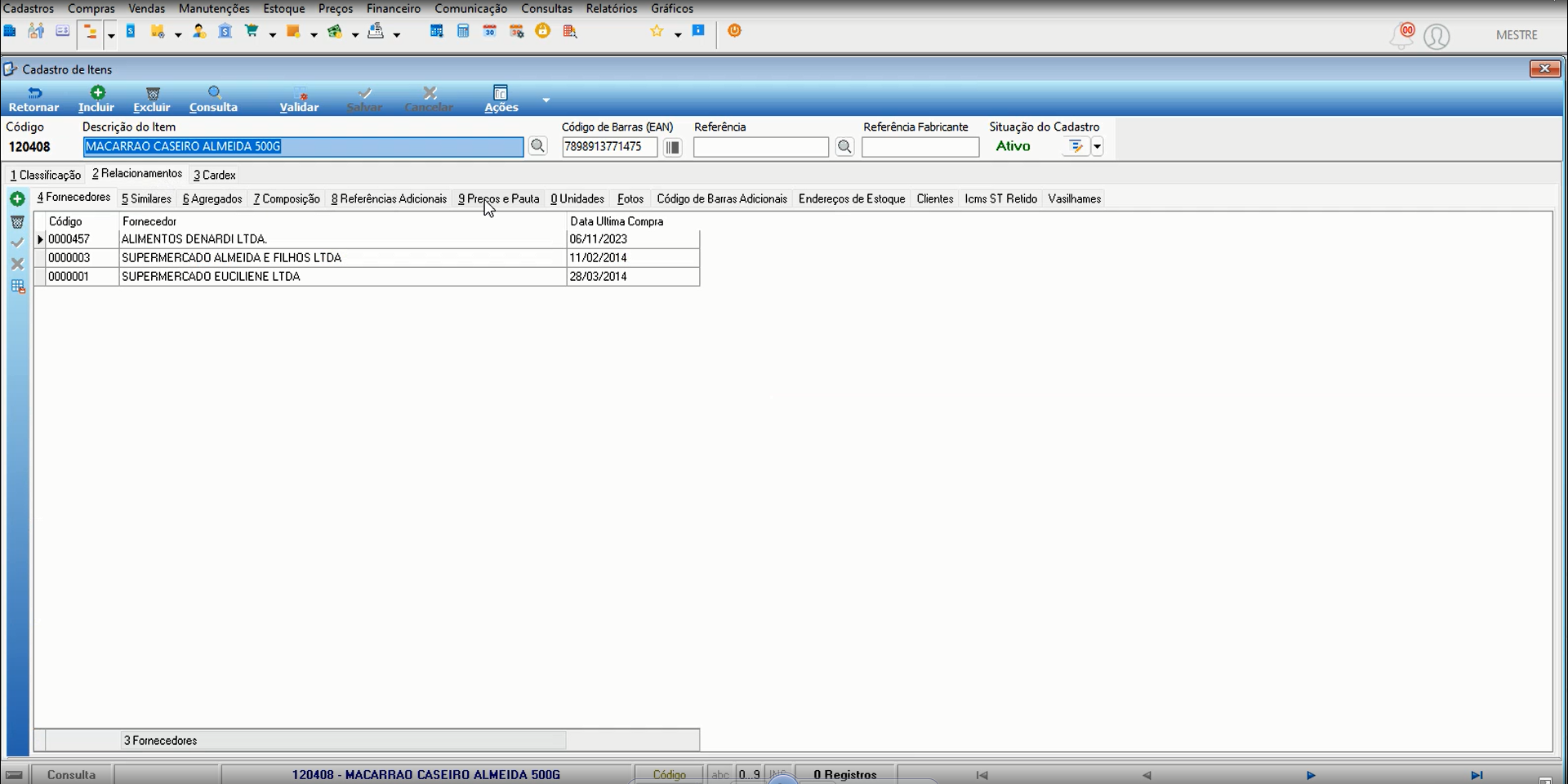
2. No Cadastro de Itens, abra o item e acesse a aba **Fornecedores**. O item possui três fornecedores vinculados: ALIMENTOS DENARDI LTDA (última compra 06/11/2023), SUPERMERCADO ALMEIDA E FILHOS LTDA (11/02/2014) e SUPERMERCADO EUCILIENE LTDA (28/03/2014).
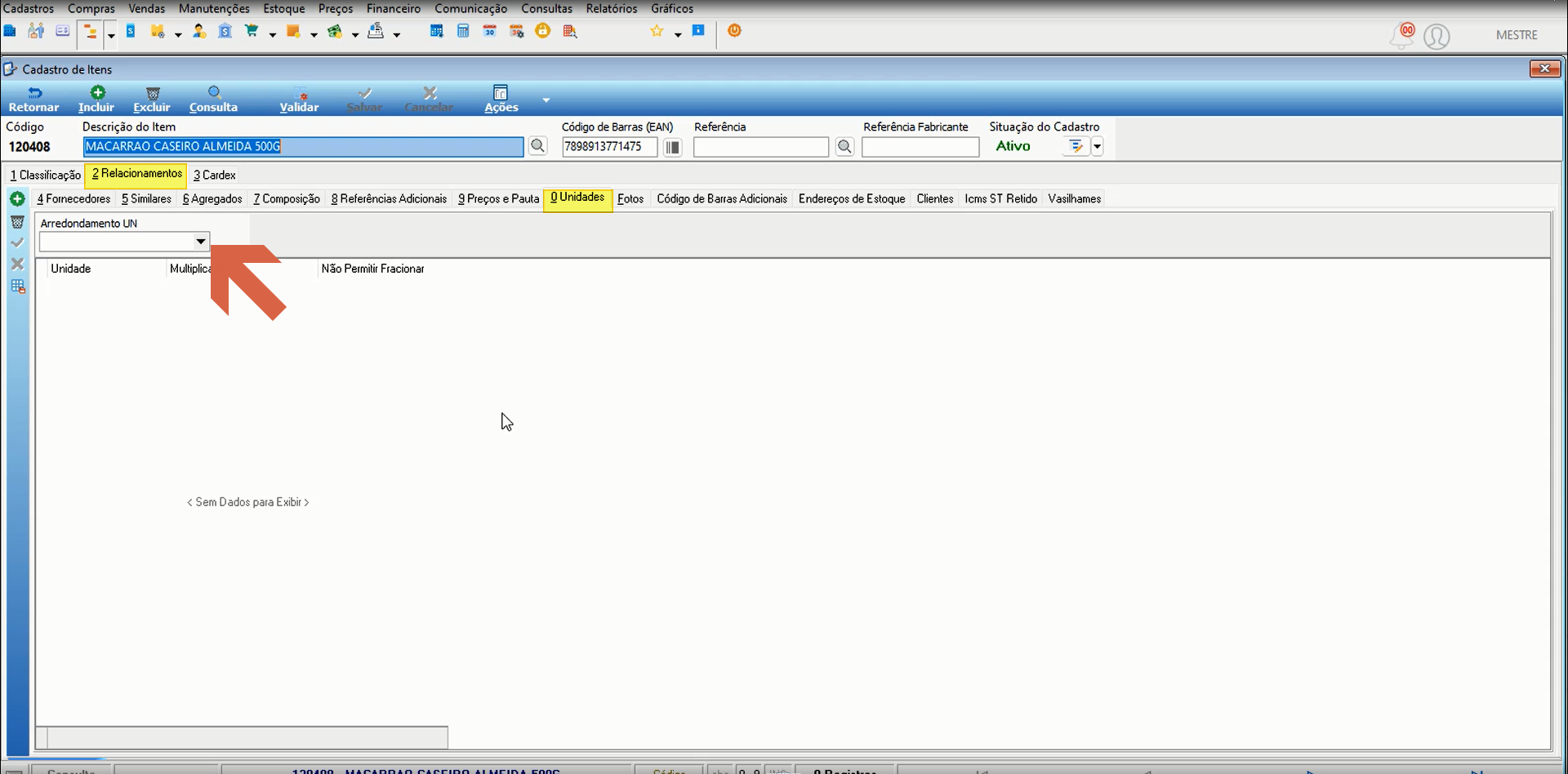
3. Acesse a aba **Unidades**. A mensagem "Sem Dados para Exibir" confirma que o item não possui nenhuma unidade adicional cadastrada.
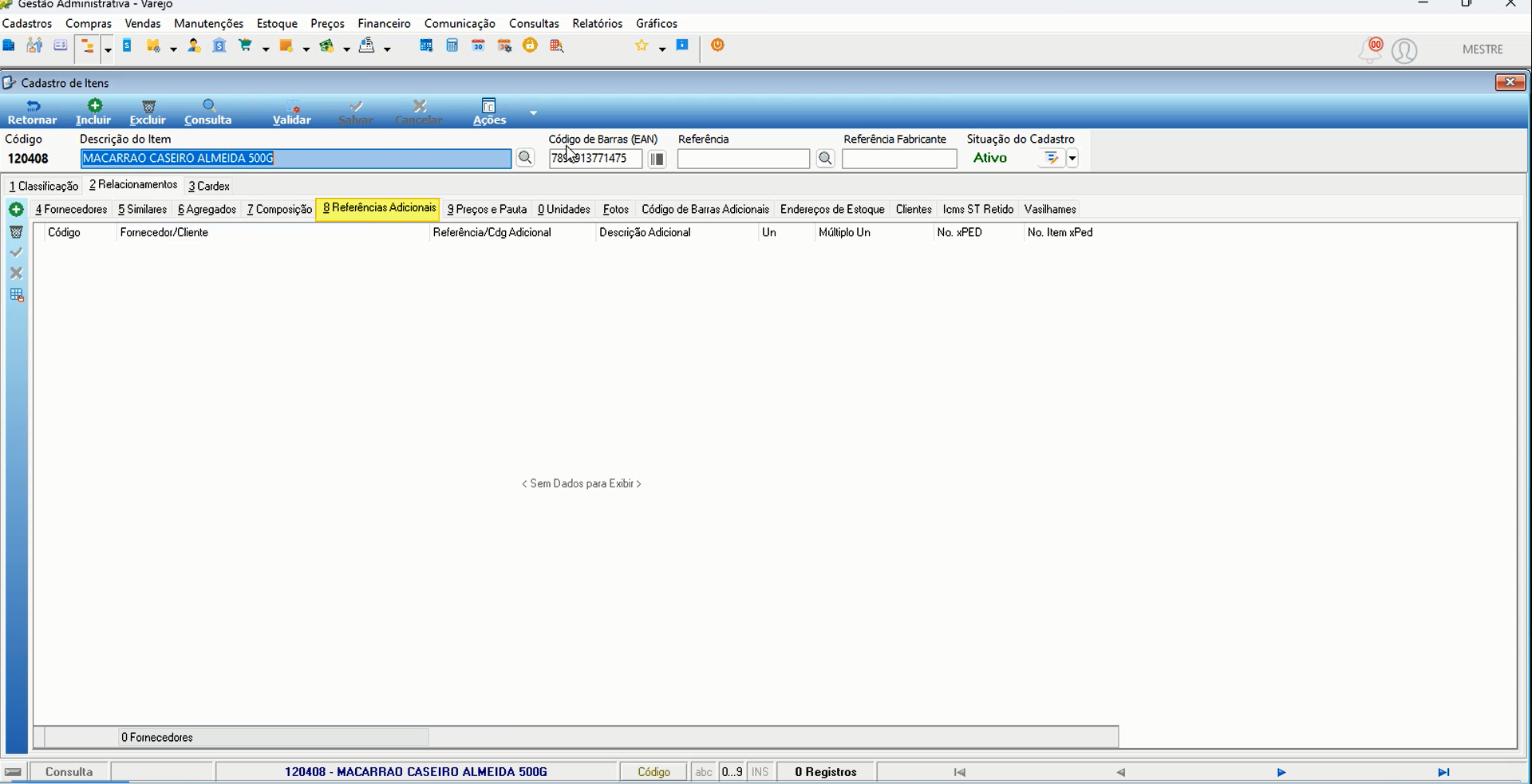
4. Acesse a aba **Referências Adicionais**. A mensagem "Sem Dados para Exibir" confirma que não há referências adicionais.
## Verificar o Pedido de Compra Aberto
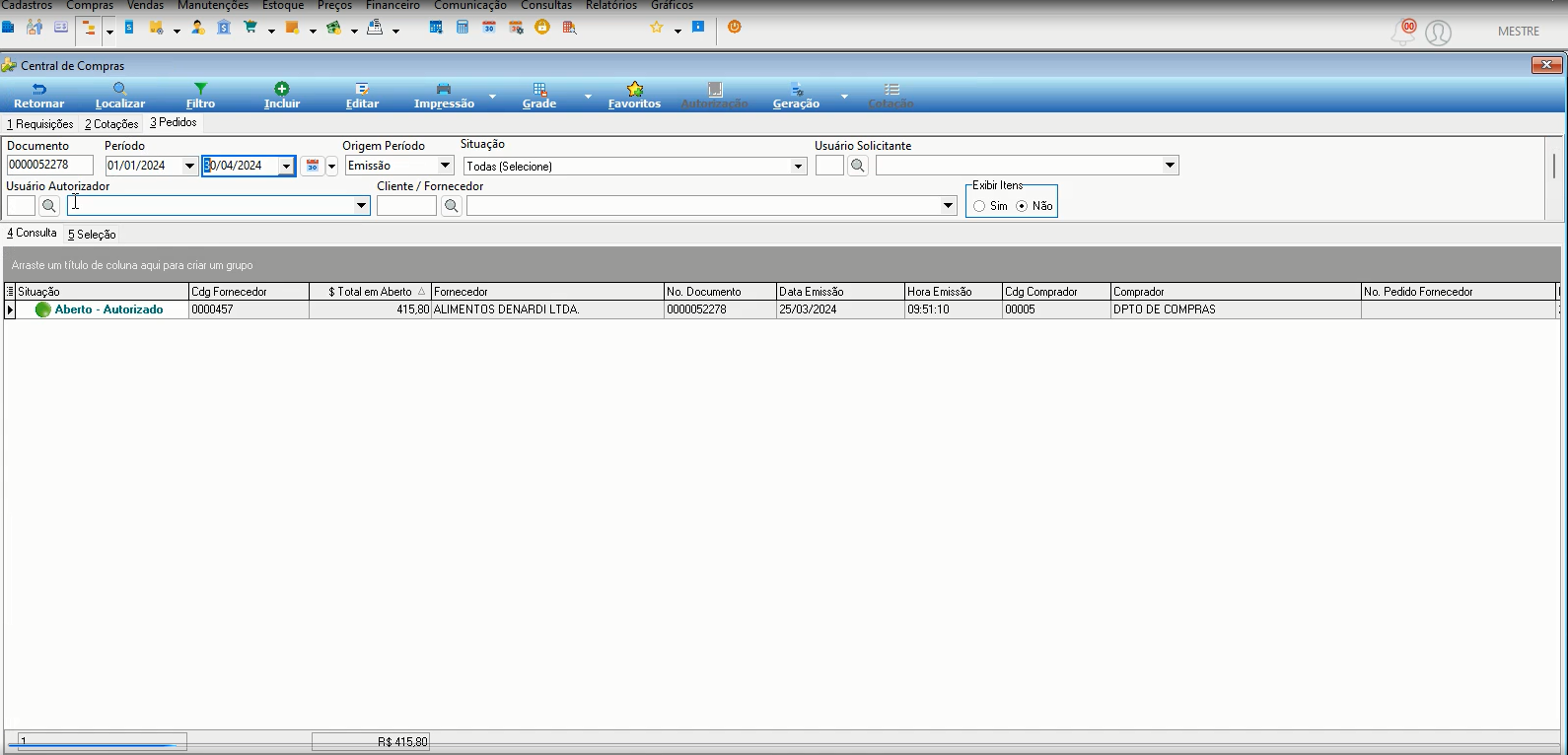
5. Acesse **Compras > Central de Compras**, aba **Pedidos**. Confirme que o pedido nº 0000052278 do fornecedor ALIMENTOS DENARDI LTDA (código 0000457), emitido em 25/03/2024, está com situação **Aberto - Autorizado** e valor total em aberto de R$ 415,80.
## Abrir a Tela de Entrada e Saída de Itens
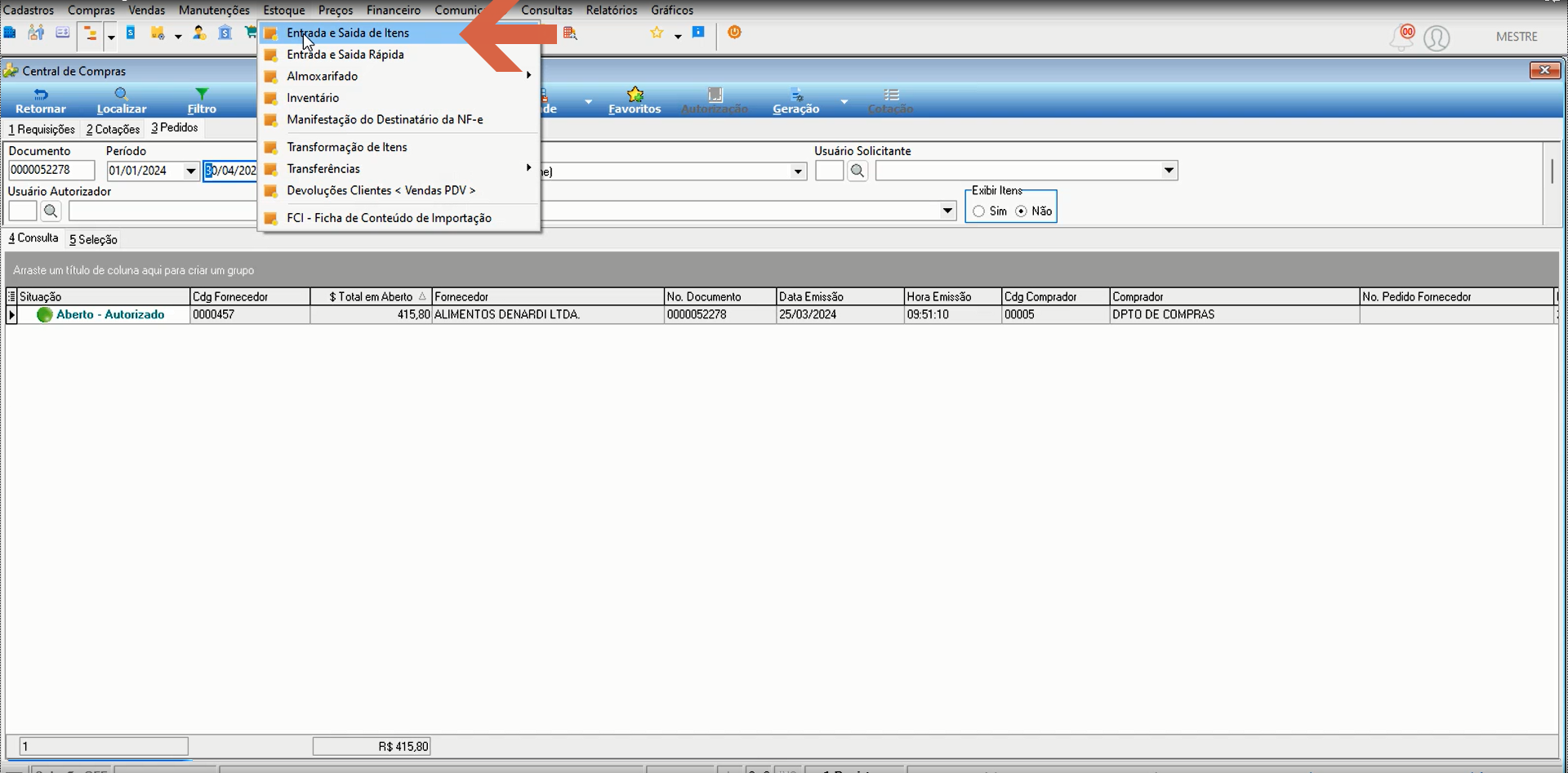
6. No menu **Estoque**, clique em **Entrada e Saída de Itens**.
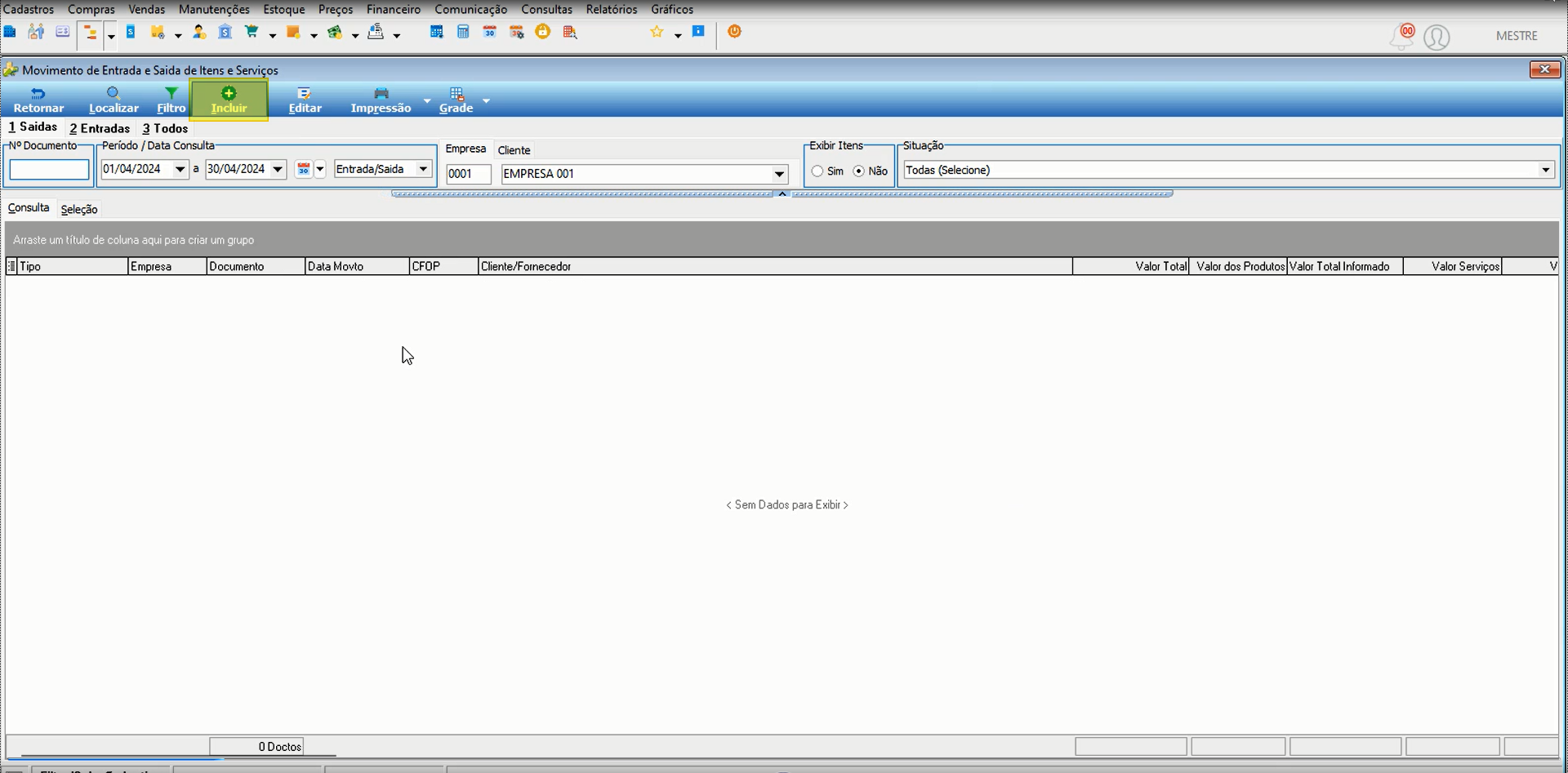
7. Na tela **Movimento de Entrada e Saída de Itens e Serviços**, clique em **Incluir**.
## Preencher os Dados da Nota Fiscal
8. No formulário de inclusão, preencha os campos **Código de Operação** (COMPRA A VISTA - ENTRADAS), **Condição de Pagamento** (A VISTA) e **Chave NF-e**. No campo **Chave NF-e**, utilize a opção **Importar NF-e pelo XML** para localizar o arquivo.
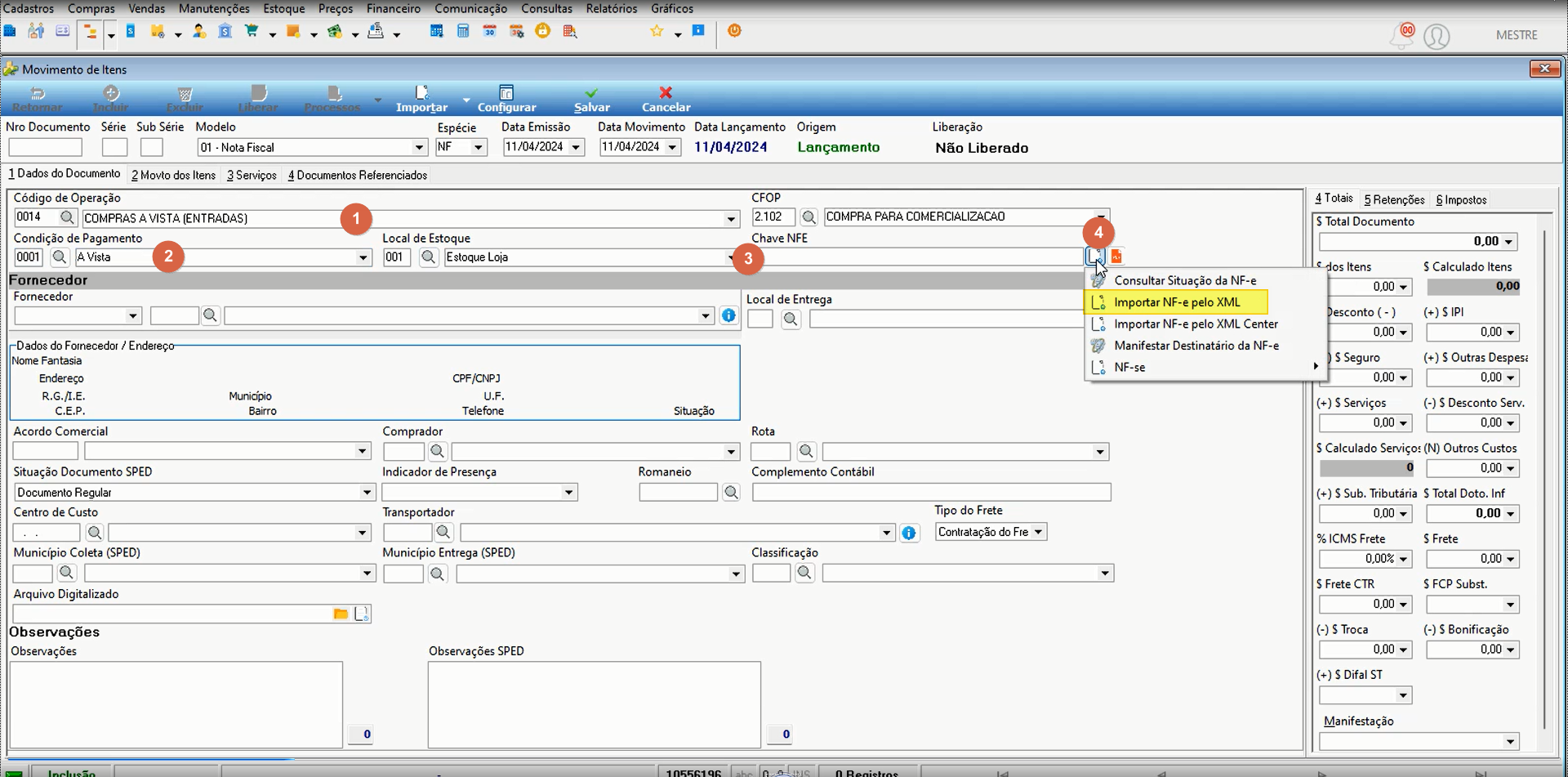
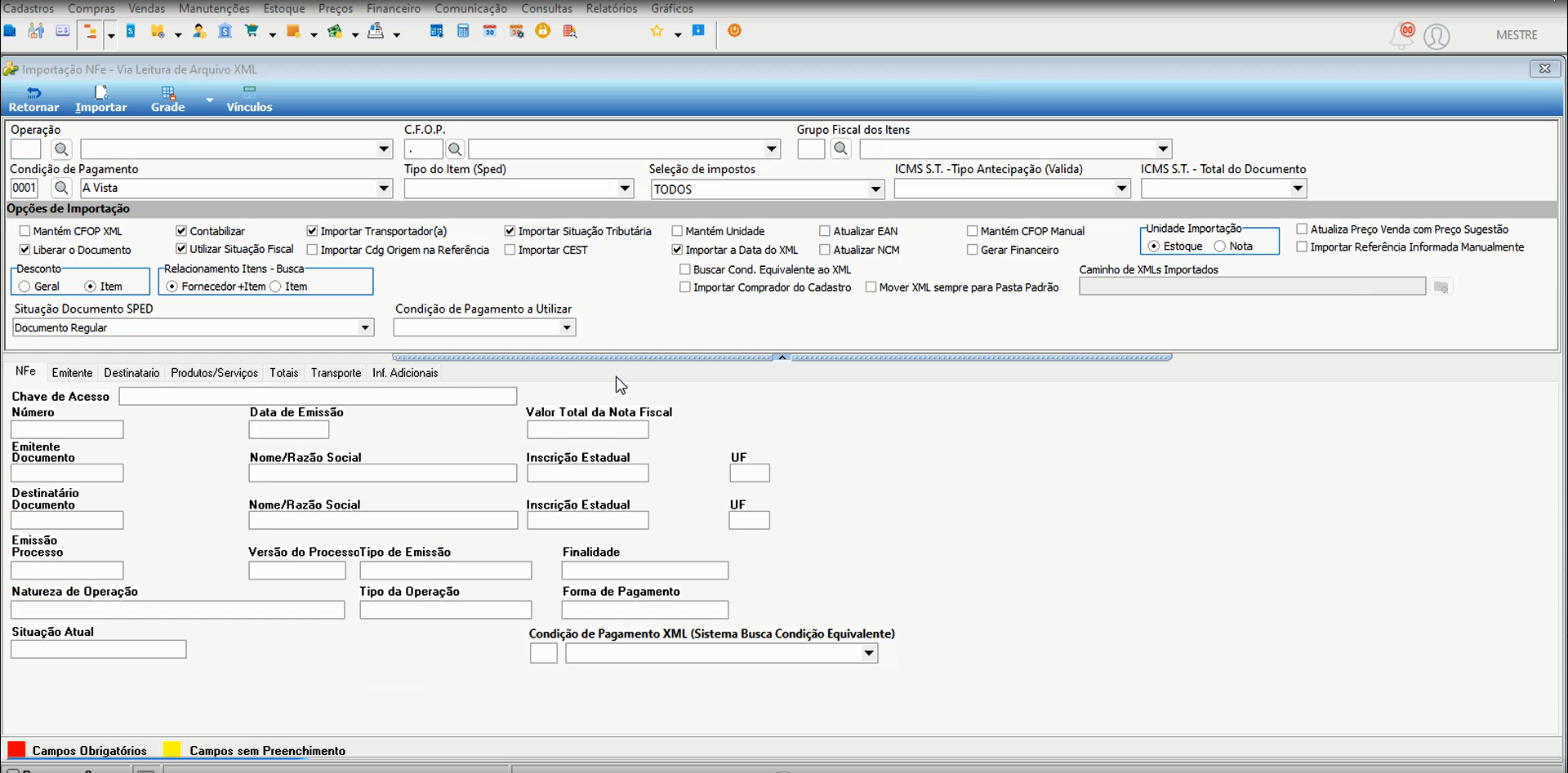
9. Após importar o XML, o sistema preenche os dados da nota. Verifique as abas **Itens**, **Destinos**, **Produtos/Barras**, **Taxas**, **Transporte** e **Adicionais**. O item MACARRAO CASEIRO ALMEIDA 500G aparece na aba Itens com referência JANAINA 41-9080 GROSSO.
## Vincular o Pedido de Compra
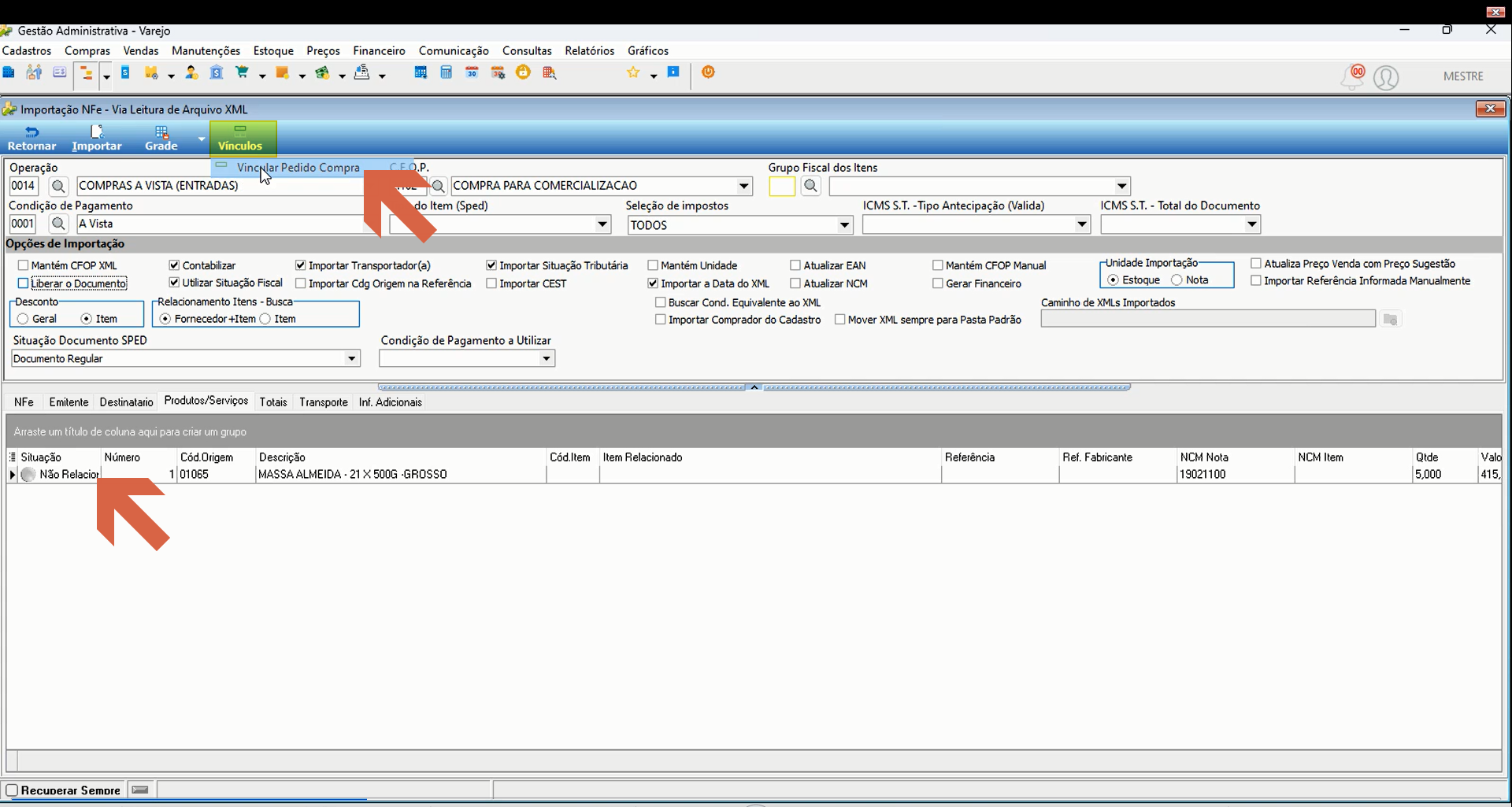
10. Na aba **MFe**, localize o campo **Vínculo**. A situação exibe **Não Relacionada**. Clique no campo de vínculo para abrir a tela de vinculação ao pedido de compra.
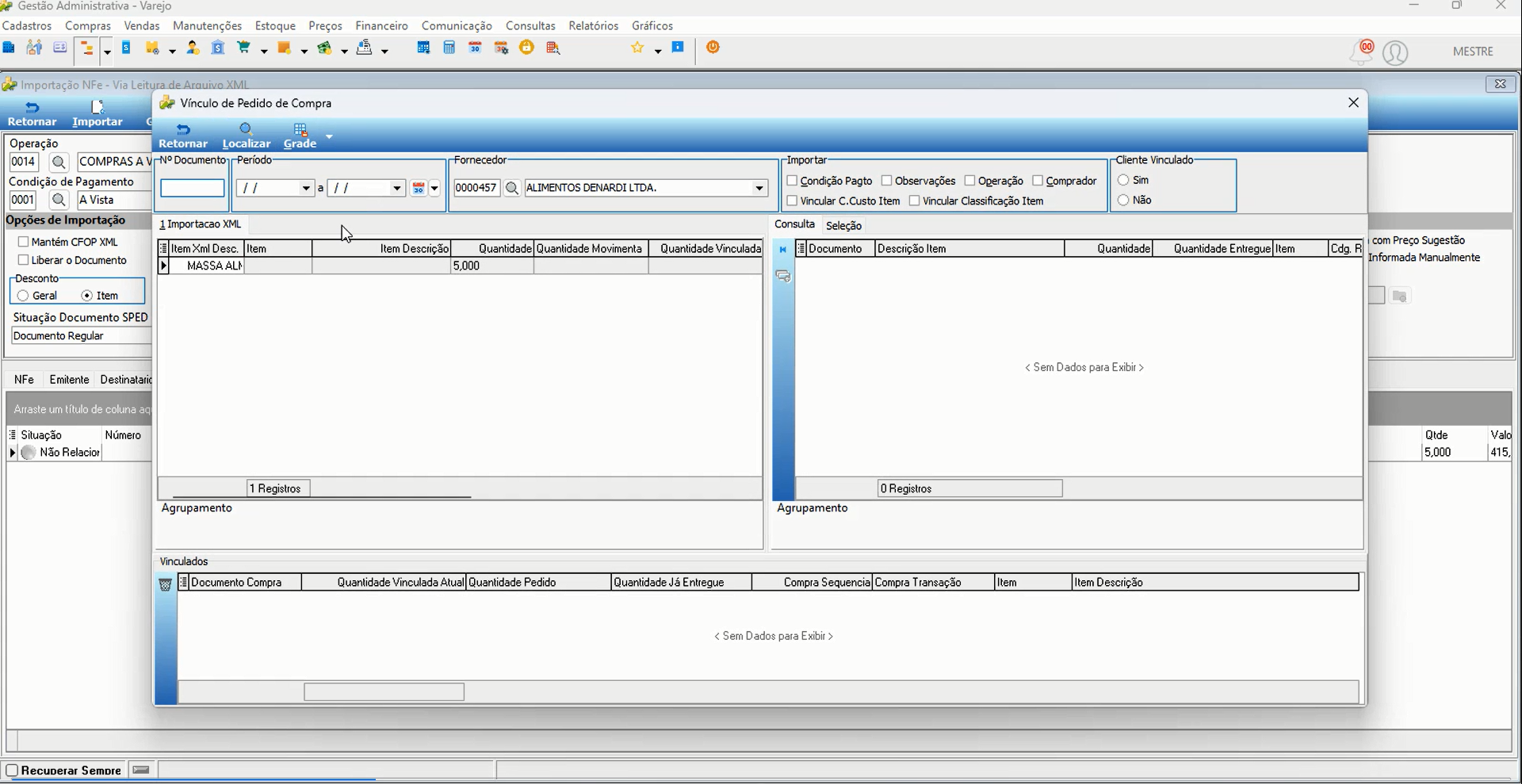
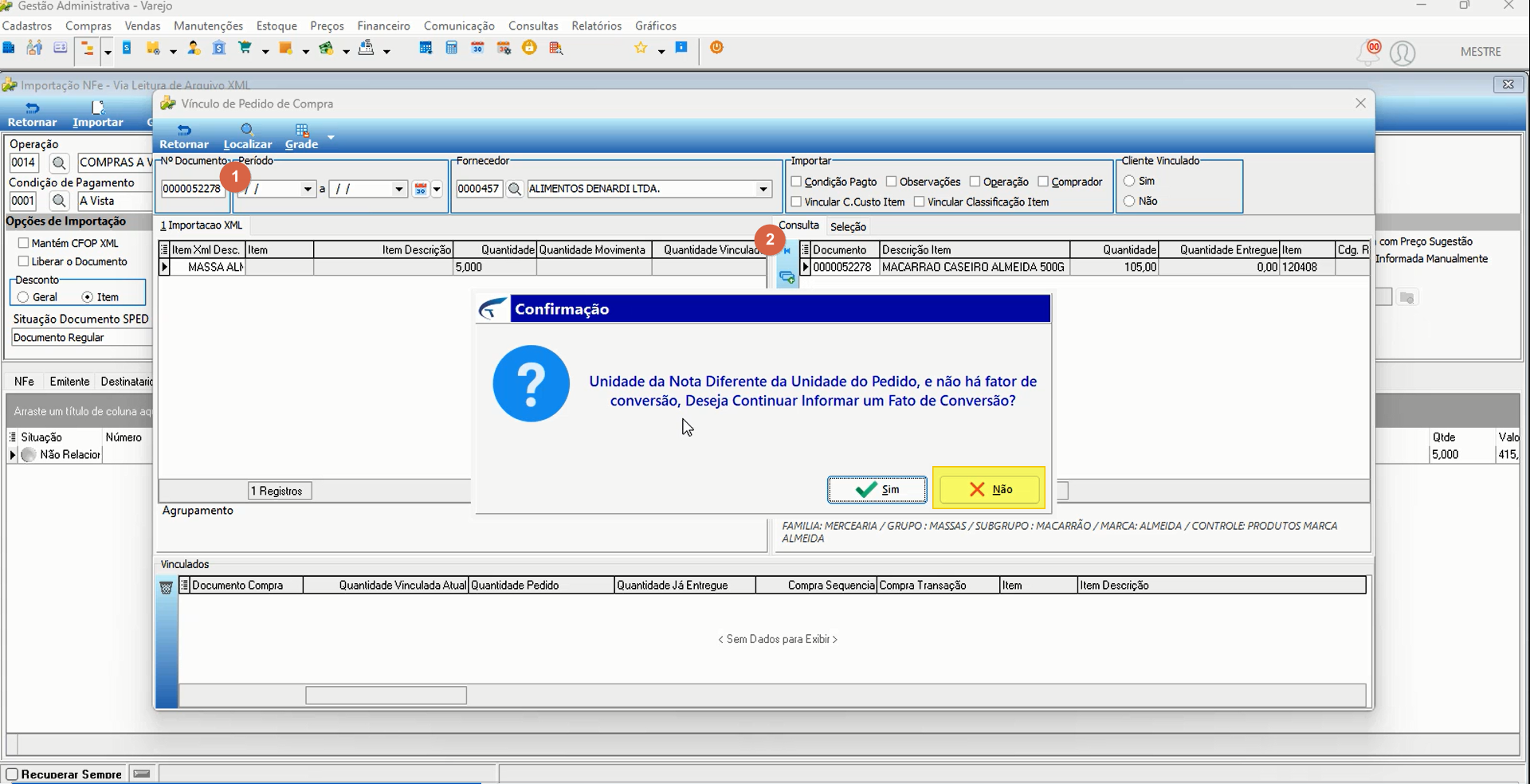
11. A tela **Vínculo de Pedido de Compra** é aberta. Selecione o pedido 0000052278 do fornecedor ALIMENTOS DENARDI LTDA. O sistema detecta que a unidade da nota (CX) é diferente da unidade do pedido (UN) e não há fator de conversão cadastrado. A caixa de confirmação exibe: **"Unidade da Nota Diferente da Unidade do Pedido, e não há Fator de Conversão. Deseja Continuar? Informe um Fato de Conversão?"**
- Clique em **Sim** para informar o fator de conversão.
- Clique em **Não** para prosseguir sem o fator.
## Fluxo ao Clicar em Não (sem fator de conversão)
12. Ao clicar em **Não**, o sistema exibe nova confirmação: **"Unidade da Nota Diferente da Unidade do Pedido, e não há Fator de Conversão. Deseja Continuar? (baixa do pedido de compra ficará incorreta)"**. O botão **Não** fica em destaque.
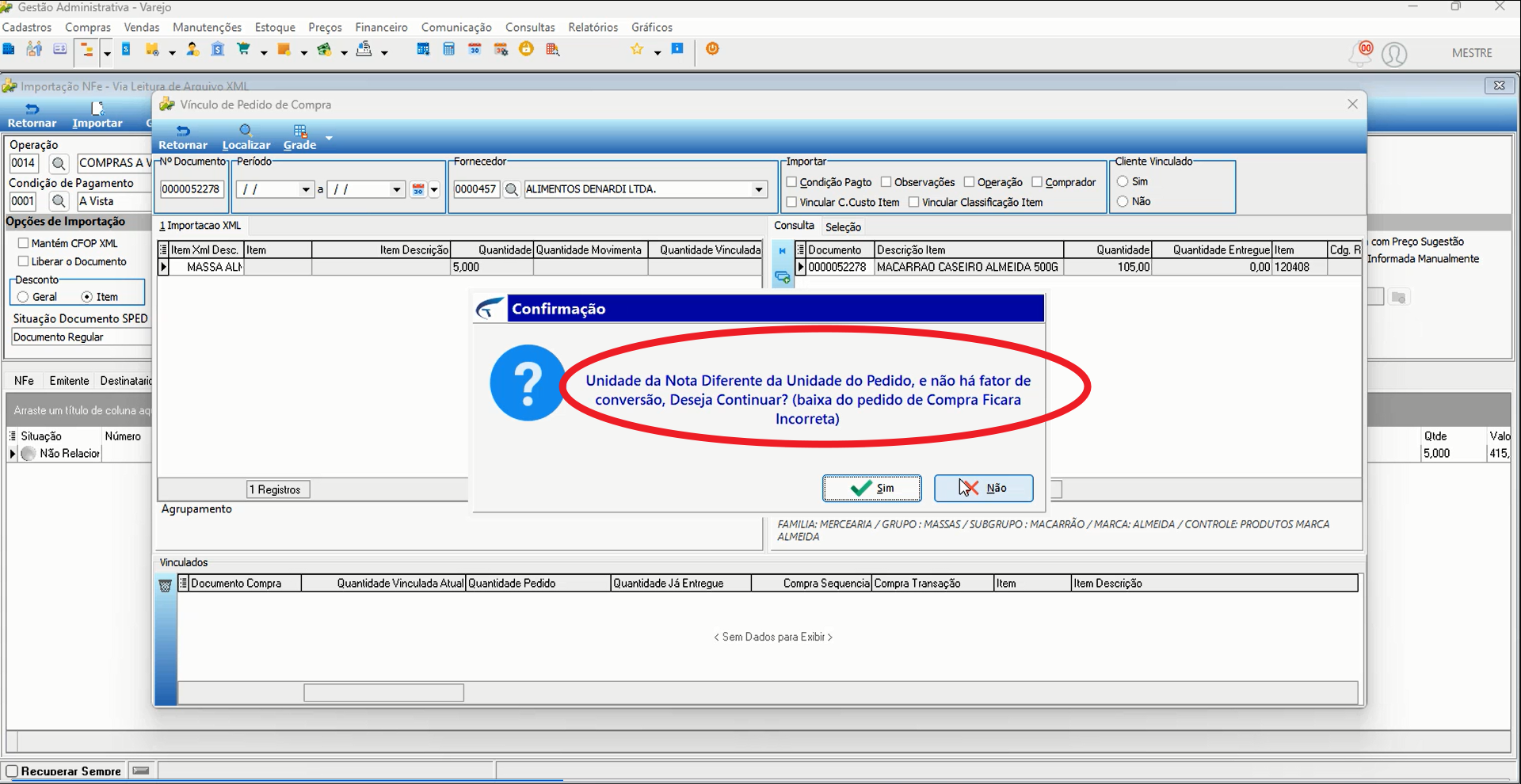
> ⚠️ **Atenção:** Prosseguir sem informar o fator de conversão resulta em baixa incorreta do pedido de compra. Sempre que as unidades diferirem, informe o fator para garantir consistência nos cálculos de estoque.
## Fluxo ao Clicar em Sim (com fator de conversão)
13. Ao clicar em **Sim** na primeira confirmação, o sistema exibe novamente a caixa com a mesma mensagem e o botão **Sim** em destaque, aguardando confirmação final.
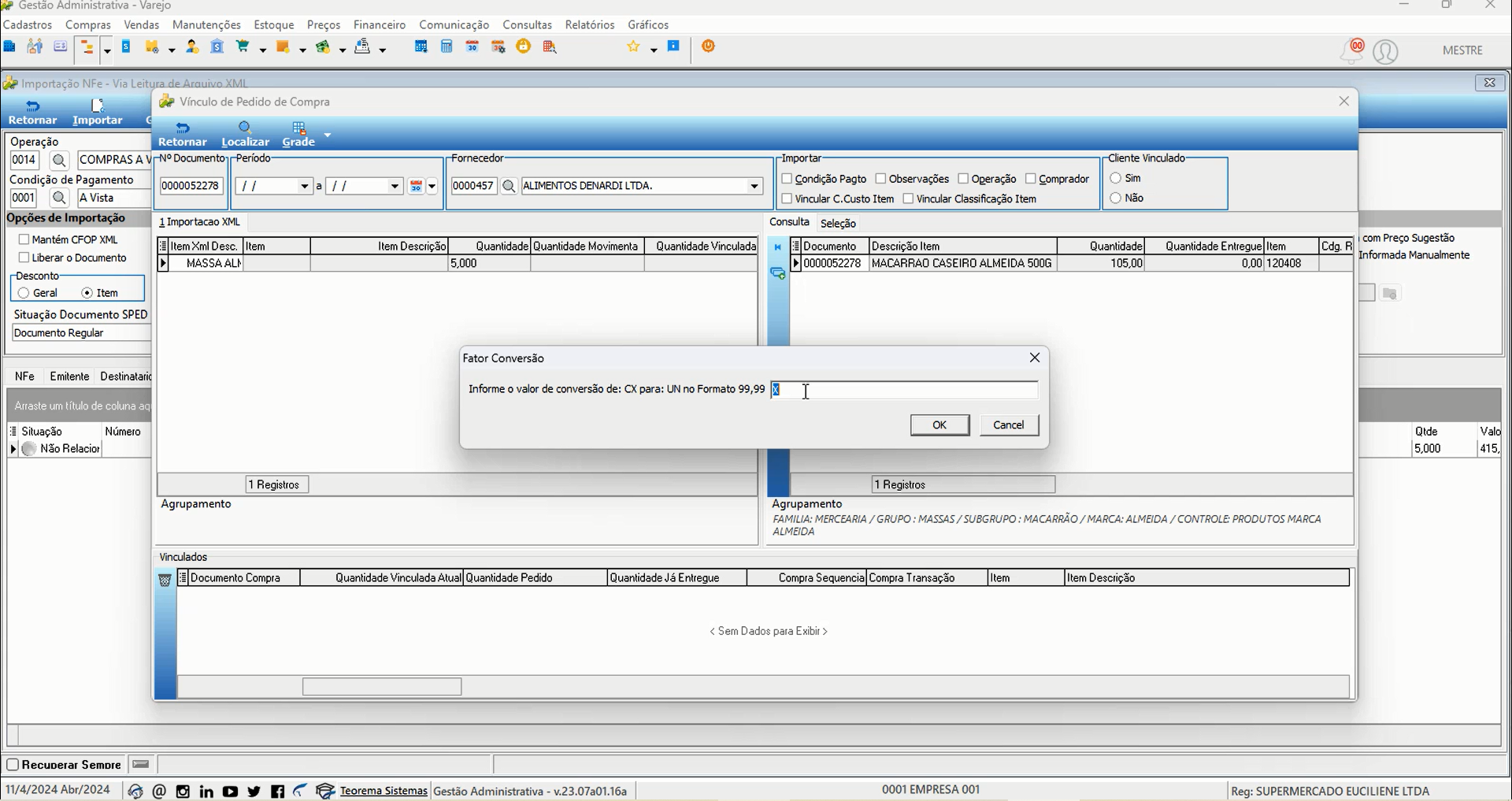
14. Ao confirmar, o sistema abre a janela **Fator Conversão**: "Informe o valor de conversão de CX para a Unidade do Pedido UN". Informe o valor **21** (cada caixa equivale a 21 unidades) e clique em **Ok**.
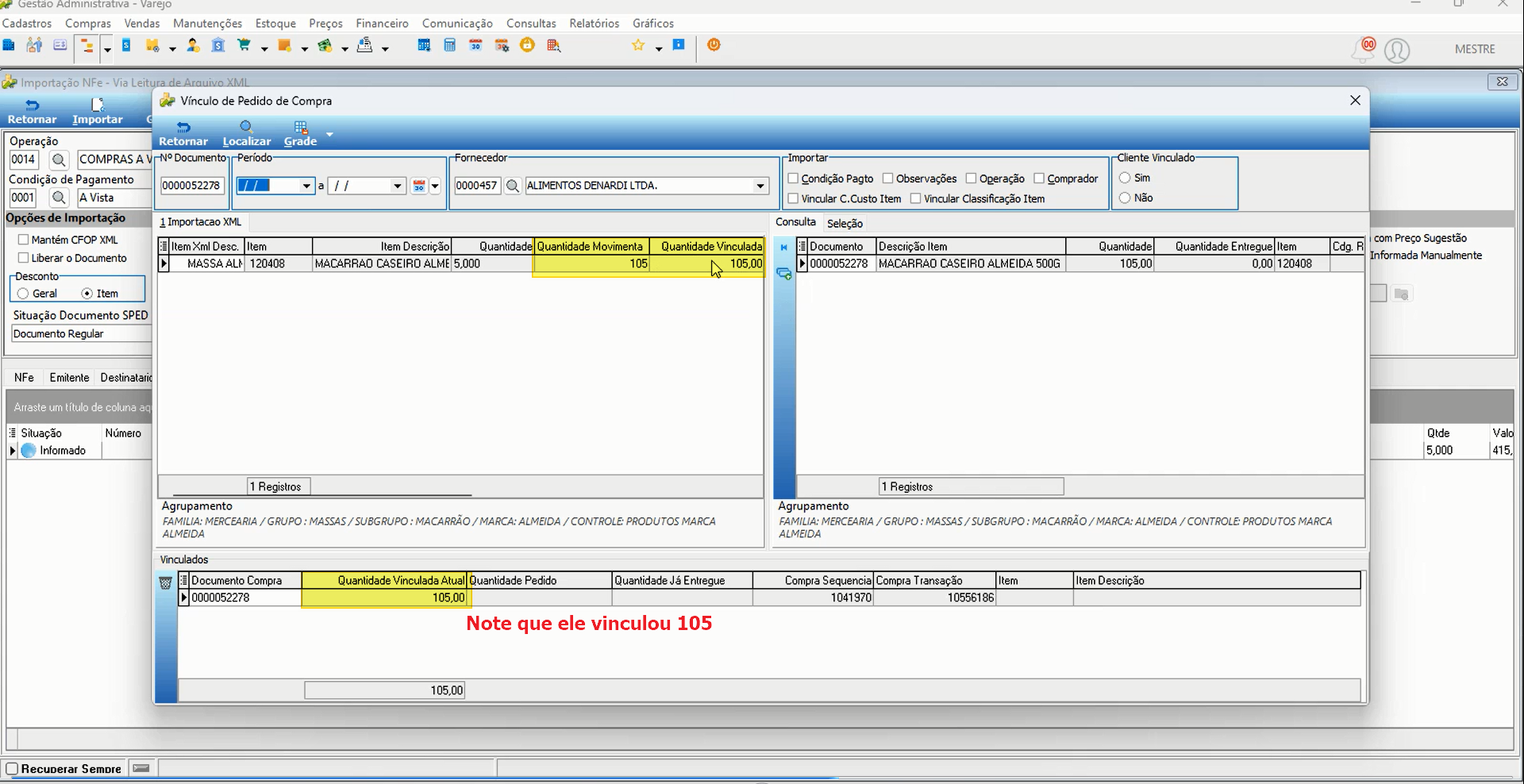
15. O sistema aplica o fator e atualiza a tela de Vínculo de Pedido de Compra. Observe que a **Quantidade Movimentada**, a **Quantidade Vinculada** e a **Quantidade Vinculada Atual** passam a exibir **105**. A anotação "Note que ele vinculou 105" confirma o cálculo correto (5 CX x 21 = 105 UN). Clique em **Retornar**.
## Importar os Itens da Nota
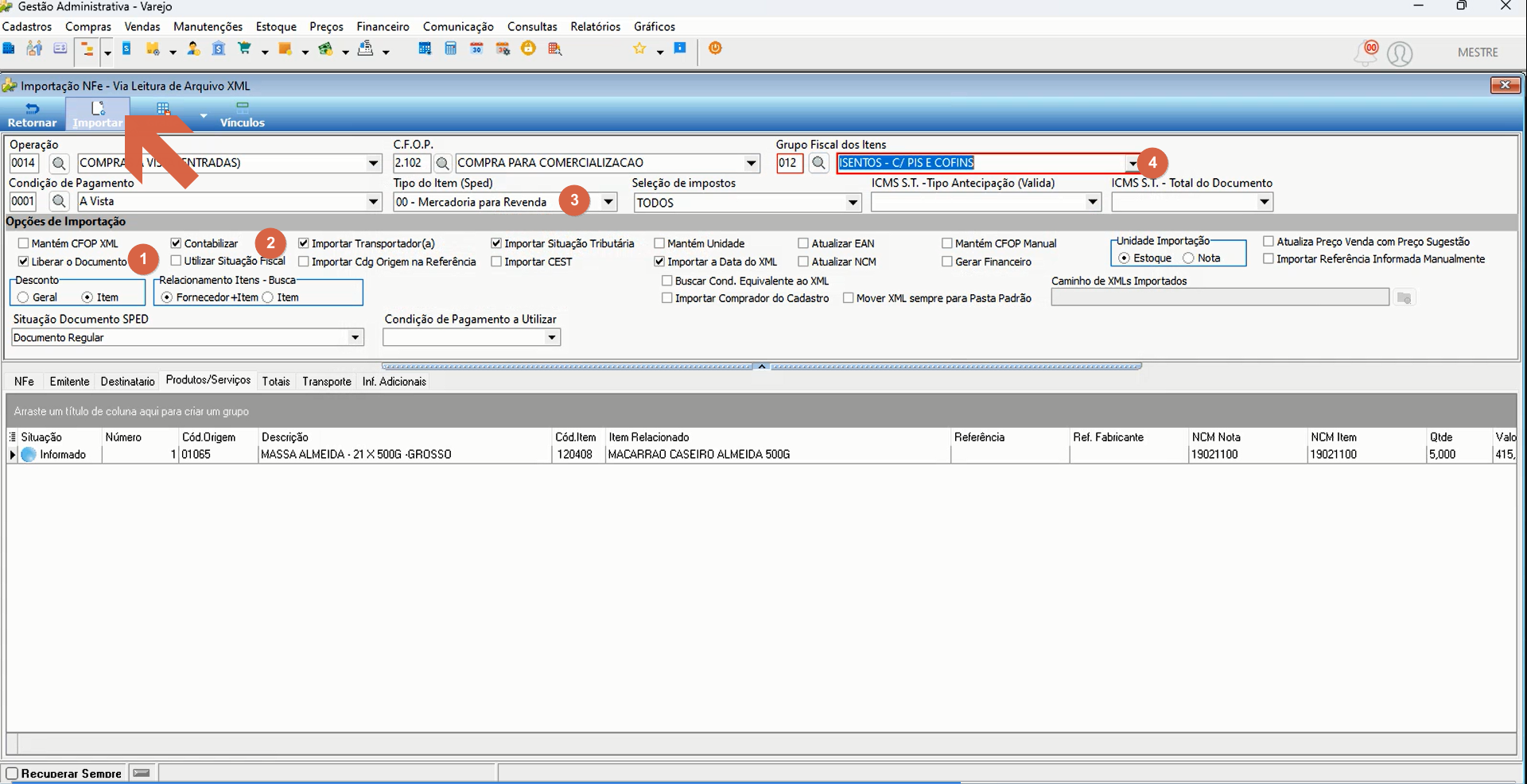
16. De volta ao formulário de Movimento de Itens, na seção **Opções de Importação**, marque os campos necessários: **Liberar o documento**, **Tipo do Sped**, **Utilização Situação Fiscal** (desmarcado no exemplo) e **Grupo Fiscal dos Itens**. Em seguida clique em **Importar**.
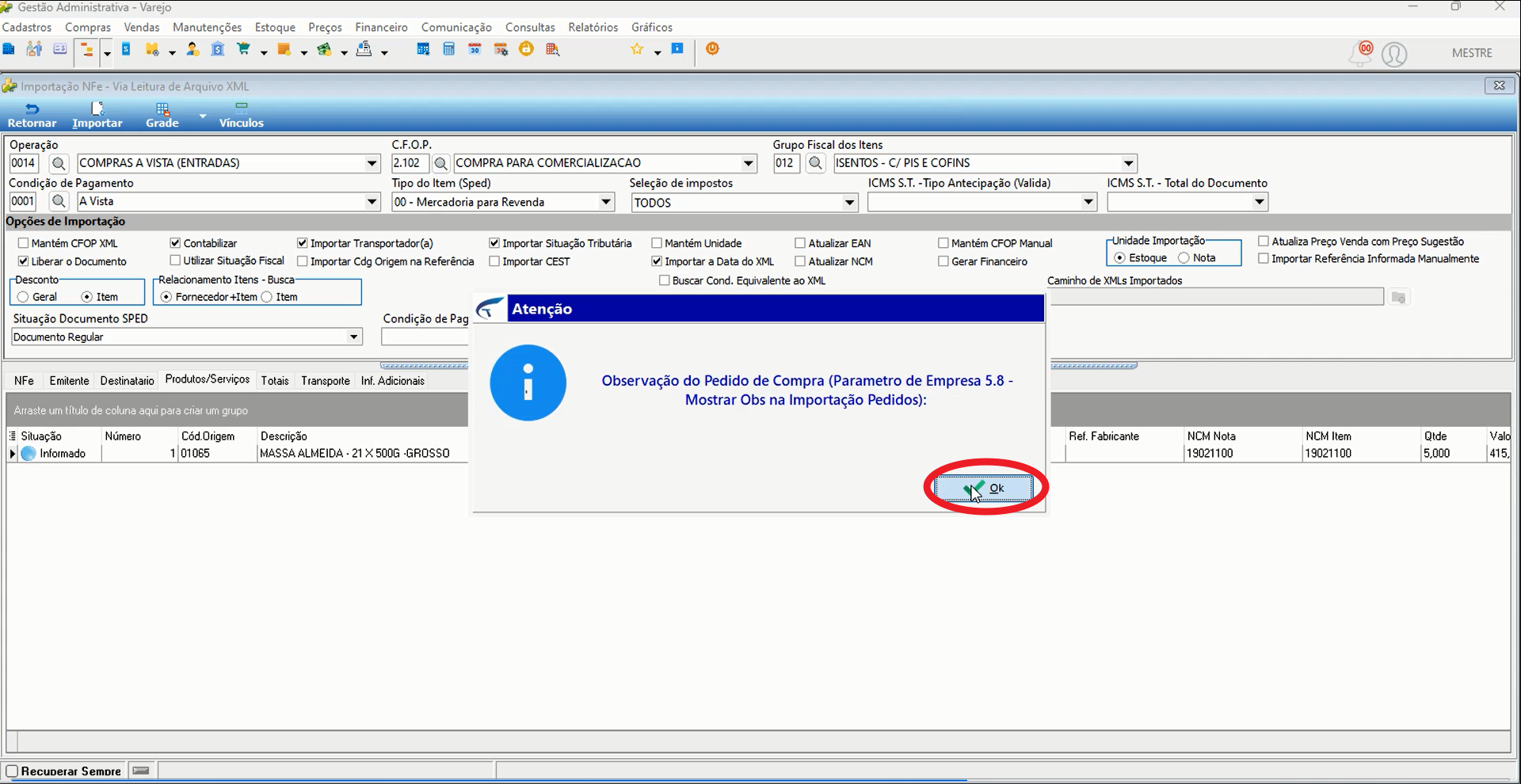
17. O sistema exibe um aviso de **Atenção**: "Observação do Pedido de Compra (Parâmetro de Empresa 5.8 - Mostrar Obs na Importação Pedidos)". Clique em **Ok** para prosseguir.
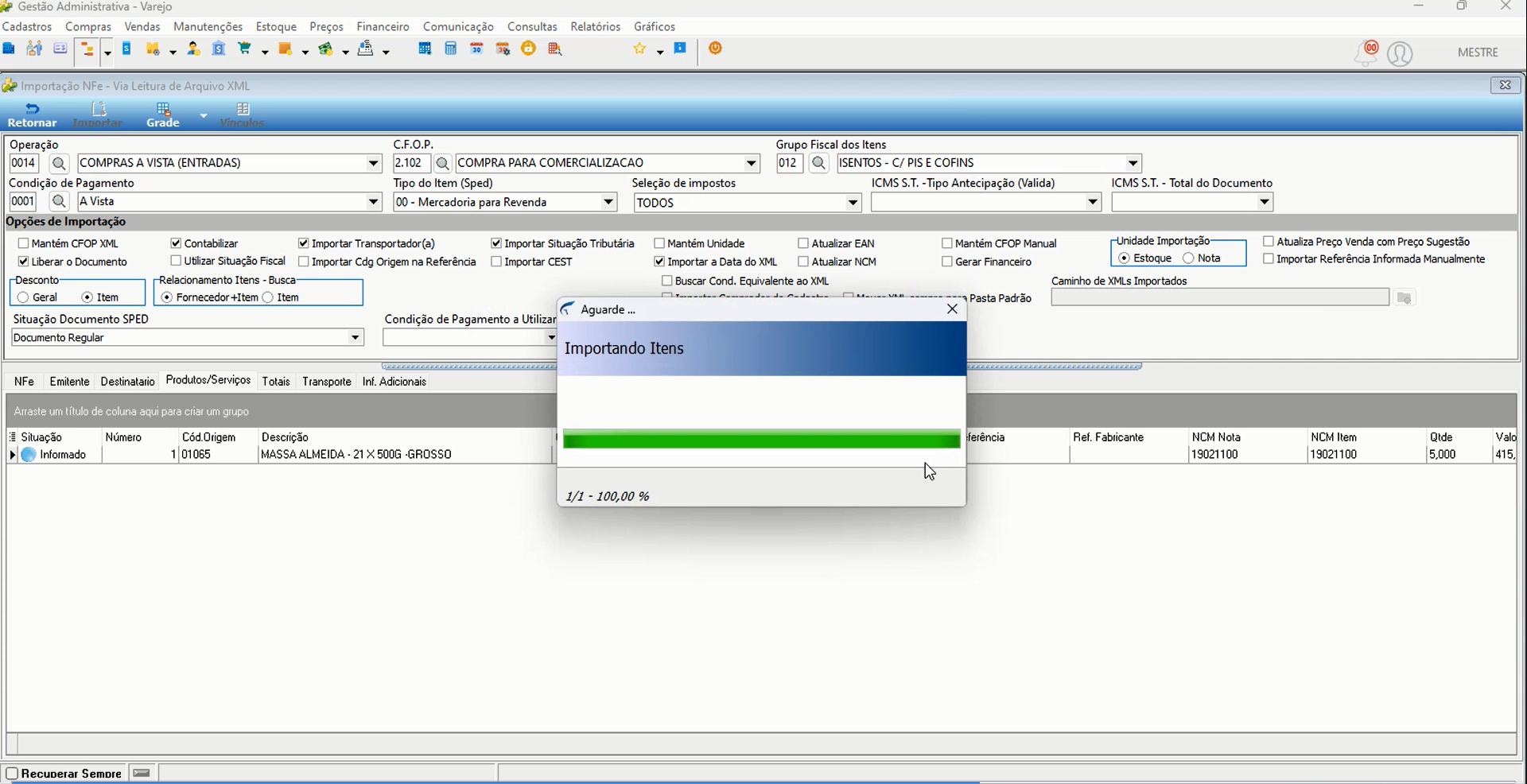
18. O sistema importa os itens. A barra de progresso **Importando Itens** é exibida durante o processamento.
## Verificar o Resultado
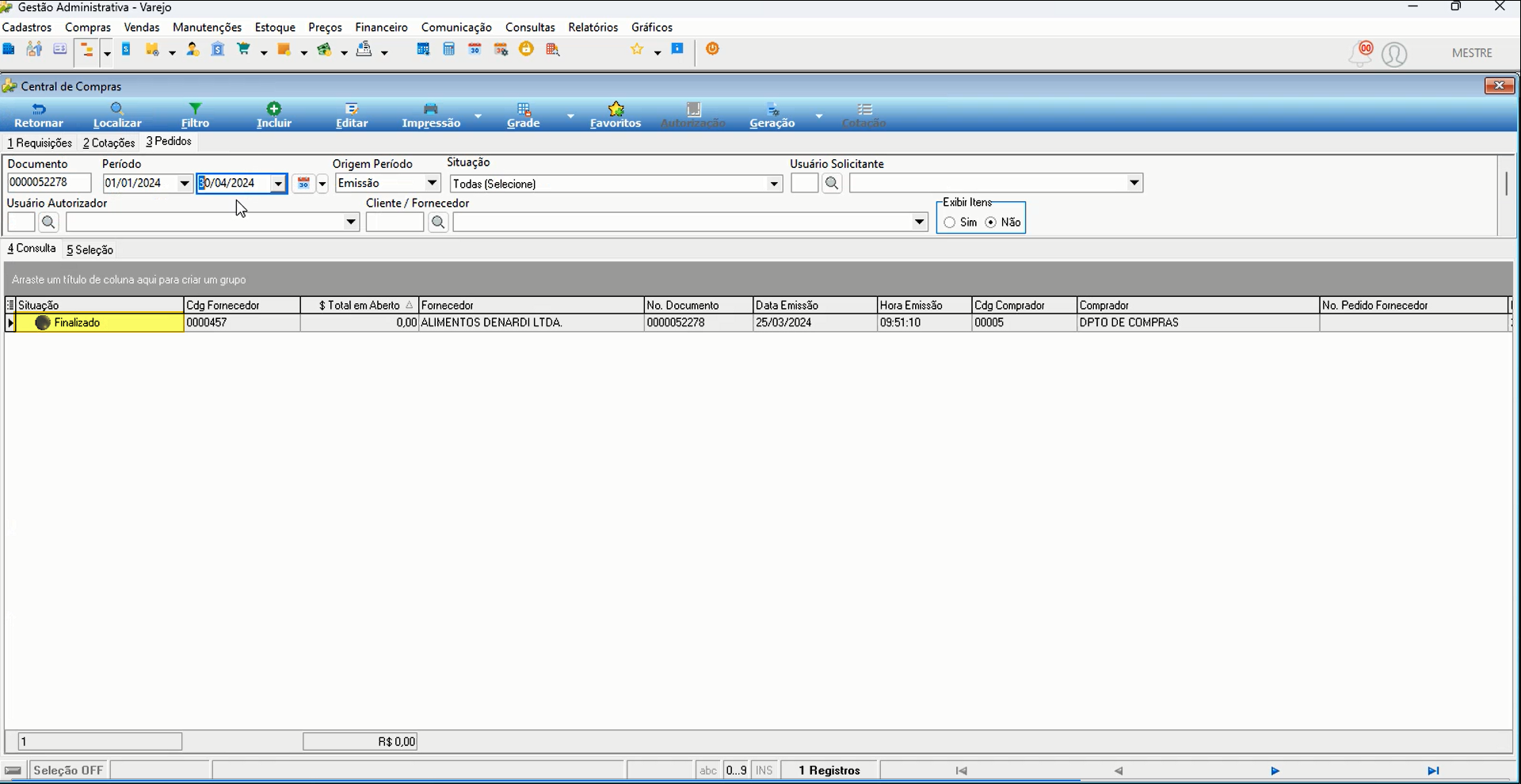
19. Na Central de Compras, o pedido nº 0000052278 agora exibe situação **Finalizado**, com valor total em aberto R$ 0,00.
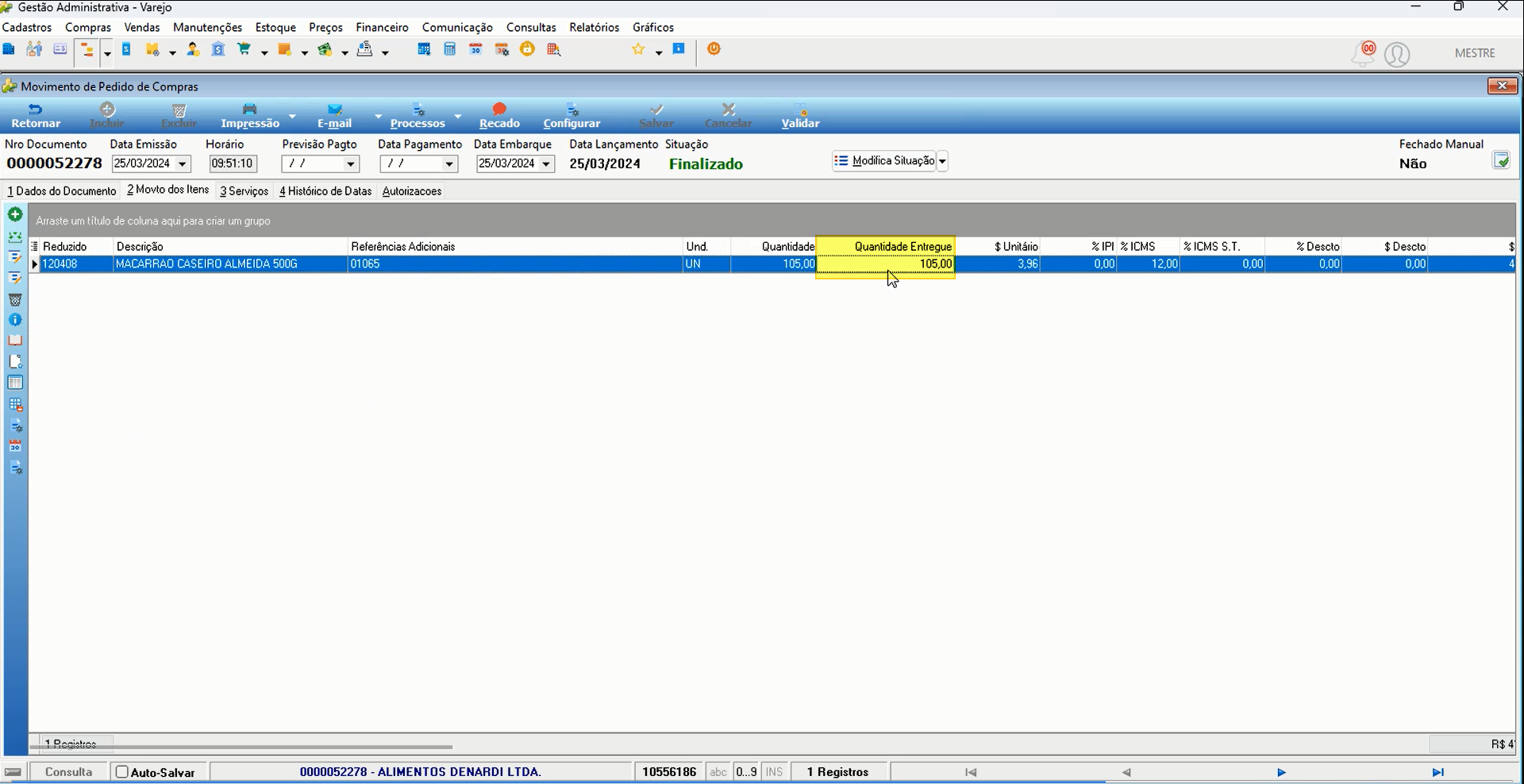
20. No detalhamento do pedido, a coluna **Quantidade Entregue** exibe **105**, confirmando a baixa correta das 5 CX convertidas em 105 UN.
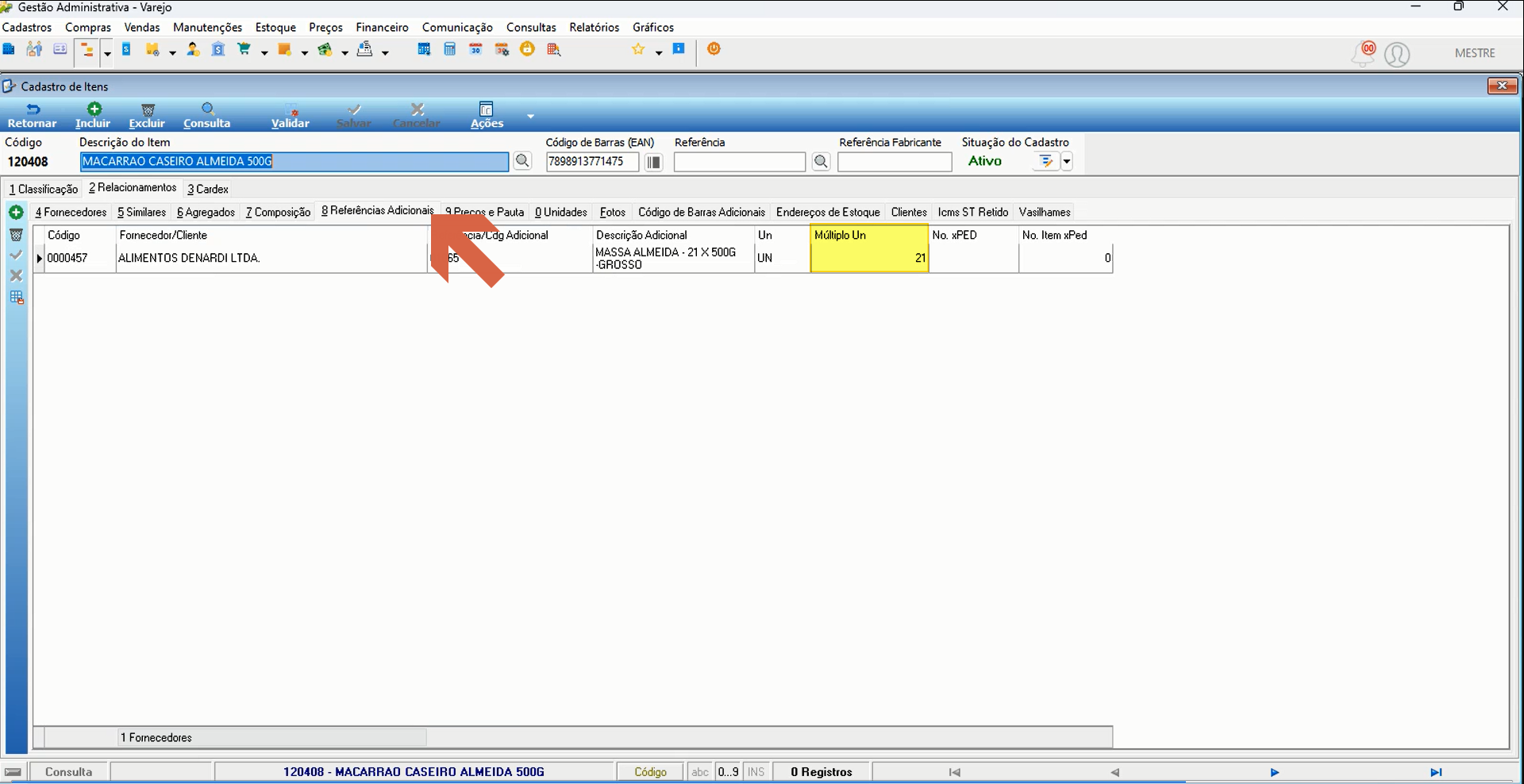
21. No Cadastro de Itens do item 120408, a aba **Referências Adicionais** agora lista o fornecedor ALIMENTOS DENARDI LTDA com a referência adicional MASSA ALMEIDA - 21 X 500G GROSSO, unidade UN e Múltiplo Un **21**, registrada automaticamente pelo sistema.
## Informações do documento
> Autor: Andreia Burko Bley
> Setor: Qualidade
> Módulo: Gestão Administrativa Varejo
> Chamado:
> Versão do Sistema: 23.07a
> Versão do documento: 01
> Revisão: Mauricio Fujimoto
> Aprovado em: 04/2024
---
> 📎 **Arquivos originais:** [Manual Nova Função do Fator de Conversão.docx](https://drive.google.com/uc?export=download&id=16UoIVCMpa0oDH6SrvtvOn81g3b4XWz9B) · [Manual Nova Função do Fator de Conversão.pdf](https://drive.google.com/uc?export=download&id=1DwRWKaJ9UnaXf6uNzWtJEszwLMxRGjNs)
Tags IA:
abril
conversao
fator
funcao
nova
nova-funcao-fator-conversao
Prioridade: 7