Utilização do Xml Center
v2.12.0-r
Orienta o acesso e utilização das funcionalidades principais do XML Center, desde o login até a navegação pelo painel de controle e módulos disponíveis na plataforma.
- Título
- Utilização do Xml Center
- Slug
- utilizacao-xml-center
- Sistema(s)
- XmlCenter [15]
- Categoria
- user_manual
- Tipo
- how-to
- Publico
- "Usuários que recebem NF-e e precisam consultar, manifestar e baixar documentos fiscais eletrônicos"
- Autor
- Andreia B. Bley
- Setor
- Qualidade
- Modulo
- XML center
- Keywords
- XML Center NF-e manifestação do destinatário consulta documentos chave de acesso DANFE ciência da emissão confirmação da operação desconhecimento da operação
- Versão Doc
- 01
- Revisão
- Andersom Silvestre
- Aprovado em
- 25/03/2022
- Versão Pipeline
- 2.7.0
- Chamado
- ""
- Ultima Revisao
- "2026-06-13"
--- title: Utilização do Xml Center slug: utilizacao-xml-center sistema: - XmlCenter [15] categoria: user_manual tipo: how-to publico: "Usuários que recebem NF-e e precisam consultar, manifestar e baixar documentos fiscais eletrônicos" autor: Andreia B. Bley setor: Qualidade modulo: XML center keywords: - XML Center - NF-e - manifestação do destinatário - consulta documentos - chave de acesso - DANFE - ciência da emissão - confirmação da operação - desconhecimento da operação versao_doc: 01 revisao: Andersom Silvestre aprovado_em: 25/03/2022 versao_pipeline: 2.7.0 chamado: "" ultima_revisao: "2026-06-13" --- ## Visão Geral O XML Center é o módulo de recepção e gestão de documentos fiscais eletrônicos (NF-e) recebidos pelo destinatário. Permite consultar notas fiscais emitidas contra a empresa, registrar manifestações do destinatário (Ciência da Emissão, Confirmação da Operação, Desconhecimento da Operação e Operação Não Realizada), efetuar o download do XML e visualizar o DANFE. ## Acessar o XML Center 1. Abra o navegador em **janela anônima**. No Chrome, clique no menu (três pontos) e selecione **Nova janela anônima** (Ctrl+Shift+N). 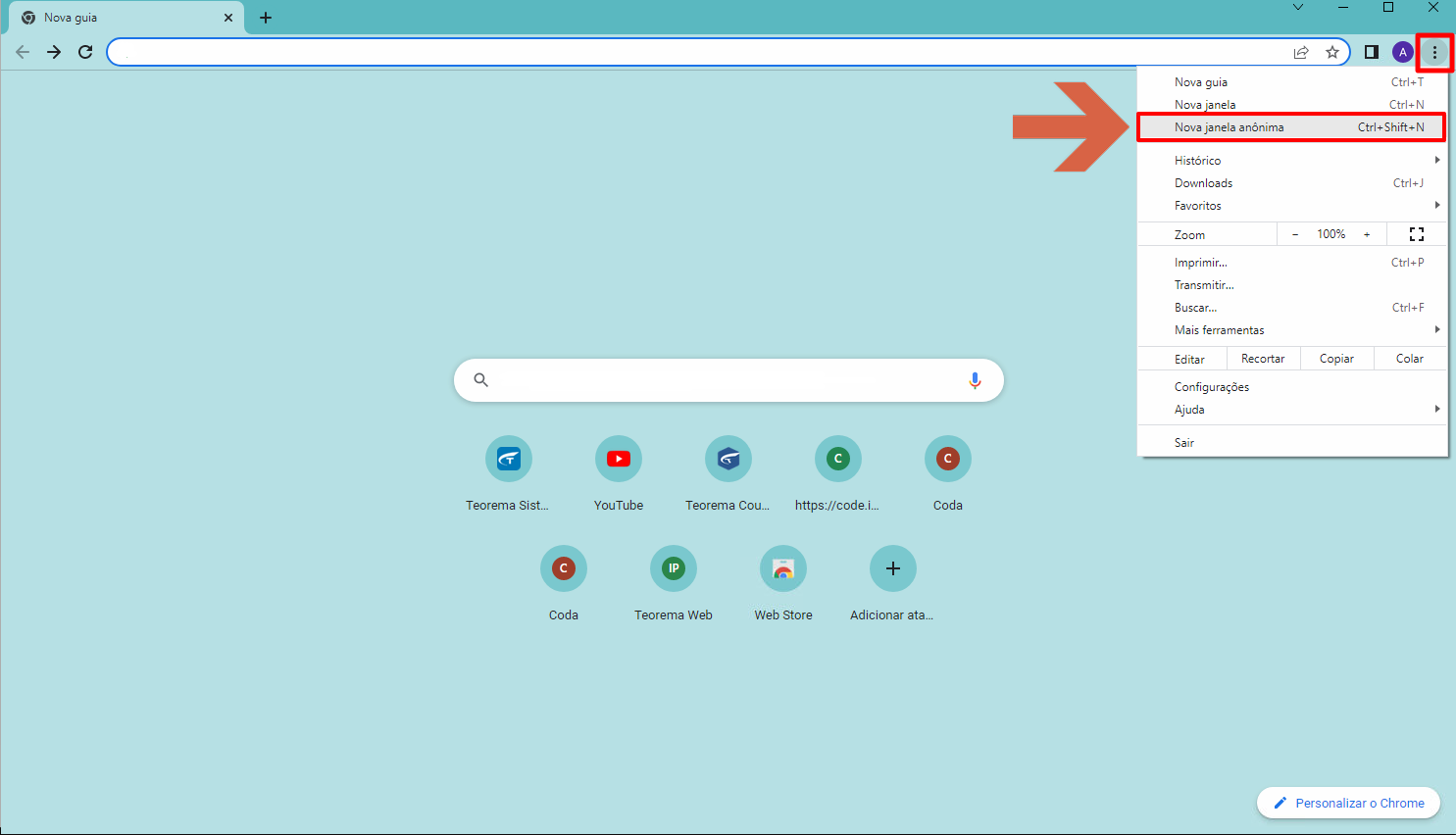 2. Na barra de endereços, informe o link: `http://cloud.teorema.inf.br:4096/teoremaee/xmlcenter/#/login` 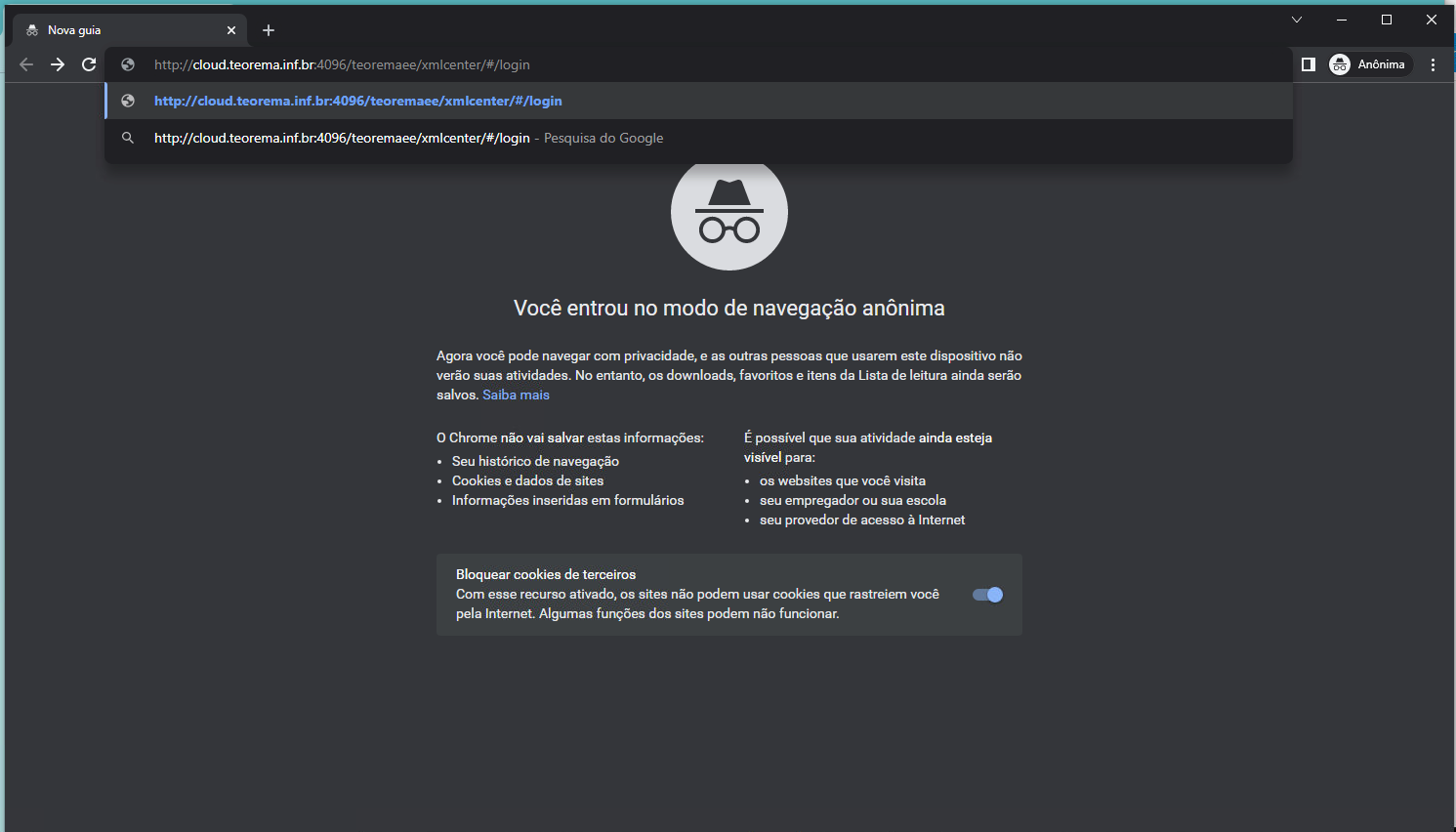 3. Na tela de login do XmlCenter, preencha os campos **Usuário ou E-mail** e **Senha**, depois clique em **ENTRAR**. 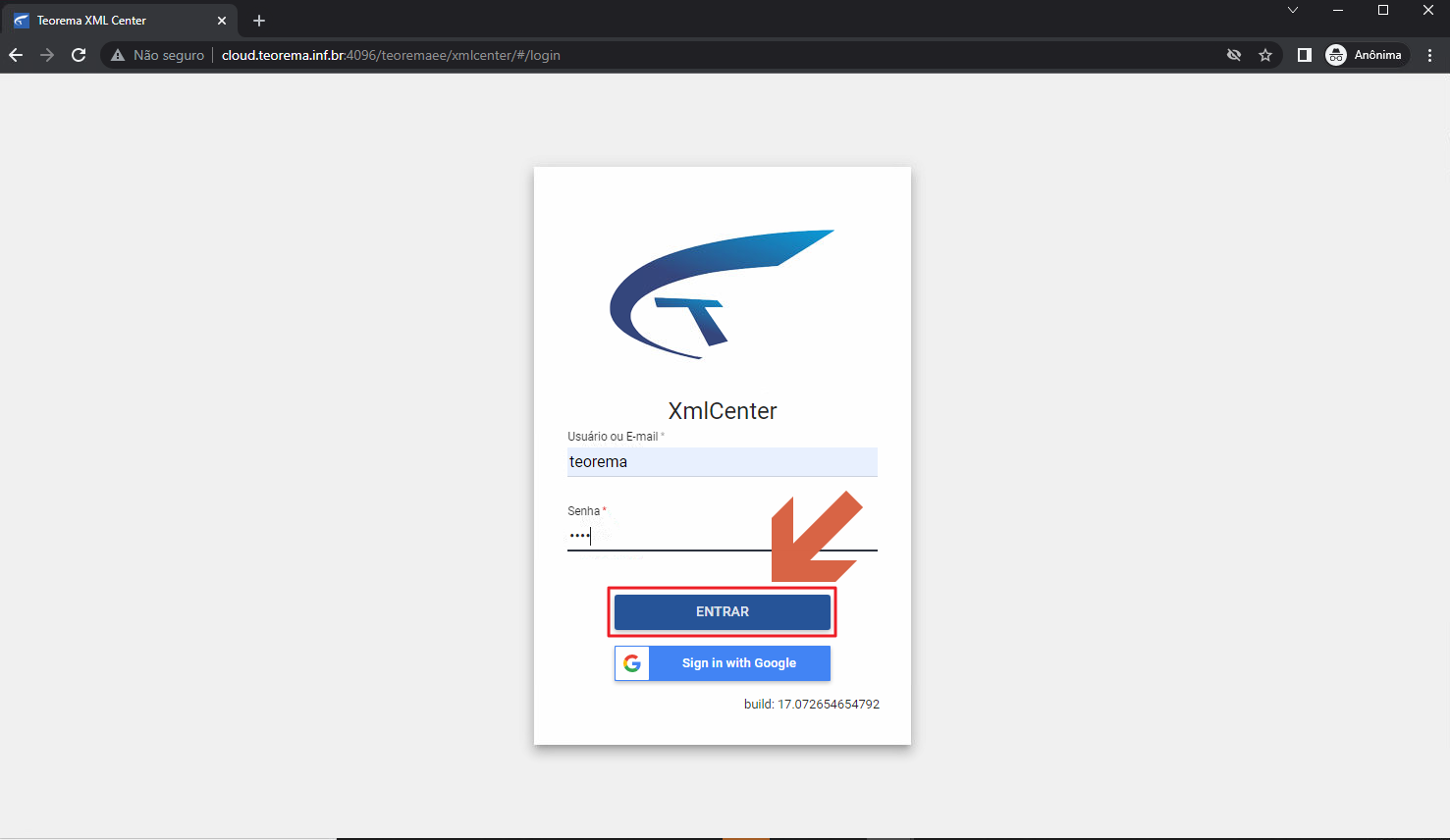 4. Selecione a empresa no campo **Selecione uma empresa** e clique em **ACESSAR**. 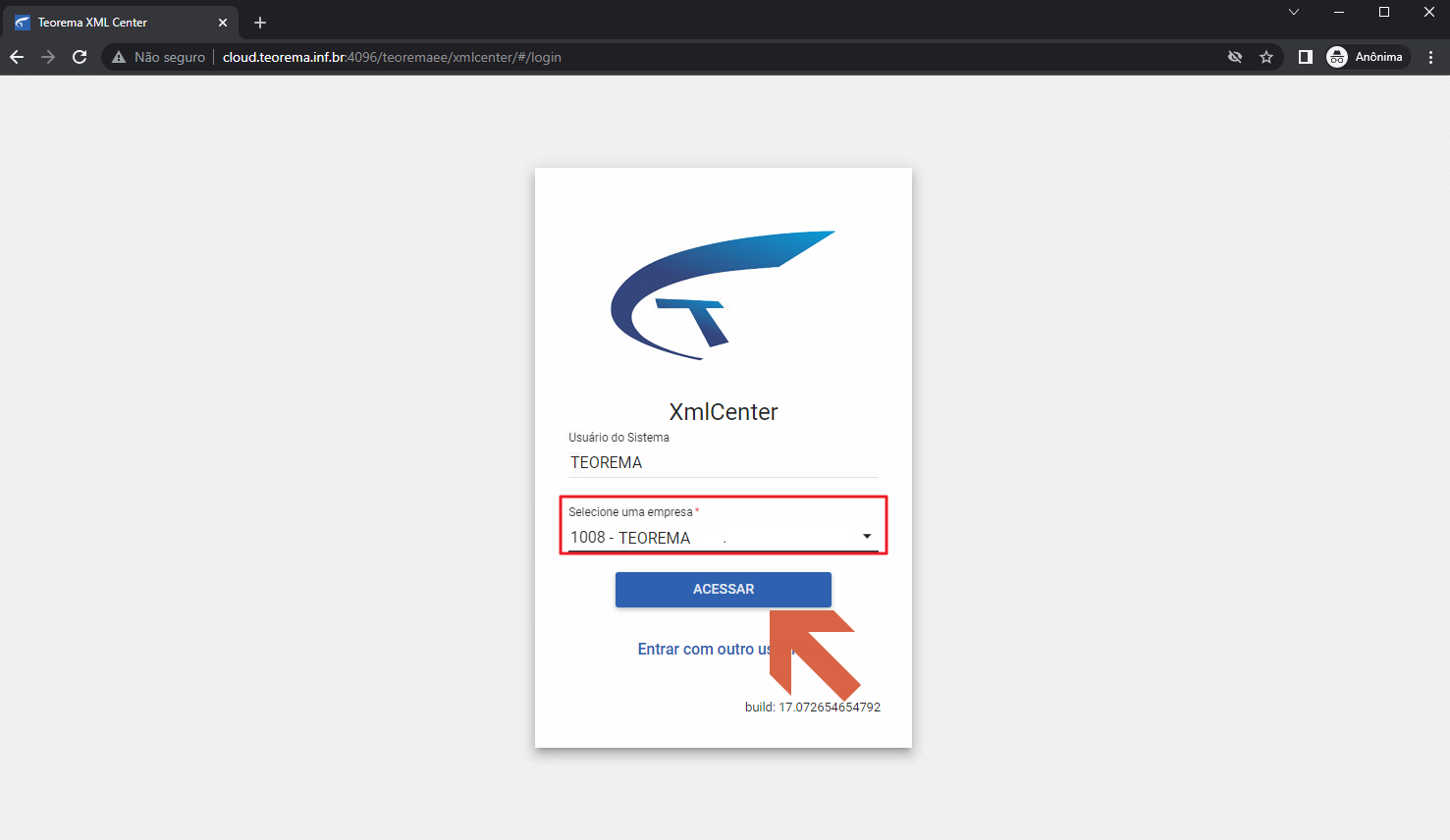 ## Conhecer a Tela Inicial (Dashboard) A tela inicial funciona como painel de indicadores, reunindo as informações mais importantes de forma consolidada. Os elementos numerados são: 1. **Visualização do Módulo** — identificação do módulo ativo. 2. **Menu lateral esquerdo** — acesso às principais funcionalidades da aplicação. 3. **Expandir/comprimir** — alterna a exibição das descrições do menu lateral. 4. **Adicionar ou remover atalho** — personalização da barra de atalhos. 5. **Recados** — caixa de avisos internos. 6. **Acesso ao Portal Inicial** — retorna ao portal Teorema. 7. **Usuário e empresa logados** — ao clicar, abre opções para selecionar outra empresa ou realizar logout. 8. **Calendário** — exibe a data atual. 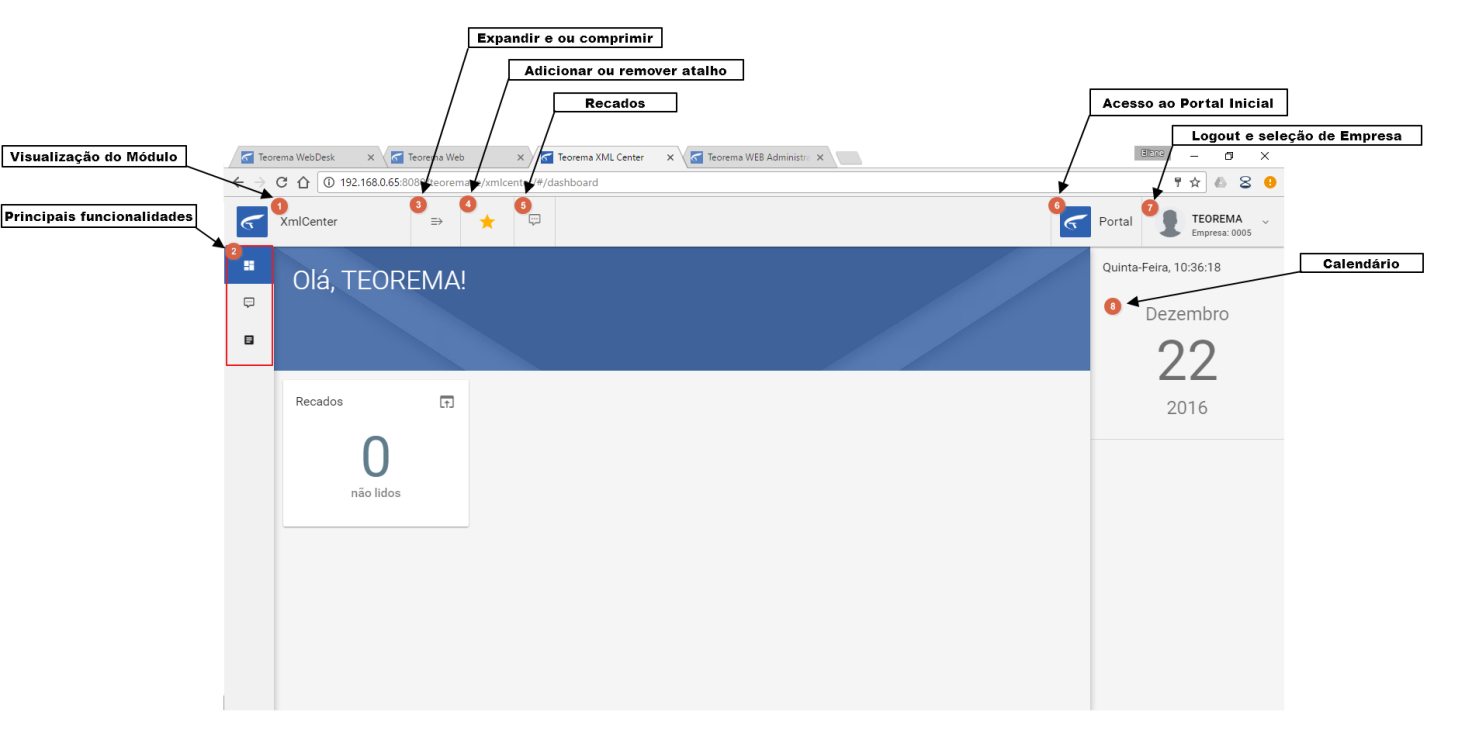 O menu lateral esquerdo contém as seguintes opções: | Item | Descrição | |---|---| | Dashboard | Painel inicial | | Recados | Avisos internos | | Documentos | Consulta e gestão de NF-e | Para fixar as descrições dos ícones do menu lateral, passe o mouse sobre eles e clique no **fixador** (ícone de seta dupla) para que os rótulos fiquem permanentes. 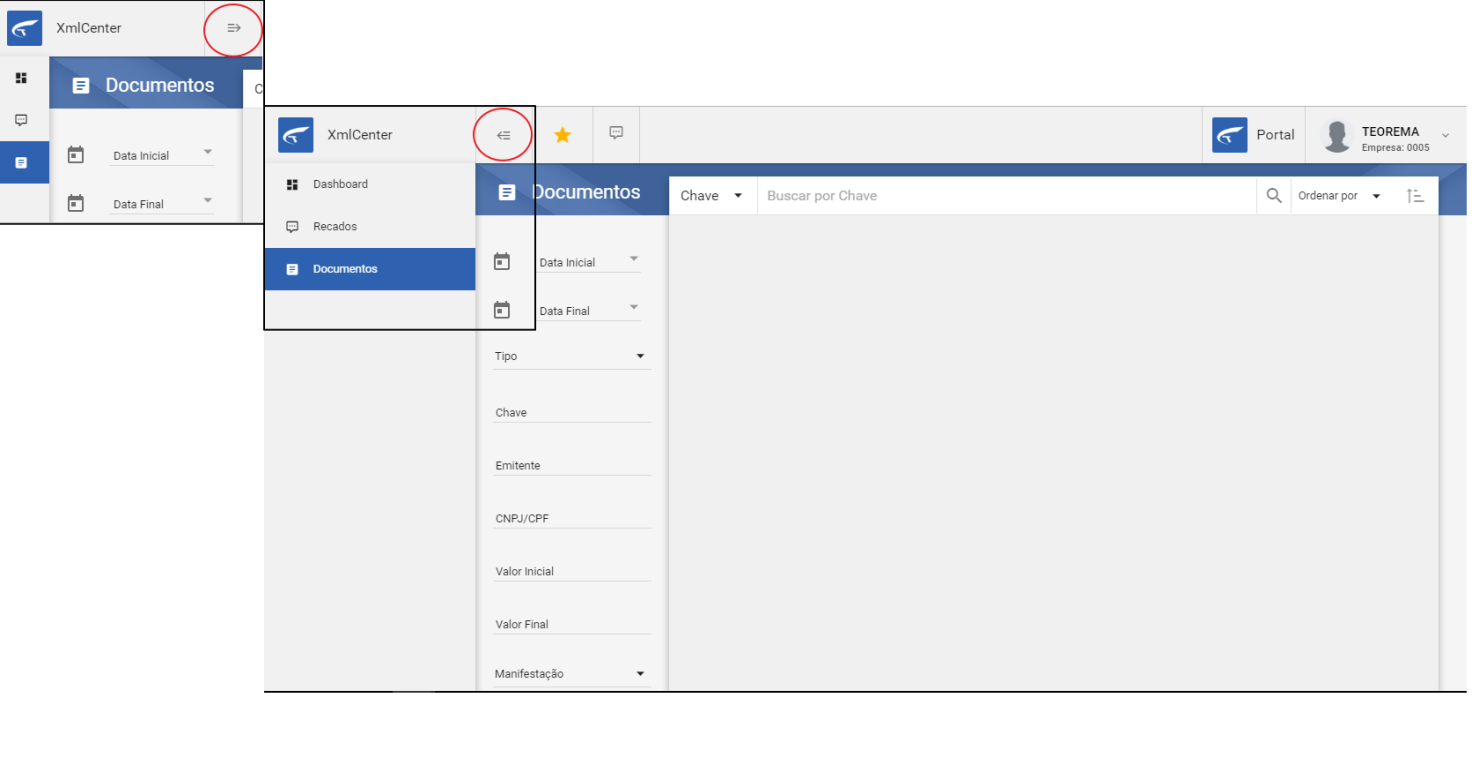 ## Consultar Documentos (NF-e) ### Acessar a tela de Documentos No menu lateral, clique em **Documentos**. A tela exibe a barra de busca com o filtro ativo e o painel de filtros avançados à esquerda.  ### Selecionar o critério de busca Na barra superior, clique no seletor de critério para escolher entre: | Opção | Descrição | |---|---| | Chave | Busca pela chave de acesso da NF-e | | Nome do Emitente | Busca pela razão social do emitente | | Documento do Emitente | Busca pelo CNPJ/CPF do emitente | ### Aplicar filtros avançados Para refinar a busca, utilize o painel lateral de filtros, que contém os campos: **Data Inicial**, **Data Final**, **Tipo**, **Chave**, **Emitente**, **CNPJ/CPF**, **Valor Inicial**, **Valor Final**, **Manifestação** e **Situação**. 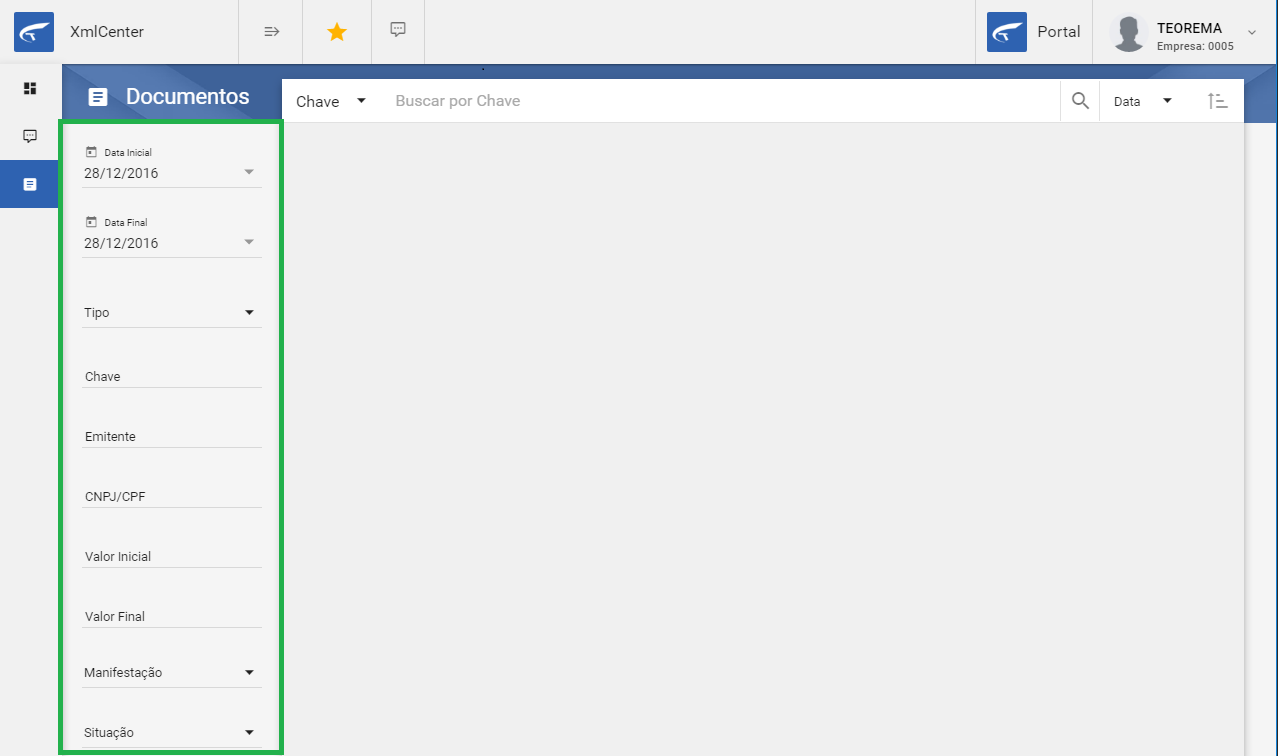 > **Nota:** O símbolo `%` (percentual) no campo de busca localiza a sequência informada em qualquer ponto do texto, funcionando como curinga. Os resultados exibem a chave de acesso com o trecho localizado destacado, além dos badges de tipo (NF-e), manifestação e situação de cada documento. 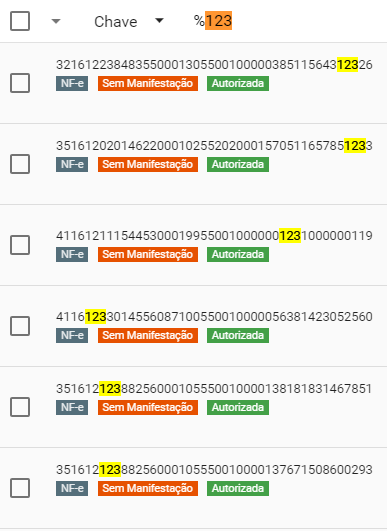 ### Selecionar documentos em lote Na barra superior da lista, clique no ícone de **checkbox com seta** para abrir as opções de seleção em lote: | Opção | Ação | |---|---| | Página atual | Seleciona todos os documentos da página visível | | Todos | Seleciona todos os documentos do filtro ativo | | Nenhum | Desmarca todos os documentos | ### Ordenar resultados Na barra superior, clique em **Data** para alternar a ordem cronológica, ou clique no ícone de **ordenação** para escolher o critério: | Critério | Descrição | |---|---| | Data | Ordena por data de emissão | | Cliente | Ordena por razão social do emitente | ## Registrar Manifestação do Destinatário ### Manifestar em lote Com um ou mais documentos selecionados, a barra superior habilita as ações de manifestação numeradas: | Ação | Número | Descrição | |---|---|---| | Ciência da Operação | 1 | Registra que o destinatário tem conhecimento da emissão da NF-e | | Desconhecimento | 2 | Registra desconhecimento da operação | | Confirmação | 3 | Confirma que a operação ocorreu conforme a NF-e | | Download | 4 | Faz o download do XML | | Envio de e-mail | 5 | Envia o documento por e-mail | 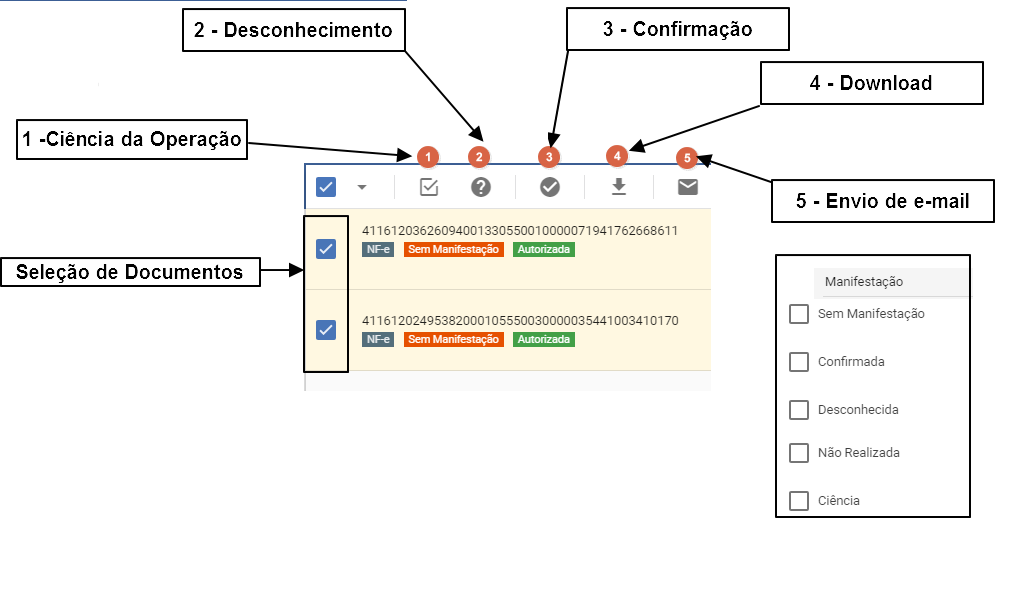 > ⚠️ **Atenção:** Download, Envio de E-mail e Visualização de DANFE somente estão disponíveis quando a NF-e já possui manifestação registrada. ### Manifestar por documento individual Ao abrir um documento, a barra de ações exibe opções individuais. As ações específicas disponíveis nessa visualização são: 1. **Não Realizada** — informa que a operação não se realizou. 2. **Visualizar DANFE** — abre o documento auxiliar da NF-e. 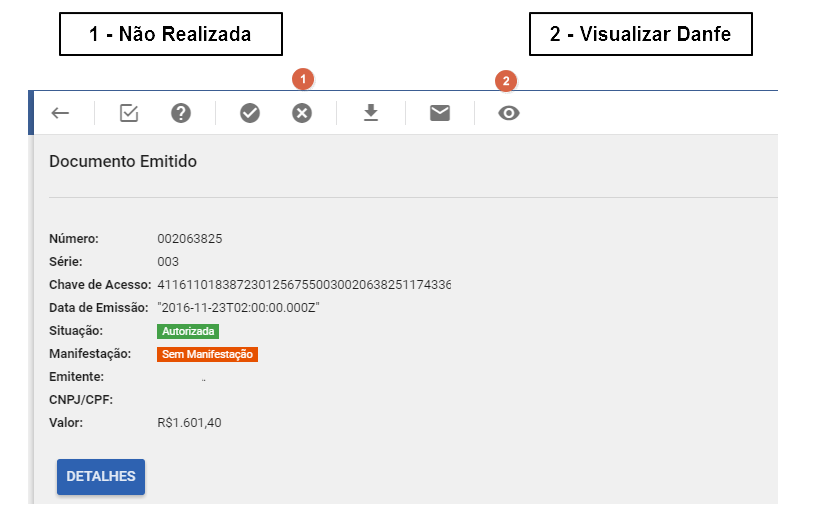 A tela de consulta lista as NF-e com os badges coloridos de manifestação (Sem Manifestação, Confirmada, Desconhecida, Não Realizada, Ciência) e situação (Autorizada, Cancelada). 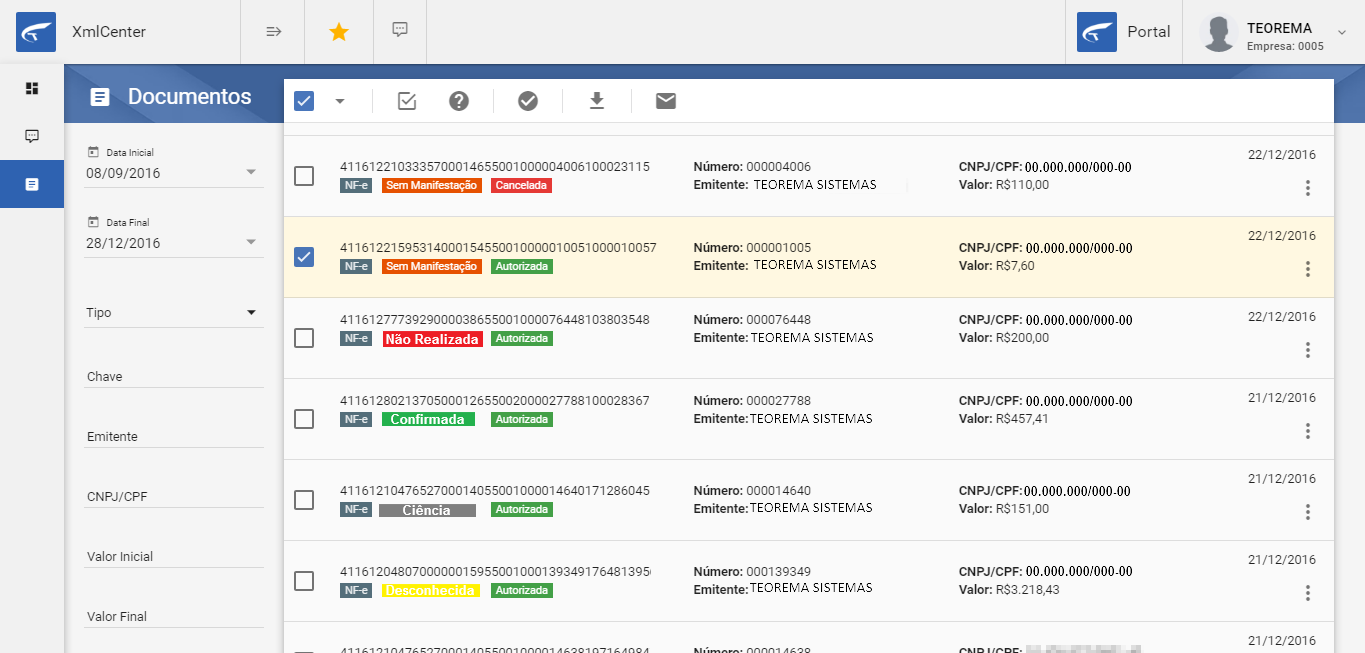 ### Ações pelo menu de contexto do documento Ao passar o mouse sobre o ícone de menu (três pontos) em um documento da lista, o sistema exibe o menu de contexto com as seguintes opções: | Opção | Descrição | |---|---| | Ciência | Registra ciência da emissão | | Desconhecimento | Registra desconhecimento da operação | | Confirmação | Confirma a operação | | Não Realizada | Informa que a operação não se realizou | | Download XML | Faz o download do arquivo XML | | Visualizar Danfe | Abre o DANFE do documento | ## Tipos de Manifestação do Destinatário ### Ciência da Emissão Registra na NF-e a solicitação do destinatário para obtenção do arquivo XML. Após o registro deste evento, é permitido que o destinatário efetue o download do XML. Este evento não representa a manifestação conclusiva do destinatário sobre a operação — registra apenas que o destinatário tem conhecimento de que o documento foi emitido. Todas as operações com "Ciência da Emissão" devem ter, na sequência, o registro de uma manifestação conclusiva. ### Desconhecimento da Operação Possibilita ao destinatário se manifestar quando da utilização indevida de sua Inscrição Estadual por parte do emitente, para acobertar operações fraudulentas. Este evento protege o destinatário de passivos tributários envolvendo o uso indevido de sua Inscrição Estadual/CNPJ. ### Operação Não Realizada Informado pelo destinatário quando, por algum motivo, a operação legalmente acordada entre as partes não se realizou (devolução sem entrada física da mercadoria, sinistro da carga durante transporte, entre outros). ### Confirmação da Operação Registrado após a realização da operação, indica que a operação ocorreu conforme informado na NF-e. Quando a NF-e trata de circulação de mercadorias, o registro deve ser posterior à entrada física da mercadoria no estabelecimento do destinatário. Este evento deve ser registrado também para NF-e sem movimentação de mercadorias que tenham sido objeto de ciência. > ⚠️ **Atenção:** Após a Confirmação da Operação pelo destinatário, a empresa emitente fica impedida de cancelar a NF-e. Apenas o evento "Ciência da Emissão" não inibe o pedido de cancelamento da NF-e, conforme o prazo definido na legislação vigente. ## Pesquisar por Chave de Acesso Se o usuário possuir a chave de acesso da NF-e emitida contra a empresa, basta incluí-la no campo de busca com o critério **Chave** selecionado (indicado por `*`).  ## Informações do documento > Autor: Andreia B. Bley > Setor: Qualidade > Módulo: XML center > Chamado: > Versão do Sistema: > Versão do documento: 01 > Revisão: Andersom Silvestre > Aprovado em: 25/03/2022 --- > 📎 **Arquivos originais:** [utilização do xml center.docx](https://drive.google.com/uc?export=download&id=1ugCrhKHbHL_Ay1yerxDv0kDzOYegAbMJ) · [utilização do xml center.pdf](https://drive.google.com/uc?export=download&id=1-0xSVEBfTzeA6JHt6OM_7O1UXuSy2rJO)
Tags IA:
2023
anteriores
center
docx
junho
manuais
utilizacao
utilizacao-xml-center
xml
Prioridade: 7