App Liberação Remoto Financeiro
v26.06a
Orienta a configuração e autorização de pagamentos de contas a pagar e borderôs remotamente através do App Liberação Remota, desde os parâmetros iniciais até a baixa dos títulos pagos.
user_manual
public
app-liberacao-remoto-financeiro
|
Gestão Administrativa
61
25/08/2026 15:38
· Paulo
## Visão Geral Configure e autorize pagamentos de contas a pagar e borderôs remotamente usando o App Liberação Remota integrado ao Envio de Remessa Bancária de Pagamento API. Este guia apresenta as etapas de configuração no sistema e no aplicativo, desde os parâmetros iniciais até a baixa dos títulos pagos. ## Configurar parâmetros no Gestão Administrativa e Administrador ### Configurar parâmetros de autorização no Gestão Administrativa No módulo **Gestão Administrativa**, acesse **Parâmetros da Empresa** usando a tecla **F9**. 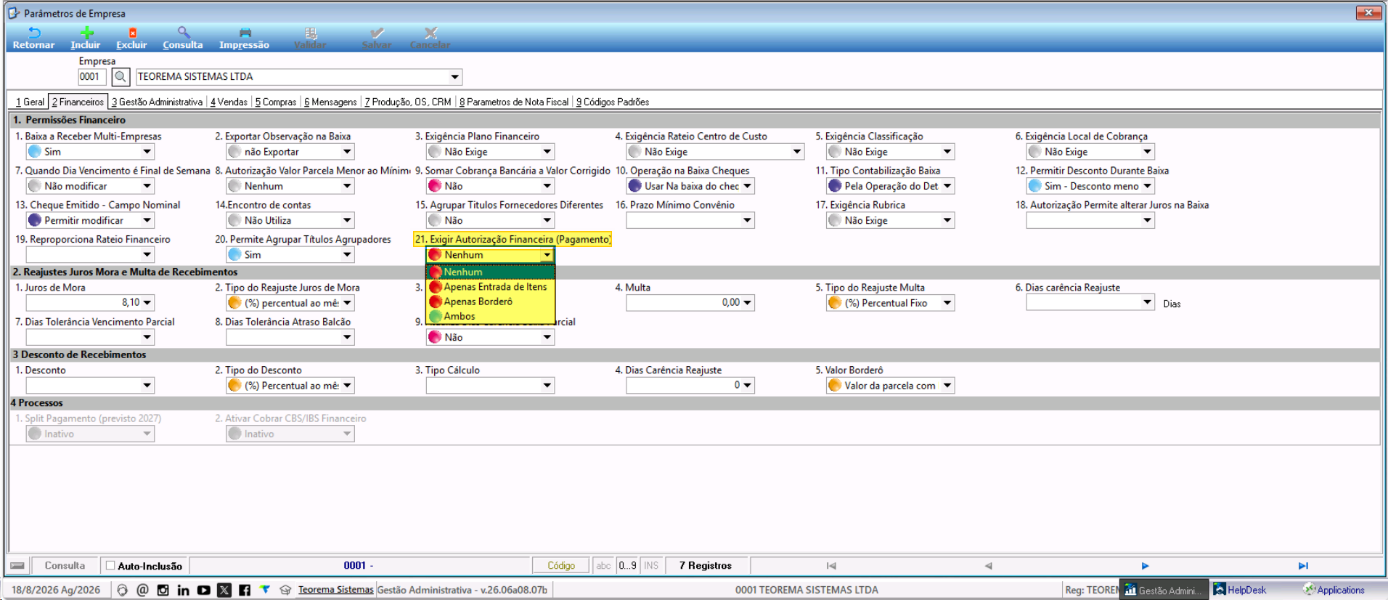 Configure o **Parâmetro 2.1.21 - Exigir Autorização Financeiro (Pagamento)** para determinar em quais cenários o usuário autorizador receberá notificações de liberação. Escolha uma das seguintes opções: - **Nenhum:** não ativa o requisito de autorização. - **Apenas Entrada e Saída de Itens:** autoriza pagamentos no momento da entrada de notas fiscais. - **Apenas Borderô:** restringe a autorização ao processo de borderô. - **Ambos:** aplica a autorização tanto à entrada de itens quanto ao borderô. ### Conceder permissões de autorização no Administrador No módulo **Administrador**, configure a permissão do usuário autorizador para liberar as solicitações de pagamento. Acesse **Cadastro de Usuários** e na seção **Autorizações Liberadas para Usuário Supervisor - Financeiro**, marque a opção **Autorizador de Pagamento (Contas a Pagar)**. 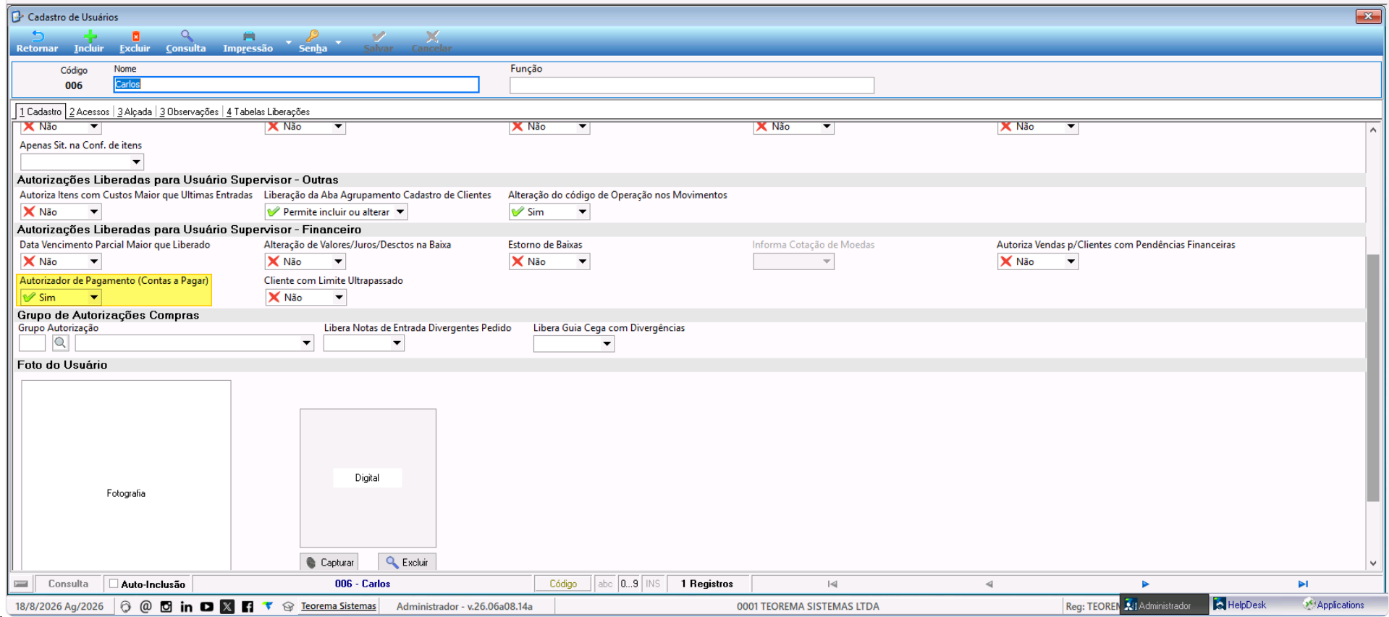 ## Instalar e configurar o App Liberação Remota ### Baixar e instalar o aplicativo No seu dispositivo Android, acesse a **Google Play Store** e pesquise por "Liberação Remota". Abra o aplicativo da Theorema Sistemas. 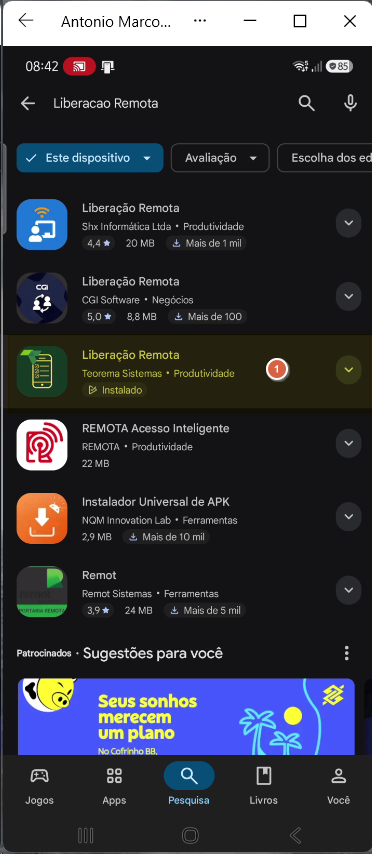 ### Configurar conexão ao banco de dados Na primeira execução, o aplicativo solicitará as informações de conexão: 1. Informe o **CNPJ da Empresa**. 2. Configure a **conexão ao banco de dados** fornecendo os endereços de servidor. 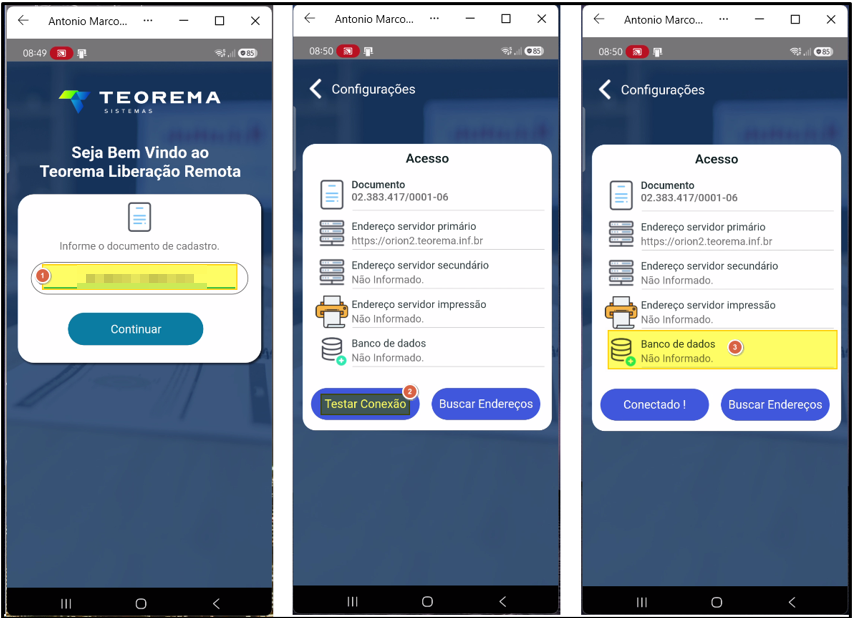 1. Selecione o **banco de dados** desejado. 2. Retorne às **Configurações** para prosseguir. 3. Informe o **login do usuário** (deve corresponder ao cadastro no Administrador). 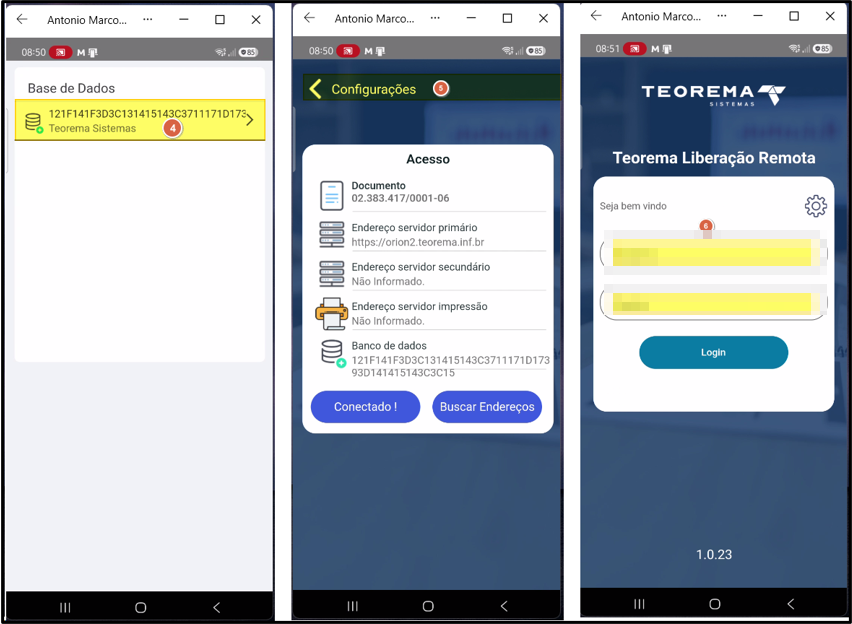 1. Escolha um **apelido** para registrar o telefone. 2. Informe o **nome completo** e **telefone** do usuário. 3. Verifique a empresa configurada do banco de dados. 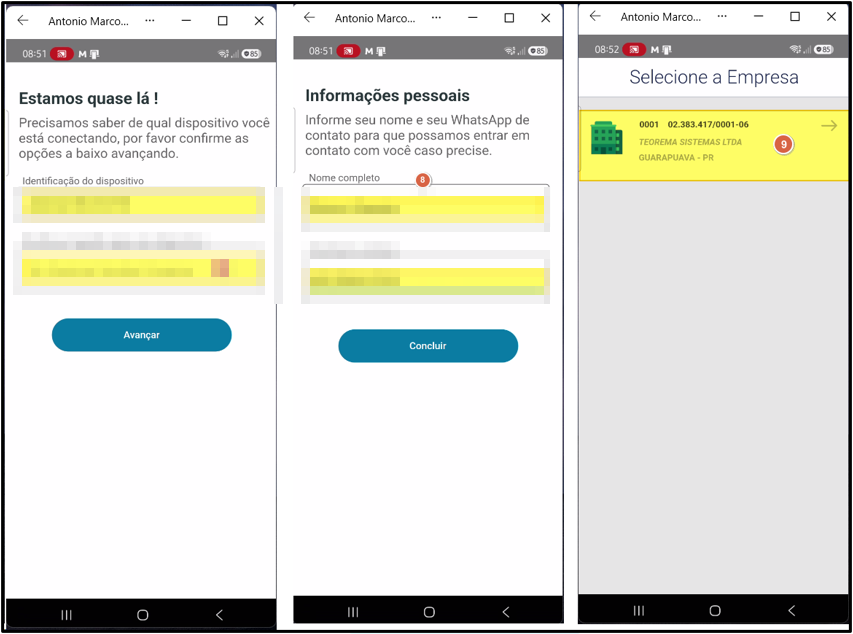 ### Acessar o menu de autorização 1. Abra a opção de **Menu** no aplicativo. 2. Selecione **Autorizador Financeiro** para acessar as funções de autorização. 3. Selecione **Borderô** para visualizar as solicitações de autorização pendentes. 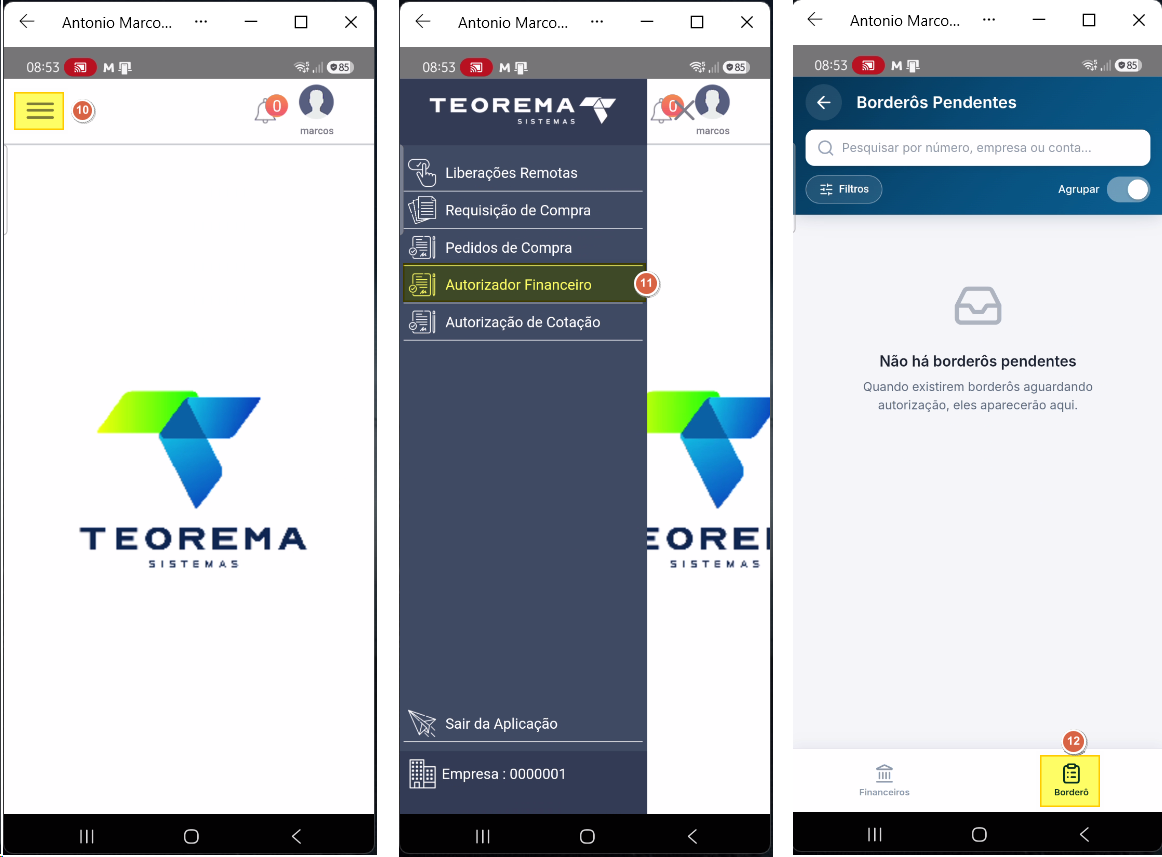 ## Criar e gerar borderô para pagamento Antes de gerar um borderô, verifique se as seguintes informações estão corretas: - **Dados cadastrais do cliente/fornecedor:** Razão Social e CNPJ preenchidos corretamente para pagamento via boleto. - **Chave PIX:** cadastrada corretamente para pagamento via PIX. ### Gerar um novo borderô 1. Na tela **Cadastro de Borderô**, selecione os títulos que serão pagos. 2. Clique no botão **Gerar** para iniciar o processo de criação do borderô. 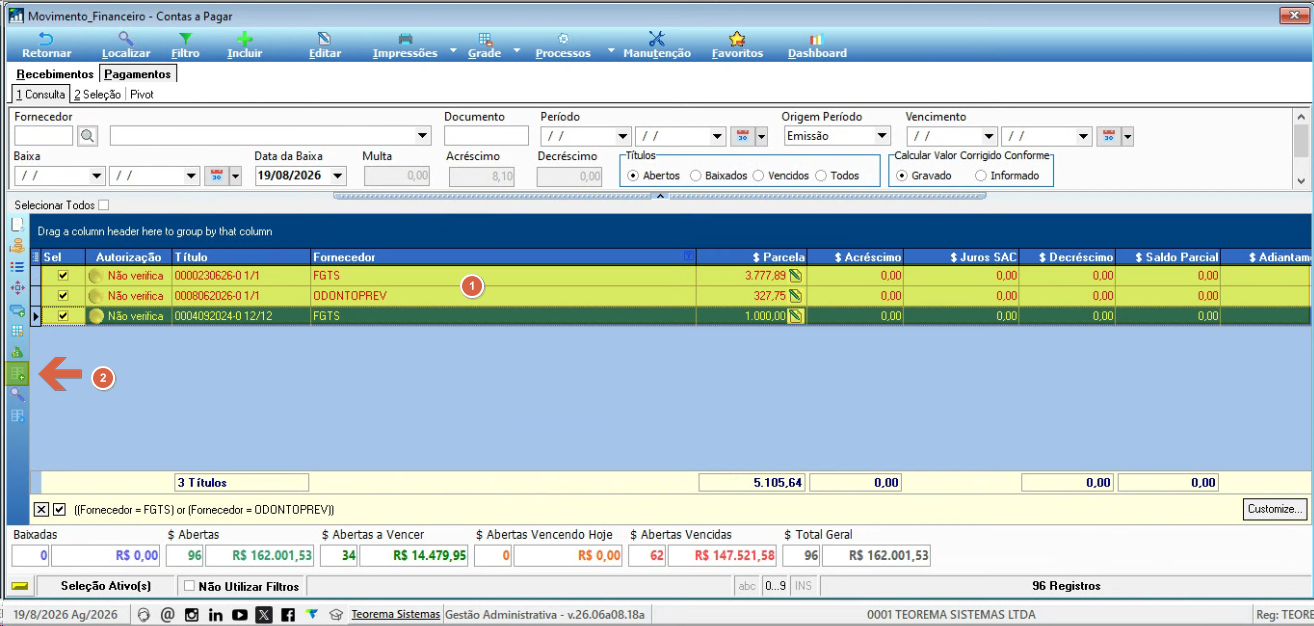 ### Preencher dados de geração Na tela de geração do borderô, complete os campos obrigatórios: 1. **Conta:** selecione a conta bancária a ser utilizada para os pagamentos. 2. **Tipo de Pagamento:** escolha o tipo de operação (DOC, TED, Boleto ou PIX). 3. **Operação e Responsável:** preencha o código da operação e identifique o responsável. 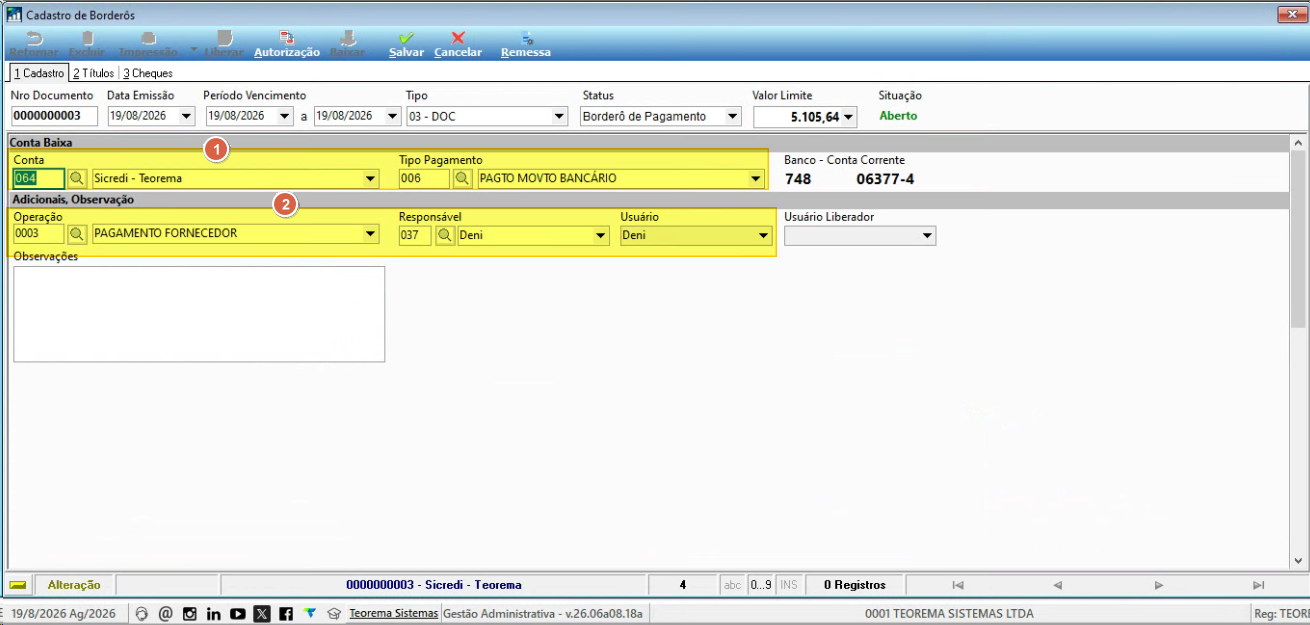 ### Solicitar autorização Antes de liberar o borderô para envio ao banco, você deve solicitar autorização: 1. Na tela do borderô criado, clique no botão **Autorização** para gerar uma solicitação. 2. Se tentar liberar o borderô sem autorização, o sistema exibirá uma mensagem de erro informando que a autorização é obrigatória. 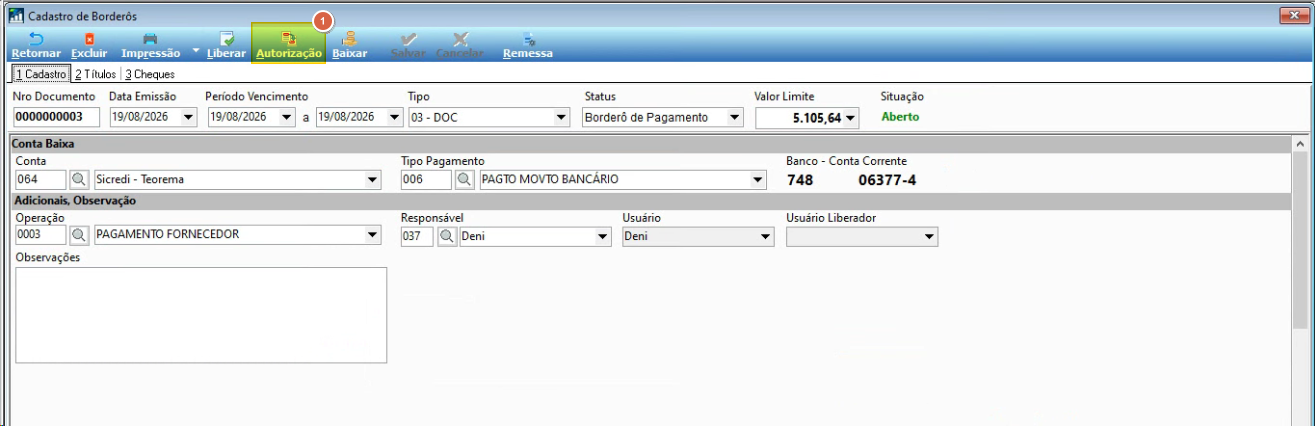 ### Consultar status do borderô Você pode acompanhar o status de todos os borderôs criados: 1. Acesse a **Consulta de Borderôs**. 2. Enquanto não for autorizado, a situação do borderô permanecerá como **"Solicitado Autorização"**. 3. Na grid, você visualiza todos os borderôs adicionados para pagamento. 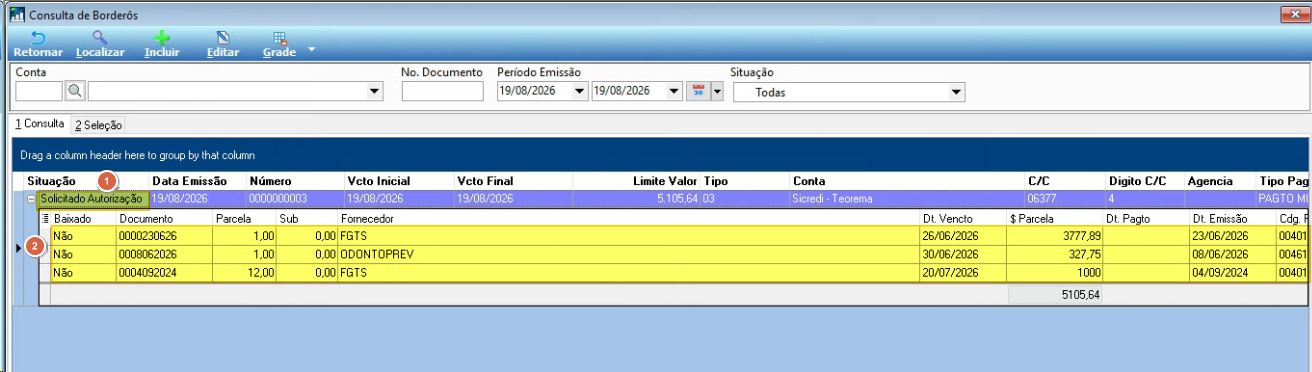 ## Autorizar e enviar remessa ao banco ### Autorizar o borderô Após a solicitação de autorização ser processada: 1. Você receberá uma notificação informando que o borderô foi **autorizado pelo App Liberação Remota**. 2. O status do borderô alterará para **"Autorizado"**. 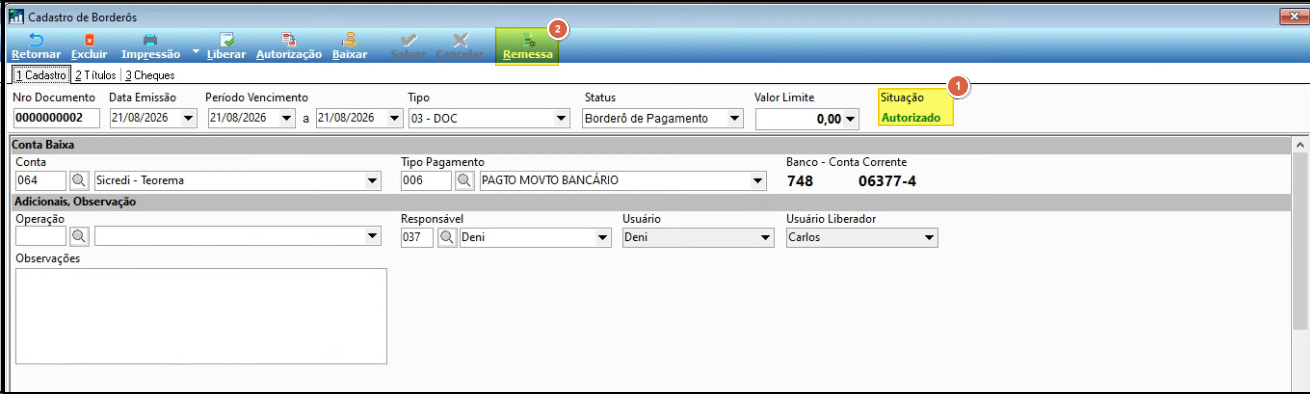 ### Enviar remessa ao banco Após autorizar o borderô, configure e envie a remessa ao banco: 1. Acesse a tela **Envio de Remessa de Pagamento Bancário**. 2. Selecione a **Conta bancária** e o **Tipo de Serviço** desejado. 3. Verifique que os títulos do borderô informado serão enviados para pagamento. 4. Clique no botão **Remessa** para enviar a remessa ao banco. 5. Após o envio, o status alterará para **"Remessa Gerada"**. 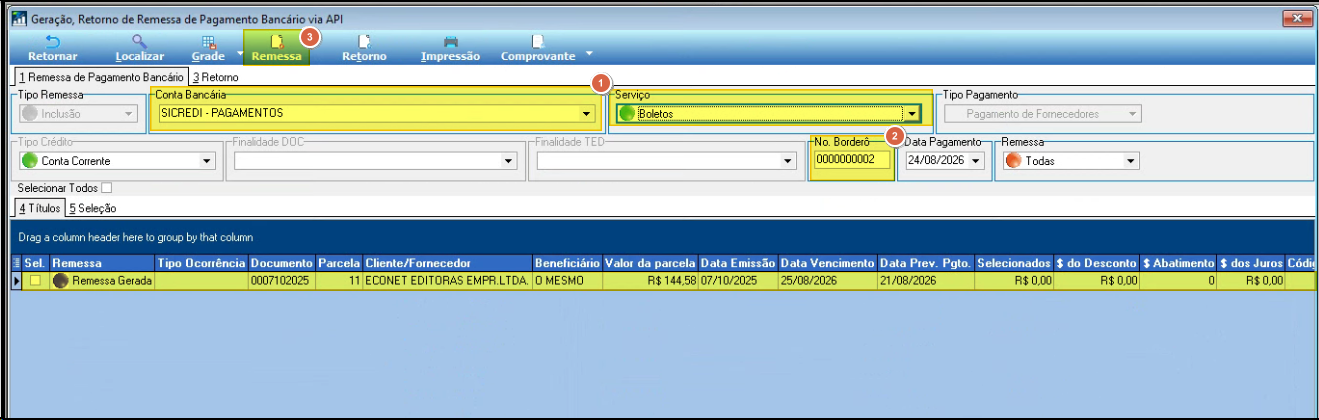 ## Fazer baixa dos títulos pagos via API ### Executar baixa no Gestão Administrativa Após receber a confirmação de pagamento do banco, execute a baixa dos títulos: 1. Acesse **Devolução Retorno de Remessa de Pagamento** no módulo Gestão Administrativa. 2. Selecione a **Conta** de baixa. 3. Informe o **período de datas** para buscar os títulos pagos no banco. 4. Defina a **Origem** como **"Lançamento"** (padrão suportado pelo banco). 5. Configure as **opções de baixa** conforme necessário. 6. Se desejar filtrar por data específica, informe a data e clique no ícone de **Atualizar** (lupa) para recarregar os títulos. 7. Clique no botão **Baixar** para processar a baixa dos títulos. 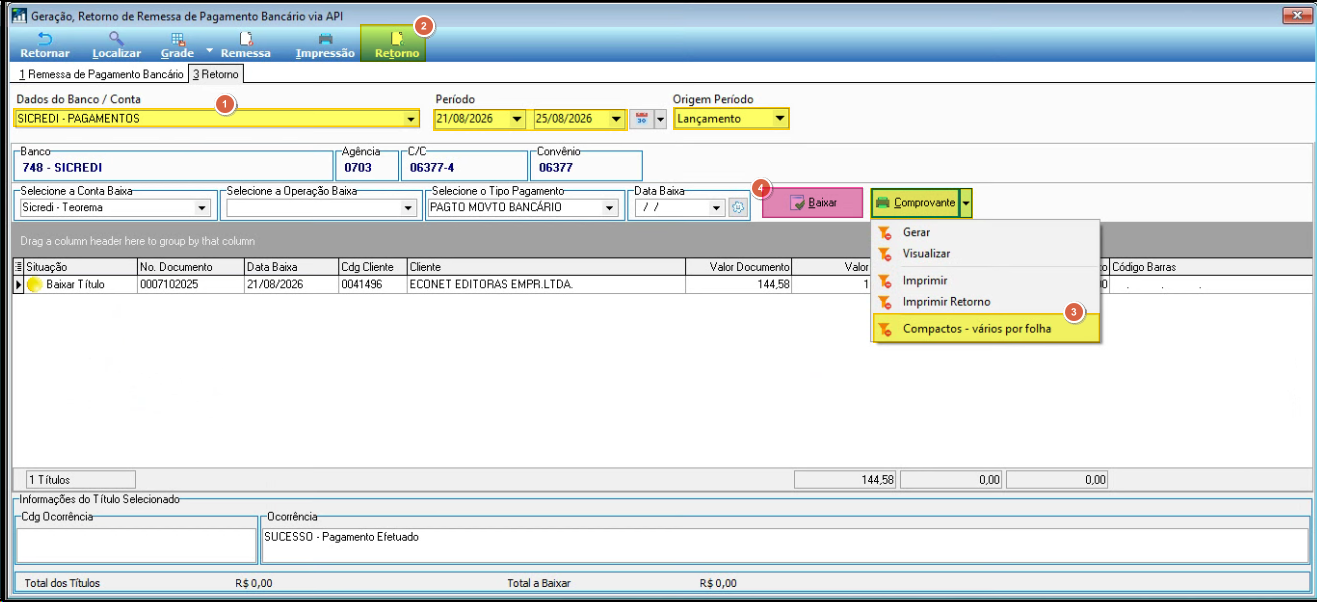 > **Nota:** No banco Sicredi, gere o comprovante **antes** de fazer a baixa. Após a baixa, não é possível imprimir o comprovante novamente. Use o botão **Comprovante** para gerar este documento. ### Visualizar comprovantes de pagamento Exemplo de comprovante de pagamento emitido pelo banco: 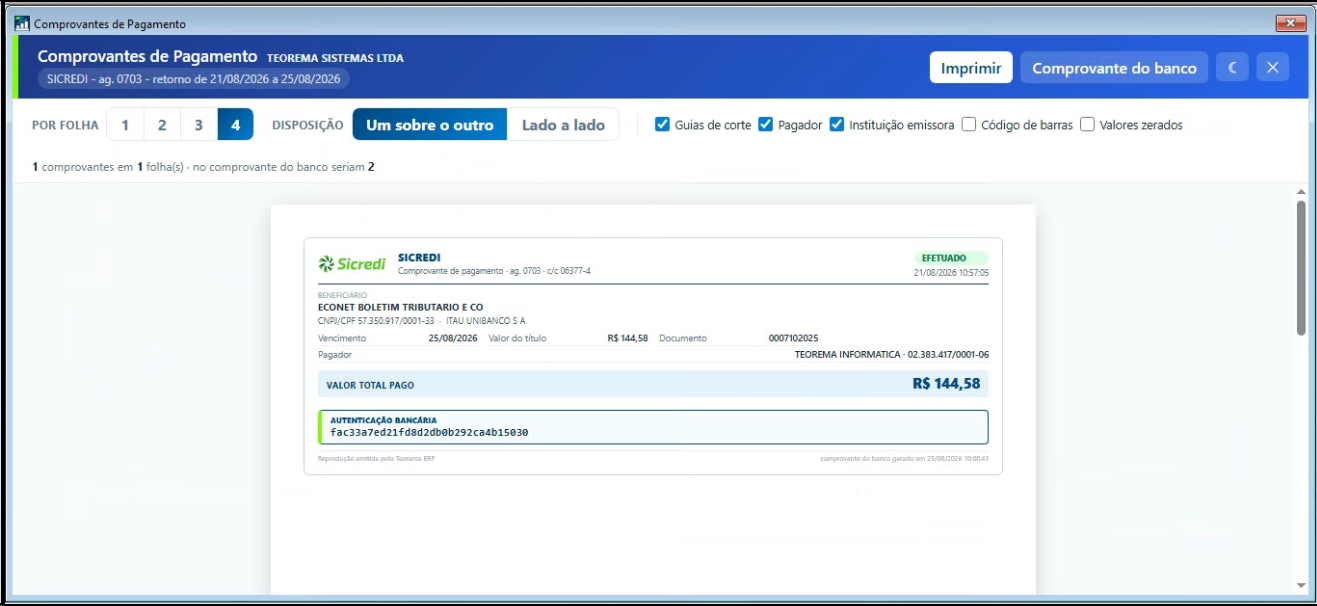 ### Confirmar baixa e fechamento do borderô Ao executar a baixa: 1. O título será automaticamente baixado no módulo **Contas a Pagar**. 2. Uma mensagem de confirmação aparecerá: **"Borderô Finalizado"**. 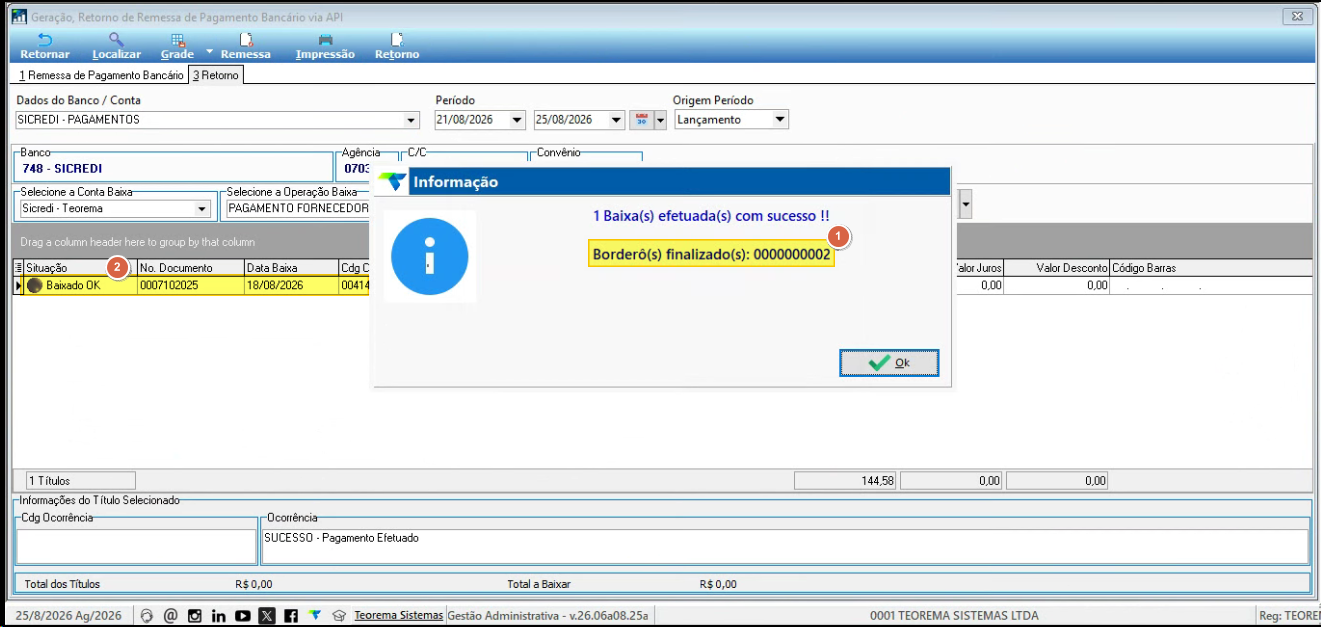 1. O borderô será automaticamente **fechado** após a baixa dos títulos. 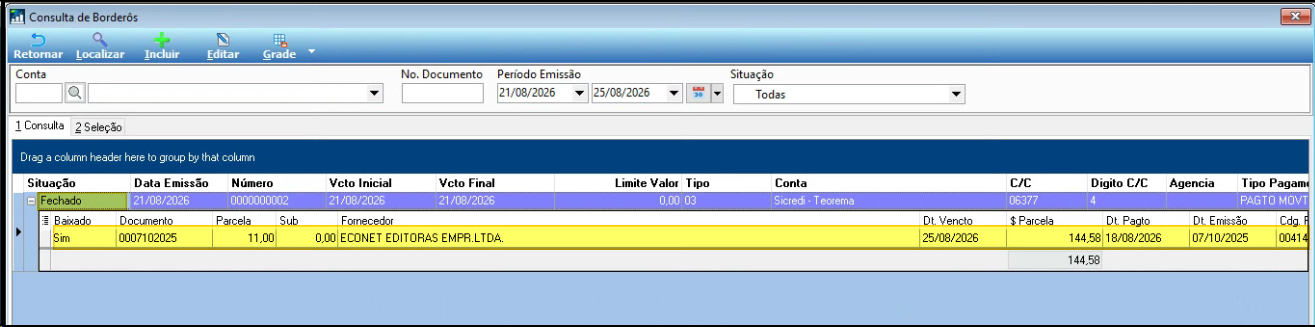 ### Acompanhar movimentação de remessa no título No título individual, você pode acompanhar todo o histórico de movimentação: 1. Abra o **Contas a Pagar** e selecione um título que foi pago. 2. Acesse a **aba Remessa** (aba 7). 3. Visualize a movimentação completa, incluindo o envio da remessa ao banco e a baixa do título. 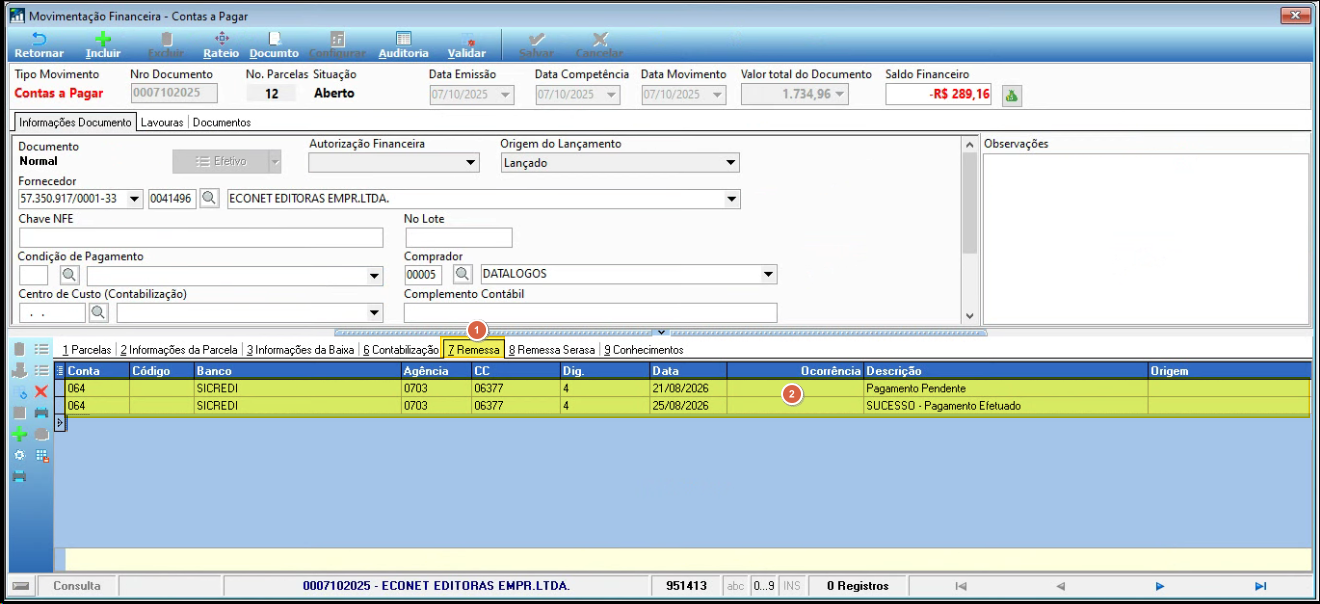 ## Informações do documento > Autor: Antonio Marcos Zampier > Setor: Qualidade > Módulo: Gestão Administrativa > Chamado: 0000565509 > Versão do Sistema: 26.06a > Versão do documento: 01 > Revisão: Paulo Bley > Aprovado em: Agosto de 2026 --- > 📎 **Arquivos originais:** [APP*Liberação*Remoto*-*Financeiro.docx](https://drive.google.com/uc?export=download&id=1epo1z1ry4Vc1N8f6KvVXx8I0DqdghuMa)
Tags IA:
app
liberacao
remoto
ticket-vinculado
Prioridade: 7