App Inventario 22
vD 22.04a-r
Orienta a instalação, configuração inicial e conexão do aplicativo móvel Teorema Inventário 2 para lançamento de itens e integração com a Gestão Administrativa.
- Título
- App Inventario 22
- Slug
- app-inventario-22
- Sistema(s)
- Teorema Inventário (App) [29]
- Categoria
- user_manual
- Tipo
- how-to
- Publico
- "Operadores que realizam contagem de estoque via dispositivo móvel Android"
- Autor
- Andreia Burko Bley
- Setor
- Qualidade
- Modulo
- ""
- Keywords
- inventário app aplicativo celular Android lançamento de itens leitura de código de barras scan sincronização
- Aprovado em
- ""
- Release
- ""
- Versão Pipeline
- 2.7.0
- Chamado
- ""
- Ultima Revisao
- "2026-06-13"
--- title: App Inventario 22 slug: app-inventario-22 sistema: - Teorema Inventário (App) [29] categoria: user_manual tipo: how-to publico: "Operadores que realizam contagem de estoque via dispositivo móvel Android" autor: Andreia Burko Bley setor: Qualidade modulo: "" keywords: - inventário - app - aplicativo - celular - Android - lançamento de itens - leitura de código de barras - scan - sincronização aprovado_em: "" release: "" versao_pipeline: 2.7.0 chamado: "" ultima_revisao: "2026-06-13" --- ## Visão Geral O aplicativo móvel Teorema Inventário 2 permite lançar itens de estoque diretamente pelo celular Android e sincronizá-los com os inventários cadastrados no módulo Gestão Administrativa do ERP Teorema. ## Instalar o Aplicativo Acesse a Play Store, pesquise por **Teorema Inventário 2** e toque em **Instalar**. 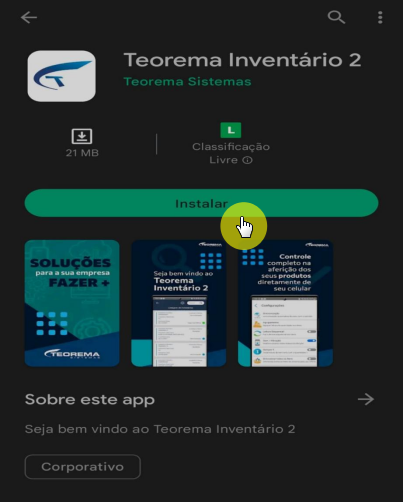 ## Informar o CNPJ da Empresa Após a instalação, o app exibe a tela de boas-vindas com o campo **Informe o CNPJ**. Digite o CNPJ da empresa e toque em **Continuar**. 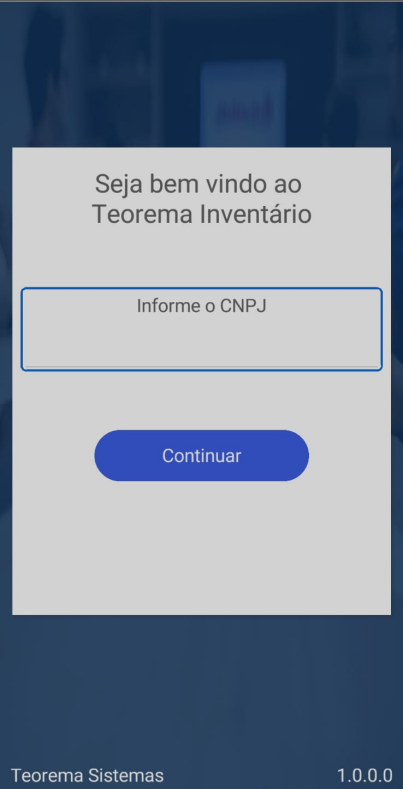 ## Testar a Conexão com o Servidor Na tela **Configurações do app**, a seção **Acesso** exibe os campos Documento, Endereço servidor primário, Endereço servidor secundário e Banco de dados. Toque em **Testar Conexão** para verificar a comunicação com a base de dados. 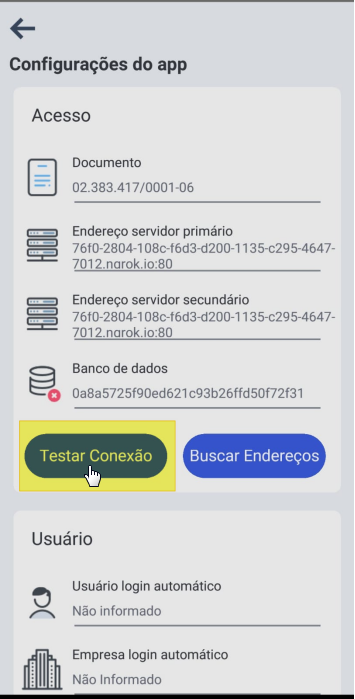 Se a conexão estiver correta, o botão exibirá o status **Conectado !**. 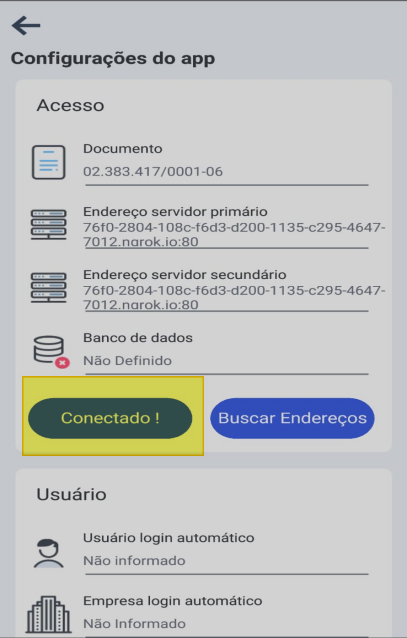 > **Nota:** O botão **Buscar Endereços** tenta atualizar automaticamente o endereço do servidor para o mais recente, dispensando o preenchimento manual. 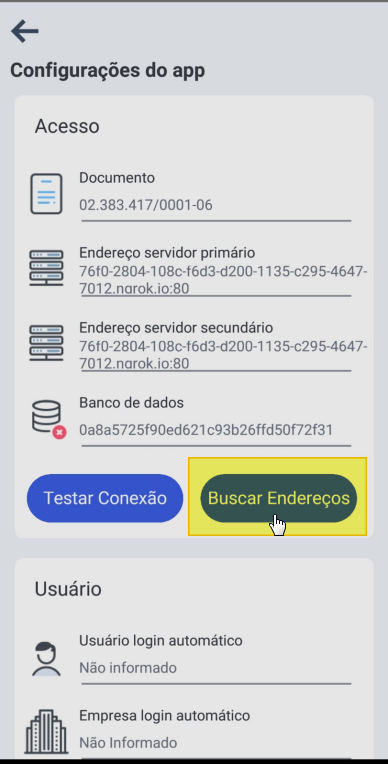 ## Selecionar o Banco de Dados Se houver mais de um banco de dados disponível, a tela **Base de Dados** listará as opções. Selecione o banco desejado. 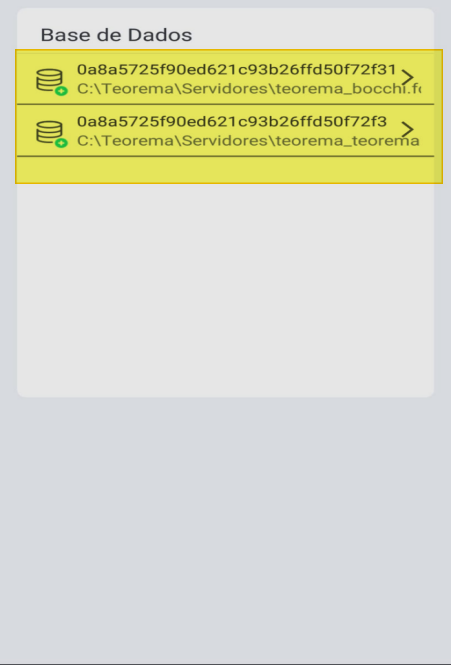 Após selecionar, toque na seta de retorno para voltar à tela de configurações. 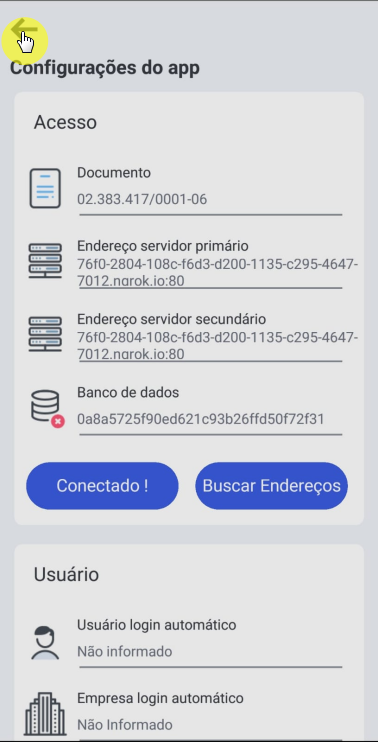 ## Conceder Permissão de Arquivos O app solicitará a permissão **Permissão de Arquivos** para completar o cadastro. Toque em **Entendi, Continuar**. 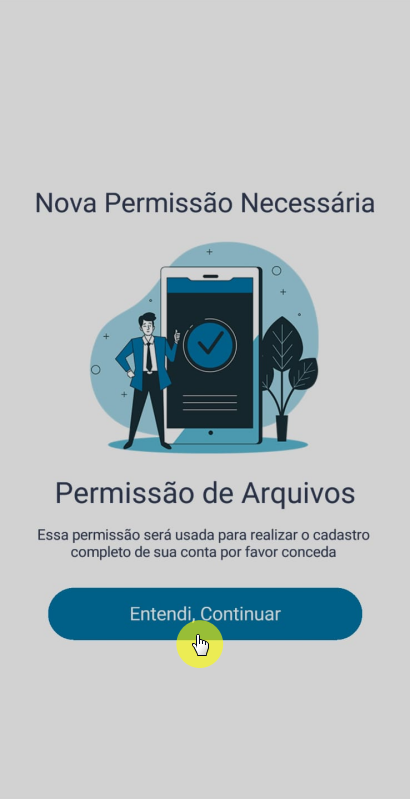 Na caixa de diálogo do sistema, toque em **PERMITIR** para autorizar o acesso a fotos e mídia. 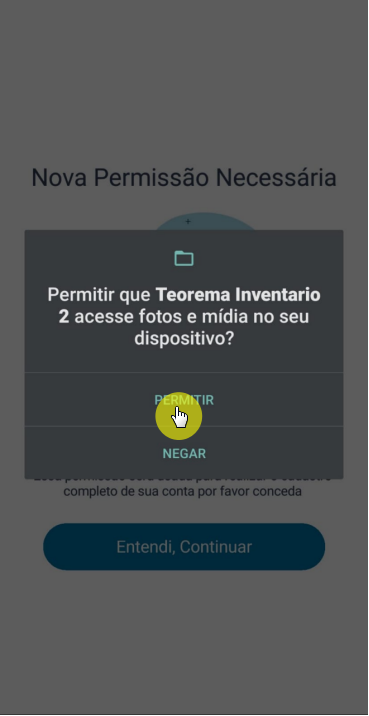 ## Realizar o Login Informe o **Login / E-mail** e a **Senha** e toque em **Login**. 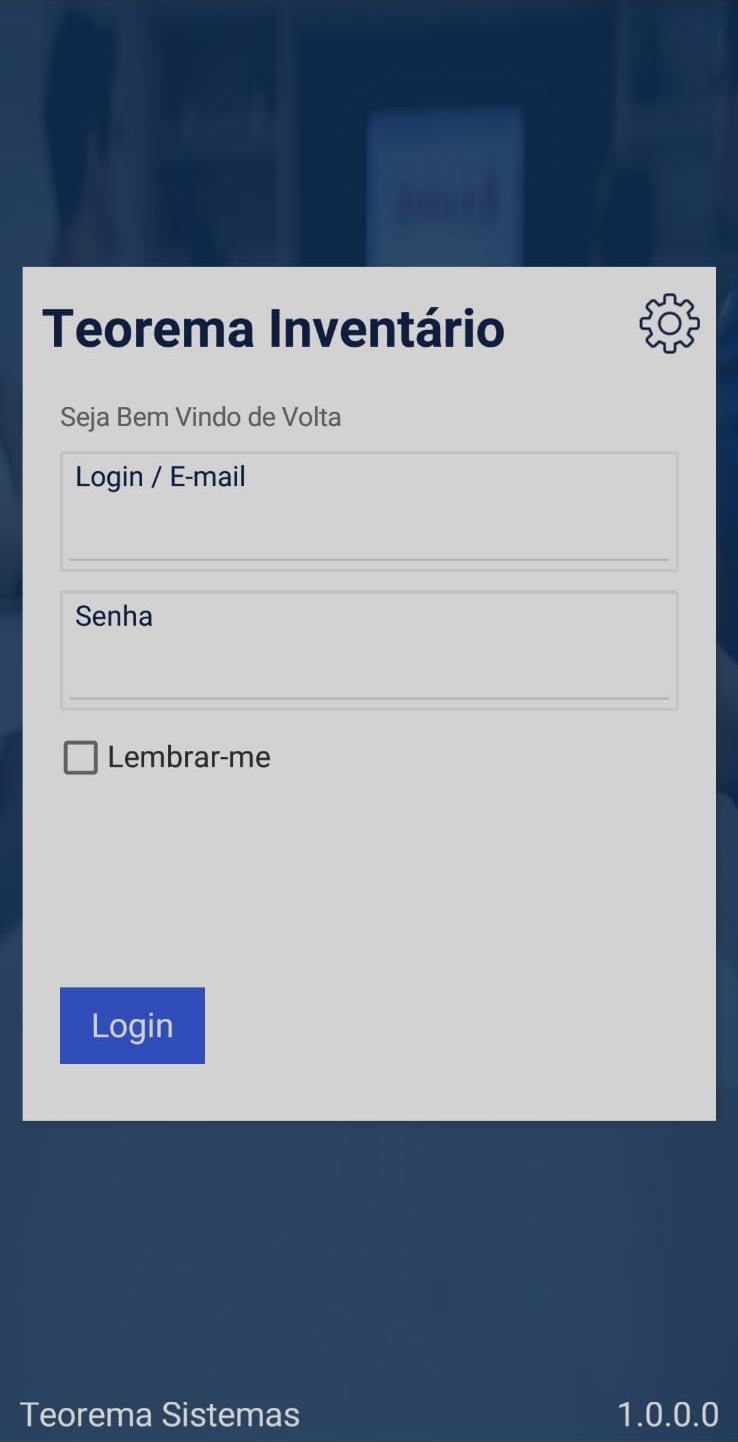 ## Cadastrar a Conta no Dispositivo Após o primeiro login, a tela **Cadastro de conta** exibe os campos: Token do aparelho (preenchido automaticamente como Android), Escolha um alias, Nome completo, E-mail para contato e Marca / Modelo. Preencha os dados e toque em **Continuar**. 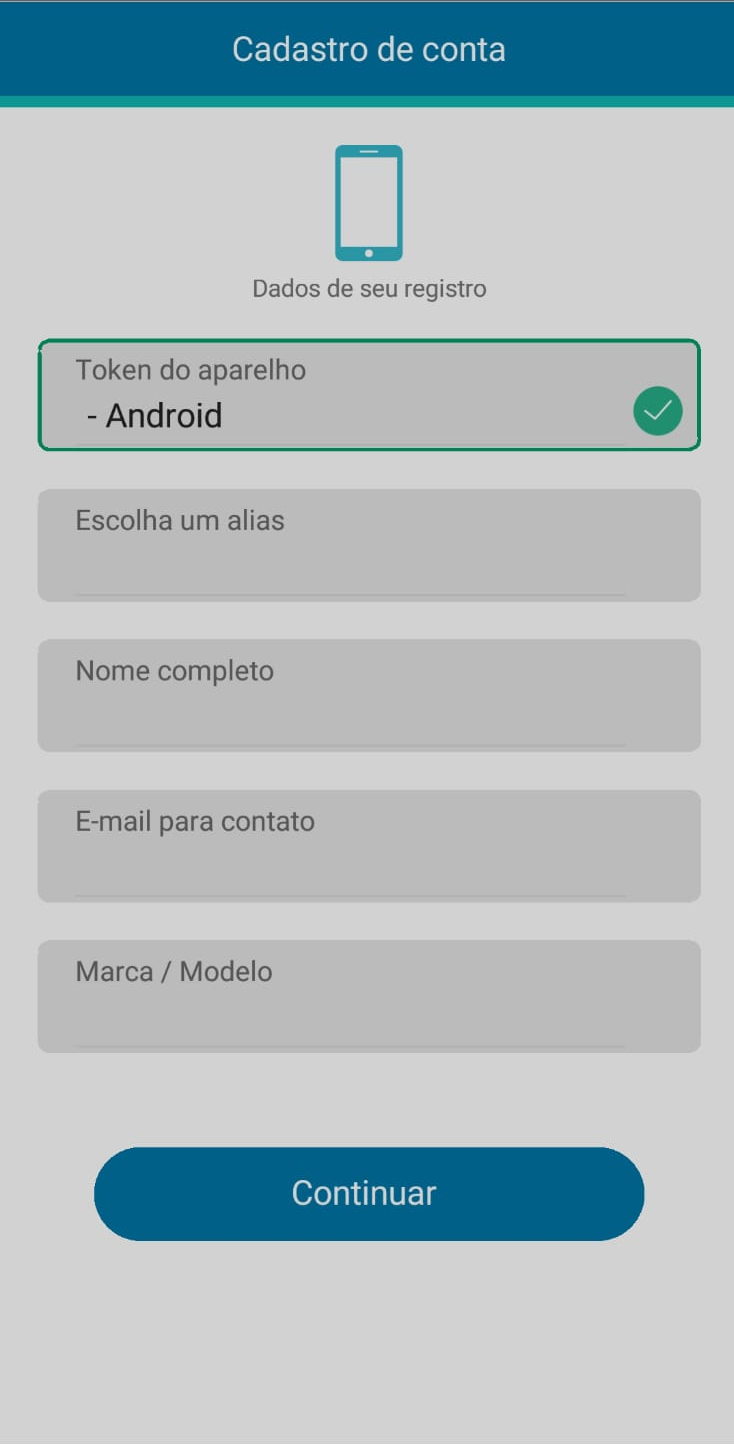 ## Selecionar a Empresa Na tela **Selecione a Empresa**, toque sobre a empresa desejada para selecioná-la. 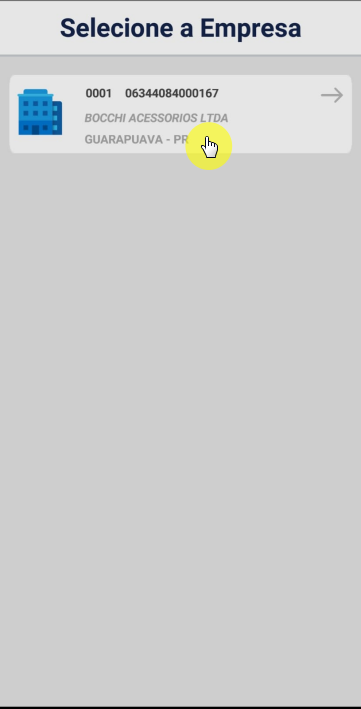 A tela principal do app é carregada com o logotipo da empresa selecionada.  ## Acessar a Leitura de Inventário Toque no ícone de menu lateral e selecione **Leitura Inventário**. 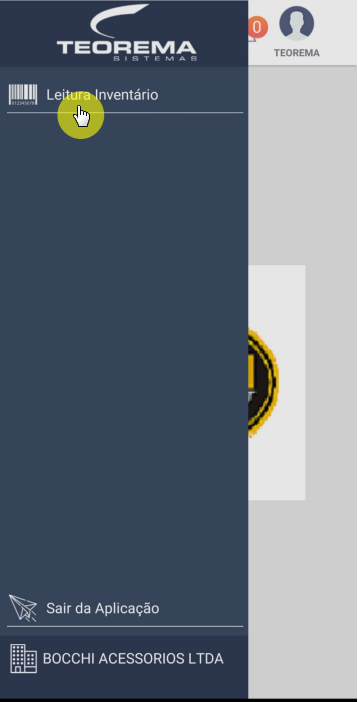 O app exibe a tela **Listagem de inventários** com todos os inventários cadastrados para o cliente, mostrando Inventário Número, Inventário Descrição, Inventário Data, Inventário Status e toggle de Sincronização. 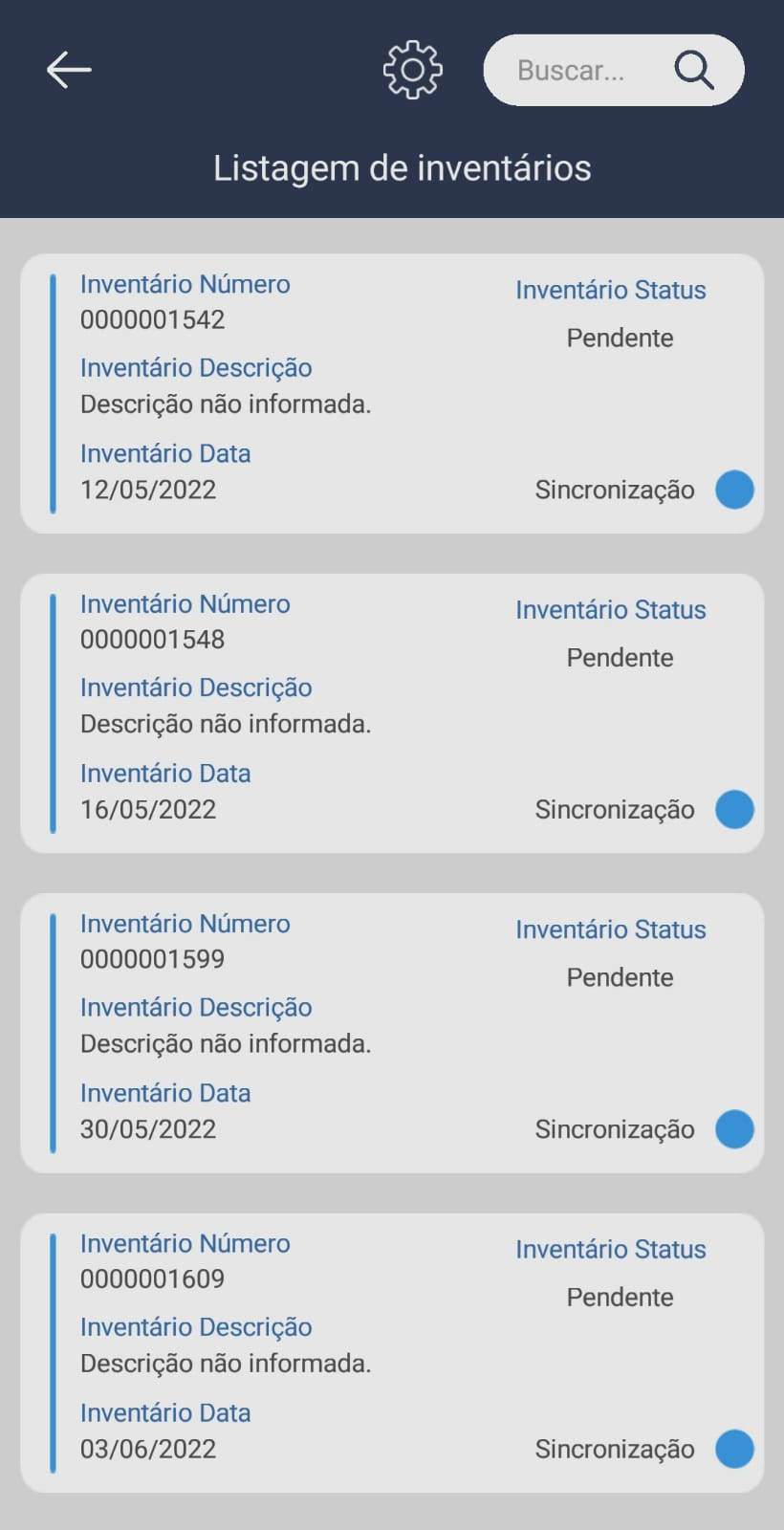 ## Ajustar as Configurações do Inventário Toque no ícone de configurações (engrenagem) na listagem para acessar as opções do inventário. As configurações disponíveis são: Sincronização, Agrupamento, Leitura Sequencial, Som / Vibração, Sempre 1 e Sincronizar todos os Itens e Usar casas decimais. 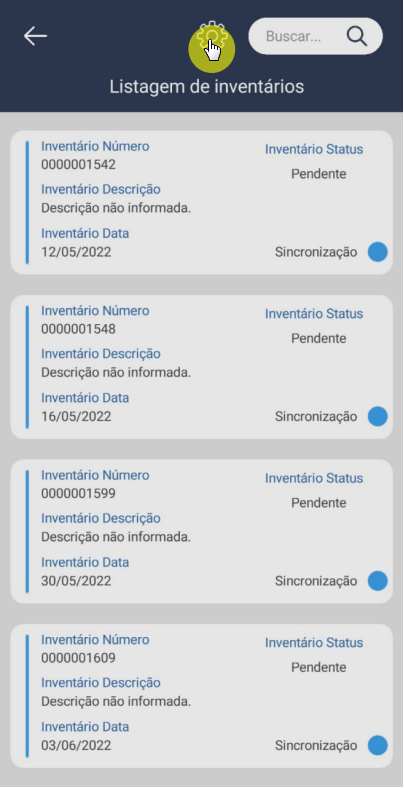 ## Lançar Itens no Inventário Após selecionar o inventário desejado, a tela **Informações da Coleta** exibe o número do inventário selecionado e os botões **BUSCAR**, **SCAN** e **ENTER** na barra inferior. 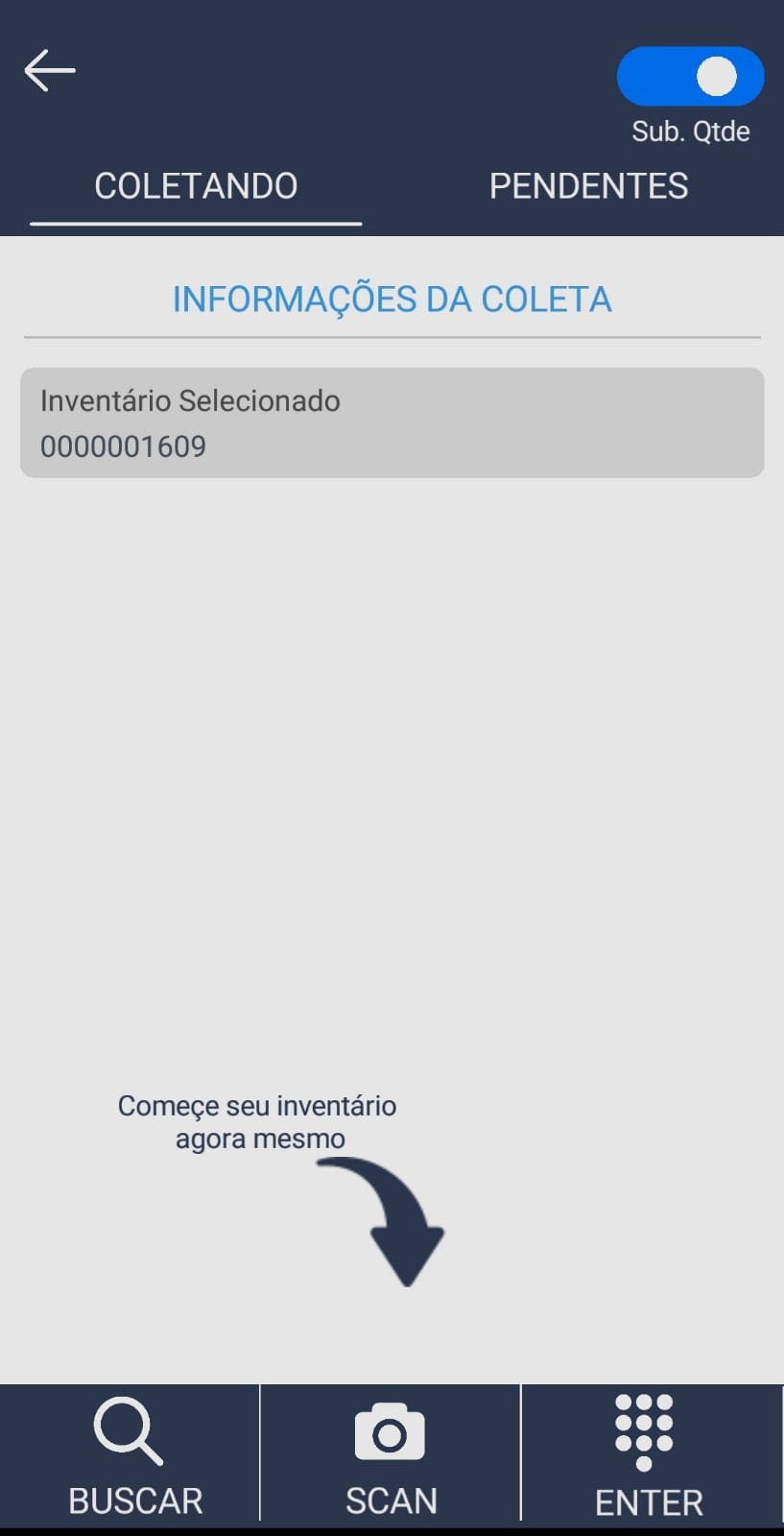 ### Lançar via SCAN (câmera) Toque em **SCAN**. O app solicitará permissão para tirar fotos e gravar vídeos — selecione **DURANTE O USO DO APP** ou **APENAS ESTA VEZ** para habilitar a câmera. 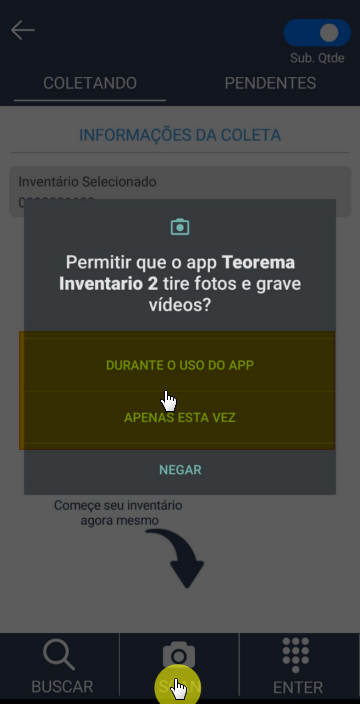 Com a permissão concedida, a câmera ficará habilitada para leitura dos códigos de barras dos itens. ### Lançar via BUSCAR Toque em **BUSCAR** para abrir a tela **Busca de Itens**. 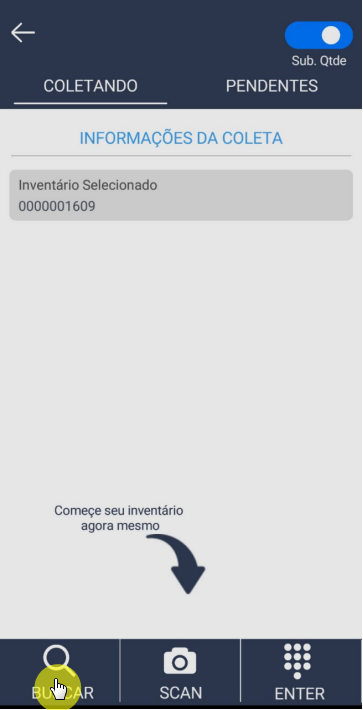 A tela **Busca de Itens** permite localizar o produto pelos filtros **Descrição**, **Código** ou **Referência**. Recomenda-se manter todos os filtros ativos para ampliar a busca. 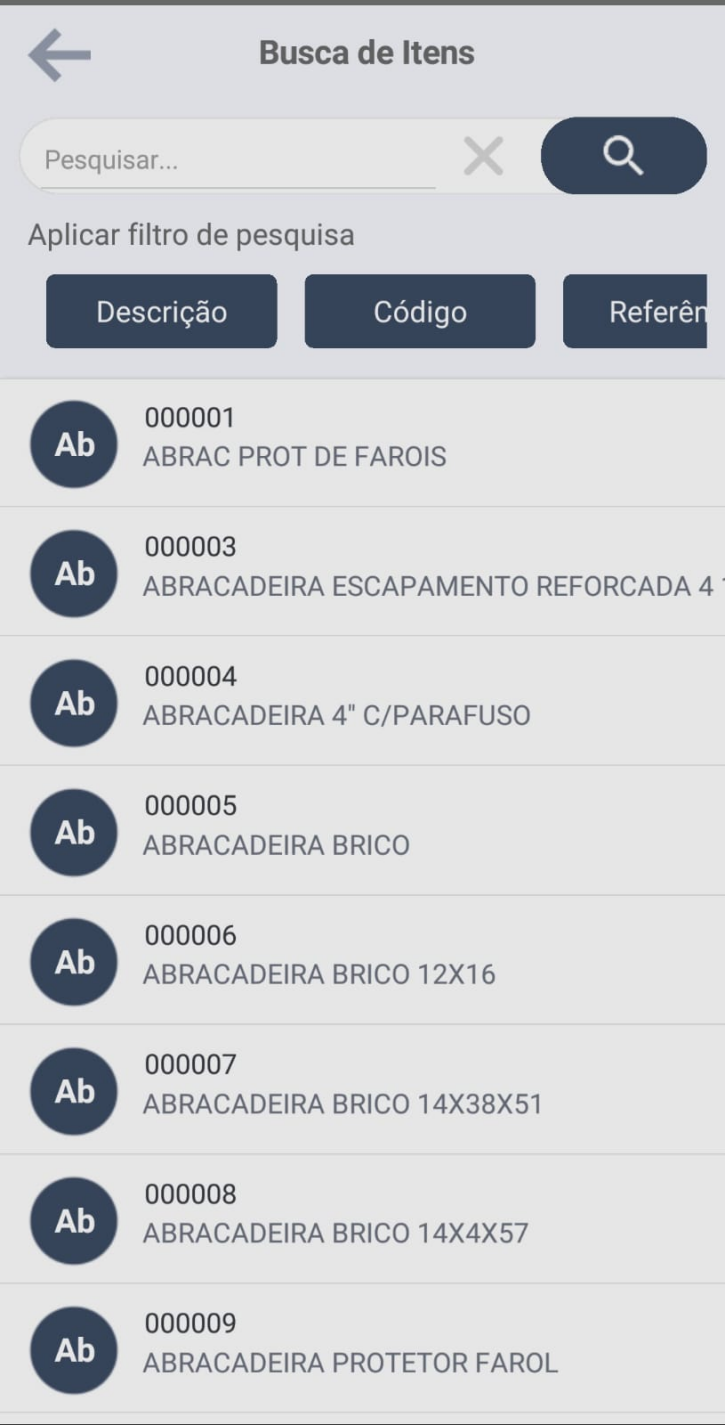 Após selecionar o item, informe a quantidade na tela **Quantidade** e toque em **Enter** para confirmar. 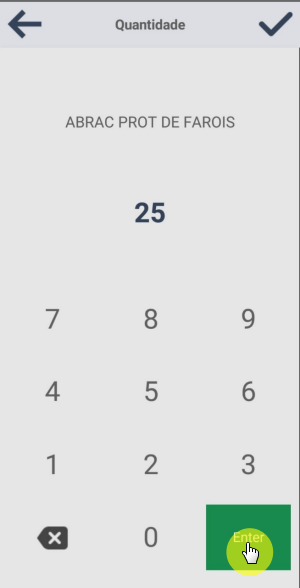 ## Verificar Itens Lançados e Pendentes Após o lançamento, a aba **COLETANDO** exibe os itens já registrados com seus códigos e quantidades acumuladas. 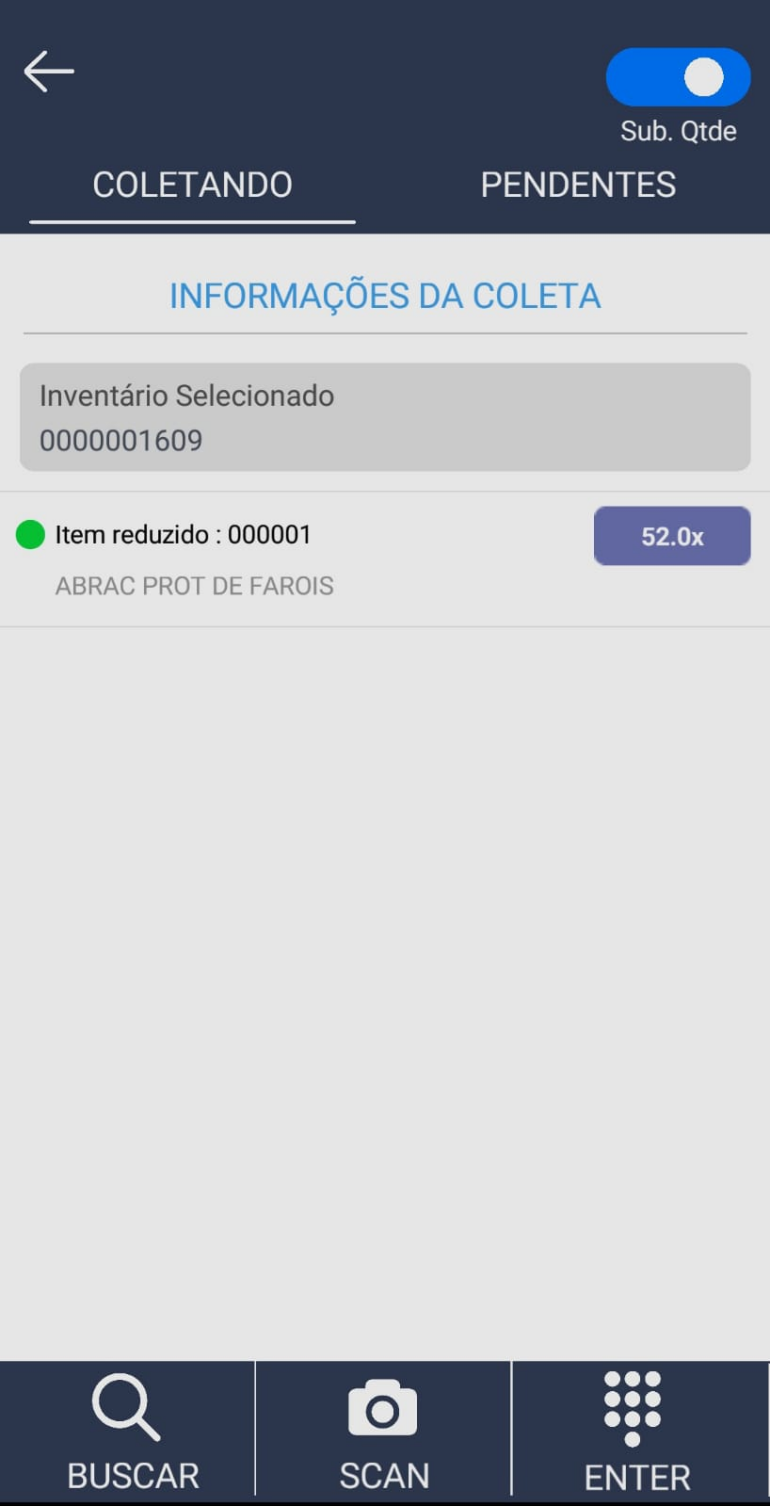 Toque na aba **PENDENTES** para visualizar os itens conforme o status de sincronização com o inventário do Gestão Administrativo. Os filtros **Sincronizados** e **Pendentes** permitem segmentar a visualização. 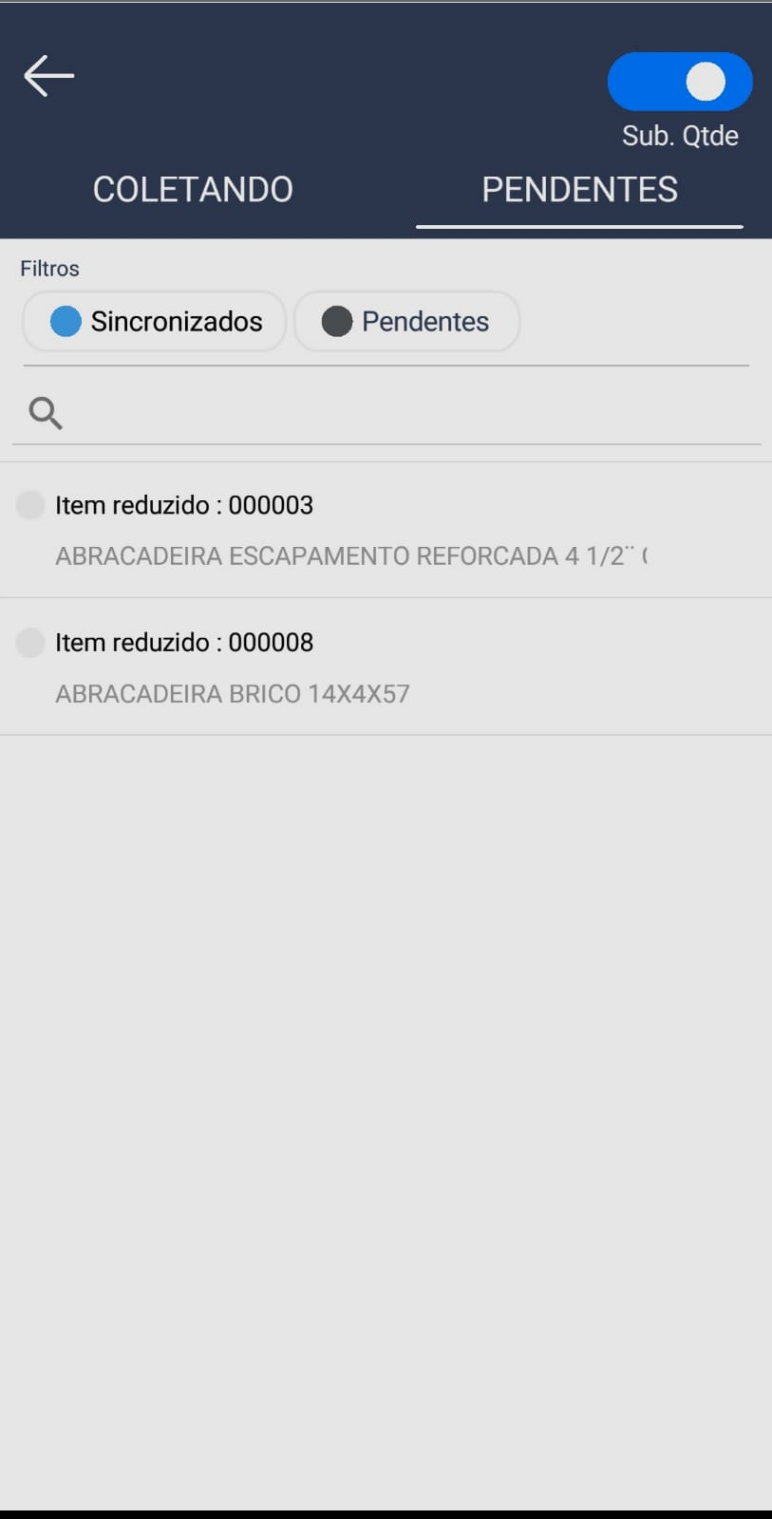 ## Informações do documento > Autor: Andreia Burko Bley > Setor: Qualidade > Módulo: > Chamado: > Versão do Sistema: D 22.04a > Versão do documento: 01 > Revisão: > Aprovado em: --- > 📎 **Arquivos originais:** [Manual App Inventario 22.docx](https://drive.google.com/uc?export=download&id=1Jt55uWy5r7JBnVjiVg1UFEYAzNH92l5q) · [Manual App Inventario 2.pdf](https://drive.google.com/uc?export=download&id=1ffw7VojvWfkM1kXqxMUIR3zzDilIM-d0)
Tags IA:
2023
anteriores
app
app-inventario-22
docx
inventario
junho
manuais
Prioridade: 7