Implementação de Validação No Cadastro da Seguradora Chamado 523505
vD 25.08a-r
Orienta a implementação de validação no cadastro de seguradoras para restringir a emissão de CT-e quando o valor do seguro ultrapassa o limite previamente definido pela transportadora.
user_manual
public
implementacao-de-validacao-no-cadastro-da-seguradora-chamado-523505
|
Emissor MDF-e
101
12/06/2026 12:24
· Bernardo
- Título
- Implementação de Validação no Cadastro da Seguradora – Campo Valor Limite Seguro
- Slug
- implementacao-validacao-no
- Sistema(s)
- Emissor MDF-e [25]
- Chamado
- "0000523505"
- Categoria
- user_manual
- Tipo
- how-to
- Release
- D 25.08a
- Versão Pipeline
- 2.6.0
- Autor
- Mauricio Issami Fujimoto
- Setor
- Qualidade
- Modulo
- Transportes
- Publico
- Operadores do módulo Transportes
- Keywords
- CT-e Valor Limite Seguro seguradora cadastro validação
- Aprovado em
- 05/2025
- Ultima Revisao
- "2026-06-12"
--- title: Implementação de Validação no Cadastro da Seguradora – Campo Valor Limite Seguro slug: implementacao-validacao-no sistema: - Emissor MDF-e [25] chamado: "0000523505" categoria: user_manual tipo: how-to release: D 25.08a versao_pipeline: 2.6.0 autor: Mauricio Issami Fujimoto setor: Qualidade modulo: Transportes publico: Operadores do módulo Transportes keywords: - CT-e - Valor Limite Seguro - seguradora - cadastro - validação aprovado_em: 05/2025 ultima_revisao: "2026-06-12" --- ## Visão Geral O módulo Transportes passou a contar com o campo **Valor Limite Seguro** no cadastro de seguradoras. Esse campo restringe a emissão do CT-e (Conhecimento de Transporte Eletrônico) quando o valor informado em "Valor Seguro" ultrapassa o limite previamente definido para a seguradora vinculada. Com a validação ativa: - Ao tentar salvar o CT-e, o sistema verifica automaticamente se o valor de "Valor Seguro" está dentro do limite permitido. - Se o valor ultrapassar o limite cadastrado, o sistema bloqueia o salvamento e exibe uma mensagem de alerta solicitando a correção dos dados. - A melhoria garante conformidade com as regras contratuais das seguradoras e evita rejeições ou coberturas indevidas. ## Acessar o Módulo Transportes Para iniciar o processo de emissão e controle de transportes: - Abra o sistema e acesse o módulo Transportes. - Na tela de login, preencha os campos: - **Usuário:** selecione seu nome de usuário na lista suspensa. - **Senha:** digite sua senha de acesso. - **Data:** o campo virá preenchido com a data atual (ex.: 21/05/2025). - **Empresa/Filial:** selecione a unidade correspondente, se aplicável. - Clique em **Login** para acessar o sistema. 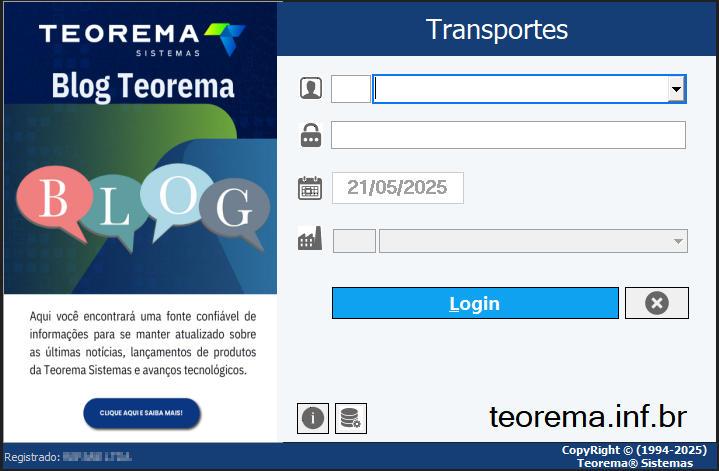 ## Acessar o Cadastro de Seguradoras Após realizar o login no módulo Transportes: - No menu superior, clique em **Cadastros**. - Selecione a opção **Seguradoras**. Essa tela permite cadastrar ou editar informações das seguradoras vinculadas à emissão de CT-e, incluindo o novo campo "Valor Limite Seguro". 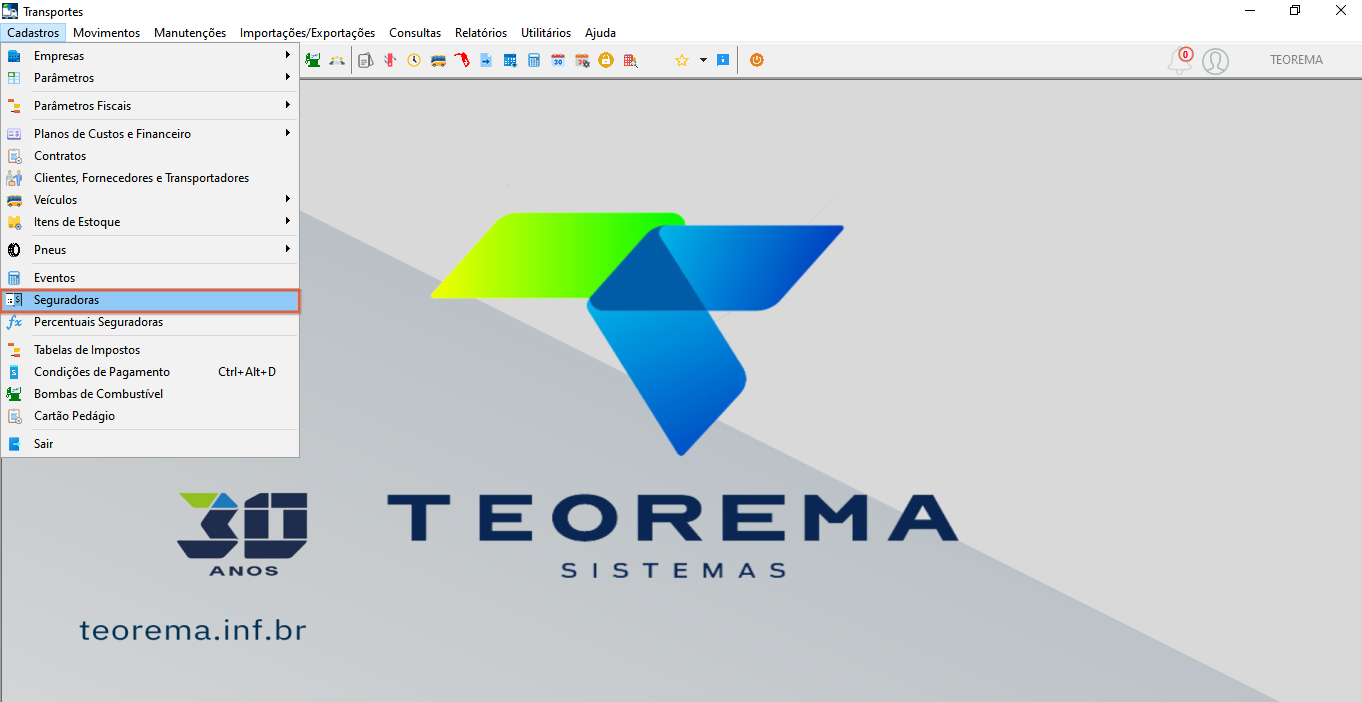 ## Localizar e Editar uma Seguradora Na tela de Cadastro de Seguradoras: - Utilize o campo de busca para localizar a seguradora desejada digitando parte do nome ou código. - Com a seguradora localizada, clique sobre ela para selecioná-la. - Clique no botão **Editar** na barra superior da tela. Isso abre a tela de edição da seguradora, onde é possível configurar o campo "Valor Limite Seguro". 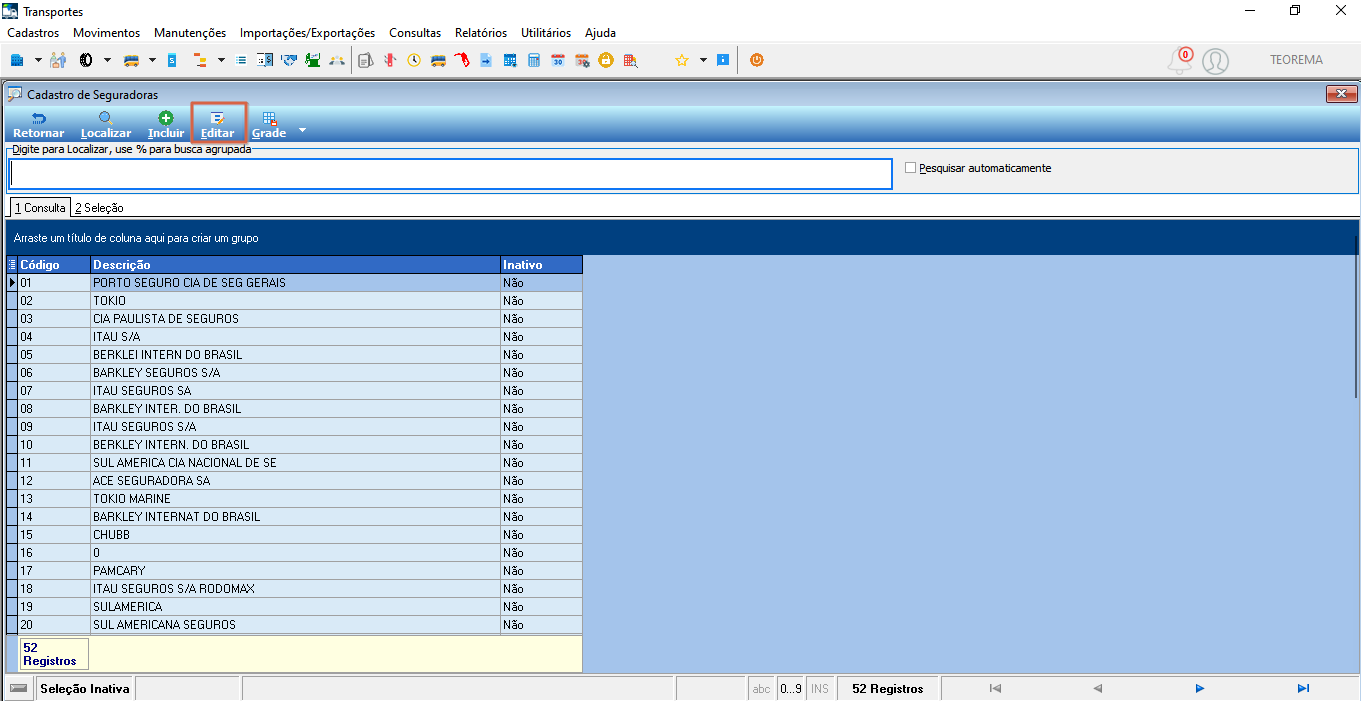 ## Preencher o Campo Valor Limite Seguro Na tela de edição da seguradora: - Localize o campo **Valor Limite Seguro**. - Informe o valor máximo permitido para o seguro coberto por essa seguradora (ex.: R$ 500.000,00). - Clique em **Salvar** na barra superior para registrar as alterações. Ao definir esse limite, o sistema bloqueará o salvamento de qualquer CT-e cujo campo "Valor do Seguro" ultrapasse esse valor. 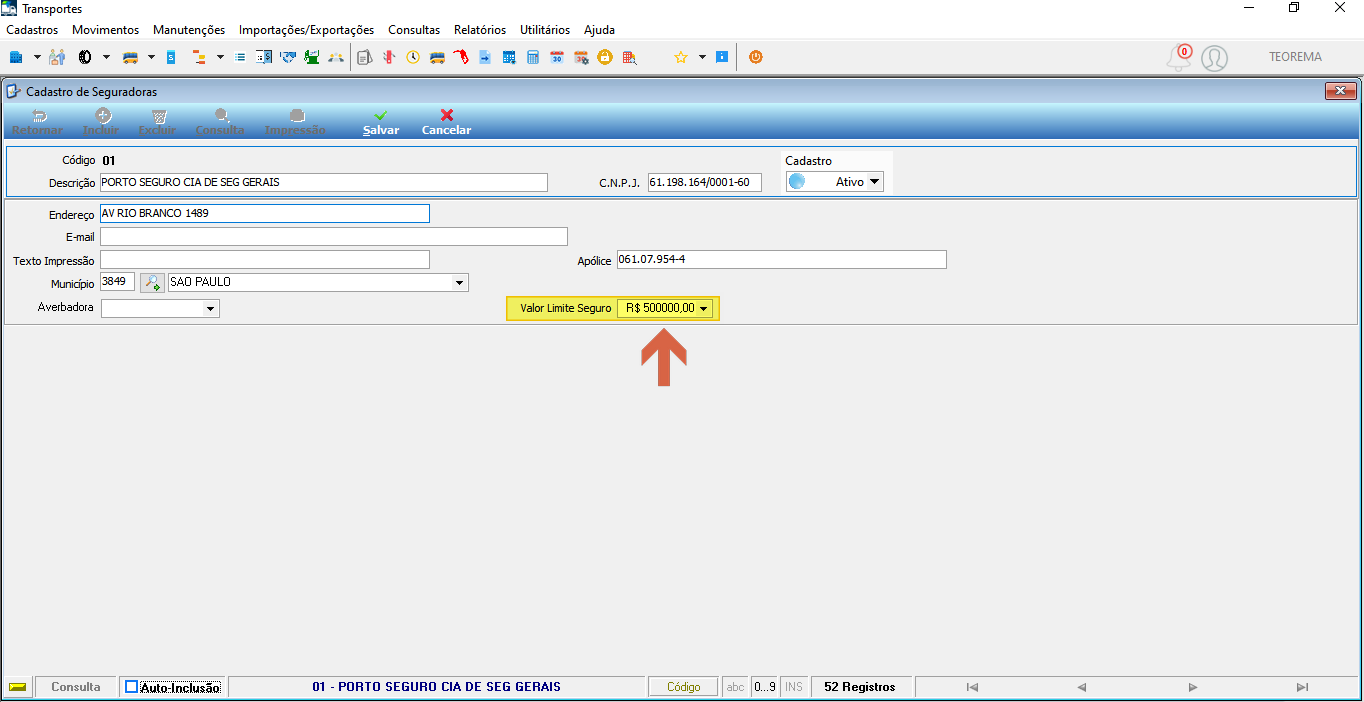 ## Acessar o Lançamento de CT-e Com o Valor Limite Seguro definido, acesse o lançamento do CT-e: - No menu superior, clique em **Movimentos**. - Selecione a opção **Conhecimentos - F6**. Essa tela permite o preenchimento dos dados do CT-e, incluindo o campo "Valor do Seguro", que agora é validado com base no limite cadastrado. Se o valor informado ultrapassar o limite, o sistema bloqueará o salvamento e exibirá uma mensagem de alerta. 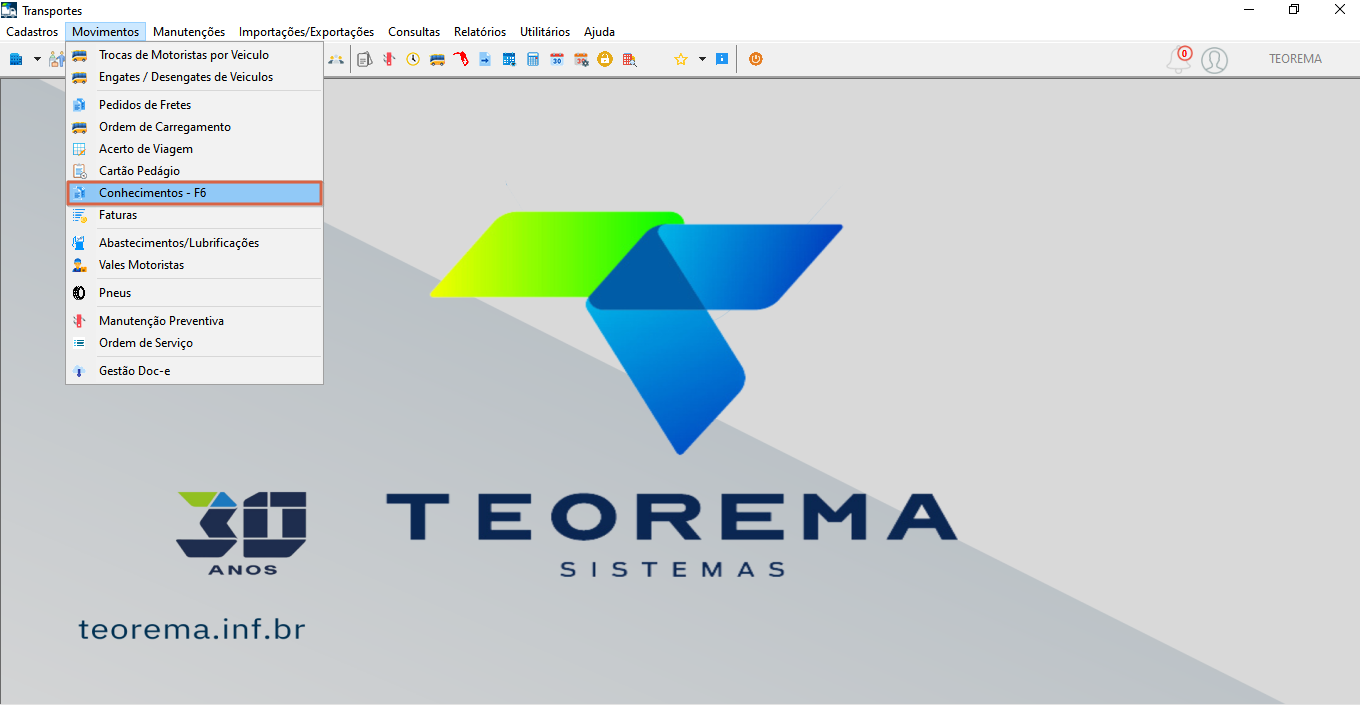 ## Incluir um Novo Conhecimento de Transporte Na tela de Consulta de Conhecimentos: - Confirme o período de movimentação desejado. - Clique no botão **Incluir** (ícone "+") na barra superior. Isso abre a tela de emissão do CT-e, onde os dados do transporte devem ser preenchidos, incluindo o campo "Valor do Seguro". > ⚠️ **Atenção:** Caso o valor do seguro ultrapasse o limite permitido, o sistema impedirá a finalização do lançamento e exibirá uma mensagem de alerta. 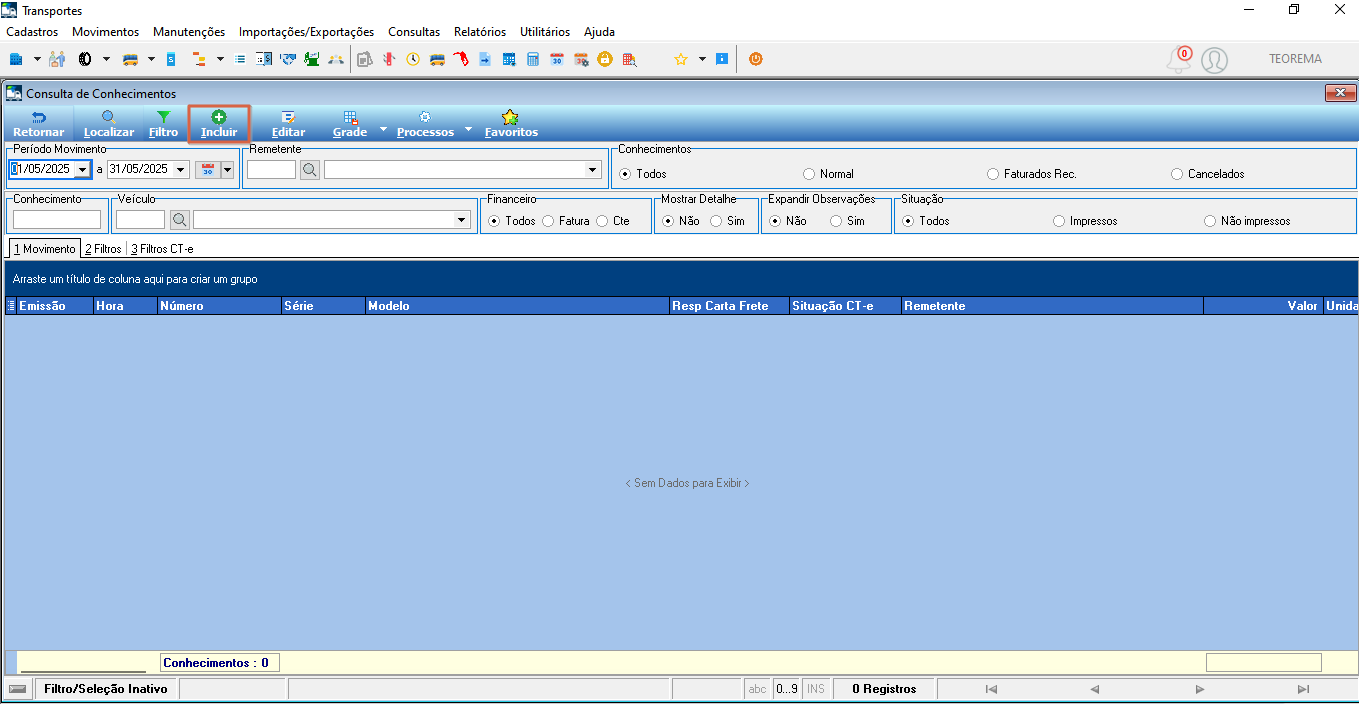 ## Validação do Limite no Campo Valor Seguro Na aba **2. Valores**, durante o preenchimento do CT-e: - Informe o valor no campo **Valor Seguro** (no exemplo: R$ 501.000,00). - Esse valor excede o limite definido no cadastro da seguradora (R$ 500.000,00 no exemplo). Ao tentar salvar o CT-e com valor superior ao permitido, o sistema bloqueia a gravação e exibe a janela **Informação! — Erros e Alertas Identificados**, com o erro do tipo **Fatal**: "Valor do Seguro Ultrapassou o Valor Limite", localizado em "2 - Valores". Essa validação evita erros operacionais e garante conformidade com os contratos de cobertura. 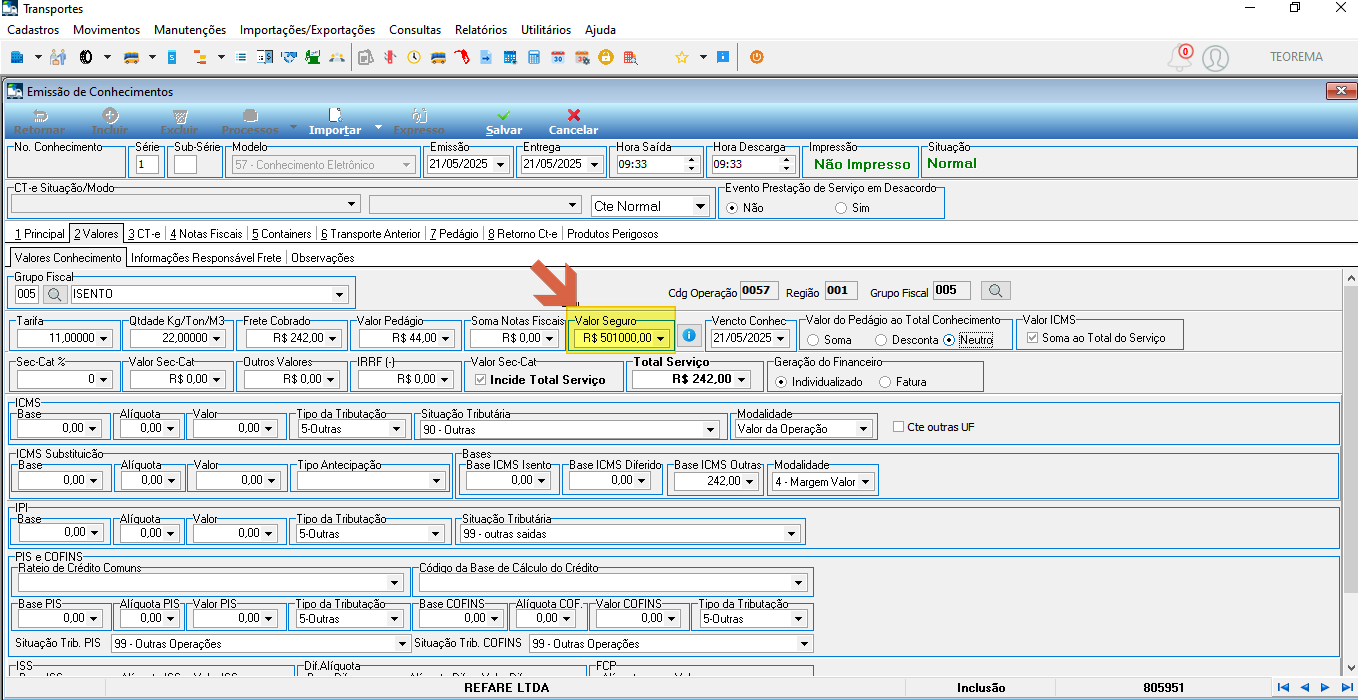 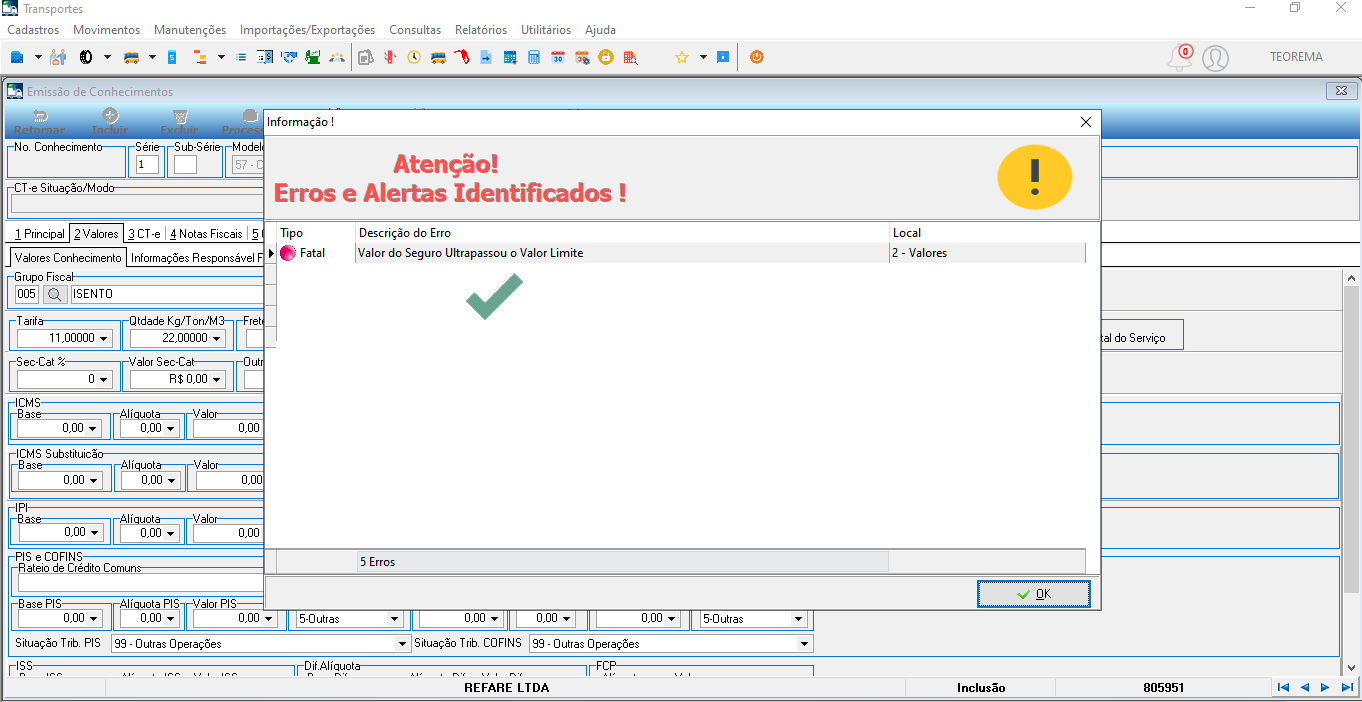 O usuário deve ajustar o valor informado no campo **Valor Seguro** ou revisar o cadastro da seguradora caso o limite precise ser atualizado. ## Informações do documento > Autor: Mauricio Issami Fujimoto > Setor: Qualidade > Módulo: Transportes > Chamado: 0000523505 > Versão do Sistema: D 25.08a > Versão do documento: 01 > Revisão: Paulo Bley > Aprovado em: 05/2025 --- > 📎 **Arquivos originais:** [manual implementação de Validação no Cadastro da Seguradora chamado 523505.docx](https://drive.google.com/uc?export=download&id=1LMmyRtd_OIrVytxT2qK4lYntCu_qwW0I) · [manual implementação de Validação no Cadastro da Seguradora chamado 523505.pdf](https://drive.google.com/uc?export=download&id=1mBZgcnDu-oI0Nk9aN5ia3w-gtG5lbV9s)
Tags IA:
08a
523505
implementacao-validacao-no
manuais
versao
Prioridade: 7