Configuração da Concreteira e Utilização Atual
v22.07a-r
Orienta a instalação, configuração inicial do módulo Teorema Concreteira e estabelecimento de conexão com o servidor Orion para início operacional do sistema.
user_manual
public
configuracao-da-concreteira-e-utilizacao-atual
|
Sistemas Teorema -> 00001
112
14/06/2026 16:15
· Bernardo
- Título
- Configuração da Concreteira e Utilização Atual
- Slug
- configuracao-concreteira
- Sistema(s)
- "Sistemas Teorema -> 00001"
- Categoria
- user_manual
- Tipo
- how-to
- Autor
- Pellison Leutner Cesar
- Setor
- Qualidade
- Modulo
- Teorema Concreteira
- Publico
- "Equipe de Qualidade e Suporte"
- Keywords
- concreteira configuração integração supervisório programação de cargas SHM Libracon Orion
- Versão Doc
- 01
- Revisão
- Andreia Burko Bley
- Aprovado em
- 17/03/2023
- Versão Pipeline
- 2.7.0
- Chamado
- ""
- Ultima Revisao
- "2026-06-13"
--- title: Configuração da Concreteira e Utilização Atual slug: configuracao-concreteira sistema: - "Sistemas Teorema -> 00001" categoria: user_manual tipo: how-to autor: Pellison Leutner Cesar setor: Qualidade modulo: Teorema Concreteira publico: "Equipe de Qualidade e Suporte" keywords: - concreteira - configuração - integração - supervisório - programação de cargas - SHM - Libracon - Orion versao_doc: 01 revisao: Andreia Burko Bley aprovado_em: 17/03/2023 versao_pipeline: 2.7.0 chamado: "" ultima_revisao: "2026-06-13" --- ## Visão Geral O módulo Teorema Concreteira integra o sistema Teorema ao supervisório da concreteira (SHM ou Libracon), sincronizando matérias-primas, traços e programações de carga. Este guia descreve a instalação, configuração inicial e operação do módulo. > **Pré-requisito:** Para testes internos na Qualidade ou no Suporte, é necessário ter o SQL Server instalado na máquina, com as bases da Libracon ou SHM configuradas no SQL Server Management Studio. O Orion deve estar em execução para validar registro e login. ## Configurar o Acesso Inicial Ao abrir o Teorema Concreteira pela primeira vez, o sistema solicita o CPF/CNPJ do cliente que contratou o serviço. 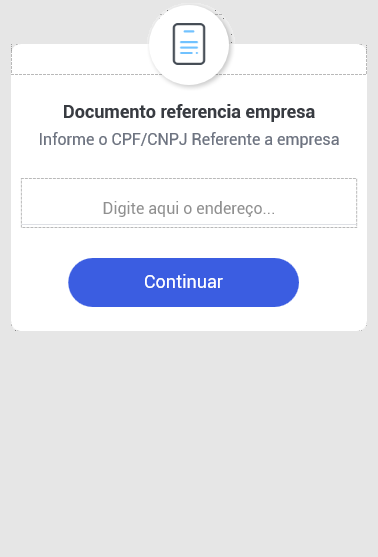 Após a liberação pelo CPF/CNPJ, o sistema exibe a tela de registro do dispositivo. Preencha os campos: **Token do aparelho**, **Alias**, **Nome completo**, **E-mail para contato** e **Marca / Modelo**. 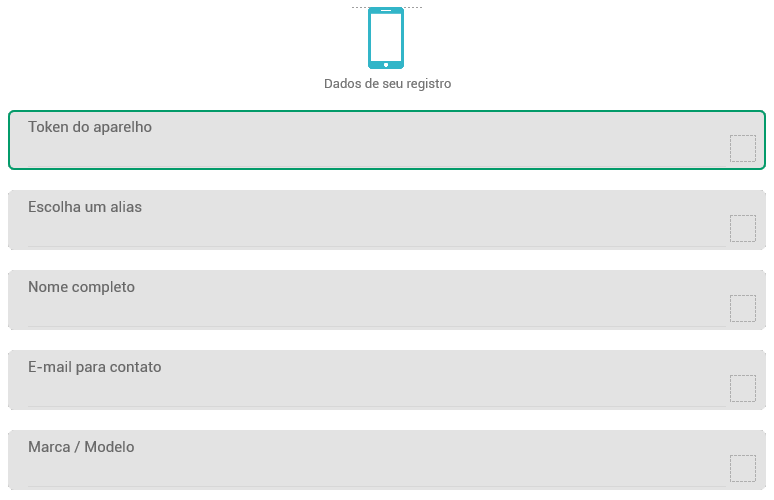 ## Configurar a Conexão com o Orion A tela de login exibe os campos **Login / E-mail**, **Senha** e a opção **Lembrar-me**. Antes de efetuar o login, configure a conexão com o Orion clicando no ícone de engrenagem destacado no canto superior direito. 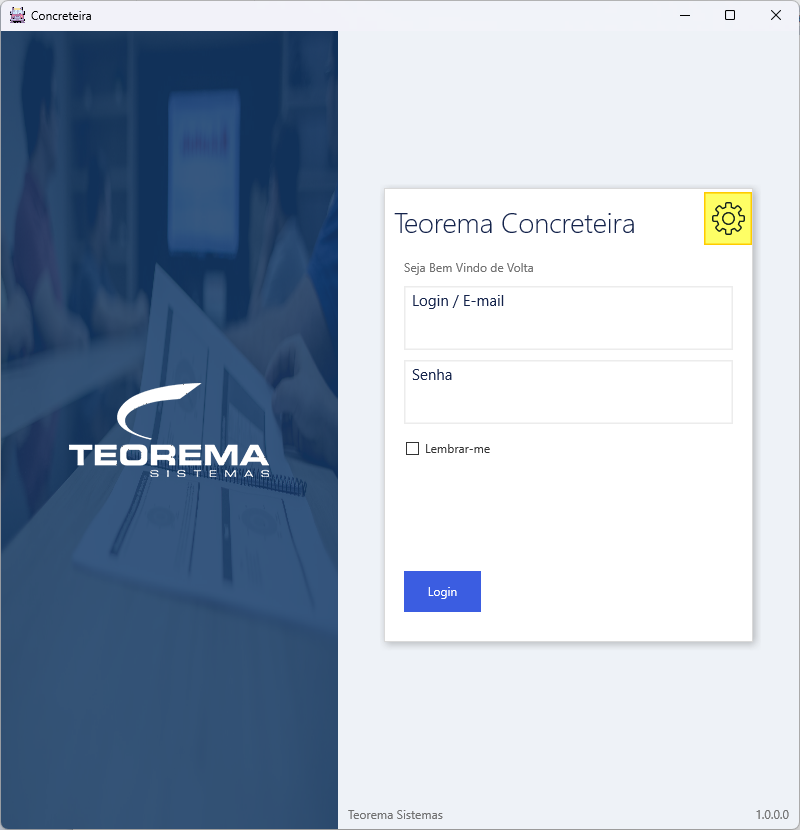 A tela **Configurações do app** é aberta, exibindo a seção **Acesso** com os campos: **Documento**, **Endereço servidor primário**, **Endereço servidor secundário** e **Banco de dados**, além dos botões **Testar Conexão** e **Buscar Endereços**. 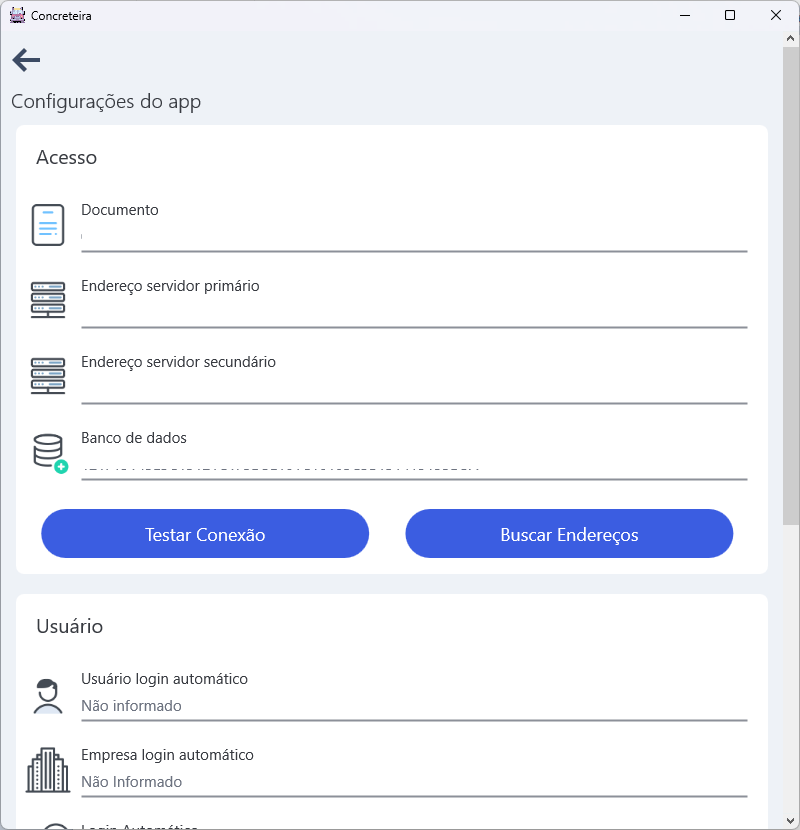 Preencha os campos da seção Acesso: - **Endereço servidor primário** e **Endereço servidor secundário**: endereço IP ou cloud do Orion. - **Banco de dados**: selecione o banco configurado no Orion. Após preencher, clique em **Testar Conexão**. Confirmada a conexão, clique na seta Voltar e efetue o login. 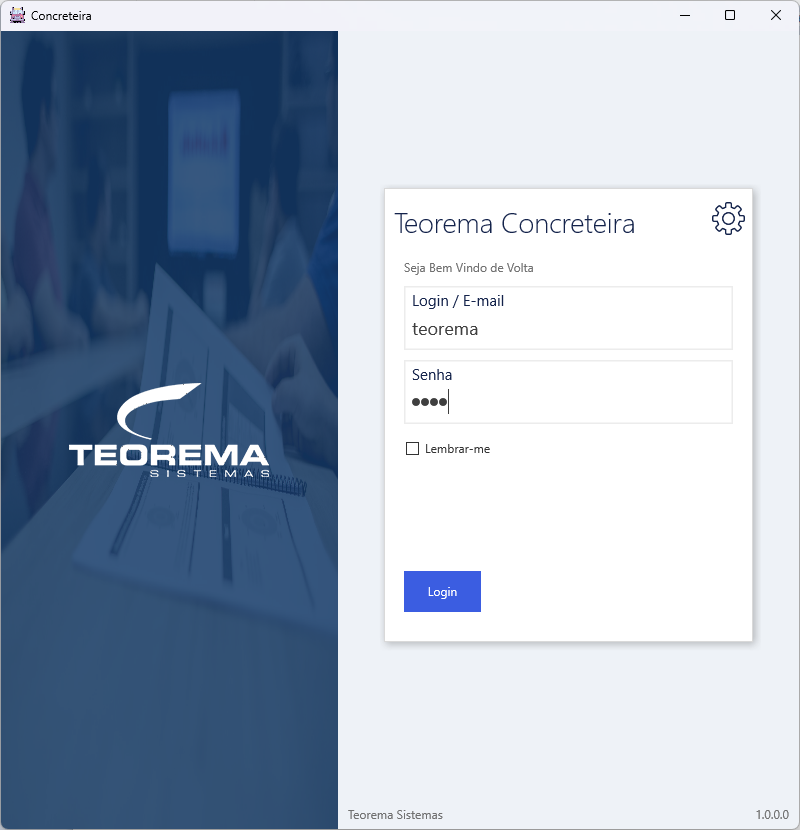 ## Selecionar a Empresa Após o login, o sistema redireciona para a tela de seleção de empresa. Selecione a empresa desejada na lista. 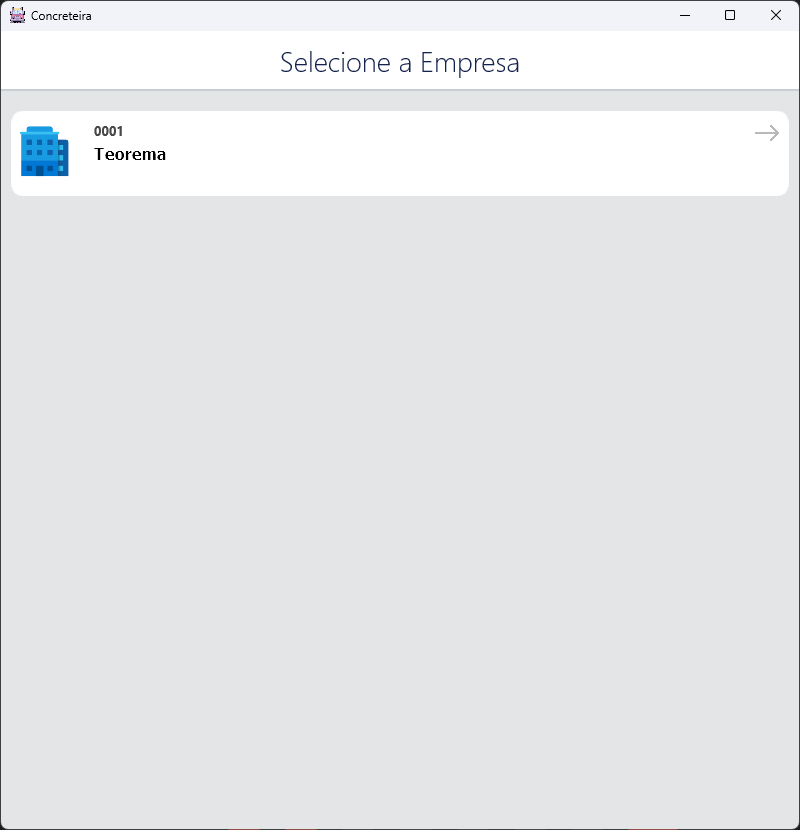 ## Acessar a Tela Principal A tela principal exibe o menu lateral com as opções: **Configurar Produtos**, **Programação de Cargas**, **Programação Multi Cargas**, **Imprimir Romaneios**, **Sincronização Geral**, **Manual (Librasys Off Line)**, **Manual (Teorema Off Line)**, **Configurações** e **Sair da Aplicação**. 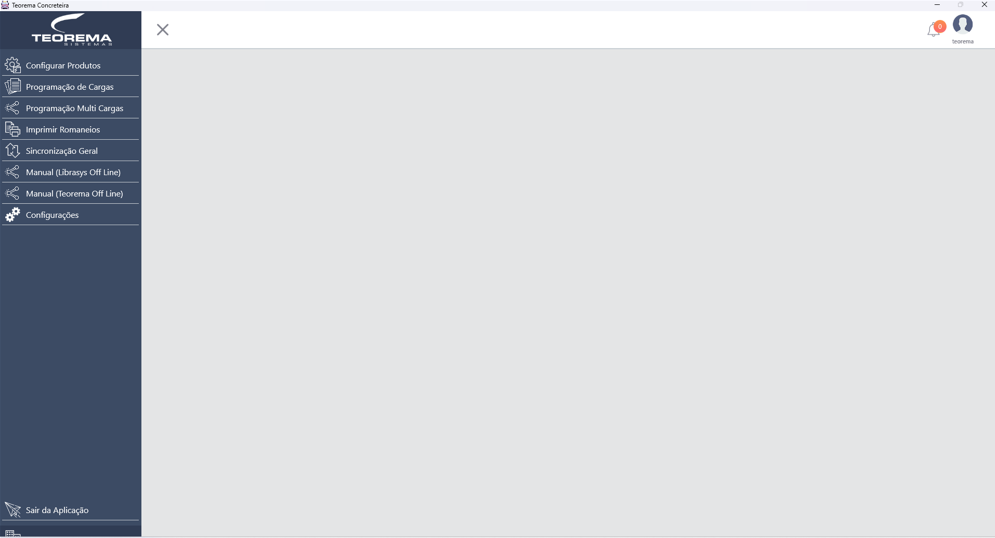 ## Configurar o Banco de Dados da Integração No menu lateral, acesse **Configurações**. O diálogo **Configurações do Banco de Dados** é exibido com dois grupos: 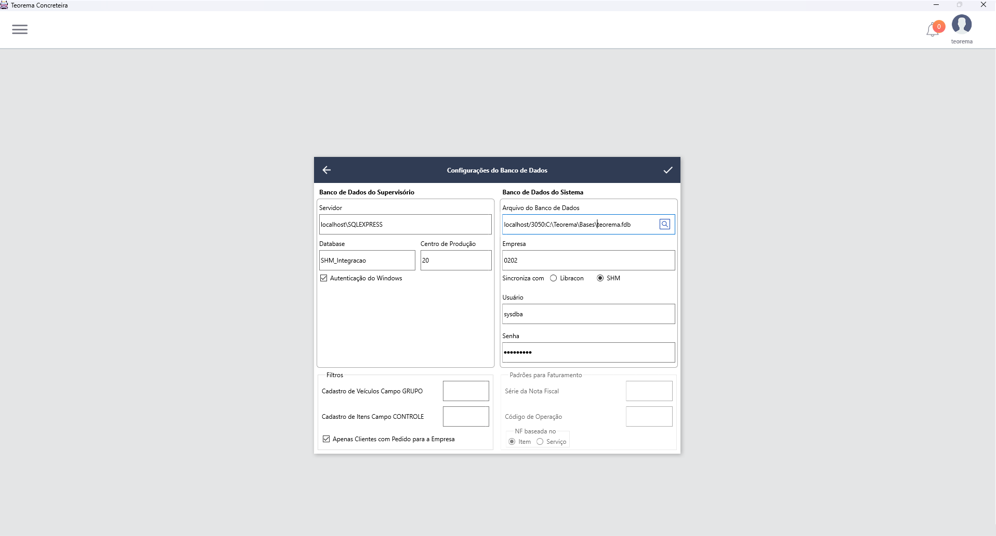 **Banco de Dados do Supervisório** - **Servidor**: endereço IP ou nome do servidor SQL Server. - **Database**: nome do banco de dados do integrador instalado. - **Autenticação do Windows**: marque se o banco usa autenticação Windows; caso contrário, desmarque e informe usuário e senha. **Banco de Dados do Sistema** - **Arquivo de Banco de Dados**: caminho do arquivo Firebird da Teorema. - **Empresa**: empresa para a qual as informações serão integradas. - **Sincronizar com**: modelo de integração — **Libracon** ou **SHM** (cada um possui modelo de dados distinto). - Informe **Usuário** e **Senha** do banco de dados da Teorema. ## Configurar Produtos Para iniciar a integração, os produtos a serem integrados devem ser configurados. Acesse **Configurar Produtos** no menu lateral. A tela **Produtos Associados ao Supervisório** lista os produtos com colunas **ID**, **Tipo** e **Produto**. 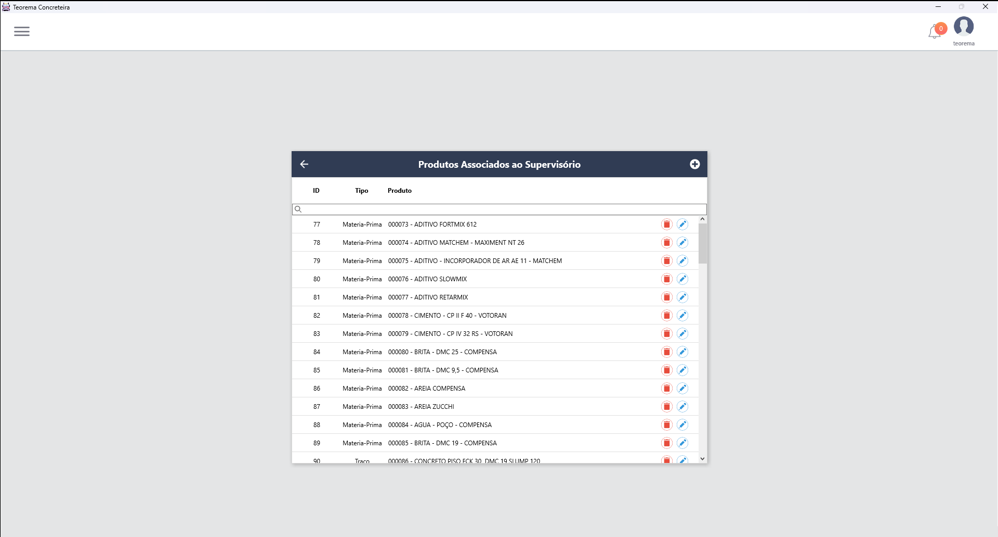 ### Configurar Dados de Matéria-Prima Ao abrir um produto do tipo Matéria-Prima, o formulário exibe: **Produto**, **Sigla**, **Custo**, **Unidade**, **Cód. Supervisório**, checkbox **Traço** e **Sincronizado**; campos **Ordem Padrão**, **Fator de Conversão** e **Densidade**; seções **Tolerâncias** (Inferior e Superior em Padrão KG e Gráfico %), **Tipo de Matéria Prima** (Agua, Cimento, Aditivo, Agregado) e **Dados Adicionais** (Dosagem Teórica, Solicitar Umidade ao Produzir, Possui Sensor de Umidade). 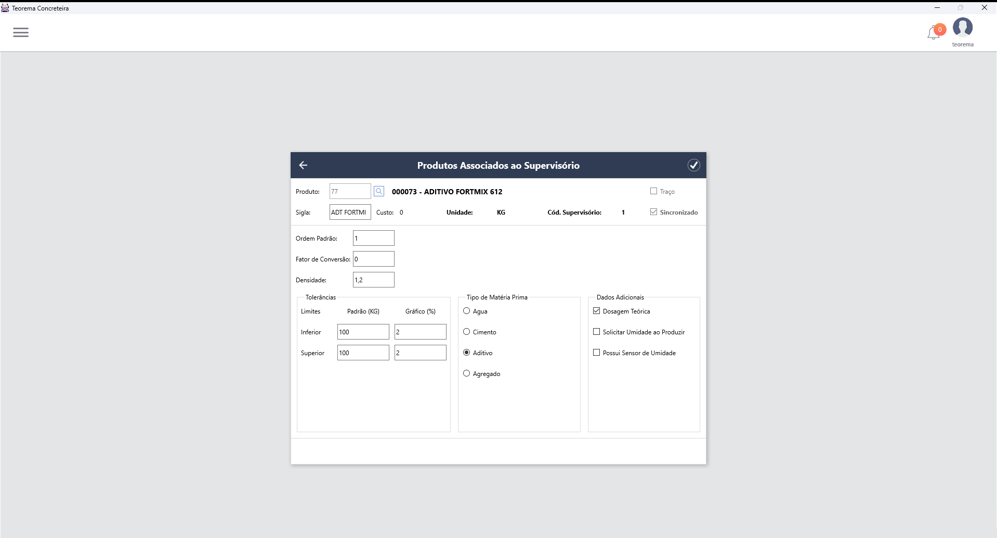 ### Configurar Dados de Traço Para produtos do tipo Traço, o formulário exibe a **Composição do Traço** com colunas **Seq**, **Padrão**, **ID**, **Descrição da Matéria Prima** e **Quantidade**, além dos campos **FCK**, **Slump**, checkboxes **Argamassa** e **Bombeado**, e o serviço vinculado. 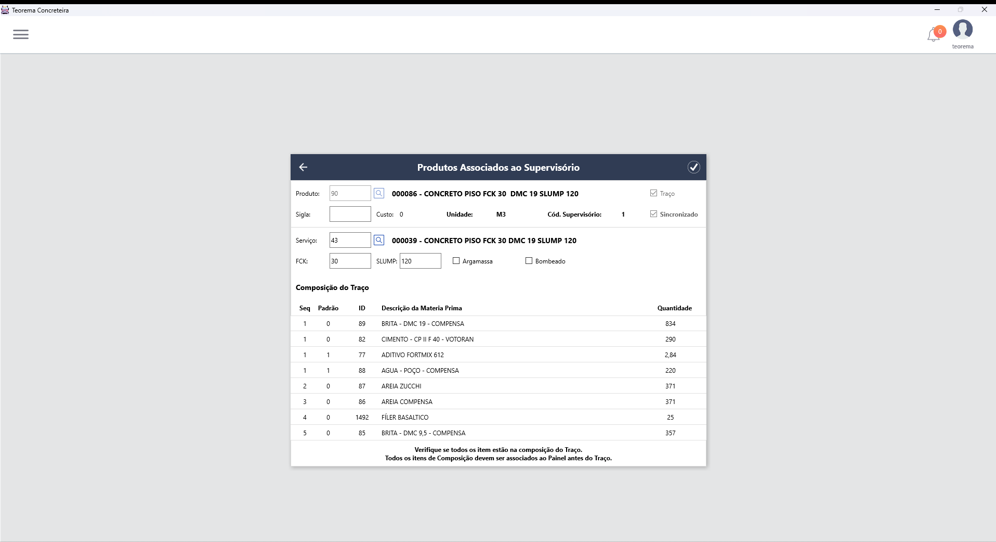 ## Programar Cargas e Acompanhar Produção Acesse **Programação de Cargas** no menu lateral. Os pedidos lançados no Vendor ou no Gestão Administrativa que estiverem liberados aparecem na lista à esquerda. A tela exibe, ao selecionar um pedido, as informações de **Data de Entrega**, **Status**, **Vlr. Unitário**, **Valor Total**, **Volume Solicitado** e **Volume Entregue**, além dos dados do pedido e endereço de entrega. 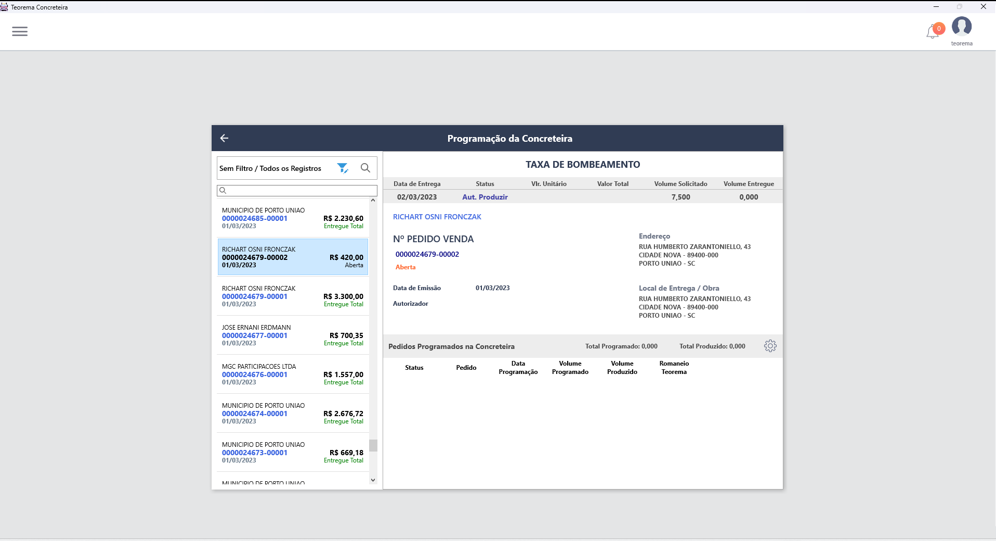 Para pedidos com status **Aberto** ou **Entrega Parcial**, clique na engrenagem na seção **Pedidos Programados na Concreteira** para programar uma carga. Informe a quantidade a ser produzida. A programação aparece na listagem com colunas **Status**, **Pedido**, **Data Programação**, **Volume Programado**, **Volume Produzido** e **Romaneio Teorema**. Enquanto a produção não for iniciada, o botão de exclusão permanece ativo, permitindo cancelar. Após a conclusão, a carga aparece com status **Finalizada** e o botão de impressão do romaneio de entrega fica disponível. 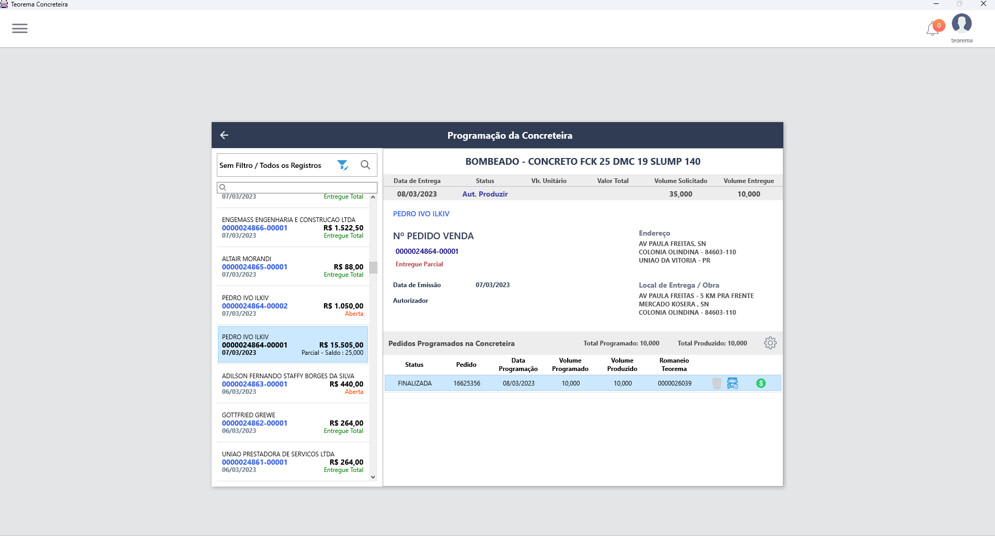 ## Informações do documento > Autor: Pellison Leutner Cesar > Setor: Qualidade > Módulo: Teorema Concreteira > Chamado: > Versão do Sistema: 22.07a > Versão do documento: 01 > Revisão: Andreia Burko Bley > Aprovado em: 17/03/2023 --- > 📎 **Arquivos originais:** [Manual Configuração da Concreteira e utilização atual.docx](https://drive.google.com/uc?export=download&id=1ENwtPrSsbzV4nhKcOVGjibzK6V0cphxu) · [2023-03-09-11-43-51-Configuração da Concreteira e utilização atual.pdf](https://drive.google.com/uc?export=download&id=1xou-9odeI-b_kFI3_9M_VF3UeK--Zbhf) · [Manual Configuração da Concreteira e utilização atual.pdf](https://drive.google.com/uc?export=download&id=1vxShaXIs6FewTB8OGBmNIpliGQeef2kz)
Tags IA:
2023
anteriores
atual
concreteira
configuracao
configuracao-concreteira
docx
junho
manuais
utilizacao
Prioridade: 7