Docs
/
Manual do Usuário
/
Configuração de Impressão de Notas Fiscais À Vista e a Prazo Impressoras Diferentes
Configuração de Impressão de Notas Fiscais À Vista e a Prazo Impressoras Diferentes
v2.12.0-r
Orienta a configuração de impressoras distintas para emissão de notas fiscais à vista e a prazo, abrangendo caminhos de configuração, estrutura de arquivos e parametrizações de servidor.
user_manual
public
configuracao-de-impressao-de-notas-fiscais-a-vista-e-a-prazo-impressoras-diferentes
|
Gestão Administrativa
125
12/06/2026 15:41
· Bernardo
- Título
- Configuração de Impressão de Notas Fiscais À Vista e a Prazo Impressoras Diferentes
- Slug
- configuracao-impressao-notas
- Sistema(s)
- Gestão Administrativa [04]
- Chamado
- "0000500254"
- Categoria
- user_manual
- Tipo
- how-to
- Autor
- Andreia Burko Bley
- Setor
- Qualidade
- Modulo
- Gestão Administrativa
- Aprovado em
- 0/2024
- Release
- ""
- Versão Pipeline
- 2.5.2
- Publico
- ""
- Keywords
- impressão nota fiscal impressora custom-print-config NF-e a vista a prazo
- Ultima Revisao
- "2026-06-12"
--- title: Configuração de Impressão de Notas Fiscais À Vista e a Prazo Impressoras Diferentes slug: configuracao-impressao-notas sistema: - Gestão Administrativa [04] chamado: "0000500254" categoria: user_manual tipo: how-to autor: Andreia Burko Bley setor: Qualidade modulo: Gestão Administrativa aprovado_em: 0/2024 release: "" versao_pipeline: 2.5.2 publico: "" keywords: - impressão - nota fiscal - impressora - custom-print-config - NF-e - a vista - a prazo ultima_revisao: "2026-06-12" --- ## Visão Geral Permite configurar impressoras distintas para a impressão de Notas Fiscais Eletrônicas (NF-e) de vendas à vista e de vendas a prazo, utilizando o arquivo `custom-print-config.json` no servidor Teorema. Com essa configuração ativa, a impressora definida no arquivo prevalece sobre a cadastrada no Administrador web. ## Atualizar o servidor antes de configurar Acesse o Atualizador do servidor de notas e clique em **Atualizar Servidor** para garantir que a versão mais recente esteja instalada antes de iniciar a configuração. 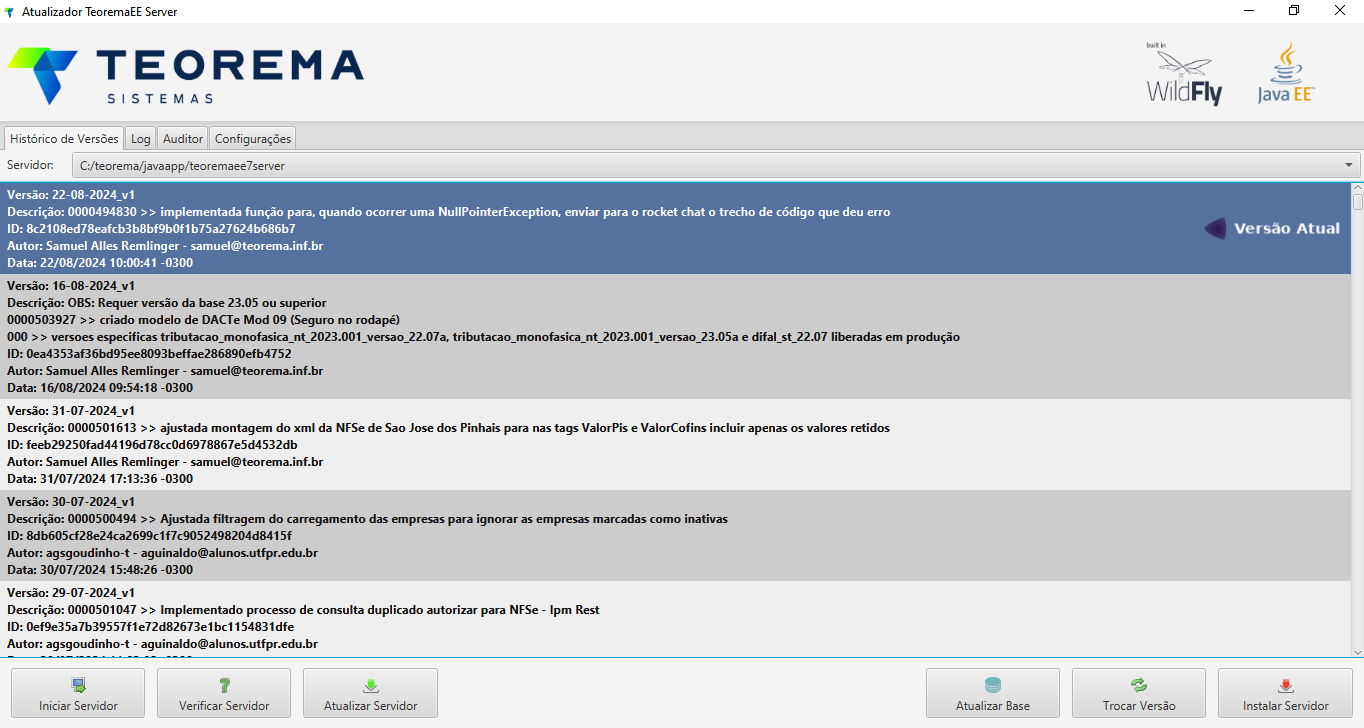 ## Localizar o arquivo de configuração ### Acessar a pasta Teorema No Explorador de Arquivos, abra o Disco Local (C:) e acesse a pasta **teorema**. 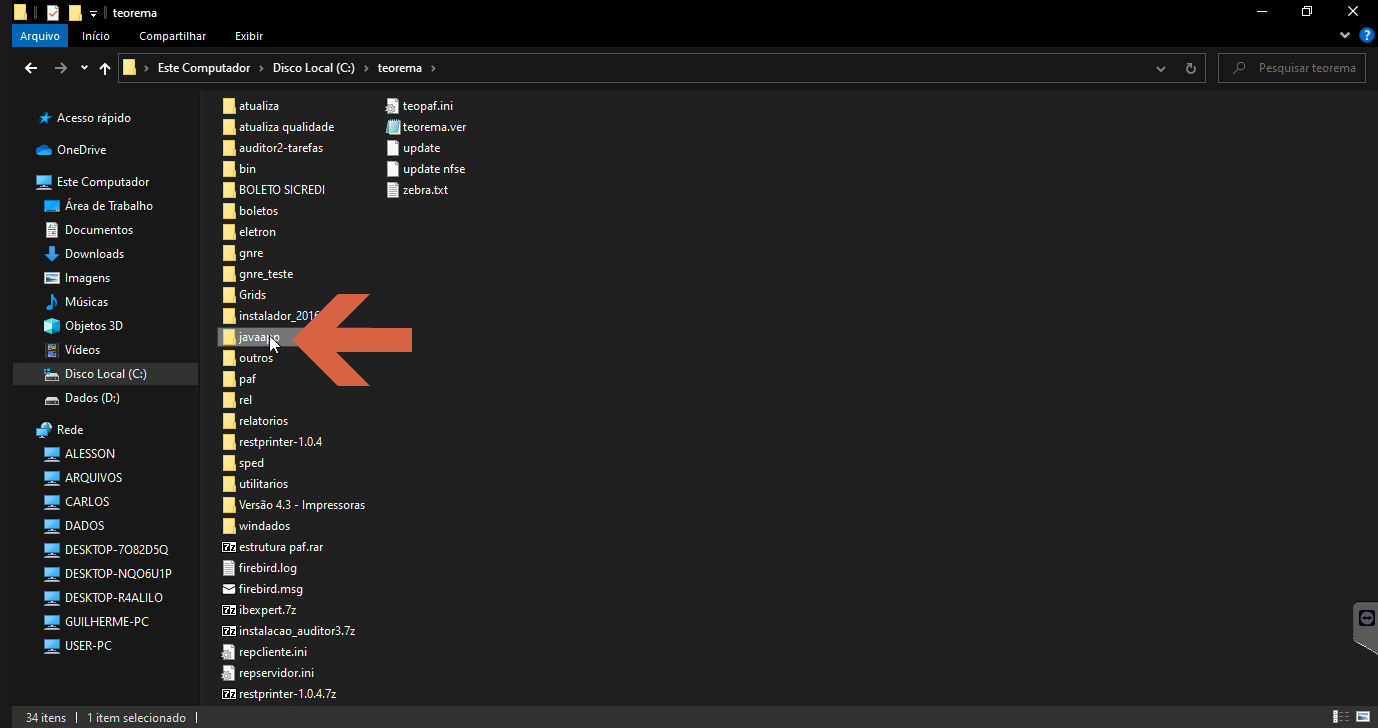 ### Acessar a pasta Javaapp Dentro de `teorema`, abra a pasta **javaapp**. 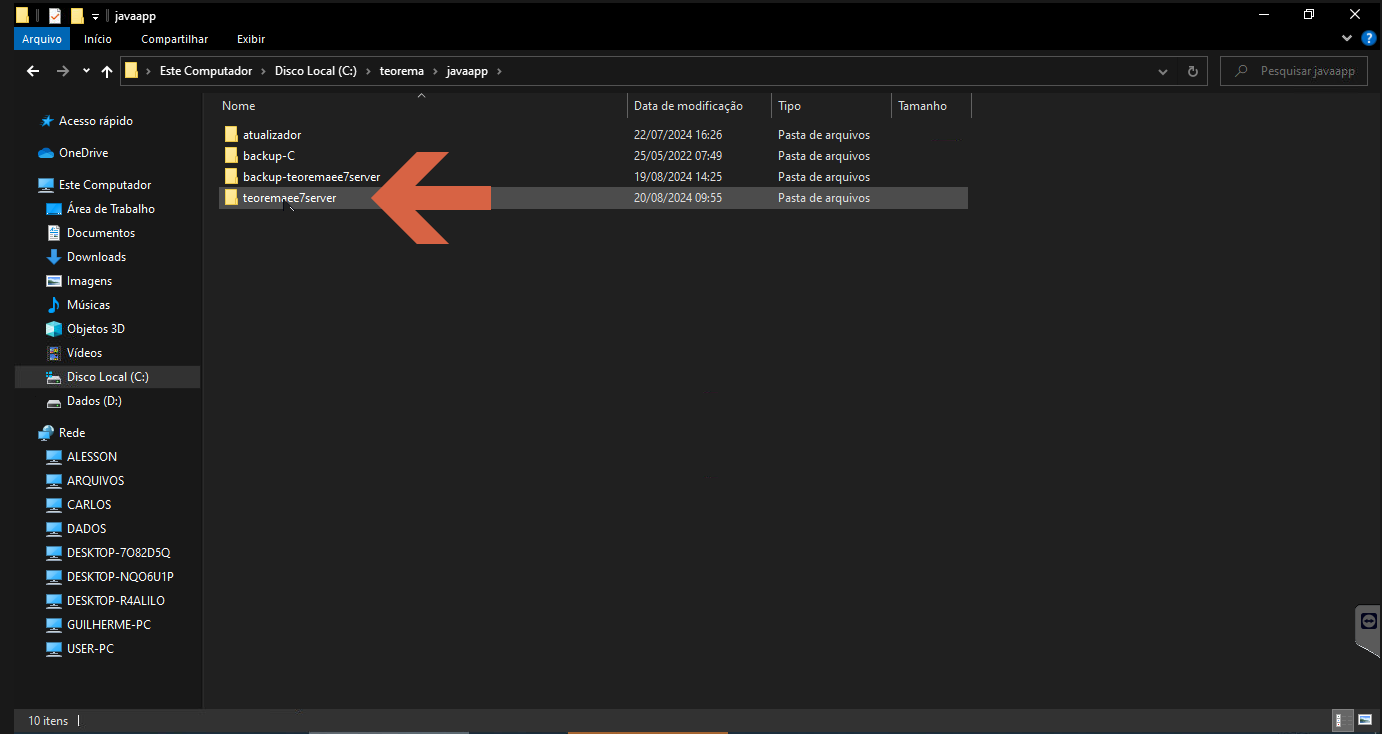 ### Acessar a pasta Teoremaee7server Dentro de `javaapp`, abra a pasta **teoremaee7server**. 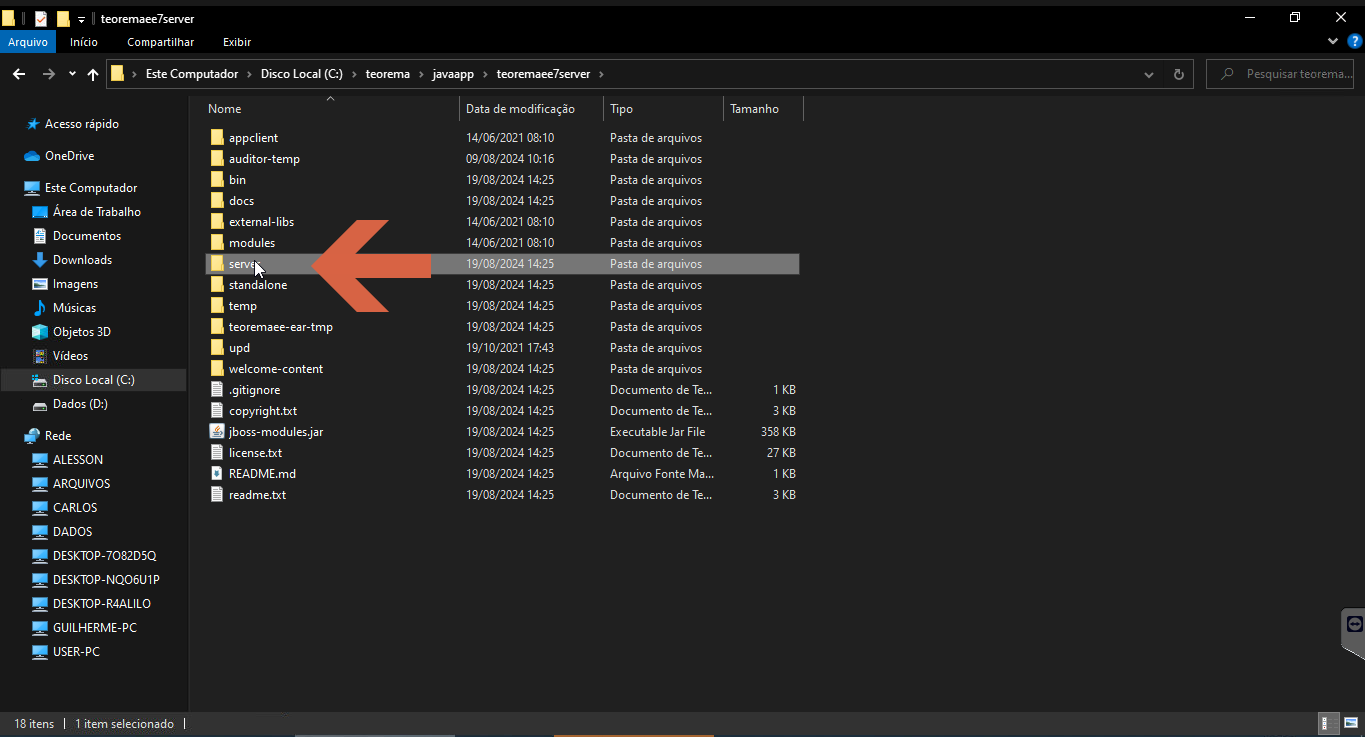 ### Acessar a pasta Server\Config Dentro de `teoremaee7server`, abra **server** e em seguida **config**. O arquivo `custom-print-config.json.example` é criado automaticamente pelo sistema nessa pasta. 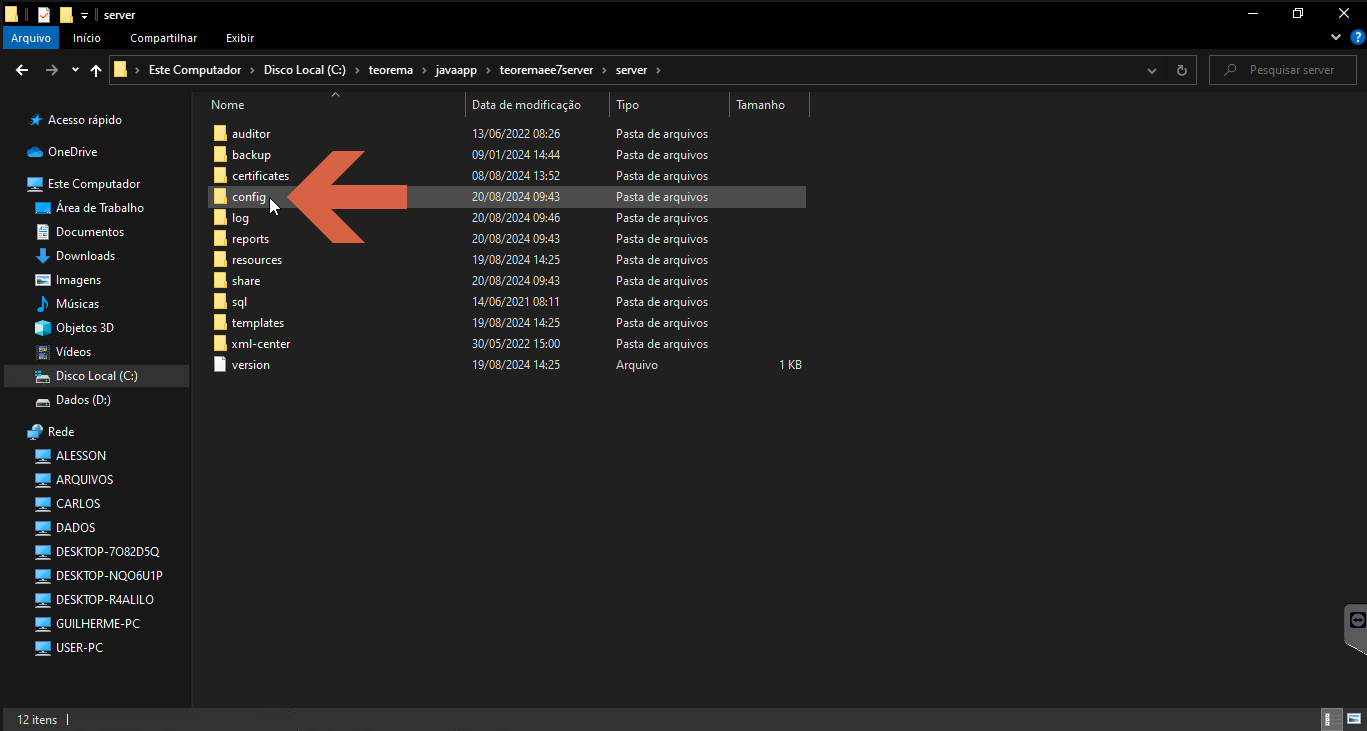 ## Ativar o arquivo de configuração Para ativar o arquivo, renomeie-o removendo a extensão `.example`. O nome final deve ser `custom-print-config.json`. 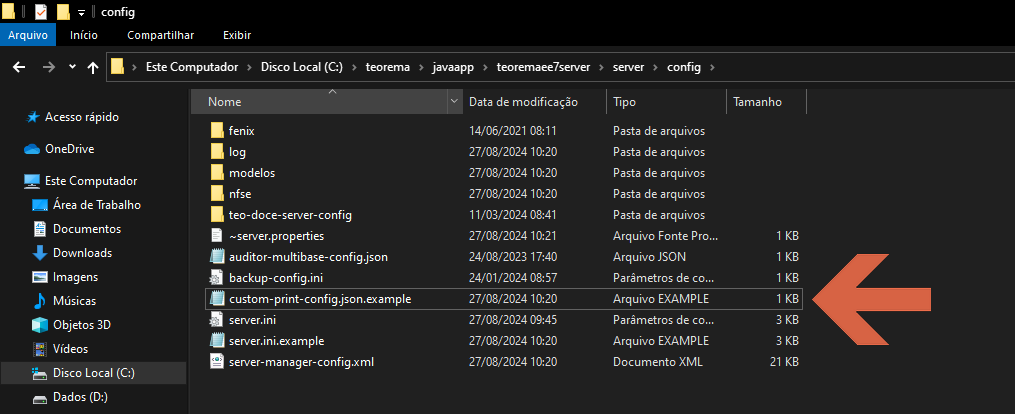 Após a renomeação, o arquivo estará pronto para edição. 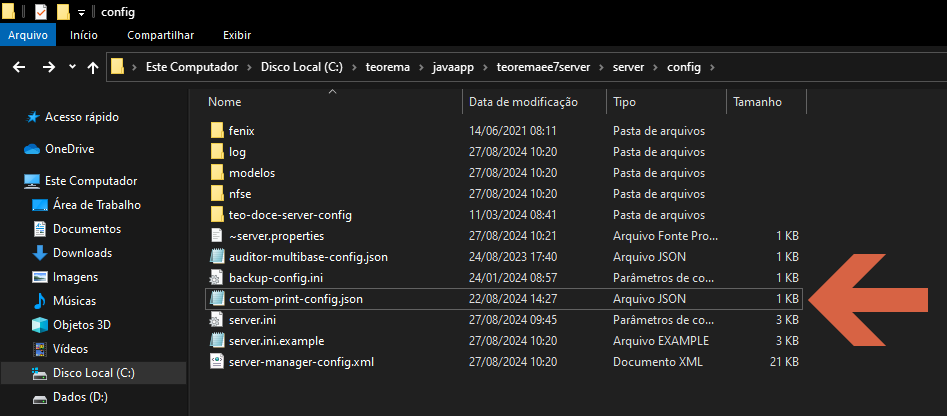 ## Entender a estrutura do arquivo O arquivo usa estrutura JSON com o código da empresa e o código do tipo de documento. Para cada empresa, defina uma impressora para `A_VISTA` e uma para `A_PRAZO`, além da quantidade de cópias (`QUANTIDADE_IMPRESSOES`). 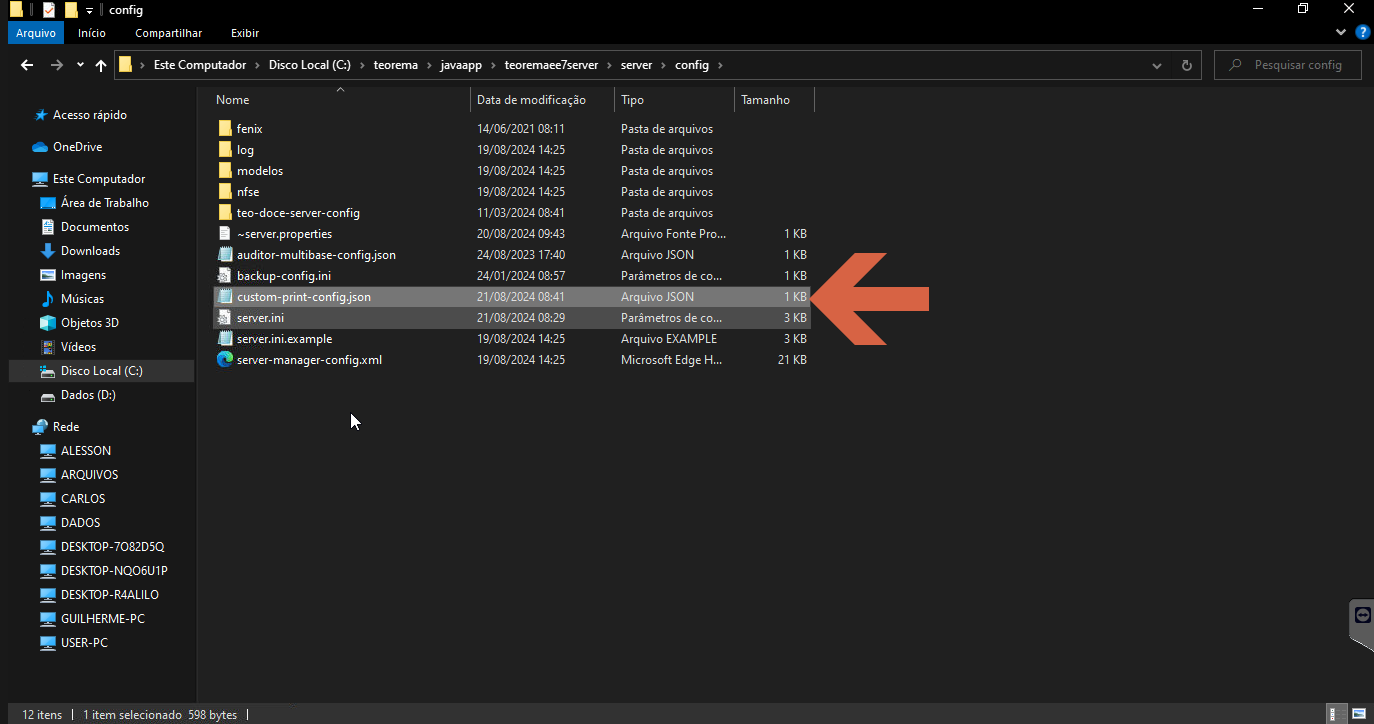 ### Configurar empresas filiais Se a empresa possui filiais, configure os blocos correspondentes a cada código de empresa no arquivo. 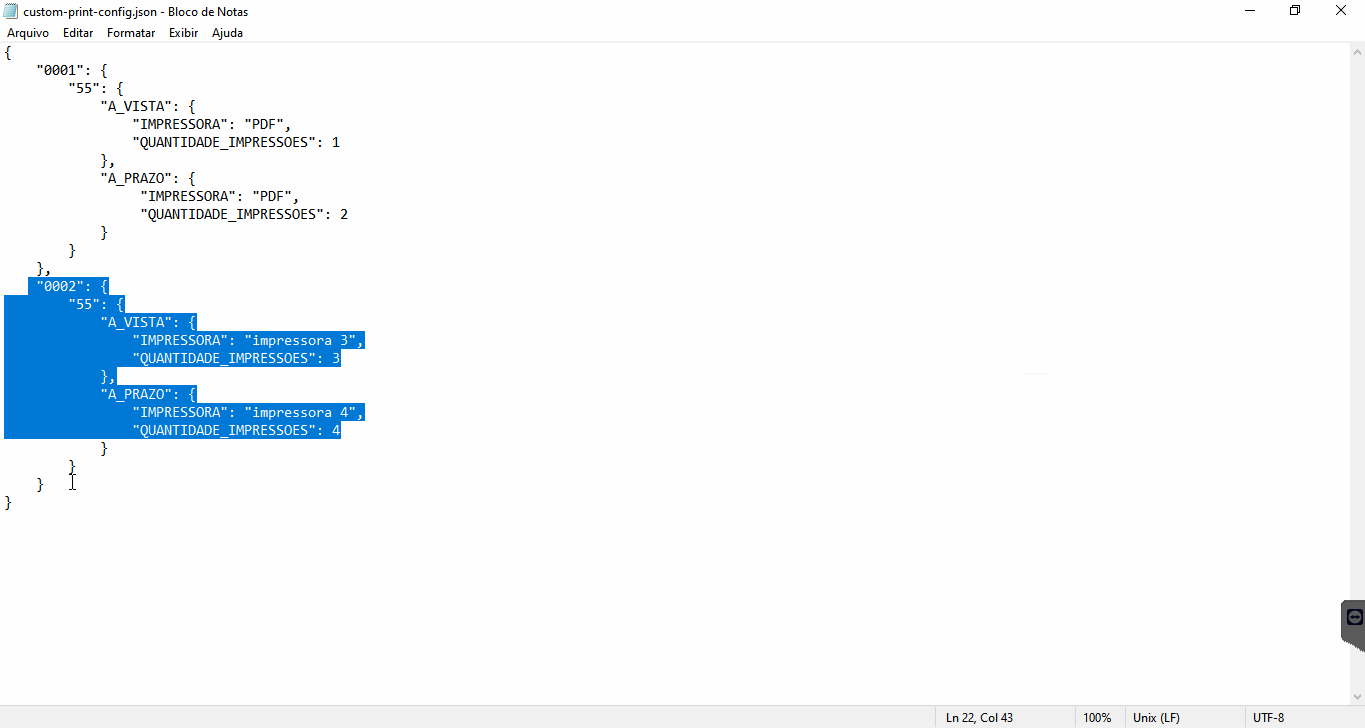 ## Configurar a impressora para vendas à vista ### Identificar o nome exato da impressora Abra o **Painel de Controle** (pesquise por "Painel de Controle" no menu Iniciar). 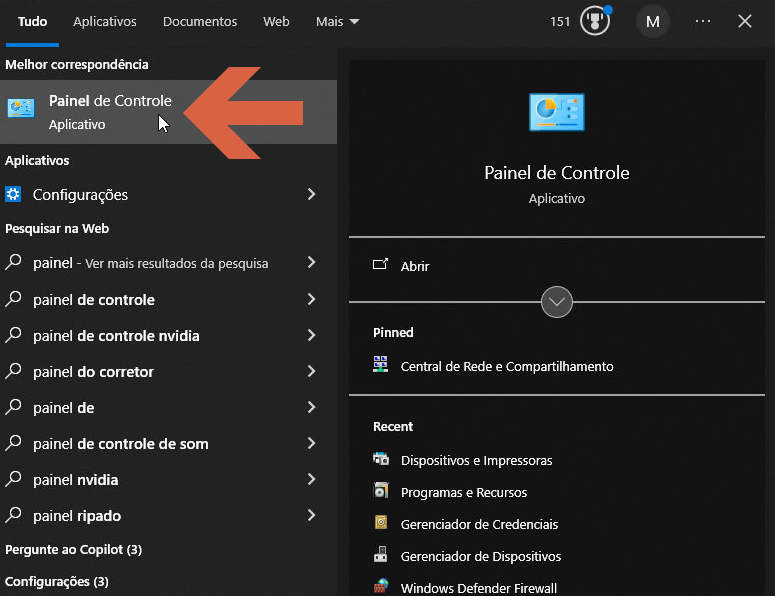 Clique em **Dispositivos e Impressoras**. 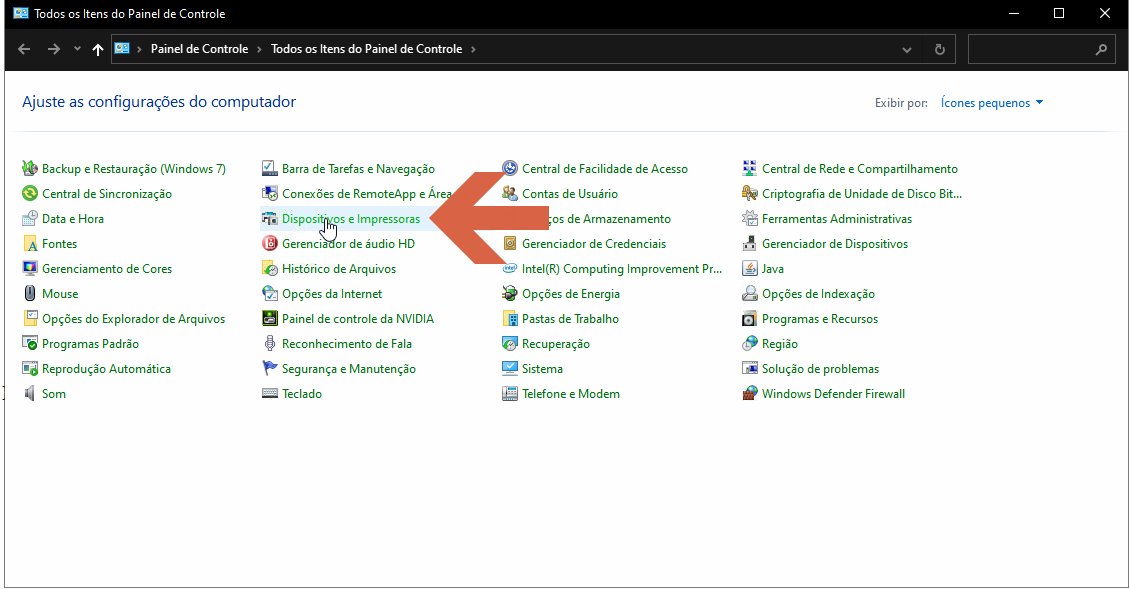 Selecione a impressora desejada para vendas à vista. 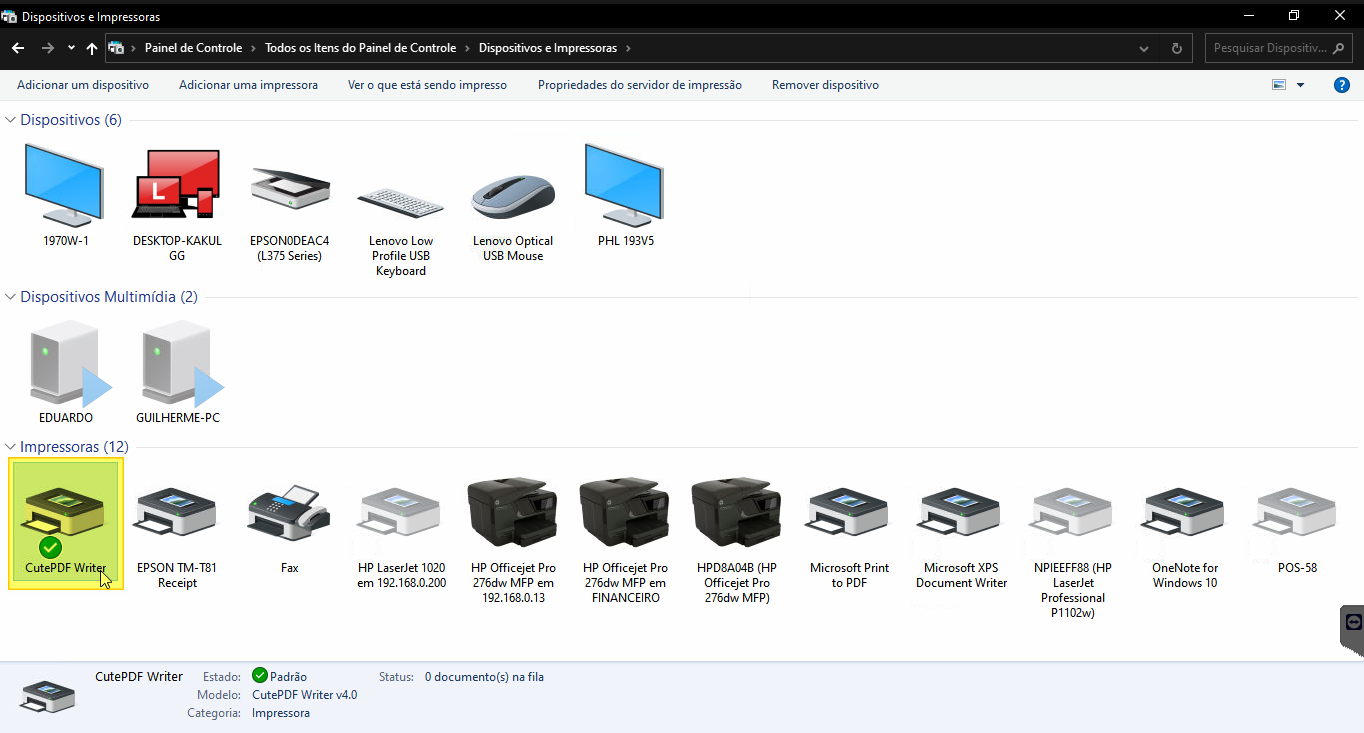 Clique com o botão direito na impressora e selecione **Propriedades**. 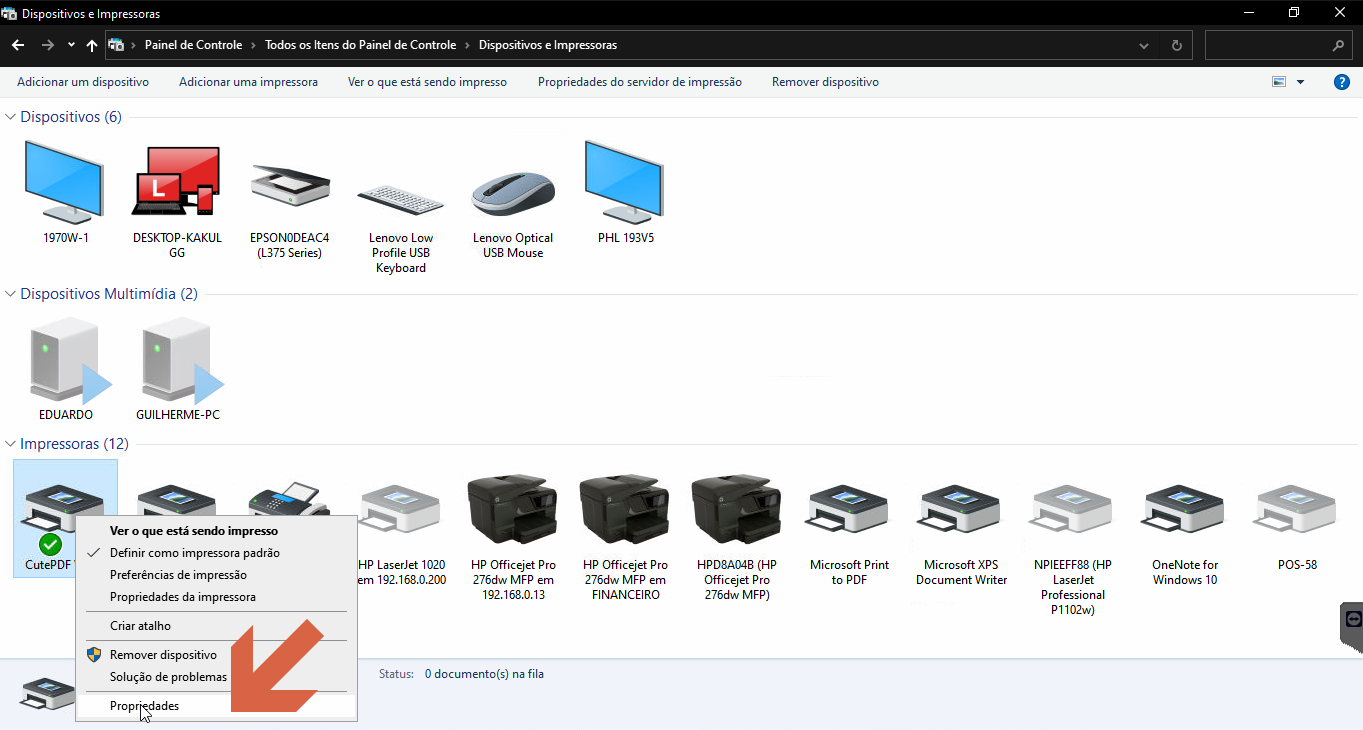 Na janela de propriedades, o campo com o nome da impressora exibe o nome exato que deve ser usado no arquivo de configuração. 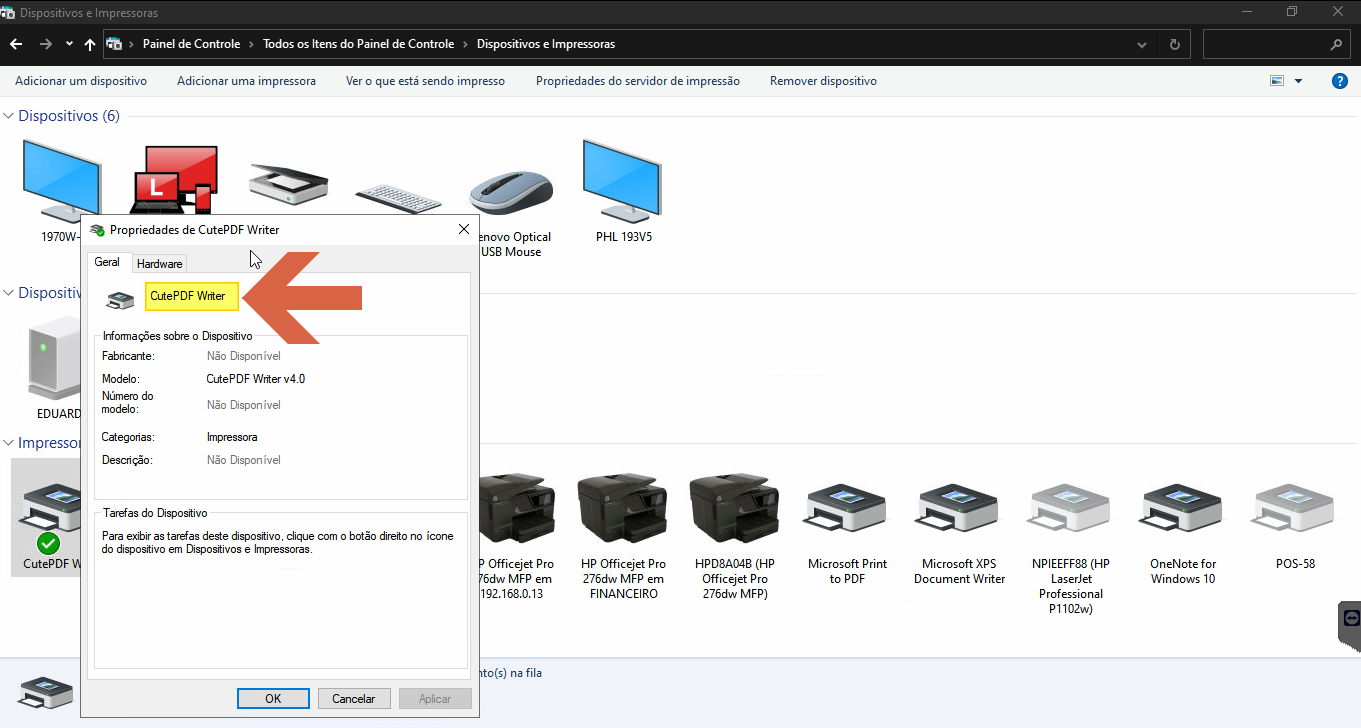 Clique com o botão direito sobre o nome e selecione **Copiar**. 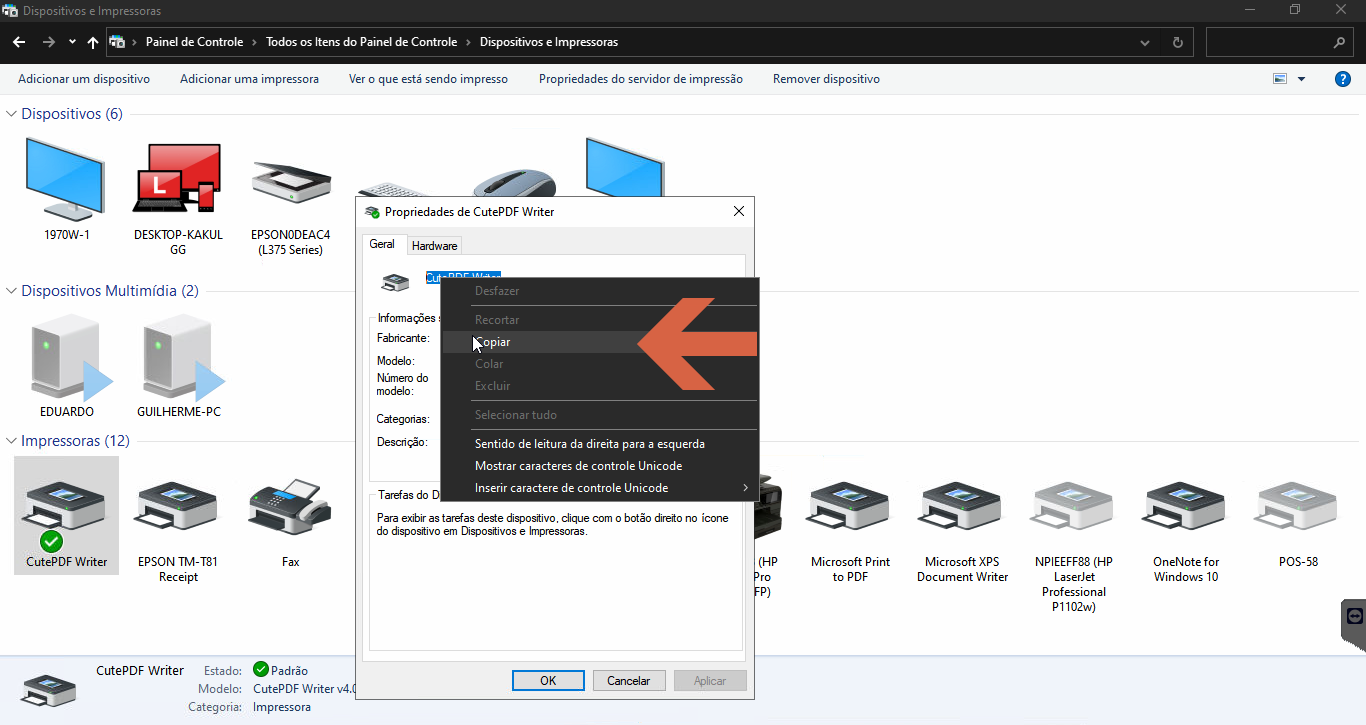 ### Inserir o nome da impressora no arquivo No `custom-print-config.json`, localize o bloco `A_VISTA` da empresa correspondente e cole o nome no campo `IMPRESSORA`. 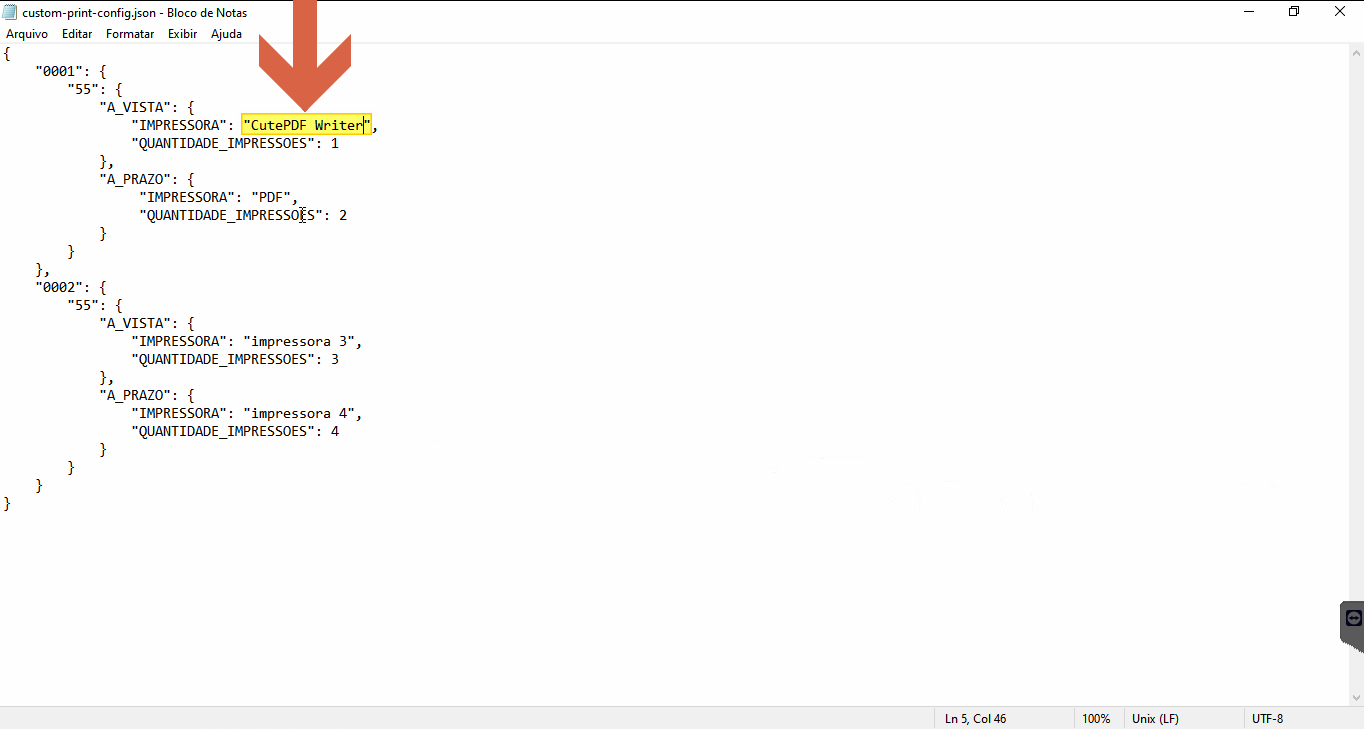 No campo `QUANTIDADE_IMPRESSOES`, informe quantas cópias devem ser impressas para vendas à vista. 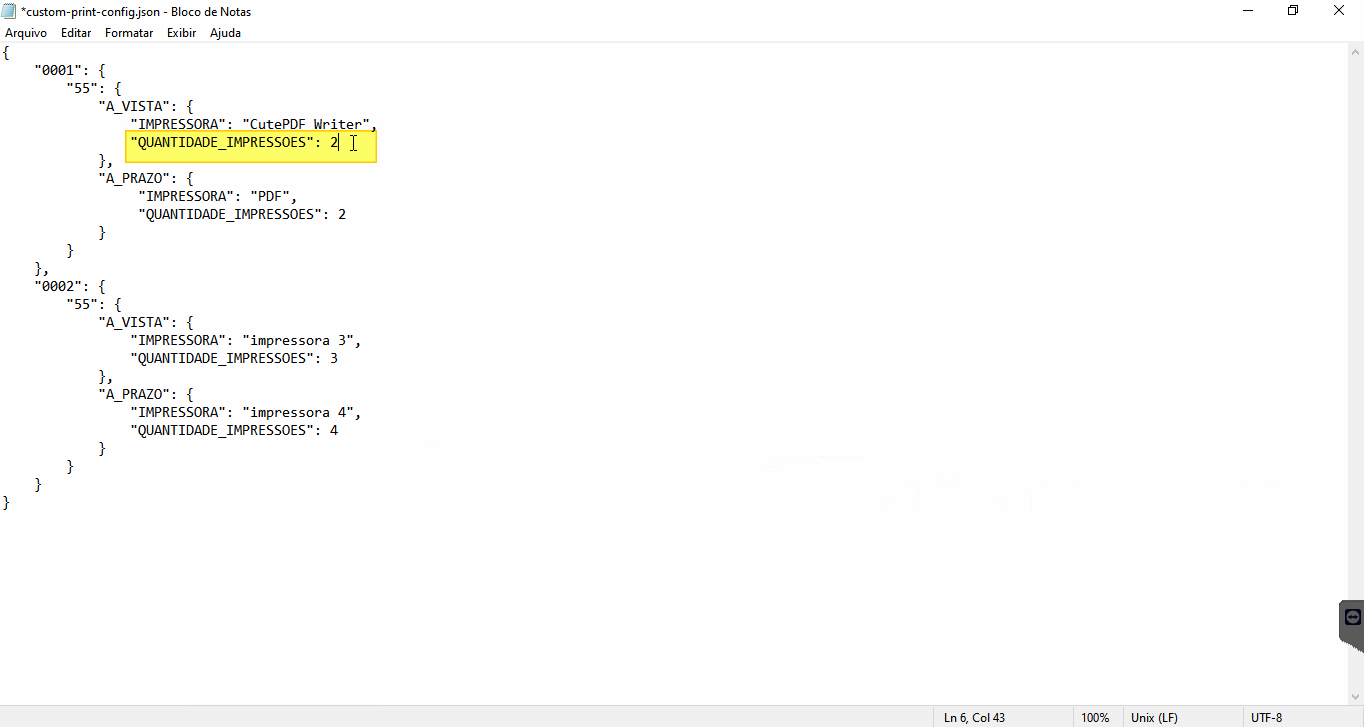 ## Configurar a impressora para vendas a prazo No arquivo `custom-print-config.json`, localize o bloco `A_PRAZO` da empresa correspondente. 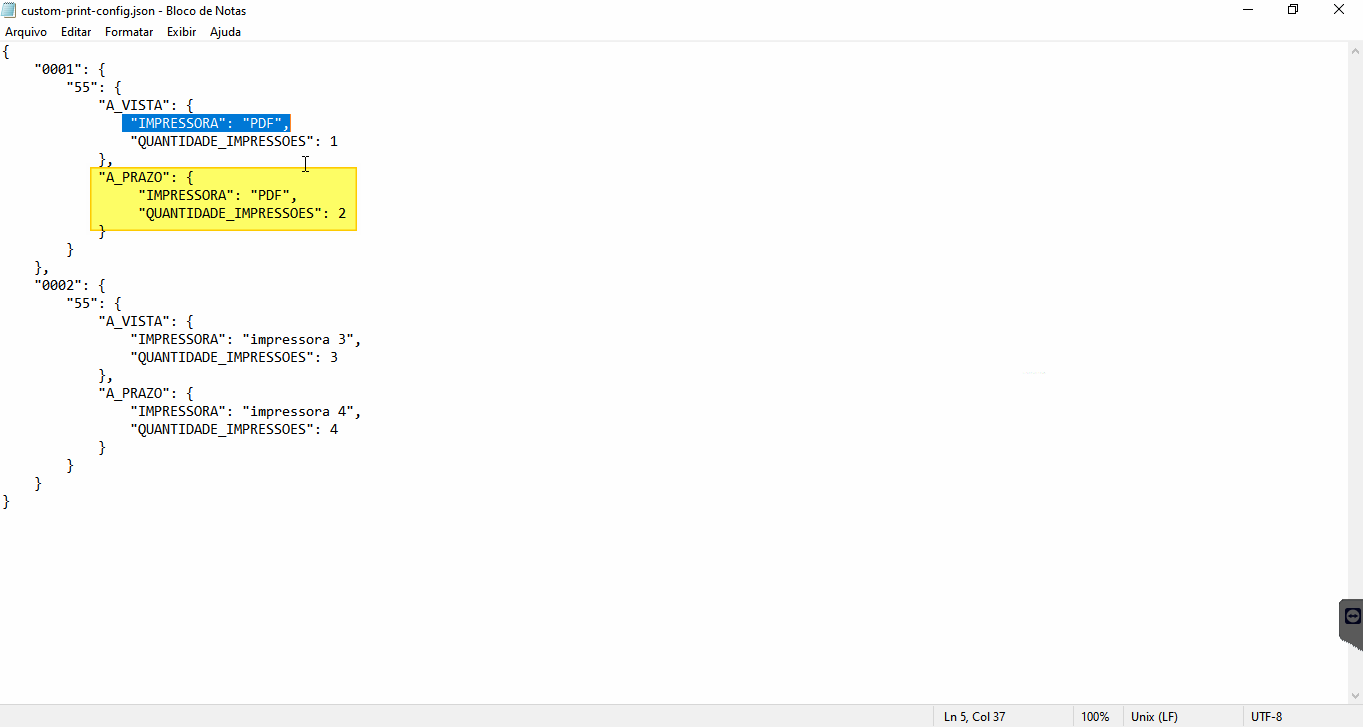 No Painel de Controle > Dispositivos e Impressoras, selecione a impressora para vendas a prazo. 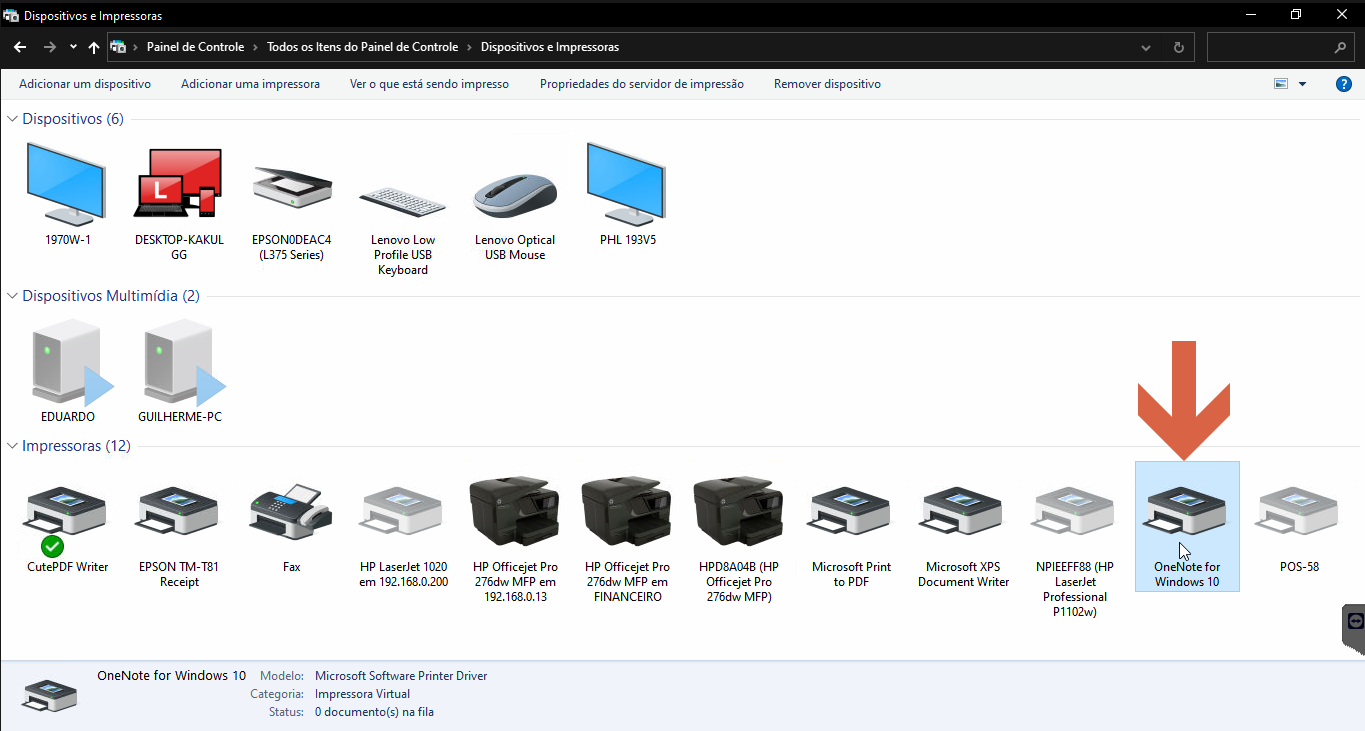 Clique com o botão direito e acesse **Propriedades**. 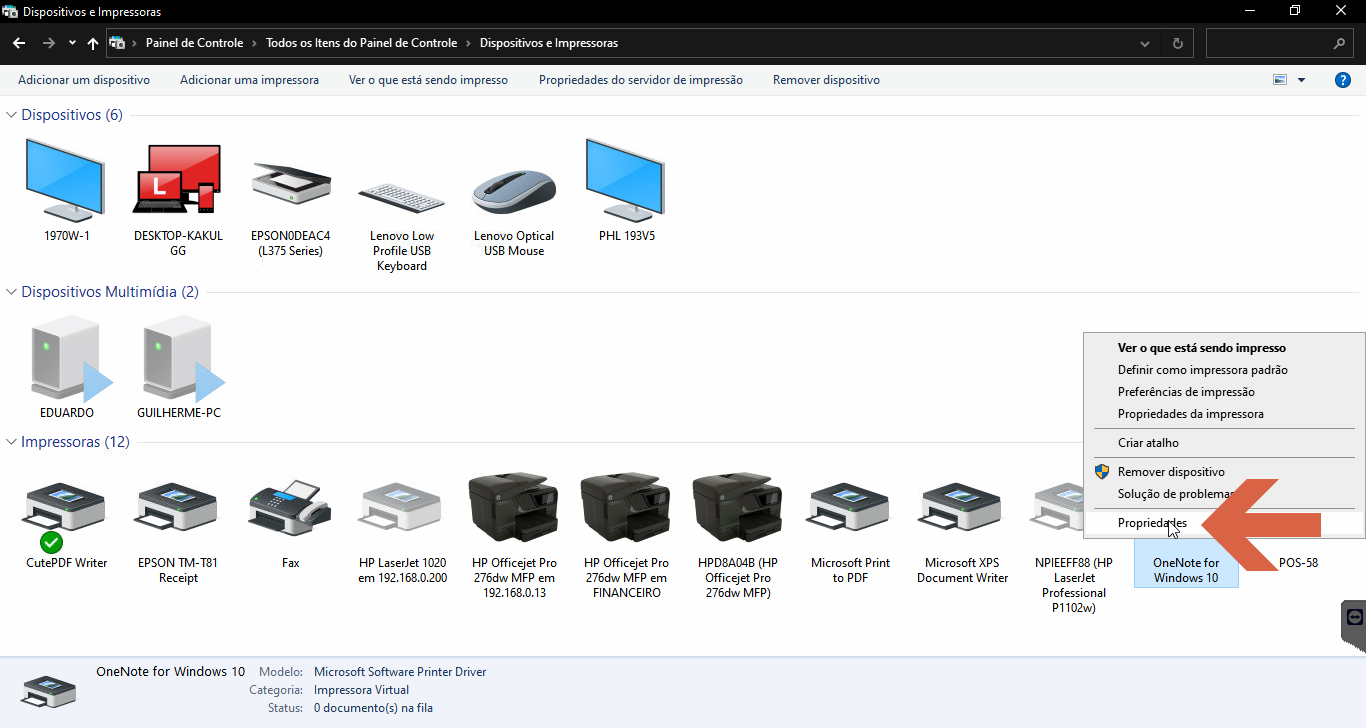 Copie o nome da impressora exibido na janela de propriedades. 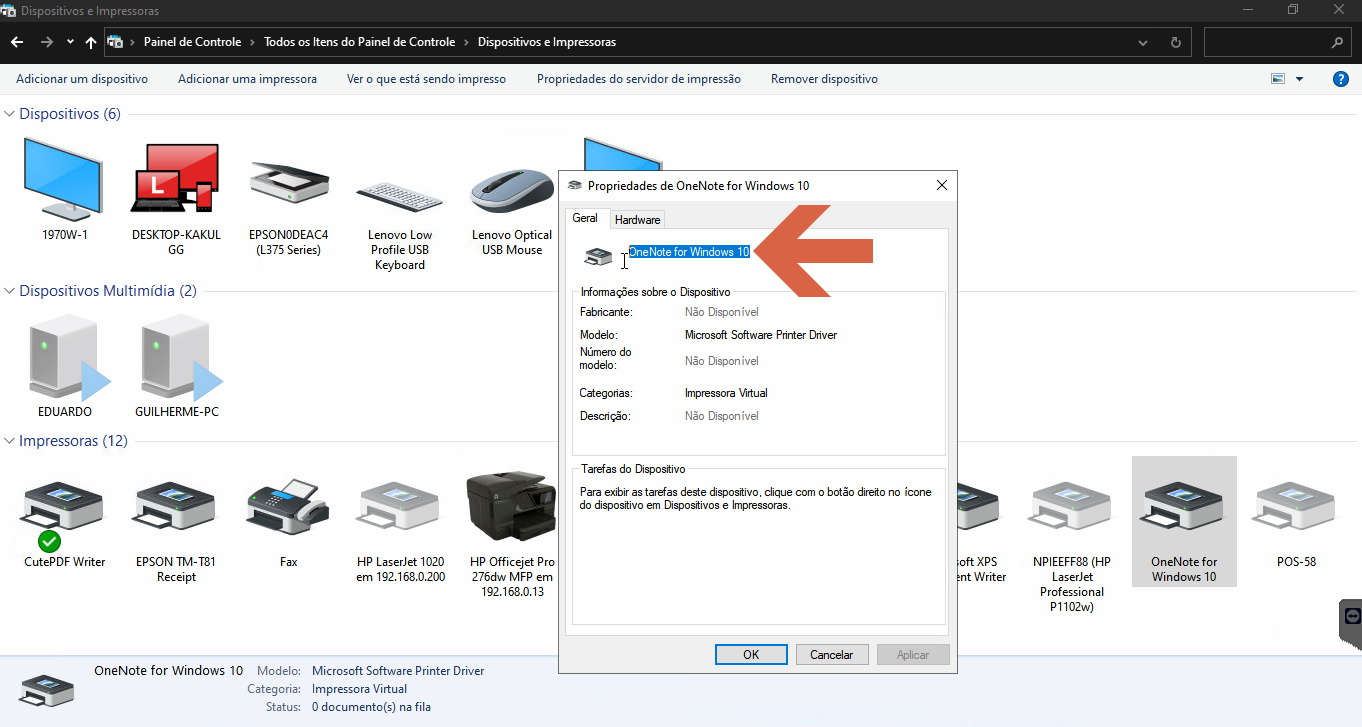 Cole o nome no campo `IMPRESSORA` do bloco `A_PRAZO`. 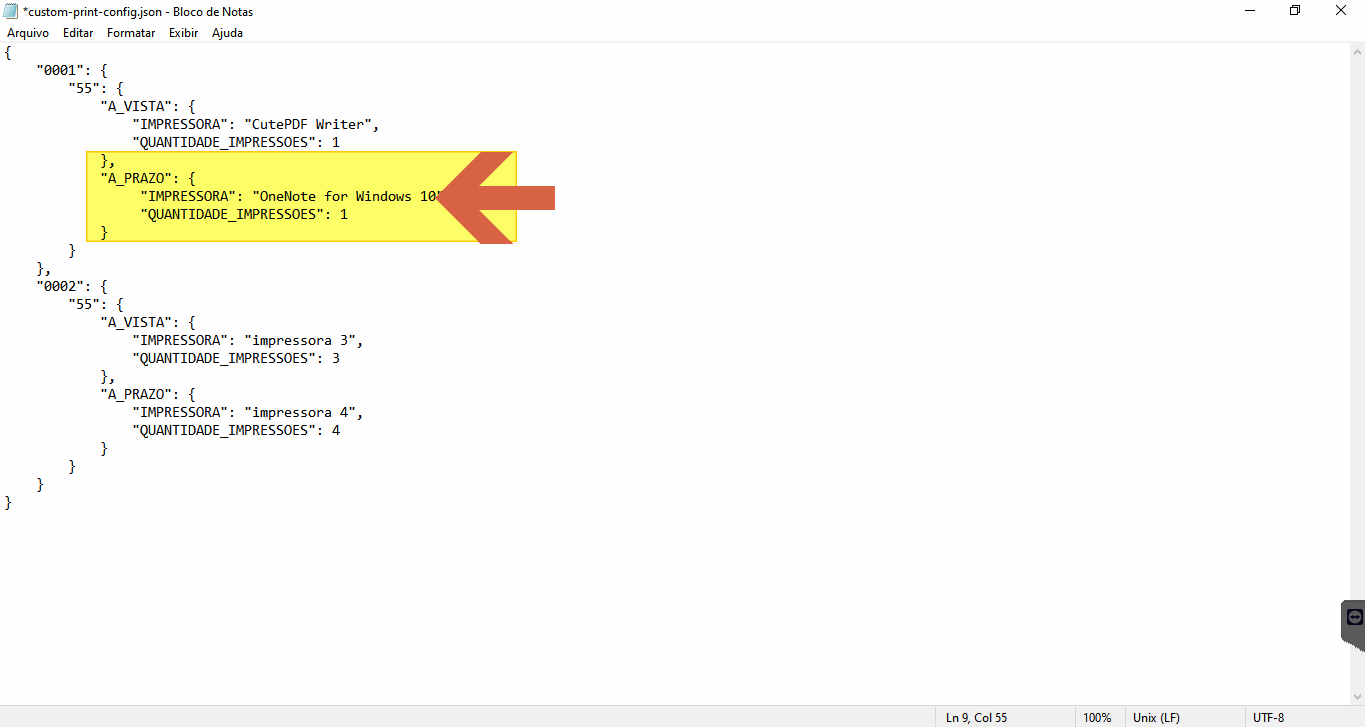 ### Salvar o arquivo No Bloco de Notas, clique em **Arquivo > Salvar** (ou Ctrl+S). 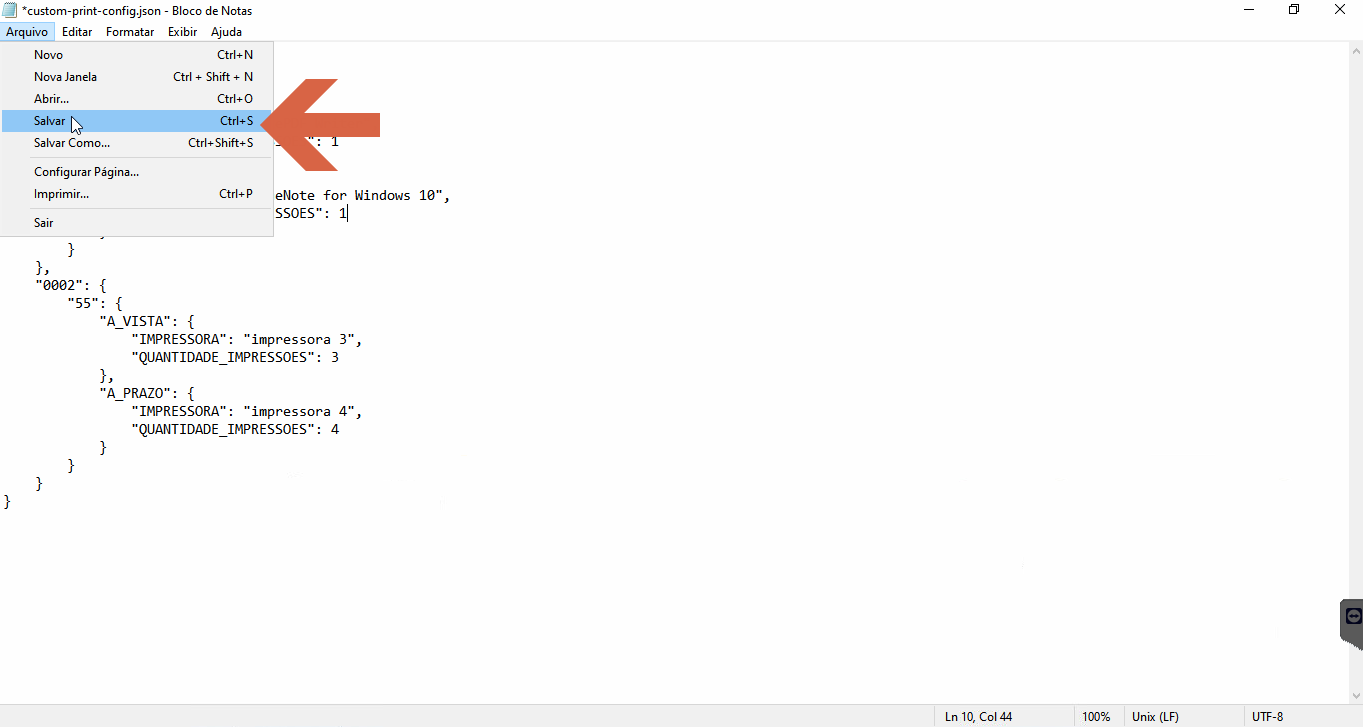 ## Reiniciar o servidor de notas ### Abrir o servidor Na Área de Trabalho, abra o atalho **Servidor de notas.exe**. 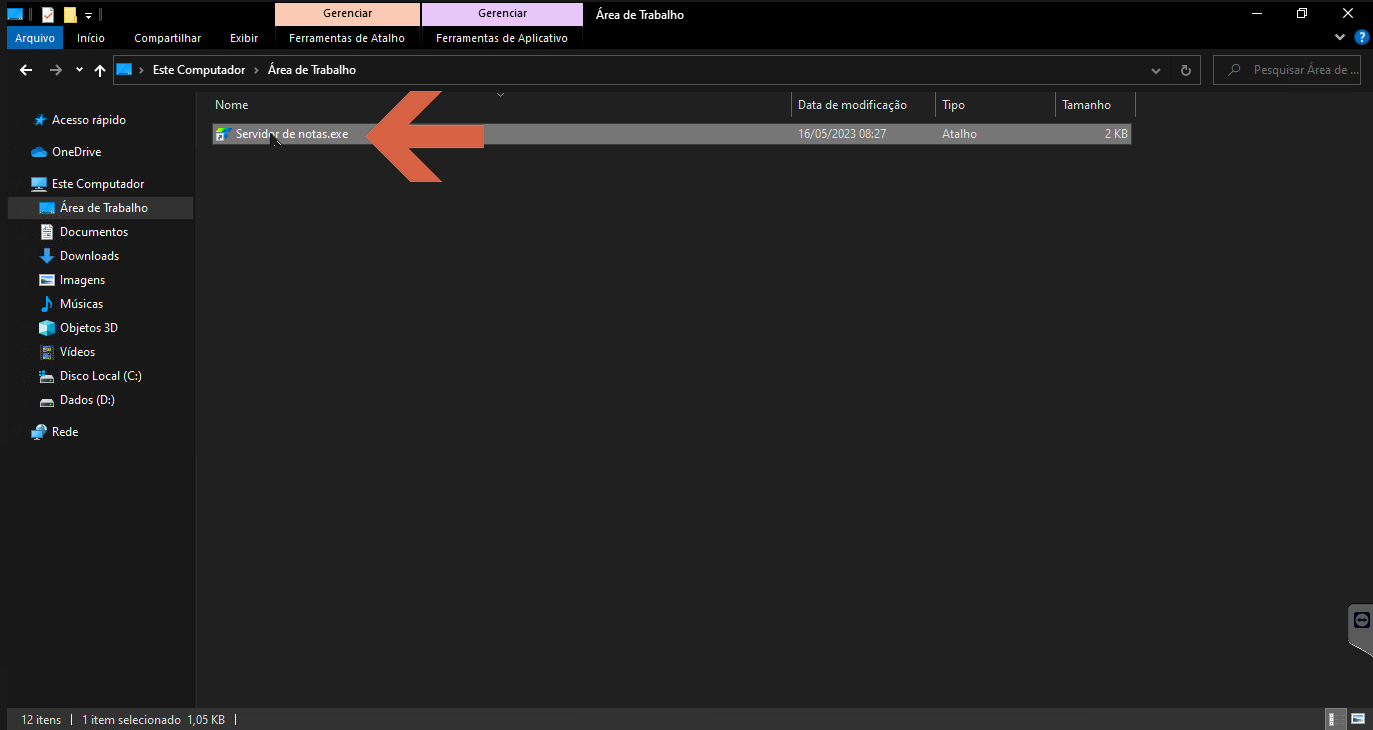 ### Aguardar a inicialização O servidor iniciará o processo de atualização. Aguarde até que o status mude. 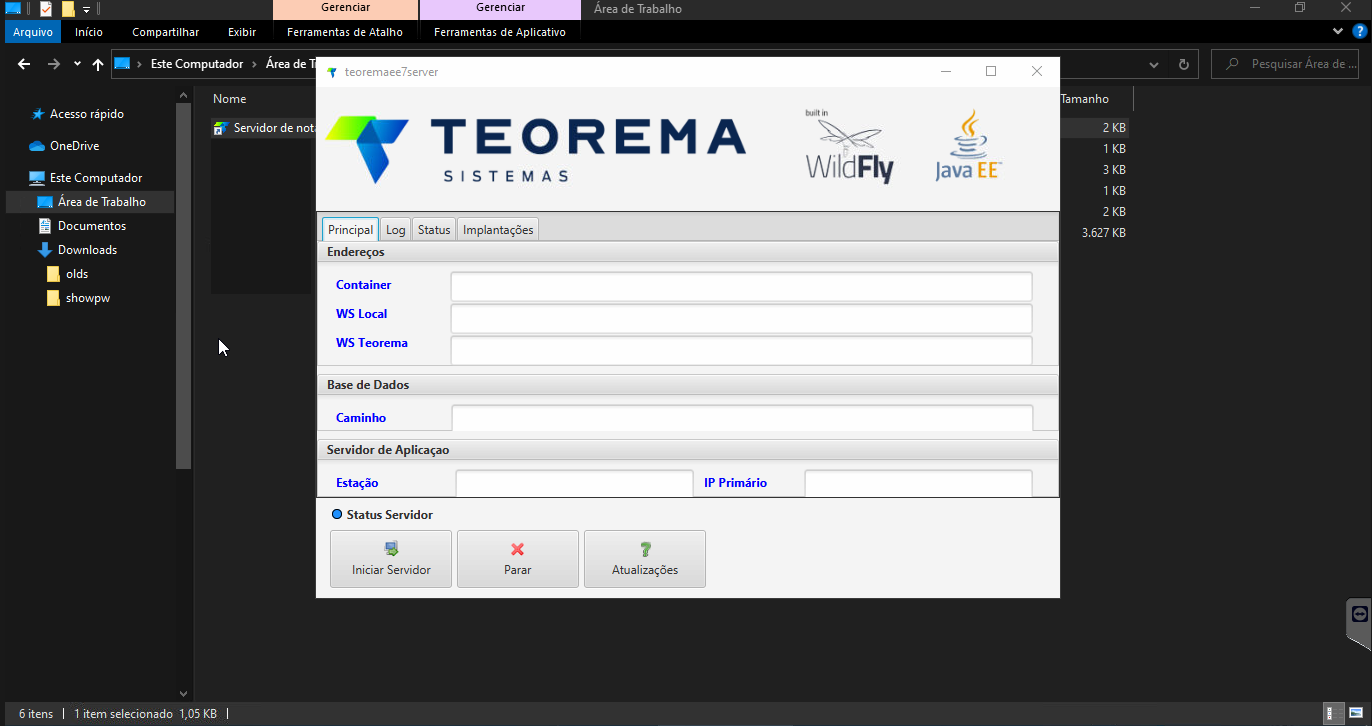 > ⚠️ **Atenção:** Enquanto o servidor estiver offline, não é possível prosseguir. Aguarde o servidor ficar online antes de continuar. 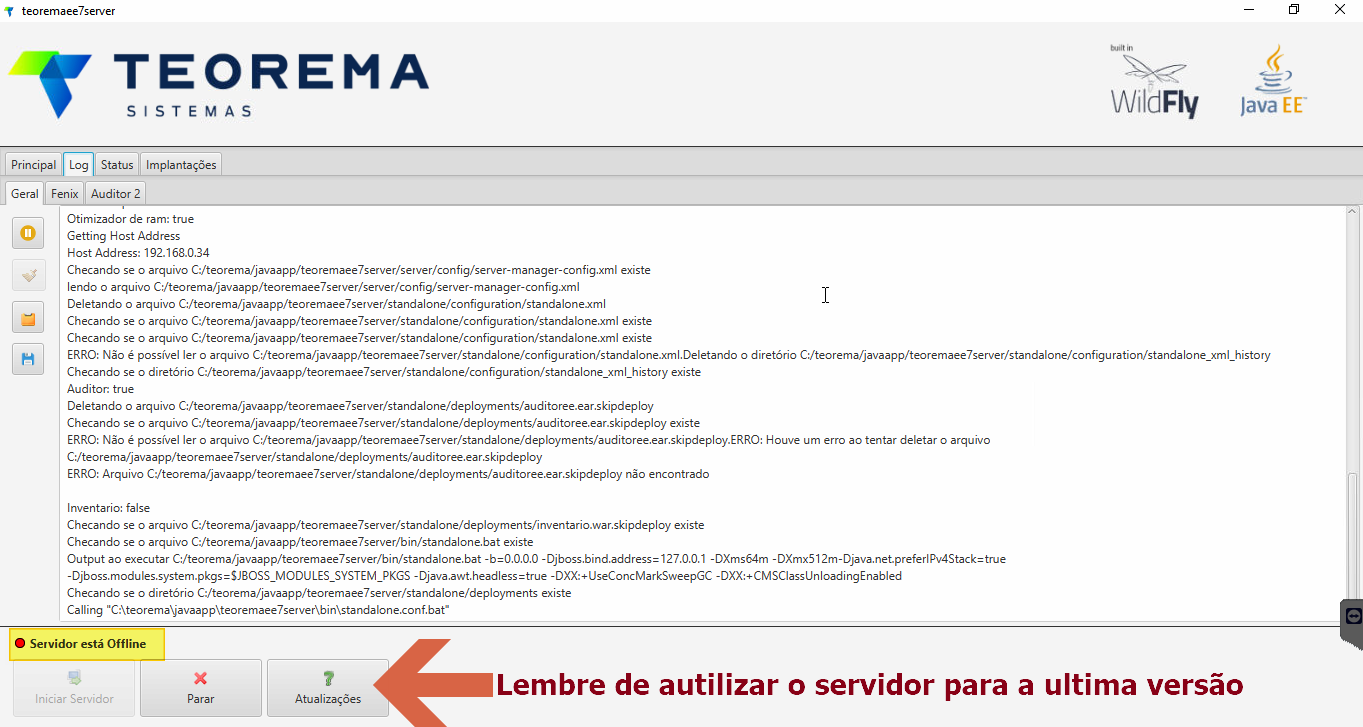 ### Confirmar que o servidor está online Quando o status exibir **Servidor está Online**, é possível prosseguir. 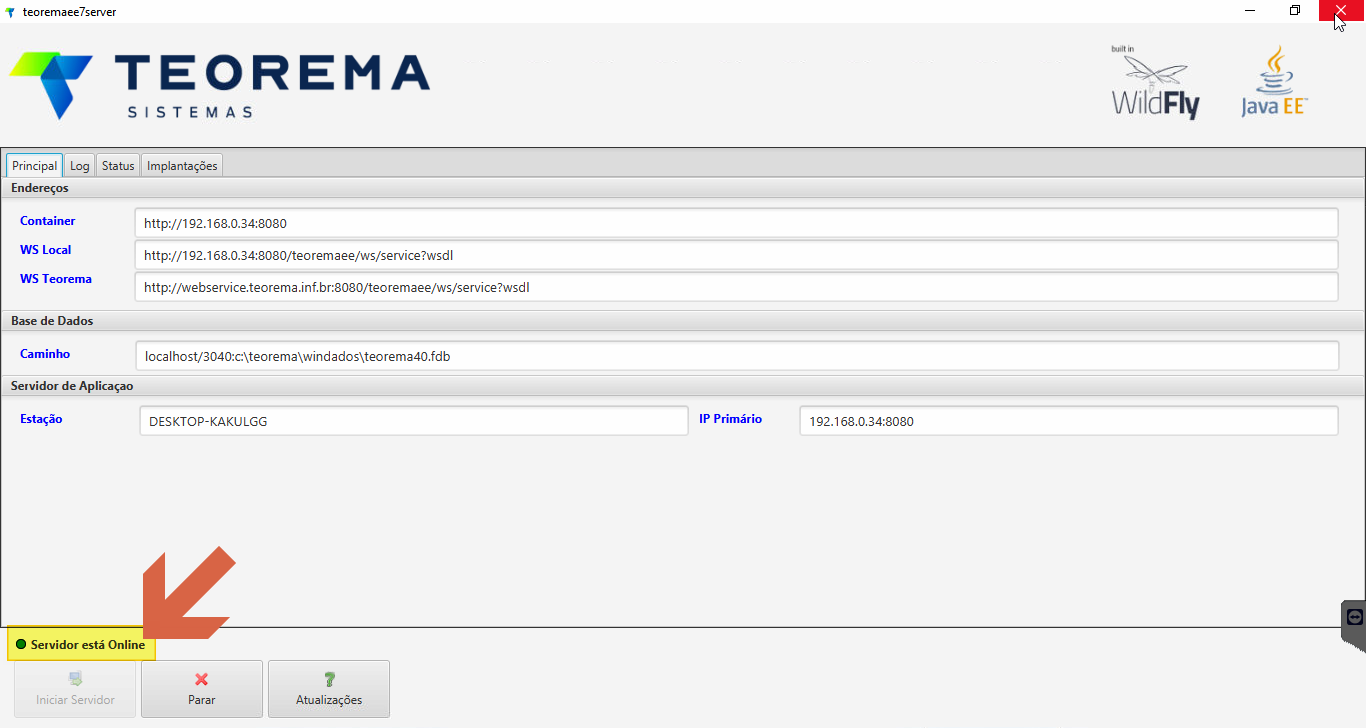 ## Verificar a configuração no Administrador web ### Acessar o Administrador Com o servidor online, acesse o endereço WS Local no navegador. Na tela inicial do Teorema web, clique em **Administrador**. 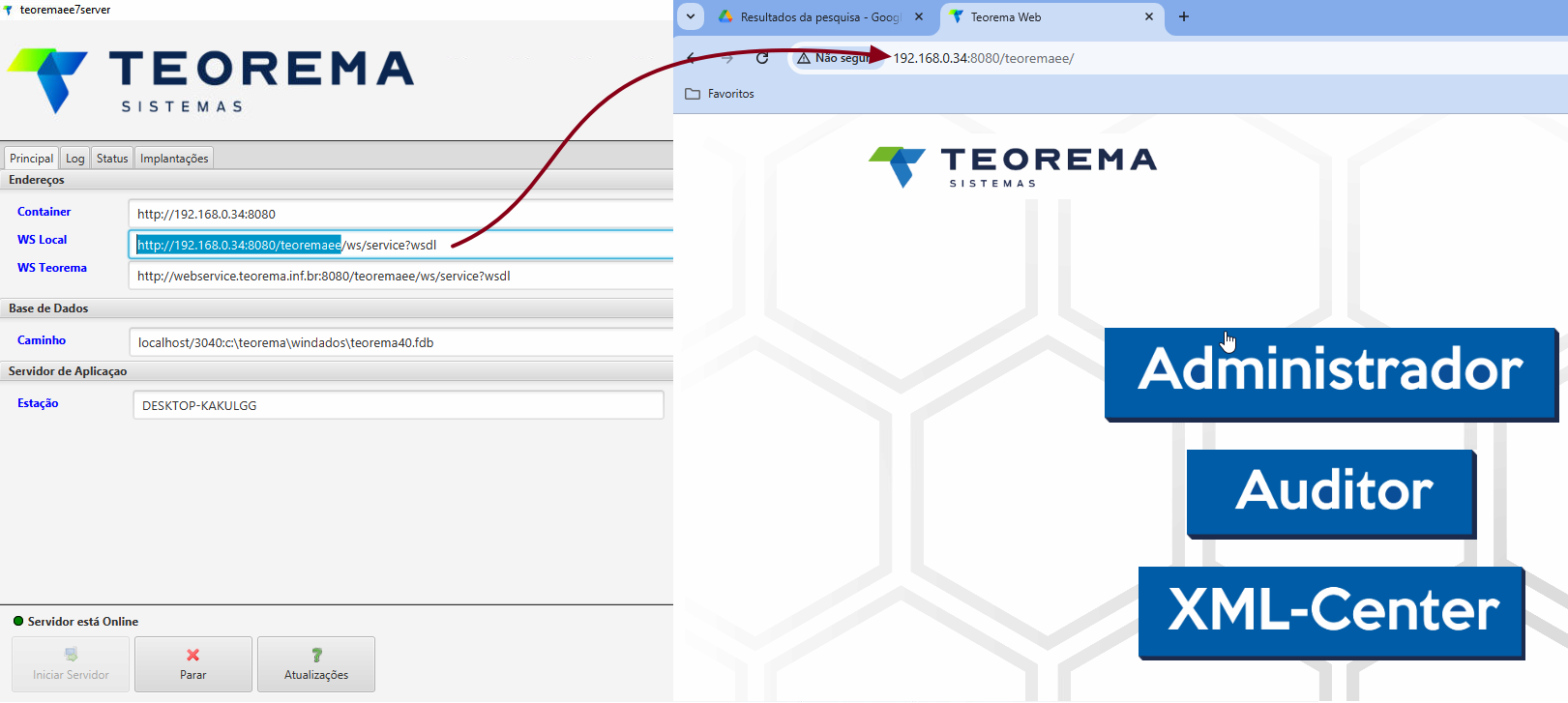 ### Efetuar login Informe o usuário ou e-mail e a senha, e clique em **Entrar**. 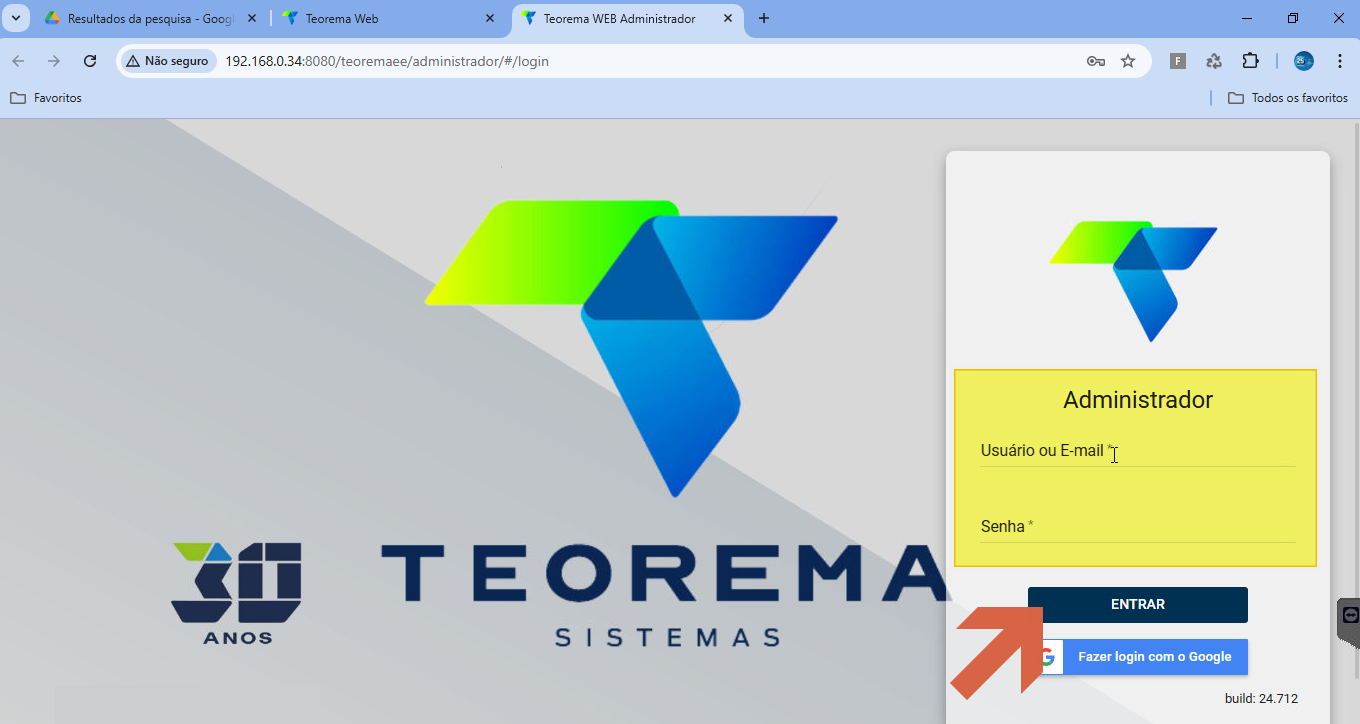 ### Acessar Configuração do Servidor No menu lateral, clique em **Configuração do Servidor**. 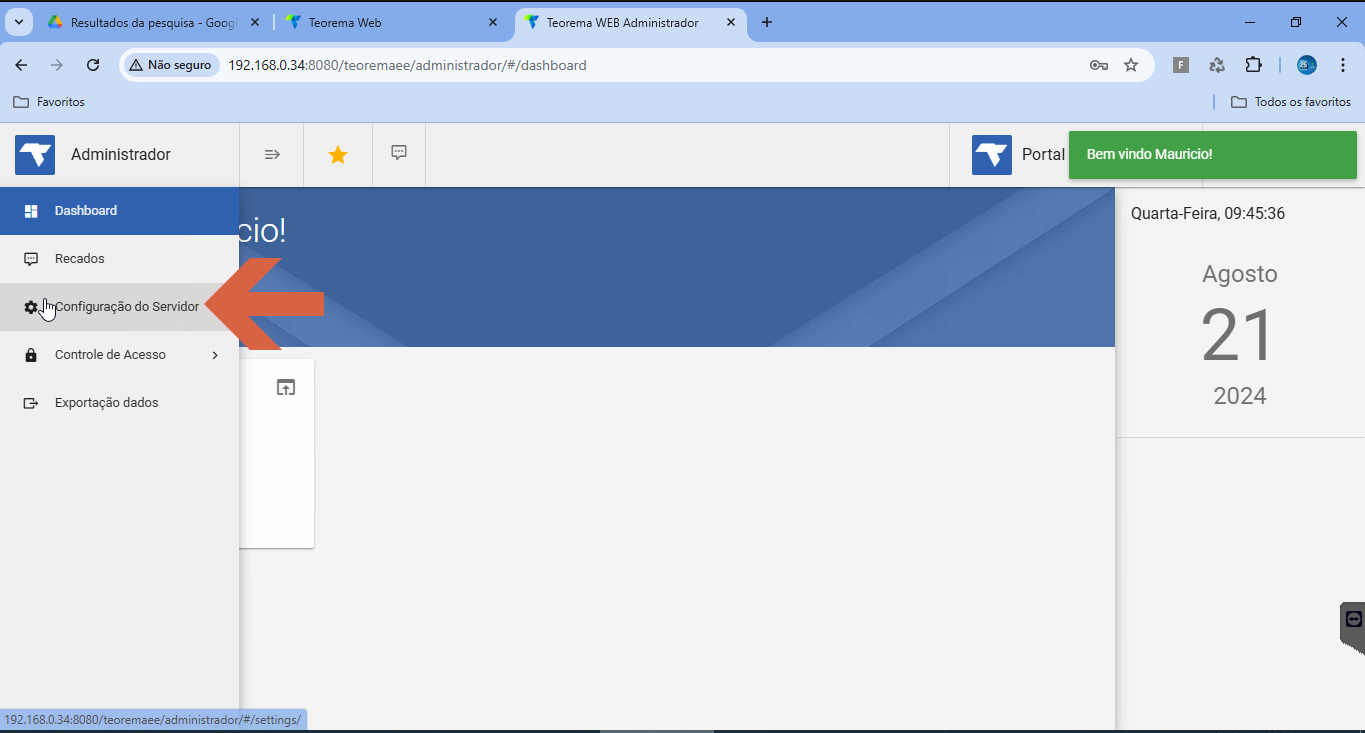 ### Acessar a aba Empresas Na tela de Configuração do Servidor, clique na aba **Empresas**. 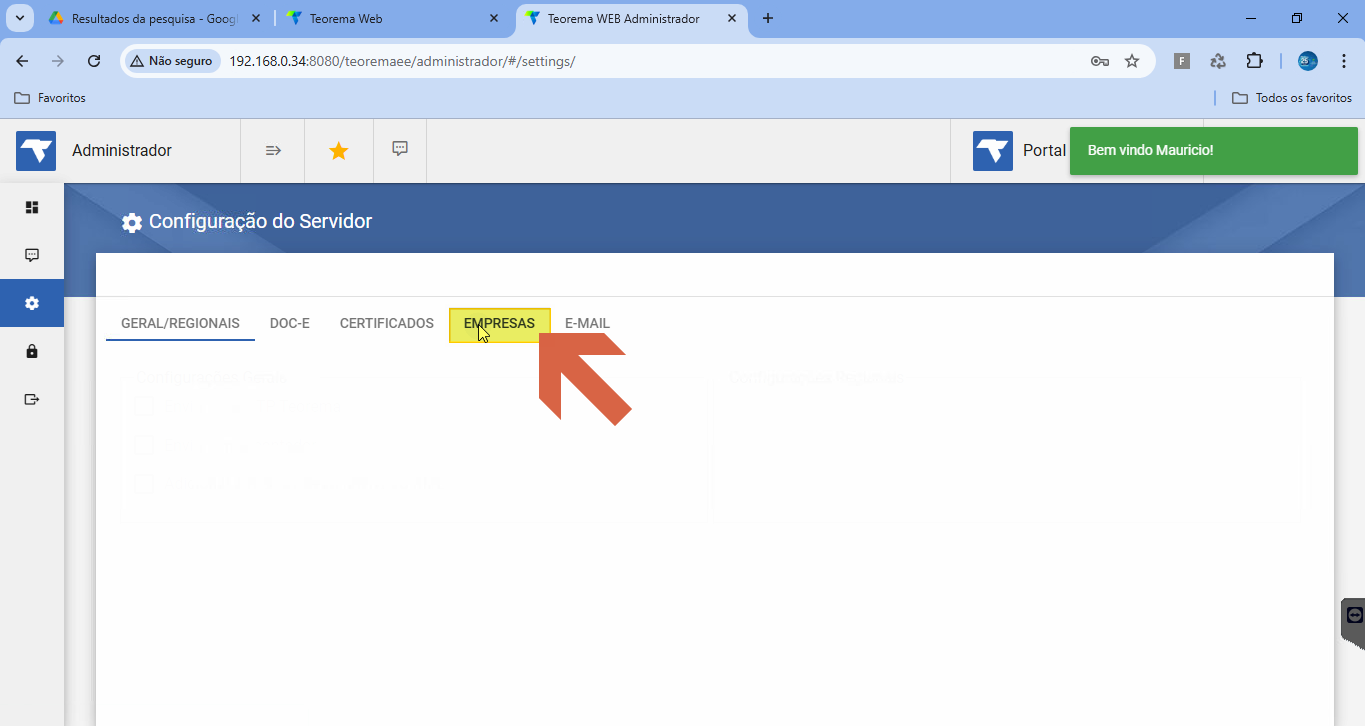 ### Editar a empresa Clique no botão de edição (lápis) da empresa desejada. 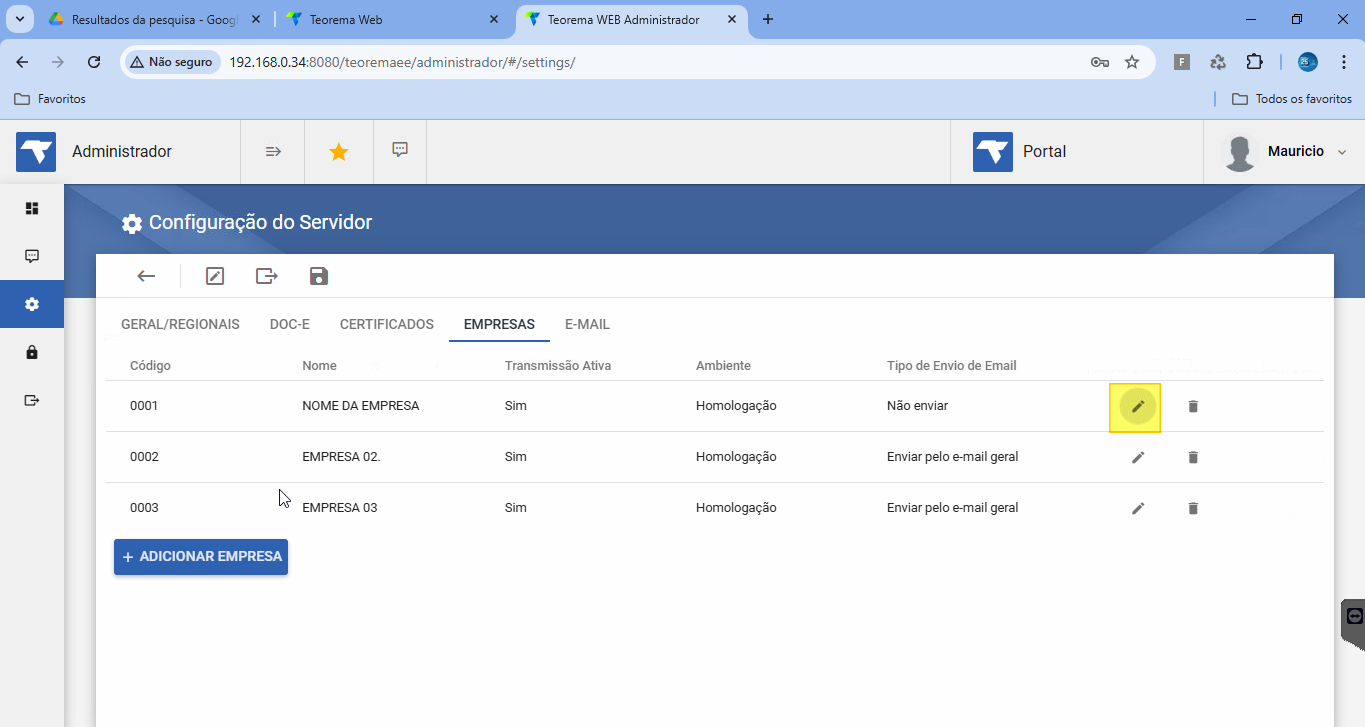 ### Acessar Doc-Es Específicos Na janela de configuração da empresa, clique na aba **DOC-ES ESPECÍFICOS**. 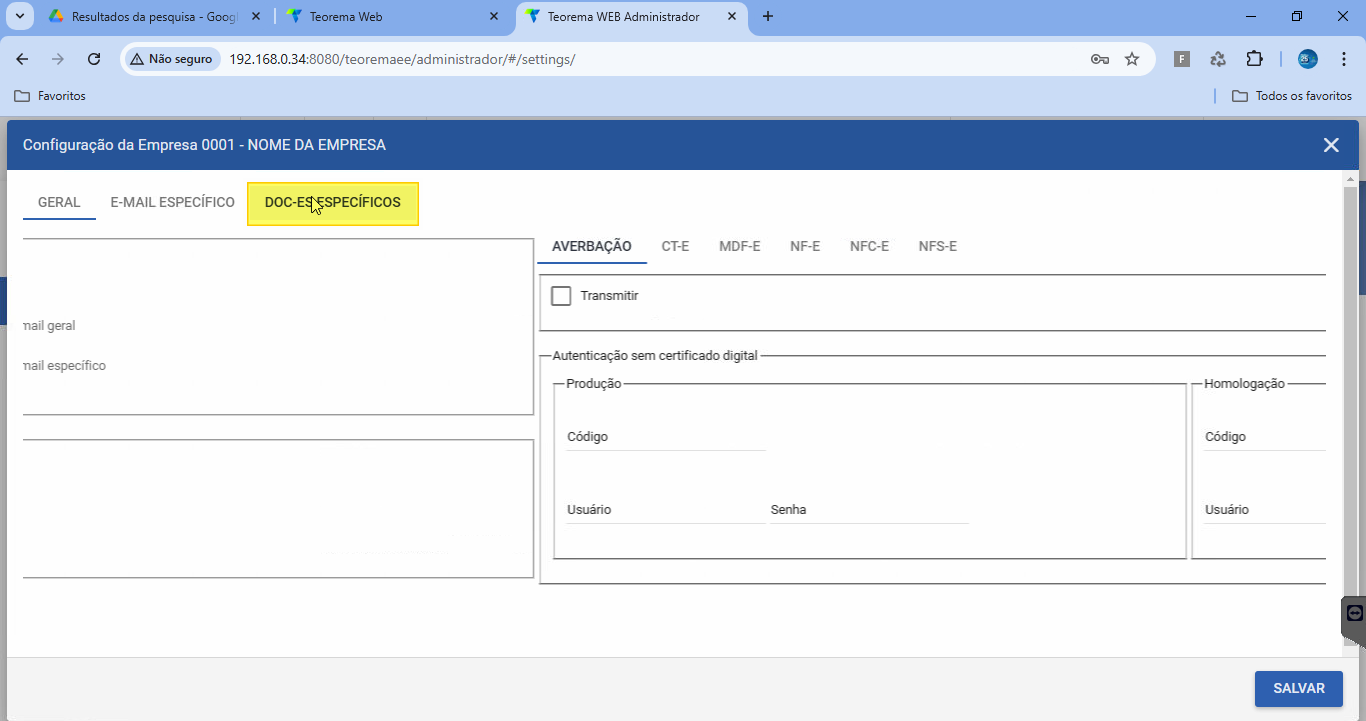 ### Acessar a aba NF-E Dentro de DOC-ES ESPECÍFICOS, clique na aba **NF-E**. 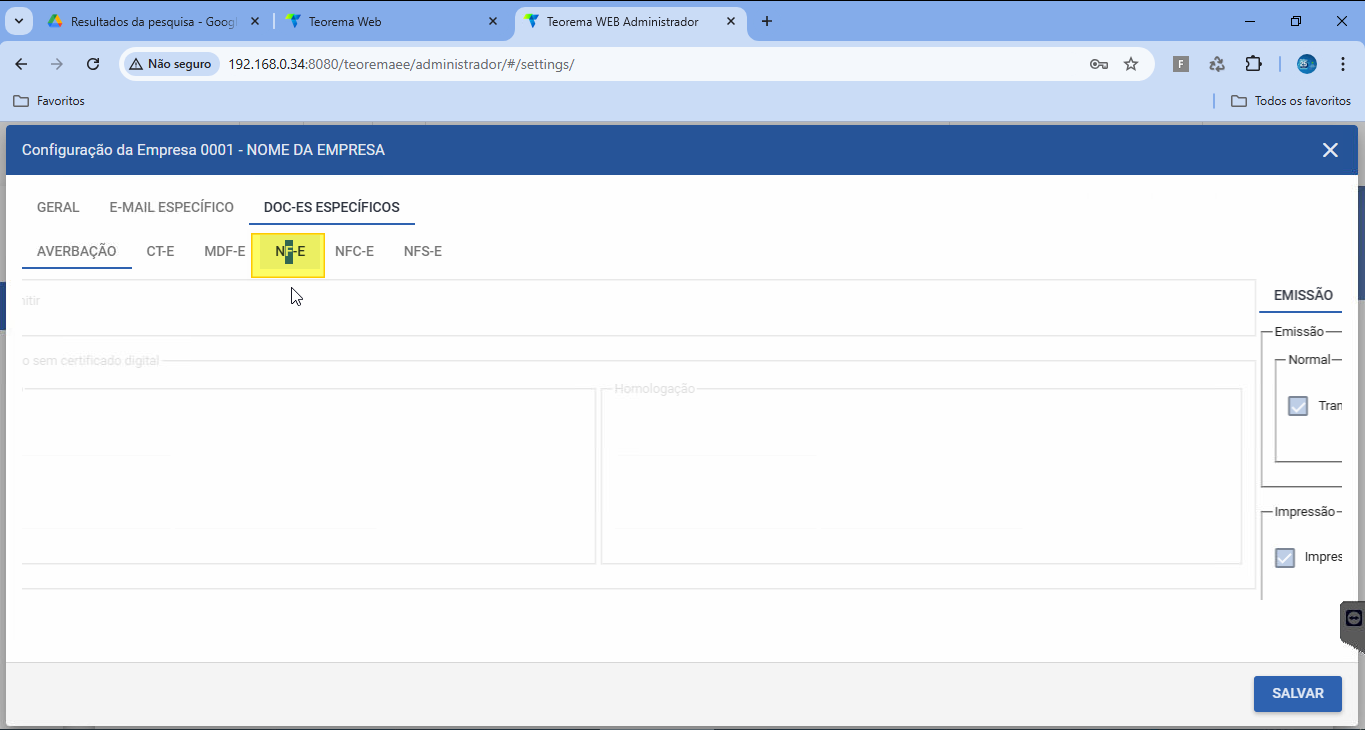 > **Nota:** Com o arquivo `custom-print-config.json` ativo, a impressora cadastrada nesta tela do Administrador fica desativada para esta empresa. A impressão passa a ser controlada exclusivamente pelo arquivo de configuração. 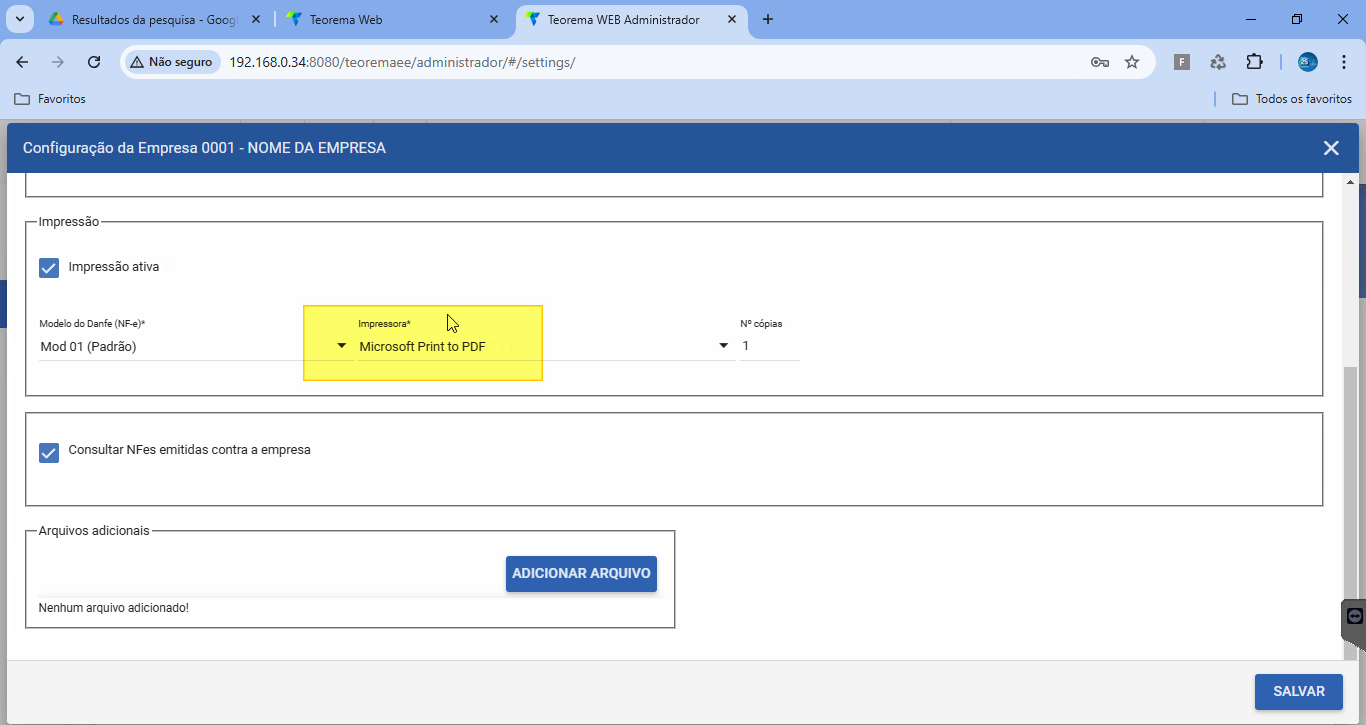 A partir desse momento, a impressora em uso é a definida no `custom-print-config.json`. 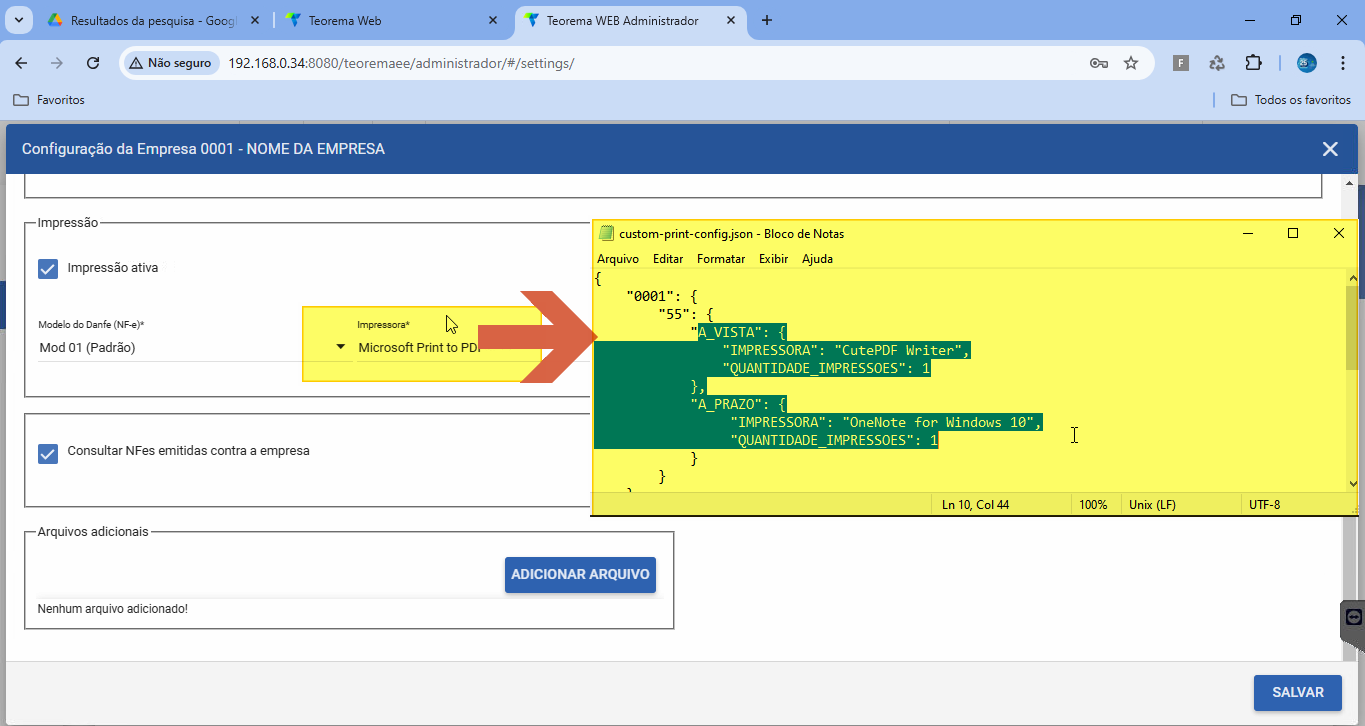 ## Vincular condições de pagamento ao tipo à vista ou a prazo Para que o sistema identifique corretamente a impressora a usar, cada condição de pagamento deve ter o campo **Tipo** configurado como "a Vista" ou "a Prazo". No Gestão Administrativa, acesse **Cadastros > Condições de pagamento**. 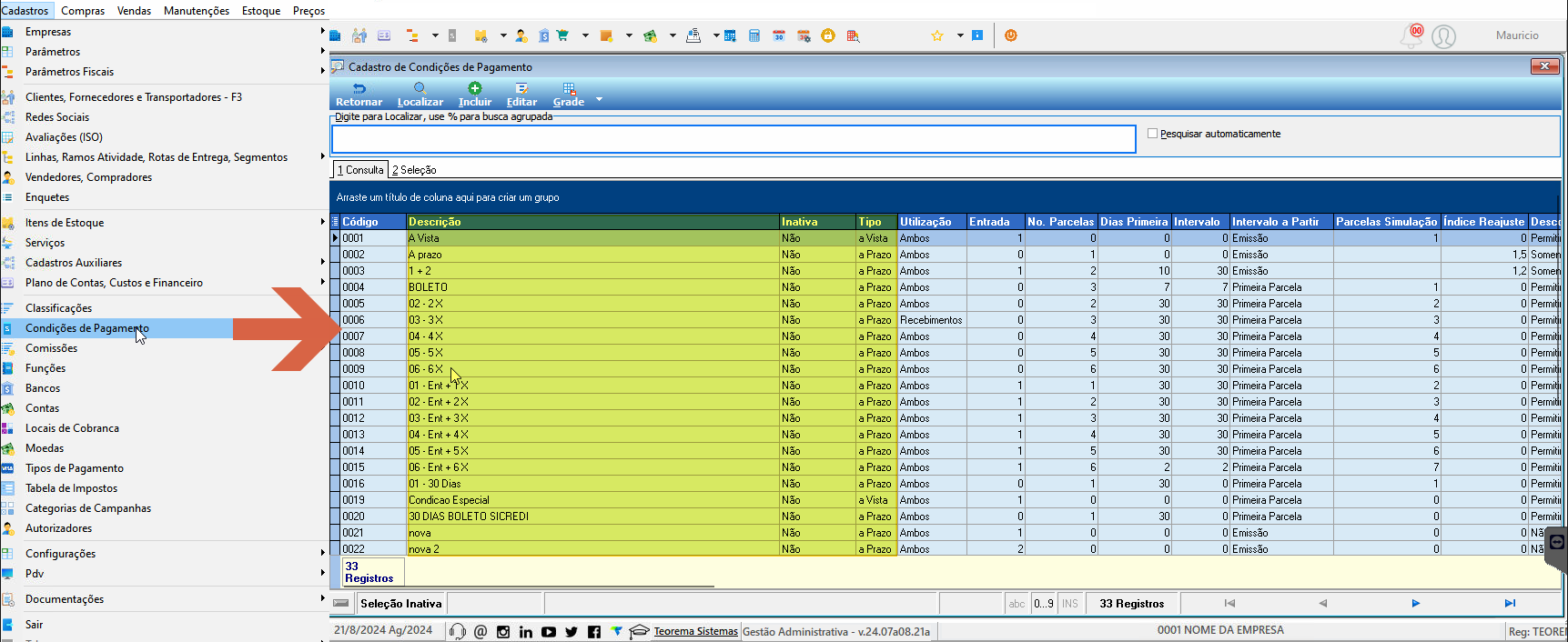 No cadastro de cada condição, localize a seção **Parcelamentos** e configure o campo **Tipo** com a opção correspondente: `a Vista` ou `a Prazo`. 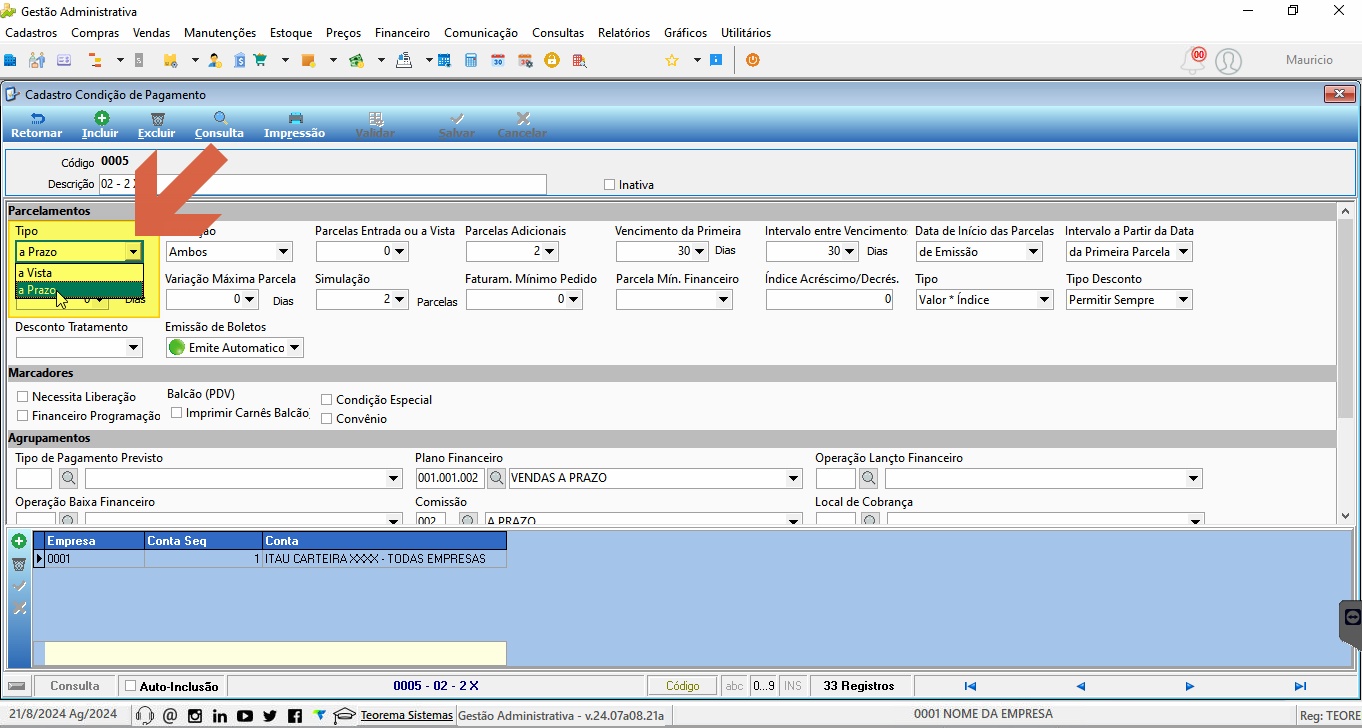 ## Emitir NF-e de venda à vista ### Abrir a Emissão de Nota Fiscal No Gestão Administrativa, acesse **Vendas > Emissão de Nota Fiscal**. 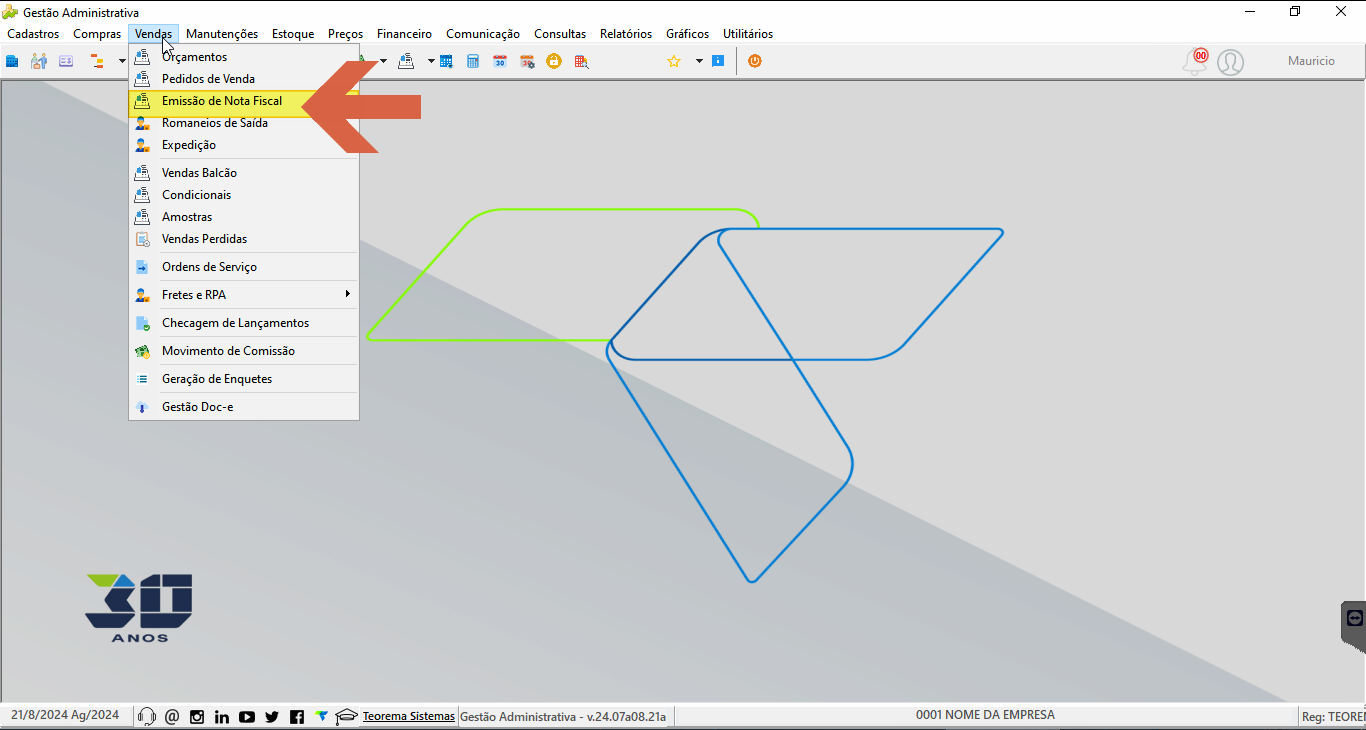 ### Incluir nova nota Na tela Movimento de Notas, clique em **Incluir**. 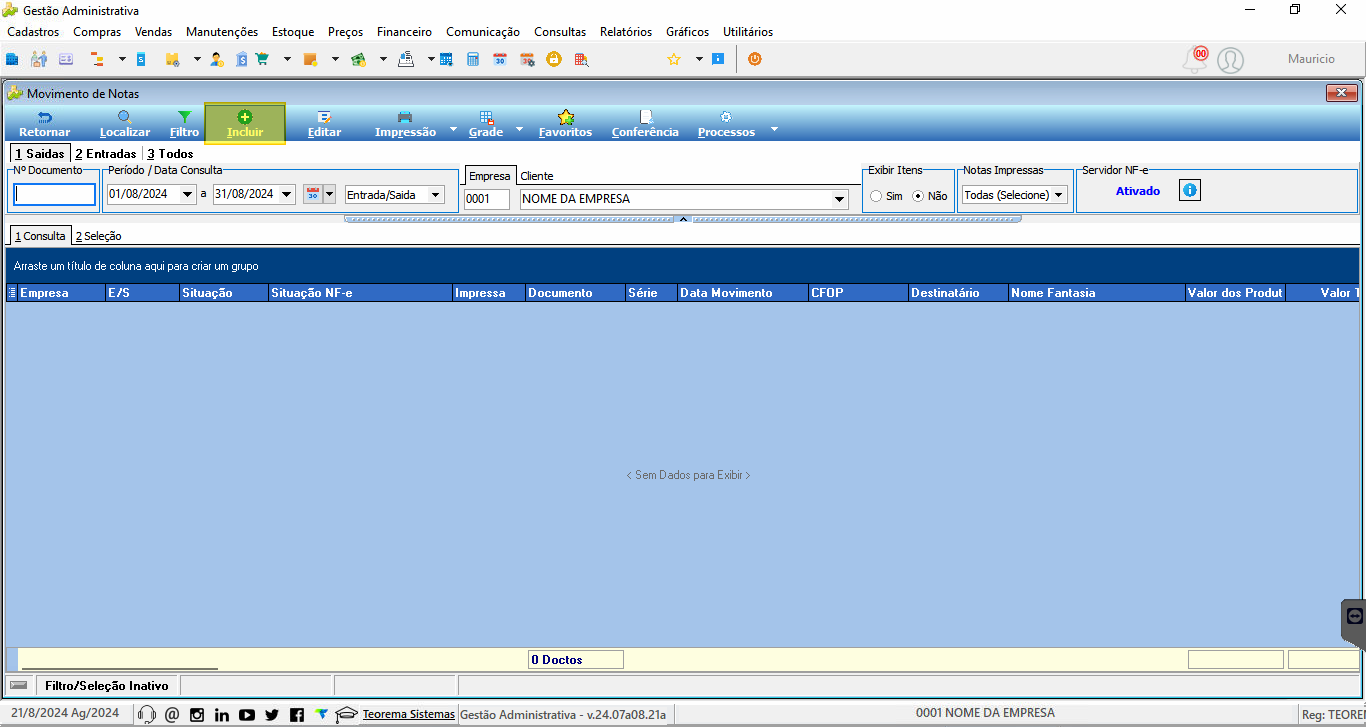 ### Selecionar condição de pagamento à vista Preencha os dados da nota fiscal e no campo **Condição de Pagamento** selecione a opção do tipo `A Vista`. 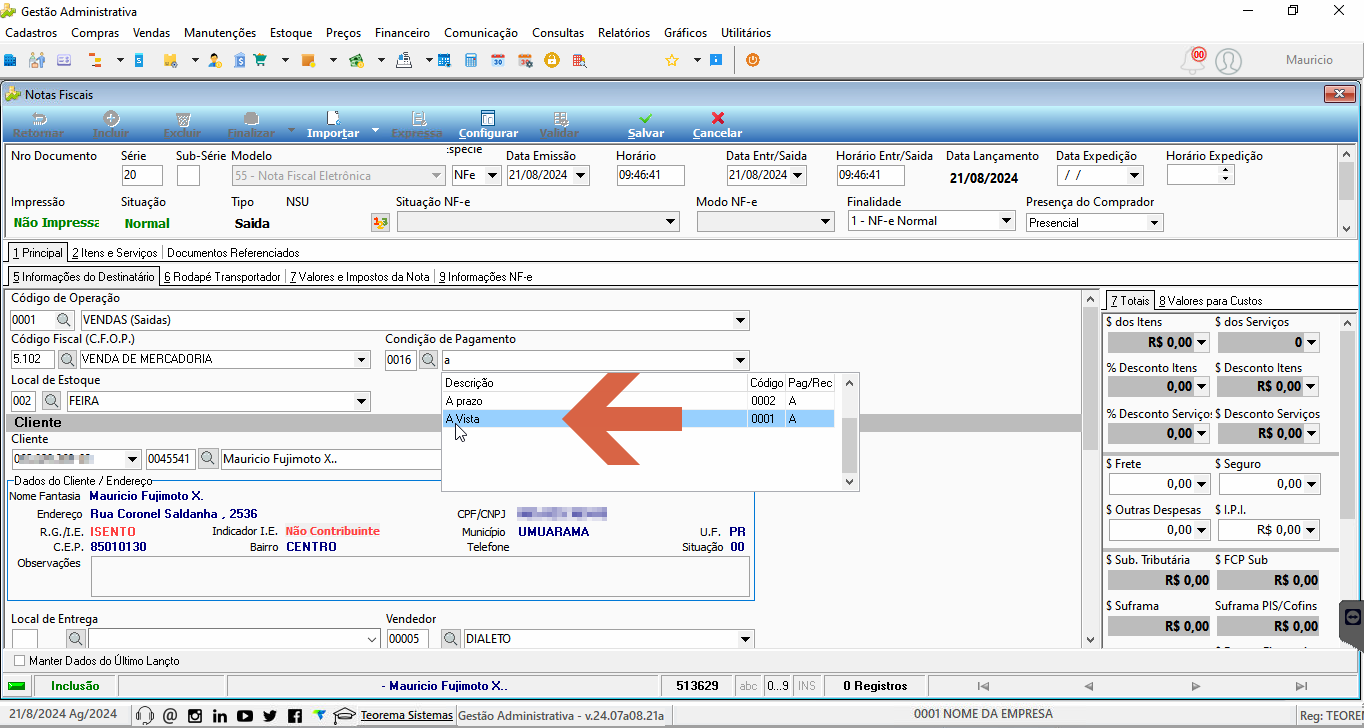 ### Incluir itens Na aba **2 Itens e Serviços**, clique em **Incluir** para adicionar os itens da nota. 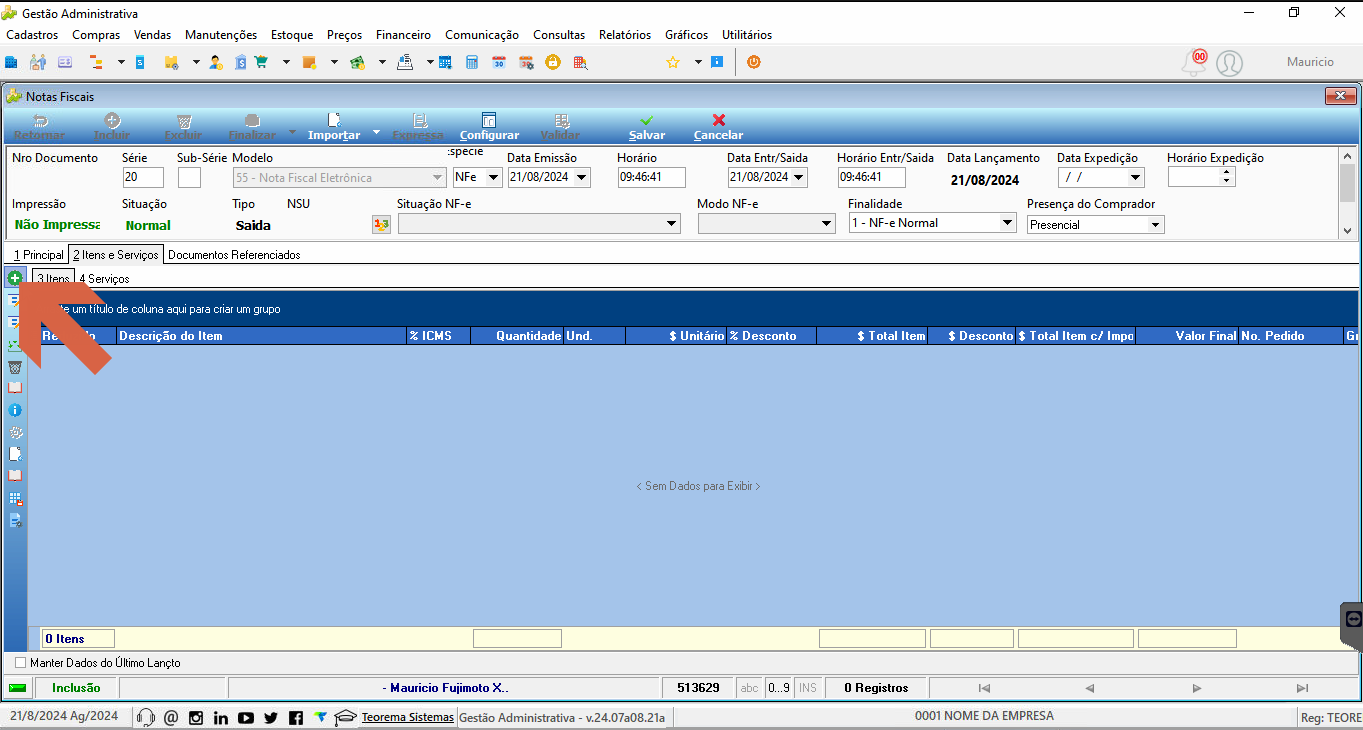 Informe os dados do item e clique em **Confirmar**. 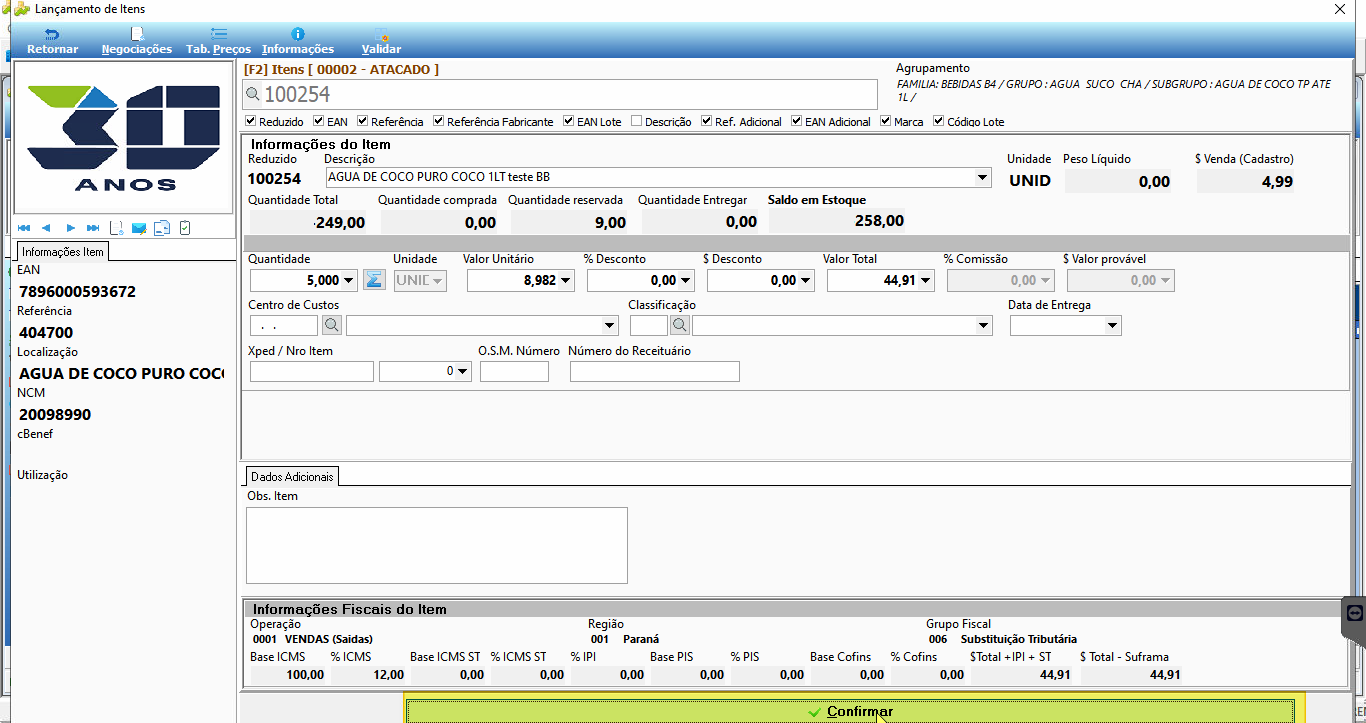 Após verificar os dados do item e impostos, clique em **Retornar**. 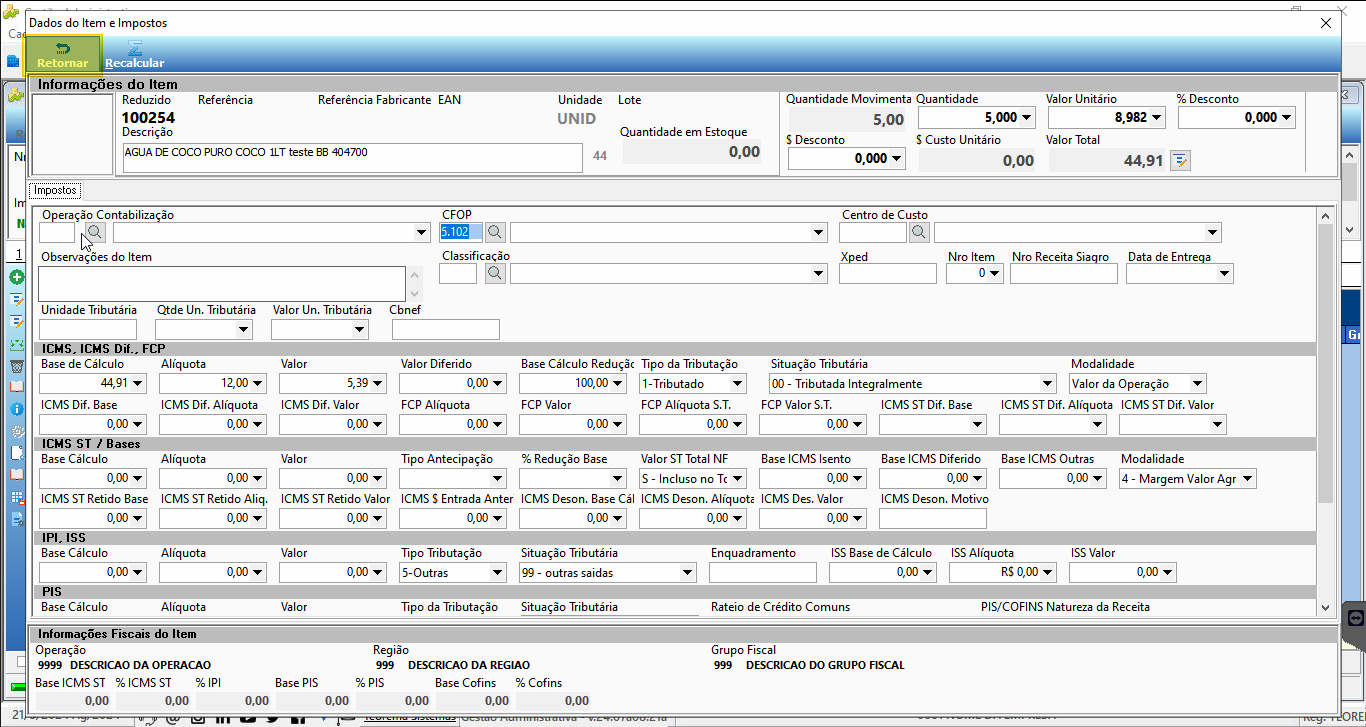 ### Salvar e finalizar a nota Clique em **Salvar** para registrar a nota. 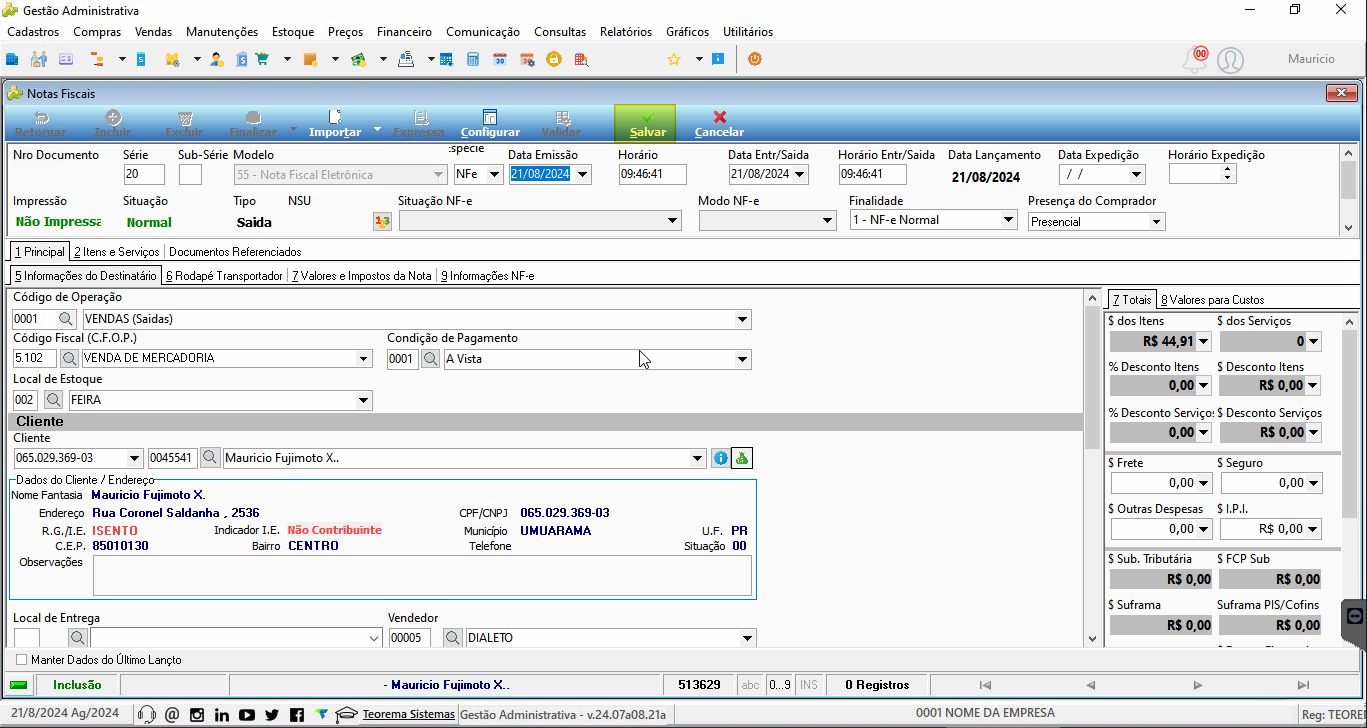 No menu **Finalizar**, clique em **Finalizar a Nota Fiscal e Imprimir**. 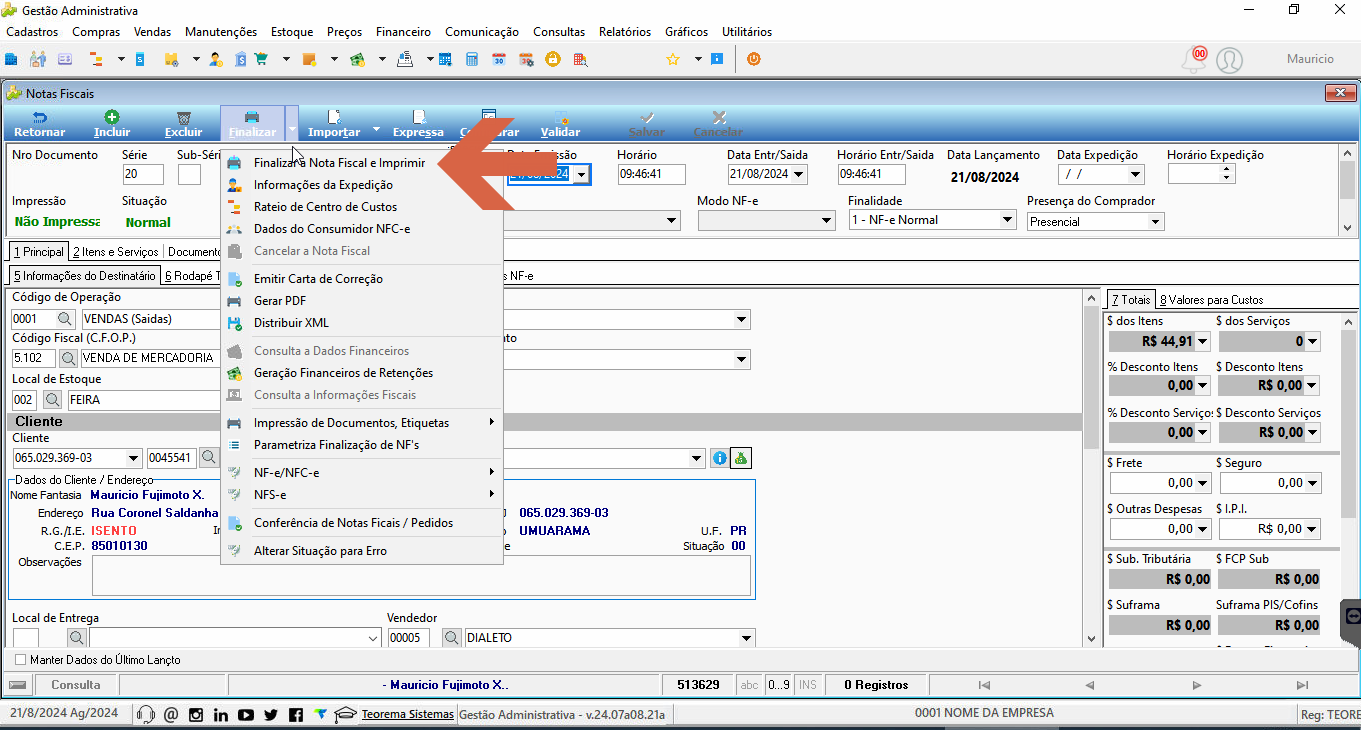 Na tela de finalização, clique em **Finalizar**. 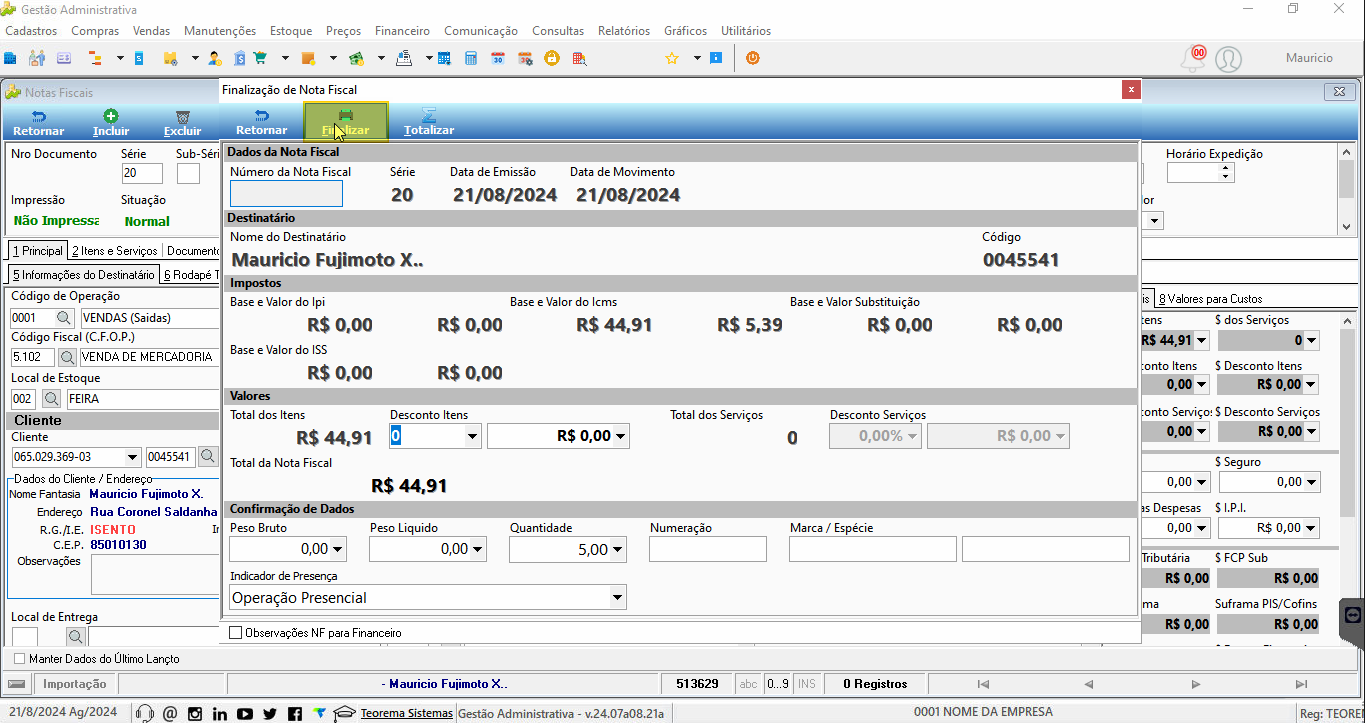 ### Gerar parcelas Na tela de Geração das Parcelas, clique em **Continuar**. 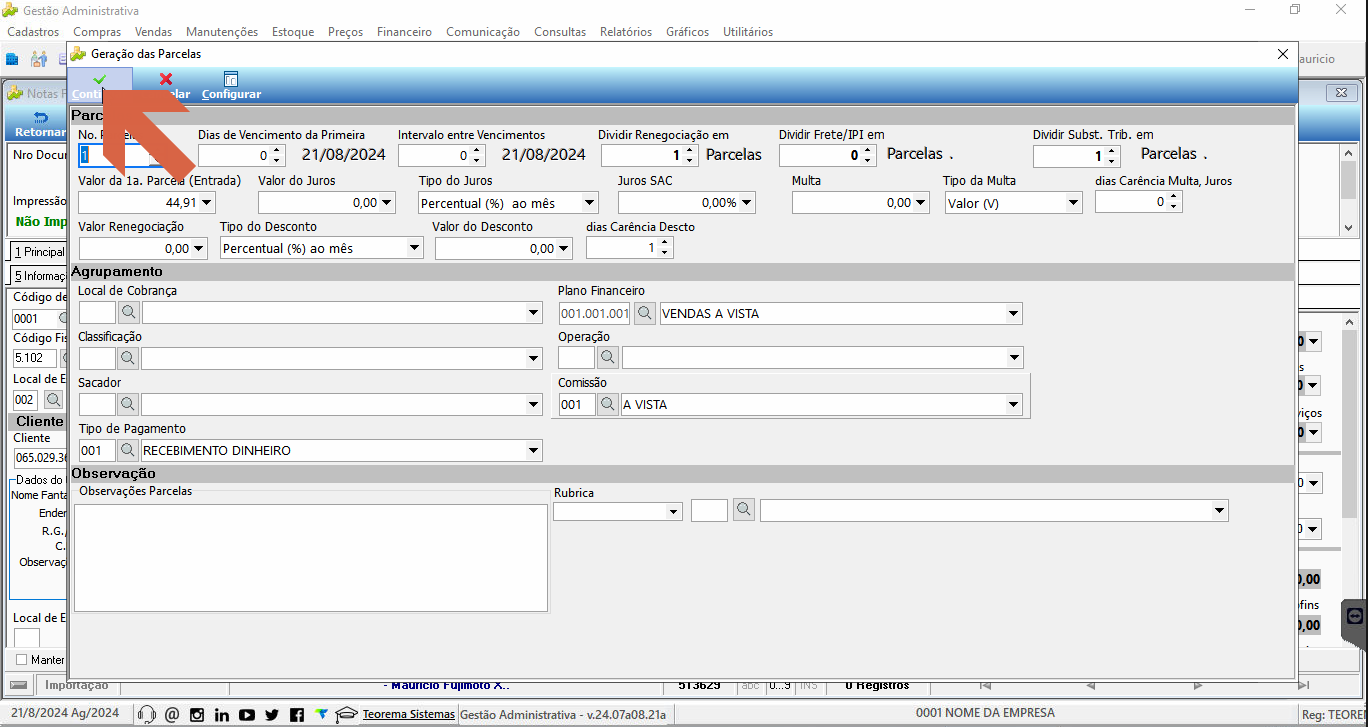 O sistema gera o lançamento financeiro em Contas a Receber. 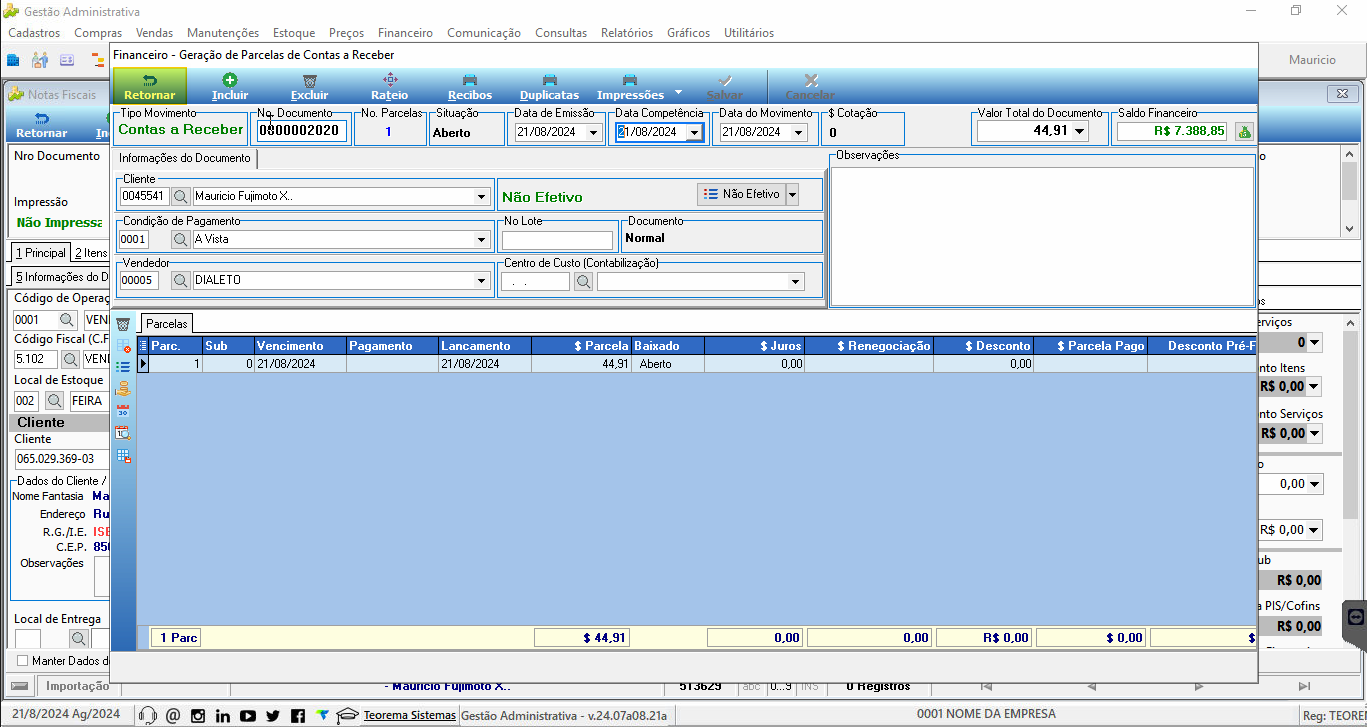 ### Imprimir a NF-e Na tela de Impressão de Nota Fiscal, clique em **Nota Eletrônica**. 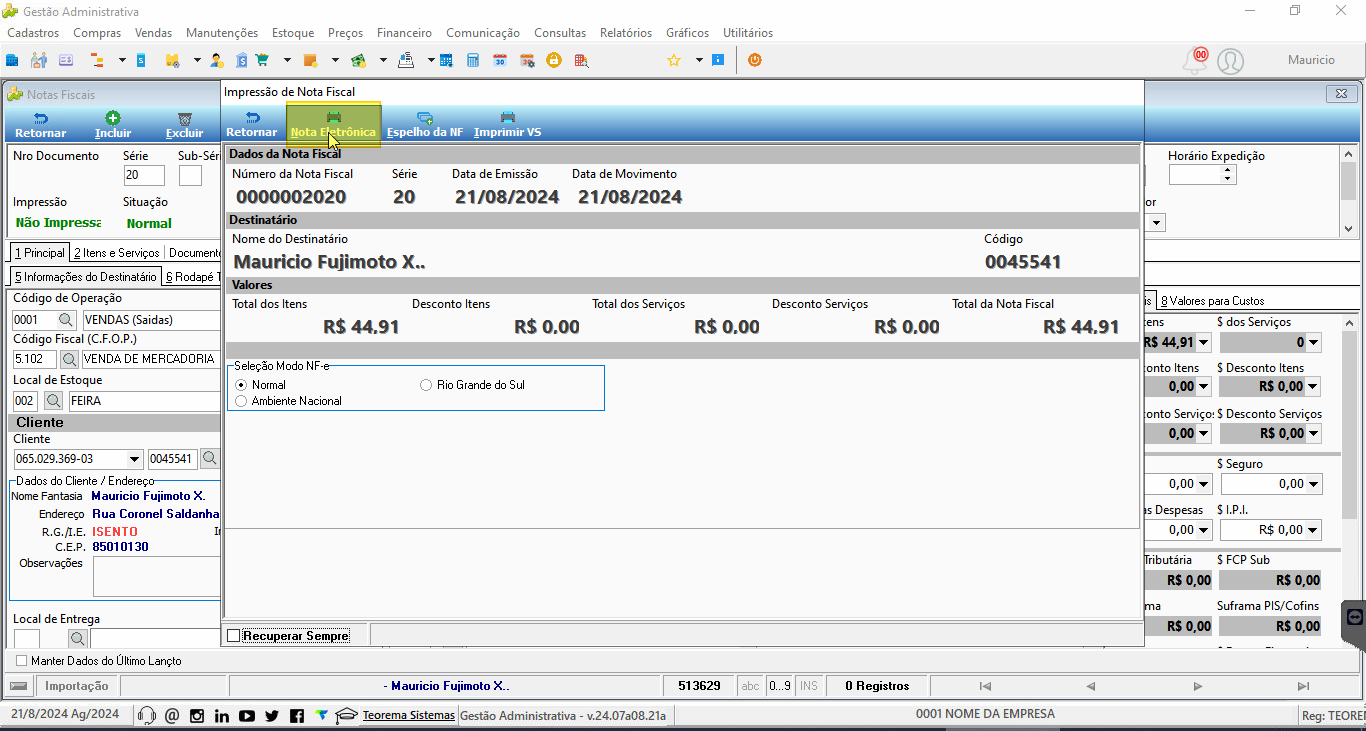 A impressão será realizada na impressora configurada em `A_VISTA` no arquivo `custom-print-config.json`. 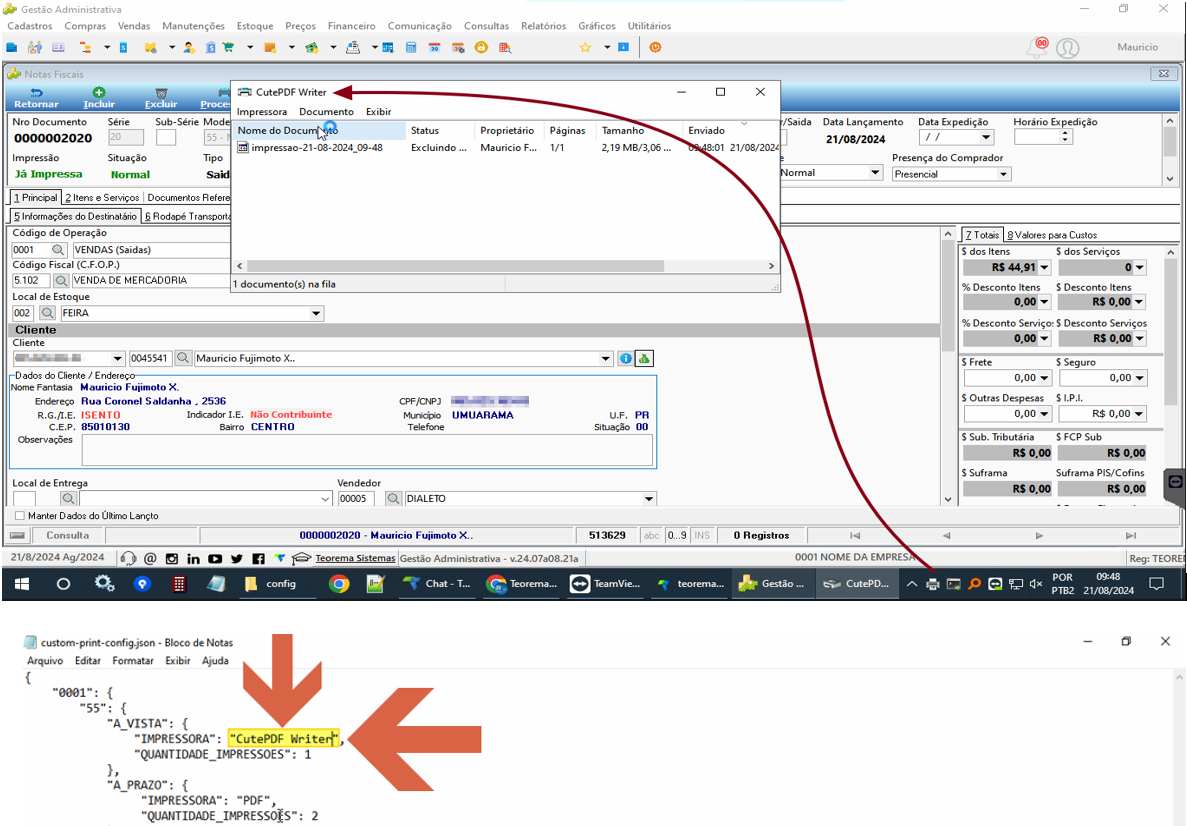 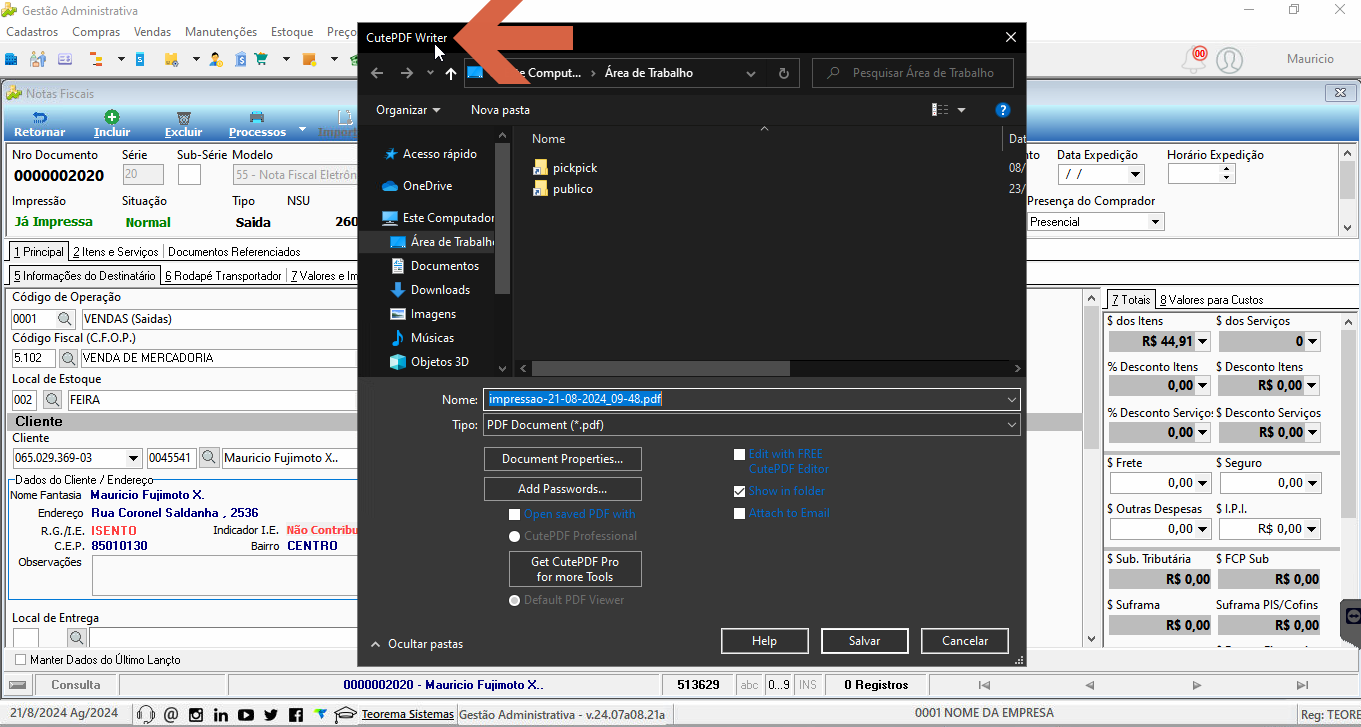 ## Emitir NF-e de venda a prazo ### Incluir nova nota a prazo Na tela Movimento de Notas, clique em **Incluir**. 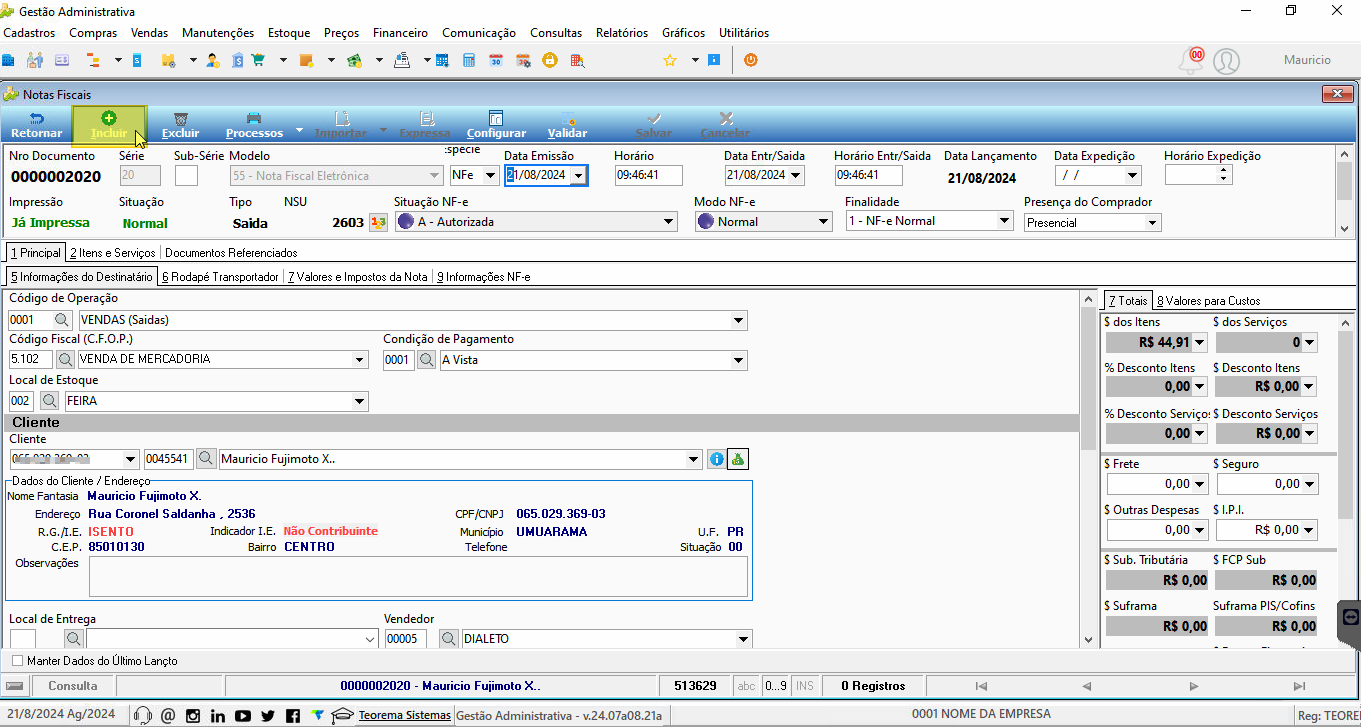 ### Selecionar condição de pagamento a prazo No campo **Condição de Pagamento**, selecione uma opção do tipo `a Prazo` (ex.: 01 - 30 Dias). 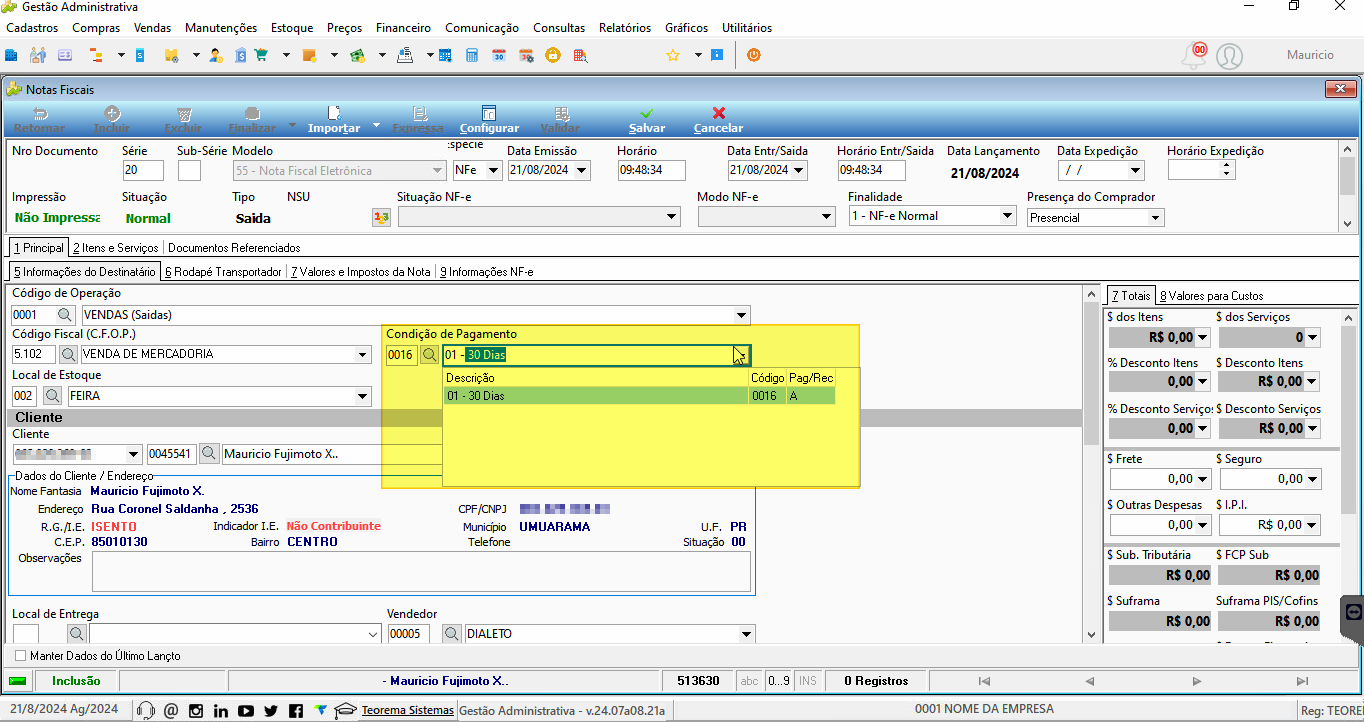 ### Incluir itens e serviços Na aba **2 Itens e Serviços**, clique em **Incluir** para adicionar os itens. 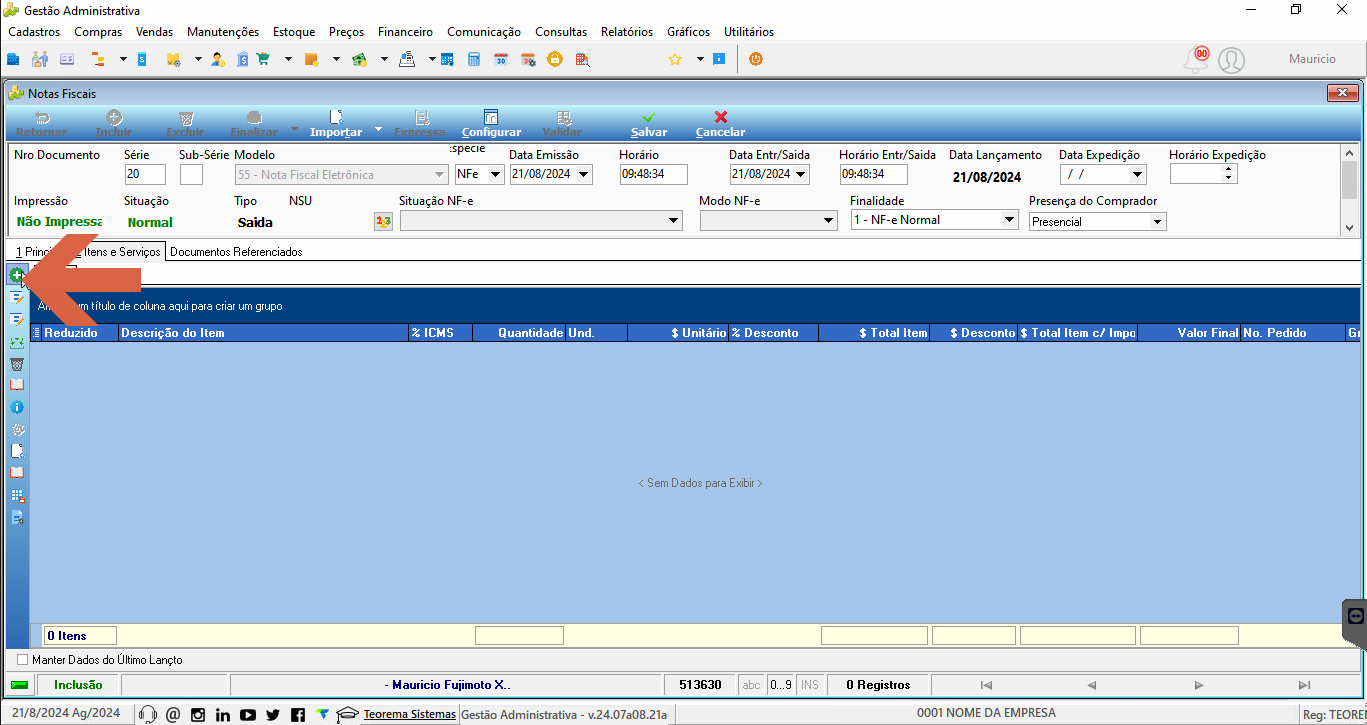 Informe os dados do item e clique em **Confirmar**. 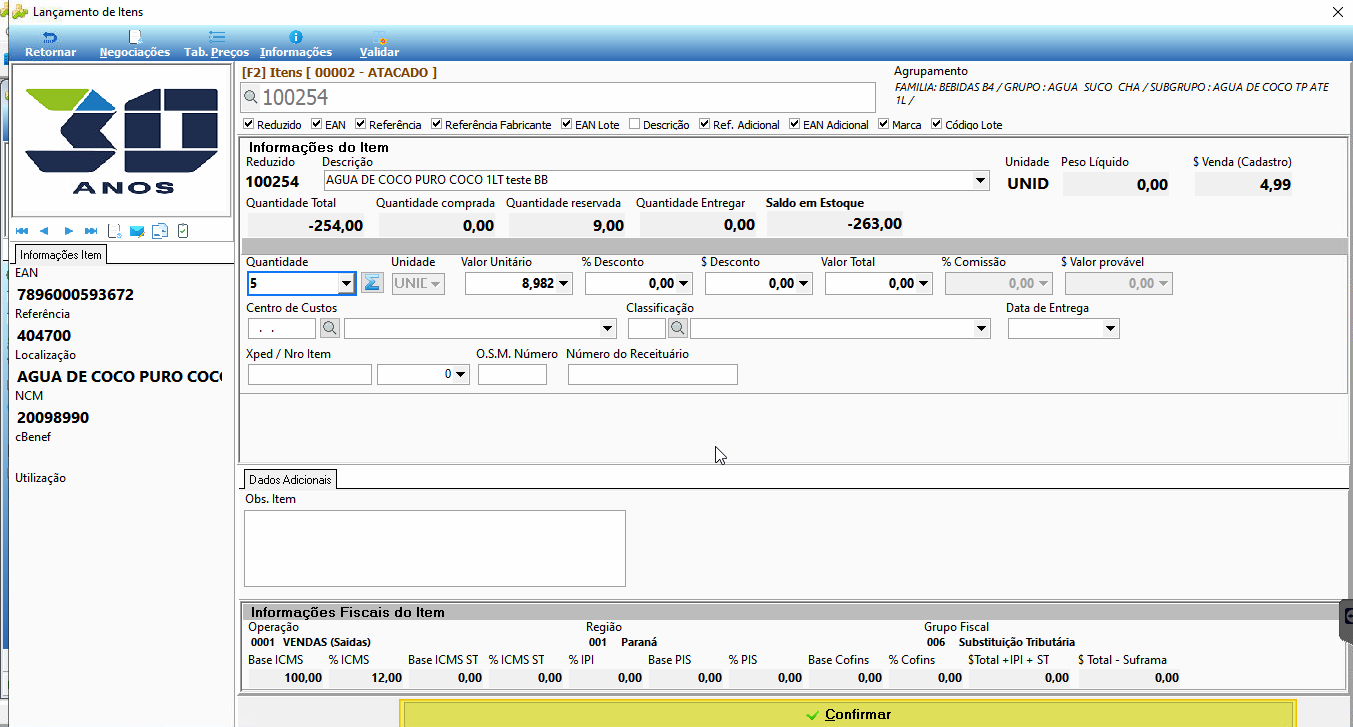 Após verificar os dados do item e impostos, clique em **Retornar**. 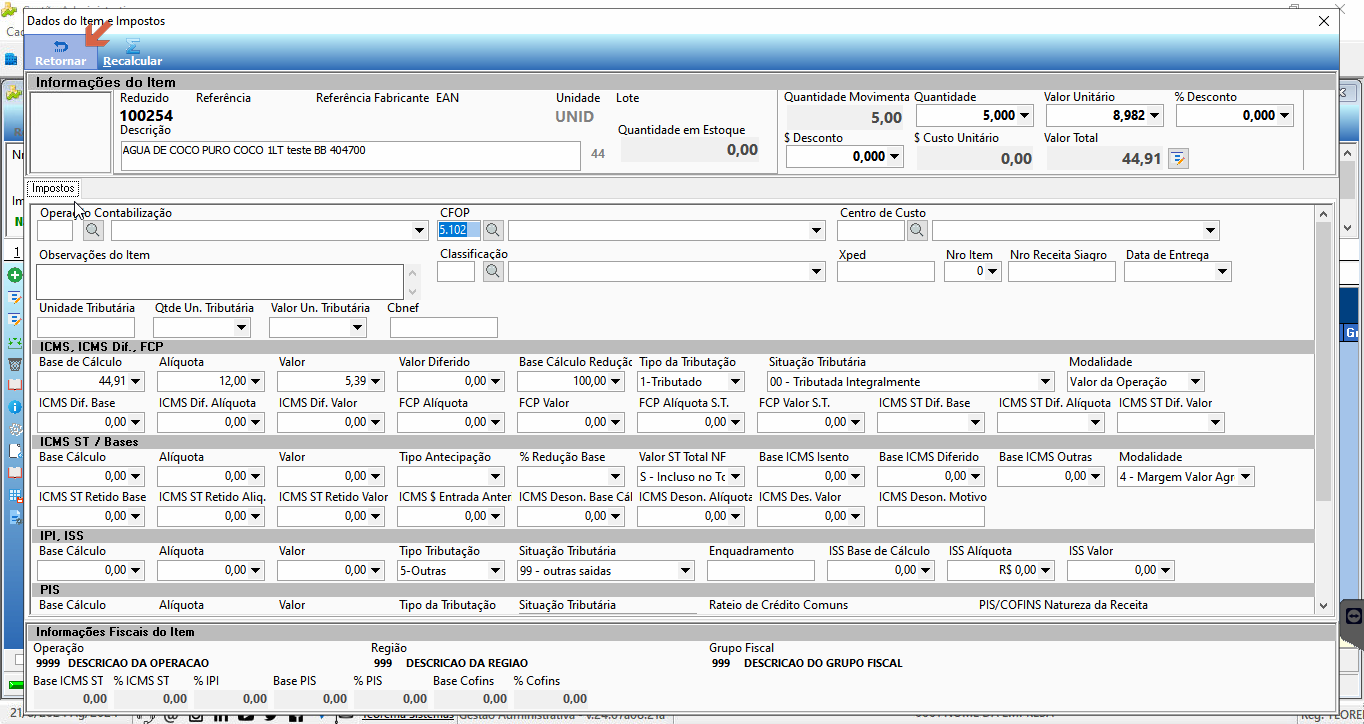 ### Salvar e finalizar a nota Clique em **Salvar** para registrar a nota. 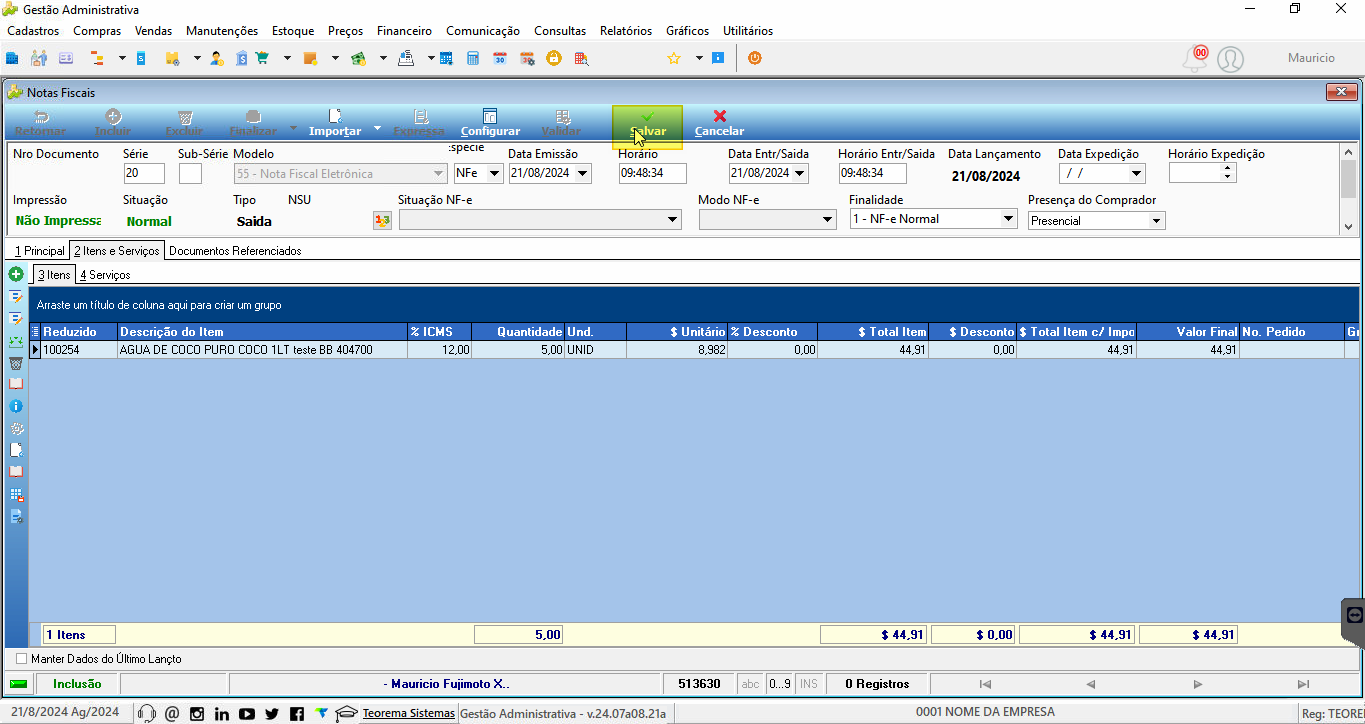 No menu **Finalizar**, clique em **Finalizar a Nota Fiscal e Imprimir**. 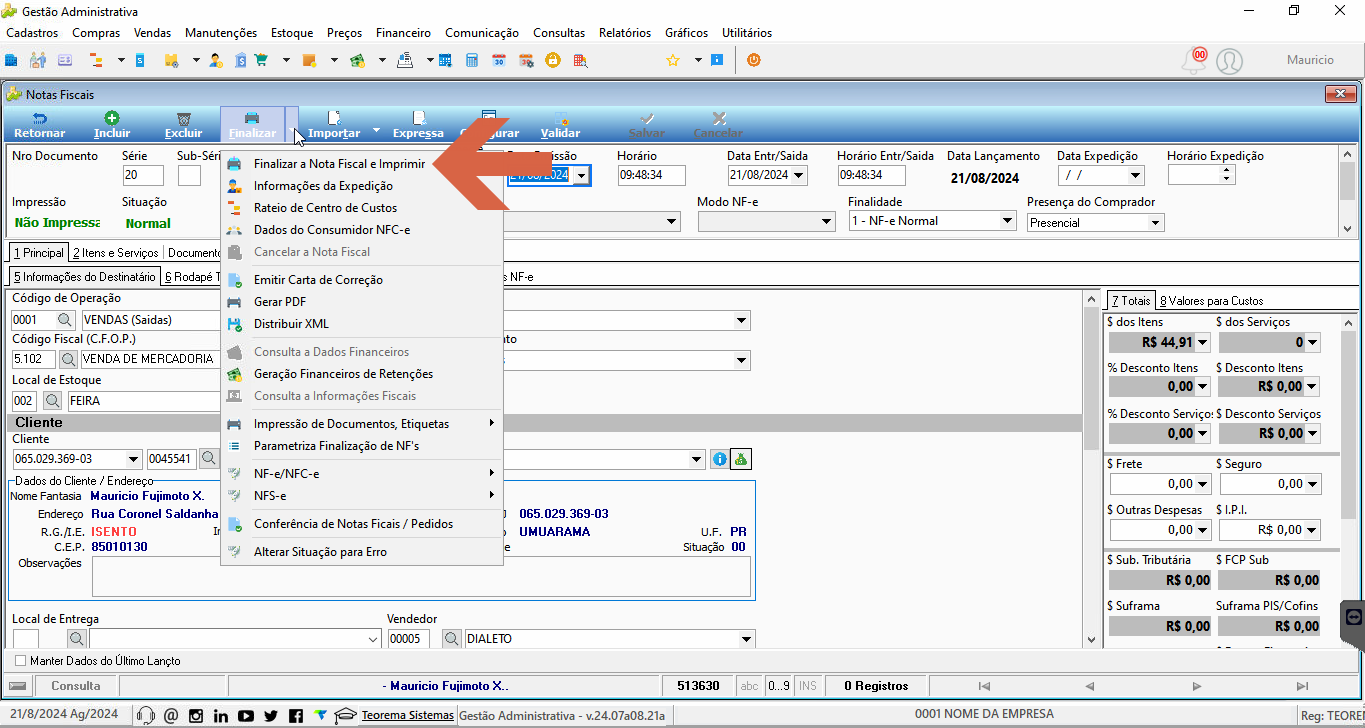 Na tela de finalização, clique em **Finalizar**. 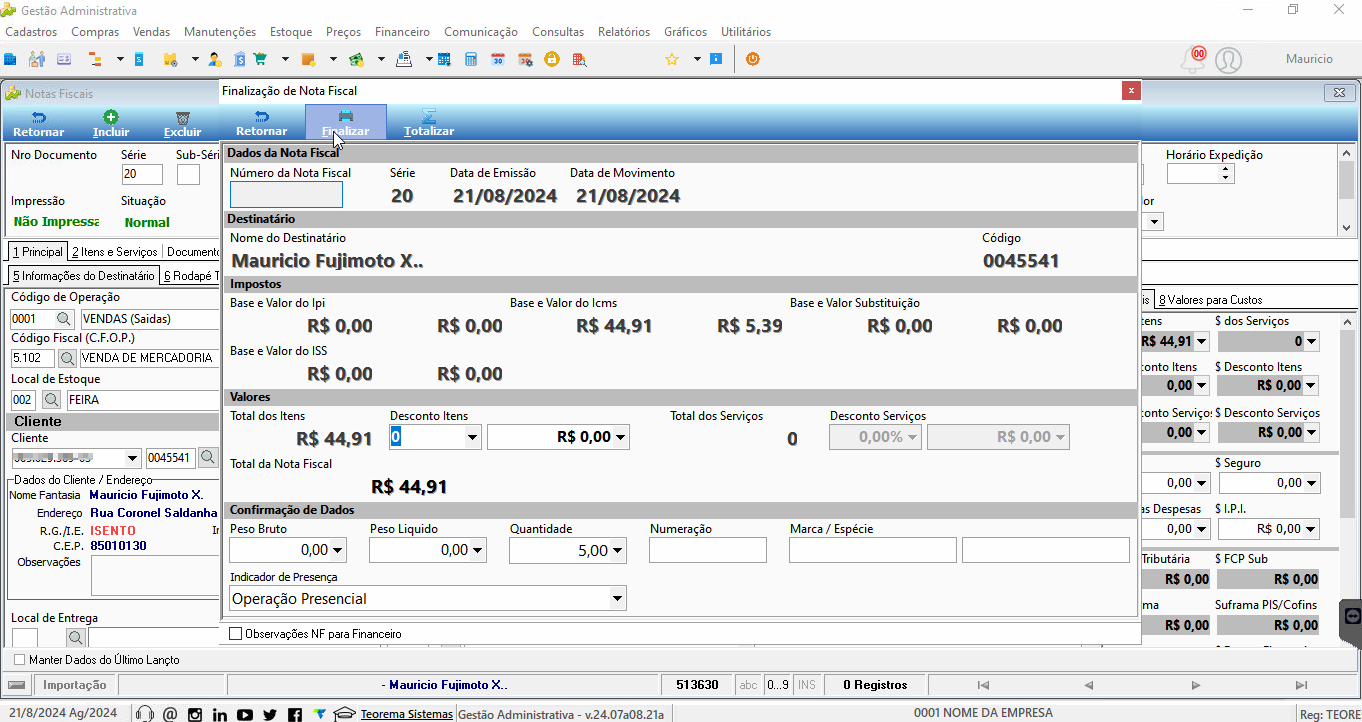 ### Gerar parcelas e retornar Na tela de Geração das Parcelas, clique em **Continuar** e em seguida em **Retornar**. 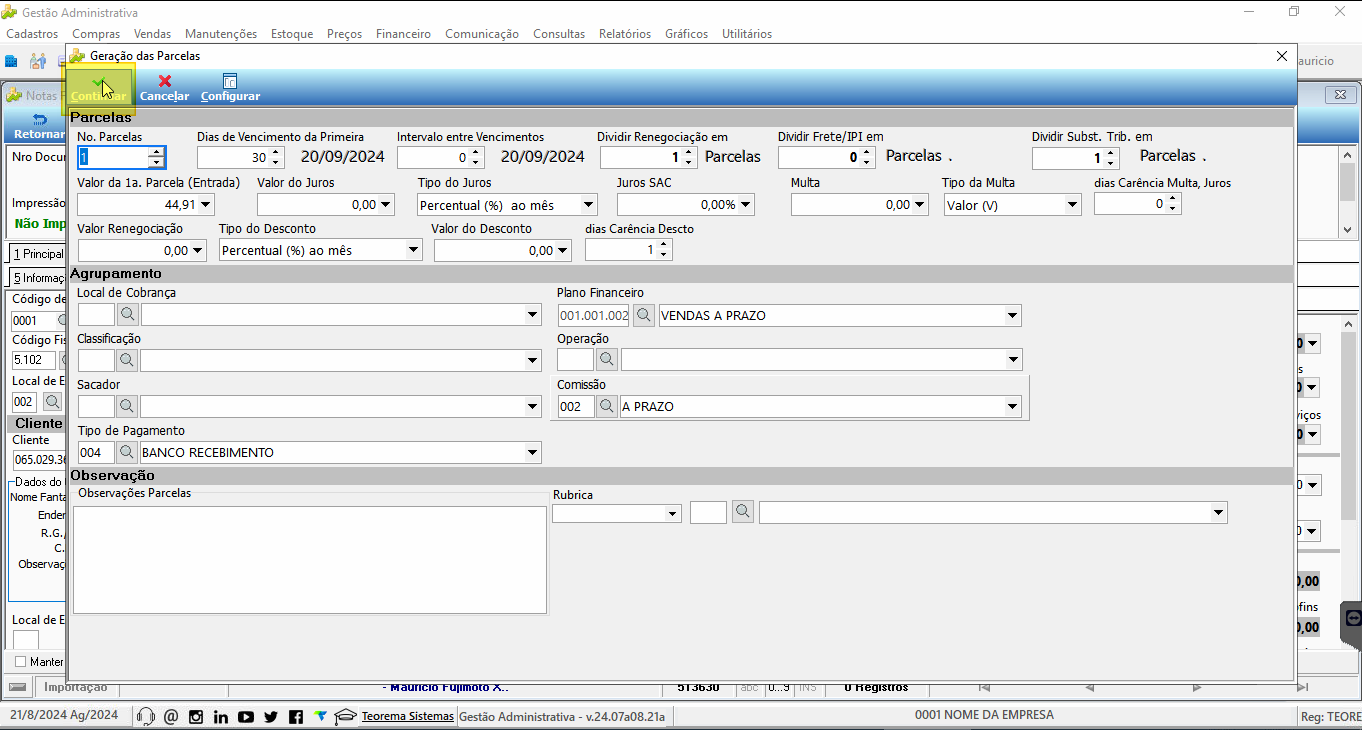 ### Imprimir a NF-e Na tela de Impressão de Nota Fiscal, clique em **Nota Eletrônica**. 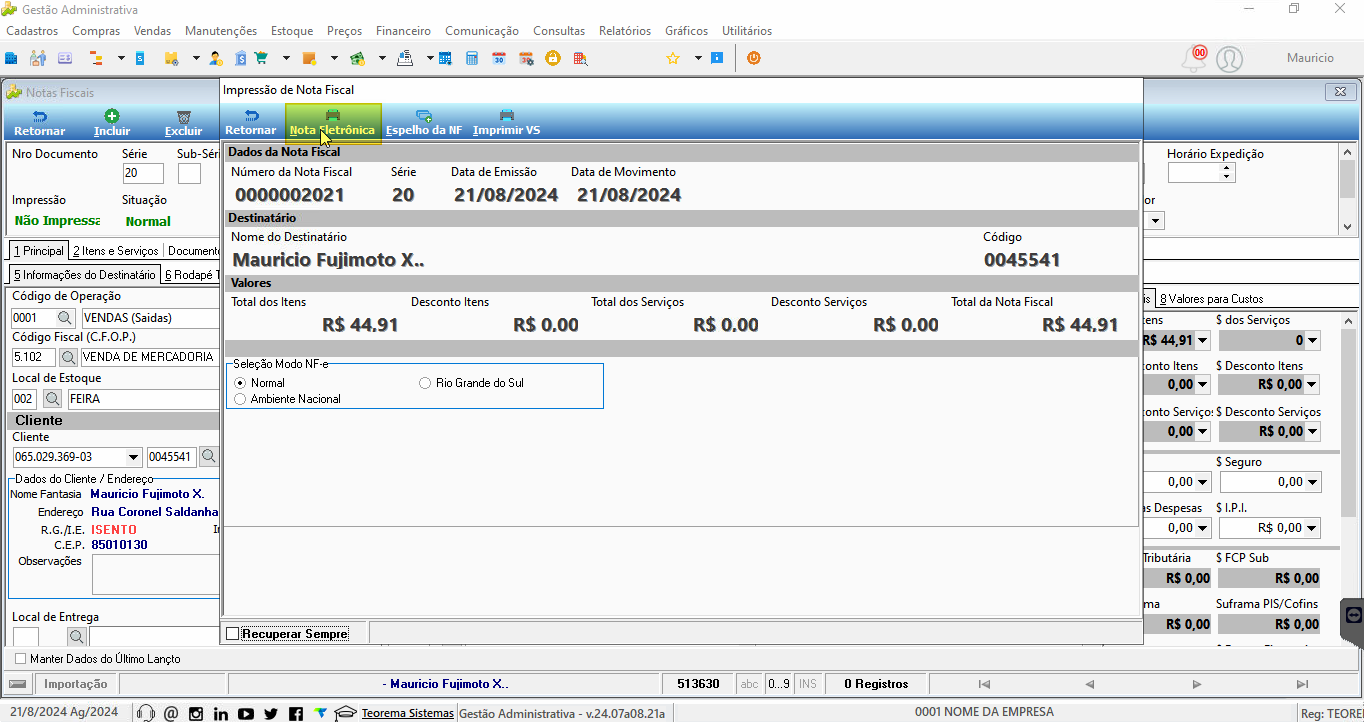 O sistema exibe a mensagem de impressão. 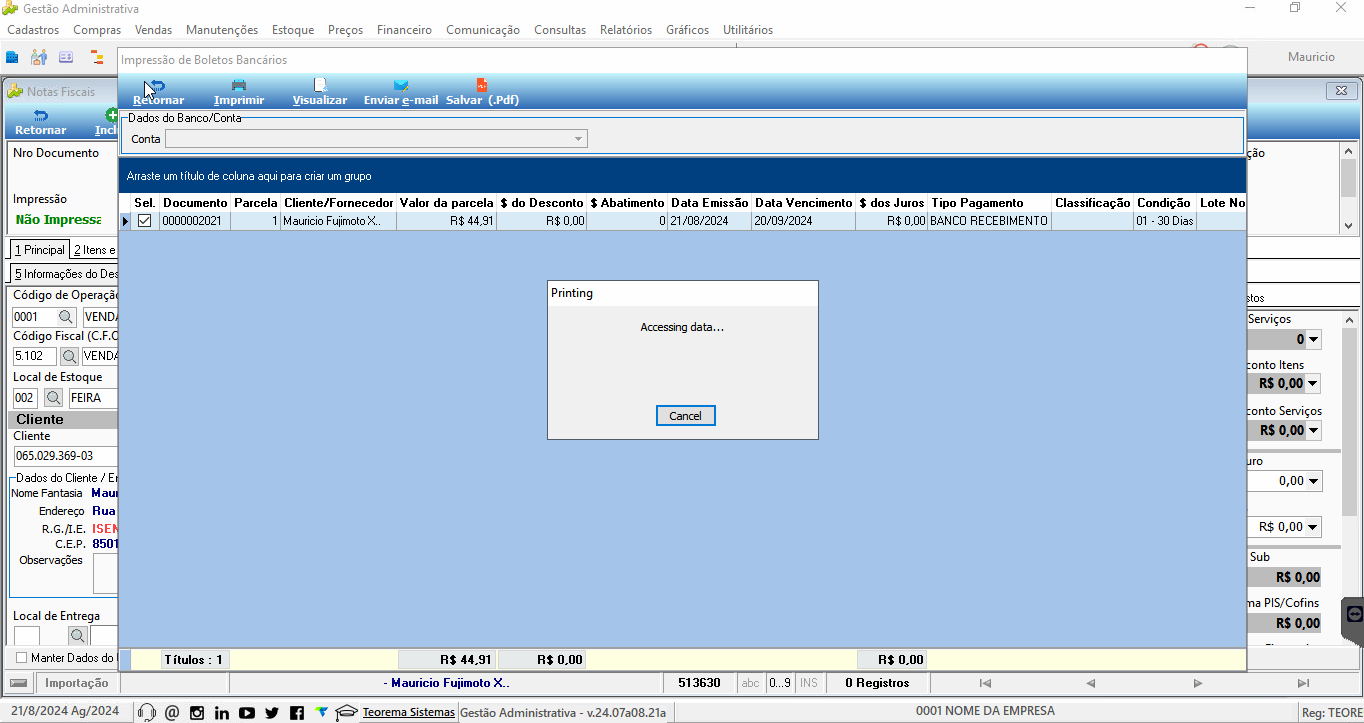 A impressão da nota fiscal a prazo é realizada na impressora configurada em `A_PRAZO` no arquivo `custom-print-config.json`. O log do servidor confirma o envio. 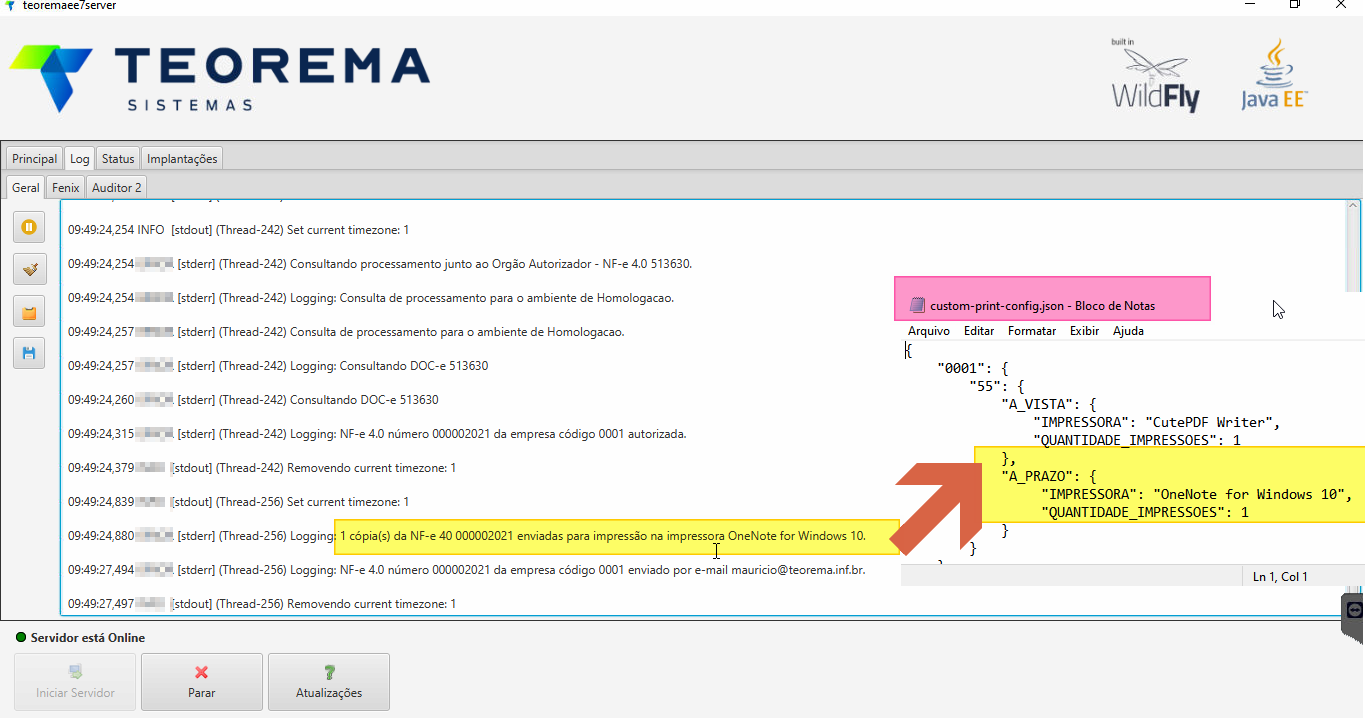 ## Informações do documento > Autor: Andreia Burko Bley > > Setor: Qualidade > > Módulo: Gestão Administrativa > > Chamado: 0000500254 > > Versão do Sistema: > > Versão do documento: 01 > > Revisão: Mauricio Fujimoto > > Aprovado em: 0/2024 --- > 📎 **Arquivos originais:** [Manual de configuração de impressão de notas fiscais à vista e a prazo impressoras diferentes.docx](https://drive.google.com/uc?export=download&id=1LaKkNY7udZYctZWFdLHkKyIjzs3hftXF) · [Manual de configuração de impressão de notas fiscais à vista e a prazo impressoras diferentes.pdf](https://drive.google.com/uc?export=download&id=1s95PtGyW-rRkWqg9UcC2A2eCc4BdXm12)
Tags IA:
agosto
configuracao
configuracao-impressao-notas
diferentes
fiscais
impressao
impressoras
notas
prazo
vista
Prioridade: 7