Processo de Instalação Apps Delphi
v21.05a-r
Orienta o processo de instalação do servidor Órion e configuração dos aplicativos Delphi Teorema, desde o download do executável até a definição de parâmetros iniciais do banco de dados.
user_manual
public
processo-de-instalacao-apps-delphi
|
Sistemas Teorema -> 00001
92
14/06/2026 16:09
· Bernardo
- Título
- Processo de Instalação Apps Delphi
- Slug
- processo-instalacao-apps
- Sistema(s)
- "Sistemas Teorema -> 00001"
- Categoria
- user_manual
- Tipo
- how-to
- Autor
- Andreia Burko Bley
- Setor
- Qualidade
- Modulo
- Configurações
- Publico
- ""
- Keywords
- instalação apps delphi Orion Server aplicativos móveis configuração
- Chamado
- ""
- Versão Doc
- 01
- Revisão
- Marcelo Schemmer
- Aprovado em
- 25/05/2022
- Ultima Revisao
- "2026-06-13"
- Versão Pipeline
- 2.7.0
--- title: Processo de Instalação Apps Delphi slug: processo-instalacao-apps sistema: - "Sistemas Teorema -> 00001" categoria: user_manual tipo: how-to autor: Andreia Burko Bley setor: Qualidade modulo: Configurações publico: "" keywords: - instalação - apps delphi - Orion Server - aplicativos móveis - configuração chamado: "" versao_doc: 01 revisao: Marcelo Schemmer aprovado_em: 25/05/2022 ultima_revisao: "2026-06-13" versao_pipeline: 2.7.0 --- ## Visão Geral Descreve o processo de instalação do servidor Órion e a configuração dos aplicativos Delphi Teorema em dispositivos móveis. ## Baixar e Localizar o Executável do Servidor O executável do servidor está disponível no caminho remoto: `/teorema/tp/google drive/publico/App Delphi/Servidor Orion` 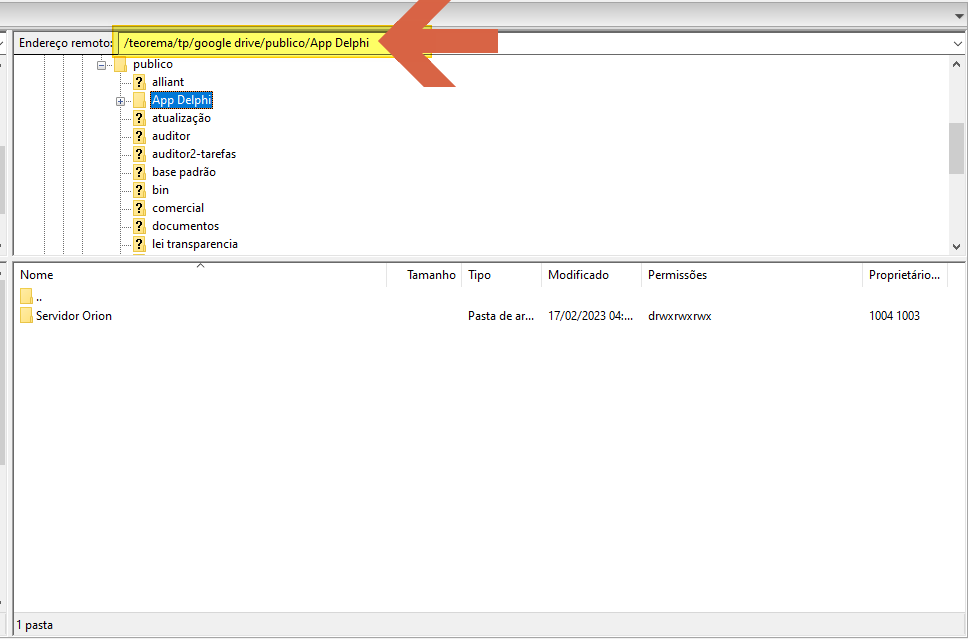 Após o download, o arquivo `OrionServer.exe` deve ser colocado em: `C:\Teorema\Servidores\Old Orion Client\` 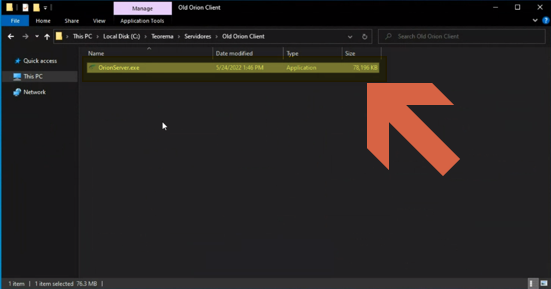 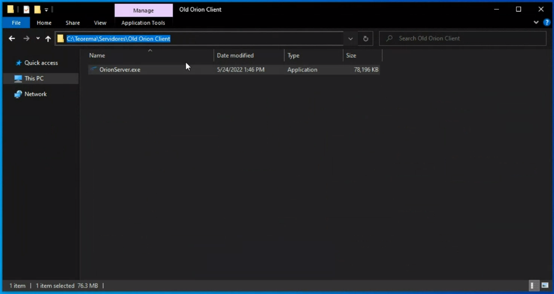 ## Executar o Servidor pela Primeira Vez Ao clicar no executável pela primeira vez, o painel do Orion Server é exibido com status inicial. 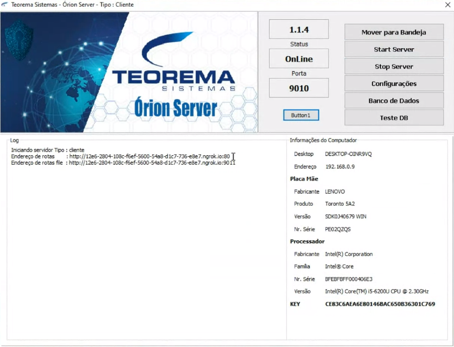 > **Nota:** O endereço de servidor exibido nesta demonstração é de ambiente de testes. Para instalação em cliente final, utilize o executável de produção. 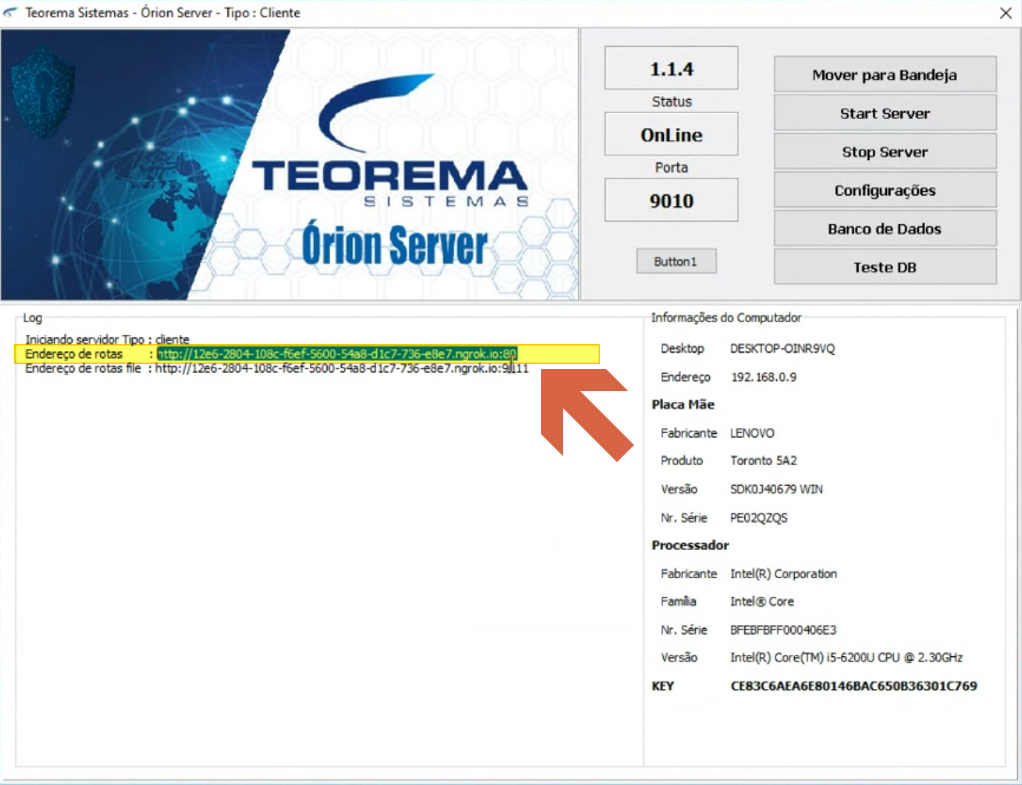 ## Configurar o Banco de Dados 1. Clique em **Banco de Dados** no painel principal do Orion Server. 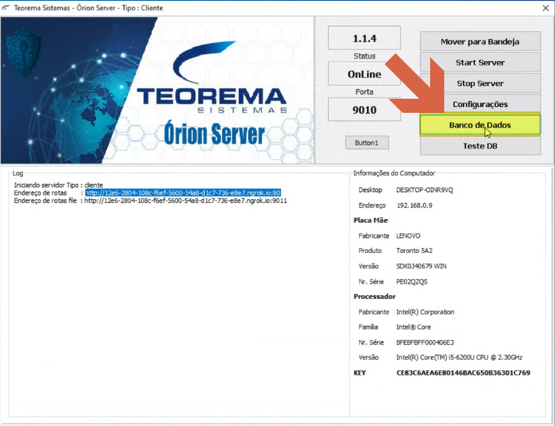 2. Na janela **Lista de Banco de Dados**, clique no ícone **Inserir** para adicionar um novo banco de dados. 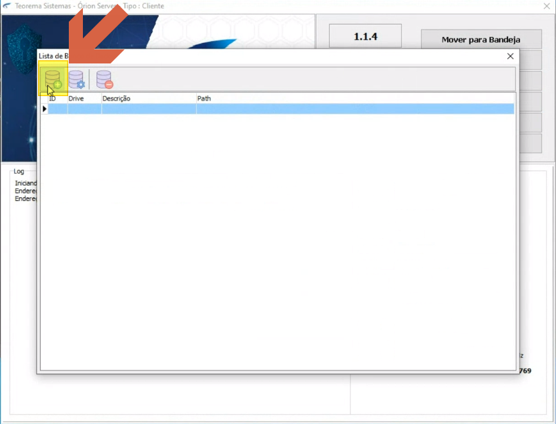 3. Preencha os campos obrigatórios: - **Alias para Exibição** — nome para identificar o banco de dados do cliente - **Documento (CNPJ)** — CNPJ da empresa - **ID** — informe `1`; em caso de problema com o ID `1`, entre em contato com o suporte técnico - **Usuário** — `SYSDBA` - **Password** — senha do banco (campo mascarado) 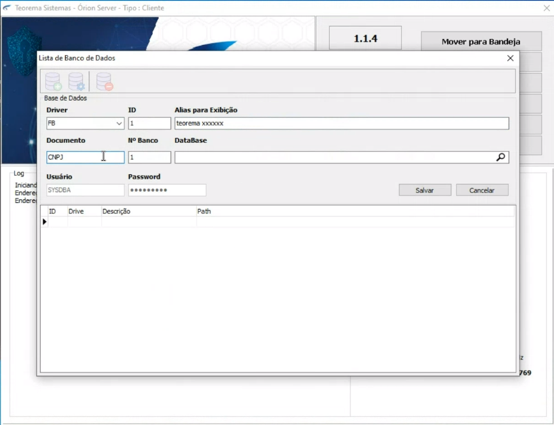 4. Informe o caminho do arquivo de banco de dados no campo **DataBase** e clique em **Salvar**. 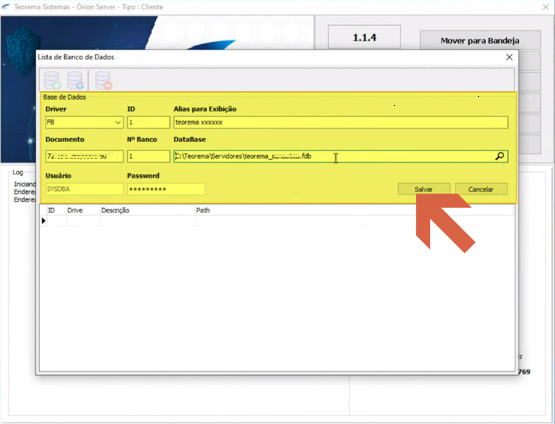 ## Configurar Parâmetros do Servidor 1. Clique em **Configurações** no painel principal. 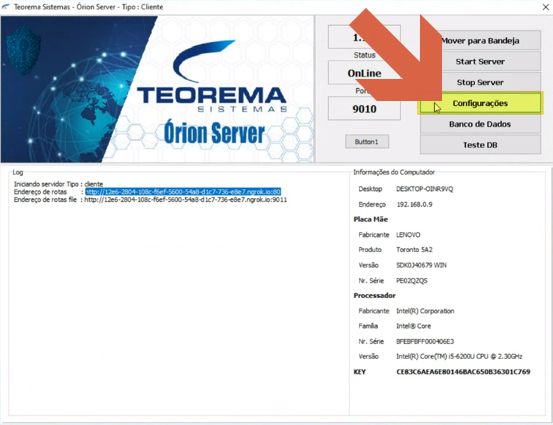 2. No formulário de Configurações, informe o **CNPJ da Empresa** no campo correspondente. Os campos de **Horário de Atualização** e **Última Atualização** são preenchidos automaticamente pelo servidor. Clique em **Salvar**. 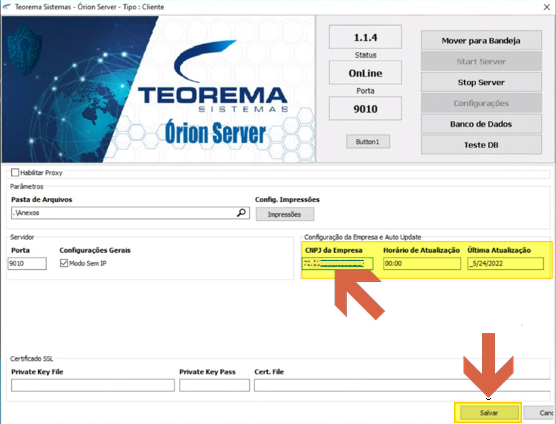 ## Iniciar o Servidor Clique em **Start Server** no painel principal. 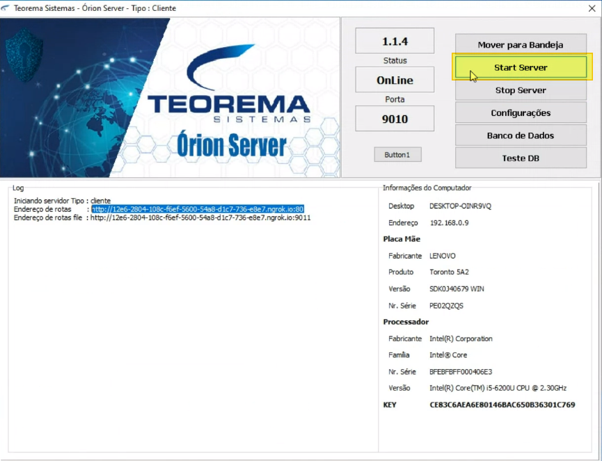 Se todas as informações estiverem corretas, o status muda para **Online** e o log exibe a mensagem "Resultado do Register Server Information: ok — Todos os bancos validados com sucesso". O servidor e o banco de dados ficam registrados oficialmente. 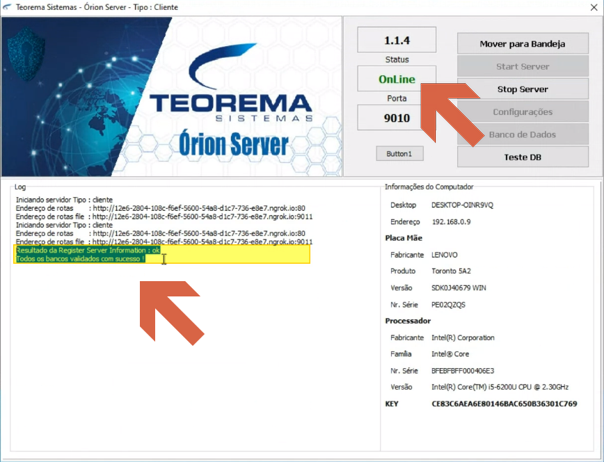 Caso haja problema na validação, o status fica **Offline**. 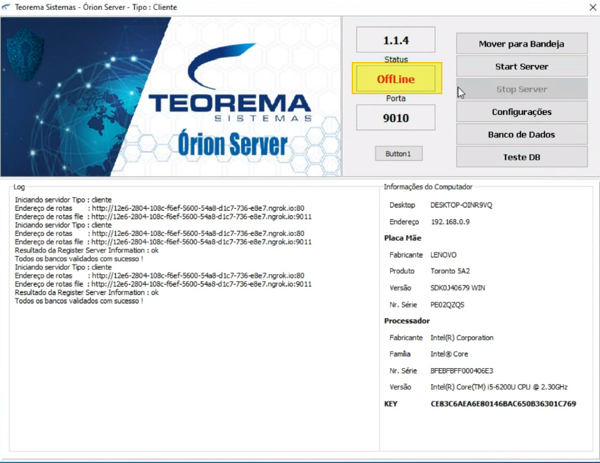 ## Mover o Servidor para a Bandeja do Sistema Clique em **Mover para Bandeja**. O servidor passa a rodar em segundo plano na porta 9010 e fica acessível pelo ícone na bandeja do Windows. 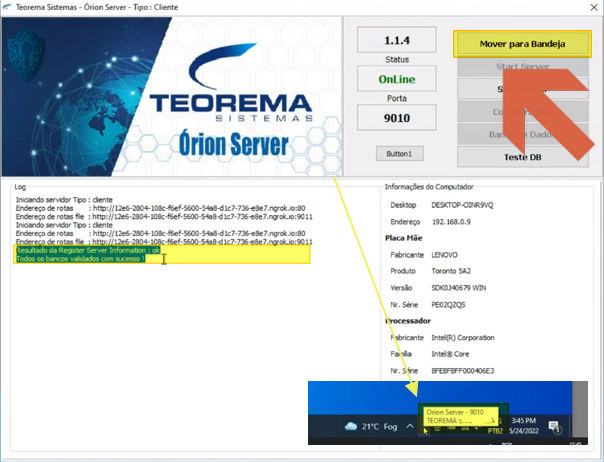 Após o primeiro start, a pasta `Users` e o arquivo `CONFIG.FDB` são criados automaticamente na pasta de instalação. 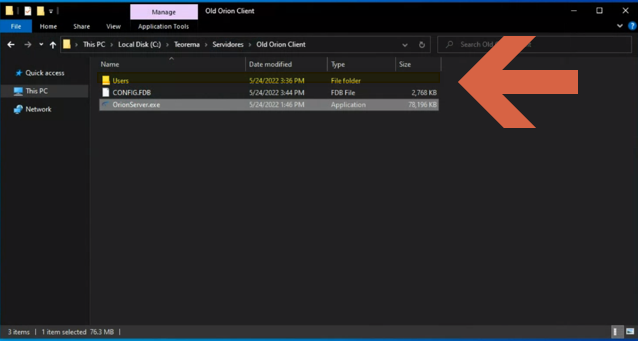 ## Instalar os Aplicativos no Dispositivo Móvel 1. Acesse o **Google Play** e pesquise por "Teorema Sistemas". 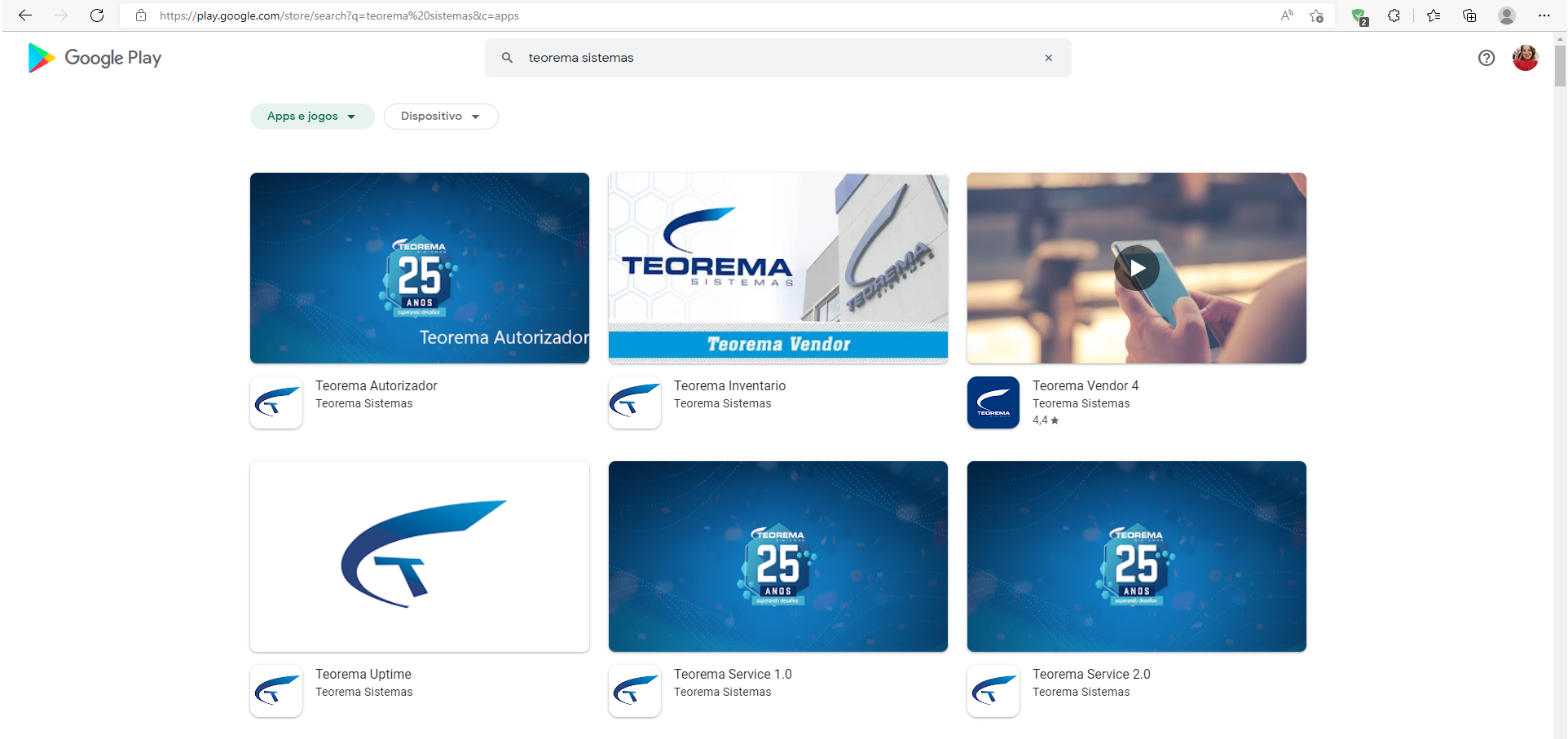 2. Instale o aplicativo desejado. A lista de aplicativos disponíveis da Teorema Sistemas inclui: Teorema Vendor 4, Teorema Apontamento de Status 2, Teorema Service 2.0, Teorema Inventario, Teorema O.T, Teorema Apontamento de Produção Repinho, Teorema Apontamento Status 1.0, Teorema Uptime 2 e Teorema Uptime. 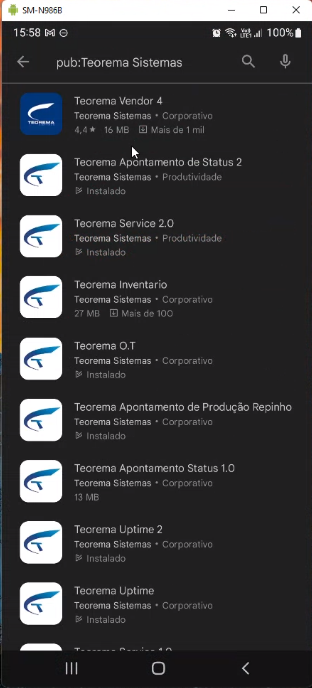 ## Configurar o Aplicativo no Dispositivo 1. Toque no ícone da Teorema na área de trabalho do dispositivo. 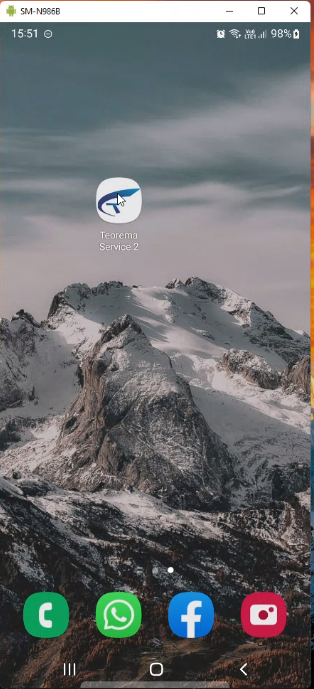 2. Na tela de boas-vindas, informe o **CNPJ do cliente** e toque em **Continuar**. 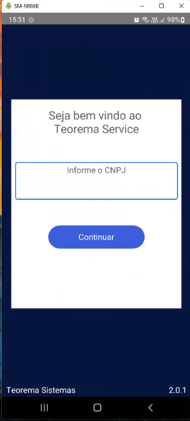 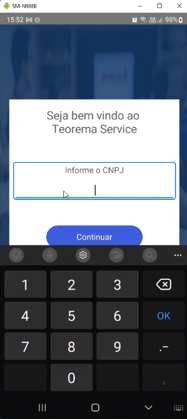 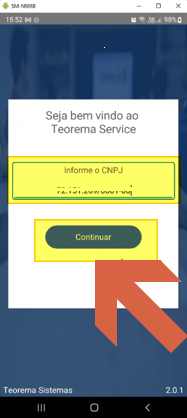 3. Se nunca tiver configurado o servidor, o aplicativo exibe o aviso **"Não foi encontrado os dados de acesso do seu servidor"** com o botão **Vamos Configurar!**. Toque nesse botão. 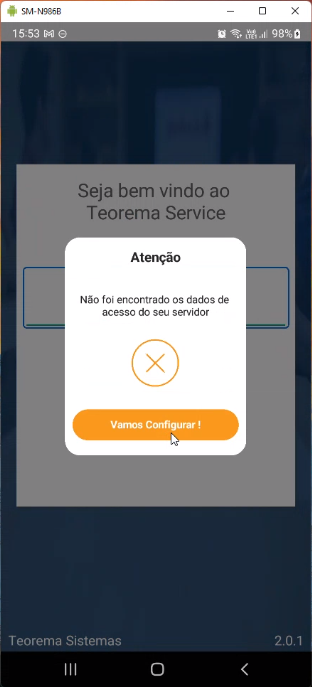 4. Na tela **Configurações do app**, informe o endereço do servidor: - Sem IP fixo: use o IP da rede local (ex.: `192.168.x.x`), porta `9010` - Com IP fixo ou DNS: informe o endereço e toque em **Testar Conexão** 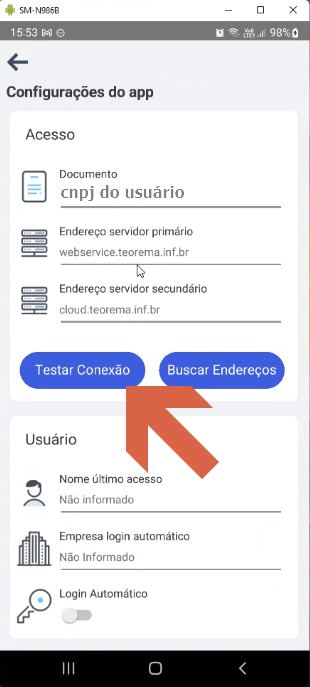 5. Após conectar com sucesso, a tela de login é exibida. Informe o endereço de servidor conforme sua demanda. 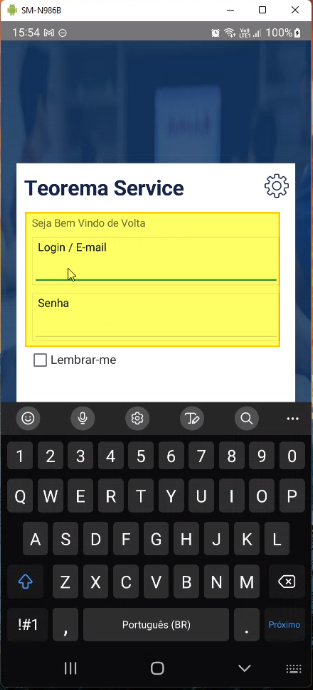 ## Realizar o Login e Registrar o Dispositivo 1. Informe o **Login** e a **Senha** do usuário e toque em **Login**. 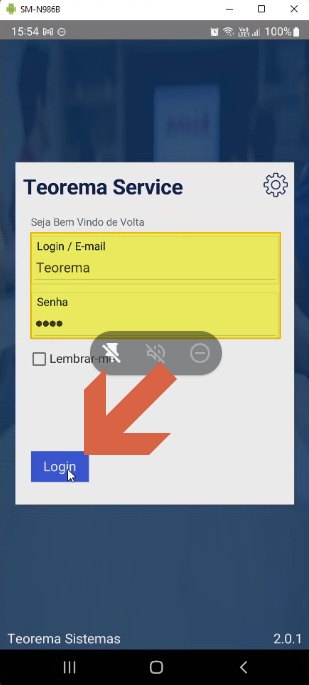 2. Selecione a empresa com a qual deseja trabalhar. 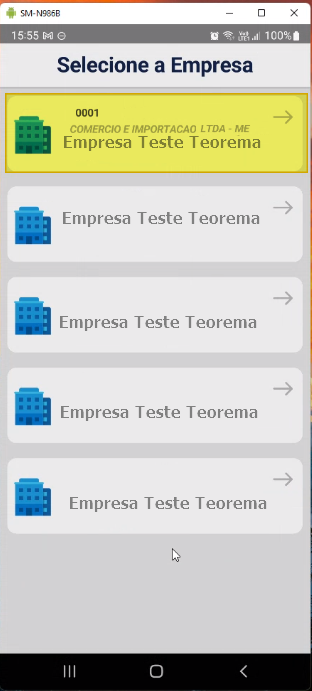 3. No primeiro acesso, o sistema solicita dados de identificação do dispositivo. Preencha os campos e toque em **Continuar**. 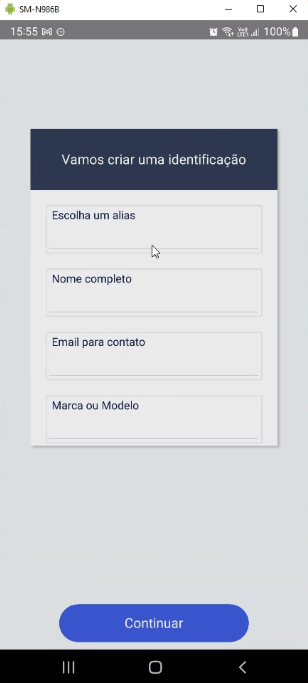 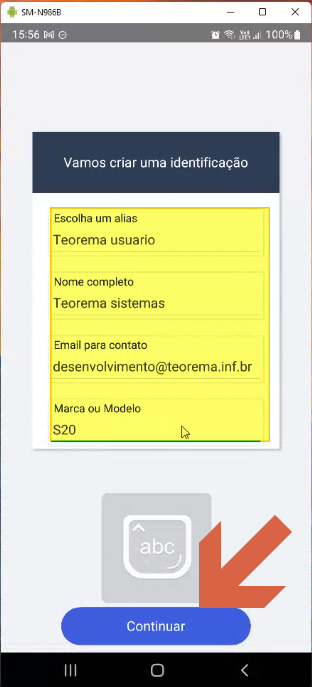 4. O aplicativo exibe a tela de boas-vindas confirmando que o registro foi concluído com sucesso. 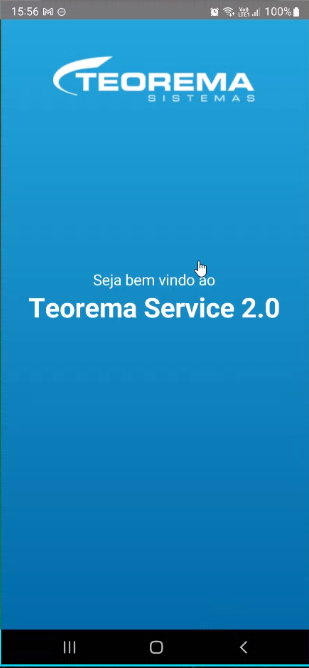 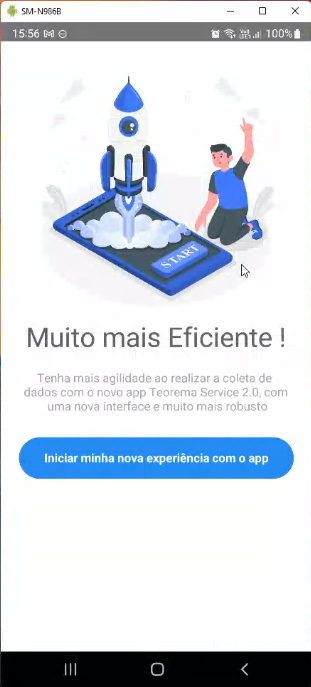 O aplicativo está registrado e o servidor está ativo. O processo descrito é a base de configuração de todos os demais aplicativos Delphi da Teorema. ## Informações do documento > Autor: Andreia Burko Bley > Setor: Qualidade > Módulo: Configurações > Chamado: > Versão do Sistema: 21.05a > Versão do documento: 01 > Revisão: Marcelo Schemmer > Aprovado em: 25/05/2022 --- > 📎 **Arquivos originais:** [Manual Processo de Instalação Apps delphi.docx](https://drive.google.com/uc?export=download&id=1yfBP-3aGgwkwC9EHmXbV4z2ADtfTZr0l) · [Manual Processo de Instalação Apps delphi.pdf](https://drive.google.com/uc?export=download&id=1lKnLrXFbz-TYBD4rR79skoXdAArTTJPO)
Tags IA:
2023
anteriores
app
apps
delphi
docx
fevereiro
instalacao
junho
manuais
Prioridade: 7